
初めてのリールを作る
使うパートを選び、そのパートを整えてリールを作ります。初めてのプロジェクトでは、この順番で進めてください。ボタンの名前や設定の意味を知りたいときは、別の「画面と操作の解説」を参照できます。
ソースとは、元の録画、または文字や写真を入れる単位です。パートとは、その中から使うために選んだ一部分です。リールはパートを順番に再生します。動画を読み込んでも全編を使う必要はありません。まず必要な場面を選び、次に各パートの構図、見た目、音、タイミングを整えます。
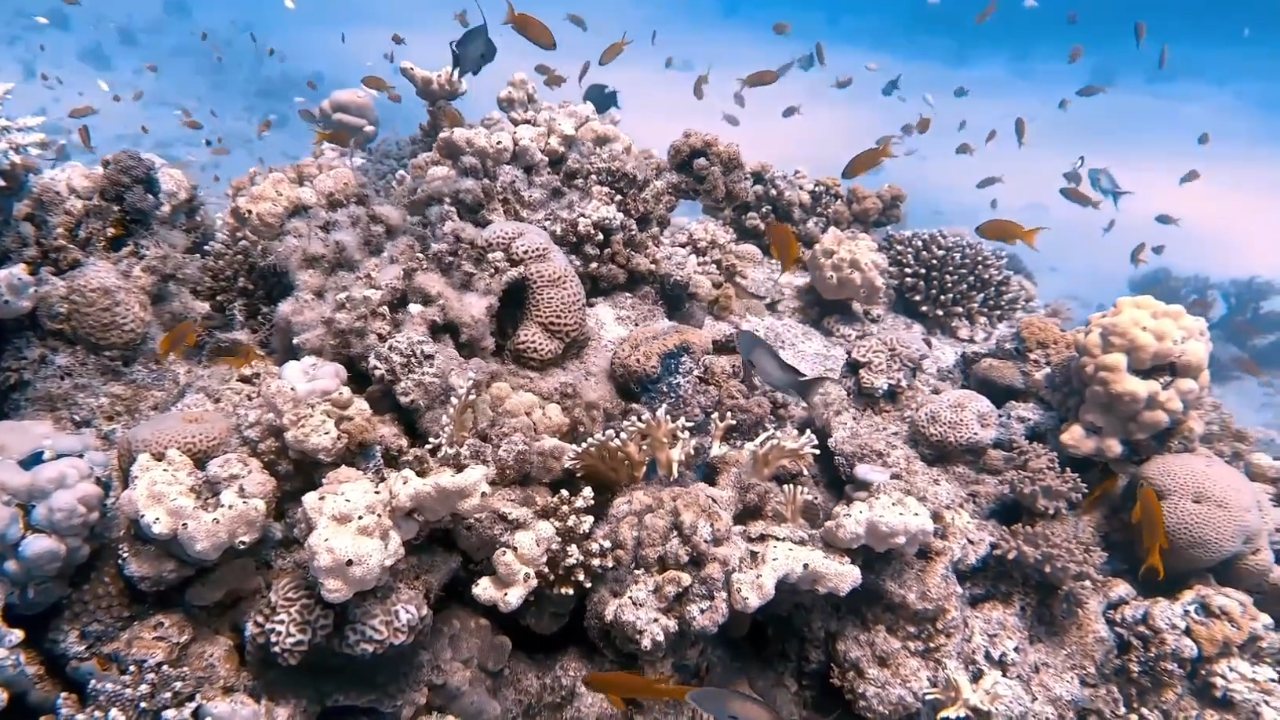
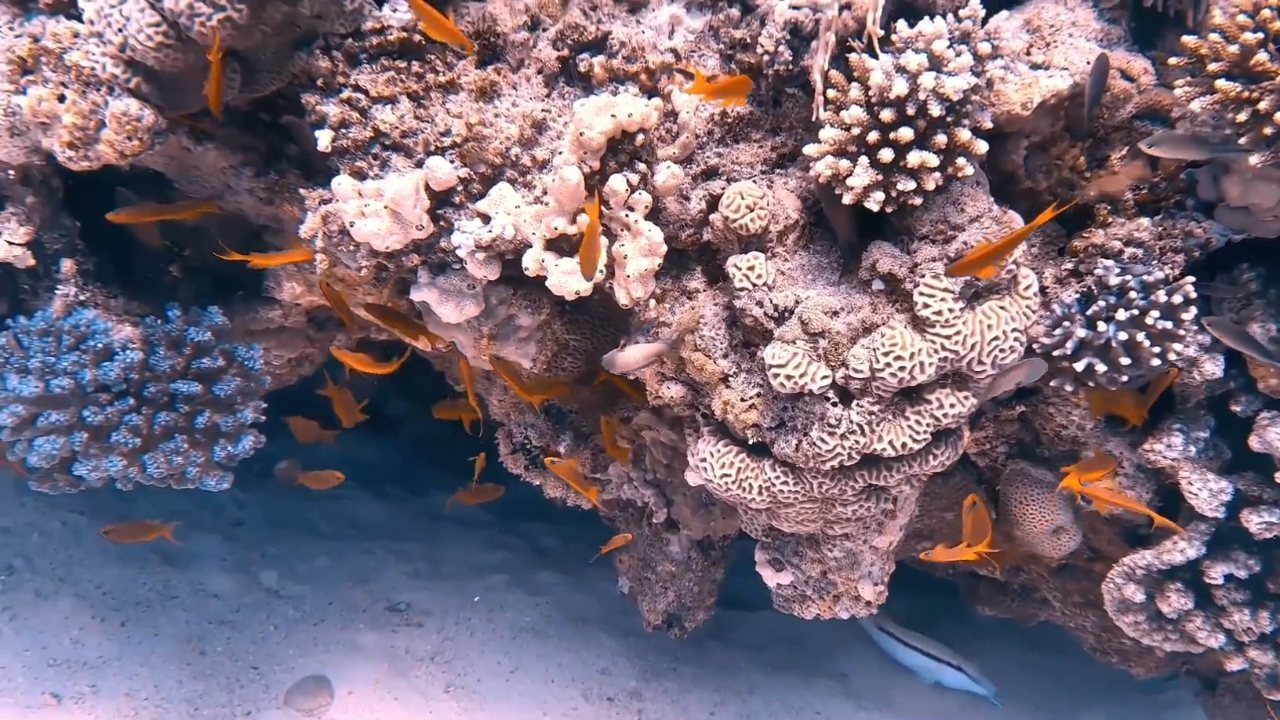
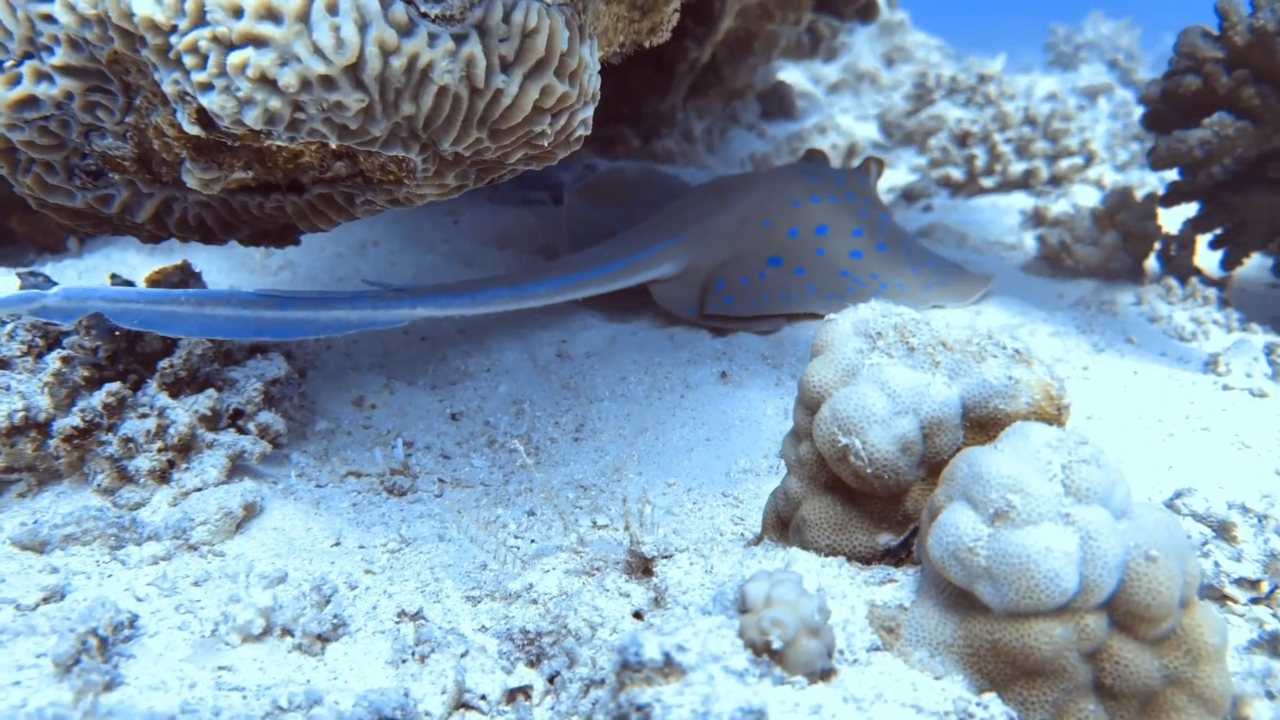
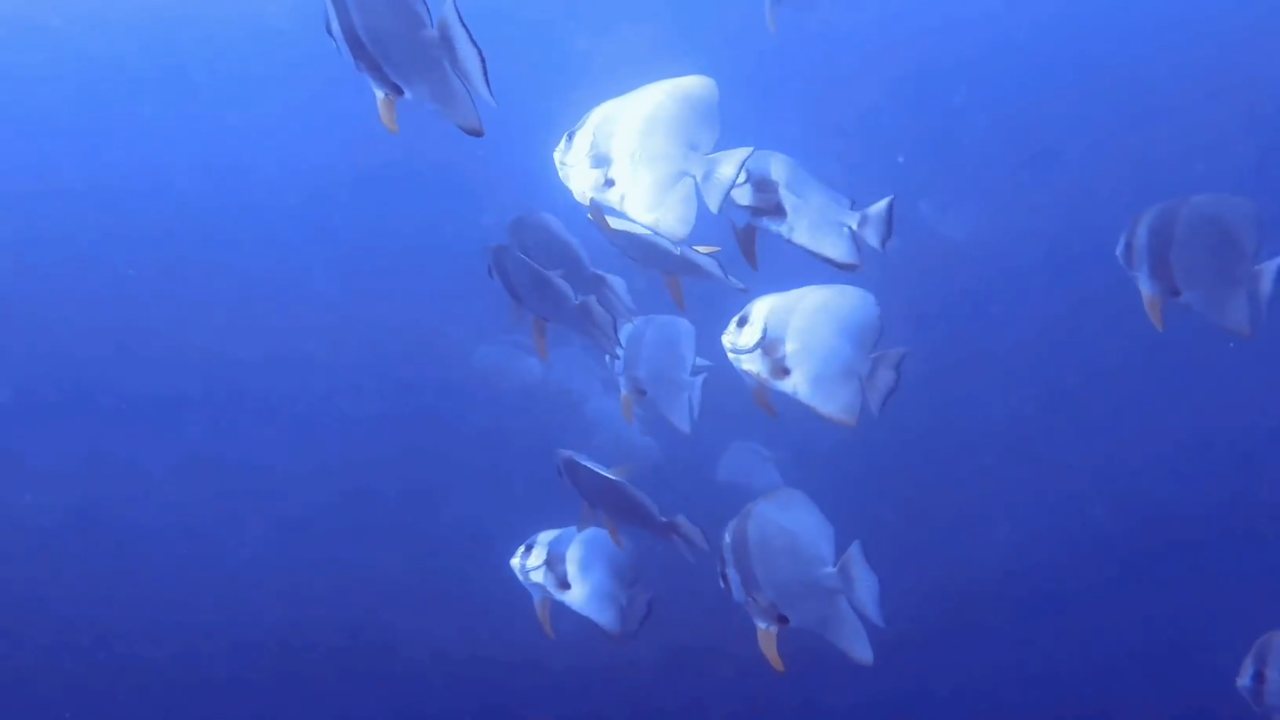
作例にはplayer_export_3.mp4のフレーム、アプリのスクリーンショット、写真とタイトルのチュートリアル用に作成したオリジナル画像を使用しています。
動画ソースを開き、選択のまま操作します。使いたい開始位置へ再生ヘッドを移動し、+を押してから、フィルムストリップ上の終了位置をタップします。使いたい場面ごとに繰り返してください。時間を指定してパートを追加では元動画の時刻を正確に入力できます。選択には元の録画、プレビューには選んだパートが表示されます。パートの長さと順番が、リールの内容を決めます。
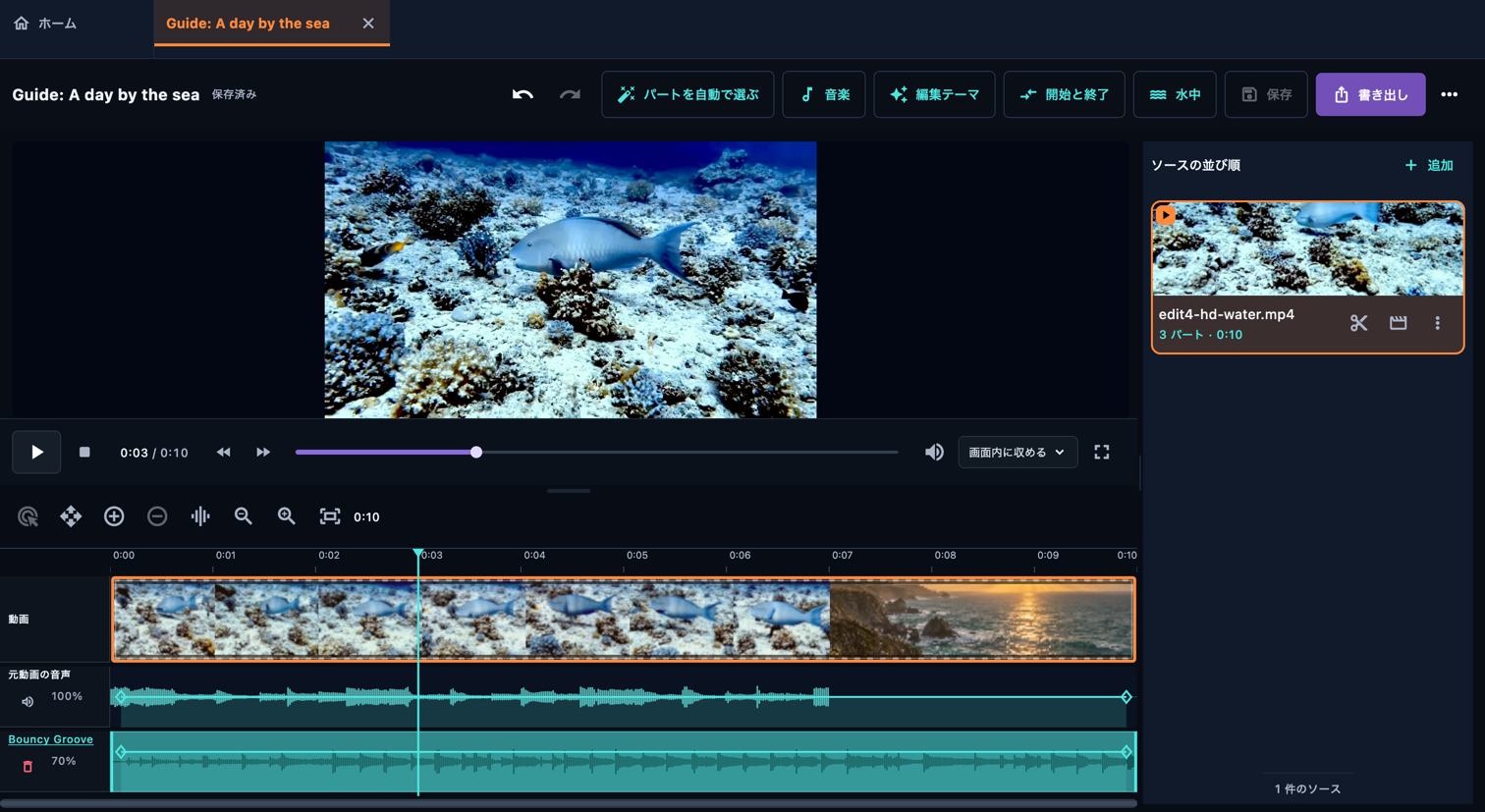
プレビューに切り替えると、選んだパートを編集内容付きで再生できます。パート一覧の並びが再生順です。番号付きハンドルをドラッグするか、並べ替えモードを有効にしてパートを移動します。通常のタイムライン上のドラッグでは再生ヘッドが移動します。パートの設定を開くと、そのパートだけを編集できます。全パート共通の設定は、このソースの各パートに共通の変更を適用します。文字や写真を追加した後は、順番を再確認しましょう。移動中のパートとソースは緑色になります。リールのタイムラインでソースをドラッグすると、指やマウスを離す前にソース一覧の順序が変わります。
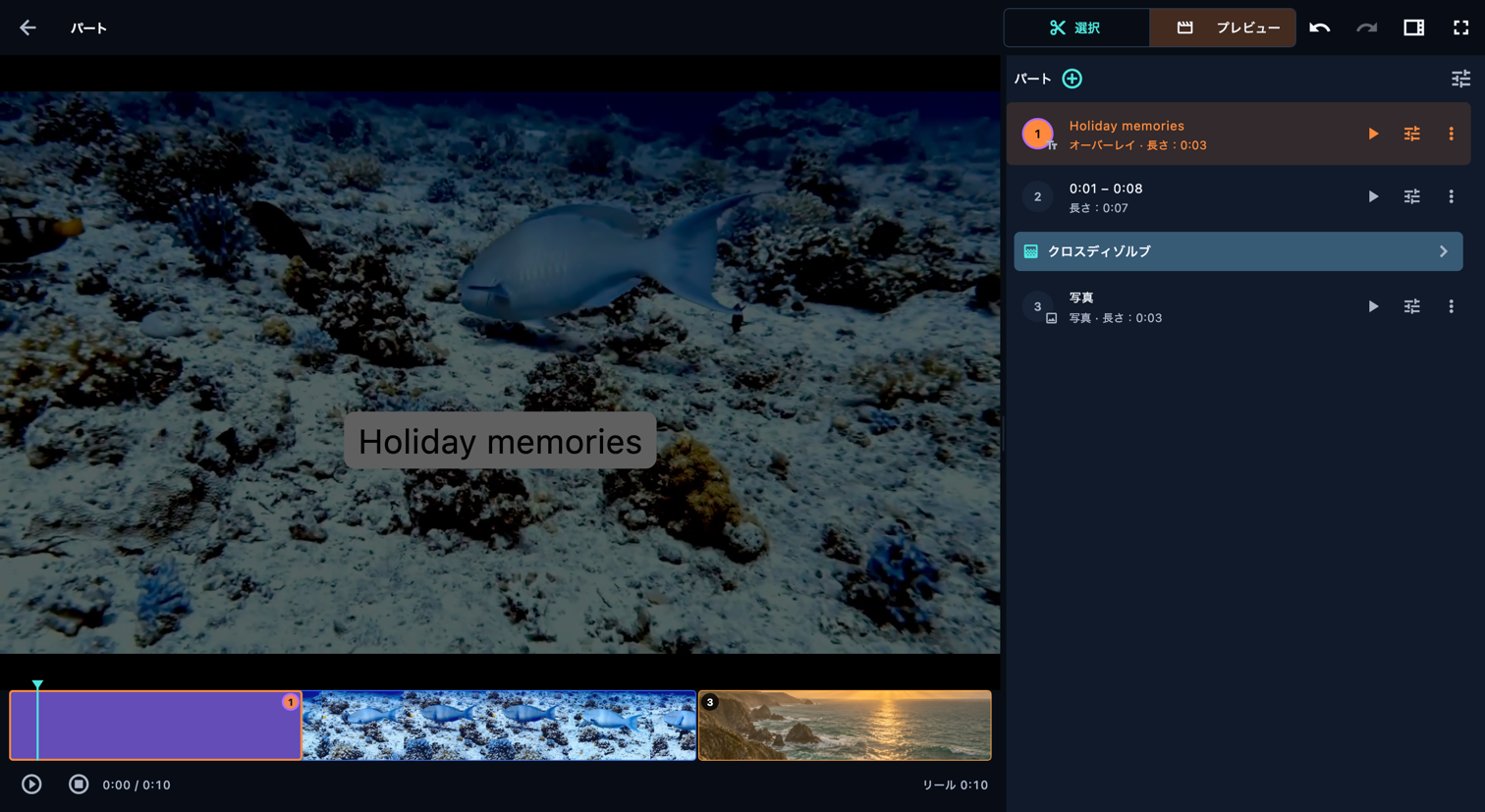
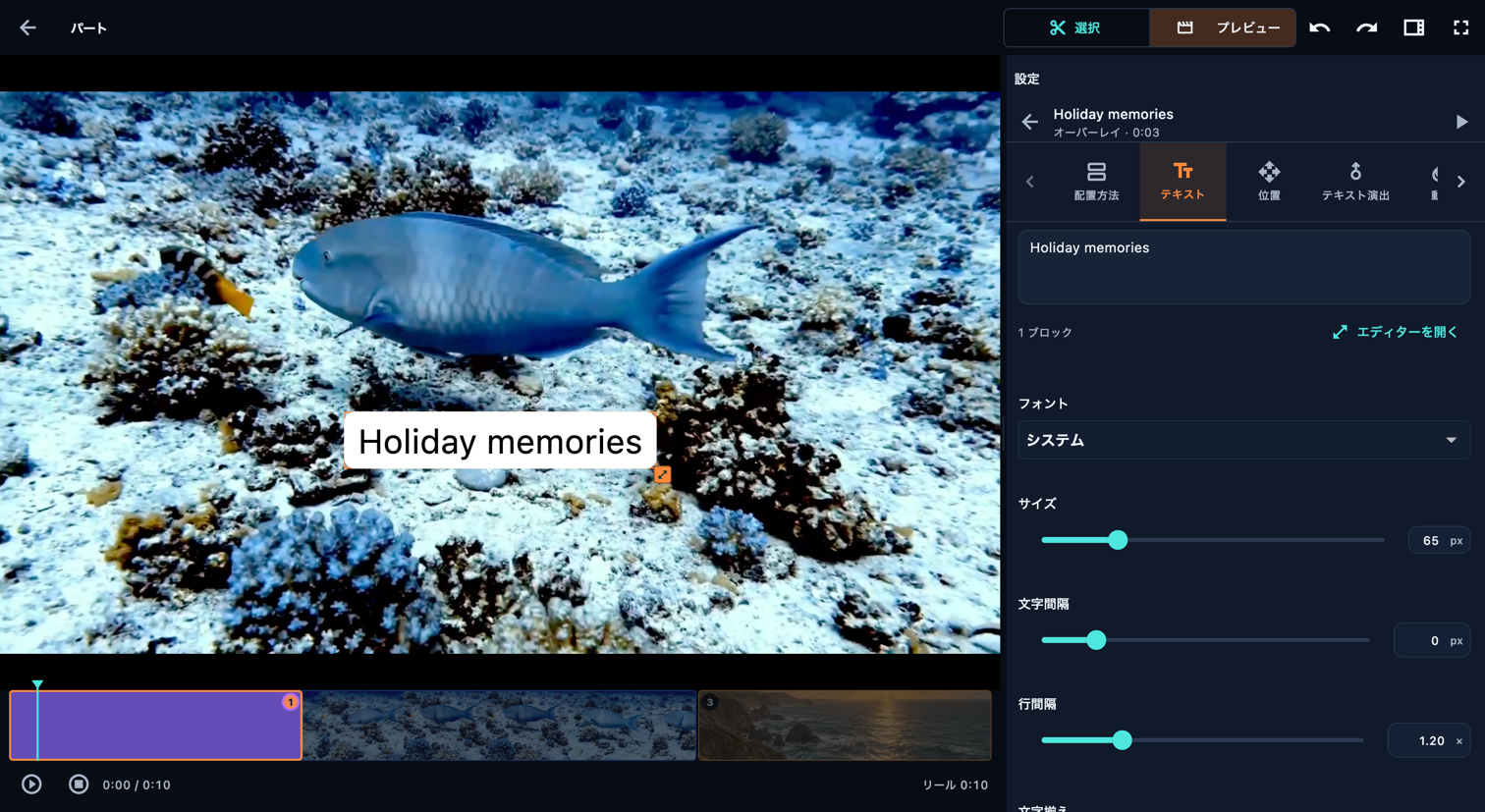
パートの横でテキストを追加を選ぶと、既定の文字が選択された状態でテキストが開くので、すぐに文字を入力できます。配置方法では、独立したパートはテキスト専用の時間を作り、オーバーレイはリールを延ばさずに続いている映像へ重ねます。オーバーレイを同時表示は次のオーバーレイと同じ時間を使います。位置を調整し、テキスト演出と動きで動きを付けます。行ごとのクロールではステップが表示されます。色は独立したテキストパートの背景です。
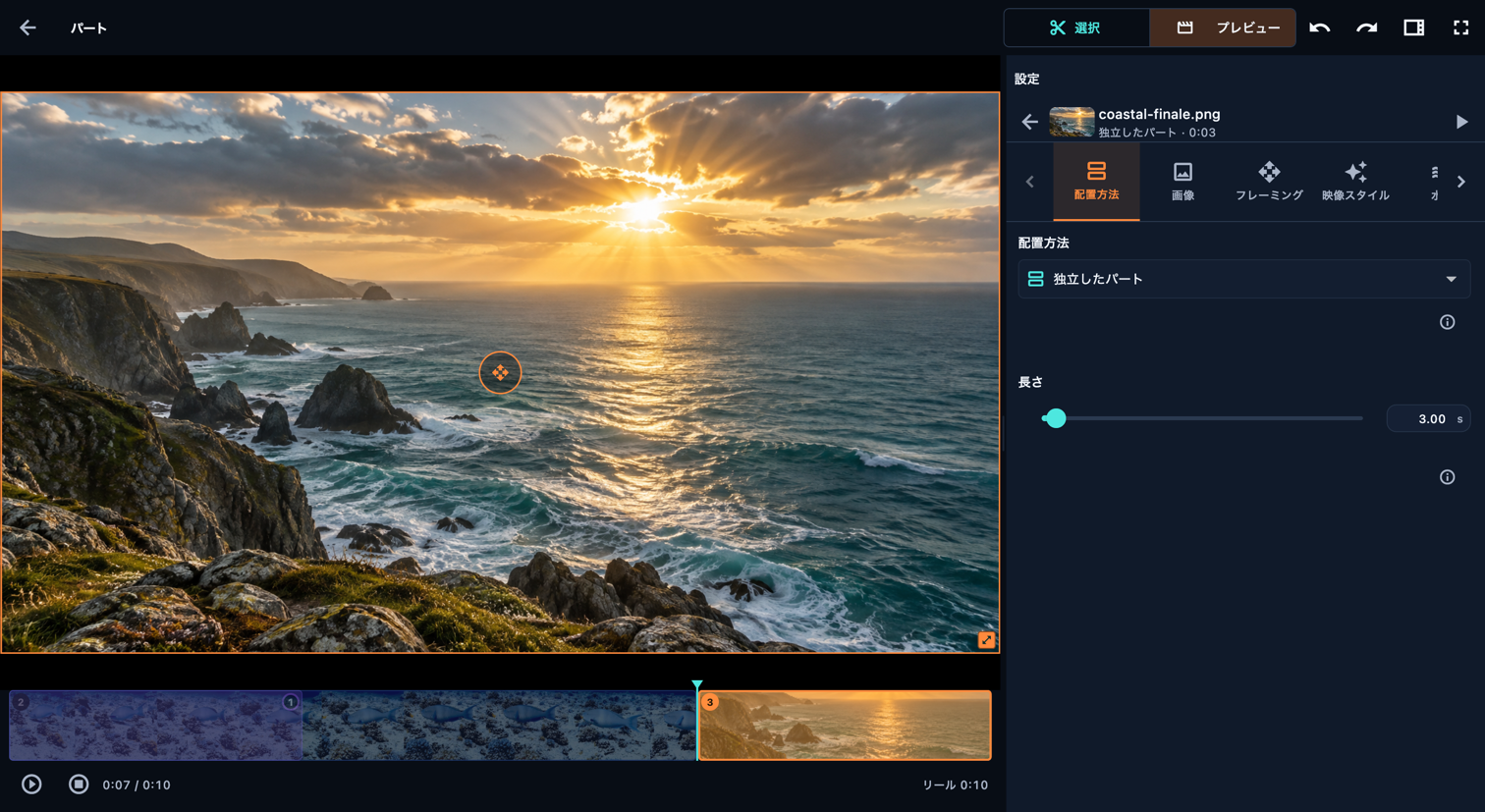
パートの横にある+メニューから写真を追加します。順番に再生する写真には独立したパートを、続いている映像に重ねるにはオーバーレイを選びます。画像、フレーミング、映像スタイル、エフェクトを調整してください。色は独立した画像パートの背景を設定します。写真に説明を付けたい場合は、テキストを別の項目として追加します。
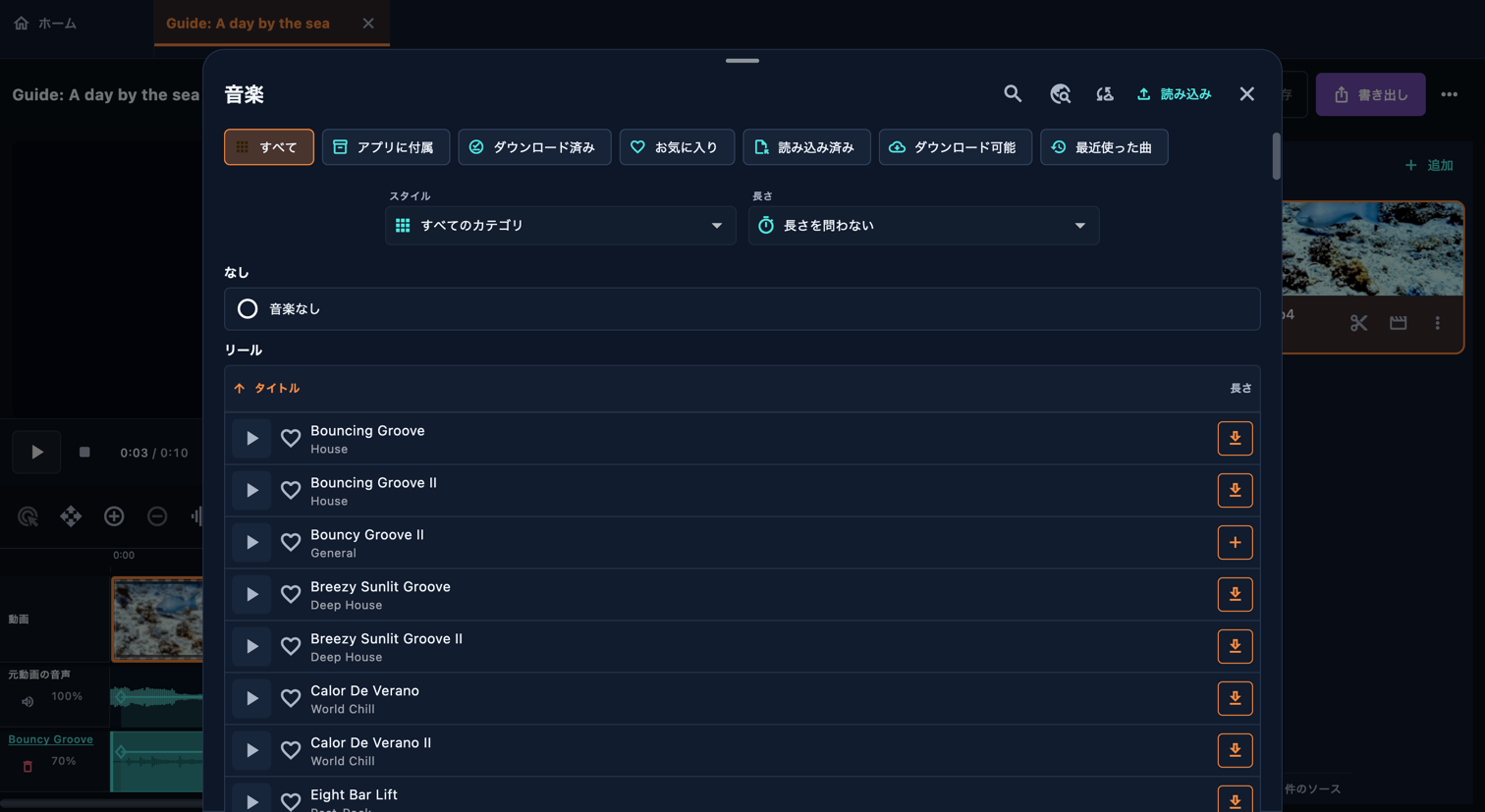
リールの編集画面で音楽を開きます。曲名で検索するか、カテゴリ、長さ、利用可能な状態で絞り込みます。プレビューを再生で試聴し、+でリールに追加します。同梱曲はオフラインで使えますが、その他のライブラリ曲にはダウンロードが必要な場合があります。音声ファイルも読み込めます。音楽ブロックを開くと、リール内の開始と終了、曲のどの位置から使うか、音量を設定できます。フェードは音楽のメインパネルで設定します。最初の曲を追加すると元動画の音声がミュートされます。両方を混ぜたい場合は、ソースまたはパートの音量を戻してください。
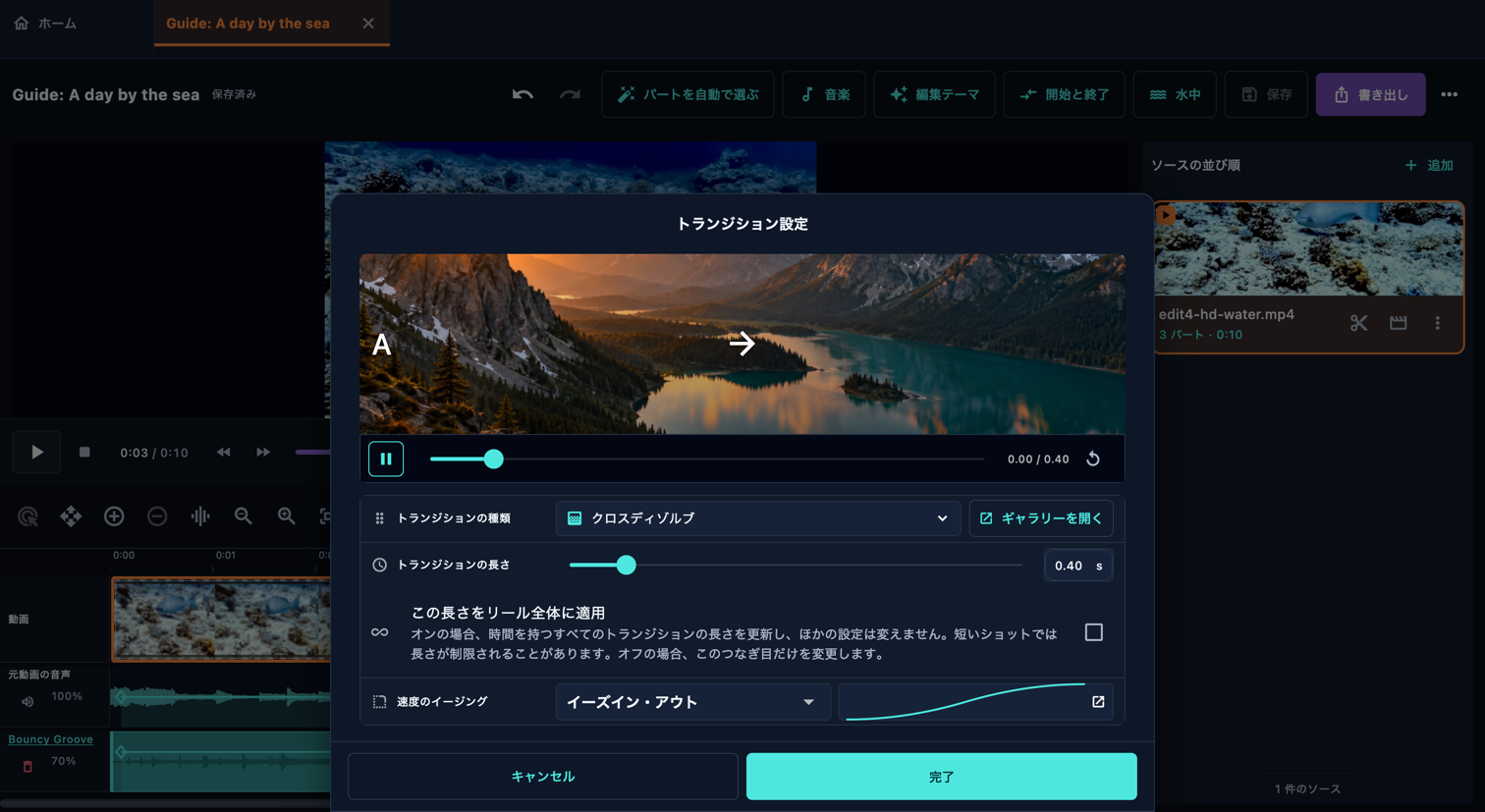
二つのパートの間にあるトランジション行を開きます。ギャラリーで候補をプレビューし、一つ選んでタイミングを調整して確定します。前後を含めて再生してください。短い動きや文字がトランジションに隠れることがあります。開始と終了の演出はリール全体に属し、つなぎ目は隣接するパート同士を結びます。
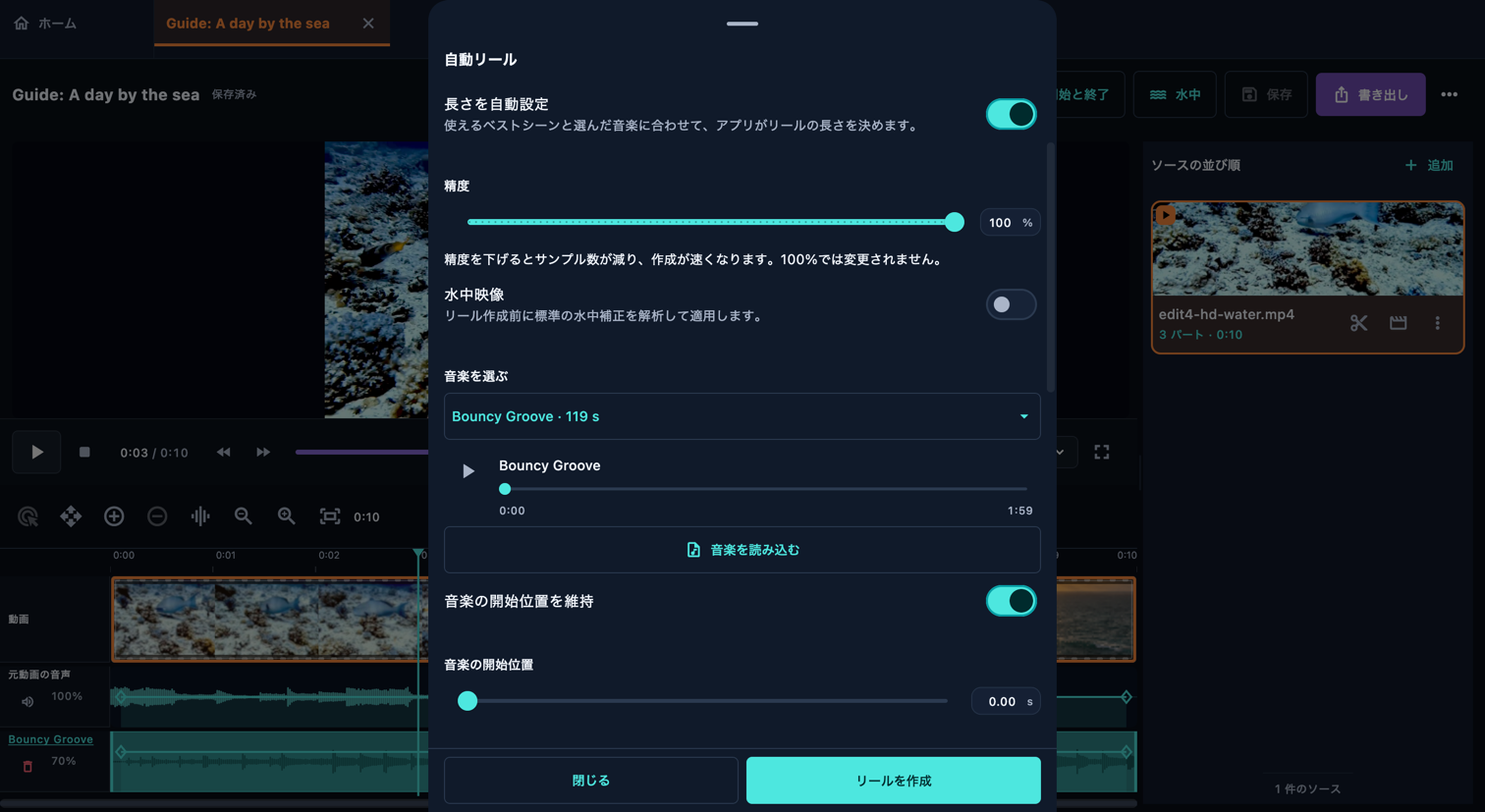
まず下書きを作りたい場合は、自動リールを開き、動画を追加して長さと音楽を選び、テンポ、並び順、分析精度を設定します。アプリは映像を分析し、シーンと画質を確認し、音楽を読み取り、パートを並べて仕上がりを点検します。素材が多いほど、分析精度が高いほど、また水中補正を使うほど、端末での処理が増えます。数分かかることがあるので、進行状況を確認してください。完成したパートを見直し、編集してから書き出しましょう。
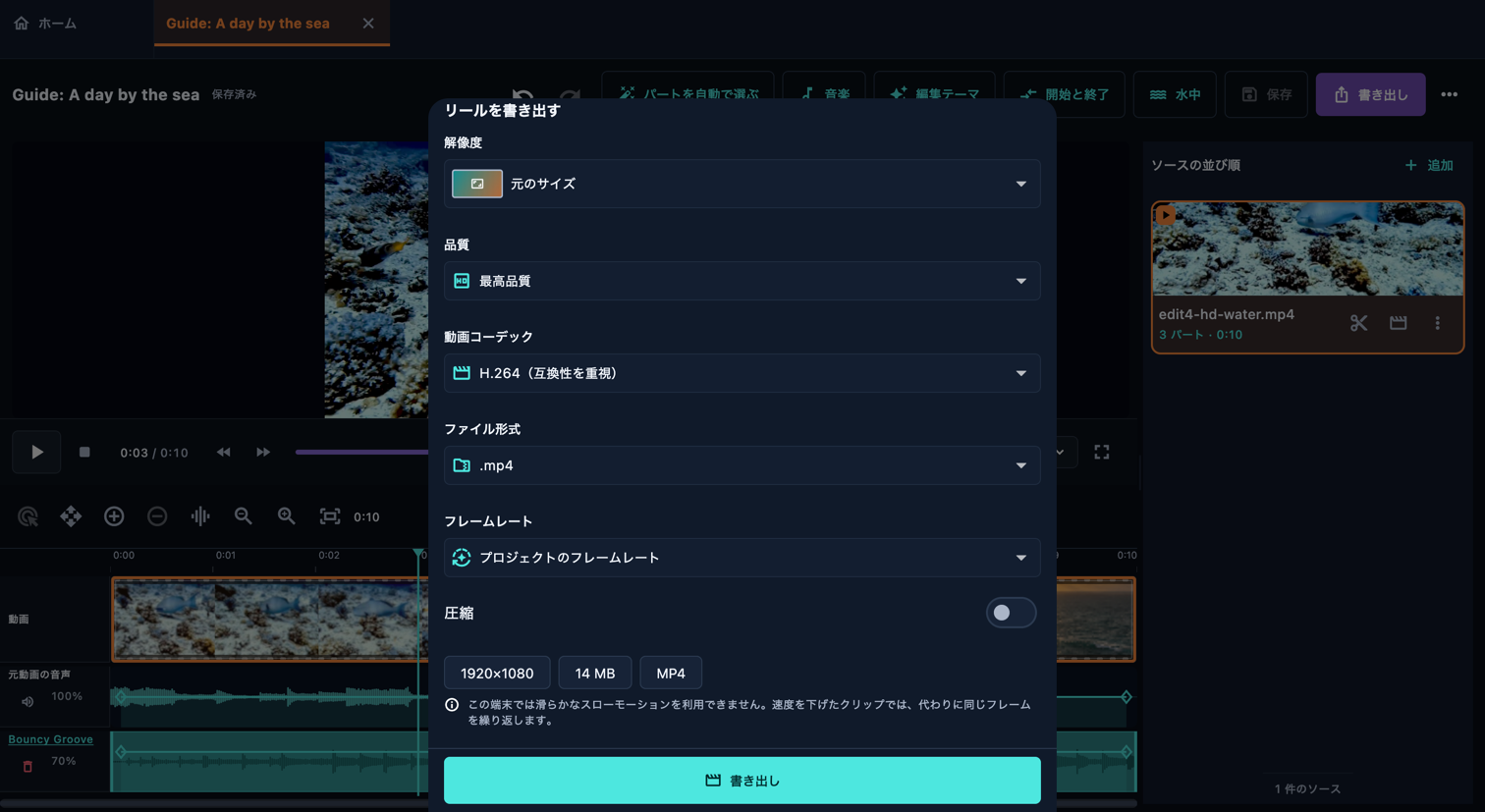
リール画面に戻り、音を出して最初から最後まで再生します。最初のフレーム、各つなぎ目、文字の読みやすさ、音楽、終わり方を確認してください。編集可能なプロジェクトを保存してから、書き出しを開きます。サイズ、画質、端末で対応する形式を選びます。完了を待ち、書き出したファイルを開いて確認してください。プロジェクトの保存と動画の書き出しは別の操作です。
プライバシー
編集、解析、プレビューはローカルで実行します。通信は、公開音楽カタログの更新、曲のダウンロード、貼り付けたPixabayリンクの処理、フィードバックの送信、自分で選んだリンクの表示などに使います。
アプリ用アカウント、利用状況の分析、自動クラッシュレポートはありません。編集と素材の解析はデバイス内で行います。
支えられて、無料のまま
有料の機能プランはありません。エディター、トランジション作成、写真だけのリール、音楽カタログ、対応する書き出し機能を、アップグレードなしで利用できます。
無料アプリにも、開発者プログラムの登録費、Windowsのコード署名証明書、サイトと音楽ライブラリのホスティングなどの費用がかかります。現在は個人で負担しています。FrameOSUが時間の節約や別のエディターの費用削減に役立ったら、チップでこれらの費用を支えていただけます。もちろん任意です。どんな支援も励みになります。
ほかにも、こんな支援ができます:
ほかの方法で支援したい方へ チップについてメールで問い合わせる
アプリを入手
FrameOSU は各 OS のネイティブメディアツールを使用します。インターフェースとプロジェクト形式はプラットフォーム間で共通で、Windows と macOS での書き出し成功を確認しています。
Windows版には、標準機能による動画サムネイル、波形、リアルタイムのプレビューがあります。書き出しはH.264に対応し、対応デバイスではHEVCも利用できます。
Androidのスマートフォン・タブレット版は、Google Playのテスト配信で利用できます。カメラとフォトライブラリからの読み込みに対応しています。
iPhone・iPad版エディターは、カメラやフォトライブラリからの読み込みを含めて開発中です。これらのプラットフォームで書き出しが成功することは、まだ確認されていません。
Mac 版は開発中です。開発ビルドではネイティブ動画書き出しの成功を確認しています。プレビューは引き続きテスト中です。
FrameOSUは、パソコンやモバイル端末にインストールして使うアプリです。デコード、再生位置の移動、エンコードにOSのメディア機能を利用します。ブラウザー版の予定はありません。
FrameOSUは無料で、アカウントも不要です。Windows版はMicrosoft Storeでの配布を準備しています。専用の掲載ページができるまでは、ストアへのリンクが検索結果を開く場合があります。