
İlk reelinizi oluşturun
Önce parçaları seçerek bir reel oluşturun, ardından bu parçaları geliştirin. İlk projenizde bu işlemleri sırayla izleyin. Bir düğmeyi bulmak veya bir ayarı anlamak için ayrı arayüz rehberine başvurun.
Kaynak, bir kayıt veya metin ve fotoğrafları tutan bir kapsayıcıdır. Parça, kullanmayı seçtiğiniz bölümdür. Reel bu parçaları sırayla oynatır. Video içe aktarmak tamamını kullanmak demek değildir: önce anları seçin; ardından her parçanın kadrajını, görünümünü, sesini ve zamanlamasını düzenleyin.
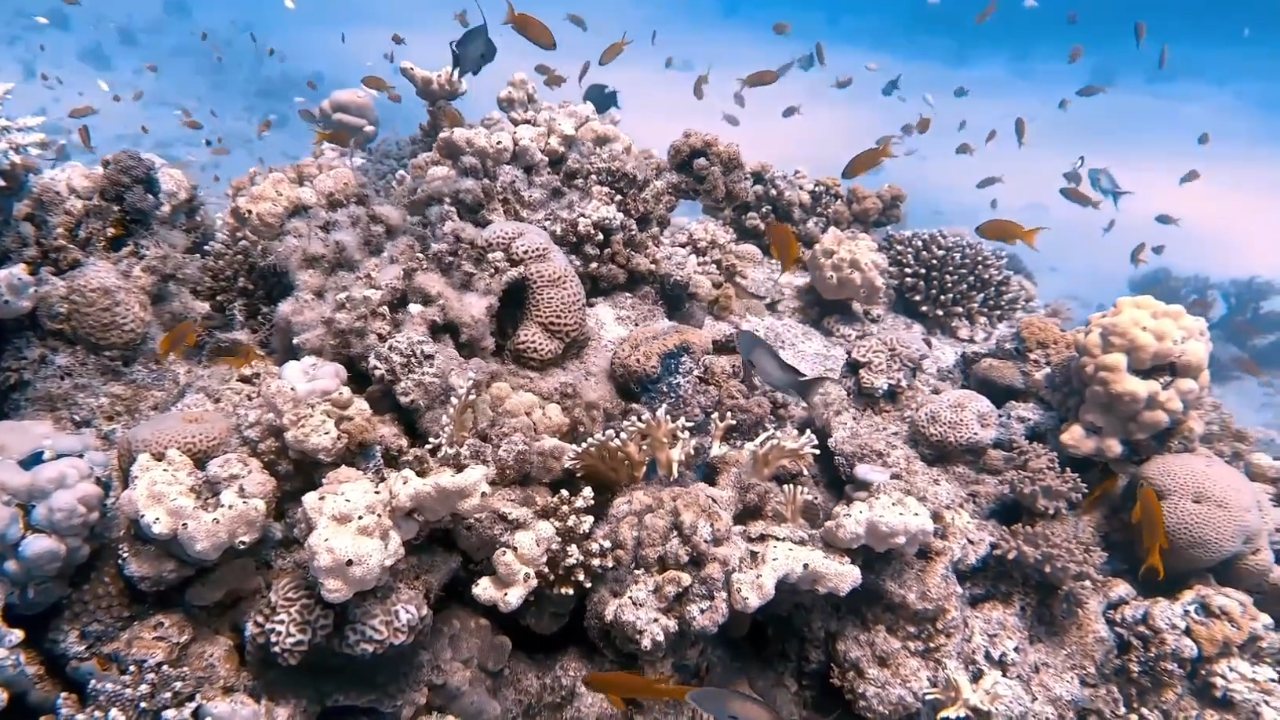
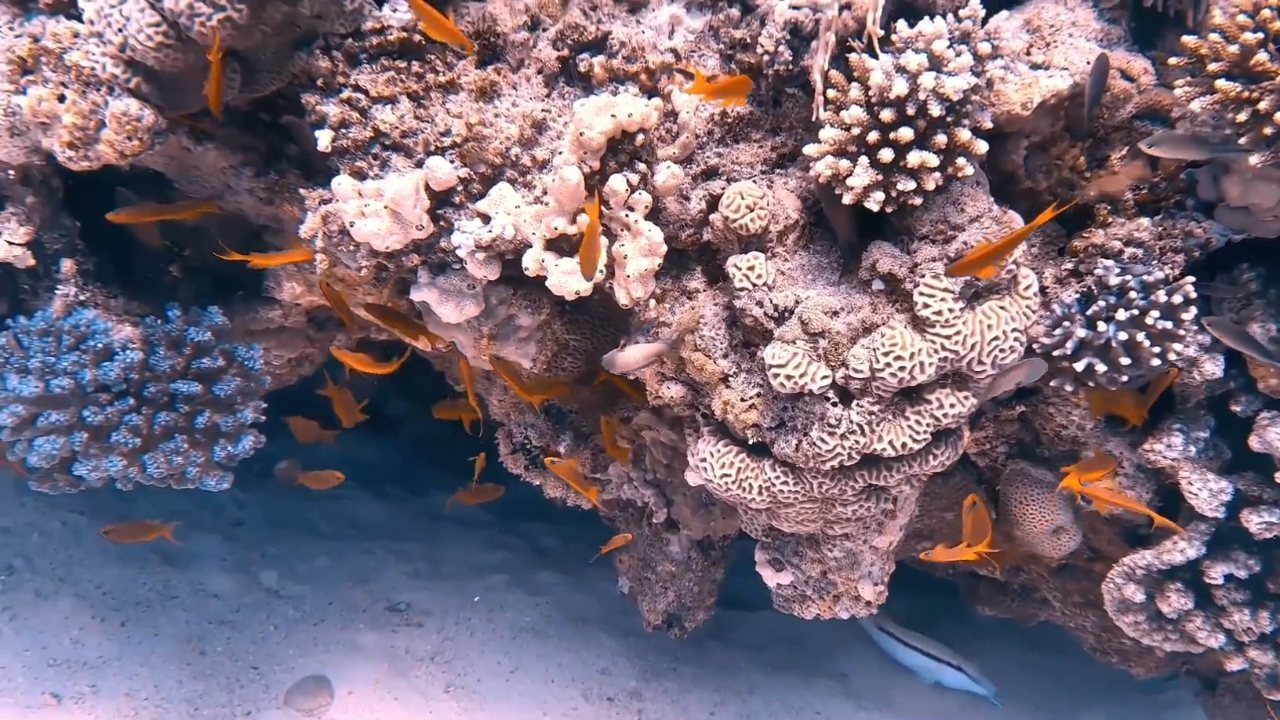
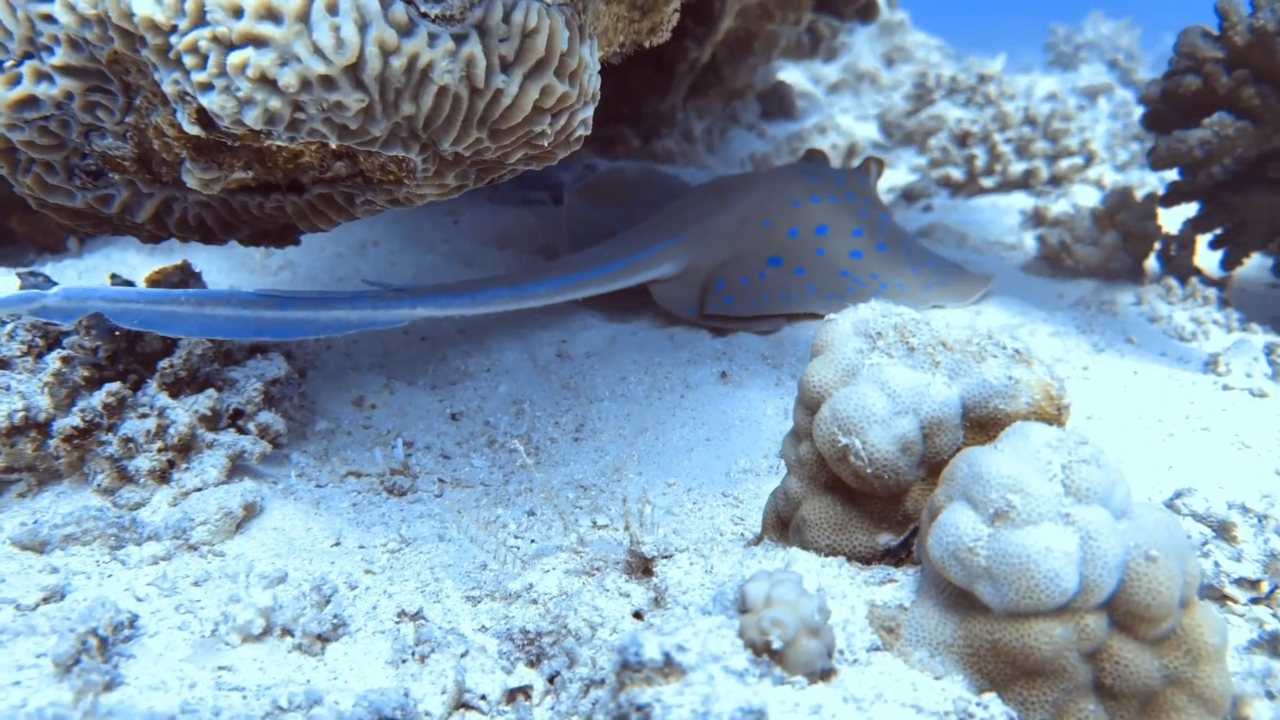
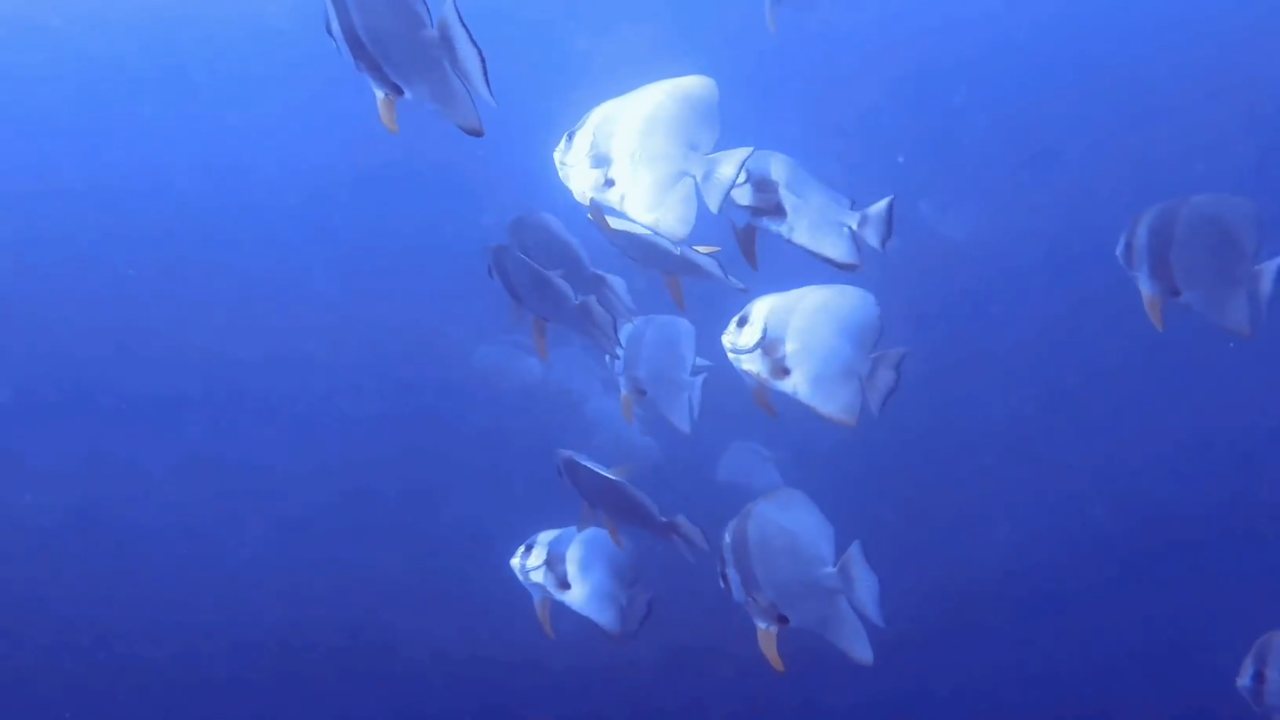
Örneklerde player_export_3.mp4 dosyasından kareler, uygulama ekran görüntüleri ve fotoğraf-başlık anlatımı için oluşturulan özgün görseller kullanılıyor.
Bir video kaynağı açın ve Seç bölümünde kalın. Oynatma imlecini istediğiniz başlangıca taşıyın, + düğmesine basın ve film şeridinde bitişe dokunun. Her yararlı an için tekrarlayın. Zaman girerek bölüm ekle kesin kaynak zamanlarını girmenizi sağlar. Seç özgün kaydı gösterir; Önizleme seçtiğiniz parçaları oynatır. Süreleri ve sıraları reelin içeriğini belirler.
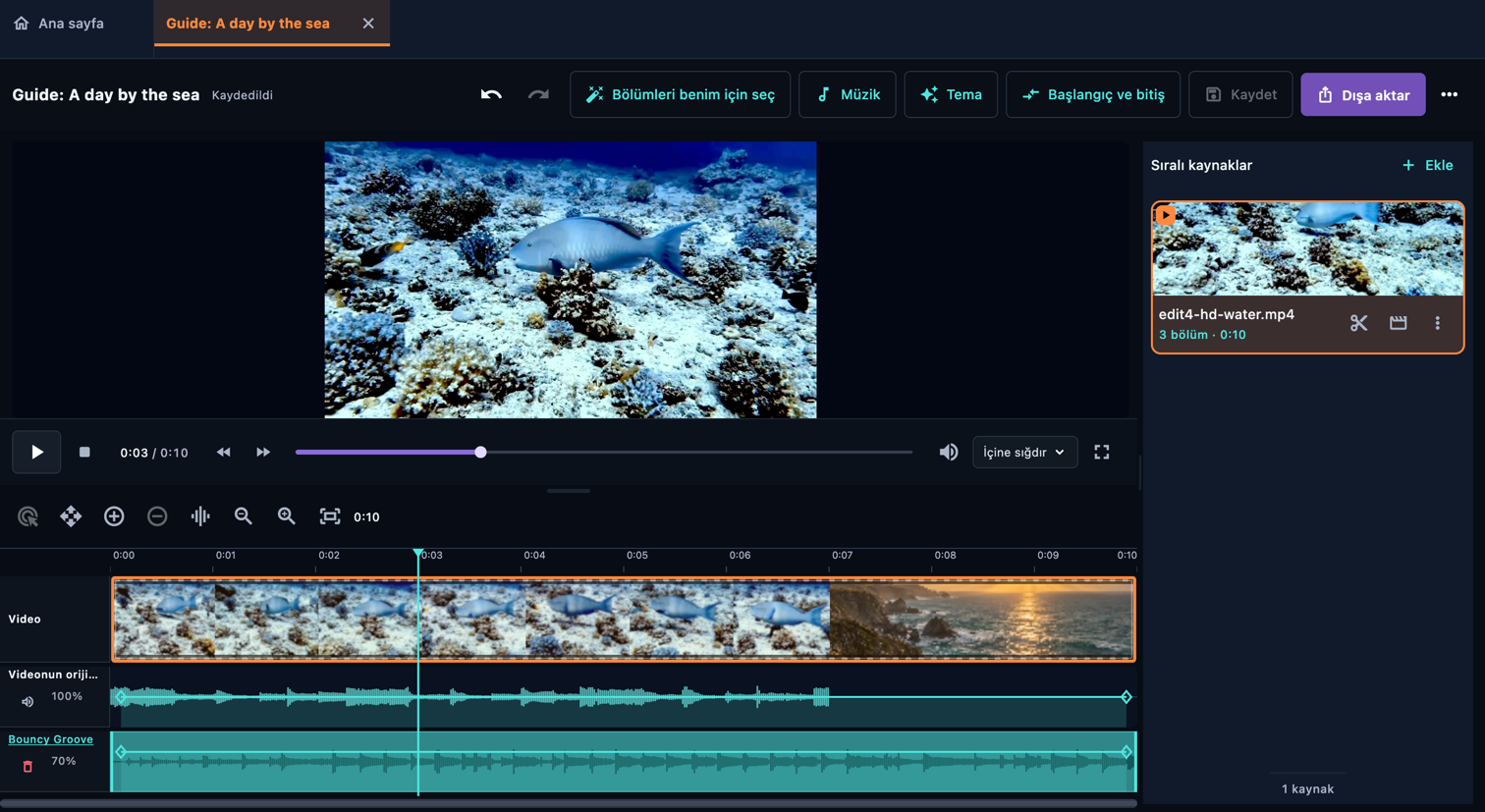
Önce parçaları seçerek bir reel oluşturun, ardından bu parçaları geliştirin. İlk projenizde bu işlemleri sırayla izleyin. Bir düğmeyi bulmak veya bir ayarı anlamak için ayrı arayüz rehberine başvurun.
Ekranınızı bulun, ardından açıklamasını okumak için görseldeki bir halkayı veya bir kontrolün adını seçin. Seçilen halkanın içi şeffaf kalır, böylece uygulama görünür. Düzeninize göre Telefon veya Bilgisayar seçin; ayrıntılar için görseli büyütün.
Seçilen parçaları düzenlemeleriyle izlemek için Önizleme bölümüne geçin. Parça listesi oynatma sırasını belirler. Parçayı taşımak için numaralı tutamacı sürükleyin veya sıralama modunu açın. Zaman çizelgesinde normal sürükleme oynatma imlecini taşır. Bir parçanın ayarları yalnızca o parçayı değiştirir; Tüm bölümlerin ayarları bu kaynağa ortak değişiklikler uygular. Metin veya fotoğraf ekledikten sonra sıralamayı yeniden kontrol edin. Taşınan parçalar ve kaynaklar yeşil görünür. Reel zaman çizelgesinde bir kaynağı sürüklediğinizde kaynak listesinin sırası, siz bırakmadan önce değişir.
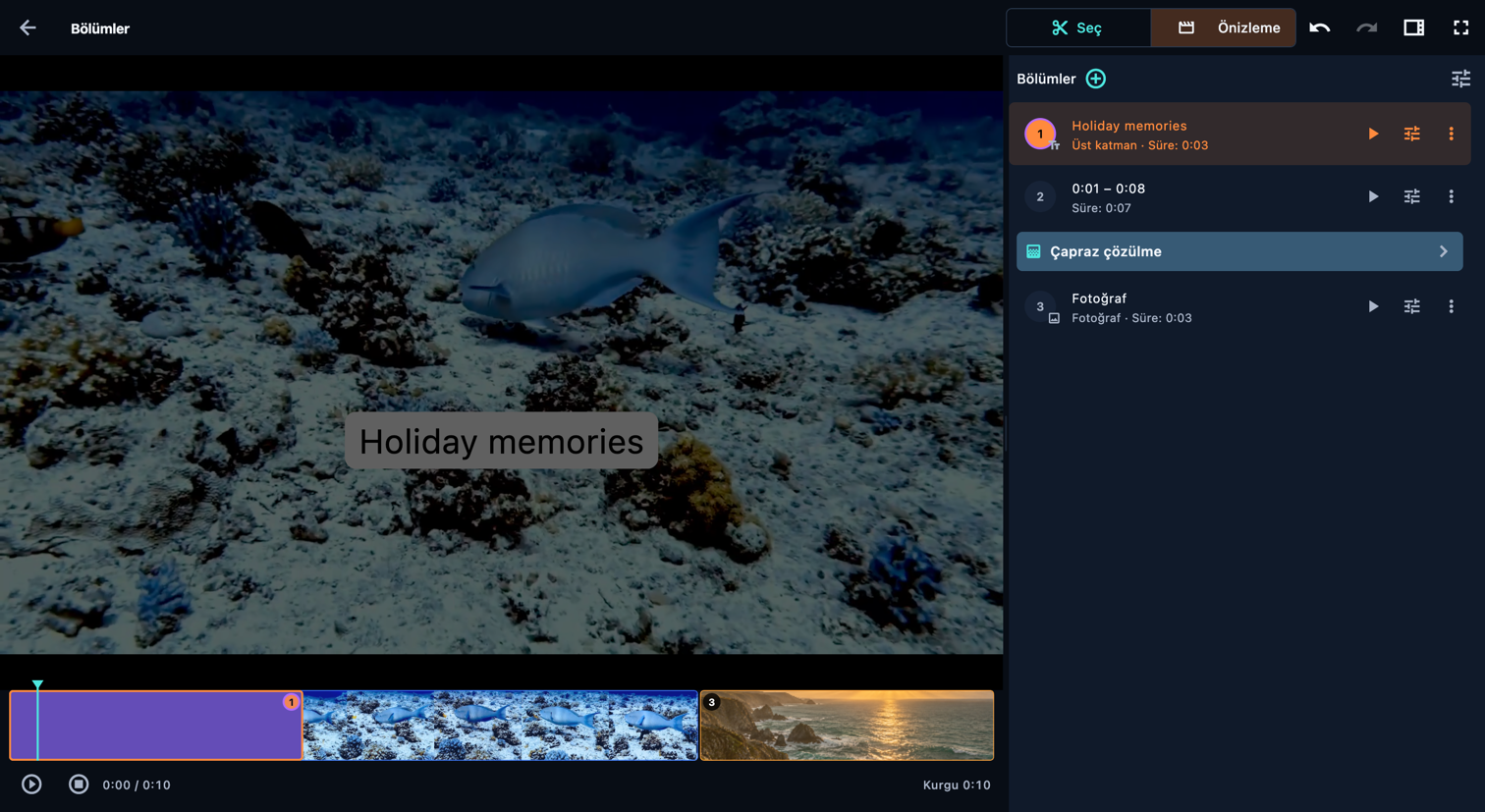
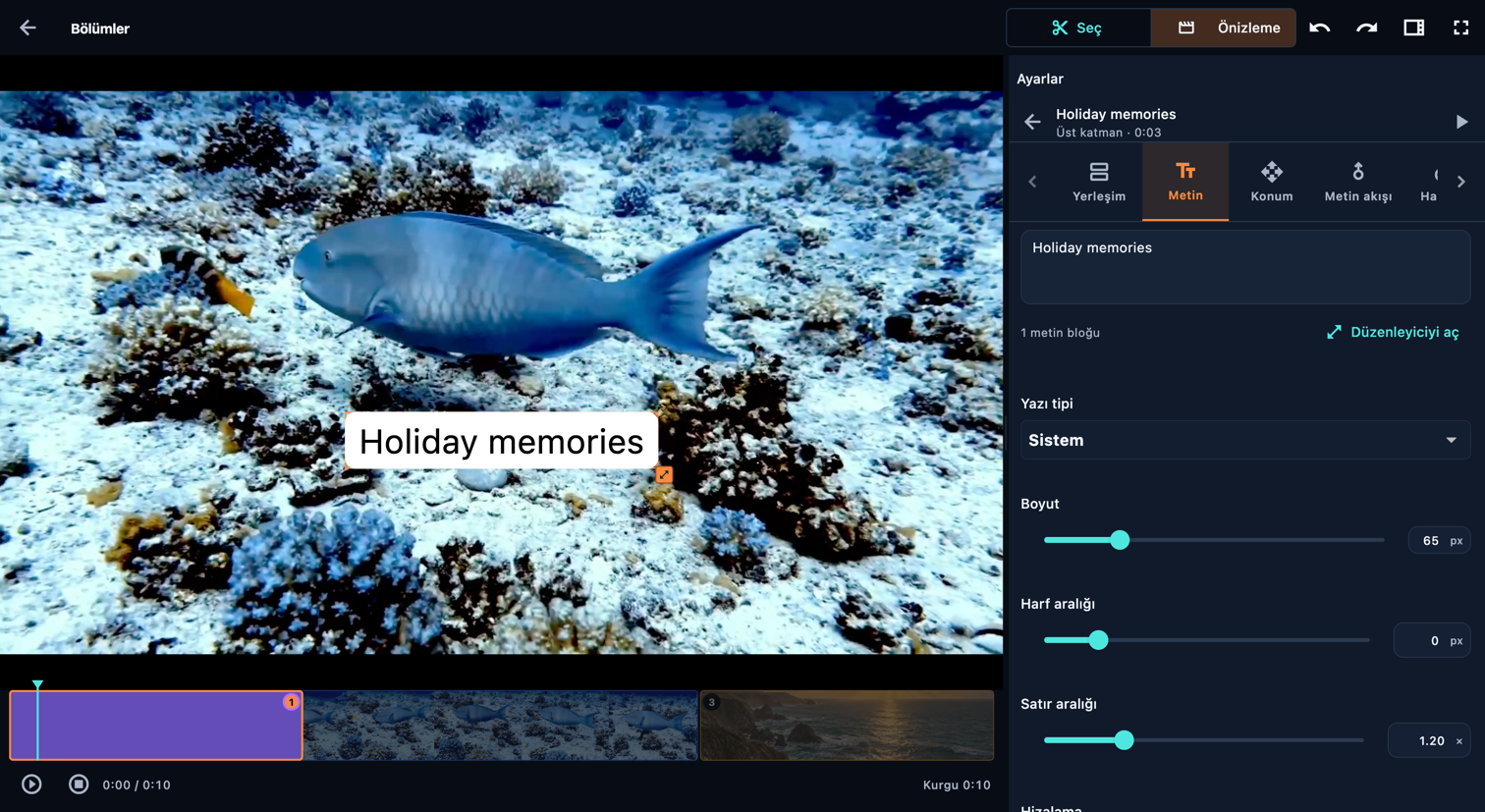
Parçanın yanında Metin ekle seçin: Metin varsayılan metin seçili olarak açılır, böylece hemen kendi metninizi yazabilirsiniz. Yerleşim içinde Bağımsız bölüm metne kendi süresini verir; Üst katman reeli uzatmadan devam eden görüntünün üzerine yerleştirir. Birlikte göster metni sonraki katmanla aynı süre içinde gösterir. Konum ayarlayın ve animasyon için Metin akışı ile Hareket kullanın. Adımlar satır bazlı kayan metin zamanlaması için görünür. Renk bağımsız metin parçasının arka planıdır.
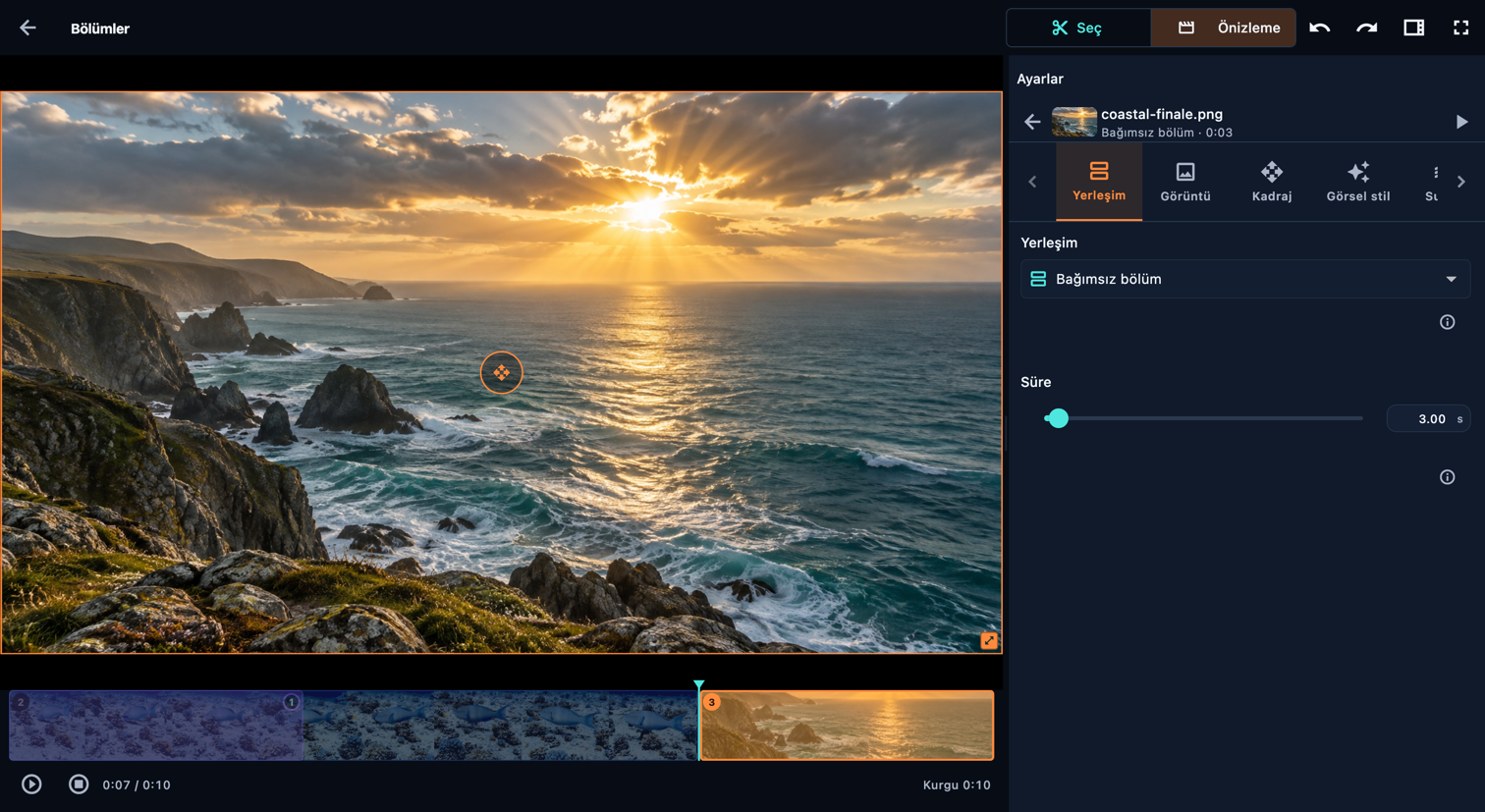
Fotoğraf eklemek için bir parçanın yanındaki + menüsünü kullanın. Fotoğrafa sıralamada kendi süresini vermek için Bağımsız bölüm, devam eden görüntünün üzerine koymak için Üst katman seçin. Görüntü, Kadraj, Görsel stil ve Efekt ayarlarını yapın; Renk bağımsız görüntünün arka planını belirler. Fotoğrafa açıklama gerekiyorsa metni ayrı bir öğe olarak ekleyin.
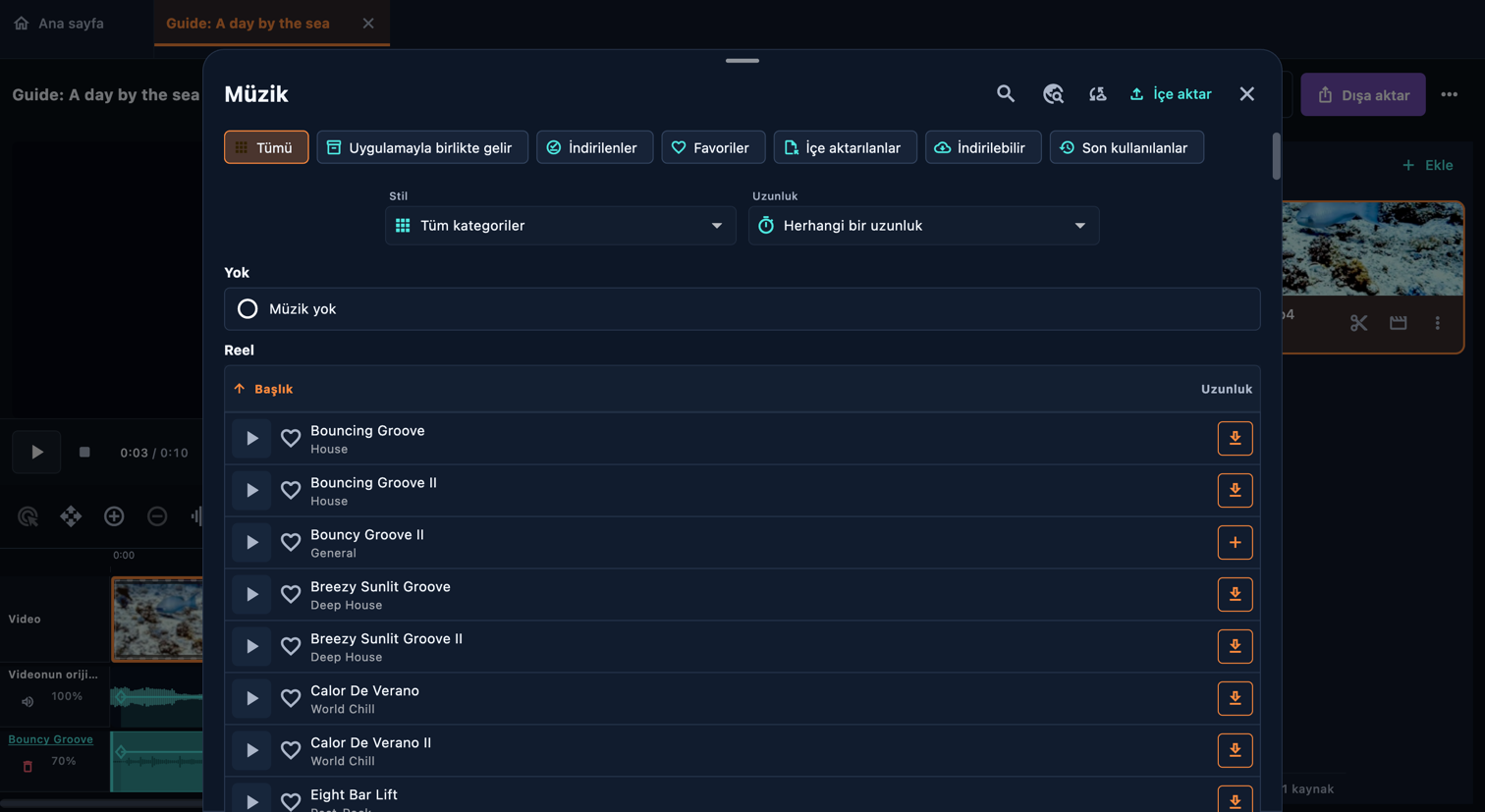
Reel düzenleyicisinde Müzik bölümünü açın. Ada göre arayın veya kitaplığı kategori, süre ve kullanılabilirliğe göre filtreleyin. Önizlemeyi oynat ile bir parçayı dinleyebilirsiniz; + parçayı reele ekler. Dahil edilen parçalar çevrimdışı çalışır; diğerlerinin indirilmesi gerekebilir. Bir ses dosyası da içe aktarabilirsiniz. Müzik bloğunu açarak reeldeki başlangıcını ve bitişini, şarkının hangi noktasından başlayacağını ve ses düzeyini ayarlayın. Sesin kademeli giriş ve çıkışını ana müzik panelinde ayarlayın. İlk müziği eklemek kaynak sesini kapatır; ikisini karıştırmak isterseniz kaynağın veya parçanın sesini tekrar yükseltin.
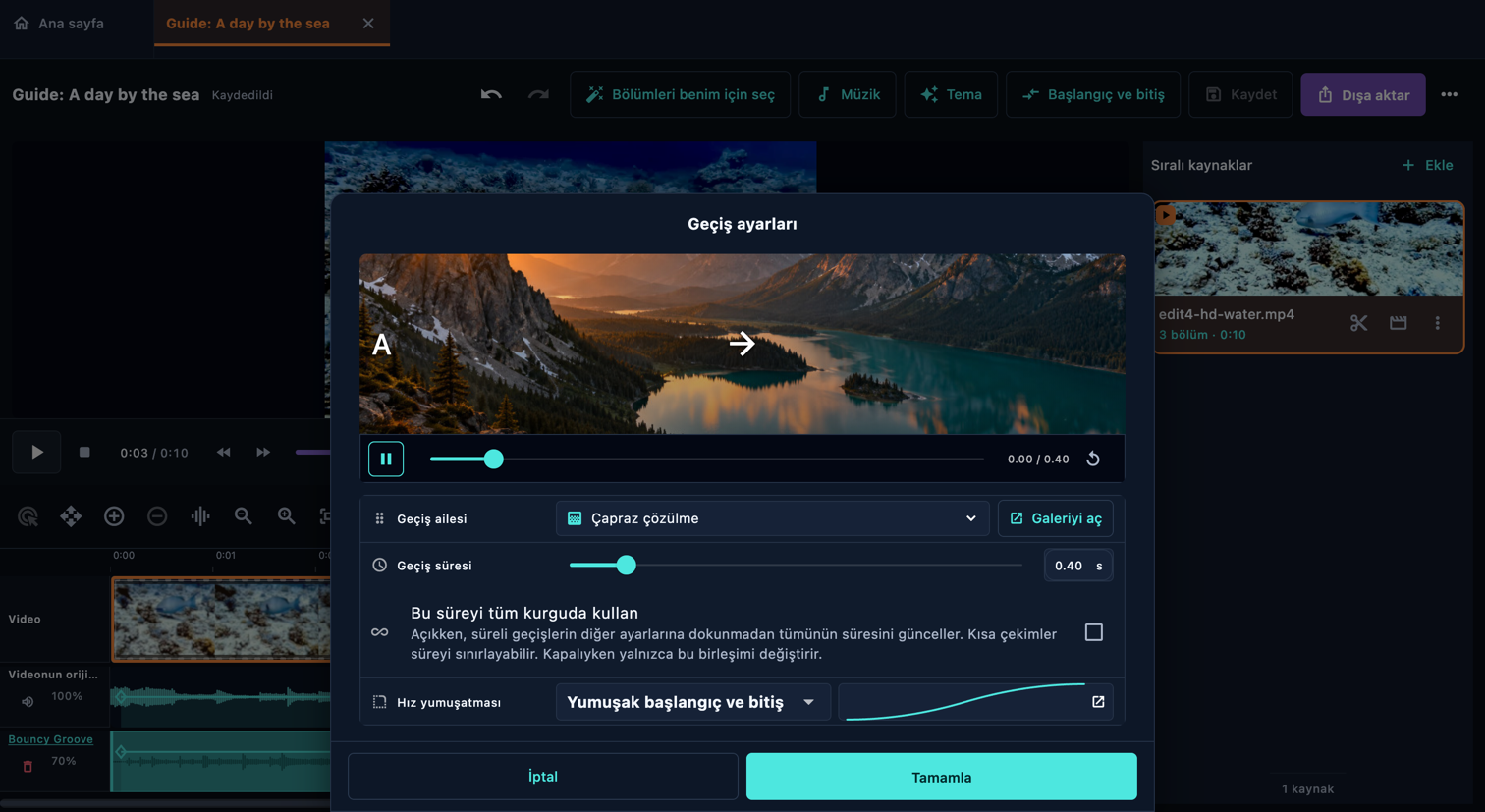
İki parça arasındaki geçiş satırını açın. Galeride seçenekleri önizleyin, birini seçin, zamanlamayı ayarlayın ve onaylayın. Bağlantıyı çevresindeki görüntülerle izleyin: geçiş kısa bir hareketi veya metni gizleyebilir. Başlangıç ve bitiş işlemleri reele aittir; bağlantı ise komşu parçaları birleştirir.
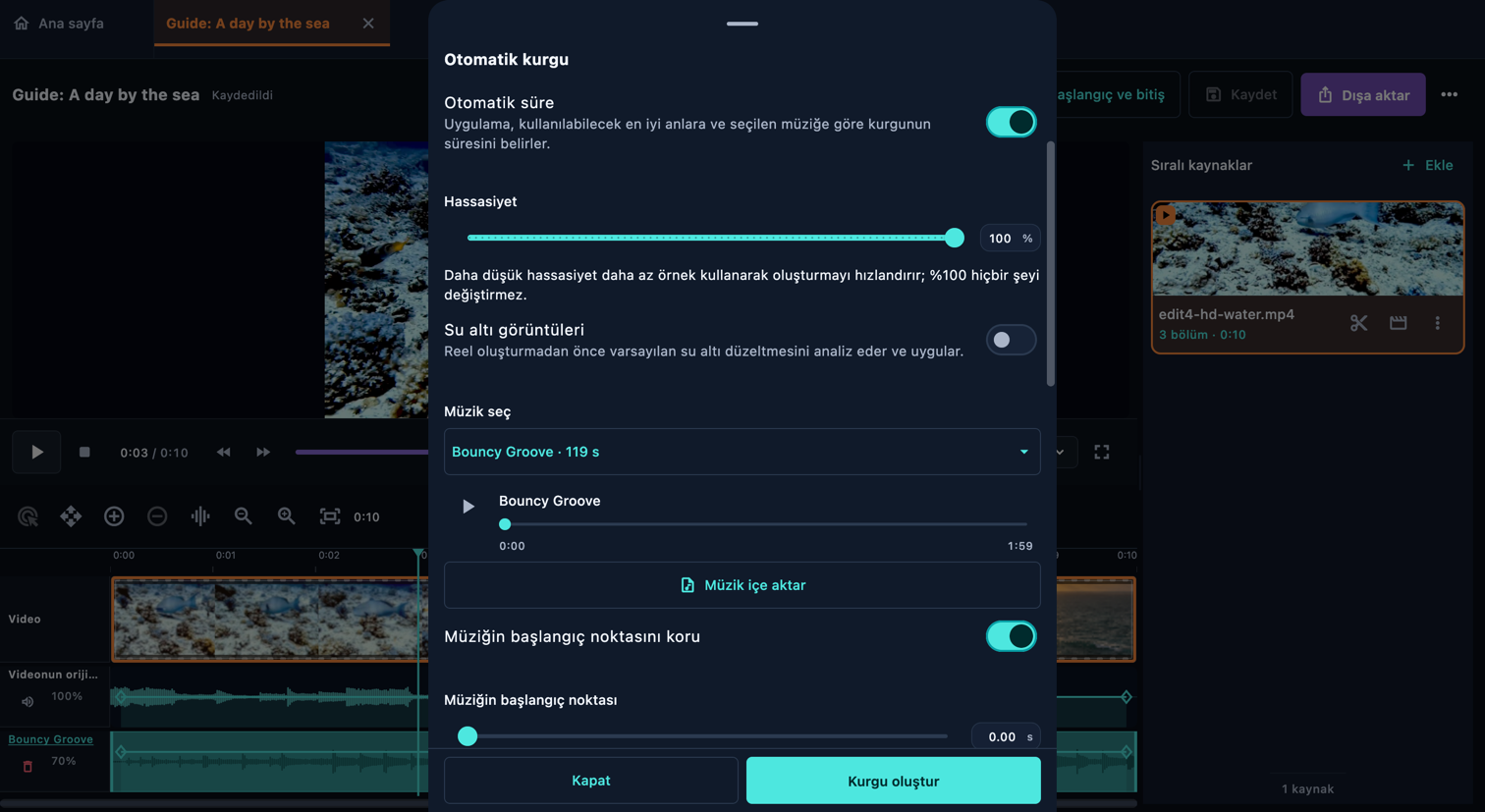
Bir taslakla başlamak mı istersiniz? Otomatik kurgu bölümünü açın, videoları ekleyin, süreyi ve müziği seçin; ardından tempoyu, sıralamayı ve analiz hassasiyetini ayarlayın. Uygulama görüntüleri analiz eder, sahneleri ve görüntü kalitesini kontrol eder, müziği inceler, parçaları sıralar ve sonucu gözden geçirir. Daha fazla görüntü, daha yüksek hassasiyet ve su altı düzeltmesi cihazınızda daha fazla işlem gerektirir. Birkaç dakika sürebilir; ilerleme aşamalarını takip edin. Dışa aktarmadan önce oluşan parçaları inceleyip düzenleyin.
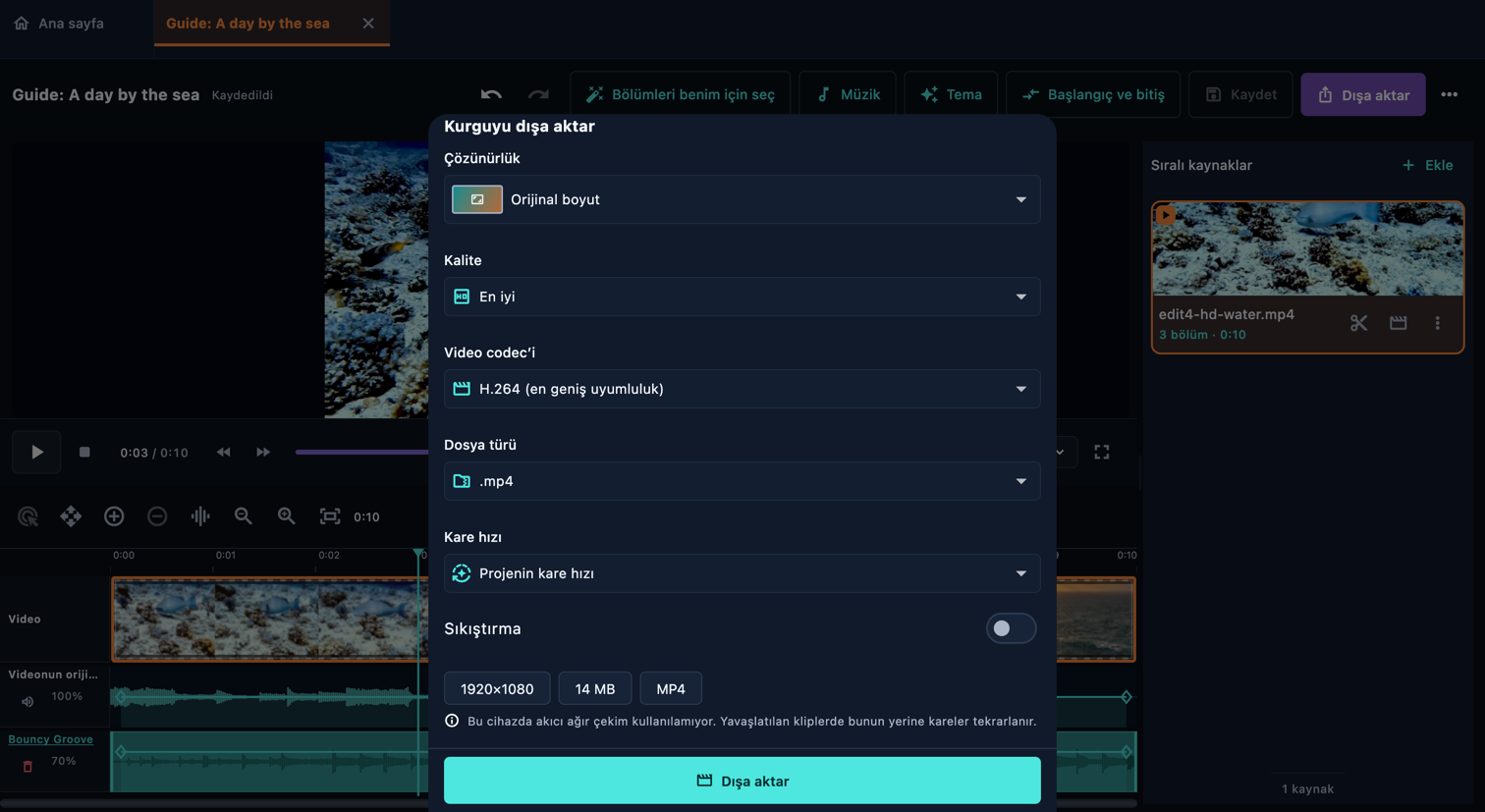
Reel sayfasına dönüp baştan sona sesli izleyin. İlk kareyi, her bağlantıyı, yazıların okunurluğunu, müziği ve bitişi kontrol edin. Düzenlenebilir projeyi kaydedin, ardından Dışa aktar bölümünü açın. Cihazın desteklediği boyut, kalite ve biçimi seçin. Tamamlanmasını bekleyin ve çıkan dosyayı açıp kontrol edin. Proje kaydetmek ve video dışa aktarmak farklı işlemlerdir.
Gizlilik
Düzenleme, analiz ve önizleme yerel olarak çalışır. Ağ erişimi; herkese açık müzik kataloğunu güncellemek, parça indirmek, yapıştırılan Pixabay bağlantısını işlemek, geri bildirim göndermek veya seçtiğiniz bir bağlantıyı açmak gibi işlemler için kullanılır.
Uygulama hesabı, kullanım analitiği veya otomatik çökme raporu yok. Düzenleme ve medya analizi cihazınızda gerçekleşir.
Desteğinizle ücretsiz
Ücretli özellik katmanı yoktur. Düzenleyici, geçiş oluşturucusu, yalnızca fotoğraflardan kurgular, müzik kataloğu ve desteklenen dışa aktarma özellikleri ek yükseltme gerektirmeden dahildir.
Ücretsiz bir uygulamanın da giderleri vardır: geliştirici programı ücretleri, Windows kod imzalama sertifikası, site ve müzik kitaplığının barındırılması. Bu giderler kişisel bütçeden karşılanır. FrameOSU size zaman veya başka bir düzenleyicinin ücretini kazandırıyorsa, bir bahşiş bu faturaları ödemeye katkı sağlar. Her zaman isteğe bağlı, her zaman değerli.
Uygulamayı desteklemenin diğer yolları:
Başka bir şekilde yardım etmeyi mi tercih edersiniz? Bahşiş hakkında e-postayla bilgi alın
Uygulamayı edinin
FrameOSU, her işletim sisteminin yerleşik medya araçlarını kullanır. Arayüz ve proje biçimi platformlar arasında ortaktır; başarılı dışa aktarma Windows ve macOS’ta doğrulanmıştır.
Windows düzenleyicisi yerel video küçük resimleri, dalga biçimleri ve gerçek zamanlı önizleme içerir. Dışa aktarma H.264’ü, uygun cihazlarda HEVC’yi destekler.
Android telefon ve tablet sürümü, kamera ve fotoğraf kitaplığından içe aktarma desteğiyle Google Play test programında sunuluyor.
iPhone ve iPad düzenleyicisi, kamera ve fotoğraf kitaplığından içe aktarma dahil geliştirme aşamasında. Bu platformlarda başarılı dışa aktarma henüz doğrulanmadı.
Mac sürümü geliştirme aşamasında. Yerel video dışa aktarma geliştirme sürümlerinde doğrulanmıştır; önizleme hâlâ test ediliyor.
FrameOSU, bilgisayara ve mobil cihazlara kurulan bir uygulama olarak tasarlanmıştır. Kod çözme, kayıtta gezinme ve kodlama için işletim sisteminin medya araçlarını kullanır. Tarayıcı tabanlı bir sürüm planlanmıyor.
FrameOSU ücretsizdir ve hesap gerektirmez. Windows sürümünün Microsoft Store üzerinden dağıtımı hazırlanıyor. Doğrudan uygulama sayfası kullanıma açılana kadar mağaza bağlantısı arama sonuçlarını açabilir.