
আপনার প্রথম রিল তৈরি করুন
প্রথমে অংশ বাছুন, তারপর সেগুলো সাজিয়ে রিল তৈরি করুন। প্রথম প্রজেক্টে এই কাজগুলো ক্রমানুসারে করুন। কোনো বোতাম চিনতে বা সেটিং বুঝতে আলাদা ইন্টারফেস পরিচিতি দেখুন।
উৎস হলো একটি রেকর্ডিং অথবা লেখা ও ছবি রাখার একক। অংশ হলো সেখান থেকে ব্যবহারের জন্য বাছাই করা টুকরো। রিল অংশগুলো ক্রমানুসারে চালায়। ভিডিও আমদানি করলেই পুরোটা ব্যবহার করতে হয় না: আগে মুহূর্ত বাছুন, তারপর প্রতিটি অংশের ফ্রেম, চেহারা, শব্দ ও সময় ঠিক করুন।
উদাহরণে player_export_3.mp4-এর ফ্রেম, অ্যাপের স্ক্রিনশট এবং ছবি-ও-শিরোনামের নির্দেশিকার জন্য তৈরি মৌলিক ছবি ব্যবহার করা হয়েছে।
ভিডিও উৎস খুলে বাছুন-এ থাকুন। প্লেহেড পছন্দের শুরুতে নিন, + চাপুন, তারপর ফিল্মস্ট্রিপে শেষের জায়গায় ট্যাপ করুন। প্রতিটি দরকারি মুহূর্তের জন্য পুনরাবৃত্তি করুন। সময় লিখে অংশ যোগ করুন দিয়ে উৎসের সঠিক সময় লিখতে পারবেন। বাছুন মূল রেকর্ডিং দেখায়; প্রিভিউ বাছাই করা অংশ চালায়। অংশগুলোর দৈর্ঘ্য ও ক্রম রিলে কী দেখা যাবে তা ঠিক করে।
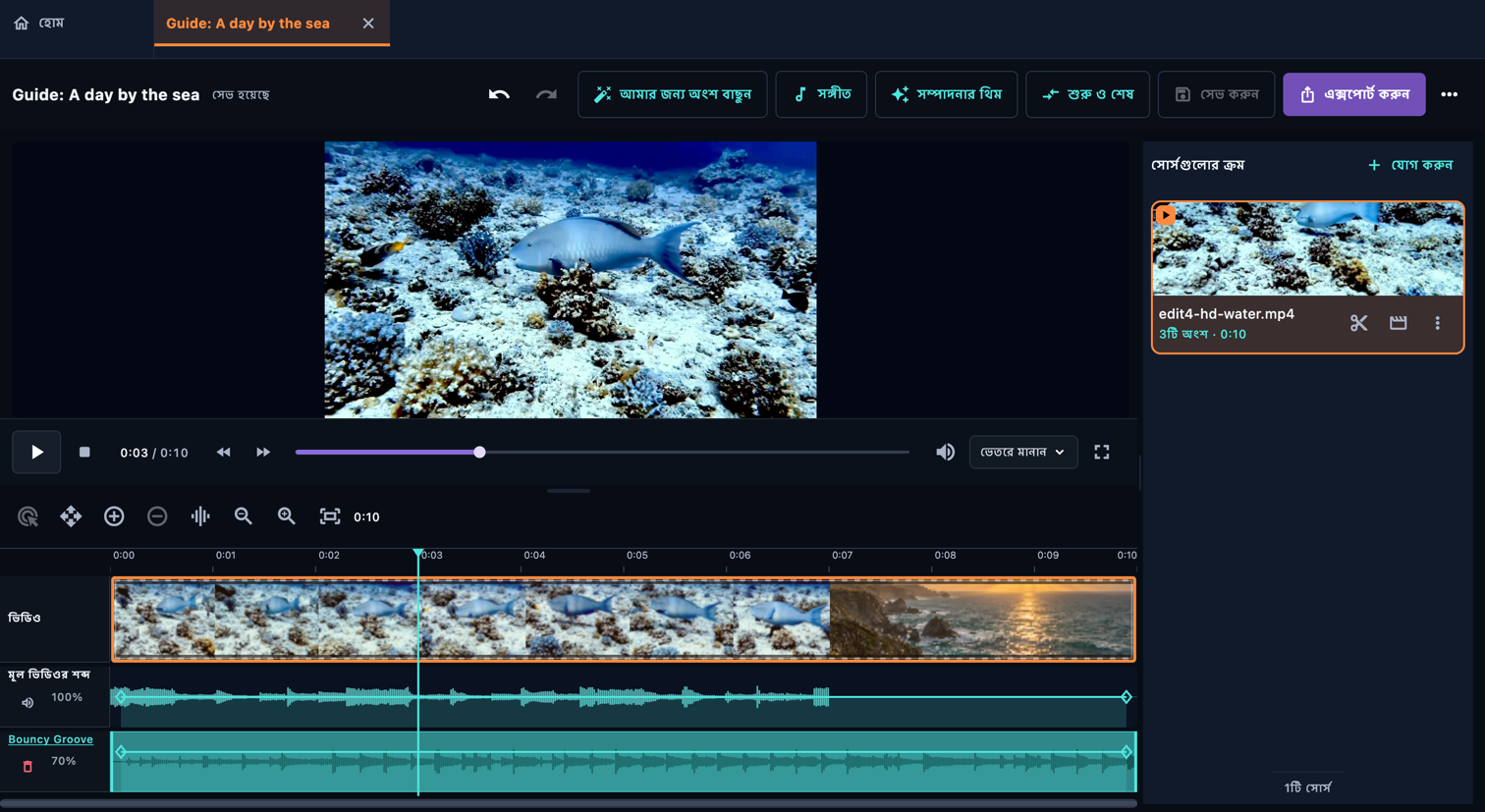
প্রথমে অংশ বাছুন, তারপর সেগুলো সাজিয়ে রিল তৈরি করুন। প্রথম প্রজেক্টে এই কাজগুলো ক্রমানুসারে করুন। কোনো বোতাম চিনতে বা সেটিং বুঝতে আলাদা ইন্টারফেস পরিচিতি দেখুন।
আপনার স্ক্রিনটি খুঁজুন, তারপর ব্যাখ্যা পড়তে ছবির একটি বৃত্ত বা কোনো নিয়ন্ত্রণের নাম বেছে নিন। নির্বাচিত বৃত্তের ভেতর স্বচ্ছ থাকে, তাই অ্যাপটি দেখা যায়। আপনার বিন্যাস অনুযায়ী ফোন বা ডেস্কটপ বেছে নিন এবং বিস্তারিত দেখতে ছবি বড় করুন।
বাছাই করা অংশগুলো সম্পাদনাসহ দেখতে প্রিভিউ-এ যান। অংশের তালিকা অনুযায়ী রিল চলে। নম্বর দেওয়া হাতল টানুন অথবা ক্রম বদলানোর মোড চালু করে অংশ সরান। টাইমলাইনে সাধারণভাবে টানলে প্লেহেড সরে। শুধু একটি অংশ বদলাতে তার সেটিং খুলুন; সব অংশের সেটিং এই উৎসের অংশগুলোয় একই পরিবর্তন প্রয়োগ করে। লেখা বা ছবি যোগ করার পরে ক্রম আবার যাচাই করুন। সরানোর সময় অংশ ও উৎস সবুজ হয়। রিলের টাইমলাইনে কোনো উৎস টেনে সরালে ছেড়ে দেওয়ার আগেই উৎসের তালিকার ক্রম বদলে যায়।
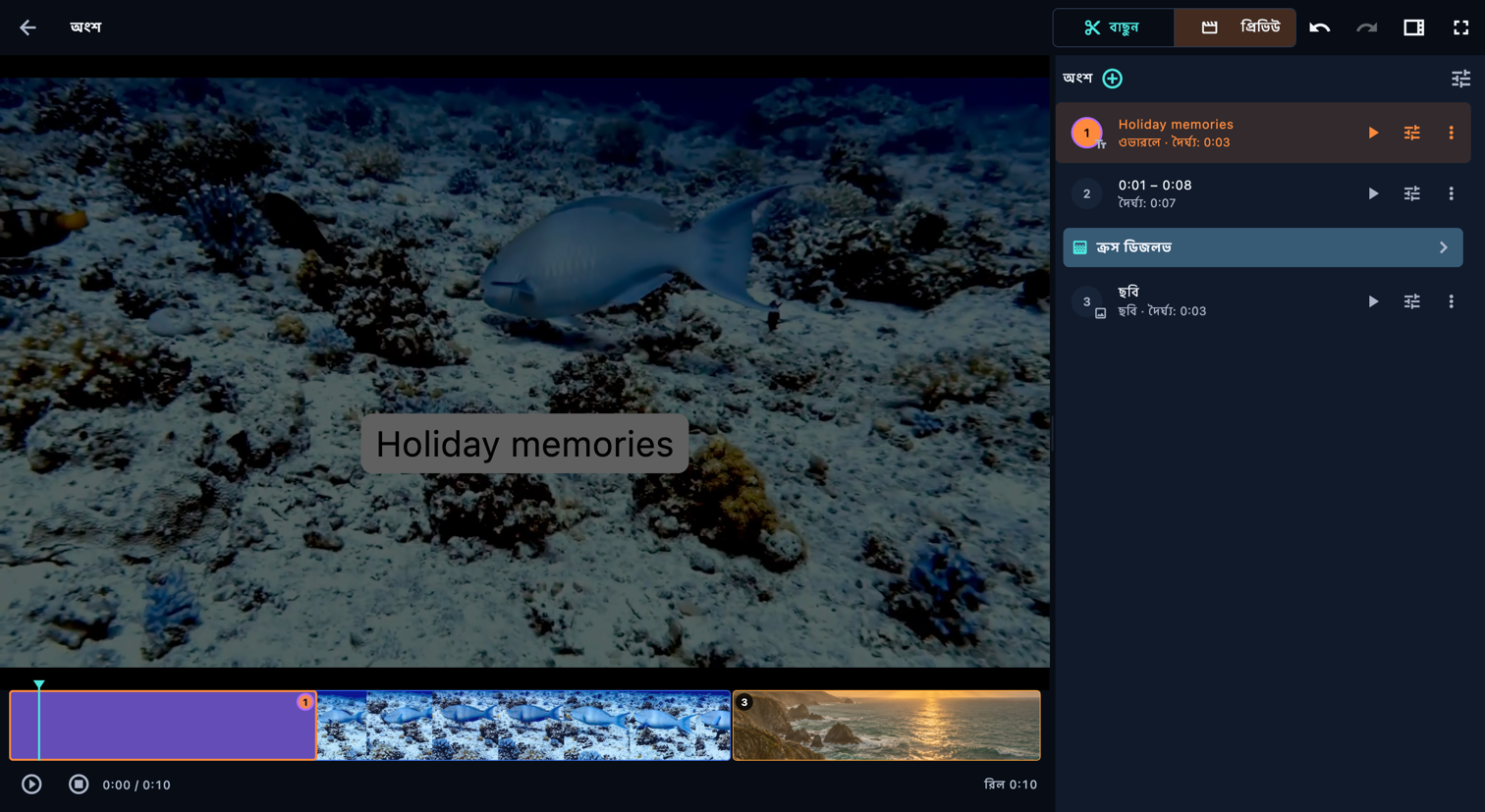
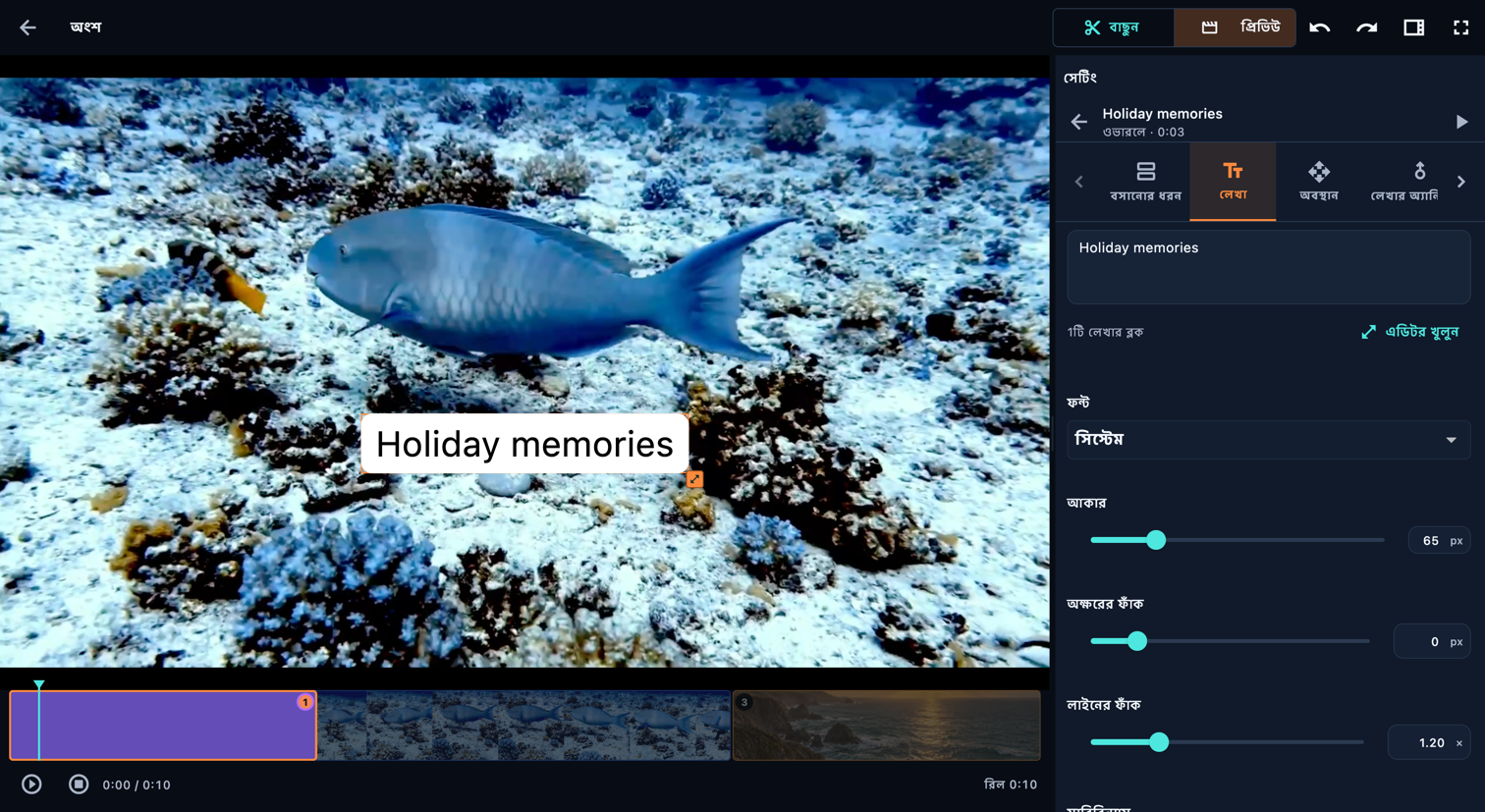
অংশের পাশে লেখা যোগ করুন বাছুন: লেখা খুলবে, ডিফল্ট লেখা নির্বাচিত থাকবে, তাই সঙ্গে সঙ্গে নিজের লেখা লিখতে পারবেন। বসানোর ধরন-এ আলাদা অংশ লেখাকে নিজস্ব সময় দেয়; ওভারলে রিলের দৈর্ঘ্য না বাড়িয়ে চলতে থাকা ফুটেজের ওপর লেখা রাখে। ওভারলে একসঙ্গে দেখান লেখাটিকে পরের ওভারলের সঙ্গে একই সময়ে দেখায়। অবস্থান ঠিক করুন এবং অ্যানিমেশনের জন্য লেখার অ্যানিমেশন ও মোশন ব্যবহার করুন। সারি অনুযায়ী লেখার চলার সময় নির্ধারণে ধাপ দেখা যায়। রং স্বতন্ত্র লেখার অংশের পটভূমি।
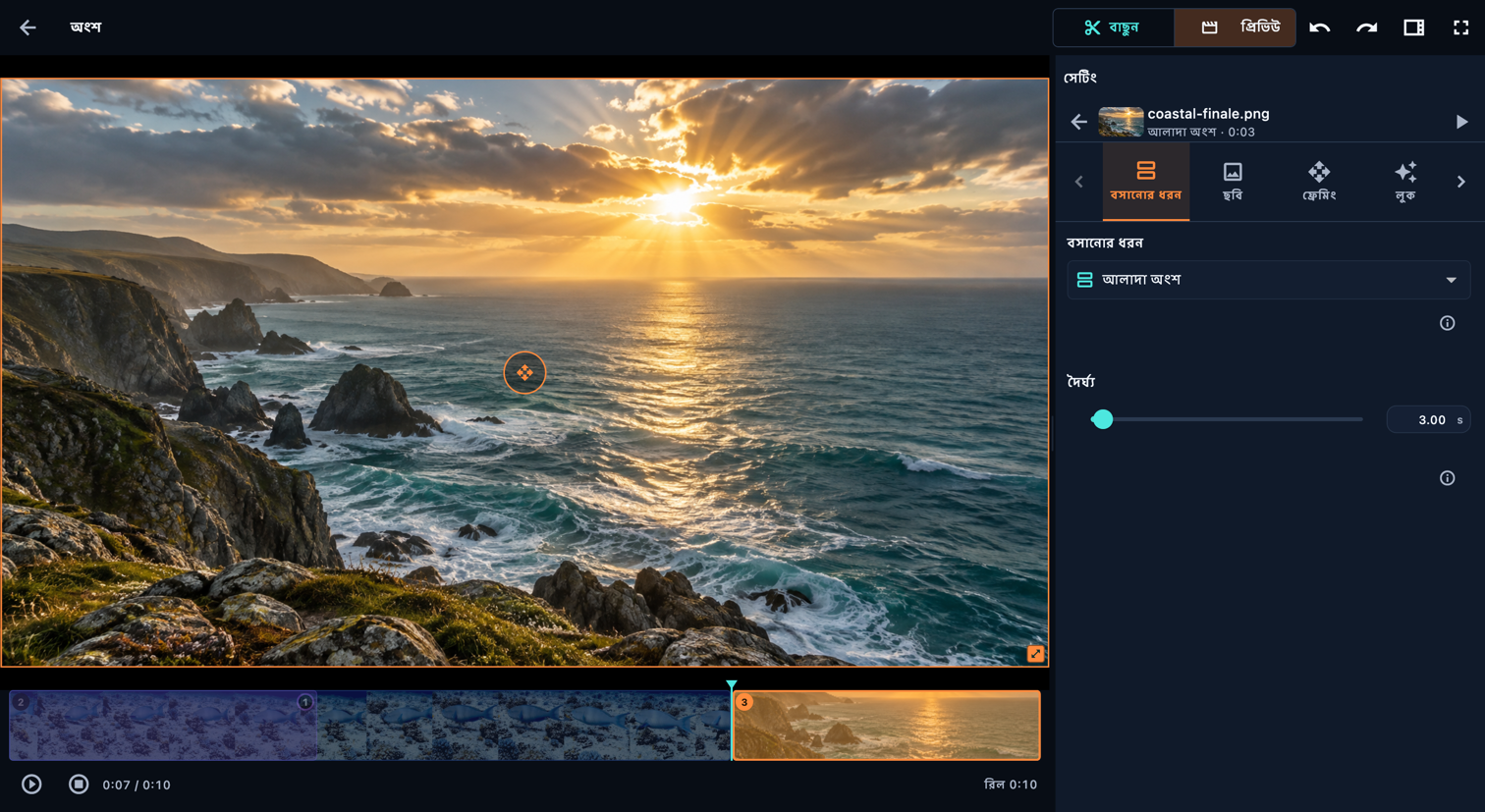
অংশের পাশের + মেনু দিয়ে ছবি যোগ করুন। ছবিকে রিলের ক্রমে নিজস্ব সময় দিতে আলাদা অংশ, অথবা চলতে থাকা ফুটেজের ওপর দেখাতে ওভারলে বাছুন। ছবি, ফ্রেমিং, লুক ও ইফেক্ট ঠিক করুন। রং স্বতন্ত্র ছবির অংশের পটভূমি নিয়ন্ত্রণ করে। ছবির ক্যাপশন দরকার হলে লেখা আলাদা আইটেম হিসেবে যোগ করুন।
রিল এডিটরে সঙ্গীত খুলুন। নাম দিয়ে খুঁজুন বা বিভাগ, দৈর্ঘ্য ও প্রাপ্যতা অনুযায়ী লাইব্রেরি ছাঁকুন। প্রিভিউ চালান দিয়ে শুনুন; + দিয়ে রিলে যোগ করুন। সঙ্গে দেওয়া ট্র্যাক অফলাইনে চলে; অন্য লাইব্রেরি ট্র্যাক ডাউনলোড করতে হতে পারে। অডিও ফাইলও আমদানি করা যায়। সংগীত ব্লক খুলে রিলে তার শুরু ও শেষ, গানের কোন জায়গা থেকে বাজবে এবং ভলিউম ঠিক করুন। মূল সংগীত প্যানেলে শব্দ ধীরে বাড়ার ও কমার সেটিংস ঠিক করুন। প্রথম ট্র্যাক যোগ করলে উৎসের শব্দ মিউট হয়; সংগীতের সঙ্গে সেই শব্দও শুনতে চাইলে উৎস বা অংশের ভলিউম আবার বাড়ান।
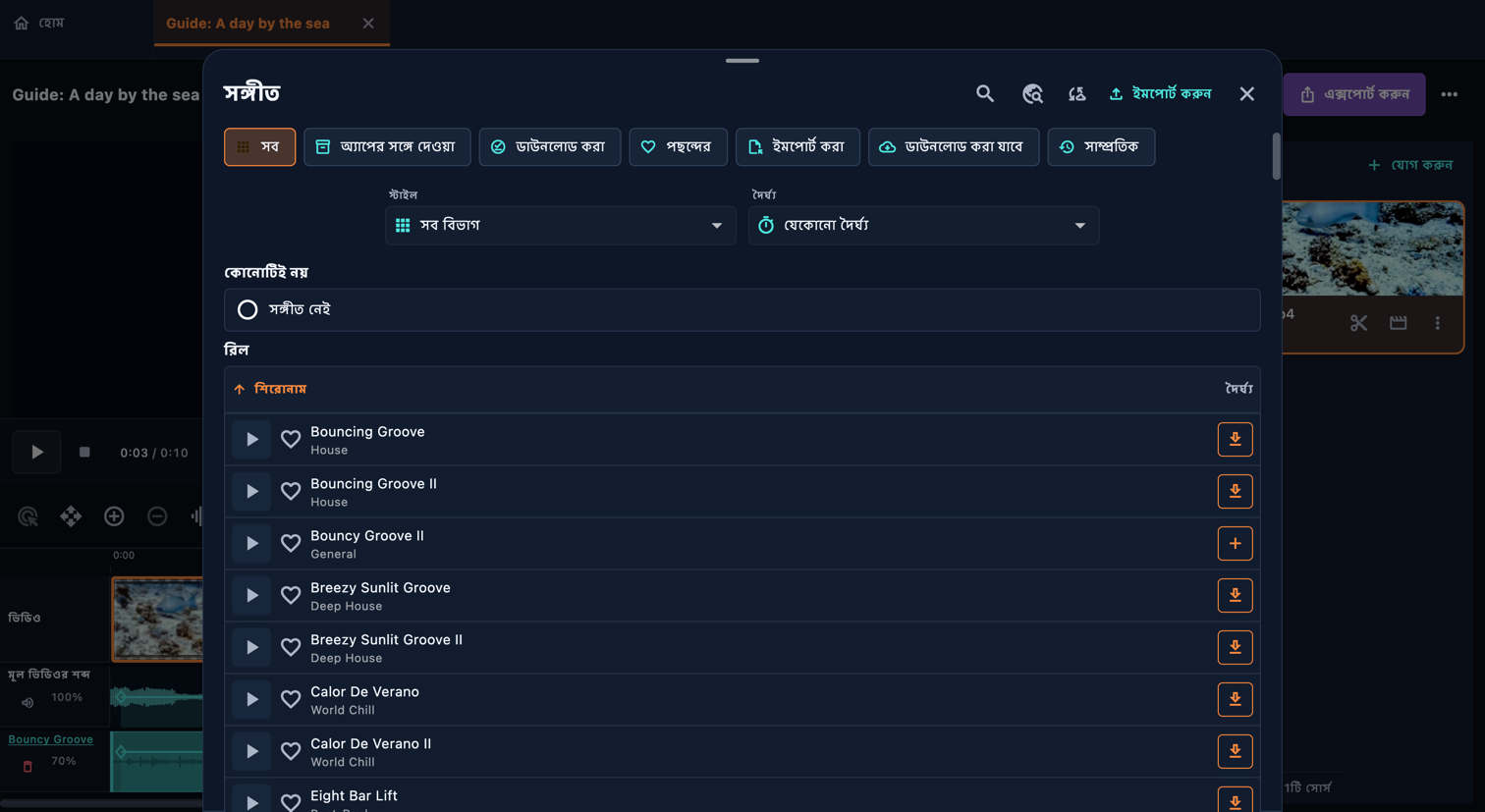
দুটি অংশের মাঝের ট্রানজিশন সারি খুলুন। গ্যালারিতে বিকল্পগুলো দেখে একটি বাছুন, সময় ঠিক করে নিশ্চিত করুন। আশপাশের দৃশ্যসহ সংযোগ দেখুন: ট্রানজিশন ছোট কোনো কাজ বা লেখা আড়াল করতে পারে। শুরু ও শেষের প্রভাব পুরো রিলের, আর মাঝের সংযোগ পাশের অংশগুলো জোড়ে।
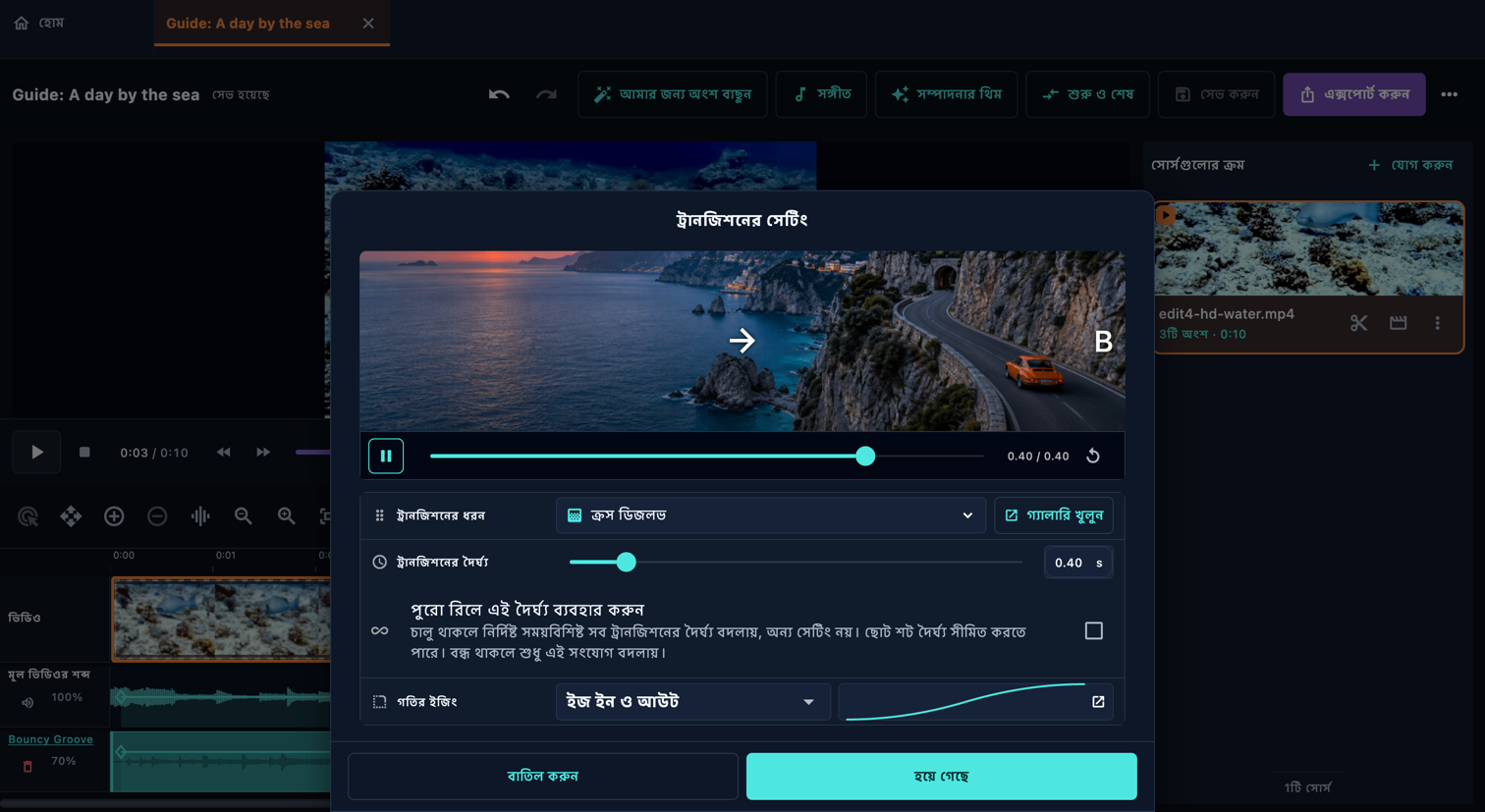
একটি খসড়া দিয়ে শুরু করতে চান? স্বয়ংক্রিয় রিল খুলে ভিডিও যোগ করুন, দৈর্ঘ্য ও সংগীত বাছুন, তারপর গতি, ক্রম ও বিশ্লেষণের নির্ভুলতা ঠিক করুন। অ্যাপ ফুটেজ বিশ্লেষণ করে, দৃশ্য ও ছবির মান যাচাই করে, সংগীত বিশ্লেষণ করে, অংশ সাজায় এবং ফলাফল পরীক্ষা করে। বেশি ফুটেজ, বেশি নির্ভুলতা এবং পানির নিচের রং সংশোধনের জন্য ডিভাইসকে বেশি কাজ করতে হয়। কয়েক মিনিট লাগতে পারে; অগ্রগতির ধাপ দেখুন। এক্সপোর্টের আগে তৈরি হওয়া অংশগুলো দেখে সম্পাদনা করুন।
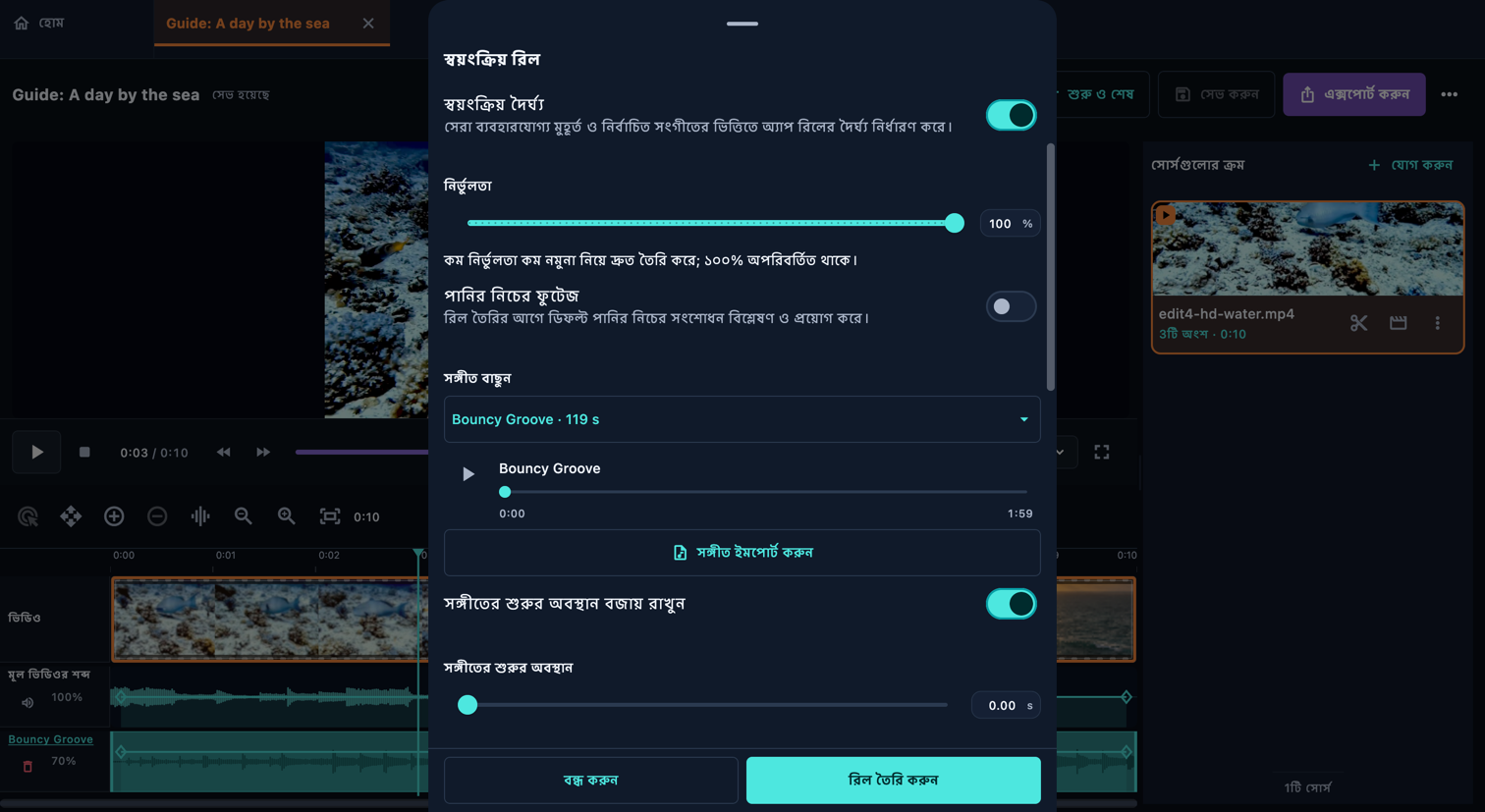
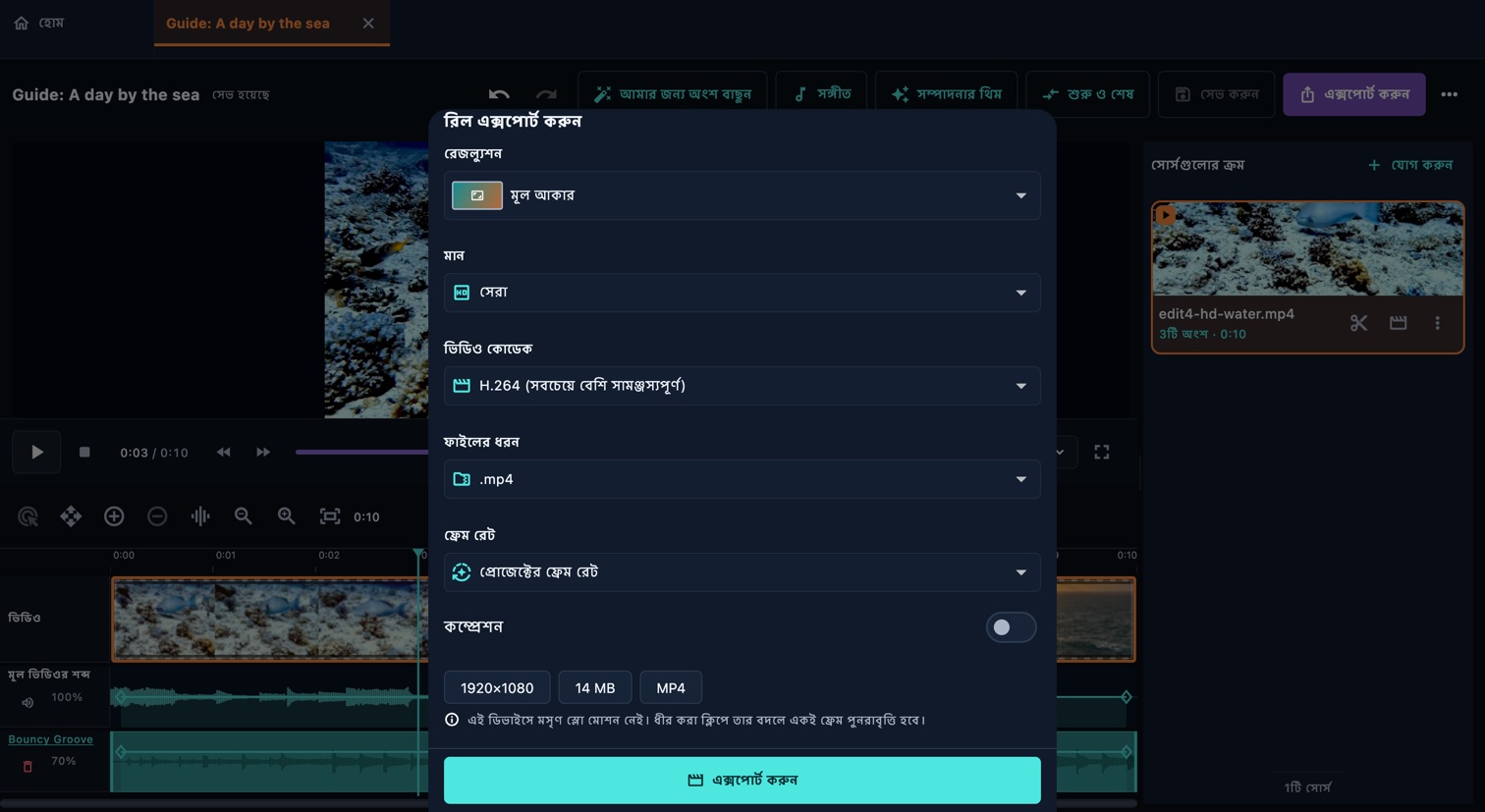
রিলের পাতায় ফিরে শব্দসহ শুরু থেকে শেষ পর্যন্ত দেখুন। প্রথম ফ্রেম, প্রতিটি সংযোগ, লেখার পাঠযোগ্যতা, সংগীত ও শেষ অংশ যাচাই করুন। সম্পাদনাযোগ্য প্রজেক্ট সেভ করে এক্সপোর্ট করুন খুলুন। মাপ, মান ও ডিভাইসে সমর্থিত ফরম্যাট বাছুন। শেষ হলে এক্সপোর্ট করা ফাইল খুলে পরীক্ষা করুন। প্রজেক্ট সেভ করা আর ভিডিও এক্সপোর্ট করা আলাদা কাজ।
গোপনীয়তা
সম্পাদনা, বিশ্লেষণ ও প্রিভিউ স্থানীয়ভাবে চলে। উন্মুক্ত সংগীত ক্যাটালগ আপডেট, ট্র্যাক ডাউনলোড, পেস্ট করা Pixabay লিংকের তথ্য আনা, মতামত পাঠানো বা আপনার বেছে নেওয়া লিংক খোলার মতো কাজে নেটওয়ার্ক ব্যবহার হয়।
অ্যাপের অ্যাকাউন্ট, ব্যবহার বিশ্লেষণ বা স্বয়ংক্রিয় ক্র্যাশ রিপোর্টিং নেই। সম্পাদনা ও মিডিয়া বিশ্লেষণ আপনার ডিভাইসে হয়।
আপনার সহায়তায় বিনামূল্যে
কোনো সুবিধা পেতে বাড়তি টাকা দিতে হয় না। এডিটর, ট্রানজিশন তৈরির টুল, শুধু ছবি দিয়ে রিল তৈরি, সংগীত ক্যাটালগ ও সমর্থিত এক্সপোর্ট সুবিধা—সবই অন্তর্ভুক্ত।
বিনামূল্যের অ্যাপেরও খরচ আছে: ডেভেলপার প্রোগ্রামের ফি, Windows কোড-সাইনিং সার্টিফিকেট এবং সাইট ও সংগীত লাইব্রেরির হোস্টিং। এই খরচ নিজের পকেট থেকেই মেটানো হয়। FrameOSU আপনার সময় বা অন্য সম্পাদকের খরচ বাঁচালে একটি টিপ এই বিলগুলো মেটাতে সাহায্য করে। সহায়তা সব সময় ঐচ্ছিক, আর সব সময়ই মূল্যবান।
অ্যাপের পাশে থাকার আরও উপায়:
অন্যভাবে সাহায্য করতে চান? টিপ দেওয়ার বিষয়ে ইমেইলে জিজ্ঞাসা করুন
অ্যাপটি নিন
FrameOSU প্রতিটি অপারেটিং সিস্টেমের নিজস্ব মিডিয়া টুল ব্যবহার করে। সব প্ল্যাটফর্মে ইন্টারফেস ও প্রজেক্ট ফরম্যাট একই; Windows ও macOS-এ সফল রপ্তানি নিশ্চিত করা হয়েছে।
Windows এডিটর সিস্টেমের মিডিয়া টুল দিয়ে ভিডিও থাম্বনেইল দেখায়। অডিওর ওয়েভফর্ম ও রিয়েল-টাইম প্রিভিউও আছে। এক্সপোর্টে H.264 সমর্থিত; উপযুক্ত ডিভাইসে HEVC-ও পাওয়া যায়।
Android ফোন ও ট্যাবলেটের সংস্করণ Google Play-এর পরীক্ষামূলক প্রোগ্রামে পাওয়া যায়। এতে ক্যামেরা ও ফটো লাইব্রেরি থেকে মিডিয়া আমদানি করা যায়।
iPhone ও iPad সম্পাদকের উন্নয়ন চলছে, যার মধ্যে ক্যামেরা ও ফটো লাইব্রেরি থেকে আমদানিও আছে। এই প্ল্যাটফর্মগুলোতে সফল রপ্তানি এখনো নিশ্চিত করা হয়নি।
Mac সংস্করণের উন্নয়ন চলছে। উন্নয়নাধীন বিল্ডে নিজস্ব মিডিয়া টুল দিয়ে ভিডিও রপ্তানি নিশ্চিত করা হয়েছে; প্রিভিউ এখনো পরীক্ষা করা হচ্ছে।
FrameOSU ইনস্টল করে ব্যবহার করার ডেস্কটপ ও মোবাইল অ্যাপ হিসেবে তৈরি। ডিকোডিং, ভিডিওর নির্দিষ্ট সময়ে যাওয়া ও এনকোডিংয়ের জন্য এটি অপারেটিং সিস্টেমের মিডিয়া টুল ব্যবহার করে। ব্রাউজারভিত্তিক সংস্করণের পরিকল্পনা নেই।
FrameOSU বিনামূল্যে ব্যবহার করা যায়, অ্যাকাউন্টও লাগে না। Microsoft Store দিয়ে Windows সংস্করণ বিতরণের প্রস্তুতি চলছে। সরাসরি তালিকা পাওয়া পর্যন্ত স্টোরের লিংক সার্চ ফলাফল খুলতে পারে।