NeuraTiM FrameOSU

画面と操作の解説

使用中の画面を探し、画像のリングまたは操作項目の名前を選ぶと説明が表示されます。選択したリングの内側は透明なので、アプリの表示を遮りません。スマートフォンまたはデスクトップのレイアウトを選び、画像を拡大して細部を確認できます。

このページの内容
  1. ホーム
  2. プロジェクト
  3. リール
  4. 選択
  5. パート
  6. パート設定
  7. 写真撮影
  8. カスタムフレーム
  9. テキストを追加
  10. 画像を追加
  11. テキスト演出
  12. 音楽
  13. 音楽ブロック設定
  14. パート間のトランジション
  15. 自動リール
  16. テンプレート
  17. 設定
  18. リールを書き出す

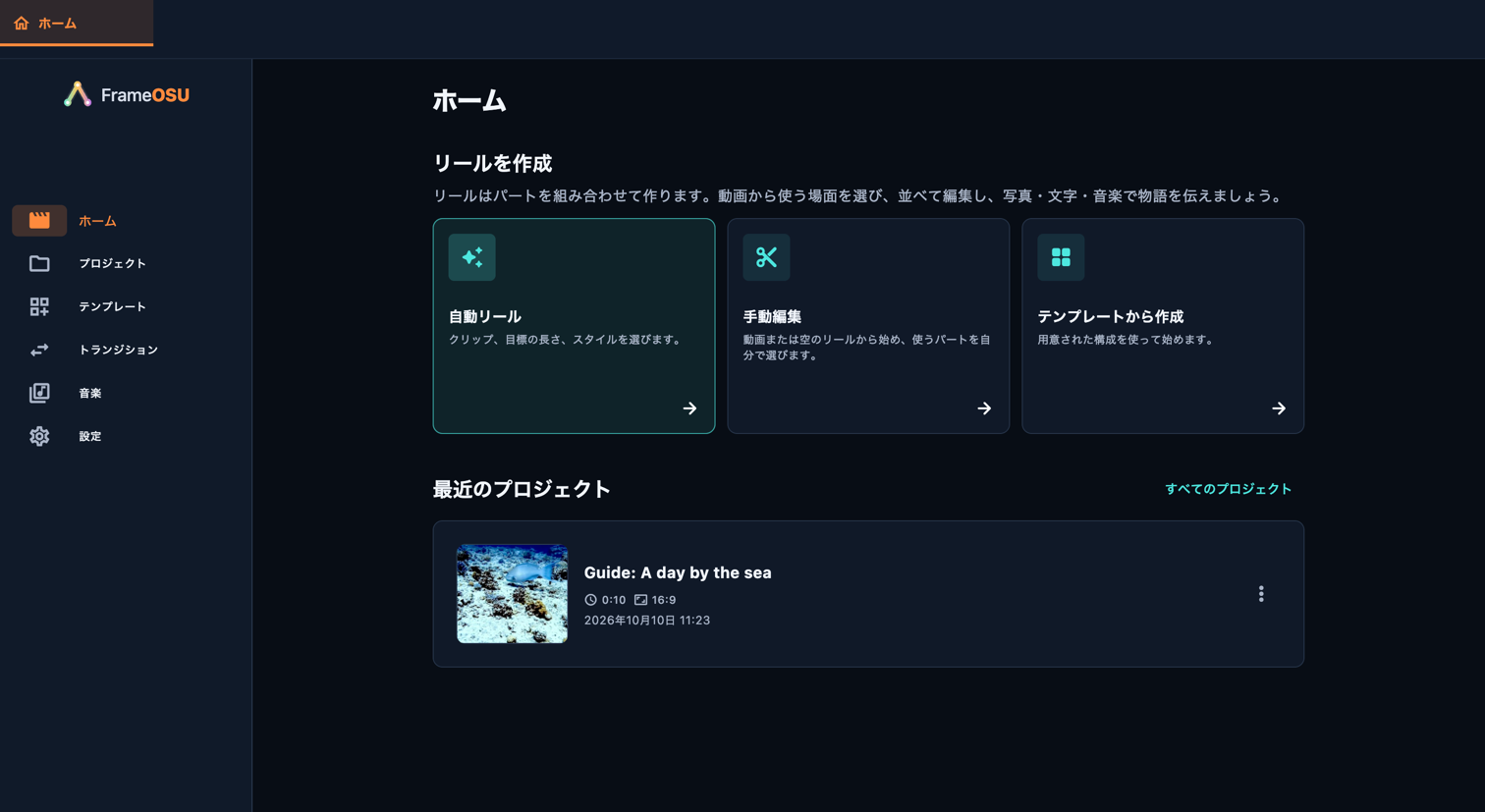
ホーム

リールはパートを組み合わせて作ります。動画から使う場面を選び、並べて編集し、写真・文字・音楽で物語を伝えましょう。

アプリで開く順序: ホーム
ホーム
ホーム · デスクトップ
ホーム · デスクトップ

説明を選ぶと、操作項目または表示された手順の入口が強調されます。別のスクロール位置が必要な場合は画像が切り替わります。リングは透明なままです。細部を読むには画像を拡大してください。

この画面の操作項目

  1. 手動編集

    アプリで開く順序: 手動編集

    動画または空のリールから始め、使うパートを自分で選びます。

    • 最初に動画を選ぶ
    • 空の状態から始める
  2. 自動リール

    アプリで開く順序: 自動リール

    クリップ、目標の長さ、スタイルを選びます。

    • 自動リール
  3. テンプレートから作成

    アプリで開く順序: テンプレートから作成

    テンプレートは、トランジションのテーマ、ルック、動き、パートのパターン、音楽の選択を組み合わせたものです。素材は別途必要です。設定を確認して使用し、生成されたパートを見直してください。「新しいテンプレート」でテンプレートを作るか、既存のものを複製して自分用に編集できます。パターンの各ステップでは、使用可能なメディア、相対的な長さ、動きを指定します。自動パターンではアプリが選択します。

    • テンプレート
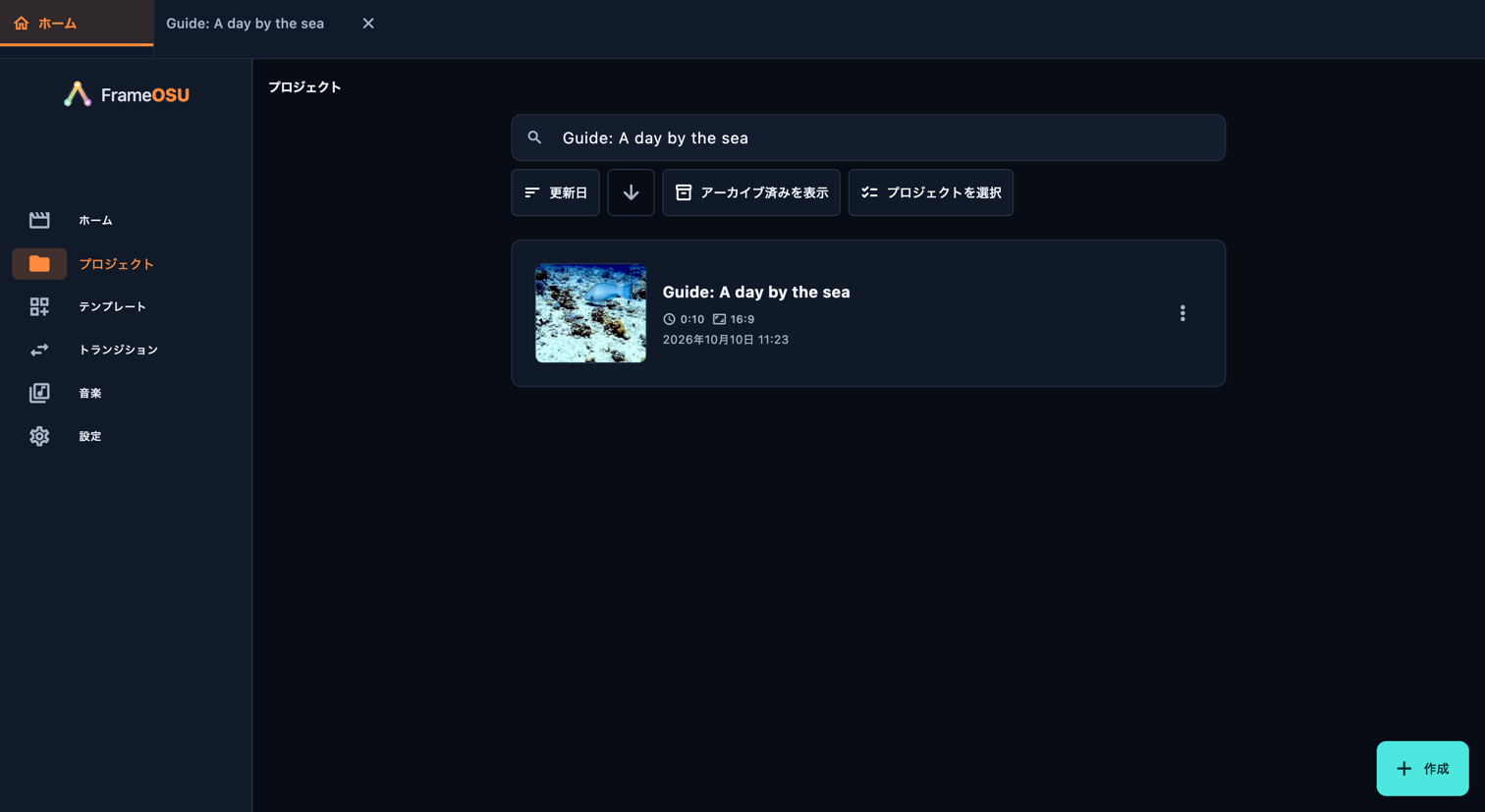
  4. プロジェクト

    アプリで開く順序: プロジェクト

    保存済みのプロジェクトを開くと、編集を続けられます。名前を変更は名前を変え、複製は別のプロジェクトを作ります。検索や並べ替えでリールを探せます。アーカイブすると通常の一覧から隠れ、アーカイブ済みを表示から復元できます。プロジェクトを削除しても元の素材ファイルは削除されません。再び開けるように、元のファイルを利用可能な場所に保管してください。

    • ホーム
    • プロジェクト
    • テンプレート
    • トランジション
    • 音楽
    • 設定

プロジェクト

保存済みのプロジェクトを開くと、編集を続けられます。名前を変更は名前を変え、複製は別のプロジェクトを作ります。検索や並べ替えでリールを探せます。アーカイブすると通常の一覧から隠れ、アーカイブ済みを表示から復元できます。プロジェクトを削除しても元の素材ファイルは削除されません。再び開けるように、元のファイルを利用可能な場所に保管してください。

アプリで開く順序: プロジェクト

プロジェクト
プロジェクト · デスクトップ
プロジェクト · デスクトップ

説明を選ぶと、操作項目または表示された手順の入口が強調されます。別のスクロール位置が必要な場合は画像が切り替わります。リングは透明なままです。細部を読むには画像を拡大してください。

この画面の操作項目

  1. プロジェクトを検索

    アプリで開く順序: プロジェクトを検索

    保存済みのプロジェクトを開くと、編集を続けられます。名前を変更は名前を変え、複製は別のプロジェクトを作ります。検索や並べ替えでリールを探せます。アーカイブすると通常の一覧から隠れ、アーカイブ済みを表示から復元できます。プロジェクトを削除しても元の素材ファイルは削除されません。再び開けるように、元のファイルを利用可能な場所に保管してください。

    • 並べ替え
    • 更新日
    • 作成日
    • 名前
    • 長さ
    • サイズ
    • 昇順
    • 降順
  2. 名前を変更

    アプリで開く順序: その他 → 名前を変更

    プロジェクトカードの⋮メニューを開き、名前を変更または複製を選びます。

    保存は編集可能なプロジェクトを保存します。名前を変更はこのプロジェクトの名前を変えます。別の版を作るには、プロジェクトで複製を使います。元に戻すとやり直すは編集を戻す・やり直す操作です。書き出しは動画ファイルを作ります。

    • 複製
  3. アーカイブ

    アプリで開く順序: アーカイブ

    保存済みのプロジェクトを開くと、編集を続けられます。名前を変更は名前を変え、複製は別のプロジェクトを作ります。検索や並べ替えでリールを探せます。アーカイブすると通常の一覧から隠れ、アーカイブ済みを表示から復元できます。プロジェクトを削除しても元の素材ファイルは削除されません。再び開けるように、元のファイルを利用可能な場所に保管してください。

    • アーカイブ済みを表示
    • アーカイブから戻す
  4. プロジェクトを選択

    アプリで開く順序: プロジェクトを選択

    保存済みのプロジェクトを開くと、編集を続けられます。名前を変更は名前を変え、複製は別のプロジェクトを作ります。検索や並べ替えでリールを探せます。アーカイブすると通常の一覧から隠れ、アーカイブ済みを表示から復元できます。プロジェクトを削除しても元の素材ファイルは削除されません。再び開けるように、元のファイルを利用可能な場所に保管してください。

    • すべて選択
    • 選択を解除
    • 削除

リール

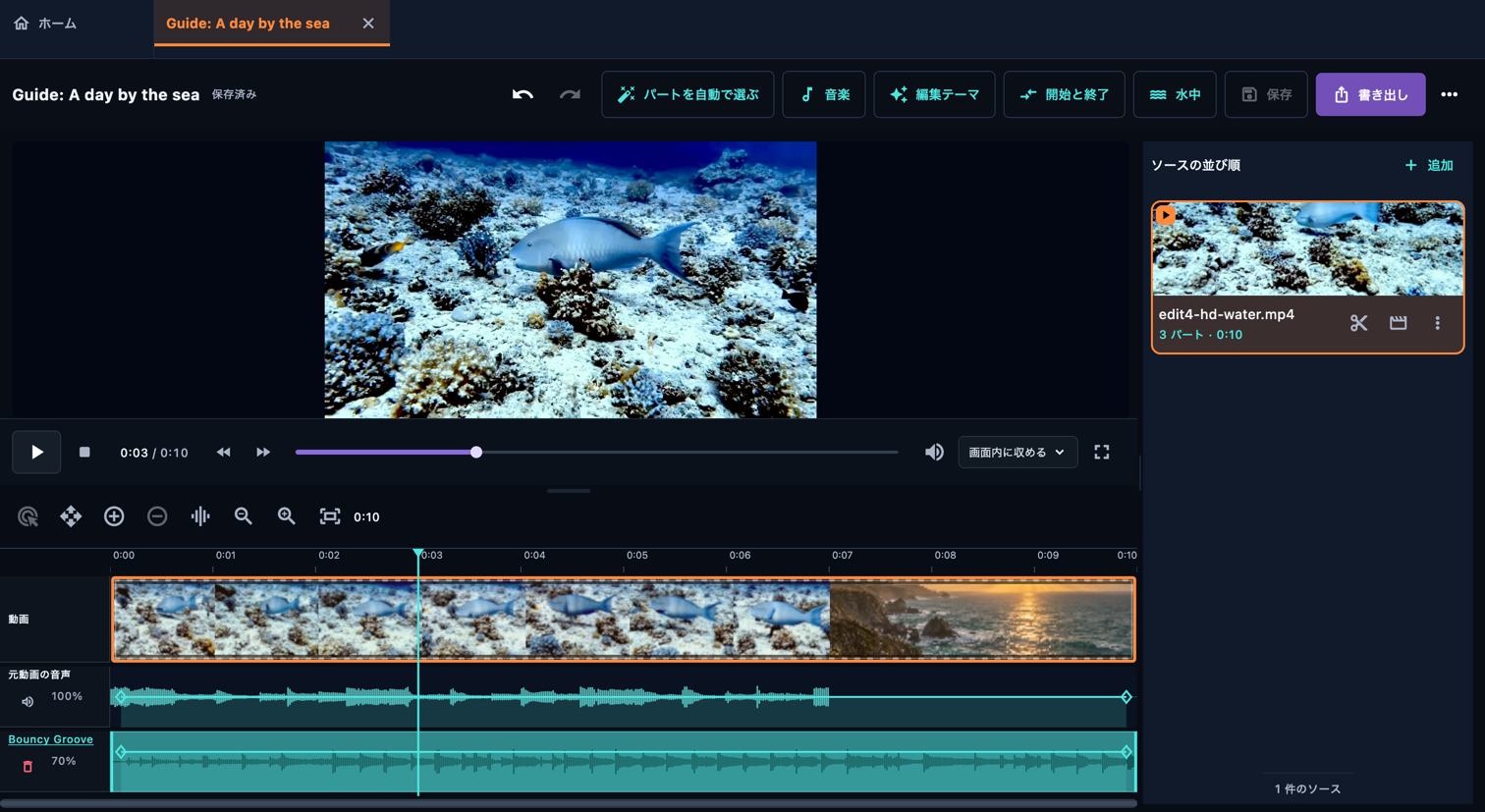
ソースとは、元の録画、または文字や写真を入れる単位です。パートとは、その中から使うために選んだ一部分です。リールはパートを順番に再生します。動画を読み込んでも全編を使う必要はありません。まず必要な場面を選び、次に各パートの構図、見た目、音、タイミングを整えます。

アプリで開く順序: プロジェクト → 保存したリールを開く

リール
リール · デスクトップ
リール · デスクトップ

説明を選ぶと、操作項目または表示された手順の入口が強調されます。別のスクロール位置が必要な場合は画像が切り替わります。リングは透明なままです。細部を読むには画像を拡大してください。

この画面の操作項目

  1. ソースの並び順

    アプリで開く順序: ソースの並び順

    動画を読み込み、使いたいパートを選びます。

    動画なしで始めます。このソースを開いて、写真やタイトルを追加、並べ替え、編集できます。

    • 追加
  2. プレビュー

    アプリで開く順序: プレビュー

    ソース一覧でソースを開き、パートを選択または追加してタイムラインに配置します。

    • 再生
    • 一時停止
    • 拡大
    • 縮小
  3. 編集テーマ

    アプリで開く順序: 編集テーマ

    リールのツールバーで編集テーマを選びます。表示されていない場合は、…メニューを開き、編集テーマを選びます。これはリールのトランジションのスタイルを設定します。画面の配色は設定 → 配色テーマにあります。

    テーマに応じてリール全体のトランジションを選びます。手動で設定したトランジションは維持されます。

    後から追加するものも含め、すべての動画パートをミュートします。音楽やプレビュー音量の設定は変わりません。

    • すべての元動画をミュート
    • 表示
  4. 保存

    アプリで開く順序: 保存

    保存は編集可能なプロジェクトを保存します。名前を変更はこのプロジェクトの名前を変えます。別の版を作るには、プロジェクトで複製を使います。元に戻すとやり直すは編集を戻す・やり直す操作です。書き出しは動画ファイルを作ります。

    • 元に戻す
    • やり直す
    • 名前を変更
    • 複製
    • リールを書き出す

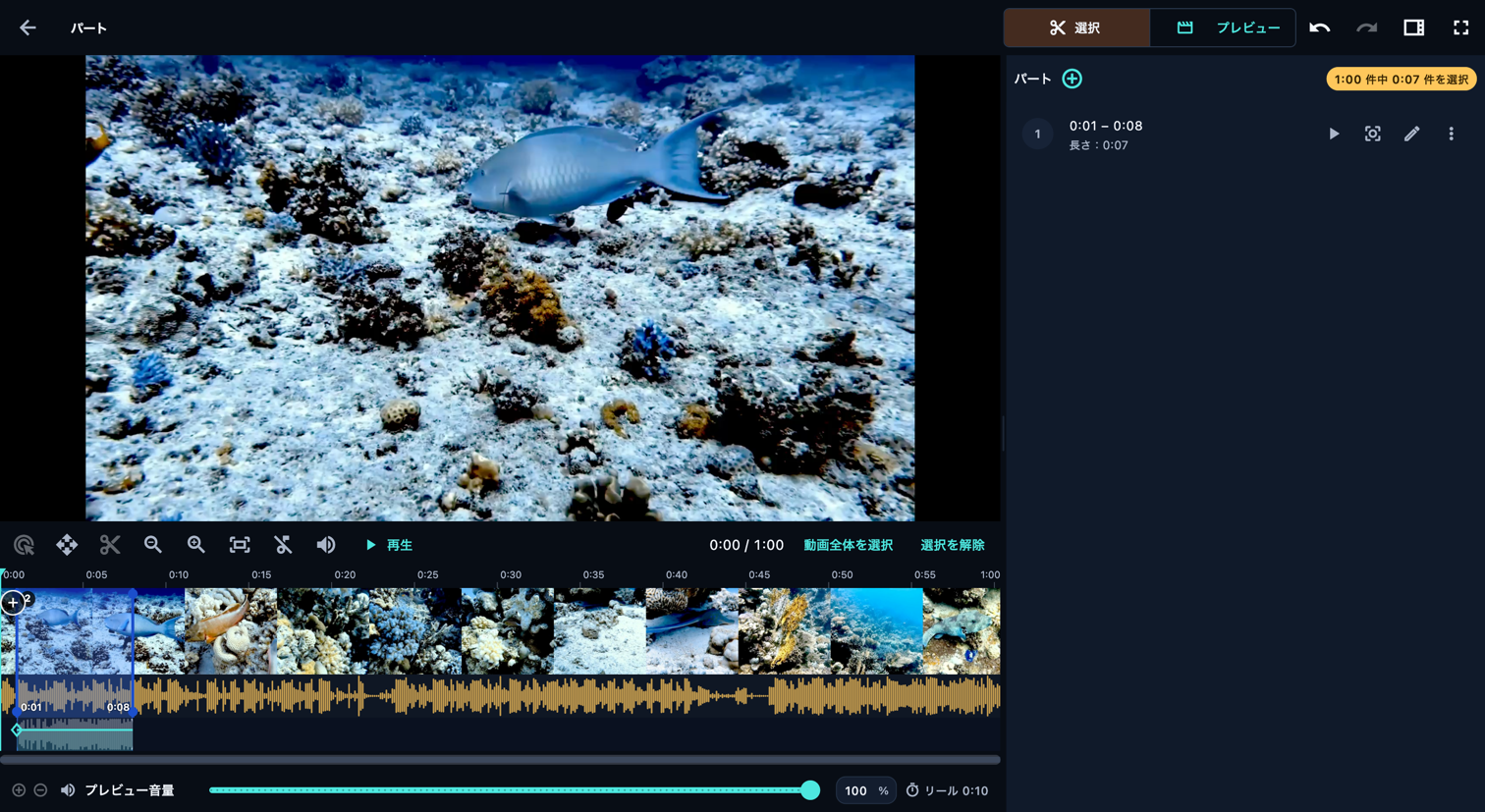
選択

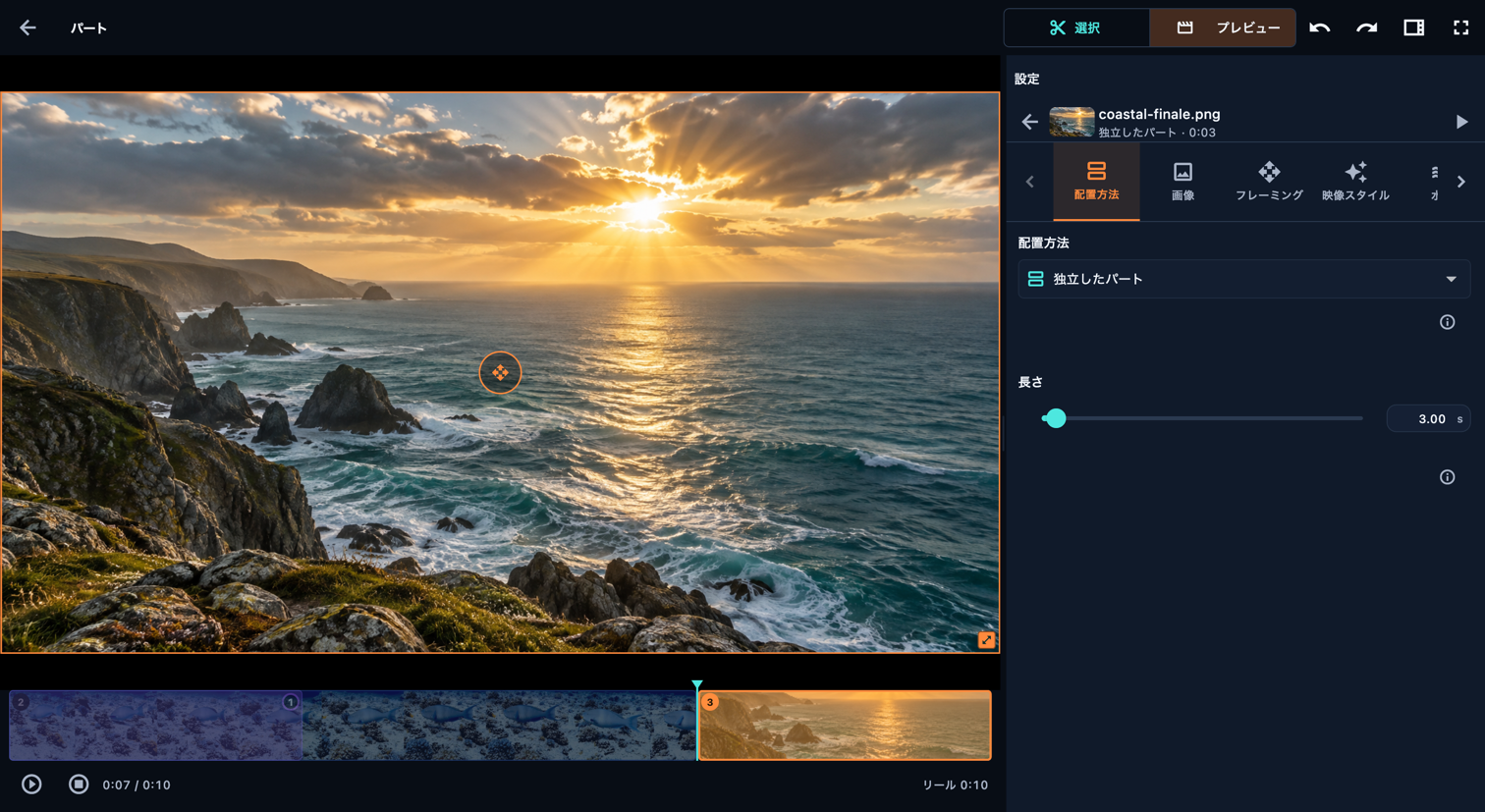
フィルムストリップで開始位置をタップし、再生ヘッド横の + を押して終了位置をタップします。正確な値は時間指定でパートを追加します。端をドラッグするとトリミングできます。スクロールモードで表示を移動し、並べ替えモードでパートを移動します。

アプリで開く順序: ソースの並び順 → 元の動画のカード(はさみのアイコン)を開く → 選択

パートのパネルが隠れている場合、スマートフォンではパートパネルを表示をタップします。パソコンでは表示(パネルのアイコン)を開き、パートを有効にします。パネル見出しの+ボタンを押すとメニューが開きます。「選択」では時間を指定したパートや静止パートを、「プレビュー」ではテキストや写真を追加できます。

選択
選択 · デスクトップ
選択 · デスクトップ

説明を選ぶと、操作項目または表示された手順の入口が強調されます。別のスクロール位置が必要な場合は画像が切り替わります。リングは透明なままです。細部を読むには画像を拡大してください。

この画面の操作項目

  1. 選択

    アプリで開く順序: 選択

    元動画のタイムラインでパートを選ぶ

    • プレビュー
  2. ここからパートを作成

    アプリで開く順序: ここからパートを作成

    フィルムストリップで開始位置をタップし、再生ヘッド横の + を押して終了位置をタップします。正確な値は時間指定でパートを追加します。端をドラッグするとトリミングできます。スクロールモードで表示を移動し、並べ替えモードでパートを移動します。

    • パートの選択をキャンセル
    • 時間を指定してパートを追加
  3. このソースに追加

    アプリで開く順序: このソースに追加

    秒数、m:ss.fff、または h:mm:ss.fff で入力してください。ミリ秒は省略できます。

    静止フレームは、この動画の 1 フレームを設定した時間だけ表示します。パートの端には置けますが、パートの中には置けません。

    • 時間を指定してパートを追加
    • 開始
    • 終了
    • 静止フレームを追加
    • フレーム
  4. パートを並べ替え

    アプリで開く順序: パートを並べ替え

    このパートは前のパートに続きます。リストの番号付きハンドルをドラッグして並べ替えます。フィルムストリップでは並べ替えモードを使います。通常のドラッグは再生ヘッドを動かします。

    • 一覧のドラッグで再生ヘッドを移動
    • 一覧のドラッグでスクロール
    • フレームを選択
    • ここでパートを分割
    • 動画全体を選択
    • 選択を解除
    • 動画全体を表示範囲に収める
  5. プレビュー音量

    アプリで開く順序: プレビュー音量

    この画面での音量だけを変更します。リールの音声を変更するには、エディターの音声設定を使ってください。

    • 動画全体を再生
    • 元の音声を再生
    • リールの音声を再生
    • すべてのパートをミュート
  6. リール

    アプリで開く順序: リール

    すべてのソースを含めた、リール全体の長さです。パートを変更すると更新されます。

    • パートパネルを表示

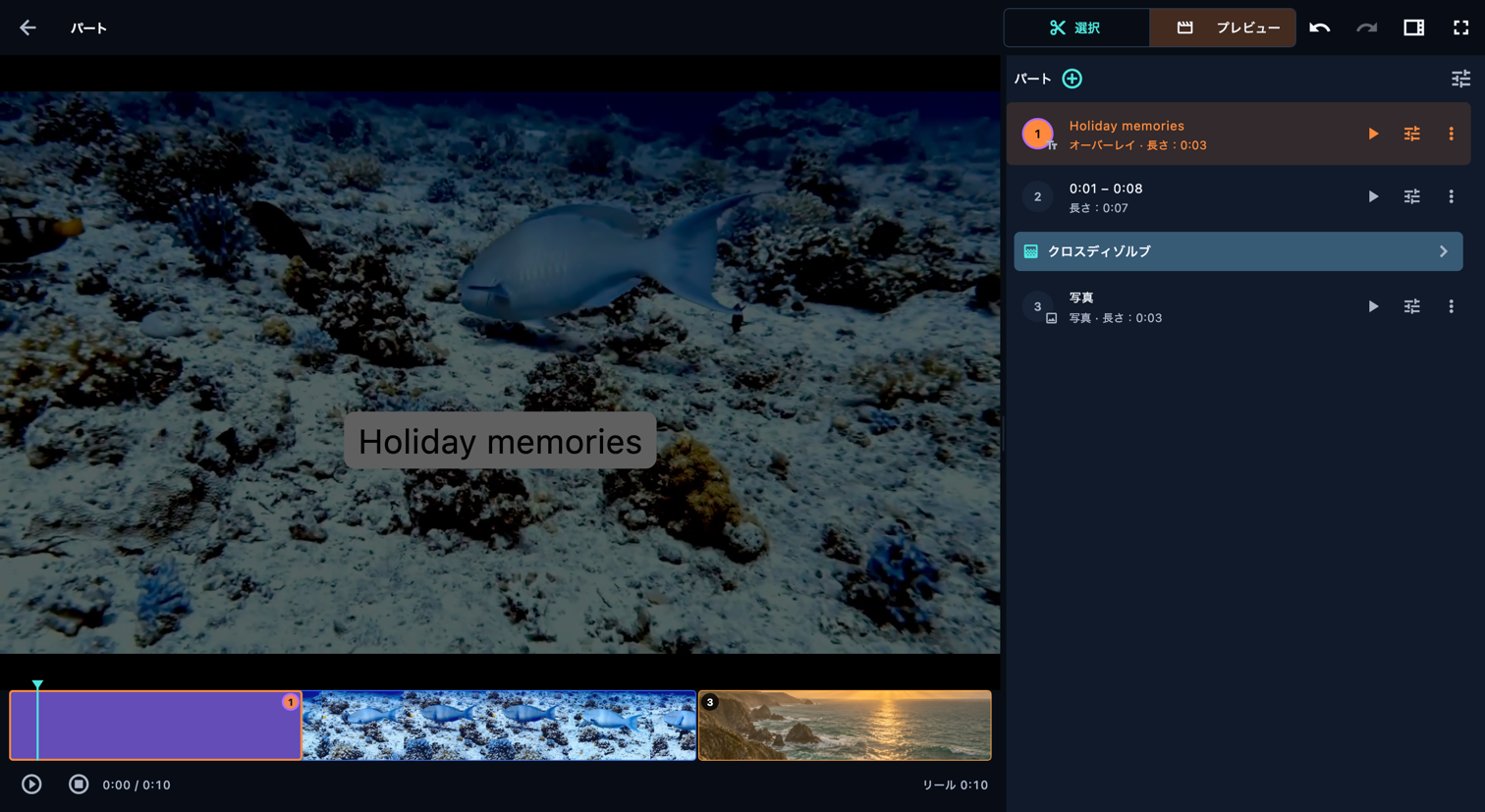
パート

エフェクトとトランジション付きで選択したパートを見る

アプリで開く順序: ソースの並び順 → 元の動画のカード(はさみのアイコン)を開く → プレビュー

パートのパネルが隠れている場合、スマートフォンではパートパネルを表示をタップします。パソコンでは表示(パネルのアイコン)を開き、パートを有効にします。パネル見出しの+ボタンを押すとメニューが開きます。「選択」では時間を指定したパートや静止パートを、「プレビュー」ではテキストや写真を追加できます。

パート
パート · デスクトップ
パート · デスクトップ

説明を選ぶと、操作項目または表示された手順の入口が強調されます。別のスクロール位置が必要な場合は画像が切り替わります。リングは透明なままです。細部を読むには画像を拡大してください。

この画面の操作項目

  1. プレビュー

    アプリで開く順序: プレビュー

    エフェクトとトランジション付きで選択したパートを見る

    • 再生
    • このパートを再生
    • 停止
  2. パートを並べ替え

    アプリで開く順序: パートを並べ替え

    このパートは前のパートに続きます。リストの番号付きハンドルをドラッグして並べ替えます。フィルムストリップでは並べ替えモードを使います。通常のドラッグは再生ヘッドを動かします。

    ブロックに沿ってドラッグすると再生ヘッドが動きます。オーバーレイの時間位置は並べ替えモード、またはリストの番号付きハンドルで移動します。

    • パート設定
    • 削除
  3. このソースに追加

    アプリで開く順序: このソースに追加

    パートの横にある+メニューから写真を追加します。順番に再生する写真には独立したパートを、続いている映像に重ねるにはオーバーレイを選びます。画像、フレーミング、映像スタイル、エフェクトを調整してください。色は独立した画像パートの背景を設定します。写真に説明を付けたい場合は、テキストを別の項目として追加します。

    パートの横でテキストを追加を選ぶと、既定の文字が選択された状態でテキストが開くので、すぐに文字を入力できます。配置方法では、独立したパートはテキスト専用の時間を作り、オーバーレイはリールを延ばさずに続いている映像へ重ねます。オーバーレイを同時表示は次のオーバーレイと同じ時間を使います。位置を調整し、テキスト演出と動きで動きを付けます。行ごとのクロールではステップが表示されます。色は独立したテキストパートの背景です。

    • 画像を追加
    • テキストを追加
    • 独立したパート
    • オーバーレイ
  4. パート間のトランジション

    アプリで開く順序: パート間のトランジション

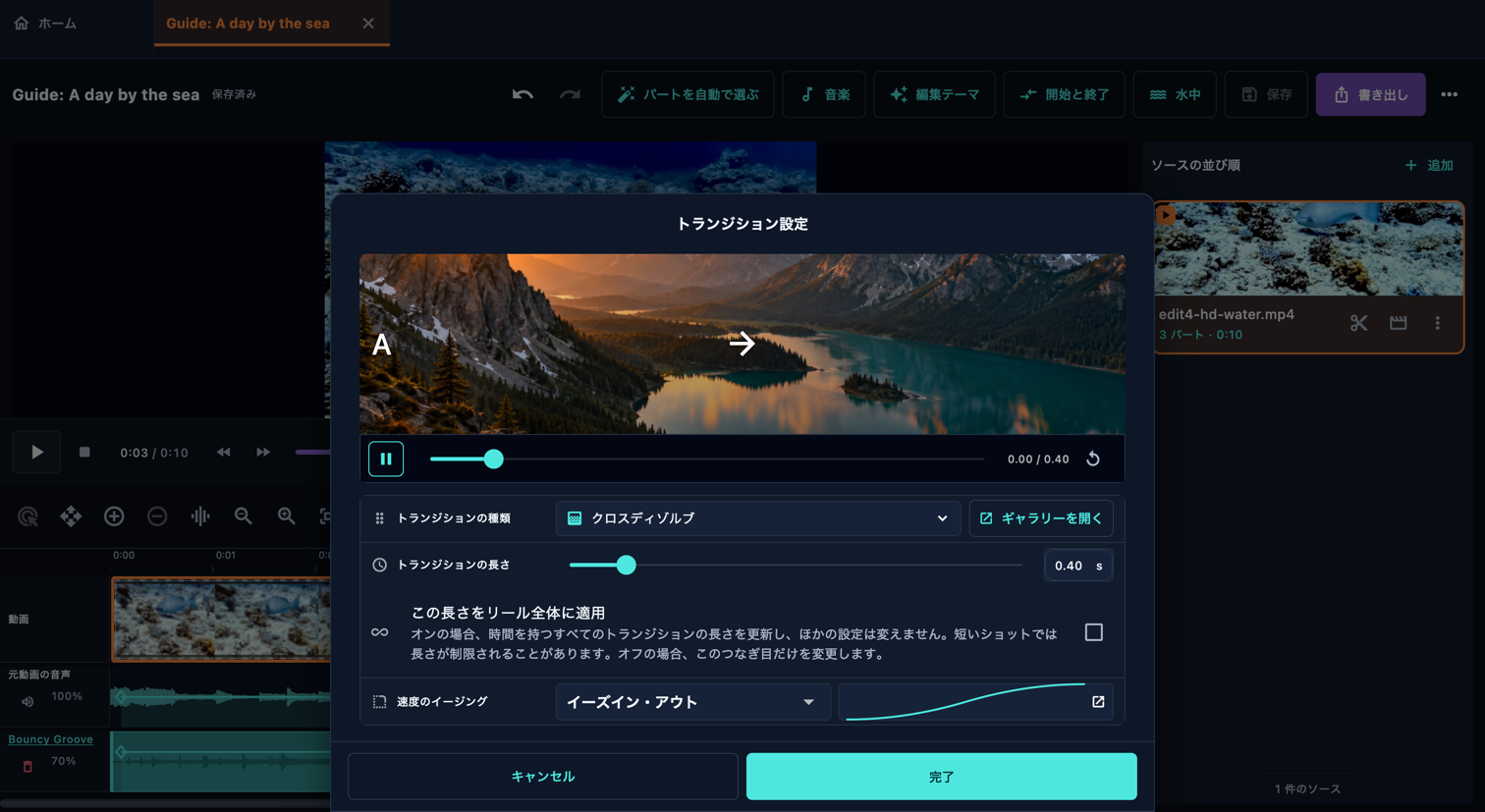
    二つのパートの間にあるトランジション行を開きます。ギャラリーで候補をプレビューし、一つ選んでタイミングを調整して確定します。前後を含めて再生してください。短い動きや文字がトランジションに隠れることがあります。開始と終了の演出はリール全体に属し、つなぎ目は隣接するパート同士を結びます。

    • ギャラリーを開く
  5. 全パート共通の設定

    アプリで開く順序: 全パート共通の設定

    個別の設定があるパートを除き、すべてのパートに適用します。

    • この動画の全パートに映像スタイルを適用

パート設定

動画パートの設定を開きます。トリミングは元動画の開始と終了を変更します。レンズとフレームは構図、水平線は傾きを調整します。フィルターと調整で見た目を変え、必要に応じて水中で色かぶりを補正します。エフェクトは動きやスポットライトを追加します。音量はそのパートの音量、速度は時間の進み方を変えます。大きく変更するたびにプレビューしてください。

アプリで開く順序: ソースの並び順 → 元の動画のカード(はさみのアイコン)を開く → プレビュー → パート設定

設定タブの横にある矢印で、ほかのタブを表示できます。下にある操作項目は設定パネル内をスクロールして表示します。

パート設定
パート設定 · デスクトップ
パート設定 · デスクトップ

説明を選ぶと、操作項目または表示された手順の入口が強調されます。別のスクロール位置が必要な場合は画像が切り替わります。リングは透明なままです。細部を読むには画像を拡大してください。

この画面の操作項目

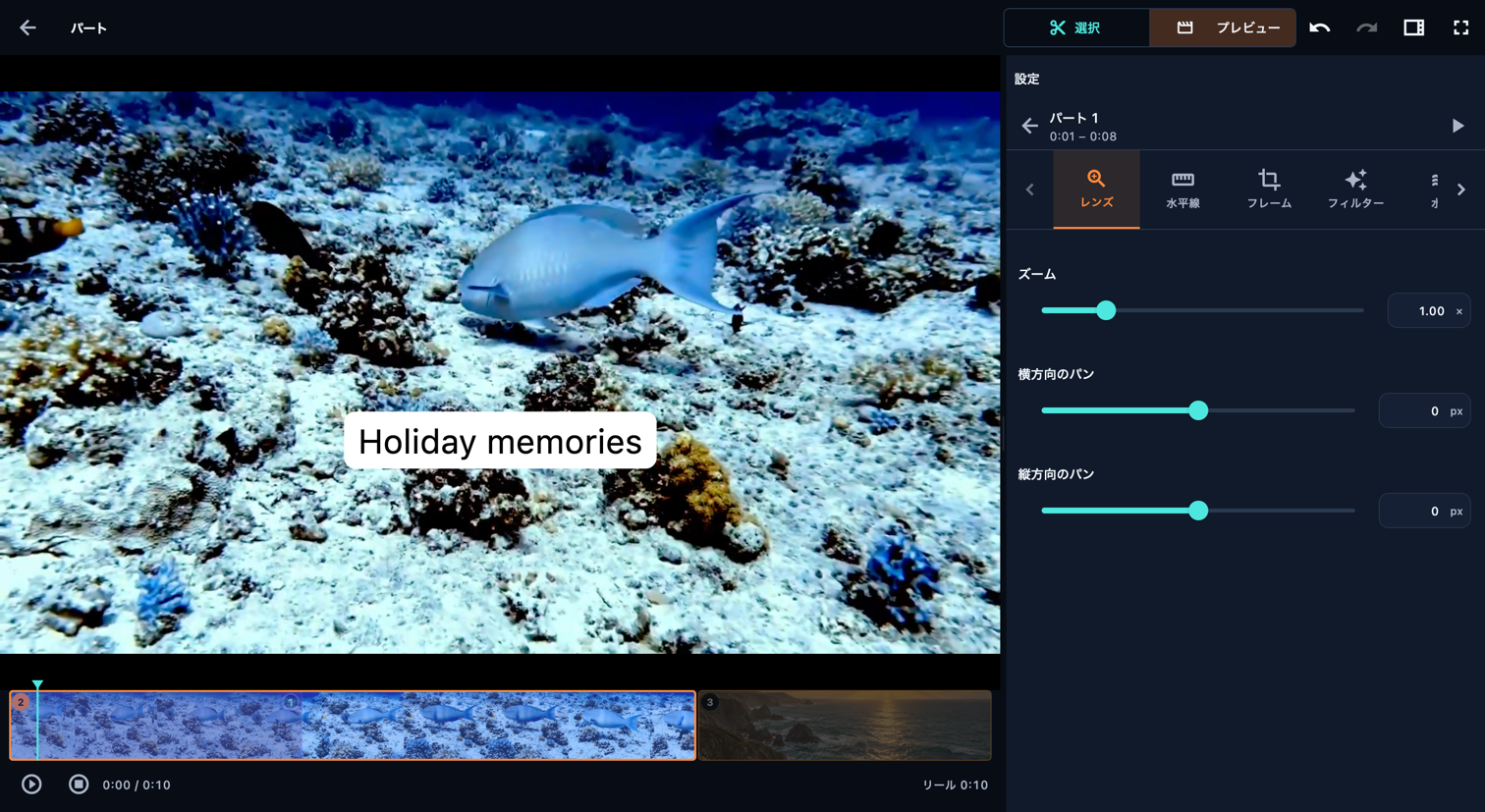
  1. レンズ

    アプリで開く順序: レンズ

    ズームは画像を拡大します。水平位置と垂直位置は、キャンバス内で画像を移動します。リールの縦横比を変えた後も、被写体が画面内に収まるように調整してください。

    • ズーム
    • 横方向のパン
    • 縦方向のパン
  2. 水平線

    アプリで開く順序: 水平線

    画像を回転して水平線を整えます。正の値で時計回りに回転します。

    • 傾きを補正
  3. フレーム

    アプリで開く順序: フレーム

    フレーミングでは、画像や映像のどの範囲を表示するかを調整します。枠のハンドルをドラッグするか、上下左右の切り抜き量を変更します。リールで選んだ縦横比で結果を確認してください。反転スイッチでは画像を左右または上下に反転できます。

    • 左右反転
    • 上下反転
    • 左を切り抜く
    • 右を切り抜く
    • 上を切り抜く
    • 下を切り抜く
  4. フィルター

    アプリで開く順序: フィルター

    選択した強さで、このフレームに各映像スタイルをプレビューできます。選択すると適用されます。

    100% でスタイルを完全に適用します。下げると元の映像と混ぜ合わせます。

    基本のスタイルと名前を保ったまま、見た目を微調整します。

    元のフレームと、このパートの調整後の映像を比較します。分割表示はプレビュー専用で、書き出されません。

    • 映像スタイル
    • 映像スタイルの強さ
    • 元の映像と比較
  5. 水中

    アプリで開く順序: 水中

    映像を解析し、水中での色の減衰や青緑かぶりを推定して補正します。ショットの明るさは維持します。

    5 フレームから、パート全体に共通する補正を推定します。水中の状態が一定の映像に適しています。

    パート全体の平均値ではなく、水中の状態変化に合わせて補正を調整します。

    現在の解析結果を維持します。トリミング、スライダー操作、このパネルの再表示では再解析しません。更新するには「再解析」を実行してください。

    状態の変化に補正が追従する速さです。ゼロでは測定した各フレームにそのまま追従するため、ちらつくことがあります。ショットが切り替わる境界を越えて平滑化することはありません。

    水面などの水中でない映像では、オレンジかぶりを防ぐために補正を徐々に弱めます。

    • このパートを解析
    • 簡易解析
    • フレームごとの補正
    • 解析をロック
    • 補正の強さ
    • 元の画像と比較
    • 手動調整
  6. エフェクト

    アプリで開く順序: エフェクト

    このパートに使うモーションプリセットを 1 つ選んでください。別のものを選ぶと、前のプリセットを置き換えます。

    一部を鮮明で明るく保ち、周囲をぼかして暗くします。キーフレームを使えば、被写体に合わせてスポットライトを動かせます。

    • モーション
    • スポットライト
  7. 音量

    アプリで開く順序: 音量

    パート音量とソース音量は掛け合わせて適用されます。このパートをミュートは選んだ音声を消し、フェードは始まりと終わりを滑らかにします。プレビュー音量は編集中に聞こえる音を変えるもので、書き出し時の音声ミックスには影響しません。

    • 音量
    • このパートをミュート
    • フェードイン
    • フェードアウト
  8. 調整

    アプリで開く順序: 調整

    「露出」は全体の明るさ、「コントラスト」は明暗の差を調整します。「ハイライト」と「白レベル」は明るい部分、「シャドウ」と「黒レベル」は暗い部分に作用します。「彩度」は色全体の鮮やかさを変え、「自然な彩度」は控えめな色を中心に強めます。「色温度」は暖色と寒色、「色かぶり補正」は緑とマゼンタのバランスを調整します。「フェード」は暗部を明るくして柔らかい印象にします。調整後は元の映像と比べてください。

    元のフレームと、このパートの調整後の映像を比較します。分割表示はプレビュー専用で、書き出されません。

    • 露出
    • コントラスト
    • 彩度
    • 色温度
    • 色かぶり補正
    • ハイライト
    • シャドウ
    • 白レベル
    • 黒レベル
    • 自然な彩度
    • フェード
  9. トリミング

    アプリで開く順序: トリミング

    秒数、m:ss.fff、または h:mm:ss.fff で入力してください。ミリ秒は省略できます。

    • 開始
    • 終了
  10. 速度

    アプリで開く順序: 速度

    基本速度より低くすると遅く、高くすると速く再生します。

    各速度変化に使う時間の、パート全体に対する割合です。元に戻るパターンでは、往復の両方にこの時間を使います。

    元の速度に戻る前に、目標速度で再生する部分がパート全体に占める割合です。

    映像とその動きを最後から最初へ再生します。音楽は通常の向きに流れ、元動画の音声はミュートされます。

    • 基本速度
    • 速度パターン
    • 目標速度
    • 目標速度に達する位置
    • 速度を変える時間
    • 目標速度の保持時間
    • 速度のイージング
  11. 写真撮影

    アプリで開く順序: 写真撮影

    ロックされていない動画パートの設定を開き、写真撮影を選んで有効にします。撮影する時刻を設定するか、再生ヘッドをパート内に置いて再生ヘッドに同期を使います。

    • 撮影する時刻
    • 再生ヘッドに同期
    • カスタムフレーム

写真撮影

ロックされていない動画パートの設定を開き、写真撮影を選んで有効にします。撮影する時刻を設定するか、再生ヘッドをパート内に置いて再生ヘッドに同期を使います。

アプリで開く順序: ソースの並び順 → 元の動画のカード(はさみのアイコン)を開く → プレビュー → パート設定 → 写真撮影

設定タブの横にある矢印で、ほかのタブを表示できます。下にある操作項目は設定パネル内をスクロールして表示します。

写真撮影
写真撮影 · デスクトップ
写真撮影 · デスクトップ

説明を選ぶと、操作項目または表示された手順の入口が強調されます。別のスクロール位置が必要な場合は画像が切り替わります。リングは透明なままです。細部を読むには画像を拡大してください。

この画面の操作項目

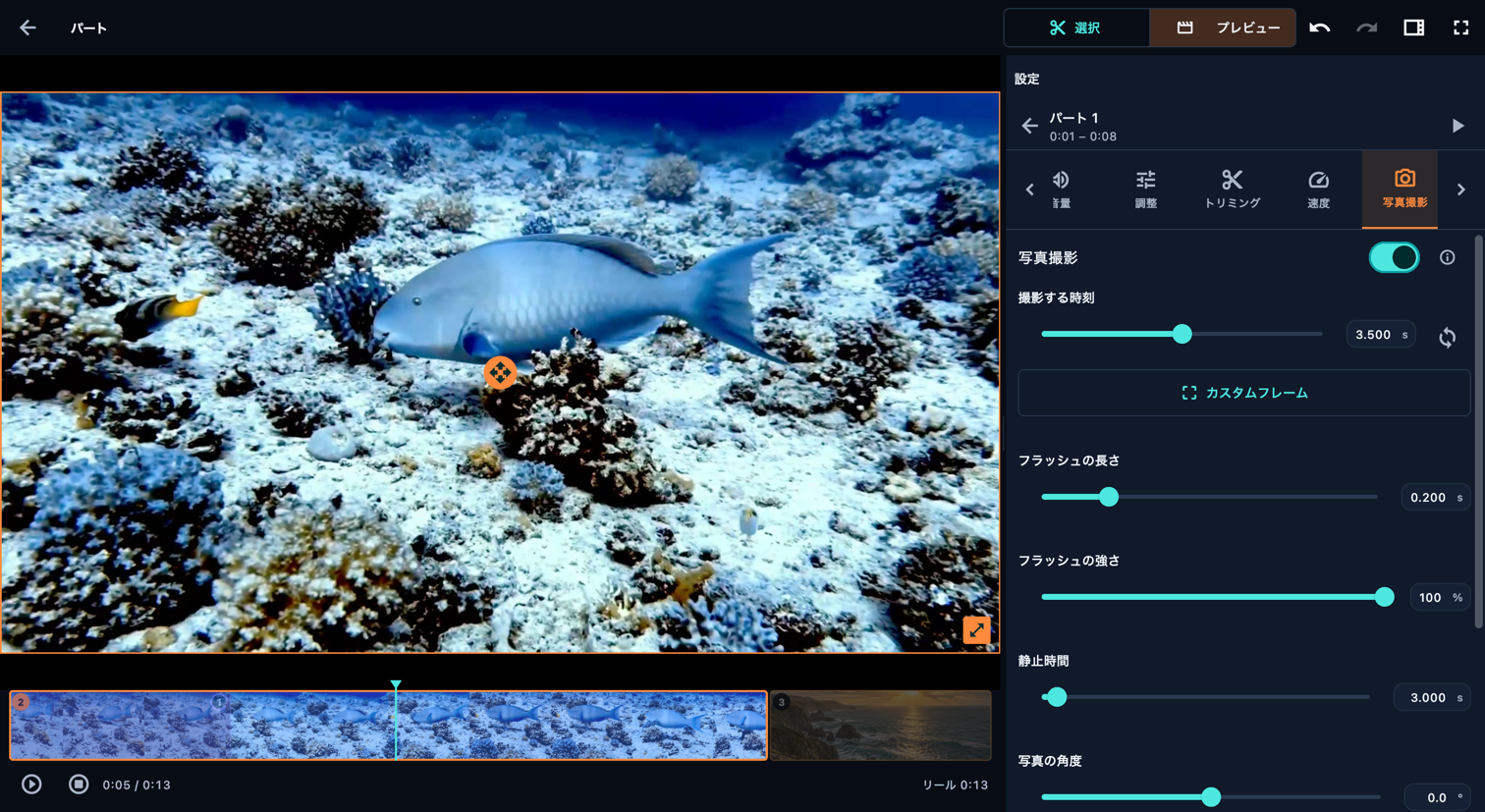
  1. 写真撮影

    アプリで開く順序: 写真撮影

    このパート内でフラッシュを光らせて写真を静止させ、同じフレームから再開します。停止時間だけリールが長くなり、元の音声は無音になります。音楽は続きます。

    静止時間は同じ動画パートに追加されます。静止中は元動画の音声が消え、音楽は続きます。端末に保存済みの写真を使う場合は、下の写真の手順に従い、+メニューから独立したパートまたはオーバーレイとして追加します。

  2. 撮影する時刻

    アプリで開く順序: 撮影する時刻

    ロックされていない動画パートの設定を開き、写真撮影を選んで有効にします。撮影する時刻を設定するか、再生ヘッドをパート内に置いて再生ヘッドに同期を使います。

    • 再生ヘッドに同期
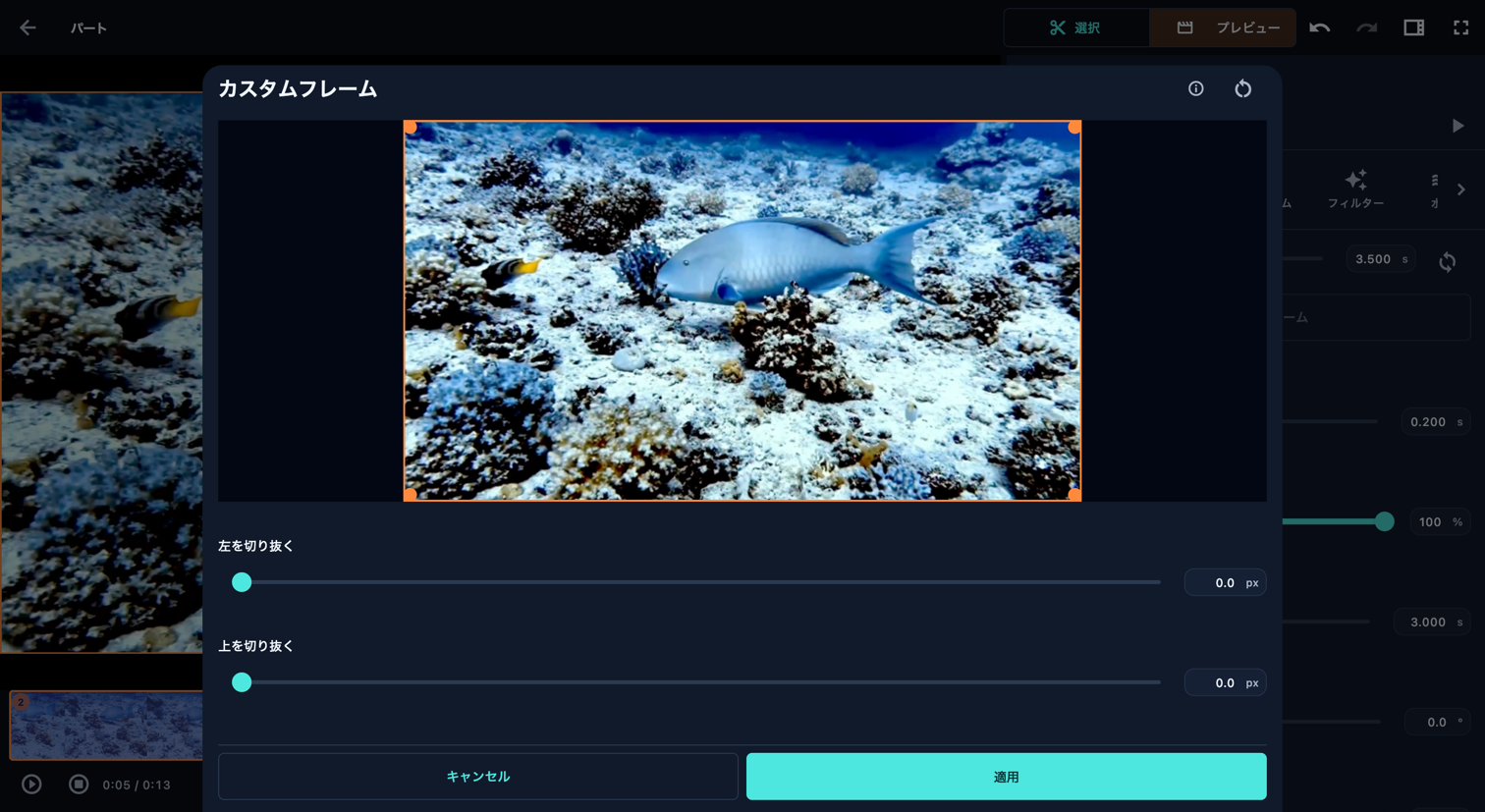
  3. カスタムフレーム

    アプリで開く順序: カスタムフレーム

    選択は元の録画を表示します。写真には、このパートの現在のフレーミングと見た目が反映されます。カスタムフレームを開き、オレンジ色の長方形を動かすか、角をドラッグするか、切り抜きの四辺の値を入力し、適用を選びます。キャンセルでは以前の切り抜きを保持します。初期設定では、サイズが100%の場合、選択領域はキャンバス上のサイズと位置を保ちます。

    • 適用
    • キャンセル
  4. フラッシュの長さ

    アプリで開く順序: フラッシュの長さ

    フラッシュの長さ、フラッシュの強さ、静止時間を設定し、写真の角度と枠線を調整します。設定を開いたまま、プレビューで写真が保持されている間に一時停止し、写真の移動ハンドルと角のハンドルで位置とサイズを調整します。フラッシュ、静止、動きの再開を確認してください。

    • フラッシュの強さ
    • 静止時間
  5. サイズ

    アプリで開く順序: サイズ

    フラッシュの長さ、フラッシュの強さ、静止時間を設定し、写真の角度と枠線を調整します。設定を開いたまま、プレビューで写真が保持されている間に一時停止し、写真の移動ハンドルと角のハンドルで位置とサイズを調整します。フラッシュ、静止、動きの再開を確認してください。

    • 写真の角度
    • 枠線の太さ
    • 枠線の色

カスタムフレーム

選択は元の録画を表示します。写真には、このパートの現在のフレーミングと見た目が反映されます。カスタムフレームを開き、オレンジ色の長方形を動かすか、角をドラッグするか、切り抜きの四辺の値を入力し、適用を選びます。キャンセルでは以前の切り抜きを保持します。初期設定では、サイズが100%の場合、選択領域はキャンバス上のサイズと位置を保ちます。

アプリで開く順序: ソースの並び順 → 元の動画のカード(はさみのアイコン)を開く → プレビュー → パート設定 → 写真撮影 → カスタムフレーム

カスタムフレーム
カスタムフレーム · デスクトップ
カスタムフレーム · デスクトップ

説明を選ぶと、操作項目または表示された手順の入口が強調されます。別のスクロール位置が必要な場合は画像が切り替わります。リングは透明なままです。細部を読むには画像を拡大してください。

この画面の操作項目

  1. カスタムフレーム

    アプリで開く順序: カスタムフレーム

    オレンジ色の枠を移動するか、角をドラッグしてください。選択した範囲の表示方法は現在のフレームの合わせ方の設定に従います。

    選択は元の録画を表示します。写真には、このパートの現在のフレーミングと見た目が反映されます。カスタムフレームを開き、オレンジ色の長方形を動かすか、角をドラッグするか、切り抜きの四辺の値を入力し、適用を選びます。キャンセルでは以前の切り抜きを保持します。初期設定では、サイズが100%の場合、選択領域はキャンバス上のサイズと位置を保ちます。

  2. 左を切り抜く

    アプリで開く順序: 左を切り抜く

    選択は元の録画を表示します。写真には、このパートの現在のフレーミングと見た目が反映されます。カスタムフレームを開き、オレンジ色の長方形を動かすか、角をドラッグするか、切り抜きの四辺の値を入力し、適用を選びます。キャンセルでは以前の切り抜きを保持します。初期設定では、サイズが100%の場合、選択領域はキャンバス上のサイズと位置を保ちます。

    • 上を切り抜く
    • 右を切り抜く
    • 下を切り抜く
  3. 適用

    アプリで開く順序: 適用

    選択は元の録画を表示します。写真には、このパートの現在のフレーミングと見た目が反映されます。カスタムフレームを開き、オレンジ色の長方形を動かすか、角をドラッグするか、切り抜きの四辺の値を入力し、適用を選びます。キャンセルでは以前の切り抜きを保持します。初期設定では、サイズが100%の場合、選択領域はキャンバス上のサイズと位置を保ちます。

    • キャンセル
    • リセット

テキストを追加

パートの横でテキストを追加を選ぶと、既定の文字が選択された状態でテキストが開くので、すぐに文字を入力できます。配置方法では、独立したパートはテキスト専用の時間を作り、オーバーレイはリールを延ばさずに続いている映像へ重ねます。オーバーレイを同時表示は次のオーバーレイと同じ時間を使います。位置を調整し、テキスト演出と動きで動きを付けます。行ごとのクロールではステップが表示されます。色は独立したテキストパートの背景です。

アプリで開く順序: ソースの並び順 → 元の動画のカード(はさみのアイコン)を開く → プレビュー → このソースに追加 → テキストを追加 → 前に追加 / 後に追加

設定タブの横にある矢印で、ほかのタブを表示できます。下にある操作項目は設定パネル内をスクロールして表示します。

テキストを追加
テキストを追加 · デスクトップ
テキストを追加 · デスクトップ

説明を選ぶと、操作項目または表示された手順の入口が強調されます。別のスクロール位置が必要な場合は画像が切り替わります。リングは透明なままです。細部を読むには画像を拡大してください。

この画面の操作項目

  1. 配置方法

    アプリで開く順序: 配置方法

    並び順に従って独立したパートとして再生され、その長さがリールに加わります。

    下にあるパートの再生や音声を止めずに、その上に重なって表示されます。

    一覧で次にあるオーバーレイと時間を共有し、同時に表示されます。一覧で上にある項目が画面でも手前に表示されます。

    時間を共有する次のオーバーレイがまだないため、現在は独立したパートとして再生されます。

    • 独立したパート
    • オーバーレイ
    • オーバーレイを同時表示
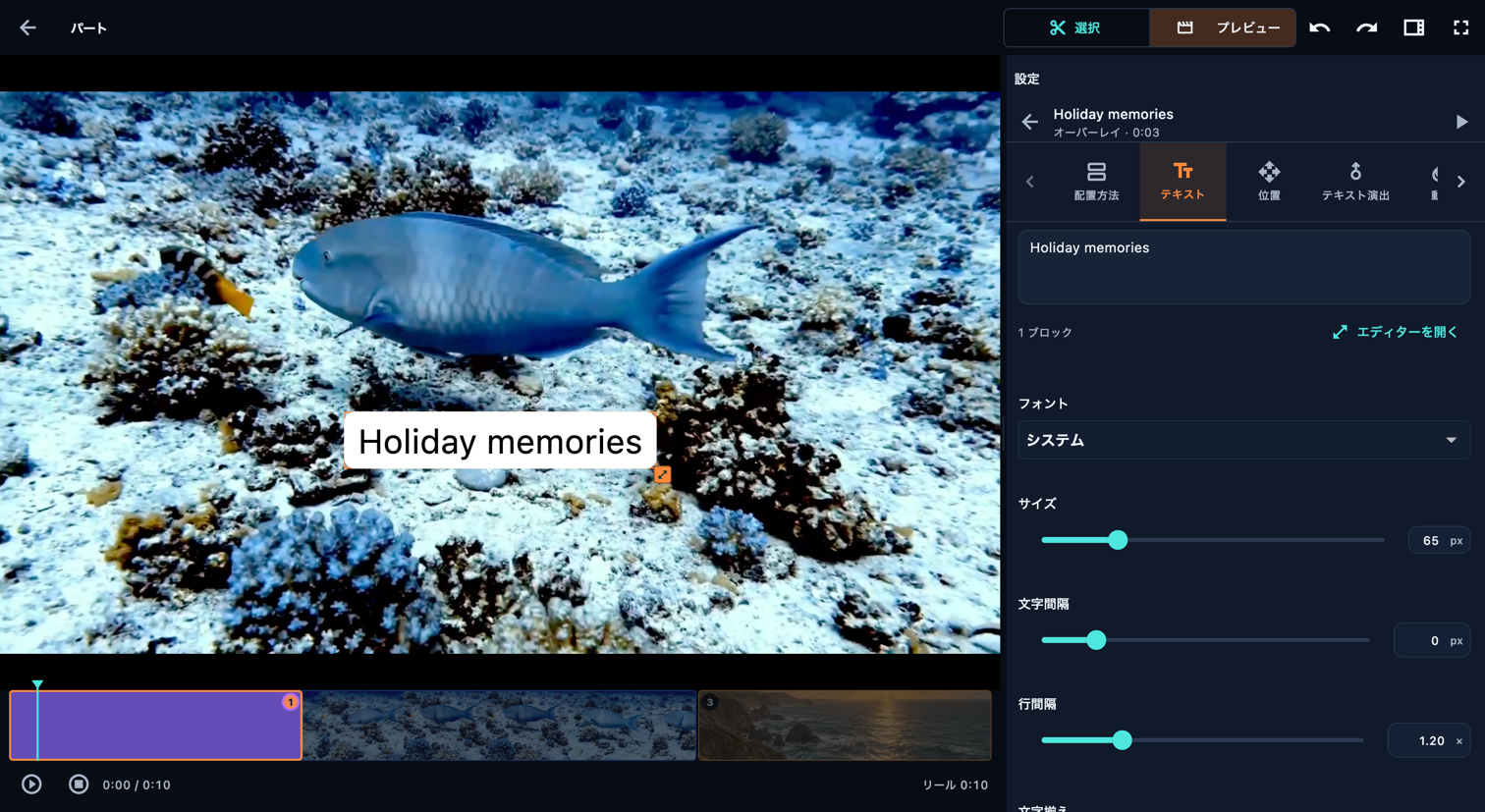
  2. テキスト

    アプリで開く順序: テキスト

    プレビューには読み込んだフォントを使用します。書き出し時にフォントを埋め込めない場合は、別のフォントを使用することがあります。

    アラビア語、ヘブライ語、ペルシア語などの文字方向を設定します。配置だけでなく、単語の順序にも影響します。

    • エディターを開く
    • フォント
    • フォントを読み込む
    • サイズ
    • 文字間隔
    • 行間隔
    • 文字揃え
    • 太字
    • 斜体
    • 右から左へ書くテキスト
    • 文字色
    • 文字の背景
    • 文字と背景の余白
    • 影
    • 影の色
    • 影の位置ずれ
    • 影のぼかし
    • 縁取りの色
    • 縁取りの幅
  3. 色

    アプリで開く順序: 配置方法 → 独立したパート → 色

    タイトルカードの背景色です。標準は黒です。

    • 背景
  4. 位置

    アプリで開く順序: 位置

    プレビュー上の文字をドラッグするか、スライダーを使って位置を調整できます。

    • 横位置
    • 縦位置
    • サイズ
    • 回転
  5. テキスト演出

    アプリで開く順序: テキスト演出

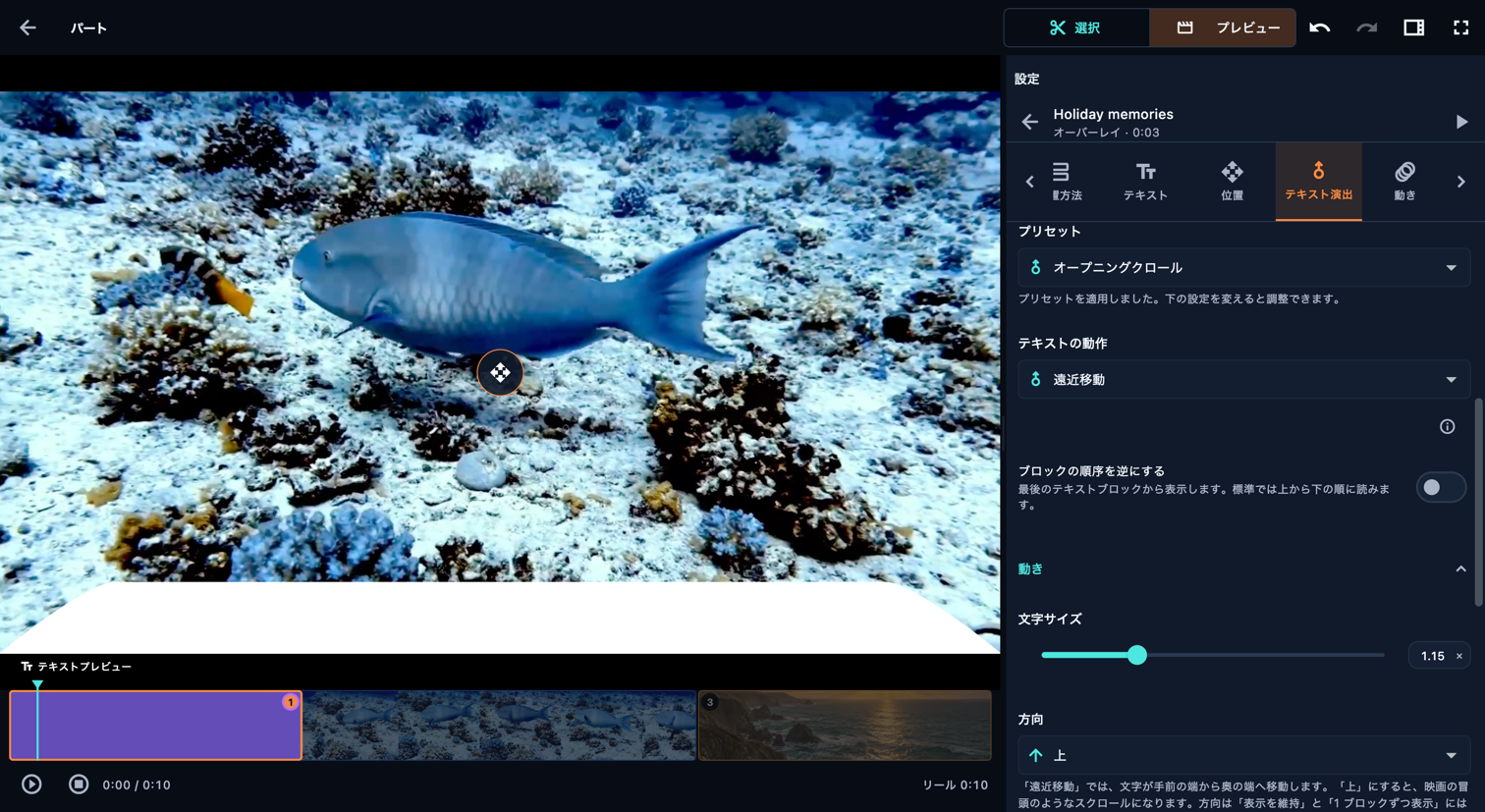
    遠近感のある動きを付けたり、全文を表示し続けたり、1 ブロックずつ表示したりできます。1 つのブロックには複数の行を含められます。

    • ステップ
  6. 動き

    アプリで開く順序: 動き

    このパートに使うモーションプリセットを 1 つ選んでください。別のものを選ぶと、前のプリセットを置き換えます。

    このテキストの登場と退場は「テキスト演出」で設定されています。タイトル全体を動かすには、テキスト演出をオフにしてください。

    • 量
    • パートの長さに対する割合
    • 最後に元に戻す
    • 登場
    • 退場
    • 表示中
    • エフェクトの長さ
    • 方向
    • 移動距離
    • エフェクトの強さ

画像を追加

パートの横にある+メニューから写真を追加します。順番に再生する写真には独立したパートを、続いている映像に重ねるにはオーバーレイを選びます。画像、フレーミング、映像スタイル、エフェクトを調整してください。色は独立した画像パートの背景を設定します。写真に説明を付けたい場合は、テキストを別の項目として追加します。

アプリで開く順序: ソースの並び順 → 元の動画のカード(はさみのアイコン)を開く → プレビュー → このソースに追加 → 画像を追加 → 前に追加 / 後に追加

設定タブの横にある矢印で、ほかのタブを表示できます。下にある操作項目は設定パネル内をスクロールして表示します。

画像を追加
画像を追加 · デスクトップ
画像を追加 · デスクトップ

説明を選ぶと、操作項目または表示された手順の入口が強調されます。別のスクロール位置が必要な場合は画像が切り替わります。リングは透明なままです。細部を読むには画像を拡大してください。

この画面の操作項目

  1. 配置方法

    アプリで開く順序: 配置方法

    並び順に従って独立したパートとして再生され、その長さがリールに加わります。

    下にあるパートの再生や音声を止めずに、その上に重なって表示されます。

    一覧で次にあるオーバーレイと時間を共有し、同時に表示されます。一覧で上にある項目が画面でも手前に表示されます。

    • 独立したパート
    • オーバーレイ
    • オーバーレイを同時表示
  2. 画像

    アプリで開く順序: 画像

    キャンバス上の画像をドラッグして移動します。角をドラッグするとサイズを変えられます。

    • 横位置
    • 縦位置
    • サイズ
    • 回転
  3. フレーミング

    アプリで開く順序: フレーミング

    フレーミングでは、画像や映像のどの範囲を表示するかを調整します。枠のハンドルをドラッグするか、上下左右の切り抜き量を変更します。リールで選んだ縦横比で結果を確認してください。反転スイッチでは画像を左右または上下に反転できます。

    • 左を切り抜く
    • 右を切り抜く
    • 上を切り抜く
    • 下を切り抜く
  4. 映像スタイル

    アプリで開く順序: 映像スタイル

    選択した強さで、このフレームに各映像スタイルをプレビューできます。選択すると適用されます。

    100% でスタイルを完全に適用します。下げると元の映像と混ぜ合わせます。

    • 映像スタイル
    • 映像スタイルの強さ
  5. エフェクト

    アプリで開く順序: エフェクト

    緩やかなズームとパンを組み合わせ、静止画に動きを付けます。

    このビルドでは、写真オーバーレイにモーションやスポットライトを使えません。使うには、写真を独立したパートに変更してください。

    • モーション
    • スポットライト
  6. 色

    アプリで開く順序: 配置方法 → 独立したパート → 色

    画像の周囲や透明な部分に表示される色です。標準は黒です。

    • 背景

テキスト演出

遠近感のある動きを付けたり、全文を表示し続けたり、1 ブロックずつ表示したりできます。1 つのブロックには複数の行を含められます。

アプリで開く順序: ソースの並び順 → 元の動画のカード(はさみのアイコン)を開く → プレビュー → テキストのパートで編集を選ぶ → テキスト演出 → 文字を動かす

テキスト演出
テキスト演出 · デスクトップ
テキスト演出 · デスクトップ

説明を選ぶと、操作項目または表示された手順の入口が強調されます。別のスクロール位置が必要な場合は画像が切り替わります。リングは透明なままです。細部を読むには画像を拡大してください。

この画面の操作項目

  1. テキストの動作

    アプリで開く順序: テキストの動作

    全テキストを常に表示します。位置コントロールで配置してください。

    テキストブロックを 1 つずつ表示し、次のブロックへ切り替えます。

    傾斜した面に沿って文字が移動し、手前では大きく、奥では小さくなります。映画の冒頭で使われるようなスクロールです。

    「遠近移動」では、文字が手前の端から奥の端へ移動します。「上」にすると、映画の冒頭のようなスクロールになります。方向は「表示を維持」と「1 ブロックずつ表示」には影響しません。

    テキストと移動経路を配置します。ブロックを下寄りに置いたり、画面の片側に沿ってスクロールさせたりできます。

    • 表示を維持
    • 1 ブロックずつ表示
    • 遠近移動
  2. 長さ

    アプリで開く順序: 長さ

    すべてのブロックを表示し続けるため、読む時間はテキスト全体に適用されます。

    各ブロックに読む時間を設定します。次のブロックへの切り替え時間は含みません。

    移動中にブロックが見えている長さから、読む時間を推定します。

    全体の長さは、各テキストブロックの時間設定から決まります。ブロックの時間を調整するか、個別設定をオフにすると全体の長さを直接指定できます。

    • 推奨の長さを使う
  3. ステップ

    アプリで開く順序: テキストの動作 → 1 ブロックずつ表示 → ステップ

    各ブロックが退場エフェクトを始める前に、読める状態で表示される時間を設定します。読む時間とエフェクトの時間から全体の長さが決まります。

    テキストブロックを 1 つずつ表示し、次のブロックへ切り替えます。

  4. ブロックあたりの行数

    アプリで開く順序: テキストの動作 → 1 ブロックずつ表示 → ステップ → ブロックあたりの行数

    文字を行幅に合わせて折り返し、設定した行数ごとにブロックにまとめます。テキストの配置が変わりますが、「元に戻す」で以前の状態に戻せます。

    最後のテキストブロックから表示します。標準では上から下の順に読みます。

  5. 登場エフェクト

    アプリで開く順序: テキストの動作 → 1 ブロックずつ表示 → ブロックの登場 → 登場エフェクト

    「フェードイン」と「なし」以外は、個々の断片を動かします。「断片」で大きさと順序を選び、登場時間を設定してください。

    テキストブロック全体が一緒に退場します。

    「断片」で選んだ大きさと順序に従って、断片が順番に消えていきます。

  6. アニメーションの単位

    アプリで開く順序: テキストの動作 → 遠近移動 → ブロックの退場 → 閃光のように飛び去る → 断片 → アニメーションの単位

    すべての文字が一緒に動きます。

    各テキストブロックが指定位置に達すると、個別に動きます。

    テキストブロックを単語に分け、順番に動かします。

    1 文字ずつ動かします。文字単位では最も細かな分割で、準備にも最も時間がかかります。

    テキストブロックを格子状の小さな長方形に分割します。はじけるエフェクトで標準的に使う分割方法です。

    文字の見えている線を、それぞれ独立した細かな断片に分割します。

  7. 末尾の空白時間

    アプリで開く順序: 末尾の空白時間

    長さに加算されます。テキストが消えたあと、背景を表示し続ける時間です。

音楽

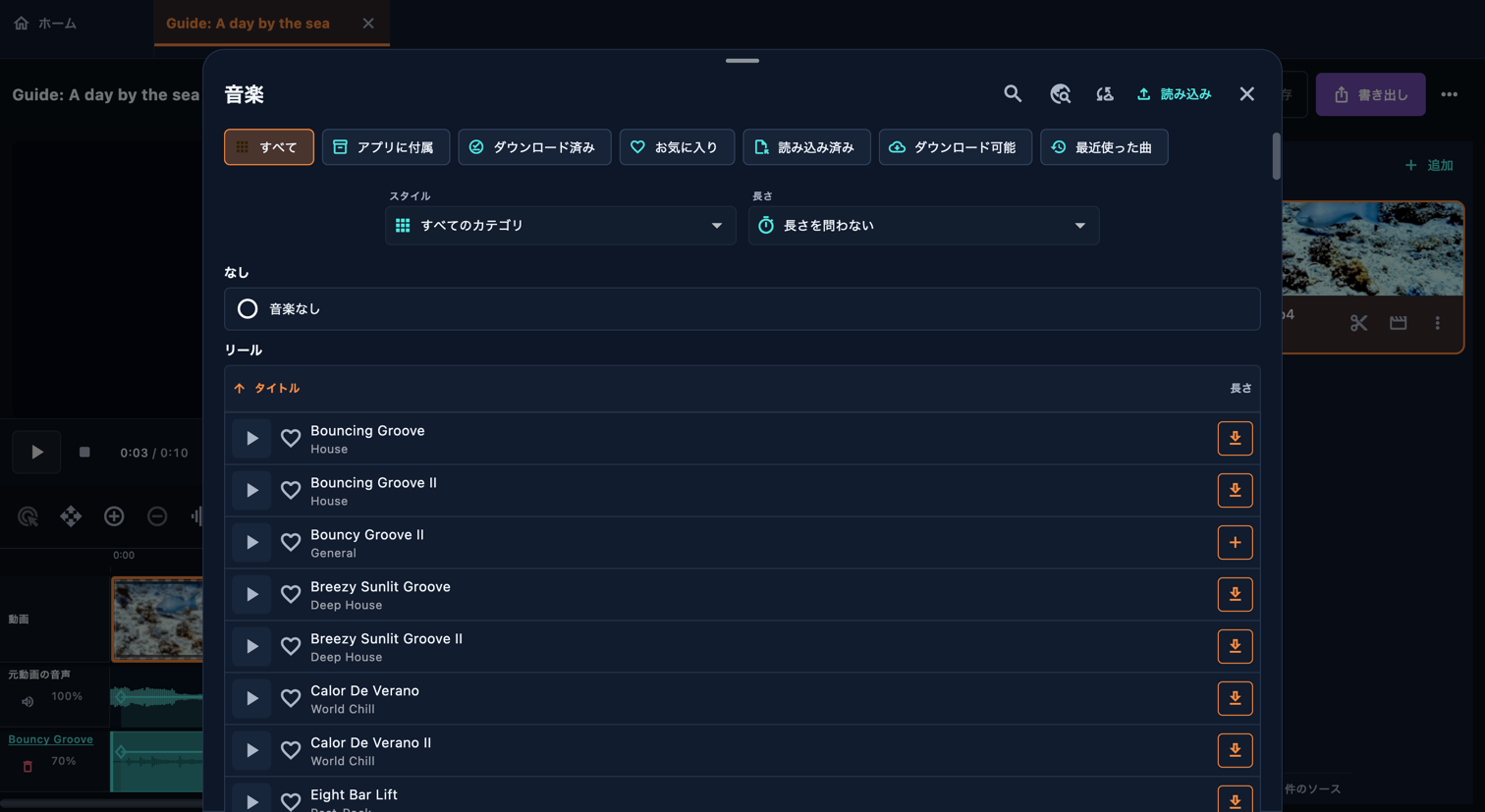
リールの編集画面で音楽を開きます。曲名で検索するか、カテゴリ、長さ、利用可能な状態で絞り込みます。プレビューを再生で試聴し、+でリールに追加します。同梱曲はオフラインで使えますが、その他のライブラリ曲にはダウンロードが必要な場合があります。音声ファイルも読み込めます。音楽ブロックを開くと、リール内の開始と終了、曲のどの位置から使うか、音量を設定できます。フェードは音楽のメインパネルで設定します。最初の曲を追加すると元動画の音声がミュートされます。両方を混ぜたい場合は、ソースまたはパートの音量を戻してください。

アプリで開く順序: リール → 音楽

音楽
音楽 · デスクトップ
音楽 · デスクトップ

説明を選ぶと、操作項目または表示された手順の入口が強調されます。別のスクロール位置が必要な場合は画像が切り替わります。リングは透明なままです。細部を読むには画像を拡大してください。

この画面の操作項目

  1. 表示

    アプリで開く順序: 表示

    この曲はカタログにありますが、音声はこの端末にありません。使用するには、ダウンロードするか音声ファイルを読み込んでください。

    • アプリに付属
    • ダウンロード済み
    • お気に入り
    • 読み込み済み
    • ダウンロード可能
    • 最近使った曲
  2. 音楽を検索

    アプリで開く順序: 音楽を検索

    曲名で検索し、カテゴリ、曲の長さ、利用可能かどうかで絞り込みます。フィルターを解除すると、より多くの曲が表示されます。

    • スタイル
    • 長さ
    • タイトル
  3. プレビューを再生

    アプリで開く順序: プレビューを再生

    再生で曲を試聴できます。ハートはお気に入りに保存します。+ で音楽を追加します。すでに音楽がある場合は、置き換えるブロックを選ぶか、新しいブロックを追加します。未取得の音声は先にダウンロードしてください。

    • お気に入り
    • 新しいブロックとして追加
    • ダウンロード
    • ダウンロードをキャンセル
  4. 音楽を読み込む

    アプリで開く順序: 音楽を読み込む

    音声ファイルをライブラリに読み込み、その行の + でリールに追加します。読み込むだけではリールは変わりません。

    pixabay.com で曲を探し、リンクをここに貼り付けてください。音声をこの端末にダウンロードして、ライブラリに追加します。

    • Pixabay から音楽を取得
    • 新しい音楽を確認
  5. このリールで使用中

    アプリで開く順序: このリールで使用中

    曲を試聴して選択すると、このブロックの音楽を置き換えられます。ブロックのほかの設定は変わりません。

    • 音楽なし
    • 音楽を選ぶ
  6. 音楽設定

    アプリで開く順序: 音楽設定

    冒頭で音楽の音量を徐々に上げ、最後に向けて下げます。

    この音楽の音量を設定します。最初の曲を追加すると元の動画音声はミュートされます。再び混ぜるには、ソースまたはパートの音量を上げてください。

    • 音楽の音量
    • フェードイン
    • フェードアウト
    • 音楽の開始位置

音楽ブロック設定

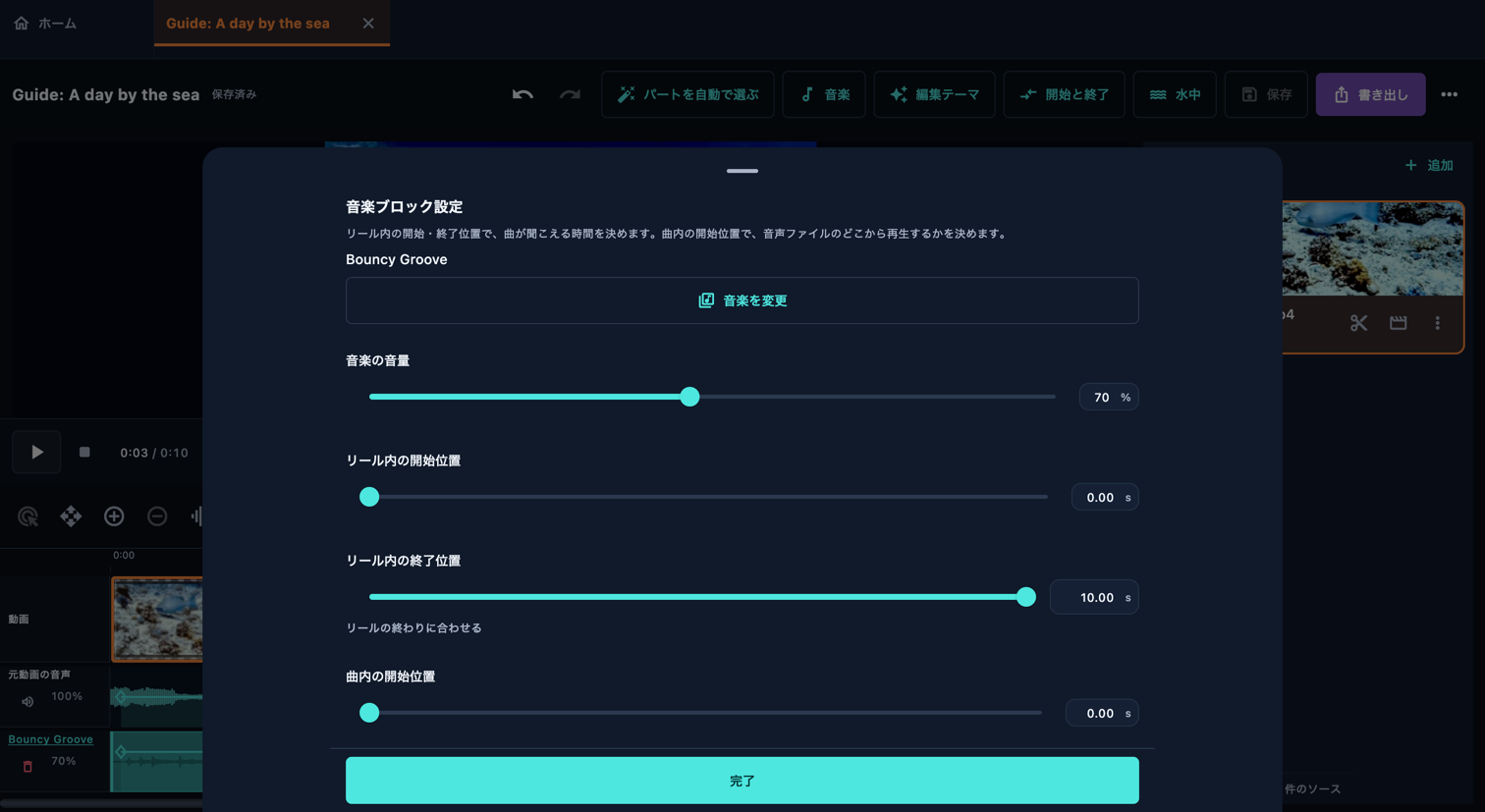
リール内の開始・終了位置で、曲が聞こえる時間を決めます。曲内の開始位置で、音声ファイルのどこから再生するかを決めます。

アプリで開く順序: リール → 音楽 → このリールで使用中 → 音楽ブロック設定

音楽ブロック設定
音楽ブロック設定 · デスクトップ
音楽ブロック設定 · デスクトップ

説明を選ぶと、操作項目または表示された手順の入口が強調されます。別のスクロール位置が必要な場合は画像が切り替わります。リングは透明なままです。細部を読むには画像を拡大してください。

この画面の操作項目

  1. 音楽を変更

    アプリで開く順序: 音楽を変更

    曲を試聴して選択すると、このブロックの音楽を置き換えられます。ブロックのほかの設定は変わりません。

    • 音楽を選ぶ
    • 新しいブロックとして追加
  2. リール内の開始位置

    アプリで開く順序: リール内の開始位置

    リール内の開始・終了位置で、曲が聞こえる時間を決めます。曲内の開始位置で、音声ファイルのどこから再生するかを決めます。

    • リール内の終了位置
    • リールの終わりに合わせる
    • 曲内の開始位置
  3. 音楽の音量

    アプリで開く順序: 音楽の音量

    この音楽の音量を設定します。最初の曲を追加すると元の動画音声はミュートされます。再び混ぜるには、ソースまたはパートの音量を上げてください。

パート間のトランジション

二つのパートの間にあるトランジション行を開きます。ギャラリーで候補をプレビューし、一つ選んでタイミングを調整して確定します。前後を含めて再生してください。短い動きや文字がトランジションに隠れることがあります。開始と終了の演出はリール全体に属し、つなぎ目は隣接するパート同士を結びます。

アプリで開く順序: ソースの並び順 → 元の動画のカード(はさみのアイコン)を開く → プレビュー → パート間のトランジション

パート間のトランジション
パート間のトランジション · デスクトップ

説明を選ぶと、操作項目または表示された手順の入口が強調されます。別のスクロール位置が必要な場合は画像が切り替わります。リングは透明なままです。細部を読むには画像を拡大してください。

この画面の操作項目

  1. ギャラリーを開く

    アプリで開く順序: ギャラリーを開く

    このつなぎ目の長さと強度で、各トランジションをプレビューできます。選択すると適用されます。

    • トランジションを検索
    • トランジションの種類
  2. トランジション設定

    アプリで開く順序: トランジション設定

    二つのパートの間にあるトランジション行を開きます。ギャラリーで候補をプレビューし、一つ選んでタイミングを調整して確定します。前後を含めて再生してください。短い動きや文字がトランジションに隠れることがあります。開始と終了の演出はリール全体に属し、つなぎ目は隣接するパート同士を結びます。

    • 前半の動作時間
    • 後半の動作時間
    • 色を保持
    • カスタムイージング曲線
  3. この長さをリール全体に適用

    アプリで開く順序: この長さをリール全体に適用

    オンの場合、時間を持つすべてのトランジションの長さを更新し、ほかの設定は変えません。短いショットでは長さが制限されることがあります。オフの場合、このつなぎ目だけを変更します。

    • 前半の動作時間
    • 後半の動作時間
  4. マイトランジション

    アプリで開く順序: 完了 → ホーム → トランジション → マイトランジション

    内蔵トランジションをすべてプレビューできます。再利用できる独自のトランジションの作成と管理もできます。

    • トランジションを作成
    • トランジション名
    • 内蔵 · 読み取り専用
    • カスタムトランジション

自動リール

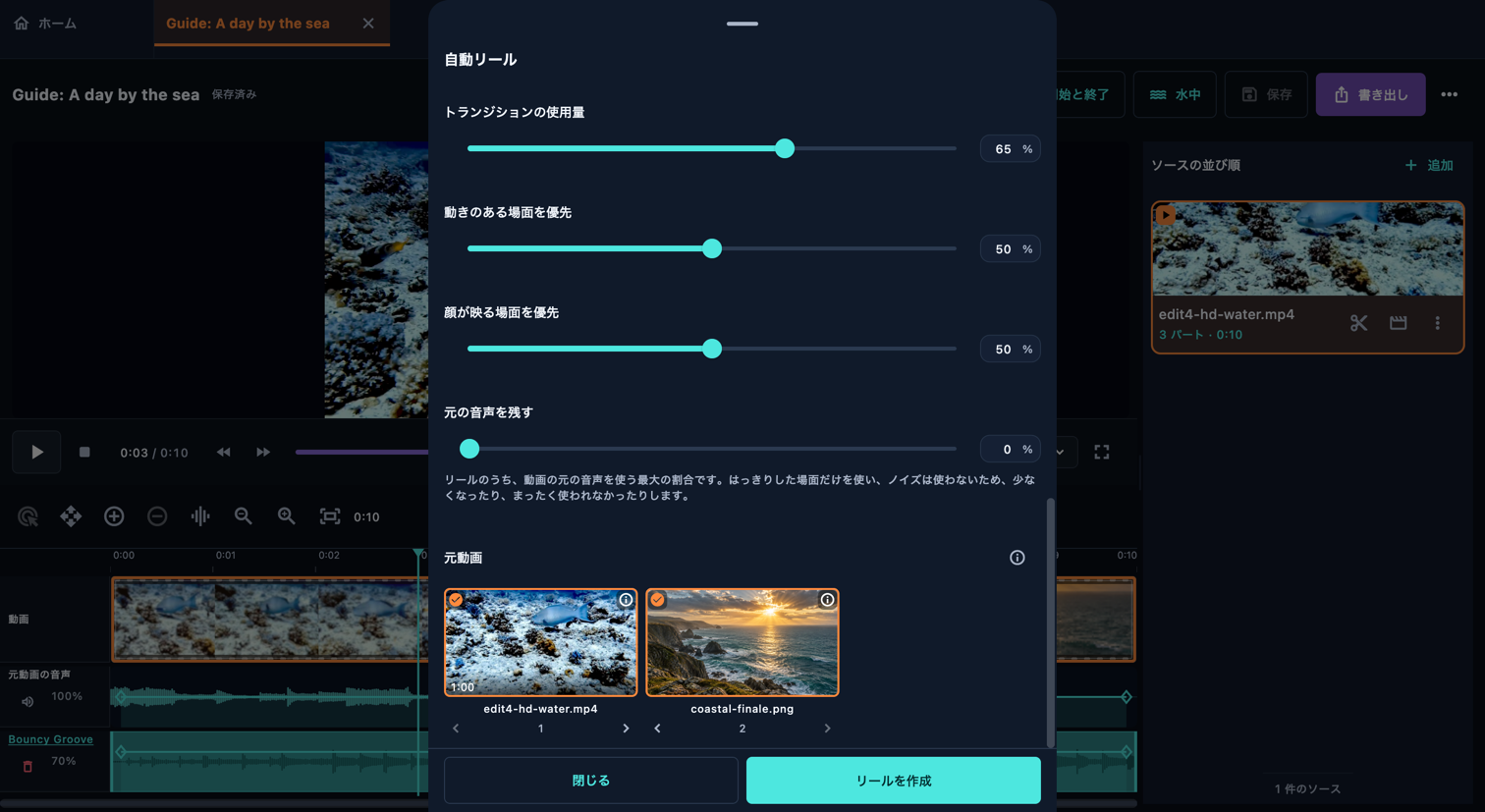
Auto Reelの作成には数分かかることがあります。時間は端末の性能、動画、解析設定によって変わります。

アプリで開く順序: ホーム → 自動リール

自動リール
自動リール · デスクトップ
自動リール · デスクトップ

説明を選ぶと、操作項目または表示された手順の入口が強調されます。別のスクロール位置が必要な場合は画像が切り替わります。リングは透明なままです。細部を読むには画像を拡大してください。

この画面の操作項目

  1. 元動画

    アプリで開く順序: 元動画

    ソースをドラッグするか矢印で、リールが使う順序を決めます。

    • 前へ移動
    • 後へ移動
  2. リールの目標時間

    アプリで開く順序: リールの目標時間

    使えるベストシーンと選んだ音楽に合わせて、アプリがリールの長さを決めます。

    指定した長さで作成します。実現できない場合は、より短い長さを提案します。

    • 長さを自動設定
    • 指定どおりの長さ
  3. 音楽を選ぶ

    アプリで開く順序: 音楽を選ぶ

    動画の分析後に、長さと動きに合わせて選ばれます。

    • おまかせで選ぶ
    • 音楽の開始位置
    • 音楽の開始位置を維持
  4. スタイル

    アプリで開く順序: スタイル

    ゼロでは、すべてのつなぎ目がハードカットになります。値を上げるほどトランジションを多く使い、時間も長くなります。

    リールのうち、動画の元の音声を使う最大の割合です。はっきりした場面だけを使い、ノイズは使わないため、少なくなったり、まったく使われなかったりします。

    • テンポ
    • ショットの順序
    • 動きのある場面を優先
    • 顔が映る場面を優先
    • トランジションの使用量
    • 元の音声を残す
  5. 精度

    アプリで開く順序: 精度

    精度を下げるとサンプル数が減り、作成が速くなります。100%では変更されません。

    リール作成前に標準の水中補正を解析して適用します。

    • 水中映像
    • リールを作成
  6. リールができるまで

    アプリで開く順序: 詳しく見る

    水中モードがオンの場合、まず各動画の全体にわたってフレームを確認し、シーン選択の前に色補正を準備します。

    動画を調べて、シーンの切り替わり、被写体、見どころを見つけます。

    手ぶれ、ぼけ、何も映っていない部分、露出の悪い部分や同じ場面の繰り返しを避け、使える区間を選びます。

    音楽のリズムや盛り上がりの変化を解析します。自動選曲の場合は、動画に合う曲も探します。

    長さ、テンポ、順序、スタイルに合わせてシーンを並べて短くし、必要に応じてカットや切り替えを音楽に合わせます。

    選んだシーンの最初と最後のフレームなどを詳しく確認し、必要に応じて編集を調整します。

    音を仕上げ、希望に応じて適した元の音声を残し、編集できるリールを作成します。動画の数や長さ、解析精度が増すほど、端末の処理量も増えます。

    • 詳しく見る

テンプレート

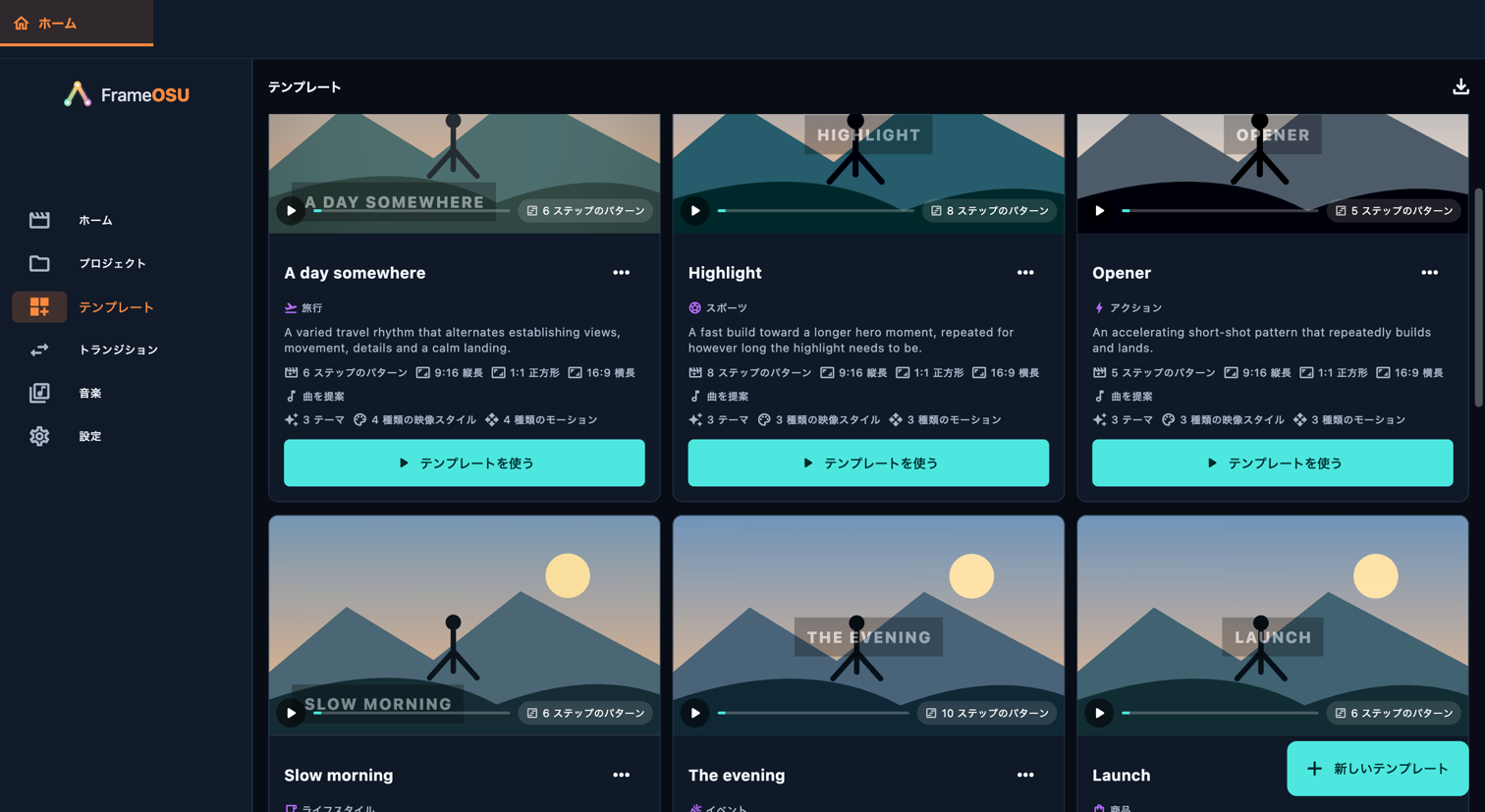
テンプレートは、トランジションのテーマ、ルック、動き、パートのパターン、音楽の選択を組み合わせたものです。素材は別途必要です。設定を確認して使用し、生成されたパートを見直してください。「新しいテンプレート」でテンプレートを作るか、既存のものを複製して自分用に編集できます。パターンの各ステップでは、使用可能なメディア、相対的な長さ、動きを指定します。自動パターンではアプリが選択します。

アプリで開く順序: テンプレート

テンプレート
テンプレート · デスクトップ
テンプレート · デスクトップ

説明を選ぶと、操作項目または表示された手順の入口が強調されます。別のスクロール位置が必要な場合は画像が切り替わります。リングは透明なままです。細部を読むには画像を拡大してください。

この画面の操作項目

  1. テンプレートを使う

    アプリで開く順序: テンプレートを使う

    内蔵テンプレートは編集できません。複製して、自分用に調整してください。

    • すべて
    • 内蔵
    • マイテンプレート
    • カテゴリ
  2. 編集レシピ

    アプリで開く順序: 新しいテンプレート → 編集レシピ

    テンプレートが各パートに適用できる設定を選んでください。同じ乱数シードと素材を使うと、同じ選択結果になります。

    オフの場合、選択した各リストの最初の項目を常に使います。

    パターンを空にすると、自動リールが目標の長さに合わせてショットの数と長さを選びます。

    リールを満たすまで、必要に応じてパターンを繰り返します。これは編集のリズムを決めるもので、クリップの固定リストではありません。

    1× はリールの標準的なテンポに従います。目標の長さに収まるように、すべてのステップを同じ比率で調整します。

    • 使用できるテーマ
    • 使用できる映像スタイル
    • 使用できるモーションプリセット
    • 構成
    • パートごとに選択を変える
    • 相対的なショットの長さ
    • パターンにステップを追加
    • テンポの自動設定を使う
    • 画像
    • 動画
  3. 音楽

    アプリで開く順序: 新しいテンプレート → 音楽

    「使用中の音楽を維持」は、リールの音楽をそのまま残します。「曲を提案」では、テンプレートに合う曲が選ばれます。一部の内蔵テンプレートには曲が指定されています。テンプレート編集画面では「使用中の音楽を維持」と「曲を提案」を選べます。リールの音楽パネルで結果を確認してください。

    • 曲を指定
    • 使用中の音楽を維持
    • 曲を提案
  4. 新しいテンプレート

    アプリで開く順序: 新しいテンプレート

    テンプレートは、トランジションのテーマ、ルック、動き、パートのパターン、音楽の選択を組み合わせたものです。素材は別途必要です。設定を確認して使用し、生成されたパートを見直してください。「新しいテンプレート」でテンプレートを作るか、既存のものを複製して自分用に編集できます。パターンの各ステップでは、使用可能なメディア、相対的な長さ、動きを指定します。自動パターンではアプリが選択します。

    • 新しいテンプレート
    • 複製
    • 名前
    • 説明

設定

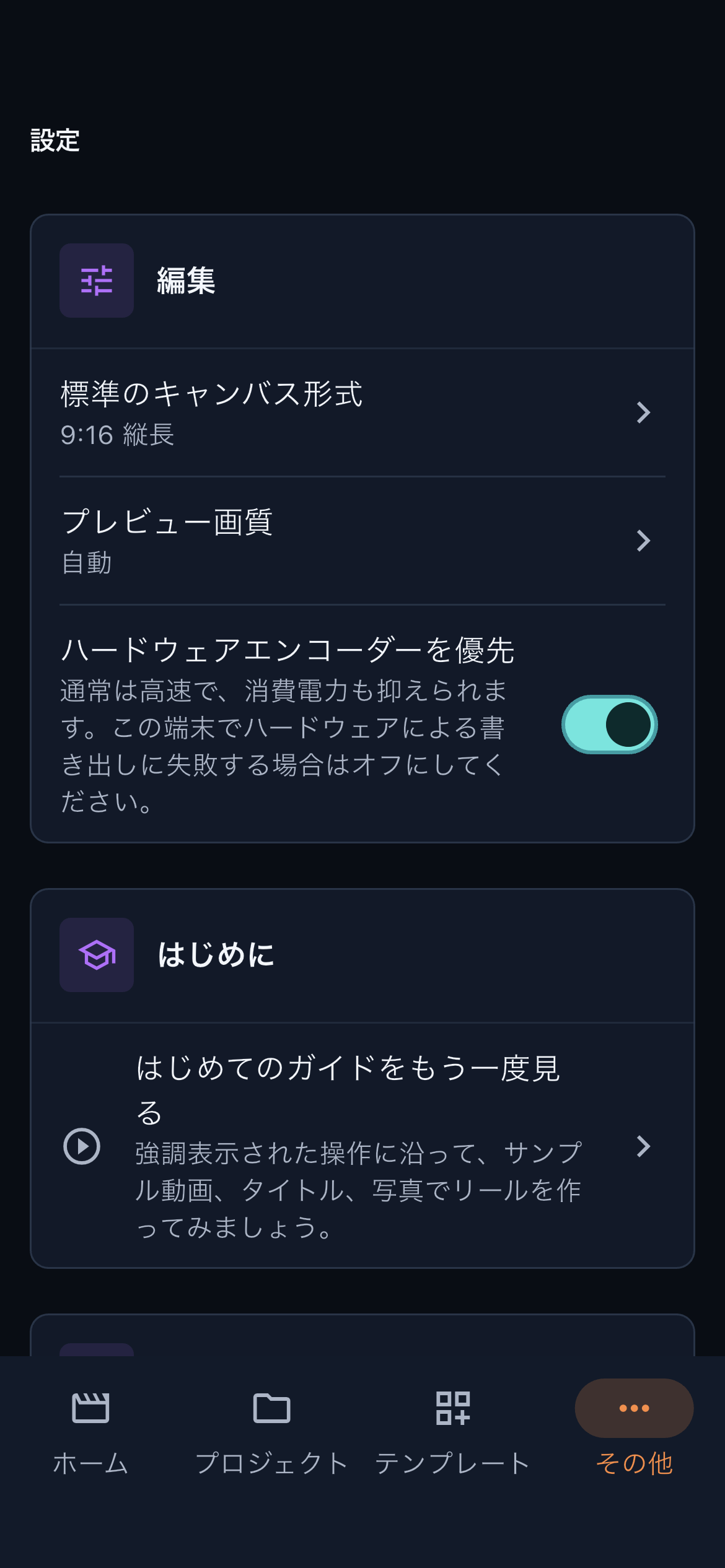
FrameOSU は端末内で編集と書き出しを行い、アカウント、広告、追跡はありません。メディアはアップロードされません。インターネット接続は、音楽カタログの更新とダウンロード、Pixabay からの読み込み、送信した改善提案、自分で開いたリンクに使用されます。

アプリで開く順序: 設定

設定 · スマートフォン
設定 · スマートフォン

説明を選ぶと、操作項目または表示された手順の入口が強調されます。別のスクロール位置が必要な場合は画像が切り替わります。リングは透明なままです。細部を読むには画像を拡大してください。

この画面の操作項目

  1. 編集

    アプリで開く順序: 編集

    通常は高速で、消費電力も抑えられます。この端末でハードウェアによる書き出しに失敗する場合はオフにしてください。

    • プレビュー画質
    • 標準のキャンバス形式
    • ハードウェアエンコーダーを優先
  2. はじめに

    アプリで開く順序: はじめに

    強調表示された操作に沿って、サンプル動画、タイトル、写真でリールを作ってみましょう。

    • はじめてのガイドをもう一度見る
  3. 配色テーマ

    アプリで開く順序: 配色テーマ

    画面の言語と配色テーマを選びます。「システムに合わせる」は端末の外観設定に従います。「ライト」「ダーク」「ピュアブラック」は、端末の設定にかかわらず選んだ配色を使います。変更されるのは編集画面の配色で、書き出す動画の色ではありません。

    • 言語
    • システムに合わせる
    • ライト
    • ダーク
    • ピュアブラック
  4. アクセシビリティ

    アプリで開く順序: アクセシビリティ

    タイムラインでのスナップ、クリップの分割、削除などの操作を確定したときに、短く振動します。

    ツールと再生コントロールを左側に配置します。

    • 動きを減らす
    • ハイコントラスト
    • 触覚フィードバック
    • 左利き用タイムライン
  5. ストレージとキャッシュ

    アプリで開く順序: ストレージとキャッシュ

    波形と解析結果は必要に応じて再作成されます。プロジェクト、元のメディア、保存済みのサムネイルとプレビュー画像は保持されます。

    カタログの項目を残したまま、ダウンロード済みの音声ファイルを削除します。曲は後から再ダウンロードできます。

    • キャッシュを消去
    • ダウンロードした音楽
  6. プライバシー

    アプリで開く順序: プライバシー

    FrameOSU は端末内で編集と書き出しを行い、アカウント、広告、追跡はありません。メディアはアップロードされません。インターネット接続は、音楽カタログの更新とダウンロード、Pixabay からの読み込み、送信した改善提案、自分で開いたリンクに使用されます。

    • プライバシーポリシー
  7. 診断

    アプリで開く順序: 診断 → 診断情報を書き出す

    この端末のメディア処理機能をまとめたテキストレポートです。機密性の高い情報は除かれています。自分で共有しない限り、端末外には送られません。

    • 診断情報を書き出す
  8. このアプリについて

    アプリで開く順序: このアプリについて

    設定を初期値に戻しますか? プロジェクト、メディア、書き出したファイルは変更されません。

    • 改善を提案
    • すべての設定をリセット

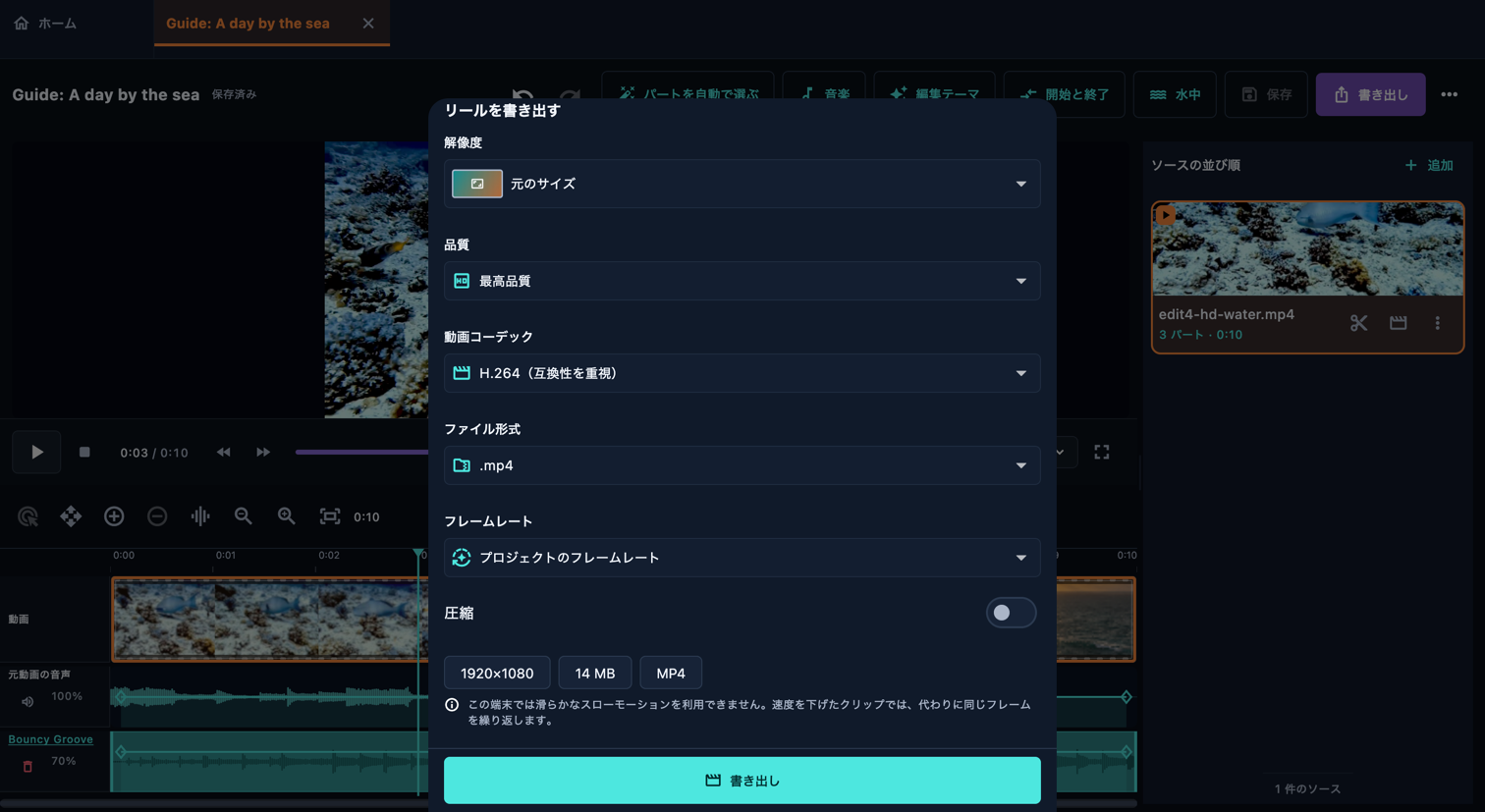
リールを書き出す

リールを最後まで見たら、「書き出し」を開いて完成動画のサイズと画質を選びましょう。

アプリで開く順序: リール → リールを書き出す

リールを書き出す
リールを書き出す · デスクトップ
リールを書き出す · デスクトップ

説明を選ぶと、操作項目または表示された手順の入口が強調されます。別のスクロール位置が必要な場合は画像が切り替わります。リングは透明なままです。細部を読むには画像を拡大してください。

この画面の操作項目

  1. 書き出しプリセット

    アプリで開く順序: 書き出しプリセット

    リール画面に戻り、音を出して最初から最後まで再生します。最初のフレーム、各つなぎ目、文字の読みやすさ、音楽、終わり方を確認してください。編集可能なプロジェクトを保存してから、書き出しを開きます。サイズ、画質、端末で対応する形式を選びます。完了を待ち、書き出したファイルを開いて確認してください。プロジェクトの保存と動画の書き出しは別の操作です。

    • 解像度
    • 品質
    • 幅
    • 高さ
  2. 動画コーデック

    アプリで開く順序: 動画コーデック

    利用できる形式は端末によって異なります。アプリが組み合わせて対応できるコーデック、ファイル形式、フレームレートを選んでください。利用できない組み合わせの場合は、書き出しを始める前に設定を変えます。

    • H.264(互換性を重視)
    • HEVC(高効率圧縮)
    • ファイル形式
    • フレームレート
    • プロジェクトのフレームレート
  3. 圧縮

    アプリで開く順序: 圧縮

    ビットレートを上げると画質が向上する場合がありますが、ファイルは大きくなります。「自動」では選択した品質設定を使います。

    • 動画ビットレート
    • 音声ビットレート
  4. 書き出し

    アプリで開く順序: 書き出し

    リール画面に戻り、音を出して最初から最後まで再生します。最初のフレーム、各つなぎ目、文字の読みやすさ、音楽、終わり方を確認してください。編集可能なプロジェクトを保存してから、書き出しを開きます。サイズ、画質、端末で対応する形式を選びます。完了を待ち、書き出したファイルを開いて確認してください。プロジェクトの保存と動画の書き出しは別の操作です。

    • 準備しています…
    • 書き出し中
    • 書き出しをキャンセル
    • リールを書き出しました
    • フォルダーで表示
    • 書き出しをキャンセルしました
    • 書き出しに失敗しました