
अपनी पहली रील बनाएँ
पहले भाग चुनें, फिर उन्हें सँवारकर रील बनाएँ। पहले प्रोजेक्ट के लिए इन कामों को क्रम से करें। किसी बटन की पहचान या सेटिंग का मतलब जानने के लिए अलग इंटरफ़ेस संदर्भ देखें।
स्रोत एक रिकॉर्डिंग या टेक्स्ट और फ़ोटो रखने की इकाई है। भाग उसमें से इस्तेमाल करने के लिए चुना गया टुकड़ा है। रील इन भागों को क्रम से चलाती है। वीडियो इम्पोर्ट करने का मतलब पूरा वीडियो इस्तेमाल करना नहीं है: पहले क्षण चुनें, फिर हर भाग की फ़्रेमिंग, रूप, आवाज़ और समय सँवारें।
उदाहरणों में player_export_3.mp4 के फ़्रेम, ऐप के स्क्रीनशॉट और फ़ोटो व शीर्षक वाली गाइड के लिए बनाई गई मौलिक तस्वीरें इस्तेमाल हुई हैं।
वीडियो स्रोत खोलें और चुनें पर रहें। प्लेहेड को मनचाहे आरंभ पर ले जाएँ, + दबाएँ, फिर फ़िल्मस्ट्रिप पर अंत की जगह टैप करें। हर उपयोगी क्षण के लिए दोहराएँ। समय लिखकर हिस्सा जोड़ें में स्रोत का सटीक समय डाल सकते हैं। चुनें मूल रिकॉर्डिंग दिखाता है; प्रीव्यू चुने हुए भाग चलाता है। भागों की अवधि और क्रम तय करते हैं कि रील में क्या दिखेगा।
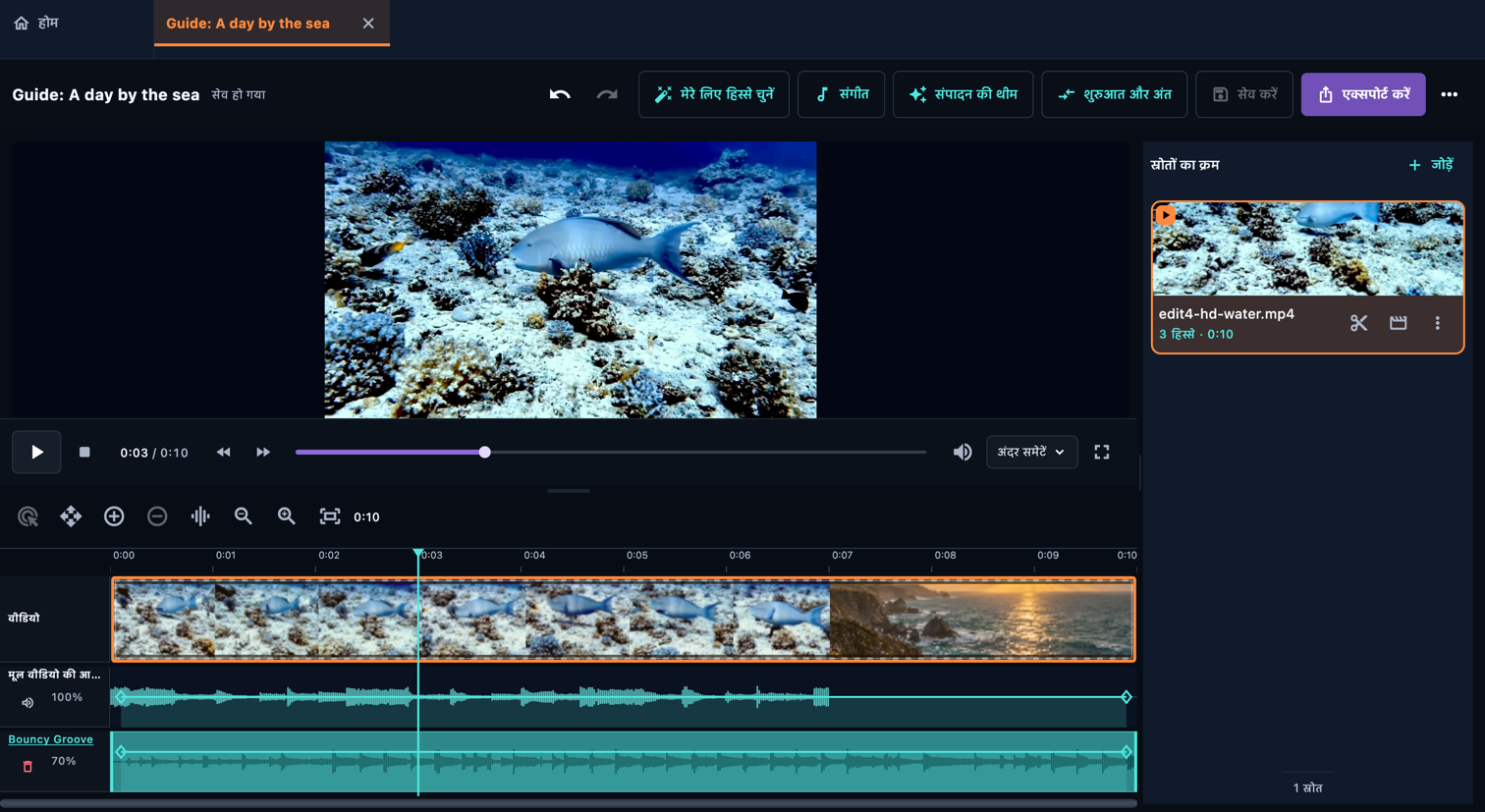
पहले भाग चुनें, फिर उन्हें सँवारकर रील बनाएँ। पहले प्रोजेक्ट के लिए इन कामों को क्रम से करें। किसी बटन की पहचान या सेटिंग का मतलब जानने के लिए अलग इंटरफ़ेस संदर्भ देखें।
अपनी स्क्रीन ढूँढें, फिर जानकारी पढ़ने के लिए चित्र पर कोई घेरा या नियंत्रण का नाम चुनें। चुने गए घेरे का अंदरूनी हिस्सा पारदर्शी रहता है, ताकि ऐप दिखाई दे। अपने लेआउट के अनुसार फ़ोन या डेस्कटॉप चुनें और अधिक स्पष्ट देखने के लिए चित्र बड़ा करें।
चुने हुए भागों को उनके संपादन सहित देखने के लिए प्रीव्यू पर जाएँ। रील भागों की सूची के क्रम में चलती है। नंबर वाला हैंडल खींचें या क्रम बदलने का मोड चालू करके भाग खिसकाएँ। टाइमलाइन पर सामान्य रूप से खींचने पर प्लेहेड खिसकता है। केवल एक भाग बदलने के लिए उसकी सेटिंग खोलें; सभी हिस्सों की सेटिंग इस स्रोत के भागों पर साझा बदलाव लागू करता है। टेक्स्ट या फ़ोटो जोड़ने के बाद क्रम फिर जाँचें। खिसकाए जा रहे भाग और स्रोत हरे रंग में दिखते हैं। रील की टाइमलाइन पर किसी स्रोत को खींचने पर उसे छोड़ने से पहले ही स्रोतों की सूची का क्रम बदल जाता है।
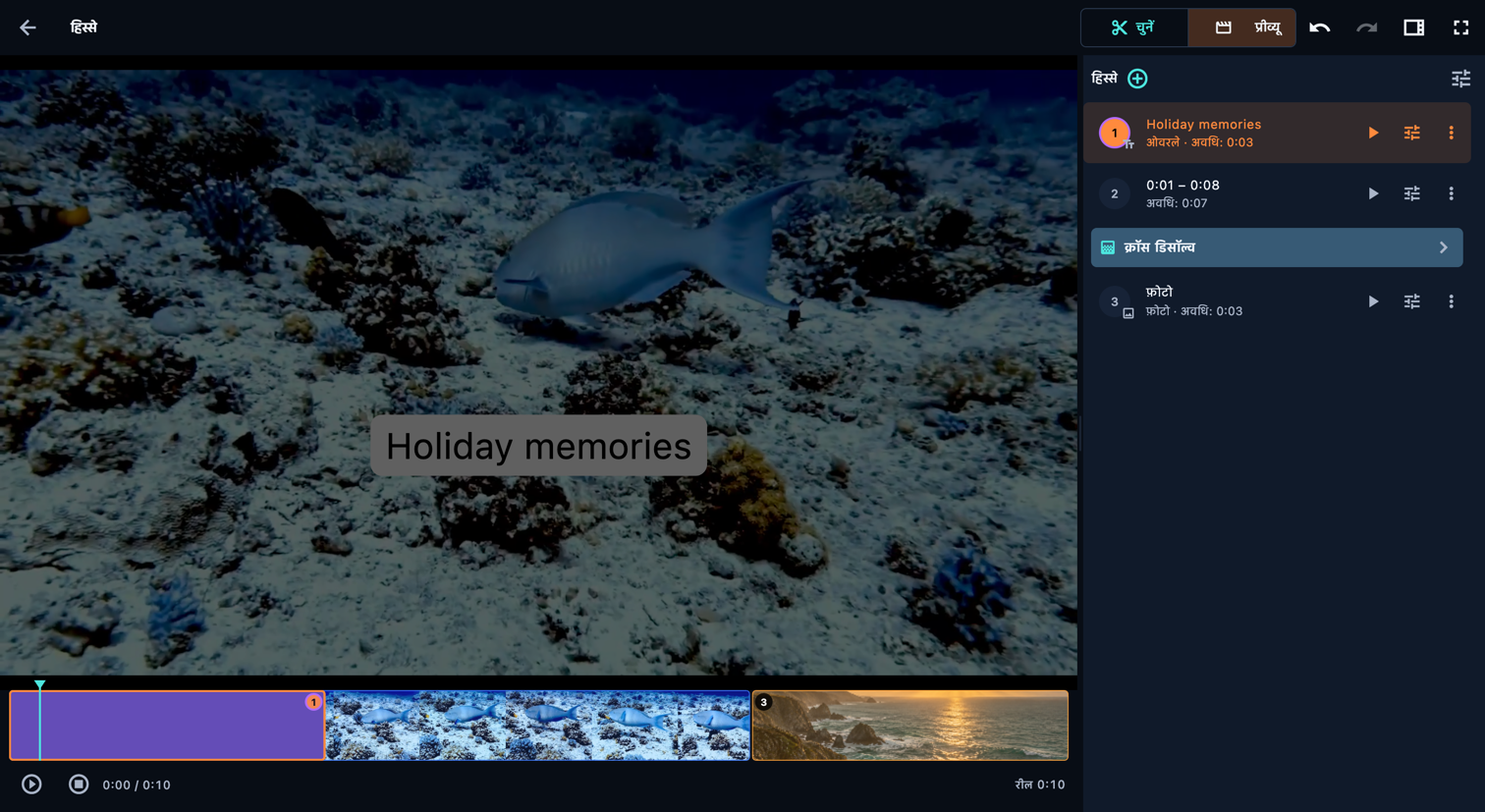
भाग के पास टेक्स्ट जोड़ें चुनें: टेक्स्ट में डिफ़ॉल्ट टेक्स्ट पहले से चुना हुआ होता है, ताकि आप तुरंत अपना टेक्स्ट लिख सकें। दिखाने का तरीका में अलग हिस्सा टेक्स्ट को अपनी अवधि देता है; ओवरले रील बढ़ाए बिना चलती फ़ुटेज पर टेक्स्ट रखता है। ओवरले साथ दिखाएँ टेक्स्ट को अगले ओवरले के साथ उसी अवधि में दिखाता है। जगह तय करें और एनीमेशन के लिए टेक्स्ट एनीमेशन व मोशन उपयोग करें। पंक्तियों के अनुसार टेक्स्ट की गति का समय तय करने के लिए चरण दिखता है। रंग अलग टेक्स्ट भाग का बैकग्राउंड है।
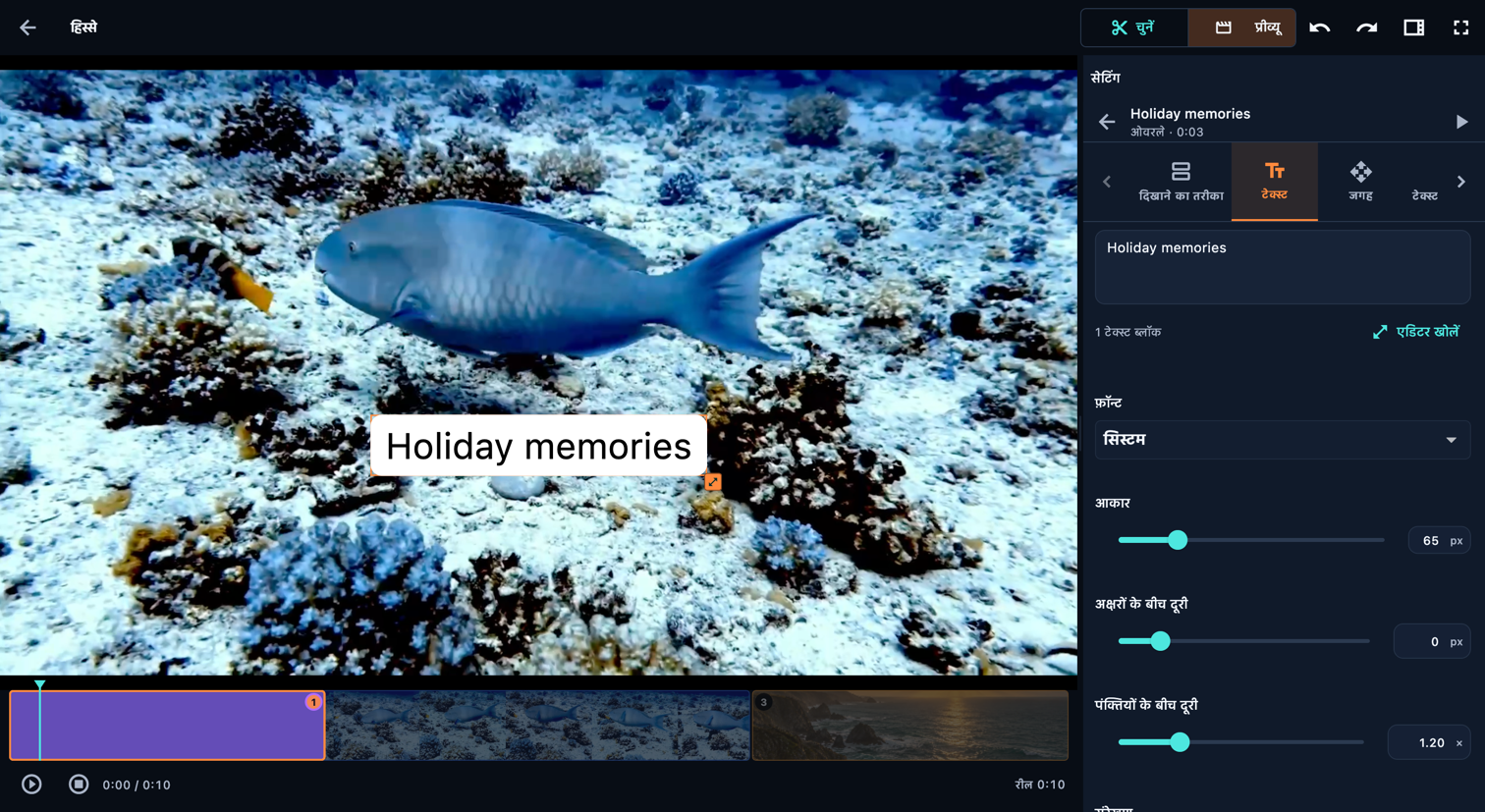
भाग के पास + मेनू से फ़ोटो जोड़ें। क्रम में फ़ोटो को अपनी अवधि देने के लिए अलग हिस्सा, या चलती फ़ुटेज के ऊपर दिखाने के लिए ओवरले चुनें। तस्वीर, फ़्रेमिंग, लुक और इफ़ेक्ट समायोजित करें। रंग अलग फ़ोटो भाग का बैकग्राउंड तय करता है। फ़ोटो पर कैप्शन के लिए टेक्स्ट को अलग आइटम के रूप में जोड़ें।
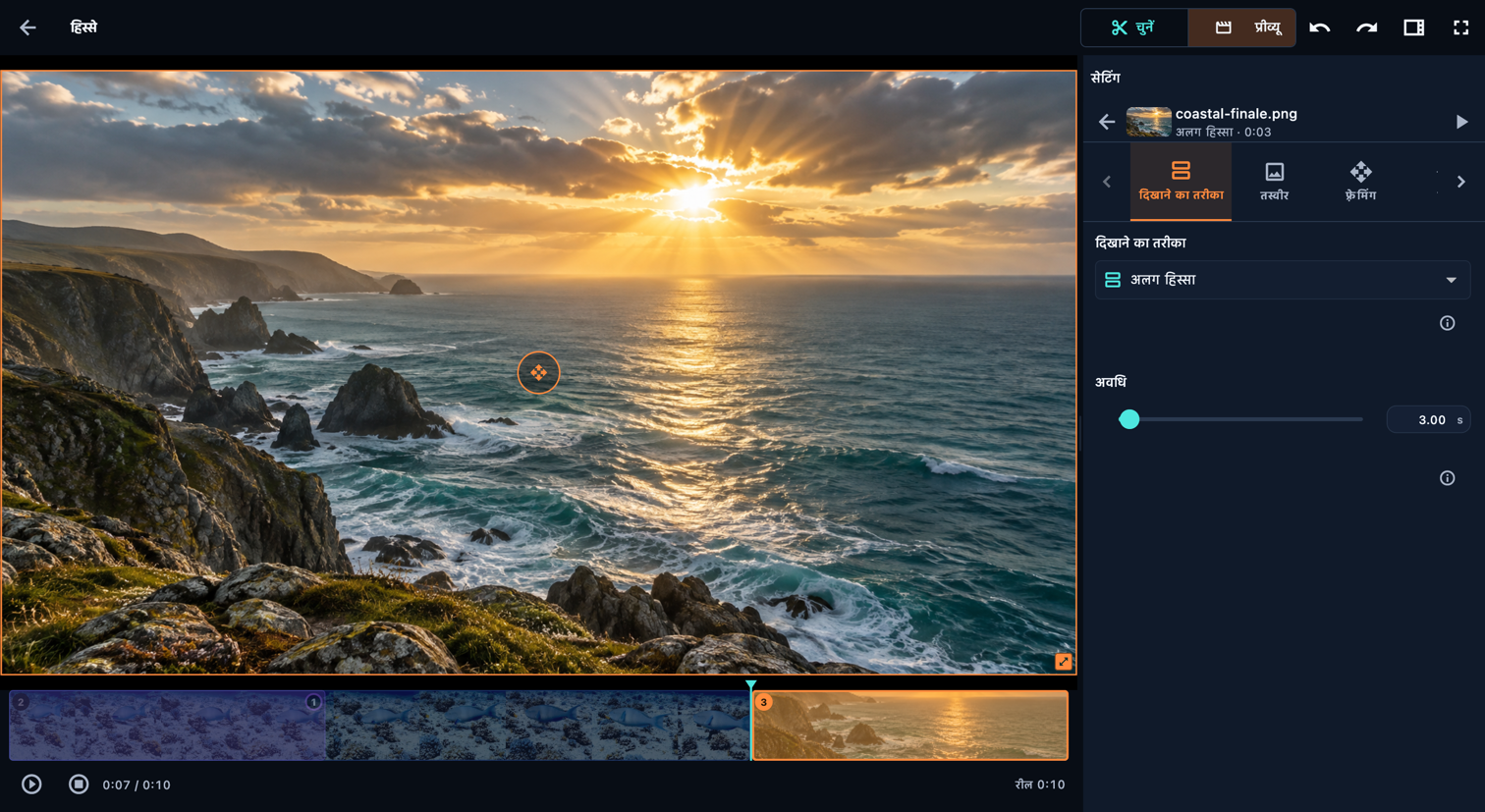
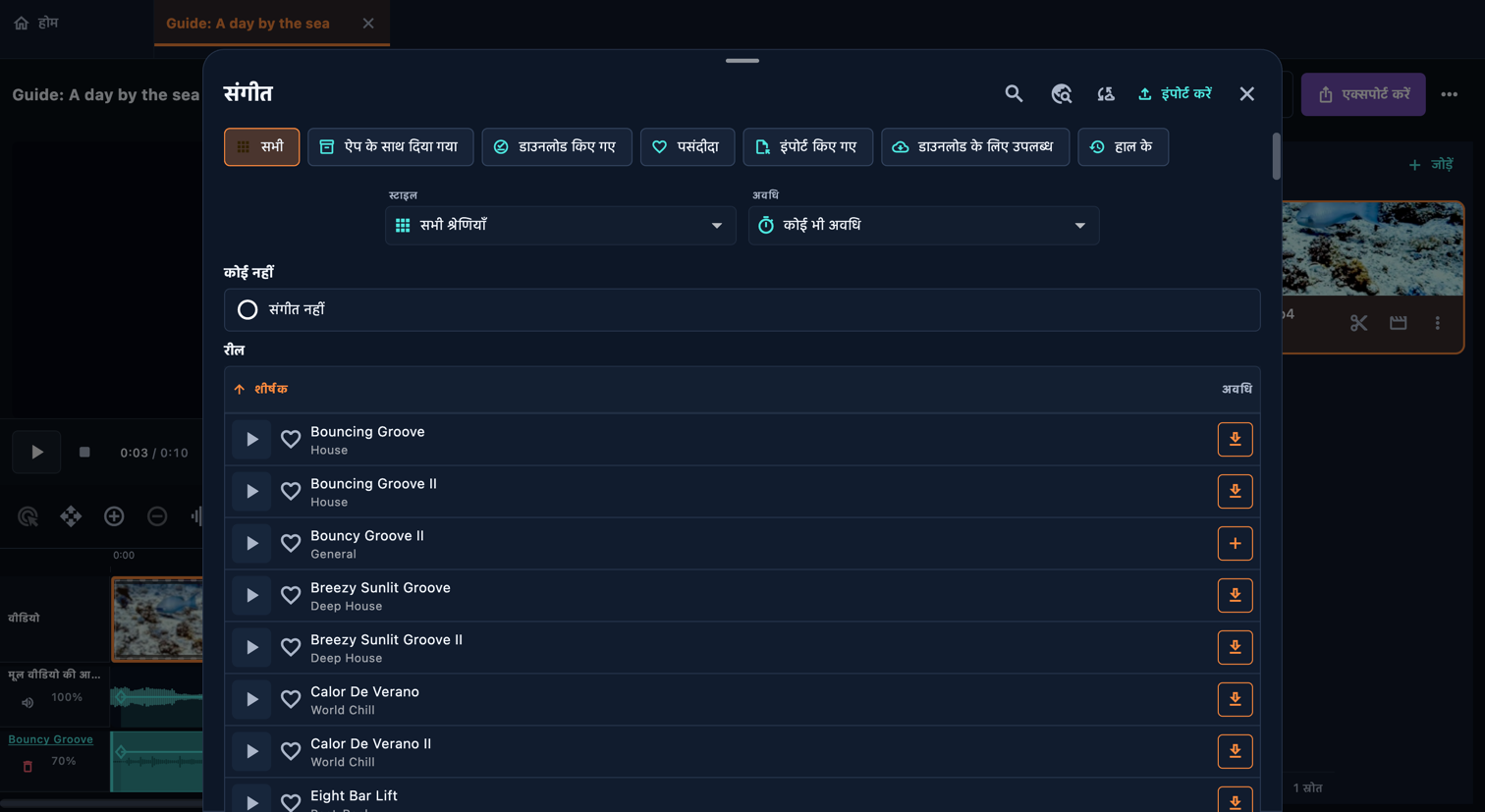
रील एडिटर में संगीत खोलें। शीर्षक से खोजें या श्रेणी, लंबाई और उपलब्धता के अनुसार लाइब्रेरी छाँटें। प्रीव्यू चलाएँ से सुनें; + से रील में जोड़ें। साथ मिले ट्रैक ऑफ़लाइन चलते हैं, अन्य लाइब्रेरी ट्रैक डाउनलोड करने पड़ सकते हैं। आप ऑडियो फ़ाइल भी इम्पोर्ट कर सकते हैं। संगीत ब्लॉक खोलकर तय करें कि वह रील में कब शुरू और खत्म होगा, गाने में किस जगह से बजेगा और उसका वॉल्यूम कितना होगा। मुख्य संगीत पैनल में आवाज़ धीरे बढ़ने और घटने की सेटिंग करें। पहला ट्रैक जोड़ने पर स्रोत की आवाज़ म्यूट हो जाती है; उसे संगीत के साथ सुनना हो तो स्रोत या भाग का वॉल्यूम फिर बढ़ाएँ।
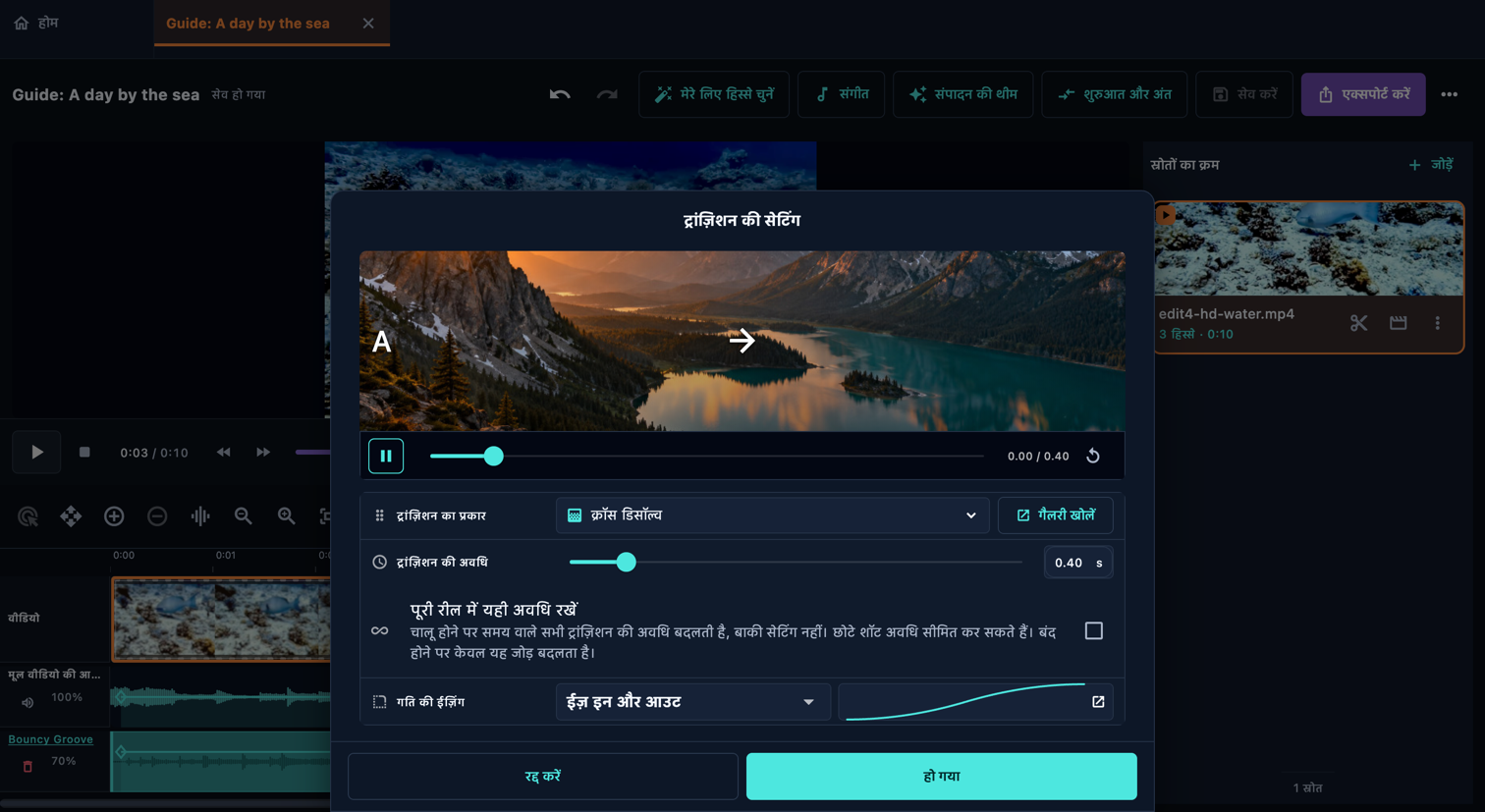
दो भागों के बीच ट्रांज़िशन वाली पंक्ति खोलें। गैलरी में विकल्प देखें, एक चुनें, समय तय करें और पुष्टि करें। जोड़ को आसपास के दृश्यों के साथ देखें: ट्रांज़िशन छोटी गतिविधि या टेक्स्ट छिपा सकता है। शुरुआत और अंत के प्रभाव रील के होते हैं, जबकि बीच का जोड़ पास के भागों को मिलाता है।
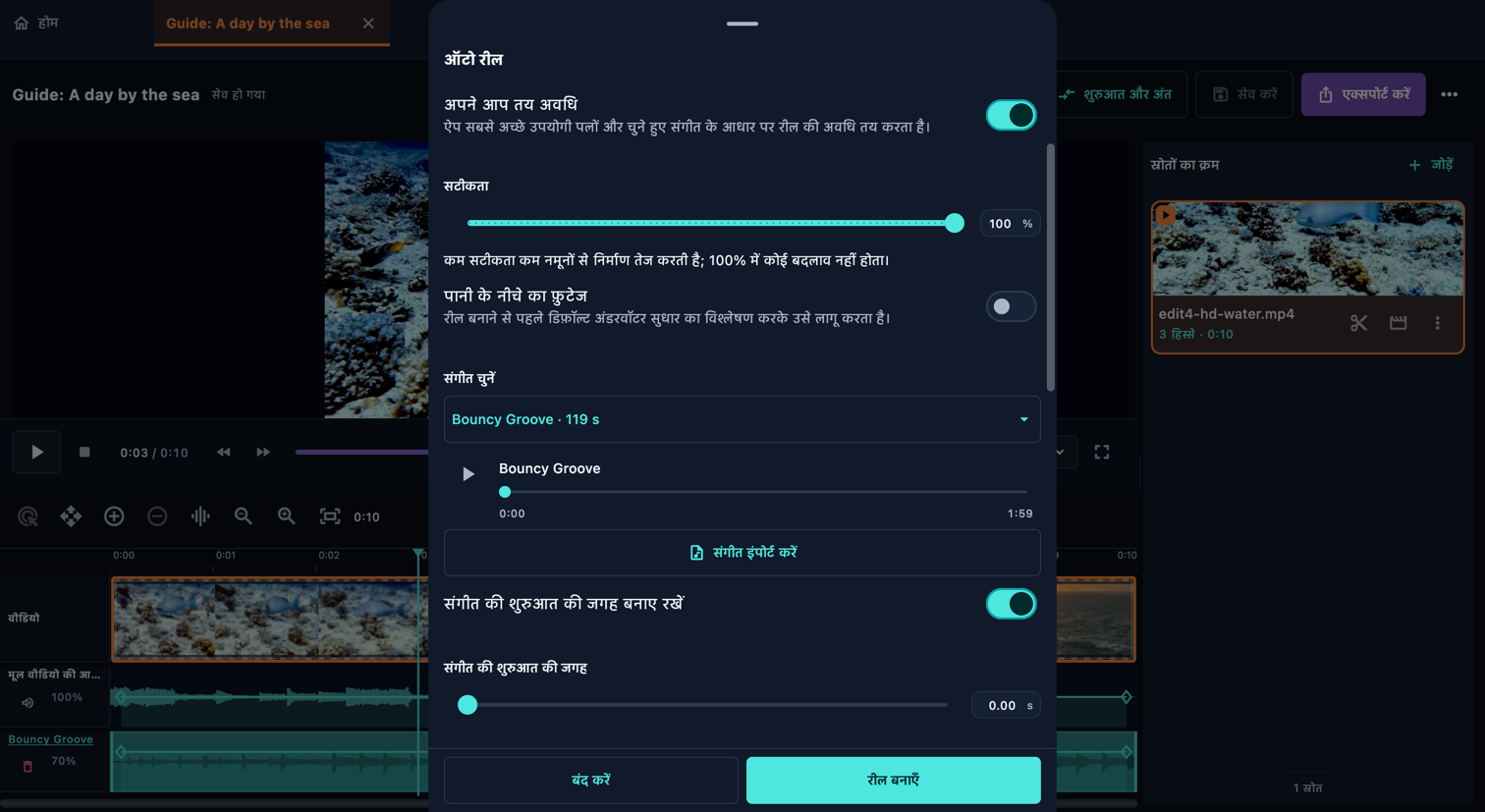
एक मसौदे से शुरू करना चाहते हैं? ऑटो रील खोलें, वीडियो जोड़ें, अवधि और संगीत चुनें, फिर गति, क्रम और विश्लेषण की सटीकता तय करें। ऐप फ़ुटेज का विश्लेषण करता है, दृश्यों और तस्वीर की गुणवत्ता को जाँचता है, संगीत का विश्लेषण करता है, हिस्सों को क्रम देता है और परिणाम जाँचता है। अधिक फ़ुटेज, अधिक सटीकता और पानी के नीचे की रंग-सुधार सुविधा के लिए डिवाइस को ज़्यादा काम करना पड़ता है। इसमें कई मिनट लग सकते हैं; प्रगति के चरण देखें। एक्सपोर्ट से पहले बने हुए हिस्सों की समीक्षा और संपादन करें।
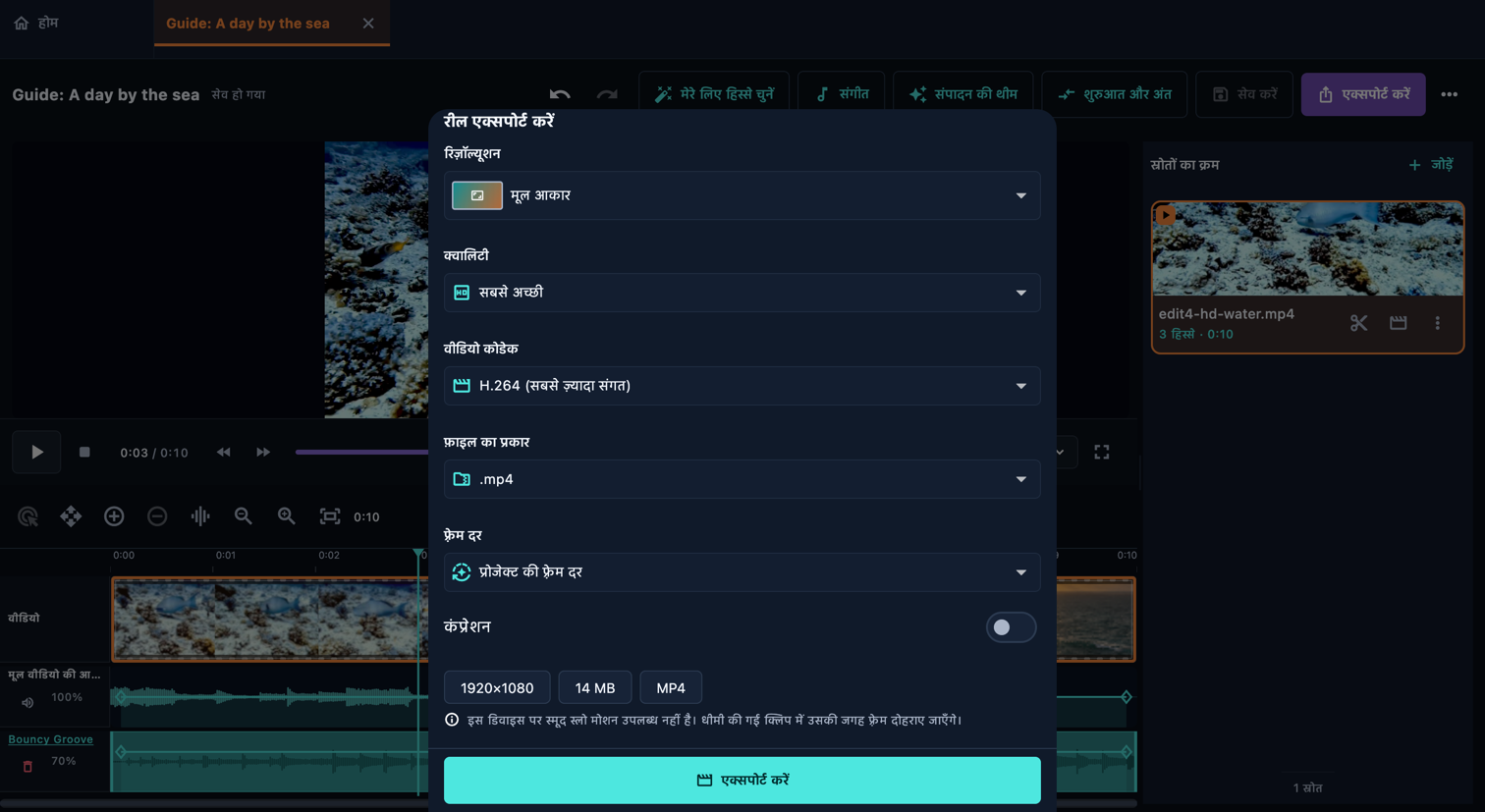
रील पेज पर लौटें और आवाज़ के साथ शुरू से अंत तक देखें। पहला फ़्रेम, हर जोड़, टेक्स्ट की पठनीयता, संगीत और अंत जाँचें। संपादन योग्य प्रोजेक्ट सेव करें, फिर एक्सपोर्ट करें खोलें। आकार, गुणवत्ता और डिवाइस पर समर्थित फ़ॉर्मैट चुनें। पूरा होने पर एक्सपोर्ट की गई फ़ाइल खोलकर जाँचें। प्रोजेक्ट सेव करना और वीडियो एक्सपोर्ट करना अलग काम हैं।
निजता
संपादन, विश्लेषण और पूर्वावलोकन स्थानीय रूप से चलते हैं। नेटवर्क का इस्तेमाल सार्वजनिक संगीत कैटलॉग अपडेट करने, ट्रैक डाउनलोड करने, पेस्ट किए Pixabay लिंक से जानकारी लाने, प्रतिक्रिया भेजने या आपके चुने लिंक खोलने जैसे कामों के लिए होता है।
न ऐप का खाता, न एनालिटिक्स, न अपने-आप भेजी जाने वाली क्रैश रिपोर्ट। संपादन और मीडिया विश्लेषण आपके डिवाइस पर होते हैं।
आपके सहयोग से मुफ़्त
किसी सुविधा के लिए अतिरिक्त भुगतान नहीं करना पड़ता। एडिटर, ट्रांज़िशन बनाने के टूल, सिर्फ़ फ़ोटो से रील बनाने की सुविधा, संगीत कैटलॉग और समर्थित एक्सपोर्ट सुविधाएँ—सब शामिल हैं।
मुफ़्त ऐप के भी खर्च होते हैं: डेवलपर प्रोग्राम की फ़ीस, Windows कोड-साइनिंग प्रमाणपत्र और वेबसाइट व संगीत लाइब्रेरी की होस्टिंग। ये खर्च निजी जेब से चुकाए जाते हैं। FrameOSU आपका समय या दूसरे संपादक का खर्च बचाए तो एक टिप इन बिलों में मदद करती है। सहयोग हमेशा वैकल्पिक है और हमेशा सराहा जाता है।
ऐप को सहयोग देने के दूसरे तरीके:
मदद के लिए कोई दूसरा तरीका पसंद है? टिप देने के बारे में ईमेल से पूछें
ऐप पाएँ
FrameOSU हर ऑपरेटिंग सिस्टम के मूल मीडिया टूल इस्तेमाल करता है। इंटरफ़ेस और प्रोजेक्ट फ़ॉर्मैट सभी प्लेटफ़ॉर्म पर साझा हैं; Windows और macOS पर सफल एक्सपोर्ट की पुष्टि हो चुकी है।
Windows एडिटर सिस्टम के मीडिया टूल से वीडियो थंबनेल दिखाता है। इसमें ऑडियो वेवफ़ॉर्म और लाइव प्रीव्यू भी हैं। एक्सपोर्ट में H.264 समर्थित है और उपयुक्त डिवाइस पर HEVC भी उपलब्ध है।
Android फ़ोन और टैबलेट का संस्करण Google Play के परीक्षण कार्यक्रम में उपलब्ध है। इसमें कैमरे और फ़ोटो लाइब्रेरी से मीडिया इम्पोर्ट कर सकते हैं।
iPhone और iPad का संपादक विकासाधीन है, जिसमें कैमरे और फ़ोटो लाइब्रेरी से आयात भी शामिल है। इन प्लेटफ़ॉर्म पर सफल निर्यात की पुष्टि अभी नहीं हुई है।
Mac संस्करण का विकास जारी है। विकास बिल्ड में मूल मीडिया टूल से वीडियो एक्सपोर्ट की पुष्टि हो चुकी है; प्रीव्यू का परीक्षण अभी जारी है।
FrameOSU डेस्कटॉप और मोबाइल पर इंस्टॉल करके इस्तेमाल करने के लिए बनाया गया है। यह डिकोडिंग, वीडियो में किसी स्थान पर जाने और एन्कोडिंग के लिए ऑपरेटिंग सिस्टम के मीडिया टूल इस्तेमाल करता है। ब्राउज़र संस्करण की योजना नहीं है।
FrameOSU मुफ़्त है और इसके लिए खाते की ज़रूरत नहीं है। Windows संस्करण को Microsoft Store के ज़रिए उपलब्ध कराने की तैयारी है। सीधा ऐप पेज आने तक स्टोर लिंक खोज के नतीजे खोल सकता है।