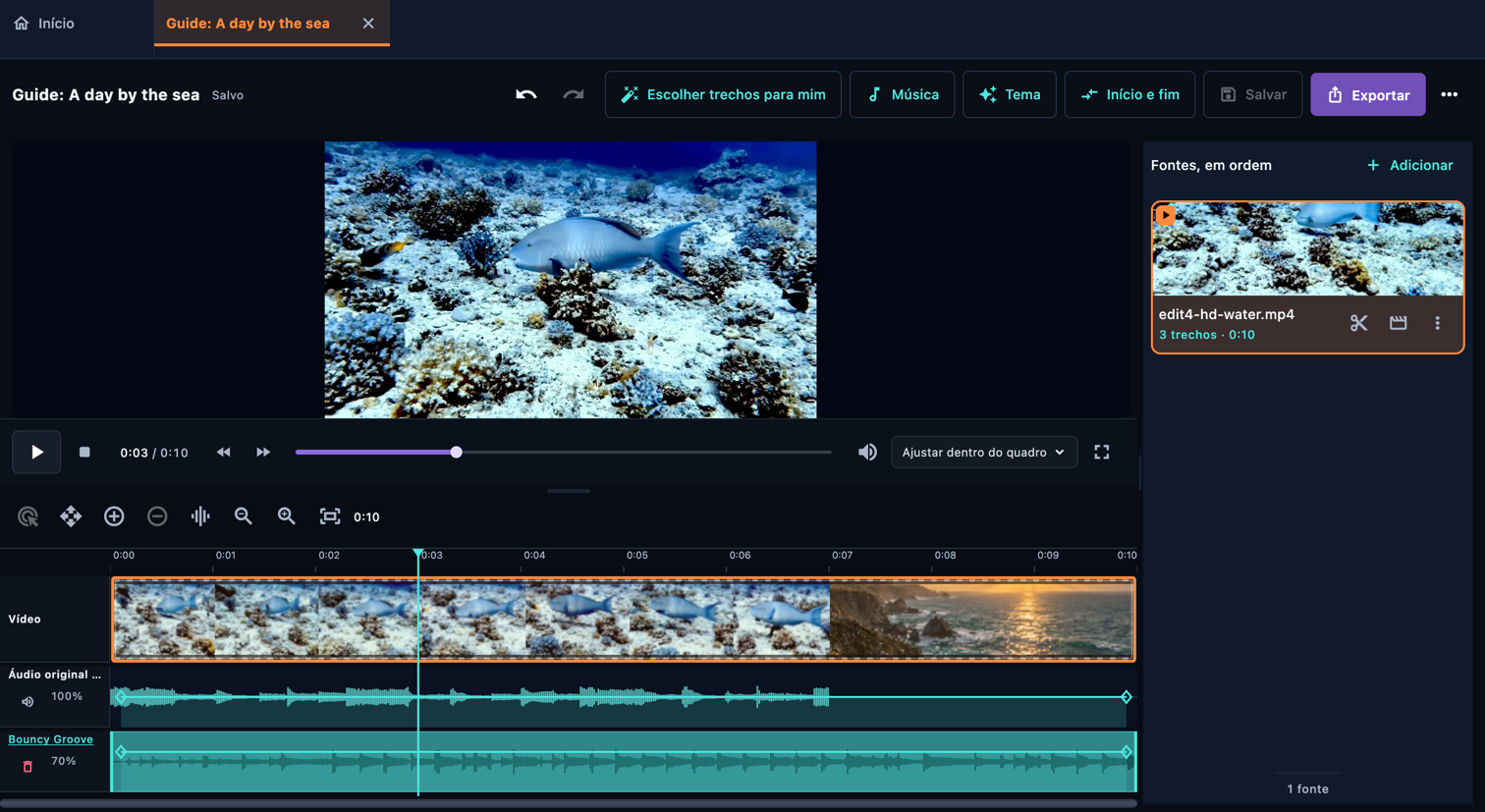
Clipes, fotos, títulos e música. Deixe a montagem com a sua cara.

Uma fonte é uma gravação ou um conjunto de textos e fotos. Uma parte é um elemento que você escolhe usar. O reel reproduz essas partes em ordem. Importar um vídeo não significa usá-lo inteiro: escolha primeiro os momentos e depois ajuste o enquadramento, o visual, o som e os tempos de cada parte.

  • Grátis
  • Sem conta
  • Edição privada
  • Mais de 400 faixas originais

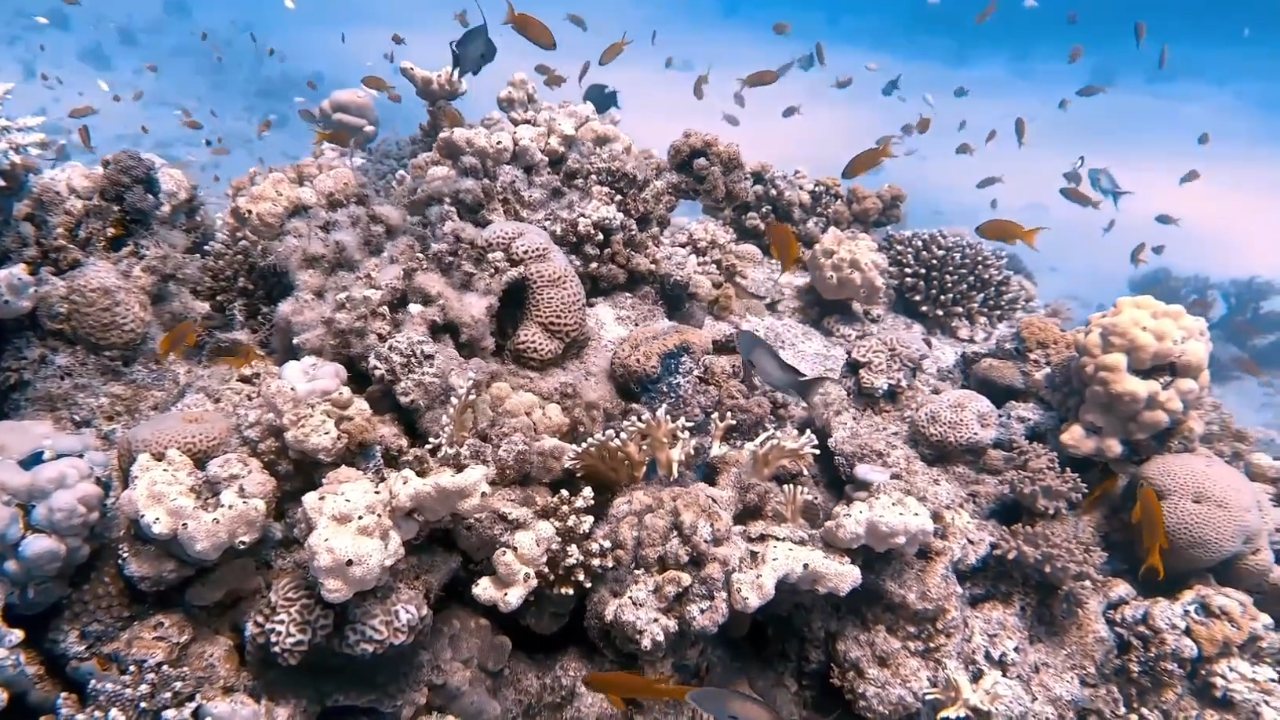
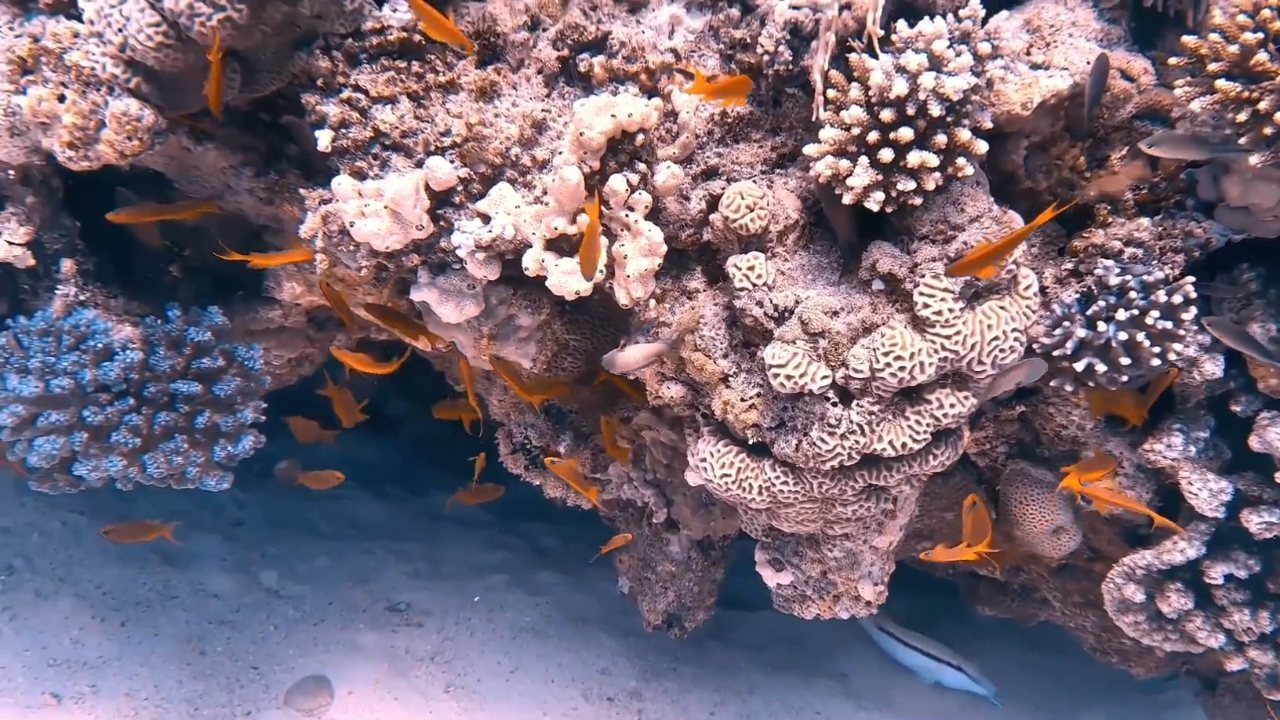
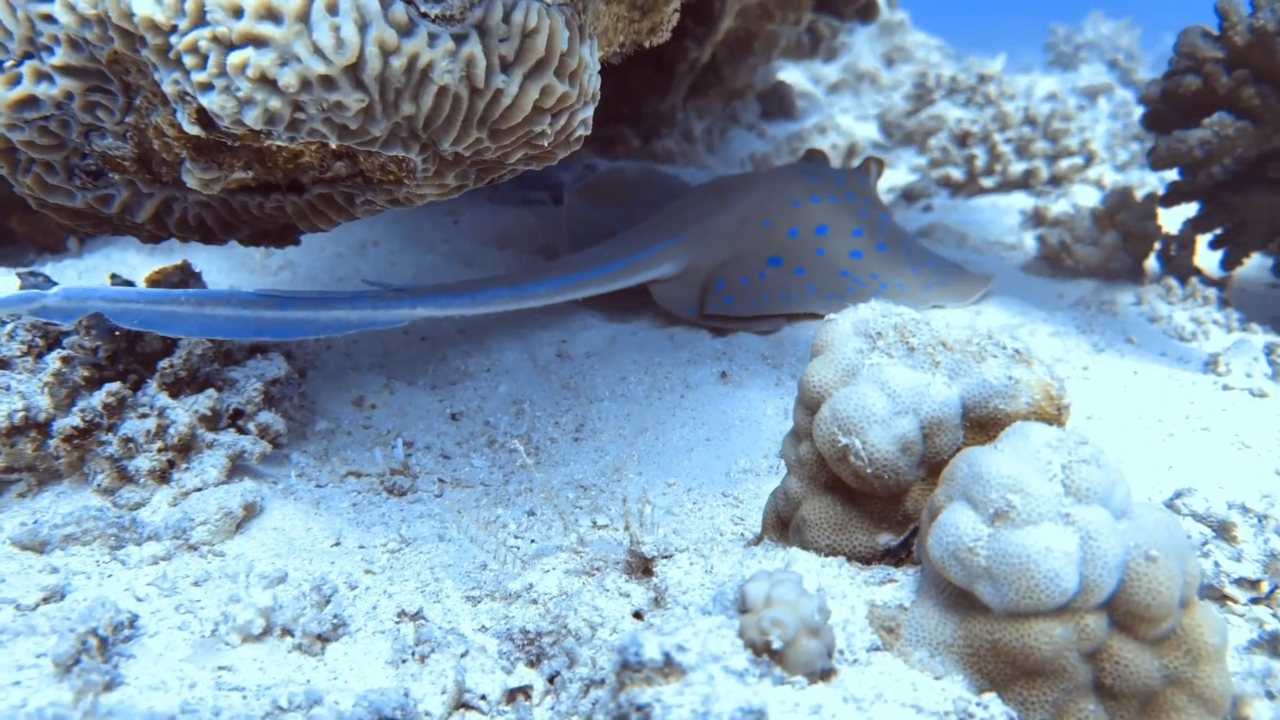
Os exemplos usam quadros de player_export_3.mp4, capturas de tela do app e imagens originais criadas para o passo a passo de fotos e títulos.

Tudo começa pelas partes

Abra uma fonte de vídeo e permaneça em Selecionar. Coloque o cursor de reprodução no início desejado, pressione + e toque ou clique na tira de quadros no ponto final. Repita para cada momento útil. Adicionar trecho por tempo permite digitar tempos exatos da fonte. Selecionar mostra a gravação original; Prévia reproduz as partes escolhidas. Suas durações e sua ordem determinam o conteúdo do reel.

Montagem
Montagem · Computador

Crie seu primeiro reel

Crie um reel escolhendo as partes e ajustando-as depois. Siga estas ações na ordem indicada para seu primeiro projeto. Consulte a referência da interface, separada deste guia, para identificar um botão ou entender uma configuração.
Referência da interface

Encontre sua tela e selecione um círculo na imagem ou o nome de um controle para ler a explicação. O círculo selecionado fica transparente para manter o app visível. Escolha Celular ou Computador conforme o dispositivo que você usa e amplie a imagem para ver os detalhes.

Organize as partes

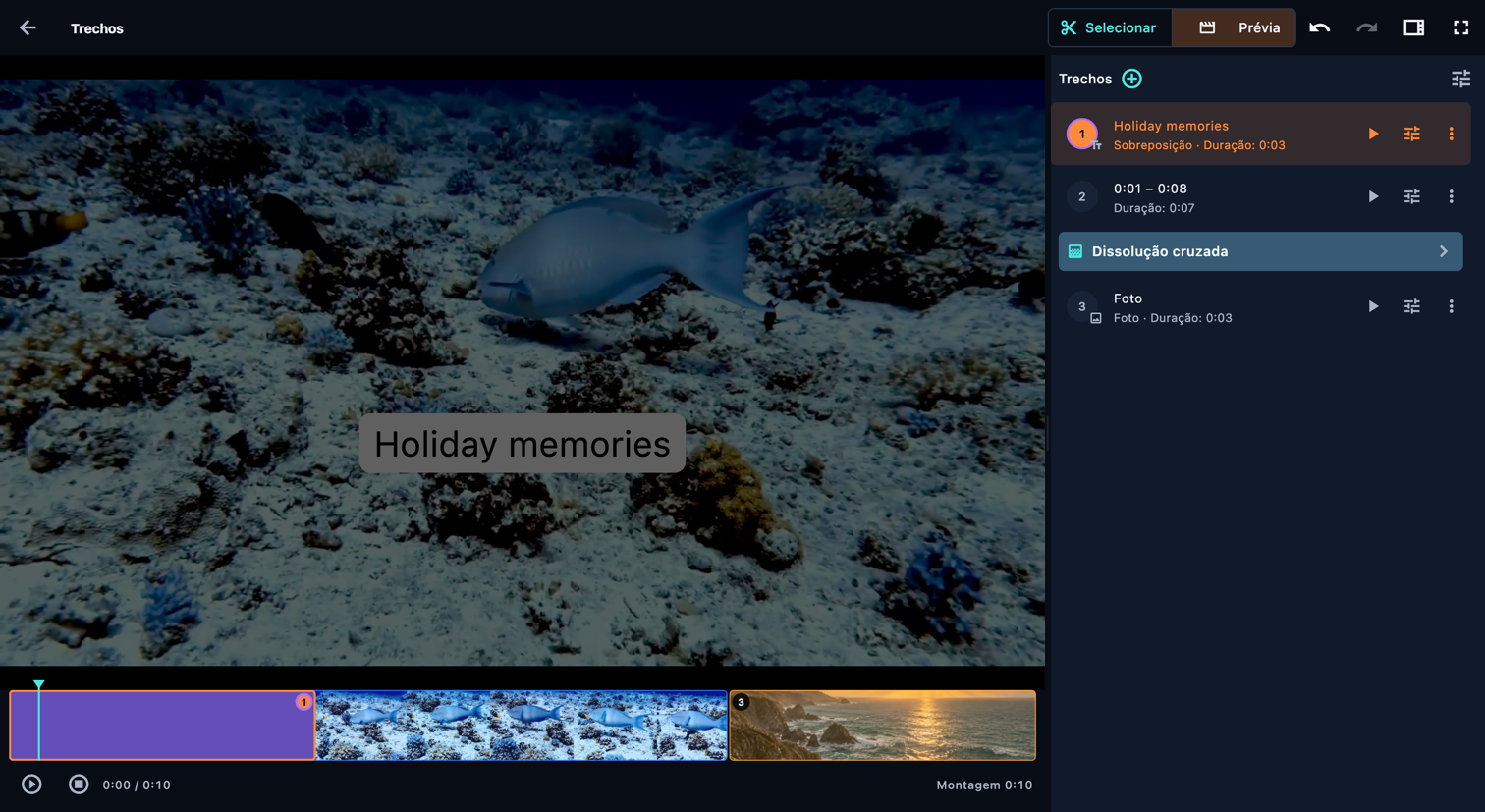
Mude para Prévia para ver as partes selecionadas com suas alterações. A lista de partes define a ordem de reprodução. Arraste uma alça numerada ou ative o modo de reordenação para mover uma parte. Arrastar normalmente na linha do tempo move o cursor de reprodução. As configurações de uma parte alteram apenas essa parte; Configurações de todos os trechos aplica alterações comuns a esta fonte. Confira novamente a ordem depois de adicionar texto ou fotos. As partes e as fontes ficam verdes durante o movimento. Arrastar uma fonte na linha do tempo do reel atualiza a ordem da lista de fontes antes de soltá-la.

Organize as partes
Organize as partes · Computador

Adicione títulos e sobreposições

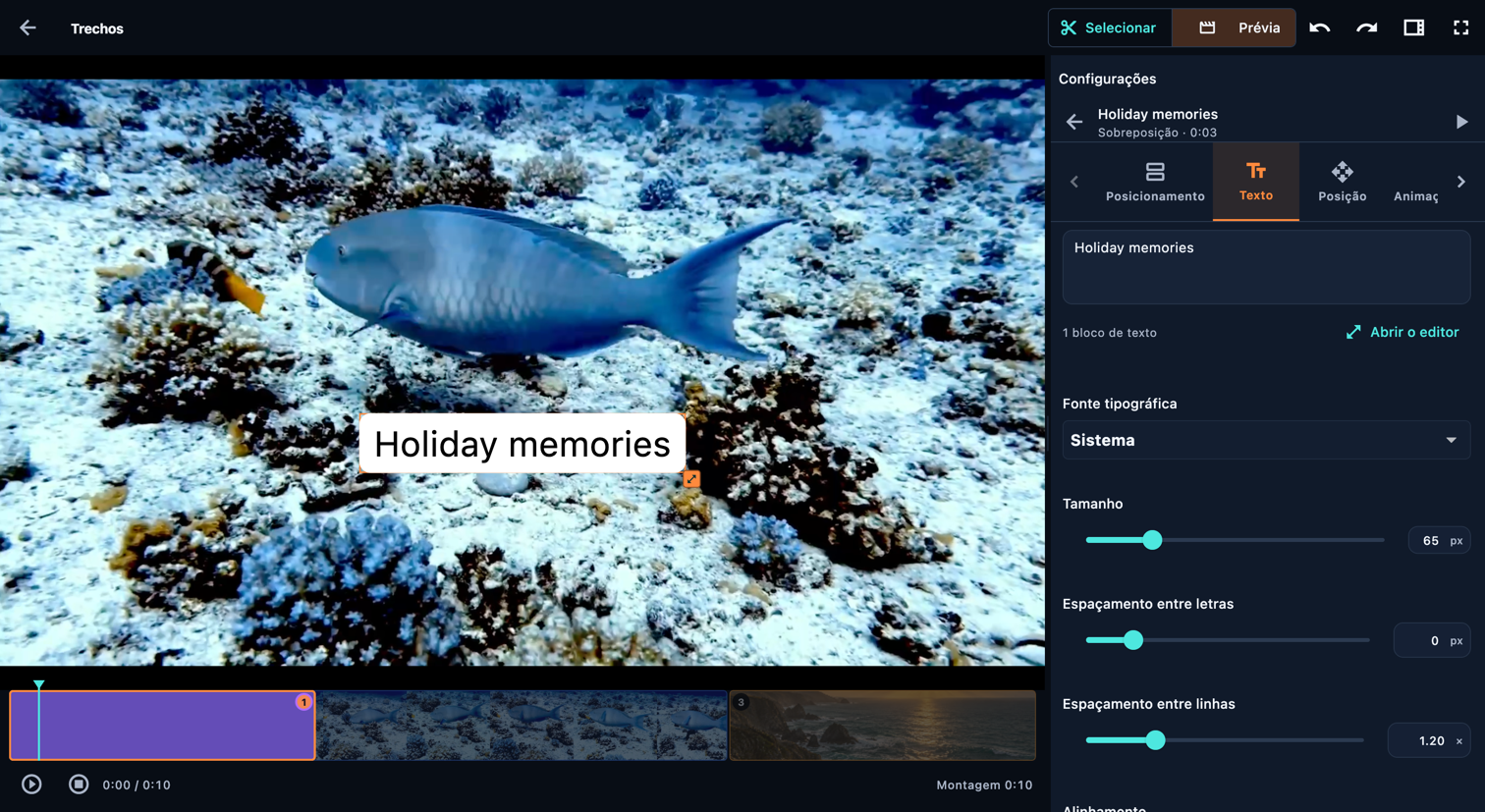
Escolha Adicionar texto ao lado de uma parte: Texto abre com o texto padrão selecionado, para você digitar suas palavras de imediato. Em Posicionamento, Trecho independente dá ao texto sua própria duração; Sobreposição o coloca sobre o vídeo enquanto ele continua a ser reproduzido, sem prolongar o reel. Mostrar em conjunto compartilha a duração da sobreposição seguinte. Ajuste Posição e use Animação de blocos de texto e Movimento para animar o texto. Etapas aparece para ajustar os tempos de cada linha. Cor define o fundo de uma parte de texto independente.

Adicione títulos e sobreposições
Adicione títulos e sobreposições · Computador

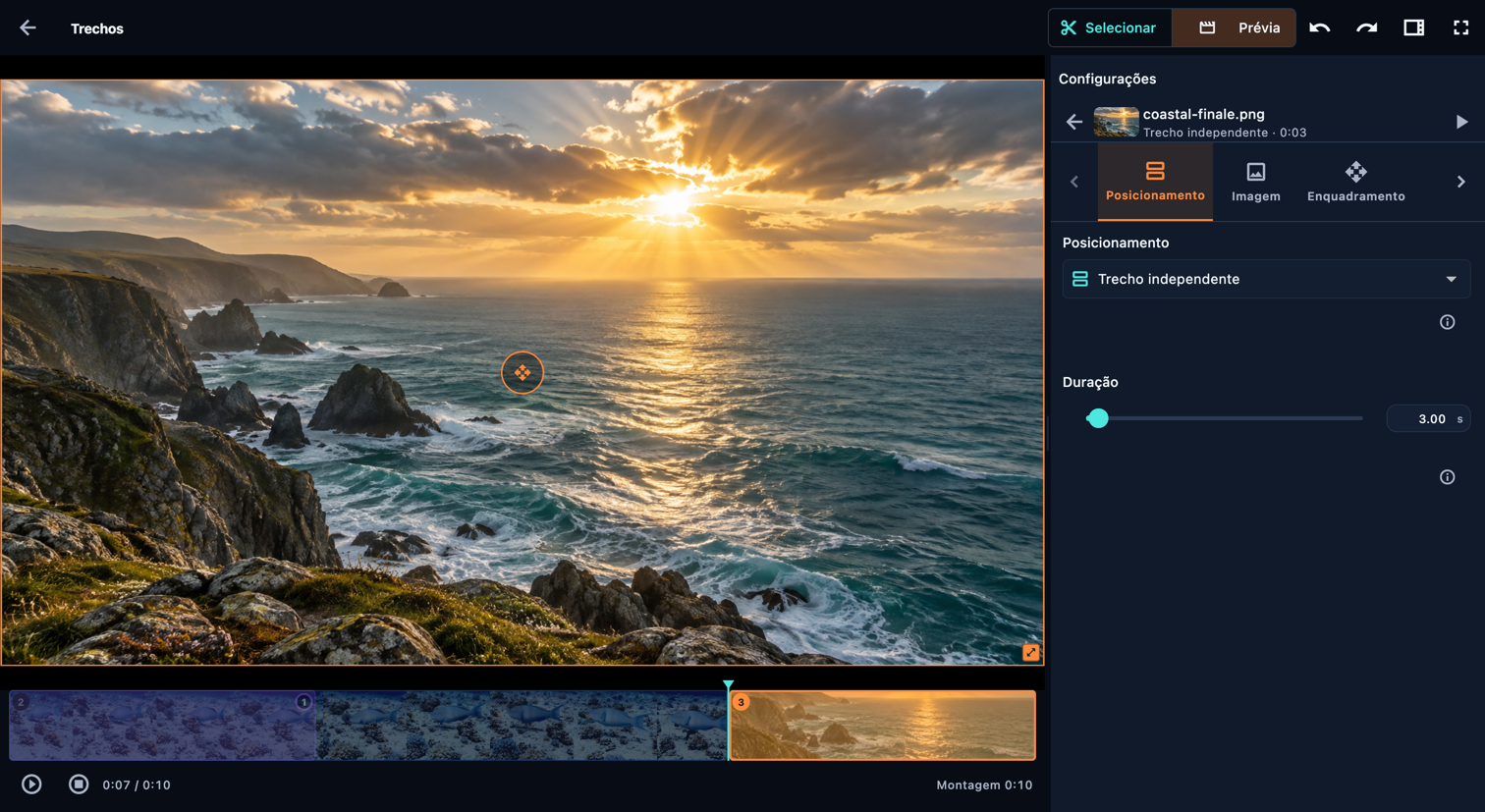
Adicione fotos à história

Use o menu + ao lado de uma parte para adicionar uma foto. Escolha Trecho independente para dar a ela sua própria duração na sequência, ou Sobreposição para exibi-la sobre o vídeo enquanto ele continua a ser reproduzido. Ajuste Imagem, Enquadramento, Visual e Efeito; Cor controla o fundo de uma imagem independente. Adicione o texto separadamente se a foto precisar de uma legenda.

Adicione fotos à história
Adicione fotos à história · Computador

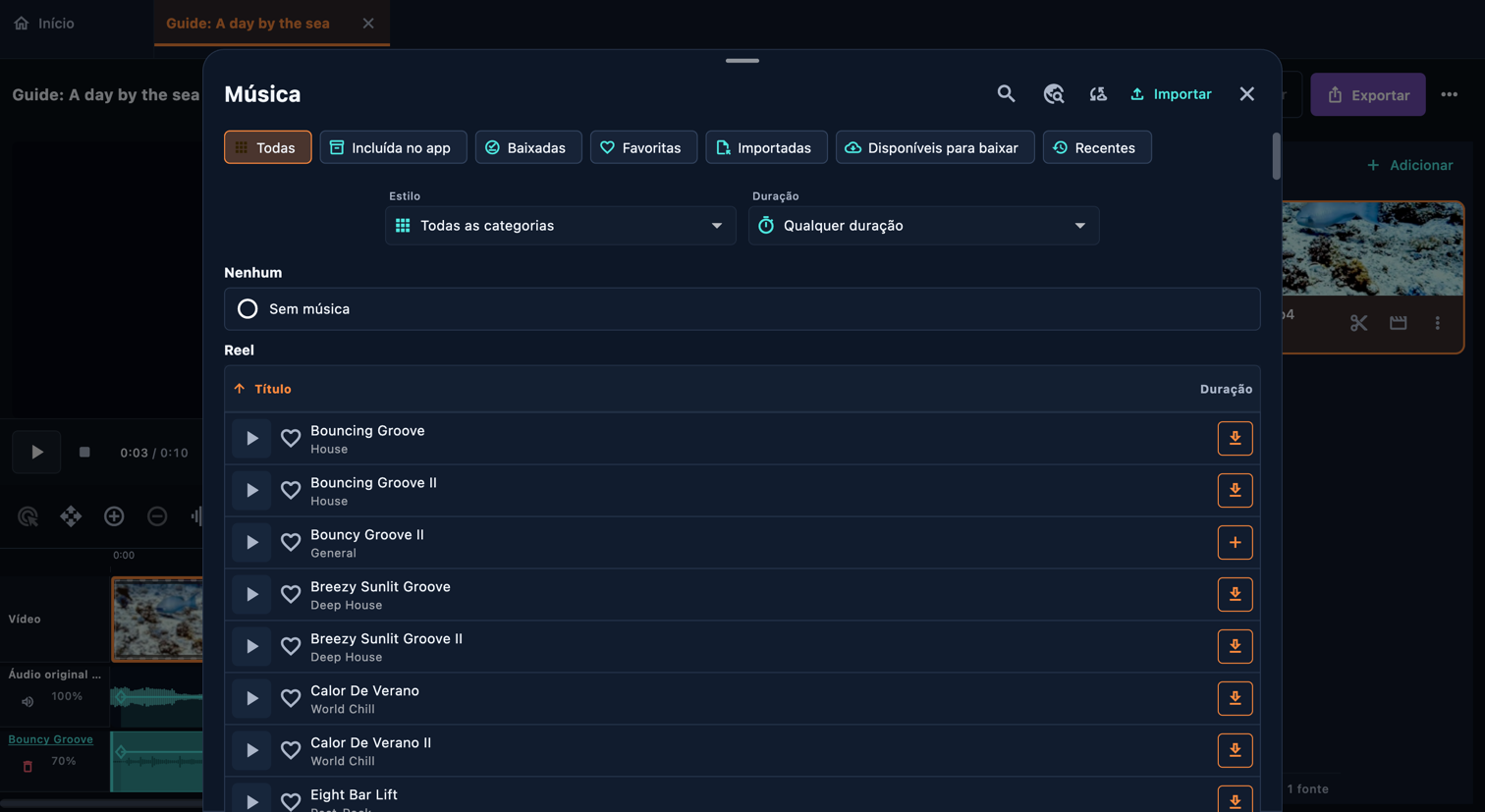
Escolha e ajuste a música

No editor do reel, abra Música. Pesquise pelo título ou filtre a biblioteca por categoria, duração e disponibilidade. Reproduzir prévia permite ouvir uma faixa; + a adiciona ao reel. As faixas incluídas funcionam offline; outras podem precisar de um download. Você também pode importar um arquivo de áudio. Abra o bloco de música para definir o início e o fim no reel, o ponto inicial na faixa e o volume. Ajuste as entradas e saídas graduais no painel principal de música. Adicionar a primeira faixa silencia o áudio original; restaure o volume da fonte ou da parte se quiser misturá-lo à música.

Escolha e ajuste a música
Escolha e ajuste a música · Computador

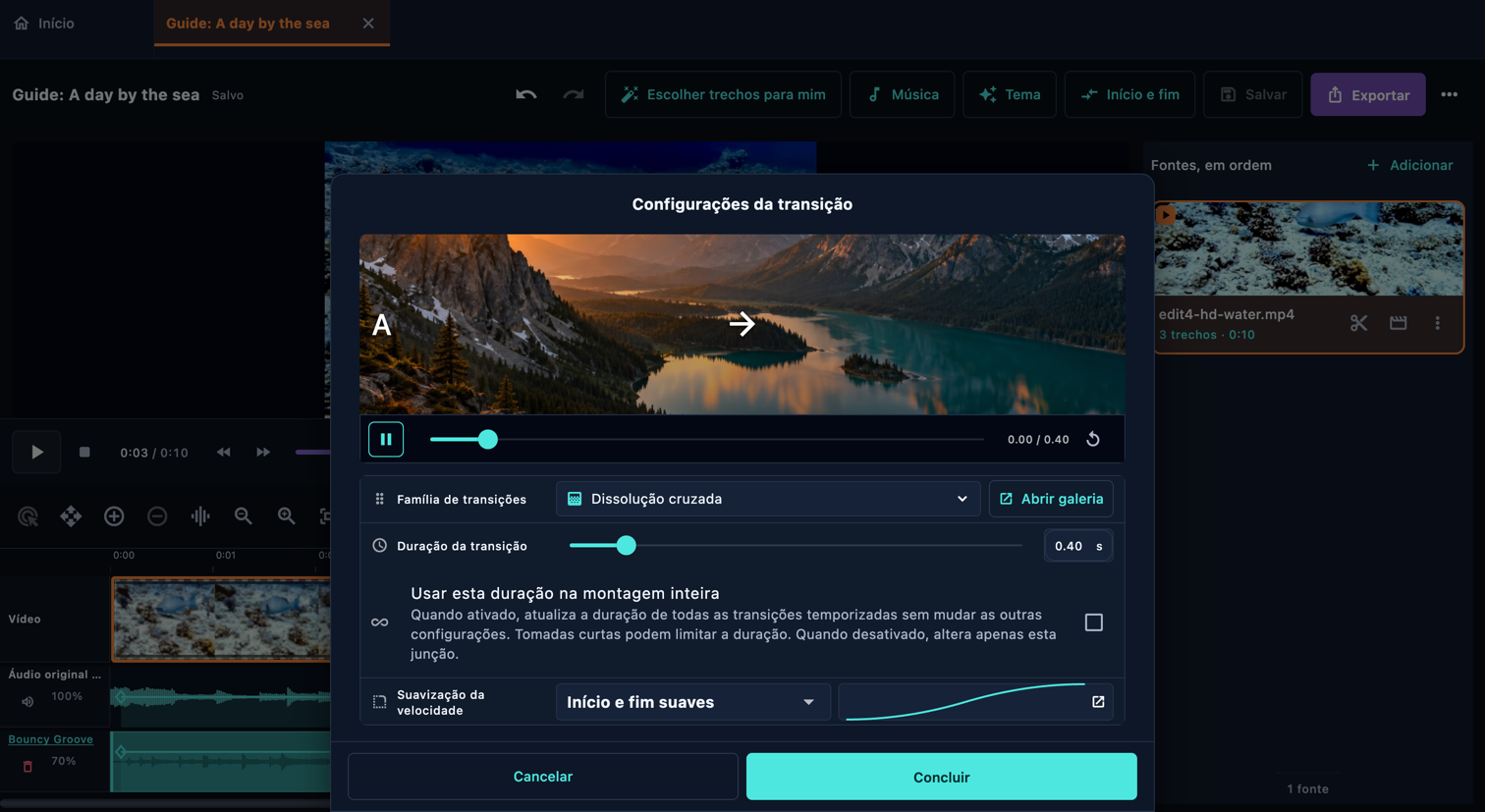
Ligue as partes

Abra a linha de transição entre duas partes. Veja as prévias na galeria, escolha uma transição, ajuste os tempos e confirme. Confira a transição no contexto: ela pode esconder uma ação breve ou um texto. Os efeitos de início e de final se aplicam ao reel; as transições entre partes conectam trechos vizinhos.

Ligue as partes
Ligue as partes · Computador

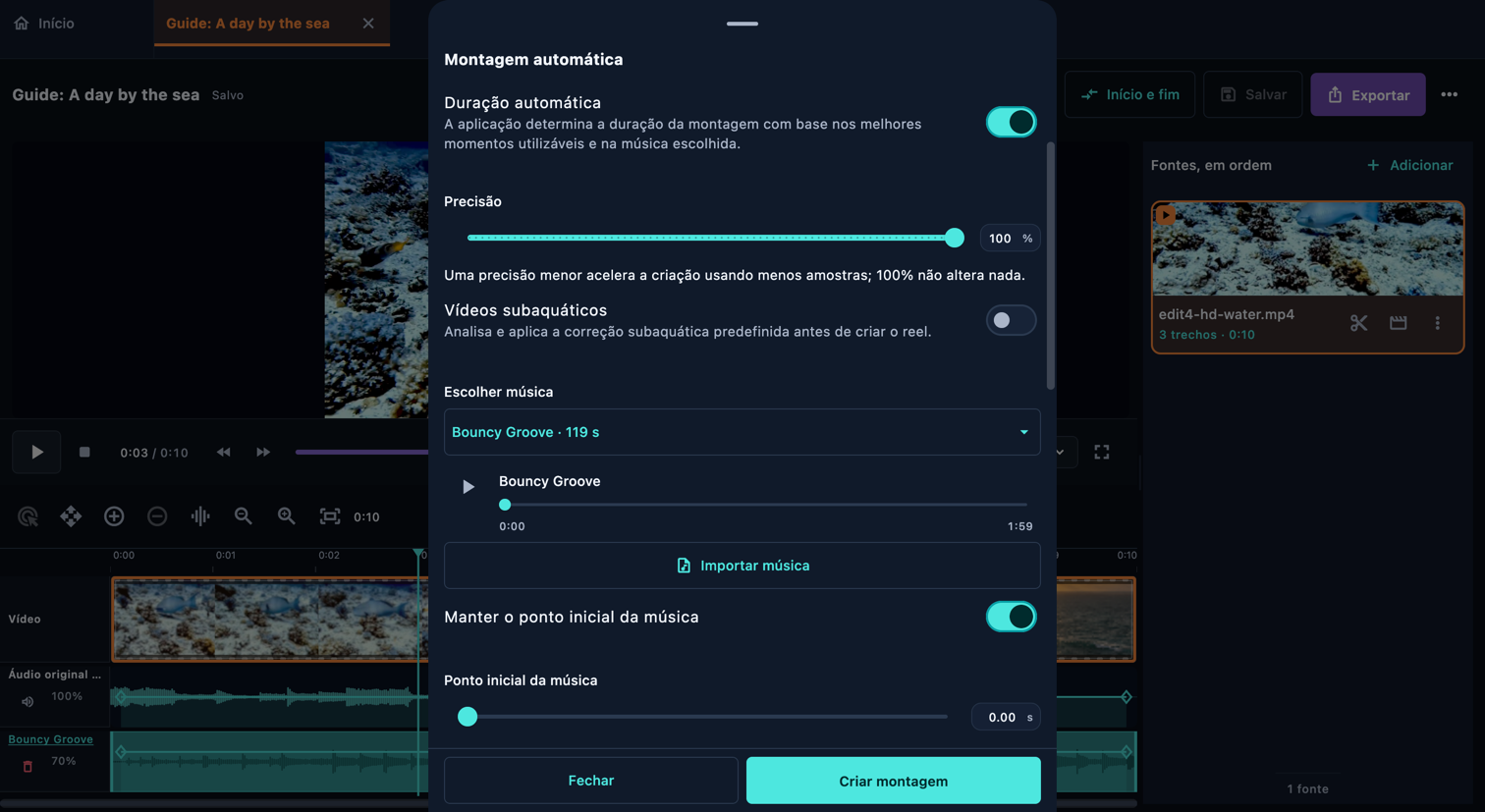
Deixe Montagem automática preparar um primeiro rascunho

Prefere começar com um rascunho? Abra Montagem automática, adicione seus vídeos, escolha a duração e a música e ajuste o ritmo, a ordem e a precisão da análise. O app analisa as gravações, verifica as cenas e a qualidade da imagem, analisa a música, organiza as partes e confere o resultado. Quanto mais material e maior a precisão, mais trabalho o dispositivo precisa fazer. A correção subaquática também exige mais processamento. Isso pode levar vários minutos; acompanhe as etapas exibidas na tela. Revise e edite as partes resultantes antes de exportar.

Deixe Montagem automática preparar um primeiro rascunho
Deixe Montagem automática preparar um primeiro rascunho · Computador

Confira, salve e exporte

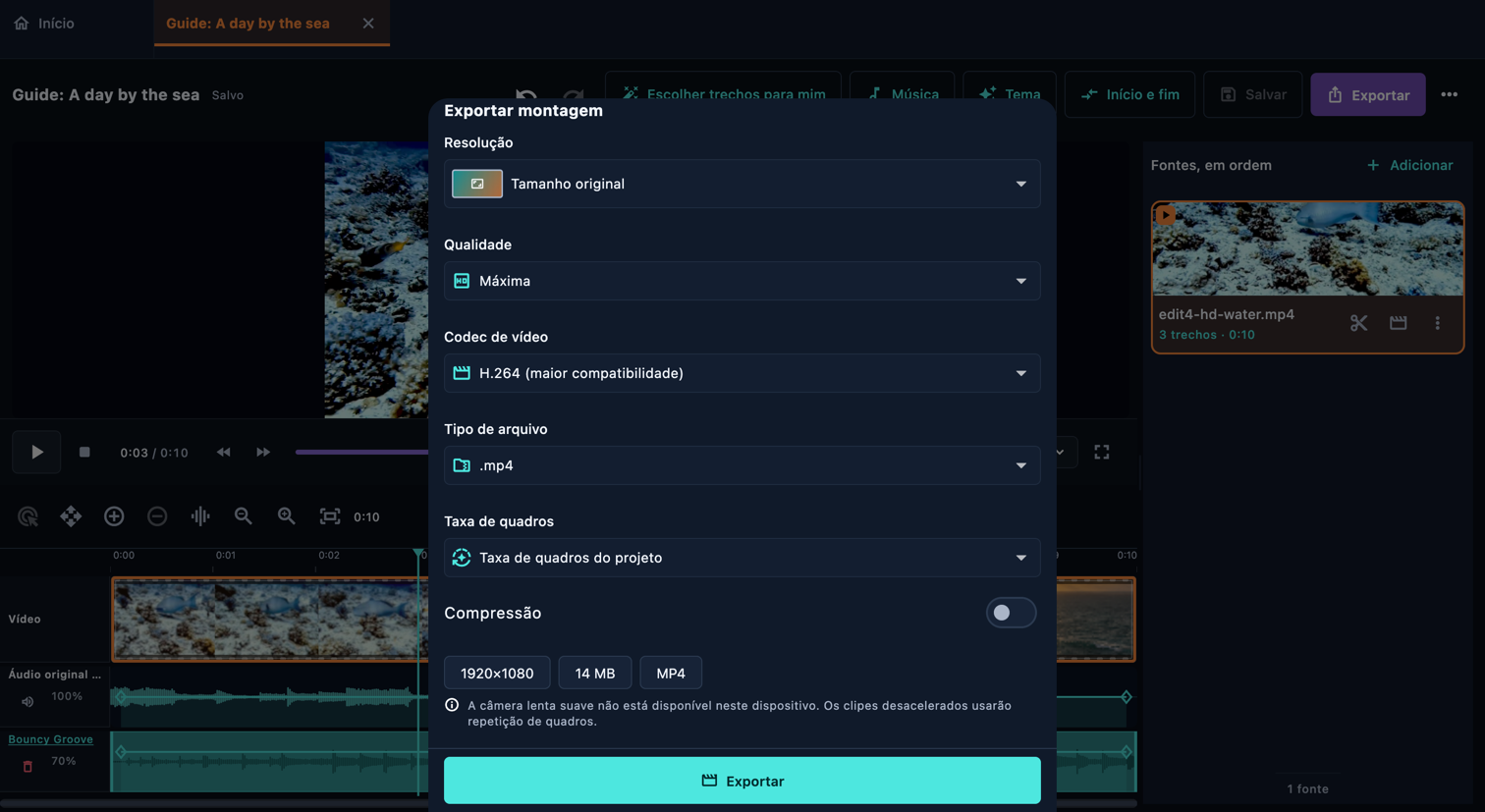
Volte à página do reel e assista a ele do início ao fim com som. Verifique o primeiro quadro, cada transição, a legibilidade dos textos, a música e o final. Salve o projeto editável e abra Exportar. Escolha o tamanho, a qualidade e um formato compatível com seu dispositivo. Aguarde a conclusão e abra o arquivo exportado para conferir o resultado. Salvar um projeto e exportar um vídeo são ações diferentes.

Confira, salve e exporte
Confira, salve e exporte · Computador

Privacidade

Suas gravações ficam no dispositivo enquanto você edita

Edição, análise e prévia funcionam localmente. O acesso à rede permite ações como atualizar o catálogo público de músicas, baixar faixas, processar um link do Pixabay colado, enviar comentários ou abrir um link que você escolher.

Seus arquivos ficam com você

Sem conta do app, análise de uso ou envio automático de relatórios de falha. A edição e a análise de mídia acontecem no seu dispositivo.

  • Não é preciso criar uma conta nem fazer login para usar o editor.
  • Sem análise de uso, relatórios automáticos de falha ou identificadores de publicidade.
  • Os projetos leem os vídeos de origem nos locais referenciados. Mantenha esses arquivos disponíveis para editar.
  • Os links do catálogo de músicas são verificados de acordo com o host HTTPS e o caminho esperados. Caminhos inesperados, tentativas de acesso a outros diretórios e parâmetros de consulta são rejeitados.
  • Projetos, proxies de prévia e downloads são armazenados no seu dispositivo. A tela Configurações mostra o espaço usado e oferece controles de limpeza.
  • Você pode exportar um relatório de diagnóstico para investigar problemas. Ele não é enviado automaticamente: revise e decida se deseja compartilhar.

Grátis, com seu apoio

O app inteiro, de graça

Não há recursos que você precise pagar para desbloquear. O editor, o criador de transições, as montagens de fotos, o catálogo de músicas e as opções de exportação compatíveis estão todos incluídos.

Sem anúnciosSem assinaturaSem compras no appSem marca-d’água

Mesmo um app gratuito tem custos: taxas de programas de desenvolvedores, certificado de assinatura de código do Windows e hospedagem do site e da biblioteca de músicas. Essas despesas são pagas do próprio bolso. Quando o FrameOSU poupa seu tempo ou o custo de outro editor, uma gorjeta ajuda a pagar essas contas. Sempre opcional, sempre bem-vinda.

Prefere ajudar de outro jeito? Pergunte por e-mail como deixar uma gorjeta

Deixar uma gorjeta

Baixe o app

Feito para Windows, em testes no Android, em desenvolvimento para plataformas Apple

O FrameOSU utiliza as ferramentas de mídia nativas de cada sistema operacional. A interface e o formato do projeto são compartilhados entre plataformas; a exportação foi confirmada no Windows e no macOS.

Windows

O editor para Windows inclui miniaturas de vídeo nativas, formas de onda e uma prévia em tempo real. A exportação suporta H.264, com HEVC em dispositivos compatíveis.

Android

A versão para celulares e tablets Android está disponível no programa de testes do Google Play, com importação da câmera e da biblioteca de fotos.

iOS

O editor para iPhone e iPad está em desenvolvimento, incluindo importação da câmera e da biblioteca de fotos. O funcionamento da exportação ainda não foi confirmado nessas plataformas.

macOS

A versão para Mac está em desenvolvimento. A exportação nativa de vídeo foi confirmada nas versões de desenvolvimento; a prévia continua em testes.

Um app instalado, não um editor web

O FrameOSU foi pensado como um app instalado no computador ou dispositivo móvel. Ele usa as ferramentas de mídia do sistema operacional para decodificar, navegar pelas gravações e codificar. Não há uma versão para navegador planejada.

O FrameOSU é gratuito e não exige conta. A distribuição para Windows pela Microsoft Store está em preparação. Até haver uma página direta do app, o link da loja pode abrir os resultados de busca.