
Vytvořte svůj první sestřih
Sestřih vytvoříte výběrem částí, které pak doladíte. U prvního projektu postupujte podle těchto kroků. Když potřebujete najít tlačítko nebo pochopit nastavení, otevřete samostatný přehled rozhraní.
Zdroj je videozáznam nebo prázdný zdroj pro text a fotografie. Část je úsek zdroje, který chcete použít. Sestřih tyto části přehrává v daném pořadí. Import videa neznamená, že musíte použít celý záznam: nejprve vyberte zajímavé okamžiky a pak každé části upravte záběr, vzhled, zvuk a časování.
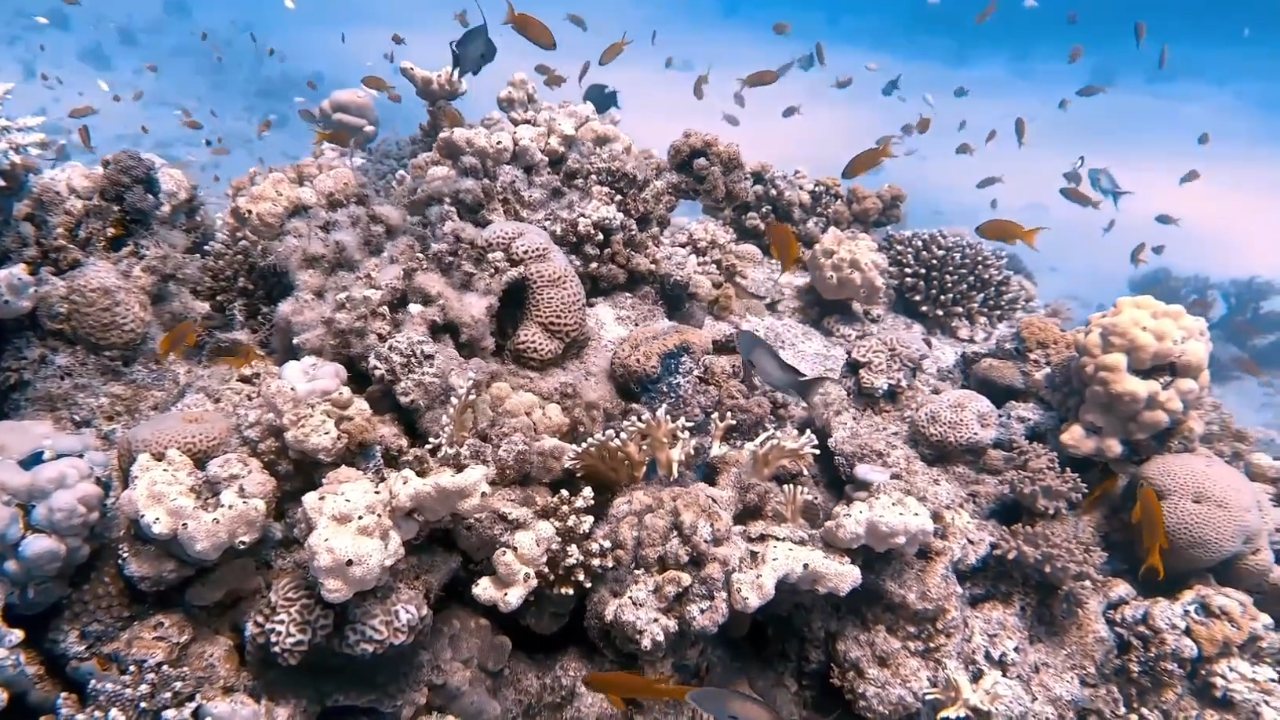
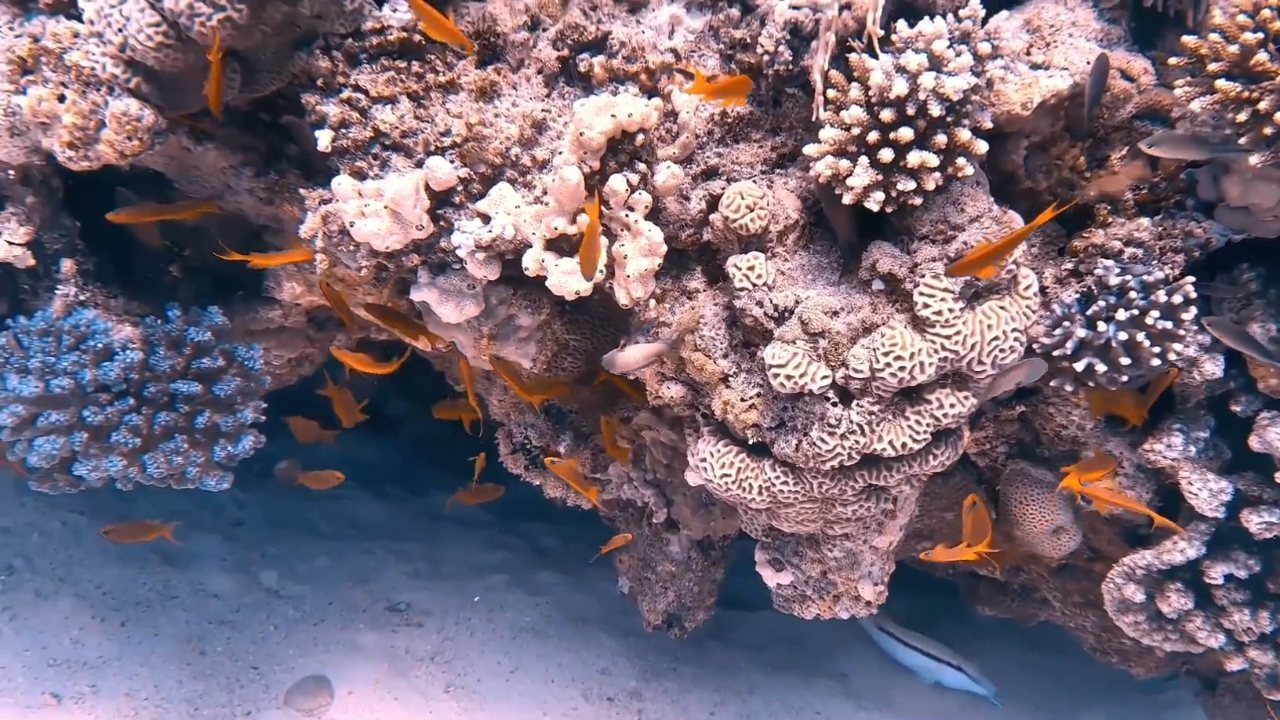
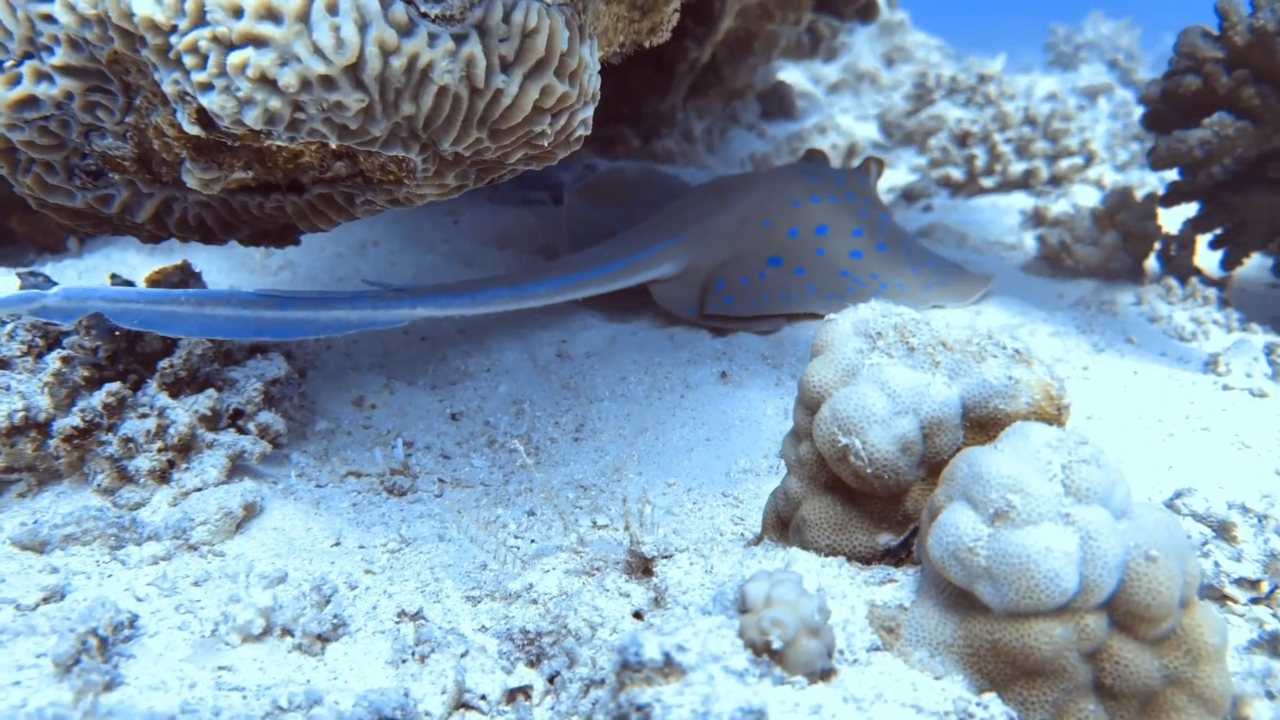
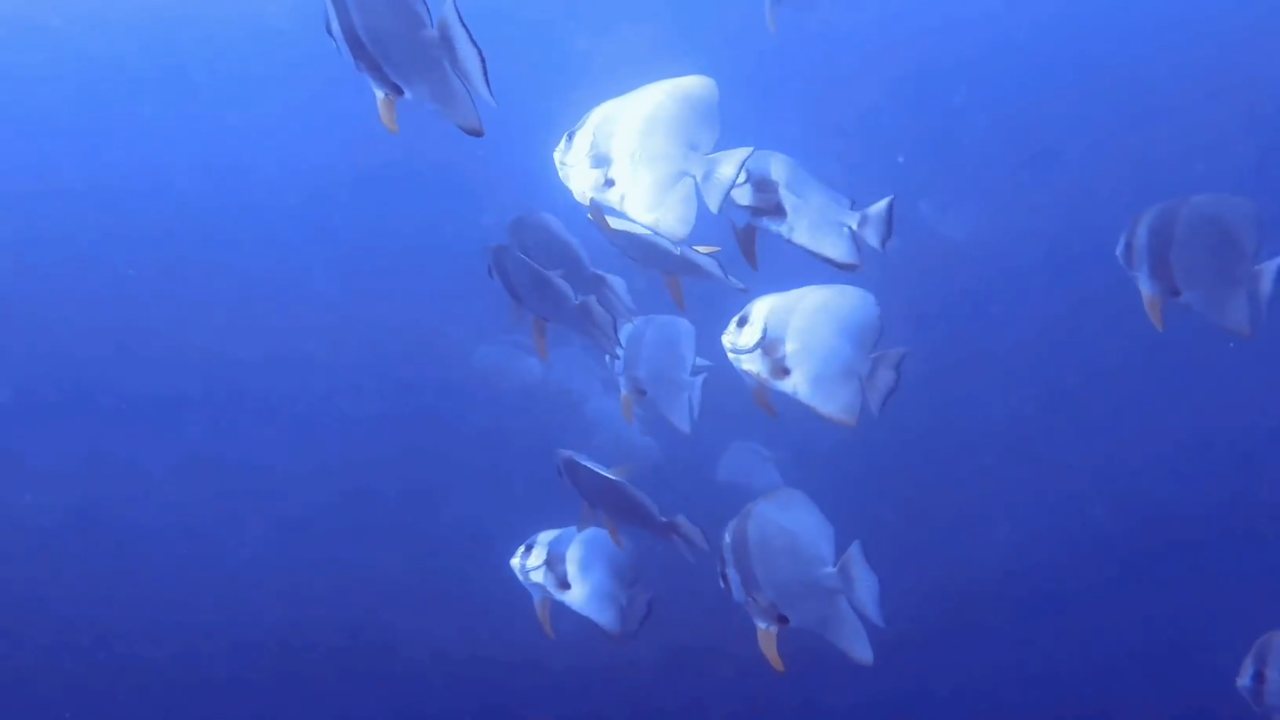
Ukázky využívají snímky z player_export_3.mp4, snímky aplikace a původní obrázky vytvořené pro průvodce sestřihem z fotografií a titulků.
Otevřete zdroj videa a zůstaňte v režimu Výběr. Posuňte přehrávací hlavu na požadovaný začátek, stiskněte + a pak klepněte na filmový pás v místě konce. Opakujte pro každý užitečný okamžik. Přidat část zadáním času umožňuje zadat přesné časy ve zdroji. Výběr ukazuje původní záznam; Náhled přehrává zvolené části. Jejich délky a pořadí určují obsah sestřihu.
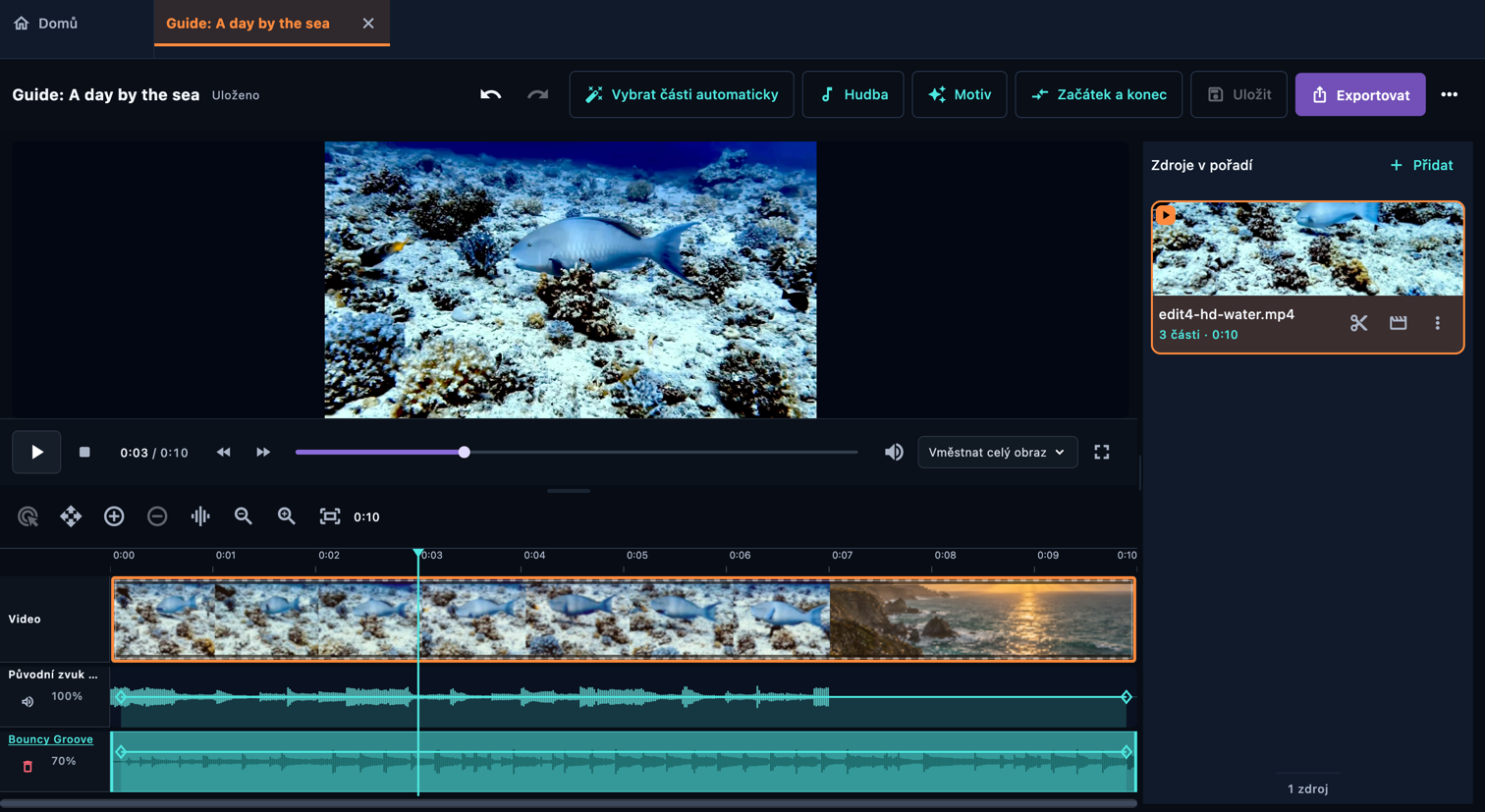
Sestřih vytvoříte výběrem částí, které pak doladíte. U prvního projektu postupujte podle těchto kroků. Když potřebujete najít tlačítko nebo pochopit nastavení, otevřete samostatný přehled rozhraní.
Najděte svou obrazovku a vyberte kroužek na obrázku nebo název ovládacího prvku. Zobrazí se jeho vysvětlení. Vybraný kroužek zůstává průhledný, abyste viděli aplikaci pod ním. Zvolte Telefon nebo Počítač podle svého rozložení a obrázek si můžete zvětšit.
Přepněte na Náhled a přehrajte vybrané části s úpravami. Seznam částí určuje pořadí přehrávání. Část přesunete tažením za očíslovaný úchyt nebo v režimu změny pořadí. Běžné tažení po časové ose posouvá přehrávací hlavu. Nastavení části upravuje pouze tuto část; Nastavení všech částí mění společná nastavení tohoto zdroje. Po přidání textu nebo fotografií pořadí znovu zkontrolujte. Přesouvané části a zdroje jsou zelené. Při tažení zdroje na časové ose se pořadí v seznamu zdrojů mění ještě před uvolněním.
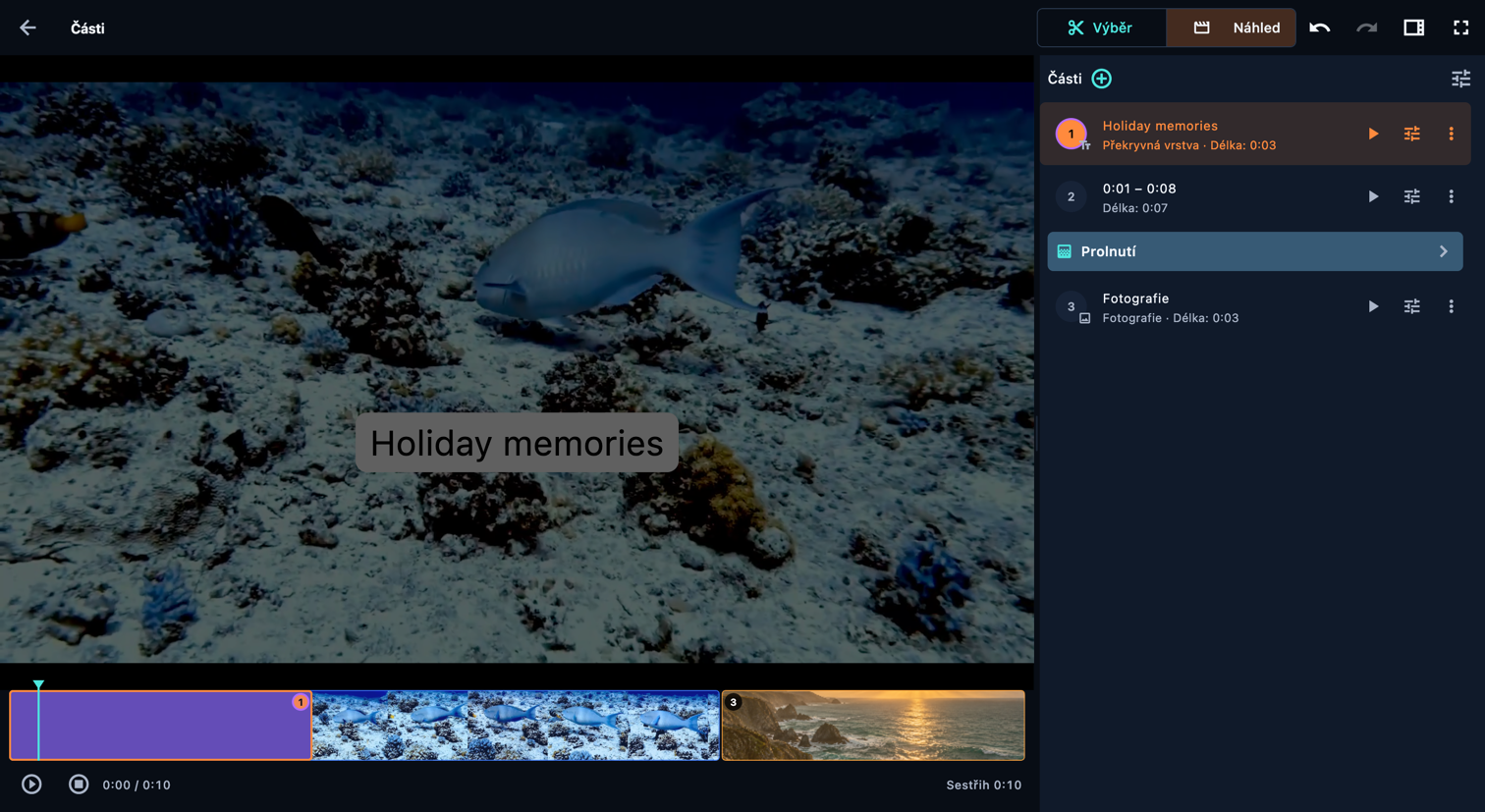
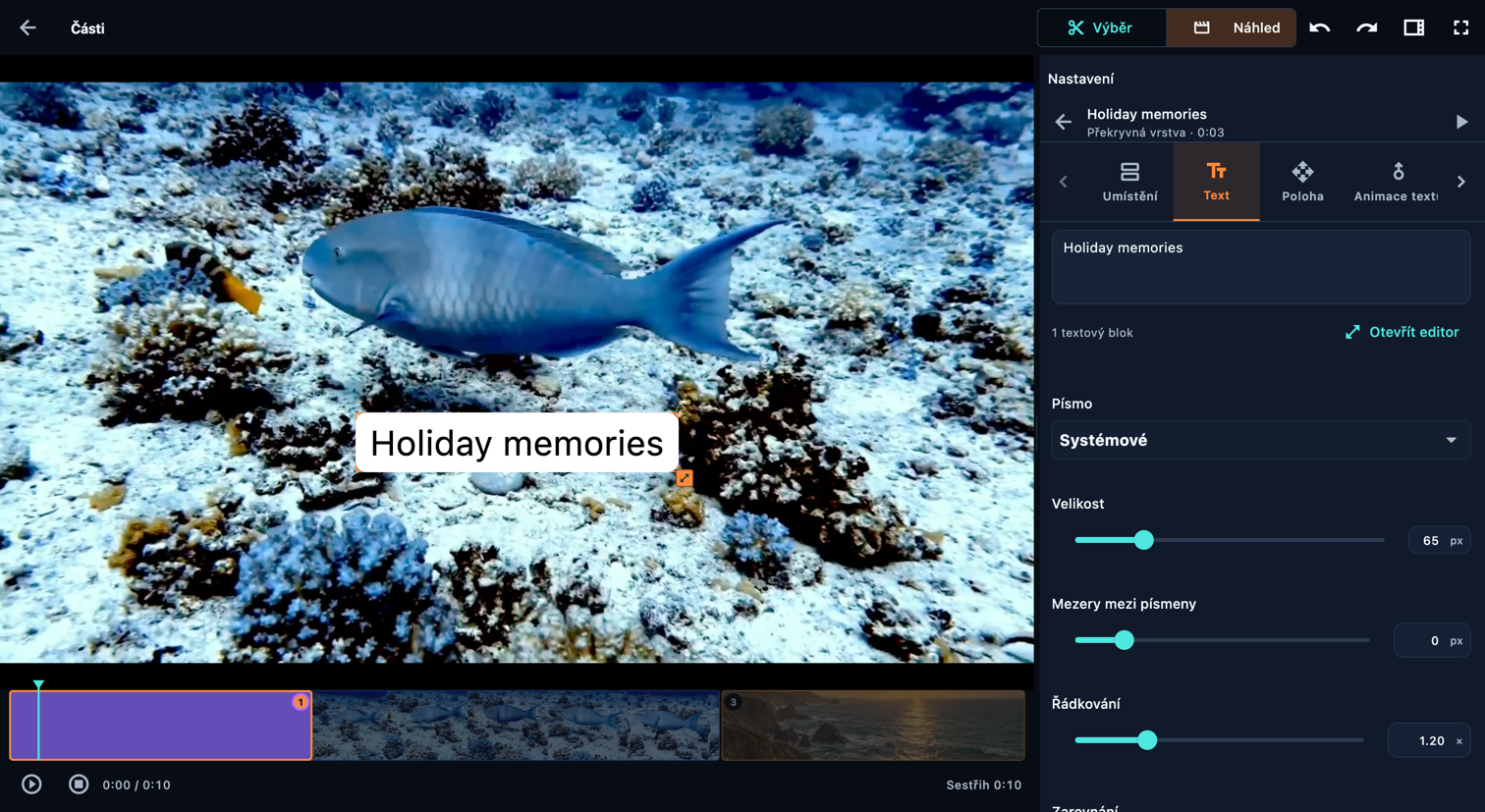
Vedle části zvolte Přidat text: otevře se Text s vybraným výchozím textem, takže můžete hned psát svá slova. V Umístění dává volba Samostatná část textu vlastní čas; Překryvná vrstva jej zobrazí přes pokračující obraz bez prodloužení sestřihu. Společná překryvná vrstva sdílí čas následujícího překryvu. Nastavte Poloha a použijte Animace textu a Pohyb pro animaci. Kroky se zobrazí pro časování jednotlivých řádků. Barva určuje pozadí samostatné textové části.
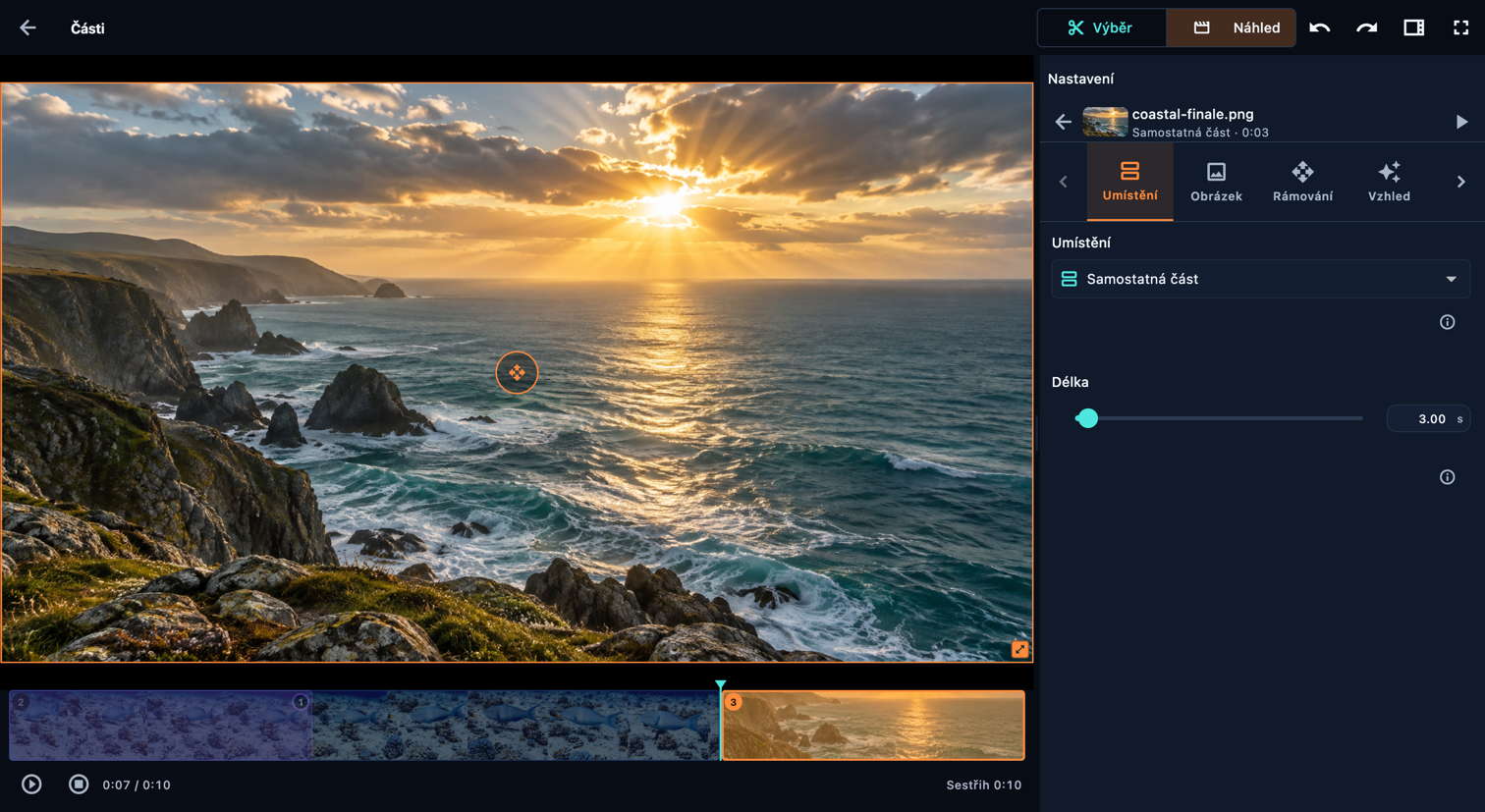
V nabídce + vedle části přidejte fotografii. Volba Samostatná část vloží fotografii s vlastní délkou do pořadí; Překryvná vrstva ji zobrazí přes pokračující obraz. Upravte Obrázek, Rámování, Vzhled a Efekt; Barva určuje pozadí samostatného obrázku. Potřebujete-li popisek, přidejte text jako samostatnou položku.
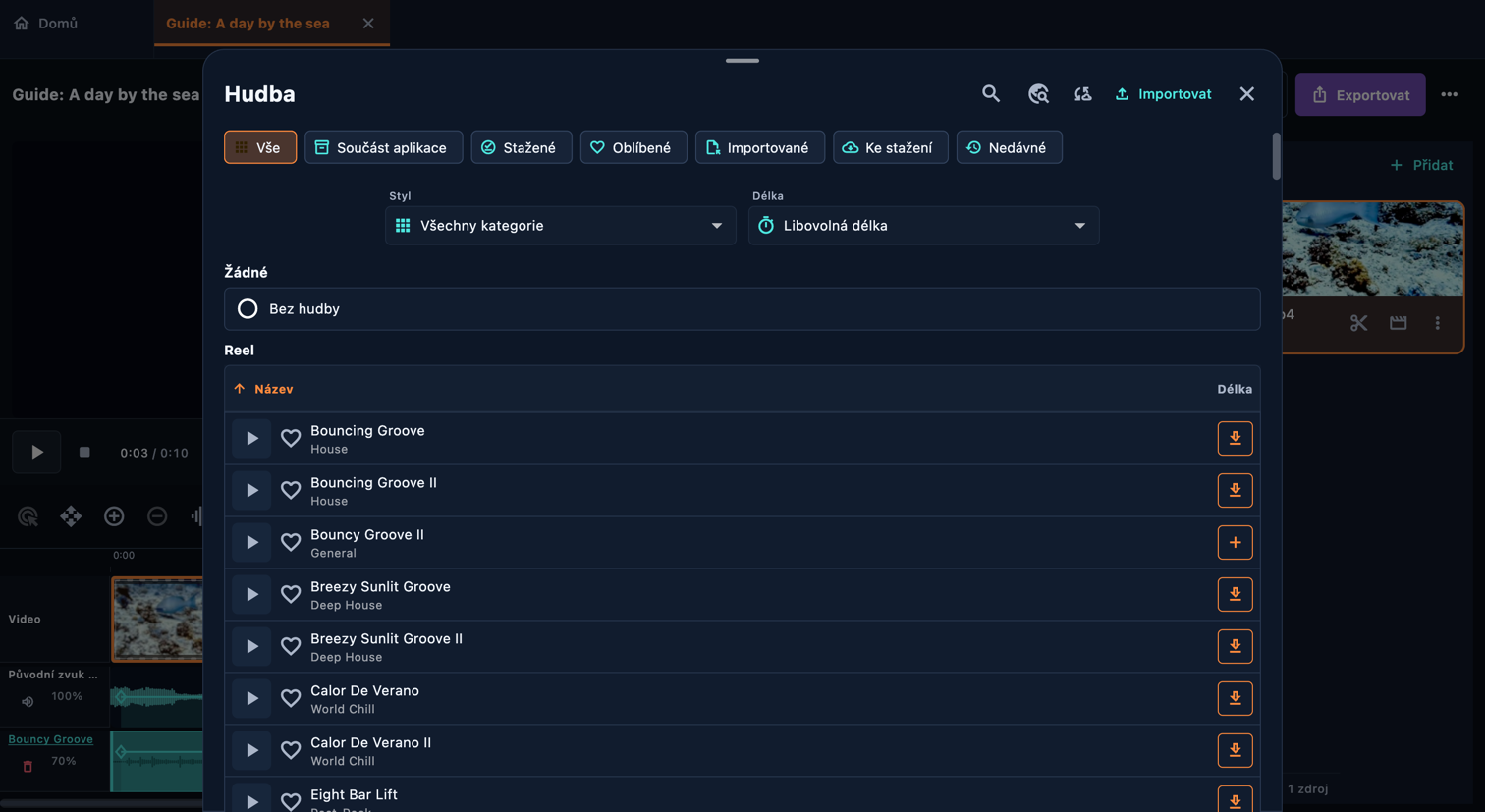
V editoru sestřihu otevřete Hudba. Hledejte podle názvu nebo filtrujte knihovnu podle kategorie, délky a dostupnosti. Přehrát ukázku přehraje ukázku skladby; + ji přidá do sestřihu. Přibalené skladby fungují offline, jiné může být nutné stáhnout. Můžete také importovat zvukový soubor. Otevřete hudební blok a nastavte, kdy v sestřihu začne a skončí, odkud se má skladba přehrávat a jakou má mít hlasitost. Náběh a doznívání nastavíte v hlavním panelu hudby. Přidání první skladby ztlumí původní zvuk; chcete-li jej přimíchat k hudbě, zvyšte hlasitost zdroje nebo části.
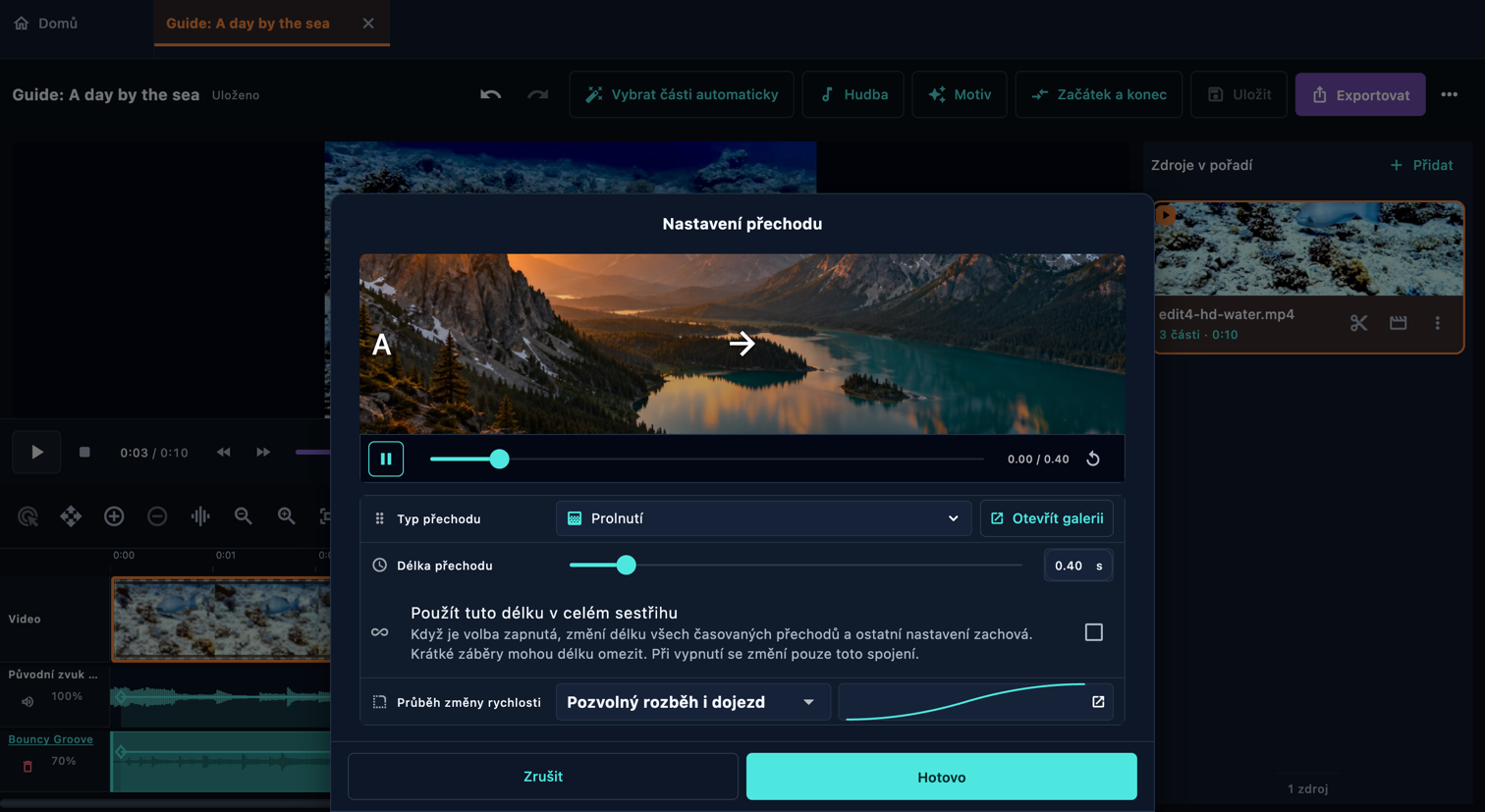
Otevřete řádek přechodu mezi dvěma částmi. Prohlédněte si možnosti v galerii, vyberte přechod, nastavte časování a potvrďte. Návaznost přehrajte v kontextu: přechod může zakrýt krátkou akci nebo text. Úvod a zakončení patří k sestřihu, zatímco přechod spojuje sousední části.
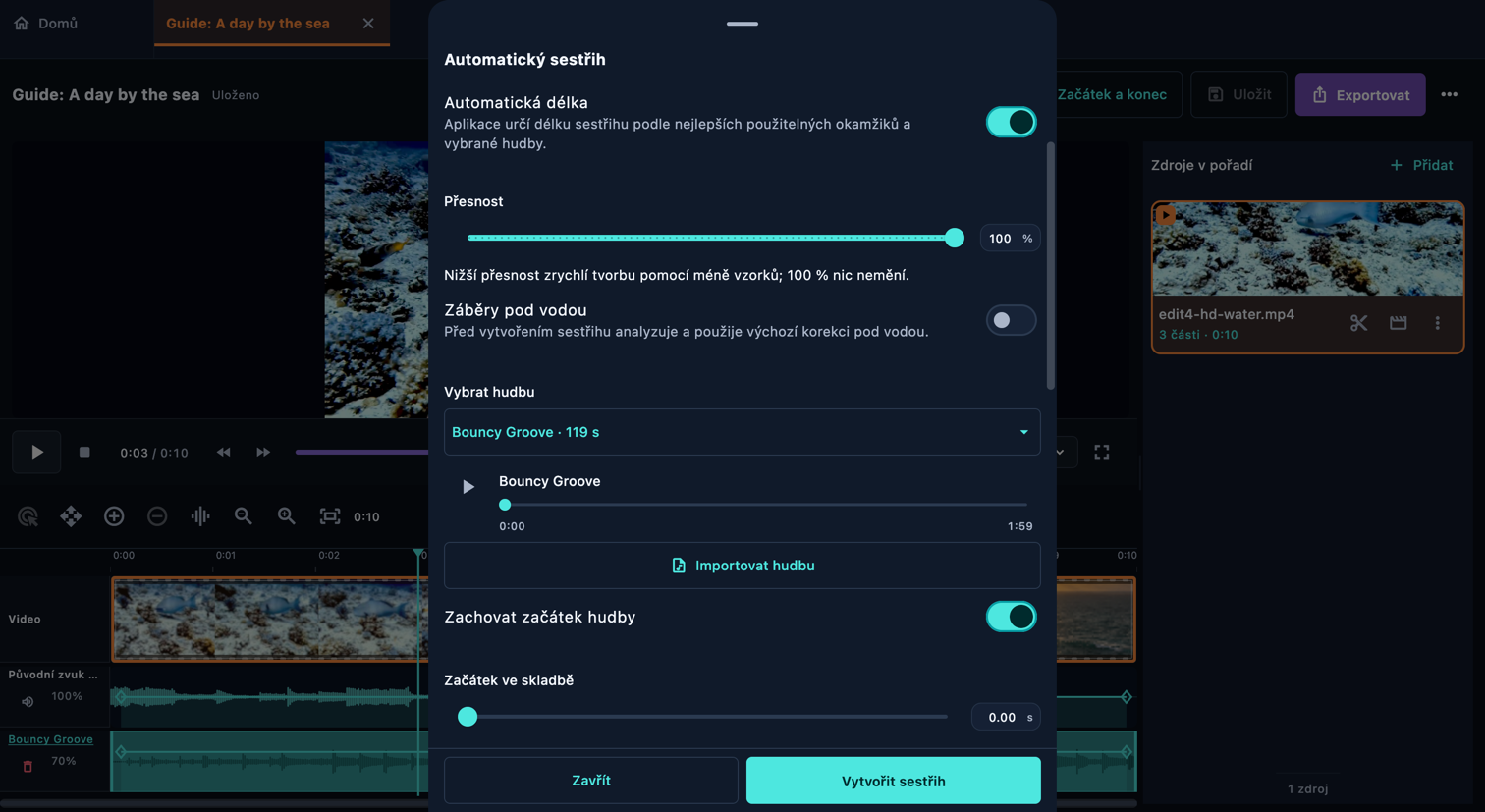
Chcete nejprve automatický návrh? Otevřete Automatický sestřih, přidejte videa, vyberte délku a hudbu a nastavte tempo, pořadí a přesnost analýzy. Aplikace analyzuje záběry, kontroluje scény a kvalitu obrazu, zpracuje hudbu, sestaví části a zkontroluje výsledek. Více záběrů, vyšší přesnost a podvodní korekce znamenají více práce na vašem zařízení. Dokončení může trvat několik minut; sledujte jednotlivé fáze. Před exportem výsledné části zkontrolujte a upravte.
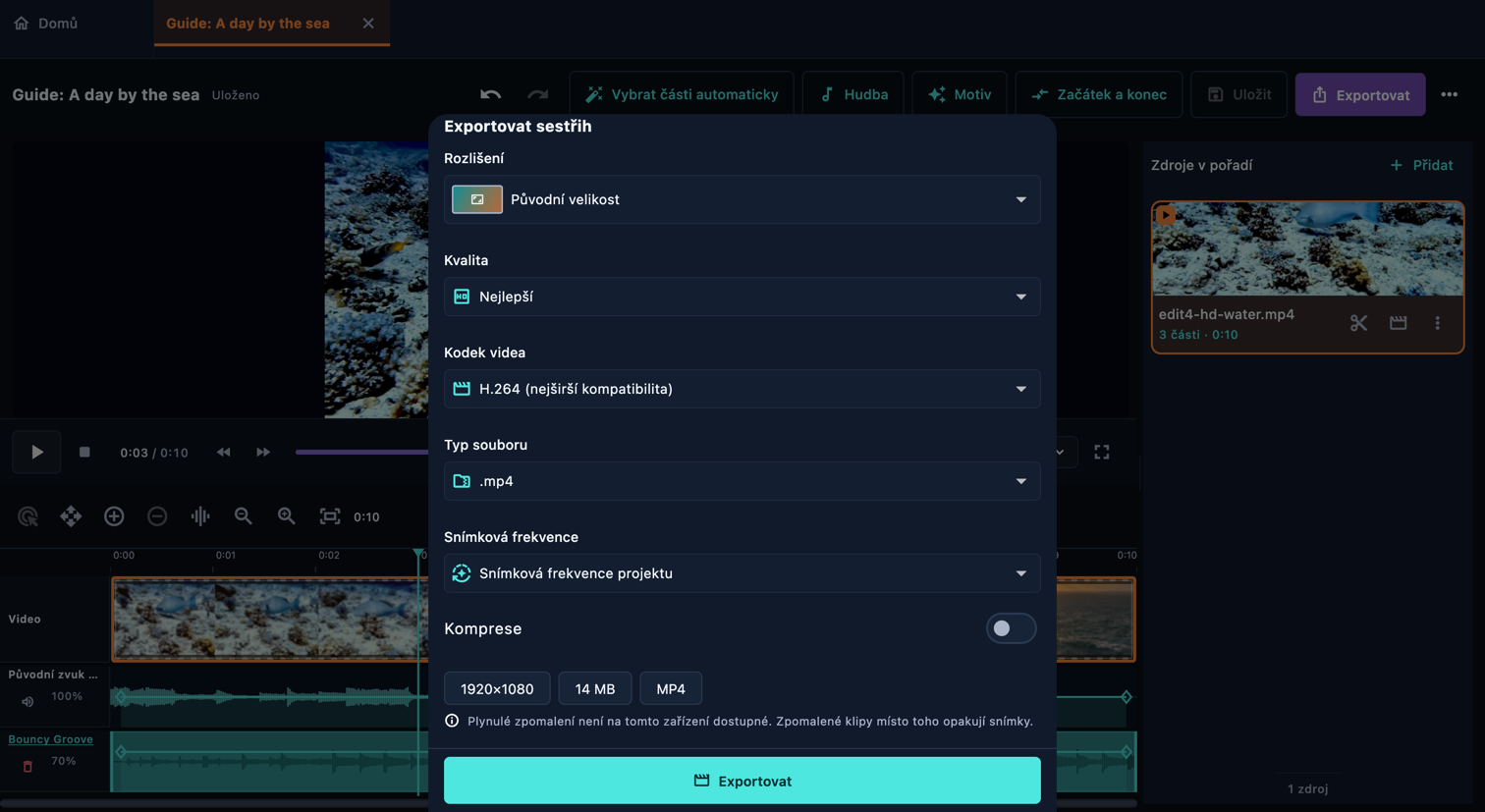
Vraťte se na stránku sestřihu a přehrajte jej od začátku do konce se zvukem. Zkontrolujte první snímek, všechny návaznosti, čitelnost textu, hudbu a zakončení. Uložte upravitelný projekt a pak otevřete Exportovat. Vyberte velikost, kvalitu a formát podporovaný zařízením. Počkejte na dokončení a výsledný soubor otevřete a zkontrolujte. Uložení projektu a export videa jsou různé akce.
Soukromí
Úpravy, analýza i náhled běží místně. Síťové připojení slouží například k aktualizaci veřejného hudebního katalogu, stahování skladeb, zpracování vloženého odkazu na Pixabay, odeslání zpětné vazby nebo otevření zvoleného odkazu.
Bez účtu v aplikaci, analytiky a automatického hlášení pádů. Úpravy i analýza médií probíhají na tvém zařízení.
Zdarma i díky tvé podpoře
Žádná placená úroveň funkcí. Editor, tvorba přechodů, sestřihy z fotografií, hudební katalog i podporovaný export jsou součástí aplikace bez příplatku.
I bezplatná aplikace má náklady: poplatky vývojářských programů, podpisový certifikát pro Windows a hosting webu a hudební knihovny. Tyto výdaje jdou z vlastní kapsy. Když ti FrameOSU ušetří čas nebo cenu jiného editoru, příspěvek pomůže pokrýt účty. Vždy dobrovolný a vždy vítaný.
Další možnosti podpory aplikace:
Chceš pomoci jinak? Zeptat se e-mailem na možnost příspěvku
Získat aplikaci
FrameOSU využívá multimediální nástroje jednotlivých operačních systémů. Rozhraní i formát projektu jsou na všech platformách stejné; úspěšný export byl ověřen ve Windows a macOS.
Editor pro Windows obsahuje nativní náhledy snímků, zvukové křivky a náhled v reálném čase. Export podporuje H.264 a na vhodných zařízeních také HEVC.
Verze pro telefony a tablety s Androidem je dostupná v testování přes Google Play a podporuje import z fotoaparátu a fotogalerie.
Editor pro iPhone a iPad je ve vývoji včetně importu z fotoaparátu a fotogalerie. Úspěšný export na těchto platformách zatím není potvrzený.
Verze pro Mac je ve vývoji. Nativní export videa je potvrzený ve vývojových sestaveních; náhled se stále testuje.
FrameOSU funguje jako instalovaná aplikace pro počítače a mobilní zařízení. K dekódování, přecházení mezi snímky a kódování využívá nástroje operačního systému. Verze pro prohlížeč se neplánuje.
FrameOSU je zdarma a nepotřebuje účet. Distribuce pro Windows se připravuje přes Microsoft Store. Dokud nebude dostupná přímá stránka aplikace, může odkaz otevřít výsledky vyhledávání v obchodě.