

Clips, photos, titres et musique. Faites-en votre montage.

Une source est un enregistrement ou un conteneur de textes et de photos. Une partie est un élément que vous choisissez d’utiliser. Le reel lit ces parties dans l’ordre. Importer une vidéo ne signifie pas l’utiliser entièrement : choisissez d’abord les moments utiles, puis ajustez le cadrage, l’apparence, le son et le timing de chaque partie.

  • Gratuit
  • Sans compte
  • Montage privé
  • Plus de 400 morceaux originaux

Les exemples utilisent des images de player_export_3.mp4, des captures de l’app et des images originales créées pour le parcours photos et titres.

Tout commence par les parties

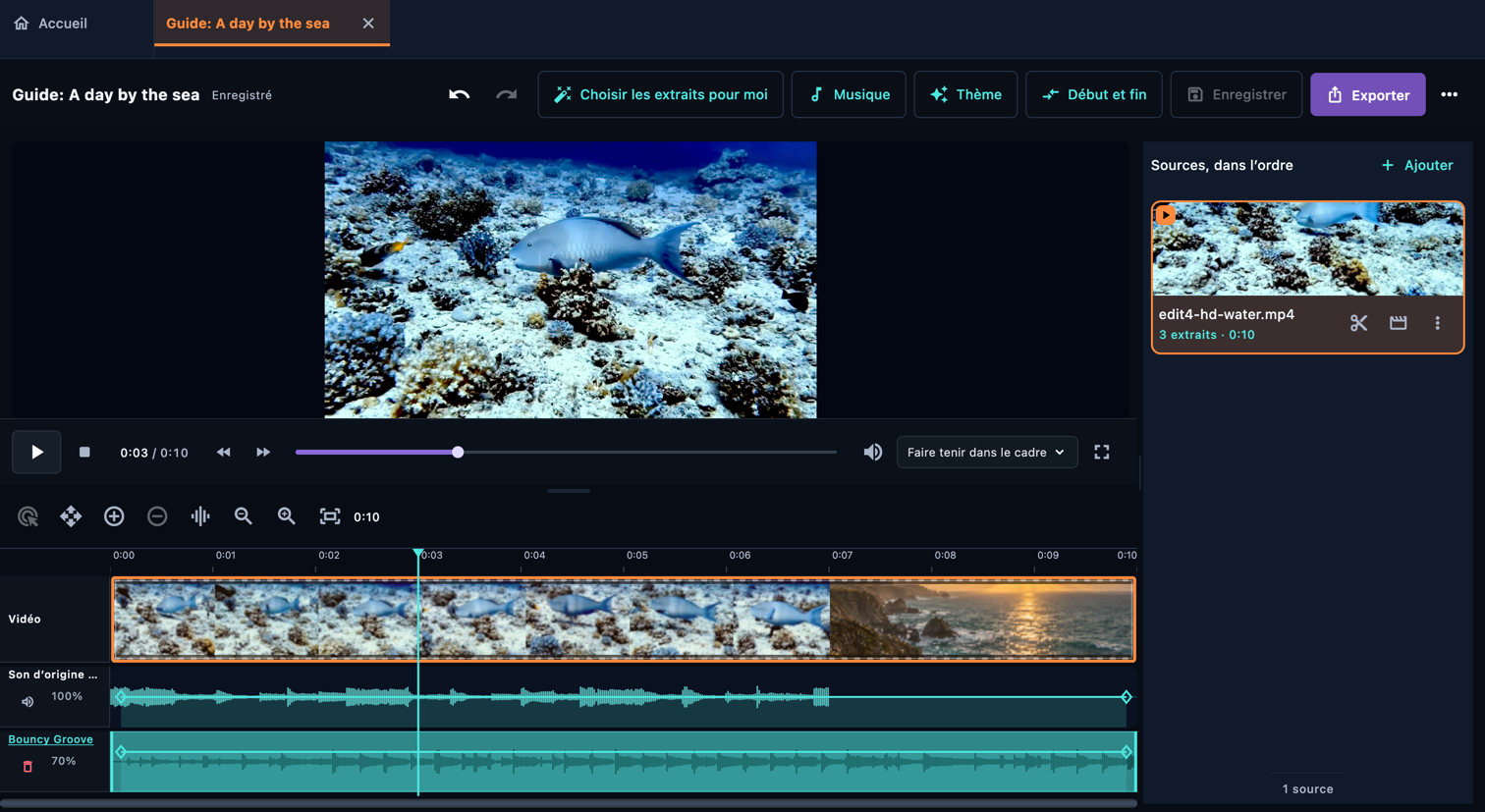
Ouvrez une source vidéo et restez dans Sélectionner. Placez la tête de lecture au début souhaité, appuyez sur +, puis touchez la pellicule à l’endroit où la partie doit finir. Répétez pour chaque moment utile. Ajouter un extrait par ses horaires permet de saisir des temps précis dans la source. Sélectionner montre l’enregistrement original ; Aperçu lit les parties choisies. Leur durée et leur ordre déterminent le contenu du reel.

Montage
Montage · Ordinateur

Créez votre premier reel

Créez un reel en choisissant des parties, puis en les affinant. Suivez ces actions dans l’ordre pour votre premier projet. Consultez la référence de l’interface, distincte de ce guide, pour identifier un bouton ou comprendre un réglage.
Référence de l’interface

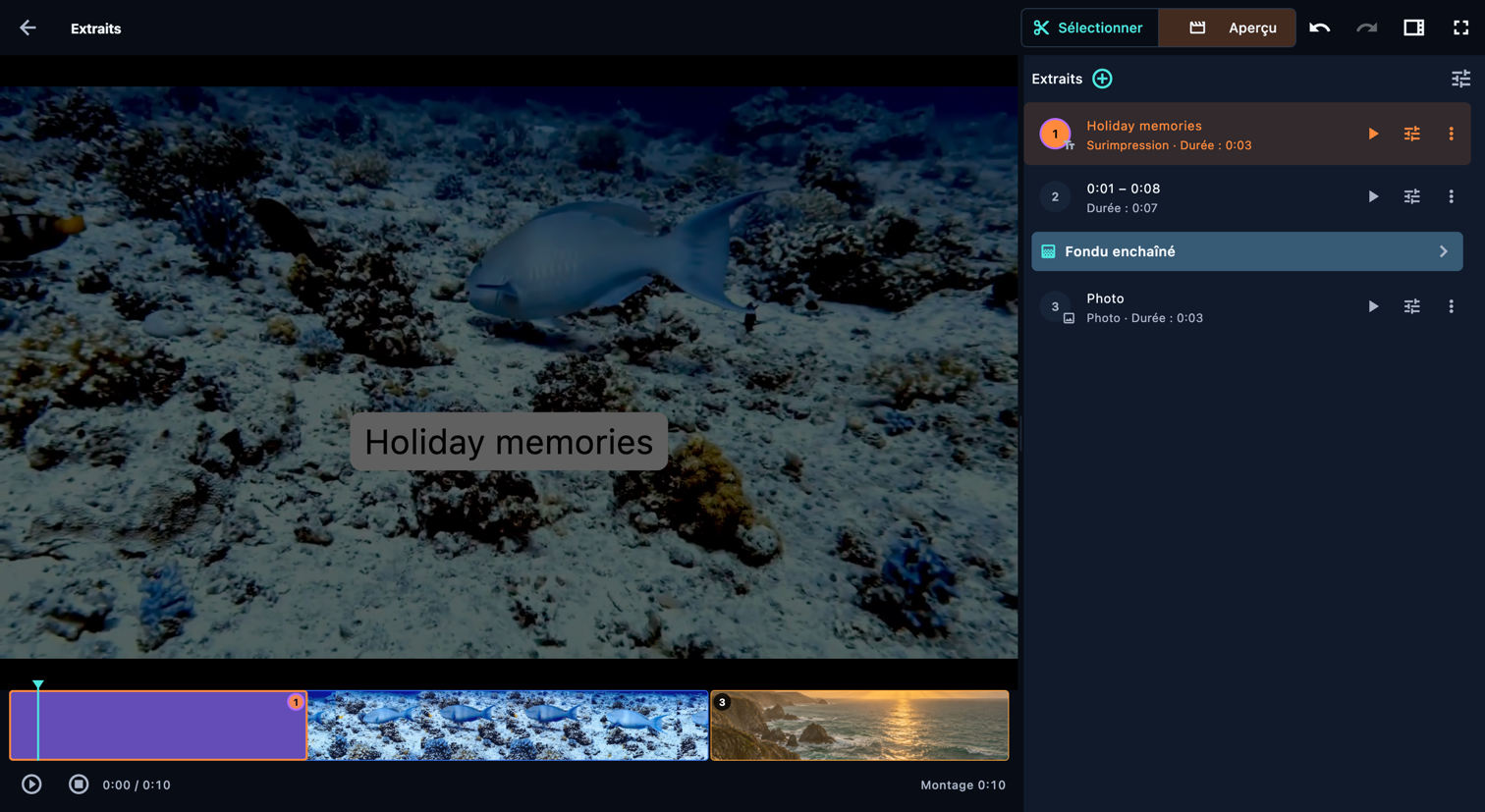
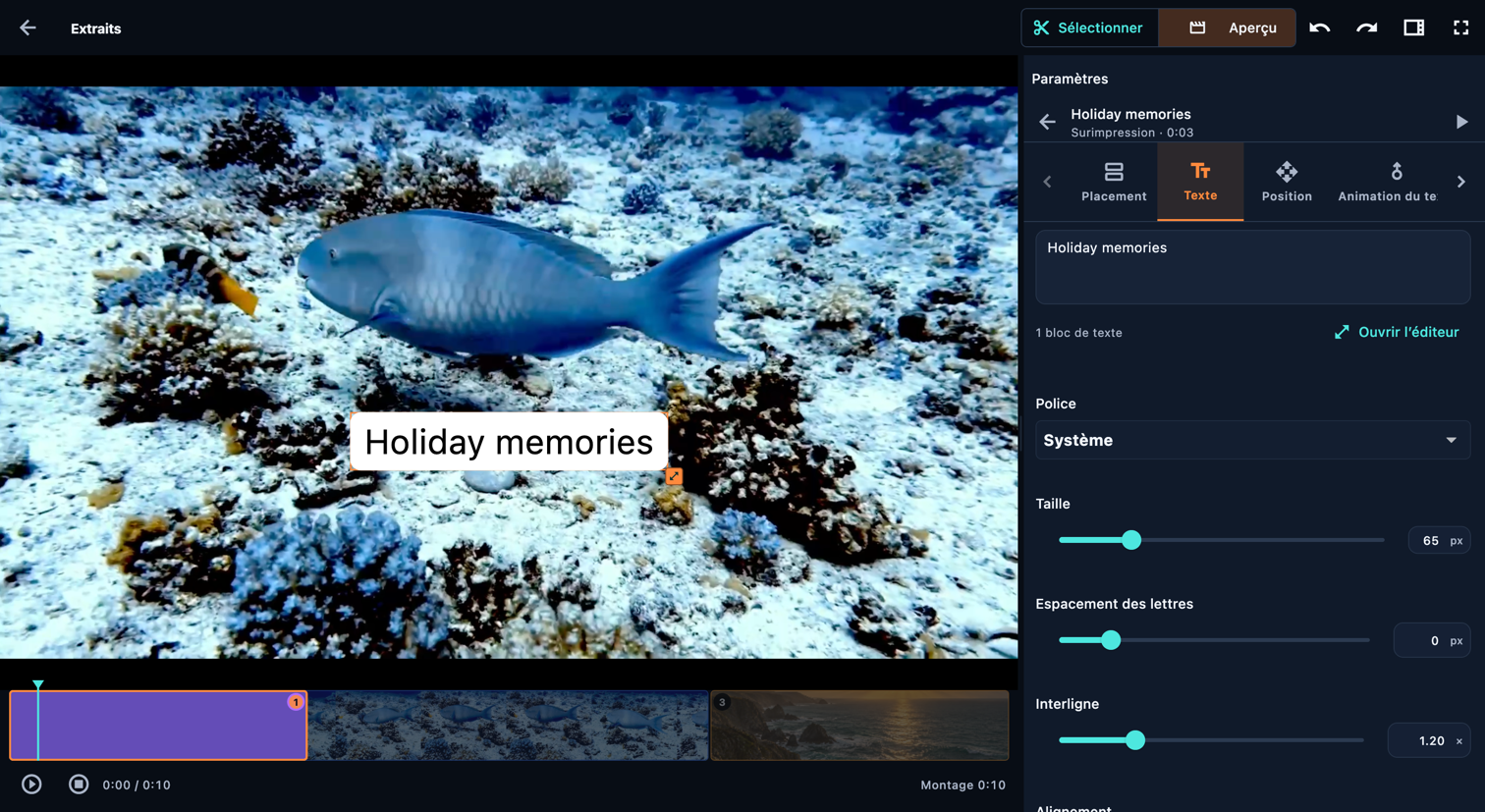
Trouvez votre écran, puis sélectionnez un cercle sur l’image ou le nom d’une commande pour lire son explication. Le cercle sélectionné reste transparent pour laisser voir l’application. Choisissez Téléphone ou Ordinateur selon votre disposition et agrandissez l’image pour mieux la voir.

Organisez vos parties

Passez à Aperçu pour regarder les parties choisies avec leurs modifications. La liste des parties détermine l’ordre de lecture. Faites glisser une poignée numérotée ou activez le mode de réorganisation pour déplacer une partie. Un glissement normal sur la chronologie déplace la tête de lecture. Ouvrez les réglages d’une partie pour ne modifier qu’elle ; Réglages de tous les extraits applique des réglages communs à cette source. Vérifiez à nouveau l’ordre après l’ajout de textes ou de photos. Les parties et les sources deviennent vertes pendant leur déplacement. Faire glisser une source sur la timeline du montage met à jour la liste des sources avant de la relâcher.

Organisez vos parties
Organisez vos parties · Ordinateur

Ajoutez des titres et des superpositions

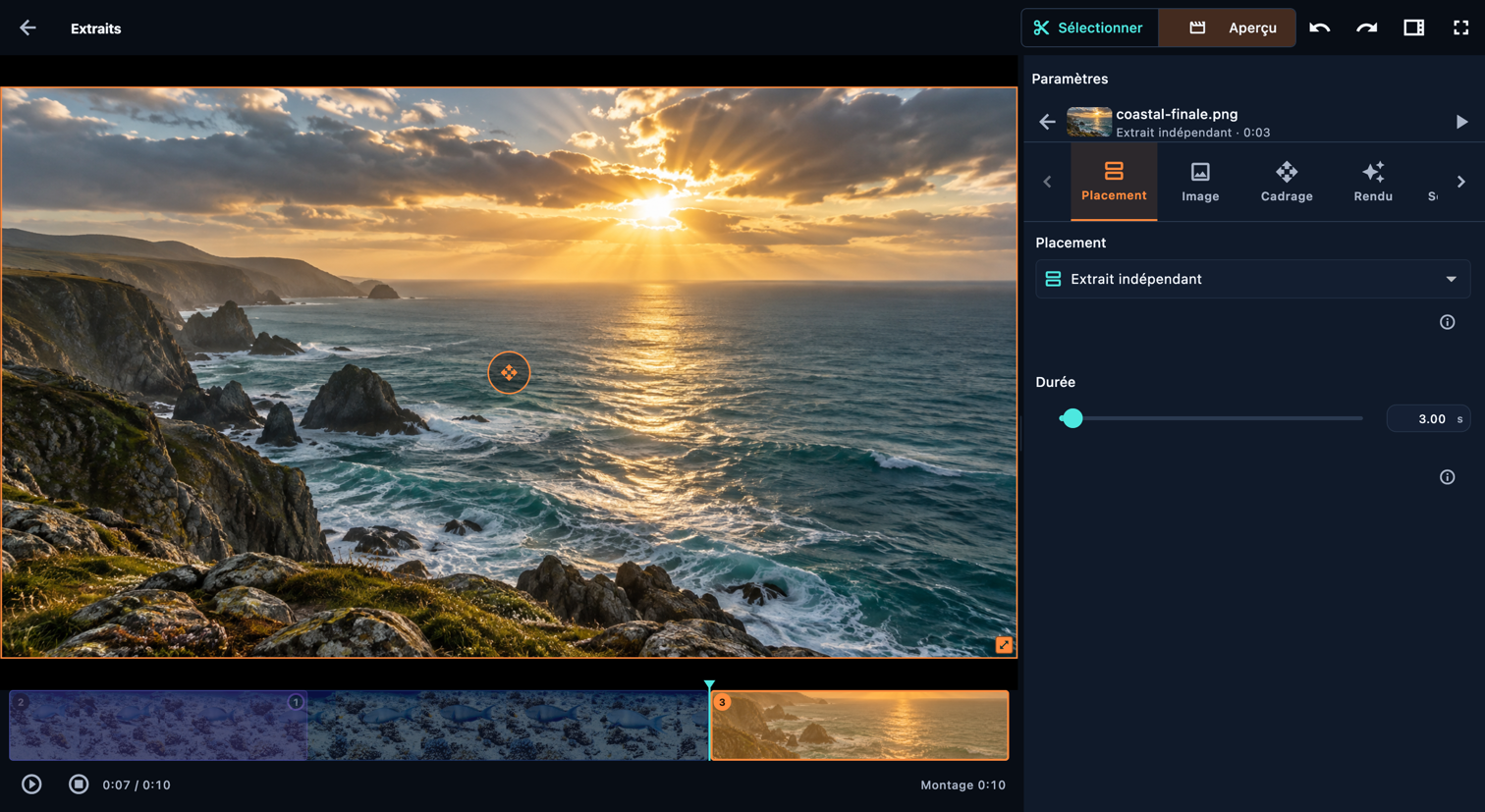
Choisissez Ajouter du texte à côté d’une partie : Texte s’ouvre avec le texte par défaut sélectionné, pour saisir vos mots tout de suite. Dans Placement, Extrait indépendant donne au texte sa propre durée ; Surimpression le place sur la vidéo en cours de lecture, sans allonger le reel. Superposer ensemble partage la durée de la superposition suivante. Réglez Position, puis utilisez Animation du texte et Mouvement pour l’animation. Étapes apparaît pour régler le timing ligne par ligne. Couleur définit le fond d’une partie de texte autonome.

Ajoutez des titres et des superpositions
Ajoutez des titres et des superpositions · Ordinateur

Ajoutez des photos à votre histoire

Utilisez le menu + à côté d’une partie pour ajouter une photo. Choisissez Extrait indépendant pour lui donner sa propre durée dans la séquence, ou Surimpression pour l’afficher par-dessus la vidéo en cours de lecture. Réglez Image, Cadrage, Rendu et Effet ; Couleur définit le fond d’une image autonome. Ajoutez le texte séparément si la photo a besoin d’une légende.

Ajoutez des photos à votre histoire
Ajoutez des photos à votre histoire · Ordinateur

Choisissez et ajustez la musique

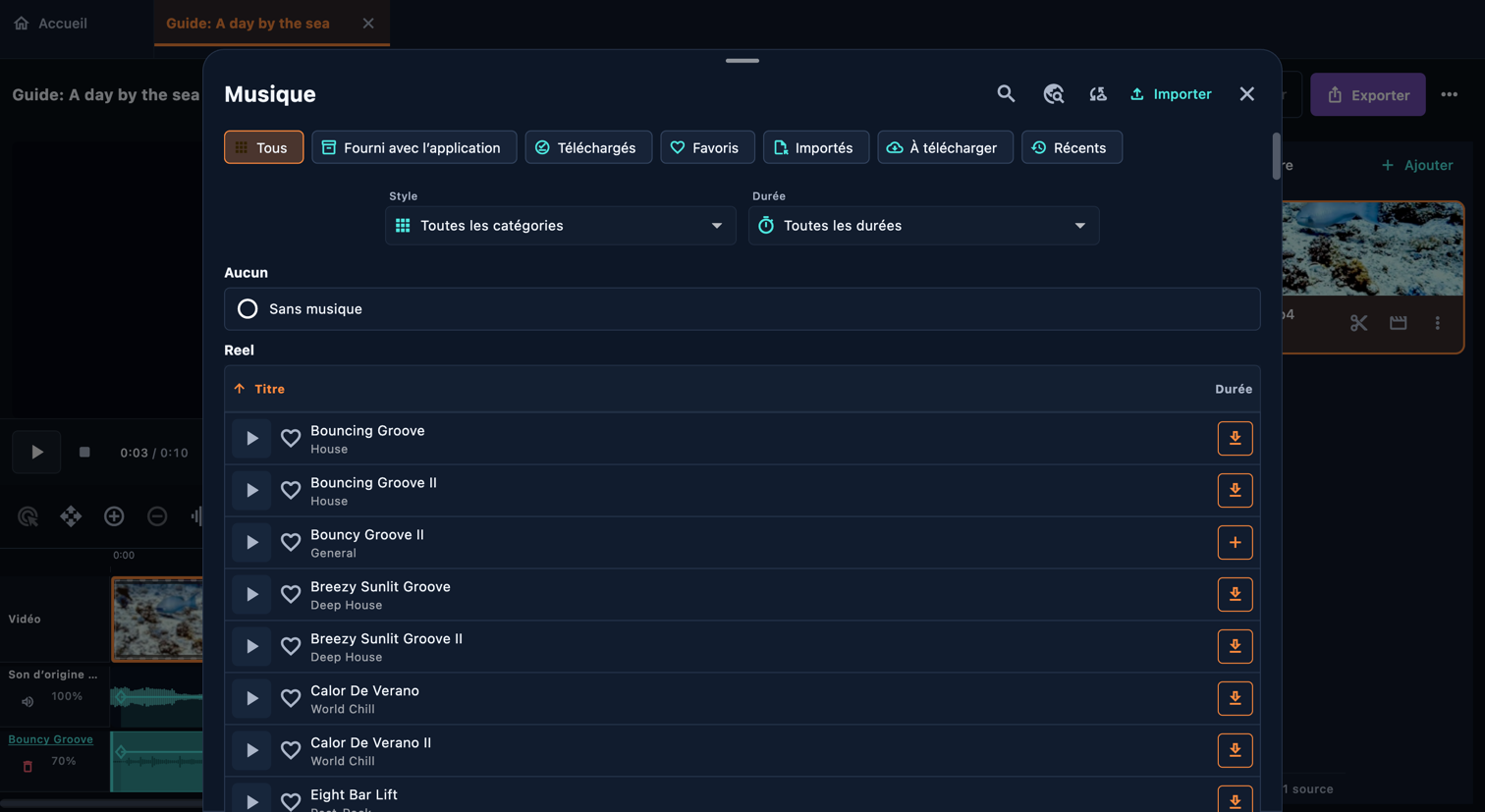
Dans l’éditeur du reel, ouvrez Musique. Recherchez un titre ou filtrez la bibliothèque par catégorie, durée et disponibilité. Lire l’aperçu permet d’écouter un morceau ; + l’ajoute au reel. Les morceaux inclus fonctionnent hors ligne, tandis que d’autres peuvent nécessiter un téléchargement. Vous pouvez aussi importer un fichier audio. Ouvrez le bloc musical pour définir son début et sa fin dans le reel, le point de départ dans le morceau, et son volume. Réglez les fondus dans le panneau principal de musique. L’ajout du premier morceau coupe le son des sources ; rétablissez le volume de la source ou de la partie pour les mélanger.

Choisissez et ajustez la musique
Choisissez et ajustez la musique · Ordinateur

Reliez les parties

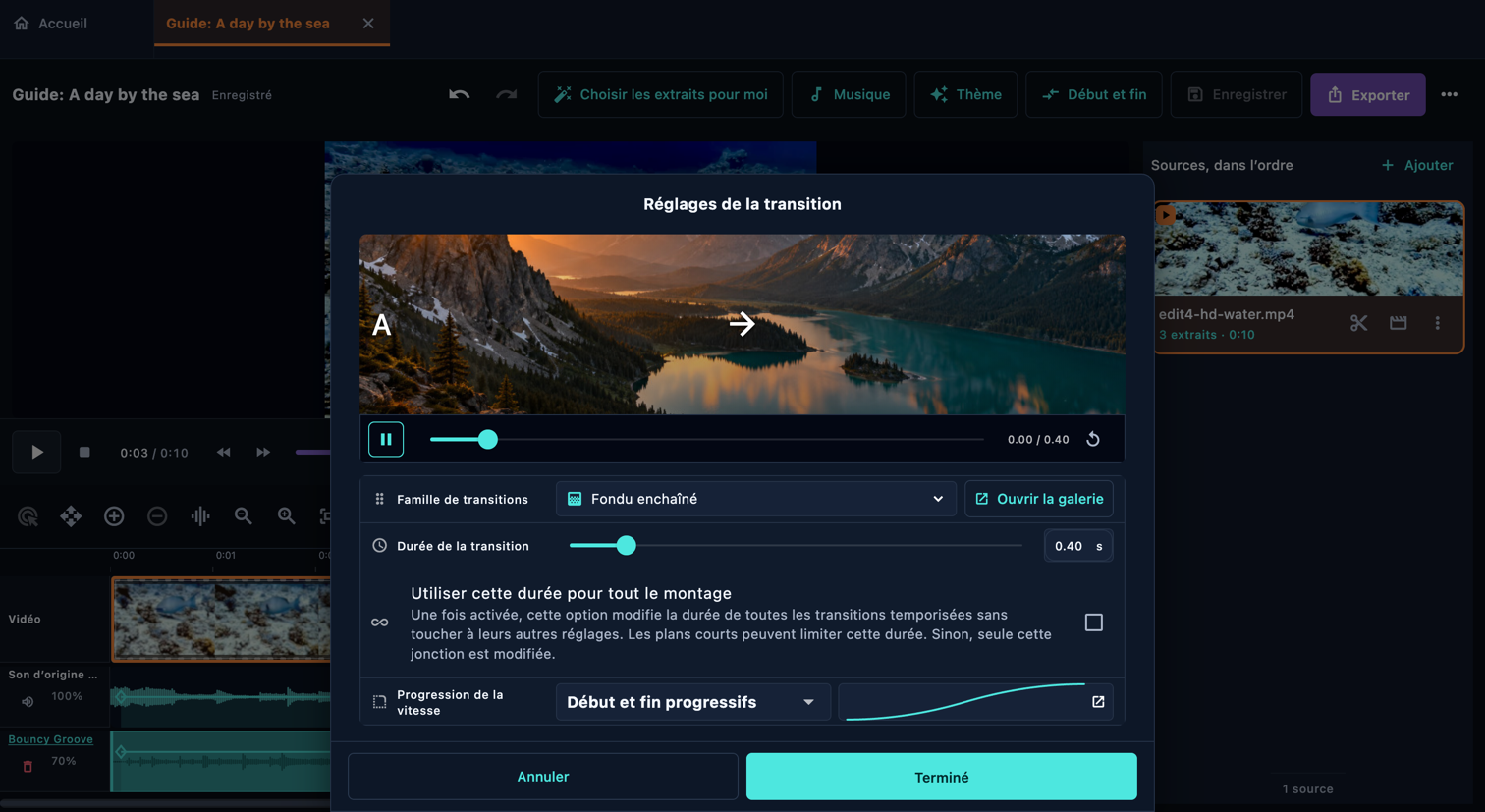
Ouvrez la ligne de transition entre deux parties. Prévisualisez les choix dans la galerie, sélectionnez une transition, réglez son timing, puis confirmez. Regardez le raccord dans son contexte : une transition peut masquer une action brève ou du texte. Les traitements du début et de la fin appartiennent au reel ; un raccord relie les parties voisines.

Reliez les parties
Reliez les parties · Ordinateur

Laissez Montage automatique préparer une première ébauche

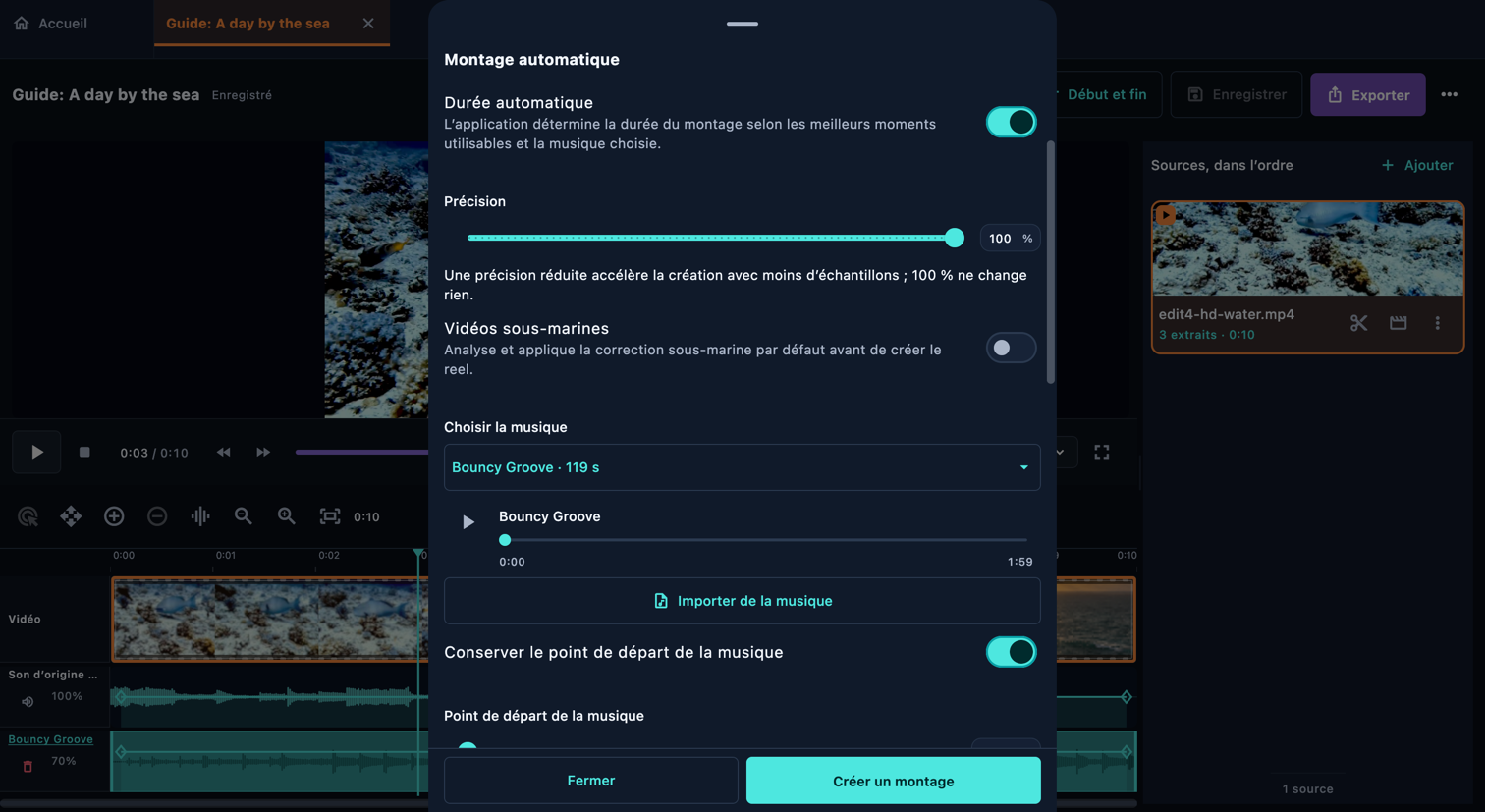
Vous préférez commencer par une ébauche ? Ouvrez Montage automatique, ajoutez vos vidéos, choisissez la durée et la musique, puis réglez le rythme, l’ordre et la précision de l’analyse. L’application analyse les images, vérifie les scènes et leur qualité, étudie la musique, assemble les parties et contrôle le résultat. Davantage de vidéos, une précision supérieure et la correction sous-marine demandent plus de travail à votre appareil. Cela peut prendre plusieurs minutes ; suivez les étapes de progression. Vérifiez et modifiez les parties obtenues avant l’export.

Laissez Montage automatique préparer une première ébauche
Laissez Montage automatique préparer une première ébauche · Ordinateur

Regardez, enregistrez et exportez

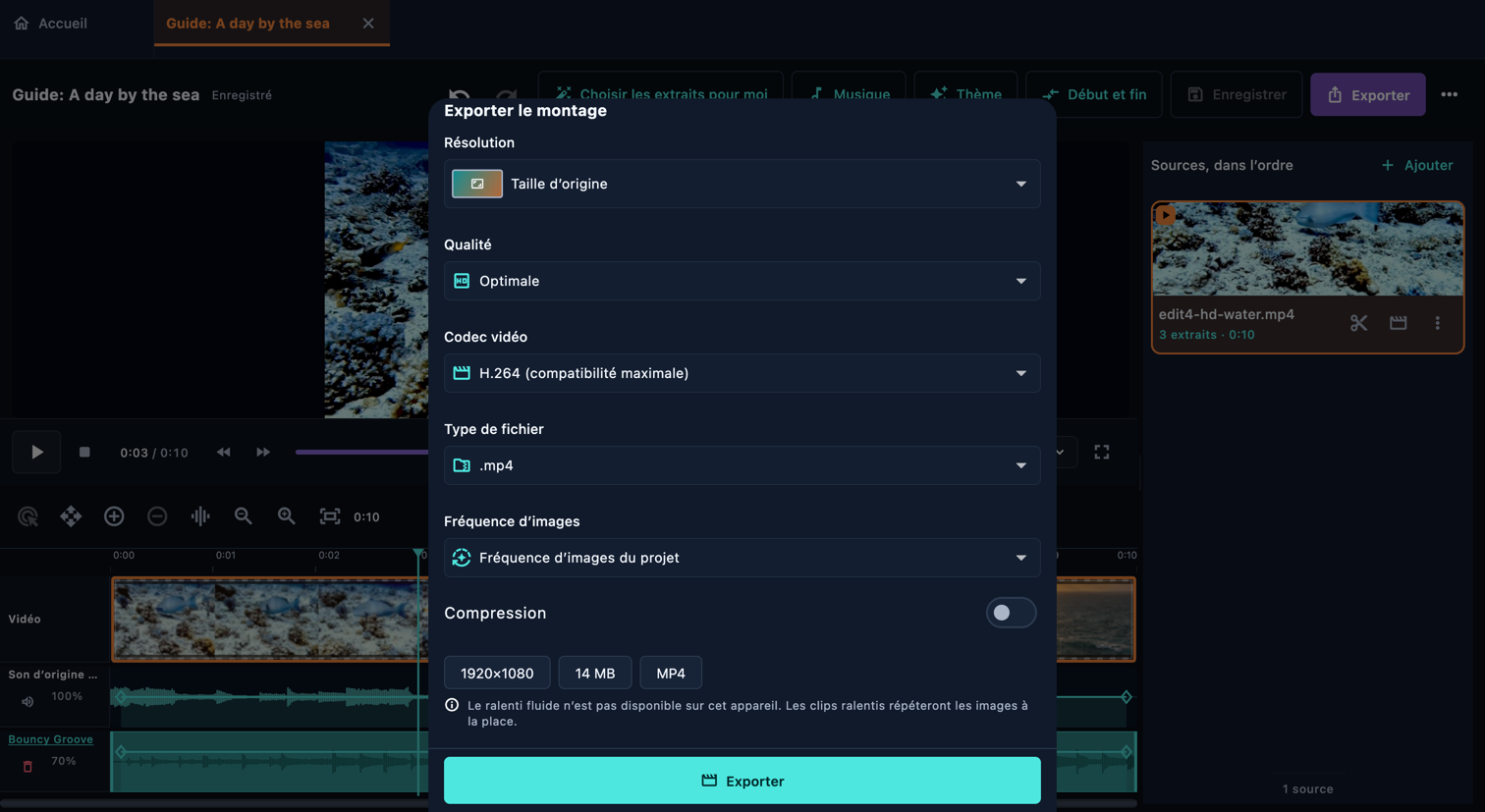
Revenez à la page du reel et regardez-le du début à la fin avec le son. Vérifiez la première image, chaque raccord, la lisibilité des textes, la musique et la fin. Enregistrez le projet modifiable, puis ouvrez Exporter. Choisissez la taille, la qualité et un format pris en charge par votre appareil. Attendez la fin et ouvrez le fichier exporté pour le vérifier. Enregistrer un projet et exporter une vidéo sont deux actions différentes.

Regardez, enregistrez et exportez
Regardez, enregistrez et exportez · Ordinateur

Confidentialité

Vos images restent sur votre appareil pendant le montage

Le montage, l’analyse et l’aperçu fonctionnent localement. L’accès au réseau sert notamment à mettre à jour le catalogue musical public, télécharger des morceaux, traiter un lien Pixabay collé, envoyer un commentaire ou ouvrir un lien de votre choix.

Vos médias restent avec vous

Ni compte d’application, ni analyse d’usage, ni envoi automatique de rapports d’erreur. Le montage et l’analyse des médias s’effectuent sur votre appareil.

  • Aucun compte ni connexion ne sont nécessaires pour utiliser l’éditeur.
  • Pas d’analyse d’usage, d’envoi automatique de rapports d’erreur ni d’identifiant publicitaire.
  • Les projets lisent les vidéos sources aux emplacements référencés. Gardez ces fichiers accessibles pour poursuivre le montage.
  • Les liens du catalogue musical sont contrôlés pour vérifier le nom d’hôte HTTPS et le chemin attendus. Les chemins inattendus, les tentatives de traversée de répertoires et les chaînes de requête sont rejetés.
  • Les projets, les fichiers proxy d’aperçu et les téléchargements sont stockés sur votre appareil. Les paramètres indiquent l’espace utilisé et proposent des commandes de nettoyage.
  • Vous pouvez exporter un rapport de diagnostic pour résoudre un problème. Il n’est pas envoyé automatiquement : consultez-le et décidez de le partager ou non.

Gratuit, grâce à votre soutien

Toute l’application, gratuitement

Aucun palier de fonctionnalités payantes. L’éditeur, le créateur de transitions, les montages photo, le catalogue musical et les fonctions d’exportation prises en charge sont inclus, sans mise à niveau payante.

Sans publicitéSans abonnementSans achats intégrésSans filigrane

Une application gratuite a tout de même des frais : programmes développeur, certificat de signature de code Windows et hébergement du site et de la bibliothèque musicale. Ces dépenses sont financées personnellement. Lorsque FrameOSU vous fait gagner du temps ou vous évite de payer un autre éditeur, un pourboire contribue à régler ces factures. Toujours facultatif, toujours apprécié.

Vous préférez aider autrement ? Se renseigner sur les pourboires par e-mail

Laisser un pourboire

Obtenir l’app

Conçu pour Windows, en test sur Android, en développement sur les plateformes Apple

FrameOSU utilise les outils multimédias natifs de chaque système d’exploitation. L’interface et le format de projet sont communs aux plateformes ; l’exportation a été confirmée sur Windows et macOS.

Windows

L’éditeur Windows comprend des vignettes vidéo natives, des formes d’onde et un aperçu en temps réel. L’exportation prend en charge H.264, ainsi que HEVC sur les appareils compatibles.

Android

La version pour téléphones et tablettes Android est disponible via les tests Google Play, avec import depuis l’appareil photo et la photothèque.

iOS

L’éditeur pour iPhone et iPad est en développement, notamment l’importation depuis l’appareil photo et la photothèque. La réussite de l’exportation sur ces plateformes n’a pas encore été confirmée.

macOS

La version Mac est en développement. L’exportation vidéo native a été confirmée dans les versions de développement ; l’aperçu est toujours en cours de test.

Une app installée, pas un éditeur web

FrameOSU est conçu comme une application installée sur ordinateur ou appareil mobile. Il utilise les outils multimédias du système pour décoder, parcourir les images et encoder. Aucune version pour navigateur n’est prévue.

FrameOSU est gratuit et ne demande aucun compte. Sa distribution Windows via Microsoft Store est en préparation. Tant qu’une fiche directe n’est pas disponible, le lien de la boutique peut ouvrir des résultats de recherche.