
Создайте первый ролик
Создайте ролик, выбрав части, а затем доработайте их. Для первого проекта выполняйте эти действия по порядку. Чтобы найти кнопку или разобраться в настройке, откройте отдельный справочник по интерфейсу.
Источник — это видеозапись или пустой источник для текста и фотографий. Часть — участок источника, который вы хотите использовать. Ролик воспроизводит эти части по порядку. Необязательно использовать импортированное видео целиком: сначала выберите нужные моменты, затем настройте кадрирование, оформление, звук и длительность каждой части.
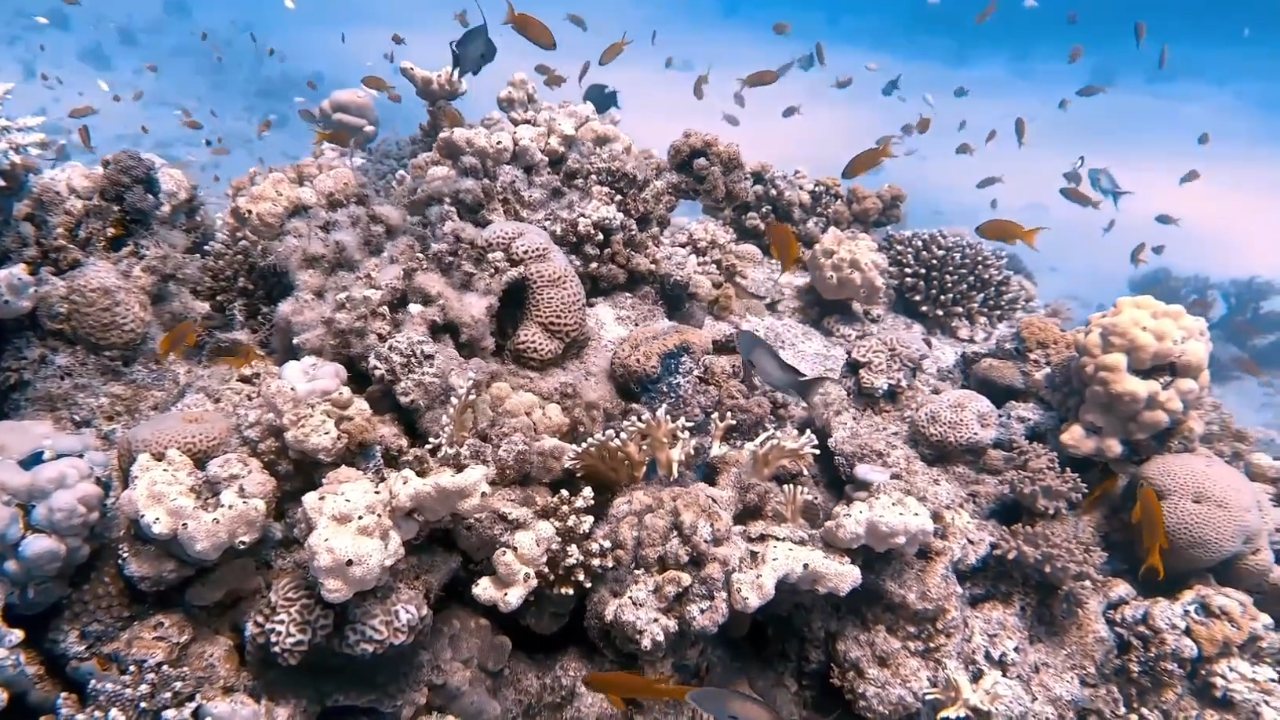
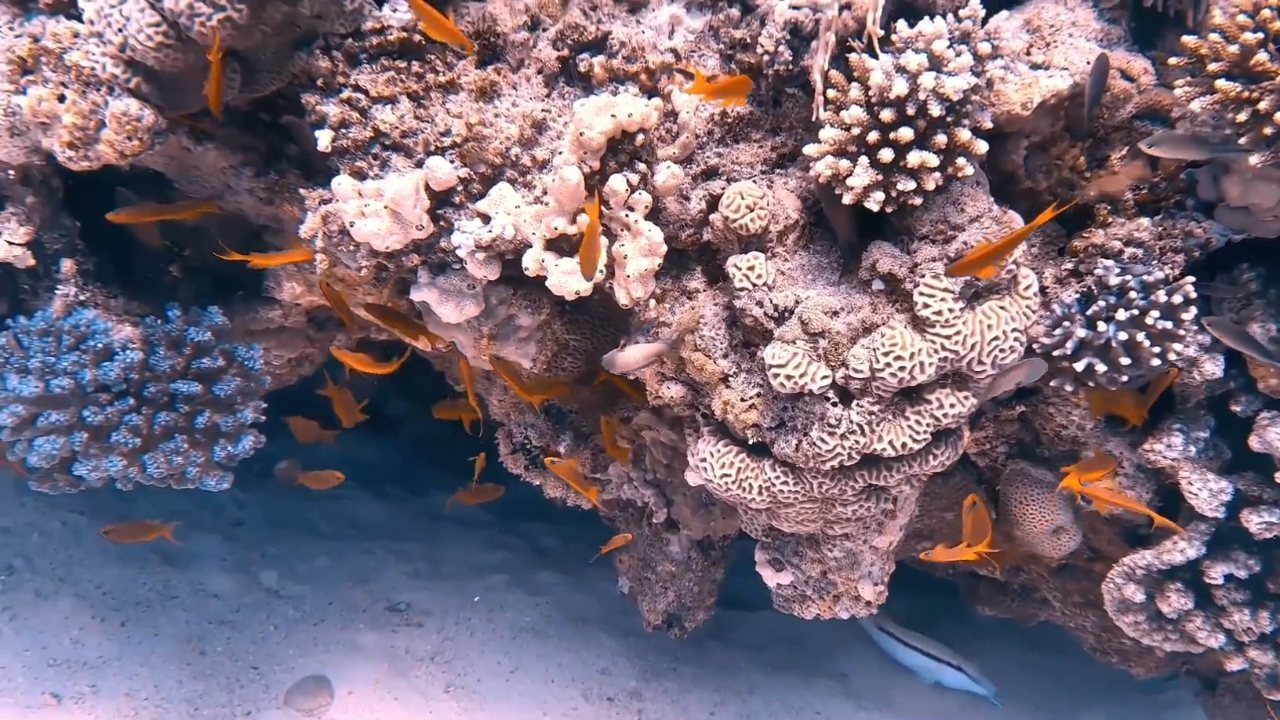
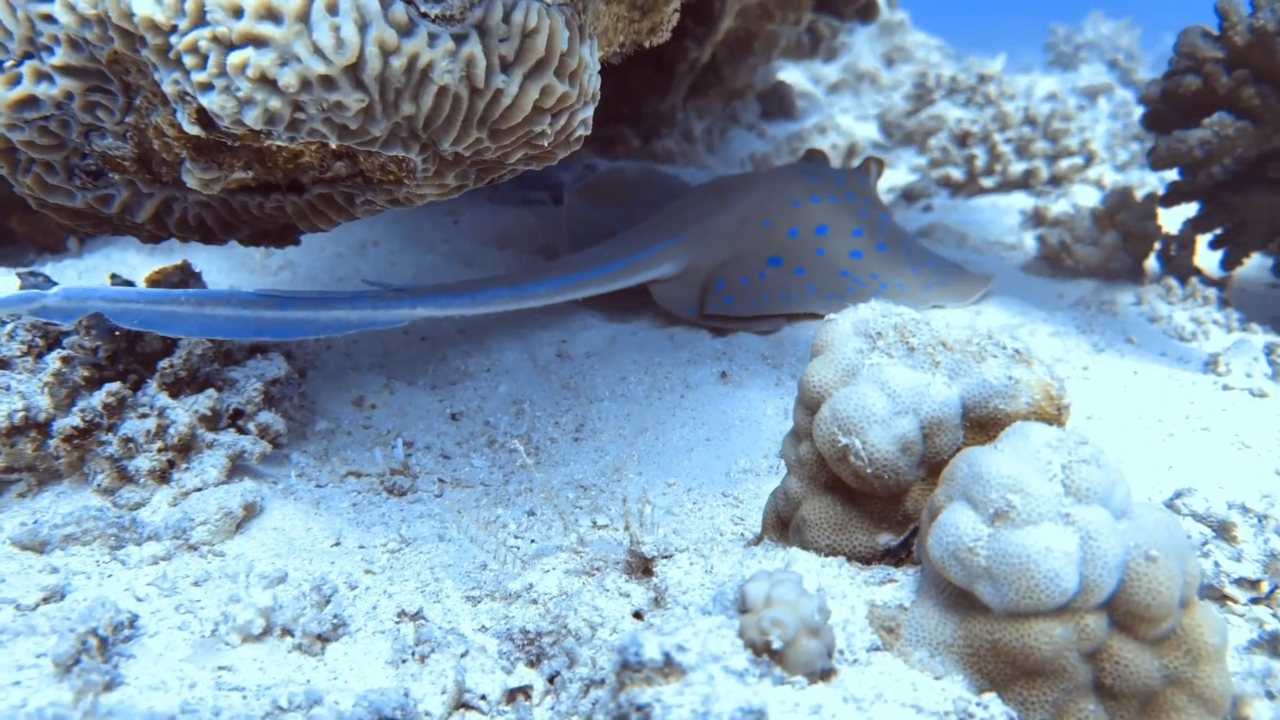
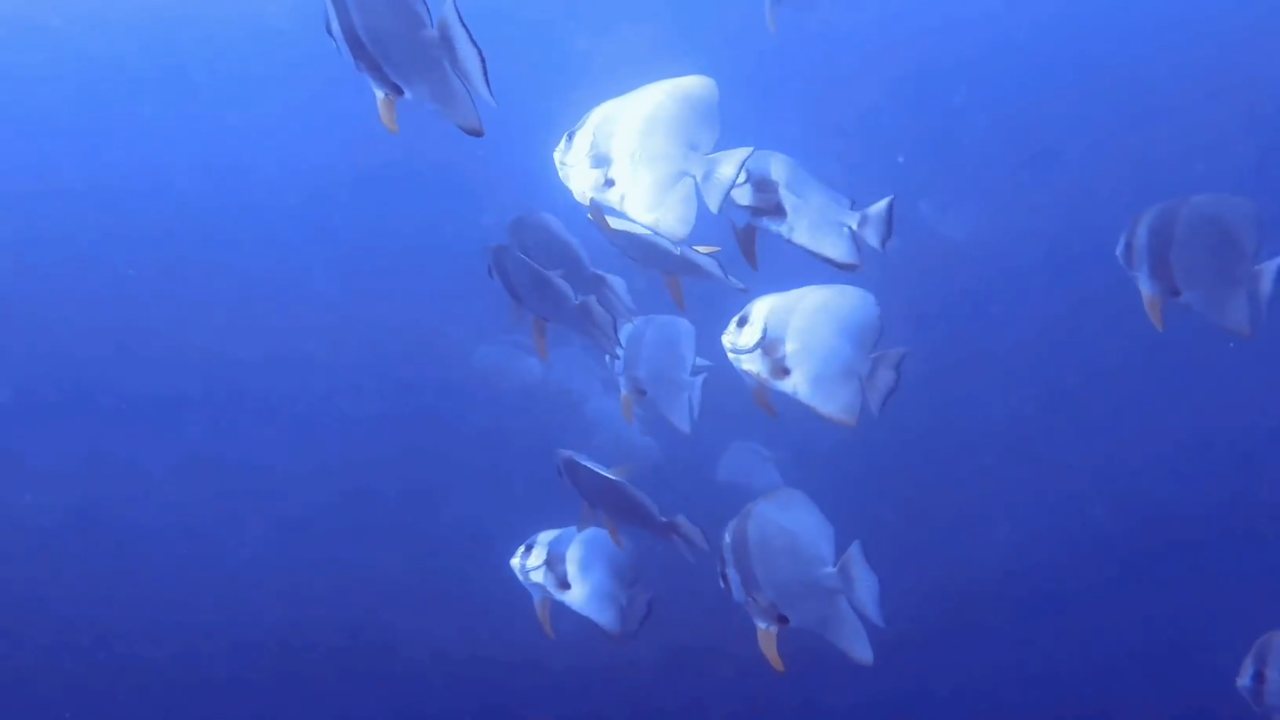
В примерах используются кадры из player_export_3.mp4, снимки приложения и оригинальные изображения, созданные для инструкции по фото и титрам.
Откройте видеоисточник и оставайтесь в режиме Выбрать. Поставьте курсор на нужное начало, нажмите +, затем коснитесь киноленты в точке окончания. Повторите для каждого полезного момента. Добавить фрагмент по времени позволяет ввести точное время в источнике. Выбрать показывает исходную запись; Предпросмотр воспроизводит выбранные части. Их длительность и порядок определяют содержимое ролика.
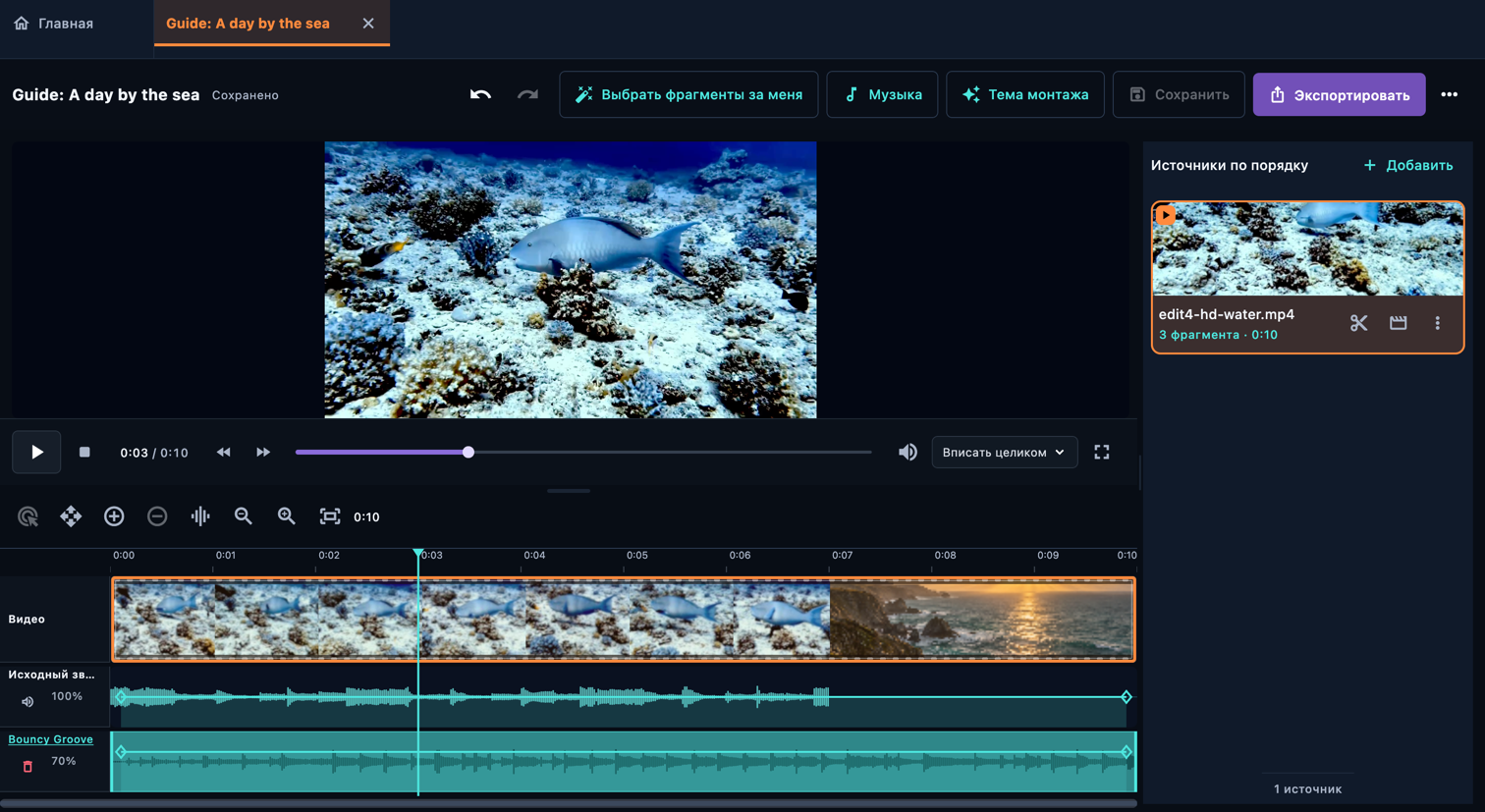
Создайте ролик, выбрав части, а затем доработайте их. Для первого проекта выполняйте эти действия по порядку. Чтобы найти кнопку или разобраться в настройке, откройте отдельный справочник по интерфейсу.
Найдите нужный экран и выберите кольцо на изображении или название элемента управления, чтобы прочитать пояснение. Выбранное кольцо остаётся прозрачным и не закрывает приложение. Выберите вид для телефона или компьютера и увеличьте изображение, чтобы рассмотреть детали.
Переключитесь на Предпросмотр, чтобы посмотреть выбранные части с правками. Список частей задаёт порядок воспроизведения. Перетащите пронумерованный маркер или включите режим изменения порядка, чтобы переместить часть. Обычное перетаскивание по шкале времени двигает курсор воспроизведения. Настройки части меняют только её; Настройки всех фрагментов применяет общие изменения к этому источнику. После добавления текста или фотографий снова проверьте порядок. Перемещаемые части и источники выделяются зелёным. При перетаскивании источника на шкале времени порядок списка источников меняется ещё до отпускания.
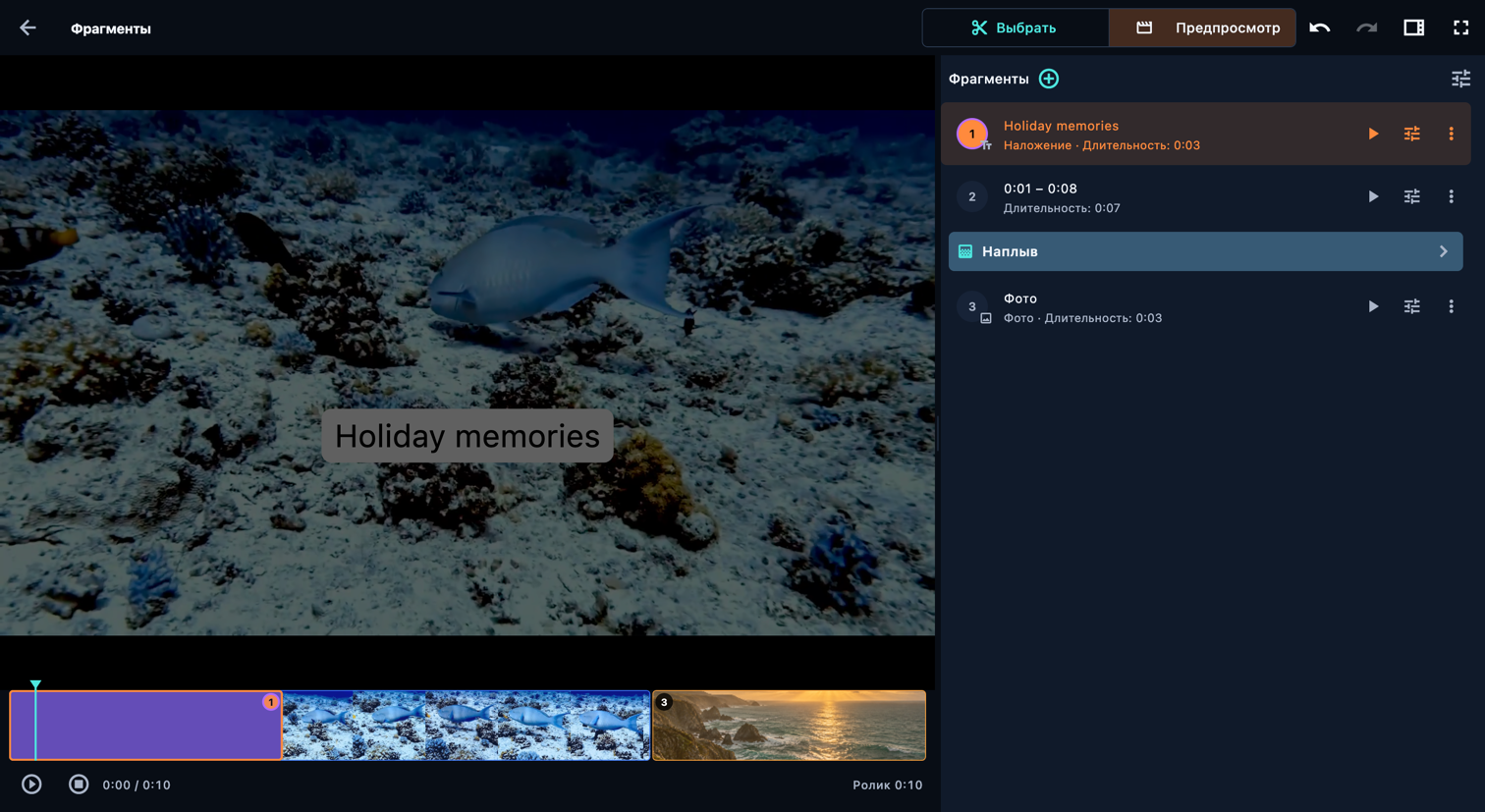
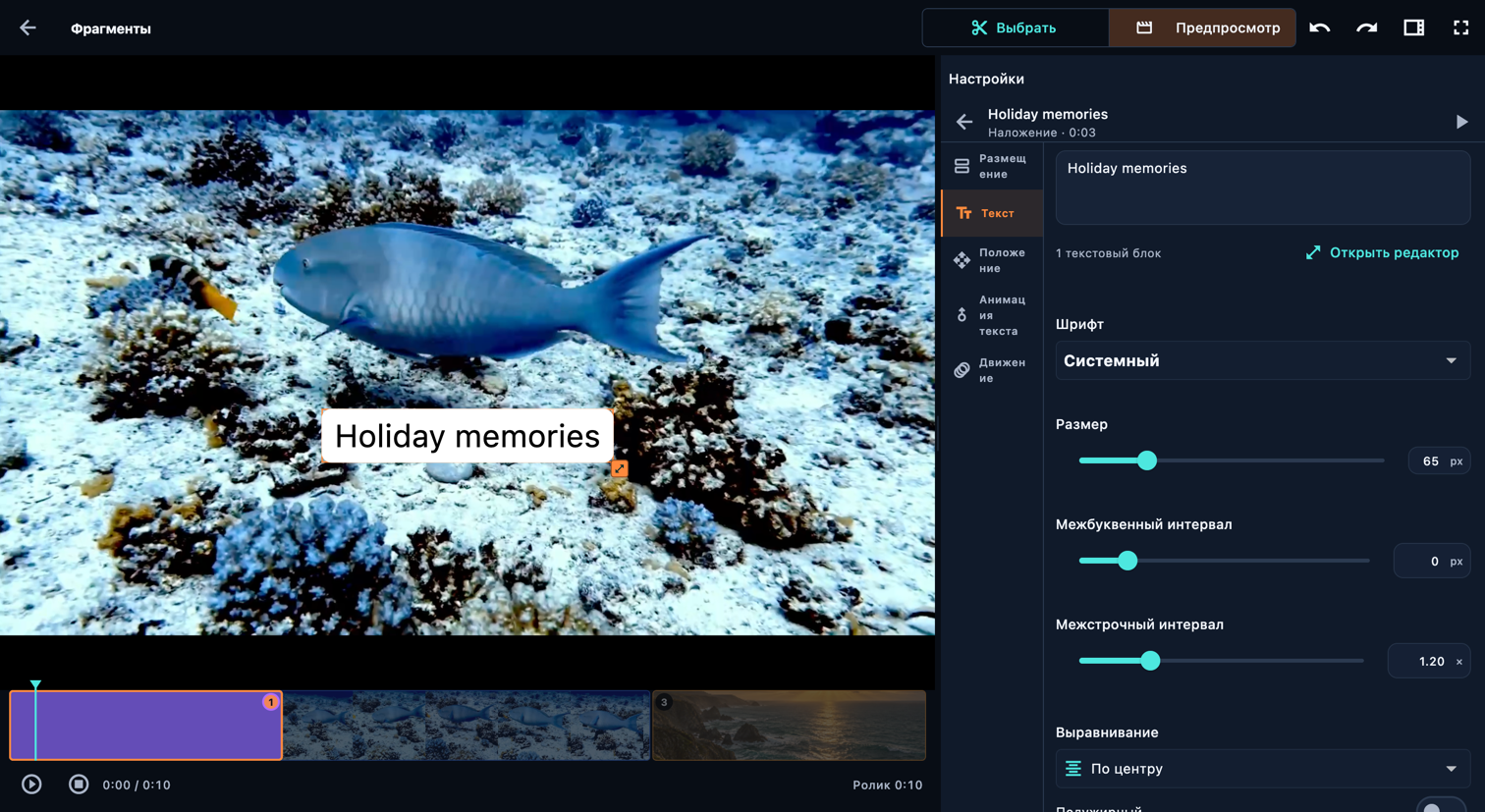
Выберите Добавить текст рядом с частью: откроется Текст с выделенным текстом по умолчанию, и вы сразу введёте свои слова. В Размещение вариант Отдельный фрагмент выделяет тексту собственное время; Наложение помещает его поверх продолжающегося изображения, не удлиняя ролик. Показывать вместе показывается одновременно со следующим наложением. Настройте Положение и используйте Анимация текста и Движение для анимации. Этапы появляется для настройки времени отдельных строк. Цвет задаёт фон отдельной текстовой части.
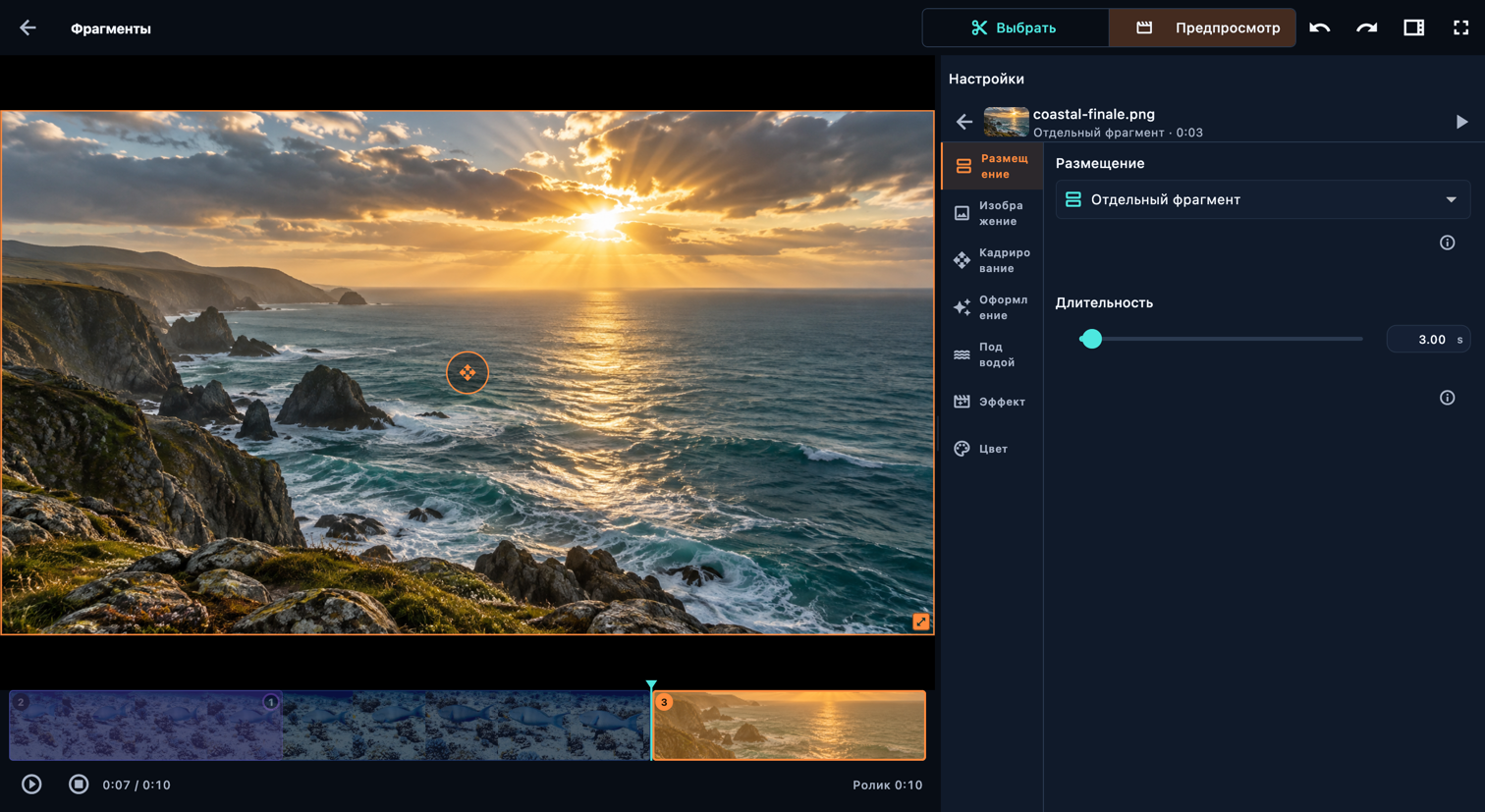
Добавьте фотографию через меню + рядом с частью. Выберите Отдельный фрагмент, чтобы выделить ей собственное время в последовательности, или Наложение, чтобы показать её поверх продолжающегося изображения. Настройте Изображение, Кадрирование, Оформление и Эффект; Цвет задаёт фон отдельного изображения. Если фотографии нужна подпись, добавьте текст отдельным элементом.
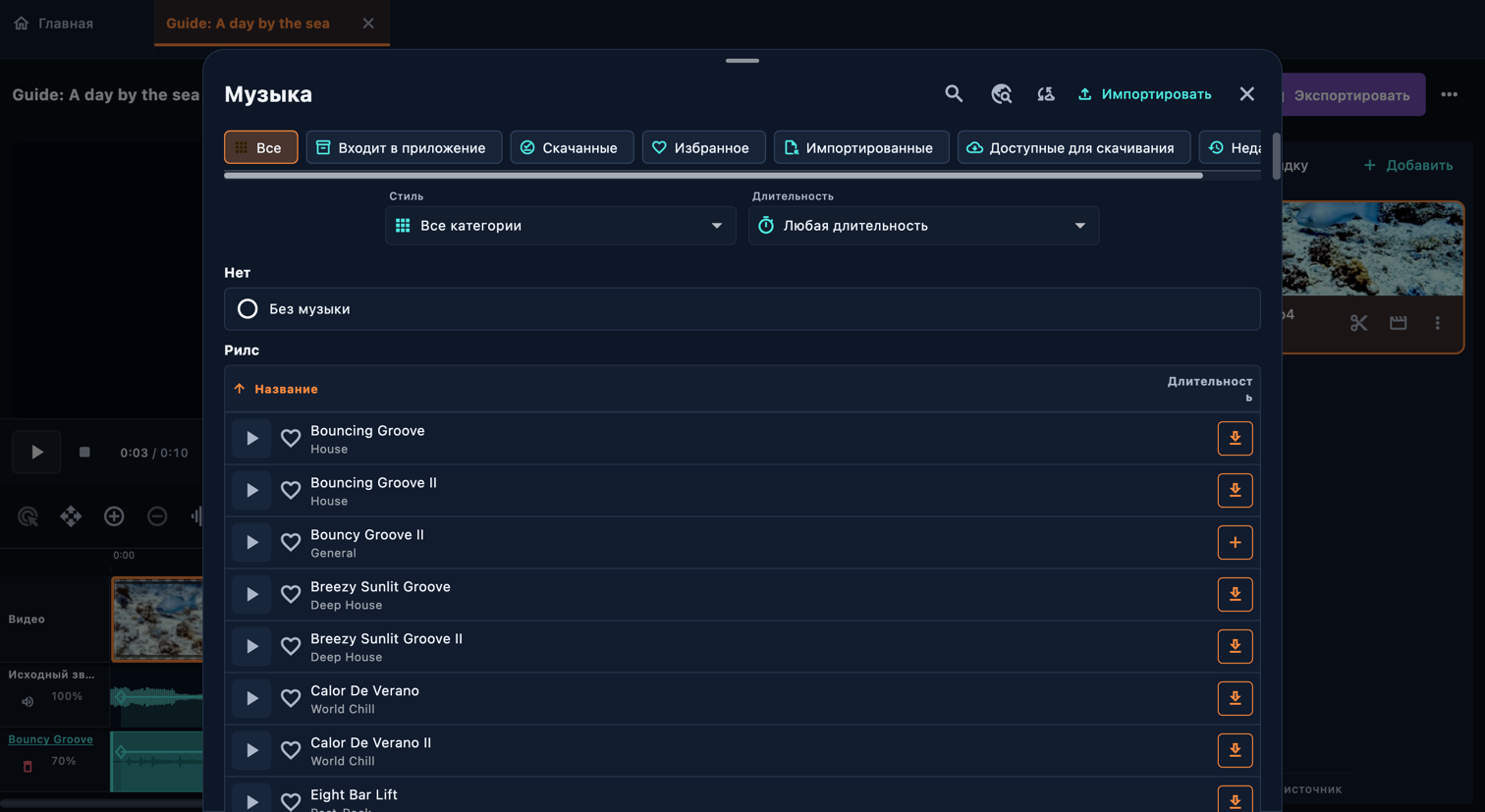
В редакторе ролика откройте Музыка. Найдите композицию по названию или отфильтруйте библиотеку по категории, длительности и доступности. Воспроизвести предпросмотр позволяет прослушать трек; + добавляет его в ролик. Встроенные треки работают без интернета, остальные могут требовать загрузки. Можно также импортировать аудиофайл. Откройте музыкальный блок и задайте его начало и конец в ролике, начальную позицию внутри композиции и громкость. Плавное нарастание и затухание настройте на основной панели музыки. Добавление первого трека выключает исходный звук; восстановите громкость источника или части, если хотите смешать их.
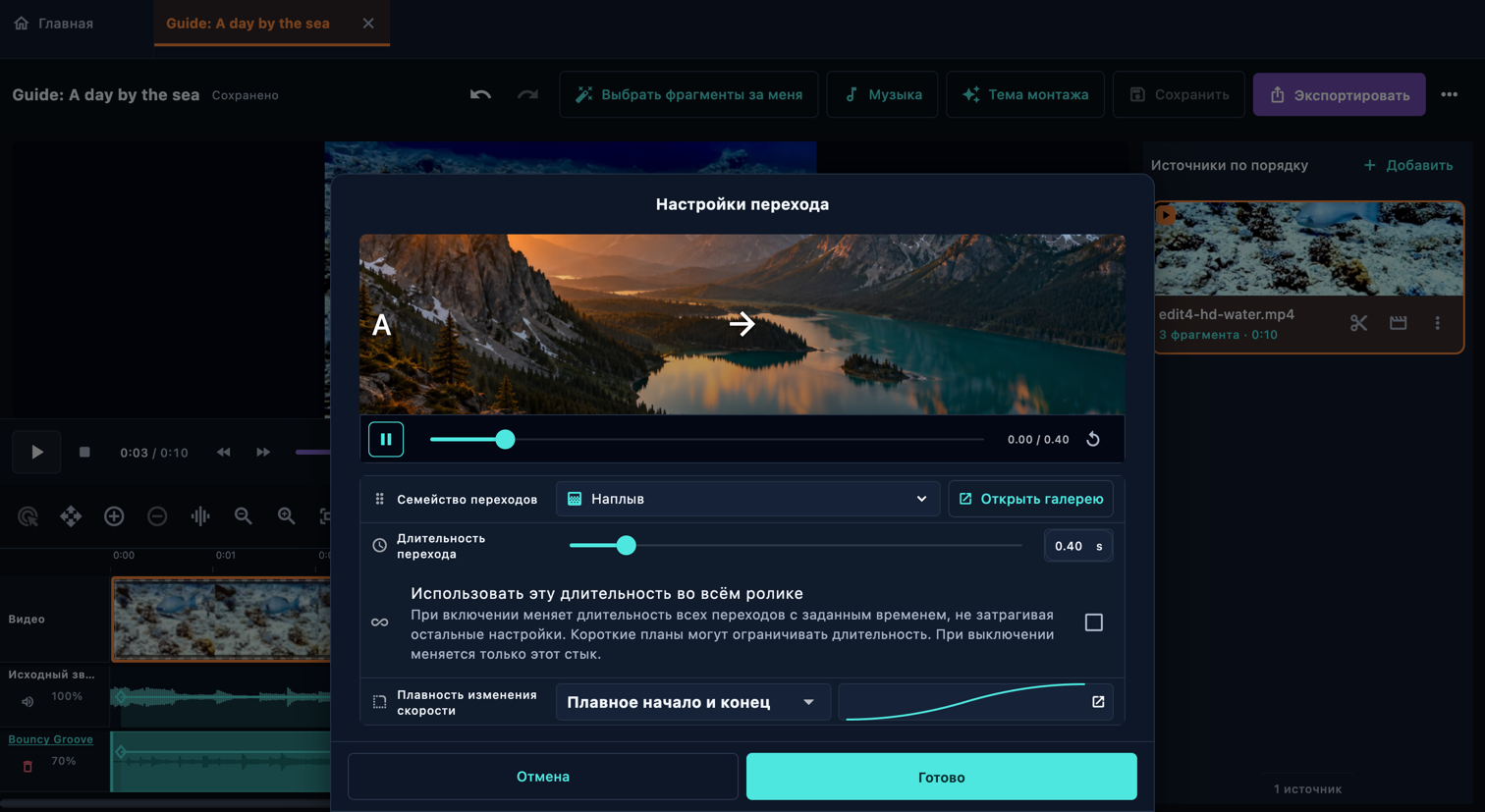
Откройте строку перехода между двумя частями. Просмотрите варианты в галерее, выберите переход, настройте время и подтвердите. Посмотрите стык в контексте: переход может скрыть короткое действие или текст. Начальное и финальное оформление относятся ко всему ролику, а стык соединяет соседние части.
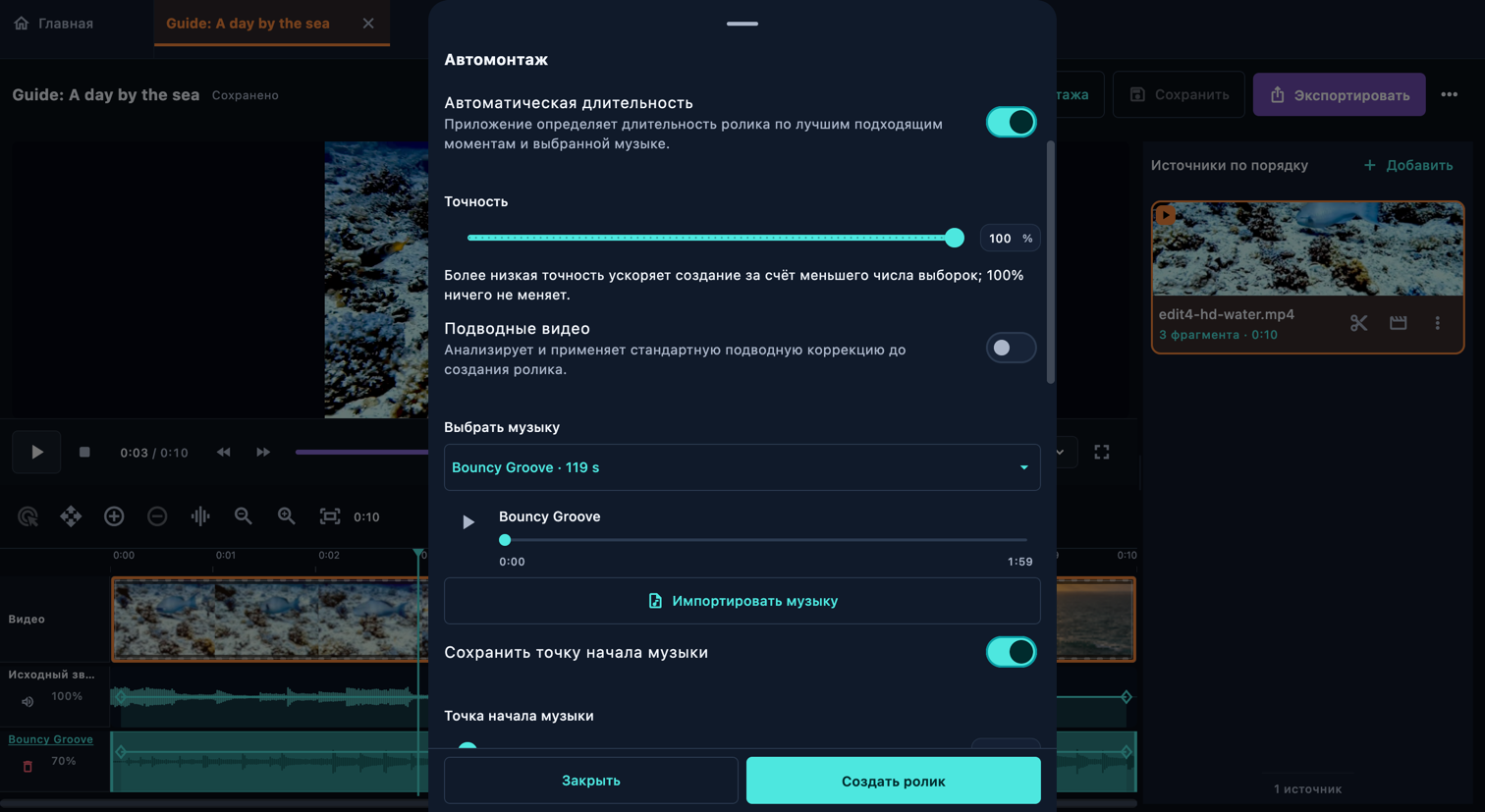
Хотите начать с черновика? Откройте Автомонтаж, добавьте видео, выберите длительность и музыку, затем настройте темп, порядок и точность анализа. Приложение анализирует материал, проверяет сцены и качество изображения, изучает музыку, располагает части и проверяет результат. Больше материала, повышенная точность и подводная коррекция требуют больше работы на устройстве. Это может занять несколько минут; следите за этапами выполнения. Перед экспортом просмотрите и отредактируйте полученные части.
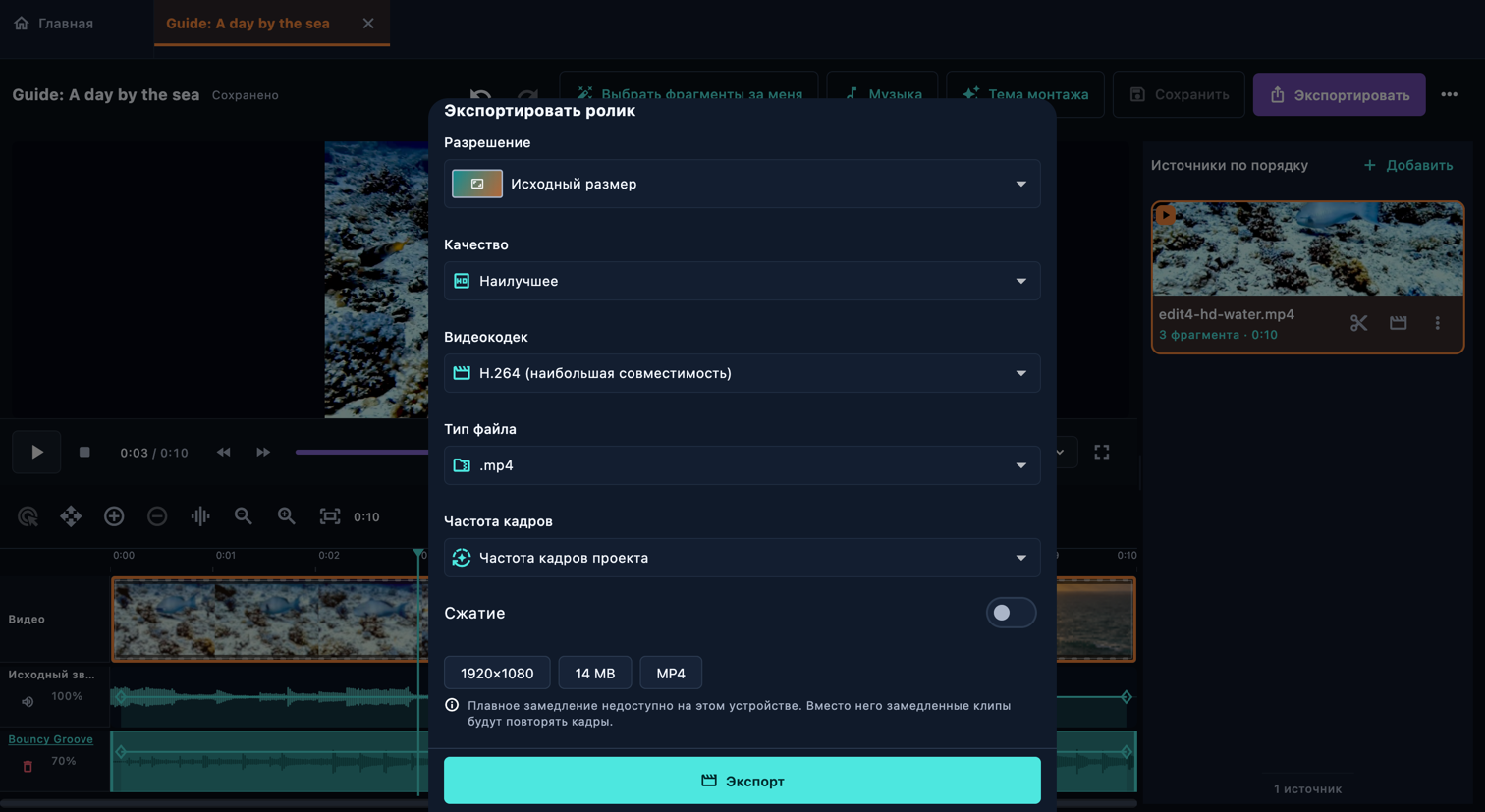
Вернитесь на страницу ролика и посмотрите его со звуком от начала до конца. Проверьте первый кадр, все стыки, читаемость текста, музыку и окончание. Сохраните редактируемый проект, затем откройте Экспорт. Выберите размер, качество и формат, поддерживаемый устройством. Дождитесь завершения и откройте готовый файл для проверки. Сохранение проекта и экспорт видео — разные действия.
Приватность
Монтаж, анализ и предпросмотр работают локально. Сеть используется для действий вроде обновления открытого музыкального каталога, скачивания треков, обработки вставленной ссылки Pixabay, отправки отзыва или открытия выбранной вами ссылки.
Без аккаунта приложения, аналитики использования и автоматических отчётов о сбоях. Монтаж и анализ материалов выполняются на вашем устройстве.
Бесплатно, с вашей поддержкой
Платного уровня функций нет. Редактор, конструктор переходов, ролики из фотографий, музыкальный каталог и поддерживаемый экспорт доступны без платного обновления.
Даже у бесплатного приложения есть расходы: взносы в программы разработчиков, сертификат подписи кода Windows, хостинг сайта и музыкальной библиотеки. Они оплачиваются из собственного кармана. Если FrameOSU экономит ваше время или стоимость другого редактора, чаевые помогают покрыть эти счета. Всегда добровольно и всегда с благодарностью.
Другие способы поддержать приложение:
Хотите помочь по-другому? Спросить о чаевых по электронной почте
Скачать приложение
FrameOSU использует встроенные средства работы с медиа каждой операционной системы. Интерфейс и формат проекта общие для всех платформ; успешный экспорт подтверждён в Windows и macOS.
Редактор Windows включает нативные миниатюры видео, звуковые волны и предпросмотр в реальном времени. Экспорт поддерживает H.264, а на подходящих устройствах — HEVC.
Версия для телефонов и планшетов Android доступна в программе тестирования Google Play, с импортом из камеры и фотобиблиотеки.
Редактор для iPhone и iPad находится в разработке, включая импорт из камеры и фотобиблиотеки. Успешный экспорт на этих платформах пока не подтверждён.
Версия для Mac находится в разработке. Встроенный экспорт видео подтверждён в сборках для разработки; предпросмотр всё ещё проходит тестирование.
FrameOSU рассчитано на установку на компьютер или мобильное устройство. Для декодирования, перехода по записи и кодирования используются мультимедийные средства операционной системы. Браузерная версия не планируется.
FrameOSU бесплатно и не требует аккаунта. Распространение версии Windows через Microsoft Store готовится. Пока прямая страница приложения недоступна, ссылка на магазин может открывать результаты поиска.