Clip, foto, titoli e musica. Dai al montaggio il tuo tocco.

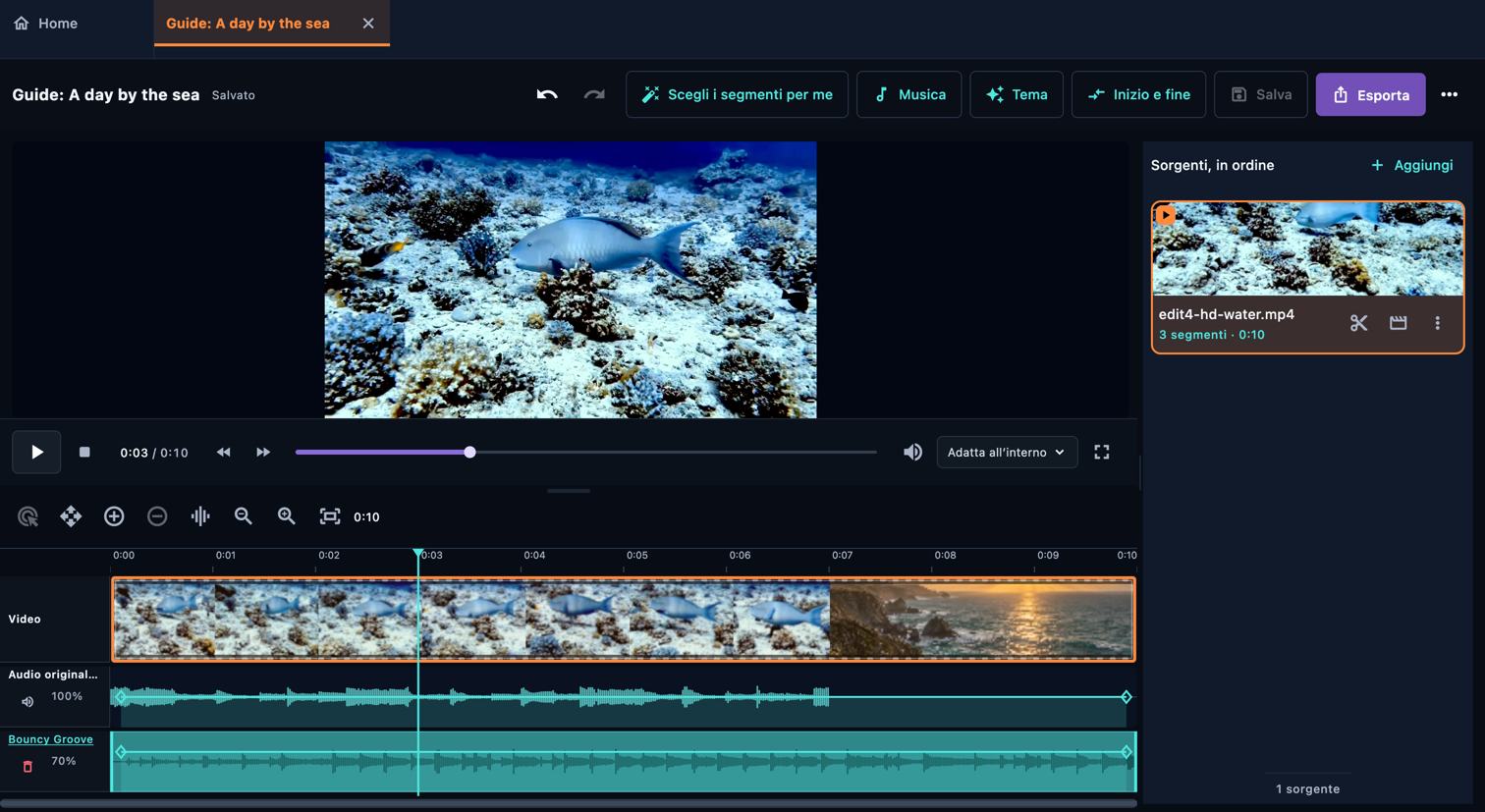
Una sorgente è una registrazione o un contenitore di testi e foto. Una parte è un elemento che scegli di usare. Il reel riproduce queste parti in ordine. Importare un video non significa usarlo tutto: scegli prima i momenti, poi modifica inquadratura, aspetto, audio e tempi di ogni parte.

  • Gratis
  • Senza account
  • Montaggio privato
  • Oltre 400 brani originali

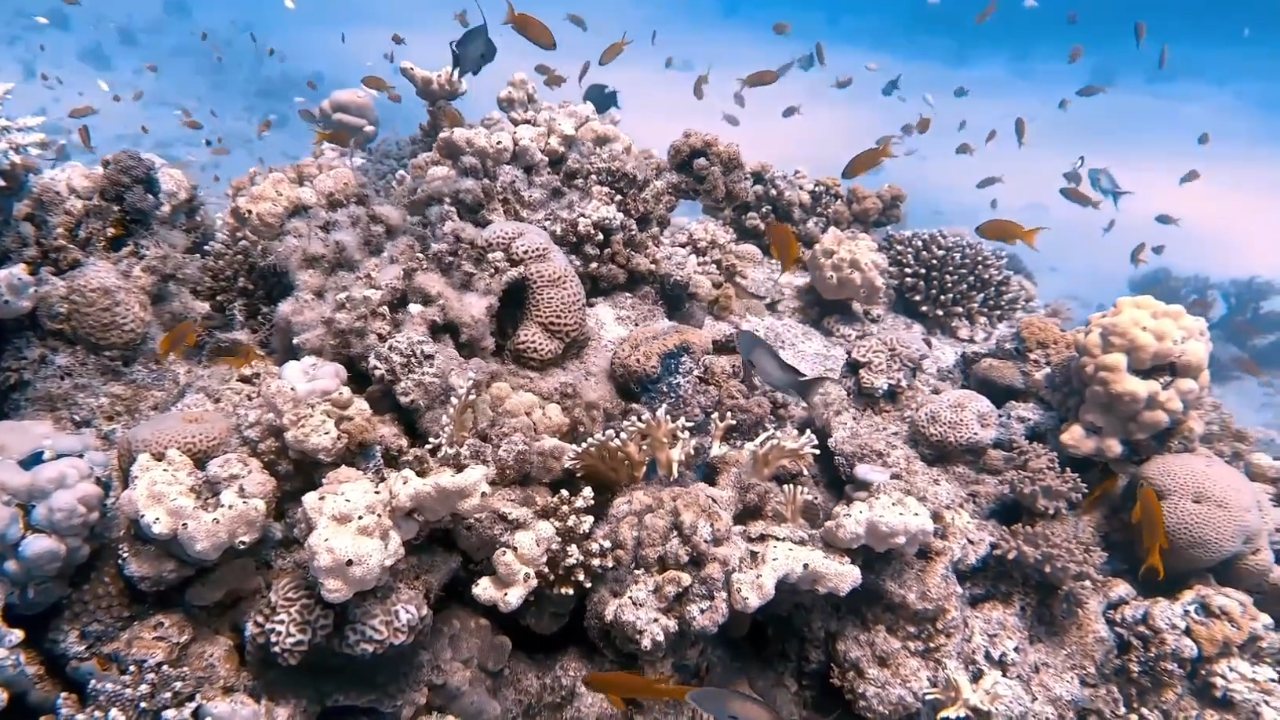
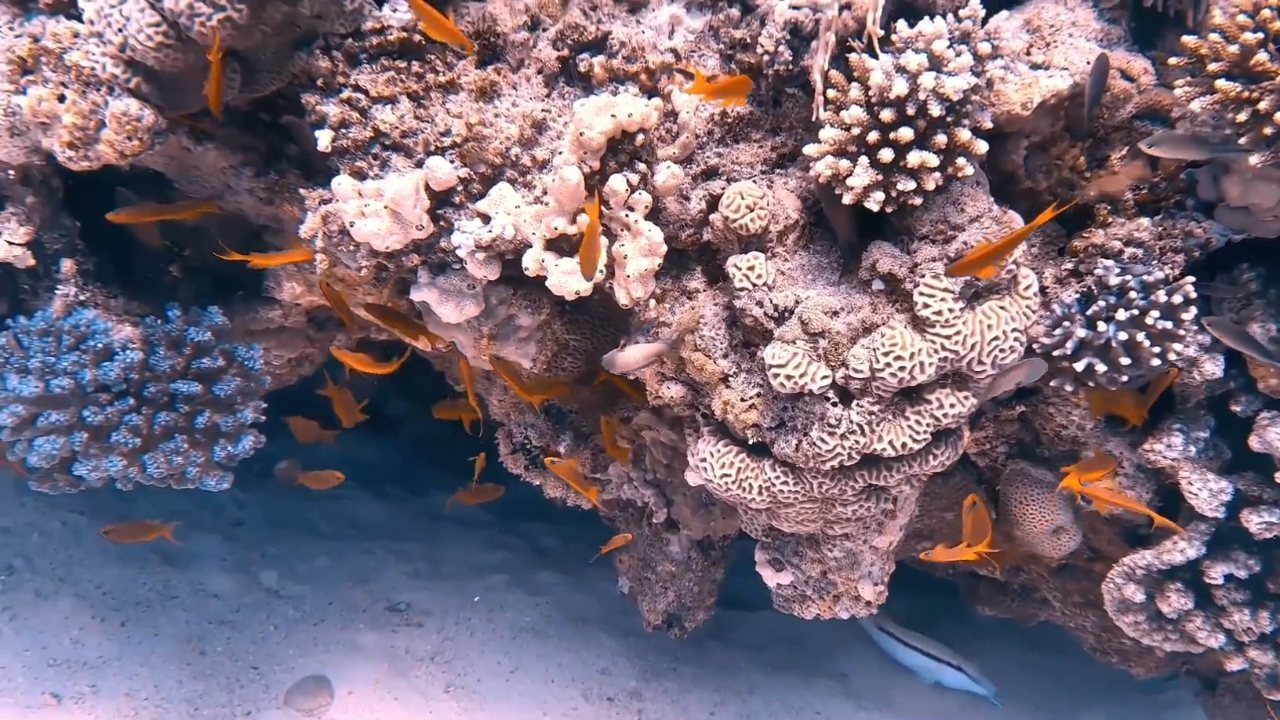
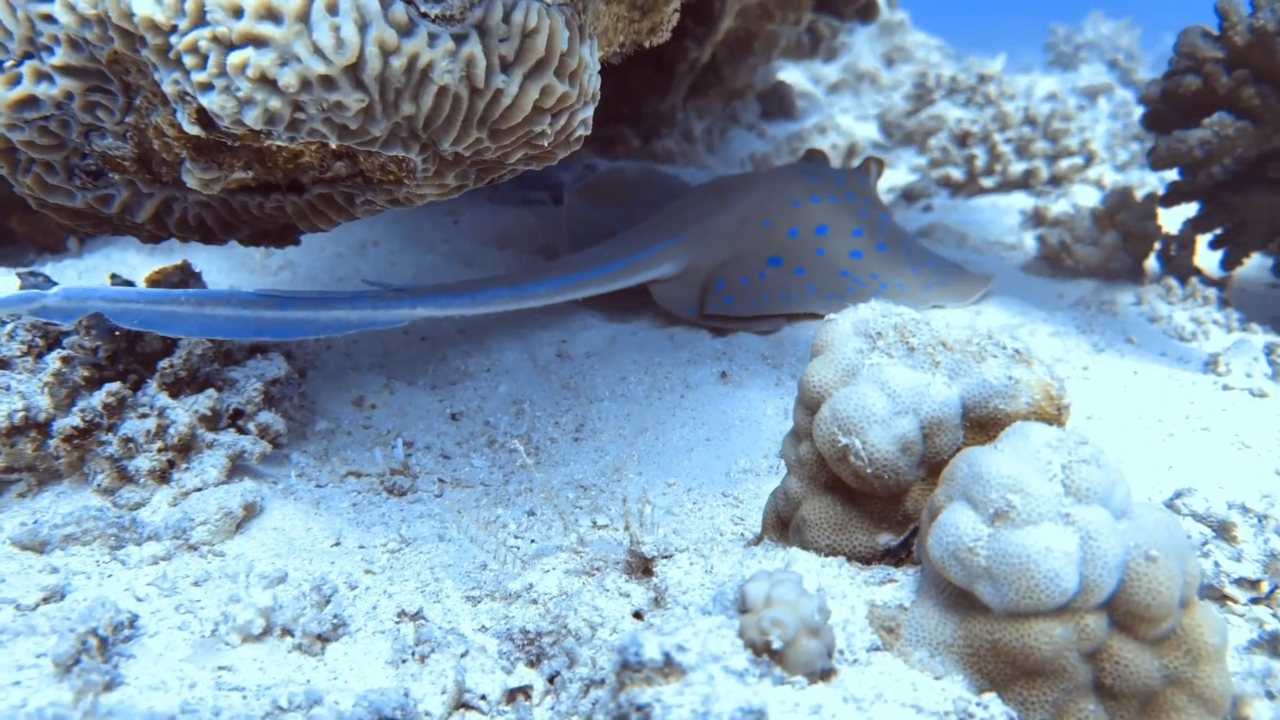
Gli esempi usano fotogrammi di player_export_3.mp4, schermate dell’app e immagini originali create per il percorso dedicato a foto e titoli.

Tutto comincia dalle parti

Apri una sorgente video e rimani in Seleziona. Porta la testina all’inizio desiderato, premi +, poi tocca la pellicola nel punto finale. Ripeti per ogni momento utile. Aggiungi un segmento indicando i tempi permette di inserire tempi precisi della sorgente. Seleziona mostra la registrazione originale; Anteprima riproduce le parti scelte. Le loro durate e il loro ordine determinano il contenuto del reel.

Montaggio
Montaggio · Computer

Crea il tuo primo reel

Crea un reel scegliendo le parti e perfezionandole in seguito. Per il primo progetto segui queste azioni nell’ordine indicato. Consulta il riferimento dell’interfaccia, separato da questa guida, per identificare un pulsante o capire un’impostazione.
Riferimento dell’interfaccia

Trova la tua schermata, poi seleziona un cerchio nell’immagine o il nome di un comando per leggerne la spiegazione. Il cerchio selezionato resta trasparente per lasciare visibile l’app. Scegli Telefono o Computer in base al tuo dispositivo e ingrandisci l’immagine per osservarla meglio.

Disponi le parti

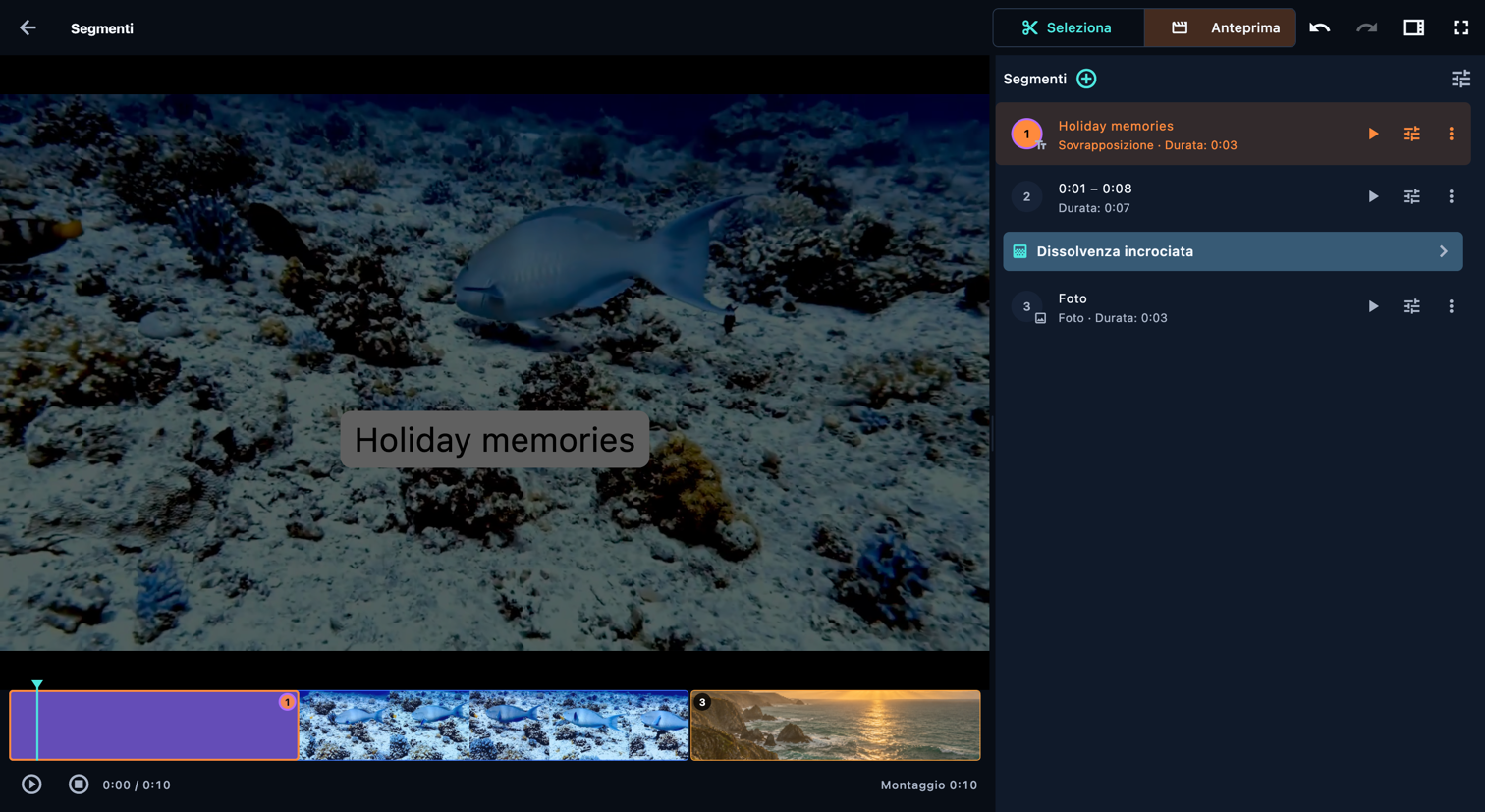
Passa a Anteprima per vedere le parti selezionate con le modifiche. L’elenco delle parti definisce l’ordine di riproduzione. Trascina una maniglia numerata o attiva la modalità di riordino per spostare una parte. Un normale trascinamento sulla timeline sposta la testina. Le impostazioni di una parte modificano solo quella parte; Impostazioni di tutti i segmenti applica modifiche comuni a questa sorgente. Ricontrolla l’ordine dopo aver aggiunto testo o foto. Le parti e le sorgenti diventano verdi durante lo spostamento. Trascinando una sorgente sulla timeline del montaggio, l’elenco delle sorgenti cambia ordine prima di rilasciarla.

Disponi le parti
Disponi le parti · Computer

Aggiungi titoli e sovrapposizioni

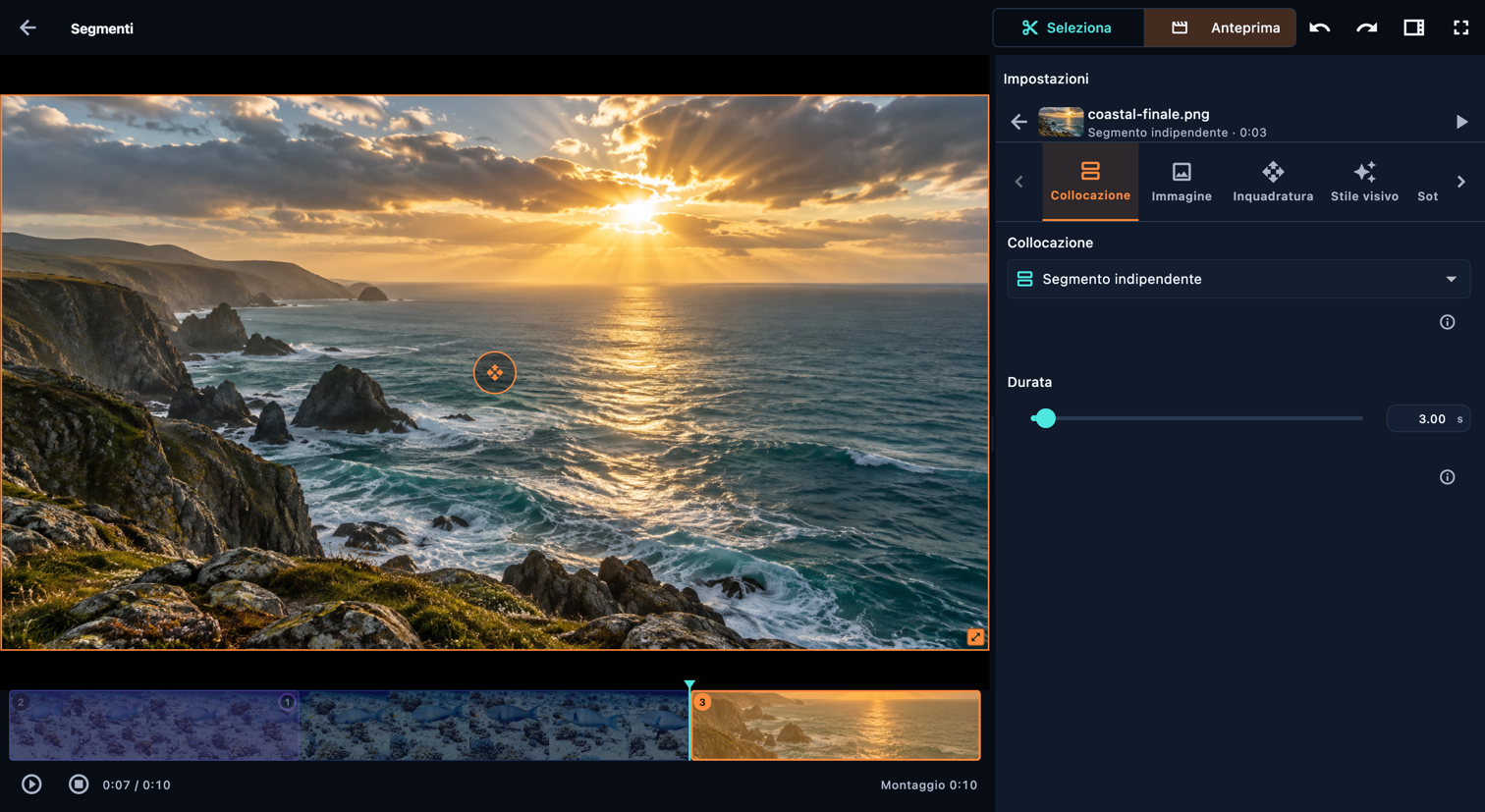
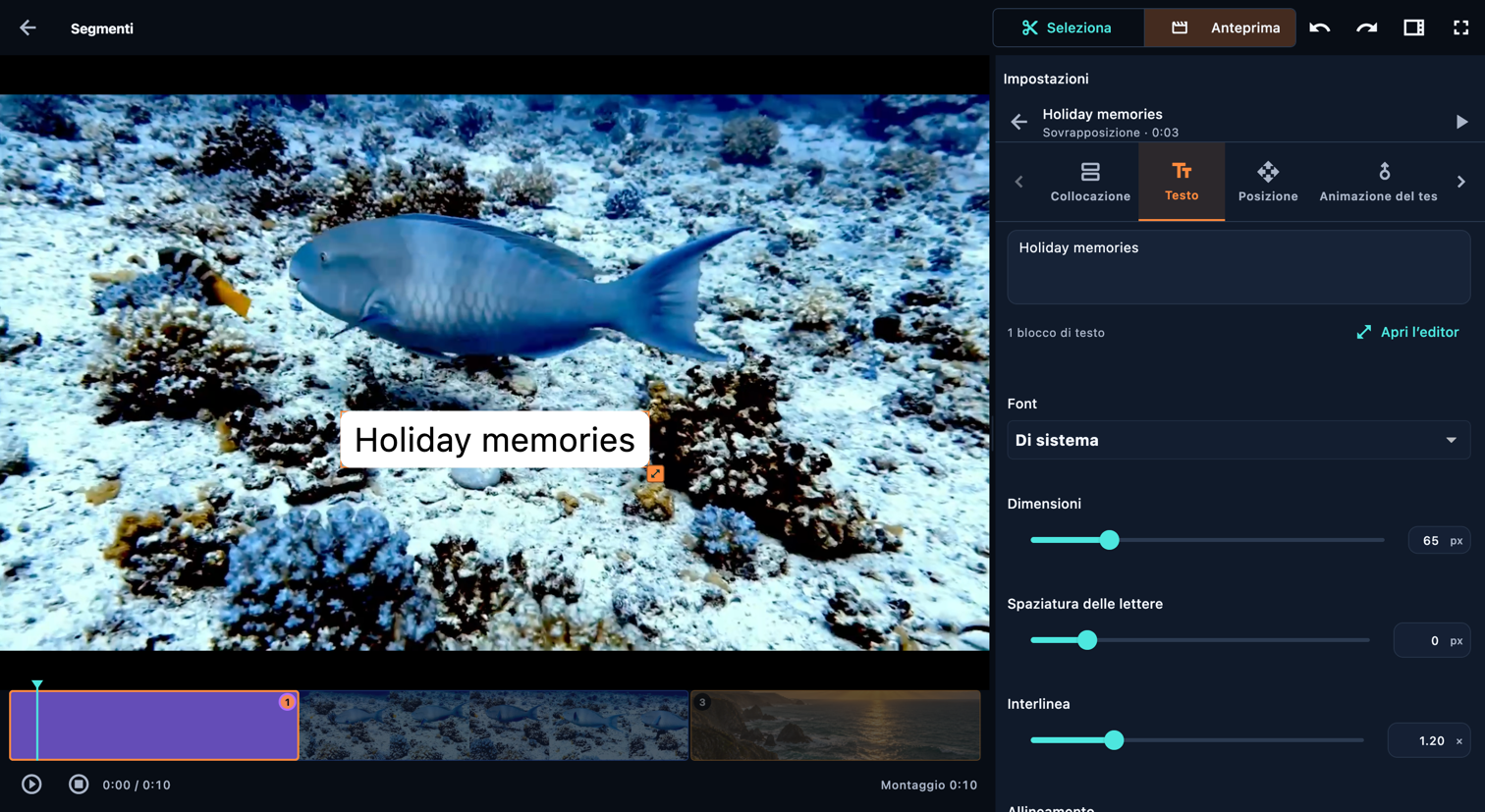
Scegli Aggiungi testo accanto a una parte: Testo si apre con il testo predefinito selezionato, così puoi scrivere subito le tue parole. In Collocazione, Segmento indipendente assegna al testo una durata propria; Sovrapposizione lo sovrappone al video mentre continua la riproduzione, senza allungare il reel. Mostra insieme condivide la durata della sovrapposizione successiva. Imposta Posizione e usa Animazione del testo e Movimento per animare il testo. Fasi appare per regolare i tempi di ogni riga. Colore definisce lo sfondo di una parte di testo autonoma.

Aggiungi titoli e sovrapposizioni
Aggiungi titoli e sovrapposizioni · Computer

Aggiungi foto alla storia

Usa il menu + accanto a una parte per aggiungere una foto. Scegli Segmento indipendente per assegnarle una durata nella sequenza, oppure Sovrapposizione per mostrarla sopra il video mentre continua la riproduzione. Regola Immagine, Inquadratura, Stile visivo e Effetto; Colore controlla lo sfondo di un’immagine autonoma. Aggiungi il testo come elemento separato se la foto richiede una didascalia.

Aggiungi foto alla storia
Aggiungi foto alla storia · Computer

Scegli e adatta la musica

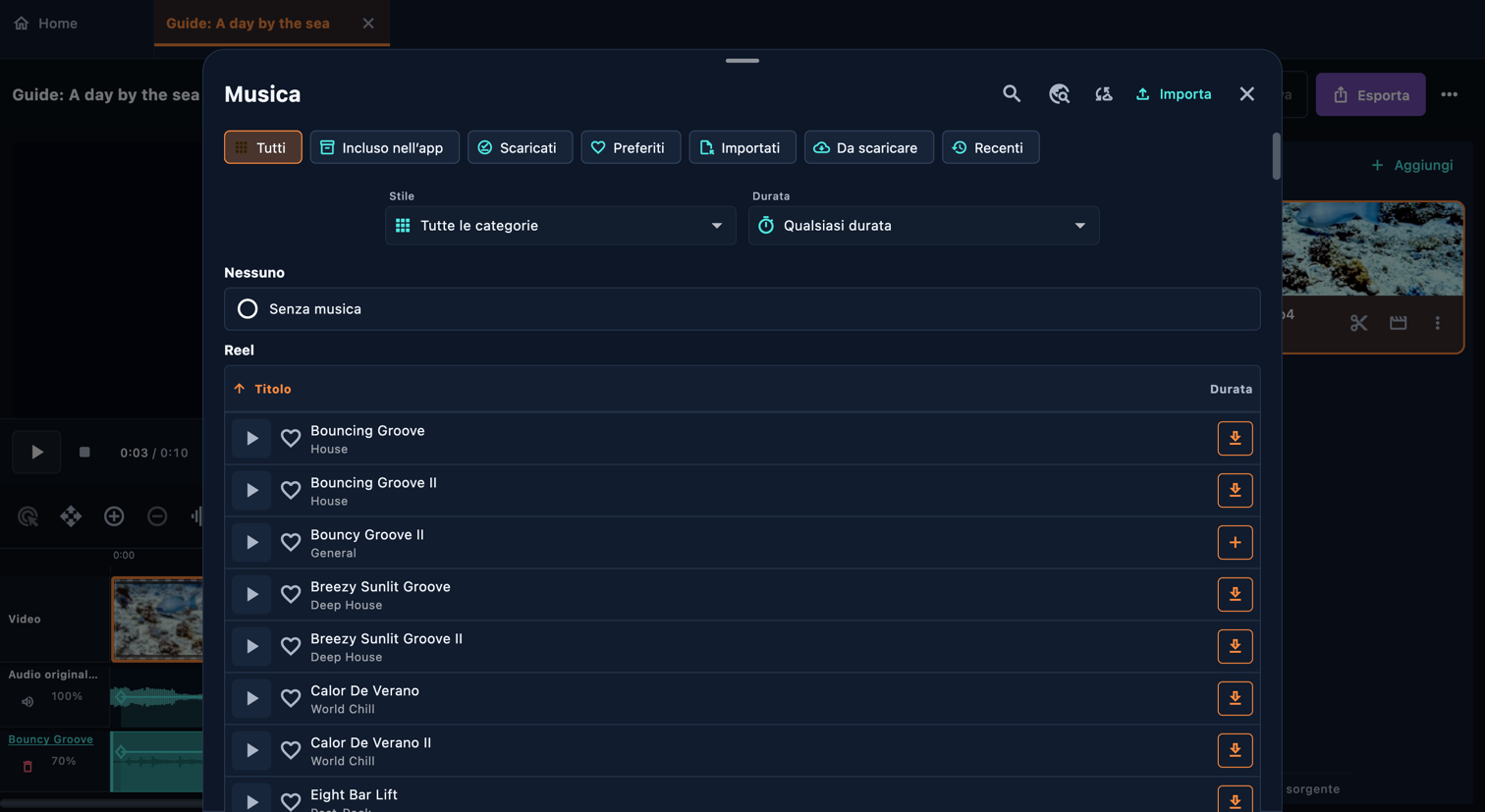
Nell’editor del reel, apri Musica. Cerca per titolo o filtra la libreria per categoria, durata e disponibilità. Riproduci anteprima permette di ascoltare un brano; + lo aggiunge al reel. I brani inclusi funzionano offline, mentre altri possono richiedere un download. Puoi anche importare un file audio. Apri il blocco musicale per impostare inizio e fine nel reel, punto iniziale nel brano e volume. Regola le dissolvenze nel pannello principale della musica. Aggiungere il primo brano disattiva l’audio originale; ripristina il volume della sorgente o della parte per mescolarlo alla musica.

Scegli e adatta la musica
Scegli e adatta la musica · Computer

Collega le parti

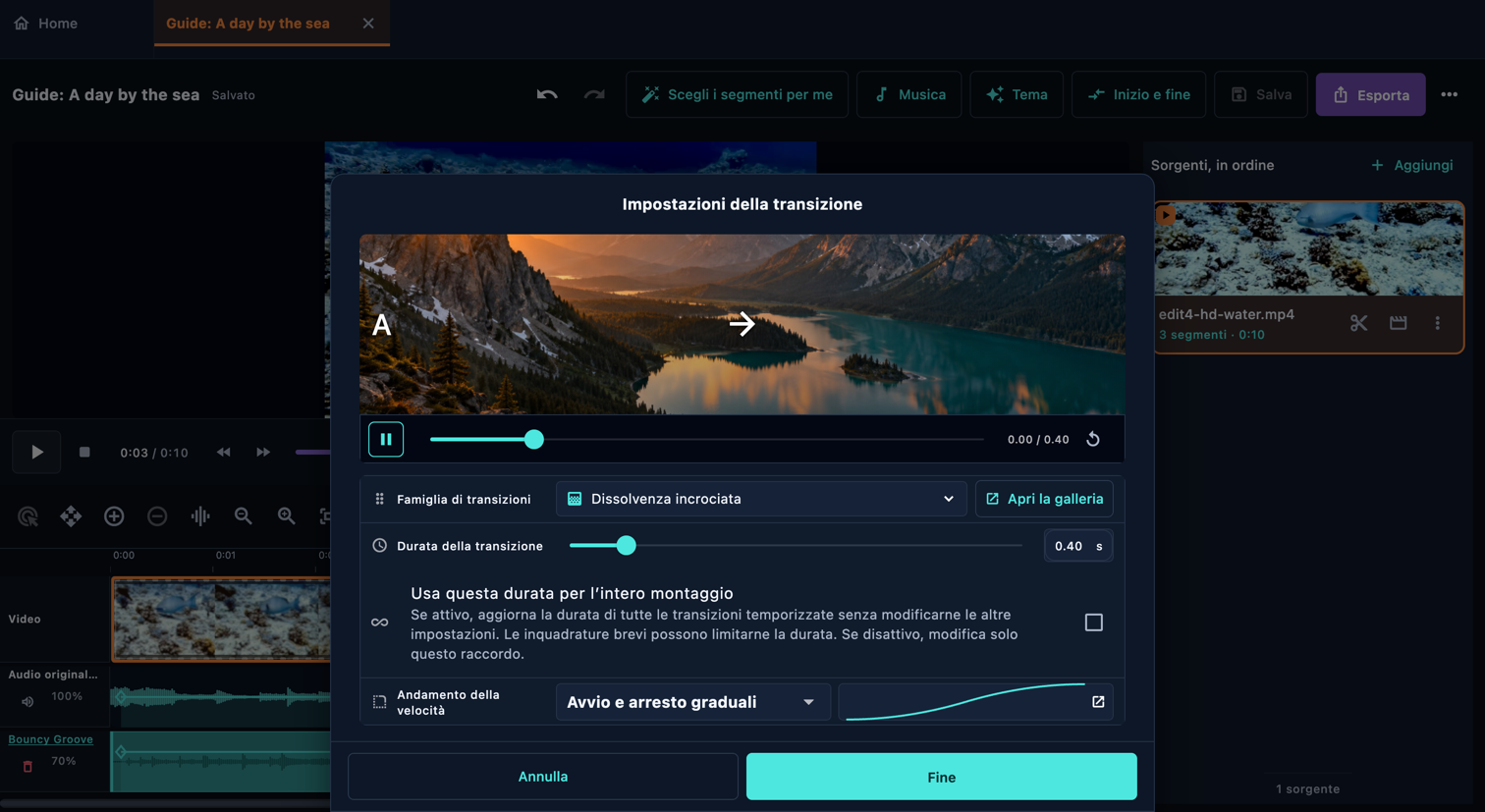
Apri la riga della transizione tra due parti. Guarda le anteprime nella galleria, scegli una transizione, regola i tempi e conferma. Controlla il raccordo nel contesto: una transizione può nascondere un’azione breve o del testo. Gli effetti iniziali e finali appartengono al reel; un raccordo collega le parti adiacenti.

Collega le parti
Collega le parti · Computer

Lascia che Montaggio automatico prepari una prima bozza

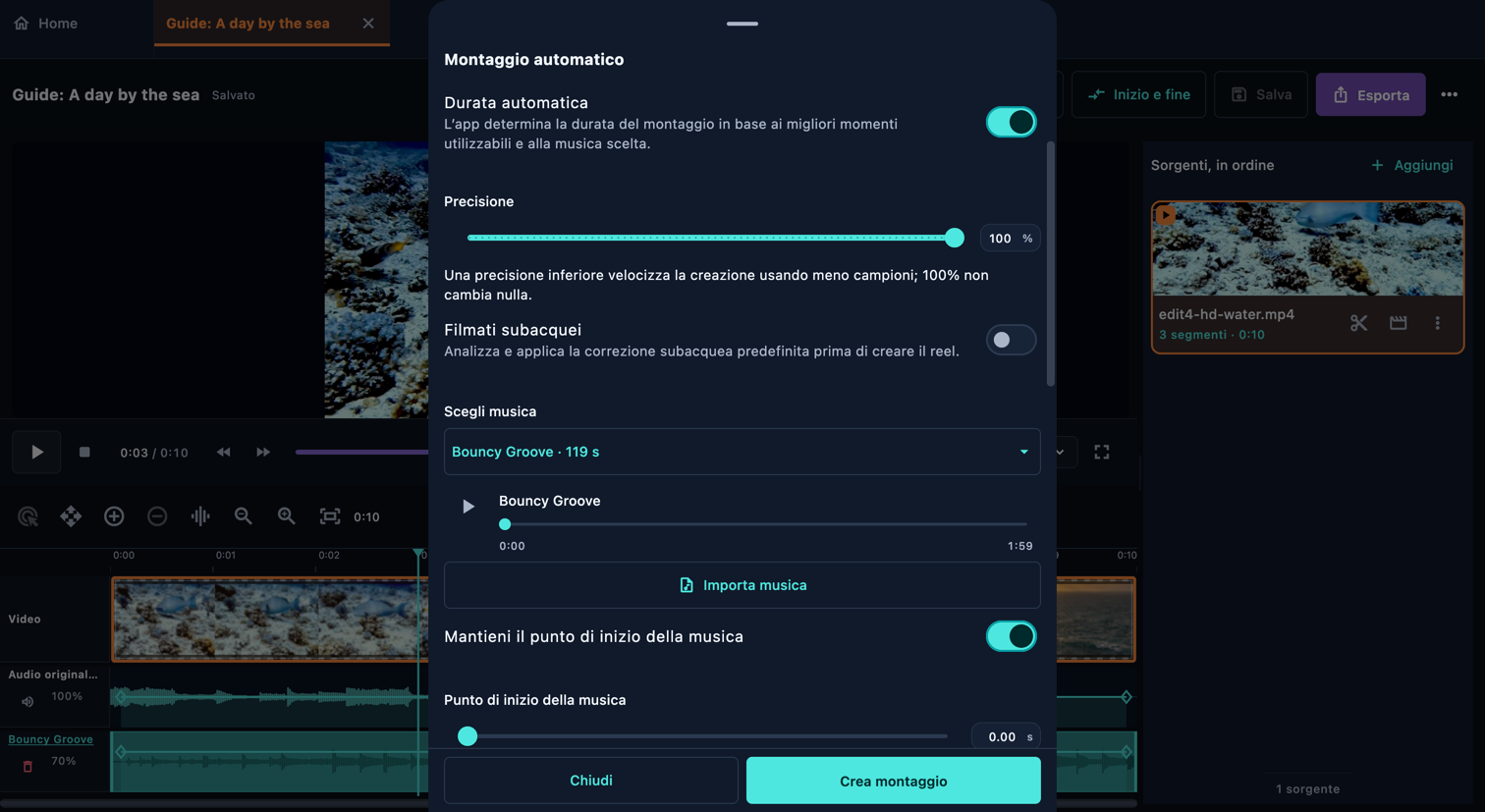
Preferisci partire da una bozza? Apri Montaggio automatico, aggiungi i video, scegli durata e musica, poi imposta ritmo, ordine e precisione dell’analisi. L’app analizza i filmati, controlla scene e qualità dell’immagine, esamina la musica, dispone le parti e verifica il risultato. Più filmati, maggiore precisione e correzione subacquea richiedono più lavoro al dispositivo. L’operazione può durare diversi minuti: segui le fasi di avanzamento. Controlla e modifica le parti ottenute prima di esportare.

Lascia che Montaggio automatico prepari una prima bozza
Lascia che Montaggio automatico prepari una prima bozza · Computer

Guarda, salva ed esporta

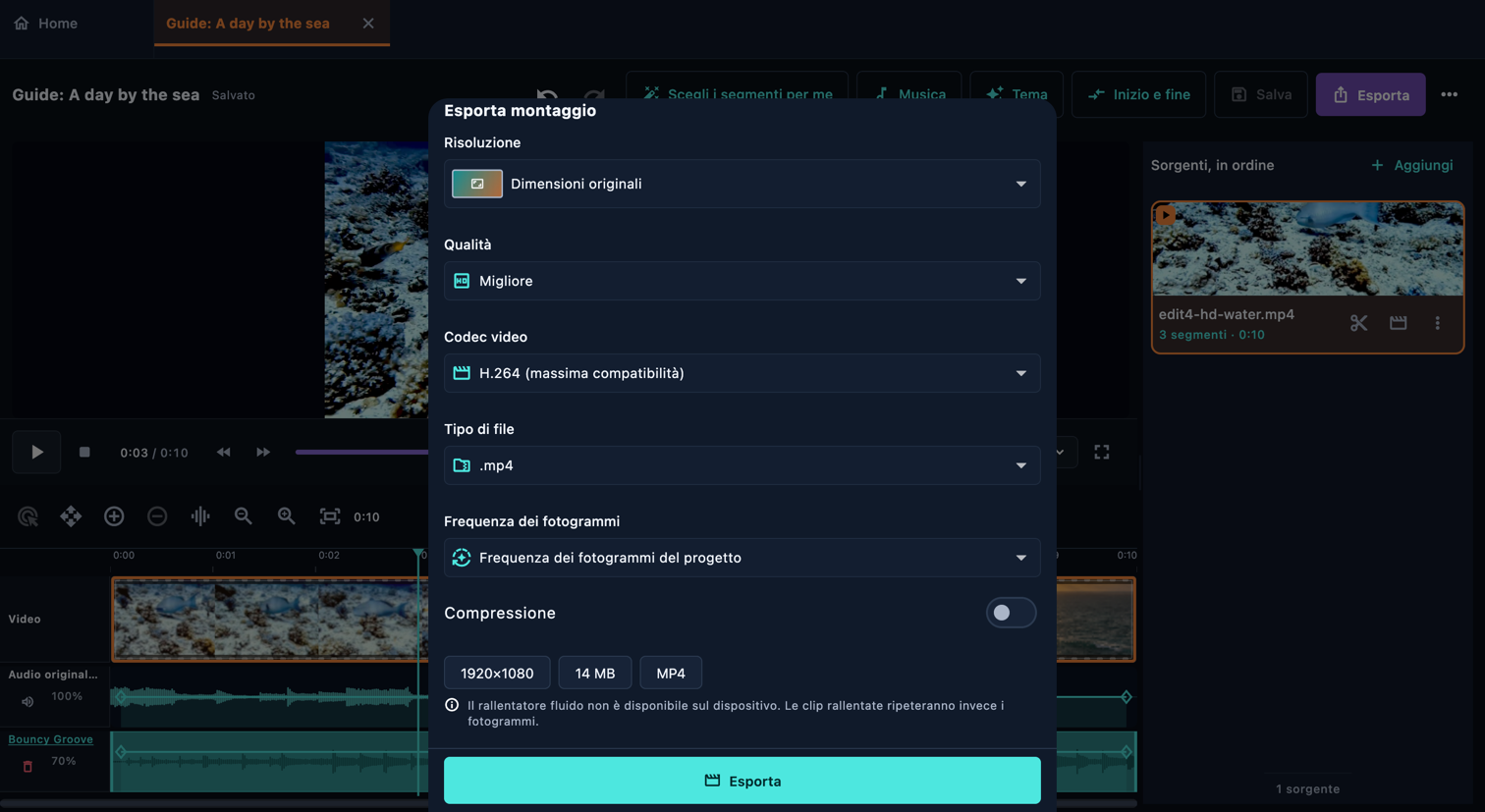
Torna alla pagina del reel e guardalo dall’inizio alla fine con l’audio. Controlla il primo fotogramma, ogni raccordo, la leggibilità dei testi, la musica e la conclusione. Salva il progetto modificabile, poi apri Esporta. Scegli dimensioni, qualità e un formato supportato dal dispositivo. Attendi il completamento e apri il file esportato per controllarlo. Salvare un progetto ed esportare un video sono operazioni diverse.

Guarda, salva ed esporta
Guarda, salva ed esporta · Computer

Privacy

Le tue riprese restano sul dispositivo mentre monti

Montaggio, analisi e anteprima funzionano in locale. La rete serve per azioni come aggiornare il catalogo musicale pubblico, scaricare brani, elaborare un link Pixabay incollato, inviare commenti o aprire un collegamento scelto da te.

I tuoi file restano con te

Nessun account dell’app, nessuna analisi dell’utilizzo e nessun invio automatico di segnalazioni di arresto anomalo. Montaggio e analisi dei file avvengono sul tuo dispositivo.

  • Per usare l’editor non serve un account e non occorre effettuare l’accesso.
  • Nessuna analisi dell’utilizzo, segnalazione automatica degli arresti anomali o identificatore pubblicitario.
  • I progetti leggono i video sorgente dai percorsi a cui fanno riferimento. Mantieni quei file disponibili per il montaggio.
  • I collegamenti del catalogo musicale vengono verificati rispetto all’host HTTPS e al percorso previsti. Percorsi inattesi, tentativi di attraversamento delle directory e stringhe di query vengono rifiutati.
  • Progetti, proxy di anteprima e download sono memorizzati sul tuo dispositivo. Impostazioni mostra lo spazio utilizzato e offre comandi di pulizia.
  • Puoi esportare un rapporto diagnostico per risolvere un problema. Non viene inviato automaticamente: controllalo e decidi se condividerlo.

Gratis, con il tuo sostegno

Tutta l’app, gratis

Non ci sono funzioni da sbloccare a pagamento. L’editor, il creatore di transizioni, i montaggi di foto, il catalogo musicale e le funzioni di esportazione supportate sono tutti inclusi.

Senza pubblicitàSenza abbonamentoSenza acquisti in-appSenza filigrana

Anche un’app gratuita ha dei costi: iscrizioni ai programmi sviluppatori, certificato di firma del codice Windows e hosting del sito e della libreria musicale. Queste spese vengono pagate di tasca propria. Quando FrameOSU ti fa risparmiare tempo o il costo di un altro editor, una mancia aiuta a coprirle. Sempre facoltativa, sempre apprezzata.

Preferisci aiutare in un altro modo? Chiedi via email come lasciare una mancia

Lascia una mancia

Scarica l’app

Pensato per Windows, in test su Android, in sviluppo sulle piattaforme Apple

FrameOSU usa gli strumenti multimediali nativi di ciascun sistema operativo. Interfaccia e formato del progetto sono condivisi tra le piattaforme; l’esportazione è stata confermata su Windows e macOS.

Windows

L’editor Windows include miniature video native, forme d’onda e un’anteprima in tempo reale. L’esportazione supporta H.264, con HEVC sui dispositivi compatibili.

Android

La versione per telefoni e tablet Android è disponibile tramite il programma di test di Google Play, con importazione da fotocamera e libreria fotografica.

iOS

L’editor per iPhone e iPad è in sviluppo, inclusa l’importazione da fotocamera e libreria fotografica. Il corretto funzionamento dell’esportazione non è ancora stato confermato su queste piattaforme.

macOS

La versione per Mac è in sviluppo. L’esportazione video nativa è stata confermata nelle versioni di sviluppo; l’anteprima è ancora in fase di test.

Un’app installata, non un editor web

FrameOSU è pensato come app da installare su computer e dispositivi mobili. Usa gli strumenti multimediali del sistema operativo per decodificare, scorrere i fotogrammi e codificare. Non è prevista una versione per browser.

FrameOSU è gratuito e non richiede un account. La distribuzione per Windows tramite Microsoft Store è in preparazione. Finché non sarà disponibile una scheda diretta, il collegamento allo store potrebbe aprire i risultati di ricerca.