
أنشئ أول ريل لك
أنشئ ريلًا باختيار الأجزاء ثم تحسينها. اتبع هذه الخطوات بالترتيب لمشروعك الأول. استخدم مرجع الواجهة المنفصل عندما تحتاج إلى تحديد زر أو فهم إعداد.
المصدر هو تسجيل أو حاوية للنصوص والصور. والجزء هو مقطع تختار استخدامه. يشغّل الريل هذه الأجزاء بالترتيب. استيراد فيديو لا يعني استخدامه كاملًا: اختر اللحظات أولًا، ثم عدّل تأطير كل جزء ومظهره وصوته وتوقيته.
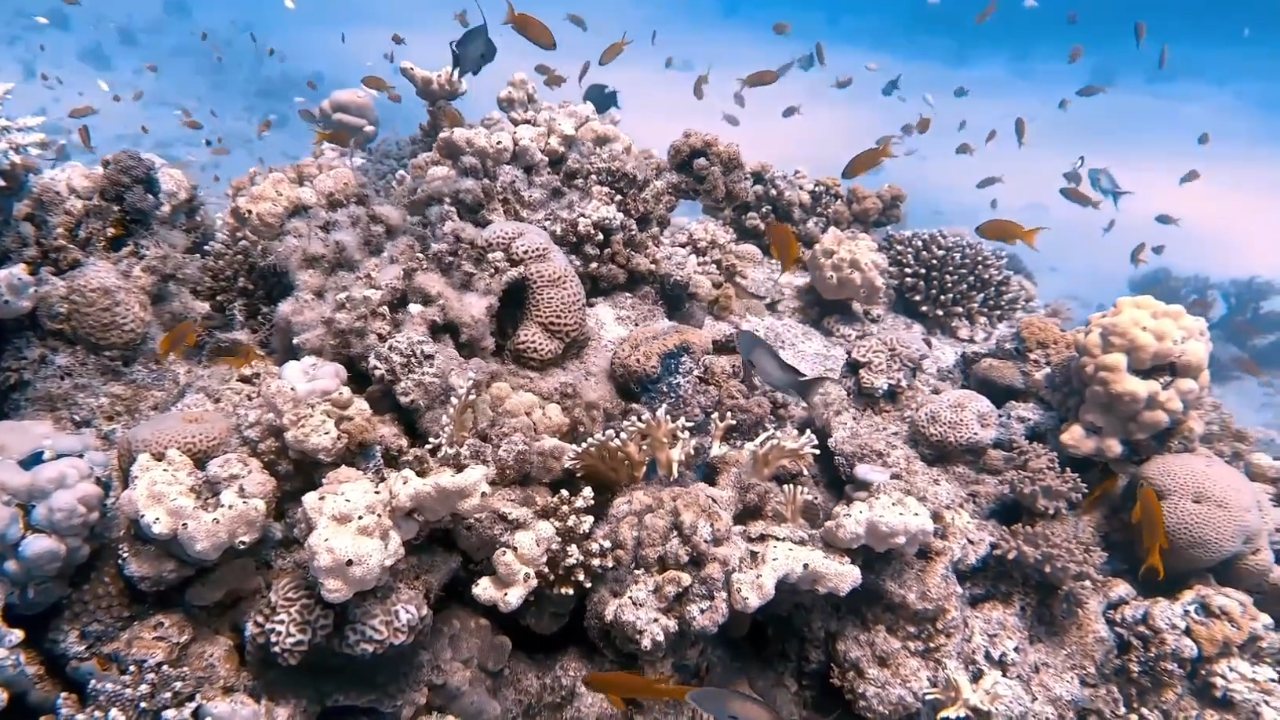
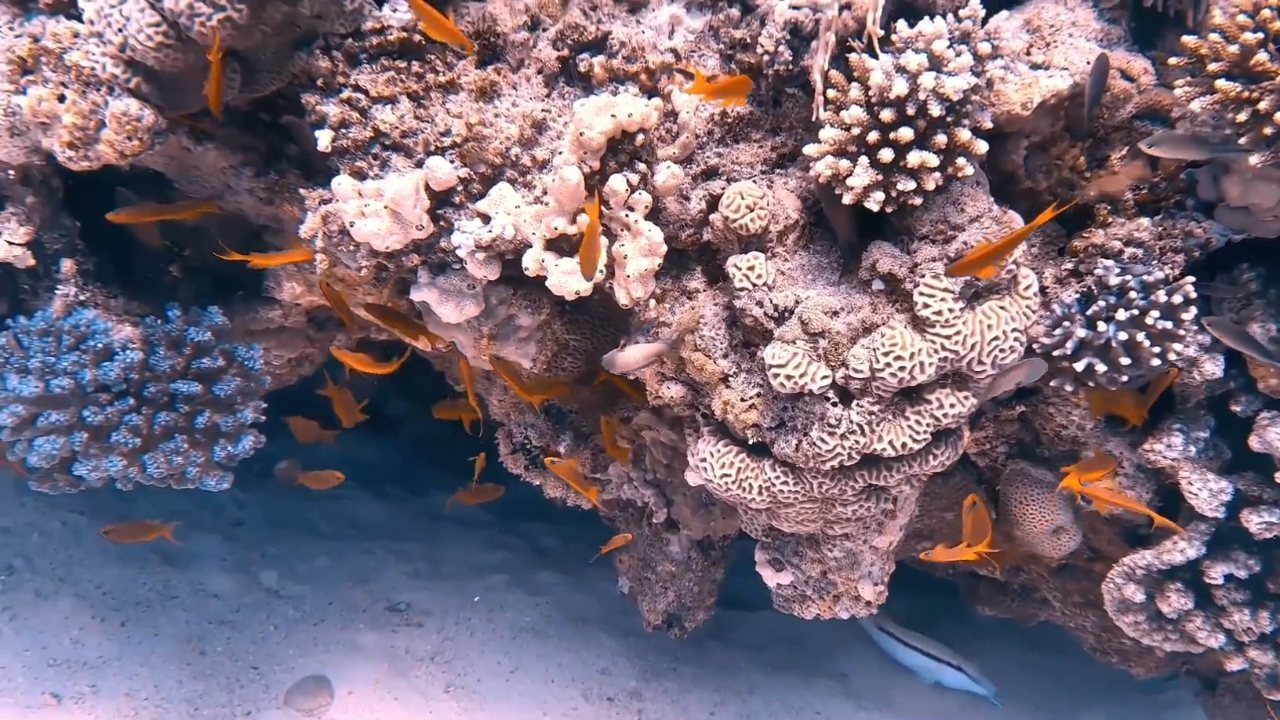
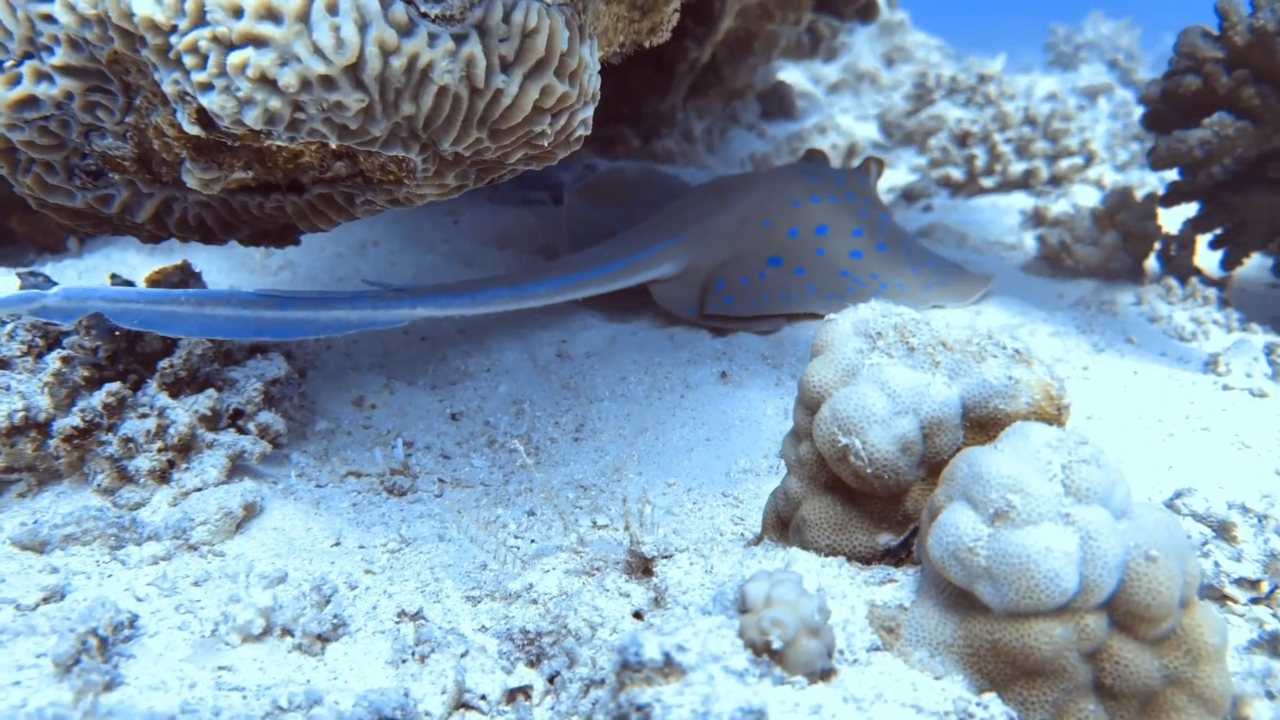
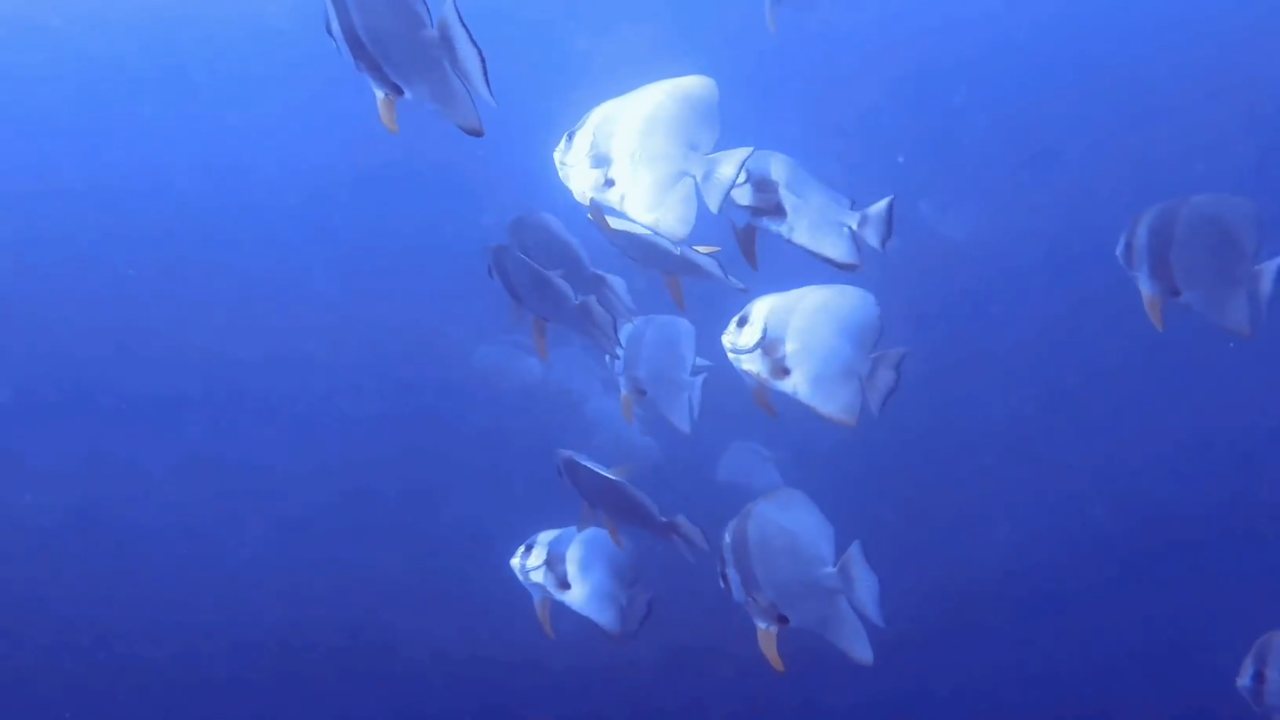
تستخدم الأمثلة إطارات من player_export_3.mp4، ولقطات شاشة للتطبيق، وصورًا أصلية أُنشئت لشرح مسار الصور والعناوين.
افتح مصدر فيديو وابقَ في اختيار. حرّك رأس التشغيل إلى البداية المطلوبة، واضغط +، ثم المس شريط اللقطات عند النهاية. كرر ذلك لكل لحظة مفيدة. يتيح إضافة جزء بتحديد الوقت إدخال أوقات دقيقة من المصدر. يعرض اختيار التسجيل الأصلي، بينما يشغّل معاينة الأجزاء التي اخترتها. تحدد مددها وترتيبها ما يظهر في الريل.
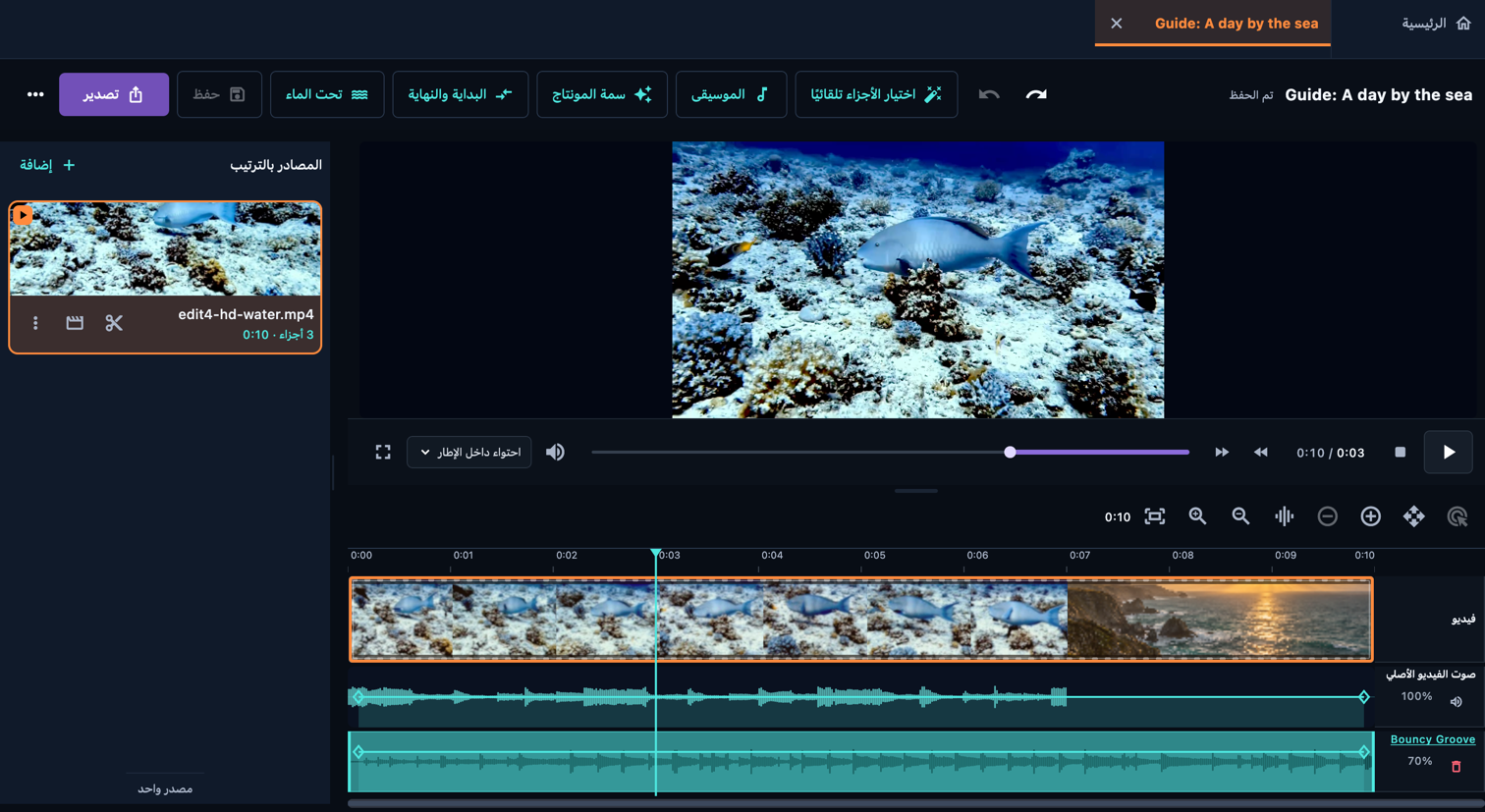
أنشئ ريلًا باختيار الأجزاء ثم تحسينها. اتبع هذه الخطوات بالترتيب لمشروعك الأول. استخدم مرجع الواجهة المنفصل عندما تحتاج إلى تحديد زر أو فهم إعداد.
ابحث عن شاشتك، ثم اختر حلقة على الصورة أو اسم عنصر تحكم لقراءة شرحه. تبقى الحلقة المحددة شفافة لترى التطبيق خلفها. اختر الهاتف أو الحاسوب حسب تخطيطك، وكبّر أي صورة لرؤية التفاصيل.
انتقل إلى معاينة لمشاهدة الأجزاء المختارة مع تعديلاتك. تحدد قائمة الأجزاء ترتيب التشغيل. اسحب المقبض المرقّم أو فعّل وضع إعادة الترتيب لنقل جزء. أما السحب العادي على الخط الزمني فيحرك رأس التشغيل. تعدّل إعدادات الجزء ذلك الجزء وحده؛ ويطبق إعدادات جميع الأجزاء تغييرات مشتركة على هذا المصدر. تحقق من الترتيب مجددًا بعد إضافة نص أو صور. تظهر الأجزاء والمصادر باللون الأخضر أثناء تحريكها. عند سحب مصدر على الخط الزمني للفيديو، يتغير ترتيب قائمة المصادر قبل إفلاته.
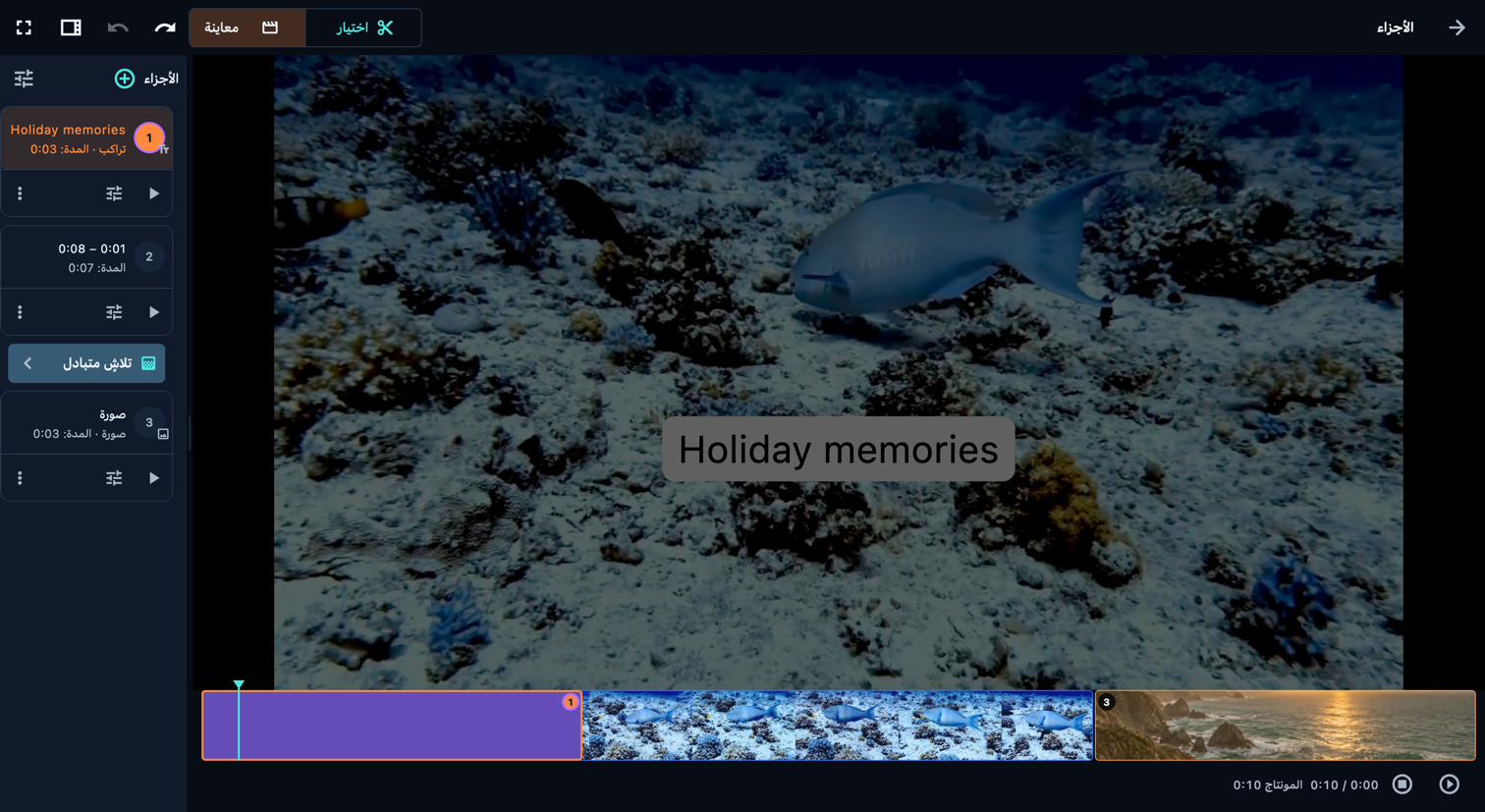
اختر إضافة نص بجانب جزء، فيُفتح النص والنص الافتراضي محدد لتكتب كلماتك مباشرة. في الموضع، يمنح جزء مستقل النص مدته الخاصة، بينما يضعه تراكب فوق اللقطات أثناء استمرار تشغيلها دون إطالة الريل. يجعل عرض الطبقات معًا النص يشارك الطبقة التالية في مدة العرض. اضبط الموضع، واستخدم تحريك النص والحركة للتحريك. يظهر الخطوات عند ضبط توقيت حركة النص صفًا بصف. ويحدد اللون خلفية الجزء النصي المستقل.
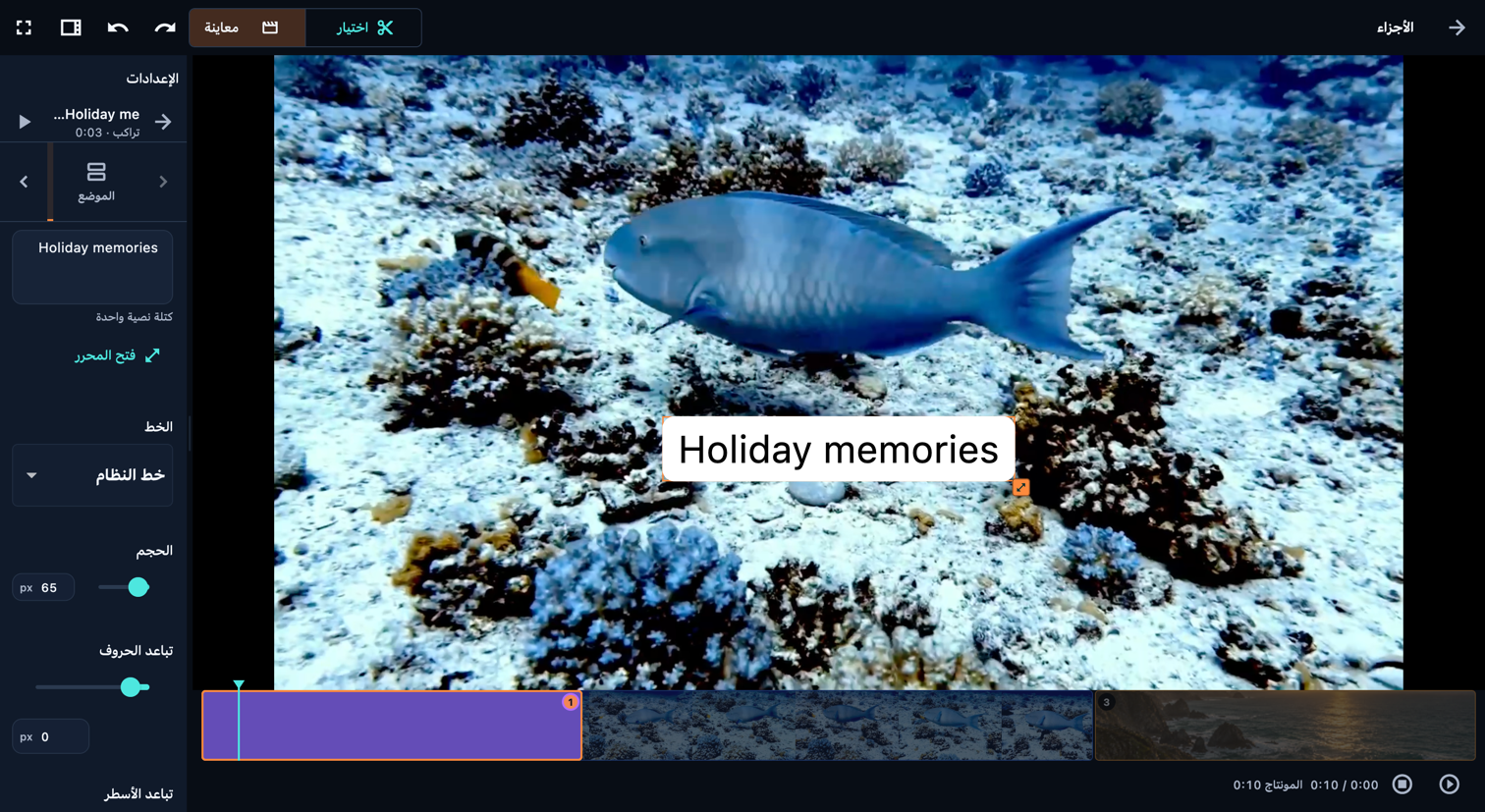
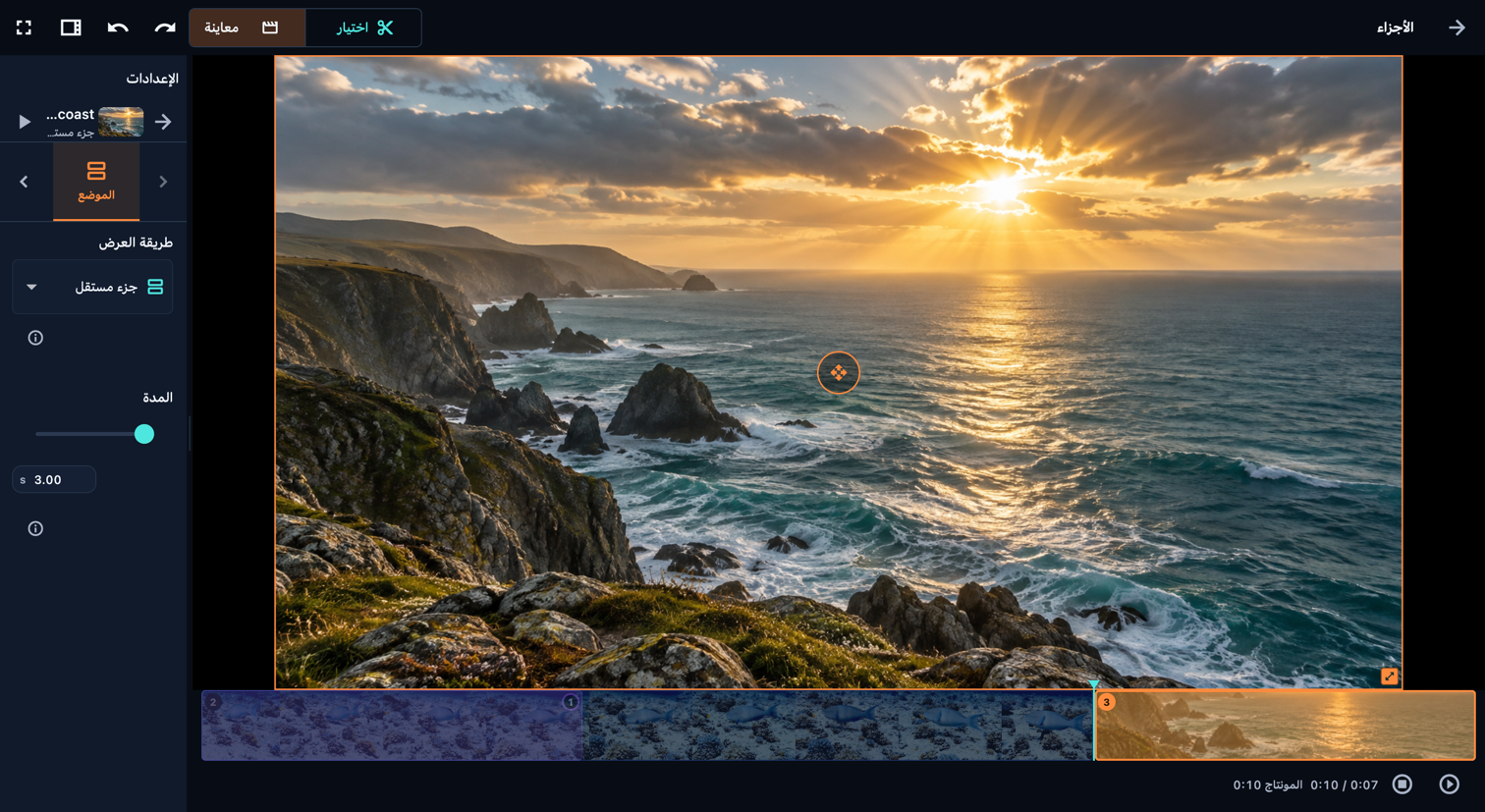
استخدم قائمة + بجانب الجزء لإضافة صورة. اختر جزء مستقل لمنح الصورة مدتها الخاصة في التسلسل، أو تراكب لعرضها فوق اللقطات أثناء استمرار تشغيلها. اضبط الصورة وتأطير الصورة والمظهر والتأثير؛ يتحكم اللون في خلفية جزء الصورة المستقل. أضف النص كعنصر منفصل إذا احتاجت الصورة إلى تعليق.
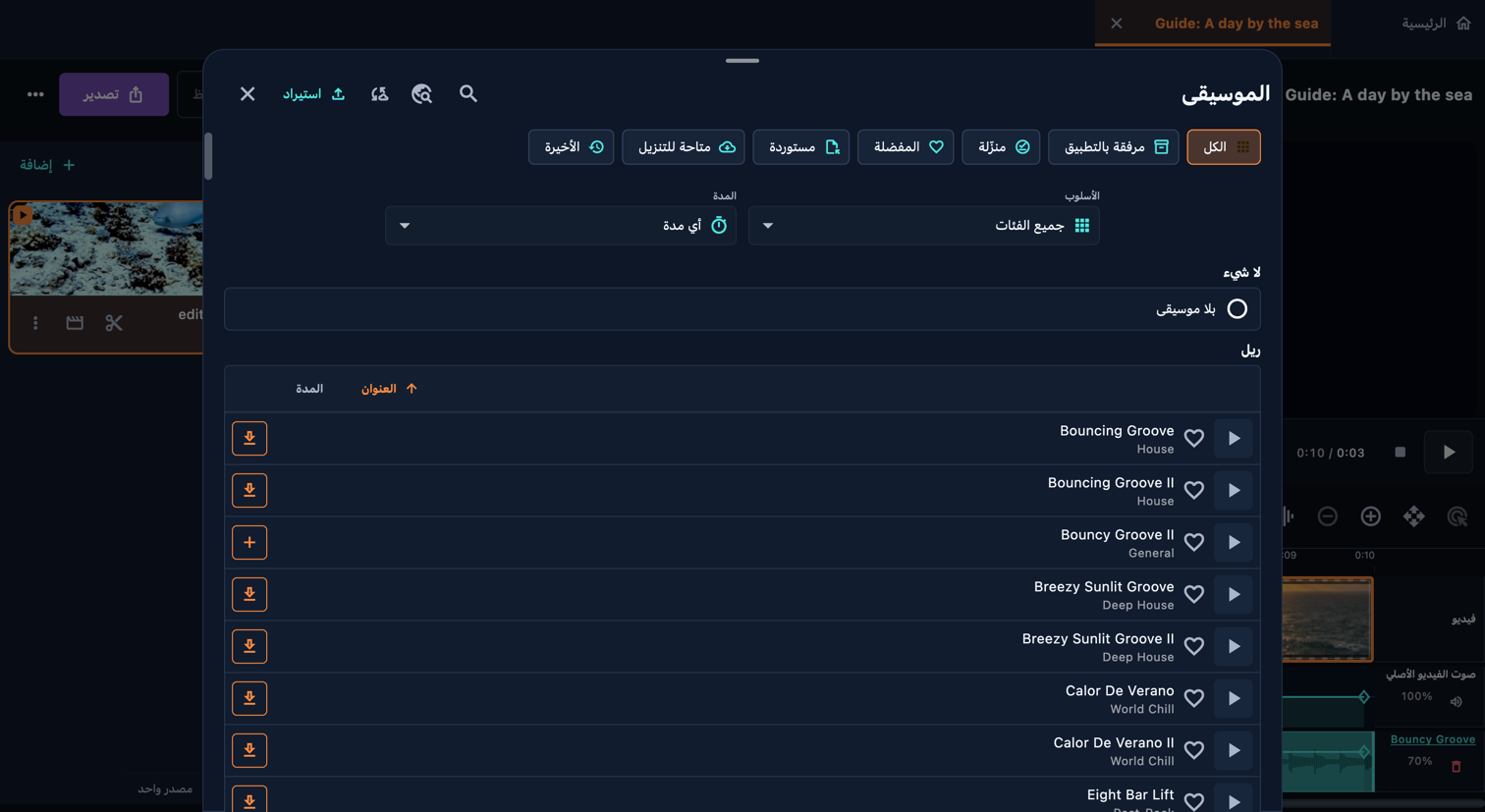
افتح الموسيقى من محرر الريل. ابحث بالعنوان أو صفِّ المكتبة حسب الفئة والمدة والتوفر. يتيح تشغيل المعاينة الاستماع إلى المقطوعة؛ وتضيفها + إلى الريل. تعمل المقطوعات المرفقة دون اتصال، وقد تحتاج غيرها إلى تنزيل. يمكنك أيضًا استيراد ملف صوتي. افتح كتلة الموسيقى لتحديد بدايتها ونهايتها في الريل، ونقطة البداية داخل الأغنية، ومستوى الصوت. اضبط التدرج عند البداية والنهاية في لوحة الموسيقى الرئيسية. تؤدي إضافة أول مقطوعة إلى كتم صوت المصادر؛ أعد مستوى صوت المصدر أو الجزء إذا أردت مزجهما.
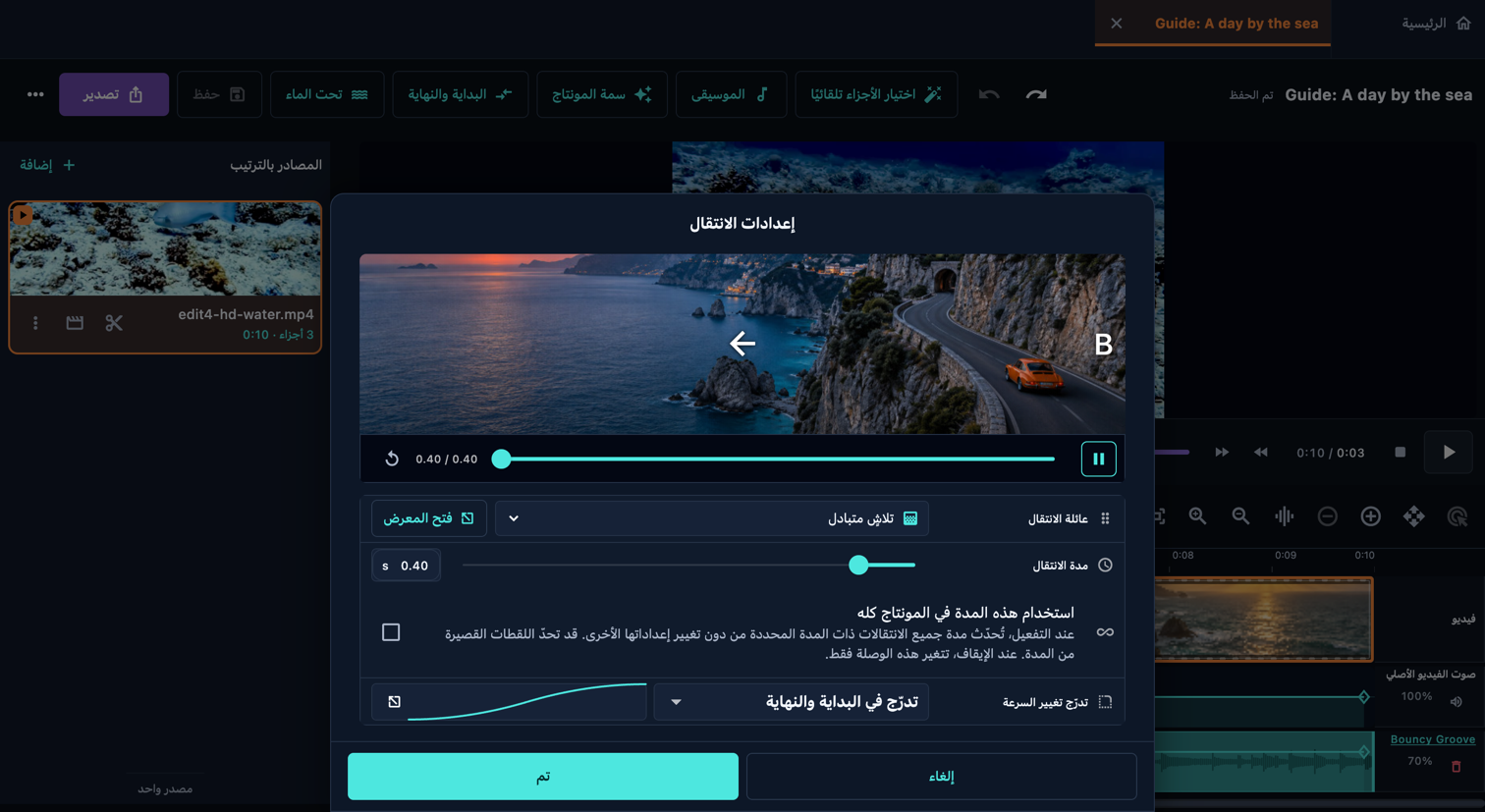
افتح صف الانتقال بين جزأين. عاين الخيارات في المعرض، واختر واحدًا، واضبط توقيته، ثم أكّد. شاهد الوصلة ضمن سياقها؛ فقد يخفي الانتقال حركة قصيرة أو نصًا. تخص معالجة البداية والنهاية الريل كله، بينما تربط الوصلة الأجزاء المتجاورة.
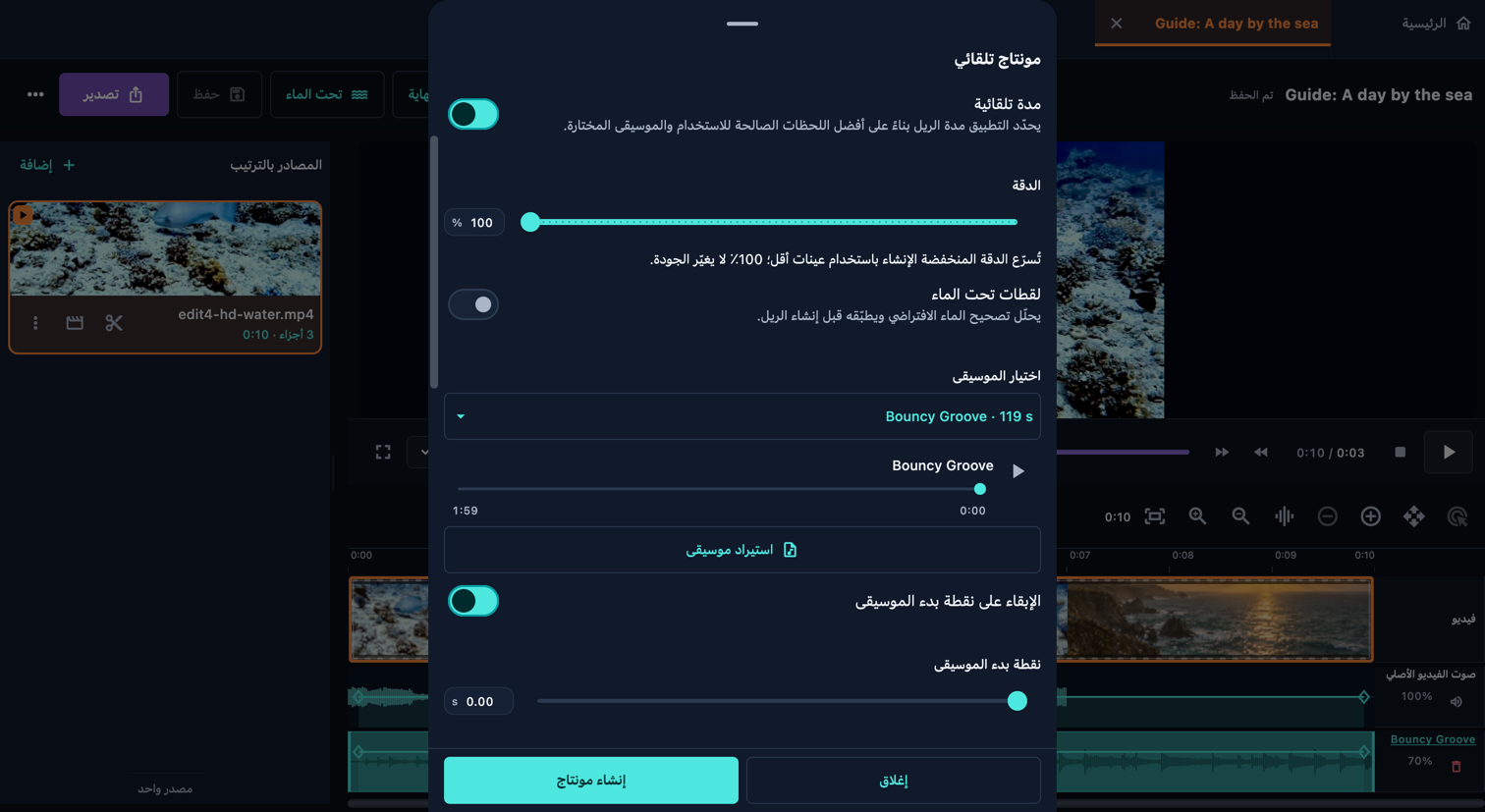
هل تفضل البدء بمسودة؟ افتح مونتاج تلقائي، وأضف فيديوهاتك، واختر المدة والموسيقى، ثم اضبط الإيقاع والترتيب ودقة التحليل. يحلل التطبيق اللقطات، ويفحص المشاهد وجودة الصورة، ويحلل الموسيقى، ويرتب الأجزاء، ويراجع النتيجة. كلما زادت اللقطات أو دقة التحليل، زاد العمل المطلوب من جهازك، وكذلك عند تفعيل التصحيح تحت الماء. قد يستغرق ذلك عدة دقائق؛ تابع مراحل التقدم. راجع الأجزاء الناتجة وعدّلها قبل التصدير.
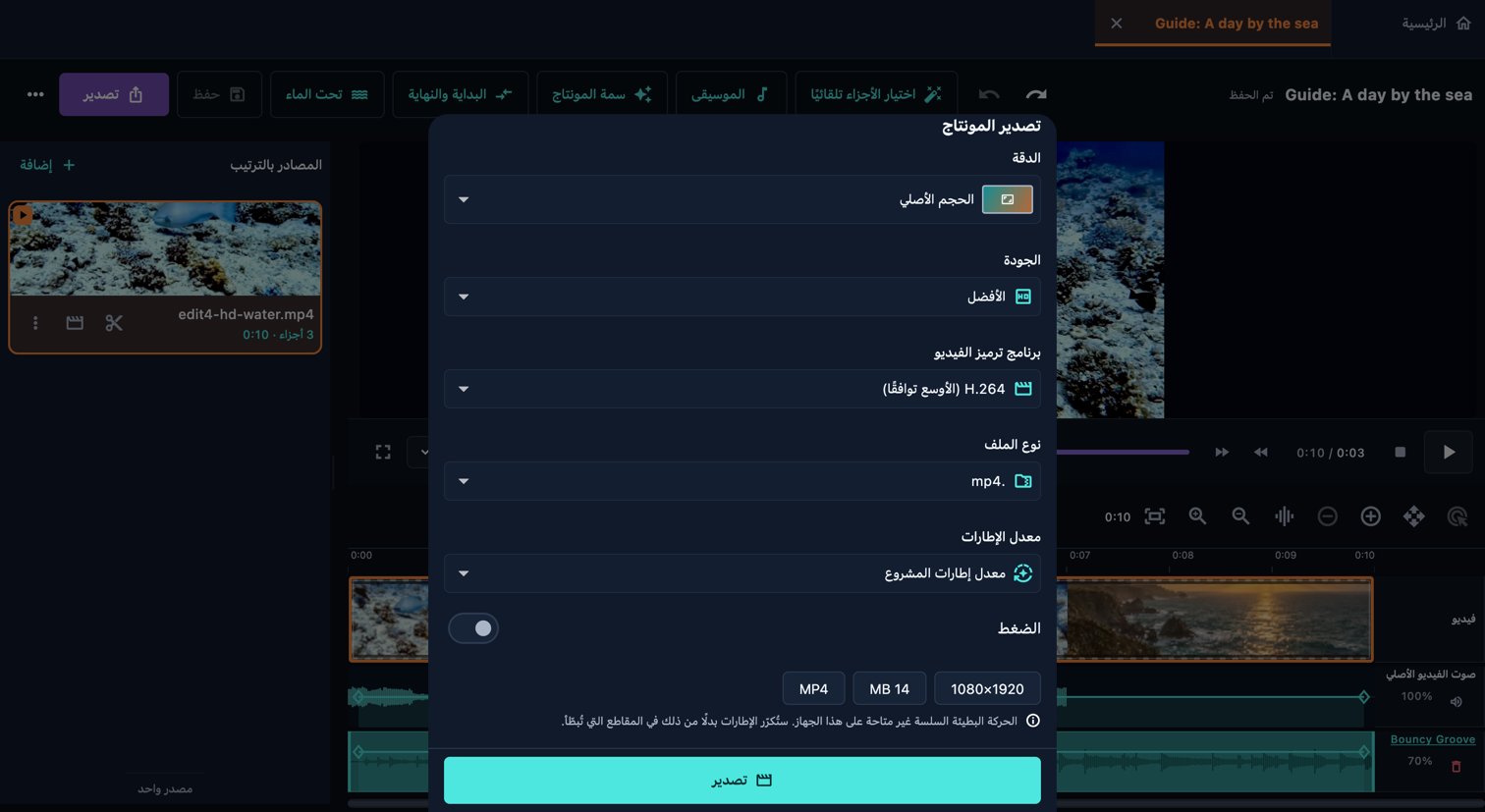
ارجع إلى صفحة الريل وشاهده من البداية إلى النهاية مع الصوت. تحقق من الإطار الأول، وكل وصلة، ووضوح النص، والموسيقى، والخاتمة. احفظ المشروع القابل للتعديل، ثم افتح تصدير. اختر الحجم والجودة وتنسيقًا يدعمه جهازك. انتظر اكتمال العملية وافتح الملف المصدّر لفحصه. حفظ المشروع وتصدير الفيديو عمليتان مختلفتان.
الخصوصية
يعمل التحرير والتحليل والمعاينة محليًا. يُستخدم الاتصال بالشبكة لأعمال مثل تحديث كتالوج الموسيقى العام، وتنزيل المقطوعات، وجلب معلومات رابط Pixabay تلصقه، وإرسال الملاحظات، أو فتح رابط تختاره.
لا حساب للتطبيق، ولا تحليلات استخدام، ولا إرسال تلقائي لتقارير الأعطال. يجري التحرير وتحليل الوسائط على جهازك.
مجاني بدعمكم
لا توجد فئة مدفوعة لفتح الميزات. يشمل التطبيق المحرر ومنشئ الانتقالات والفيديوهات المبنية على الصور فقط وكتالوج الموسيقى وميزات التصدير المدعومة، من دون ترقية مدفوعة.
حتى التطبيق المجاني له تكاليف: رسوم برامج المطورين، وشهادة توقيع الشيفرة على Windows، واستضافة الموقع ومكتبة الموسيقى. تُدفع هذه التكاليف من المال الخاص. عندما يوفّر لك FrameOSU وقتًا أو تكلفة محرر آخر، تساعد مساهمتك في تغطية هذه الفواتير. الدعم اختياري دائمًا، ومحل تقدير دائمًا.
طرق أخرى لدعم التطبيق:
تفضّل المساعدة بطريقة أخرى؟ استفسر عن المساهمة عبر البريد الإلكتروني
احصل على التطبيق
يستخدم FrameOSU أدوات الوسائط الأصلية لكل نظام تشغيل. تتشارك المنصات الواجهة وصيغة المشروع، وقد تأكد نجاح التصدير على Windows وmacOS.
يعرض محرر Windows صورًا مصغرة للفيديو باستخدام أدوات النظام، وأشكالًا موجية للصوت، ومعاينة مباشرة. يدعم التصدير H.264، وكذلك HEVC على الأجهزة المناسبة.
يتوفر إصدار هواتف Android وأجهزته اللوحية عبر برنامج الاختبار على Google Play، ويدعم الاستيراد من الكاميرا ومكتبة الصور.
محرر iPhone وiPad قيد التطوير، بما في ذلك الاستيراد من الكاميرا ومكتبة الصور. لم يتأكد نجاح التصدير على هاتين المنصتين بعد.
إصدار Mac قيد التطوير. تأكد نجاح تصدير الفيديو بأدوات النظام الأصلية في إصدارات التطوير، وما زالت المعاينة قيد الاختبار.
صُمّم FrameOSU كتطبيق يُثبّت على أجهزة الكمبيوتر والهواتف. ويستخدم أدوات الوسائط في نظام التشغيل لفك الترميز والانتقال إلى مواضع التسجيل والترميز. لا توجد خطة لإصدار يعمل في المتصفح.
FrameOSU مجاني ولا يحتاج إلى حساب. يجري التحضير لتوزيع إصدار Windows عبر Microsoft Store. وإلى حين توفر صفحة مباشرة للتطبيق، قد يفتح رابط المتجر نتائج البحث بدلًا منها.