
Erstelle dein erstes Reel
Wähle zuerst Abschnitte für dein Reel und verfeinere sie anschließend. Folge diesen Schritten für dein erstes Projekt. Die separate Oberflächenreferenz hilft dir, Schaltflächen zu finden und Einstellungen zu verstehen.
Eine Quelle ist eine Videoaufnahme oder eine leere Quelle für Texte und Fotos. Ein Abschnitt ist der Bereich einer Quelle, den du verwenden möchtest. Das Reel spielt diese Abschnitte der Reihe nach ab. Ein importiertes Video musst du nicht vollständig verwenden: Wähle zuerst die gewünschten Momente und bearbeite dann Bildausschnitt, Aussehen, Ton und Timing jedes Abschnitts.
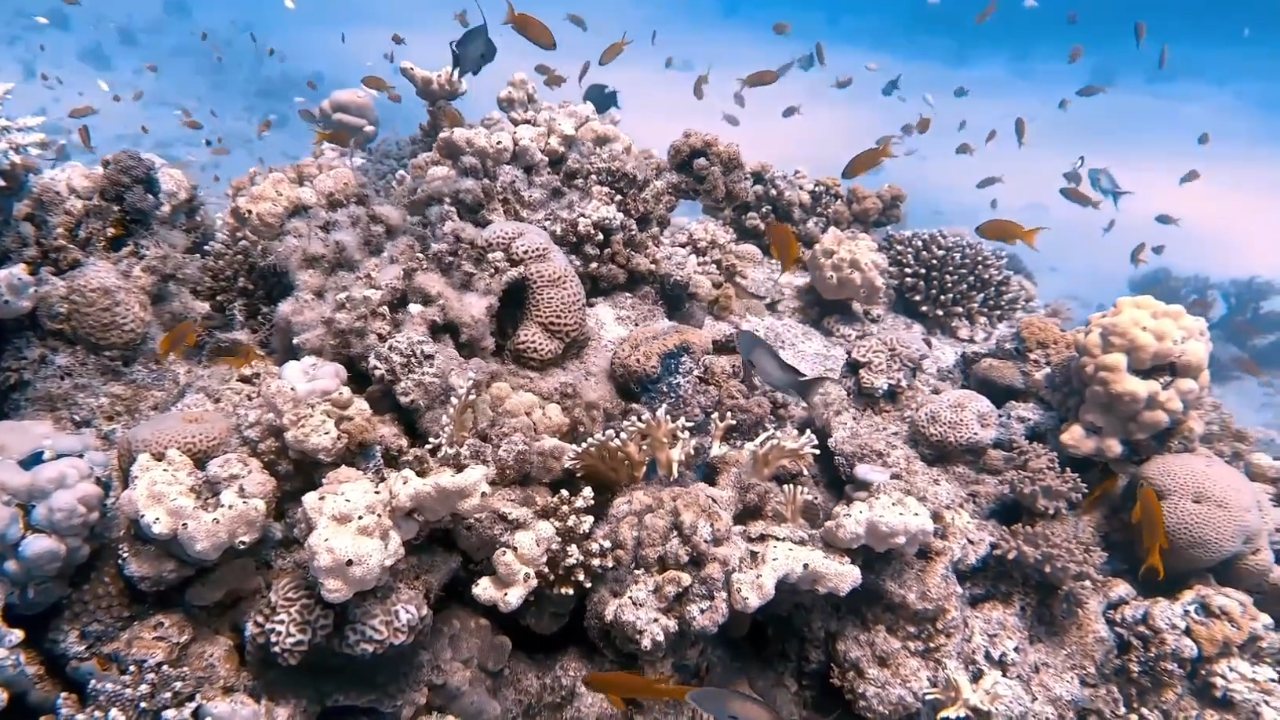
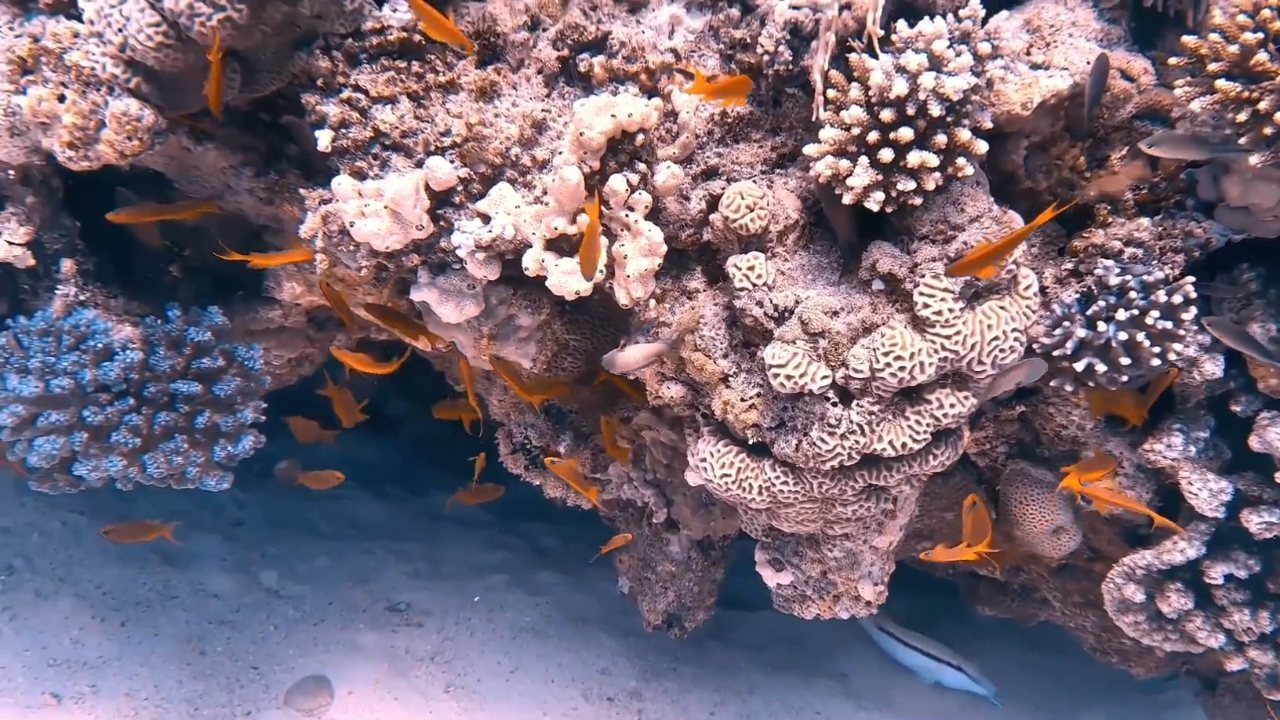
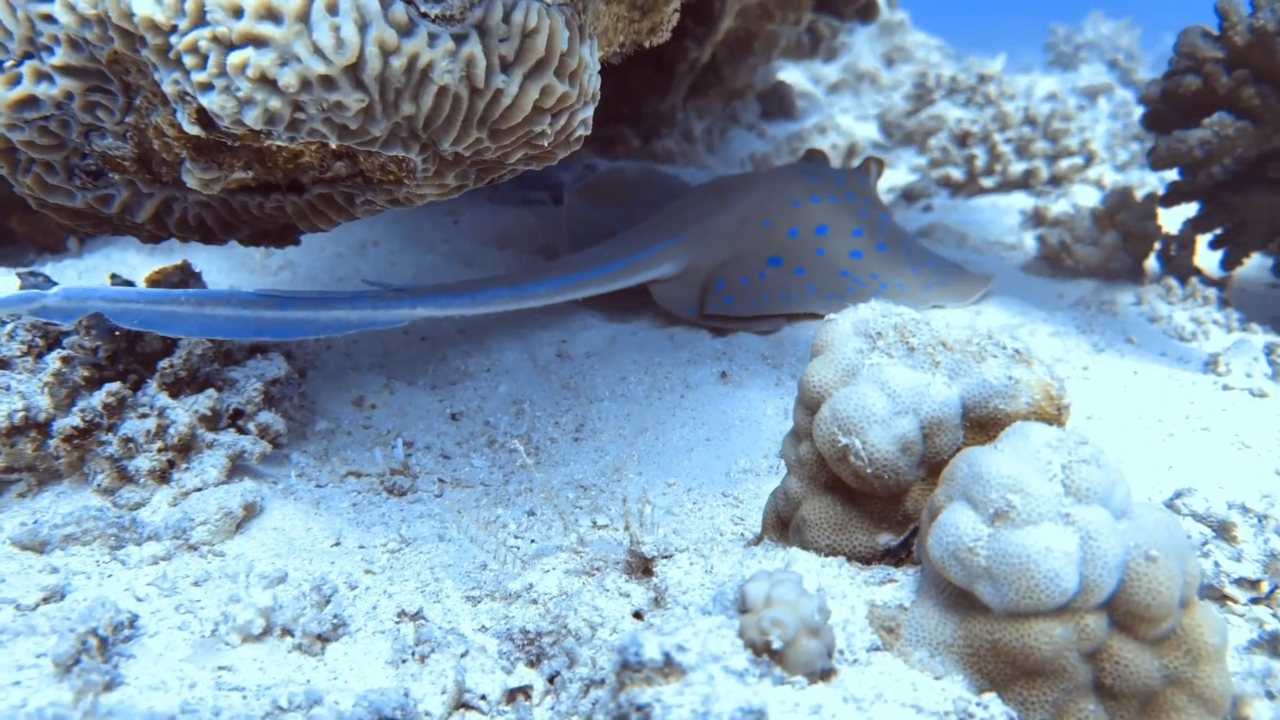
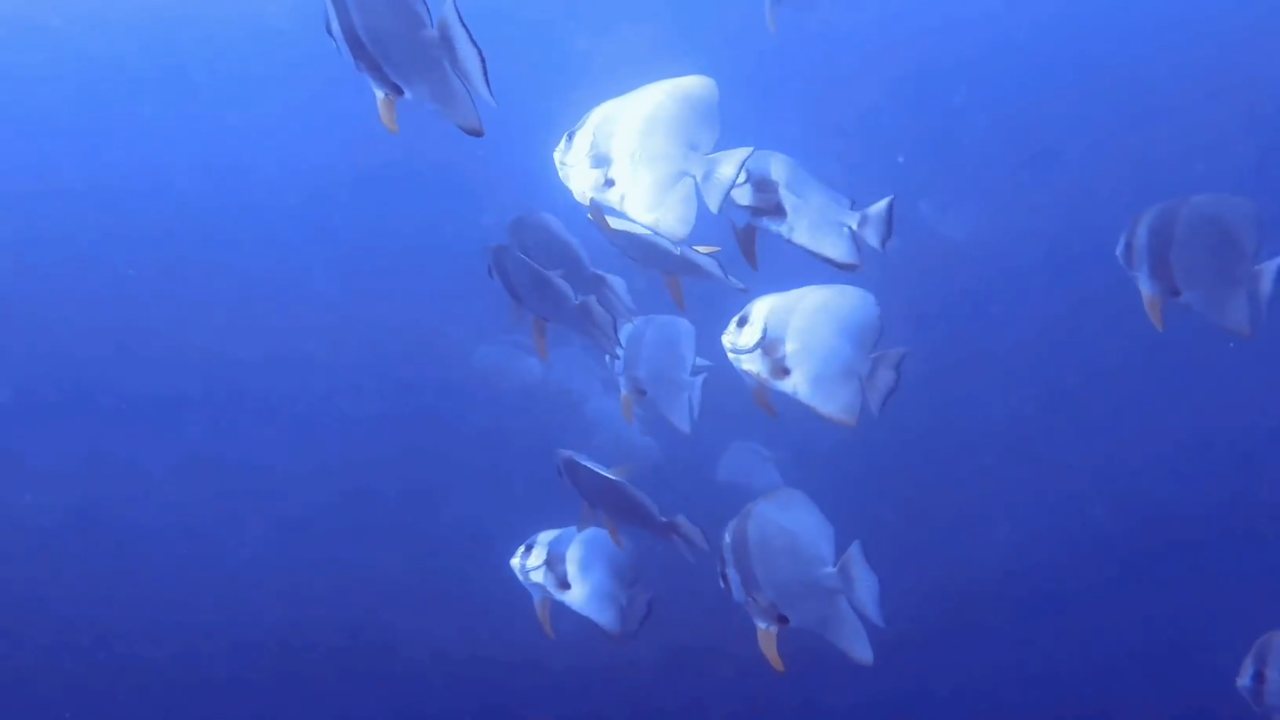
Die Beispiele verwenden Einzelbilder aus player_export_3.mp4, App-Bildschirmfotos und eigens erstellte Bilder für die Foto-und-Titel-Anleitung.
Öffne eine Videoquelle und bleibe bei Auswahl. Setze den Abspielkopf an den gewünschten Anfang, drücke + und tippe dann am gewünschten Ende auf den Filmstreifen. Wiederhole das für jeden interessanten Moment. Mit Abschnitt nach Zeit hinzufügen kannst du genaue Quellzeiten eingeben. Auswahl zeigt die ursprüngliche Aufnahme; Vorschau spielt die ausgewählten Abschnitte ab. Ihre Dauer und Reihenfolge bestimmen den Inhalt des Reels.
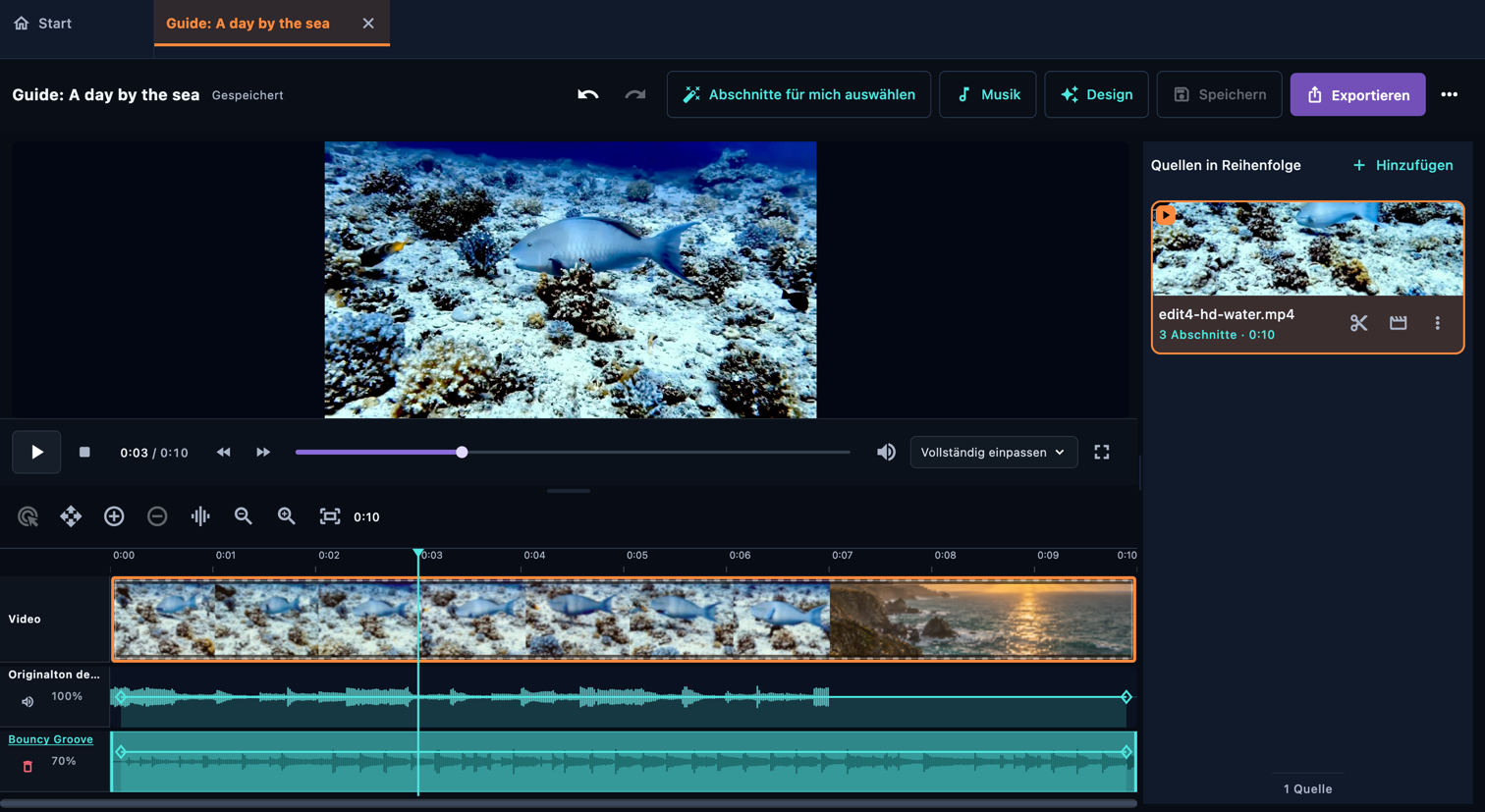
Wähle zuerst Abschnitte für dein Reel und verfeinere sie anschließend. Folge diesen Schritten für dein erstes Projekt. Die separate Oberflächenreferenz hilft dir, Schaltflächen zu finden und Einstellungen zu verstehen.
Suche den gewünschten Bildschirm und wähle einen Ring im Bild oder den Namen eines Bedienelements, um die Erklärung zu lesen. Der ausgewählte Ring bleibt durchsichtig, damit du die App darunter sehen kannst. Wähle Smartphone oder Computer passend zu deinem Layout und vergrößere das Bild bei Bedarf.
Wechsle zu Vorschau, um die ausgewählten Abschnitte mit ihren Bearbeitungen anzusehen. Die Abschnittsliste bestimmt die Abspielreihenfolge. Ziehe einen nummerierten Griff oder aktiviere den Sortiermodus, um einen Abschnitt zu verschieben. Normales Ziehen auf der Zeitleiste bewegt den Abspielkopf. Die Einstellungen eines Abschnitts ändern nur diesen Abschnitt; Einstellungen für alle Abschnitte gilt gemeinsam für die Abschnitte dieser Quelle. Prüfe nach dem Hinzufügen von Text oder Fotos die Reihenfolge erneut. Abschnitte und Quellen werden beim Verschieben grün. Beim Ziehen einer Quelle auf der Zeitleiste ändert sich die Reihenfolge der Quellenliste schon vor dem Loslassen.
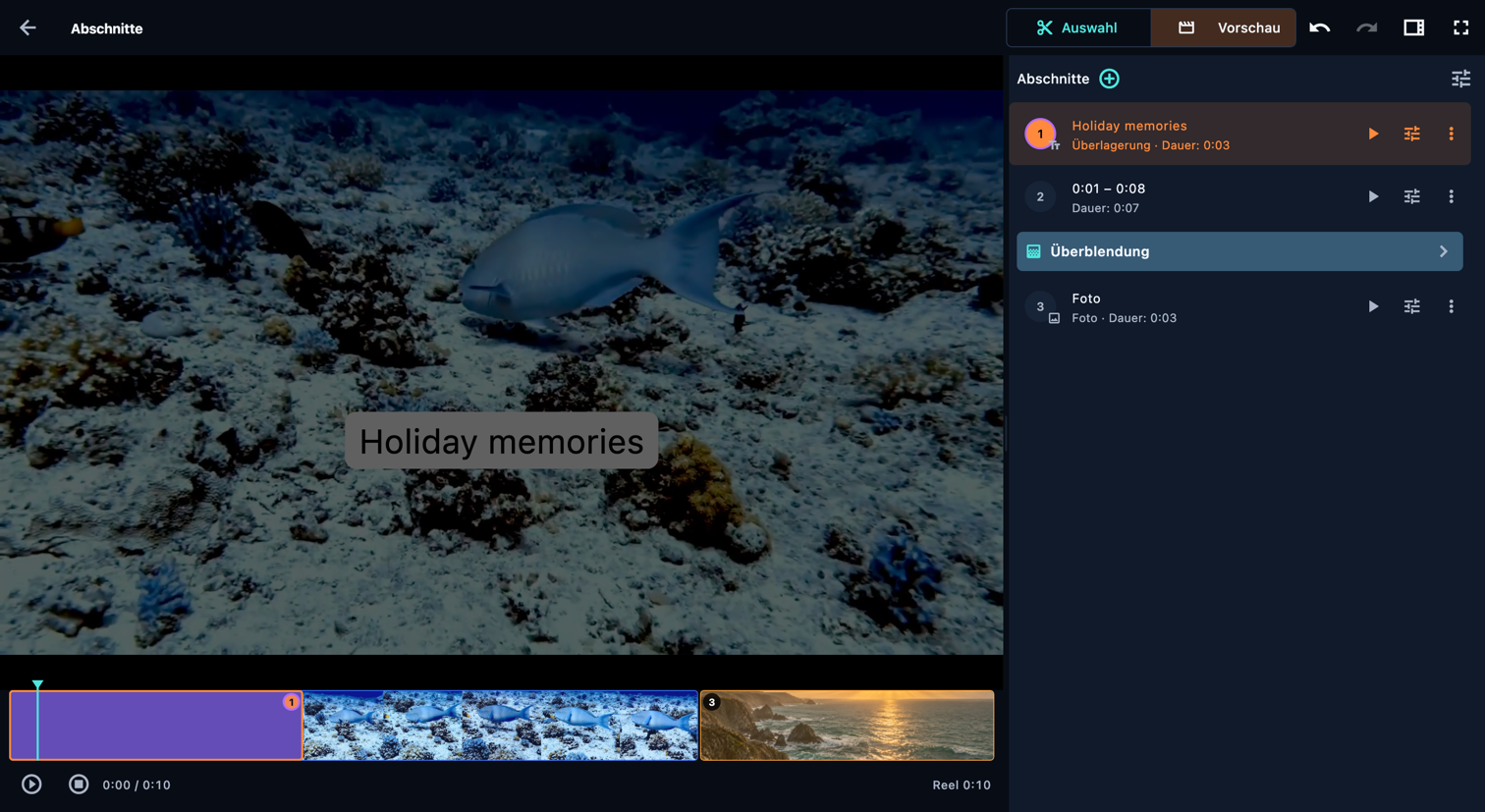
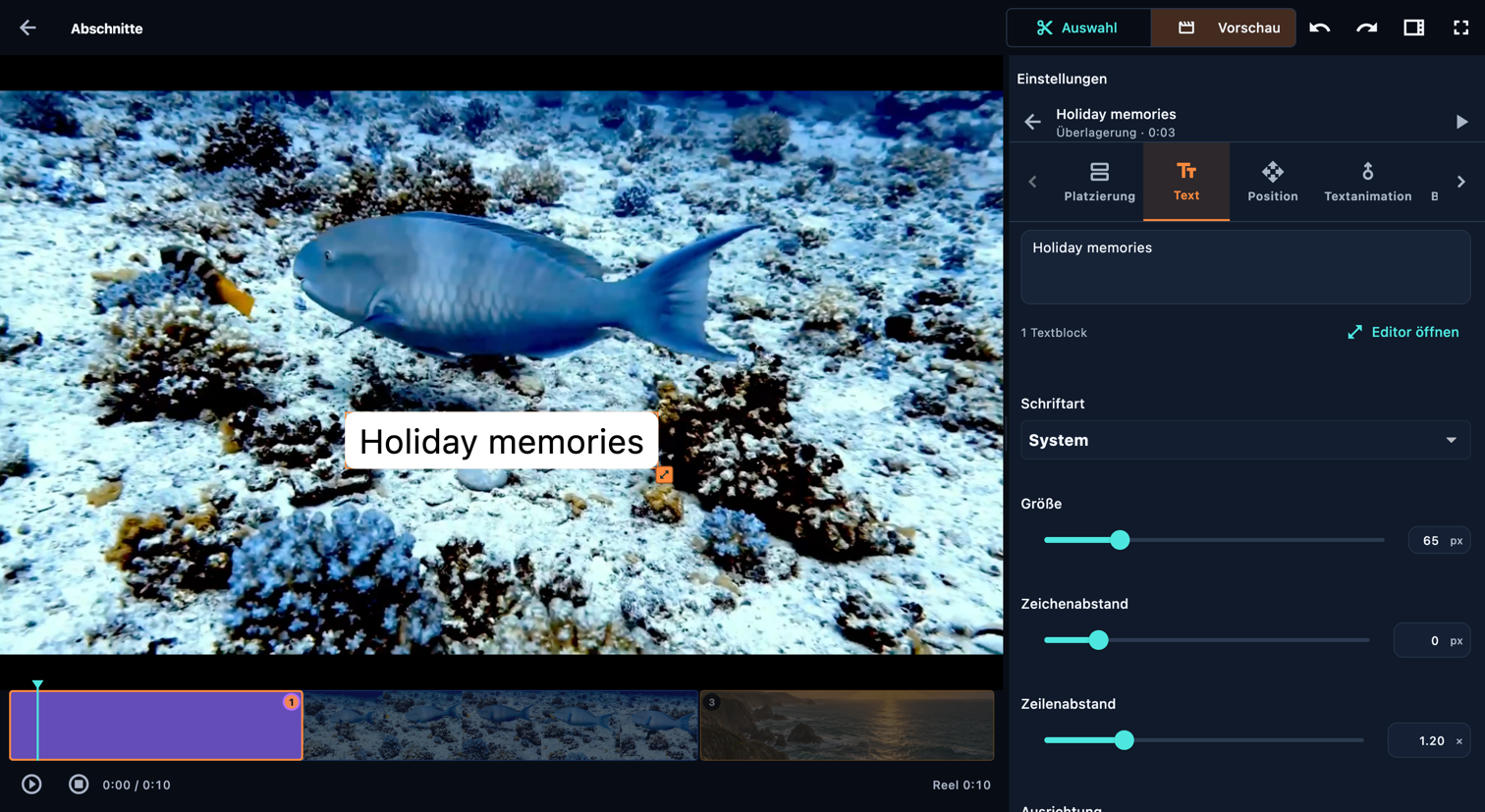
Wähle neben einem Abschnitt Text hinzufügen: Text öffnet sich mit markiertem Standardtext, sodass du sofort deine Worte tippen kannst. Unter Platzierung gibt Eigenständiger Abschnitt dem Text eine eigene Dauer; Überlagerung legt ihn über das weiterlaufende Bild, ohne das Reel zu verlängern. Gemeinsam überlagern teilt die Zeit der nächsten Überlagerung. Stelle Position ein und nutze Textanimation sowie Bewegung für Animationen. Schritte erscheint für zeilenweises Timing. Farbe bestimmt den Hintergrund eines eigenständigen Textabschnitts.
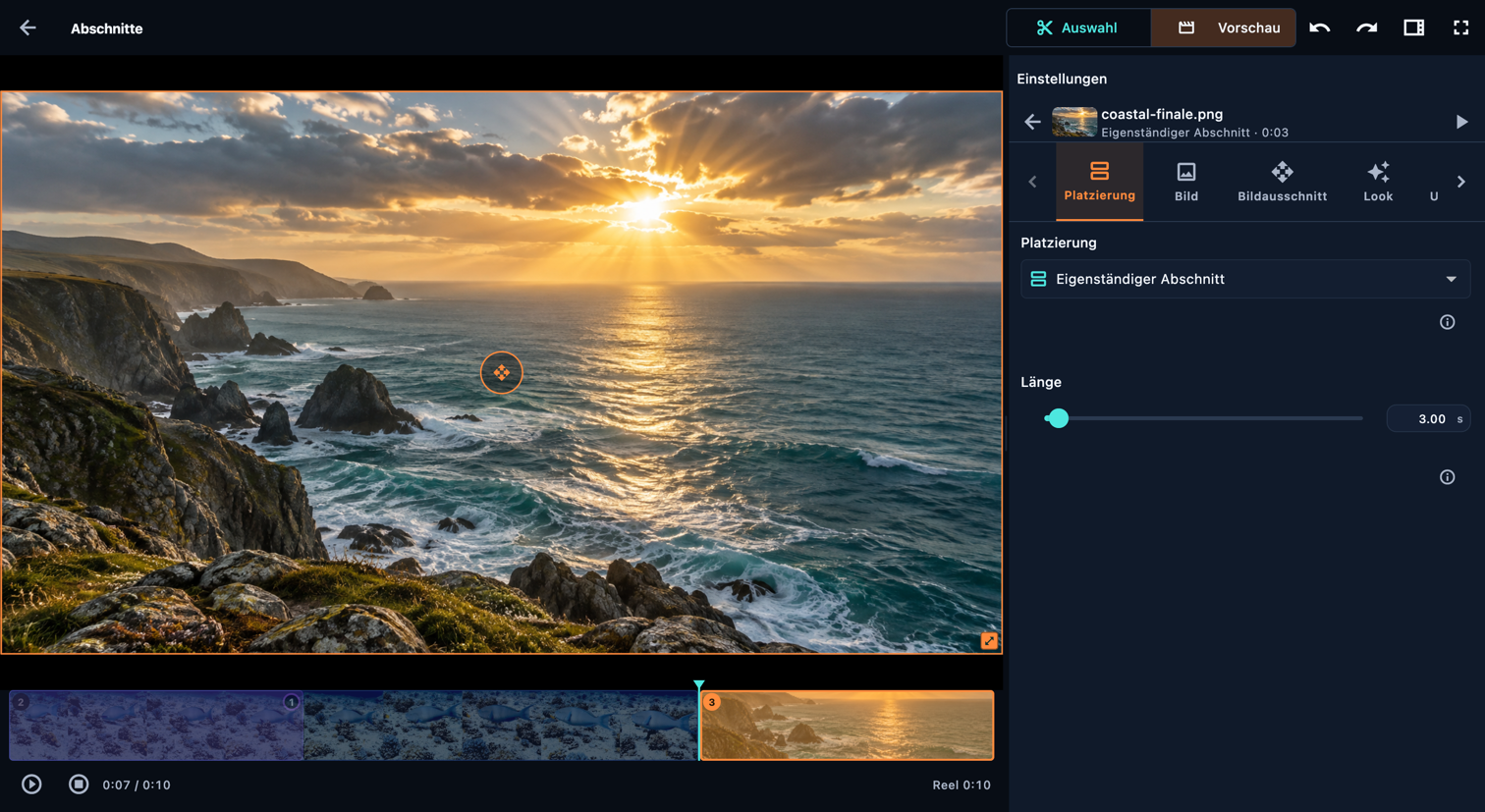
Füge über das Menü + neben einem Abschnitt ein Foto hinzu. Mit Eigenständiger Abschnitt erhält das Foto eine eigene Dauer in der Abfolge; Überlagerung legt es über das weiterlaufende Bild. Passe Bild, Bildausschnitt, Look und Effekt an. Farbe bestimmt den Hintergrund eines eigenständigen Bildes. Füge Text als separates Element hinzu, wenn das Foto eine Beschriftung braucht.
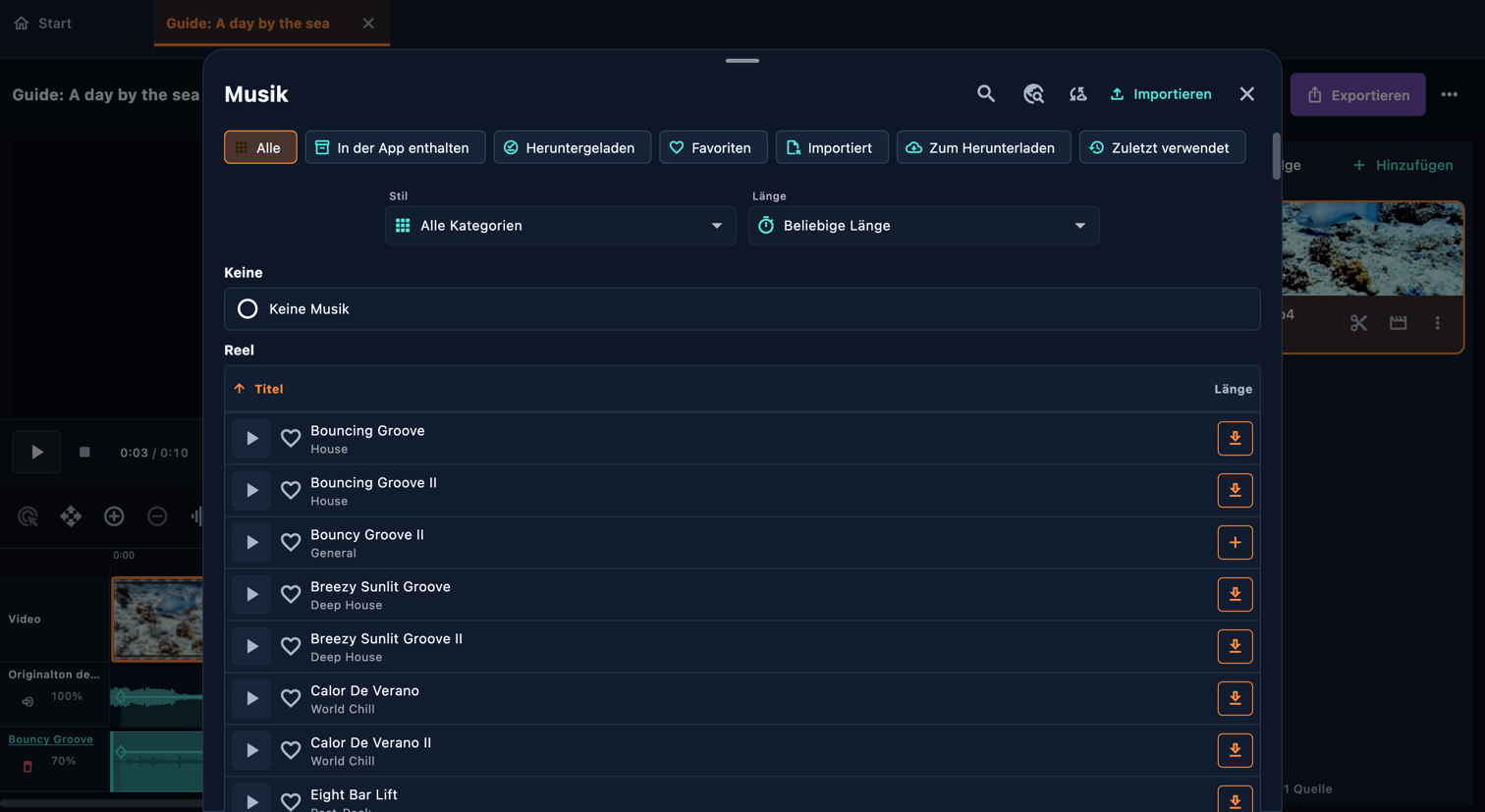
Öffne im Reel-Editor Musik. Suche nach einem Titel oder grenze die Bibliothek nach Kategorie, Länge und Verfügbarkeit ein. Vorschau abspielen spielt einen Titel zum Anhören ab; + fügt ihn zum Reel hinzu. Mitgelieferte Titel funktionieren offline, andere müssen eventuell heruntergeladen werden. Du kannst auch eine Audiodatei importieren. Öffne den Musikblock und lege Beginn und Ende im Reel, den Einstiegspunkt im Lied und die Lautstärke fest. Ein- und Ausblendung stellst du im Hauptbereich für Musik ein. Der erste Musiktitel schaltet den Originalton stumm. Erhöhe die Lautstärke der Quelle oder des Abschnitts wieder, wenn du beide mischen möchtest.
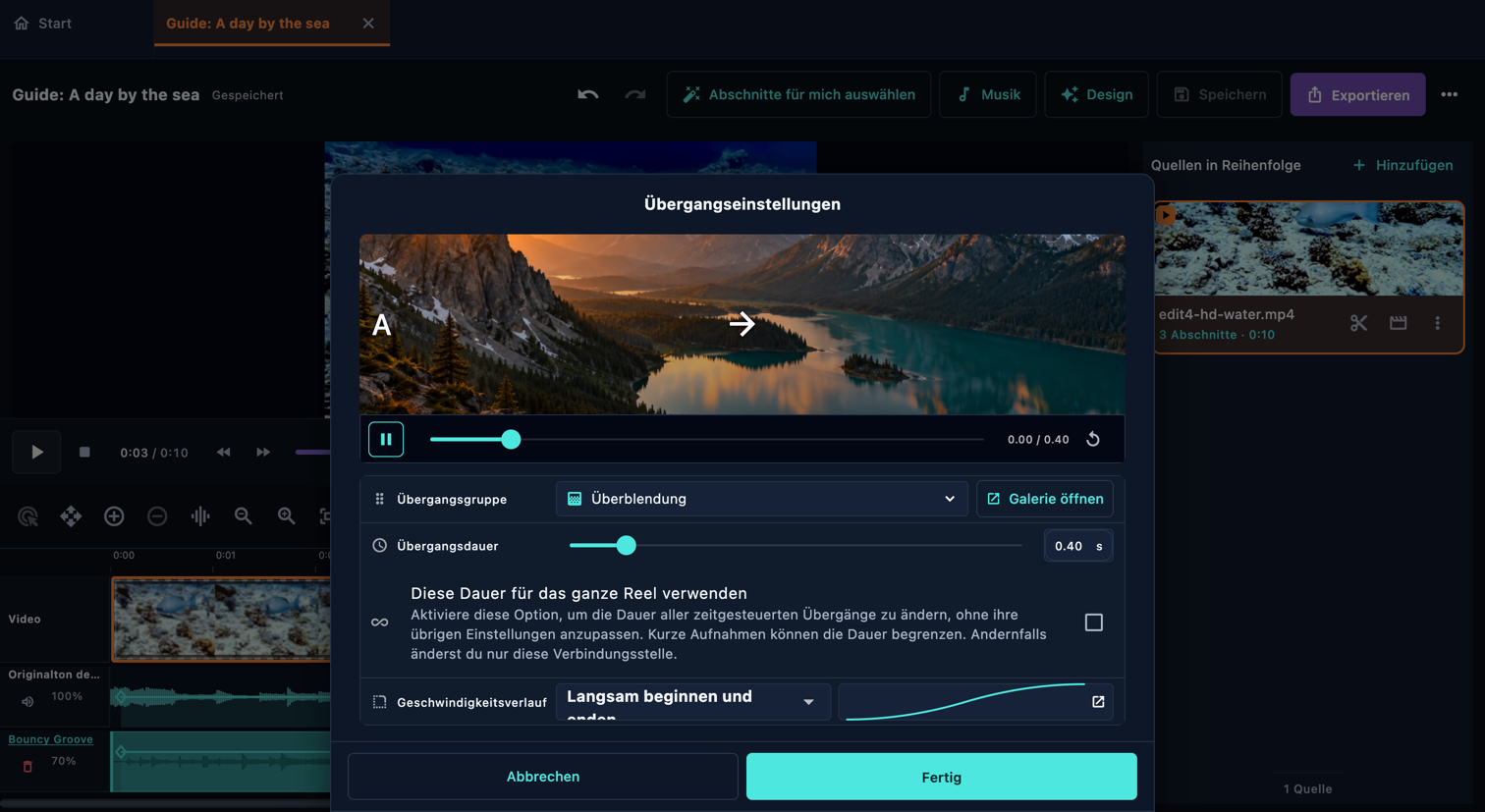
Öffne die Übergangszeile zwischen zwei Abschnitten. Sieh dir die Auswahl in der Galerie an, wähle einen Übergang, stelle sein Timing ein und bestätige. Prüfe die Verbindung im Zusammenhang: Ein Übergang kann eine kurze Handlung oder Text verdecken. Anfang und Ende gehören zum Reel; eine Verbindung verknüpft die benachbarten Abschnitte.
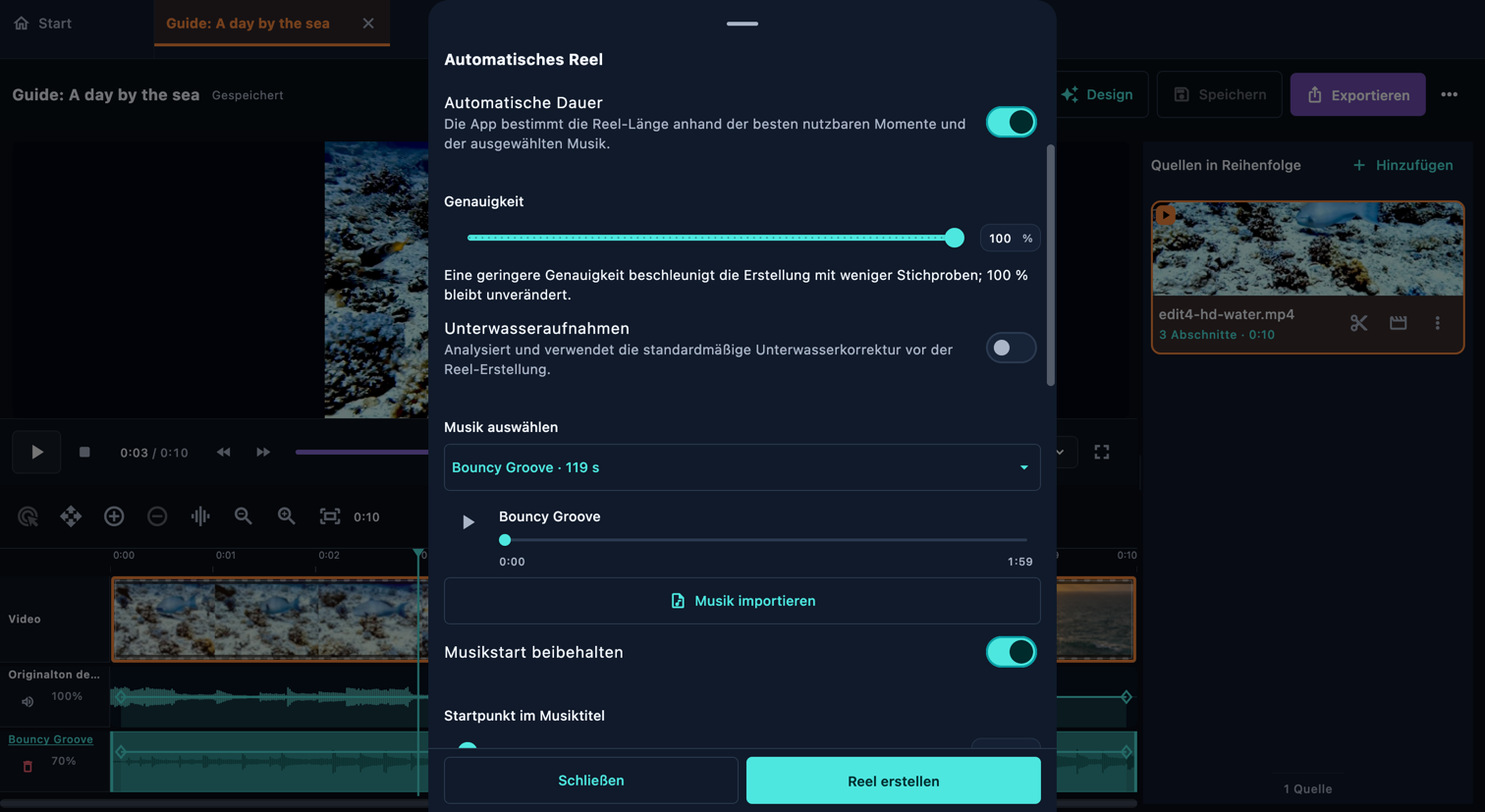
Möchtest du mit einem Entwurf beginnen? Öffne Automatisches Reel, füge Videos hinzu, wähle Länge und Musik und stelle Tempo, Reihenfolge und Analysegenauigkeit ein. Die App analysiert das Material, prüft Szenen und Bildqualität, untersucht die Musik, ordnet Abschnitte an und kontrolliert das Ergebnis. Mehr Material, höhere Genauigkeit und Unterwasserkorrektur bedeuten mehr Arbeit auf deinem Gerät. Das kann mehrere Minuten dauern; verfolge die Fortschrittsphasen. Prüfe und bearbeite die erzeugten Abschnitte vor dem Export.
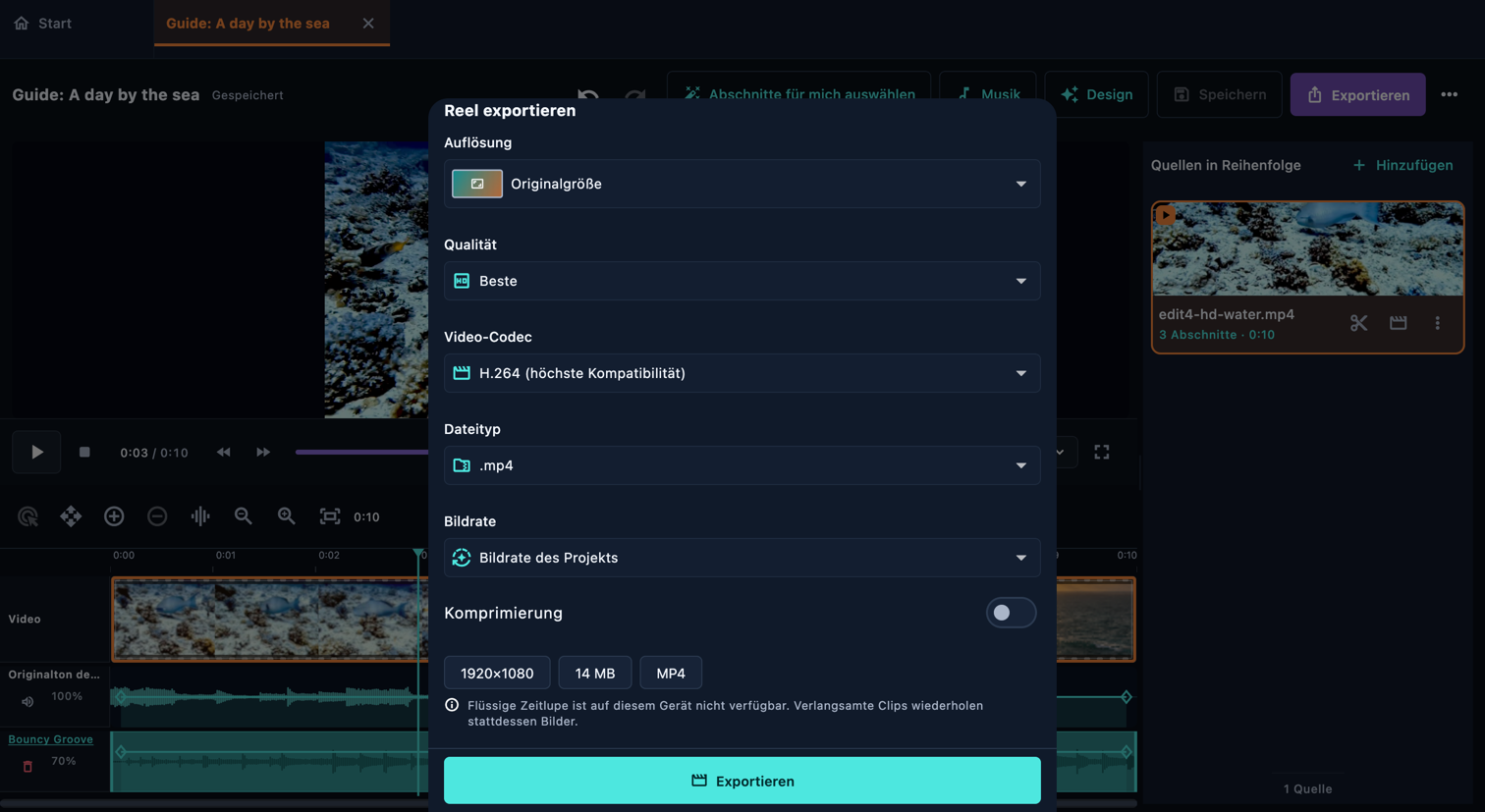
Kehre zur Reel-Seite zurück und spiele alles mit Ton von Anfang bis Ende ab. Prüfe das erste Bild, jede Verbindung, die Lesbarkeit der Texte, die Musik und den Schluss. Speichere das bearbeitbare Projekt und öffne dann Exportieren. Wähle Größe, Qualität und ein vom Gerät unterstütztes Format. Warte auf den Abschluss und öffne die exportierte Datei zur Kontrolle. Ein Projekt zu speichern und ein Video zu exportieren sind unterschiedliche Aktionen.
Datenschutz
Bearbeitung, Analyse und Vorschau laufen lokal. Netzwerkzugriff wird etwa für Katalogaktualisierungen, Musikdownloads, eingefügte Pixabay-Links, Feedback oder von dir geöffnete Links genutzt.
Kein App-Konto, keine Nutzungsanalyse und keine automatischen Absturzberichte. Bearbeitung und Medienanalyse finden auf deinem Gerät statt.
Kostenlos, auch dank deiner Unterstützung
Es gibt keine kostenpflichtige Funktionsstufe. Editor, Übergangserstellung, Foto-Reels, Musikkatalog und unterstützte Exportfunktionen gehören ohne Upgrade dazu.
Auch eine kostenlose App verursacht Kosten: Entwicklerprogramm-Gebühren, ein Windows-Signaturzertifikat sowie Hosting für Website und Musikbibliothek. Das wird aus eigener Tasche bezahlt. Wenn FrameOSU dir Zeit oder die Kosten eines anderen Editors spart, hilft ein Beitrag, diese Rechnungen zu decken. Immer freiwillig, immer willkommen.
Weitere Möglichkeiten, die App zu unterstützen:
Möchtest du anders helfen? Per E-Mail nach einer Unterstützungsmöglichkeit fragen
App herunterladen
FrameOSU nutzt die Medienfunktionen des jeweiligen Betriebssystems. Oberfläche und Projektformat sind plattformübergreifend; erfolgreiche Exporte sind unter Windows und macOS bestätigt.
Der Windows-Editor enthält native Videominiaturen, Wellenformen und eine Vorschau in Echtzeit. H.264-Export wird unterstützt, HEVC auf geeigneten Geräten.
Die Android-Version für Smartphones und Tablets ist über das Testprogramm von Google Play verfügbar und unterstützt den Import von Kamera und Fotomediathek.
Der Editor für iPhone und iPad ist in Entwicklung, einschließlich Kamera- und Fotomediathek-Import. Erfolgreicher Export ist auf diesen Plattformen noch nicht bestätigt.
Die Mac-Version ist in Entwicklung. Nativer Videoexport ist in Entwicklungsversionen bestätigt; die Vorschau wird weiterhin getestet.
FrameOSU ist als installierte Desktop- und Mobil-App konzipiert. Zum Decodieren, Ansteuern einzelner Stellen und Encodieren nutzt sie die Medienfunktionen des Betriebssystems. Eine Browser-Version ist nicht geplant.
FrameOSU ist kostenlos und benötigt kein Konto. Der Vertrieb für Windows über den Microsoft Store wird vorbereitet. Bis eine direkte Produktseite verfügbar ist, kann der Store-Link stattdessen Suchergebnisse öffnen.