
Buat montase pertama Anda
Buat montase dengan memilih bagian, lalu menyempurnakannya. Ikuti tindakan ini secara berurutan untuk proyek pertama. Gunakan referensi antarmuka yang terpisah saat perlu mengenali tombol atau memahami pengaturan.
Sumber adalah rekaman atau wadah untuk teks dan foto. Bagian adalah potongan yang Anda pilih untuk digunakan. Montase memutar bagian-bagian tersebut secara berurutan. Mengimpor video tidak berarti menggunakan semuanya: pilih momennya terlebih dahulu, lalu edit bingkai, tampilan, suara, dan waktu setiap bagian.
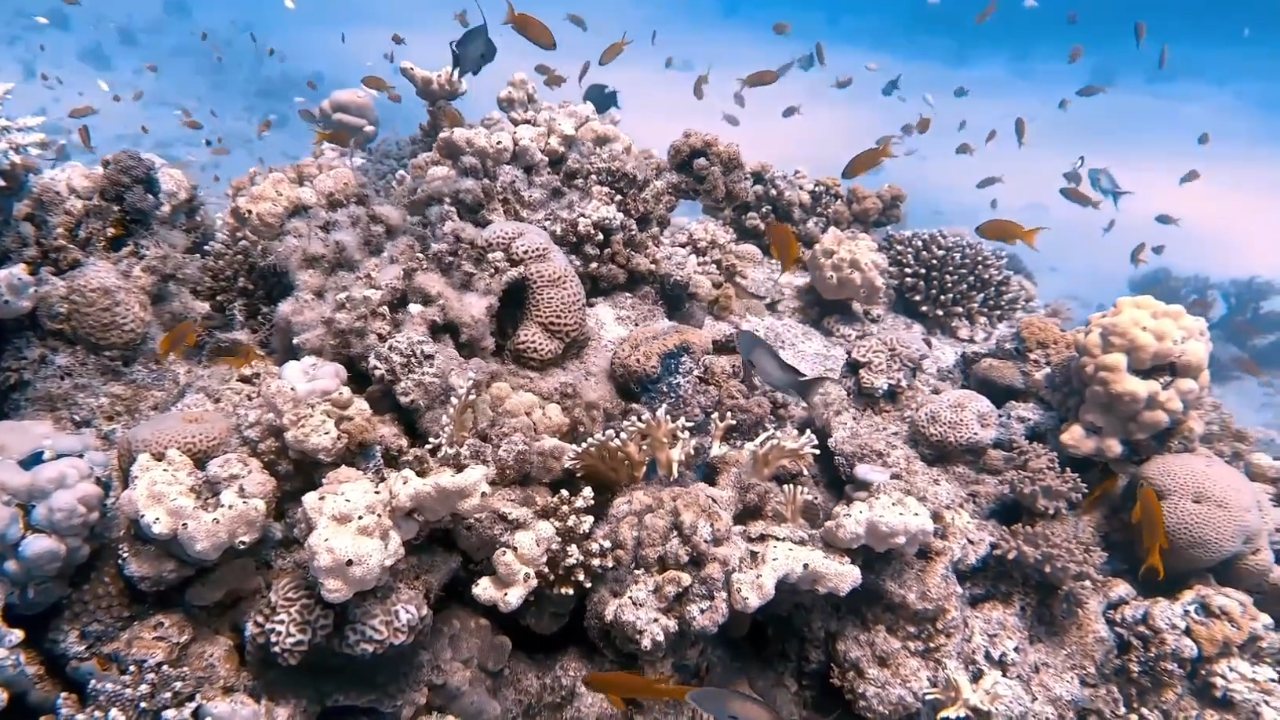
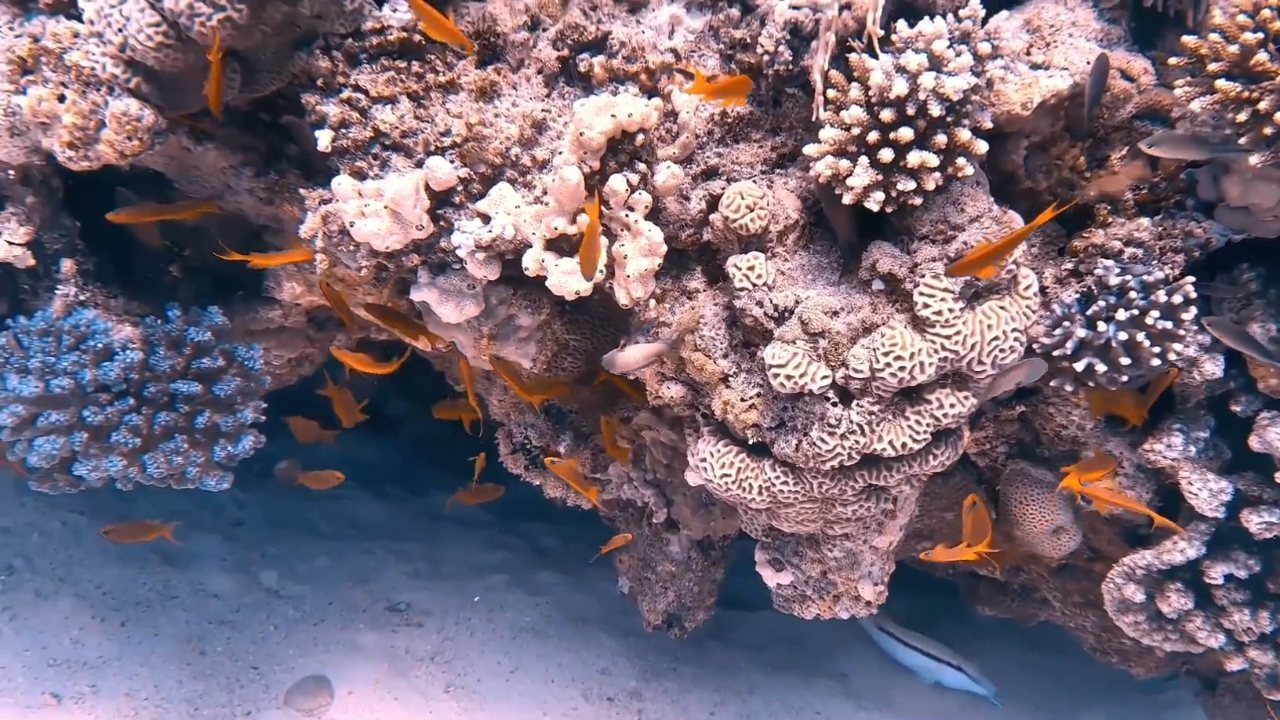
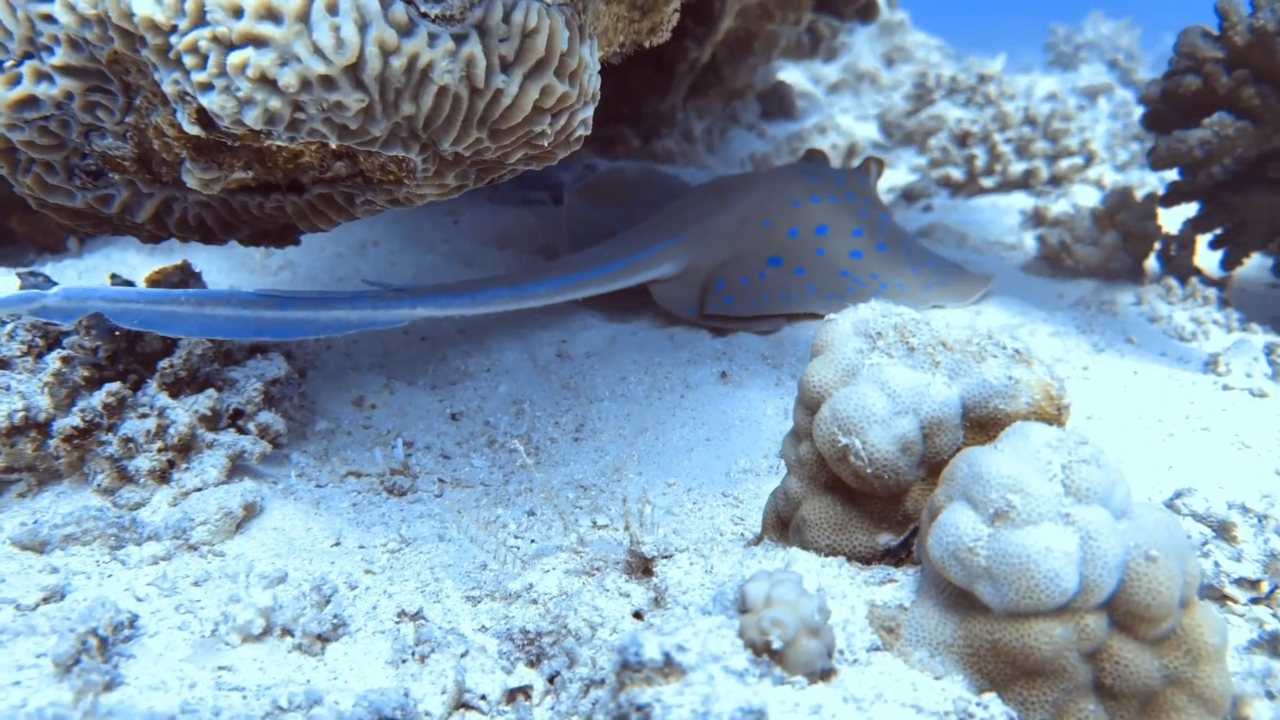
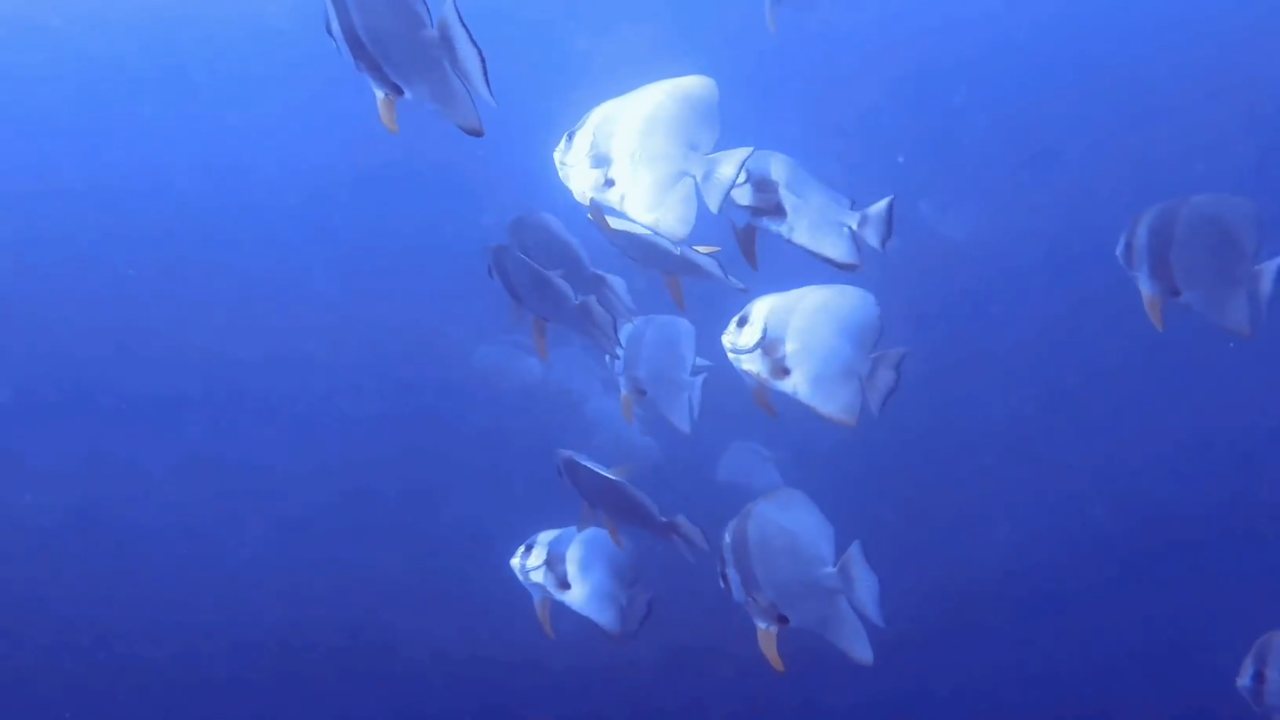
Contoh menggunakan bingkai dari player_export_3.mp4, tangkapan layar aplikasi, dan gambar orisinal yang dibuat untuk panduan foto dan judul.
Buka sumber video dan tetap di Pilih. Pindahkan penunjuk putar ke awal yang diinginkan, tekan +, lalu ketuk strip film pada titik akhir. Ulangi untuk setiap momen yang berguna. Tambah bagian berdasarkan waktu memungkinkan memasukkan waktu sumber secara tepat. Pilih menampilkan rekaman asli; Pratinjau memutar bagian pilihan Anda. Durasi dan urutannya menentukan isi montase.
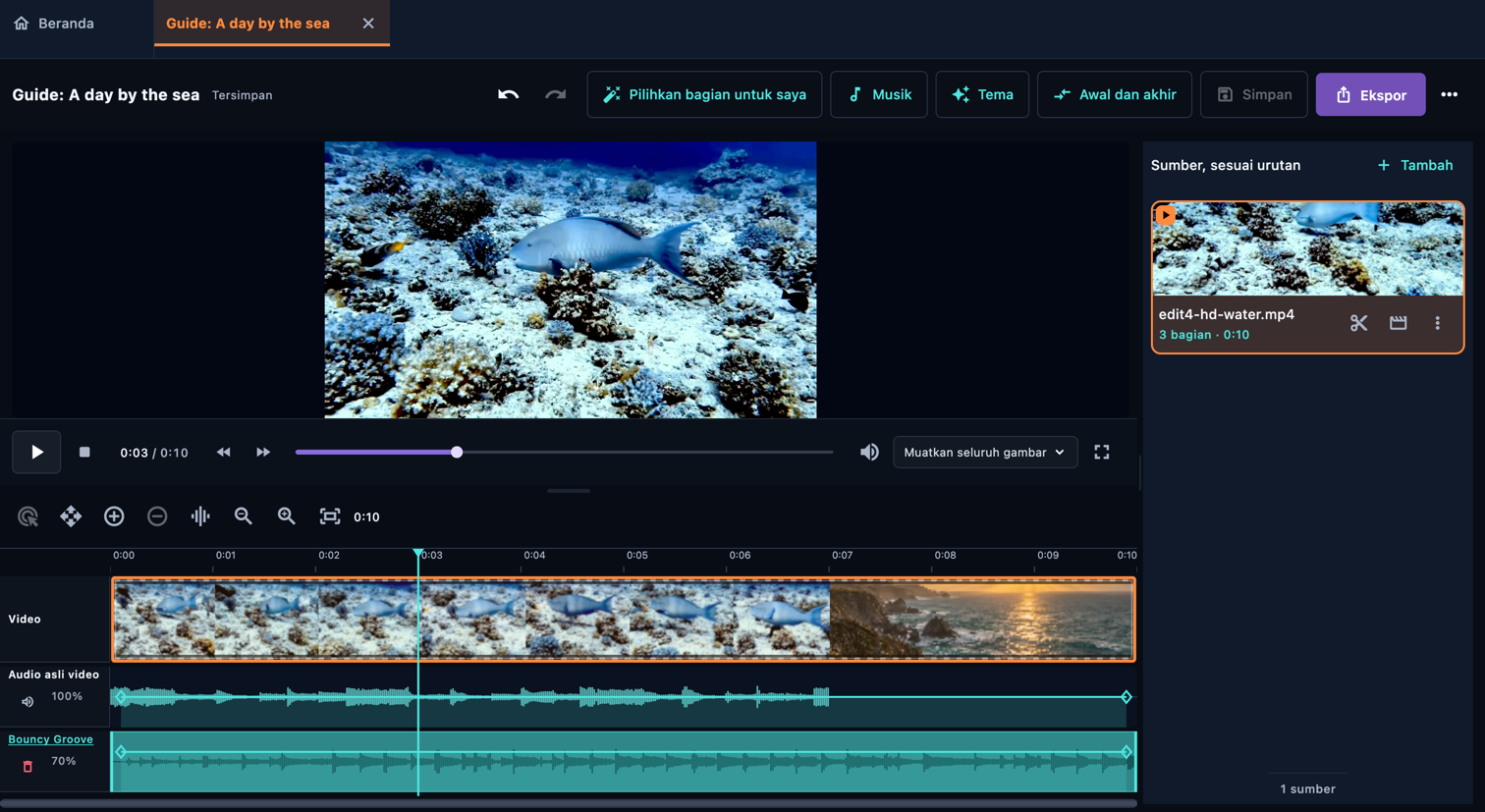
Buat montase dengan memilih bagian, lalu menyempurnakannya. Ikuti tindakan ini secara berurutan untuk proyek pertama. Gunakan referensi antarmuka yang terpisah saat perlu mengenali tombol atau memahami pengaturan.
Temukan layar Anda, lalu pilih lingkaran pada gambar atau nama kontrol untuk membaca penjelasannya. Bagian tengah lingkaran tetap transparan agar aplikasi terlihat. Pilih Ponsel atau Komputer sesuai tata letak Anda dan perbesar gambar untuk melihat detail.
Beralih ke Pratinjau untuk menonton bagian yang dipilih beserta editannya. Daftar bagian menentukan urutan putar. Seret pegangan bernomor atau aktifkan mode pengurutan untuk memindahkan bagian. Seretan biasa pada linimasa memindahkan penunjuk putar. Pengaturan sebuah bagian hanya mengedit bagian tersebut; Pengaturan semua bagian menerapkan perubahan bersama pada sumber ini. Periksa kembali urutannya setelah menambahkan teks atau foto. Bagian dan sumber berwarna hijau saat dipindahkan. Menyeret sumber pada linimasa montase mengubah urutan daftar sumber sebelum Anda melepasnya.
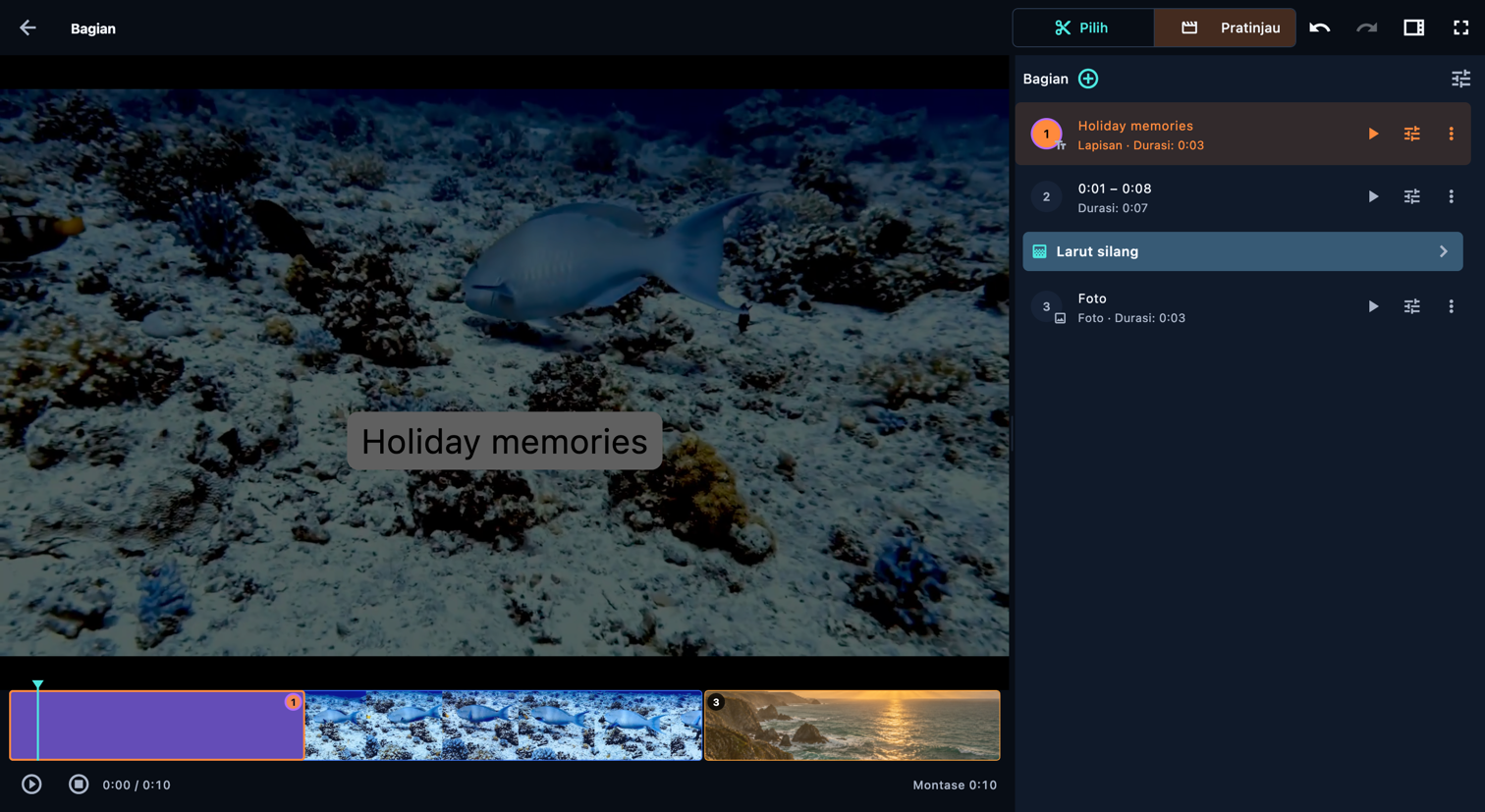
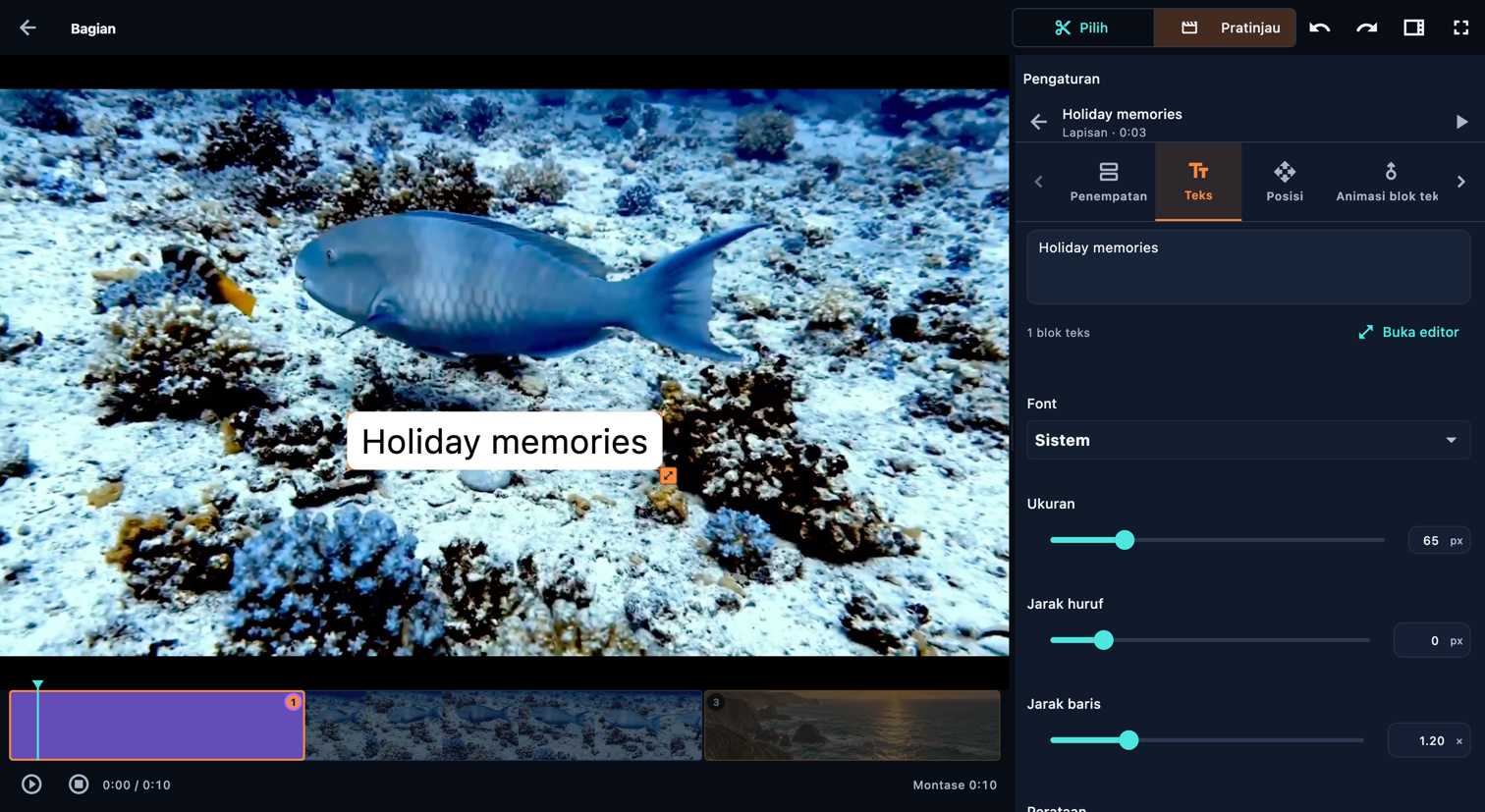
Pilih Tambah teks di samping bagian: Teks terbuka dengan teks bawaan sudah terpilih, jadi Anda bisa langsung mengetik teks Anda. Di Penempatan, Bagian mandiri memberi teks durasi tersendiri; Lapisan menaruhnya di atas gambar yang terus berjalan tanpa memperpanjang montase. Tampilkan bersama berbagi waktu dengan lapisan berikutnya. Atur Posisi, lalu gunakan Animasi blok teks dan Gerakan untuk animasi. Langkah muncul untuk pengaturan waktu per baris. Warna adalah latar bagian teks mandiri.
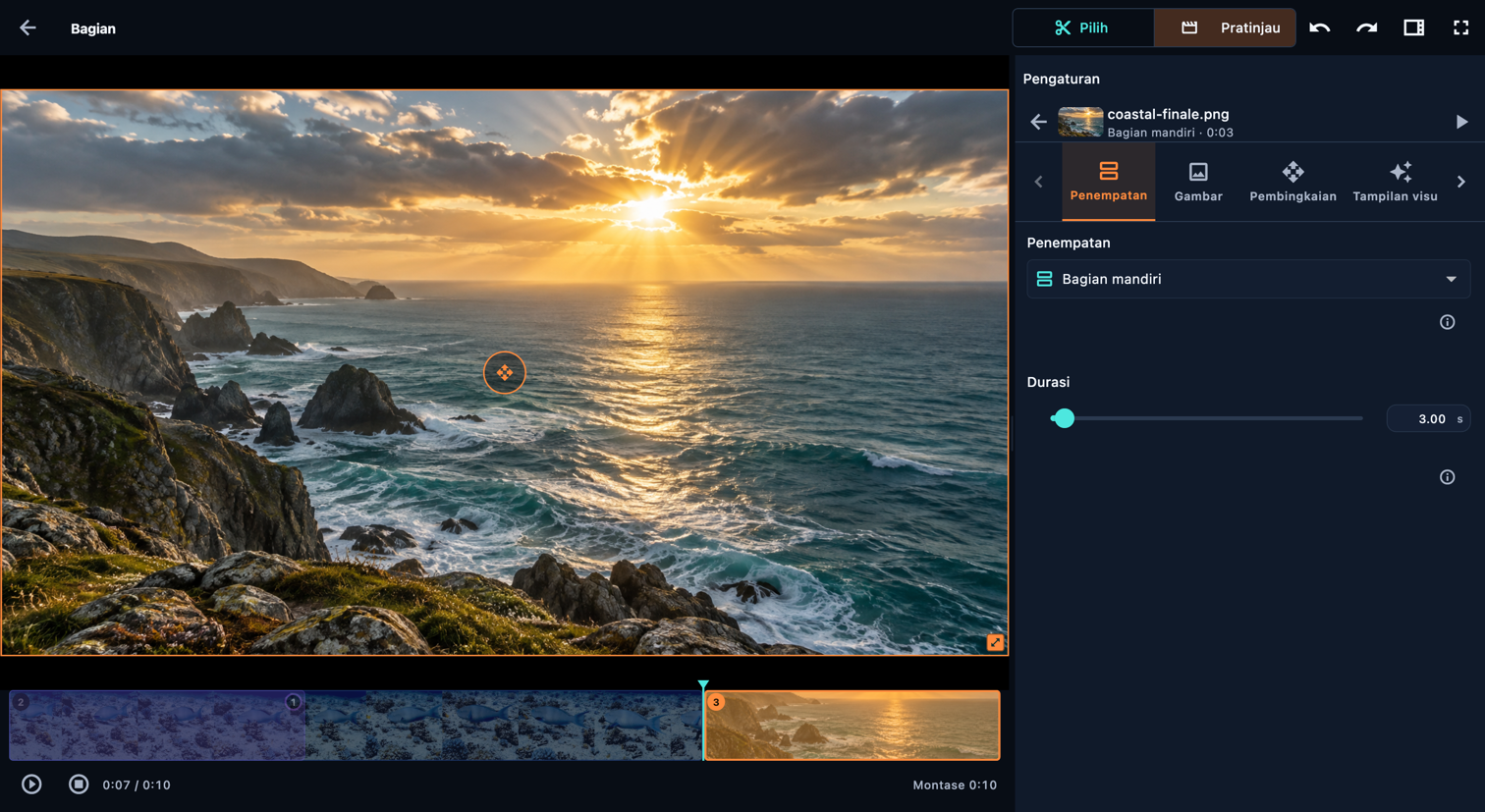
Gunakan menu + di samping bagian untuk menambahkan foto. Pilih Bagian mandiri agar foto memiliki durasi sendiri dalam urutan, atau Lapisan untuk menampilkannya di atas gambar yang terus berjalan. Atur Gambar, Pembingkaian, Tampilan visual, dan Efek; Warna mengatur latar gambar mandiri. Tambahkan teks sebagai item terpisah jika foto memerlukan keterangan.
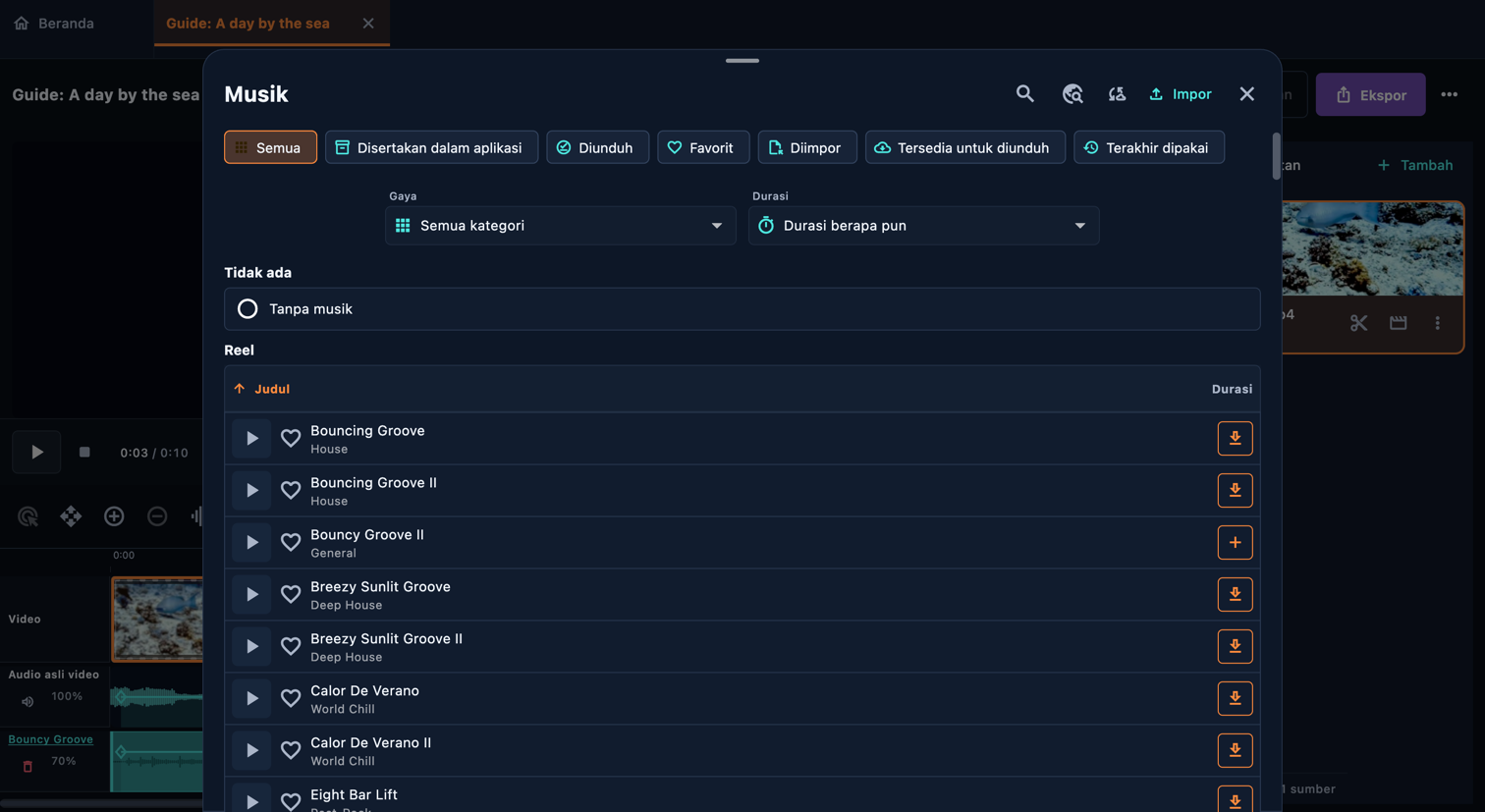
Di editor montase, buka Musik. Cari berdasarkan judul atau saring pustaka menurut kategori, durasi, dan ketersediaan. Putar pratinjau digunakan untuk mendengarkan lagu; + menambahkannya ke montase. Lagu bawaan dapat digunakan secara luring; lagu lain mungkin perlu diunduh. Anda juga dapat mengimpor berkas audio. Buka blok musik untuk mengatur awal dan akhirnya di montase, titik awal di dalam lagu, dan volume. Atur pemudaran di panel musik utama. Menambahkan lagu pertama membisukan audio sumber; naikkan kembali volume sumber atau bagian jika ingin mencampurnya dengan musik.
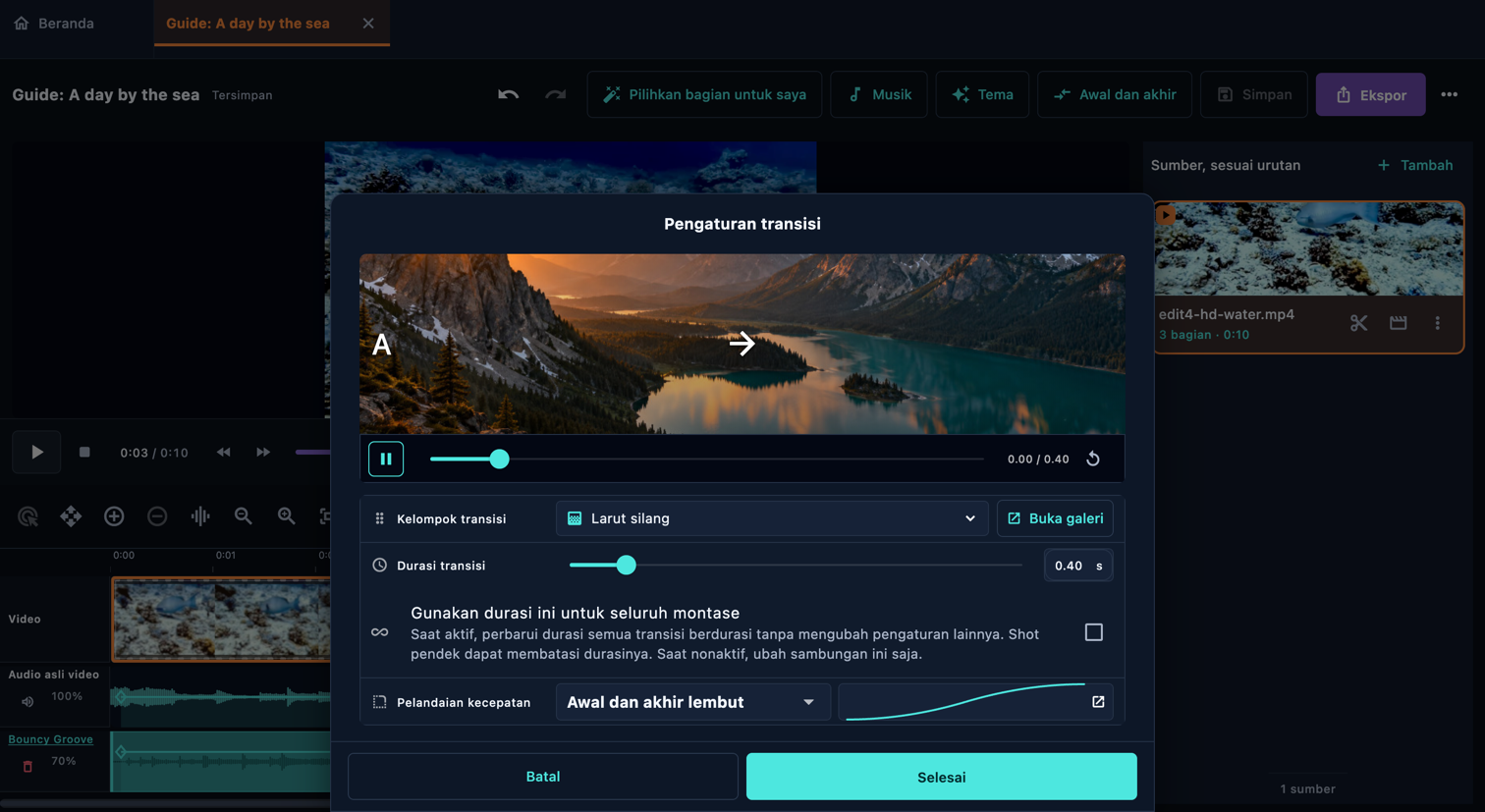
Buka baris transisi di antara dua bagian. Lihat pratinjau pilihan dalam galeri, pilih satu, atur waktunya, lalu konfirmasi. Putar bagian sebelum dan sesudah sambungan untuk memeriksanya: transisi dapat menutupi gerakan singkat atau teks. Efek awal dan akhir berlaku untuk seluruh montase, sedangkan transisi di sambungan menghubungkan dua bagian yang bersebelahan.
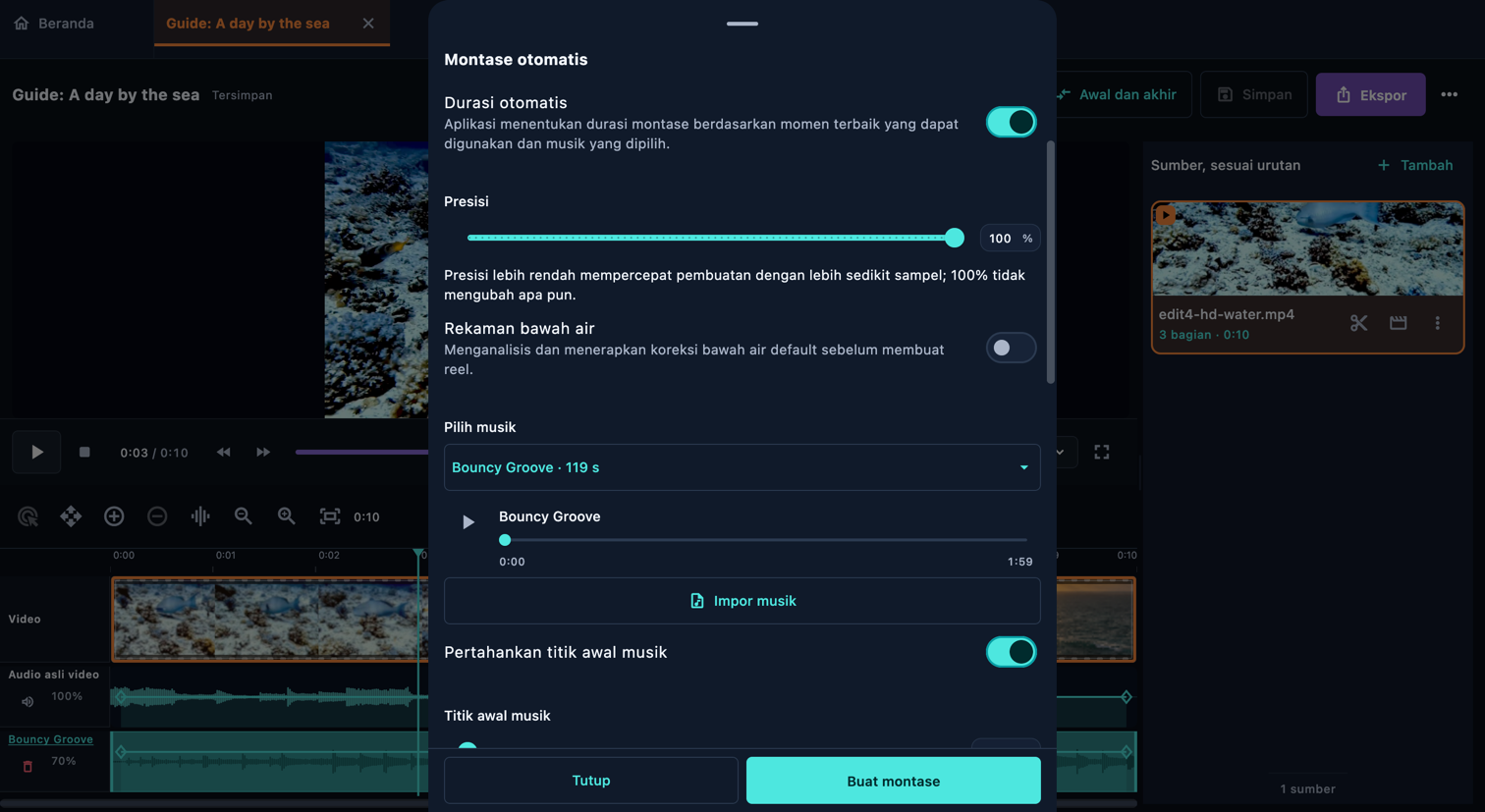
Ingin memulai dari draf? Buka Montase otomatis, tambahkan video, pilih durasi dan musik, lalu atur tempo, urutan, dan ketelitian analisis. Aplikasi menganalisis rekaman, memeriksa adegan dan kualitas gambar, menganalisis musik, menyusun bagian, lalu meninjau hasilnya. Semakin banyak rekaman, semakin tinggi ketelitian, atau jika koreksi bawah air digunakan, semakin banyak pula pemrosesan yang dilakukan perangkat. Prosesnya dapat memakan beberapa menit; pantau kemajuan setiap tahap. Tinjau dan edit bagian yang dihasilkan sebelum mengekspor.
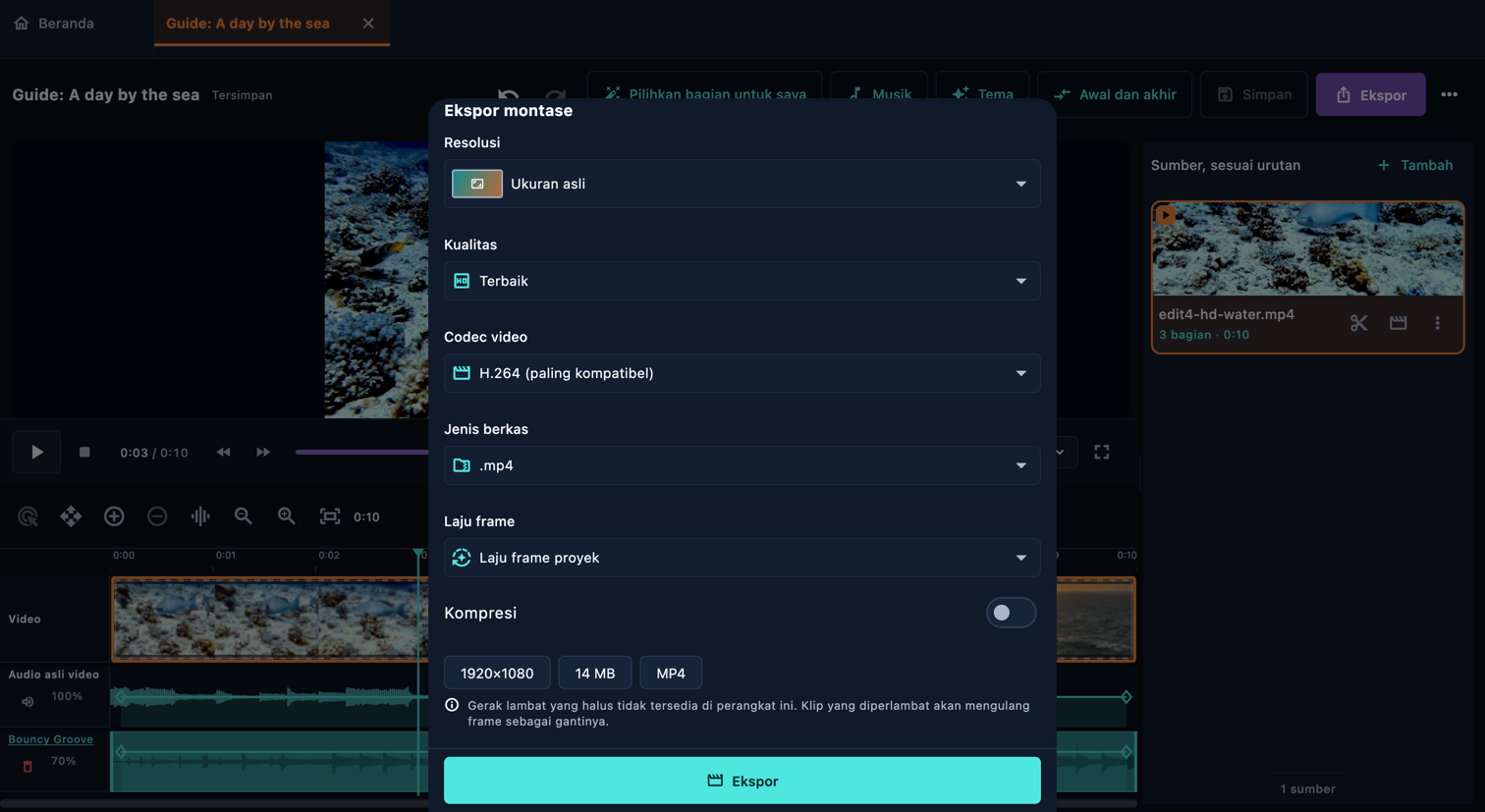
Kembali ke halaman montase dan tonton dari awal sampai akhir dengan suara. Periksa bingkai pertama, setiap sambungan, keterbacaan teks, musik, dan penutupnya. Simpan proyek yang dapat diedit, lalu buka Ekspor. Pilih ukuran, kualitas, dan format yang didukung perangkat. Tunggu hingga selesai dan buka berkas ekspor untuk memeriksanya. Menyimpan proyek dan mengekspor video adalah tindakan berbeda.
Privasi
Pengeditan, analisis, dan pratinjau berjalan secara lokal. Akses jaringan mendukung tindakan seperti memperbarui katalog musik publik, mengunduh lagu, memproses tautan Pixabay yang ditempelkan, mengirim masukan, atau membuka tautan yang Anda pilih.
Tanpa akun aplikasi, analitik, atau pengiriman laporan kerusakan otomatis. Pengeditan dan analisis media berlangsung di perangkat Anda.
Gratis, berkat dukungan Anda
Tidak ada tingkat fitur berbayar. Editor, pembuat transisi, rangkaian berbasis foto, katalog musik, dan fitur ekspor yang didukung tersedia tanpa peningkatan berbayar.
Aplikasi gratis tetap membutuhkan biaya: program pengembang, sertifikat penandatanganan kode Windows, serta hosting situs dan pustaka musik. Biaya ini ditanggung sendiri. Saat FrameOSU menghemat waktu atau biaya editor lain, tip Anda membantu membayar tagihan tersebut. Selalu sukarela, selalu berarti.
Cara lain untuk mendukung aplikasi:
Ingin membantu dengan cara lain? Tanyakan cara memberi tip melalui email
Dapatkan aplikasinya
FrameOSU menggunakan alat media bawaan setiap sistem operasi. Antarmuka dan format proyek sama di semua platform; ekspor telah dikonfirmasi berhasil di Windows dan macOS.
Editor Windows menyediakan gambar mini video bawaan, gelombang audio, dan pratinjau waktu nyata. Ekspor mendukung H.264, dengan HEVC pada perangkat yang sesuai.
Versi ponsel dan tablet Android tersedia melalui program pengujian Google Play, dengan impor dari kamera dan galeri foto.
Editor iPhone dan iPad sedang dikembangkan, termasuk impor dari kamera dan galeri foto. Keberhasilan ekspor belum dikonfirmasi pada platform ini.
Versi Mac sedang dikembangkan. Ekspor video bawaan telah dikonfirmasi pada versi pengembangan; pratinjau masih diuji.
FrameOSU dirancang sebagai aplikasi yang dipasang di komputer dan perangkat seluler. Aplikasi ini menggunakan alat media sistem operasi untuk dekode, perpindahan posisi pemutaran, dan enkode. Versi berbasis peramban tidak direncanakan.
FrameOSU gratis dan tidak memerlukan akun. Distribusi Windows sedang disiapkan melalui Microsoft Store. Selama halaman aplikasi belum tersedia, tautan toko mungkin membuka hasil pencarian.