
Stwórz swoją pierwszą rolkę
Wybierz fragmenty do swojej rolki, a następnie je dopracuj. Przy pierwszym projekcie wykonuj te kroki po kolei. Osobny przewodnik po interfejsie pomoże Ci znaleźć przycisk lub zrozumieć ustawienie.
Źródło to nagranie wideo albo puste źródło na tekst i zdjęcia. Fragment to wybrany obszar źródła, którego chcesz użyć. Rolka odtwarza fragmenty po kolei. Import filmu nie oznacza użycia go w całości: najpierw wybierz momenty, a potem dopracuj kadr, wygląd, dźwięk i czas każdego fragmentu.
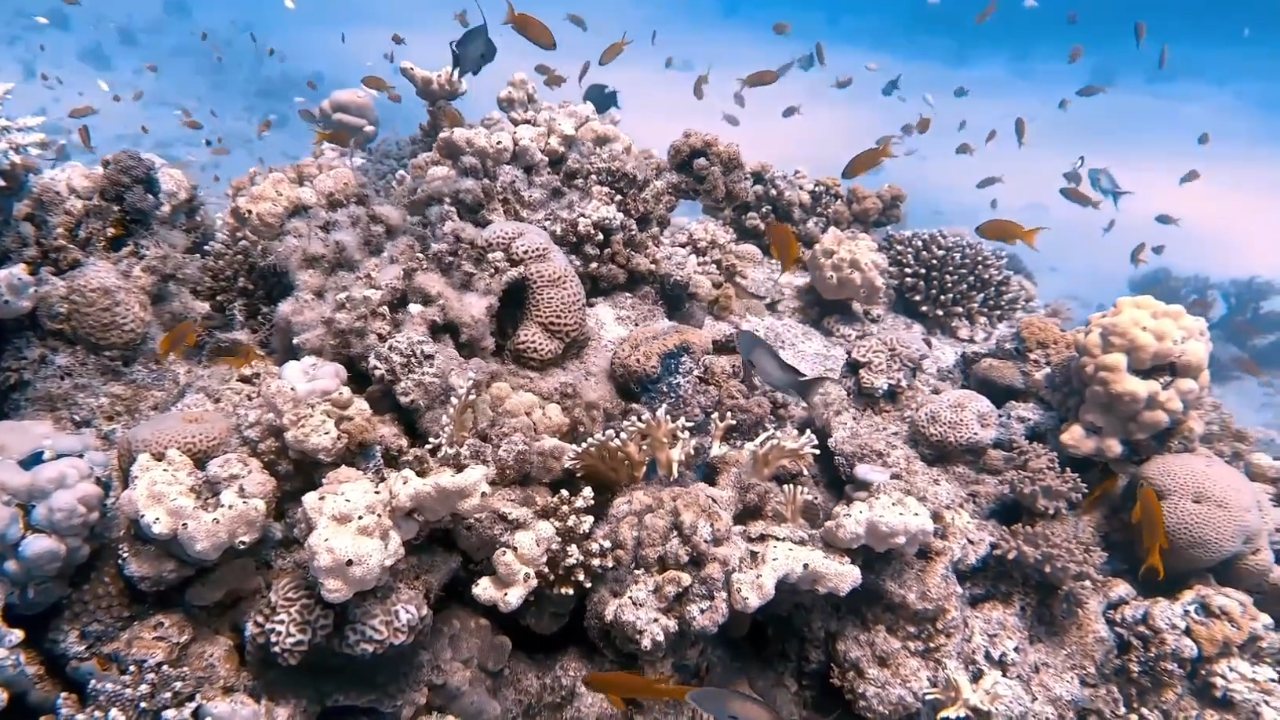
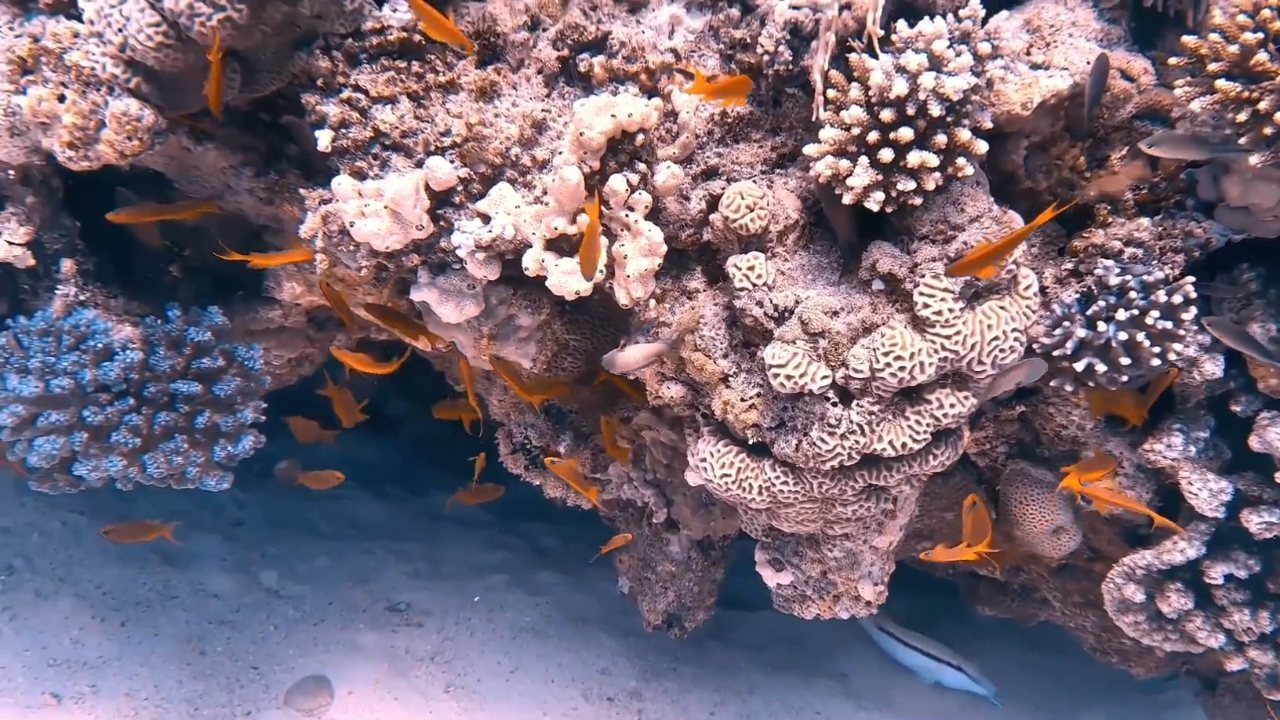
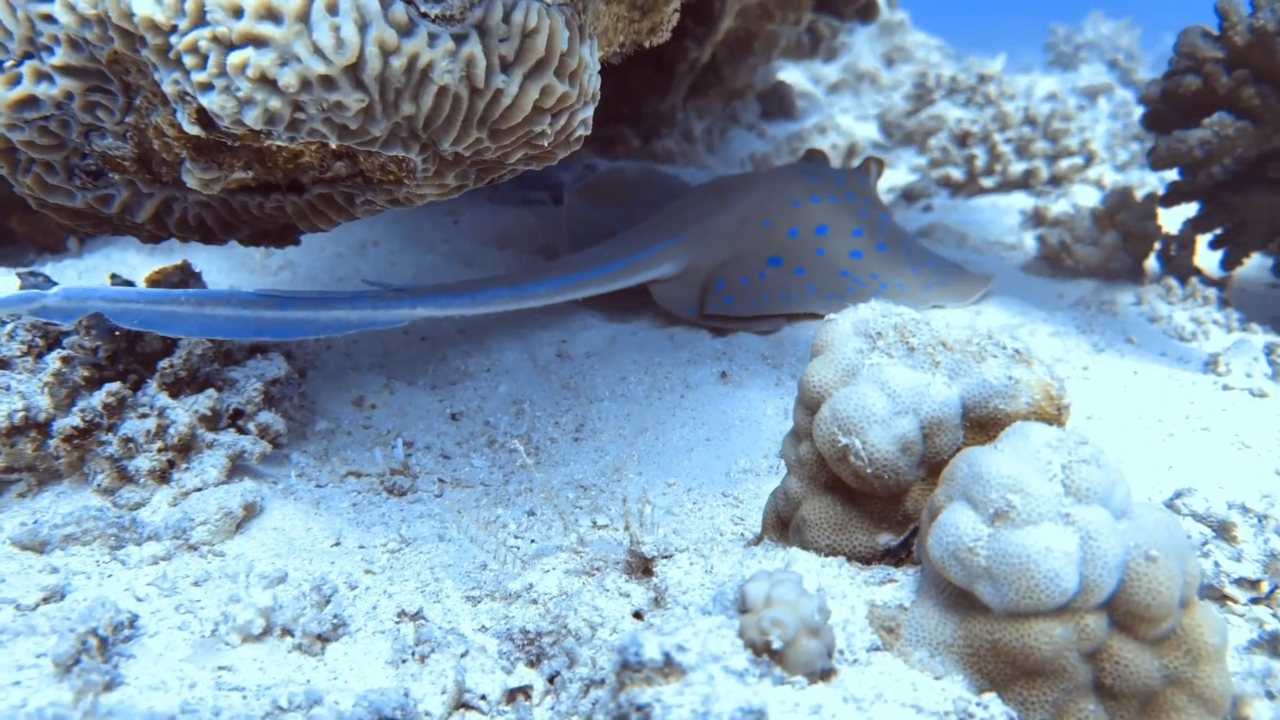
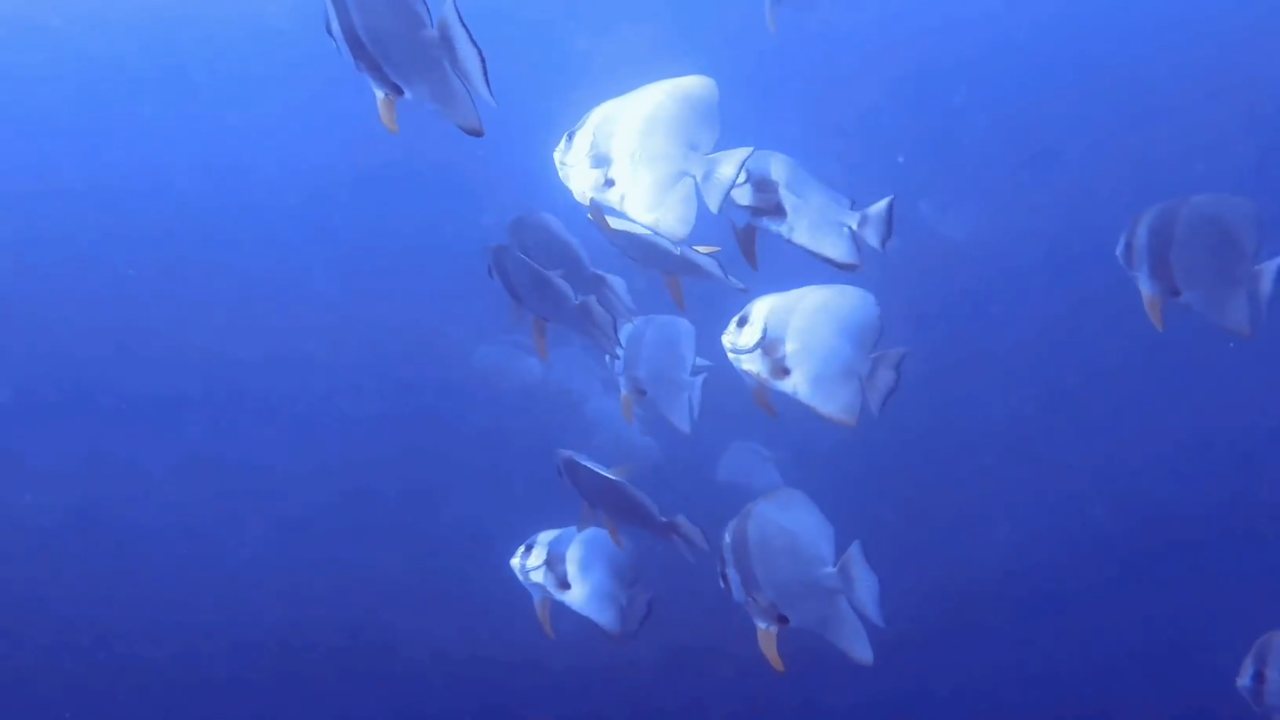
Przykłady wykorzystują klatki z player_export_3.mp4, zrzuty ekranu aplikacji i oryginalne obrazy stworzone do instrukcji dotyczącej zdjęć i tytułów.
Otwórz źródło wideo i pozostań w Wybierz. Ustaw głowicę w żądanym miejscu początku, naciśnij +, a potem dotknij taśmy filmowej w miejscu końca. Powtórz dla każdego przydatnego momentu. Dodaj fragment według czasu pozwala podać dokładne czasy źródła. Wybierz pokazuje oryginalne nagranie; Podgląd odtwarza wybrane części. Ich długości i kolejność określają zawartość rolki.
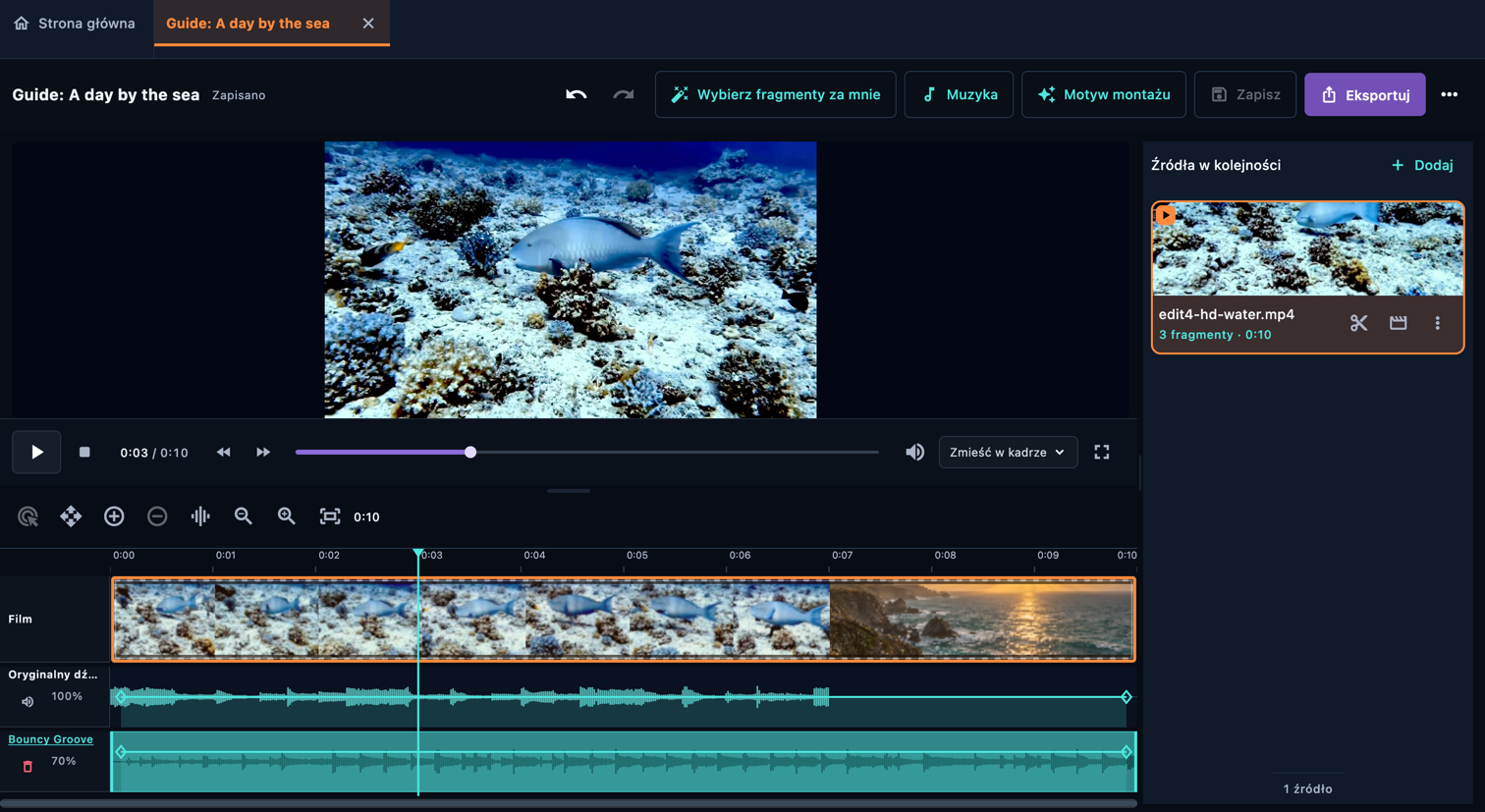
Wybierz fragmenty do swojej rolki, a następnie je dopracuj. Przy pierwszym projekcie wykonuj te kroki po kolei. Osobny przewodnik po interfejsie pomoże Ci znaleźć przycisk lub zrozumieć ustawienie.
Znajdź swój ekran i wybierz okrąg na obrazie lub nazwę elementu sterującego, aby przeczytać objaśnienie. Wybrany okrąg pozostaje przezroczysty, więc aplikacja jest nadal widoczna. Wybierz Telefon lub Komputer i powiększ obraz, aby zobaczyć szczegóły.
Przełącz na Podgląd, aby obejrzeć wybrane części z ich zmianami. Lista części określa kolejność odtwarzania. Przeciągnij numerowany uchwyt lub włącz tryb zmiany kolejności, aby przesunąć część. Zwykłe przeciąganie po osi czasu przesuwa głowicę. Ustawienia części zmieniają tylko tę część; Ustawienia wszystkich fragmentów stosuje wspólne zmiany do tego źródła. Po dodaniu tekstu lub zdjęć ponownie sprawdź kolejność. Przenoszone części i źródła są zielone. Przeciąganie źródła na osi czasu zmienia kolejność listy źródeł jeszcze przed jego puszczeniem.
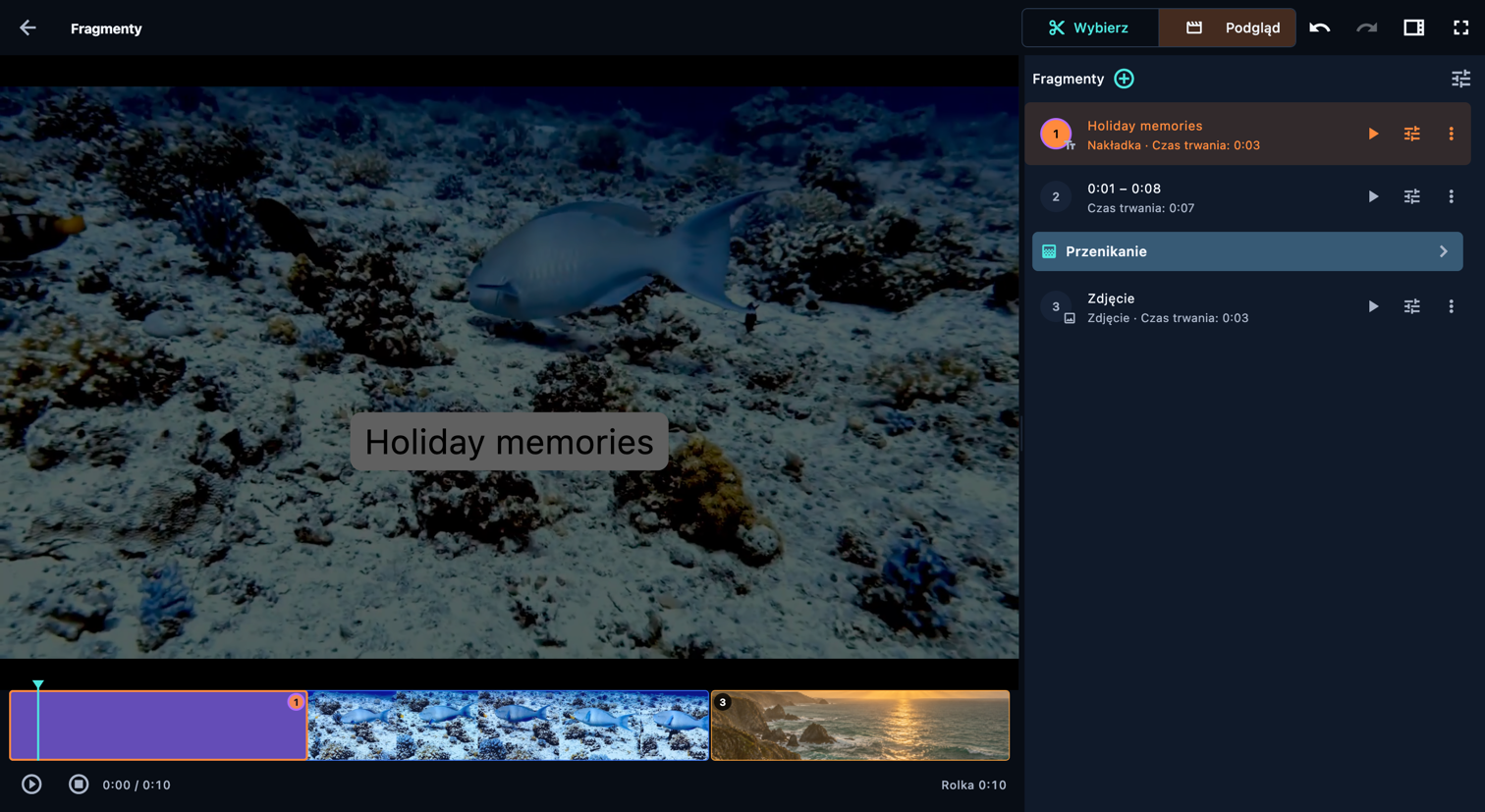
Wybierz Dodaj tekst obok części: otworzy się Tekst z zaznaczonym domyślnym tekstem, więc od razu wpiszesz swoje słowa. W Umieszczenie opcja Osobny fragment nadaje tekstowi własny czas; Nakładka umieszcza go na odtwarzanym obrazie bez wydłużania rolki. Wspólna nakładka współdzieli czas następnej nakładki. Ustaw Położenie i użyj Animacja bloków tekstu oraz Ruch do animacji. Etapy pojawia się przy czasowaniu wierszy. Kolor określa tło samodzielnej części tekstowej.
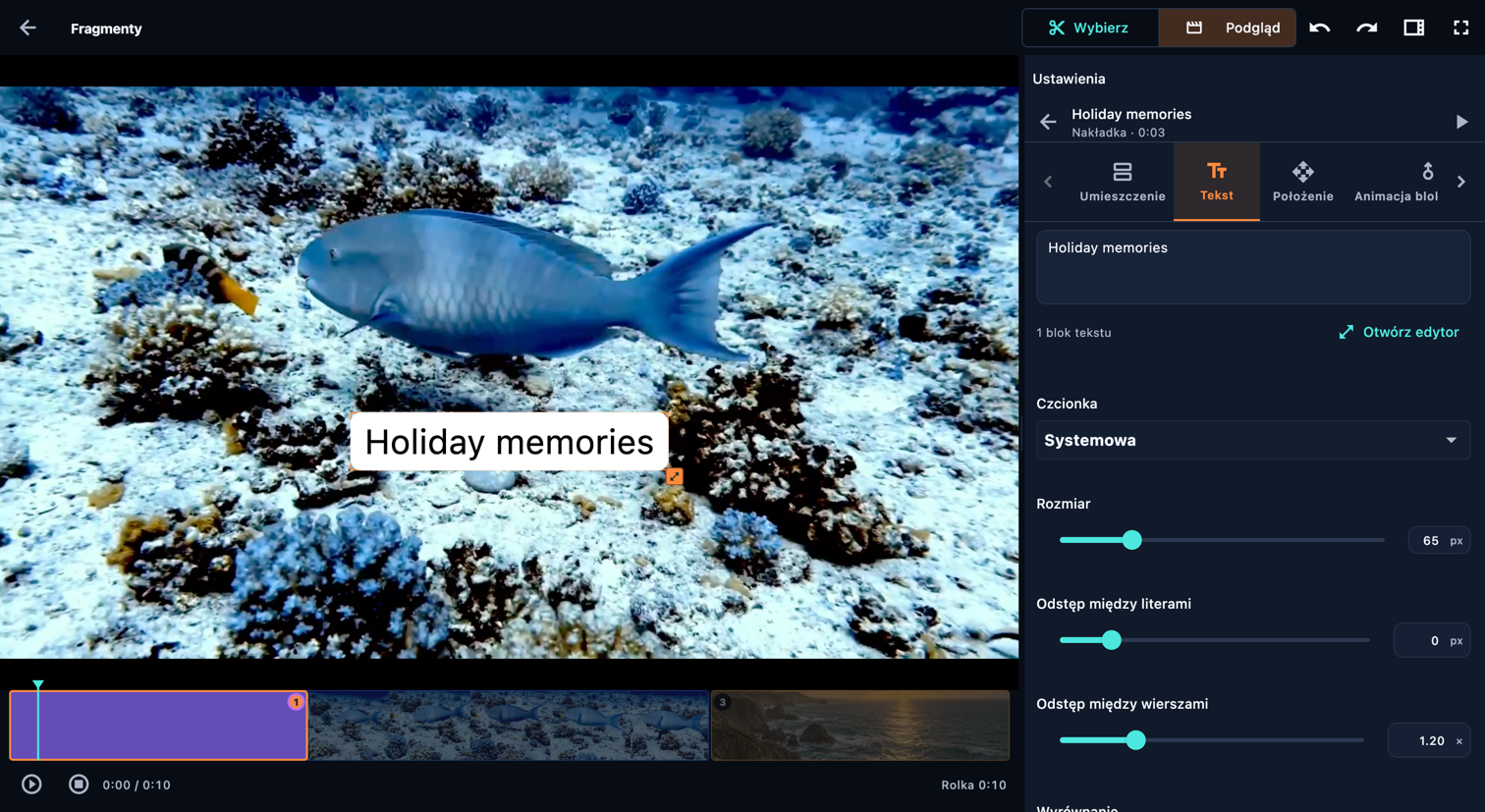
Użyj menu + obok części, aby dodać zdjęcie. Wybierz Osobny fragment, by nadać mu własny czas w sekwencji, lub Nakładka, by pokazać je na odtwarzanym obrazie. Dostosuj Obraz, Kadrowanie, Wygląd i Efekt; Kolor określa tło samodzielnego obrazu. Jeśli zdjęcie potrzebuje podpisu, dodaj tekst jako osobny element.
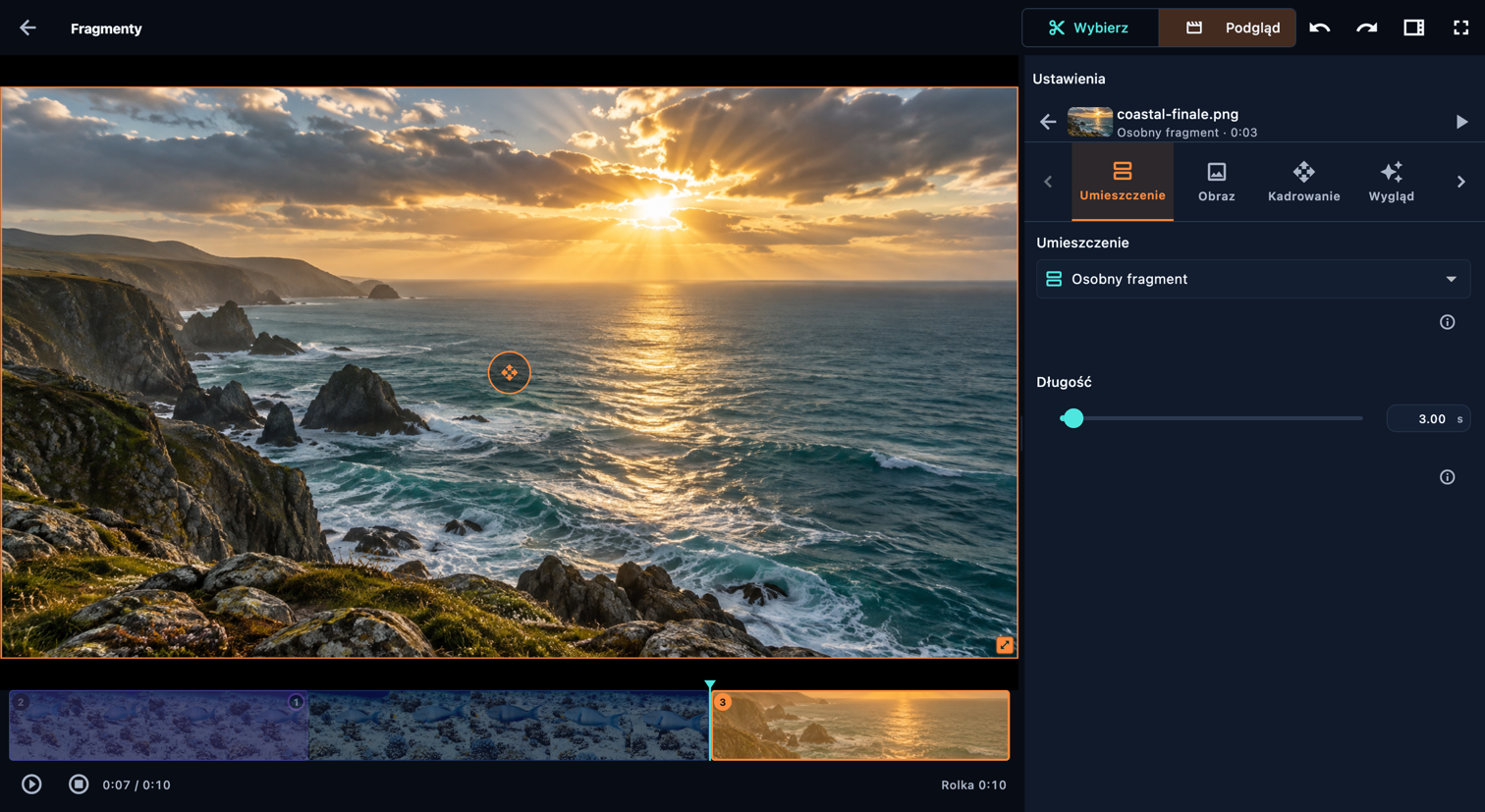
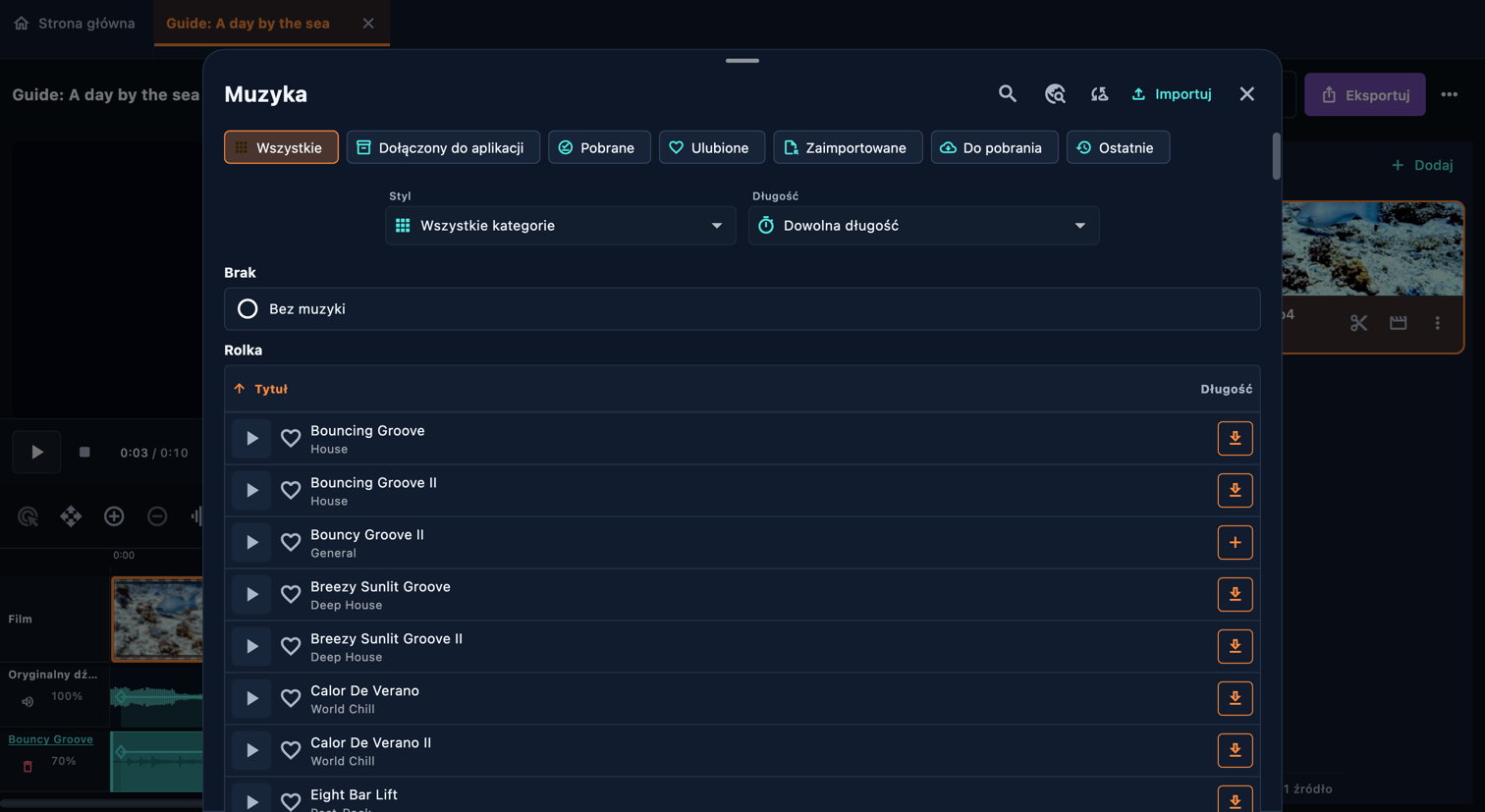
W edytorze rolki otwórz Muzyka. Szukaj według tytułu lub zawęź bibliotekę według kategorii, długości i dostępności. Odtwórz podgląd pozwala posłuchać utworu; + dodaje go do rolki. Dołączone utwory działają offline, inne mogą wymagać pobrania. Możesz też zaimportować plik audio. Otwórz blok muzyczny, aby ustawić jego początek i koniec w rolce, punkt startowy w utworze i głośność. Płynne narastanie i wyciszanie ustaw w głównym panelu muzyki. Dodanie pierwszego utworu wycisza dźwięk źródeł; przywróć głośność źródła lub części, jeśli chcesz je zmiksować.
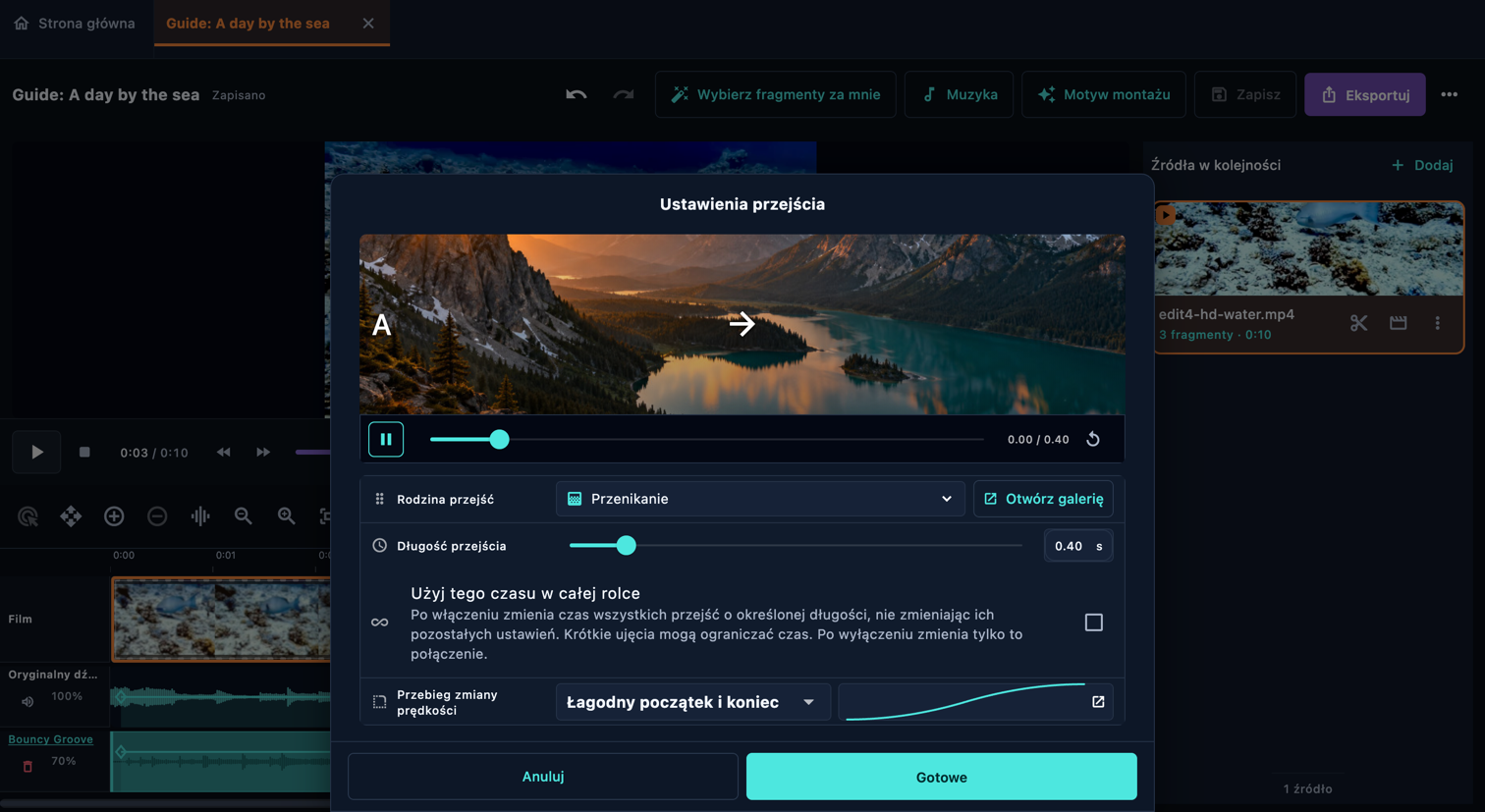
Otwórz wiersz przejścia między dwiema częściami. Obejrzyj propozycje w galerii, wybierz jedną, ustaw czas i zatwierdź. Sprawdź połączenie w kontekście: przejście może ukryć krótką akcję lub tekst. Początek i zakończenie należą do rolki, a połączenie łączy sąsiednie części.
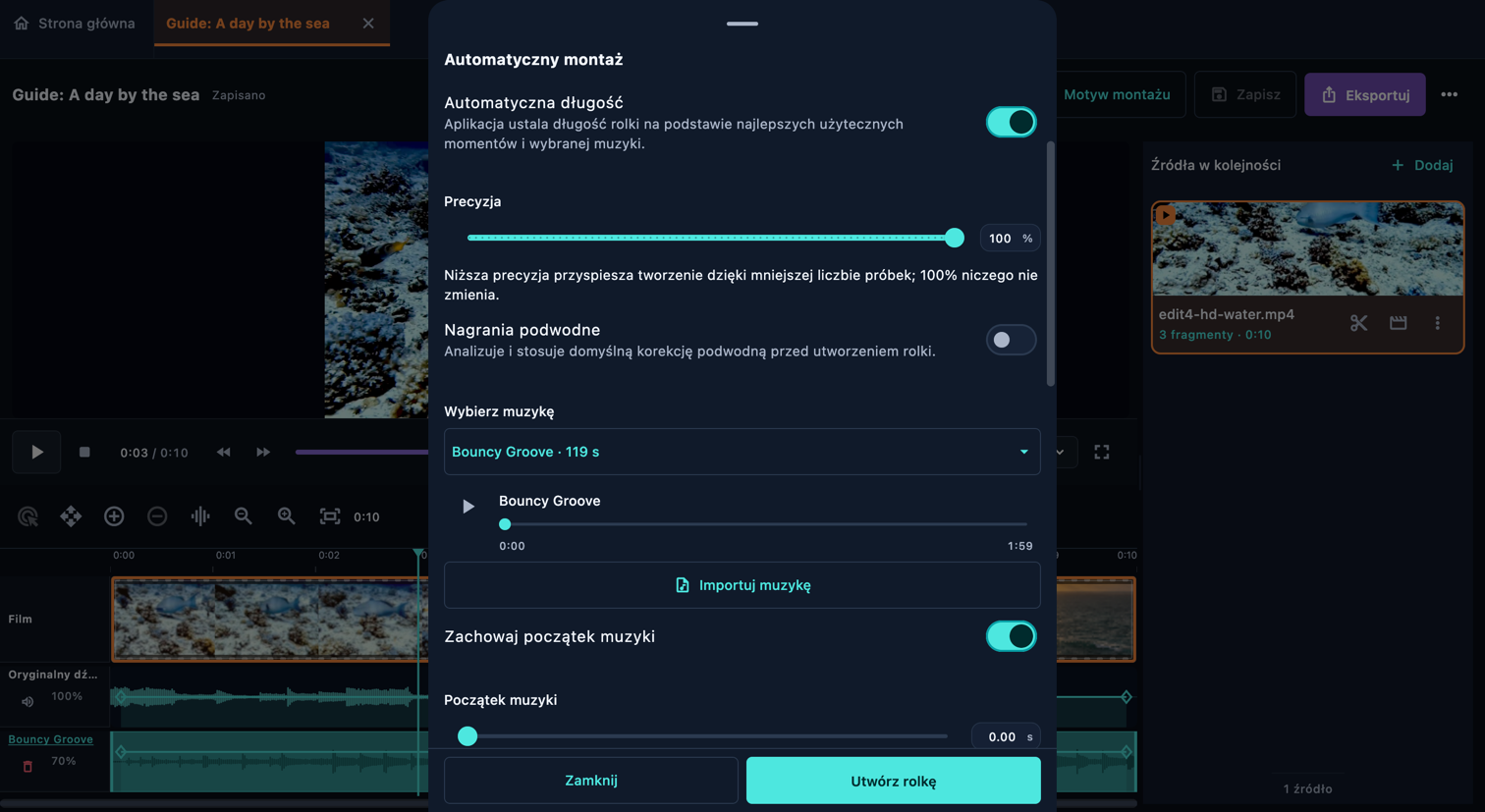
Wolisz zacząć od szkicu? Otwórz Automatyczny montaż, dodaj filmy, wybierz długość i muzykę, a następnie ustaw tempo, kolejność i dokładność analizy. Aplikacja analizuje materiał, sprawdza sceny i jakość obrazu, bada muzykę, układa części i kontroluje wynik. Więcej materiału, większa dokładność i korekcja podwodna oznaczają więcej pracy dla urządzenia. Może to potrwać kilka minut; obserwuj etapy postępu. Przed eksportem sprawdź i popraw powstałe części.
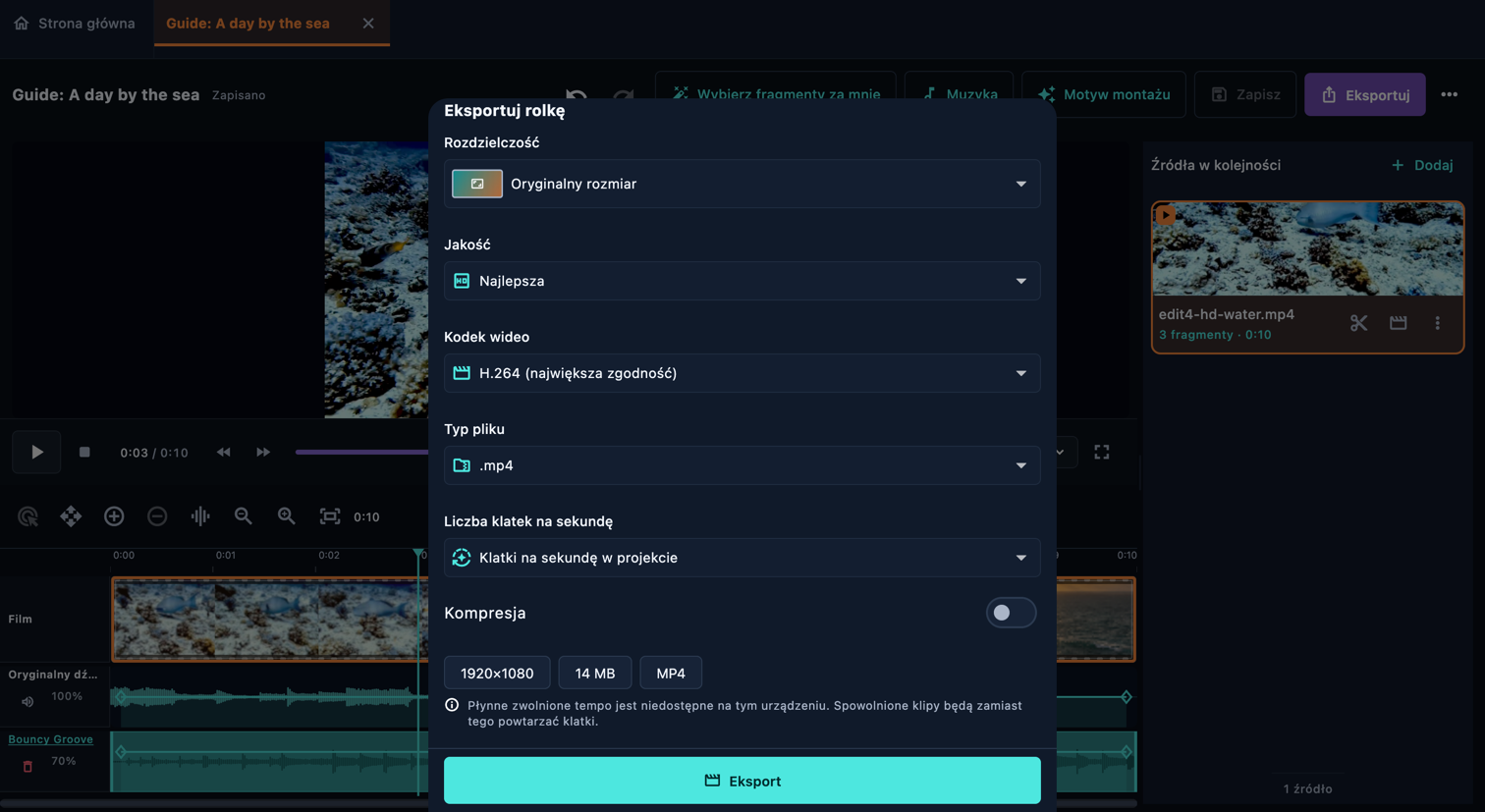
Wróć na ekran rolki i obejrzyj ją od początku do końca z dźwiękiem. Sprawdź pierwszą klatkę, każde połączenie, czytelność tekstu, muzykę i zakończenie. Zapisz edytowalny projekt, a następnie otwórz Eksport. Wybierz rozmiar, jakość i format obsługiwany przez urządzenie. Poczekaj na zakończenie i otwórz wyeksportowany plik, aby go sprawdzić. Zapis projektu i eksport filmu to różne działania.
Prywatność
Edycja, analiza i podgląd działają lokalnie. Sieć służy między innymi do aktualizacji publicznego katalogu muzyki, pobierania utworów, obsługi wklejonego linku Pixabay, wysyłania opinii lub otwierania wybranego linku.
Bez konta aplikacji, analityki użycia i automatycznych raportów awarii. Edycja i analiza materiałów odbywają się na Twoim urządzeniu.
Bezpłatnie, dzięki Twojemu wsparciu
Nie ma płatnego poziomu funkcji. Edytor, kreator przejść, montaże ze zdjęć, katalog muzyczny i obsługiwane funkcje eksportu są dostępne bez płatnego rozszerzenia.
Bezpłatna aplikacja też kosztuje: opłaty programów deweloperskich, certyfikat podpisywania kodu Windows oraz hosting strony i biblioteki muzycznej. Te wydatki są pokrywane z własnej kieszeni. Gdy FrameOSU oszczędza Twój czas lub koszt innego edytora, napiwek pomaga opłacić te rachunki. Zawsze dobrowolny, zawsze mile widziany.
Inne sposoby wsparcia aplikacji:
Wolisz pomóc inaczej? Zapytaj e-mailem o napiwek
Pobierz aplikację
FrameOSU korzysta z natywnych narzędzi multimedialnych każdego systemu operacyjnego. Interfejs i format projektu są wspólne dla wszystkich platform; udany eksport potwierdzono w Windows i macOS.
Edytor Windows zawiera natywne miniatury wideo, przebiegi dźwięku i podgląd w czasie rzeczywistym. Eksport obsługuje H.264, a na odpowiednich urządzeniach także HEVC.
Wersja na telefony i tablety z Androidem jest dostępna w programie testowym Google Play, z importem z aparatu i biblioteki zdjęć.
Trwają prace nad edytorem na iPhone’a i iPada, w tym nad importem z aparatu i biblioteki zdjęć. Nie potwierdzono jeszcze poprawnego eksportu na tych platformach.
Trwają prace nad wersją na Maca. Natywny eksport wideo potwierdzono w wersjach testowych; podgląd jest nadal testowany.
FrameOSU jest aplikacją instalowaną na komputerze lub urządzeniu mobilnym. Do dekodowania, przewijania i kodowania wykorzystuje narzędzia multimedialne systemu operacyjnego. Wersja przeglądarkowa nie jest planowana.
Aplikacja FrameOSU jest bezpłatna i nie wymaga konta. Dystrybucja wersji Windows przez Microsoft Store jest w przygotowaniu. Dopóki nie będzie dostępna bezpośrednia strona aplikacji, link do sklepu może otwierać wyniki wyszukiwania.