
Tạo bản dựng đầu tiên của bạn
Tạo bản dựng bằng cách chọn các đoạn rồi tinh chỉnh chúng. Với dự án đầu tiên, hãy làm theo các bước này theo thứ tự. Dùng tài liệu giao diện riêng khi cần tìm một nút hoặc hiểu một cài đặt.
Nguồn là một bản ghi hoặc nơi chứa chữ và ảnh. Một đoạn là phần bạn chọn để sử dụng. Bản dựng phát các đoạn đó theo thứ tự. Nhập video không có nghĩa là dùng toàn bộ: trước tiên chọn các khoảnh khắc, rồi chỉnh khung hình, phong cách hình ảnh, âm thanh và thời gian của từng đoạn.
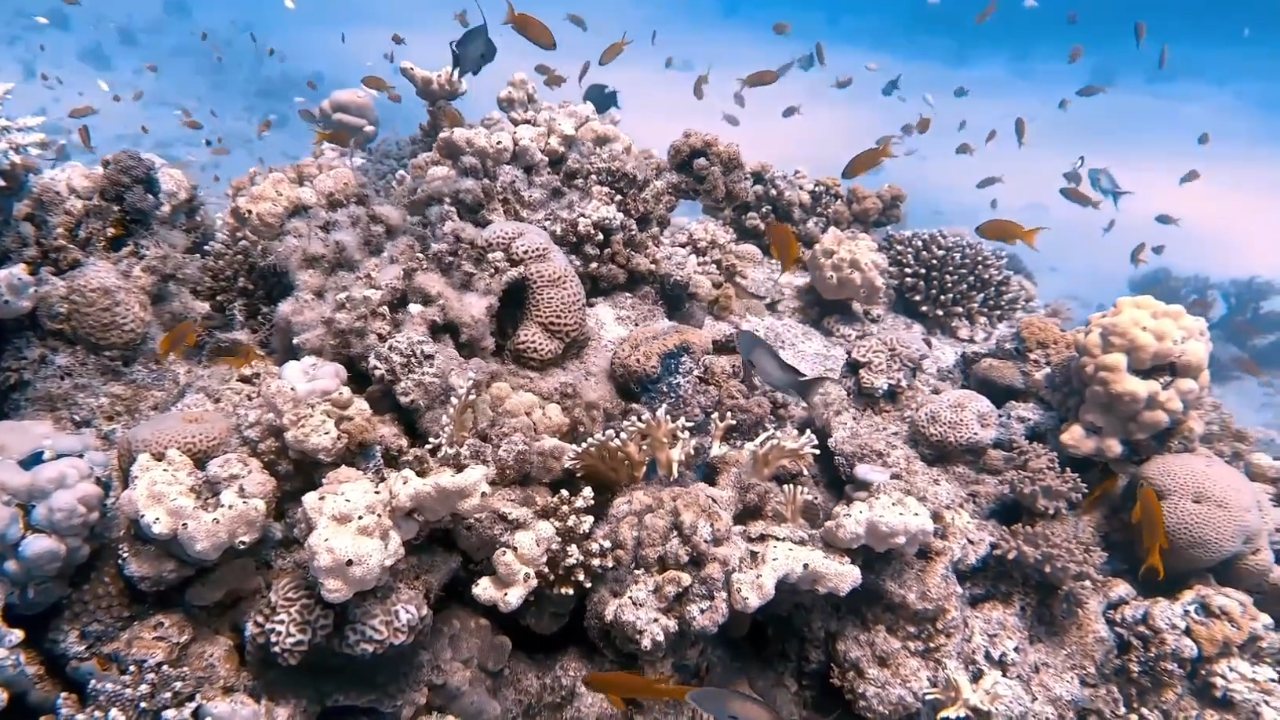
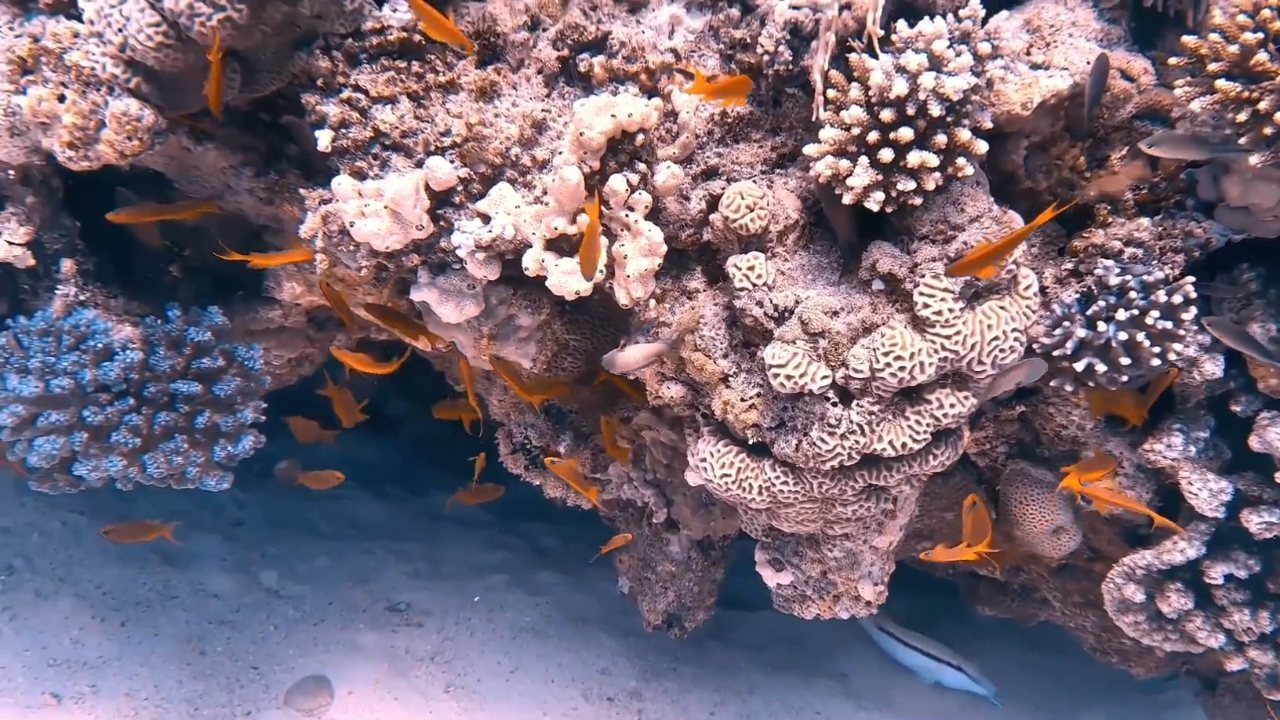
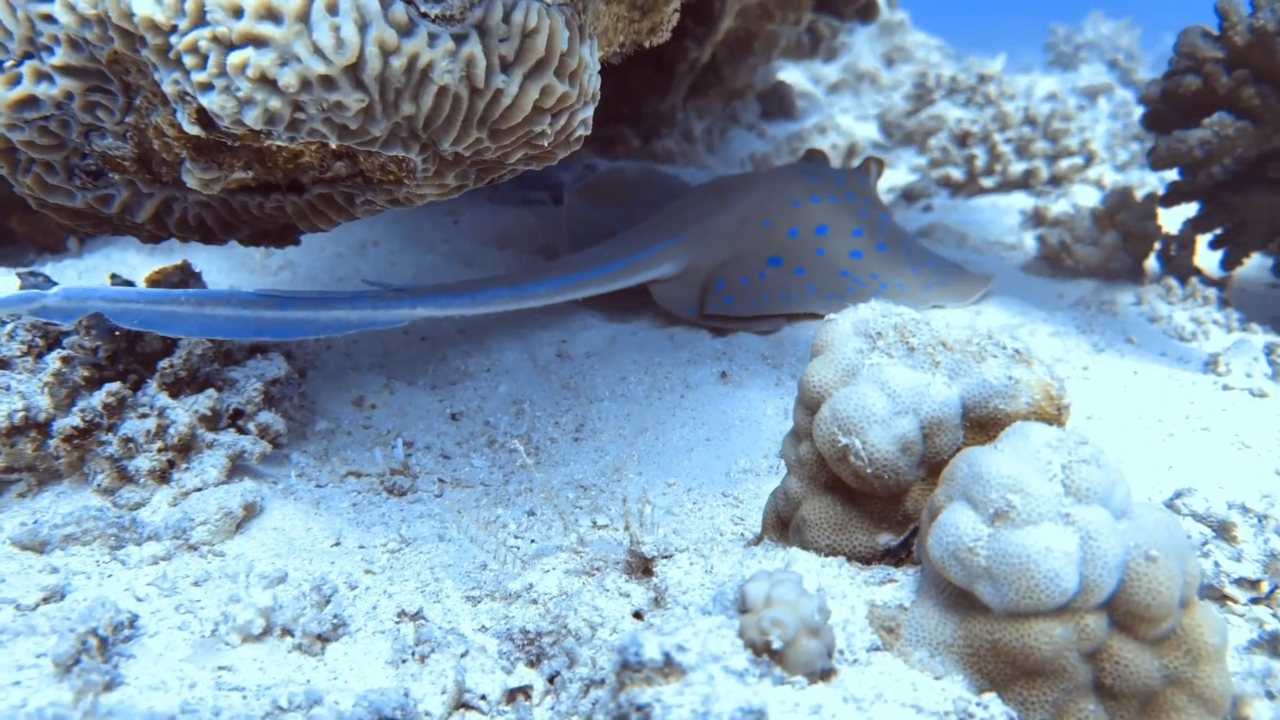
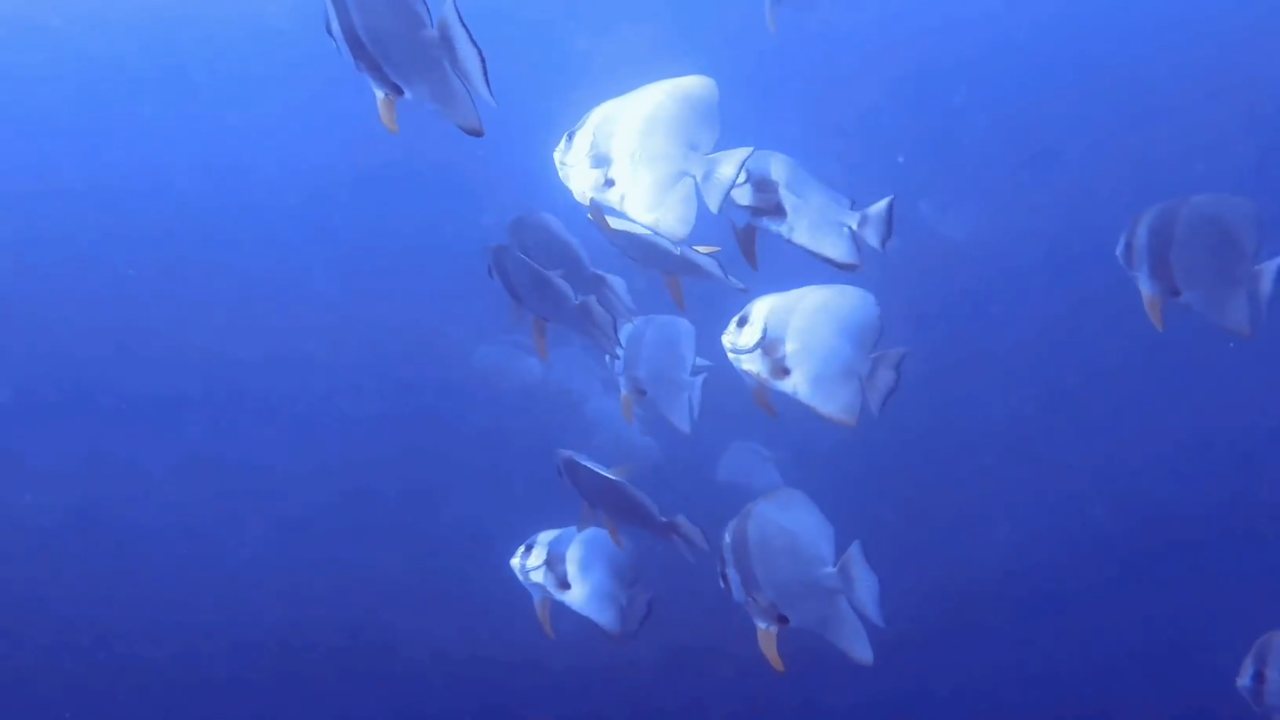
Các ví dụ sử dụng khung hình từ player_export_3.mp4, ảnh chụp màn hình ứng dụng và hình ảnh gốc được tạo cho hướng dẫn dựng bằng ảnh và tiêu đề.
Mở một nguồn video và chọn thẻ Chọn. Di chuyển đầu phát tới điểm bắt đầu mong muốn, nhấn + rồi chạm dải phim tại điểm kết thúc. Lặp lại cho từng khoảnh khắc hữu ích. Thêm đoạn bằng mốc thời gian cho phép nhập thời gian nguồn chính xác. Chọn hiển thị bản ghi gốc; Xem trước phát các đoạn đã chọn. Thời lượng và thứ tự của chúng quyết định nội dung bản dựng.
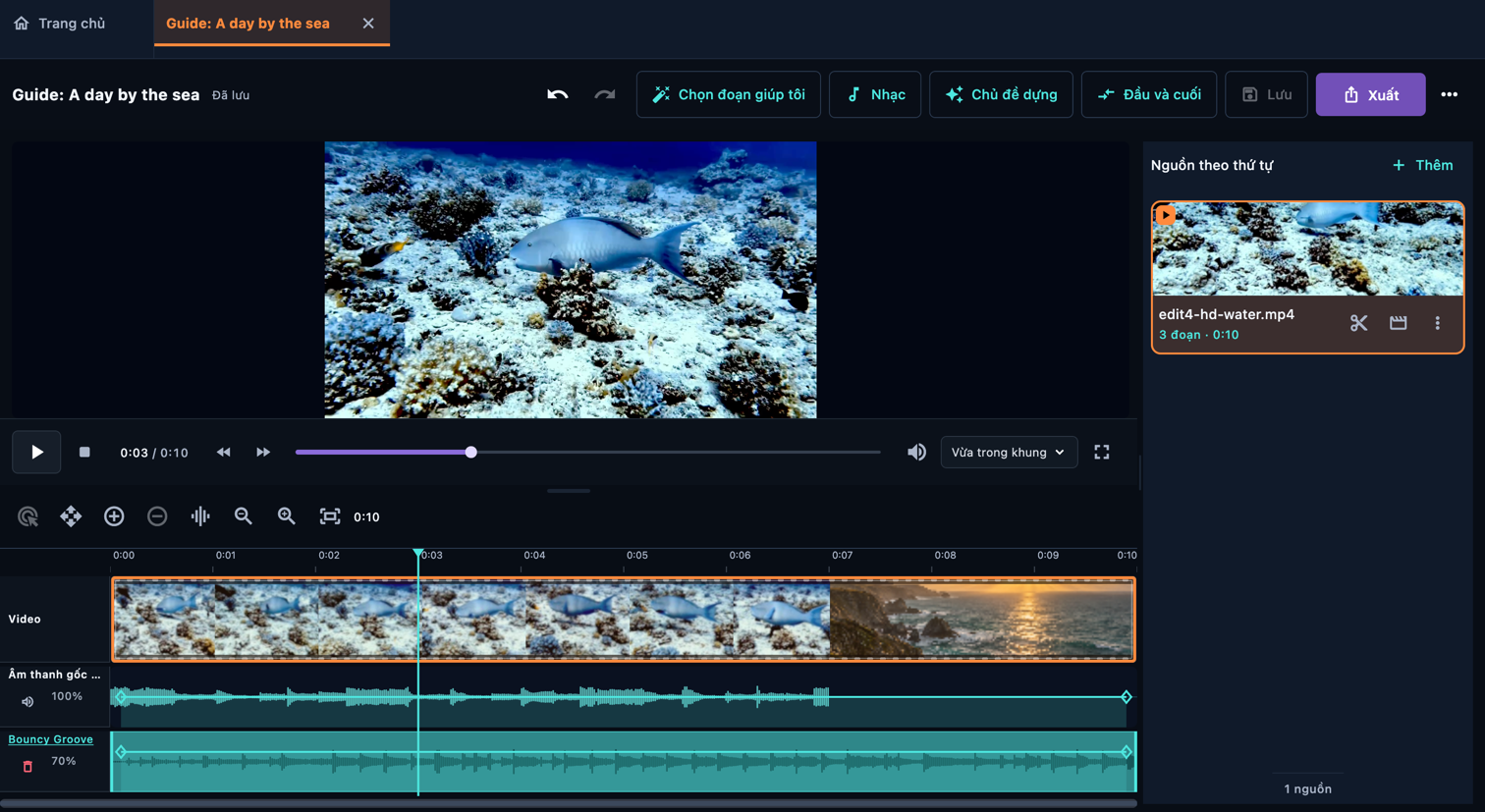
Tạo bản dựng bằng cách chọn các đoạn rồi tinh chỉnh chúng. Với dự án đầu tiên, hãy làm theo các bước này theo thứ tự. Dùng tài liệu giao diện riêng khi cần tìm một nút hoặc hiểu một cài đặt.
Tìm màn hình bạn đang dùng, rồi chọn vòng tròn trên ảnh hoặc tên nút điều khiển để đọc giải thích. Phần giữa vòng tròn được chọn vẫn trong suốt để bạn nhìn thấy ứng dụng. Chọn Điện thoại hoặc Máy tính theo bố cục của bạn và phóng to ảnh để xem chi tiết.
Chuyển sang Xem trước để xem các đoạn đã chọn cùng những chỉnh sửa. Danh sách đoạn quyết định thứ tự phát. Kéo tay nắm có số hoặc bật chế độ sắp xếp để di chuyển một đoạn. Kéo bình thường trên dòng thời gian sẽ di chuyển đầu phát. Cài đặt của một đoạn chỉ sửa đoạn đó; Thiết lập cho mọi đoạn áp dụng thay đổi chung cho nguồn này. Kiểm tra lại thứ tự sau khi thêm chữ hoặc ảnh. Các đoạn và nguồn chuyển sang màu xanh lá khi di chuyển. Khi kéo một nguồn trên dòng thời gian của video, thứ tự danh sách nguồn thay đổi trước khi bạn thả ra.
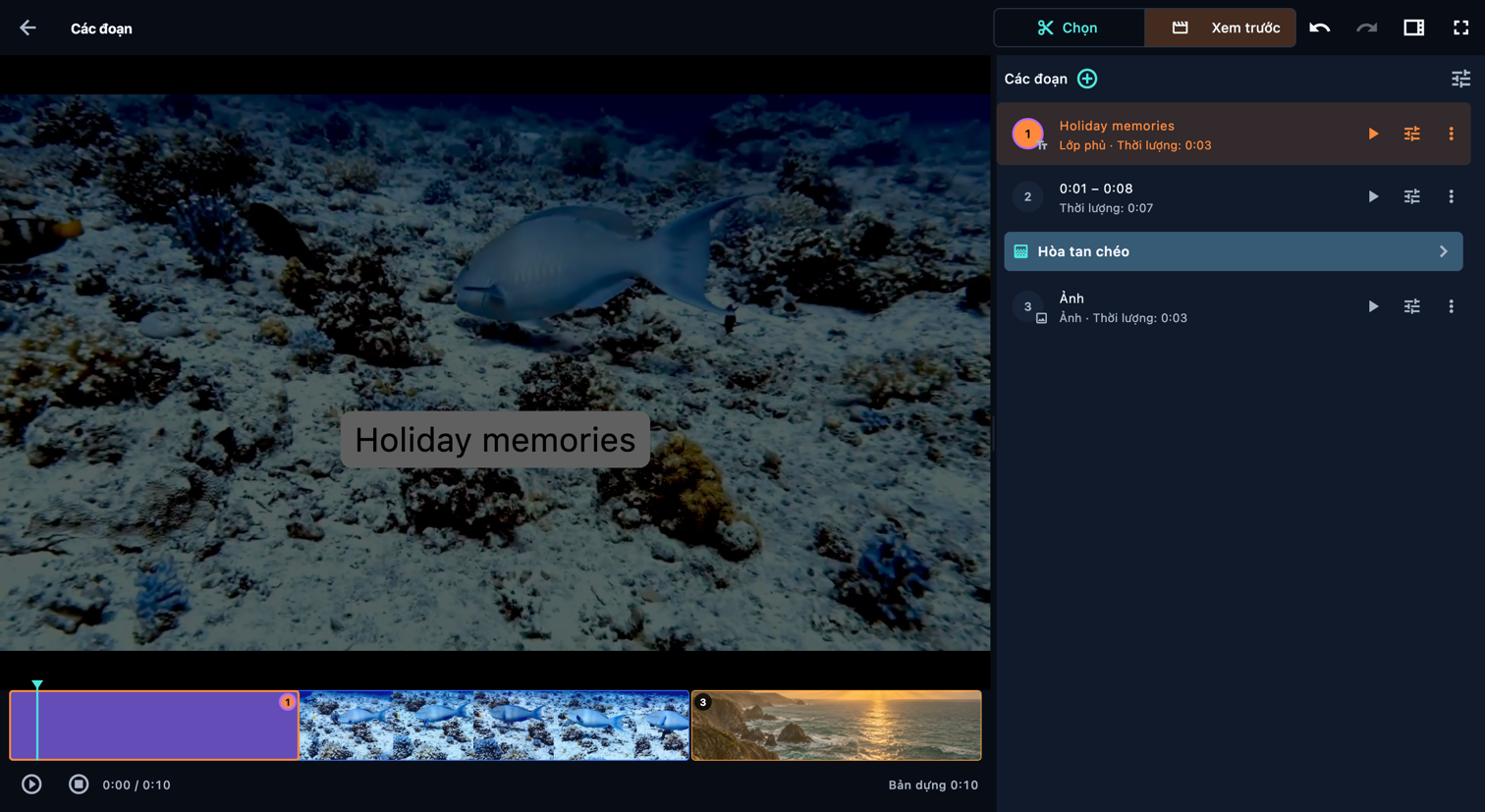
Chọn Thêm chữ cạnh một đoạn: Chữ mở ra với nội dung mặc định đã được chọn, để bạn gõ chữ của mình ngay. Trong Cách đặt, Đoạn độc lập cho chữ thời gian riêng; Lớp phủ đặt chữ lên hình đang chạy mà không kéo dài bản dựng. Hiện cùng lúc dùng chung thời gian với lớp phủ tiếp theo. Đặt Vị trí, rồi dùng Hoạt ảnh khối chữ và Chuyển động để tạo chuyển động. Các bước xuất hiện khi đặt thời gian theo dòng. Màu sắc là nền của đoạn chữ độc lập.
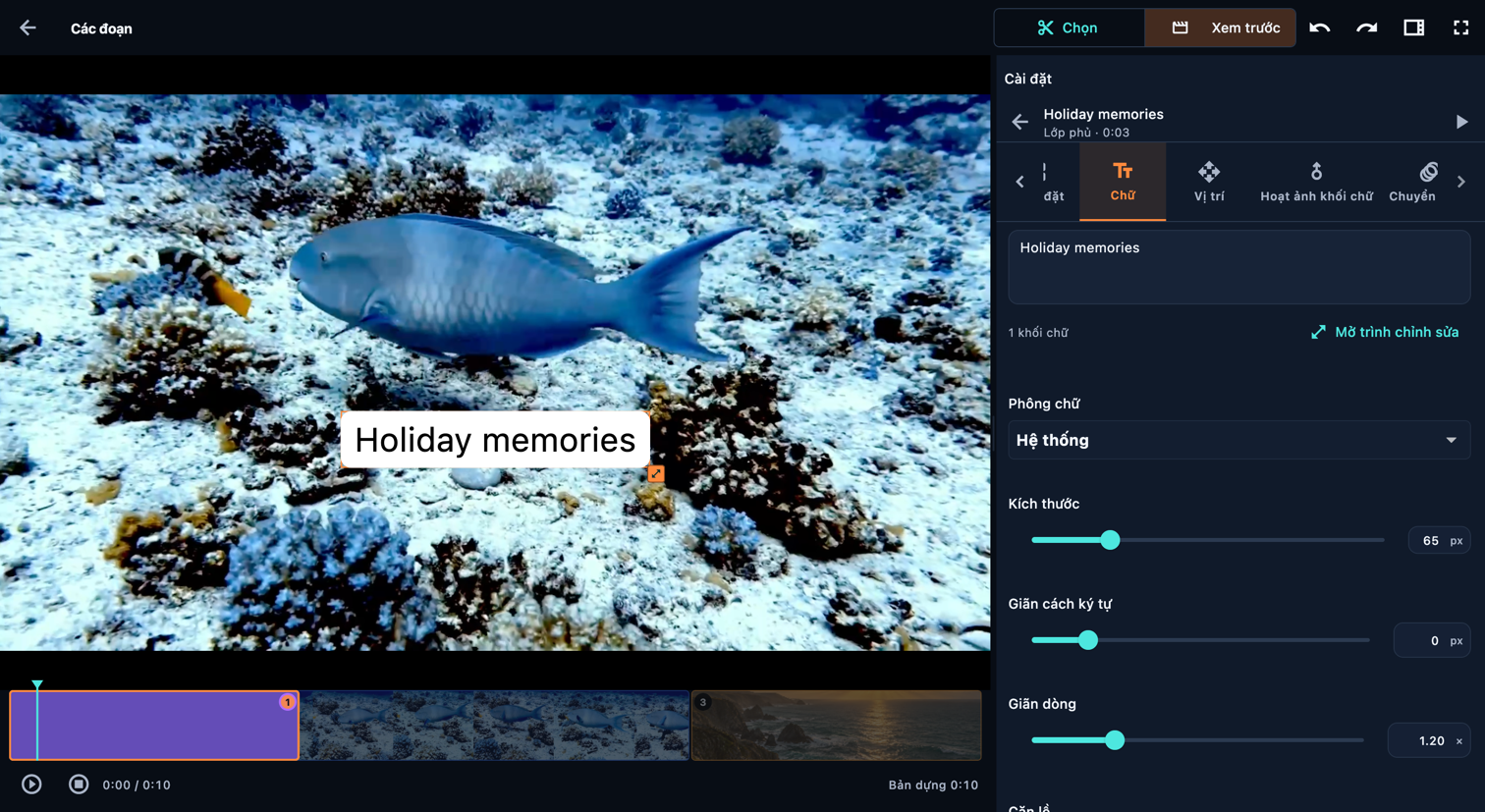
Dùng menu + cạnh một đoạn để thêm ảnh. Chọn Đoạn độc lập để ảnh có thời lượng riêng trong chuỗi, hoặc Lớp phủ để đặt ảnh lên hình đang tiếp tục phát. Chỉnh Hình ảnh, Bố cục khung hình, Phong cách hình ảnh và Hiệu ứng; Màu sắc điều khiển nền của ảnh độc lập. Nếu cần chú thích cho ảnh, thêm văn bản thành mục riêng.
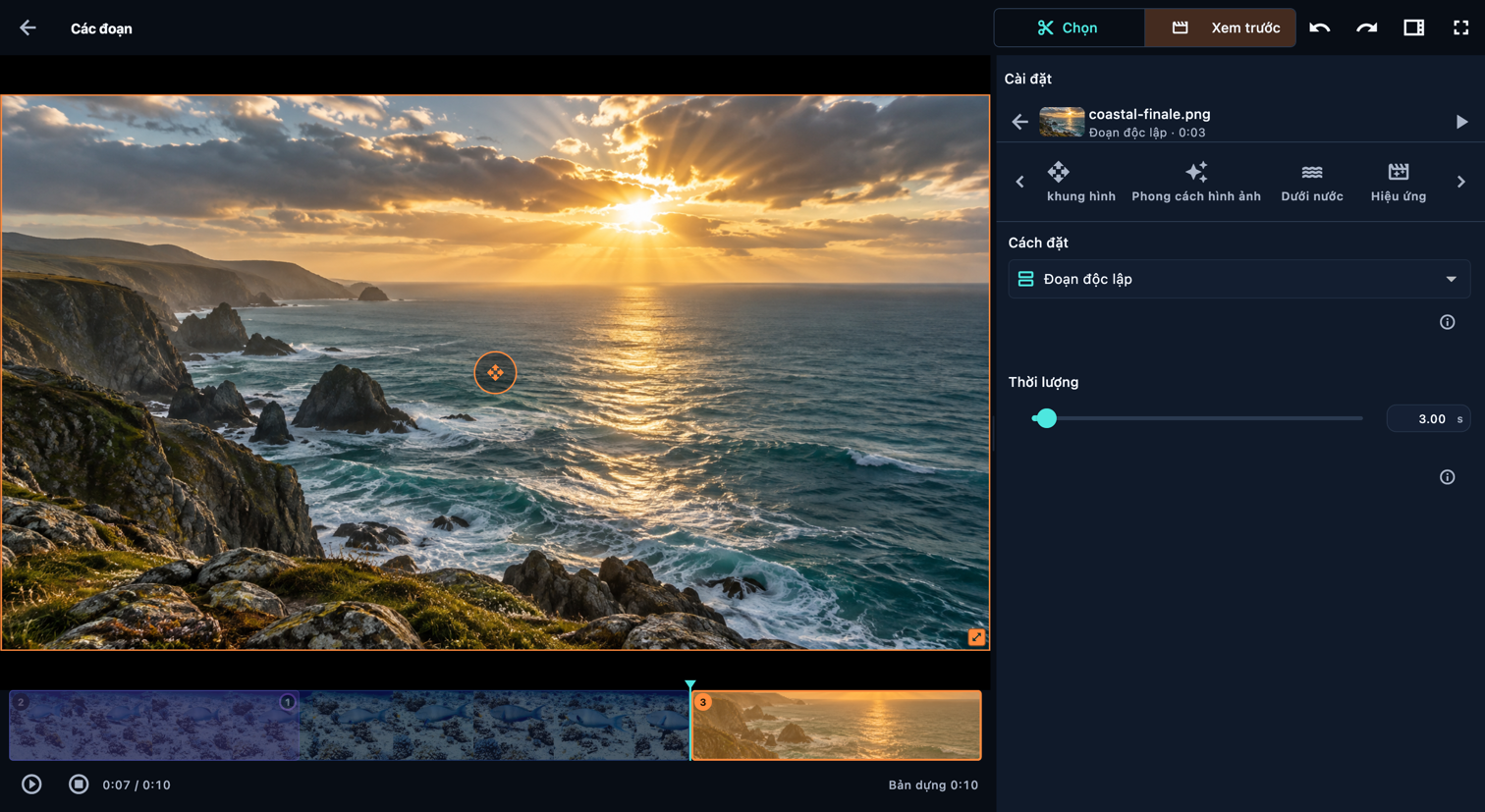
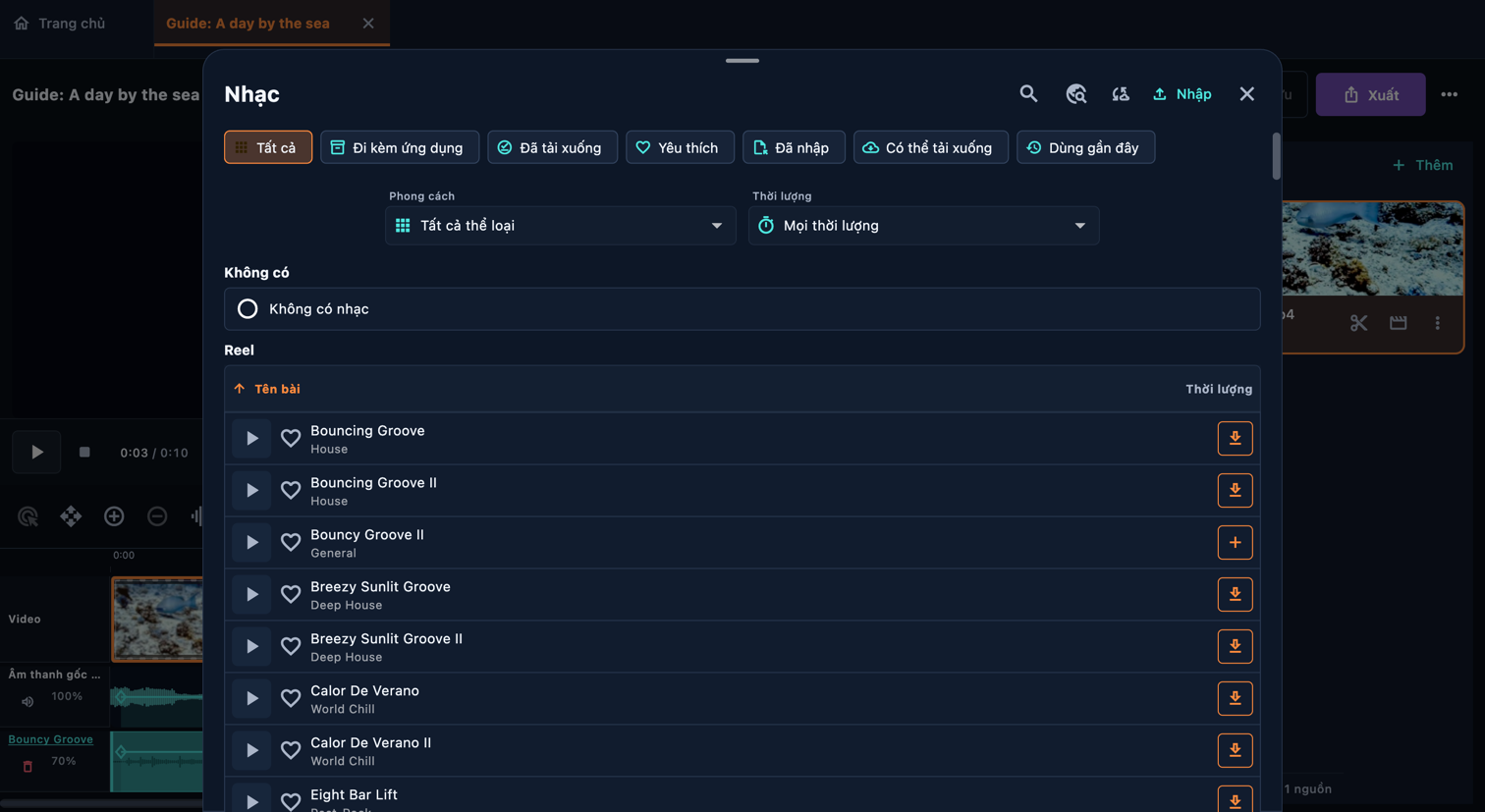
Trong trình chỉnh sửa bản dựng, mở Nhạc. Tìm theo tên hoặc lọc thư viện theo thể loại, độ dài và tình trạng sẵn có. Phát xem trước cho nghe thử bản nhạc; + thêm nhạc vào bản dựng. Nhạc đi kèm dùng được ngoại tuyến; các bản khác có thể cần tải xuống. Bạn cũng có thể nhập tệp âm thanh. Mở khối nhạc để đặt lúc bắt đầu và kết thúc trong bản dựng, điểm bắt đầu trong bài hát, và âm lượng. Đặt hiệu ứng tăng giảm âm lượng dần trong bảng nhạc chính. Thêm bản nhạc đầu tiên sẽ tắt tiếng nguồn; khôi phục âm lượng nguồn hoặc đoạn nếu muốn trộn chúng.
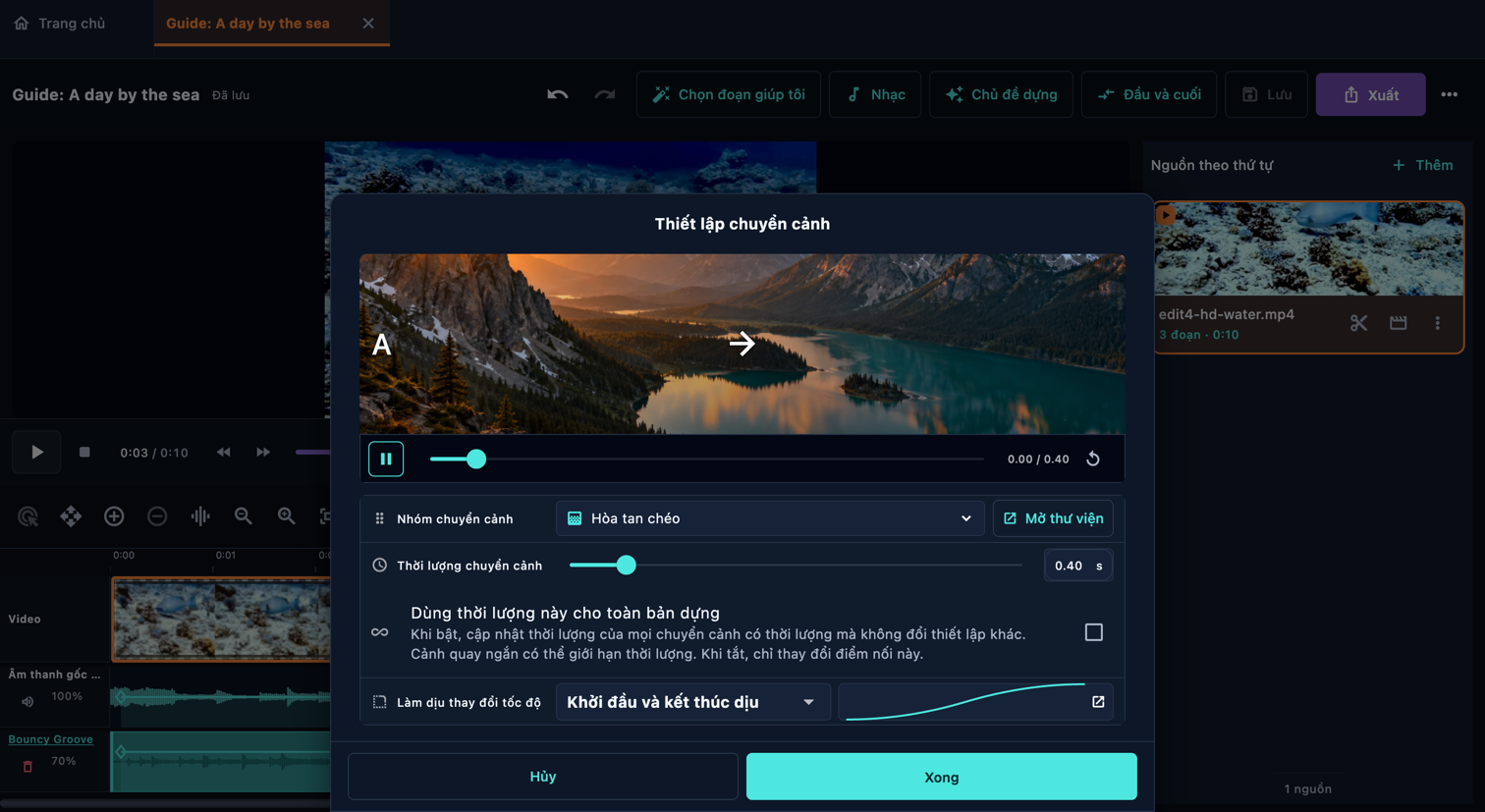
Mở hàng chuyển cảnh giữa hai đoạn. Xem thử các lựa chọn trong thư viện, chọn một, đặt thời gian rồi xác nhận. Phát cả đoạn trước và sau chỗ nối để kiểm tra: chuyển cảnh có thể che mất một hành động ngắn hoặc chữ. Hiệu ứng đầu và cuối áp dụng cho toàn bộ bản dựng, còn chuyển cảnh ở chỗ nối kết hợp hai đoạn liền kề.
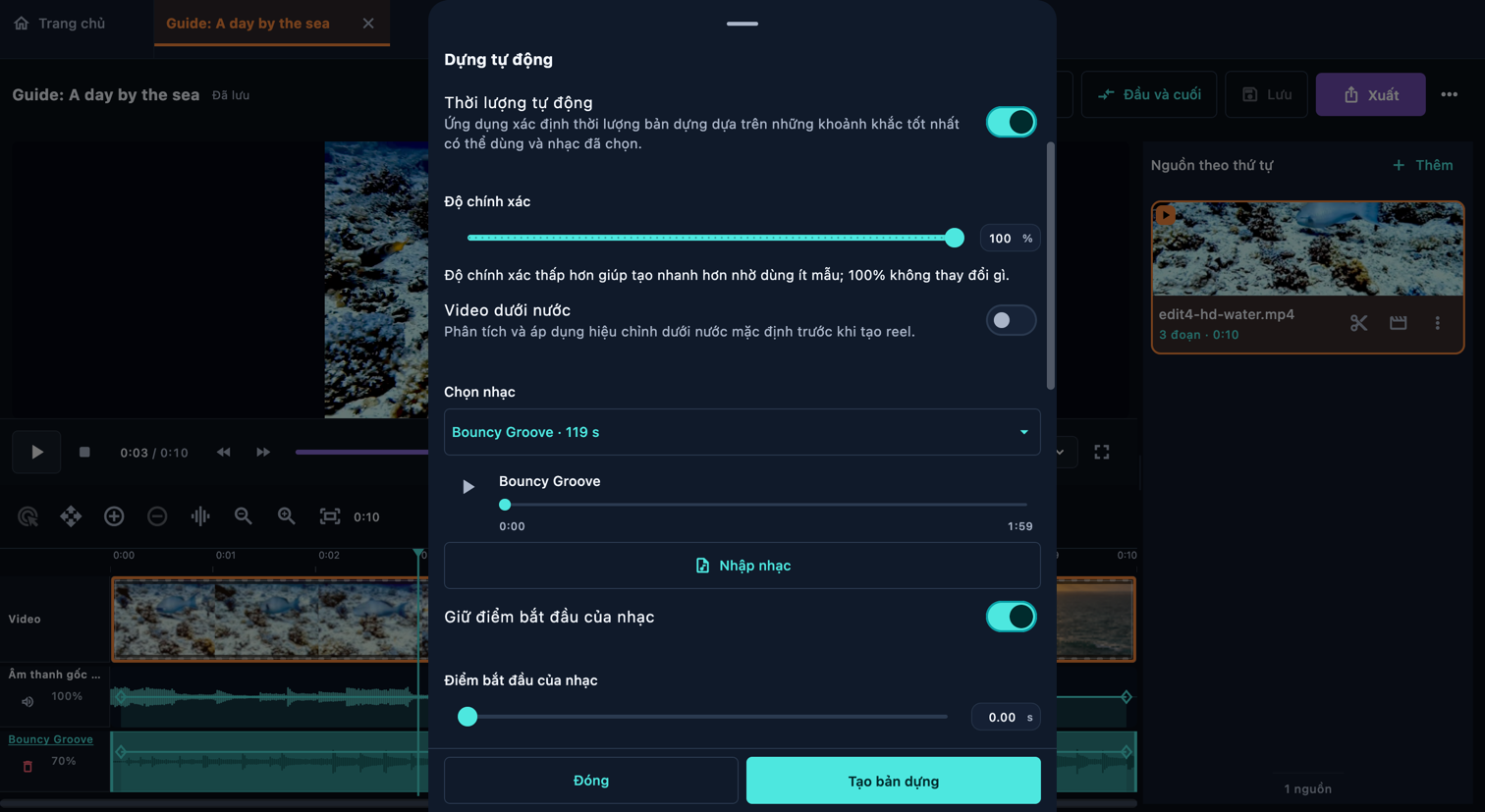
Muốn bắt đầu bằng bản nháp? Mở Dựng tự động, thêm video, chọn thời lượng và nhạc, rồi đặt nhịp độ, thứ tự và độ chính xác phân tích. Ứng dụng phân tích tư liệu, kiểm tra cảnh và chất lượng hình ảnh, phân tích nhạc, sắp xếp các đoạn rồi kiểm tra kết quả. Càng nhiều tư liệu, độ chính xác càng cao hoặc có dùng hiệu chỉnh dưới nước thì thiết bị càng phải xử lý nhiều. Quá trình có thể mất vài phút; hãy theo dõi tiến độ từng giai đoạn. Xem lại và chỉnh sửa các đoạn được tạo trước khi xuất.
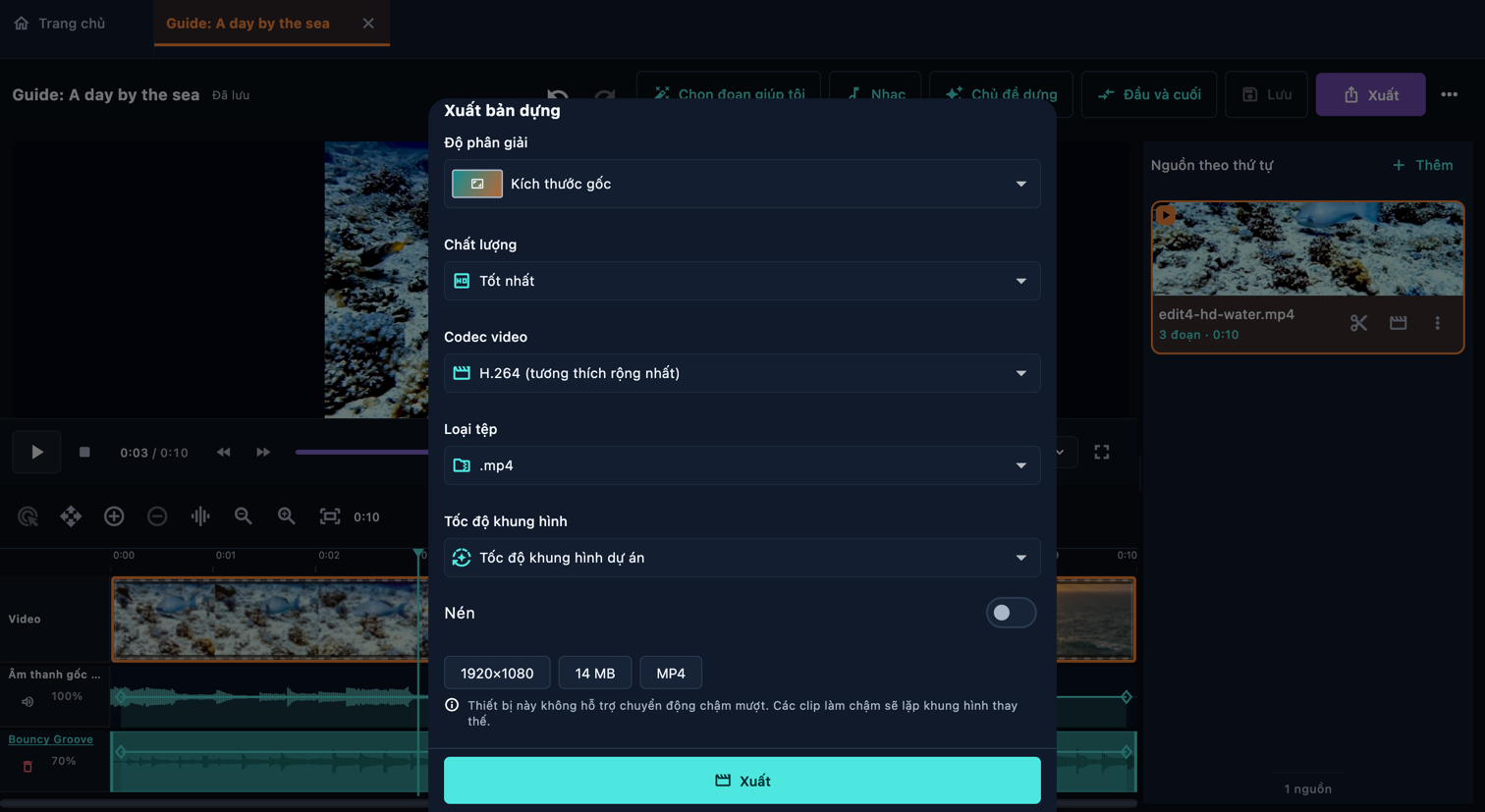
Trở lại trang bản dựng và xem từ đầu đến cuối có âm thanh. Kiểm tra khung hình đầu, mọi chỗ nối, độ dễ đọc của chữ, nhạc và đoạn kết. Lưu dự án có thể chỉnh sửa rồi mở Xuất. Chọn kích thước, chất lượng và định dạng thiết bị hỗ trợ. Chờ hoàn tất rồi mở tệp đã xuất để kiểm tra. Lưu dự án và xuất video là hai thao tác khác nhau.
Quyền riêng tư
Chỉnh sửa, phân tích và xem trước đều chạy cục bộ. Kết nối mạng phục vụ các thao tác như cập nhật danh mục nhạc công khai, tải nhạc, xử lý liên kết Pixabay được dán, gửi góp ý hoặc mở liên kết bạn chọn.
Không cần tài khoản ứng dụng, không phân tích hành vi hay tự động gửi báo cáo lỗi. Chỉnh sửa và phân tích tư liệu diễn ra trên thiết bị của bạn.
Miễn phí nhờ sự ủng hộ của bạn
Không có gói tính năng trả phí. Trình chỉnh sửa, công cụ tạo chuyển cảnh, bản dựng chỉ dùng ảnh, danh mục nhạc và các tính năng xuất được hỗ trợ đều có sẵn mà không cần mua nâng cấp.
Ứng dụng miễn phí vẫn có chi phí: phí chương trình nhà phát triển, chứng chỉ ký mã Windows và lưu trữ trang web cùng thư viện nhạc. Những khoản này hiện được tự chi trả. Khi FrameOSU giúp bạn tiết kiệm thời gian hoặc chi phí dùng trình chỉnh sửa khác, một khoản ủng hộ sẽ giúp trang trải các hóa đơn ấy. Hoàn toàn tự nguyện và luôn được trân trọng.
Những cách khác để ủng hộ ứng dụng:
Bạn muốn giúp theo cách khác? Hỏi về cách ủng hộ qua email
Tải ứng dụng
FrameOSU sử dụng công cụ xử lý âm thanh và hình ảnh tích hợp trong từng hệ điều hành. Các nền tảng dùng chung giao diện và định dạng dự án; khả năng xuất thành công đã được xác nhận trên Windows và macOS.
Trình chỉnh sửa Windows dùng chức năng tích hợp của hệ điều hành để hiển thị ảnh thu nhỏ video, dạng sóng âm thanh và bản xem trước theo thời gian thực. Ứng dụng hỗ trợ xuất H.264 và HEVC trên các thiết bị tương thích.
Bản dành cho điện thoại và máy tính bảng Android có trong chương trình thử nghiệm Google Play, hỗ trợ nhập từ camera và thư viện ảnh.
Trình chỉnh sửa iPhone và iPad đang được phát triển, bao gồm nhập từ camera và thư viện ảnh. Khả năng xuất thành công chưa được xác nhận trên các nền tảng này.
Phiên bản Mac đang được phát triển. Khả năng xuất video bằng công cụ gốc đã được xác nhận trong các bản phát triển; tính năng xem trước vẫn đang được kiểm thử.
FrameOSU được thiết kế để cài đặt trên máy tính và thiết bị di động. Ứng dụng dùng công cụ xử lý âm thanh và hình ảnh của hệ điều hành để giải mã, chuyển đến vị trí cần xem và mã hóa. Hiện không có kế hoạch làm phiên bản chạy trên trình duyệt.
FrameOSU miễn phí và không cần tài khoản. Việc phân phối bản Windows qua Microsoft Store đang được chuẩn bị. Khi chưa có trang ứng dụng trực tiếp, liên kết cửa hàng có thể mở kết quả tìm kiếm.