
制作你的第一部短片
先选择片段,再逐一完善,组成短片。创建第一个项目时,可以按以下顺序操作。需要辨认按钮或了解设置时,请查看单独的界面参考。
素材源是一段原始录像,或用于容纳文字和照片的单元。片段是你从中选定要使用的部分。短片会按顺序播放这些片段。导入视频并不意味着使用整段视频:先选出需要的时刻,再调整每个片段的构图、色彩、声音和时间。
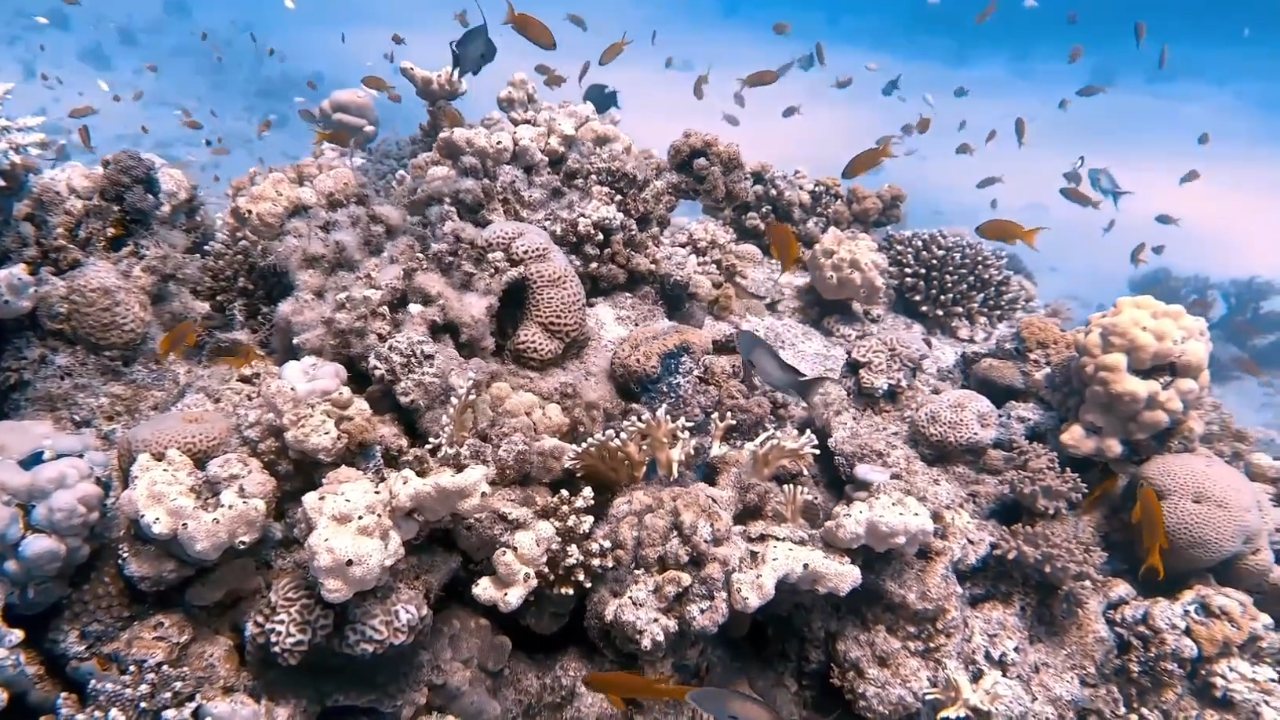
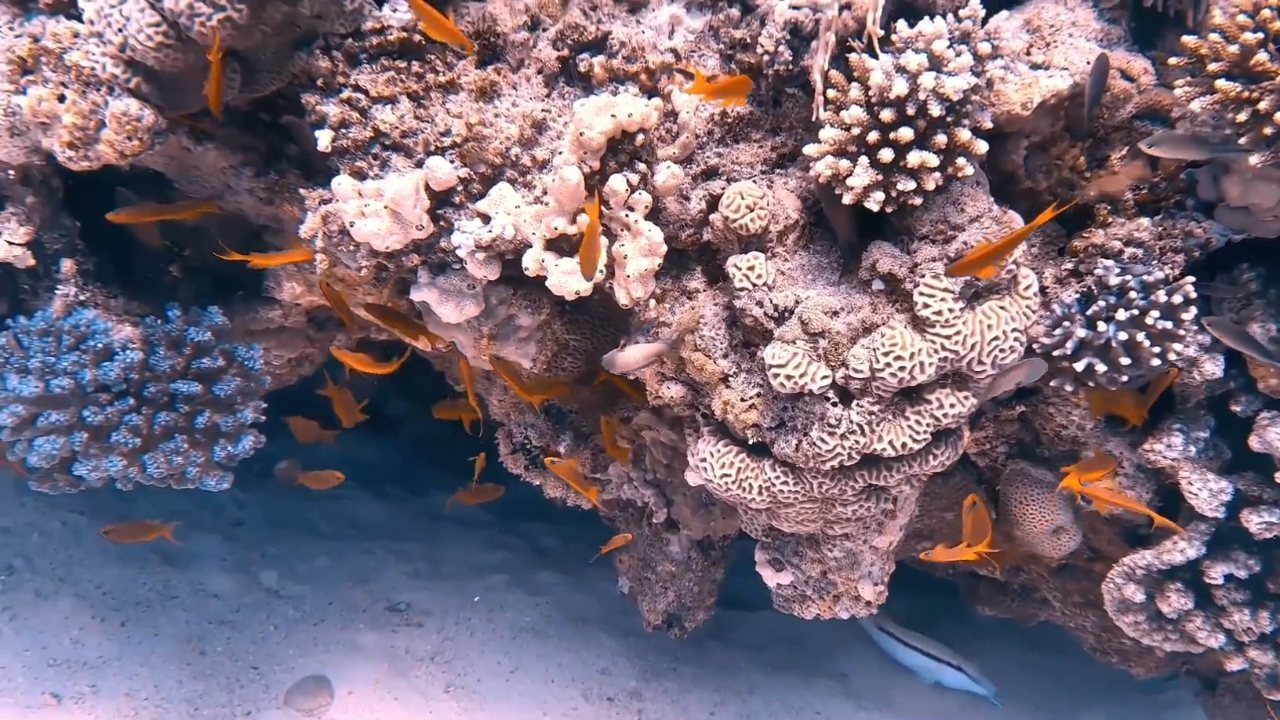
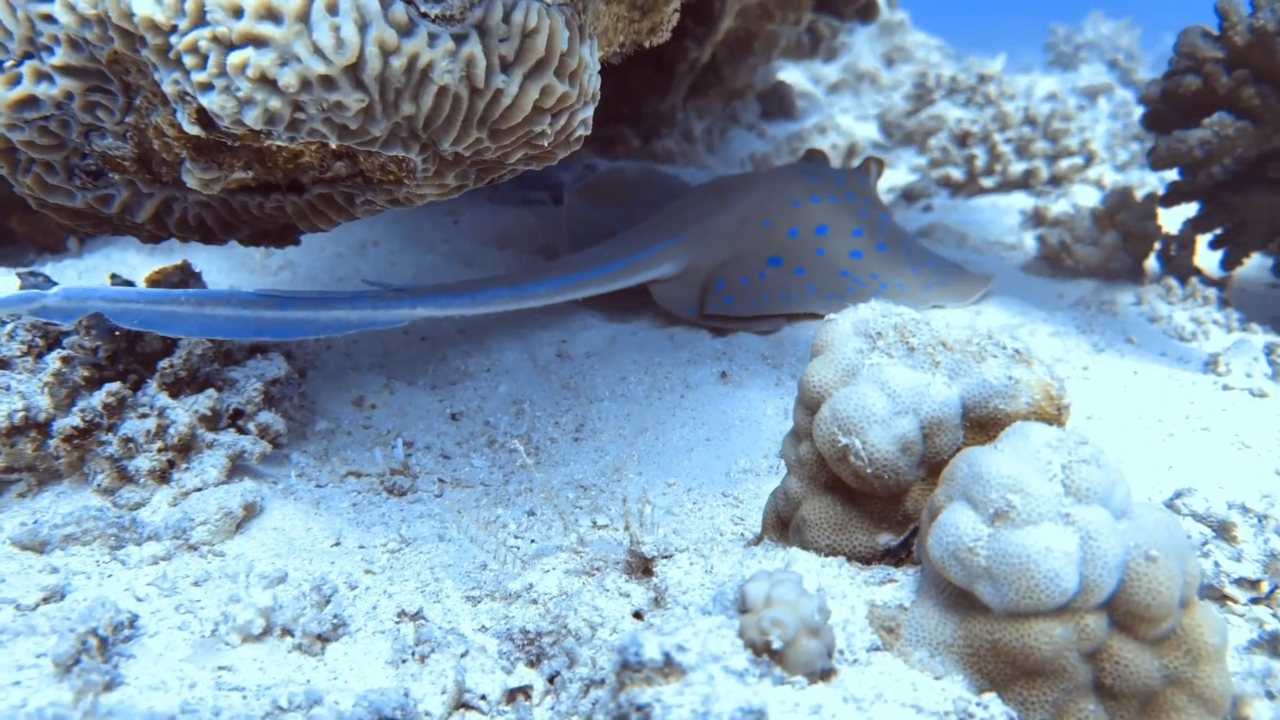
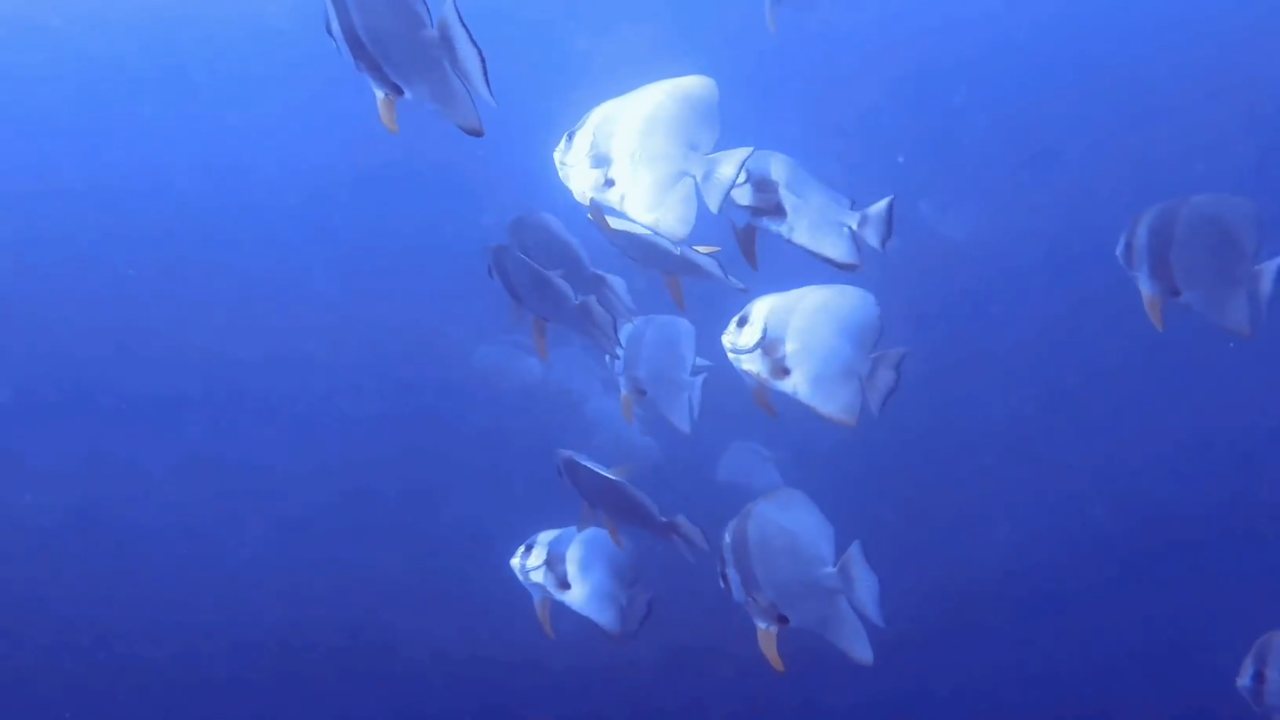
示例使用了 player_export_3.mp4 中的画面、应用截图,以及为照片与标题教程创作的原创图片。
打开视频素材源,并停留在选择。将播放头移到需要的起点,按+,然后在胶片条上点击终点。对每个想保留的时刻重复操作。按时间添加片段可输入精确的原片时间。选择显示原始录像,预览播放选中的片段。片段的时长与顺序决定短片中的内容。
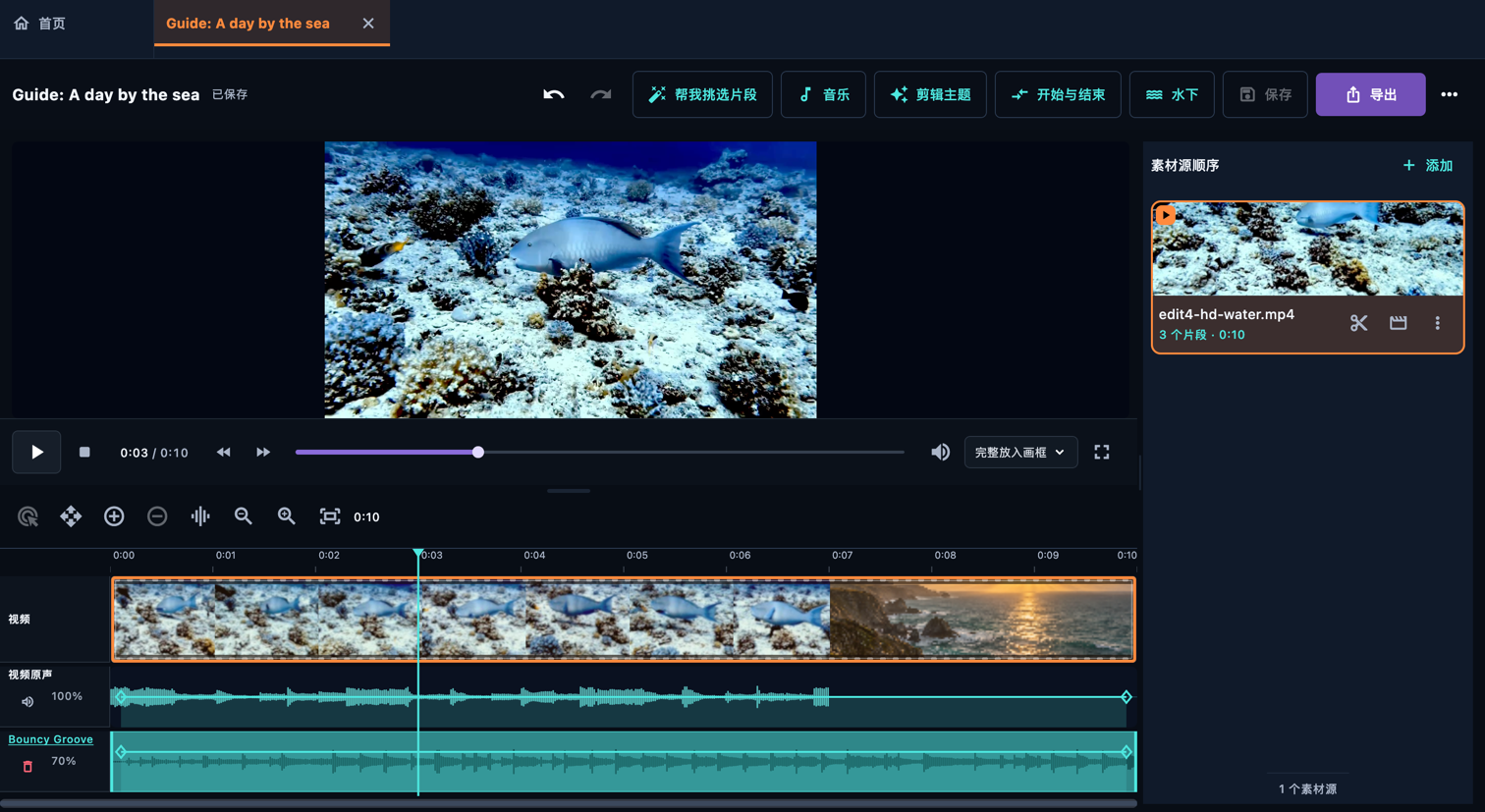
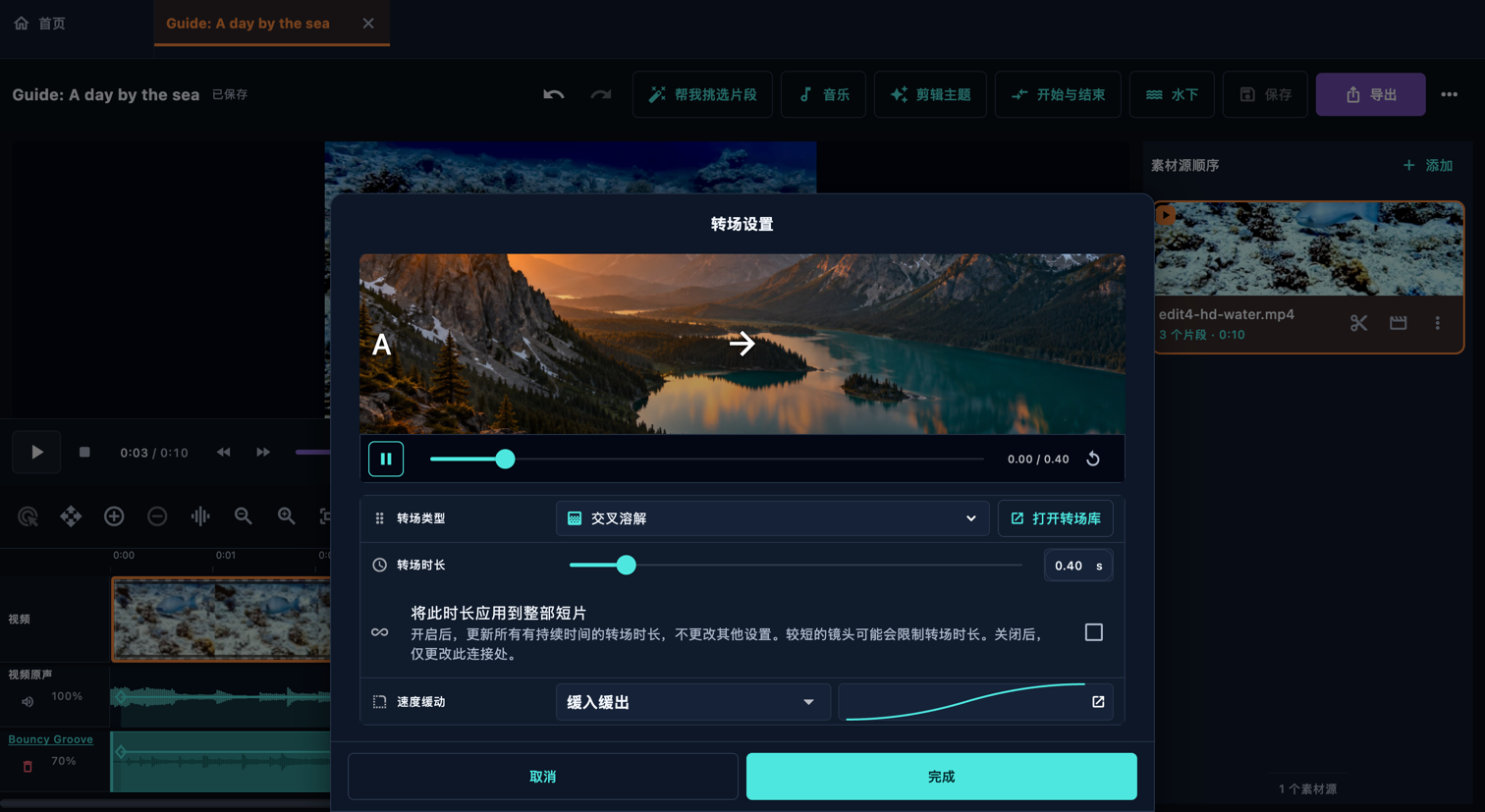
切换到预览,观看已选片段及其编辑效果。片段列表就是播放顺序。拖动编号手柄,或启用排序模式来移动片段。平常在时间线上拖动会移动播放头。打开某个片段的设置,只编辑该片段;所有片段的设置则为此素材源应用共同修改。添加文字或照片后,请重新检查顺序。移动中的片段和素材源显示为绿色。在短片时间线上拖动素材源时,素材源列表的顺序会在松手前同步变化。
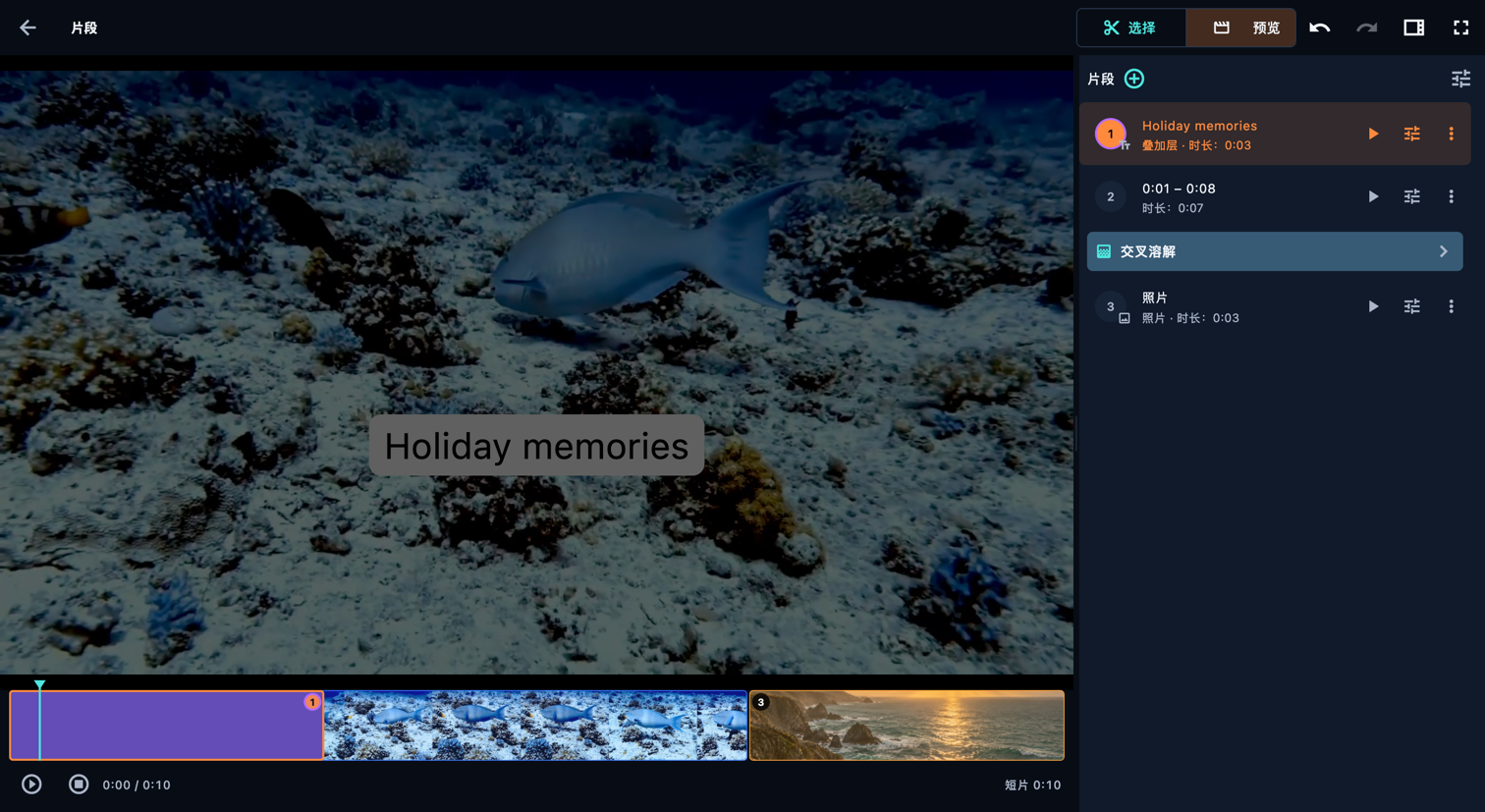
在片段旁选择添加文字,文字会打开,默认文字已选中,可直接输入你的文字。在放置方式中,独立片段让文字单独占据一段时间;叠加层将文字叠加到持续播放的画面上,不延长短片。同时叠加与下一个叠加项共享时间。设置位置,并使用文字动画和动效添加动画。设置逐行文字演出的时间时,会显示步骤。颜色设置独立文字片段的背景。
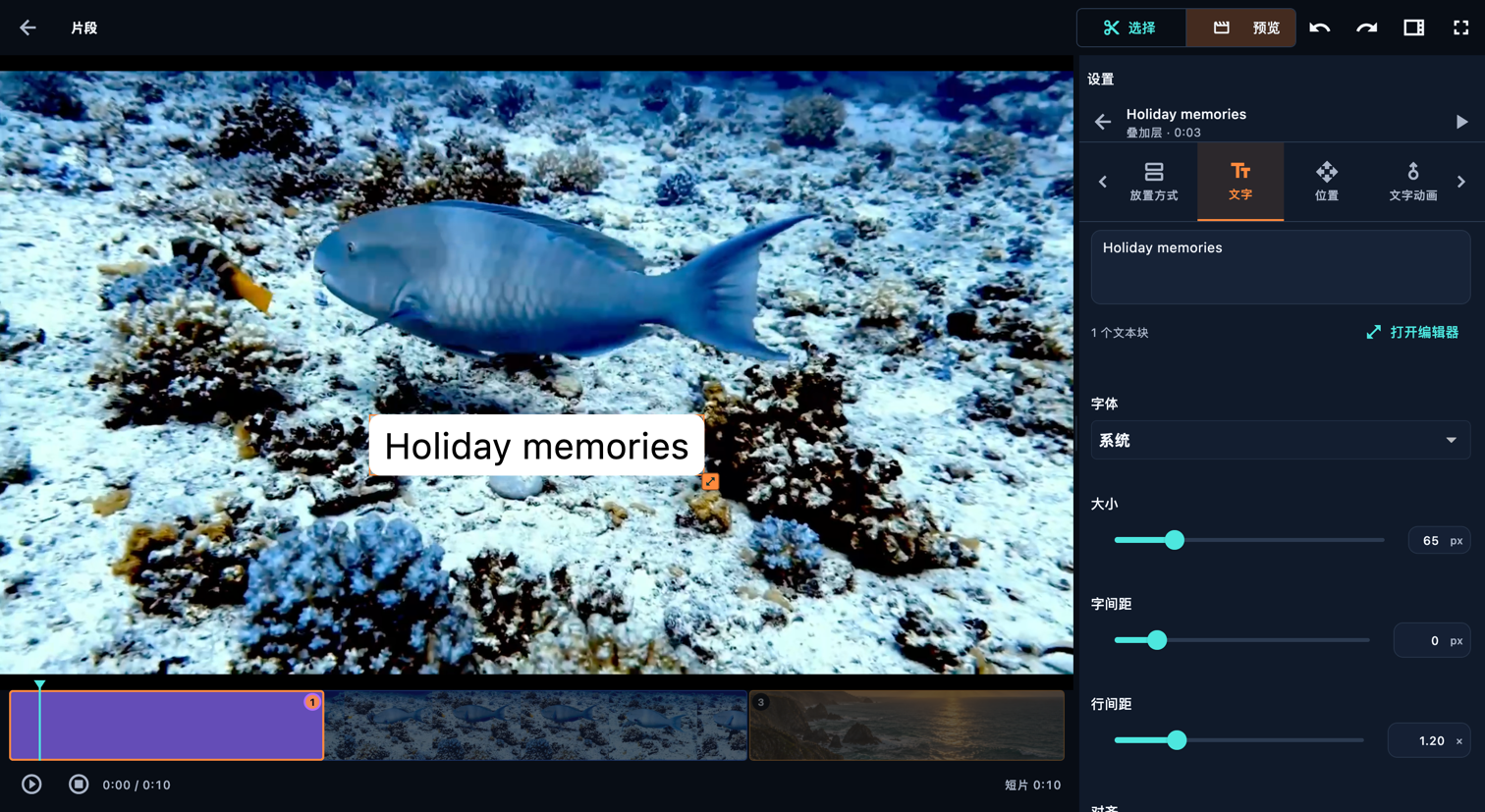
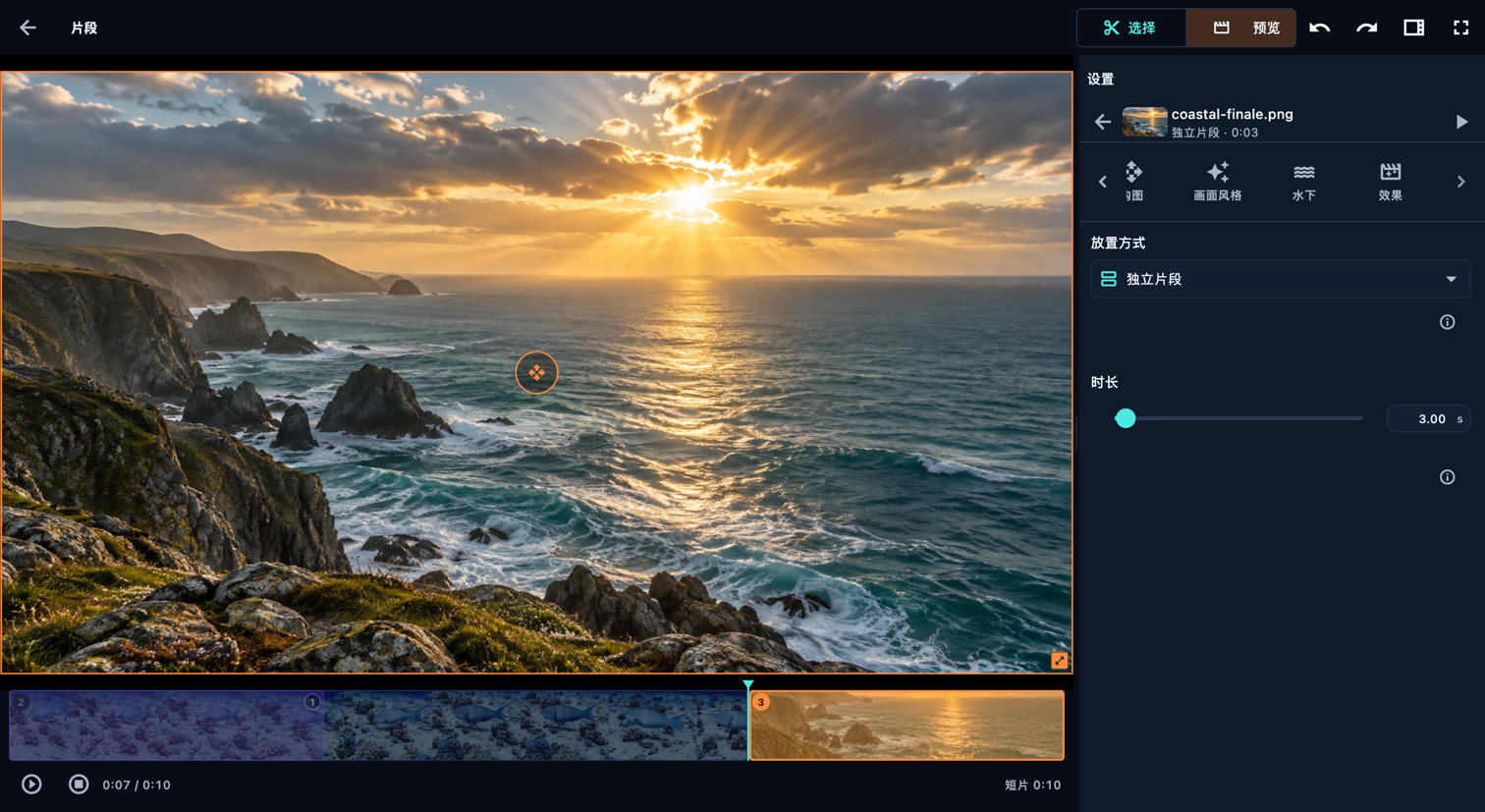
使用片段旁的+菜单添加照片。选择独立片段,让照片在序列中占据一段时间;选择叠加层,将照片叠加在持续播放的画面上。调整图片、构图、画面风格和效果;颜色设置独立图片片段的背景。需要给照片加说明时,请另行添加文字项目。
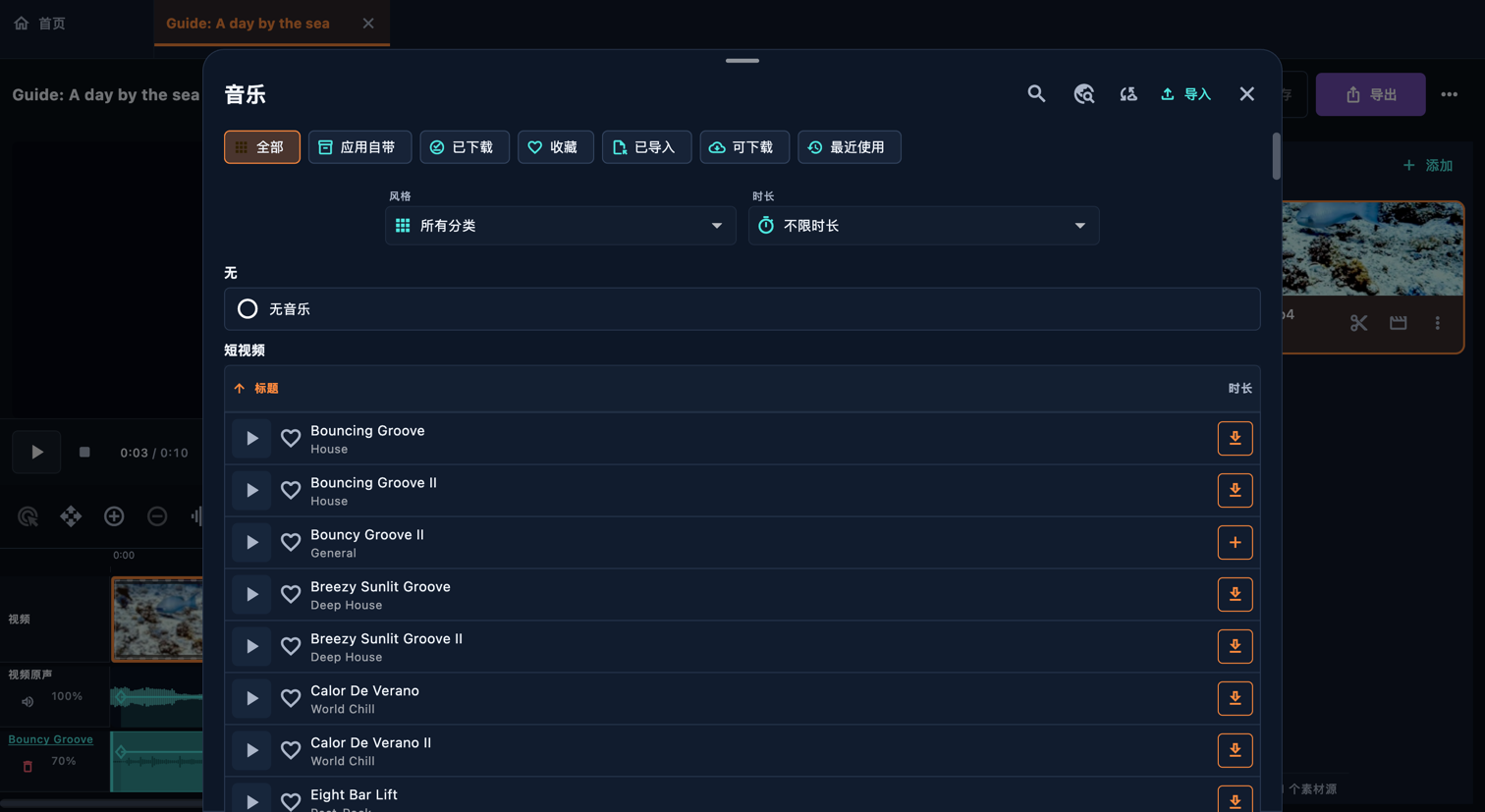
在短片编辑器中打开音乐。按曲名搜索,或按类别、时长和可用状态筛选曲库。播放预览用于试听,+用于加入短片。内置曲目可离线使用,其他曲库曲目可能需要下载。你也可以导入音频文件。打开音乐块,设置它在短片中的开始和结束位置、从歌曲的哪一刻开始、以及音量。淡入淡出在音乐主面板中设置。添加第一首曲目会将原始音频静音;如果想混合两者,请恢复素材源或片段的音量。
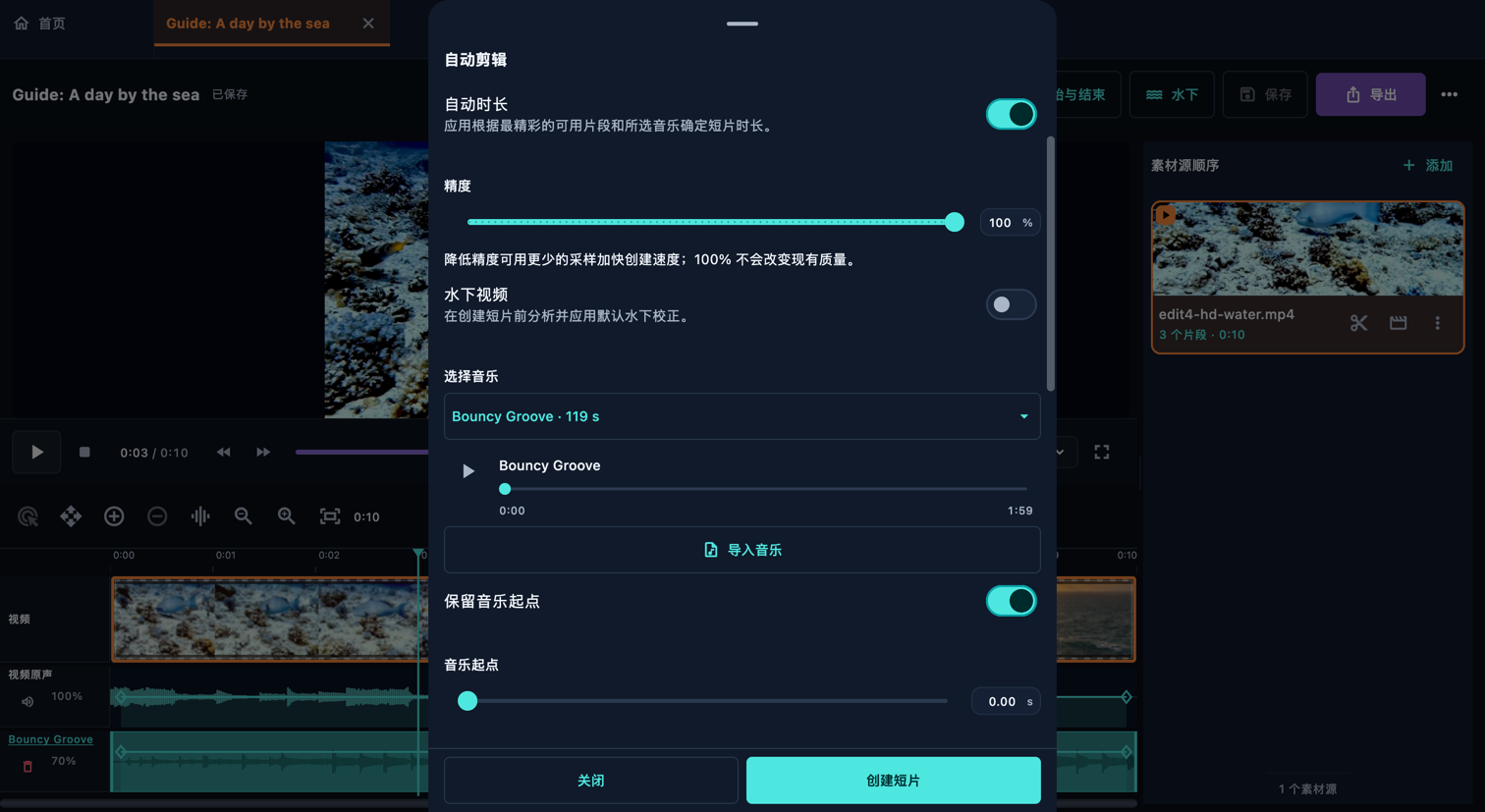
想先生成初稿?打开自动剪辑,添加视频,选择时长和音乐,然后设置节奏、顺序和分析精度。应用会分析素材、检查场景和画质、读取音乐、编排片段并检查结果。素材越多、精度越高,或启用水下校正时,设备需要处理的工作就越多。可能需要几分钟,请查看各阶段的进度。导出前,请检查并编辑生成的片段。
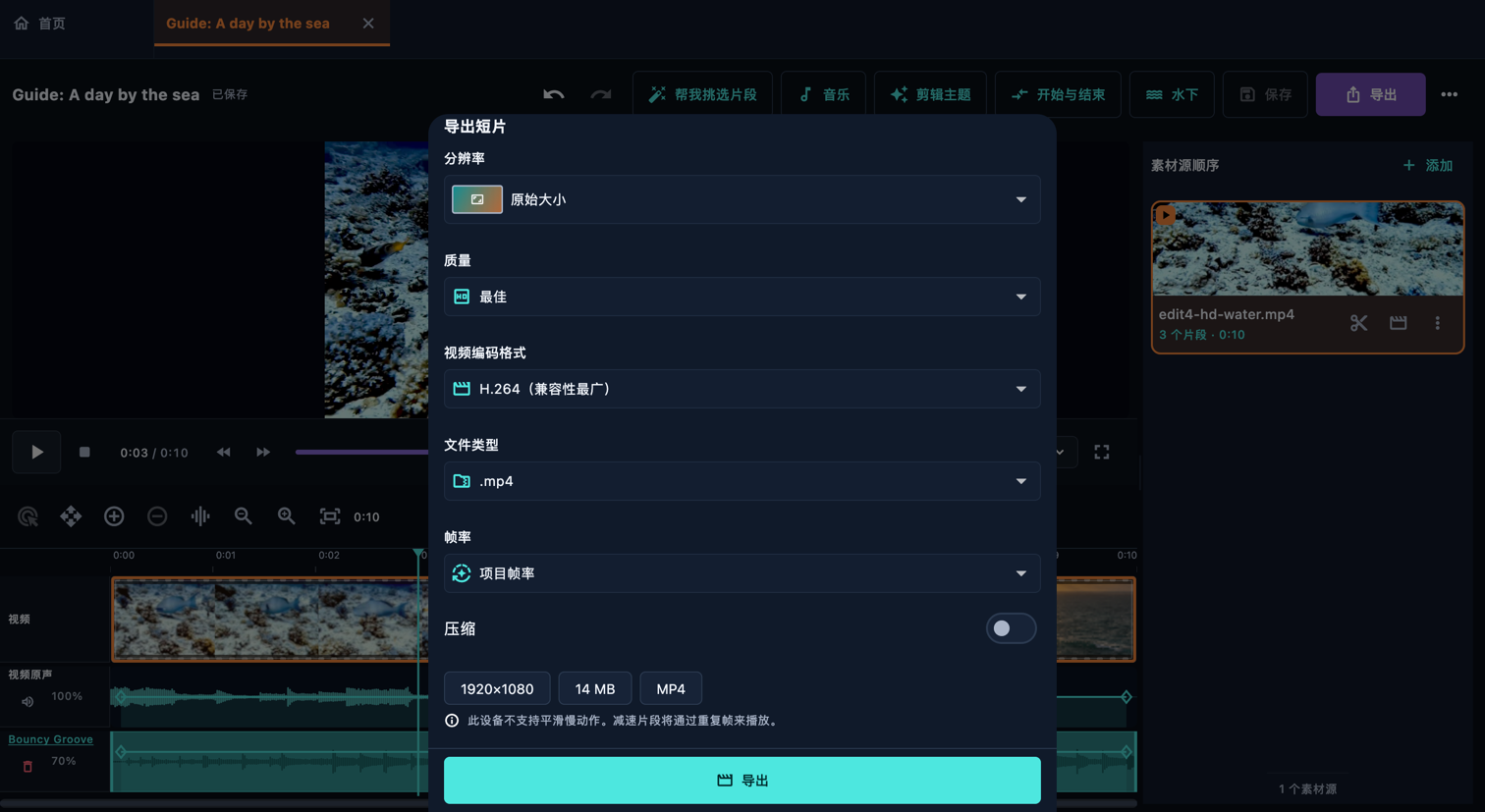
回到短片页面,打开声音从头到尾播放。检查第一帧、每处衔接、文字可读性、音乐和结尾。先保存可编辑的项目,再打开导出。选择尺寸、画质和设备支持的格式。等待完成后,打开导出的文件检查。保存项目和导出视频是两种不同的操作。
隐私
编辑、分析和预览都在本地运行。网络用于更新公开曲库、下载音乐、处理粘贴的 Pixabay 链接、发送反馈,或打开你主动选择的链接等操作。
不需要应用账户,没有使用分析或自动崩溃报告。剪辑和媒体分析都在你的设备上完成。
有你的支持,继续免费
没有付费功能档位。编辑器、转场创建器、纯照片短片、曲库和受支持的导出功能都包含在内,无需付费升级。
免费应用也有成本:开发者计划费用、Windows 代码签名证书,以及网站和曲库的托管费用。目前这些开销由开发者自行承担。如果 FrameOSU 帮你节省了时间,或省下了其他编辑器的费用,一点打赏就能帮助分担这些账单。完全自愿,每一份心意都很珍贵。
也可以这样支持应用:
想用其他方式帮忙? 通过邮件咨询打赏方式
获取应用
FrameOSU 使用各操作系统的原生媒体工具。界面和项目格式跨平台共用;目前已在 Windows 和 macOS 上确认成功导出。
iPhone 和 iPad 编辑器正在开发,包括从相机和照片库导入。在这些平台上,成功导出尚未得到确认。
Mac 版正在开发。开发构建中已确认原生视频导出成功;预览仍在测试中。
FrameOSU 是安装在电脑和移动设备上使用的应用,借助操作系统的媒体工具进行解码、定位和编码。目前没有开发浏览器版本的计划。
FrameOSU 免费,无需账户。Windows 版正在准备通过 Microsoft Store 分发。专属商店页面上线前,商店链接可能会先打开搜索结果。