
Crea tu primer reel
Crea un reel eligiendo partes y afinándolas después. Sigue estas acciones en orden para tu primer proyecto. Consulta la referencia de la interfaz, separada de esta guía, cuando necesites identificar un botón o entender un ajuste.
Una fuente es una grabación o un contenedor de texto y fotos. Una parte es un fragmento que eliges utilizar. El reel reproduce esas partes en orden. Importar un vídeo no significa usarlo entero: selecciona primero los momentos y después edita el encuadre, el aspecto, el sonido y los tiempos de cada parte.
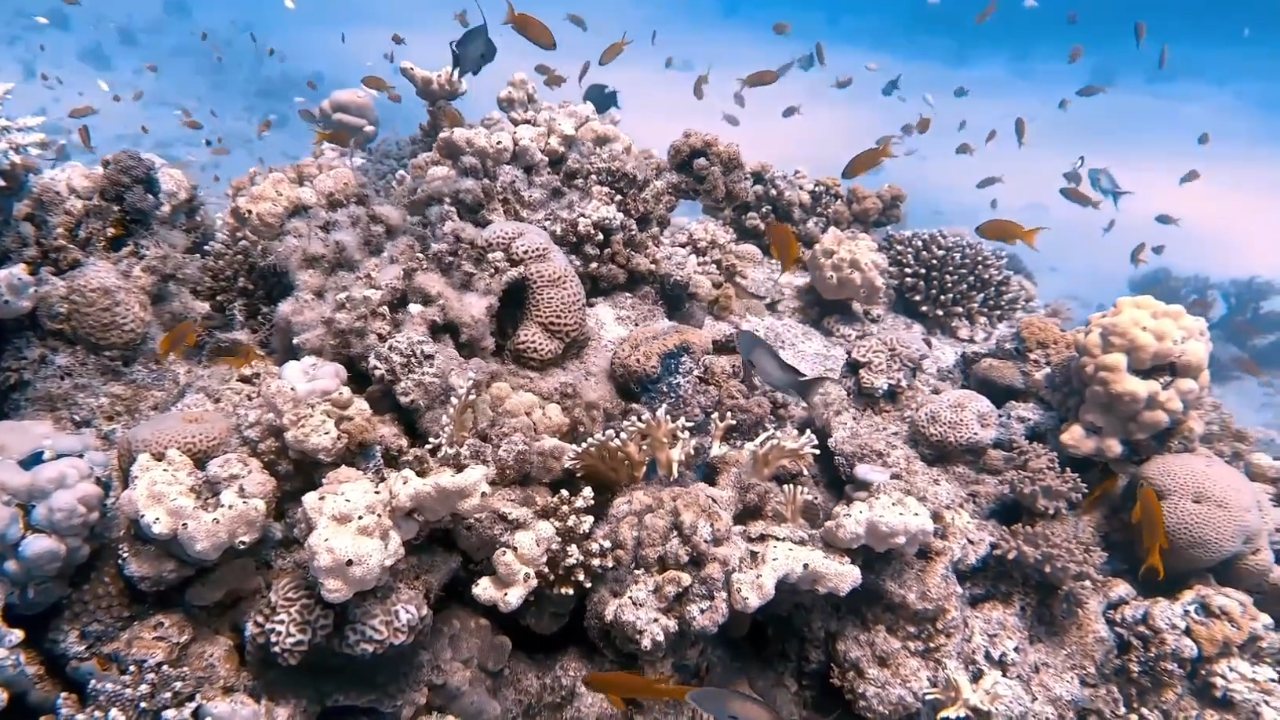
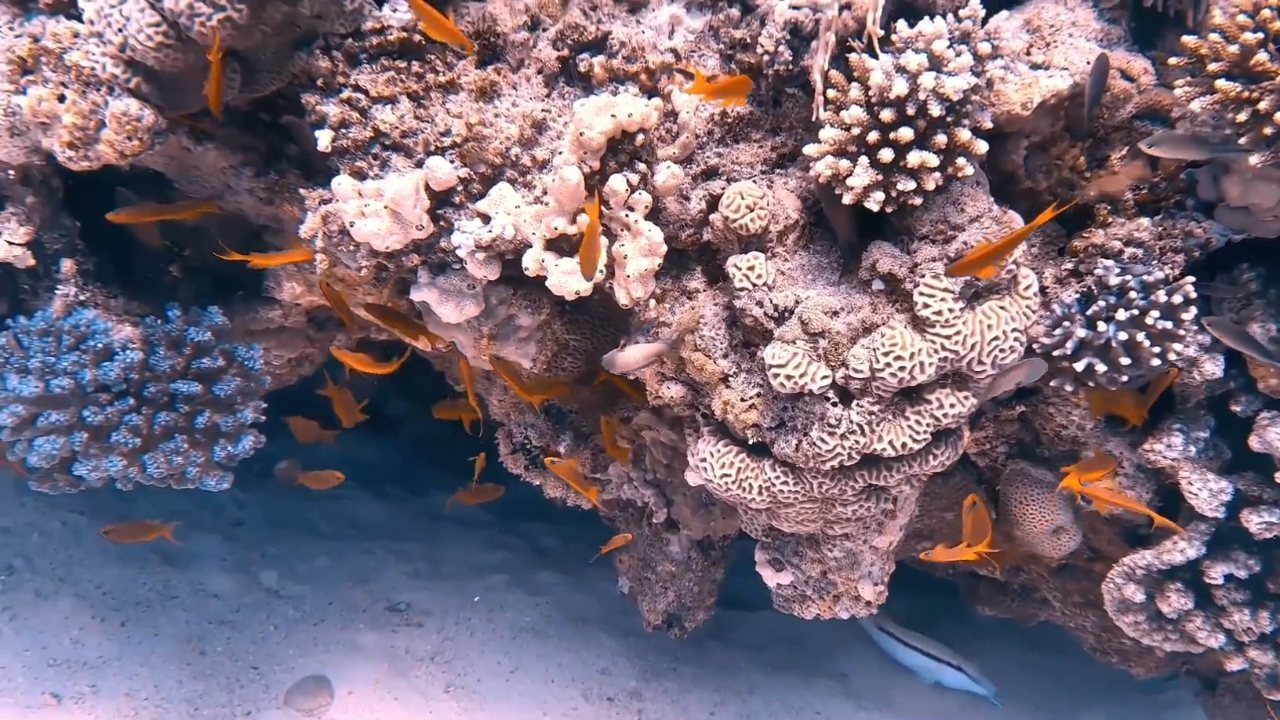
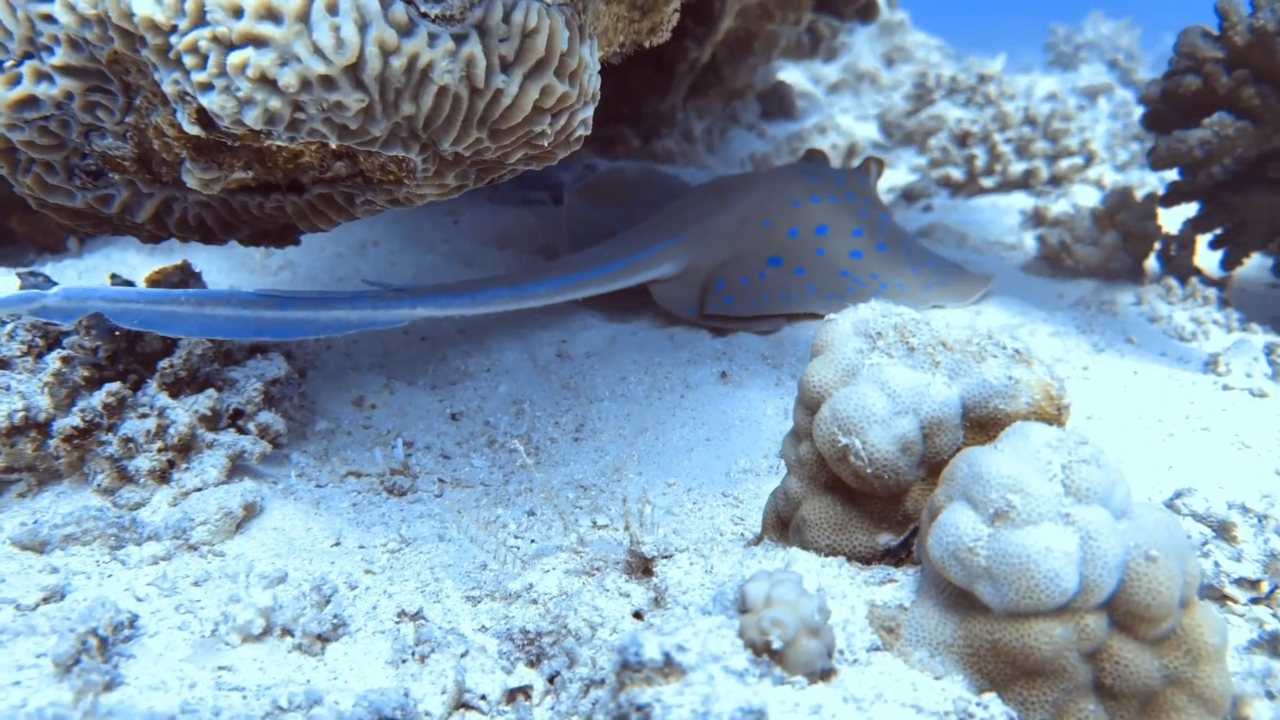
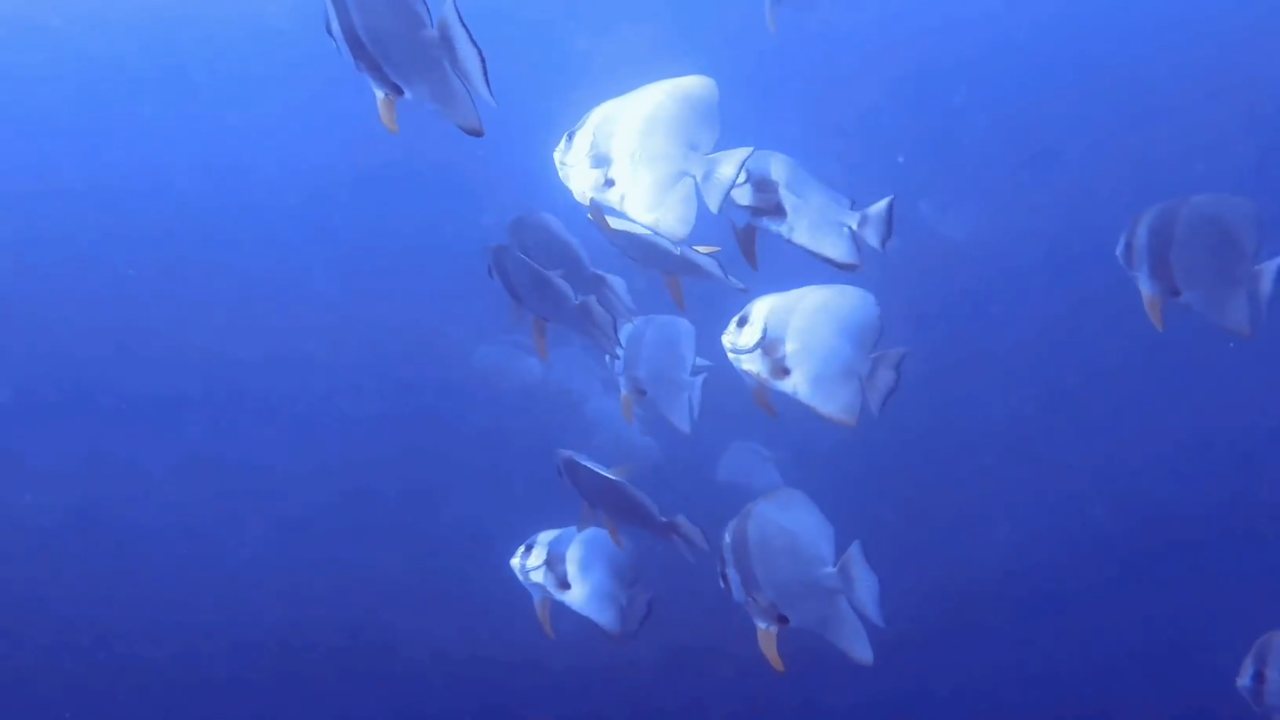
Los ejemplos utilizan fotogramas de player_export_3.mp4, capturas de la app e imágenes originales creadas para el recorrido de fotos y títulos.
Abre una fuente de vídeo y permanece en Seleccionar. Coloca el cabezal en el inicio deseado, pulsa + y toca la tira de fotogramas en el final. Repite el proceso para cada momento útil. Añadir fragmento por tiempo permite introducir tiempos exactos de la fuente. Seleccionar muestra la grabación original; Vista previa reproduce las partes elegidas. Sus duraciones y su orden determinan el contenido del reel.
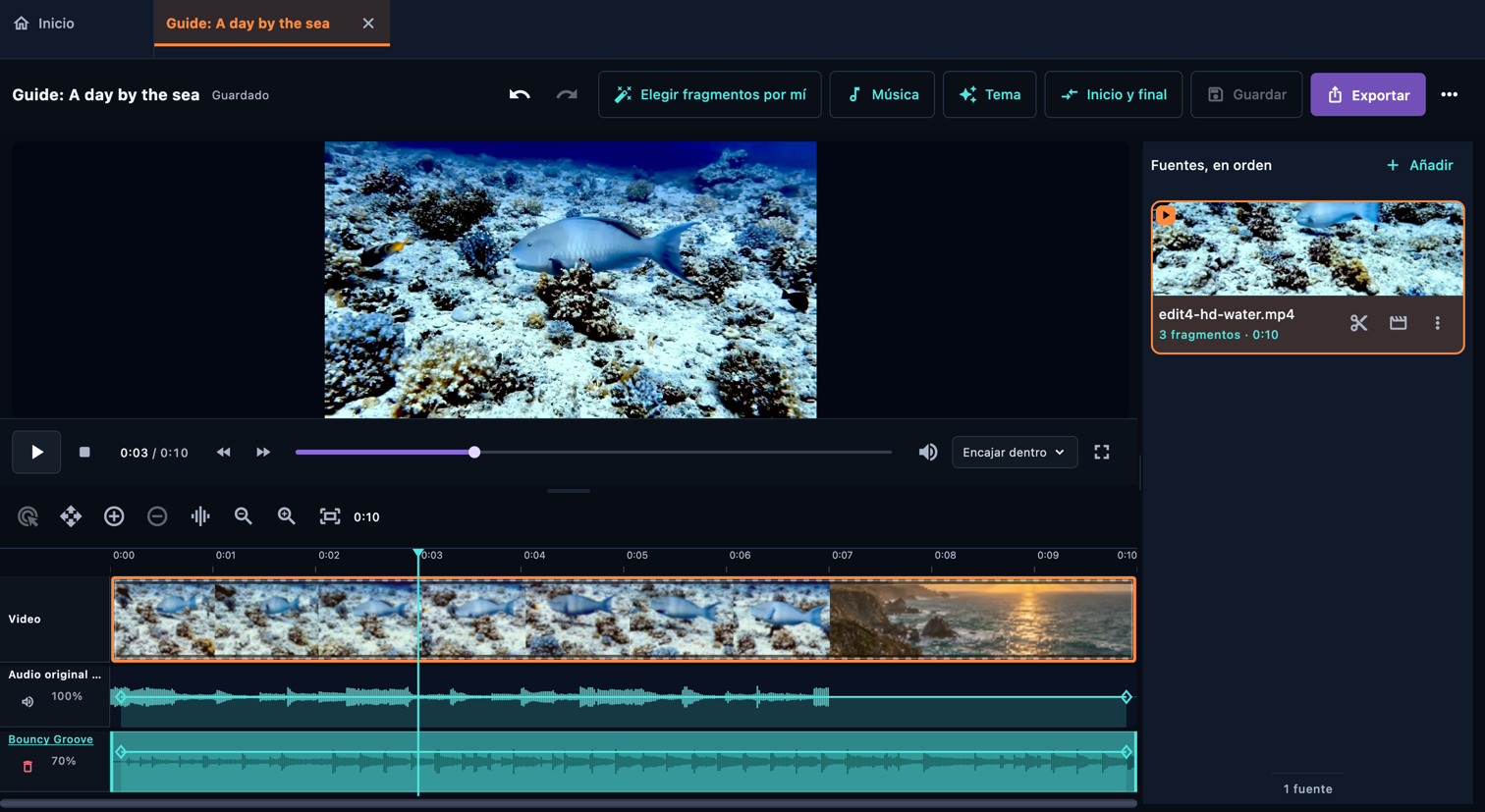
Crea un reel eligiendo partes y afinándolas después. Sigue estas acciones en orden para tu primer proyecto. Consulta la referencia de la interfaz, separada de esta guía, cuando necesites identificar un botón o entender un ajuste.
Busca tu pantalla y selecciona un círculo en la imagen o el nombre de un control para leer su explicación. El círculo seleccionado queda transparente para que puedas ver la aplicación. Elige Teléfono u Ordenador según el dispositivo que uses y amplía la imagen para verla mejor.
Cambia a Vista previa para ver las partes elegidas con sus cambios. La lista de partes define el orden de reproducción. Arrastra un tirador numerado o activa el modo de reordenación para mover una parte. Arrastrar normalmente en la línea de tiempo mueve el cabezal. Los ajustes de una parte solo modifican esa parte; Ajustes de todos los fragmentos aplica cambios comunes a esta fuente. Revisa de nuevo el orden después de añadir texto o fotos. Las partes y las fuentes se muestran en verde al moverlas. Al arrastrar una fuente en la línea de tiempo del vídeo, la lista de fuentes cambia de orden antes de soltarla.
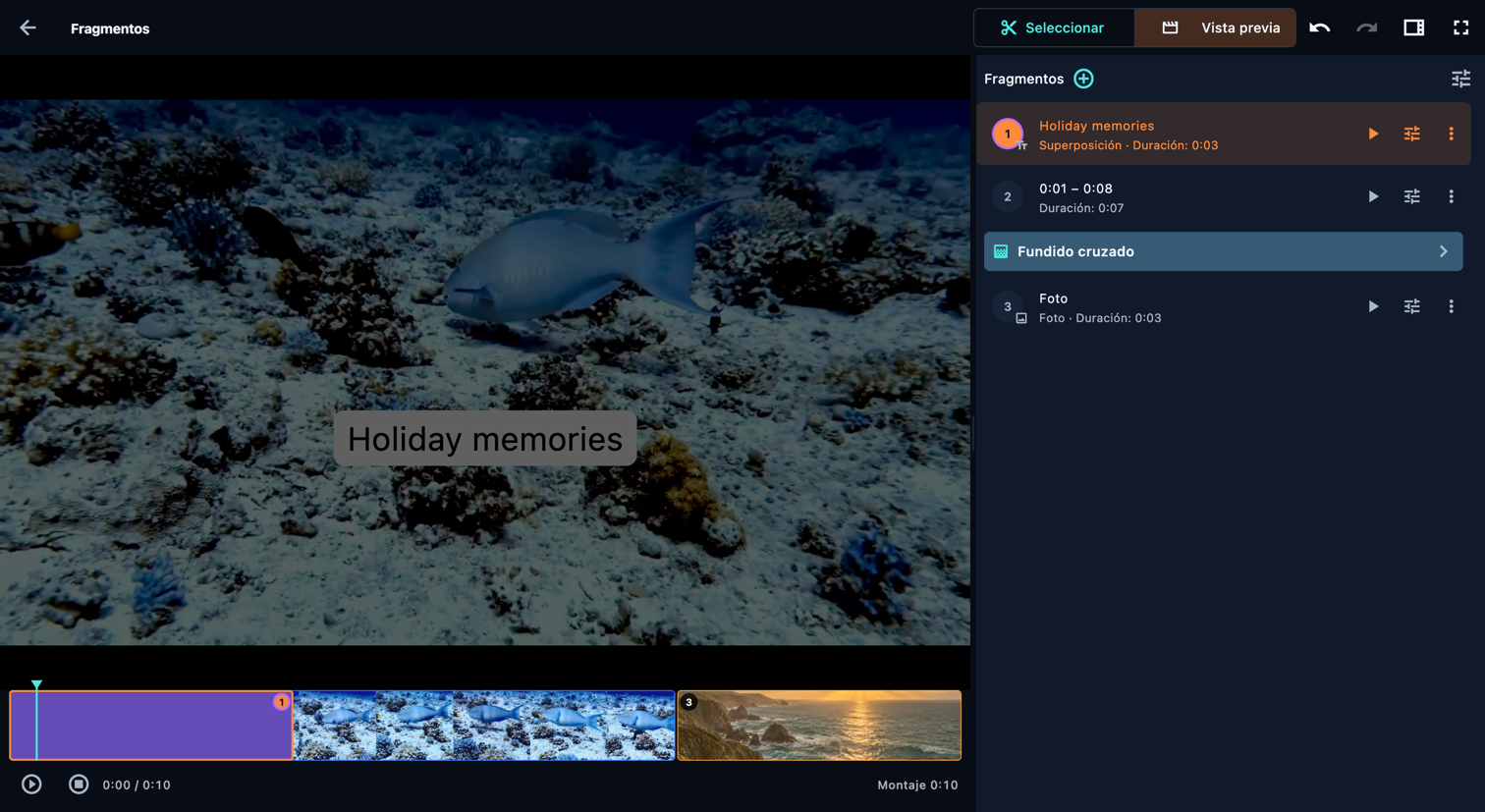
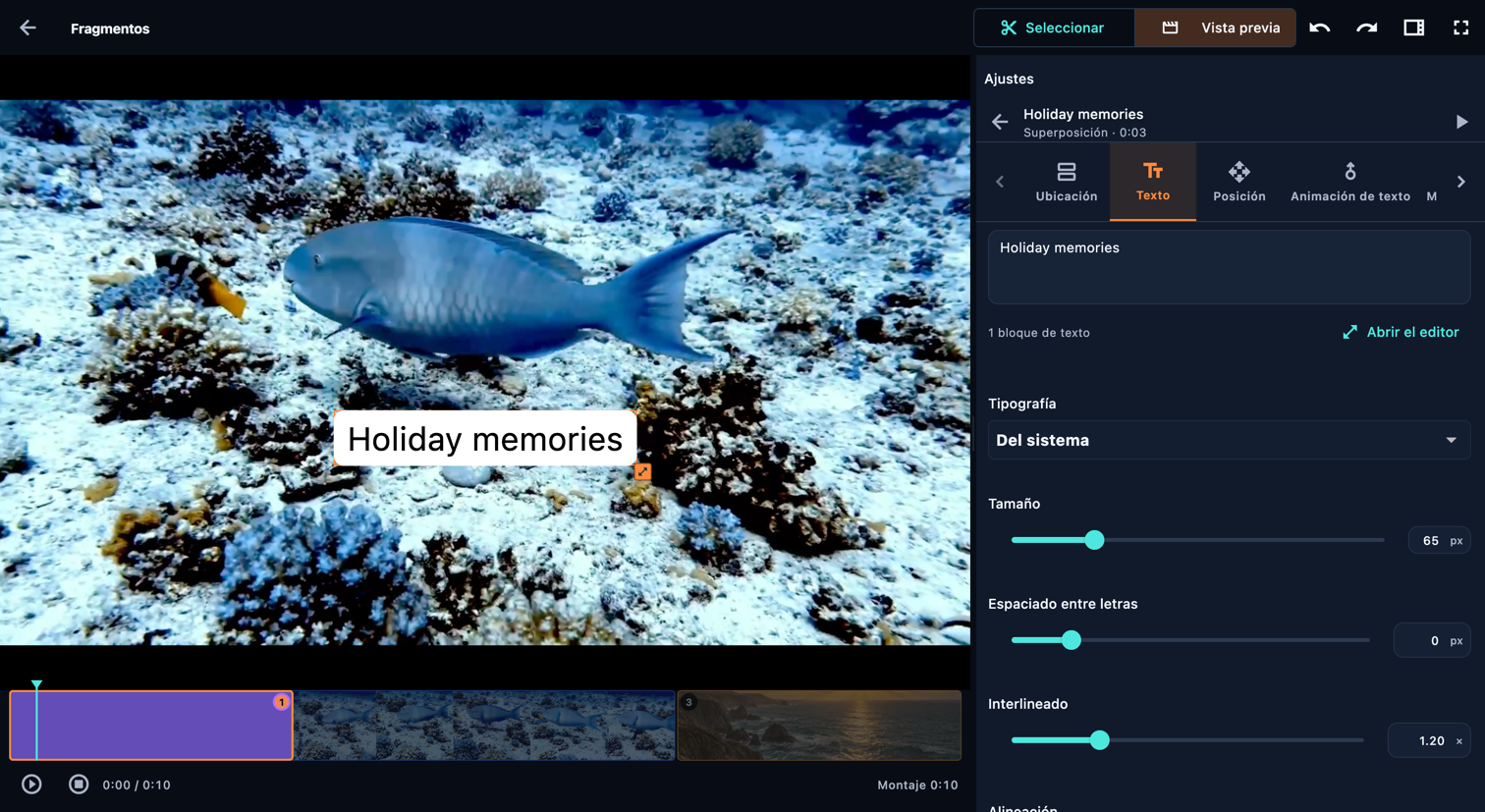
Elige Añadir texto junto a una parte: se abre Texto con el texto predeterminado seleccionado, para que escribas tus palabras al momento. En Ubicación, Fragmento independiente da al texto su propia duración; Superposición lo coloca sobre el vídeo mientras sigue reproduciéndose, sin alargar el reel. Mostrar a la vez comparte la duración de la siguiente superposición. Ajusta Posición y usa Animación de texto y Movimiento para animarlo. Etapas aparece para ajustar los tiempos de cada línea. Color define el fondo de una parte de texto independiente.
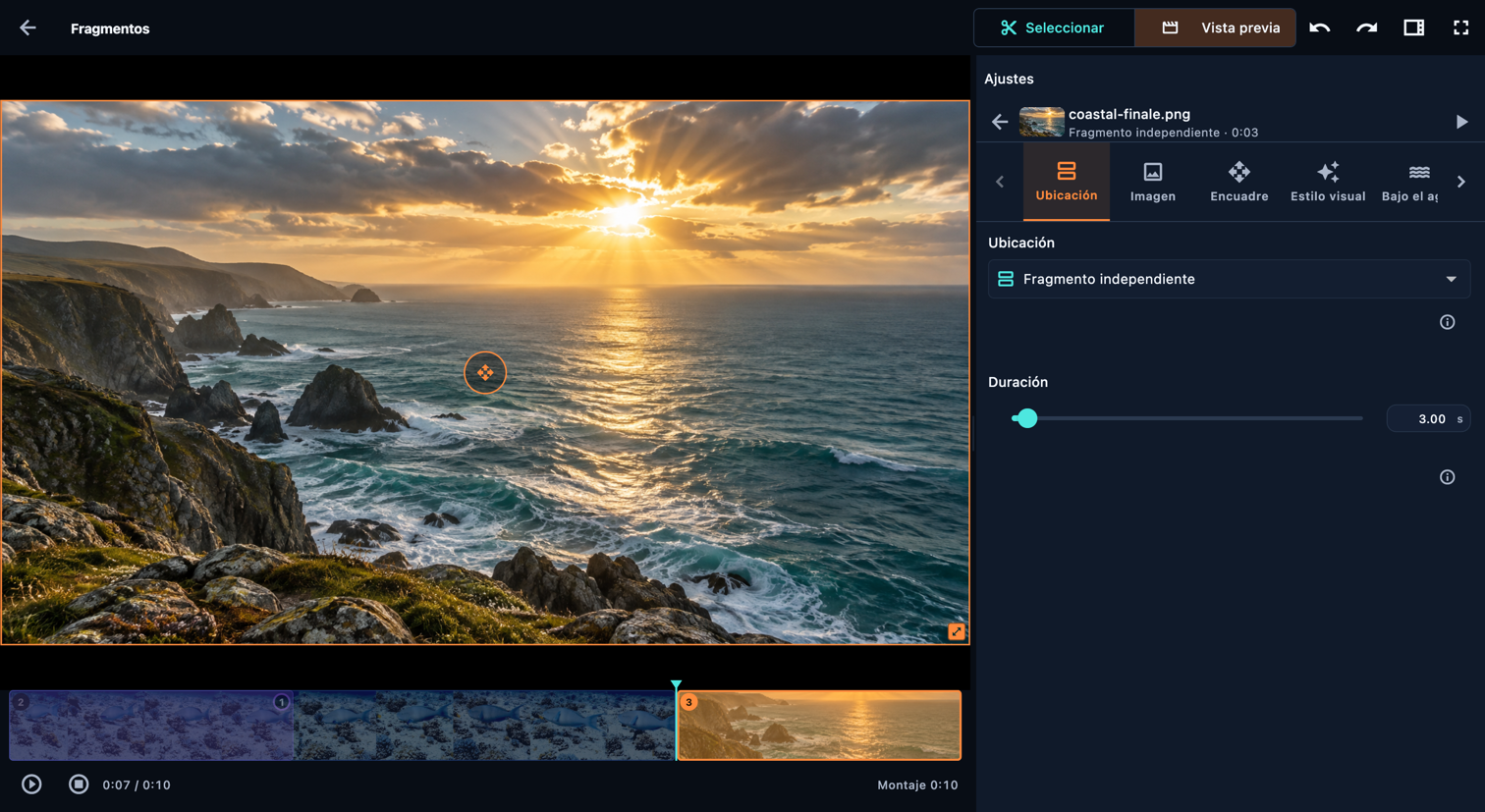
Usa el menú + junto a una parte para añadir una foto. Elige Fragmento independiente para darle su propia duración en la secuencia, o Superposición para mostrarla sobre el vídeo mientras sigue reproduciéndose. Ajusta Imagen, Encuadre, Estilo visual y Efecto; Color controla el fondo de una imagen independiente. Añade el texto como elemento separado si la foto necesita un pie de foto.
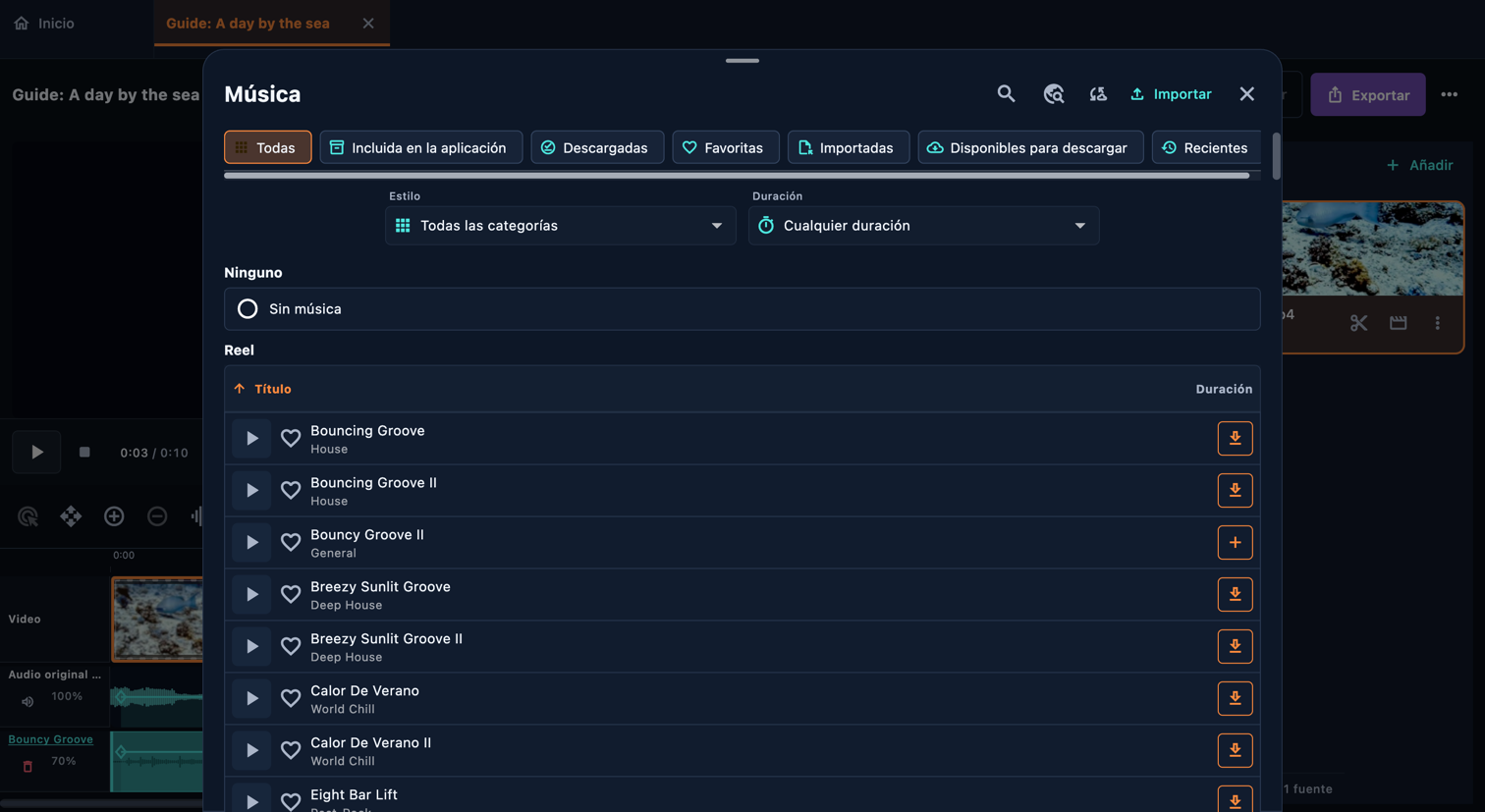
En el editor del reel, abre Música. Busca por título o filtra la biblioteca por categoría, duración y disponibilidad. Reproducir vista previa permite escuchar una pista; + la añade al reel. Las pistas incluidas funcionan sin conexión; otras pueden requerir una descarga. También puedes importar un archivo de audio. Abre el bloque musical para definir su inicio y final en el reel, el punto de inicio dentro de la canción, y el volumen. Ajusta los fundidos en el panel principal de música. Añadir la primera pista silencia el audio original; restaura el volumen de la fuente o de la parte si quieres mezclarlos.
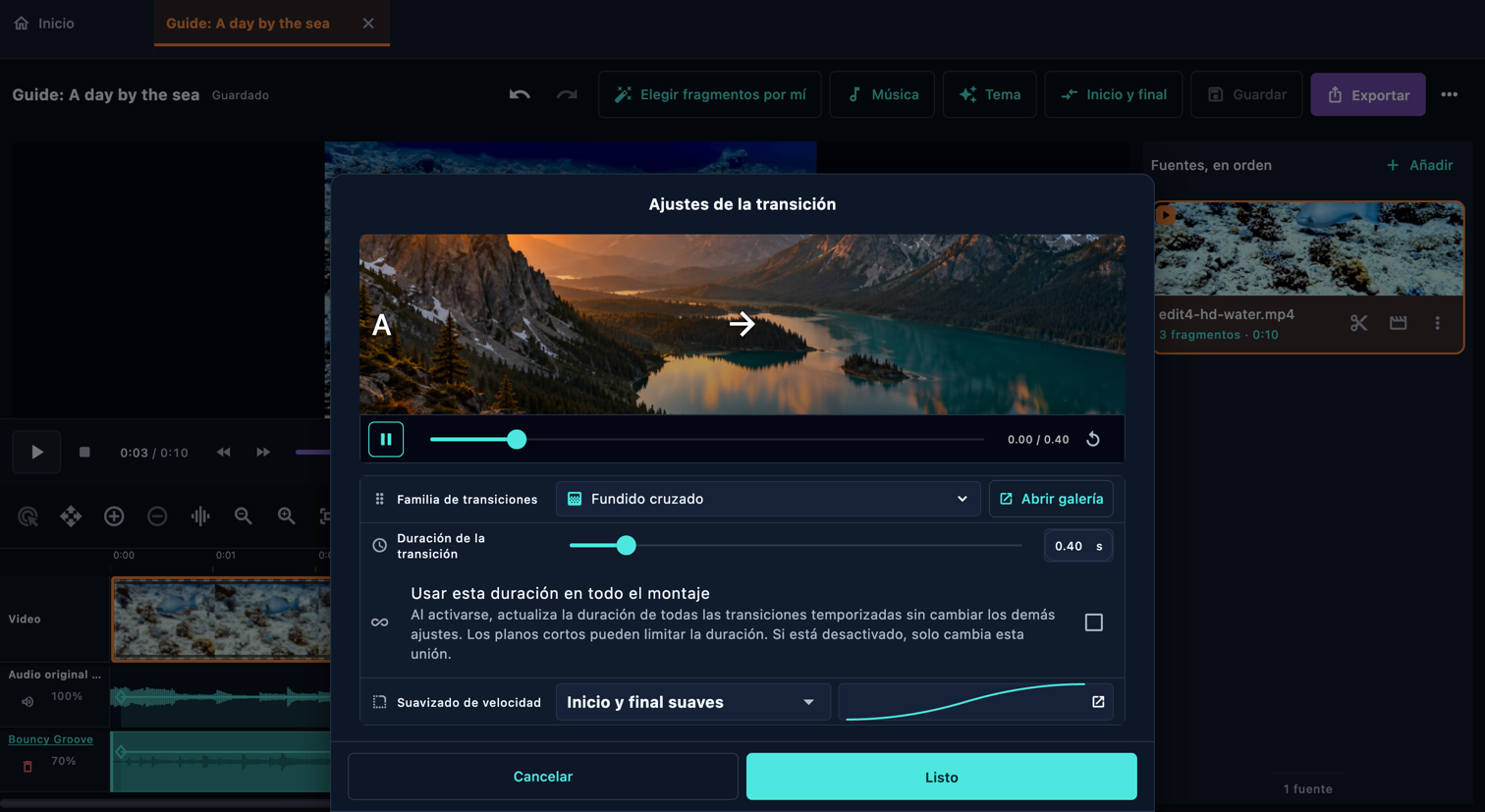
Abre la fila de transición entre dos partes. Previsualiza las opciones de la galería, elige una, ajusta sus tiempos y confirma. Mira la transición en contexto: puede ocultar una acción breve o un texto. Los efectos de inicio y de final se aplican al reel; las transiciones entre partes conectan fragmentos contiguos.
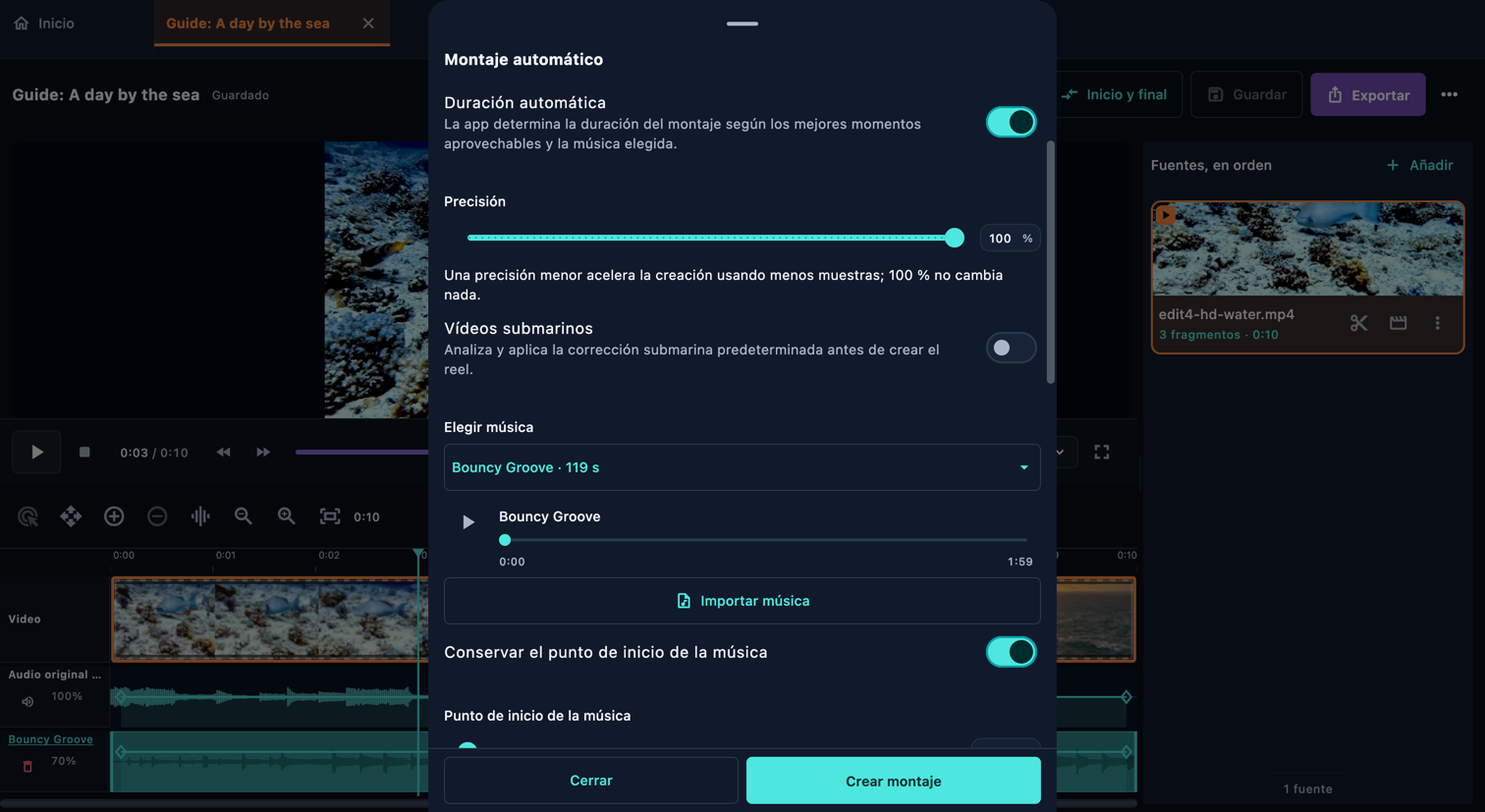
¿Prefieres empezar con un borrador? Abre Montaje automático, añade tus vídeos, elige la duración y la música y ajusta el ritmo, el orden y la precisión del análisis. La aplicación analiza el material, comprueba las escenas y la calidad de imagen, estudia la música, organiza las partes y revisa el resultado. Cuanto más material haya y mayor sea la precisión, más trabajo tendrá que hacer el dispositivo. La corrección submarina también exige más procesamiento. Puede tardar varios minutos; sigue las etapas que se muestran en pantalla. Revisa y edita las partes resultantes antes de exportar.
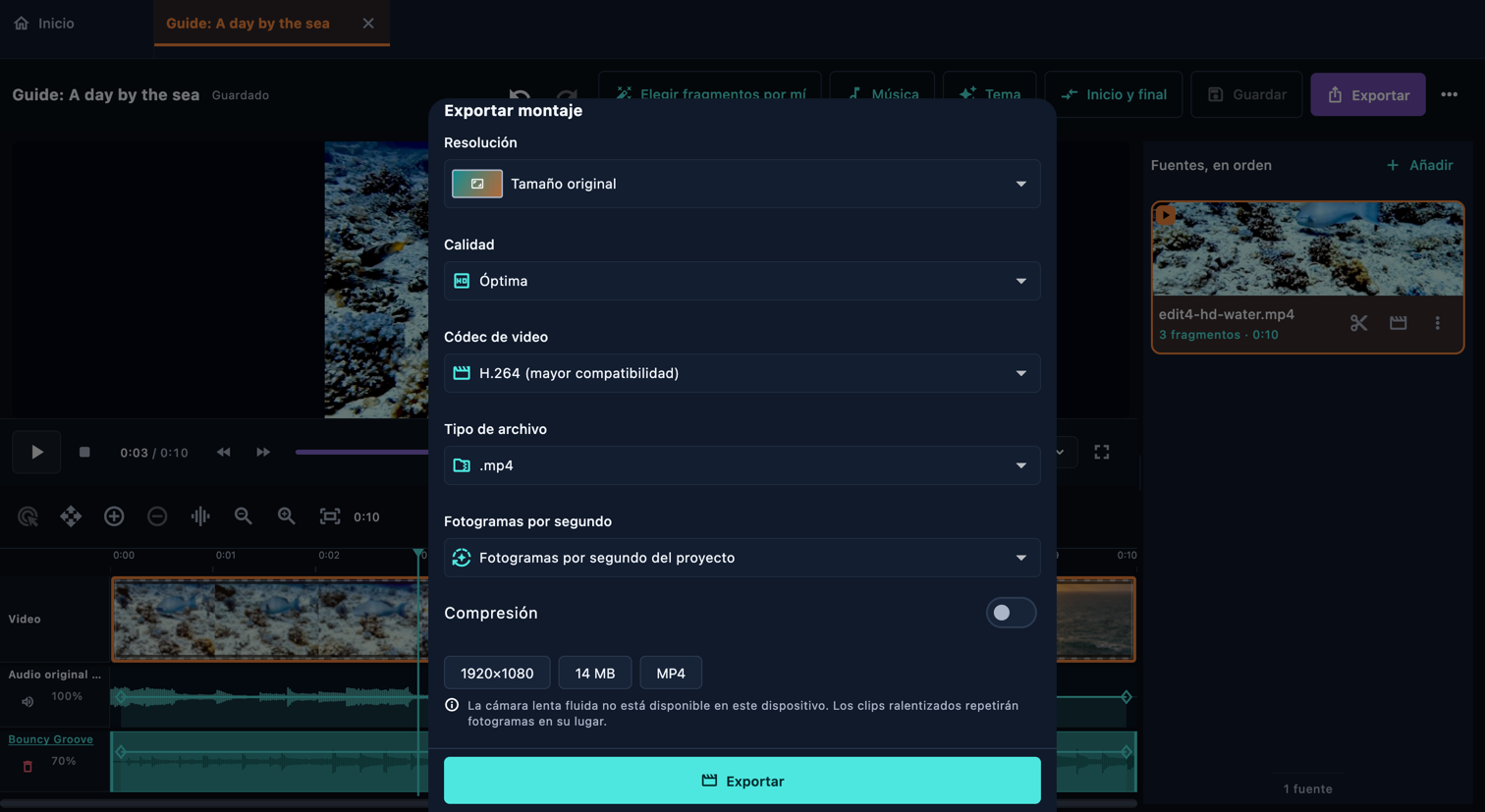
Vuelve a la página del reel y míralo de principio a fin con sonido. Comprueba el primer fotograma, cada unión, la legibilidad del texto, la música y el final. Guarda el proyecto editable y abre Exportar. Elige el tamaño, la calidad y un formato compatible con tu dispositivo. Espera a que termine y abre el archivo exportado para revisarlo. Guardar un proyecto y exportar un vídeo son acciones diferentes.
Privacidad
Edición, análisis y vista previa funcionan localmente. La red se usa para acciones como actualizar el catálogo, descargar pistas, procesar un enlace de Pixabay pegado, enviar comentarios o abrir un enlace elegido.
Sin cuenta de la app, analítica ni informes automáticos de errores. La edición y el análisis de medios se realizan en tu dispositivo.
Gratis, también gracias a tu apoyo
No hay funciones que debas pagar para desbloquear. El editor, el creador de transiciones, los montajes de fotos, el catálogo musical y las opciones de exportación compatibles están incluidos.
Una app gratuita también tiene gastos: programas para desarrolladores, un certificado de firma para Windows y alojamiento para la web y la biblioteca musical. Se pagan de bolsillo. Si FrameOSU te ahorra tiempo o el coste de otro editor, una aportación ayuda a cubrir esas facturas. Siempre opcional y siempre bienvenida.
Otras formas de apoyar la app:
¿Prefieres ayudar de otra forma? Consultar por correo cómo aportar
Conseguir la app
FrameOSU utiliza las herramientas multimedia nativas de cada sistema operativo. La interfaz y el formato del proyecto se comparten entre plataformas; la exportación se ha confirmado en Windows y macOS.
El editor para Windows incluye miniaturas nativas, formas de onda y vista previa en tiempo real. Exporta en H.264 y ofrece HEVC en dispositivos adecuados.
La versión para teléfonos y tabletas Android está disponible mediante las pruebas de Google Play, con importación desde la cámara y la galería de fotos.
El editor para iPhone y iPad está en desarrollo, incluida la importación desde cámara y galería. La exportación aún no se ha confirmado en estas plataformas.
La versión para Mac está en desarrollo. La exportación nativa de vídeo se ha confirmado en las versiones de desarrollo; la vista previa sigue en pruebas.
FrameOSU está diseñado como una aplicación instalada para ordenadores y dispositivos móviles. Utiliza las herramientas multimedia del sistema para decodificar, recorrer los fotogramas y codificar. No se prevé una versión para navegador.
FrameOSU es gratis y no requiere una cuenta. Se está preparando su distribución para Windows a través de Microsoft Store. Hasta que exista una ficha directa, el enlace de la tienda puede abrir resultados de búsqueda.