NeuraTiM FrameOSU

Arayüz rehberi

Ekranınızı bulun, ardından açıklamasını okumak için görseldeki bir halkayı veya bir kontrolün adını seçin. Seçilen halkanın içi şeffaf kalır, böylece uygulama görünür. Düzeninize göre Telefon veya Bilgisayar seçin; ayrıntılar için görseli büyütün.

Bu sayfada
  1. Ana sayfa
  2. Projeler
  3. Kurgu
  4. Seç
  5. Bölümler
  6. Bölüm ayarları
  7. Fotoğraf çekimi
  8. Özel çerçeve
  9. Metin ekle
  10. Görüntü ekle
  11. Metin akışı
  12. Müzik
  13. Müzik bloğu ayarları
  14. Bölümler arası geçiş
  15. Otomatik kurgu
  16. Şablonlar
  17. Ayarlar
  18. Kurguyu dışa aktar

Ana sayfa

Reeli parçalardan oluşturun: videolardan anlar seçin, sıralayın ve düzenleyin. Hikâyeniz için fotoğraf, metin ve müzik ekleyin.

Uygulamada açın: Ana sayfa
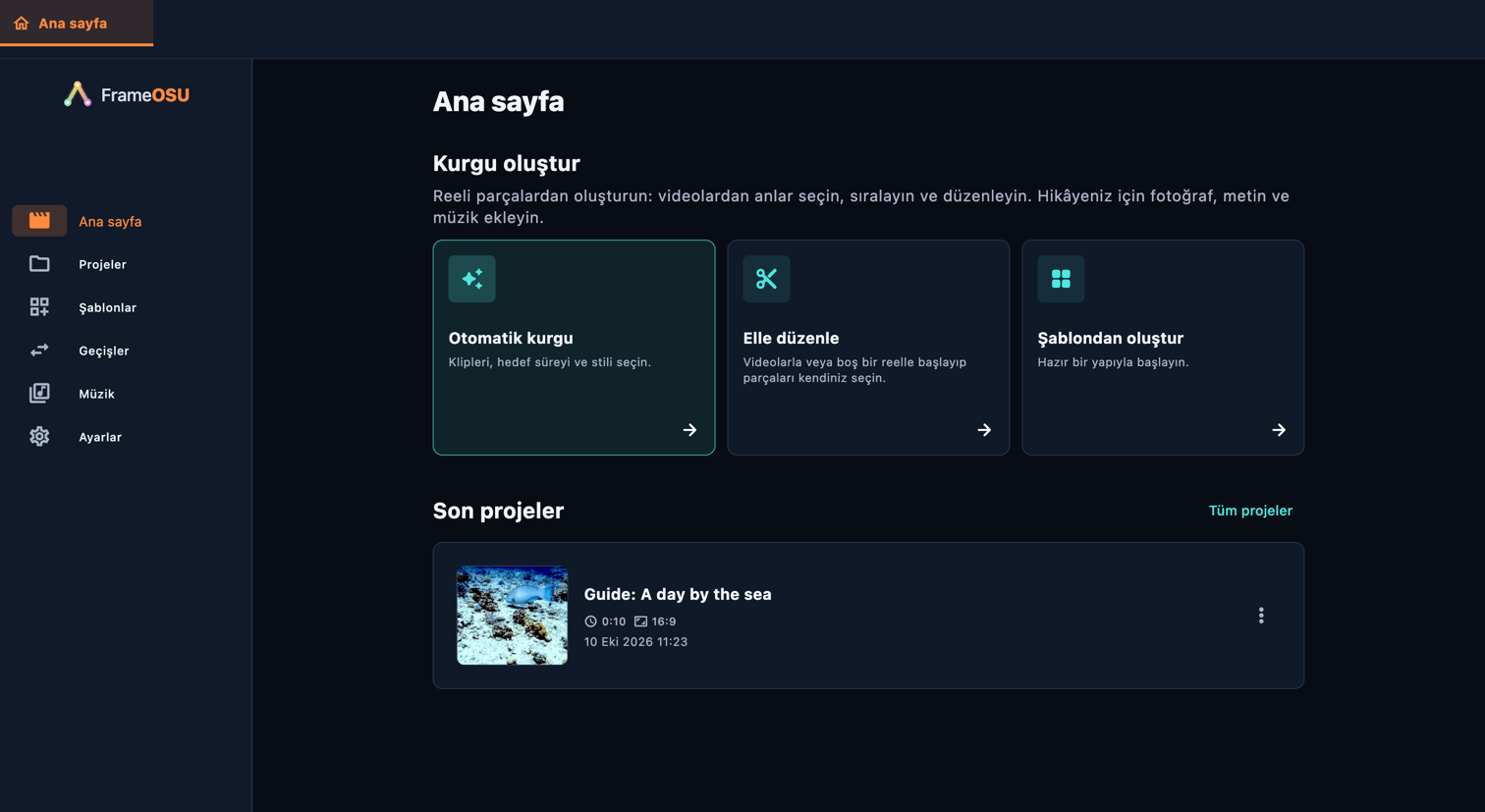
Ana sayfa
Ana sayfa · Bilgisayar

Kontrolü veya gösterilen yolun başlangıcını vurgulamak için açıklamayı seçin. Başka bir kaydırma konumu gerektiğinde görüntü değişir. Halkalar şeffaf kalır; küçük ayrıntıları okumak için görüntüyü büyütün.

Bu ekrandaki kontroller

  1. Elle düzenle

    Uygulamada açın: Elle düzenle

    Videolarla veya boş bir reelle başlayıp parçaları kendiniz seçin.

    • Önce videoları seçin
    • Boş başlayın
  2. Otomatik kurgu

    Uygulamada açın: Otomatik kurgu

    Klipleri, hedef süreyi ve stili seçin.

    • Otomatik kurgu
  3. Şablondan oluştur

    Uygulamada açın: Şablondan oluştur

    Bir şablon; geçiş temasını, görünümleri, hareketi, bölüm düzenini ve müzik seçimlerini birleştirir. Yine de kendi medyanız gerekir. Ayarları inceleyin, şablonu kullanın ve oluşan bölümleri gözden geçirin. Şablon oluşturmak için “Yeni şablon” seçeneğini seçin veya kendi sürümünüzü düzenlemek için bir şablonu çoğaltın. Düzen adımları kullanılabilecek medyayı, göreli uzunluğu ve hareketi belirler; otomatik düzende seçimi uygulama yapar.

    • Şablonlar
  4. Projeler

    Uygulamada açın: Projeler

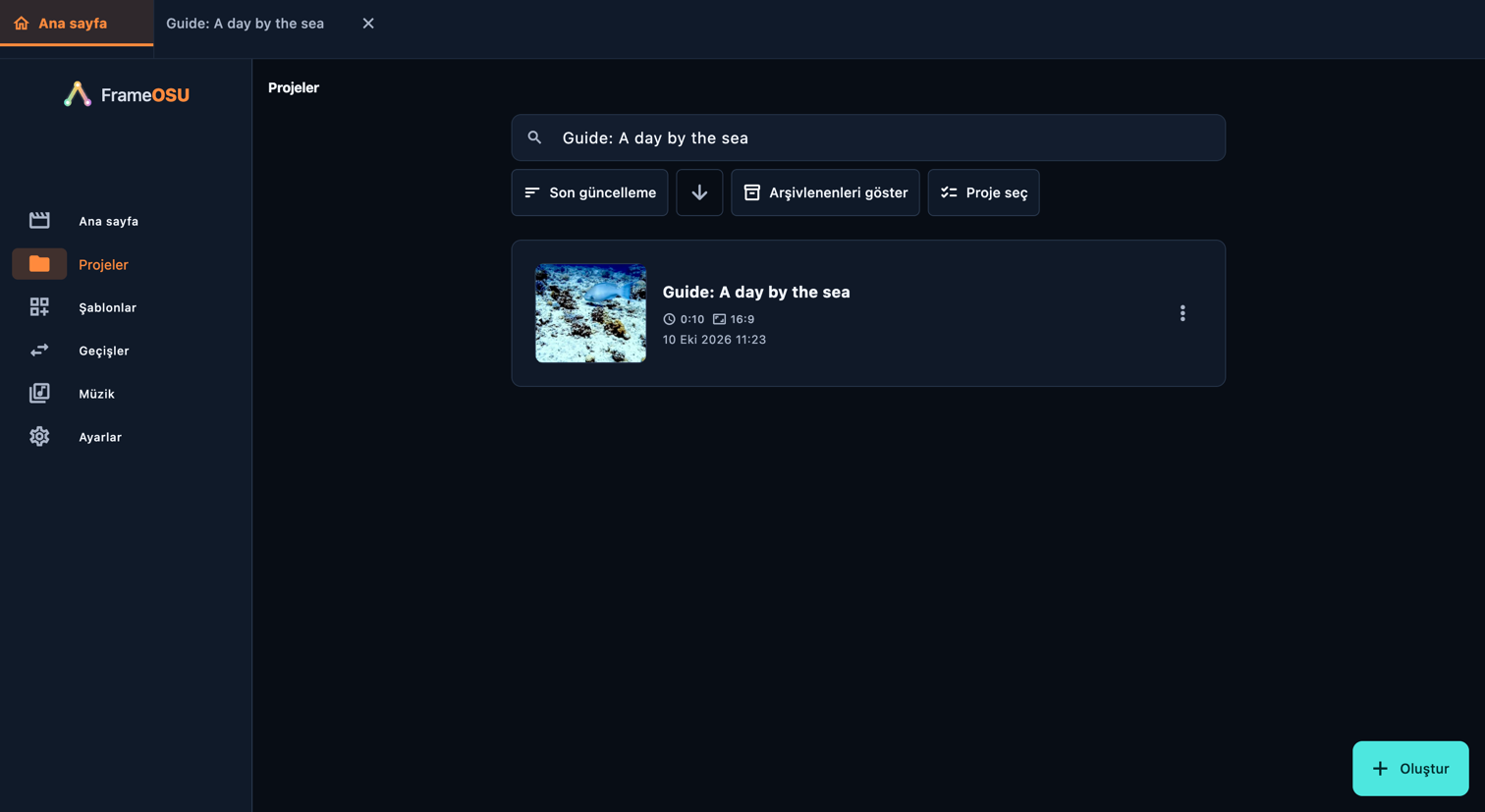
    Düzenlemeye devam etmek için kayıtlı bir projeyi açın. Yeniden adlandır adını değiştirir; Çoğalt başka bir proje oluşturur. Arama ve sıralama bir reeli bulmanıza yardım eder. Arşivleme projeyi normal listeden gizler; Arşivlenenleri göster ile geri getirebilirsiniz. Projeyi silmek özgün medya dosyalarını silmez. Projenin bu dosyaları yeniden açabilmesi için onları erişilebilir tutun.

    • Ana sayfa
    • Projeler
    • Şablonlar
    • Geçişler
    • Müzik
    • Ayarlar

Projeler

Düzenlemeye devam etmek için kayıtlı bir projeyi açın. Yeniden adlandır adını değiştirir; Çoğalt başka bir proje oluşturur. Arama ve sıralama bir reeli bulmanıza yardım eder. Arşivleme projeyi normal listeden gizler; Arşivlenenleri göster ile geri getirebilirsiniz. Projeyi silmek özgün medya dosyalarını silmez. Projenin bu dosyaları yeniden açabilmesi için onları erişilebilir tutun.

Uygulamada açın: Projeler

Projeler
Projeler · Bilgisayar

Kontrolü veya gösterilen yolun başlangıcını vurgulamak için açıklamayı seçin. Başka bir kaydırma konumu gerektiğinde görüntü değişir. Halkalar şeffaf kalır; küçük ayrıntıları okumak için görüntüyü büyütün.

Bu ekrandaki kontroller

  1. Proje ara

    Uygulamada açın: Proje ara

    Düzenlemeye devam etmek için kayıtlı bir projeyi açın. Yeniden adlandır adını değiştirir; Çoğalt başka bir proje oluşturur. Arama ve sıralama bir reeli bulmanıza yardım eder. Arşivleme projeyi normal listeden gizler; Arşivlenenleri göster ile geri getirebilirsiniz. Projeyi silmek özgün medya dosyalarını silmez. Projenin bu dosyaları yeniden açabilmesi için onları erişilebilir tutun.

    • Sırala
    • Son güncelleme
    • Oluşturulma tarihi
    • Ad
    • Süre
    • Boyut
    • Artan
    • Azalan
  2. Yeniden adlandır

    Uygulamada açın: Diğer → Yeniden adlandır

    Proje kartındaki ⋮ menüsünü açın, ardından Yeniden adlandır veya Çoğalt seçin.

    Kaydet düzenlenebilir projeyi saklar. Yeniden adlandır bu projenin adını değiştirir. Ayrı bir sürüm için Projeler içinde Çoğalt kullanın. Geri al değişiklikleri geri alır; Yinele geri alınan değişiklikleri yeniden uygular. Dışa aktar bir video dosyası oluşturur.

    • Çoğalt
  3. Arşivle

    Uygulamada açın: Arşivle

    Düzenlemeye devam etmek için kayıtlı bir projeyi açın. Yeniden adlandır adını değiştirir; Çoğalt başka bir proje oluşturur. Arama ve sıralama bir reeli bulmanıza yardım eder. Arşivleme projeyi normal listeden gizler; Arşivlenenleri göster ile geri getirebilirsiniz. Projeyi silmek özgün medya dosyalarını silmez. Projenin bu dosyaları yeniden açabilmesi için onları erişilebilir tutun.

    • Arşivlenenleri göster
    • Arşivden çıkar
  4. Proje seç

    Uygulamada açın: Proje seç

    Düzenlemeye devam etmek için kayıtlı bir projeyi açın. Yeniden adlandır adını değiştirir; Çoğalt başka bir proje oluşturur. Arama ve sıralama bir reeli bulmanıza yardım eder. Arşivleme projeyi normal listeden gizler; Arşivlenenleri göster ile geri getirebilirsiniz. Projeyi silmek özgün medya dosyalarını silmez. Projenin bu dosyaları yeniden açabilmesi için onları erişilebilir tutun.

    • Tümünü seç
    • Seçimi temizle
    • Sil

Kurgu

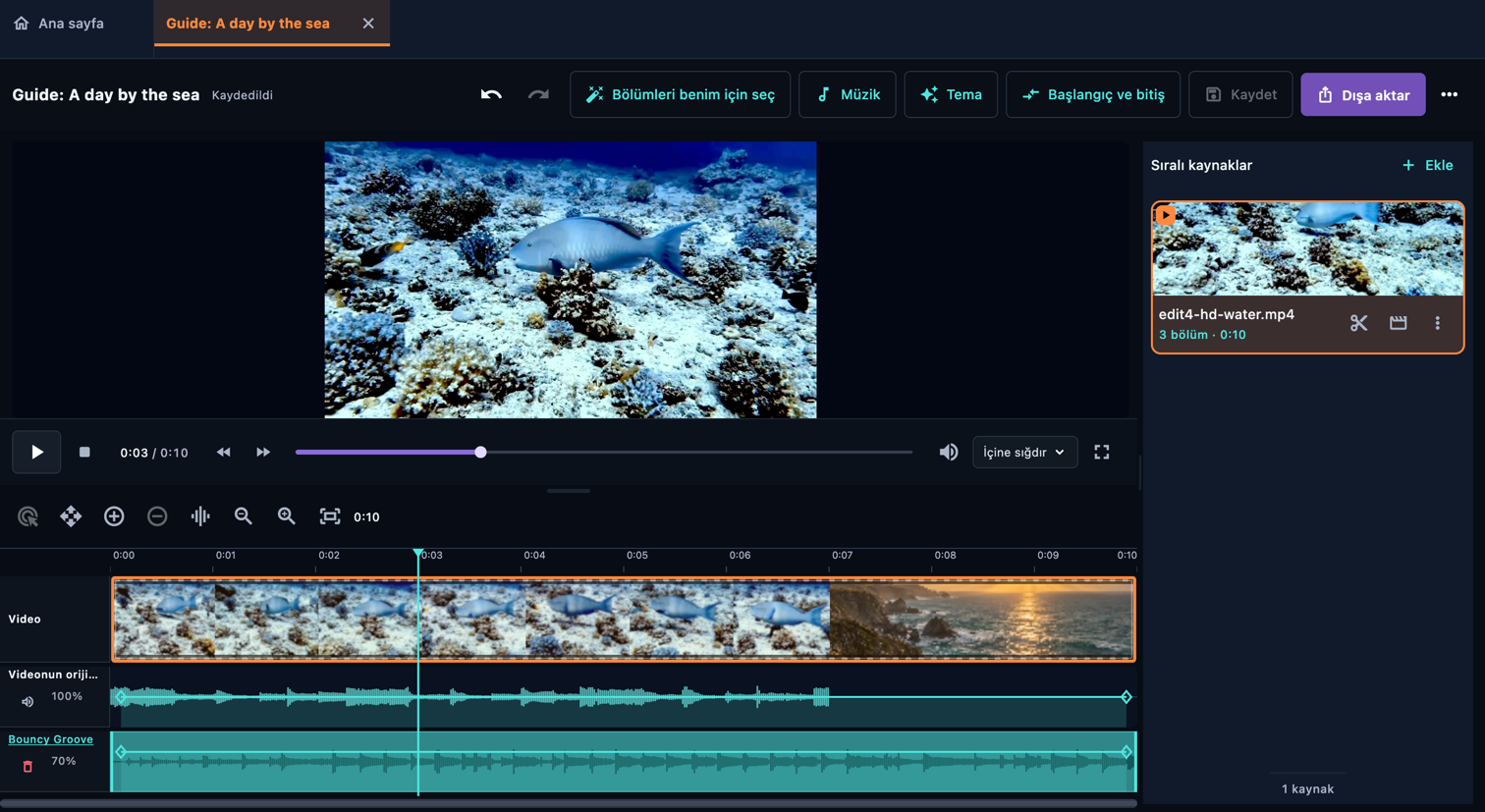
Kaynak, bir kayıt veya metin ve fotoğrafları tutan bir kapsayıcıdır. Parça, kullanmayı seçtiğiniz bölümdür. Reel bu parçaları sırayla oynatır. Video içe aktarmak tamamını kullanmak demek değildir: önce anları seçin; ardından her parçanın kadrajını, görünümünü, sesini ve zamanlamasını düzenleyin.

Uygulamada açın: Projeler → Kayıtlı bir reel açın

Kurgu
Kurgu · Bilgisayar
Kurgu · Bilgisayar

Kontrolü veya gösterilen yolun başlangıcını vurgulamak için açıklamayı seçin. Başka bir kaydırma konumu gerektiğinde görüntü değişir. Halkalar şeffaf kalır; küçük ayrıntıları okumak için görüntüyü büyütün.

Bu ekrandaki kontroller

  1. Sıralı kaynaklar

    Uygulamada açın: Sıralı kaynaklar

    Bir video içe aktarın, ardından kullanacağınız bölümleri seçin.

    Video olmadan başlayın. Fotoğraf ve başlık eklemek, sıralamak ve düzenlemek için bu kaynağı açın.

    • Ekle
  2. Önizleme

    Uygulamada açın: Önizleme

    Kaynaklar bölümünde bir kaynak açın, ardından zaman çizelgesine koymak için parçalar seçin veya ekleyin.

    • Oynat
    • Duraklat
    • Yakınlaştır
    • Uzaklaştır
  3. Tema

    Uygulamada açın: Tema

    Reel araç çubuğunda Tema seçin. Görünmüyorsa … menüsünü açıp Tema seçin. Bu, reelin geçiş stilini ayarlar. Arayüz renkleri Ayarlar → Uygulama teması altındadır.

    Tema, kurgu boyunca geçişleri seçer. Elle ayarladığınız geçişler korunur.

    Sonradan eklenenler dâhil her video bölümünün sesini kapatır. Müzik ve önizleme sesi ayarları değişmez.

    • Tüm kaynak videoları sessize al
    • Görünüm
  4. Kaydet

    Uygulamada açın: Kaydet

    Kaydet düzenlenebilir projeyi saklar. Yeniden adlandır bu projenin adını değiştirir. Ayrı bir sürüm için Projeler içinde Çoğalt kullanın. Geri al değişiklikleri geri alır; Yinele geri alınan değişiklikleri yeniden uygular. Dışa aktar bir video dosyası oluşturur.

    • Geri al
    • Yinele
    • Yeniden adlandır
    • Çoğalt
    • Kurguyu dışa aktar

Seç

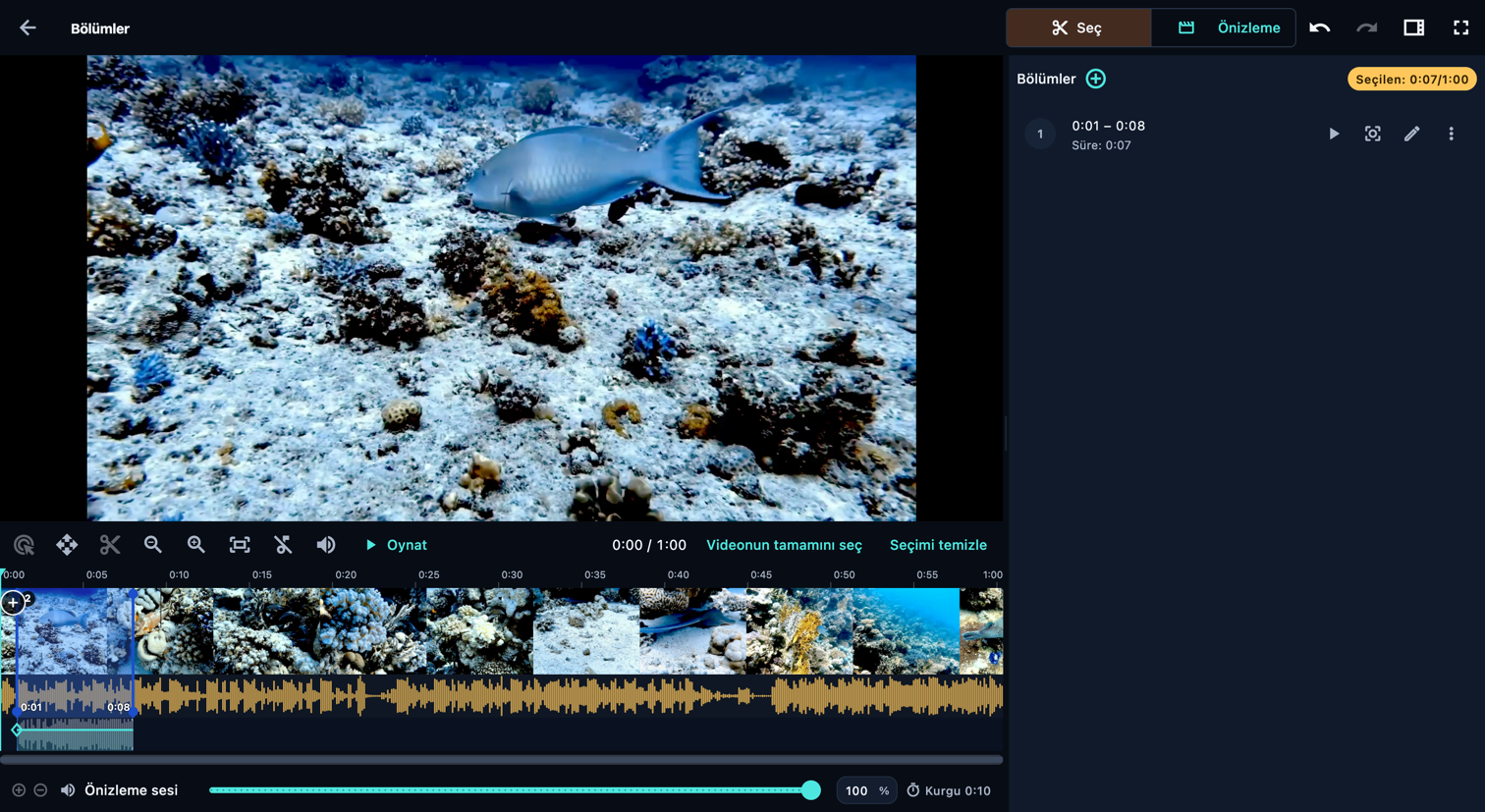
Film şeridinde başlangıca dokunun, oynatma imlecinin yanındaki + düğmesine basın ve bitişe dokunun. Kesin değerler için zamana göre parça ekleyin. Kırpmak için kenarı sürükleyin. Görünümü kaydırmak için kaydırma modunu, parçayı taşımak için sıralama modunu kullanın.

Uygulamada açın: Sıralı kaynaklar → Videonun kaynak kartını açın (makas simgesi) → Seç

Bölümler paneli gizliyse telefonda Bölümler panelini göster düğmesine dokunun. Bilgisayarda Görünüm menüsünü (panel simgesi) açıp Bölümler seçeneğini etkinleştirin. Panel başlığındaki + bir menü açar: seçim sırasında zamana göre parça ya da dondurulmuş kare, önizlemede metin ya da fotoğraf ekler.

Seç
Seç · Bilgisayar
Seç · Bilgisayar

Kontrolü veya gösterilen yolun başlangıcını vurgulamak için açıklamayı seçin. Başka bir kaydırma konumu gerektiğinde görüntü değişir. Halkalar şeffaf kalır; küçük ayrıntıları okumak için görüntüyü büyütün.

Bu ekrandaki kontroller

  1. Seç

    Uygulamada açın: Seç

    Kaynak videonun zaman çizelgesinde bölümler seçin

    • Önizleme
  2. Burada bölüm başlat

    Uygulamada açın: Burada bölüm başlat

    Film şeridinde başlangıca dokunun, oynatma imlecinin yanındaki + düğmesine basın ve bitişe dokunun. Kesin değerler için zamana göre parça ekleyin. Kırpmak için kenarı sürükleyin. Görünümü kaydırmak için kaydırma modunu, parçayı taşımak için sıralama modunu kullanın.

    • Bölüm seçimini iptal et
    • Zaman girerek bölüm ekle
  3. Bu kaynağa ekle

    Uygulamada açın: Bu kaynağa ekle

    Saniye, m:ss.fff veya h:mm:ss.fff biçiminde girin. Milisaniye isteğe bağlıdır.

    Dondurulmuş kare, bu videonun tek bir karesini ayarladığınız süre boyunca gösterir. Bir bölümün kenarında durabilir ama içinde olamaz.

    • Zaman girerek bölüm ekle
    • Başlangıç
    • Bitiş
    • Dondurulmuş kare ekle
    • Kare
  4. Bölümleri yeniden sırala

    Uygulamada açın: Bölümleri yeniden sırala

    Bu parça öncekinin ardından gelir. Sırasını değiştirmek için listedeki numaralı tutamacını sürükleyin. Film şeridinde sıralama modunu kullanın; normal sürükleme oynatma imlecini taşır.

    • Şeridi sürüklemek oynatma imlecini taşır
    • Şeridi sürüklemek şeridi kaydırır
    • Kare seç
    • Bölümü buradan ikiye ayır
    • Videonun tamamını seç
    • Seçimi temizle
    • Videonun tamamını görünüme sığdır
  5. Önizleme sesi

    Uygulamada açın: Önizleme sesi

    Yalnızca bu ekrandaki ses düzeyini değiştirir. Kurgunun sesini değiştirmek için düzenleyicideki ses kontrollerini kullanın.

    • Videonun tamamını oynat
    • Orijinal sesi oynat
    • Kurgunun sesini oynat
    • Tüm bölümleri sessize al
  6. Kurgu

    Uygulamada açın: Kurgu

    Tüm kaynaklar dâhil kurgunun toplam süresi. Bölümleri değiştirdikçe güncellenir.

    • Bölümler panelini göster

Bölümler

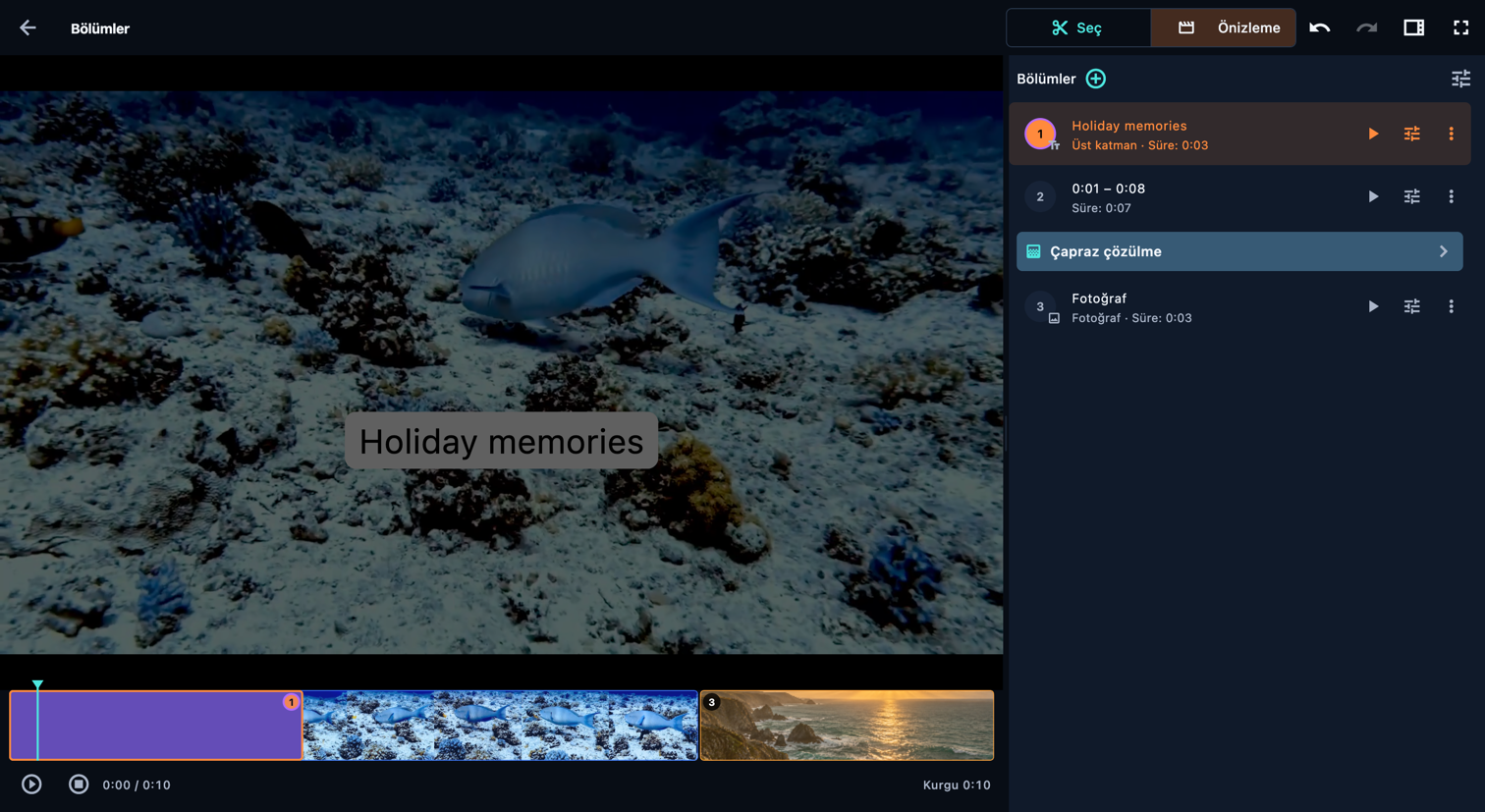
Seçili bölümleri efektler ve geçişlerle izleyin

Uygulamada açın: Sıralı kaynaklar → Videonun kaynak kartını açın (makas simgesi) → Önizleme

Bölümler paneli gizliyse telefonda Bölümler panelini göster düğmesine dokunun. Bilgisayarda Görünüm menüsünü (panel simgesi) açıp Bölümler seçeneğini etkinleştirin. Panel başlığındaki + bir menü açar: seçim sırasında zamana göre parça ya da dondurulmuş kare, önizlemede metin ya da fotoğraf ekler.

Bölümler
Bölümler · Bilgisayar

Kontrolü veya gösterilen yolun başlangıcını vurgulamak için açıklamayı seçin. Başka bir kaydırma konumu gerektiğinde görüntü değişir. Halkalar şeffaf kalır; küçük ayrıntıları okumak için görüntüyü büyütün.

Bu ekrandaki kontroller

  1. Önizleme

    Uygulamada açın: Önizleme

    Seçili bölümleri efektler ve geçişlerle izleyin

    • Oynat
    • Bu bölümü oynat
    • Durdur
  2. Bölümleri yeniden sırala

    Uygulamada açın: Bölümleri yeniden sırala

    Bu parça öncekinin ardından gelir. Sırasını değiştirmek için listedeki numaralı tutamacını sürükleyin. Film şeridinde sıralama modunu kullanın; normal sürükleme oynatma imlecini taşır.

    Oynatma imlecini taşımak için blok boyunca sürükleyin. Bindirmeyi zamanda taşımak için sıralama modunu kullanın veya listedeki numaralı tutamacını sürükleyin.

    • Bölüm ayarları
    • Sil
  3. Bu kaynağa ekle

    Uygulamada açın: Bu kaynağa ekle

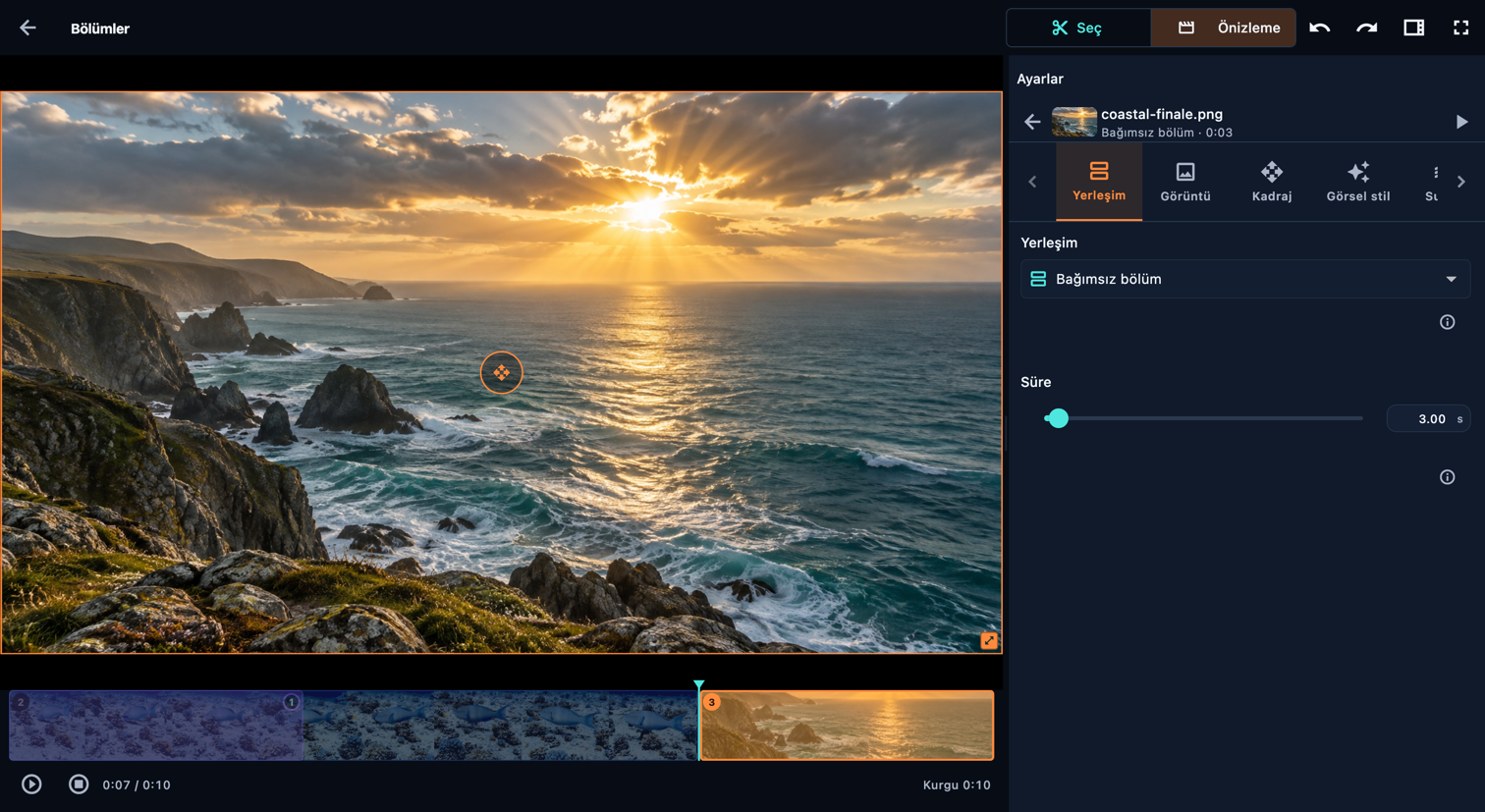
    Fotoğraf eklemek için bir parçanın yanındaki + menüsünü kullanın. Fotoğrafa sıralamada kendi süresini vermek için Bağımsız bölüm, devam eden görüntünün üzerine koymak için Üst katman seçin. Görüntü, Kadraj, Görsel stil ve Efekt ayarlarını yapın; Renk bağımsız görüntünün arka planını belirler. Fotoğrafa açıklama gerekiyorsa metni ayrı bir öğe olarak ekleyin.

    Parçanın yanında Metin ekle seçin: Metin varsayılan metin seçili olarak açılır, böylece hemen kendi metninizi yazabilirsiniz. Yerleşim içinde Bağımsız bölüm metne kendi süresini verir; Üst katman reeli uzatmadan devam eden görüntünün üzerine yerleştirir. Birlikte göster metni sonraki katmanla aynı süre içinde gösterir. Konum ayarlayın ve animasyon için Metin akışı ile Hareket kullanın. Adımlar satır bazlı kayan metin zamanlaması için görünür. Renk bağımsız metin parçasının arka planıdır.

    • Görüntü ekle
    • Metin ekle
    • Bağımsız bölüm
    • Üst katman
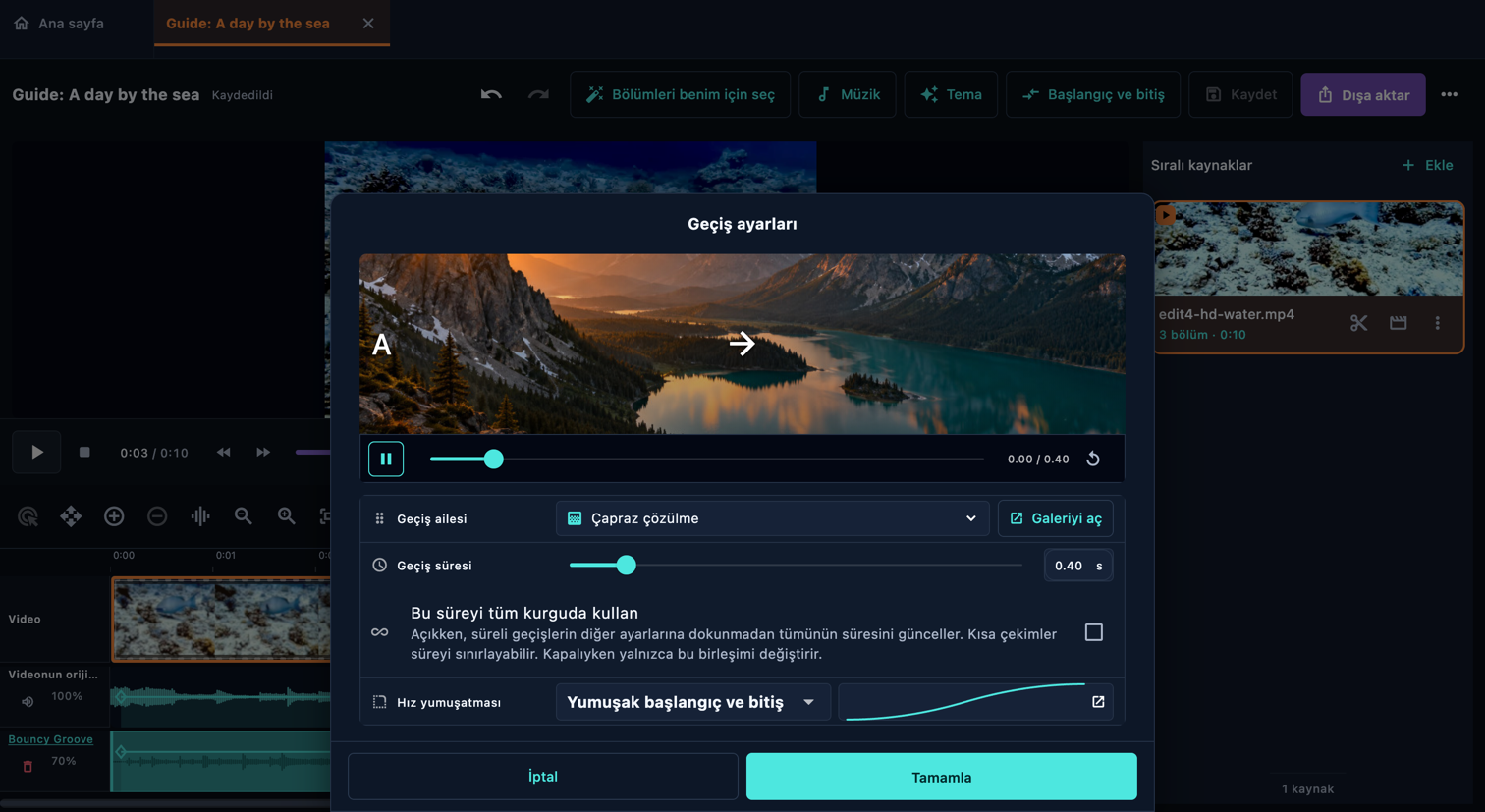
  4. Bölümler arası geçiş

    Uygulamada açın: Bölümler arası geçiş

    İki parça arasındaki geçiş satırını açın. Galeride seçenekleri önizleyin, birini seçin, zamanlamayı ayarlayın ve onaylayın. Bağlantıyı çevresindeki görüntülerle izleyin: geçiş kısa bir hareketi veya metni gizleyebilir. Başlangıç ve bitiş işlemleri reele aittir; bağlantı ise komşu parçaları birleştirir.

    • Galeriyi aç
  5. Tüm bölümlerin ayarları

    Uygulamada açın: Tüm bölümlerin ayarları

    Kendi ayarları olanlar dışında her bölüme uygulanır.

    • Bu görsel stili videonun tüm bölümlerine uygula

Bölüm ayarları

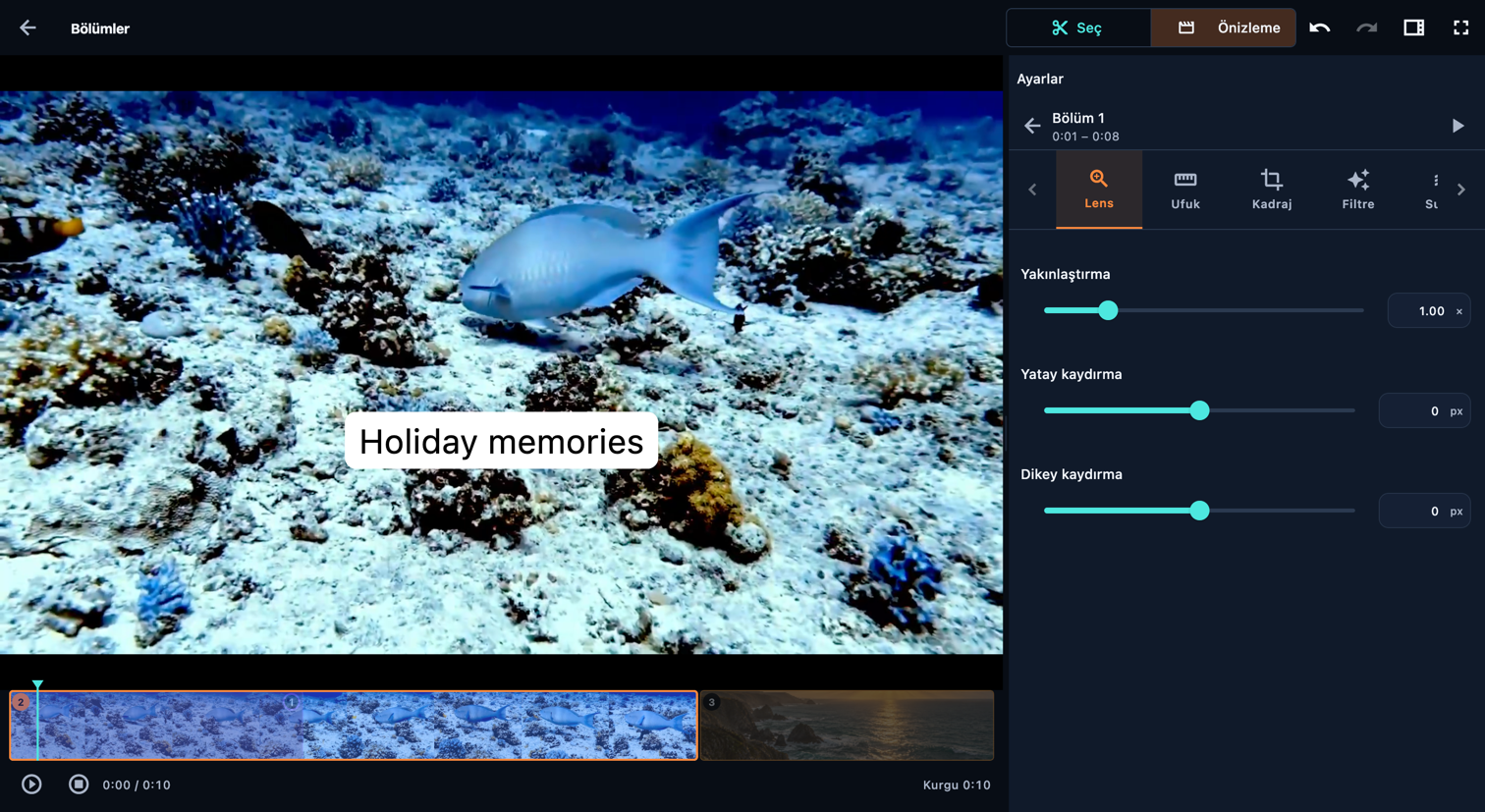
Video parçasının ayarlarını açın. Kırp kaynaktaki başlangıcı ve bitişi değiştirir. Lens ve Kadraj kompozisyonu ayarlar; Ufuk görüntüyü hizalar. Filtre ve Ayarla görünümü değiştirir; Su altı gerektiğinde renk baskınlığını düzeltir. Efekt hareket veya vurgu ekler. Ses düzeyi bu parçanın sesini, Hız oynatma hızını değiştirir. Her önemli değişiklikten sonra önizleyin.

Uygulamada açın: Sıralı kaynaklar → Videonun kaynak kartını açın (makas simgesi) → Önizleme → Bölüm ayarları

Diğer sekmeleri görmek için ayar sekmelerinin yanındaki okları kullanın. Alttaki kontrollere ulaşmak için ayarlar panelinin içinde kaydırın.

Bölüm ayarları
Bölüm ayarları · Bilgisayar

Kontrolü veya gösterilen yolun başlangıcını vurgulamak için açıklamayı seçin. Başka bir kaydırma konumu gerektiğinde görüntü değişir. Halkalar şeffaf kalır; küçük ayrıntıları okumak için görüntüyü büyütün.

Bu ekrandaki kontroller

  1. Lens

    Uygulamada açın: Lens

    Yakınlaştırma görüntüyü büyütür. Yatay kaydırma ve Dikey kaydırma, görüntüyü tuval içinde taşır. Reelin en-boy oranını değiştirdikten sonra konuyu kadrajda tutmak için bunları kullanın.

    • Yakınlaştırma
    • Yatay kaydırma
    • Dikey kaydırma
  2. Ufuk

    Uygulamada açın: Ufuk

    Ufku düzlemek için döndürün. Pozitif değerler görüntüyü saat yönünde döndürür.

    • Düzleştir
  3. Kadraj

    Uygulamada açın: Kadraj

    Kadraj, görüntünün hangi kenarlarının görüneceğini belirler. Çerçeve tutamaçlarını sürükleyin veya dört kırpma değerini ayarlayın. Sonucu reel için seçilen en-boy oranında kontrol edin. Çevirme anahtarları görüntüyü yatay veya dikey olarak aynalar.

    • Yatay çevir
    • Dikey çevir
    • Soldan kırp
    • Sağdan kırp
    • Üstten kırp
    • Alttan kırp
  4. Filtre

    Uygulamada açın: Filtre

    Her görsel stili seçilen güçte bu karede önizleyin. Uygulamak için birini seçin.

    %100, görsel stilin tamamını uygular. Düşük değerler orijinalle karıştırır.

    Temel tarzını ve adını koruyarak görsel stile ince ayar yapın.

    Orijinal kareyi bu bölümün ayarlarıyla karşılaştırın. Bölünmüş görünüm yalnızca önizleme içindir ve dışa aktarılmaz.

    • Görsel stil
    • Görsel stilin gücü
    • Orijinalle karşılaştır
  5. Su altı

    Uygulamada açın: Su altı

    Çekimin parlaklığını korurken su altındaki renk kaybını ve mavi-yeşil baskınlığı tahmin edip düzeltmek için görüntüyü analiz edin.

    Tüm bölüm için tek bir düzeltme tahmin etmek üzere beş kare kullanır. Su altı koşulları tutarlı olan görüntüler için uygundur.

    Tüm bölüm için tek bir ortalama kullanmak yerine düzeltmeyi değişen su altı koşullarına uyarlar.

    Mevcut analiz sonuçlarını korur. Kırpmak, kaydırıcıları hareket ettirmek veya bu paneli yeniden açmak analizi tekrarlamaz. Güncellemek için Yeniden analiz et’i kullanın.

    Düzeltmenin değişiklikleri ne kadar hızlı izleyeceği. Sıfırda, ölçülen her kareyi izler ve titremeye yol açabilir. Yumuşatma çekim değişikliklerini aşmaz.

    Turuncu renk baskınlığını önlemek için yüzey çekimlerinde ve diğer su dışı karelerde düzeltmeyi kademeli olarak azaltır.

    • Bu bölümü analiz et
    • Hızlı analiz
    • Kare kare düzeltme
    • Analizi kilitle
    • Düzeltme gücü
    • Orijinalle karşılaştır
    • Elle ayarlama
  6. Efekt

    Uygulamada açın: Efekt

    Bu bölüm için bir hareket önayarı seçin. Başka bir önayar seçerseniz öncekinin yerini alır.

    Bir alanı net ve aydınlık tutarken geri kalanını yumuşatıp karartır. Spotun bir özneyi izlemesi için anahtar kareler kullanın.

    • Hareket
    • Spot ışığı
  7. Ses düzeyi

    Uygulamada açın: Ses düzeyi

    Parça ve kaynak ses düzeyleri çarpılır. Bu bölümü sessize al seçili sesi susturur; giriş ve çıkış geçişleri başlangıcı ve bitişi yumuşatır. Önizleme sesi dışa aktarılan karışımı değil, düzenlerken duyduğunuz sesi değiştirir.

    • Ses düzeyi
    • Bu bölümü sessize al
    • Kademeli ses girişi
    • Kademeli ses çıkışı
  8. Ayarla

    Uygulamada açın: Ayarla

    Pozlama genel parlaklığı, Kontrast ise açık ve koyu tonlar arasındaki farkı değiştirir. Parlak alanlar ve Beyazlar aydınlık bölgeleri; Gölgeler ve Siyahlar karanlık bölgeleri etkiler. Doygunluk renk yoğunluğunu değiştirir; Canlılık soluk renkleri daha seçici biçimde güçlendirir. Sıcaklık sıcak ve soğuk renkler arasındaki dengeyi, Yeşil–macenta tonu ise bu iki renk arasındaki dengeyi ayarlar. Solgunluk koyu tonları açarak daha yumuşak bir görünüm verir. Ayarladıktan sonra özgün görüntüyle karşılaştırın.

    Orijinal kareyi bu bölümün ayarlarıyla karşılaştırın. Bölünmüş görünüm yalnızca önizleme içindir ve dışa aktarılmaz.

    • Pozlama
    • Kontrast
    • Doygunluk
    • Sıcaklık
    • Yeşil–macenta tonu
    • Parlak alanlar
    • Gölgeler
    • Beyazlar
    • Siyahlar
    • Canlılık
    • Solgunluk
  9. Kırp

    Uygulamada açın: Kırp

    Saniye, m:ss.fff veya h:mm:ss.fff biçiminde girin. Milisaniye isteğe bağlıdır.

    • Başlangıç
    • Bitiş
  10. Hız

    Uygulamada açın: Hız

    Temel hızdan düşükse görüntüyü yavaşlatır; yüksekse hızlandırır.

    Bölümün her hız değişimi için ayrılan oranı. Dönüş içeren profiller iki hız geçişi için de bu süreyi kullanır.

    Geri dönmeden önce bölümün hedef hızda oynatılan oranı.

    Görüntüyü ve hareketlerini sondan başa oynatır. Müzik normal yönde çalmaya devam eder; videonun orijinal sesi kapatılır.

    • Temel hız
    • Hız profili
    • Hedef hız
    • Hedef konumu
    • Hız geçişinin süresi
    • Hedef hızda kalma süresi
    • Hız yumuşatması
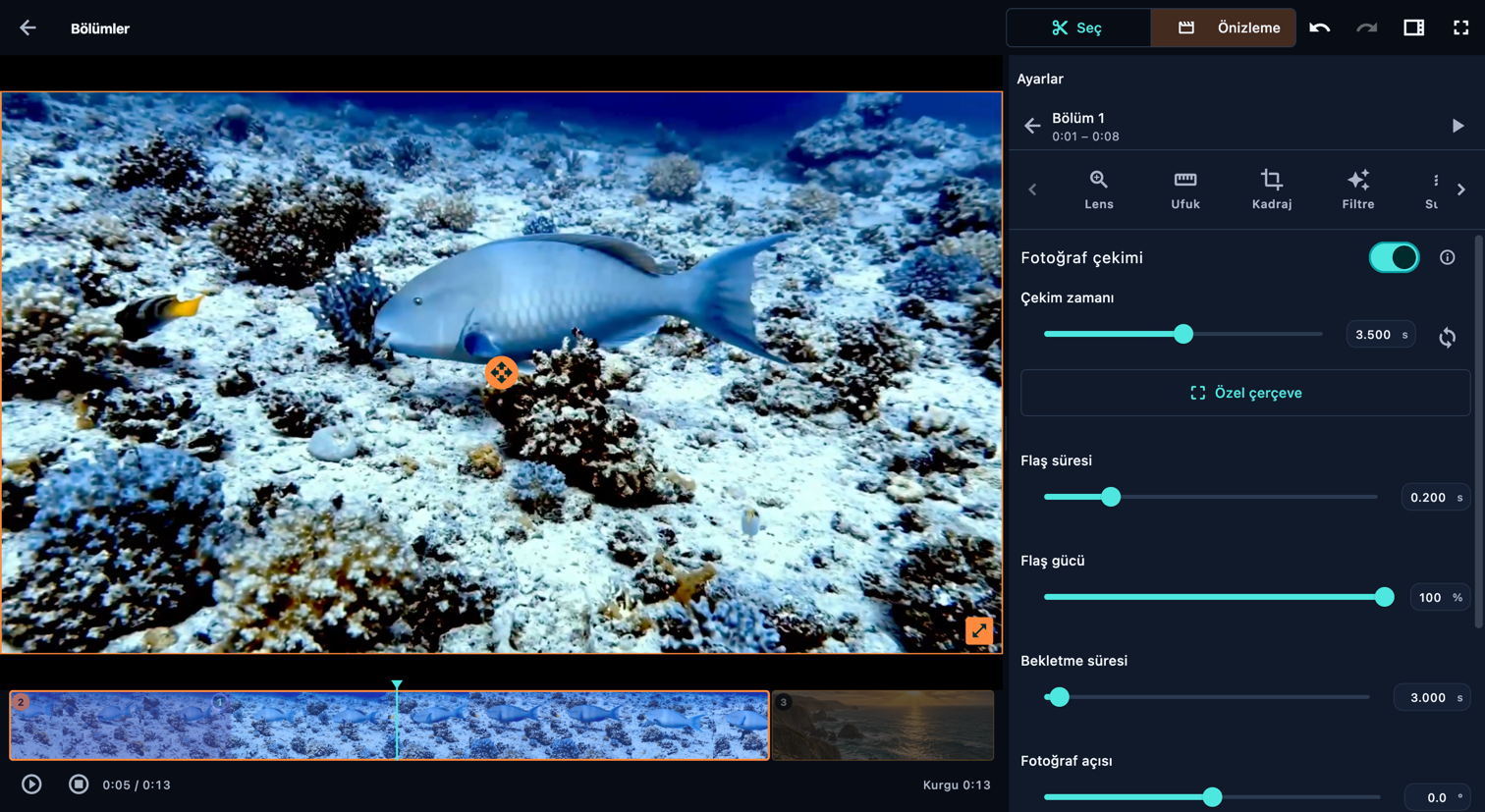
  11. Fotoğraf çekimi

    Uygulamada açın: Fotoğraf çekimi

    Kilidi açık bir video parçasının ayarlarını açın, Fotoğraf çekimi seçeneğini seçip etkinleştirin. Çekim zamanı değerini ayarlayın veya oynatma imlecini parçanın içine getirip Oynatma konumuyla eşitle kullanın.

    • Çekim zamanı
    • Oynatma konumuyla eşitle
    • Özel çerçeve

Fotoğraf çekimi

Kilidi açık bir video parçasının ayarlarını açın, Fotoğraf çekimi seçeneğini seçip etkinleştirin. Çekim zamanı değerini ayarlayın veya oynatma imlecini parçanın içine getirip Oynatma konumuyla eşitle kullanın.

Uygulamada açın: Sıralı kaynaklar → Videonun kaynak kartını açın (makas simgesi) → Önizleme → Bölüm ayarları → Fotoğraf çekimi

Diğer sekmeleri görmek için ayar sekmelerinin yanındaki okları kullanın. Alttaki kontrollere ulaşmak için ayarlar panelinin içinde kaydırın.

Fotoğraf çekimi
Fotoğraf çekimi · Bilgisayar

Kontrolü veya gösterilen yolun başlangıcını vurgulamak için açıklamayı seçin. Başka bir kaydırma konumu gerektiğinde görüntü değişir. Halkalar şeffaf kalır; küçük ayrıntıları okumak için görüntüyü büyütün.

Bu ekrandaki kontroller

  1. Fotoğraf çekimi

    Uygulamada açın: Fotoğraf çekimi

    Bu bölüm içinde flaşla bir fotoğrafı sabit tutun, sonra aynı kareden devam edin. Duraklama reel süresini uzatır; kaynak sesi kapanır ve müzik devam eder.

    Duraklama aynı video parçasına süre ekler. Duraklama sırasında kaynak ses susar; müzik devam eder. Cihazınızda kayıtlı bir fotoğrafı kullanmak için aşağıdaki fotoğraf adımında anlatıldığı gibi + menüsünden Bağımsız bölüm veya Üst katman olarak ekleyin.

  2. Çekim zamanı

    Uygulamada açın: Çekim zamanı

    Kilidi açık bir video parçasının ayarlarını açın, Fotoğraf çekimi seçeneğini seçip etkinleştirin. Çekim zamanı değerini ayarlayın veya oynatma imlecini parçanın içine getirip Oynatma konumuyla eşitle kullanın.

    • Oynatma konumuyla eşitle
  3. Özel çerçeve

    Uygulamada açın: Özel çerçeve

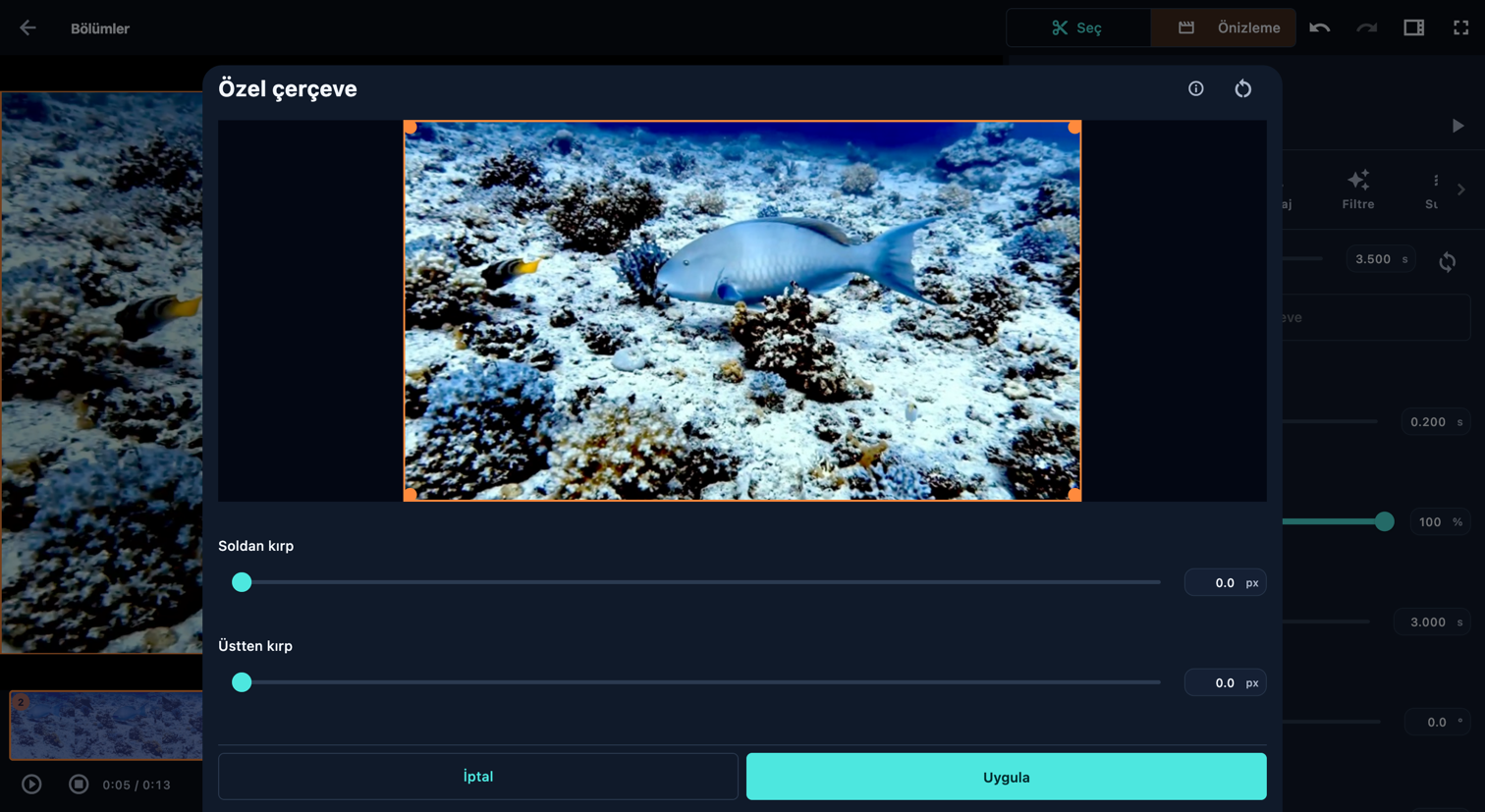
    Seç özgün kaydı gösterir; fotoğraf bu parçanın mevcut kadrajını ve görünümünü kullanır. Özel çerçeve açın, turuncu dikdörtgeni taşıyın, bir köşeyi sürükleyin veya dört kırpma kenarını girip Uygula seçin. İptal önceki kırpmayı korur. Varsayılan olarak Boyut %100 olduğunda seçilen alan tuvaldeki boyutunu ve konumunu korur.

    • Uygula
    • İptal
  4. Flaş süresi

    Uygulamada açın: Flaş süresi

    Flaş süresi, Flaş gücü ve Bekletme süresi değerlerini ayarlayın; Fotoğraf açısı ve kenarlığı düzenleyin. Ayarlar açıkken Önizleme içinde fotoğrafın sabit kaldığı anda oynatmayı duraklatın. Fotoğrafı taşıma tutamacıyla konumlandırın, köşe tutamaçlarıyla boyutunu değiştirin. Flaşı, duraklamayı ve videonun yeniden hareket etmeye başlamasını kontrol edin.

    • Flaş gücü
    • Bekletme süresi
  5. Boyut

    Uygulamada açın: Boyut

    Flaş süresi, Flaş gücü ve Bekletme süresi değerlerini ayarlayın; Fotoğraf açısı ve kenarlığı düzenleyin. Ayarlar açıkken Önizleme içinde fotoğrafın sabit kaldığı anda oynatmayı duraklatın. Fotoğrafı taşıma tutamacıyla konumlandırın, köşe tutamaçlarıyla boyutunu değiştirin. Flaşı, duraklamayı ve videonun yeniden hareket etmeye başlamasını kontrol edin.

    • Fotoğraf açısı
    • Çerçeve genişliği
    • Çerçeve rengi

Özel çerçeve

Seç özgün kaydı gösterir; fotoğraf bu parçanın mevcut kadrajını ve görünümünü kullanır. Özel çerçeve açın, turuncu dikdörtgeni taşıyın, bir köşeyi sürükleyin veya dört kırpma kenarını girip Uygula seçin. İptal önceki kırpmayı korur. Varsayılan olarak Boyut %100 olduğunda seçilen alan tuvaldeki boyutunu ve konumunu korur.

Uygulamada açın: Sıralı kaynaklar → Videonun kaynak kartını açın (makas simgesi) → Önizleme → Bölüm ayarları → Fotoğraf çekimi → Özel çerçeve

Özel çerçeve
Özel çerçeve · Bilgisayar

Kontrolü veya gösterilen yolun başlangıcını vurgulamak için açıklamayı seçin. Başka bir kaydırma konumu gerektiğinde görüntü değişir. Halkalar şeffaf kalır; küçük ayrıntıları okumak için görüntüyü büyütün.

Bu ekrandaki kontroller

  1. Özel çerçeve

    Uygulamada açın: Özel çerçeve

    Turuncu çerçeveyi taşıyın veya bir köşesini sürükleyin. Seçili alanın görünümü mevcut çerçeve sığdırma ayarına göre belirlenir.

    Seç özgün kaydı gösterir; fotoğraf bu parçanın mevcut kadrajını ve görünümünü kullanır. Özel çerçeve açın, turuncu dikdörtgeni taşıyın, bir köşeyi sürükleyin veya dört kırpma kenarını girip Uygula seçin. İptal önceki kırpmayı korur. Varsayılan olarak Boyut %100 olduğunda seçilen alan tuvaldeki boyutunu ve konumunu korur.

  2. Soldan kırp

    Uygulamada açın: Soldan kırp

    Seç özgün kaydı gösterir; fotoğraf bu parçanın mevcut kadrajını ve görünümünü kullanır. Özel çerçeve açın, turuncu dikdörtgeni taşıyın, bir köşeyi sürükleyin veya dört kırpma kenarını girip Uygula seçin. İptal önceki kırpmayı korur. Varsayılan olarak Boyut %100 olduğunda seçilen alan tuvaldeki boyutunu ve konumunu korur.

    • Üstten kırp
    • Sağdan kırp
    • Alttan kırp
  3. Uygula

    Uygulamada açın: Uygula

    Seç özgün kaydı gösterir; fotoğraf bu parçanın mevcut kadrajını ve görünümünü kullanır. Özel çerçeve açın, turuncu dikdörtgeni taşıyın, bir köşeyi sürükleyin veya dört kırpma kenarını girip Uygula seçin. İptal önceki kırpmayı korur. Varsayılan olarak Boyut %100 olduğunda seçilen alan tuvaldeki boyutunu ve konumunu korur.

    • İptal
    • Sıfırla

Metin ekle

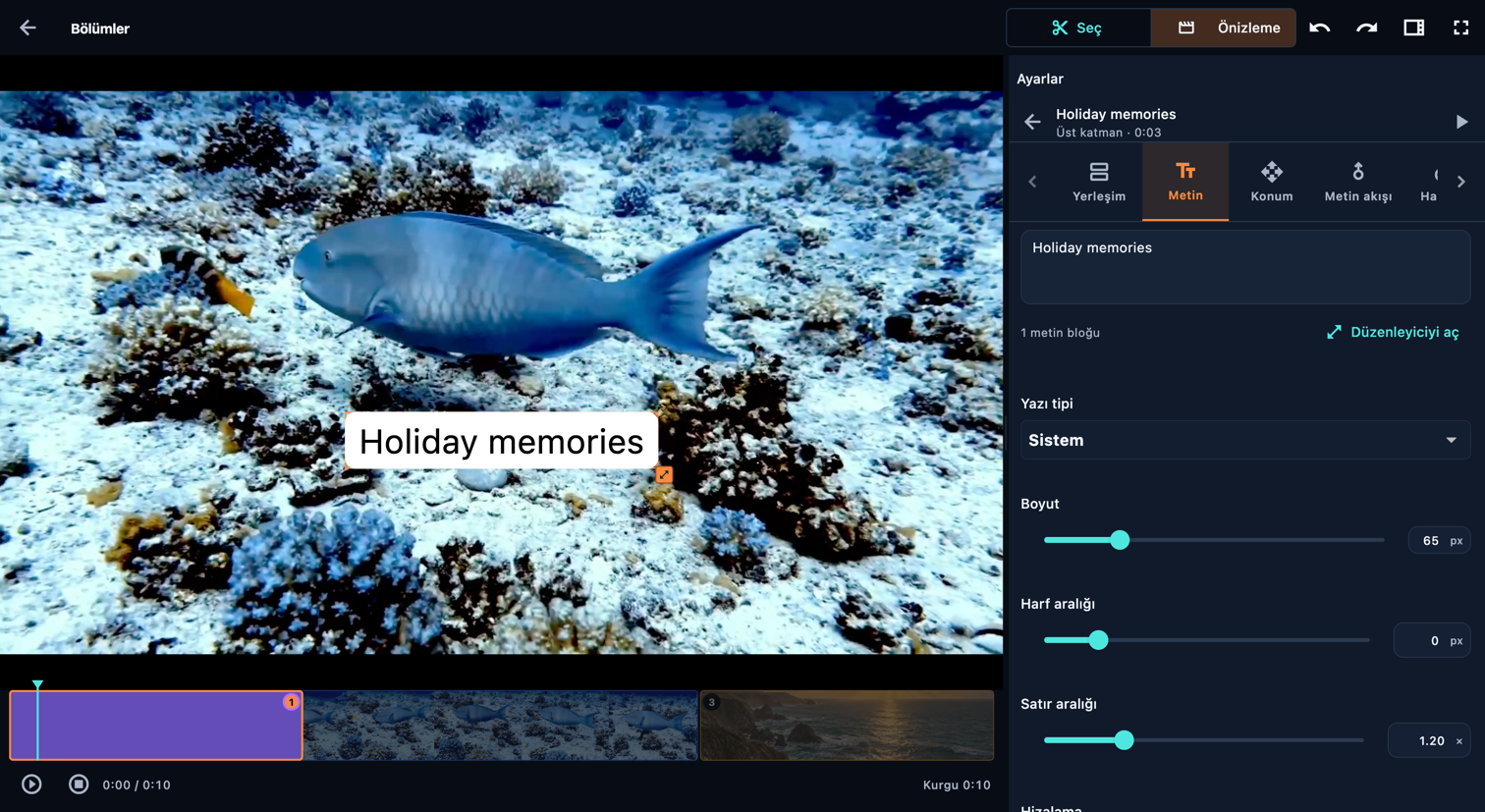
Parçanın yanında Metin ekle seçin: Metin varsayılan metin seçili olarak açılır, böylece hemen kendi metninizi yazabilirsiniz. Yerleşim içinde Bağımsız bölüm metne kendi süresini verir; Üst katman reeli uzatmadan devam eden görüntünün üzerine yerleştirir. Birlikte göster metni sonraki katmanla aynı süre içinde gösterir. Konum ayarlayın ve animasyon için Metin akışı ile Hareket kullanın. Adımlar satır bazlı kayan metin zamanlaması için görünür. Renk bağımsız metin parçasının arka planıdır.

Uygulamada açın: Sıralı kaynaklar → Videonun kaynak kartını açın (makas simgesi) → Önizleme → Bu kaynağa ekle → Metin ekle → Önüne ekle / Arkasına ekle

Diğer sekmeleri görmek için ayar sekmelerinin yanındaki okları kullanın. Alttaki kontrollere ulaşmak için ayarlar panelinin içinde kaydırın.

Metin ekle
Metin ekle · Bilgisayar

Kontrolü veya gösterilen yolun başlangıcını vurgulamak için açıklamayı seçin. Başka bir kaydırma konumu gerektiğinde görüntü değişir. Halkalar şeffaf kalır; küçük ayrıntıları okumak için görüntüyü büyütün.

Bu ekrandaki kontroller

  1. Yerleşim

    Uygulamada açın: Yerleşim

    Sırada ayrı bir bölüm olarak oynar ve kendi süresini kurguya ekler.

    Altındaki bölümlerin görüntüsünü veya sesini durdurmadan üzerlerinde görünür.

    Listedeki bir sonraki üst katmanla aynı zamanı paylaşır; böylece ikisi birlikte görünür. Listede daha yukarıda olan öğe görüntüde de üstte yer alır.

    Henüz zamanı paylaşacak bir sonraki üst katman yok. Bu nedenle bu öğe şimdilik bağımsız bir bölüm olarak oynar.

    • Bağımsız bölüm
    • Üst katman
    • Birlikte göster
  2. Metin

    Uygulamada açın: Metin

    Önizleme, içe aktardığınız yazı tipini kullanır. Yazı tipi gömülemezse dışa aktarırken başka bir yazı tipi kullanılabilir.

    Arapça, İbranice ve Farsça gibi diller için metin yönünü belirler. Yalnızca hizalamayı değil, kelime sırasını da etkiler.

    • Düzenleyiciyi aç
    • Yazı tipi
    • Yazı tipi içe aktar
    • Boyut
    • Harf aralığı
    • Satır aralığı
    • Hizalama
    • Kalın
    • İtalik
    • Sağdan sola metin
    • Metin rengi
    • Metin arka planı
    • Metin arka planının iç boşluğu
    • Gölge
    • Gölge rengi
    • Gölge uzaklığı
    • Gölge yumuşaklığı
    • Kontur rengi
    • Kontur kalınlığı
  3. Renk

    Uygulamada açın: Yerleşim → Bağımsız bölüm → Renk

    Başlık kartının arka plan rengi. Varsayılan olarak siyahtır.

    • Arka plan
  4. Konum

    Uygulamada açın: Konum

    Metni konumlandırmak için önizlemede sürükleyin veya kaydırıcıları kullanın.

    • Yatay konum
    • Dikey konum
    • Boyut
    • Dönüş
  5. Metin akışı

    Uygulamada açın: Metin akışı

    Metni perspektif içinde hareketlendirin, tamamını görünür tutun veya tek seferde bir blok gösterin. Bir blok birden fazla satır içerebilir.

    • Adımlar
  6. Hareket

    Uygulamada açın: Hareket

    Bu bölüm için bir hareket önayarı seçin. Başka bir önayar seçerseniz öncekinin yerini alır.

    Metin akışı, bu metnin girişini ve çıkışını yönetir. Bunun yerine başlığın tamamını hareketlendirmek için metin akışını kapatın.

    • Miktar
    • Bölüm süresindeki payı
    • Sonda geri dön
    • Giriş
    • Çıkış
    • Görünürken
    • Efekt süresi
    • Yön
    • Hareket mesafesi
    • Efekt gücü

Görüntü ekle

Fotoğraf eklemek için bir parçanın yanındaki + menüsünü kullanın. Fotoğrafa sıralamada kendi süresini vermek için Bağımsız bölüm, devam eden görüntünün üzerine koymak için Üst katman seçin. Görüntü, Kadraj, Görsel stil ve Efekt ayarlarını yapın; Renk bağımsız görüntünün arka planını belirler. Fotoğrafa açıklama gerekiyorsa metni ayrı bir öğe olarak ekleyin.

Uygulamada açın: Sıralı kaynaklar → Videonun kaynak kartını açın (makas simgesi) → Önizleme → Bu kaynağa ekle → Görüntü ekle → Önüne ekle / Arkasına ekle

Diğer sekmeleri görmek için ayar sekmelerinin yanındaki okları kullanın. Alttaki kontrollere ulaşmak için ayarlar panelinin içinde kaydırın.

Görüntü ekle
Görüntü ekle · Bilgisayar

Kontrolü veya gösterilen yolun başlangıcını vurgulamak için açıklamayı seçin. Başka bir kaydırma konumu gerektiğinde görüntü değişir. Halkalar şeffaf kalır; küçük ayrıntıları okumak için görüntüyü büyütün.

Bu ekrandaki kontroller

  1. Yerleşim

    Uygulamada açın: Yerleşim

    Sırada ayrı bir bölüm olarak oynar ve kendi süresini kurguya ekler.

    Altındaki bölümlerin görüntüsünü veya sesini durdurmadan üzerlerinde görünür.

    Listedeki bir sonraki üst katmanla aynı zamanı paylaşır; böylece ikisi birlikte görünür. Listede daha yukarıda olan öğe görüntüde de üstte yer alır.

    • Bağımsız bölüm
    • Üst katman
    • Birlikte göster
  2. Görüntü

    Uygulamada açın: Görüntü

    Taşımak için görüntüyü tuval üzerinde sürükleyin. Boyutlandırmak için bir köşesini sürükleyin.

    • Yatay konum
    • Dikey konum
    • Boyut
    • Dönüş
  3. Kadraj

    Uygulamada açın: Kadraj

    Kadraj, görüntünün hangi kenarlarının görüneceğini belirler. Çerçeve tutamaçlarını sürükleyin veya dört kırpma değerini ayarlayın. Sonucu reel için seçilen en-boy oranında kontrol edin. Çevirme anahtarları görüntüyü yatay veya dikey olarak aynalar.

    • Soldan kırp
    • Sağdan kırp
    • Üstten kırp
    • Alttan kırp
  4. Görsel stil

    Uygulamada açın: Görsel stil

    Her görsel stili seçilen güçte bu karede önizleyin. Uygulamak için birini seçin.

    %100, görsel stilin tamamını uygular. Düşük değerler orijinalle karıştırır.

    • Görsel stil
    • Görsel stilin gücü
  5. Efekt

    Uygulamada açın: Efekt

    Durağan bir görüntüye canlılık katmak için yumuşak yakınlaştırmayı yavaş kaydırmayla birleştirir.

    Bu derlemede fotoğraf katmanları hareket veya spot ışığı efektlerini kullanamaz. Bu efektleri kullanmak için fotoğrafı bağımsız bir bölüme dönüştürün.

    • Hareket
    • Spot ışığı
  6. Renk

    Uygulamada açın: Yerleşim → Bağımsız bölüm → Renk

    Görüntünün çevresinde ve saydam alanlarda görünen renk. Varsayılan olarak siyahtır.

    • Arka plan

Metin akışı

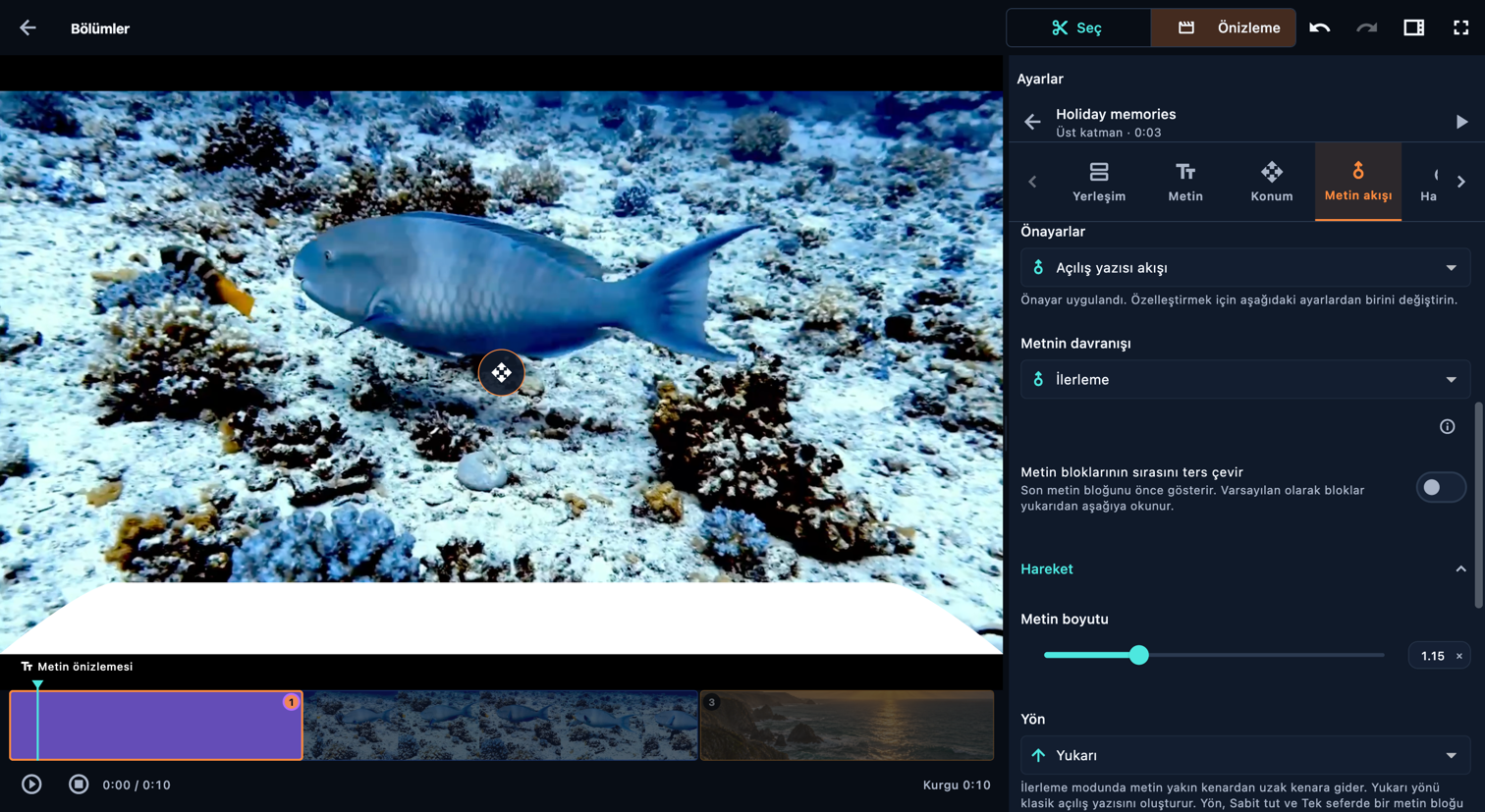
Metni perspektif içinde hareketlendirin, tamamını görünür tutun veya tek seferde bir blok gösterin. Bir blok birden fazla satır içerebilir.

Uygulamada açın: Sıralı kaynaklar → Videonun kaynak kartını açın (makas simgesi) → Önizleme → Metin parçasında Düzenle seçin → Metin akışı → Kelimeleri hareketlendirin

Metin akışı
Metin akışı · Bilgisayar

Kontrolü veya gösterilen yolun başlangıcını vurgulamak için açıklamayı seçin. Başka bir kaydırma konumu gerektiğinde görüntü değişir. Halkalar şeffaf kalır; küçük ayrıntıları okumak için görüntüyü büyütün.

Bu ekrandaki kontroller

  1. Metnin davranışı

    Uygulamada açın: Metnin davranışı

    Metnin tamamı süre boyunca görünür kalır. Konum kontrolleriyle yerleştirin.

    Her metin bloğunu tek başına gösterir, ardından sonrakine geçer.

    Metni eğik bir düzlemde, yakın kenarda büyükten uzak kenarda küçüğe doğru hareket ettirir: klasik açılış yazısı.

    İlerleme modunda metin yakın kenardan uzak kenara gider. Yukarı yönü klasik açılış yazısını oluşturur. Yön, Sabit tut ve Tek seferde bir metin bloğu modlarını etkilemez.

    Metni ve hareket yolunu konumlandırın. Metin blokları alt kenara yakın durabilir veya akan metin bir yandan ilerleyebilir.

    • Sabit tut
    • Tek seferde bir metin bloğu
    • İlerleme
  2. Süre

    Uygulamada açın: Süre

    Tüm metin blokları görünür kaldığından okuma süresi metnin tamamı için geçerlidir.

    Her metin bloğunun, bir sonraki bloğa geçiş hariç kendi okuma süresi vardır.

    Okuma süresi, metin bloğunun hareket sırasında ne kadar görünür kaldığına göre tahmin edilir.

    Toplam süre, metin bloklarının ayrı sürelerinden hesaplanır. Bir bloğu ayarlayın veya toplamı doğrudan belirlemek için ayrı süreleri kapatın.

    • Önerilen süreyi kullan
  3. Adımlar

    Uygulamada açın: Metnin davranışı → Tek seferde bir metin bloğu → Adımlar

    Her metin bloğunun çıkış efektinden önce ne kadar okunabilir kalacağını belirleyin. Okuma ve efekt süreleri toplam süreyi oluşturur.

    Her metin bloğunu tek başına gösterir, ardından sonrakine geçer.

  4. Metin bloğu başına satır

    Uygulamada açın: Metnin davranışı → Tek seferde bir metin bloğu → Adımlar → Metin bloğu başına satır

    Metni satırlara sığdırıp blok başına satır ayarına göre gruplar. Bu işlem metnin düzenini değiştirir; Geri al önceki sürümü geri getirir.

    Son metin bloğunu önce gösterir. Varsayılan olarak bloklar yukarıdan aşağıya okunur.

  5. Giriş efekti

    Uygulamada açın: Metnin davranışı → Tek seferde bir metin bloğu → Metin bloğunun girişi → Giriş efekti

    Yavaşça belirme ve Yok dışındaki giriş efektleri, parçaları tek tek hareketlendirir. Parçalar bölümünden boyutlarını ve sıralarını seçip giriş süresini ayarlayın.

    Metin bloğunun tamamı birlikte çıkar.

    Parçalar, Parçalar altında seçilen boyut ve sıraya göre birbiri ardına çıkar.

  6. Animasyon birimi

    Uygulamada açın: Metnin davranışı → İlerleme → Metin bloğunun çıkışı → Işık hızında uzaklaş → Parçalar → Animasyon birimi

    Metnin tamamı birlikte hareket eder.

    Her metin bloğu tetikleme konumuna ulaştığında ayrı hareket eder.

    Her metin bloğu, sırayla hareket eden kelimelere ayrılır.

    Her karakteri ayrı hareketlendirin. Metne dayalı en küçük bölme birimidir ve en fazla hazırlık gerektirir.

    Her metin bloğunu küçük dikdörtgen parçalardan oluşan bir ızgaraya böler. Dağılma efektlerinde varsayılan bölme biçimidir.

    Harflerin görünen çizgilerini küçük, bağımsız parçalara ayırır.

  7. Sondaki boş süre

    Uygulamada açın: Sondaki boş süre

    Süreye eklenir: metin kaybolduktan sonra arka planın ekranda kalacağı süre.

Müzik

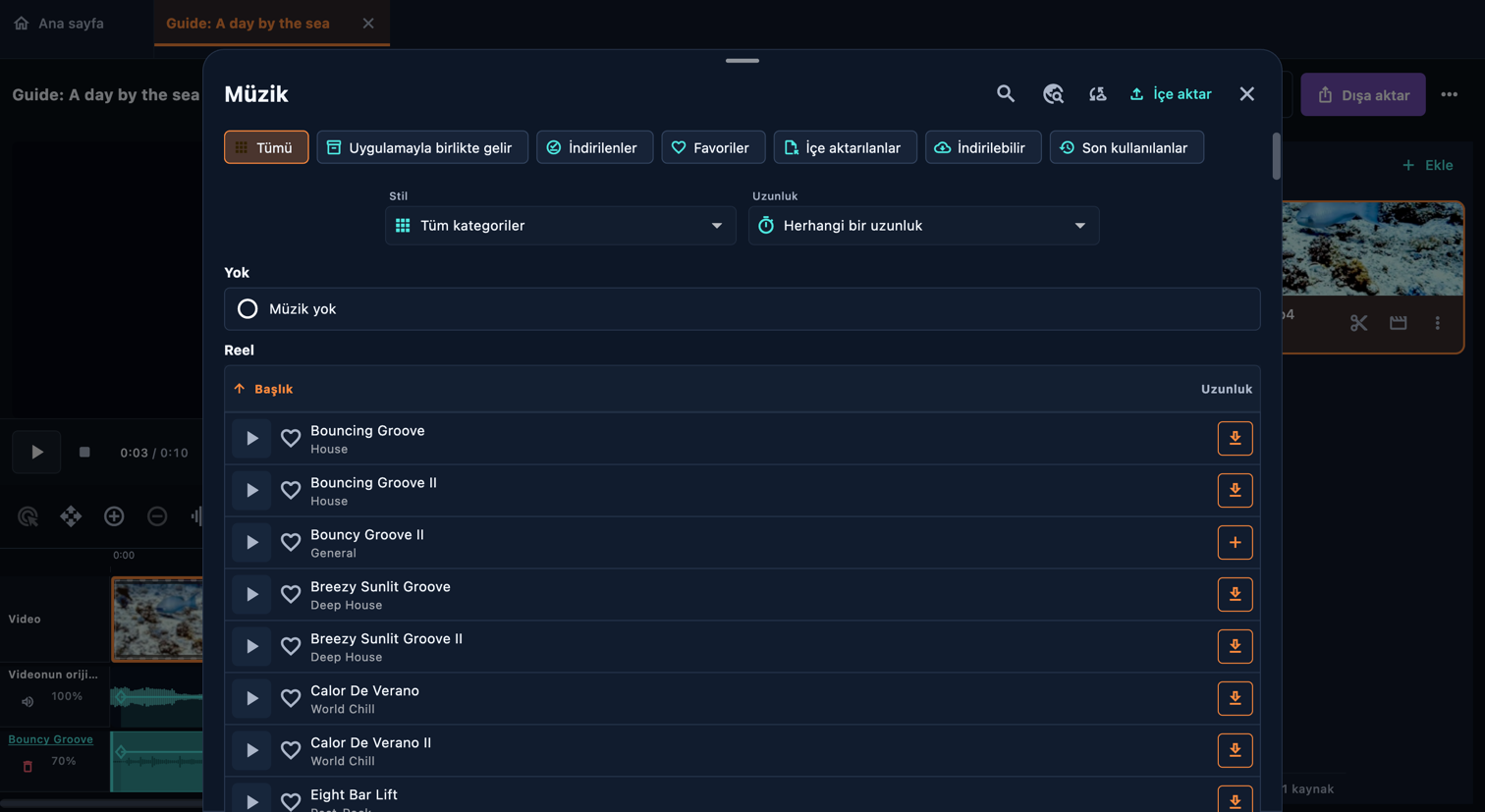
Reel düzenleyicisinde Müzik bölümünü açın. Ada göre arayın veya kitaplığı kategori, süre ve kullanılabilirliğe göre filtreleyin. Önizlemeyi oynat ile bir parçayı dinleyebilirsiniz; + parçayı reele ekler. Dahil edilen parçalar çevrimdışı çalışır; diğerlerinin indirilmesi gerekebilir. Bir ses dosyası da içe aktarabilirsiniz. Müzik bloğunu açarak reeldeki başlangıcını ve bitişini, şarkının hangi noktasından başlayacağını ve ses düzeyini ayarlayın. Sesin kademeli giriş ve çıkışını ana müzik panelinde ayarlayın. İlk müziği eklemek kaynak sesini kapatır; ikisini karıştırmak isterseniz kaynağın veya parçanın sesini tekrar yükseltin.

Uygulamada açın: Kurgu → Müzik

Müzik
Müzik · Bilgisayar
Müzik · Bilgisayar

Kontrolü veya gösterilen yolun başlangıcını vurgulamak için açıklamayı seçin. Başka bir kaydırma konumu gerektiğinde görüntü değişir. Halkalar şeffaf kalır; küçük ayrıntıları okumak için görüntüyü büyütün.

Bu ekrandaki kontroller

  1. Göster

    Uygulamada açın: Göster

    Bu parça katalogda yer alıyor ancak ses dosyası bu cihazda değil. Kullanmak için indirin veya ses dosyasını içe aktarın.

    • Uygulamayla birlikte gelir
    • İndirilenler
    • Favoriler
    • İçe aktarılanlar
    • İndirilebilir
    • Son kullanılanlar
  2. Müzik ara

    Uygulamada açın: Müzik ara

    Başlığa göre arayın, ardından kategori, parça uzunluğu ve kullanılabilirliğe göre süzün. Daha fazla parça görmek için filtreleri kaldırın.

    • Stil
    • Uzunluk
    • Başlık
  3. Önizlemeyi oynat

    Uygulamada açın: Önizlemeyi oynat

    Oynat ile parçayı dinleyebilirsiniz. Kalp simgesi, parçayı favorilere kaydeder. Müzik eklemek için + kullanın; reelde zaten müzik varsa değiştirilecek bir blok seçin veya yeni bir blok ekleyin. Eksik ses dosyasını önce indirin.

    • Favori
    • Yeni olarak ekle
    • İndir
    • İndirmeyi iptal et
  4. Müzik içe aktar

    Uygulamada açın: Müzik içe aktar

    Bir ses dosyasını kitaplığa aktarın, ardından satırındaki + ile reele ekleyin. İçe aktarmak tek başına reeli değiştirmez.

    pixabay.com üzerinde bir parça bulun ve bağlantısını buraya yapıştırın. Ses bu cihaza indirilip kitaplığınıza eklenir.

    • Pixabay’dan müzik al
    • Yeni müzikleri kontrol et
  5. Bu kurguda

    Uygulamada açın: Bu kurguda

    Bir parçayı önizleyin, ardından bu bloktaki müziğin yerine kullanmak için seçin. Bloğun diğer ayarları aynı kalır.

    • Müzik yok
    • Müzik seç
  6. Müzik ayarları

    Uygulamada açın: Müzik ayarları

    Müzik sesini başlangıçta yavaşça artırır, sonda azaltır.

    Bu müziğin ses düzeyini ayarlayın. İlk müzik parçasını eklemek videonun özgün sesini susturur; yeniden karıştırmak için kaynağın veya bölümün ses düzeyini artırın.

    • Müzik sesi
    • Kademeli ses girişi
    • Kademeli ses çıkışı
    • Müziğin başlangıcı

Müzik bloğu ayarları

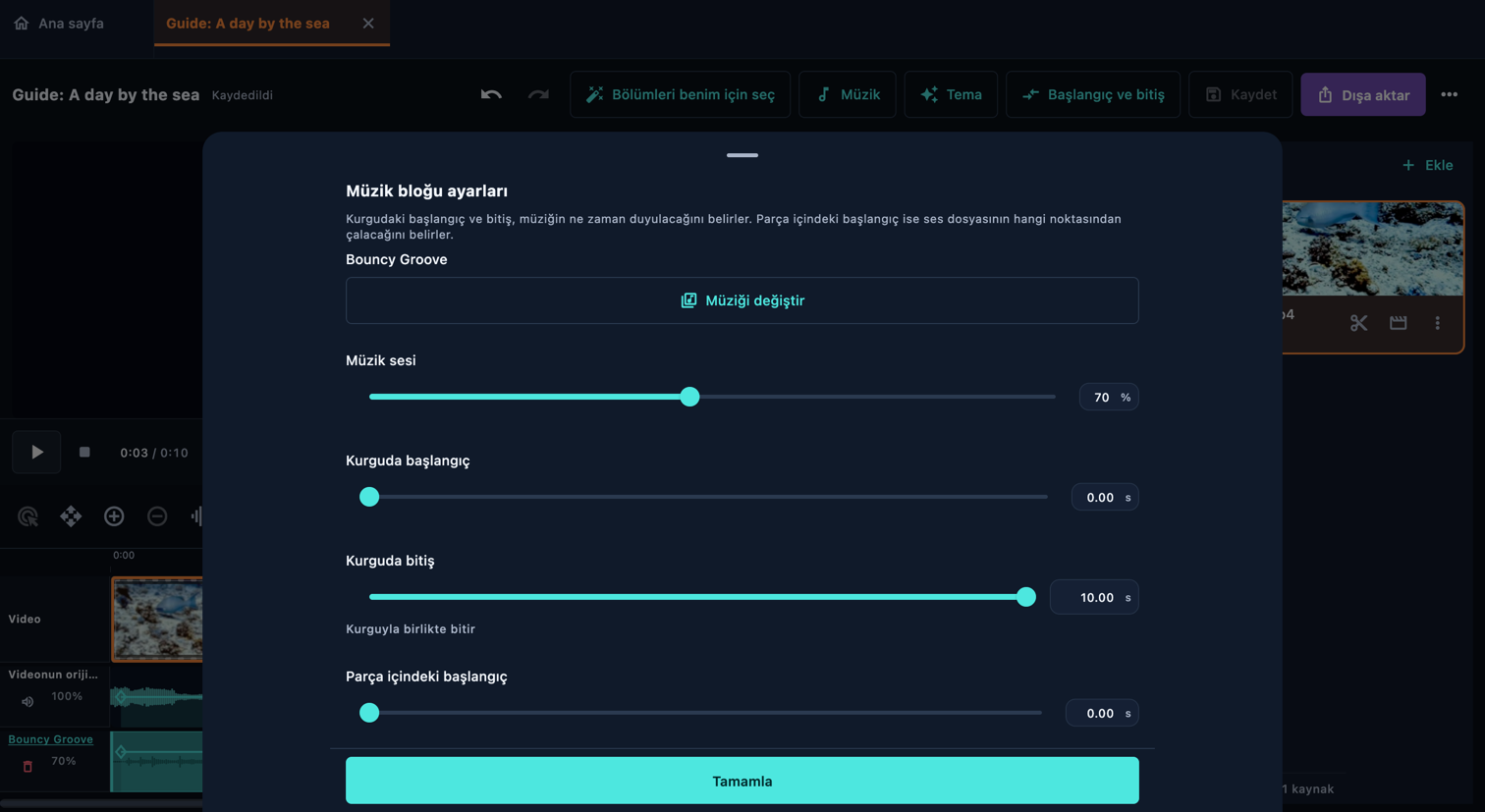
Kurgudaki başlangıç ve bitiş, müziğin ne zaman duyulacağını belirler. Parça içindeki başlangıç ise ses dosyasının hangi noktasından çalacağını belirler.

Uygulamada açın: Kurgu → Müzik → Bu kurguda → Müzik bloğu ayarları

Müzik bloğu ayarları
Müzik bloğu ayarları · Bilgisayar

Kontrolü veya gösterilen yolun başlangıcını vurgulamak için açıklamayı seçin. Başka bir kaydırma konumu gerektiğinde görüntü değişir. Halkalar şeffaf kalır; küçük ayrıntıları okumak için görüntüyü büyütün.

Bu ekrandaki kontroller

  1. Müziği değiştir

    Uygulamada açın: Müziği değiştir

    Bir parçayı önizleyin, ardından bu bloktaki müziğin yerine kullanmak için seçin. Bloğun diğer ayarları aynı kalır.

    • Müzik seç
    • Yeni olarak ekle
  2. Kurguda başlangıç

    Uygulamada açın: Kurguda başlangıç

    Kurgudaki başlangıç ve bitiş, müziğin ne zaman duyulacağını belirler. Parça içindeki başlangıç ise ses dosyasının hangi noktasından çalacağını belirler.

    • Kurguda bitiş
    • Kurguyla birlikte bitir
    • Parça içindeki başlangıç
  3. Müzik sesi

    Uygulamada açın: Müzik sesi

    Bu müziğin ses düzeyini ayarlayın. İlk müzik parçasını eklemek videonun özgün sesini susturur; yeniden karıştırmak için kaynağın veya bölümün ses düzeyini artırın.

Bölümler arası geçiş

İki parça arasındaki geçiş satırını açın. Galeride seçenekleri önizleyin, birini seçin, zamanlamayı ayarlayın ve onaylayın. Bağlantıyı çevresindeki görüntülerle izleyin: geçiş kısa bir hareketi veya metni gizleyebilir. Başlangıç ve bitiş işlemleri reele aittir; bağlantı ise komşu parçaları birleştirir.

Uygulamada açın: Sıralı kaynaklar → Videonun kaynak kartını açın (makas simgesi) → Önizleme → Bölümler arası geçiş

Bölümler arası geçiş
Bölümler arası geçiş · Bilgisayar

Kontrolü veya gösterilen yolun başlangıcını vurgulamak için açıklamayı seçin. Başka bir kaydırma konumu gerektiğinde görüntü değişir. Halkalar şeffaf kalır; küçük ayrıntıları okumak için görüntüyü büyütün.

Bu ekrandaki kontroller

  1. Galeriyi aç

    Uygulamada açın: Galeriyi aç

    Her geçişi bu birleşimin süresi ve gücüyle önizleyin. Uygulamak için birini seçin.

    • Geçiş ara
    • Geçiş ailesi
  2. Geçiş ayarları

    Uygulamada açın: Geçiş ayarları

    İki parça arasındaki geçiş satırını açın. Galeride seçenekleri önizleyin, birini seçin, zamanlamayı ayarlayın ve onaylayın. Bağlantıyı çevresindeki görüntülerle izleyin: geçiş kısa bir hareketi veya metni gizleyebilir. Başlangıç ve bitiş işlemleri reele aittir; bağlantı ise komşu parçaları birleştirir.

    • İlk yarının süresi
    • İkinci yarının süresi
    • Rengi tut
    • Özel yumuşatma eğrisi
  3. Bu süreyi tüm kurguda kullan

    Uygulamada açın: Bu süreyi tüm kurguda kullan

    Açıkken, süreli geçişlerin diğer ayarlarına dokunmadan tümünün süresini günceller. Kısa çekimler süreyi sınırlayabilir. Kapalıyken yalnızca bu birleşimi değiştirir.

    • İlk yarının süresi
    • İkinci yarının süresi
  4. Geçişlerim

    Uygulamada açın: Tamamla → Ana sayfa → Geçişler → Geçişlerim

    Yerleşik geçişlerin her birini önizleyin, ardından yeniden kullanabileceğiniz kendi geçişlerinizi oluşturup yönetin.

    • Geçiş oluştur
    • Geçiş adı
    • Yerleşik · salt okunur
    • Özel geçiş

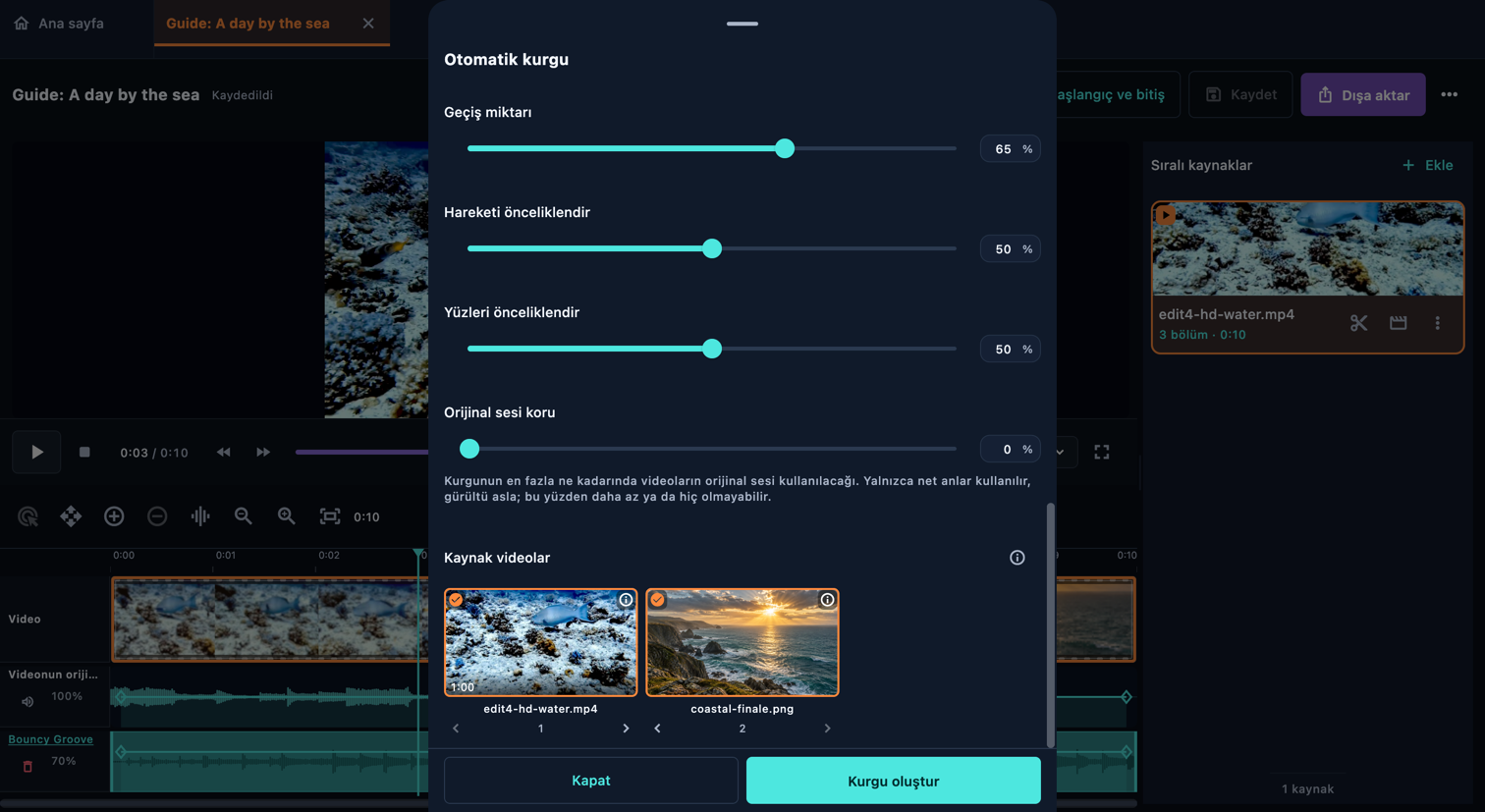
Otomatik kurgu

Auto Reel birkaç dakika sürebilir. Süre, cihazınızın performansına, videolarınıza ve analiz ayarlarına bağlıdır.

Uygulamada açın: Ana sayfa → Otomatik kurgu

Otomatik kurgu
Otomatik kurgu · Bilgisayar

Kontrolü veya gösterilen yolun başlangıcını vurgulamak için açıklamayı seçin. Başka bir kaydırma konumu gerektiğinde görüntü değişir. Halkalar şeffaf kalır; küçük ayrıntıları okumak için görüntüyü büyütün.

Bu ekrandaki kontroller

  1. Kaynak videolar

    Uygulamada açın: Kaynak videolar

    Bir kaynağı sürükleyin ya da okları kullanarak sıralamayı belirleyin.

    • Öne al
    • Arkaya al
  2. Hedef kurgu süresi

    Uygulamada açın: Hedef kurgu süresi

    Uygulama, kullanılabilecek en iyi anlara ve seçilen müziğe göre kurgunun süresini belirler.

    İstenen süreyi kullanır. Bu mümkün değilse daha kısa bir seçenek sunulur.

    • Otomatik süre
    • Tam süre
  3. Müzik seç

    Uygulamada açın: Müzik seç

    Videolar analiz edildikten sonra uzunluklarına ve hareketlerine göre seçilir.

    • Benim için seç
    • Müziğin başlangıç noktası
    • Müziğin başlangıç noktasını koru
  4. Stil

    Uygulamada açın: Stil

    Sıfırda tüm birleşimler doğrudan kesmedir. Yüksek değerler daha fazla ve daha uzun geçiş kullanır.

    Kurgunun en fazla ne kadarında videoların orijinal sesi kullanılacağı. Yalnızca net anlar kullanılır, gürültü asla; bu yüzden daha az ya da hiç olmayabilir.

    • Tempo
    • Çekim sırası
    • Hareketi önceliklendir
    • Yüzleri önceliklendir
    • Geçiş miktarı
    • Orijinal sesi koru
  5. Hassasiyet

    Uygulamada açın: Hassasiyet

    Daha düşük hassasiyet daha az örnek kullanarak oluşturmayı hızlandırır; %100 hiçbir şeyi değiştirmez.

    Reel oluşturmadan önce varsayılan su altı düzeltmesini analiz eder ve uygular.

    • Su altı görüntüleri
    • Kurgu oluştur
  6. Oluşturma sırasında neler olur

    Uygulamada açın: Daha fazla bilgi

    Su altı modu açıksa önce her videonun çeşitli noktalarındaki kareleri inceler, sahneleri seçmeden önce renk düzeltmelerini hazırlarız.

    Videolarınızda sahne değişimlerini, ana konuları ve ilginç anları ararız.

    Kullanılabilir bölümleri seçer; titrek, bulanık, boş veya kötü pozlanmış görüntülerden ve tekrarlanan anlardan kaçınırız.

    Müziğin ritmini ve enerji değişimlerini analiz ederiz. Otomatik seçimde videolarınıza uygun bir parça da buluruz.

    Sahneleri süre, tempo, sıra ve stile göre düzenleyip kısaltır, uygun yerlerde kesmeleri ve geçişleri müzikle eşleştiririz.

    Seçilen sahneleri ilk ve son kareleriyle birlikte daha yakından kontrol eder, gerekirse kurguyu düzeltiriz.

    Ses miksini tamamlar, isterseniz uygun orijinal sesleri korur ve düzenlenebilir bir reel oluştururuz. Daha fazla veya daha uzun video ve daha yüksek hassasiyet, cihazınız için daha fazla iş demektir.

    • Daha fazla bilgi

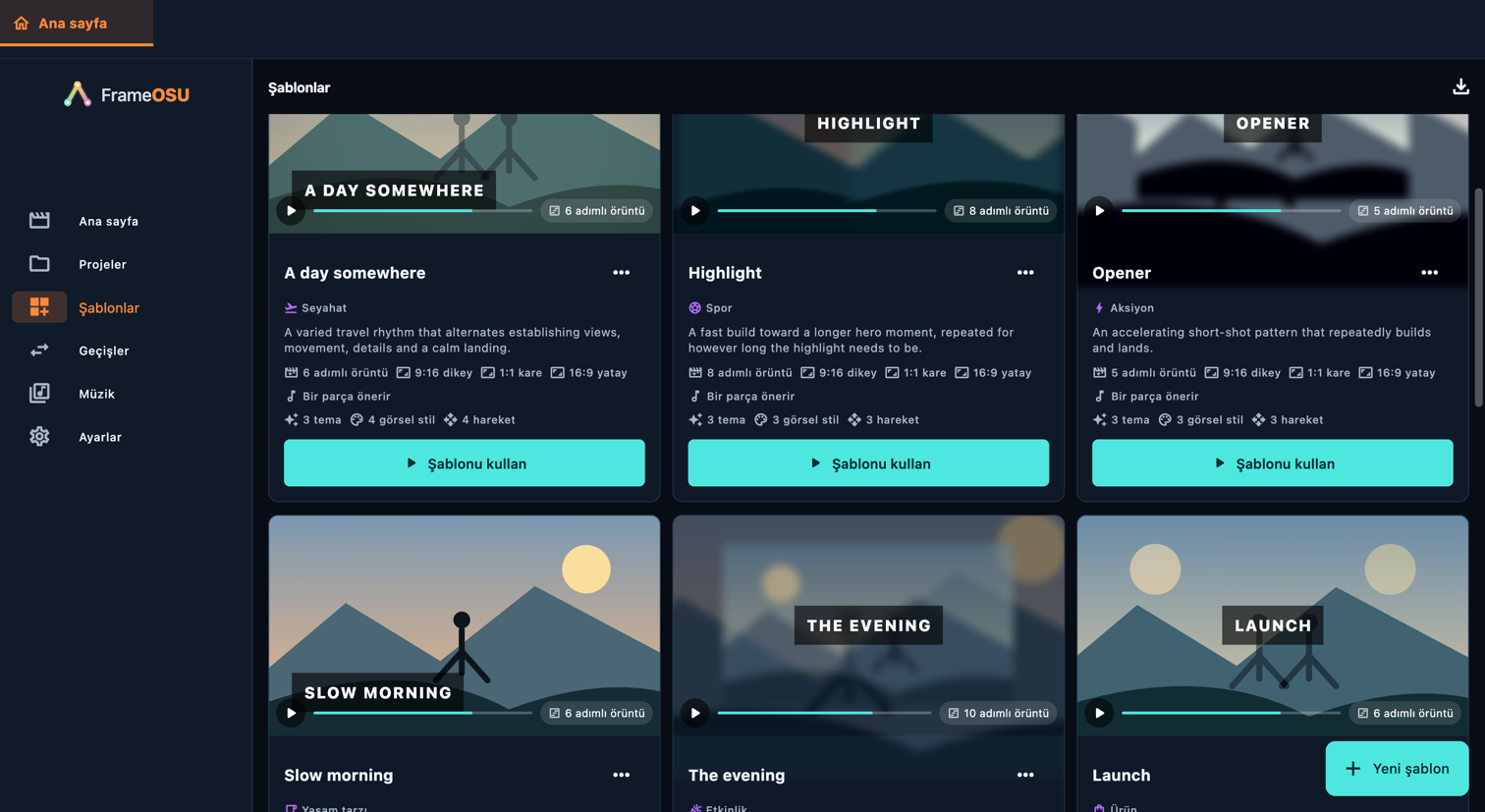
Şablonlar

Bir şablon; geçiş temasını, görünümleri, hareketi, bölüm düzenini ve müzik seçimlerini birleştirir. Yine de kendi medyanız gerekir. Ayarları inceleyin, şablonu kullanın ve oluşan bölümleri gözden geçirin. Şablon oluşturmak için “Yeni şablon” seçeneğini seçin veya kendi sürümünüzü düzenlemek için bir şablonu çoğaltın. Düzen adımları kullanılabilecek medyayı, göreli uzunluğu ve hareketi belirler; otomatik düzende seçimi uygulama yapar.

Uygulamada açın: Şablonlar

Şablonlar
Şablonlar · Bilgisayar

Kontrolü veya gösterilen yolun başlangıcını vurgulamak için açıklamayı seçin. Başka bir kaydırma konumu gerektiğinde görüntü değişir. Halkalar şeffaf kalır; küçük ayrıntıları okumak için görüntüyü büyütün.

Bu ekrandaki kontroller

  1. Şablonu kullan

    Uygulamada açın: Şablonu kullan

    Yerleşik şablonlar düzenlenemez. Kendi sürümünüzü oluşturmak için bu şablonu çoğaltın.

    • Tümü
    • Yerleşik
    • Şablonlarım
    • Kategori
  2. Kurgu tarifi

    Uygulamada açın: Yeni şablon → Kurgu tarifi

    Şablonun her bölüme uygulayabileceği seçenekleri belirleyin. Aynı rastgelelik tohumu ve kaynaklarla aynı seçimler üretilir.

    Kapalıyken, seçilen her listenin daima ilk seçeneğini kullanır.

    Hedef süreye uygun çekim sayısını ve uzunluğunu otomatik kurgunun seçmesi için örüntüyü boş bırakın.

    Örüntü, kurguyu doldurmak için gerektiği kadar tekrarlanır. Sabit bir klip listesi değil, bir ritim tanımlar.

    1×, kurgunun olağan temposunu izler. Hedef süreye sığması için tüm adımlar birlikte ölçeklenir.

    • Kullanılabilir temalar
    • Kullanılabilir görsel stiller
    • Kullanılabilir hareket önayarları
    • Yapı
    • Seçimleri bölüme göre değiştir
    • Göreli çekim uzunluğu
    • Örüntüye adım ekle
    • Otomatik tempo kullan
    • Görüntüler
    • Videolar
  3. Müzik

    Uygulamada açın: Yeni şablon → Müzik

    “Müziğinizi korur” seçeneği reelin müziğini korur. “Bir parça önerir”, şablonun uygun bir parça seçmesini sağlar. Bazı yerleşik şablonlar sabit bir parça kullanır; şablon düzenleyicisinde mevcut müziği korumayı veya önerilen bir parçayı kullanmayı seçebilirsiniz. Sonucu reelin Müzik panelinde kontrol edin.

    • Sabit parça
    • Müziğinizi korur
    • Bir parça önerir
  4. Yeni şablon

    Uygulamada açın: Yeni şablon

    Bir şablon; geçiş temasını, görünümleri, hareketi, bölüm düzenini ve müzik seçimlerini birleştirir. Yine de kendi medyanız gerekir. Ayarları inceleyin, şablonu kullanın ve oluşan bölümleri gözden geçirin. Şablon oluşturmak için “Yeni şablon” seçeneğini seçin veya kendi sürümünüzü düzenlemek için bir şablonu çoğaltın. Düzen adımları kullanılabilecek medyayı, göreli uzunluğu ve hareketi belirler; otomatik düzende seçimi uygulama yapar.

    • Yeni şablon
    • Çoğalt
    • Ad
    • Açıklama

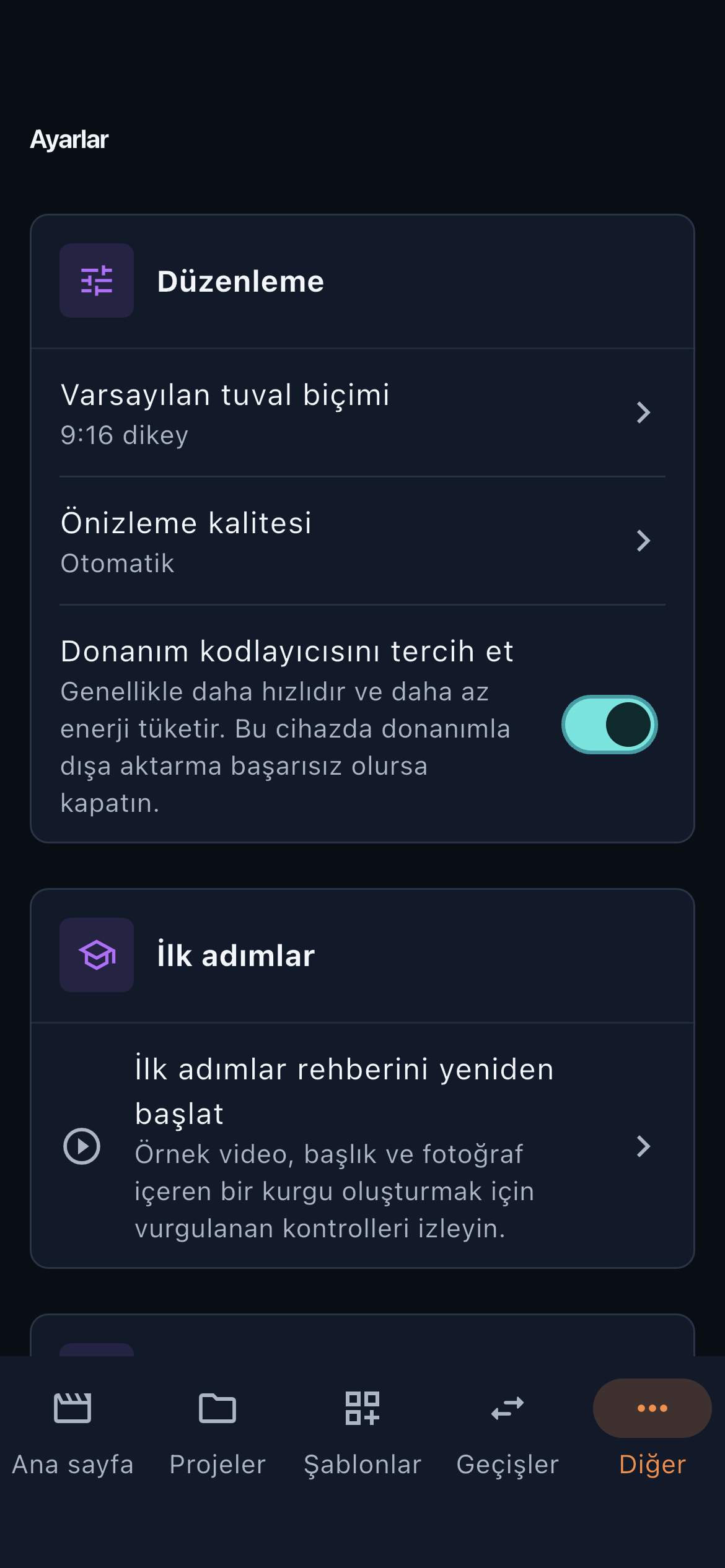
Ayarlar

FrameOSU; hesap, reklam veya takip olmadan cihazınızda düzenleme ve dışa aktarma yapar. Medya dosyalarınız internete gönderilmez. İnternet; müzik kataloğu güncellemeleri ve indirmeler, Pixabay’dan içe aktarma, gönderdiğiniz öneriler ve açmayı seçtiğiniz bağlantılar için kullanılır.

Uygulamada açın: Ayarlar

Ayarlar · Telefon
Ayarlar · Telefon

Kontrolü veya gösterilen yolun başlangıcını vurgulamak için açıklamayı seçin. Başka bir kaydırma konumu gerektiğinde görüntü değişir. Halkalar şeffaf kalır; küçük ayrıntıları okumak için görüntüyü büyütün.

Bu ekrandaki kontroller

  1. Düzenleme

    Uygulamada açın: Düzenleme

    Genellikle daha hızlıdır ve daha az enerji tüketir. Bu cihazda donanımla dışa aktarma başarısız olursa kapatın.

    • Önizleme kalitesi
    • Varsayılan tuval biçimi
    • Donanım kodlayıcısını tercih et
  2. İlk adımlar

    Uygulamada açın: İlk adımlar

    Örnek video, başlık ve fotoğraf içeren bir kurgu oluşturmak için vurgulanan kontrolleri izleyin.

    • İlk adımlar rehberini yeniden başlat
  3. Uygulama teması

    Uygulamada açın: Uygulama teması

    Arayüz dilini ve renk temasını seçin. Sistem, cihazın görünümünü izler; Açık, Koyu ve Tam siyah seçenekleri seçtiğiniz görünümü korur. Bu ayarlar düzenleyici arayüzünü değiştirir, dışa aktarılan videonun renklerini değiştirmez.

    • Dil
    • Sistem
    • Açık
    • Koyu
    • Tam siyah
  4. Erişilebilirlik

    Uygulamada açın: Erişilebilirlik

    Zaman çizelgesinde hizalama yaparken, klip bölerken veya silme gibi bir işlemi onaylarken kısa bir titreşim hissedin.

    Araçları ve oynatma kontrollerini sola yerleştirir.

    • Hareketi azalt
    • Yüksek kontrast
    • Dokunsal geri bildirim
    • Sol el kullanımına uygun zaman çizelgesi
  5. Depolama ve önbellek

    Uygulamada açın: Depolama ve önbellek

    Dalga biçimleri ve analiz sonuçları gerektiğinde yeniden oluşturulur. Projeler, orijinal medya, kayıtlı küçük resimler ve önizleme görüntüleri korunur.

    Katalog kayıtlarını kaldırmadan indirilen ses dosyalarını silin. Daha sonra yeniden indirebilirsiniz.

    • Önbellekleri temizle
    • İndirilen müzikler
  6. Gizlilik

    Uygulamada açın: Gizlilik

    FrameOSU; hesap, reklam veya takip olmadan cihazınızda düzenleme ve dışa aktarma yapar. Medya dosyalarınız internete gönderilmez. İnternet; müzik kataloğu güncellemeleri ve indirmeler, Pixabay’dan içe aktarma, gönderdiğiniz öneriler ve açmayı seçtiğiniz bağlantılar için kullanılır.

    • Gizlilik politikası
  7. Tanılama

    Uygulamada açın: Tanılama → Tanılamayı dışa aktar

    Bu cihazın medya özelliklerini açıklayan, hassas ayrıntıları çıkarılmış bir metin raporu. Siz paylaşmadıkça cihazınızda kalır.

    • Tanılamayı dışa aktar
  8. Hakkında

    Uygulamada açın: Hakkında

    Varsayılan ayarlar geri yüklensin mi? Projeleriniz, medyanız ve dışa aktarılan dosyalarınız değişmez.

    • İyileştirme öner
    • Tüm ayarları sıfırla

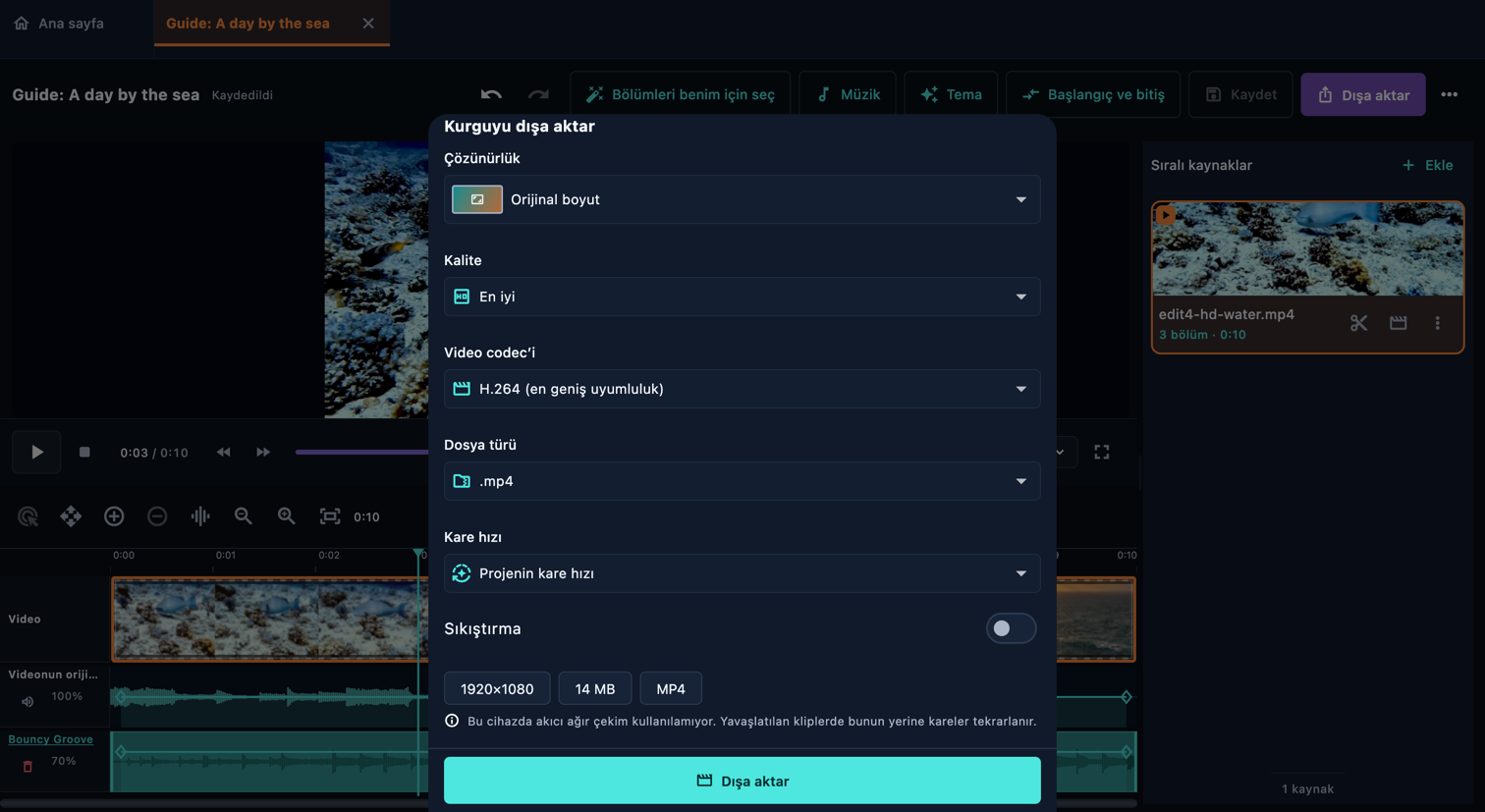
Kurguyu dışa aktar

Kurgunun tamamını izledikten sonra, son videonun boyutunu ve kalitesini seçmek için Dışa aktar’ı açın.

Uygulamada açın: Kurgu → Kurguyu dışa aktar

Kurguyu dışa aktar
Kurguyu dışa aktar · Bilgisayar

Kontrolü veya gösterilen yolun başlangıcını vurgulamak için açıklamayı seçin. Başka bir kaydırma konumu gerektiğinde görüntü değişir. Halkalar şeffaf kalır; küçük ayrıntıları okumak için görüntüyü büyütün.

Bu ekrandaki kontroller

  1. Dışa aktarma önayarı

    Uygulamada açın: Dışa aktarma önayarı

    Reel sayfasına dönüp baştan sona sesli izleyin. İlk kareyi, her bağlantıyı, yazıların okunurluğunu, müziği ve bitişi kontrol edin. Düzenlenebilir projeyi kaydedin, ardından Dışa aktar bölümünü açın. Cihazın desteklediği boyut, kalite ve biçimi seçin. Tamamlanmasını bekleyin ve çıkan dosyayı açıp kontrol edin. Proje kaydetmek ve video dışa aktarmak farklı işlemlerdir.

    • Çözünürlük
    • Kalite
    • Genişlik
    • Yükseklik
  2. Video codec’i

    Uygulamada açın: Video codec’i

    Kullanılabilir biçimler cihazınıza bağlıdır. Uygulamanın birlikte desteklediği bir codec, dosya türü ve kare hızı seçin. Bir birleşim kullanılamıyorsa dışa aktarmaya başlamadan önce seçenekleri değiştirin.

    • H.264 (en geniş uyumluluk)
    • HEVC (verimli sıkıştırma)
    • Dosya türü
    • Kare hızı
    • Projenin kare hızı
  3. Sıkıştırma

    Uygulamada açın: Sıkıştırma

    Daha yüksek bit hızları kaliteyi artırabilir ancak daha büyük dosyalar oluşturur. Otomatik, seçilen kalite ayarını kullanır.

    • Video bit hızı
    • Ses bit hızı
  4. Dışa aktar

    Uygulamada açın: Dışa aktar

    Reel sayfasına dönüp baştan sona sesli izleyin. İlk kareyi, her bağlantıyı, yazıların okunurluğunu, müziği ve bitişi kontrol edin. Düzenlenebilir projeyi kaydedin, ardından Dışa aktar bölümünü açın. Cihazın desteklediği boyut, kalite ve biçimi seçin. Tamamlanmasını bekleyin ve çıkan dosyayı açıp kontrol edin. Proje kaydetmek ve video dışa aktarmak farklı işlemlerdir.

    • Hazırlanıyor…
    • Dışa aktarılıyor
    • Dışa aktarmayı iptal et
    • Kurgu dışa aktarıldı
    • Klasörde göster
    • Dışa aktarma iptal edildi
    • Dışa aktarma başarısız