NeuraTiM FrameOSU

इंटरफ़ेस संदर्भ

अपनी स्क्रीन ढूँढें, फिर जानकारी पढ़ने के लिए चित्र पर कोई घेरा या नियंत्रण का नाम चुनें। चुने गए घेरे का अंदरूनी हिस्सा पारदर्शी रहता है, ताकि ऐप दिखाई दे। अपने लेआउट के अनुसार फ़ोन या डेस्कटॉप चुनें और अधिक स्पष्ट देखने के लिए चित्र बड़ा करें।

इस पेज पर
  1. होम
  2. प्रोजेक्ट
  3. रील
  4. चुनें
  5. हिस्से
  6. हिस्से की सेटिंग
  7. फ़ोटो कैप्चर
  8. कस्टम फ़्रेम
  9. टेक्स्ट जोड़ें
  10. तस्वीर जोड़ें
  11. टेक्स्ट एनीमेशन
  12. संगीत
  13. संगीत ब्लॉक की सेटिंग
  14. हिस्सों के बीच ट्रांज़िशन
  15. ऑटो रील
  16. टेम्पलेट
  17. सेटिंग
  18. रील एक्सपोर्ट करें

होम

रील को हिस्सों से बनाएँ: वीडियो से पल चुनें, फिर उन्हें क्रम में रखकर संपादित करें। कहानी के लिए फ़ोटो, टेक्स्ट और संगीत जोड़ें।

ऐप में खोलें: होम
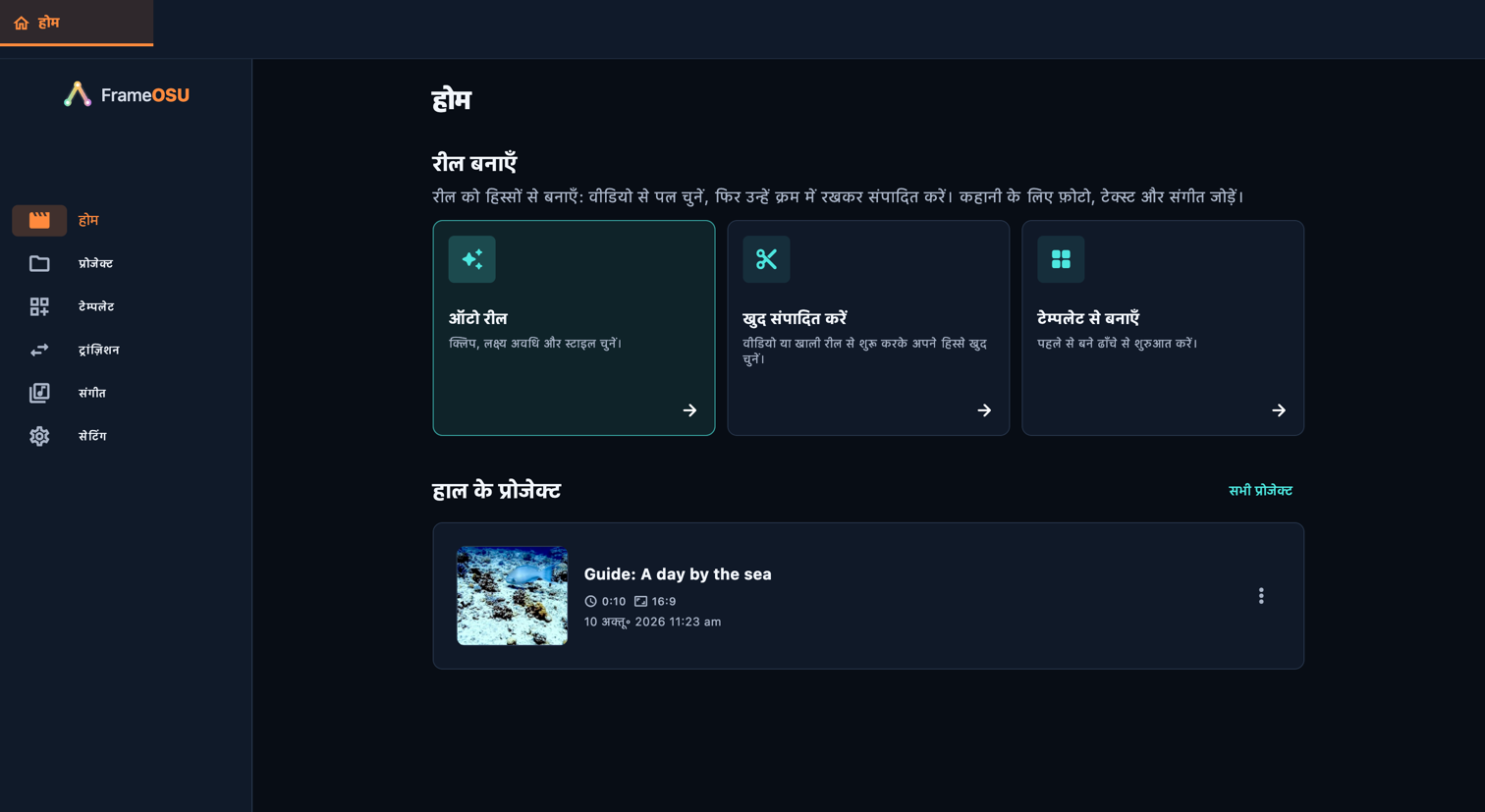
होम
होम · डेस्कटॉप
होम · डेस्कटॉप

नियंत्रण या दिए गए रास्ते के शुरुआती बिंदु को उभारने के लिए उसका विवरण चुनें। दूसरी स्क्रॉल स्थिति की ज़रूरत होने पर चित्र बदलता है। छल्ले पारदर्शी रहते हैं; छोटे विवरण पढ़ने के लिए चित्र बड़ा करें।

इस स्क्रीन के नियंत्रण

  1. खुद संपादित करें

    ऐप में खोलें: खुद संपादित करें

    वीडियो या खाली रील से शुरू करके अपने हिस्से खुद चुनें।

    • पहले वीडियो चुनें
    • खाली शुरू करें
  2. ऑटो रील

    ऐप में खोलें: ऑटो रील

    क्लिप, लक्ष्य अवधि और स्टाइल चुनें।

    • ऑटो रील
  3. टेम्पलेट से बनाएँ

    ऐप में खोलें: टेम्पलेट से बनाएँ

    टेम्पलेट में ट्रांज़िशन की थीम, लुक, गति, भागों का पैटर्न और संगीत के विकल्प शामिल होते हैं। फिर भी आपको अपने मीडिया की ज़रूरत होती है। सेटिंग्स देखें, टेम्पलेट इस्तेमाल करें और बने हुए भाग जाँचें। टेम्पलेट बनाने के लिए “नया टेम्पलेट” चुनें या किसी टेम्पलेट की कॉपी बनाकर अपना संस्करण संपादित करें। पैटर्न के चरण तय करते हैं कि किस तरह का मीडिया इस्तेमाल होगा, सापेक्ष लंबाई और गति क्या होगी; ऑटोमैटिक पैटर्न में ऐप चुनता है।

    • टेम्पलेट
  4. प्रोजेक्ट

    ऐप में खोलें: प्रोजेक्ट

    संपादन जारी रखने के लिए सेव किया प्रोजेक्ट खोलें। नाम बदलें नाम बदलता है; कॉपी बनाएँ दूसरा प्रोजेक्ट बनाता है। खोज और क्रम लगाने की सुविधा से रील ढूँढें। आर्काइव करने पर प्रोजेक्ट सामान्य सूची से छिप जाता है; आर्काइव किए गए दिखाएँ से उसे वापस ला सकते हैं। प्रोजेक्ट हटाने से मूल मीडिया फ़ाइलें नहीं हटतीं। उन्हें ऐसी जगह रखें जहाँ ऐप उन्हें फिर से खोल सके।

    • होम
    • प्रोजेक्ट
    • टेम्पलेट
    • ट्रांज़िशन
    • संगीत
    • सेटिंग

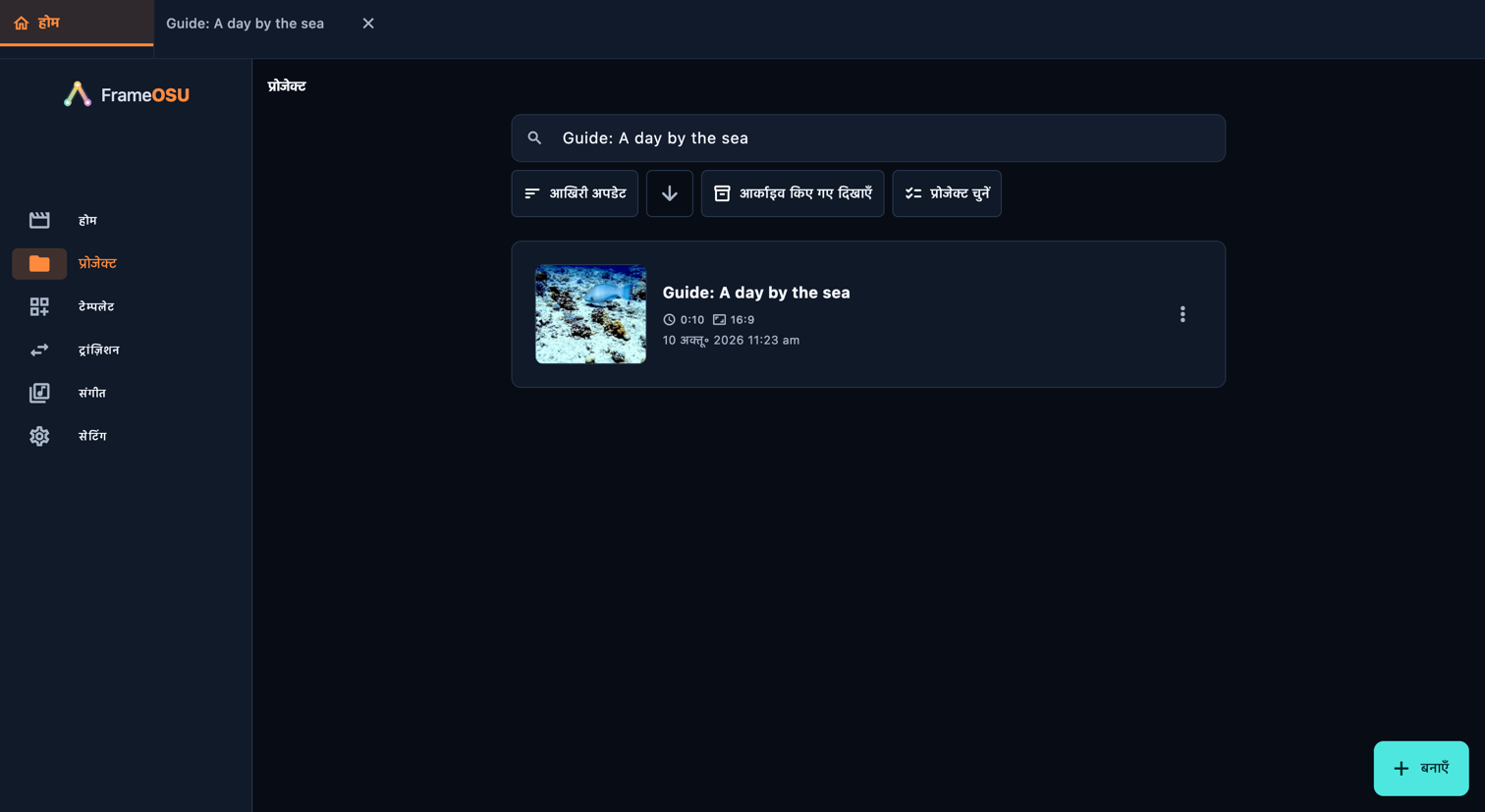
प्रोजेक्ट

संपादन जारी रखने के लिए सेव किया प्रोजेक्ट खोलें। नाम बदलें नाम बदलता है; कॉपी बनाएँ दूसरा प्रोजेक्ट बनाता है। खोज और क्रम लगाने की सुविधा से रील ढूँढें। आर्काइव करने पर प्रोजेक्ट सामान्य सूची से छिप जाता है; आर्काइव किए गए दिखाएँ से उसे वापस ला सकते हैं। प्रोजेक्ट हटाने से मूल मीडिया फ़ाइलें नहीं हटतीं। उन्हें ऐसी जगह रखें जहाँ ऐप उन्हें फिर से खोल सके।

ऐप में खोलें: प्रोजेक्ट

प्रोजेक्ट
प्रोजेक्ट · डेस्कटॉप

नियंत्रण या दिए गए रास्ते के शुरुआती बिंदु को उभारने के लिए उसका विवरण चुनें। दूसरी स्क्रॉल स्थिति की ज़रूरत होने पर चित्र बदलता है। छल्ले पारदर्शी रहते हैं; छोटे विवरण पढ़ने के लिए चित्र बड़ा करें।

इस स्क्रीन के नियंत्रण

  1. प्रोजेक्ट खोजें

    ऐप में खोलें: प्रोजेक्ट खोजें

    संपादन जारी रखने के लिए सेव किया प्रोजेक्ट खोलें। नाम बदलें नाम बदलता है; कॉपी बनाएँ दूसरा प्रोजेक्ट बनाता है। खोज और क्रम लगाने की सुविधा से रील ढूँढें। आर्काइव करने पर प्रोजेक्ट सामान्य सूची से छिप जाता है; आर्काइव किए गए दिखाएँ से उसे वापस ला सकते हैं। प्रोजेक्ट हटाने से मूल मीडिया फ़ाइलें नहीं हटतीं। उन्हें ऐसी जगह रखें जहाँ ऐप उन्हें फिर से खोल सके।

    • क्रम लगाएँ
    • आखिरी अपडेट
    • बनाने की तारीख
    • नाम
    • अवधि
    • आकार
    • आरोही
    • अवरोही
  2. नाम बदलें

    ऐप में खोलें: और → नाम बदलें

    प्रोजेक्ट कार्ड पर ⋮ मेन्यू खोलें, फिर नाम बदलें या कॉपी बनाएँ चुनें।

    सेव करें संपादन योग्य प्रोजेक्ट रखता है। नाम बदलें इसी प्रोजेक्ट का नाम बदलता है। अलग संस्करण बनाने के लिए प्रोजेक्ट में कॉपी बनाएँ उपयोग करें। पहले जैसा करें और फिर से करें से बदलाव वापस ले सकते हैं या दोबारा लागू कर सकते हैं; एक्सपोर्ट करें वीडियो फ़ाइल बनाता है।

    • कॉपी बनाएँ
  3. आर्काइव करें

    ऐप में खोलें: आर्काइव करें

    संपादन जारी रखने के लिए सेव किया प्रोजेक्ट खोलें। नाम बदलें नाम बदलता है; कॉपी बनाएँ दूसरा प्रोजेक्ट बनाता है। खोज और क्रम लगाने की सुविधा से रील ढूँढें। आर्काइव करने पर प्रोजेक्ट सामान्य सूची से छिप जाता है; आर्काइव किए गए दिखाएँ से उसे वापस ला सकते हैं। प्रोजेक्ट हटाने से मूल मीडिया फ़ाइलें नहीं हटतीं। उन्हें ऐसी जगह रखें जहाँ ऐप उन्हें फिर से खोल सके।

    • आर्काइव किए गए दिखाएँ
    • आर्काइव से वापस लाएँ
  4. प्रोजेक्ट चुनें

    ऐप में खोलें: प्रोजेक्ट चुनें

    संपादन जारी रखने के लिए सेव किया प्रोजेक्ट खोलें। नाम बदलें नाम बदलता है; कॉपी बनाएँ दूसरा प्रोजेक्ट बनाता है। खोज और क्रम लगाने की सुविधा से रील ढूँढें। आर्काइव करने पर प्रोजेक्ट सामान्य सूची से छिप जाता है; आर्काइव किए गए दिखाएँ से उसे वापस ला सकते हैं। प्रोजेक्ट हटाने से मूल मीडिया फ़ाइलें नहीं हटतीं। उन्हें ऐसी जगह रखें जहाँ ऐप उन्हें फिर से खोल सके।

    • सभी चुनें
    • चयन हटाएँ
    • मिटाएँ

रील

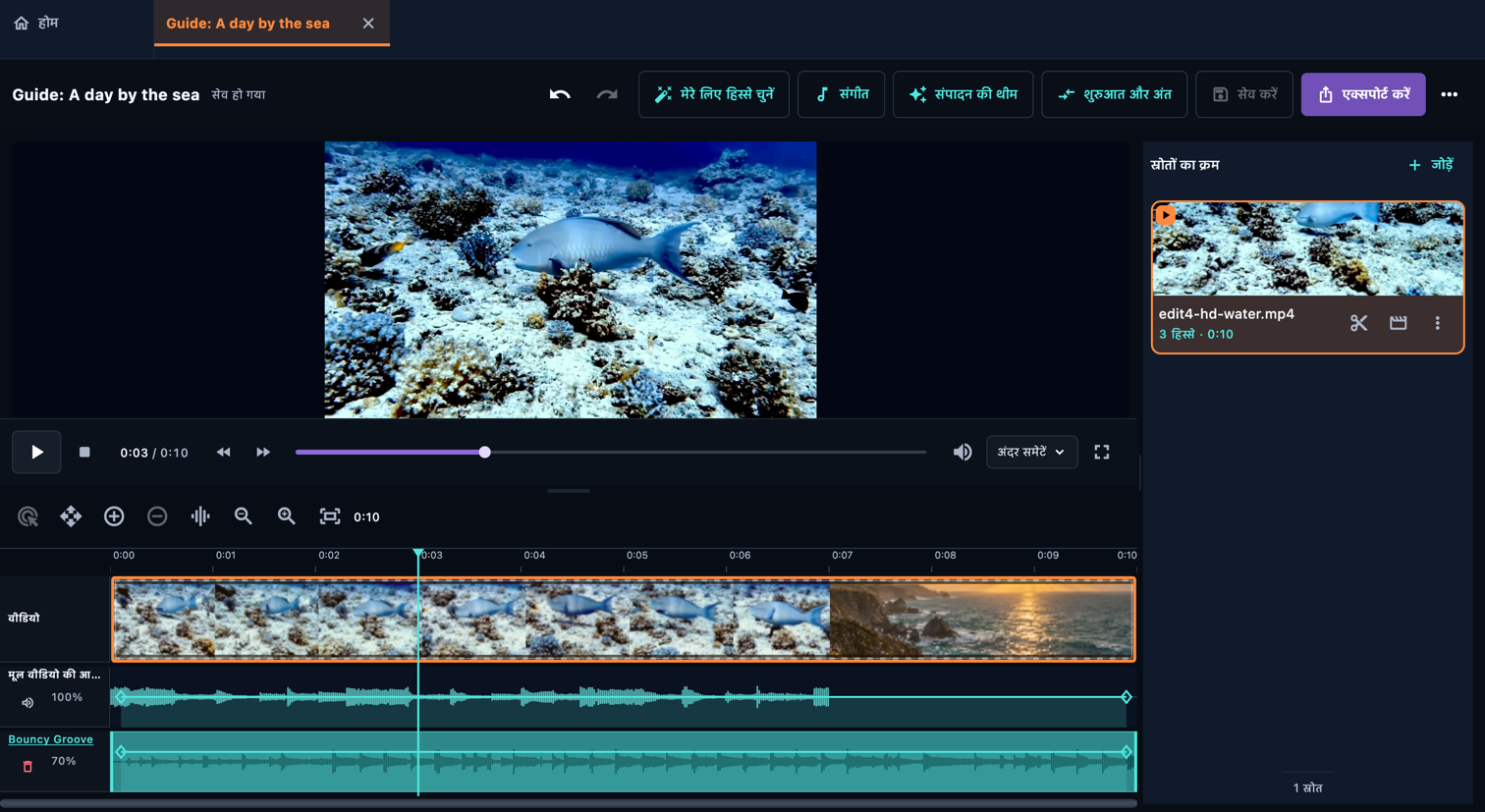
स्रोत एक रिकॉर्डिंग या टेक्स्ट और फ़ोटो रखने की इकाई है। भाग उसमें से इस्तेमाल करने के लिए चुना गया टुकड़ा है। रील इन भागों को क्रम से चलाती है। वीडियो इम्पोर्ट करने का मतलब पूरा वीडियो इस्तेमाल करना नहीं है: पहले क्षण चुनें, फिर हर भाग की फ़्रेमिंग, रूप, आवाज़ और समय सँवारें।

ऐप में खोलें: प्रोजेक्ट → सहेजी गई रील खोलें

रील
रील · डेस्कटॉप
रील · डेस्कटॉप

नियंत्रण या दिए गए रास्ते के शुरुआती बिंदु को उभारने के लिए उसका विवरण चुनें। दूसरी स्क्रॉल स्थिति की ज़रूरत होने पर चित्र बदलता है। छल्ले पारदर्शी रहते हैं; छोटे विवरण पढ़ने के लिए चित्र बड़ा करें।

इस स्क्रीन के नियंत्रण

  1. स्रोतों का क्रम

    ऐप में खोलें: स्रोतों का क्रम

    वीडियो इंपोर्ट करें, फिर इस्तेमाल करने वाले हिस्से चुनें।

    वीडियो के बिना शुरू करें। फ़ोटो और शीर्षक जोड़ने, उनका क्रम बदलने और उन्हें संपादित करने के लिए यह स्रोत खोलें।

    • जोड़ें
  2. प्रीव्यू

    ऐप में खोलें: प्रीव्यू

    स्रोत सूची में कोई स्रोत खोलें, फिर टाइमलाइन में रखने के लिए हिस्से चुनें या जोड़ें।

    • चलाएँ
    • विराम दें
    • ज़ूम इन
    • ज़ूम आउट
  3. संपादन की थीम

    ऐप में खोलें: संपादन की थीम

    रील टूलबार में संपादन की थीम चुनें। यदि यह दिखाई न दे, तो … मेन्यू खोलकर संपादन की थीम चुनें। इससे रील के ट्रांज़िशन की शैली तय होती है। इंटरफ़ेस के रंग सेटिंग → ऐप की थीम में हैं।

    थीम पूरी रील में ट्रांज़िशन चुनती है। आपके खुद तय किए गए ट्रांज़िशन नहीं बदलते।

    हर वीडियो हिस्से की आवाज़ बंद करें, बाद में जोड़े गए हिस्सों की भी। संगीत और प्रीव्यू की आवाज़ वाली सेटिंग नहीं बदलतीं।

    • सभी स्रोत वीडियो की आवाज़ बंद करें
    • देखें
  4. सेव करें

    ऐप में खोलें: सेव करें

    सेव करें संपादन योग्य प्रोजेक्ट रखता है। नाम बदलें इसी प्रोजेक्ट का नाम बदलता है। अलग संस्करण बनाने के लिए प्रोजेक्ट में कॉपी बनाएँ उपयोग करें। पहले जैसा करें और फिर से करें से बदलाव वापस ले सकते हैं या दोबारा लागू कर सकते हैं; एक्सपोर्ट करें वीडियो फ़ाइल बनाता है।

    • पहले जैसा करें
    • फिर से करें
    • नाम बदलें
    • कॉपी बनाएँ
    • रील एक्सपोर्ट करें

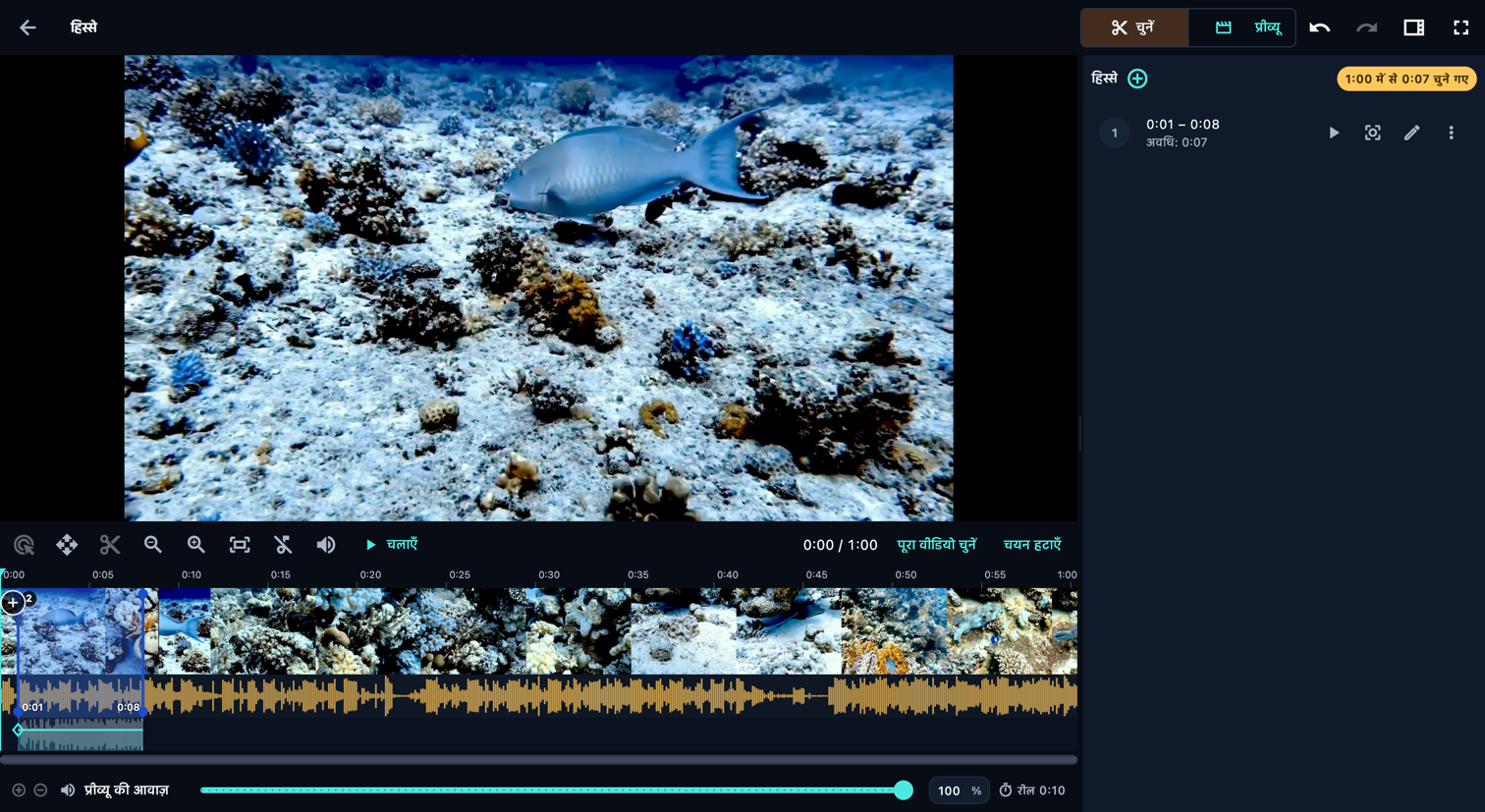
चुनें

फ़िल्मस्ट्रिप पर शुरुआत टैप करें, प्लेहेड के पास + दबाएँ, फिर अंत टैप करें। सटीक मान के लिए समय से हिस्सा जोड़ें। काटने के लिए किनारा खींचें। दृश्य खिसकाने के लिए स्क्रॉल मोड और हिस्सा खिसकाने के लिए क्रम बदलने वाला मोड उपयोग करें।

ऐप में खोलें: स्रोतों का क्रम → स्रोत वीडियो का कार्ड खोलें (कैंची आइकन) → चुनें

अगर भागों का पैनल छिपा है, तो फ़ोन पर हिस्सों का पैनल दिखाएँ पर टैप करें। कंप्यूटर पर देखें (पैनल आइकन) खोलें और हिस्से चालू करें। पैनल के शीर्ष पर + बटन एक मेनू खोलता है: चयन के दौरान इससे समय के अनुसार भाग या स्थिर फ़्रेम जोड़ा जाता है, और पूर्वावलोकन में टेक्स्ट या फ़ोटो।

चुनें
चुनें · डेस्कटॉप
चुनें · डेस्कटॉप

नियंत्रण या दिए गए रास्ते के शुरुआती बिंदु को उभारने के लिए उसका विवरण चुनें। दूसरी स्क्रॉल स्थिति की ज़रूरत होने पर चित्र बदलता है। छल्ले पारदर्शी रहते हैं; छोटे विवरण पढ़ने के लिए चित्र बड़ा करें।

इस स्क्रीन के नियंत्रण

  1. चुनें

    ऐप में खोलें: चुनें

    स्रोत वीडियो की टाइमलाइन पर हिस्से चुनें

    • प्रीव्यू
  2. यहाँ से हिस्सा शुरू करें

    ऐप में खोलें: यहाँ से हिस्सा शुरू करें

    फ़िल्मस्ट्रिप पर शुरुआत टैप करें, प्लेहेड के पास + दबाएँ, फिर अंत टैप करें। सटीक मान के लिए समय से हिस्सा जोड़ें। काटने के लिए किनारा खींचें। दृश्य खिसकाने के लिए स्क्रॉल मोड और हिस्सा खिसकाने के लिए क्रम बदलने वाला मोड उपयोग करें।

    • हिस्से का चयन रद्द करें
    • समय लिखकर हिस्सा जोड़ें
  3. इस स्रोत में जोड़ें

    ऐप में खोलें: इस स्रोत में जोड़ें

    सेकंड, m:ss.fff या h:mm:ss.fff में समय लिखें। मिलीसेकंड लिखना ज़रूरी नहीं है।

    स्थिर फ़्रेम इस वीडियो का एक फ़्रेम उतनी देर दिखाता है जितनी आप तय करते हैं। यह किसी हिस्से के किनारे पर हो सकता है, लेकिन हिस्से के अंदर नहीं।

    • समय लिखकर हिस्सा जोड़ें
    • शुरुआत
    • अंत
    • स्थिर फ़्रेम जोड़ें
    • फ़्रेम
  4. हिस्सों का क्रम बदलें

    ऐप में खोलें: हिस्सों का क्रम बदलें

    यह हिस्सा पिछले हिस्से के बाद आता है। क्रम बदलने के लिए सूची में इसका अंकित हैंडल खींचें। फ़िल्मस्ट्रिप में क्रम बदलने वाला मोड उपयोग करें; सामान्य खींचाव प्लेहेड को चलाता है।

    • पट्टी खींचने से प्लेहेड खिसकता है
    • पट्टी खींचने से वह स्क्रॉल होती है
    • फ़्रेम चुनें
    • हिस्सा यहाँ बाँटें
    • पूरा वीडियो चुनें
    • चयन हटाएँ
    • पूरा वीडियो दृश्य में समेटें
  5. प्रीव्यू की आवाज़

    ऐप में खोलें: प्रीव्यू की आवाज़

    इससे केवल इस स्क्रीन की आवाज़ बदलती है। रील की आवाज़ बदलने के लिए एडिटर के ऑडियो कंट्रोल इस्तेमाल करें।

    • पूरा वीडियो चलाएँ
    • मूल ऑडियो चलाएँ
    • रील का ऑडियो चलाएँ
    • सभी हिस्सों की आवाज़ बंद करें
  6. रील

    ऐप में खोलें: रील

    सभी स्रोतों को मिलाकर रील की कुल अवधि। हिस्सों में बदलाव करने पर यह अपडेट होती है।

    • हिस्सों का पैनल दिखाएँ

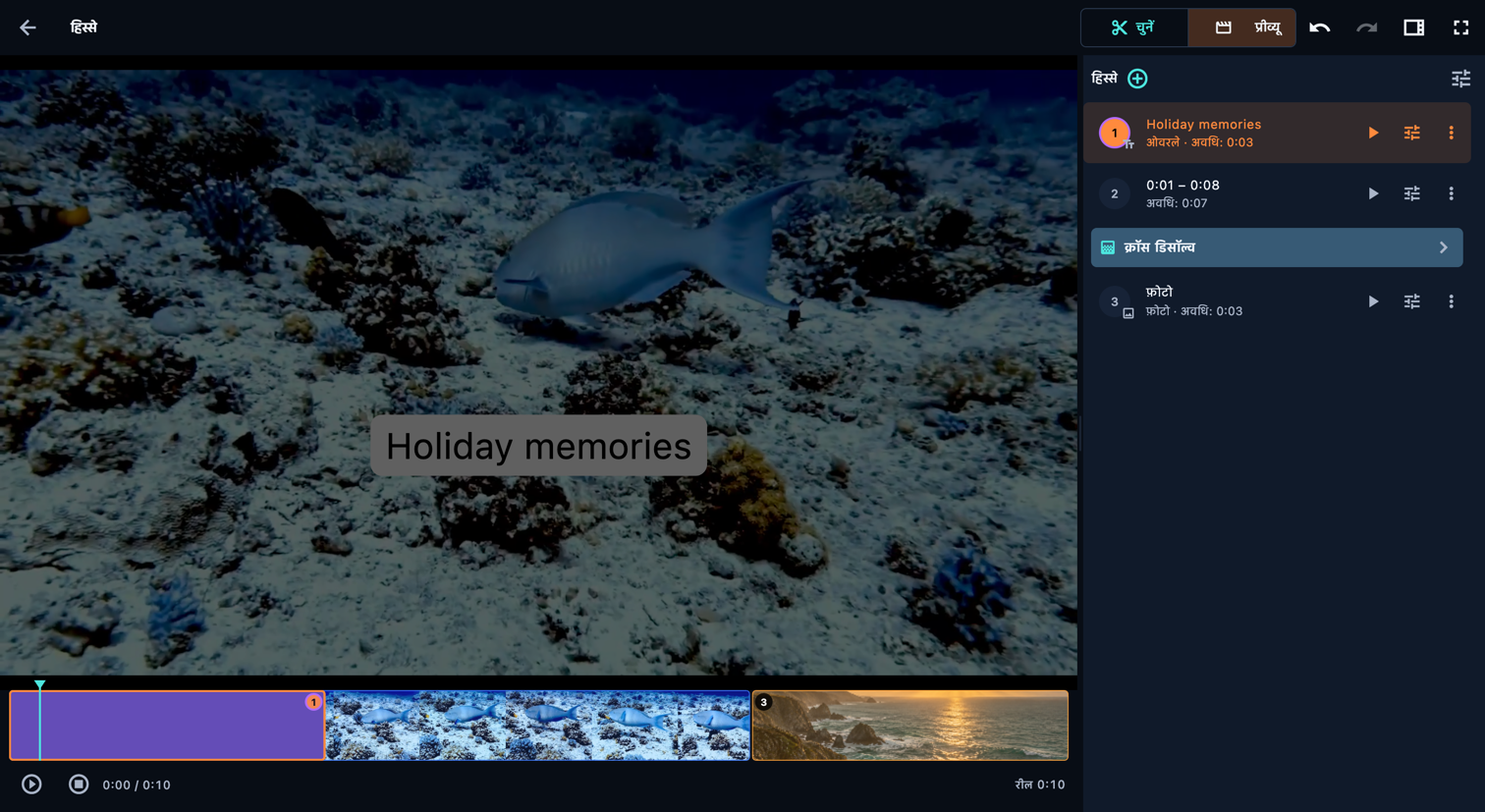
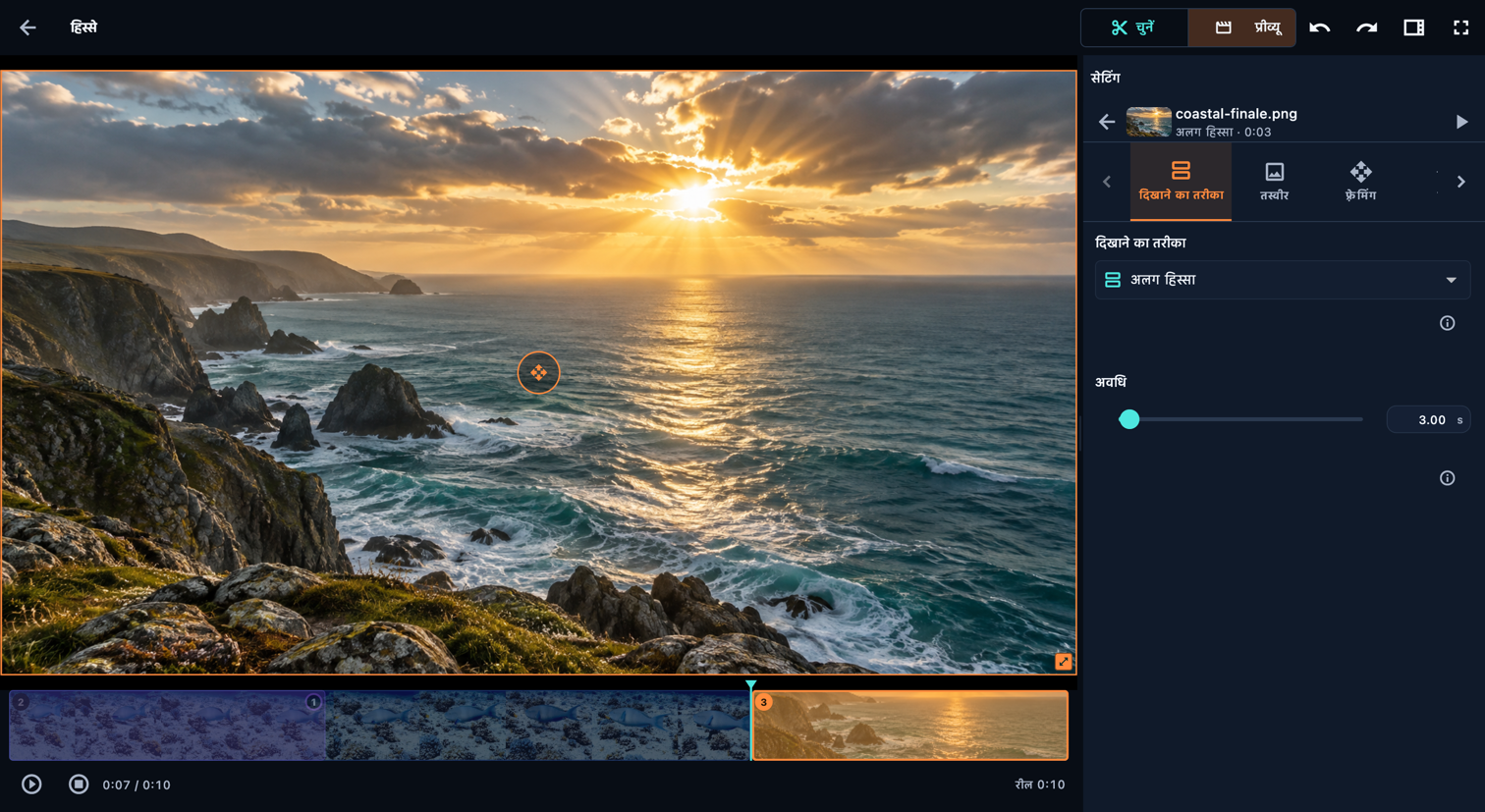
हिस्से

चुने गए हिस्सों को इफ़ेक्ट और ट्रांज़िशन के साथ देखें

ऐप में खोलें: स्रोतों का क्रम → स्रोत वीडियो का कार्ड खोलें (कैंची आइकन) → प्रीव्यू

अगर भागों का पैनल छिपा है, तो फ़ोन पर हिस्सों का पैनल दिखाएँ पर टैप करें। कंप्यूटर पर देखें (पैनल आइकन) खोलें और हिस्से चालू करें। पैनल के शीर्ष पर + बटन एक मेनू खोलता है: चयन के दौरान इससे समय के अनुसार भाग या स्थिर फ़्रेम जोड़ा जाता है, और पूर्वावलोकन में टेक्स्ट या फ़ोटो।

हिस्से
हिस्से · डेस्कटॉप
हिस्से · डेस्कटॉप

नियंत्रण या दिए गए रास्ते के शुरुआती बिंदु को उभारने के लिए उसका विवरण चुनें। दूसरी स्क्रॉल स्थिति की ज़रूरत होने पर चित्र बदलता है। छल्ले पारदर्शी रहते हैं; छोटे विवरण पढ़ने के लिए चित्र बड़ा करें।

इस स्क्रीन के नियंत्रण

  1. प्रीव्यू

    ऐप में खोलें: प्रीव्यू

    चुने गए हिस्सों को इफ़ेक्ट और ट्रांज़िशन के साथ देखें

    • चलाएँ
    • यह हिस्सा चलाएँ
    • रोकें
  2. हिस्सों का क्रम बदलें

    ऐप में खोलें: हिस्सों का क्रम बदलें

    यह हिस्सा पिछले हिस्से के बाद आता है। क्रम बदलने के लिए सूची में इसका अंकित हैंडल खींचें। फ़िल्मस्ट्रिप में क्रम बदलने वाला मोड उपयोग करें; सामान्य खींचाव प्लेहेड को चलाता है।

    प्लेहेड चलाने के लिए ब्लॉक पर खींचें। ओवरले का समय बदलने के लिए क्रम बदलने वाला मोड उपयोग करें या सूची में उसका अंकित हैंडल खींचें।

    • हिस्से की सेटिंग
    • मिटाएँ
  3. इस स्रोत में जोड़ें

    ऐप में खोलें: इस स्रोत में जोड़ें

    भाग के पास + मेनू से फ़ोटो जोड़ें। क्रम में फ़ोटो को अपनी अवधि देने के लिए अलग हिस्सा, या चलती फ़ुटेज के ऊपर दिखाने के लिए ओवरले चुनें। तस्वीर, फ़्रेमिंग, लुक और इफ़ेक्ट समायोजित करें। रंग अलग फ़ोटो भाग का बैकग्राउंड तय करता है। फ़ोटो पर कैप्शन के लिए टेक्स्ट को अलग आइटम के रूप में जोड़ें।

    भाग के पास टेक्स्ट जोड़ें चुनें: टेक्स्ट में डिफ़ॉल्ट टेक्स्ट पहले से चुना हुआ होता है, ताकि आप तुरंत अपना टेक्स्ट लिख सकें। दिखाने का तरीका में अलग हिस्सा टेक्स्ट को अपनी अवधि देता है; ओवरले रील बढ़ाए बिना चलती फ़ुटेज पर टेक्स्ट रखता है। ओवरले साथ दिखाएँ टेक्स्ट को अगले ओवरले के साथ उसी अवधि में दिखाता है। जगह तय करें और एनीमेशन के लिए टेक्स्ट एनीमेशन व मोशन उपयोग करें। पंक्तियों के अनुसार टेक्स्ट की गति का समय तय करने के लिए चरण दिखता है। रंग अलग टेक्स्ट भाग का बैकग्राउंड है।

    • तस्वीर जोड़ें
    • टेक्स्ट जोड़ें
    • अलग हिस्सा
    • ओवरले
  4. हिस्सों के बीच ट्रांज़िशन

    ऐप में खोलें: हिस्सों के बीच ट्रांज़िशन

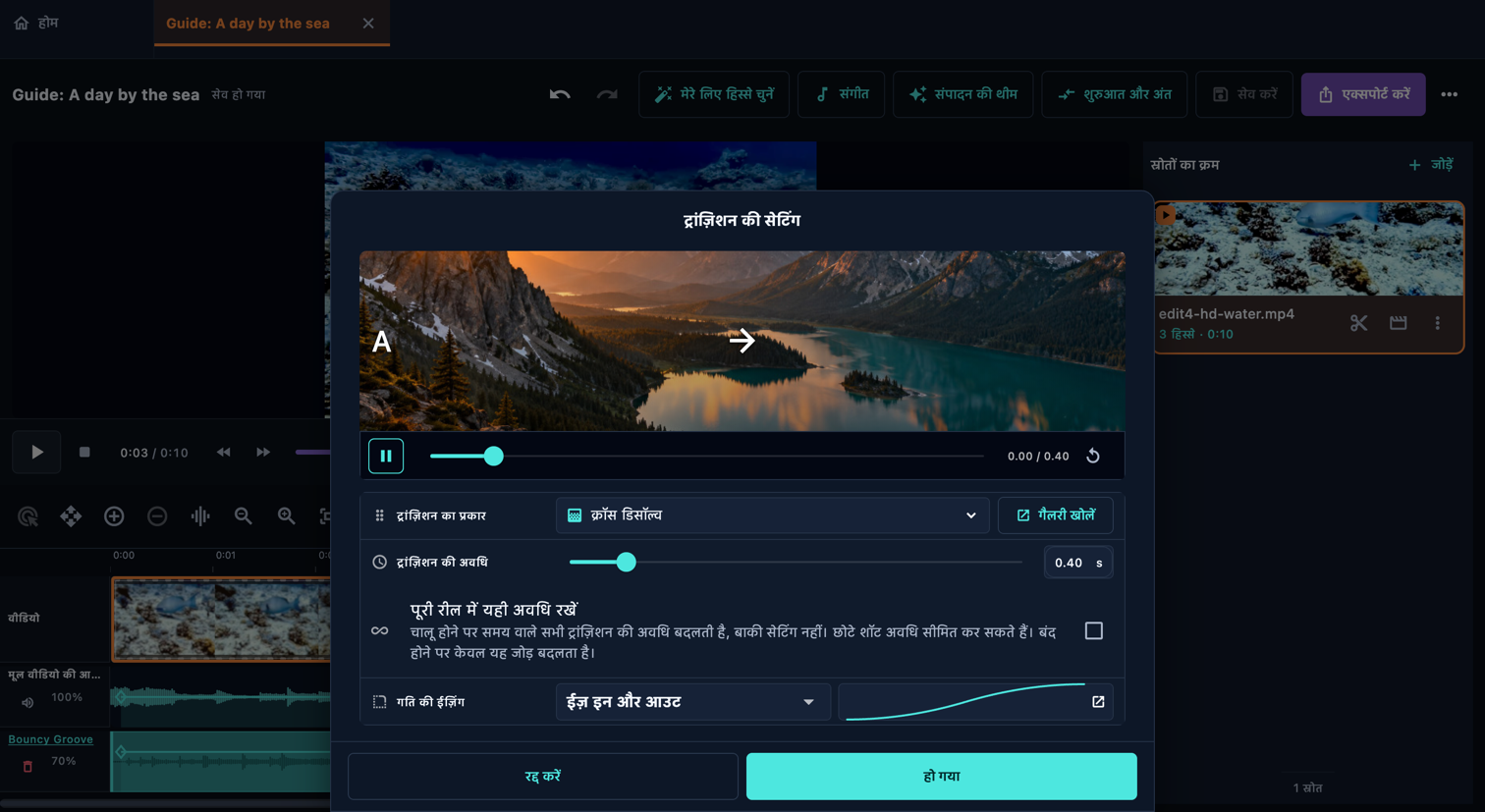
    दो भागों के बीच ट्रांज़िशन वाली पंक्ति खोलें। गैलरी में विकल्प देखें, एक चुनें, समय तय करें और पुष्टि करें। जोड़ को आसपास के दृश्यों के साथ देखें: ट्रांज़िशन छोटी गतिविधि या टेक्स्ट छिपा सकता है। शुरुआत और अंत के प्रभाव रील के होते हैं, जबकि बीच का जोड़ पास के भागों को मिलाता है।

    • गैलरी खोलें
  5. सभी हिस्सों की सेटिंग

    ऐप में खोलें: सभी हिस्सों की सेटिंग

    हर हिस्से पर लागू होता है, जब तक उसकी अपनी सेटिंग न हो।

    • इस वीडियो के हर हिस्से पर यह लुक लगाएँ

हिस्से की सेटिंग

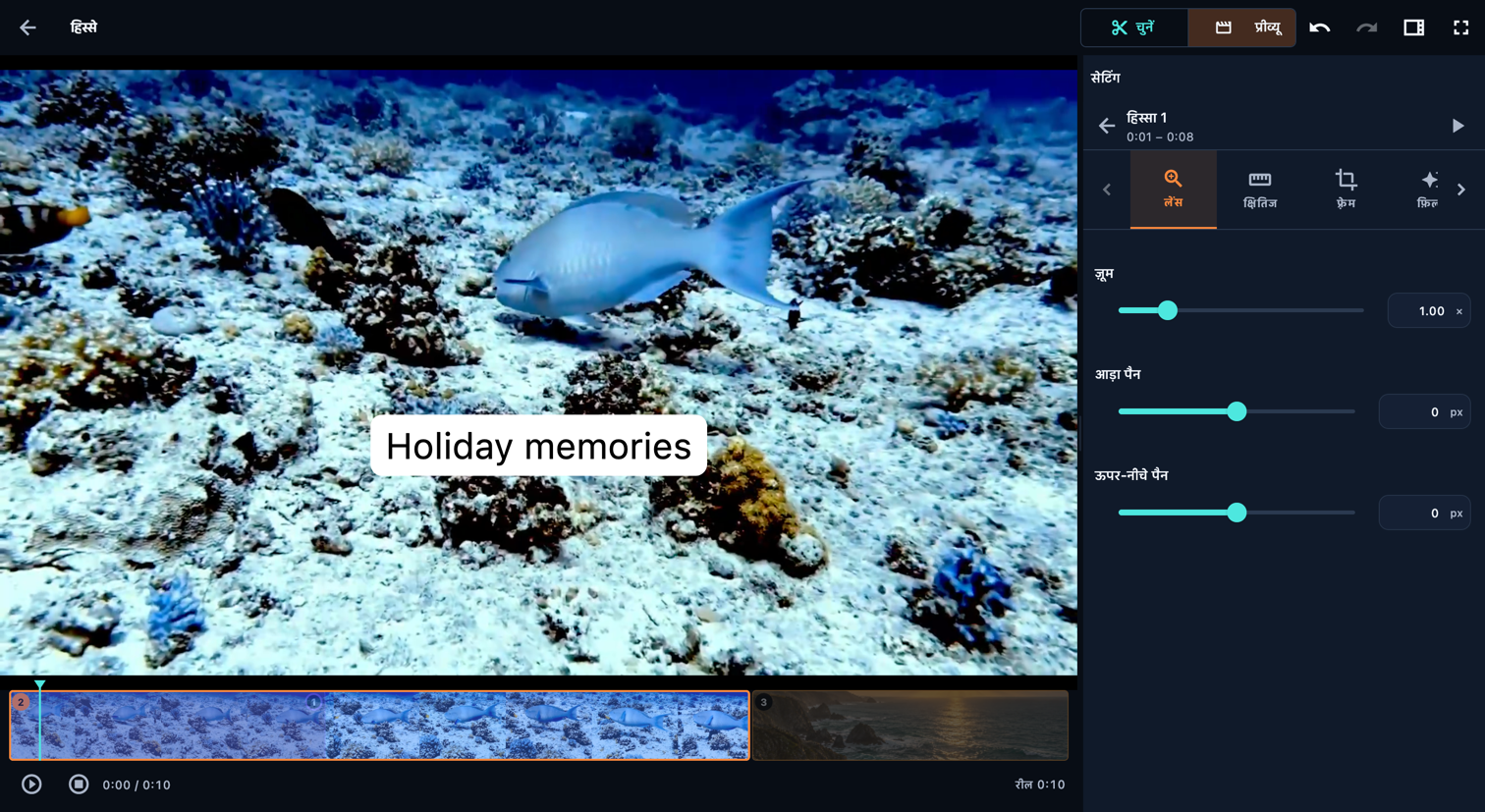
वीडियो भाग की सेटिंग खोलें। ट्रिम करें स्रोत में आरंभ और अंत की जगह बदलता है। लेंस और फ़्रेम फ़्रेम में तस्वीर का विन्यास बदलते हैं; क्षितिज तस्वीर को सीधा करता है। फ़िल्टर और समायोजित करें रूप बदलते हैं; ज़रूरत पर पानी के भीतर रंग का असंतुलन सुधारता है। इफ़ेक्ट गति या स्पॉटलाइट जोड़ता है। आवाज़ इस भाग की आवाज़ और गति उसके चलने की गति बदलता है। हर बड़े बदलाव के बाद प्रीव्यू देखें।

ऐप में खोलें: स्रोतों का क्रम → स्रोत वीडियो का कार्ड खोलें (कैंची आइकन) → प्रीव्यू → हिस्से की सेटिंग

और टैब देखने के लिए सेटिंग टैब के पास के तीरों का उपयोग करें। नीचे के नियंत्रणों तक पहुँचने के लिए सेटिंग पैनल के अंदर स्क्रॉल करें।

हिस्से की सेटिंग
हिस्से की सेटिंग · डेस्कटॉप

नियंत्रण या दिए गए रास्ते के शुरुआती बिंदु को उभारने के लिए उसका विवरण चुनें। दूसरी स्क्रॉल स्थिति की ज़रूरत होने पर चित्र बदलता है। छल्ले पारदर्शी रहते हैं; छोटे विवरण पढ़ने के लिए चित्र बड़ा करें।

इस स्क्रीन के नियंत्रण

  1. लेंस

    ऐप में खोलें: लेंस

    “ज़ूम” तस्वीर को बड़ा करता है। “आड़ा पैन” और “ऊपर-नीचे पैन” से उसे कैनवस के भीतर खिसका सकते हैं। रील का आस्पेक्ट रेशियो बदलने के बाद तस्वीर के मुख्य विषय को फ़्रेम में रखने के लिए इनका उपयोग करें।

    • ज़ूम
    • आड़ा पैन
    • ऊपर-नीचे पैन
  2. क्षितिज

    ऐप में खोलें: क्षितिज

    क्षितिज को सीधा करने के लिए तस्वीर घुमाएँ। धनात्मक मान तस्वीर को घड़ी की दिशा में घुमाते हैं।

    • सीधा करें
  3. फ़्रेम

    ऐप में खोलें: फ़्रेम

    फ़्रेमिंग तय करती है कि तस्वीर के कौन-से किनारे दिखाई देंगे। फ़्रेम के हैंडल खींचें या चारों ओर की क्रॉप वैल्यू बदलें। रील के चुने हुए आस्पेक्ट रेशियो में परिणाम जाँचें। फ़्लिप स्विच तस्वीर को क्षैतिज या लंबवत दिशा में पलटते हैं।

    • बाएँ-दाएँ पलटें
    • ऊपर-नीचे पलटें
    • बाएँ से काटें
    • दाएँ से काटें
    • ऊपर से काटें
    • नीचे से काटें
  4. फ़िल्टर

    ऐप में खोलें: फ़िल्टर

    चुनी हुई ताकत पर इस फ़्रेम में हर लुक देखें। लागू करने के लिए एक चुनें।

    100% पर पूरा लुक लागू होता है। कम मान उसे मूल तस्वीर के साथ मिलाता है।

    मूल स्टाइल और नाम बनाए रखते हुए लुक बारीकी से बदलें।

    मूल फ़्रेम और इस हिस्से के बदलावों की तुलना करें। बँटा हुआ दृश्य केवल प्रीव्यू के लिए है और एक्सपोर्ट नहीं होता।

    • लुक
    • लुक की ताकत
    • मूल से तुलना करें
  5. पानी के भीतर

    ऐप में खोलें: पानी के भीतर

    फुटेज का विश्लेषण करके पानी में कम हुए रंगों और नीले-हरे रंग की अधिकता का अनुमान लगाएँ और उन्हें सुधारें। शॉट की चमक बनी रहती है।

    पाँच फ़्रेम से पूरे हिस्से के लिए एक सुधार का अनुमान लगाएँ। पानी की स्थिति एक जैसी रहने वाले फुटेज के लिए सबसे अच्छा है।

    पूरे हिस्से का एक औसत इस्तेमाल करने के बजाय, पानी की स्थिति बदलने के साथ सुधार बदलें।

    मौजूदा विश्लेषण के नतीजे बनाए रखें। ट्रिम करने, स्लाइडर बदलने या यह पैनल फिर खोलने से विश्लेषण नहीं दोहरता। अपडेट करने के लिए फिर विश्लेषण करें चलाएँ।

    सुधार कितनी जल्दी बदलावों के अनुसार बदले। शून्य पर हर मापे गए फ़्रेम का अनुसरण होता है, जिससे झिलमिलाहट हो सकती है। बदलाव को सहज करने की प्रक्रिया शॉट बदलने की सीमा पार नहीं करती।

    सतह और पानी के बाहर के दूसरे फ़्रेम में सुधार धीरे-धीरे हटाएँ, ताकि नारंगी रंग न चढ़े।

    • इस हिस्से का विश्लेषण करें
    • त्वरित विश्लेषण
    • हर फ़्रेम के अनुसार सुधार
    • विश्लेषण लॉक करें
    • सुधार की ताकत
    • मूल से तुलना करें
    • खुद समायोजित करें
  6. इफ़ेक्ट

    ऐप में खोलें: इफ़ेक्ट

    इस हिस्से के लिए एक मोशन प्रीसेट चुनें। दूसरा चुनने पर पिछला प्रीसेट बदल जाएगा।

    एक जगह को साफ़ और चमकीला रखें, बाकी को नरम और गहरा करें। स्पॉटलाइट को किसी व्यक्ति या वस्तु के साथ चलाने के लिए कीफ़्रेम इस्तेमाल करें।

    • मोशन
    • स्पॉटलाइट
  7. आवाज़

    ऐप में खोलें: आवाज़

    भाग और स्रोत के वॉल्यूम को आपस में गुणा करके अंतिम वॉल्यूम तय होता है। इस हिस्से की आवाज़ बंद करें चुनी हुई आवाज़ बंद करता है; फ़ेड से आवाज़ धीरे शुरू और खत्म होती है। प्रीव्यू की आवाज़ संपादन के दौरान सुनाई देने वाली आवाज़ बदलता है, एक्सपोर्ट किए गए वीडियो का ऑडियो मिश्रण नहीं।

    • आवाज़
    • इस हिस्से की आवाज़ बंद करें
    • फ़ेड इन
    • फ़ेड आउट
  8. समायोजित करें

    ऐप में खोलें: समायोजित करें

    एक्सपोज़र पूरी तस्वीर की चमक और कॉन्ट्रास्ट उजले व गहरे रंगों का अंतर बदलता है। “हाइलाइट” और “सफ़ेद हिस्से” उजले क्षेत्रों पर, जबकि “गहरे हिस्से” और “काले हिस्से” अंधेरे क्षेत्रों पर असर डालते हैं। सैचुरेशन रंगों की तीव्रता बदलता है, जबकि वाइब्रेंस मुख्य रूप से फीके रंगों को उभारता है। “रंग तापमान” गर्म और ठंडे रंगों का तथा टिंट हरे और मैजेंटा रंगों का संतुलन बदलता है। फ़ेड गहरे रंगों को हल्का करके तस्वीर को नरम रूप देता है। बदलाव के बाद मूल तस्वीर से तुलना करें।

    मूल फ़्रेम और इस हिस्से के बदलावों की तुलना करें। बँटा हुआ दृश्य केवल प्रीव्यू के लिए है और एक्सपोर्ट नहीं होता।

    • एक्सपोज़र
    • कॉन्ट्रास्ट
    • सैचुरेशन
    • रंग तापमान
    • टिंट
    • हाइलाइट
    • गहरे हिस्से
    • सफ़ेद हिस्से
    • काले हिस्से
    • वाइब्रेंस
    • फ़ेड
  9. ट्रिम करें

    ऐप में खोलें: ट्रिम करें

    सेकंड, m:ss.fff या h:mm:ss.fff में समय लिखें। मिलीसेकंड लिखना ज़रूरी नहीं है।

    • शुरुआत
    • अंत
  10. गति

    ऐप में खोलें: गति

    मूल गति से कम होने पर फुटेज धीमा और ज़्यादा होने पर तेज़ चलता है।

    हर गति बदलाव में इस्तेमाल होने वाला हिस्से की अवधि का अनुपात। लौटने वाले पैटर्न में दोनों बदलावों के लिए यही अवधि लगती है।

    वापस आने से पहले लक्ष्य गति पर चलने वाले समय का हिस्से की कुल अवधि से अनुपात।

    तस्वीर और उसकी हलचल को अंत से शुरुआत तक चलाएँ। संगीत आगे की दिशा में चलता रहेगा और मूल वीडियो की आवाज़ बंद रहेगी।

    • मूल गति
    • गति का पैटर्न
    • लक्ष्य गति
    • लक्ष्य की जगह
    • गति बदलने की अवधि
    • लक्ष्य गति बनाए रखने की अवधि
    • गति की ईज़िंग
  11. फ़ोटो कैप्चर

    ऐप में खोलें: फ़ोटो कैप्चर

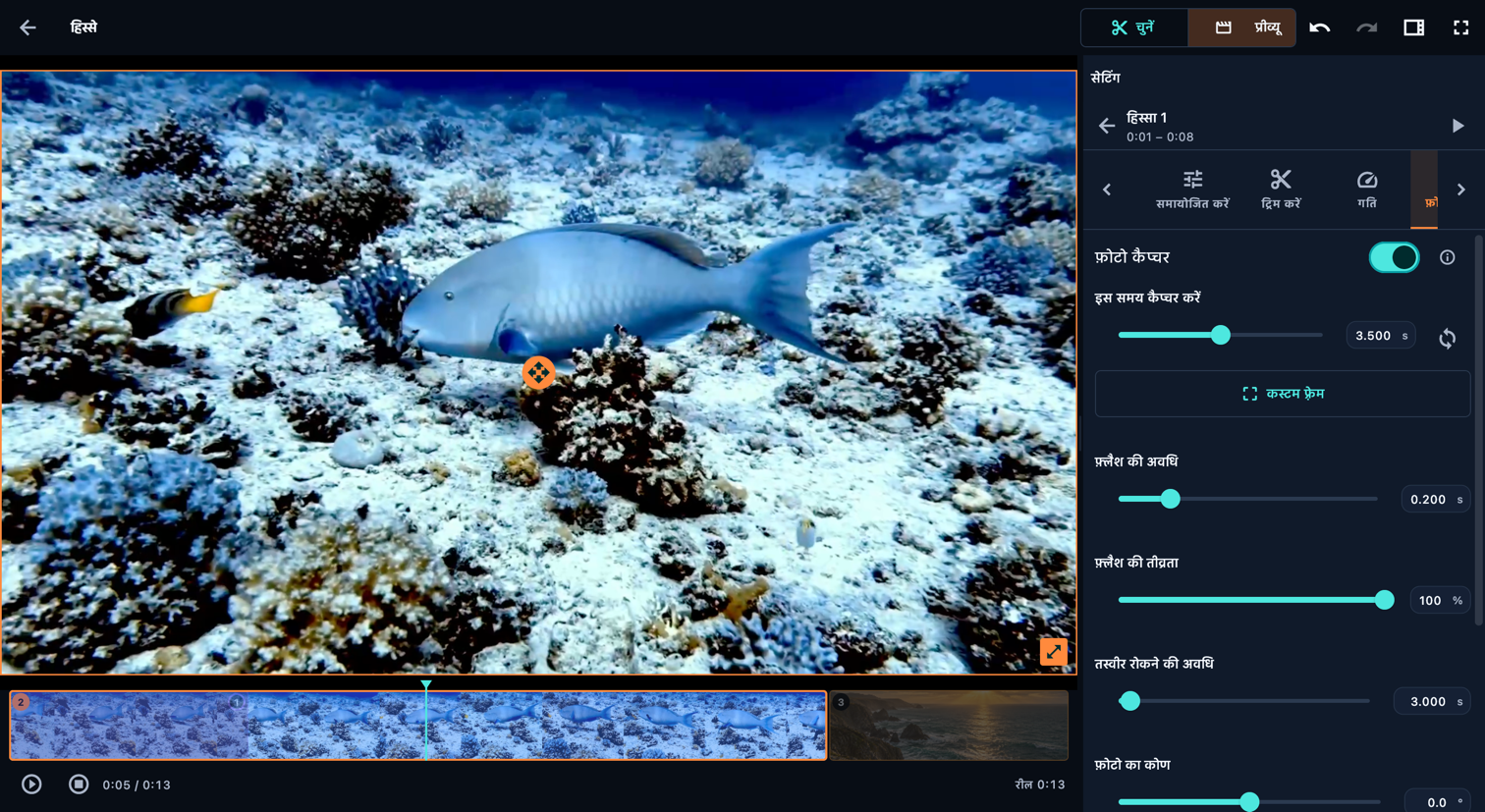
    अनलॉक किए गए वीडियो भाग की सेटिंग खोलें, फ़ोटो कैप्चर चुनें और उसे चालू करें। इस समय कैप्चर करें तय करें, या प्लेहेड को भाग के भीतर रखकर प्लेहेड के साथ सिंक करें इस्तेमाल करें।

    • इस समय कैप्चर करें
    • प्लेहेड के साथ सिंक करें
    • कस्टम फ़्रेम

फ़ोटो कैप्चर

अनलॉक किए गए वीडियो भाग की सेटिंग खोलें, फ़ोटो कैप्चर चुनें और उसे चालू करें। इस समय कैप्चर करें तय करें, या प्लेहेड को भाग के भीतर रखकर प्लेहेड के साथ सिंक करें इस्तेमाल करें।

ऐप में खोलें: स्रोतों का क्रम → स्रोत वीडियो का कार्ड खोलें (कैंची आइकन) → प्रीव्यू → हिस्से की सेटिंग → फ़ोटो कैप्चर

और टैब देखने के लिए सेटिंग टैब के पास के तीरों का उपयोग करें। नीचे के नियंत्रणों तक पहुँचने के लिए सेटिंग पैनल के अंदर स्क्रॉल करें।

फ़ोटो कैप्चर
फ़ोटो कैप्चर · डेस्कटॉप

नियंत्रण या दिए गए रास्ते के शुरुआती बिंदु को उभारने के लिए उसका विवरण चुनें। दूसरी स्क्रॉल स्थिति की ज़रूरत होने पर चित्र बदलता है। छल्ले पारदर्शी रहते हैं; छोटे विवरण पढ़ने के लिए चित्र बड़ा करें।

इस स्क्रीन के नियंत्रण

  1. फ़ोटो कैप्चर

    ऐप में खोलें: फ़ोटो कैप्चर

    इस भाग में फ़्लैश के साथ एक तस्वीर रोकें, फिर उसी फ़्रेम से आगे चलाएँ। विराम रील का समय बढ़ाता है; स्रोत की आवाज़ बंद रहती है और संगीत चलता रहता है।

    ठहराव उसी वीडियो भाग में समय जोड़ता है। ठहराव के दौरान स्रोत की आवाज़ बंद रहती है; संगीत चलता रहता है। डिवाइस पर पहले से सहेजी फ़ोटो इस्तेमाल करने के लिए + मेनू से उसे अलग हिस्सा या ओवरले के रूप में जोड़ें, जैसा नीचे फ़ोटो के चरण में बताया गया है।

  2. इस समय कैप्चर करें

    ऐप में खोलें: इस समय कैप्चर करें

    अनलॉक किए गए वीडियो भाग की सेटिंग खोलें, फ़ोटो कैप्चर चुनें और उसे चालू करें। इस समय कैप्चर करें तय करें, या प्लेहेड को भाग के भीतर रखकर प्लेहेड के साथ सिंक करें इस्तेमाल करें।

    • प्लेहेड के साथ सिंक करें
  3. कस्टम फ़्रेम

    ऐप में खोलें: कस्टम फ़्रेम

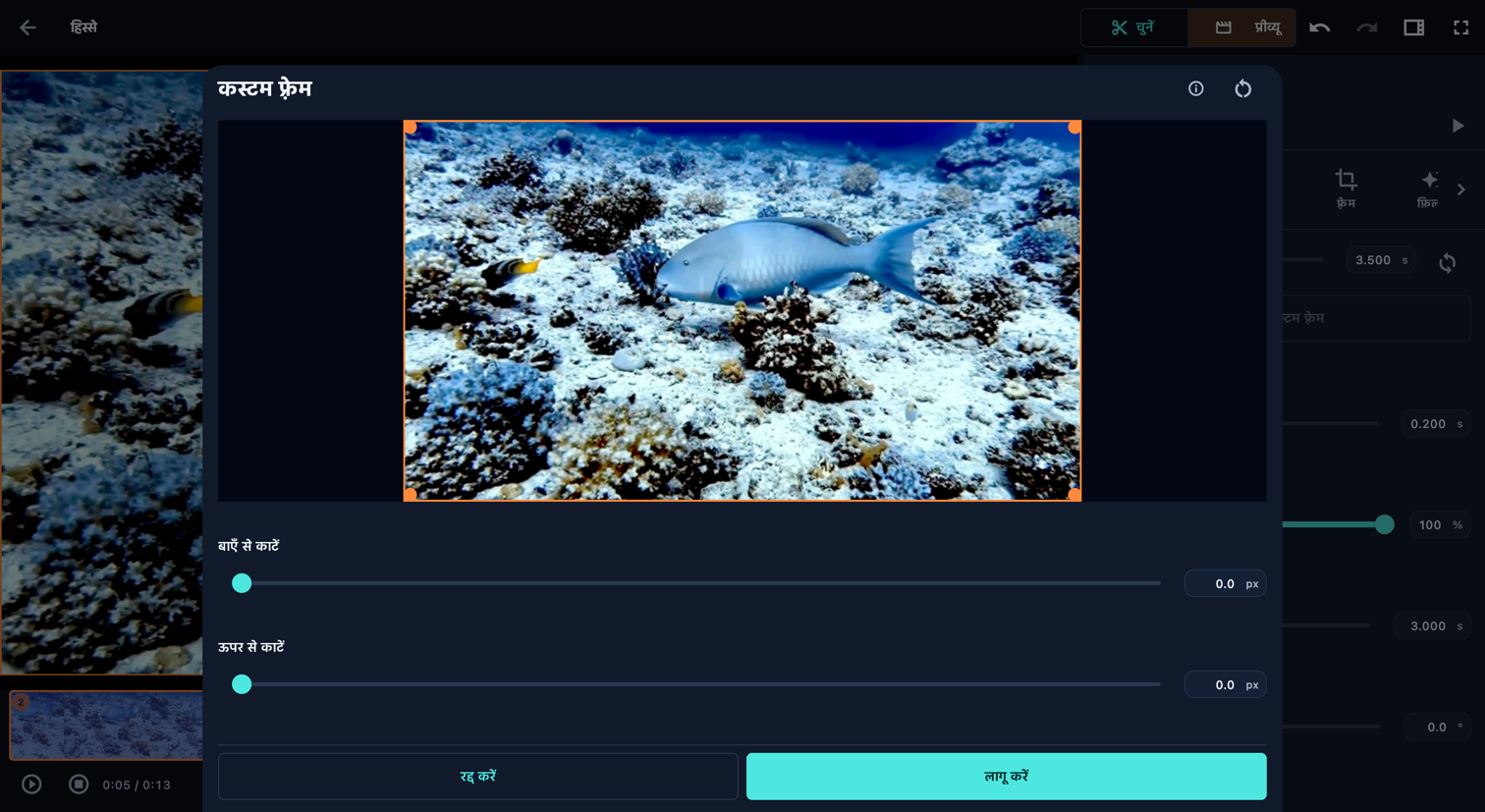
    चुनें मूल रिकॉर्डिंग दिखाता है; फ़ोटो इस भाग की मौजूदा फ़्रेमिंग और रूप इस्तेमाल करती है। कस्टम फ़्रेम खोलें, नारंगी आयत खिसकाएँ, कोई कोना खींचें या क्रॉप के चार किनारे दर्ज करें, फिर लागू करें चुनें। रद्द करें पिछला क्रॉप बनाए रखता है। डिफ़ॉल्ट रूप से आकार 100% पर चयनित क्षेत्र कैनवस पर अपना आकार और स्थान बनाए रखता है।

    • लागू करें
    • रद्द करें
  4. फ़्लैश की अवधि

    ऐप में खोलें: फ़्लैश की अवधि

    फ़्लैश की अवधि, फ़्लैश की तीव्रता और तस्वीर रोकने की अवधि तय करें; फ़ोटो का कोण और बॉर्डर बदलें। सेटिंग खुली रखते हुए प्रीव्यू में स्थिर फ़ोटो दिखने के दौरान प्लेबैक रोकें। फ़ोटो खिसकाने वाले हैंडल और कोने के हैंडल से उसका स्थान और आकार बदलें। फ़्लैश, ठहराव और वीडियो फिर चलने का क्रम देखें।

    • फ़्लैश की तीव्रता
    • तस्वीर रोकने की अवधि
  5. आकार

    ऐप में खोलें: आकार

    फ़्लैश की अवधि, फ़्लैश की तीव्रता और तस्वीर रोकने की अवधि तय करें; फ़ोटो का कोण और बॉर्डर बदलें। सेटिंग खुली रखते हुए प्रीव्यू में स्थिर फ़ोटो दिखने के दौरान प्लेबैक रोकें। फ़ोटो खिसकाने वाले हैंडल और कोने के हैंडल से उसका स्थान और आकार बदलें। फ़्लैश, ठहराव और वीडियो फिर चलने का क्रम देखें।

    • फ़ोटो का कोण
    • बॉर्डर की चौड़ाई
    • बॉर्डर का रंग

कस्टम फ़्रेम

चुनें मूल रिकॉर्डिंग दिखाता है; फ़ोटो इस भाग की मौजूदा फ़्रेमिंग और रूप इस्तेमाल करती है। कस्टम फ़्रेम खोलें, नारंगी आयत खिसकाएँ, कोई कोना खींचें या क्रॉप के चार किनारे दर्ज करें, फिर लागू करें चुनें। रद्द करें पिछला क्रॉप बनाए रखता है। डिफ़ॉल्ट रूप से आकार 100% पर चयनित क्षेत्र कैनवस पर अपना आकार और स्थान बनाए रखता है।

ऐप में खोलें: स्रोतों का क्रम → स्रोत वीडियो का कार्ड खोलें (कैंची आइकन) → प्रीव्यू → हिस्से की सेटिंग → फ़ोटो कैप्चर → कस्टम फ़्रेम

कस्टम फ़्रेम
कस्टम फ़्रेम · डेस्कटॉप

नियंत्रण या दिए गए रास्ते के शुरुआती बिंदु को उभारने के लिए उसका विवरण चुनें। दूसरी स्क्रॉल स्थिति की ज़रूरत होने पर चित्र बदलता है। छल्ले पारदर्शी रहते हैं; छोटे विवरण पढ़ने के लिए चित्र बड़ा करें।

इस स्क्रीन के नियंत्रण

  1. कस्टम फ़्रेम

    ऐप में खोलें: कस्टम फ़्रेम

    नारंगी फ़्रेम को खिसकाएँ या किसी कोने को खींचें। मौजूदा फ़्रेम फ़िटिंग सेटिंग तय करती है कि चुना हुआ हिस्सा कैसे दिखेगा।

    चुनें मूल रिकॉर्डिंग दिखाता है; फ़ोटो इस भाग की मौजूदा फ़्रेमिंग और रूप इस्तेमाल करती है। कस्टम फ़्रेम खोलें, नारंगी आयत खिसकाएँ, कोई कोना खींचें या क्रॉप के चार किनारे दर्ज करें, फिर लागू करें चुनें। रद्द करें पिछला क्रॉप बनाए रखता है। डिफ़ॉल्ट रूप से आकार 100% पर चयनित क्षेत्र कैनवस पर अपना आकार और स्थान बनाए रखता है।

  2. बाएँ से काटें

    ऐप में खोलें: बाएँ से काटें

    चुनें मूल रिकॉर्डिंग दिखाता है; फ़ोटो इस भाग की मौजूदा फ़्रेमिंग और रूप इस्तेमाल करती है। कस्टम फ़्रेम खोलें, नारंगी आयत खिसकाएँ, कोई कोना खींचें या क्रॉप के चार किनारे दर्ज करें, फिर लागू करें चुनें। रद्द करें पिछला क्रॉप बनाए रखता है। डिफ़ॉल्ट रूप से आकार 100% पर चयनित क्षेत्र कैनवस पर अपना आकार और स्थान बनाए रखता है।

    • ऊपर से काटें
    • दाएँ से काटें
    • नीचे से काटें
  3. लागू करें

    ऐप में खोलें: लागू करें

    चुनें मूल रिकॉर्डिंग दिखाता है; फ़ोटो इस भाग की मौजूदा फ़्रेमिंग और रूप इस्तेमाल करती है। कस्टम फ़्रेम खोलें, नारंगी आयत खिसकाएँ, कोई कोना खींचें या क्रॉप के चार किनारे दर्ज करें, फिर लागू करें चुनें। रद्द करें पिछला क्रॉप बनाए रखता है। डिफ़ॉल्ट रूप से आकार 100% पर चयनित क्षेत्र कैनवस पर अपना आकार और स्थान बनाए रखता है।

    • रद्द करें
    • रीसेट करें

टेक्स्ट जोड़ें

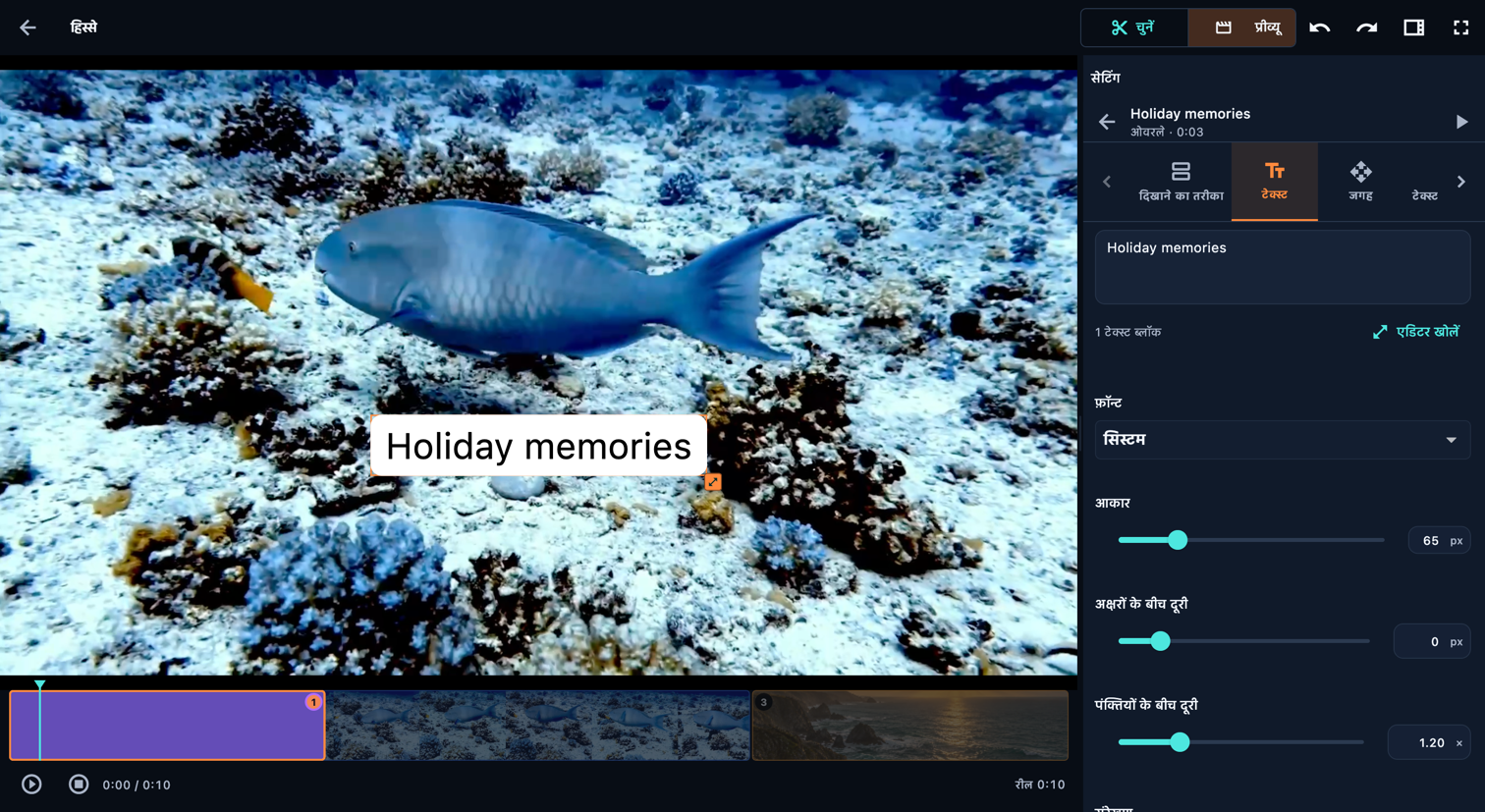
भाग के पास टेक्स्ट जोड़ें चुनें: टेक्स्ट में डिफ़ॉल्ट टेक्स्ट पहले से चुना हुआ होता है, ताकि आप तुरंत अपना टेक्स्ट लिख सकें। दिखाने का तरीका में अलग हिस्सा टेक्स्ट को अपनी अवधि देता है; ओवरले रील बढ़ाए बिना चलती फ़ुटेज पर टेक्स्ट रखता है। ओवरले साथ दिखाएँ टेक्स्ट को अगले ओवरले के साथ उसी अवधि में दिखाता है। जगह तय करें और एनीमेशन के लिए टेक्स्ट एनीमेशन व मोशन उपयोग करें। पंक्तियों के अनुसार टेक्स्ट की गति का समय तय करने के लिए चरण दिखता है। रंग अलग टेक्स्ट भाग का बैकग्राउंड है।

ऐप में खोलें: स्रोतों का क्रम → स्रोत वीडियो का कार्ड खोलें (कैंची आइकन) → प्रीव्यू → इस स्रोत में जोड़ें → टेक्स्ट जोड़ें → पहले जोड़ें / बाद में जोड़ें

और टैब देखने के लिए सेटिंग टैब के पास के तीरों का उपयोग करें। नीचे के नियंत्रणों तक पहुँचने के लिए सेटिंग पैनल के अंदर स्क्रॉल करें।

टेक्स्ट जोड़ें
टेक्स्ट जोड़ें · डेस्कटॉप

नियंत्रण या दिए गए रास्ते के शुरुआती बिंदु को उभारने के लिए उसका विवरण चुनें। दूसरी स्क्रॉल स्थिति की ज़रूरत होने पर चित्र बदलता है। छल्ले पारदर्शी रहते हैं; छोटे विवरण पढ़ने के लिए चित्र बड़ा करें।

इस स्क्रीन के नियंत्रण

  1. दिखाने का तरीका

    ऐप में खोलें: दिखाने का तरीका

    क्रम में एक अलग हिस्से की तरह चलता है और अपनी अवधि रील में जोड़ता है।

    नीचे के हिस्सों का प्लेबैक या आवाज़ रोके बिना उनके ऊपर दिखता है।

    सूची में अगले ओवरले का समय साझा करता है, इसलिए दोनों साथ दिखते हैं। सूची में ऊपर रखा आइटम दूसरे के सामने दिखाई देता है।

    समय साझा करने के लिए अभी कोई अगला ओवरले नहीं है, इसलिए यह आइटम फिलहाल अलग हिस्से की तरह चलता है।

    • अलग हिस्सा
    • ओवरले
    • ओवरले साथ दिखाएँ
  2. टेक्स्ट

    ऐप में खोलें: टेक्स्ट

    प्रीव्यू में आपका इंपोर्ट किया हुआ फ़ॉन्ट दिखेगा। फ़ॉन्ट को फ़ाइल में शामिल न कर पाने पर एक्सपोर्ट में उसकी जगह दूसरा फ़ॉन्ट इस्तेमाल हो सकता है।

    अरबी, हिब्रू और फ़ारसी जैसी भाषाओं के लिए टेक्स्ट की दिशा तय करता है। इसका असर केवल संरेखण पर नहीं, शब्दों के क्रम पर भी पड़ता है।

    • एडिटर खोलें
    • फ़ॉन्ट
    • फ़ॉन्ट इंपोर्ट करें
    • आकार
    • अक्षरों के बीच दूरी
    • पंक्तियों के बीच दूरी
    • संरेखण
    • बोल्ड
    • इटैलिक
    • दाएँ से बाएँ टेक्स्ट
    • टेक्स्ट का रंग
    • टेक्स्ट का बैकग्राउंड
    • टेक्स्ट के चारों ओर बैकग्राउंड की जगह
    • परछाईं
    • परछाईं का रंग
    • परछाईं का खिसकाव
    • परछाईं की नरमी
    • बाहरी रेखा का रंग
    • बाहरी रेखा की चौड़ाई
  3. रंग

    ऐप में खोलें: दिखाने का तरीका → अलग हिस्सा → रंग

    शीर्षक कार्ड का बैकग्राउंड रंग। डिफ़ॉल्ट रूप से काला।

    • बैकग्राउंड
  4. जगह

    ऐप में खोलें: जगह

    प्रीव्यू पर टेक्स्ट खींचकर उसकी जगह तय करें या स्लाइडर इस्तेमाल करें।

    • आड़ी दिशा में जगह
    • ऊँचाई की दिशा में जगह
    • आकार
    • घुमाव
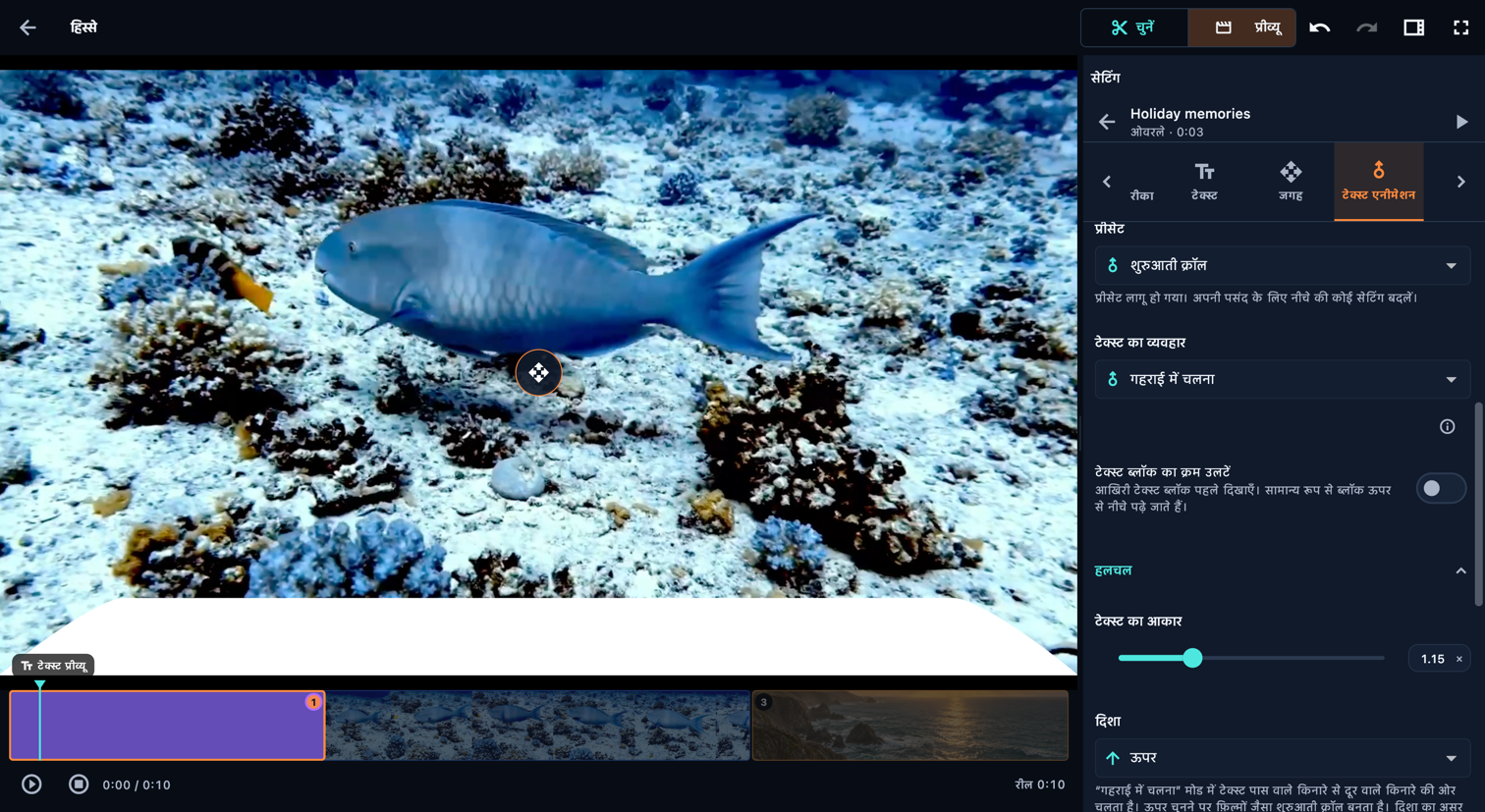
  5. टेक्स्ट एनीमेशन

    ऐप में खोलें: टेक्स्ट एनीमेशन

    टेक्स्ट को गहराई में चलता दिखाएँ, पूरा टेक्स्ट दिखाई देते रहने दें या एक बार में एक ब्लॉक दिखाएँ। एक ब्लॉक में कई पंक्तियाँ हो सकती हैं।

    • चरण
  6. मोशन

    ऐप में खोलें: मोशन

    इस हिस्से के लिए एक मोशन प्रीसेट चुनें। दूसरा चुनने पर पिछला प्रीसेट बदल जाएगा।

    इस टेक्स्ट का प्रवेश और निकास टेक्स्ट एनीमेशन से नियंत्रित होता है। पूरे शीर्षक को एक साथ चलाने के लिए उसे बंद करें।

    • मात्रा
    • हिस्से की अवधि का अनुपात
    • अंत में वापस आएँ
    • प्रवेश
    • निकास
    • दिखते समय
    • इफ़ेक्ट की अवधि
    • दिशा
    • चलने की दूरी
    • इफ़ेक्ट की ताकत

तस्वीर जोड़ें

भाग के पास + मेनू से फ़ोटो जोड़ें। क्रम में फ़ोटो को अपनी अवधि देने के लिए अलग हिस्सा, या चलती फ़ुटेज के ऊपर दिखाने के लिए ओवरले चुनें। तस्वीर, फ़्रेमिंग, लुक और इफ़ेक्ट समायोजित करें। रंग अलग फ़ोटो भाग का बैकग्राउंड तय करता है। फ़ोटो पर कैप्शन के लिए टेक्स्ट को अलग आइटम के रूप में जोड़ें।

ऐप में खोलें: स्रोतों का क्रम → स्रोत वीडियो का कार्ड खोलें (कैंची आइकन) → प्रीव्यू → इस स्रोत में जोड़ें → तस्वीर जोड़ें → पहले जोड़ें / बाद में जोड़ें

और टैब देखने के लिए सेटिंग टैब के पास के तीरों का उपयोग करें। नीचे के नियंत्रणों तक पहुँचने के लिए सेटिंग पैनल के अंदर स्क्रॉल करें।

तस्वीर जोड़ें
तस्वीर जोड़ें · डेस्कटॉप

नियंत्रण या दिए गए रास्ते के शुरुआती बिंदु को उभारने के लिए उसका विवरण चुनें। दूसरी स्क्रॉल स्थिति की ज़रूरत होने पर चित्र बदलता है। छल्ले पारदर्शी रहते हैं; छोटे विवरण पढ़ने के लिए चित्र बड़ा करें।

इस स्क्रीन के नियंत्रण

  1. दिखाने का तरीका

    ऐप में खोलें: दिखाने का तरीका

    क्रम में एक अलग हिस्से की तरह चलता है और अपनी अवधि रील में जोड़ता है।

    नीचे के हिस्सों का प्लेबैक या आवाज़ रोके बिना उनके ऊपर दिखता है।

    सूची में अगले ओवरले का समय साझा करता है, इसलिए दोनों साथ दिखते हैं। सूची में ऊपर रखा आइटम दूसरे के सामने दिखाई देता है।

    • अलग हिस्सा
    • ओवरले
    • ओवरले साथ दिखाएँ
  2. तस्वीर

    ऐप में खोलें: तस्वीर

    कैनवस पर तस्वीर खींचकर खिसकाएँ। आकार बदलने के लिए कोना खींचें।

    • आड़ी दिशा में जगह
    • ऊँचाई की दिशा में जगह
    • आकार
    • घुमाव
  3. फ़्रेमिंग

    ऐप में खोलें: फ़्रेमिंग

    फ़्रेमिंग तय करती है कि तस्वीर के कौन-से किनारे दिखाई देंगे। फ़्रेम के हैंडल खींचें या चारों ओर की क्रॉप वैल्यू बदलें। रील के चुने हुए आस्पेक्ट रेशियो में परिणाम जाँचें। फ़्लिप स्विच तस्वीर को क्षैतिज या लंबवत दिशा में पलटते हैं।

    • बाएँ से काटें
    • दाएँ से काटें
    • ऊपर से काटें
    • नीचे से काटें
  4. लुक

    ऐप में खोलें: लुक

    चुनी हुई ताकत पर इस फ़्रेम में हर लुक देखें। लागू करने के लिए एक चुनें।

    100% पर पूरा लुक लागू होता है। कम मान उसे मूल तस्वीर के साथ मिलाता है।

    • लुक
    • लुक की ताकत
  5. इफ़ेक्ट

    ऐप में खोलें: इफ़ेक्ट

    हल्के ज़ूम और धीमे पैन से स्थिर तस्वीर में जान डालें।

    इस बिल्ड में फ़ोटो ओवरले पर मोशन या स्पॉटलाइट इफ़ेक्ट नहीं लगाए जा सकते। इनके लिए फ़ोटो को अलग हिस्सा बनाएँ।

    • मोशन
    • स्पॉटलाइट
  6. रंग

    ऐप में खोलें: दिखाने का तरीका → अलग हिस्सा → रंग

    तस्वीर के आस-पास और पारदर्शी जगहों से दिखने वाला रंग। डिफ़ॉल्ट रूप से काला।

    • बैकग्राउंड

टेक्स्ट एनीमेशन

टेक्स्ट को गहराई में चलता दिखाएँ, पूरा टेक्स्ट दिखाई देते रहने दें या एक बार में एक ब्लॉक दिखाएँ। एक ब्लॉक में कई पंक्तियाँ हो सकती हैं।

ऐप में खोलें: स्रोतों का क्रम → स्रोत वीडियो का कार्ड खोलें (कैंची आइकन) → प्रीव्यू → टेक्स्ट भाग पर संपादित करें चुनें → टेक्स्ट एनीमेशन → शब्दों को चलाएँ

टेक्स्ट एनीमेशन
टेक्स्ट एनीमेशन · डेस्कटॉप

नियंत्रण या दिए गए रास्ते के शुरुआती बिंदु को उभारने के लिए उसका विवरण चुनें। दूसरी स्क्रॉल स्थिति की ज़रूरत होने पर चित्र बदलता है। छल्ले पारदर्शी रहते हैं; छोटे विवरण पढ़ने के लिए चित्र बड़ा करें।

इस स्क्रीन के नियंत्रण

  1. टेक्स्ट का व्यवहार

    ऐप में खोलें: टेक्स्ट का व्यवहार

    सारा टेक्स्ट पूरे समय दिखता रहता है। जगह वाले कंट्रोल से उसकी स्थिति तय करें।

    हर टेक्स्ट ब्लॉक अलग दिखाएँ, फिर अगले पर जाएँ।

    झुके हुए तल पर टेक्स्ट चलाएँ: पास वाले किनारे पर बड़ा और दूर वाले पर छोटा, जैसे फ़िल्मों का शुरुआती क्रॉल।

    “गहराई में चलना” मोड में टेक्स्ट पास वाले किनारे से दूर वाले किनारे की ओर चलता है। ऊपर चुनने पर फ़िल्मों जैसा शुरुआती क्रॉल बनता है। दिशा का असर स्थिर रखें या एक बार में एक टेक्स्ट ब्लॉक पर नहीं पड़ता।

    टेक्स्ट और उसके चलने का रास्ता तय करें। टेक्स्ट ब्लॉक नीचे के पास रख सकते हैं या क्रॉल को एक ओर चला सकते हैं।

    • स्थिर रखें
    • एक बार में एक टेक्स्ट ब्लॉक
    • गहराई में चलना
  2. अवधि

    ऐप में खोलें: अवधि

    सभी टेक्स्ट ब्लॉक दिखते रहते हैं, इसलिए पढ़ने का समय पूरे टेक्स्ट पर लागू होता है।

    हर टेक्स्ट ब्लॉक का अपना पढ़ने का समय होता है। अगले ब्लॉक तक जाने का समय इसमें शामिल नहीं है।

    हलचल के दौरान ब्लॉक कितनी देर दिखता है, उससे पढ़ने के समय का अनुमान लगता है।

    कुल अवधि हर टेक्स्ट ब्लॉक के समय से तय होती है। किसी ब्लॉक का समय बदलें या अलग-अलग समय तय करना बंद करके कुल अवधि सीधे सेट करें।

    • सुझाई गई अवधि इस्तेमाल करें
  3. चरण

    ऐप में खोलें: टेक्स्ट का व्यवहार → एक बार में एक टेक्स्ट ब्लॉक → चरण

    निकास इफ़ेक्ट से पहले हर ब्लॉक कितनी देर पढ़ने लायक दिखे, यह तय करें। पढ़ने और इफ़ेक्ट का समय मिलकर कुल अवधि तय करते हैं।

    हर टेक्स्ट ब्लॉक अलग दिखाएँ, फिर अगले पर जाएँ।

  4. हर टेक्स्ट ब्लॉक में पंक्तियाँ

    ऐप में खोलें: टेक्स्ट का व्यवहार → एक बार में एक टेक्स्ट ब्लॉक → चरण → हर टेक्स्ट ब्लॉक में पंक्तियाँ

    टेक्स्ट को पंक्तियों में समेटें और हर ब्लॉक की पंक्ति संख्या के अनुसार समूह बनाएँ। इससे टेक्स्ट का लेआउट बदलता है; पहले जैसा करें से पिछला रूप लौट आता है।

    आखिरी टेक्स्ट ब्लॉक पहले दिखाएँ। सामान्य रूप से ब्लॉक ऊपर से नीचे पढ़े जाते हैं।

  5. प्रवेश इफ़ेक्ट

    ऐप में खोलें: टेक्स्ट का व्यवहार → एक बार में एक टेक्स्ट ब्लॉक → टेक्स्ट ब्लॉक का प्रवेश → प्रवेश इफ़ेक्ट

    “फ़ेड इन” और “कोई नहीं” को छोड़कर, प्रवेश इफ़ेक्ट हर टुकड़े को अलग-अलग चलाते हैं। “टुकड़े” सेक्शन में उनका आकार और क्रम चुनें, फिर प्रवेश की अवधि तय करें।

    पूरा टेक्स्ट ब्लॉक एक साथ निकलता है।

    टुकड़े में चुने गए आकार और क्रम के अनुसार टुकड़े एक-एक करके निकलते हैं।

  6. एनीमेशन की इकाई

    ऐप में खोलें: टेक्स्ट का व्यवहार → गहराई में चलना → टेक्स्ट ब्लॉक का निकास → चमककर दूर जाएँ → टुकड़े → एनीमेशन की इकाई

    सारा टेक्स्ट एक साथ चलता है।

    हर टेक्स्ट ब्लॉक ट्रिगर वाली जगह पर पहुँचकर अलग से चलता है।

    हर टेक्स्ट ब्लॉक शब्दों में बँटता है, जो क्रम से चलते हैं।

    हर अक्षर को अलग चलाएँ। टेक्स्ट के आधार पर यह सबसे बारीक विभाजन है और इसकी तैयारी में सबसे ज़्यादा समय लगता है।

    हर टेक्स्ट ब्लॉक को टेक्स्ट के छोटे आयताकार टुकड़ों की जाली में बाँटें। बिखरने वाले इफ़ेक्ट के लिए यही डिफ़ॉल्ट विभाजन है।

    अक्षरों की दिखती रेखाओं को छोटे, अलग-अलग टुकड़ों में बाँटें।

  7. अंत में खाली समय

    ऐप में खोलें: अंत में खाली समय

    अवधि के बाद जुड़ता है: टेक्स्ट गायब होने के बाद पृष्ठभूमि कितनी देर स्क्रीन पर रहेगी।

संगीत

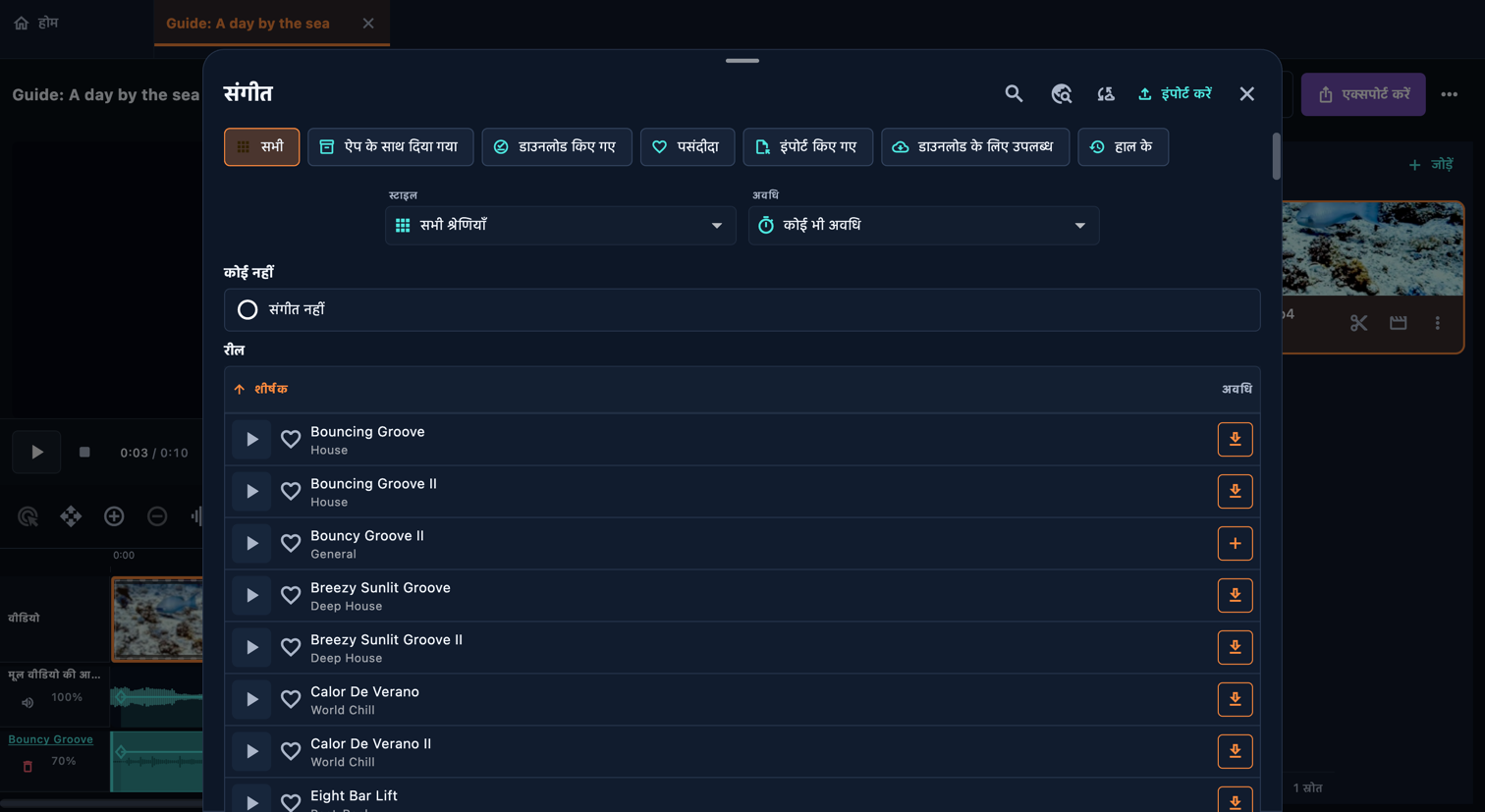
रील एडिटर में संगीत खोलें। शीर्षक से खोजें या श्रेणी, लंबाई और उपलब्धता के अनुसार लाइब्रेरी छाँटें। प्रीव्यू चलाएँ से सुनें; + से रील में जोड़ें। साथ मिले ट्रैक ऑफ़लाइन चलते हैं, अन्य लाइब्रेरी ट्रैक डाउनलोड करने पड़ सकते हैं। आप ऑडियो फ़ाइल भी इम्पोर्ट कर सकते हैं। संगीत ब्लॉक खोलकर तय करें कि वह रील में कब शुरू और खत्म होगा, गाने में किस जगह से बजेगा और उसका वॉल्यूम कितना होगा। मुख्य संगीत पैनल में आवाज़ धीरे बढ़ने और घटने की सेटिंग करें। पहला ट्रैक जोड़ने पर स्रोत की आवाज़ म्यूट हो जाती है; उसे संगीत के साथ सुनना हो तो स्रोत या भाग का वॉल्यूम फिर बढ़ाएँ।

ऐप में खोलें: रील → संगीत

संगीत
संगीत · डेस्कटॉप
संगीत · डेस्कटॉप

नियंत्रण या दिए गए रास्ते के शुरुआती बिंदु को उभारने के लिए उसका विवरण चुनें। दूसरी स्क्रॉल स्थिति की ज़रूरत होने पर चित्र बदलता है। छल्ले पारदर्शी रहते हैं; छोटे विवरण पढ़ने के लिए चित्र बड़ा करें।

इस स्क्रीन के नियंत्रण

  1. दिखाएँ

    ऐप में खोलें: दिखाएँ

    यह ट्रैक सूची में है, लेकिन इसका ऑडियो इस डिवाइस पर नहीं है। इस्तेमाल करने के लिए इसे डाउनलोड करें या ऑडियो फ़ाइल इंपोर्ट करें।

    • ऐप के साथ दिया गया
    • डाउनलोड किए गए
    • पसंदीदा
    • इंपोर्ट किए गए
    • डाउनलोड के लिए उपलब्ध
    • हाल के
  2. संगीत खोजें

    ऐप में खोलें: संगीत खोजें

    शीर्षक से खोजें, फिर श्रेणी, ट्रैक की लंबाई और उपलब्धता के अनुसार नतीजे छाँटें। अधिक ट्रैक देखने के लिए फ़िल्टर हटाएँ।

    • स्टाइल
    • अवधि
    • शीर्षक
  3. प्रीव्यू चलाएँ

    ऐप में खोलें: प्रीव्यू चलाएँ

    “चलाएँ” दबाकर ट्रैक सुन सकते हैं। दिल का चिह्न उसे पसंदीदा में सहेजता है। संगीत जोड़ने के लिए + दबाएँ; रील में पहले से संगीत हो तो बदलने के लिए कोई ब्लॉक चुनें या नया जोड़ें। ऑडियो फ़ाइल डिवाइस पर न हो तो पहले उसे डाउनलोड करें।

    • पसंदीदा
    • नए के रूप में जोड़ें
    • डाउनलोड करें
    • डाउनलोड रद्द करें
  4. संगीत इंपोर्ट करें

    ऐप में खोलें: संगीत इंपोर्ट करें

    ऑडियो फ़ाइल लाइब्रेरी में आयात करें, फिर उसकी पंक्ति में + दबाकर रील में जोड़ें। केवल आयात करने से रील नहीं बदलती।

    pixabay.com पर ट्रैक ढूँढ़ें और उसका लिंक यहाँ पेस्ट करें। ऑडियो इस डिवाइस पर डाउनलोड होकर आपकी लाइब्रेरी में जुड़ जाएगा।

    • Pixabay से संगीत लें
    • नया संगीत खोजें
  5. इस रील में

    ऐप में खोलें: इस रील में

    किसी ट्रैक को सुनकर चुनें और इस ब्लॉक का संगीत बदलें। ब्लॉक की बाकी सेटिंग वैसी ही रहेंगी।

    • संगीत नहीं
    • संगीत चुनें
  6. संगीत की सेटिंग

    ऐप में खोलें: संगीत की सेटिंग

    शुरुआत में संगीत की आवाज़ धीरे-धीरे बढ़ाएँ और अंत में कम करें।

    इस संगीत की आवाज़ तय करें। पहला ट्रैक जोड़ने पर वीडियो का मूल ऑडियो म्यूट हो जाता है; उसे फिर मिलाने के लिए स्रोत या भाग की आवाज़ बढ़ाएँ।

    • संगीत की आवाज़
    • फ़ेड इन
    • फ़ेड आउट
    • संगीत यहाँ से शुरू करें

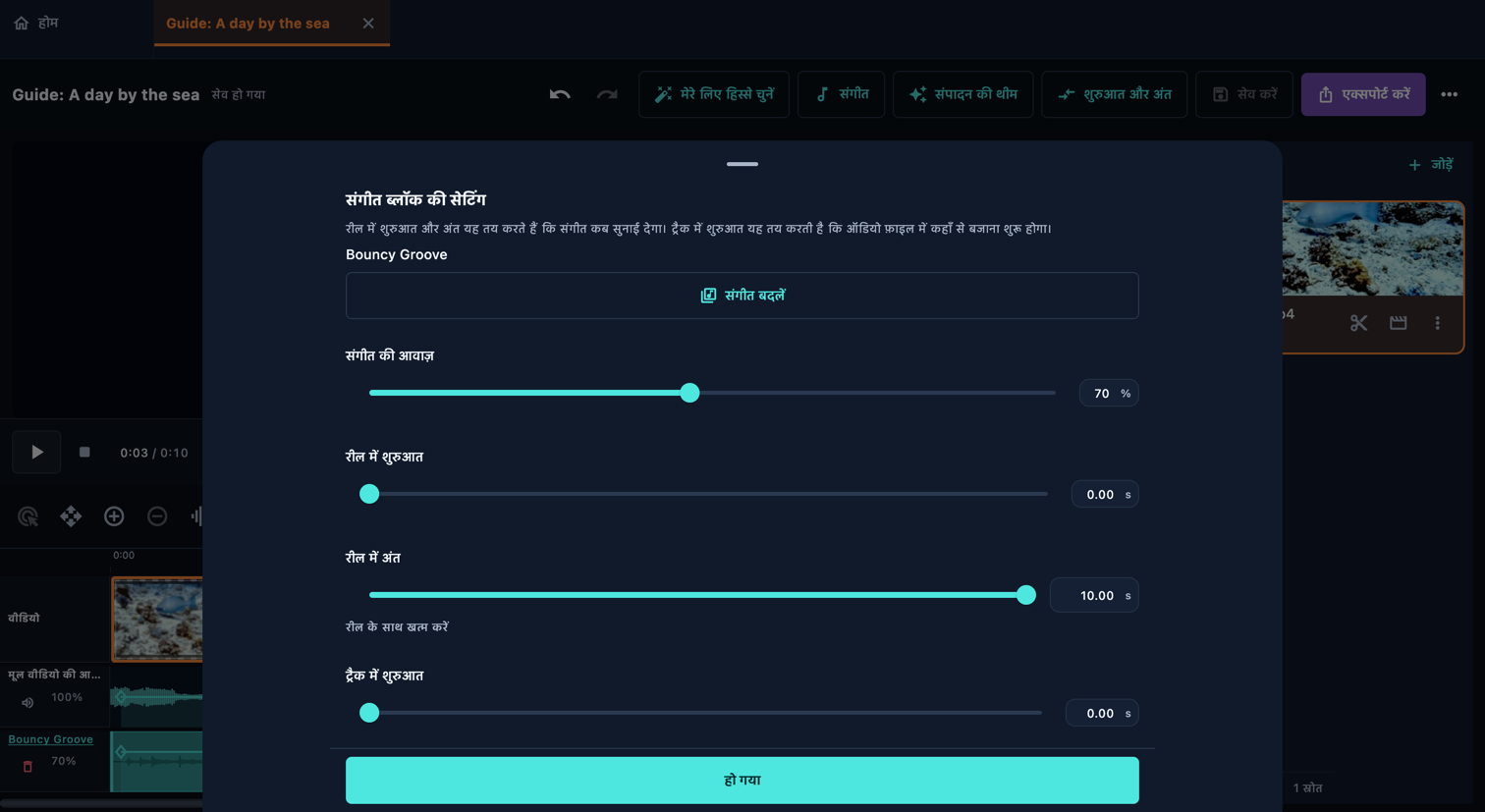
संगीत ब्लॉक की सेटिंग

रील में शुरुआत और अंत यह तय करते हैं कि संगीत कब सुनाई देगा। ट्रैक में शुरुआत यह तय करती है कि ऑडियो फ़ाइल में कहाँ से बजाना शुरू होगा।

ऐप में खोलें: रील → संगीत → इस रील में → संगीत ब्लॉक की सेटिंग

संगीत ब्लॉक की सेटिंग
संगीत ब्लॉक की सेटिंग · डेस्कटॉप

नियंत्रण या दिए गए रास्ते के शुरुआती बिंदु को उभारने के लिए उसका विवरण चुनें। दूसरी स्क्रॉल स्थिति की ज़रूरत होने पर चित्र बदलता है। छल्ले पारदर्शी रहते हैं; छोटे विवरण पढ़ने के लिए चित्र बड़ा करें।

इस स्क्रीन के नियंत्रण

  1. संगीत बदलें

    ऐप में खोलें: संगीत बदलें

    किसी ट्रैक को सुनकर चुनें और इस ब्लॉक का संगीत बदलें। ब्लॉक की बाकी सेटिंग वैसी ही रहेंगी।

    • संगीत चुनें
    • नए के रूप में जोड़ें
  2. रील में शुरुआत

    ऐप में खोलें: रील में शुरुआत

    रील में शुरुआत और अंत यह तय करते हैं कि संगीत कब सुनाई देगा। ट्रैक में शुरुआत यह तय करती है कि ऑडियो फ़ाइल में कहाँ से बजाना शुरू होगा।

    • रील में अंत
    • रील के साथ खत्म करें
    • ट्रैक में शुरुआत
  3. संगीत की आवाज़

    ऐप में खोलें: संगीत की आवाज़

    इस संगीत की आवाज़ तय करें। पहला ट्रैक जोड़ने पर वीडियो का मूल ऑडियो म्यूट हो जाता है; उसे फिर मिलाने के लिए स्रोत या भाग की आवाज़ बढ़ाएँ।

हिस्सों के बीच ट्रांज़िशन

दो भागों के बीच ट्रांज़िशन वाली पंक्ति खोलें। गैलरी में विकल्प देखें, एक चुनें, समय तय करें और पुष्टि करें। जोड़ को आसपास के दृश्यों के साथ देखें: ट्रांज़िशन छोटी गतिविधि या टेक्स्ट छिपा सकता है। शुरुआत और अंत के प्रभाव रील के होते हैं, जबकि बीच का जोड़ पास के भागों को मिलाता है।

ऐप में खोलें: स्रोतों का क्रम → स्रोत वीडियो का कार्ड खोलें (कैंची आइकन) → प्रीव्यू → हिस्सों के बीच ट्रांज़िशन

हिस्सों के बीच ट्रांज़िशन
हिस्सों के बीच ट्रांज़िशन · डेस्कटॉप

नियंत्रण या दिए गए रास्ते के शुरुआती बिंदु को उभारने के लिए उसका विवरण चुनें। दूसरी स्क्रॉल स्थिति की ज़रूरत होने पर चित्र बदलता है। छल्ले पारदर्शी रहते हैं; छोटे विवरण पढ़ने के लिए चित्र बड़ा करें।

इस स्क्रीन के नियंत्रण

  1. गैलरी खोलें

    ऐप में खोलें: गैलरी खोलें

    इस जोड़ की अवधि और ताकत के साथ हर ट्रांज़िशन का प्रीव्यू देखें। लागू करने के लिए एक चुनें।

    • ट्रांज़िशन खोजें
    • ट्रांज़िशन का प्रकार
  2. ट्रांज़िशन की सेटिंग

    ऐप में खोलें: ट्रांज़िशन की सेटिंग

    दो भागों के बीच ट्रांज़िशन वाली पंक्ति खोलें। गैलरी में विकल्प देखें, एक चुनें, समय तय करें और पुष्टि करें। जोड़ को आसपास के दृश्यों के साथ देखें: ट्रांज़िशन छोटी गतिविधि या टेक्स्ट छिपा सकता है। शुरुआत और अंत के प्रभाव रील के होते हैं, जबकि बीच का जोड़ पास के भागों को मिलाता है।

    • पहले आधे का समय
    • दूसरे आधे का समय
    • रंग रोकें
    • कस्टम ईज़िंग कर्व
  3. पूरी रील में यही अवधि रखें

    ऐप में खोलें: पूरी रील में यही अवधि रखें

    चालू होने पर समय वाले सभी ट्रांज़िशन की अवधि बदलती है, बाकी सेटिंग नहीं। छोटे शॉट अवधि सीमित कर सकते हैं। बंद होने पर केवल यह जोड़ बदलता है।

    • पहले आधे का समय
    • दूसरे आधे का समय
  4. मेरे ट्रांज़िशन

    ऐप में खोलें: हो गया → होम → ट्रांज़िशन → मेरे ट्रांज़िशन

    सभी पहले से मौजूद ट्रांज़िशन का प्रीव्यू देखें, फिर दोबारा इस्तेमाल के लिए अपने ट्रांज़िशन बनाएँ और मैनेज करें।

    • ट्रांज़िशन बनाएँ
    • ट्रांज़िशन का नाम
    • पहले से मौजूद · केवल पढ़ने के लिए
    • कस्टम ट्रांज़िशन

ऑटो रील

Auto Reel में कई मिनट लग सकते हैं। समय आपके डिवाइस की क्षमता, वीडियो और विश्लेषण की सेटिंग पर निर्भर करता है।

ऐप में खोलें: होम → ऑटो रील

ऑटो रील
ऑटो रील · डेस्कटॉप
ऑटो रील · डेस्कटॉप

नियंत्रण या दिए गए रास्ते के शुरुआती बिंदु को उभारने के लिए उसका विवरण चुनें। दूसरी स्क्रॉल स्थिति की ज़रूरत होने पर चित्र बदलता है। छल्ले पारदर्शी रहते हैं; छोटे विवरण पढ़ने के लिए चित्र बड़ा करें।

इस स्क्रीन के नियंत्रण

  1. स्रोत वीडियो

    ऐप में खोलें: स्रोत वीडियो

    रील किस क्रम में चलाए, यह तय करने के लिए स्रोत खींचें या तीरों का उपयोग करें।

    • पहले ले जाएँ
    • बाद में ले जाएँ
  2. रील की लक्ष्य अवधि

    ऐप में खोलें: रील की लक्ष्य अवधि

    ऐप सबसे अच्छे उपयोगी पलों और चुने हुए संगीत के आधार पर रील की अवधि तय करता है।

    रील को माँगी गई अवधि का बनाएँ। ऐसा संभव न होने पर कम अवधि का विकल्प दिया जाएगा।

    • अपने आप तय अवधि
    • बिल्कुल तय अवधि
  3. संगीत चुनें

    ऐप में खोलें: संगीत चुनें

    वीडियो के विश्लेषण के बाद, उनकी लंबाई और गति के हिसाब से चुना जाता है।

    • मेरे लिए चुनें
    • संगीत की शुरुआत की जगह
    • संगीत की शुरुआत की जगह बनाए रखें
  4. स्टाइल

    ऐप में खोलें: स्टाइल

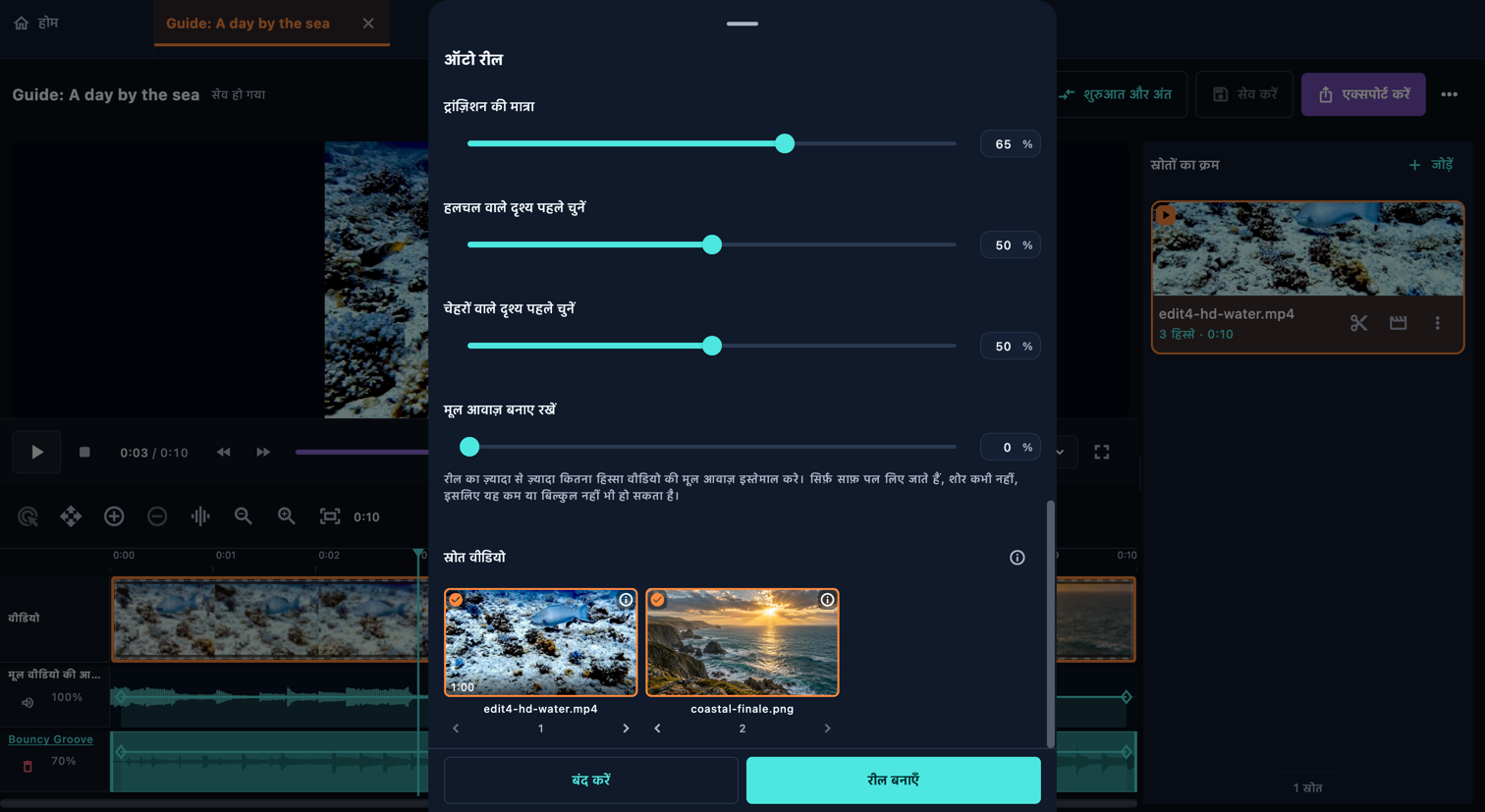
    शून्य पर सभी जोड़ सीधे कट होते हैं। मान बढ़ाने से ज़्यादा ट्रांज़िशन लगते हैं और उनकी अवधि बढ़ती है।

    रील का ज़्यादा से ज़्यादा कितना हिस्सा वीडियो की मूल आवाज़ इस्तेमाल करे। सिर्फ़ साफ़ पल लिए जाते हैं, शोर कभी नहीं, इसलिए यह कम या बिल्कुल नहीं भी हो सकता है।

    • रफ़्तार
    • शॉट का क्रम
    • हलचल वाले दृश्य पहले चुनें
    • चेहरों वाले दृश्य पहले चुनें
    • ट्रांज़िशन की मात्रा
    • मूल आवाज़ बनाए रखें
  5. सटीकता

    ऐप में खोलें: सटीकता

    कम सटीकता कम नमूनों से निर्माण तेज करती है; 100% में कोई बदलाव नहीं होता।

    रील बनाने से पहले डिफ़ॉल्ट अंडरवॉटर सुधार का विश्लेषण करके उसे लागू करता है।

    • पानी के नीचे का फ़ुटेज
    • रील बनाएँ
  6. रील बनाते समय क्या होता है

    ऐप में खोलें: और पढ़ें

    अंडरवॉटर मोड चालू होने पर, हम पहले हर वीडियो में अलग-अलग जगहों के फ़्रेम जाँचते हैं और दृश्य चुनने से पहले रंग सुधार तैयार करते हैं।

    हम वीडियो में दृश्य बदलाव, मुख्य विषय और दिलचस्प पल खोजते हैं।

    हम उपयोगी हिस्से चुनते हैं और हिलते, धुँधले, खाली या गलत रोशनी वाले दृश्यों और दोहराए गए पलों से बचते हैं।

    हम संगीत की लय और ऊर्जा में बदलाव का विश्लेषण करते हैं। अपने-आप चयन करने पर, वीडियो के लिए उपयुक्त संगीत भी चुनते हैं।

    हम अवधि, गति, क्रम और शैली के अनुसार दृश्यों को सजाते और छोटा करते हैं। जहाँ उचित हो, कट और ट्रांज़िशन को संगीत से मिलाते हैं।

    हम चुने गए दृश्यों के पहले और आखिरी फ़्रेम समेत उनकी बारीकी से जाँच करते हैं और ज़रूरत पर संपादन बदलते हैं।

    हम आवाज़ों का मिश्रण पूरा करते हैं, अनुरोध पर उपयुक्त मूल आवाज़ रखते हैं और संपादन योग्य रील बनाते हैं। अधिक या लंबे वीडियो और अधिक सटीकता में डिवाइस को ज़्यादा काम करना पड़ता है।

    • और पढ़ें

टेम्पलेट

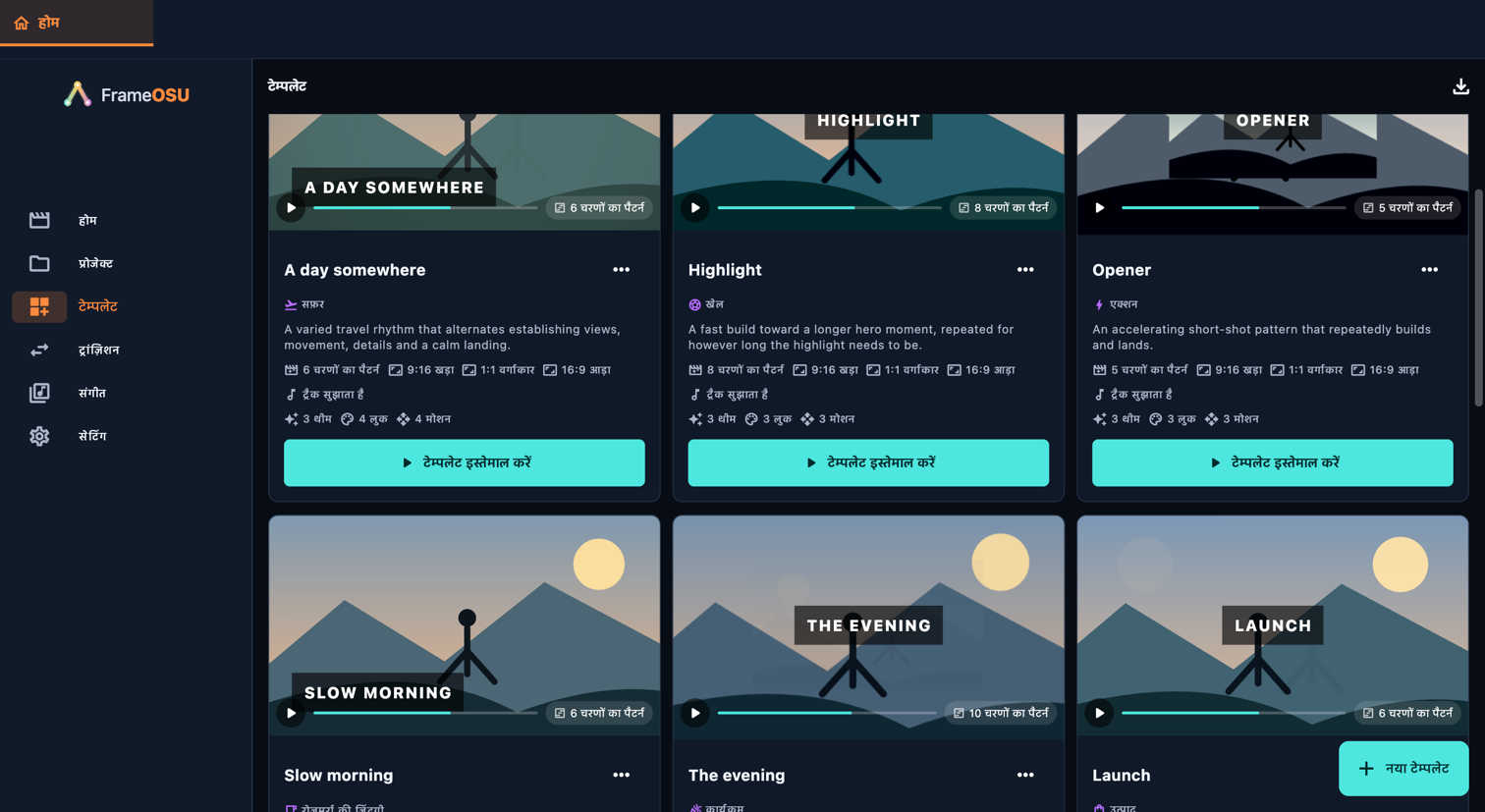
टेम्पलेट में ट्रांज़िशन की थीम, लुक, गति, भागों का पैटर्न और संगीत के विकल्प शामिल होते हैं। फिर भी आपको अपने मीडिया की ज़रूरत होती है। सेटिंग्स देखें, टेम्पलेट इस्तेमाल करें और बने हुए भाग जाँचें। टेम्पलेट बनाने के लिए “नया टेम्पलेट” चुनें या किसी टेम्पलेट की कॉपी बनाकर अपना संस्करण संपादित करें। पैटर्न के चरण तय करते हैं कि किस तरह का मीडिया इस्तेमाल होगा, सापेक्ष लंबाई और गति क्या होगी; ऑटोमैटिक पैटर्न में ऐप चुनता है।

ऐप में खोलें: टेम्पलेट

टेम्पलेट
टेम्पलेट · डेस्कटॉप
टेम्पलेट · डेस्कटॉप

नियंत्रण या दिए गए रास्ते के शुरुआती बिंदु को उभारने के लिए उसका विवरण चुनें। दूसरी स्क्रॉल स्थिति की ज़रूरत होने पर चित्र बदलता है। छल्ले पारदर्शी रहते हैं; छोटे विवरण पढ़ने के लिए चित्र बड़ा करें।

इस स्क्रीन के नियंत्रण

  1. टेम्पलेट इस्तेमाल करें

    ऐप में खोलें: टेम्पलेट इस्तेमाल करें

    पहले से मौजूद टेम्पलेट बदले नहीं जा सकते। इसकी कॉपी बनाकर अपनी ज़रूरत के हिसाब से बदलें।

    • सभी
    • पहले से मौजूद
    • मेरे टेम्पलेट
    • श्रेणी
  2. संपादन का नुस्खा

    ऐप में खोलें: नया टेम्पलेट → संपादन का नुस्खा

    वे विकल्प चुनें जिन्हें टेम्पलेट हर हिस्से पर लगा सकता है। एक ही सीड और स्रोत सामग्री इस्तेमाल करने पर वही विकल्प चुने जाते हैं।

    बंद होने पर चुनी हुई हर सूची का पहला विकल्प हमेशा इस्तेमाल होता है।

    पैटर्न खाली छोड़ने पर ऑटो रील लक्ष्य अवधि के हिसाब से शॉट की संख्या और लंबाई चुनती है।

    रील भरने के लिए पैटर्न ज़रूरत के मुताबिक दोहराया जाता है। यह एक लय तय करता है, क्लिप की स्थायी सूची नहीं।

    1× रील की सामान्य रफ़्तार के अनुसार है। लक्ष्य अवधि में समाने के लिए सभी चरणों की अवधि एक ही अनुपात में बदली जाती है।

    • उपलब्ध थीम
    • उपलब्ध लुक
    • उपलब्ध मोशन प्रीसेट
    • ढाँचा
    • हर हिस्से के लिए चुनाव बदलें
    • शॉट की सापेक्ष अवधि
    • पैटर्न में चरण जोड़ें
    • रफ़्तार अपने-आप तय होने दें
    • तस्वीरें
    • वीडियो
  3. संगीत

    ऐप में खोलें: नया टेम्पलेट → संगीत

    “आपका संगीत बनाए रखता है” विकल्प रील का संगीत बरकरार रखता है। “ट्रैक सुझाता है” टेम्पलेट को उपयुक्त ट्रैक चुनने देता है। कुछ पहले से शामिल टेम्पलेट में एक तय ट्रैक होता है; टेम्पलेट एडिटर में मौजूदा संगीत रखने या सुझाए गए ट्रैक का विकल्प मिलता है। रील के “संगीत” पैनल में परिणाम जाँचें।

    • तय ट्रैक
    • आपका संगीत बनाए रखता है
    • ट्रैक सुझाता है
  4. नया टेम्पलेट

    ऐप में खोलें: नया टेम्पलेट

    टेम्पलेट में ट्रांज़िशन की थीम, लुक, गति, भागों का पैटर्न और संगीत के विकल्प शामिल होते हैं। फिर भी आपको अपने मीडिया की ज़रूरत होती है। सेटिंग्स देखें, टेम्पलेट इस्तेमाल करें और बने हुए भाग जाँचें। टेम्पलेट बनाने के लिए “नया टेम्पलेट” चुनें या किसी टेम्पलेट की कॉपी बनाकर अपना संस्करण संपादित करें। पैटर्न के चरण तय करते हैं कि किस तरह का मीडिया इस्तेमाल होगा, सापेक्ष लंबाई और गति क्या होगी; ऑटोमैटिक पैटर्न में ऐप चुनता है।

    • नया टेम्पलेट
    • कॉपी बनाएँ
    • नाम
    • विवरण

सेटिंग

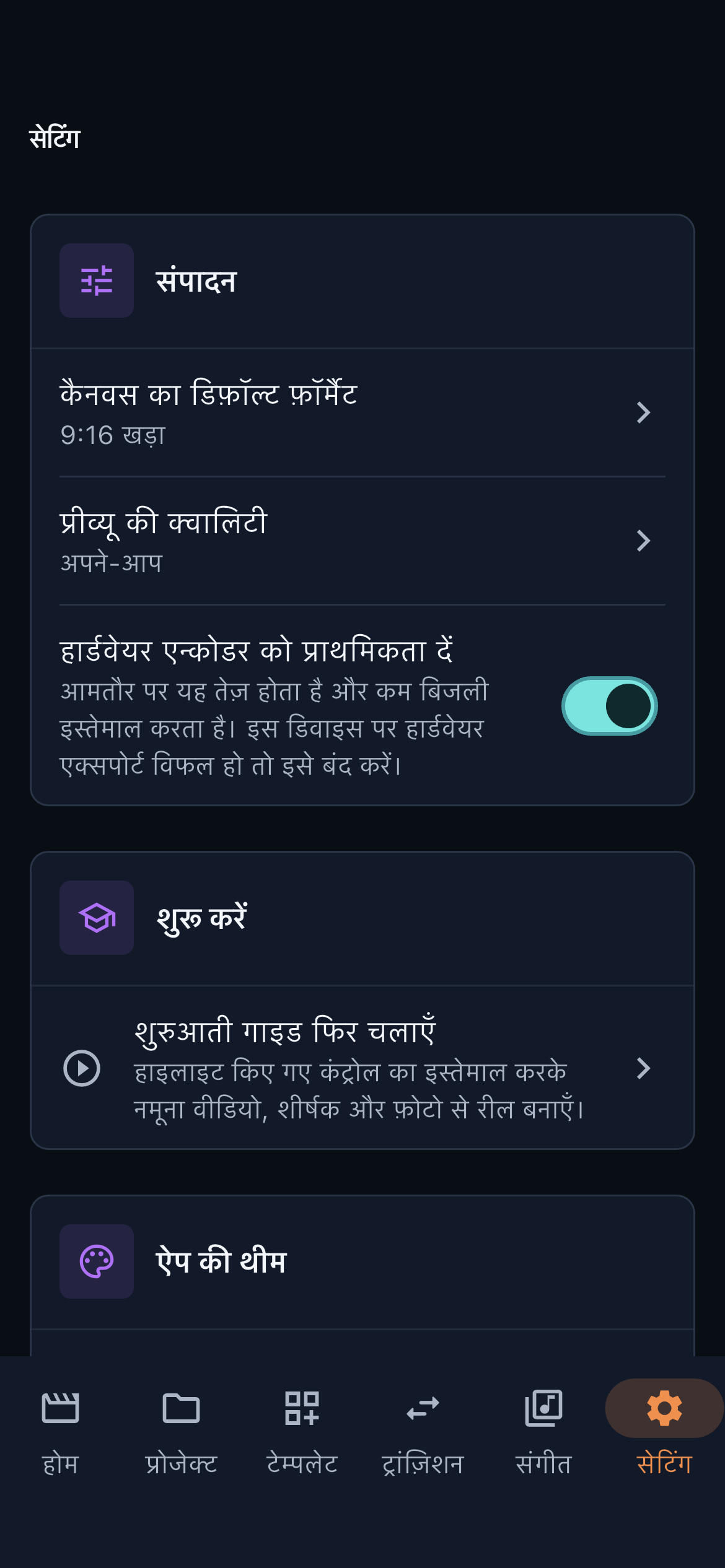
FrameOSU आपके डिवाइस पर संपादन और एक्सपोर्ट करता है। इसमें अकाउंट, विज्ञापन या ट्रैकिंग नहीं है। आपका मीडिया कभी अपलोड नहीं होता। इंटरनेट का इस्तेमाल संगीत सूची अपडेट करने और डाउनलोड करने, Pixabay से इंपोर्ट करने, आपके भेजे सुझावों और आपके खोले लिंक के लिए होता है।

ऐप में खोलें: सेटिंग

सेटिंग · फ़ोन
सेटिंग · फ़ोन

नियंत्रण या दिए गए रास्ते के शुरुआती बिंदु को उभारने के लिए उसका विवरण चुनें। दूसरी स्क्रॉल स्थिति की ज़रूरत होने पर चित्र बदलता है। छल्ले पारदर्शी रहते हैं; छोटे विवरण पढ़ने के लिए चित्र बड़ा करें।

इस स्क्रीन के नियंत्रण

  1. संपादन

    ऐप में खोलें: संपादन

    आमतौर पर यह तेज़ होता है और कम बिजली इस्तेमाल करता है। इस डिवाइस पर हार्डवेयर एक्सपोर्ट विफल हो तो इसे बंद करें।

    • प्रीव्यू की क्वालिटी
    • कैनवस का डिफ़ॉल्ट फ़ॉर्मैट
    • हार्डवेयर एन्कोडर को प्राथमिकता दें
  2. शुरू करें

    ऐप में खोलें: शुरू करें

    हाइलाइट किए गए कंट्रोल का इस्तेमाल करके नमूना वीडियो, शीर्षक और फ़ोटो से रील बनाएँ।

    • शुरुआती गाइड फिर चलाएँ
  3. ऐप की थीम

    ऐप में खोलें: ऐप की थीम

    इंटरफ़ेस की भाषा और रंग थीम चुनें। “सिस्टम के अनुसार” डिवाइस की थीम अपनाता है; “लाइट”, “डार्क” और “पूरी तरह काली” चुनने पर वही थीम बनी रहती है। ये सेटिंग संपादक का इंटरफ़ेस बदलती हैं, एक्सपोर्ट किए गए वीडियो के रंग नहीं।

    • भाषा
    • सिस्टम के अनुसार
    • लाइट
    • डार्क
    • पूरी तरह काली
  4. सुलभता

    ऐप में खोलें: सुलभता

    टाइमलाइन पर स्नैप करने, क्लिप बाँटने या मिटाने जैसे कदम की पुष्टि करने पर हल्का कंपन महसूस होगा।

    टूल और प्लेबैक कंट्रोल बाईं ओर रखता है।

    • हलचल कम करें
    • ज़्यादा कॉन्ट्रास्ट
    • हैप्टिक फ़ीडबैक
    • बाएँ हाथ के लिए टाइमलाइन
  5. स्टोरेज और कैश

    ऐप में खोलें: स्टोरेज और कैश

    ज़रूरत पड़ने पर वेवफ़ॉर्म और विश्लेषण के नतीजे फिर से बनाए जाएँगे। प्रोजेक्ट, मूल मीडिया, सहेजे गए थंबनेल और प्रीव्यू की तस्वीरें बनी रहेंगी।

    सूची में ट्रैक रहने दें और केवल डाउनलोड की गई ऑडियो फ़ाइलें हटाएँ। बाद में उन्हें फिर डाउनलोड किया जा सकता है।

    • कैश साफ़ करें
    • डाउनलोड किया गया संगीत
  6. निजता

    ऐप में खोलें: निजता

    FrameOSU आपके डिवाइस पर संपादन और एक्सपोर्ट करता है। इसमें अकाउंट, विज्ञापन या ट्रैकिंग नहीं है। आपका मीडिया कभी अपलोड नहीं होता। इंटरनेट का इस्तेमाल संगीत सूची अपडेट करने और डाउनलोड करने, Pixabay से इंपोर्ट करने, आपके भेजे सुझावों और आपके खोले लिंक के लिए होता है।

    • निजता नीति
  7. डायग्नोस्टिक जानकारी

    ऐप में खोलें: डायग्नोस्टिक जानकारी → डायग्नोस्टिक जानकारी एक्सपोर्ट करें

    यह इस डिवाइस की मीडिया क्षमताओं की टेक्स्ट रिपोर्ट है, जिसमें संवेदनशील जानकारी हटा दी जाती है। जब तक आप इसे शेयर नहीं करते, यह आपके डिवाइस पर ही रहती है।

    • डायग्नोस्टिक जानकारी एक्सपोर्ट करें
  8. जानकारी

    ऐप में खोलें: जानकारी

    डिफ़ॉल्ट सेटिंग वापस लाएँ? आपके प्रोजेक्ट, मीडिया और एक्सपोर्ट की गई फ़ाइलें नहीं बदलेंगी।

    • बेहतरी का सुझाव दें
    • सभी सेटिंग रीसेट करें

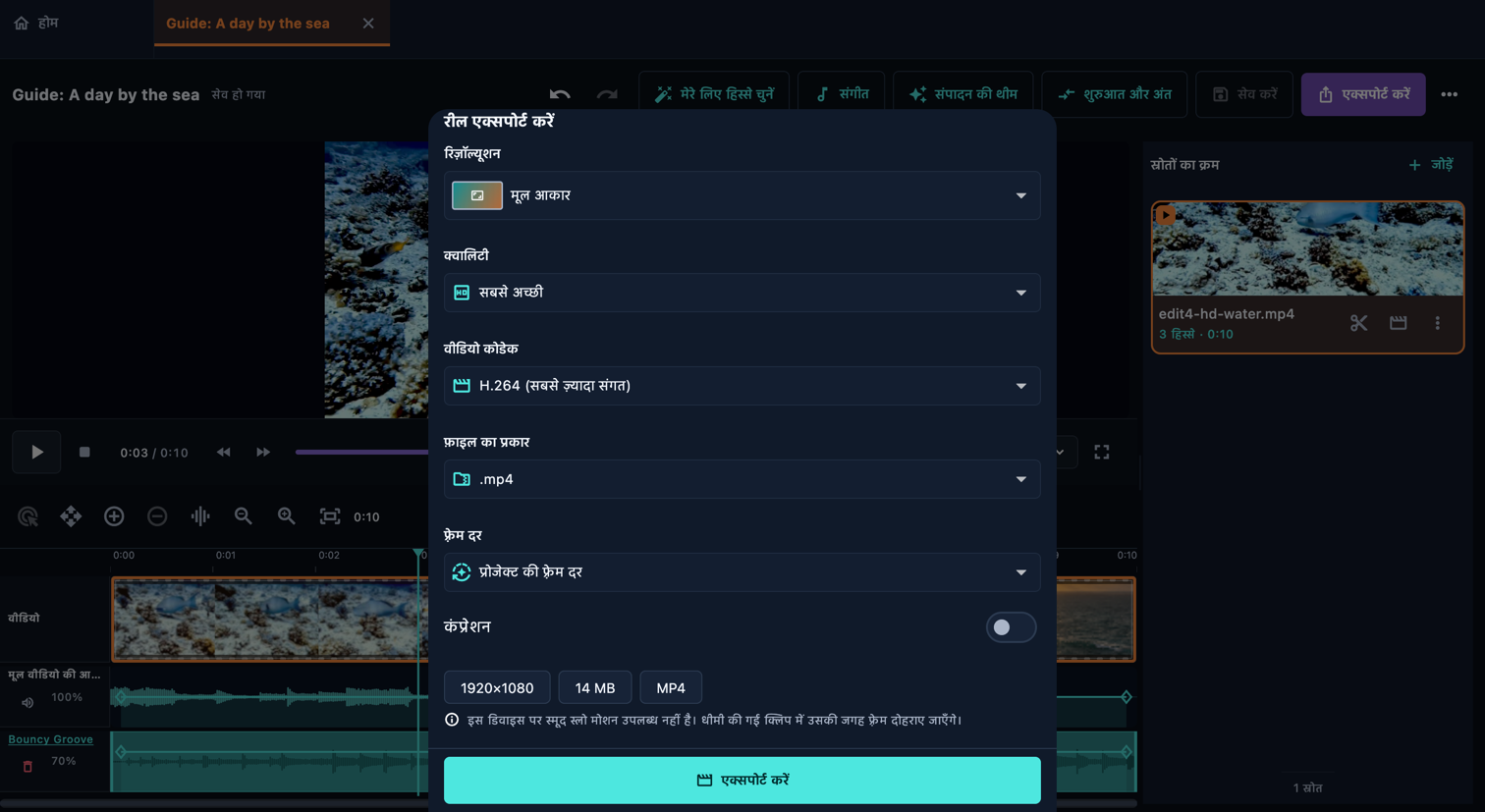
रील एक्सपोर्ट करें

पूरी रील देखने के बाद एक्सपोर्ट करें खोलें और तैयार वीडियो का आकार व क्वालिटी चुनें।

ऐप में खोलें: रील → रील एक्सपोर्ट करें

रील एक्सपोर्ट करें
रील एक्सपोर्ट करें · डेस्कटॉप

नियंत्रण या दिए गए रास्ते के शुरुआती बिंदु को उभारने के लिए उसका विवरण चुनें। दूसरी स्क्रॉल स्थिति की ज़रूरत होने पर चित्र बदलता है। छल्ले पारदर्शी रहते हैं; छोटे विवरण पढ़ने के लिए चित्र बड़ा करें।

इस स्क्रीन के नियंत्रण

  1. एक्सपोर्ट प्रीसेट

    ऐप में खोलें: एक्सपोर्ट प्रीसेट

    रील पेज पर लौटें और आवाज़ के साथ शुरू से अंत तक देखें। पहला फ़्रेम, हर जोड़, टेक्स्ट की पठनीयता, संगीत और अंत जाँचें। संपादन योग्य प्रोजेक्ट सेव करें, फिर एक्सपोर्ट करें खोलें। आकार, गुणवत्ता और डिवाइस पर समर्थित फ़ॉर्मैट चुनें। पूरा होने पर एक्सपोर्ट की गई फ़ाइल खोलकर जाँचें। प्रोजेक्ट सेव करना और वीडियो एक्सपोर्ट करना अलग काम हैं।

    • रिज़ॉल्यूशन
    • क्वालिटी
    • चौड़ाई
    • ऊँचाई
  2. वीडियो कोडेक

    ऐप में खोलें: वीडियो कोडेक

    उपलब्ध फ़ॉर्मैट आपके डिवाइस पर निर्भर करते हैं। ऐसे कोडेक, फ़ाइल प्रकार और फ़्रेम रेट चुनें जिन्हें ऐप एक साथ समर्थन देता हो। कोई संयोजन उपलब्ध न हो तो एक्सपोर्ट शुरू करने से पहले विकल्प बदलें।

    • H.264 (सबसे ज़्यादा संगत)
    • HEVC (बेहतर कंप्रेशन)
    • फ़ाइल का प्रकार
    • फ़्रेम दर
    • प्रोजेक्ट की फ़्रेम दर
  3. कंप्रेशन

    ऐप में खोलें: कंप्रेशन

    ज़्यादा बिटरेट से क्वालिटी बेहतर हो सकती है, लेकिन फ़ाइल बड़ी होगी। अपने-आप विकल्प चुनी गई क्वालिटी सेटिंग का इस्तेमाल करता है।

    • वीडियो बिटरेट
    • ऑडियो बिटरेट
  4. एक्सपोर्ट करें

    ऐप में खोलें: एक्सपोर्ट करें

    रील पेज पर लौटें और आवाज़ के साथ शुरू से अंत तक देखें। पहला फ़्रेम, हर जोड़, टेक्स्ट की पठनीयता, संगीत और अंत जाँचें। संपादन योग्य प्रोजेक्ट सेव करें, फिर एक्सपोर्ट करें खोलें। आकार, गुणवत्ता और डिवाइस पर समर्थित फ़ॉर्मैट चुनें। पूरा होने पर एक्सपोर्ट की गई फ़ाइल खोलकर जाँचें। प्रोजेक्ट सेव करना और वीडियो एक्सपोर्ट करना अलग काम हैं।

    • तैयार हो रहा है…
    • एक्सपोर्ट हो रहा है
    • एक्सपोर्ट रद्द करें
    • रील एक्सपोर्ट हो गई
    • फ़ोल्डर में दिखाएँ
    • एक्सपोर्ट रद्द हुआ
    • एक्सपोर्ट विफल हुआ