NeuraTiM FrameOSU

Przewodnik po interfejsie

Znajdź swój ekran i wybierz okrąg na obrazie lub nazwę elementu sterującego, aby przeczytać objaśnienie. Wybrany okrąg pozostaje przezroczysty, więc aplikacja jest nadal widoczna. Wybierz Telefon lub Komputer i powiększ obraz, aby zobaczyć szczegóły.

Na tej stronie
  1. Strona główna
  2. Projekty
  3. Rolka
  4. Wybierz
  5. Fragmenty
  6. Ustawienia fragmentu
  7. Zrobienie zdjęcia
  8. Własny kadr
  9. Dodaj tekst
  10. Dodaj obraz
  11. Animacja bloków tekstu
  12. Muzyka
  13. Ustawienia bloku muzyki
  14. Przejście między fragmentami
  15. Automatyczny montaż
  16. Szablony
  17. Ustawienia
  18. Eksportuj rolkę

Strona główna

Zbuduj rolkę z części: wybierz momenty z filmów, ułóż je i edytuj. Dodaj zdjęcia, tekst i muzykę, aby opowiedzieć swoją historię.

Otwórz w aplikacji: Strona główna
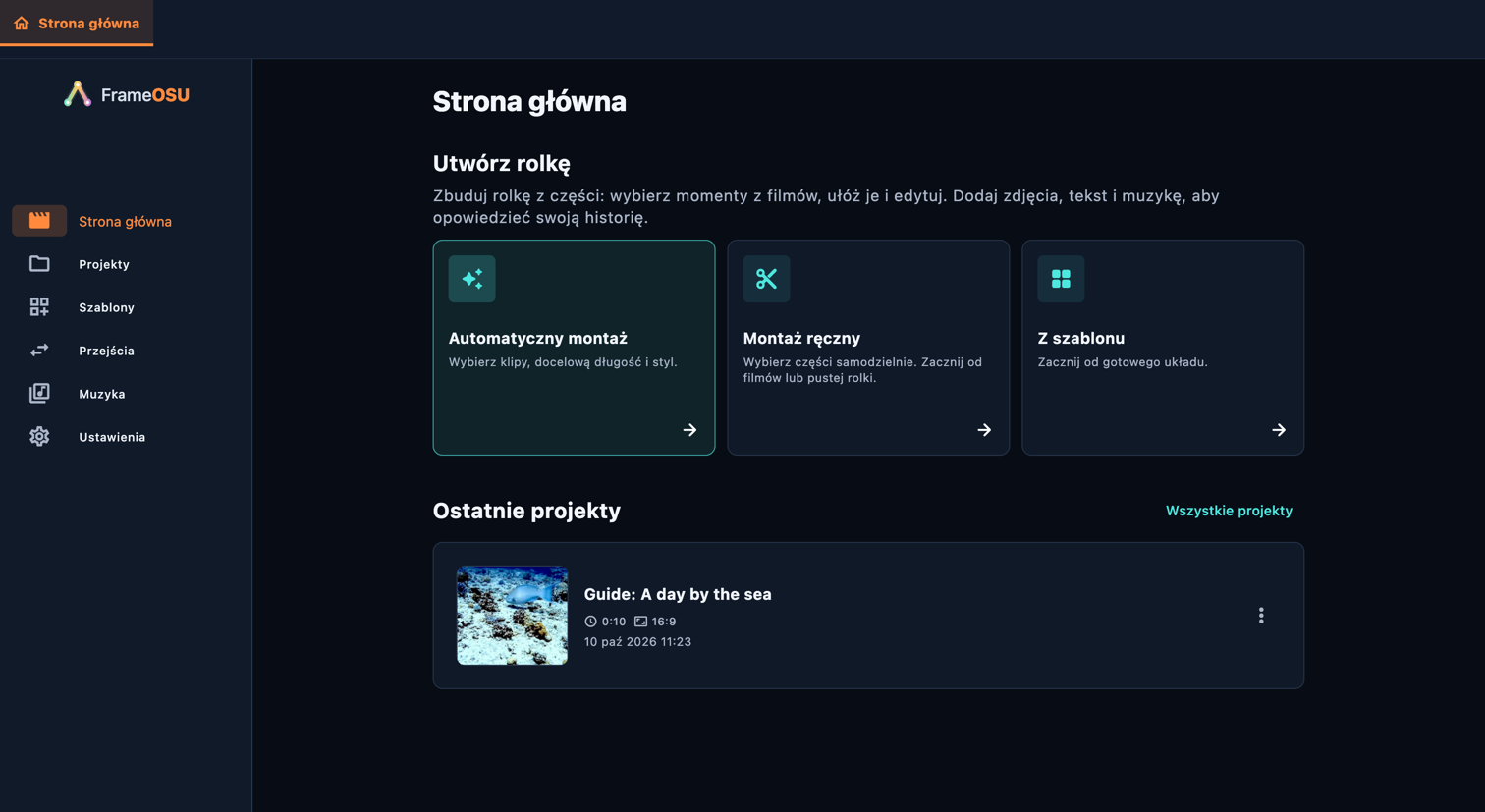
Strona główna
Strona główna · Komputer

Wybierz objaśnienie, aby podświetlić element sterujący lub menu, przez które do niego dotrzesz. Jeśli element znajduje się niżej na ekranie, zobaczysz zrzut z odpowiednią częścią interfejsu. Okręgi są przezroczyste; powiększ obraz, aby zobaczyć drobne szczegóły.

Elementy sterujące na tym ekranie

  1. Montaż ręczny

    Otwórz w aplikacji: Montaż ręczny

    Wybierz części samodzielnie. Zacznij od filmów lub pustej rolki.

    • Najpierw wybierz filmy
    • Zacznij od pustego projektu
  2. Automatyczny montaż

    Otwórz w aplikacji: Automatyczny montaż

    Wybierz klipy, docelową długość i styl.

    • Automatyczny montaż
  3. Z szablonu

    Otwórz w aplikacji: Z szablonu

    Szablon łączy motyw przejść, wygląd, ruch, wzorzec części i wybór muzyki. Nadal potrzebuje Twoich materiałów. Sprawdź ustawienia, użyj szablonu i przejrzyj powstałe części. Wybierz “Nowy szablon”, aby utworzyć szablon, lub zduplikuj istniejący i edytuj własną wersję. Kroki wzorca określają dozwolone media, względną długość i ruch; wzorzec automatyczny pozostawia wybór aplikacji.

    • Szablony
  4. Projekty

    Otwórz w aplikacji: Projekty

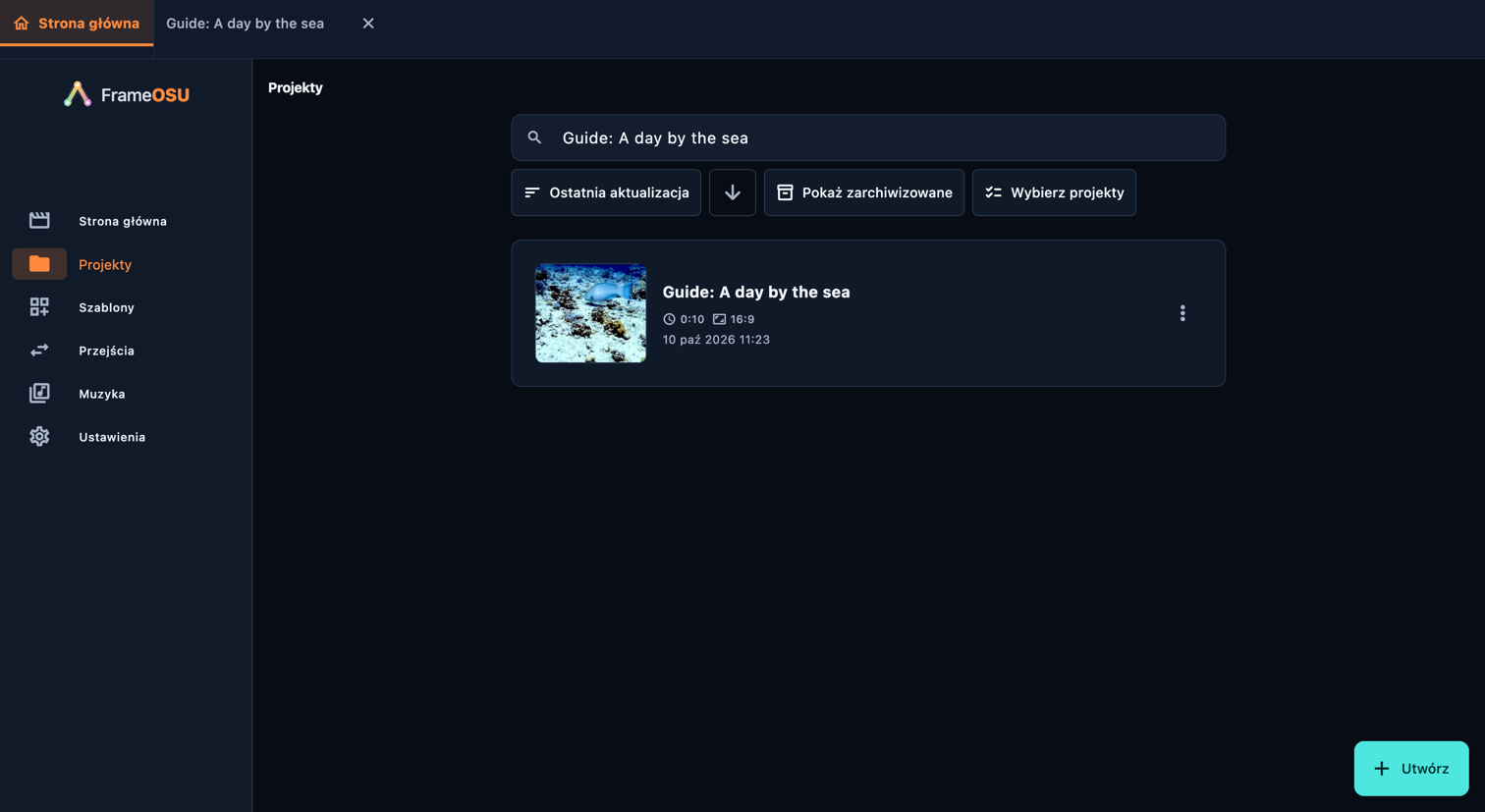
    Otwórz zapisany projekt, aby kontynuować edycję. Zmień nazwę zmienia jego nazwę; Duplikuj tworzy kolejny projekt. Wyszukiwanie i sortowanie pomagają znaleźć rolkę. Archiwizacja ukrywa projekt na zwykłej liście; Pokaż zarchiwizowane pozwala go przywrócić. Usunięcie projektu nie usuwa oryginalnych plików multimedialnych. Zachowaj do nich dostęp, aby projekt mógł je ponownie otworzyć.

    • Strona główna
    • Projekty
    • Szablony
    • Przejścia
    • Muzyka
    • Ustawienia

Projekty

Otwórz zapisany projekt, aby kontynuować edycję. Zmień nazwę zmienia jego nazwę; Duplikuj tworzy kolejny projekt. Wyszukiwanie i sortowanie pomagają znaleźć rolkę. Archiwizacja ukrywa projekt na zwykłej liście; Pokaż zarchiwizowane pozwala go przywrócić. Usunięcie projektu nie usuwa oryginalnych plików multimedialnych. Zachowaj do nich dostęp, aby projekt mógł je ponownie otworzyć.

Otwórz w aplikacji: Projekty

Projekty
Projekty · Komputer
Projekty · Komputer

Wybierz objaśnienie, aby podświetlić element sterujący lub menu, przez które do niego dotrzesz. Jeśli element znajduje się niżej na ekranie, zobaczysz zrzut z odpowiednią częścią interfejsu. Okręgi są przezroczyste; powiększ obraz, aby zobaczyć drobne szczegóły.

Elementy sterujące na tym ekranie

  1. Szukaj projektów

    Otwórz w aplikacji: Szukaj projektów

    Otwórz zapisany projekt, aby kontynuować edycję. Zmień nazwę zmienia jego nazwę; Duplikuj tworzy kolejny projekt. Wyszukiwanie i sortowanie pomagają znaleźć rolkę. Archiwizacja ukrywa projekt na zwykłej liście; Pokaż zarchiwizowane pozwala go przywrócić. Usunięcie projektu nie usuwa oryginalnych plików multimedialnych. Zachowaj do nich dostęp, aby projekt mógł je ponownie otworzyć.

    • Sortuj
    • Ostatnia aktualizacja
    • Data utworzenia
    • Nazwa
    • Czas trwania
    • Rozmiar
    • Rosnąco
    • Malejąco
  2. Zmień nazwę

    Otwórz w aplikacji: Więcej → Zmień nazwę

    Otwórz menu ⋮ na karcie projektu i wybierz Zmień nazwę lub Duplikuj.

    Zapisz zachowuje edytowalny projekt. Zmień nazwę zmienia nazwę tego projektu. Aby utworzyć osobną wersję, użyj Duplikuj w Projekty. Cofnij i Ponów pozwalają cofać i ponawiać zmiany; Eksport tworzy plik wideo.

    • Duplikuj
  3. Archiwizuj

    Otwórz w aplikacji: Archiwizuj

    Otwórz zapisany projekt, aby kontynuować edycję. Zmień nazwę zmienia jego nazwę; Duplikuj tworzy kolejny projekt. Wyszukiwanie i sortowanie pomagają znaleźć rolkę. Archiwizacja ukrywa projekt na zwykłej liście; Pokaż zarchiwizowane pozwala go przywrócić. Usunięcie projektu nie usuwa oryginalnych plików multimedialnych. Zachowaj do nich dostęp, aby projekt mógł je ponownie otworzyć.

    • Pokaż zarchiwizowane
    • Przywróć z archiwum
  4. Wybierz projekty

    Otwórz w aplikacji: Wybierz projekty

    Otwórz zapisany projekt, aby kontynuować edycję. Zmień nazwę zmienia jego nazwę; Duplikuj tworzy kolejny projekt. Wyszukiwanie i sortowanie pomagają znaleźć rolkę. Archiwizacja ukrywa projekt na zwykłej liście; Pokaż zarchiwizowane pozwala go przywrócić. Usunięcie projektu nie usuwa oryginalnych plików multimedialnych. Zachowaj do nich dostęp, aby projekt mógł je ponownie otworzyć.

    • Wybierz wszystkie
    • Wyczyść wybór
    • Usuń

Rolka

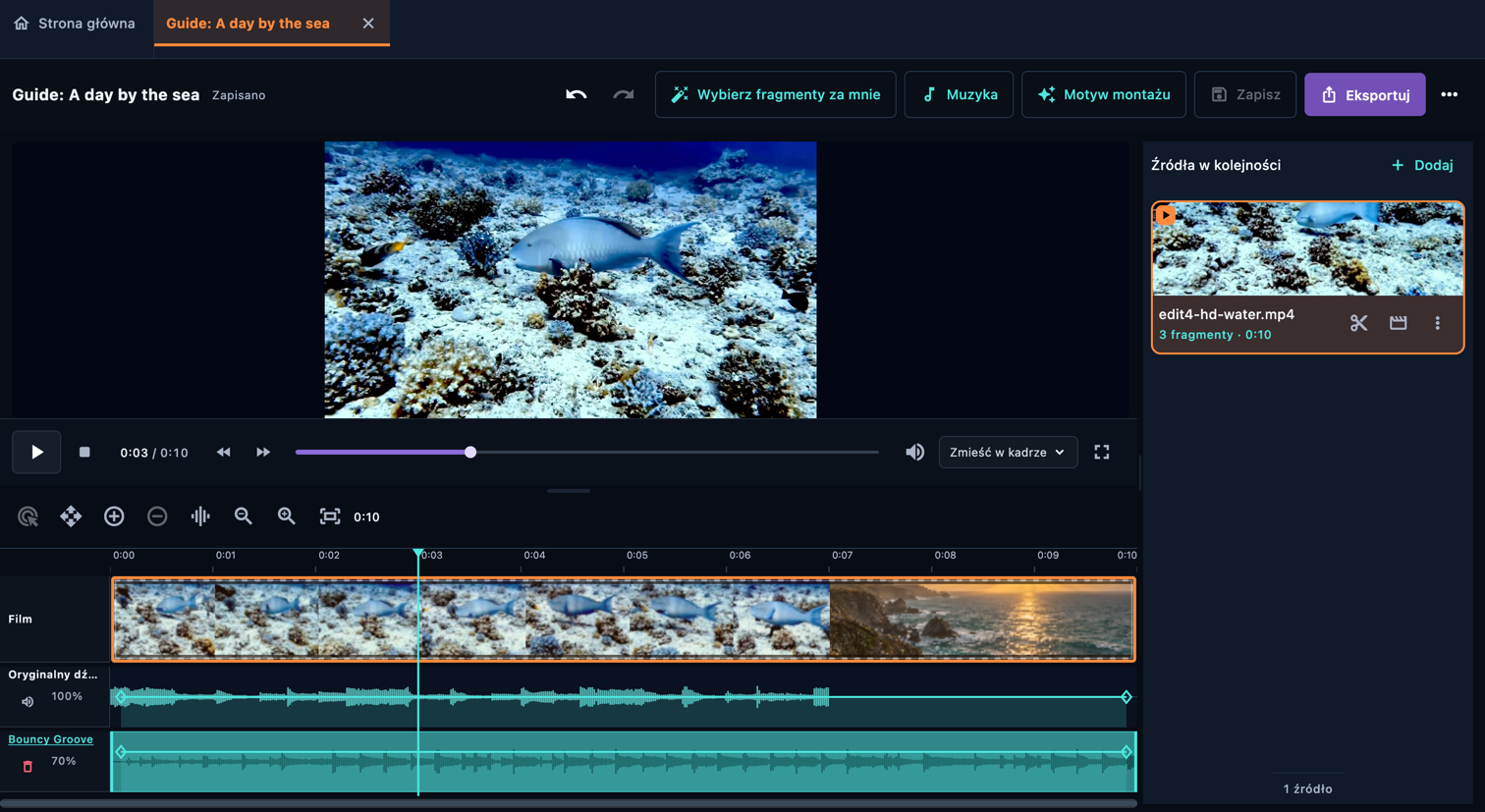
Źródło to nagranie wideo albo puste źródło na tekst i zdjęcia. Fragment to wybrany obszar źródła, którego chcesz użyć. Rolka odtwarza fragmenty po kolei. Import filmu nie oznacza użycia go w całości: najpierw wybierz momenty, a potem dopracuj kadr, wygląd, dźwięk i czas każdego fragmentu.

Otwórz w aplikacji: Projekty → Otwórz zapisaną rolkę

Rolka
Rolka · Komputer
Rolka · Komputer

Wybierz objaśnienie, aby podświetlić element sterujący lub menu, przez które do niego dotrzesz. Jeśli element znajduje się niżej na ekranie, zobaczysz zrzut z odpowiednią częścią interfejsu. Okręgi są przezroczyste; powiększ obraz, aby zobaczyć drobne szczegóły.

Elementy sterujące na tym ekranie

  1. Źródła w kolejności

    Otwórz w aplikacji: Źródła w kolejności

    Zaimportuj film, a następnie wybierz fragmenty do wykorzystania.

    Zacznij bez filmu. Otwórz to źródło, aby dodawać, układać i edytować zdjęcia oraz tytuły.

    • Dodaj
  2. Podgląd

    Otwórz w aplikacji: Podgląd

    Otwórz źródło w panelu Źródła, a następnie wybierz lub dodaj części do osi czasu.

    • Odtwórz
    • Wstrzymaj
    • Powiększ
    • Pomniejsz
  3. Motyw montażu

    Otwórz w aplikacji: Motyw montażu

    Na pasku rolki wybierz Motyw montażu. Jeśli nie widać tej opcji, rozwiń menu … i wybierz Motyw montażu. Ustawia to styl przejść. Kolory interfejsu znajdziesz w Ustawienia → Motyw.

    Motyw dobiera przejścia w całej rolce. Przejścia ustawione ręcznie zostają zachowane.

    Wycisz każdy fragment filmu, również dodany później. Muzyka i głośność podglądu pozostają bez zmian.

    • Wycisz wszystkie filmy źródłowe
    • Zobacz
  4. Zapisz

    Otwórz w aplikacji: Zapisz

    Zapisz zachowuje edytowalny projekt. Zmień nazwę zmienia nazwę tego projektu. Aby utworzyć osobną wersję, użyj Duplikuj w Projekty. Cofnij i Ponów pozwalają cofać i ponawiać zmiany; Eksport tworzy plik wideo.

    • Cofnij
    • Ponów
    • Zmień nazwę
    • Duplikuj
    • Eksportuj rolkę

Wybierz

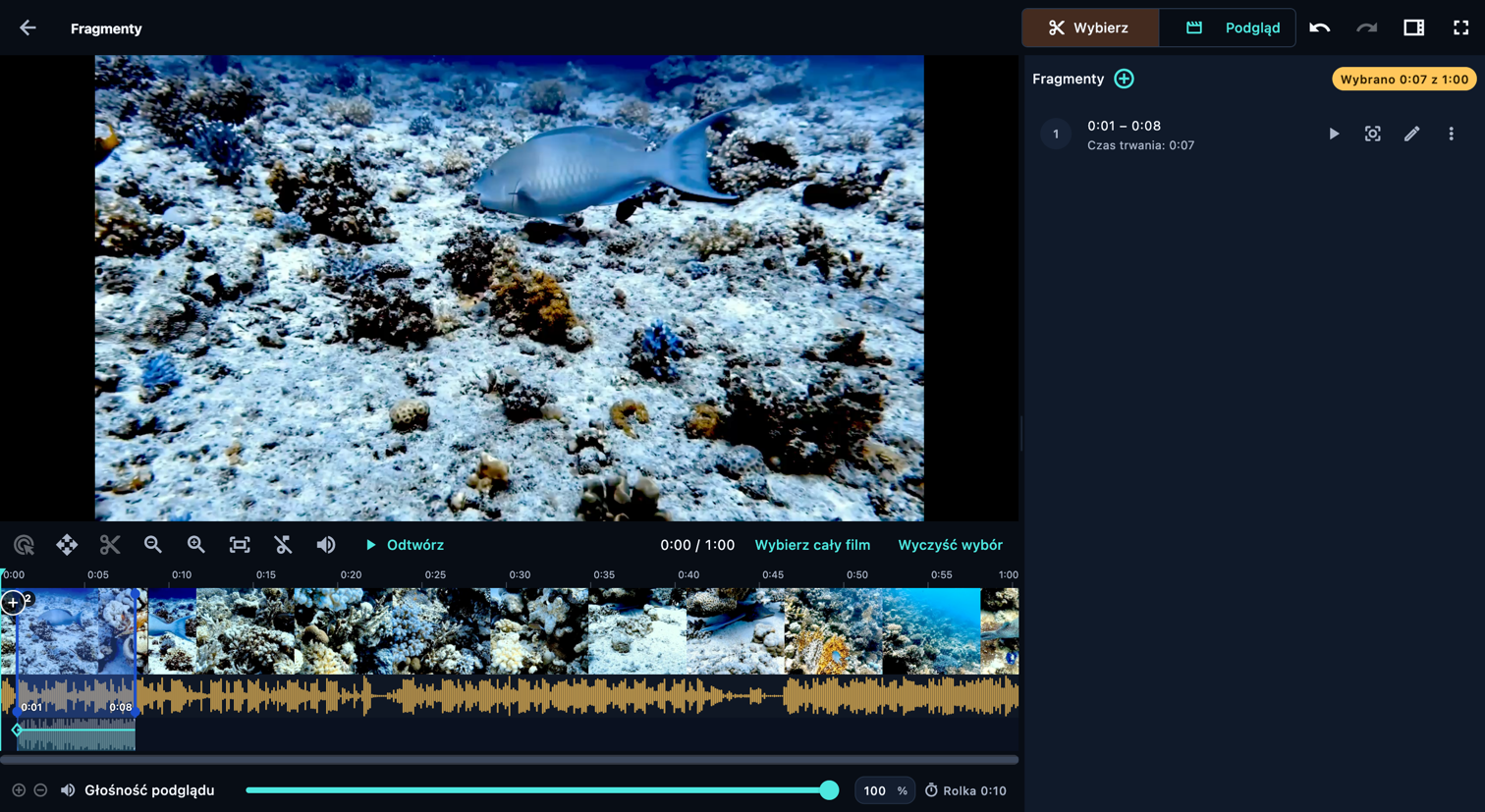
Dotknij początku na taśmie, naciśnij + przy głowicy i dotknij końca. Dodaj część według czasu, aby wpisać dokładne wartości. Przeciągnij krawędź, aby przyciąć. Tryb przewijania przesuwa widok, a tryb zmiany kolejności przenosi część.

Otwórz w aplikacji: Źródła w kolejności → Otwórz kartę filmu źródłowego (ikona nożyczek) → Wybierz

Jeśli panel części jest ukryty, na telefonie dotknij Pokaż panel fragmentów. Na komputerze otwórz Zobacz (ikona panelu) i włącz Fragmenty. Przycisk + w nagłówku otwiera menu: podczas wyboru dodaje część według czasu albo stopklatkę, a w podglądzie tekst albo zdjęcie.

Wybierz
Wybierz · Komputer
Wybierz · Komputer

Wybierz objaśnienie, aby podświetlić element sterujący lub menu, przez które do niego dotrzesz. Jeśli element znajduje się niżej na ekranie, zobaczysz zrzut z odpowiednią częścią interfejsu. Okręgi są przezroczyste; powiększ obraz, aby zobaczyć drobne szczegóły.

Elementy sterujące na tym ekranie

  1. Wybierz

    Otwórz w aplikacji: Wybierz

    Wybierz fragmenty na osi czasu filmu źródłowego

    • Podgląd
  2. Rozpocznij fragment tutaj

    Otwórz w aplikacji: Rozpocznij fragment tutaj

    Dotknij początku na taśmie, naciśnij + przy głowicy i dotknij końca. Dodaj część według czasu, aby wpisać dokładne wartości. Przeciągnij krawędź, aby przyciąć. Tryb przewijania przesuwa widok, a tryb zmiany kolejności przenosi część.

    • Anuluj wybór fragmentu
    • Dodaj fragment według czasu
  3. Dodaj do tego źródła

    Otwórz w aplikacji: Dodaj do tego źródła

    Wpisz sekundy, m:ss.fff lub h:mm:ss.fff. Milisekundy są opcjonalne.

    Stopklatka pokazuje jedną klatkę tego wideo tak długo, jak ustawisz. Może stać na krawędzi fragmentu, ale nie w jego środku.

    • Dodaj fragment według czasu
    • Początek
    • Koniec
    • Dodaj stopklatkę
    • Klatka
  4. Zmień kolejność fragmentów

    Otwórz w aplikacji: Zmień kolejność fragmentów

    Ta część następuje po poprzedniej. Przeciągnij numerowany uchwyt na liście, aby zmienić kolejność. Na taśmie użyj trybu zmiany kolejności; zwykłe przeciąganie przesuwa głowicę.

    • Przeciąganie paska przesuwa głowicę
    • Przeciąganie paska przewija go
    • Wybieraj klatki
    • Podziel fragment tutaj
    • Wybierz cały film
    • Wyczyść wybór
    • Pokaż cały film na osi czasu
  5. Głośność podglądu

    Otwórz w aplikacji: Głośność podglądu

    Zmienia głośność tylko na tym ekranie. Aby zmienić dźwięk rolki, użyj ustawień dźwięku w edytorze.

    • Odtwórz cały film
    • Odtwórz oryginalny dźwięk
    • Odtwórz dźwięk rolki
    • Wycisz wszystkie fragmenty
  6. Rolka

    Otwórz w aplikacji: Rolka

    Łączny czas rolki, obejmujący wszystkie źródła. Aktualizuje się przy zmianach fragmentów.

    • Pokaż panel fragmentów

Fragmenty

Obejrzyj wybrane fragmenty z efektami i przejściami

Otwórz w aplikacji: Źródła w kolejności → Otwórz kartę filmu źródłowego (ikona nożyczek) → Podgląd

Jeśli panel części jest ukryty, na telefonie dotknij Pokaż panel fragmentów. Na komputerze otwórz Zobacz (ikona panelu) i włącz Fragmenty. Przycisk + w nagłówku otwiera menu: podczas wyboru dodaje część według czasu albo stopklatkę, a w podglądzie tekst albo zdjęcie.

Fragmenty
Fragmenty · Komputer

Wybierz objaśnienie, aby podświetlić element sterujący lub menu, przez które do niego dotrzesz. Jeśli element znajduje się niżej na ekranie, zobaczysz zrzut z odpowiednią częścią interfejsu. Okręgi są przezroczyste; powiększ obraz, aby zobaczyć drobne szczegóły.

Elementy sterujące na tym ekranie

  1. Podgląd

    Otwórz w aplikacji: Podgląd

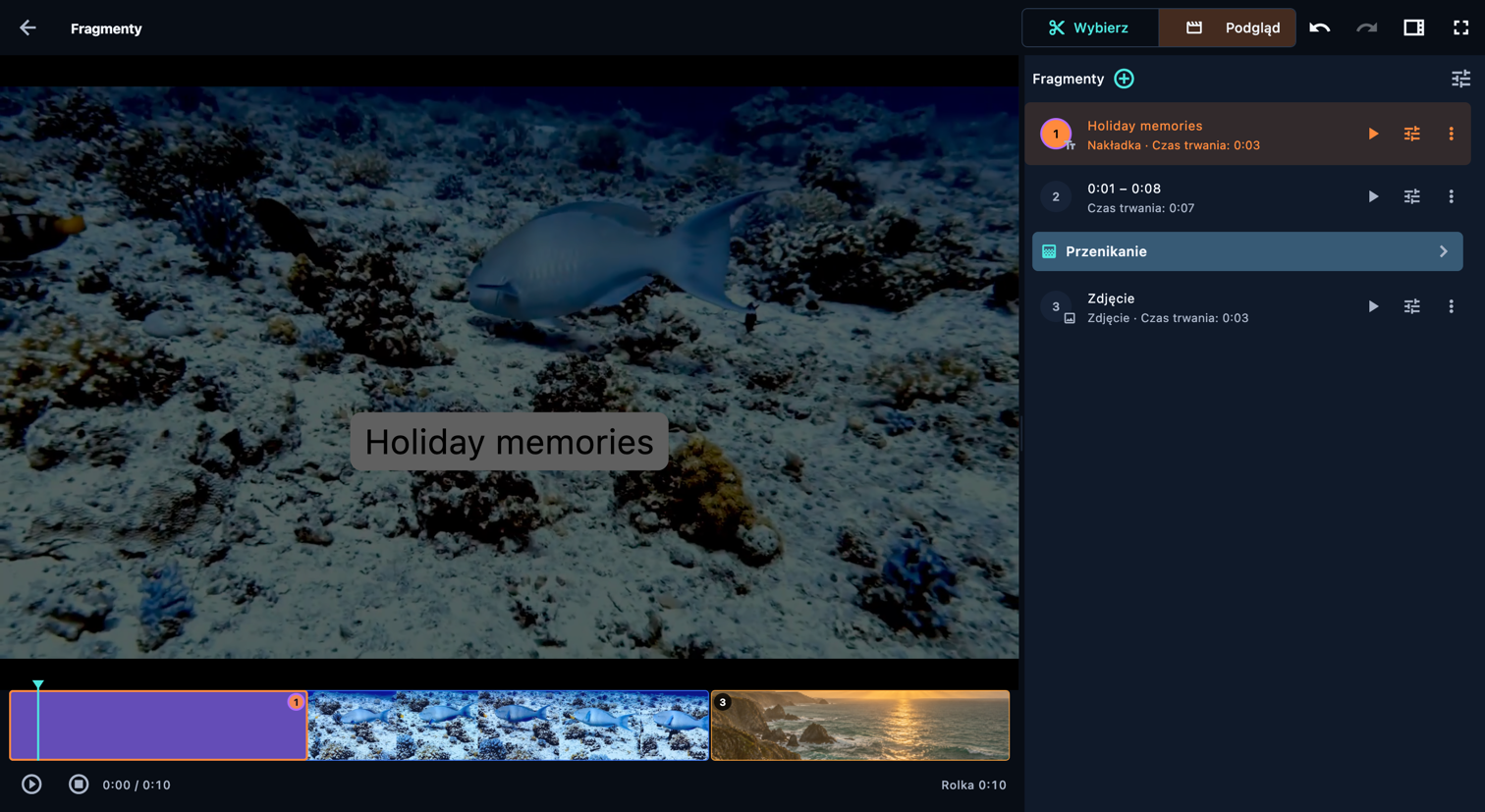
    Obejrzyj wybrane fragmenty z efektami i przejściami

    • Odtwórz
    • Odtwórz ten fragment
    • Zatrzymaj
  2. Zmień kolejność fragmentów

    Otwórz w aplikacji: Zmień kolejność fragmentów

    Ta część następuje po poprzedniej. Przeciągnij numerowany uchwyt na liście, aby zmienić kolejność. Na taśmie użyj trybu zmiany kolejności; zwykłe przeciąganie przesuwa głowicę.

    Przeciągaj po bloku, aby przesuwać głowicę. Użyj trybu zmiany kolejności, aby przenieść nakładkę w czasie, lub przeciągnij jej numerowany uchwyt na liście.

    • Ustawienia fragmentu
    • Usuń
  3. Dodaj do tego źródła

    Otwórz w aplikacji: Dodaj do tego źródła

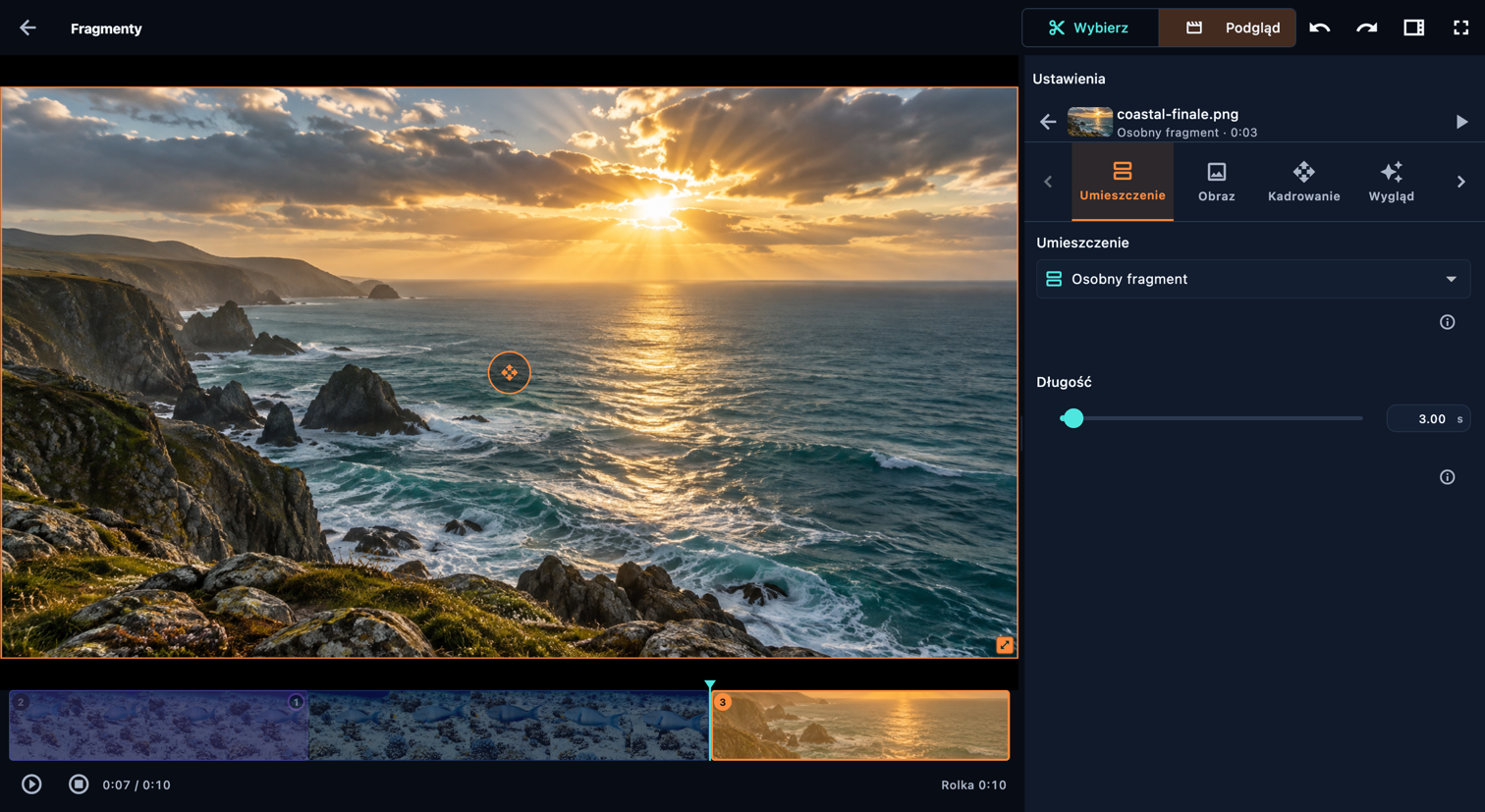
    Użyj menu + obok części, aby dodać zdjęcie. Wybierz Osobny fragment, by nadać mu własny czas w sekwencji, lub Nakładka, by pokazać je na odtwarzanym obrazie. Dostosuj Obraz, Kadrowanie, Wygląd i Efekt; Kolor określa tło samodzielnego obrazu. Jeśli zdjęcie potrzebuje podpisu, dodaj tekst jako osobny element.

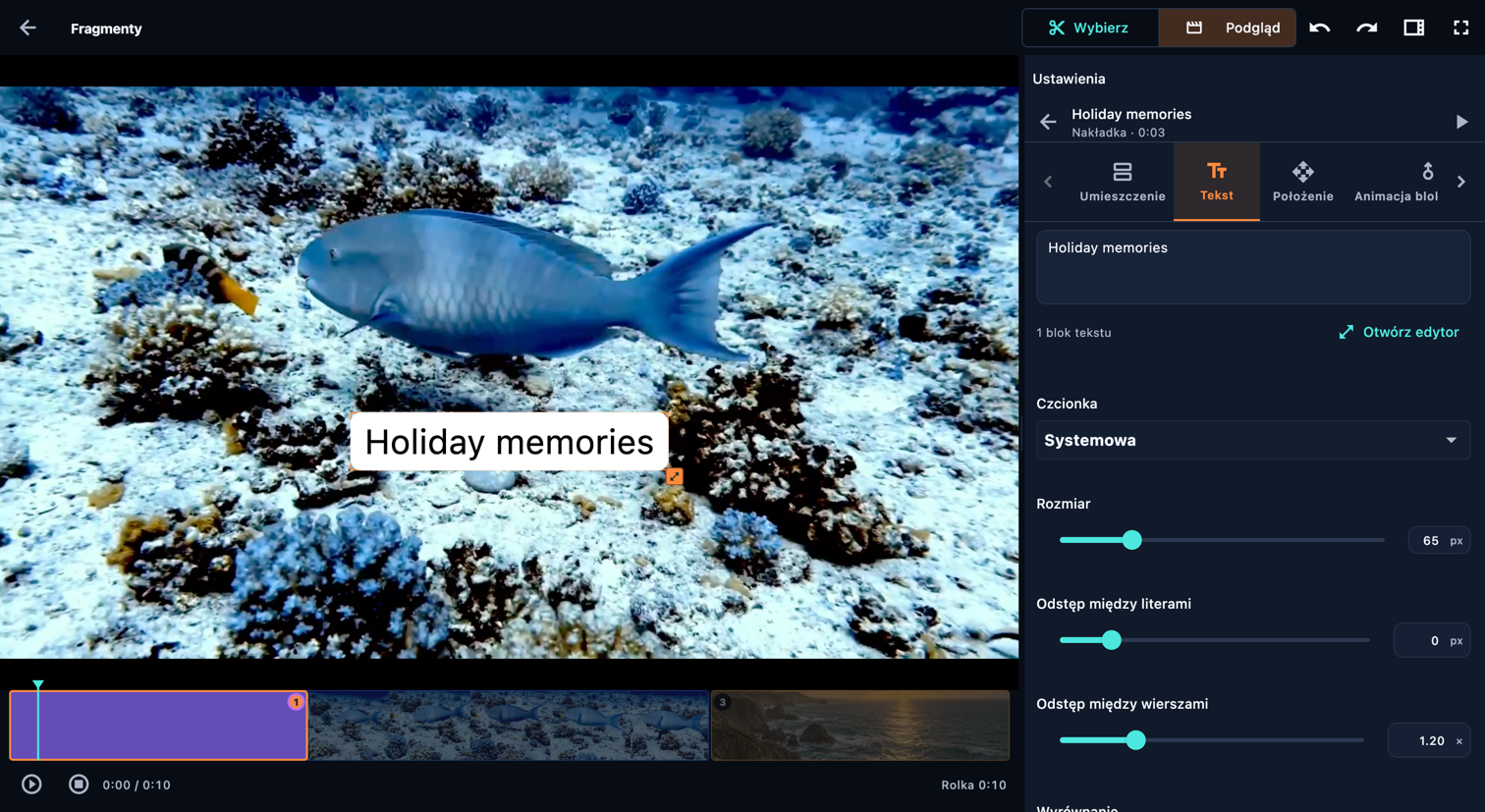
    Wybierz Dodaj tekst obok części: otworzy się Tekst z zaznaczonym domyślnym tekstem, więc od razu wpiszesz swoje słowa. W Umieszczenie opcja Osobny fragment nadaje tekstowi własny czas; Nakładka umieszcza go na odtwarzanym obrazie bez wydłużania rolki. Wspólna nakładka współdzieli czas następnej nakładki. Ustaw Położenie i użyj Animacja bloków tekstu oraz Ruch do animacji. Etapy pojawia się przy czasowaniu wierszy. Kolor określa tło samodzielnej części tekstowej.

    • Dodaj obraz
    • Dodaj tekst
    • Osobny fragment
    • Nakładka
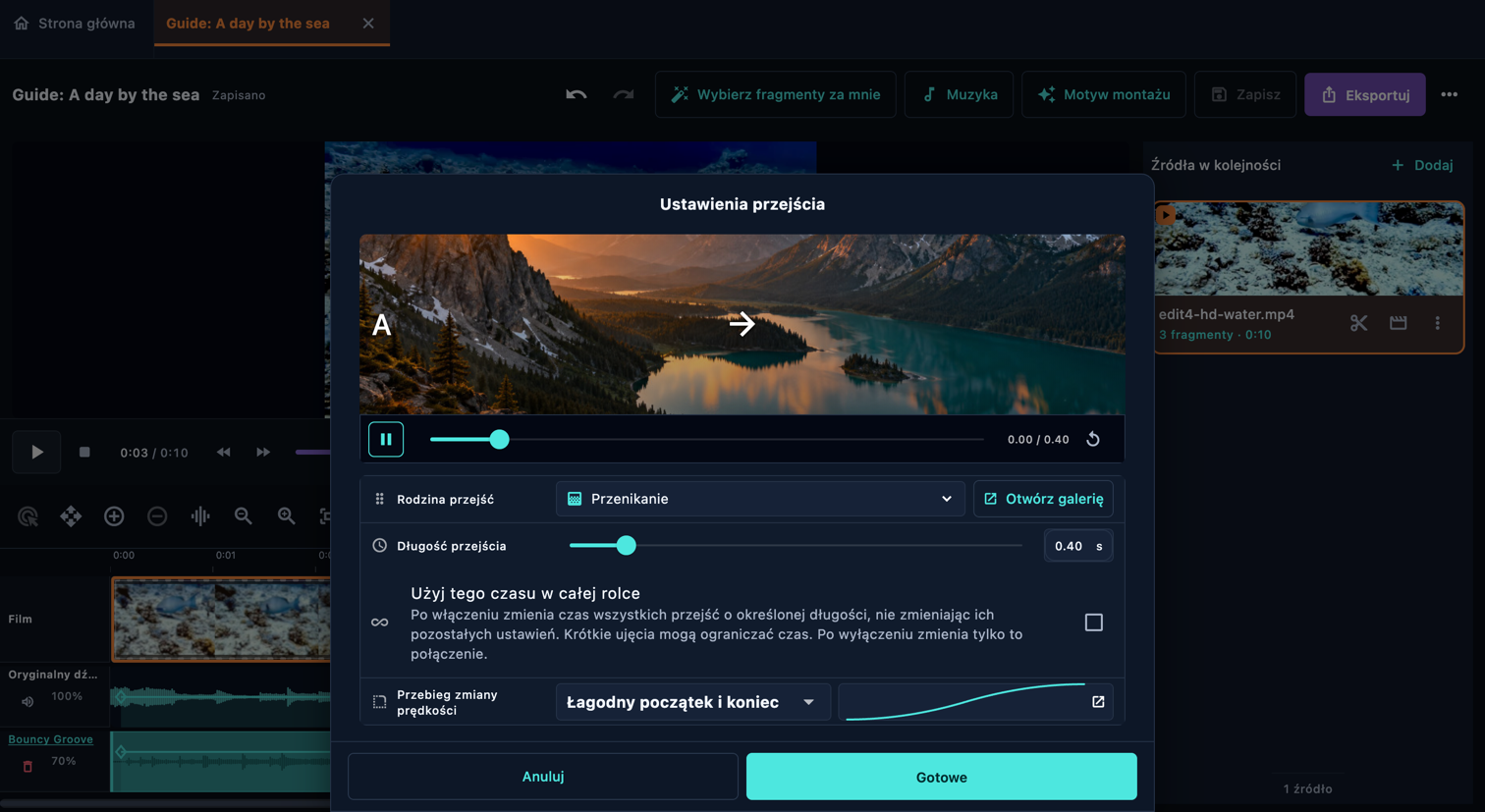
  4. Przejście między fragmentami

    Otwórz w aplikacji: Przejście między fragmentami

    Otwórz wiersz przejścia między dwiema częściami. Obejrzyj propozycje w galerii, wybierz jedną, ustaw czas i zatwierdź. Sprawdź połączenie w kontekście: przejście może ukryć krótką akcję lub tekst. Początek i zakończenie należą do rolki, a połączenie łączy sąsiednie części.

    • Otwórz galerię
  5. Ustawienia wszystkich fragmentów

    Otwórz w aplikacji: Ustawienia wszystkich fragmentów

    Dotyczy każdego fragmentu, chyba że ma on własne ustawienia.

    • Zastosuj ten wygląd do wszystkich fragmentów filmu

Ustawienia fragmentu

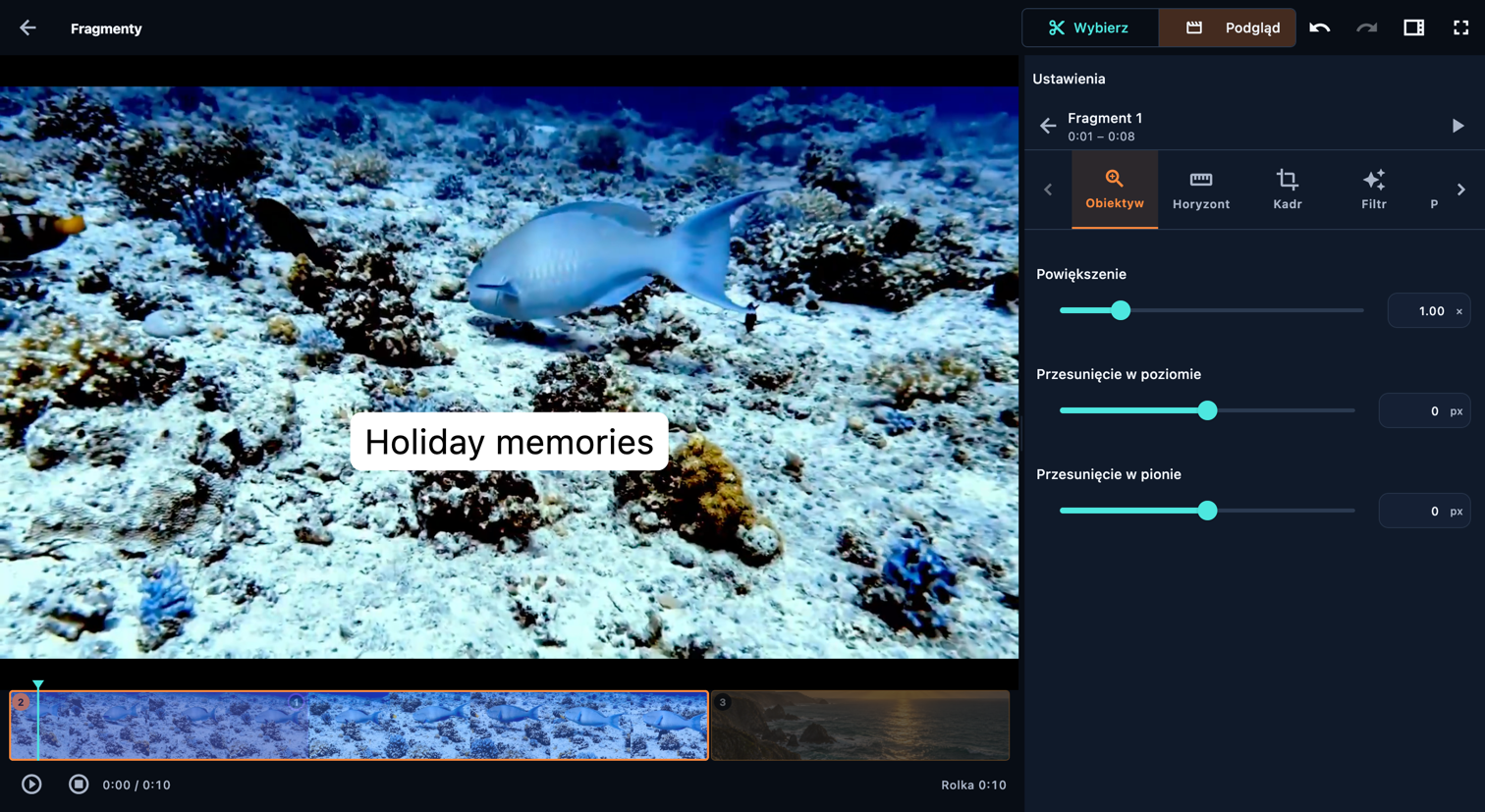
Otwórz ustawienia części wideo. Przytnij zmienia początek i koniec w źródle. Obiektyw i Kadr dostosowują kompozycję; Horyzont prostuje obraz. Filtr i Dostosuj zmieniają wygląd; Pod wodą w razie potrzeby koryguje zafarb. Efekt dodaje ruch lub wyróżnienie. Głośność zmienia dźwięk tej części, a Prędkość prędkość odtwarzania. Po każdej większej zmianie sprawdź podgląd.

Otwórz w aplikacji: Źródła w kolejności → Otwórz kartę filmu źródłowego (ikona nożyczek) → Podgląd → Ustawienia fragmentu

Strzałki obok kart ustawień pokazują kolejne karty. Przewijaj wewnątrz panelu ustawień, aby dotrzeć do elementów poniżej.

Ustawienia fragmentu
Ustawienia fragmentu · Komputer

Wybierz objaśnienie, aby podświetlić element sterujący lub menu, przez które do niego dotrzesz. Jeśli element znajduje się niżej na ekranie, zobaczysz zrzut z odpowiednią częścią interfejsu. Okręgi są przezroczyste; powiększ obraz, aby zobaczyć drobne szczegóły.

Elementy sterujące na tym ekranie

  1. Obiektyw

    Otwórz w aplikacji: Obiektyw

    Opcja “Powiększenie” powiększa obraz. Pozycja pozioma i pionowa przesuwają go wewnątrz płótna. Pomagają zachować obiekt w kadrze po zmianie proporcji rolki.

    • Powiększenie
    • Przesunięcie w poziomie
    • Przesunięcie w pionie
  2. Horyzont

    Otwórz w aplikacji: Horyzont

    Obróć obraz, aby wyrównać horyzont. Dodatnie wartości obracają go zgodnie z ruchem wskazówek zegara.

    • Wyprostuj
  3. Kadr

    Otwórz w aplikacji: Kadr

    Kadrowanie określa, które krawędzie obrazu są widoczne. Przeciągnij uchwyty ramki lub zmień cztery wartości przycięcia. Sprawdź wynik w wybranych proporcjach rolki. Przełączniki odbicia odwracają obraz w poziomie lub w pionie.

    • Odbij w poziomie
    • Odbij w pionie
    • Przytnij z lewej
    • Przytnij z prawej
    • Przytnij od góry
    • Przytnij od dołu
  4. Filtr

    Otwórz w aplikacji: Filtr

    Zobacz każdy wygląd na tej klatce z wybraną siłą. Wybierz jeden, aby go zastosować.

    100% stosuje pełny wygląd. Niższe wartości mieszają go z oryginałem.

    Dopracuj wygląd, zachowując jego podstawowy styl i nazwę.

    Porównaj oryginalną klatkę z poprawkami tego fragmentu. Podzielony widok służy tylko do podglądu i nie jest eksportowany.

    • Wygląd
    • Siła wyglądu
    • Porównaj z oryginałem
  5. Pod wodą

    Otwórz w aplikacji: Pod wodą

    Przeanalizuj materiał, aby oszacować i skorygować utratę kolorów pod wodą oraz niebieskozielony zafarb, zachowując jasność ujęcia.

    Użyj pięciu klatek do oszacowania jednej korekcji dla całego fragmentu. Najlepiej sprawdza się przy stałych warunkach pod wodą.

    Dostosowuj korekcję do zmian warunków pod wodą zamiast stosować jedną średnią dla całego fragmentu.

    Zachowaj istniejące wyniki. Przycinanie, przesuwanie suwaków i ponowne otwieranie tego panelu nie uruchamia analizy. Wybierz Przeanalizuj ponownie, aby ją zaktualizować.

    Określa, jak szybko korekcja reaguje na zmiany. Przy wartości zero śledzi każdą zmierzoną klatkę i może powodować migotanie. Wygładzanie nie przechodzi przez granice ujęć.

    Wygaszaj korekcję na ujęciach powierzchni i innych klatkach spoza wody, aby uniknąć pomarańczowego zafarbu.

    • Przeanalizuj fragment
    • Szybka analiza
    • Korekcja klatka po klatce
    • Zablokuj analizę
    • Siła korekcji
    • Porównaj z oryginałem
    • Ręczne poprawki
  6. Efekt

    Otwórz w aplikacji: Efekt

    Wybierz jeden schemat ruchu dla tego fragmentu. Wybranie innego zastąpi poprzedni.

    Zachowaj ostrość i jasność jednego obszaru, rozmywając i przyciemniając resztę. Użyj klatek kluczowych, aby reflektor podążał za obiektem.

    • Ruch
    • Reflektor
  7. Głośność

    Otwórz w aplikacji: Głośność

    Głośności części i źródła mnożą się. Wycisz ten fragment wycisza wybrany dźwięk; wygaszenia łagodzą jego początek i koniec. Głośność podglądu zmienia odsłuch podczas edycji, a nie eksportowany miks.

    • Głośność
    • Wycisz ten fragment
    • Stopniowe zgłaśnianie
    • Stopniowe wyciszanie
  8. Dostosuj

    Otwórz w aplikacji: Dostosuj

    “Ekspozycja” zmienia ogólną jasność, a “Kontrast” różnicę między jasnymi i ciemnymi tonami. “Światła” i “Biele” wpływają na jasne obszary, “Cienie” i “Czernie” na ciemne. “Nasycenie” zmienia intensywność kolorów, a “Intensywność kolorów” wzmacnia głównie przygaszone kolory. “Temperatura” reguluje balans między ciepłymi i chłodnymi barwami, a “Odcień” między zielenią a purpurą. “Wyblaknięcie” rozjaśnia ciemne tony, dając łagodniejszy wygląd. Po zmianach porównaj wynik z oryginałem.

    Porównaj oryginalną klatkę z poprawkami tego fragmentu. Podzielony widok służy tylko do podglądu i nie jest eksportowany.

    • Ekspozycja
    • Kontrast
    • Nasycenie
    • Temperatura
    • Odcień
    • Światła
    • Cienie
    • Biele
    • Czernie
    • Intensywność kolorów
    • Wyblaknięcie
  9. Przytnij

    Otwórz w aplikacji: Przytnij

    Wpisz sekundy, m:ss.fff lub h:mm:ss.fff. Milisekundy są opcjonalne.

    • Początek
    • Koniec
  10. Prędkość

    Otwórz w aplikacji: Prędkość

    Niższa od bazowej spowalnia materiał. Wyższa go przyspiesza.

    Część fragmentu przeznaczona na każdą zmianę prędkości. Profile z powrotem używają tego czasu dla obu zmian.

    Część fragmentu odtwarzana z docelową prędkością przed powrotem.

    Odtwarzaj obraz i jego ruch od końca do początku. Muzyka nadal gra normalnie, a oryginalny dźwięk filmu jest wyciszony.

    • Prędkość bazowa
    • Profil prędkości
    • Prędkość docelowa
    • Punkt osiągnięcia celu
    • Czas zmiany prędkości
    • Czas utrzymania celu
    • Przebieg zmiany prędkości
  11. Zrobienie zdjęcia

    Otwórz w aplikacji: Zrobienie zdjęcia

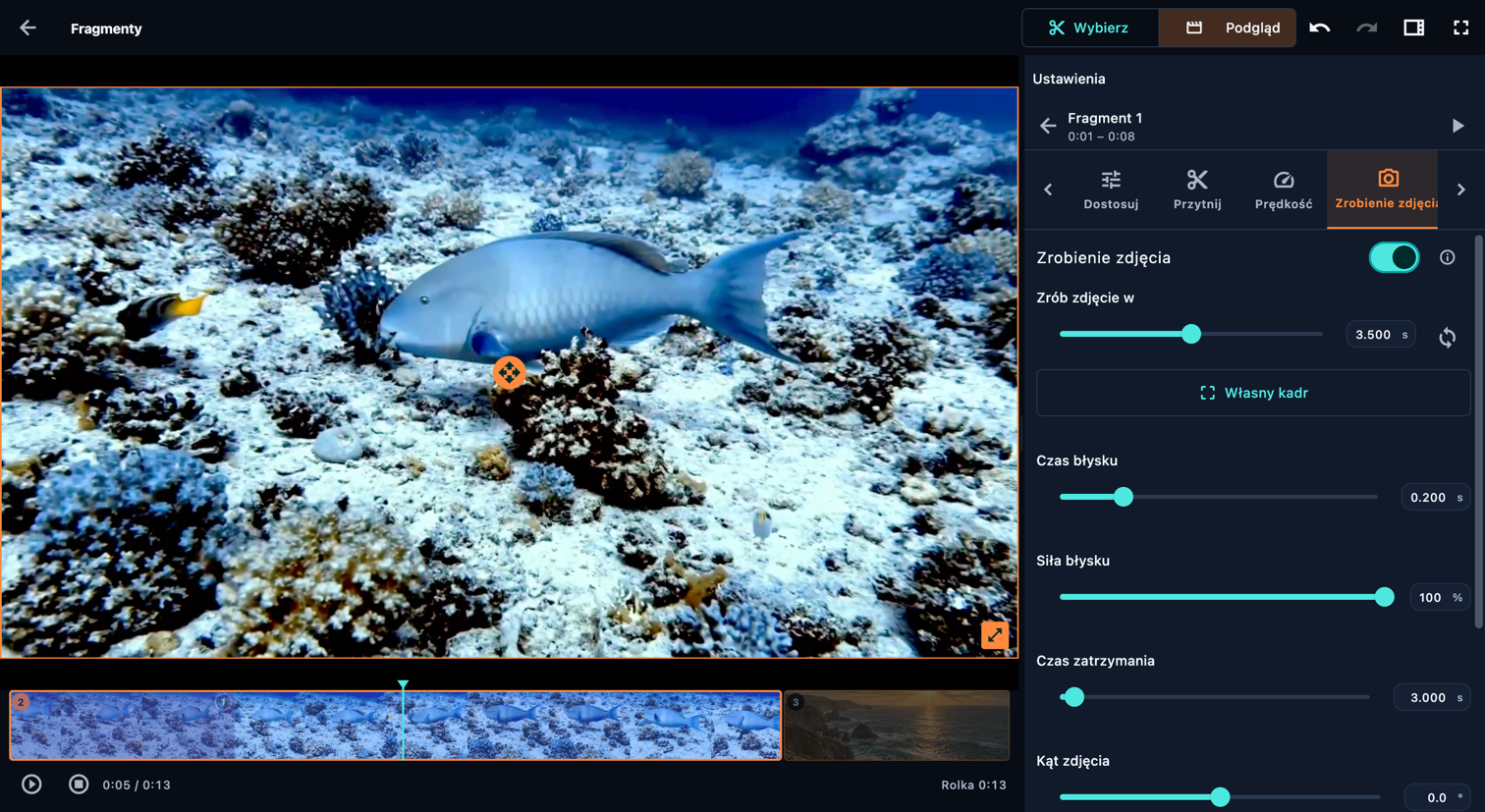
    Otwórz ustawienia odblokowanej części wideo, wybierz Zrobienie zdjęcia i włącz tę funkcję. Ustaw Zrób zdjęcie w albo umieść głowicę odtwarzania wewnątrz części i użyj Synchronizuj z głowicą odtwarzania.

    • Zrób zdjęcie w
    • Synchronizuj z głowicą odtwarzania
    • Własny kadr

Zrobienie zdjęcia

Otwórz ustawienia odblokowanej części wideo, wybierz Zrobienie zdjęcia i włącz tę funkcję. Ustaw Zrób zdjęcie w albo umieść głowicę odtwarzania wewnątrz części i użyj Synchronizuj z głowicą odtwarzania.

Otwórz w aplikacji: Źródła w kolejności → Otwórz kartę filmu źródłowego (ikona nożyczek) → Podgląd → Ustawienia fragmentu → Zrobienie zdjęcia

Strzałki obok kart ustawień pokazują kolejne karty. Przewijaj wewnątrz panelu ustawień, aby dotrzeć do elementów poniżej.

Zrobienie zdjęcia
Zrobienie zdjęcia · Komputer

Wybierz objaśnienie, aby podświetlić element sterujący lub menu, przez które do niego dotrzesz. Jeśli element znajduje się niżej na ekranie, zobaczysz zrzut z odpowiednią częścią interfejsu. Okręgi są przezroczyste; powiększ obraz, aby zobaczyć drobne szczegóły.

Elementy sterujące na tym ekranie

  1. Zrobienie zdjęcia

    Otwórz w aplikacji: Zrobienie zdjęcia

    Błysk i zatrzymane zdjęcie wewnątrz tej części, potem wznowienie od tej samej klatki. Pauza wydłuża reel; dźwięk źródła jest wyciszony, a muzyka gra dalej.

    Pauza wydłuża tę samą część wideo. Jej dźwięk źródłowy milknie podczas pauzy; muzyka gra dalej. Zdjęcie już zapisane na urządzeniu dodaj przez menu + jako Osobny fragment lub Nakładka, zgodnie z krokiem dotyczącym zdjęć poniżej.

  2. Zrób zdjęcie w

    Otwórz w aplikacji: Zrób zdjęcie w

    Otwórz ustawienia odblokowanej części wideo, wybierz Zrobienie zdjęcia i włącz tę funkcję. Ustaw Zrób zdjęcie w albo umieść głowicę odtwarzania wewnątrz części i użyj Synchronizuj z głowicą odtwarzania.

    • Synchronizuj z głowicą odtwarzania
  3. Własny kadr

    Otwórz w aplikacji: Własny kadr

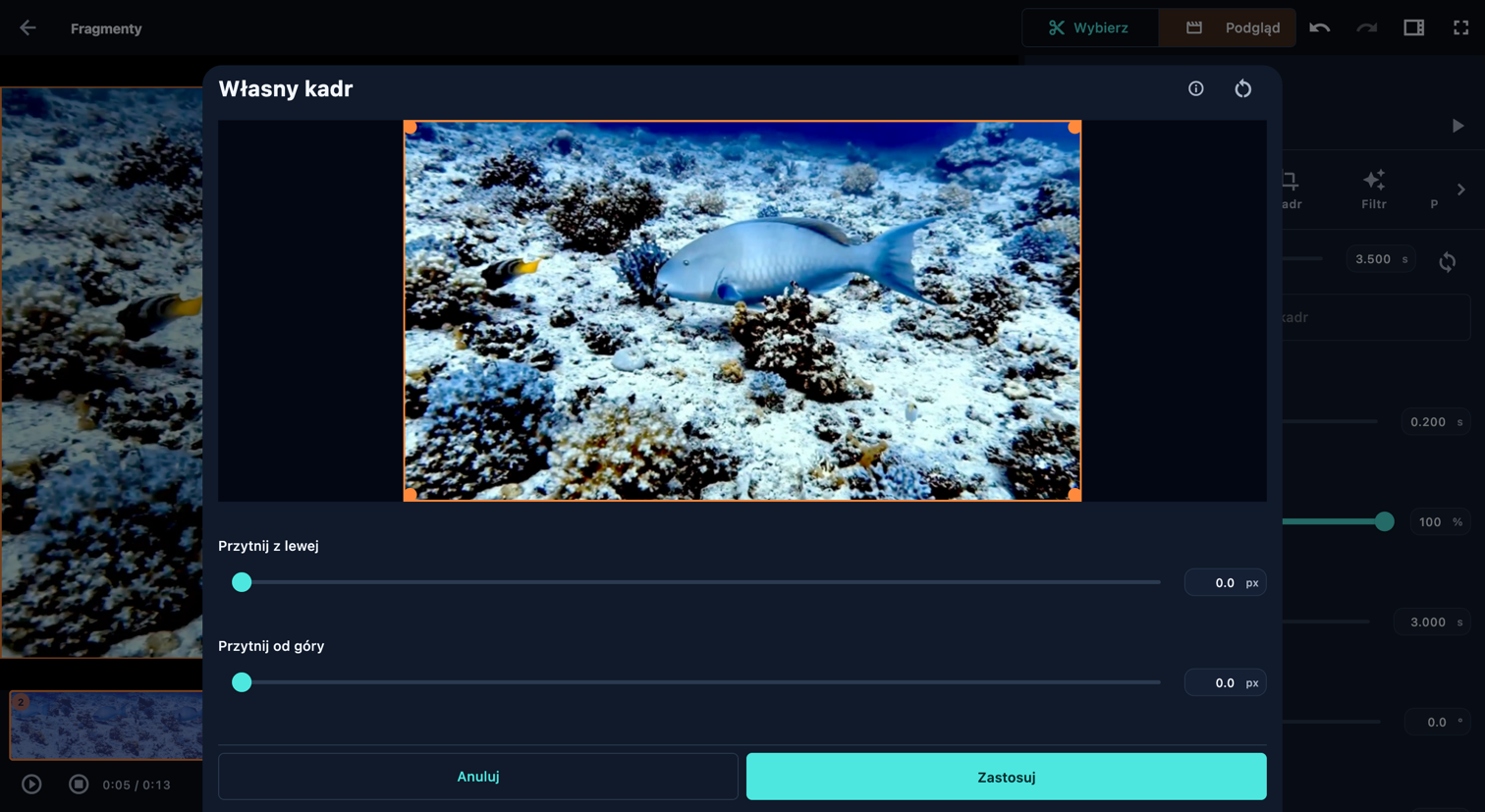
    Wybierz pokazuje oryginalne nagranie; zdjęcie wykorzystuje obecne kadrowanie i wygląd tej części. Otwórz Własny kadr, przesuń pomarańczowy prostokąt, przeciągnij narożnik lub wpisz cztery krawędzie kadru, a następnie wybierz Zastosuj. Anuluj zachowuje poprzedni kadr. Domyślnie przy 100% Rozmiar wybrany obszar zachowuje rozmiar i położenie na płótnie.

    • Zastosuj
    • Anuluj
  4. Czas błysku

    Otwórz w aplikacji: Czas błysku

    Ustaw Czas błysku, Siła błysku i Czas zatrzymania; dostosuj Kąt zdjęcia i obramowanie. Przy otwartych ustawieniach w trybie Podgląd wstrzymaj odtwarzanie podczas wyświetlania zdjęcia i użyj uchwytu przesuwania oraz narożnego, aby zmienić jego położenie i rozmiar. Sprawdź błysk, pauzę i powrót do ruchu.

    • Siła błysku
    • Czas zatrzymania
  5. Rozmiar

    Otwórz w aplikacji: Rozmiar

    Ustaw Czas błysku, Siła błysku i Czas zatrzymania; dostosuj Kąt zdjęcia i obramowanie. Przy otwartych ustawieniach w trybie Podgląd wstrzymaj odtwarzanie podczas wyświetlania zdjęcia i użyj uchwytu przesuwania oraz narożnego, aby zmienić jego położenie i rozmiar. Sprawdź błysk, pauzę i powrót do ruchu.

    • Kąt zdjęcia
    • Szerokość ramki
    • Kolor ramki

Własny kadr

Wybierz pokazuje oryginalne nagranie; zdjęcie wykorzystuje obecne kadrowanie i wygląd tej części. Otwórz Własny kadr, przesuń pomarańczowy prostokąt, przeciągnij narożnik lub wpisz cztery krawędzie kadru, a następnie wybierz Zastosuj. Anuluj zachowuje poprzedni kadr. Domyślnie przy 100% Rozmiar wybrany obszar zachowuje rozmiar i położenie na płótnie.

Otwórz w aplikacji: Źródła w kolejności → Otwórz kartę filmu źródłowego (ikona nożyczek) → Podgląd → Ustawienia fragmentu → Zrobienie zdjęcia → Własny kadr

Własny kadr
Własny kadr · Komputer

Wybierz objaśnienie, aby podświetlić element sterujący lub menu, przez które do niego dotrzesz. Jeśli element znajduje się niżej na ekranie, zobaczysz zrzut z odpowiednią częścią interfejsu. Okręgi są przezroczyste; powiększ obraz, aby zobaczyć drobne szczegóły.

Elementy sterujące na tym ekranie

  1. Własny kadr

    Otwórz w aplikacji: Własny kadr

    Przesuń pomarańczową ramkę lub przeciągnij jej róg. Bieżące ustawienie dopasowania kadru określa sposób wyświetlania wybranego obszaru.

    Wybierz pokazuje oryginalne nagranie; zdjęcie wykorzystuje obecne kadrowanie i wygląd tej części. Otwórz Własny kadr, przesuń pomarańczowy prostokąt, przeciągnij narożnik lub wpisz cztery krawędzie kadru, a następnie wybierz Zastosuj. Anuluj zachowuje poprzedni kadr. Domyślnie przy 100% Rozmiar wybrany obszar zachowuje rozmiar i położenie na płótnie.

  2. Przytnij z lewej

    Otwórz w aplikacji: Przytnij z lewej

    Wybierz pokazuje oryginalne nagranie; zdjęcie wykorzystuje obecne kadrowanie i wygląd tej części. Otwórz Własny kadr, przesuń pomarańczowy prostokąt, przeciągnij narożnik lub wpisz cztery krawędzie kadru, a następnie wybierz Zastosuj. Anuluj zachowuje poprzedni kadr. Domyślnie przy 100% Rozmiar wybrany obszar zachowuje rozmiar i położenie na płótnie.

    • Przytnij od góry
    • Przytnij z prawej
    • Przytnij od dołu
  3. Zastosuj

    Otwórz w aplikacji: Zastosuj

    Wybierz pokazuje oryginalne nagranie; zdjęcie wykorzystuje obecne kadrowanie i wygląd tej części. Otwórz Własny kadr, przesuń pomarańczowy prostokąt, przeciągnij narożnik lub wpisz cztery krawędzie kadru, a następnie wybierz Zastosuj. Anuluj zachowuje poprzedni kadr. Domyślnie przy 100% Rozmiar wybrany obszar zachowuje rozmiar i położenie na płótnie.

    • Anuluj
    • Resetuj

Dodaj tekst

Wybierz Dodaj tekst obok części: otworzy się Tekst z zaznaczonym domyślnym tekstem, więc od razu wpiszesz swoje słowa. W Umieszczenie opcja Osobny fragment nadaje tekstowi własny czas; Nakładka umieszcza go na odtwarzanym obrazie bez wydłużania rolki. Wspólna nakładka współdzieli czas następnej nakładki. Ustaw Położenie i użyj Animacja bloków tekstu oraz Ruch do animacji. Etapy pojawia się przy czasowaniu wierszy. Kolor określa tło samodzielnej części tekstowej.

Otwórz w aplikacji: Źródła w kolejności → Otwórz kartę filmu źródłowego (ikona nożyczek) → Podgląd → Dodaj do tego źródła → Dodaj tekst → Dodaj przed / Dodaj po

Strzałki obok kart ustawień pokazują kolejne karty. Przewijaj wewnątrz panelu ustawień, aby dotrzeć do elementów poniżej.

Dodaj tekst
Dodaj tekst · Komputer

Wybierz objaśnienie, aby podświetlić element sterujący lub menu, przez które do niego dotrzesz. Jeśli element znajduje się niżej na ekranie, zobaczysz zrzut z odpowiednią częścią interfejsu. Okręgi są przezroczyste; powiększ obraz, aby zobaczyć drobne szczegóły.

Elementy sterujące na tym ekranie

  1. Umieszczenie

    Otwórz w aplikacji: Umieszczenie

    Odtwarza się jako osobny fragment sekwencji, wydłużając rolkę o swój czas trwania.

    Pojawia się nad fragmentami poniżej, nie zatrzymując ich odtwarzania ani dźwięku.

    Dzieli czas z następną nakładką na liście, dzięki czemu obie pojawiają się razem. Wyższa pozycja jest wyświetlana na wierzchu.

    Nie ma jeszcze następnej nakładki, z którą można dzielić czas, więc ta pozycja jest obecnie odtwarzana jako osobny fragment.

    • Osobny fragment
    • Nakładka
    • Wspólna nakładka
  2. Tekst

    Otwórz w aplikacji: Tekst

    Podgląd używa zaimportowanej czcionki. Jeśli nie można jej osadzić, eksport może użyć czcionki zastępczej.

    Ustawia kierunek tekstu dla języków takich jak arabski, hebrajski i perski. Wpływa na kolejność słów, a nie tylko wyrównanie.

    • Otwórz edytor
    • Czcionka
    • Importuj czcionkę
    • Rozmiar
    • Odstęp między literami
    • Odstęp między wierszami
    • Wyrównanie
    • Pogrubienie
    • Kursywa
    • Tekst od prawej do lewej
    • Kolor tekstu
    • Tło tekstu
    • Margines tła tekstu
    • Cień
    • Kolor cienia
    • Przesunięcie cienia
    • Miękkość cienia
    • Kolor obrysu
    • Szerokość obrysu
  3. Kolor

    Otwórz w aplikacji: Umieszczenie → Osobny fragment → Kolor

    Kolor tła planszy tytułowej. Domyślnie czarny.

    • Tło
  4. Położenie

    Otwórz w aplikacji: Położenie

    Przeciągnij tekst na podglądzie, aby go ustawić, lub użyj suwaków.

    • Położenie w poziomie
    • Położenie w pionie
    • Rozmiar
    • Obrót
  5. Animacja bloków tekstu

    Otwórz w aplikacji: Animacja bloków tekstu

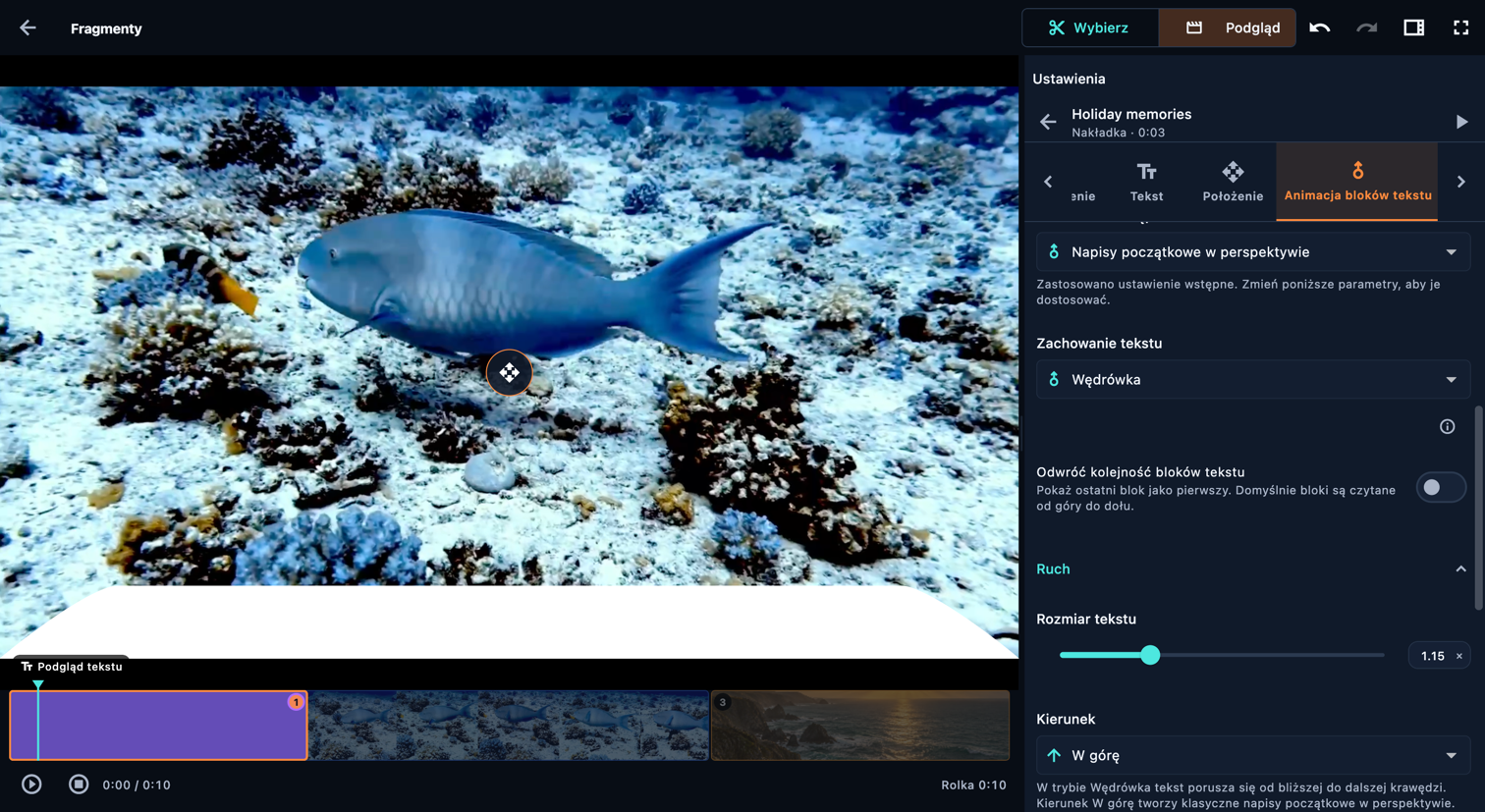
    Animuj tekst w perspektywie, pozostaw go w całości na ekranie albo pokazuj po jednym bloku. Blok może zawierać kilka wierszy.

    • Etapy
  6. Ruch

    Otwórz w aplikacji: Ruch

    Wybierz jeden schemat ruchu dla tego fragmentu. Wybranie innego zastąpi poprzedni.

    Animacja bloków tekstu steruje wejściem i wyjściem tego tekstu. Wyłącz ją, aby zamiast tego animować cały tytuł.

    • Siła
    • Udział w czasie fragmentu
    • Powrót na końcu
    • Wejście
    • Wyjście
    • Podczas wyświetlania
    • Czas efektu
    • Kierunek
    • Odległość ruchu
    • Siła efektu

Dodaj obraz

Użyj menu + obok części, aby dodać zdjęcie. Wybierz Osobny fragment, by nadać mu własny czas w sekwencji, lub Nakładka, by pokazać je na odtwarzanym obrazie. Dostosuj Obraz, Kadrowanie, Wygląd i Efekt; Kolor określa tło samodzielnego obrazu. Jeśli zdjęcie potrzebuje podpisu, dodaj tekst jako osobny element.

Otwórz w aplikacji: Źródła w kolejności → Otwórz kartę filmu źródłowego (ikona nożyczek) → Podgląd → Dodaj do tego źródła → Dodaj obraz → Dodaj przed / Dodaj po

Strzałki obok kart ustawień pokazują kolejne karty. Przewijaj wewnątrz panelu ustawień, aby dotrzeć do elementów poniżej.

Dodaj obraz
Dodaj obraz · Komputer

Wybierz objaśnienie, aby podświetlić element sterujący lub menu, przez które do niego dotrzesz. Jeśli element znajduje się niżej na ekranie, zobaczysz zrzut z odpowiednią częścią interfejsu. Okręgi są przezroczyste; powiększ obraz, aby zobaczyć drobne szczegóły.

Elementy sterujące na tym ekranie

  1. Umieszczenie

    Otwórz w aplikacji: Umieszczenie

    Odtwarza się jako osobny fragment sekwencji, wydłużając rolkę o swój czas trwania.

    Pojawia się nad fragmentami poniżej, nie zatrzymując ich odtwarzania ani dźwięku.

    Dzieli czas z następną nakładką na liście, dzięki czemu obie pojawiają się razem. Wyższa pozycja jest wyświetlana na wierzchu.

    • Osobny fragment
    • Nakładka
    • Wspólna nakładka
  2. Obraz

    Otwórz w aplikacji: Obraz

    Przeciągnij obraz na obszarze roboczym, aby go przesunąć. Przeciągnij narożnik, aby zmienić rozmiar.

    • Położenie w poziomie
    • Położenie w pionie
    • Rozmiar
    • Obrót
  3. Kadrowanie

    Otwórz w aplikacji: Kadrowanie

    Kadrowanie określa, które krawędzie obrazu są widoczne. Przeciągnij uchwyty ramki lub zmień cztery wartości przycięcia. Sprawdź wynik w wybranych proporcjach rolki. Przełączniki odbicia odwracają obraz w poziomie lub w pionie.

    • Przytnij z lewej
    • Przytnij z prawej
    • Przytnij od góry
    • Przytnij od dołu
  4. Wygląd

    Otwórz w aplikacji: Wygląd

    Zobacz każdy wygląd na tej klatce z wybraną siłą. Wybierz jeden, aby go zastosować.

    100% stosuje pełny wygląd. Niższe wartości mieszają go z oryginałem.

    • Wygląd
    • Siła wyglądu
  5. Efekt

    Otwórz w aplikacji: Efekt

    Połącz delikatne zbliżenie z powolną panoramą, aby ożywić nieruchomy obraz.

    W tej wersji nakładki ze zdjęciami nie obsługują efektów ruchu ani reflektora. Zmień zdjęcie na osobny fragment, aby użyć tych efektów.

    • Ruch
    • Reflektor
  6. Kolor

    Otwórz w aplikacji: Umieszczenie → Osobny fragment → Kolor

    Kolor widoczny wokół obrazu i przez obszary przezroczyste. Domyślnie czarny.

    • Tło

Animacja bloków tekstu

Animuj tekst w perspektywie, pozostaw go w całości na ekranie albo pokazuj po jednym bloku. Blok może zawierać kilka wierszy.

Otwórz w aplikacji: Źródła w kolejności → Otwórz kartę filmu źródłowego (ikona nożyczek) → Podgląd → Przy części tekstowej wybierz Edytuj → Animacja bloków tekstu → Animuj słowa

Animacja bloków tekstu
Animacja bloków tekstu · Komputer

Wybierz objaśnienie, aby podświetlić element sterujący lub menu, przez które do niego dotrzesz. Jeśli element znajduje się niżej na ekranie, zobaczysz zrzut z odpowiednią częścią interfejsu. Okręgi są przezroczyste; powiększ obraz, aby zobaczyć drobne szczegóły.

Elementy sterujące na tym ekranie

  1. Zachowanie tekstu

    Otwórz w aplikacji: Zachowanie tekstu

    Cały tekst pozostaje widoczny przez cały czas. Ustaw go za pomocą narzędzi położenia.

    Pokazuj każdy blok osobno, a potem przechodź do następnego.

    Przesuwaj tekst po pochylonej płaszczyźnie: duży przy bliższej krawędzi i mały przy dalszej, jak klasyczne napisy początkowe.

    W trybie Wędrówka tekst porusza się od bliższej do dalszej krawędzi. Kierunek W górę tworzy klasyczne napisy początkowe w perspektywie. Kierunek nie wpływa na tryby Zatrzymanie ani Jeden blok naraz.

    Ustaw tekst i tor jego ruchu. Bloki mogą znajdować się blisko dołu, a tekst w perspektywie może przesuwać się wzdłuż jednego boku.

    • Zatrzymanie
    • Jeden blok naraz
    • Wędrówka
  2. Długość

    Otwórz w aplikacji: Długość

    Wszystkie bloki są widoczne jednocześnie, więc czas czytania dotyczy całego tekstu.

    Każdy blok ma własny czas czytania, bez przejścia do kolejnego bloku.

    Czas czytania jest szacowany na podstawie tego, jak długo blok pozostaje widoczny podczas ruchu.

    Łączny czas wynika z czasów poszczególnych bloków tekstu. Dostosuj blok lub wyłącz indywidualne czasy, aby ustawić całość bezpośrednio.

    • Użyj sugerowanego czasu
  3. Etapy

    Otwórz w aplikacji: Zachowanie tekstu → Jeden blok naraz → Etapy

    Ustaw, jak długo każdy blok pozostaje czytelny przed efektem wyjścia. Czasy czytania i efektów wyznaczają łączny czas.

    Pokazuj każdy blok osobno, a potem przechodź do następnego.

  4. Wiersze na blok tekstu

    Otwórz w aplikacji: Zachowanie tekstu → Jeden blok naraz → Etapy → Wiersze na blok tekstu

    Dopasuj tekst do wierszy, a potem pogrupuj je według ustawionej liczby wierszy na blok. Zmienia to układ tekstu; Cofnij przywraca poprzednią wersję.

    Pokaż ostatni blok jako pierwszy. Domyślnie bloki są czytane od góry do dołu.

  5. Efekt wejścia

    Otwórz w aplikacji: Zachowanie tekstu → Jeden blok naraz → Wejście bloku tekstu → Efekt wejścia

    Poza opcjami Pojawianie się i Brak efekty wejścia animują poszczególne cząstki. W sekcji Cząstki wybierz ich rozmiar i kolejność, a następnie ustaw czas wejścia.

    Cały blok tekstu znika razem.

    Cząstki znikają kolejno, zgodnie z rozmiarem i kolejnością wybranymi w sekcji Cząstki.

  6. Podział animacji

    Otwórz w aplikacji: Zachowanie tekstu → Wędrówka → Wyjście bloku tekstu → Błyskawiczny odlot → Cząstki → Podział animacji

    Cały tekst porusza się razem.

    Każdy blok tekstu porusza się osobno po dotarciu do punktu wyzwalania.

    Każdy blok tekstu dzieli się na słowa, które poruszają się kolejno.

    Animuj pojedyncze znaki. To najdrobniejszy podział oparty na tekście i wymaga najwięcej przygotowania.

    Podziel każdy blok tekstu na siatkę małych prostokątnych części. To domyślny podział dla efektów rozpadu.

    Podziel widoczne kreski liter na drobne, niezależne cząstki.

  7. Pusty czas na końcu

    Otwórz w aplikacji: Pusty czas na końcu

    Dodawany do długości: jak długo tło pozostaje na ekranie po zniknięciu tekstu.

Muzyka

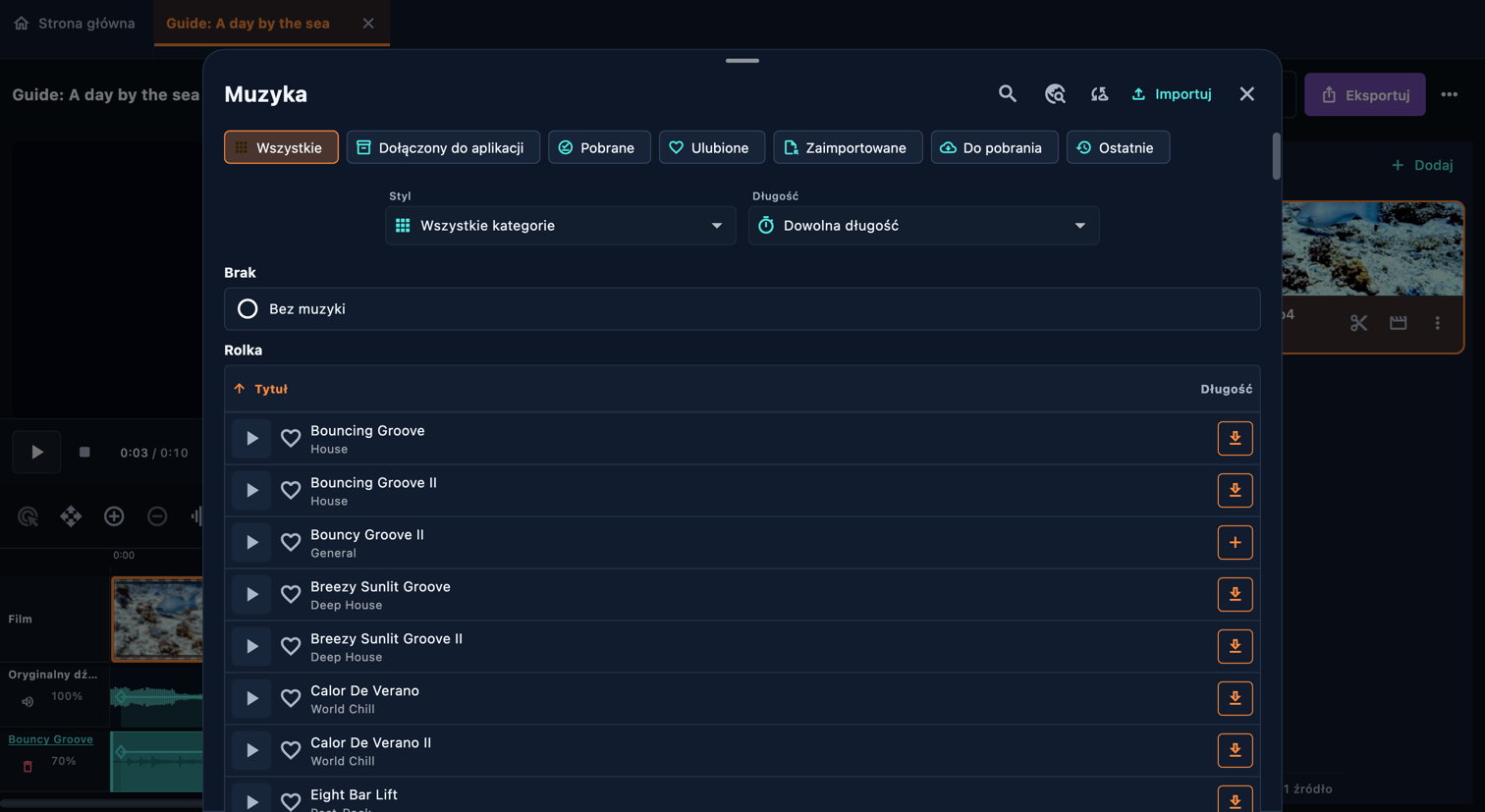
W edytorze rolki otwórz Muzyka. Szukaj według tytułu lub zawęź bibliotekę według kategorii, długości i dostępności. Odtwórz podgląd pozwala posłuchać utworu; + dodaje go do rolki. Dołączone utwory działają offline, inne mogą wymagać pobrania. Możesz też zaimportować plik audio. Otwórz blok muzyczny, aby ustawić jego początek i koniec w rolce, punkt startowy w utworze i głośność. Płynne narastanie i wyciszanie ustaw w głównym panelu muzyki. Dodanie pierwszego utworu wycisza dźwięk źródeł; przywróć głośność źródła lub części, jeśli chcesz je zmiksować.

Otwórz w aplikacji: Rolka → Muzyka

Muzyka
Muzyka · Komputer
Muzyka · Komputer

Wybierz objaśnienie, aby podświetlić element sterujący lub menu, przez które do niego dotrzesz. Jeśli element znajduje się niżej na ekranie, zobaczysz zrzut z odpowiednią częścią interfejsu. Okręgi są przezroczyste; powiększ obraz, aby zobaczyć drobne szczegóły.

Elementy sterujące na tym ekranie

  1. Pokaż

    Otwórz w aplikacji: Pokaż

    Ten utwór jest w katalogu, ale jego pliku dźwiękowego nie ma na urządzeniu. Pobierz go lub zaimportuj plik, aby z niego skorzystać.

    • Dołączony do aplikacji
    • Pobrane
    • Ulubione
    • Zaimportowane
    • Do pobrania
    • Ostatnie
  2. Szukaj muzyki

    Otwórz w aplikacji: Szukaj muzyki

    Szukaj według tytułu, a następnie zawęź wyniki według kategorii, długości i dostępności. Usuń filtry, aby zobaczyć więcej utworów.

    • Styl
    • Długość
    • Tytuł
  3. Odtwórz podgląd

    Otwórz w aplikacji: Odtwórz podgląd

    Przycisk “Odtwórz podgląd” pozwala posłuchać utworu. Serce dodaje go do ulubionych. Użyj +, aby dodać muzykę; jeśli rolka już ją ma, wybierz blok do zastąpienia lub dodaj kolejny. Najpierw pobierz pliki audio, których nie ma jeszcze na urządzeniu.

    • Ulubiony
    • Dodaj jako nowy
    • Pobierz
    • Anuluj pobieranie
  4. Importuj muzykę

    Otwórz w aplikacji: Importuj muzykę

    Zaimportuj plik audio do biblioteki, a następnie użyj + w jego wierszu, aby dodać go do rolki. Sam import nie zmienia rolki.

    Znajdź utwór na pixabay.com i wklej tutaj jego link. Dźwięk zostanie pobrany na to urządzenie i dodany do biblioteki.

    • Pobierz muzykę z Pixabay
    • Sprawdź nową muzykę
  5. W tej rolce

    Otwórz w aplikacji: W tej rolce

    Odsłuchaj utwór, a następnie wybierz go, aby zastąpić muzykę w tym bloku. Pozostałe ustawienia bloku nie zmienią się.

    • Bez muzyki
    • Wybierz muzykę
  6. Ustawienia muzyki

    Otwórz w aplikacji: Ustawienia muzyki

    Stopniowo zwiększaj głośność muzyki na początku i zmniejszaj ją na końcu.

    Ustaw głośność tej muzyki. Dodanie pierwszego utworu wycisza oryginalny dźwięk filmu; zwiększ głośność źródła lub części, aby ponownie dodać go do miksu.

    • Głośność muzyki
    • Stopniowe zgłaśnianie
    • Stopniowe wyciszanie
    • Rozpocznij muzykę od

Ustawienia bloku muzyki

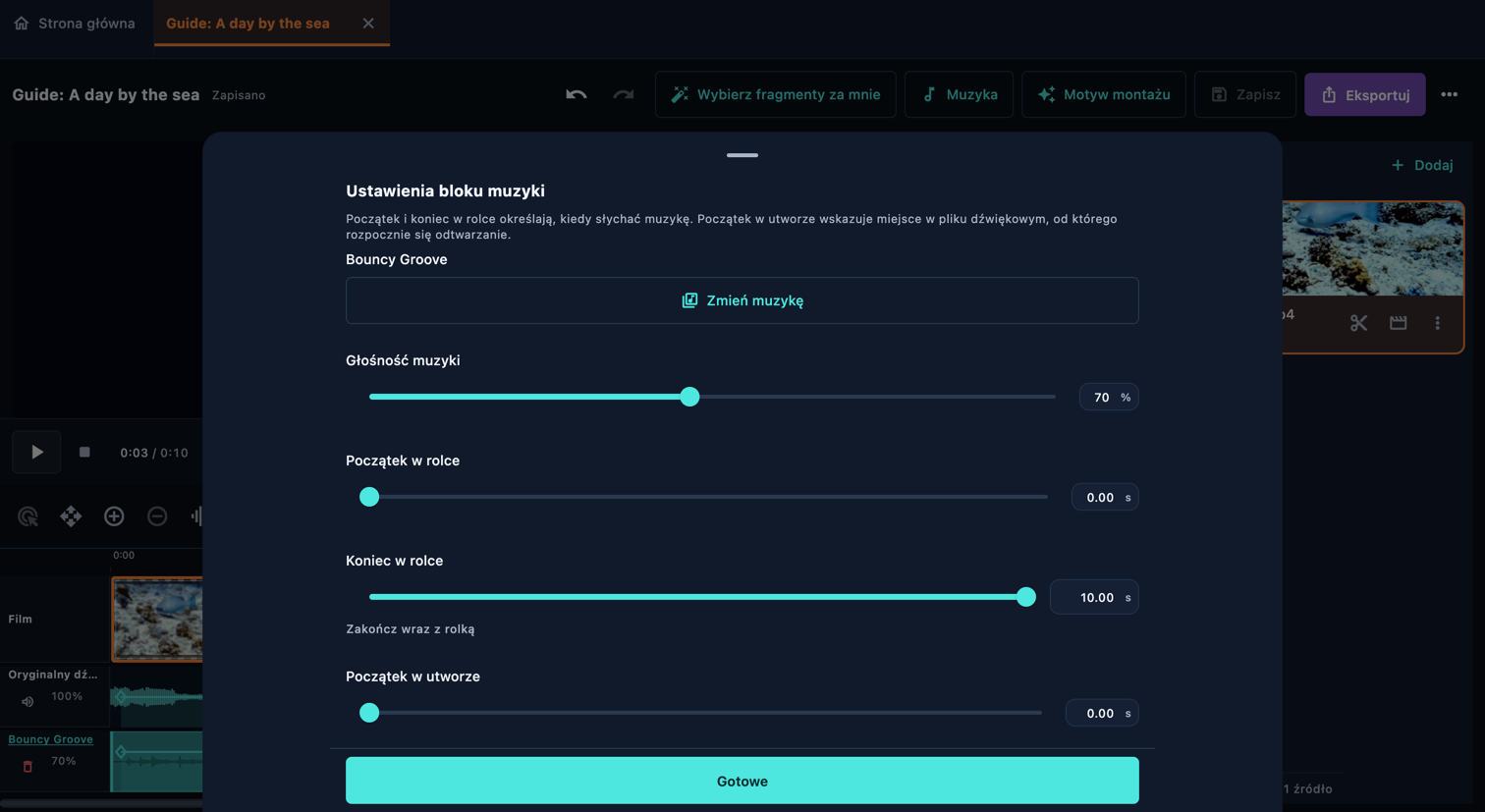
Początek i koniec w rolce określają, kiedy słychać muzykę. Początek w utworze wskazuje miejsce w pliku dźwiękowym, od którego rozpocznie się odtwarzanie.

Otwórz w aplikacji: Rolka → Muzyka → W tej rolce → Ustawienia bloku muzyki

Ustawienia bloku muzyki
Ustawienia bloku muzyki · Komputer

Wybierz objaśnienie, aby podświetlić element sterujący lub menu, przez które do niego dotrzesz. Jeśli element znajduje się niżej na ekranie, zobaczysz zrzut z odpowiednią częścią interfejsu. Okręgi są przezroczyste; powiększ obraz, aby zobaczyć drobne szczegóły.

Elementy sterujące na tym ekranie

  1. Zmień muzykę

    Otwórz w aplikacji: Zmień muzykę

    Odsłuchaj utwór, a następnie wybierz go, aby zastąpić muzykę w tym bloku. Pozostałe ustawienia bloku nie zmienią się.

    • Wybierz muzykę
    • Dodaj jako nowy
  2. Początek w rolce

    Otwórz w aplikacji: Początek w rolce

    Początek i koniec w rolce określają, kiedy słychać muzykę. Początek w utworze wskazuje miejsce w pliku dźwiękowym, od którego rozpocznie się odtwarzanie.

    • Koniec w rolce
    • Zakończ wraz z rolką
    • Początek w utworze
  3. Głośność muzyki

    Otwórz w aplikacji: Głośność muzyki

    Ustaw głośność tej muzyki. Dodanie pierwszego utworu wycisza oryginalny dźwięk filmu; zwiększ głośność źródła lub części, aby ponownie dodać go do miksu.

Przejście między fragmentami

Otwórz wiersz przejścia między dwiema częściami. Obejrzyj propozycje w galerii, wybierz jedną, ustaw czas i zatwierdź. Sprawdź połączenie w kontekście: przejście może ukryć krótką akcję lub tekst. Początek i zakończenie należą do rolki, a połączenie łączy sąsiednie części.

Otwórz w aplikacji: Źródła w kolejności → Otwórz kartę filmu źródłowego (ikona nożyczek) → Podgląd → Przejście między fragmentami

Przejście między fragmentami
Przejście między fragmentami · Komputer

Wybierz objaśnienie, aby podświetlić element sterujący lub menu, przez które do niego dotrzesz. Jeśli element znajduje się niżej na ekranie, zobaczysz zrzut z odpowiednią częścią interfejsu. Okręgi są przezroczyste; powiększ obraz, aby zobaczyć drobne szczegóły.

Elementy sterujące na tym ekranie

  1. Otwórz galerię

    Otwórz w aplikacji: Otwórz galerię

    Zobacz każde przejście z czasem i siłą tego połączenia. Wybierz jedno, aby je zastosować.

    • Szukaj przejść
    • Rodzina przejść
  2. Ustawienia przejścia

    Otwórz w aplikacji: Ustawienia przejścia

    Otwórz wiersz przejścia między dwiema częściami. Obejrzyj propozycje w galerii, wybierz jedną, ustaw czas i zatwierdź. Sprawdź połączenie w kontekście: przejście może ukryć krótką akcję lub tekst. Początek i zakończenie należą do rolki, a połączenie łączy sąsiednie części.

    • Czas pierwszej połowy
    • Czas drugiej połowy
    • Przytrzymaj kolor
    • Własna krzywa tempa
  3. Użyj tego czasu w całej rolce

    Otwórz w aplikacji: Użyj tego czasu w całej rolce

    Po włączeniu zmienia czas wszystkich przejść o określonej długości, nie zmieniając ich pozostałych ustawień. Krótkie ujęcia mogą ograniczać czas. Po wyłączeniu zmienia tylko to połączenie.

    • Czas pierwszej połowy
    • Czas drugiej połowy
  4. Moje przejścia

    Otwórz w aplikacji: Gotowe → Strona główna → Przejścia → Moje przejścia

    Obejrzyj podgląd wszystkich wbudowanych przejść, a następnie twórz własne przejścia wielokrotnego użytku i zarządzaj nimi.

    • Utwórz przejście
    • Nazwa przejścia
    • Wbudowane · tylko do odczytu
    • Własne przejście

Automatyczny montaż

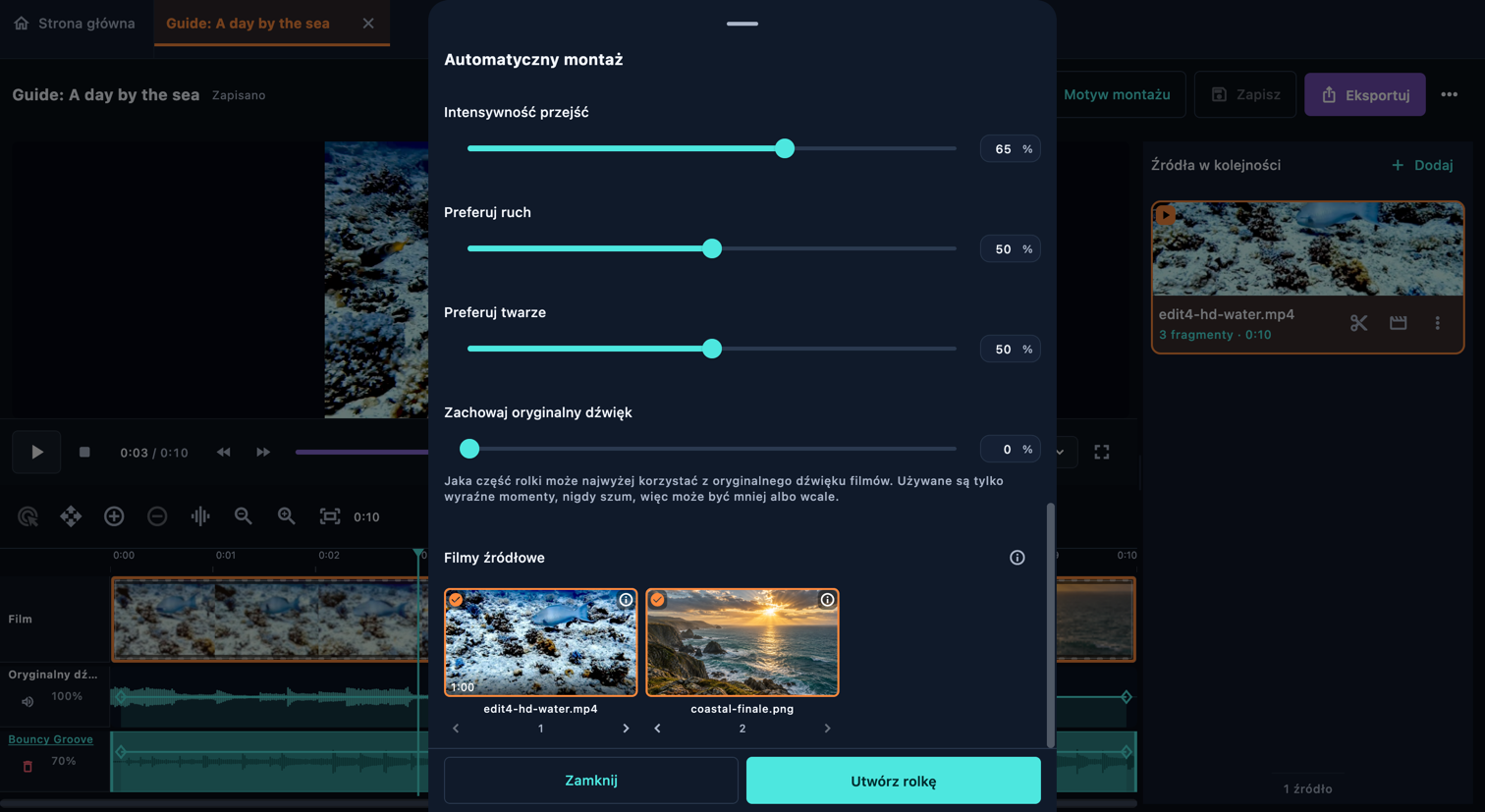
Auto Reel może potrwać kilka minut. Czas zależy od wydajności urządzenia, nagrań i ustawień analizy.

Otwórz w aplikacji: Strona główna → Automatyczny montaż

Automatyczny montaż
Automatyczny montaż · Komputer

Wybierz objaśnienie, aby podświetlić element sterujący lub menu, przez które do niego dotrzesz. Jeśli element znajduje się niżej na ekranie, zobaczysz zrzut z odpowiednią częścią interfejsu. Okręgi są przezroczyste; powiększ obraz, aby zobaczyć drobne szczegóły.

Elementy sterujące na tym ekranie

  1. Filmy źródłowe

    Otwórz w aplikacji: Filmy źródłowe

    Przeciągnij źródło lub użyj strzałek, aby ustawić kolejność użycia.

    • Przesuń wcześniej
    • Przesuń później
  2. Docelowy czas rolki

    Otwórz w aplikacji: Docelowy czas rolki

    Aplikacja ustala długość rolki na podstawie najlepszych użytecznych momentów i wybranej muzyki.

    Użyj podanego czasu trwania. Jeśli nie będzie to możliwe, aplikacja zaproponuje krótszą wersję.

    • Automatyczna długość
    • Dokładny czas trwania
  3. Wybierz muzykę

    Otwórz w aplikacji: Wybierz muzykę

    Wybierana po analizie filmów, by pasowała do ich długości i ruchu.

    • Wybierz za mnie
    • Początek muzyki
    • Zachowaj początek muzyki
  4. Styl

    Otwórz w aplikacji: Styl

    Przy zerze wszystkie połączenia są ostrymi cięciami. Wyższe wartości oznaczają więcej przejść i dłuższy czas ich trwania.

    Jaka część rolki może najwyżej korzystać z oryginalnego dźwięku filmów. Używane są tylko wyraźne momenty, nigdy szum, więc może być mniej albo wcale.

    • Tempo
    • Kolejność ujęć
    • Preferuj ruch
    • Preferuj twarze
    • Intensywność przejść
    • Zachowaj oryginalny dźwięk
  5. Precyzja

    Otwórz w aplikacji: Precyzja

    Niższa precyzja przyspiesza tworzenie dzięki mniejszej liczbie próbek; 100% niczego nie zmienia.

    Analizuje i stosuje domyślną korekcję podwodną przed utworzeniem rolki.

    • Nagrania podwodne
    • Utwórz rolkę
  6. Co dzieje się podczas tworzenia

    Otwórz w aplikacji: Czytaj więcej

    Jeśli włączysz tryb podwodny, najpierw sprawdzimy klatki w każdym filmie i przygotujemy korekcję kolorów przed wyborem scen.

    Przeglądamy filmy, szukając zmian scen, głównych obiektów i ciekawych momentów.

    Wybieramy przydatne fragmenty, unikając drżących, rozmytych, pustych lub źle naświetlonych ujęć oraz powtarzających się momentów.

    Analizujemy rytm i zmiany energii muzyki. Przy automatycznym wyborze szukamy też utworu pasującego do nagrań.

    Układamy i przycinamy sceny zgodnie z długością, tempem, kolejnością i stylem, dopasowując cięcia i przejścia do muzyki tam, gdzie to pasuje.

    Dokładniej sprawdzamy wybrane sceny, w tym ich pierwsze i ostatnie klatki, i w razie potrzeby poprawiamy montaż.

    Kończymy miks dźwięku, na życzenie zachowujemy odpowiedni dźwięk oryginalny i tworzymy edytowalny film. Więcej filmów, dłuższe nagrania i wyższa dokładność oznaczają więcej pracy dla urządzenia.

    • Czytaj więcej

Szablony

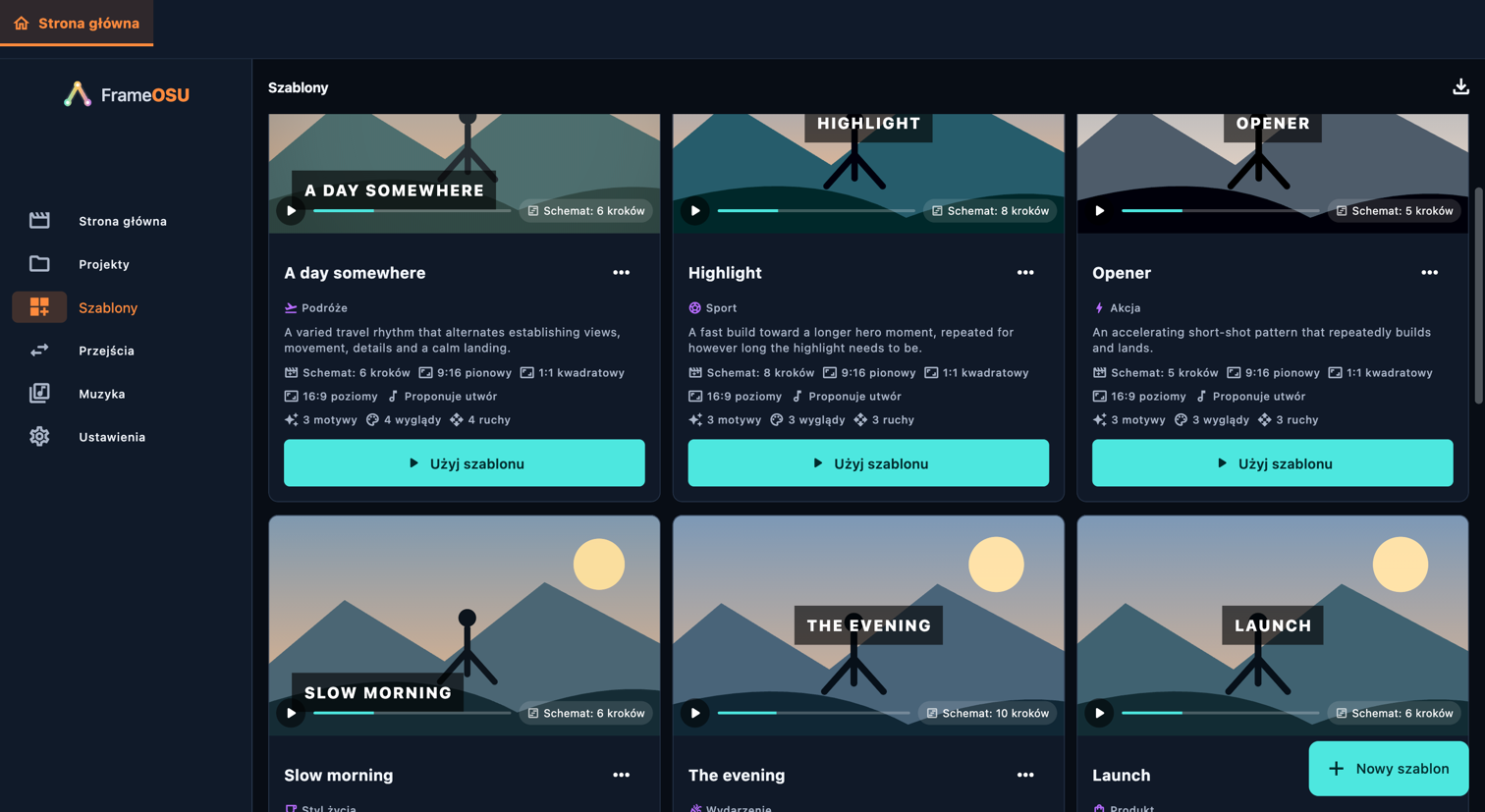
Szablon łączy motyw przejść, wygląd, ruch, wzorzec części i wybór muzyki. Nadal potrzebuje Twoich materiałów. Sprawdź ustawienia, użyj szablonu i przejrzyj powstałe części. Wybierz “Nowy szablon”, aby utworzyć szablon, lub zduplikuj istniejący i edytuj własną wersję. Kroki wzorca określają dozwolone media, względną długość i ruch; wzorzec automatyczny pozostawia wybór aplikacji.

Otwórz w aplikacji: Szablony

Szablony
Szablony · Komputer
Szablony · Komputer

Wybierz objaśnienie, aby podświetlić element sterujący lub menu, przez które do niego dotrzesz. Jeśli element znajduje się niżej na ekranie, zobaczysz zrzut z odpowiednią częścią interfejsu. Okręgi są przezroczyste; powiększ obraz, aby zobaczyć drobne szczegóły.

Elementy sterujące na tym ekranie

  1. Użyj szablonu

    Otwórz w aplikacji: Użyj szablonu

    Wbudowanych szablonów nie można edytować. Utwórz kopię tego szablonu, aby dostosować ją do siebie.

    • Wszystkie
    • Wbudowany
    • Moje szablony
    • Kategoria
  2. Przepis na montaż

    Otwórz w aplikacji: Nowy szablon → Przepis na montaż

    Wybierz opcje, które szablon może stosować do każdego fragmentu. To samo ziarno losowania i ten sam materiał źródłowy dadzą taki sam wybór.

    Po wyłączeniu zawsze używana jest pierwsza opcja z każdej wybranej listy.

    Pozostaw schemat pusty, aby Automatyczny montaż dobrał liczbę i długość ujęć do docelowego czasu trwania.

    Schemat powtarza się w razie potrzeby, aby wypełnić rolkę. Określa rytm, a nie stałą listę klipów.

    1× odpowiada zwykłemu tempu rolki. Wszystkie kroki są skalowane razem, aby zmieścić się w docelowym czasie.

    • Dostępne motywy
    • Dostępne wyglądy
    • Dostępne schematy ruchu
    • Struktura
    • Różnicuj wybór między fragmentami
    • Względna długość ujęcia
    • Dodaj krok schematu
    • Użyj automatycznego tempa
    • Obrazy
    • Filmy
  3. Muzyka

    Otwórz w aplikacji: Nowy szablon → Muzyka

    Opcja “Zachowuje Twoją muzykę” pozostawia muzykę rolki. Opcja “Proponuje utwór” pozwala szablonowi wybrać odpowiedni utwór. Niektóre wbudowane szablony wskazują konkretny utwór; edytor szablonów oferuje “Zachowuje Twoją muzykę” i “Proponuje utwór”. Sprawdź wynik w panelu Muzyka.

    • Stały utwór
    • Zachowuje Twoją muzykę
    • Proponuje utwór
  4. Nowy szablon

    Otwórz w aplikacji: Nowy szablon

    Szablon łączy motyw przejść, wygląd, ruch, wzorzec części i wybór muzyki. Nadal potrzebuje Twoich materiałów. Sprawdź ustawienia, użyj szablonu i przejrzyj powstałe części. Wybierz “Nowy szablon”, aby utworzyć szablon, lub zduplikuj istniejący i edytuj własną wersję. Kroki wzorca określają dozwolone media, względną długość i ruch; wzorzec automatyczny pozostawia wybór aplikacji.

    • Nowy szablon
    • Duplikuj
    • Nazwa
    • Opis

Ustawienia

FrameOSU edytuje i eksportuje na Twoim urządzeniu, bez kont, reklam ani śledzenia. Twoje multimedia nigdy nie są przesyłane na serwer. Internet jest używany do aktualizacji katalogu muzyki i pobierania utworów, importu z Pixabay, wysyłania Twoich sugestii oraz otwierania wybranych przez Ciebie linków.

Otwórz w aplikacji: Ustawienia

Ustawienia · Telefon

Wybierz objaśnienie, aby podświetlić element sterujący lub menu, przez które do niego dotrzesz. Jeśli element znajduje się niżej na ekranie, zobaczysz zrzut z odpowiednią częścią interfejsu. Okręgi są przezroczyste; powiększ obraz, aby zobaczyć drobne szczegóły.

Elementy sterujące na tym ekranie

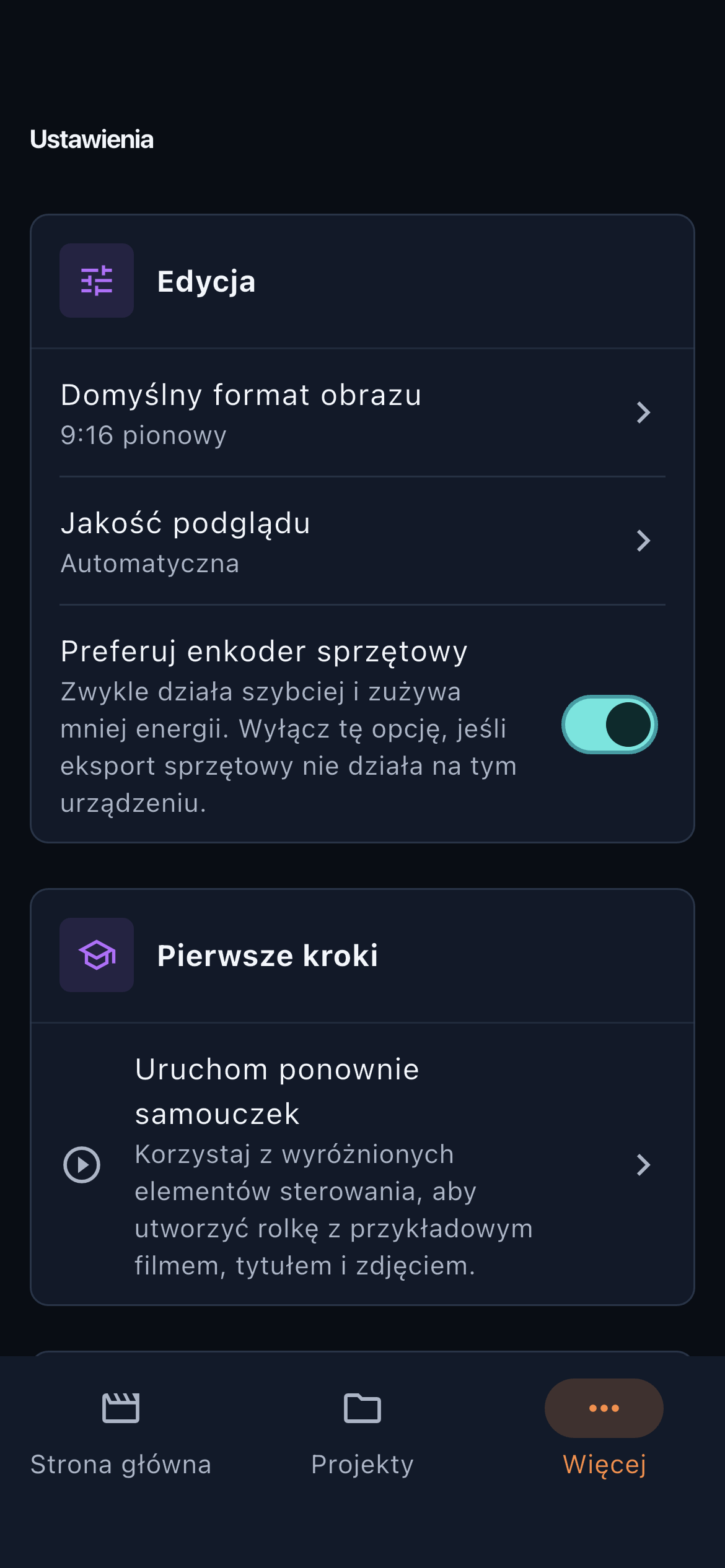
  1. Edycja

    Otwórz w aplikacji: Edycja

    Zwykle działa szybciej i zużywa mniej energii. Wyłącz tę opcję, jeśli eksport sprzętowy nie działa na tym urządzeniu.

    • Jakość podglądu
    • Domyślny format obrazu
    • Preferuj enkoder sprzętowy
  2. Pierwsze kroki

    Otwórz w aplikacji: Pierwsze kroki

    Korzystaj z wyróżnionych elementów sterowania, aby utworzyć rolkę z przykładowym filmem, tytułem i zdjęciem.

    • Uruchom ponownie samouczek
  3. Motyw

    Otwórz w aplikacji: Motyw

    Wybierz język i motyw interfejsu. Motyw “Systemowy” dopasowuje wygląd do urządzenia; “Jasny”, “Ciemny” i “Czysta czerń” zachowują wybrany wygląd. Te ustawienia zmieniają interfejs edytora, a nie kolory wyeksportowanego filmu.

    • Język
    • Systemowy
    • Jasny
    • Ciemny
    • Czysta czerń
  4. Dostępność

    Otwórz w aplikacji: Dostępność

    Krótka wibracja sygnalizuje przyciąganie na osi czasu, dzielenie klipu lub potwierdzenie działania usuwającego dane.

    Umieszcza narzędzia i sterowanie odtwarzaniem po lewej stronie.

    • Ogranicz animacje
    • Wysoki kontrast
    • Wibracje przy obsłudze
    • Oś czasu dla osób leworęcznych
  5. Pamięć i pliki tymczasowe

    Otwórz w aplikacji: Pamięć i pliki tymczasowe

    Przebiegi dźwięku i wyniki analizy zostaną odtworzone w razie potrzeby. Projekty, oryginalne media, zapisane miniatury i obrazy podglądu zostaną zachowane.

    Usuń pobrane pliki dźwiękowe, pozostawiając ich wpisy w katalogu. Możesz pobrać je ponownie później.

    • Wyczyść pamięć podręczną
    • Pobrana muzyka
  6. Prywatność

    Otwórz w aplikacji: Prywatność

    FrameOSU edytuje i eksportuje na Twoim urządzeniu, bez kont, reklam ani śledzenia. Twoje multimedia nigdy nie są przesyłane na serwer. Internet jest używany do aktualizacji katalogu muzyki i pobierania utworów, importu z Pixabay, wysyłania Twoich sugestii oraz otwierania wybranych przez Ciebie linków.

    • Polityka prywatności
  7. Diagnostyka

    Otwórz w aplikacji: Diagnostyka → Eksportuj dane diagnostyczne

    Raport tekstowy o możliwościach multimedialnych tego urządzenia, bez danych wrażliwych. Pozostaje na urządzeniu, dopóki go nie udostępnisz.

    • Eksportuj dane diagnostyczne
  8. O aplikacji

    Otwórz w aplikacji: O aplikacji

    Przywrócić ustawienia domyślne? Projekty, multimedia i wyeksportowane pliki nie zostaną zmienione.

    • Zaproponuj ulepszenie
    • Resetuj wszystkie ustawienia

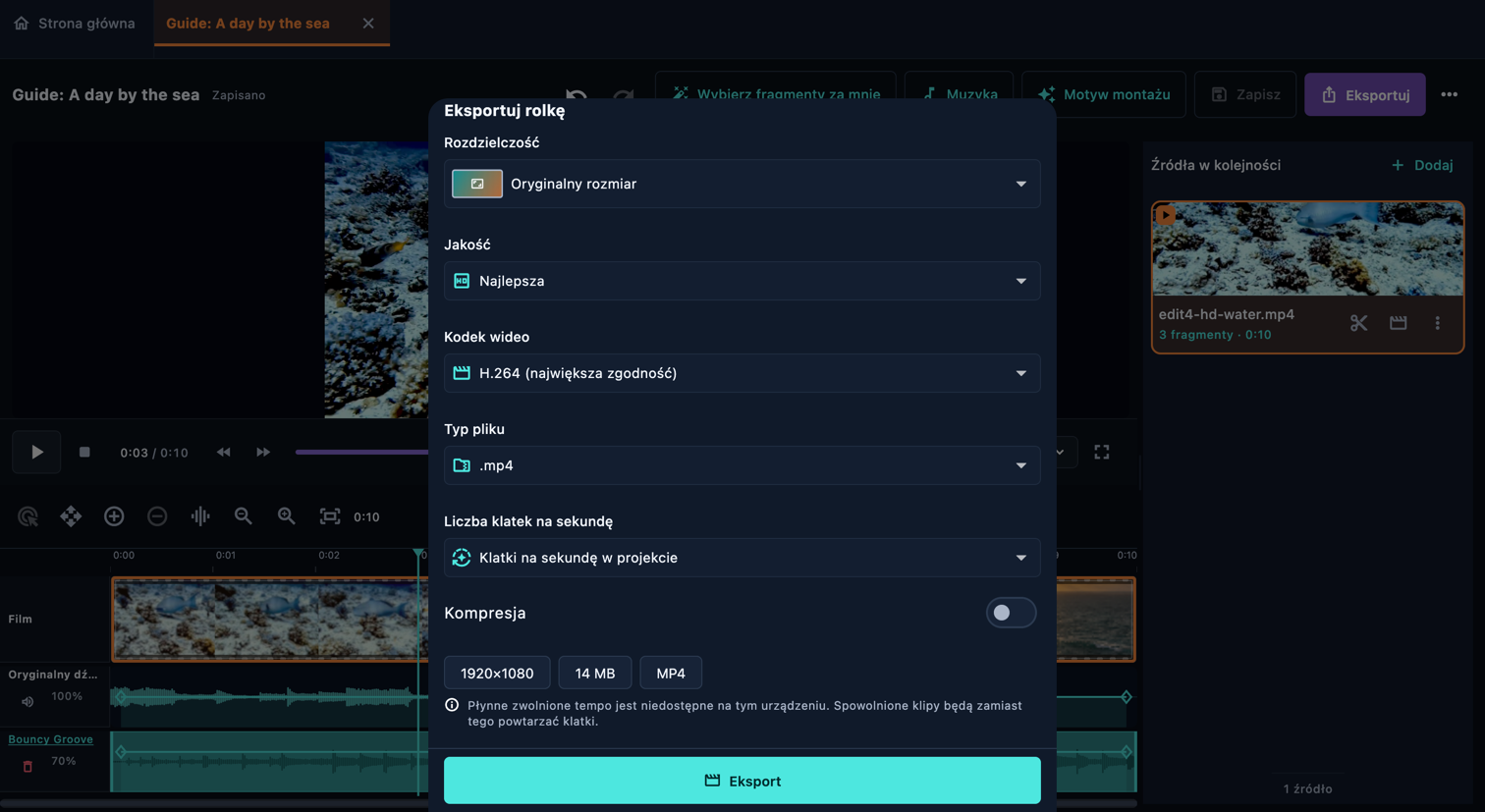
Eksportuj rolkę

Po obejrzeniu całej rolki otwórz Eksport, aby wybrać rozmiar i jakość gotowego filmu.

Otwórz w aplikacji: Rolka → Eksportuj rolkę

Eksportuj rolkę
Eksportuj rolkę · Komputer

Wybierz objaśnienie, aby podświetlić element sterujący lub menu, przez które do niego dotrzesz. Jeśli element znajduje się niżej na ekranie, zobaczysz zrzut z odpowiednią częścią interfejsu. Okręgi są przezroczyste; powiększ obraz, aby zobaczyć drobne szczegóły.

Elementy sterujące na tym ekranie

  1. Profil eksportu

    Otwórz w aplikacji: Profil eksportu

    Wróć na ekran rolki i obejrzyj ją od początku do końca z dźwiękiem. Sprawdź pierwszą klatkę, każde połączenie, czytelność tekstu, muzykę i zakończenie. Zapisz edytowalny projekt, a następnie otwórz Eksport. Wybierz rozmiar, jakość i format obsługiwany przez urządzenie. Poczekaj na zakończenie i otwórz wyeksportowany plik, aby go sprawdzić. Zapis projektu i eksport filmu to różne działania.

    • Rozdzielczość
    • Jakość
    • Szerokość
    • Wysokość
  2. Kodek wideo

    Otwórz w aplikacji: Kodek wideo

    Dostępne formaty zależą od urządzenia. Wybierz kodek, typ pliku i liczbę klatek na sekundę, które aplikacja obsługuje razem. Jeśli dane połączenie jest niedostępne, zmień opcje przed rozpoczęciem eksportu.

    • H.264 (największa zgodność)
    • HEVC (wydajna kompresja)
    • Typ pliku
    • Liczba klatek na sekundę
    • Klatki na sekundę w projekcie
  3. Kompresja

    Otwórz w aplikacji: Kompresja

    Wyższa przepływność może poprawić jakość, ale zwiększa rozmiar plików. Tryb automatyczny korzysta z wybranego ustawienia jakości.

    • Przepływność wideo
    • Przepływność dźwięku
  4. Eksport

    Otwórz w aplikacji: Eksport

    Wróć na ekran rolki i obejrzyj ją od początku do końca z dźwiękiem. Sprawdź pierwszą klatkę, każde połączenie, czytelność tekstu, muzykę i zakończenie. Zapisz edytowalny projekt, a następnie otwórz Eksport. Wybierz rozmiar, jakość i format obsługiwany przez urządzenie. Poczekaj na zakończenie i otwórz wyeksportowany plik, aby go sprawdzić. Zapis projektu i eksport filmu to różne działania.

    • Przygotowywanie…
    • Eksportowanie
    • Anuluj eksport
    • Rolka wyeksportowana
    • Pokaż w folderze
    • Eksport anulowany
    • Eksport nie powiódł się