NeuraTiM FrameOSU

Oberflächenreferenz

Suche den gewünschten Bildschirm und wähle einen Ring im Bild oder den Namen eines Bedienelements, um die Erklärung zu lesen. Der ausgewählte Ring bleibt durchsichtig, damit du die App darunter sehen kannst. Wähle Smartphone oder Computer passend zu deinem Layout und vergrößere das Bild bei Bedarf.

Auf dieser Seite
  1. Start
  2. Projekte
  3. Reel
  4. Auswahl
  5. Abschnitte
  6. Abschnittseinstellungen
  7. Fotoaufnahme
  8. Eigener Rahmen
  9. Text hinzufügen
  10. Bild hinzufügen
  11. Textanimation
  12. Musik
  13. Einstellungen des Musikblocks
  14. Übergang zwischen Abschnitten
  15. Automatisches Reel
  16. Vorlagen
  17. Einstellungen
  18. Reel exportieren

Start

Baue dein Reel aus Teilen: Wähle Momente aus deinen Videos, ordne und bearbeite sie. Ergänze Fotos, Text und Musik für deine Geschichte.

In der App öffnen: Start
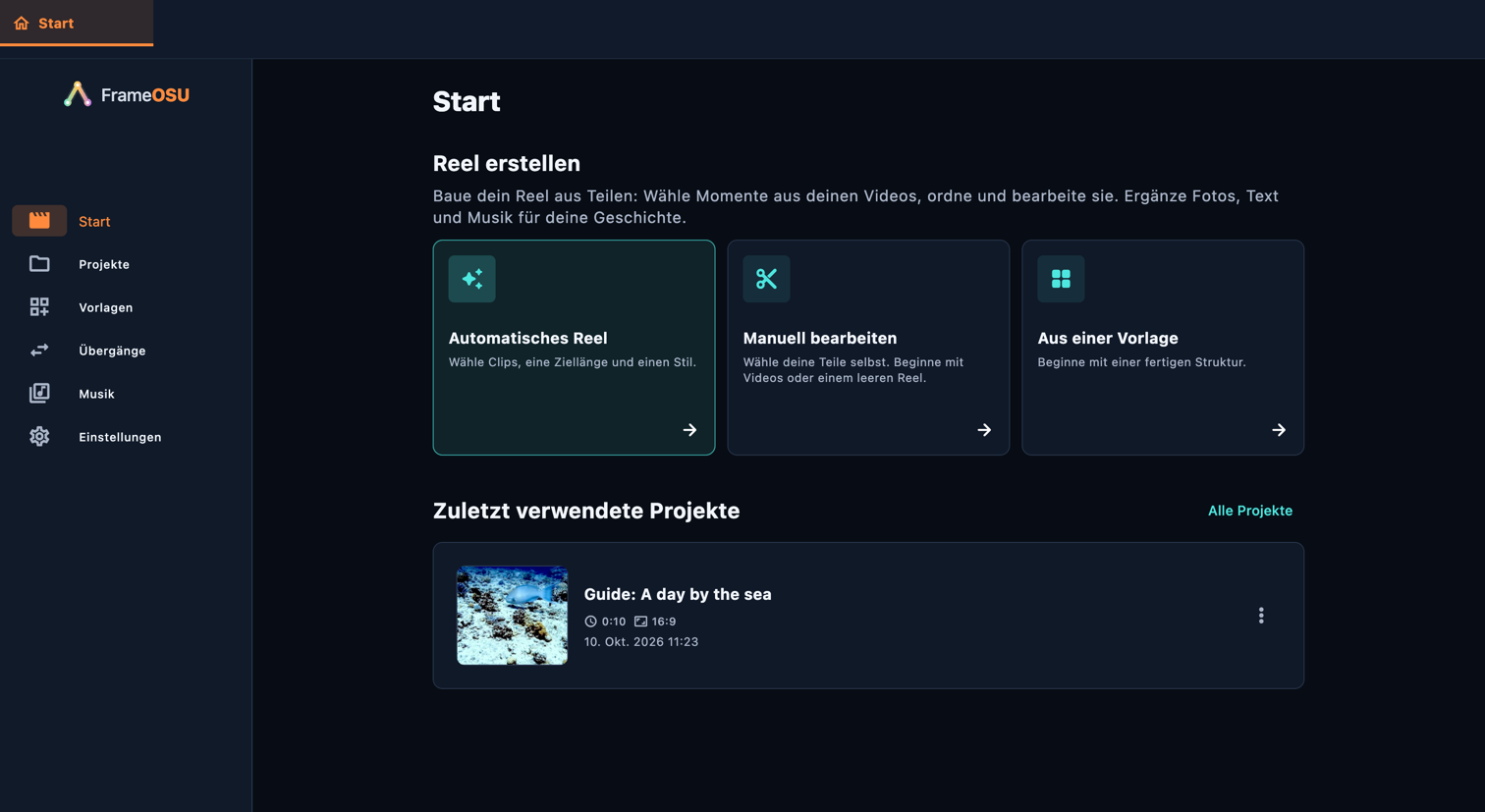
Start
Start · Computer
Start · Computer

Wähle eine Erklärung, um das Bedienelement oder das Menü hervorzuheben, über das du es erreichst. Liegt das Bedienelement weiter unten, zeigt ein anderer Screenshot die passende Stelle. Die Ringe sind durchsichtig; vergrößere das Bild, um kleine Details zu erkennen.

Bedienelemente auf diesem Bildschirm

  1. Manuell bearbeiten

    In der App öffnen: Manuell bearbeiten

    Wähle deine Teile selbst. Beginne mit Videos oder einem leeren Reel.

    • Zuerst Videos auswählen
    • Leer starten
  2. Automatisches Reel

    In der App öffnen: Automatisches Reel

    Wähle Clips, eine Ziellänge und einen Stil.

    • Automatisches Reel
  3. Aus einer Vorlage

    In der App öffnen: Aus einer Vorlage

    Eine Vorlage kombiniert ein Übergangsthema, Looks, Bewegung, ein Abschnittsmuster und Musikauswahl. Sie benötigt weiterhin deine Medien. Prüfe ihre Einstellungen, verwende sie und kontrolliere anschließend die erzeugten Abschnitte. Mit “Neue Vorlage” erstellst du eine Vorlage; durch Duplizieren bearbeitest du eine eigene Version. Musterschritte bestimmen zulässige Medien, relative Länge und Bewegung. Bei einem automatischen Muster entscheidet die App.

    • Vorlagen
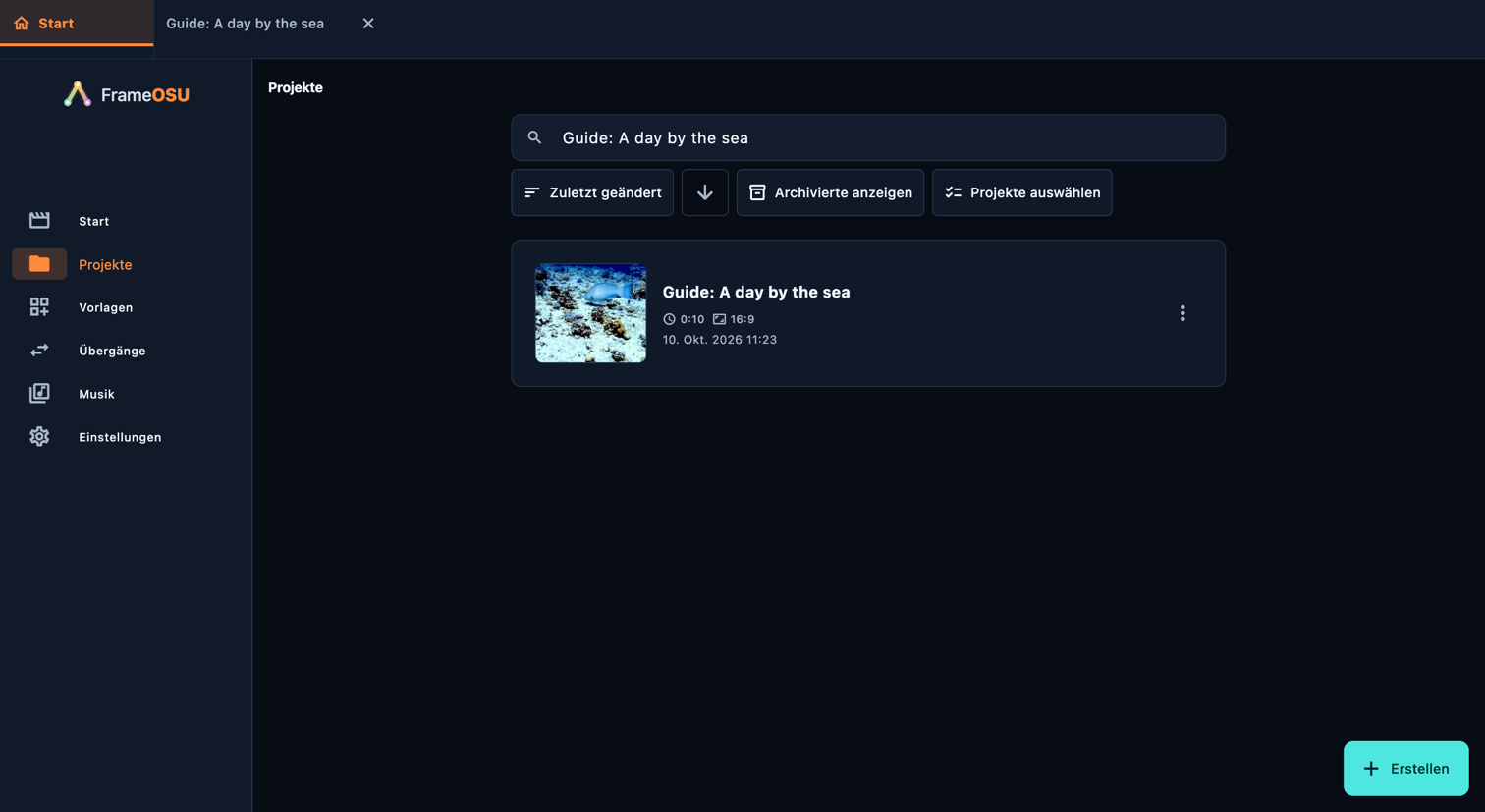
  4. Projekte

    In der App öffnen: Projekte

    Öffne ein gespeichertes Projekt, um weiterzuarbeiten. Umbenennen ändert seinen Namen; Duplizieren erstellt ein weiteres Projekt. Suche und Sortierung helfen dir, ein Reel zu finden. Archivieren blendet ein Projekt aus der normalen Liste aus; über Archivierte anzeigen kannst du es wiederherstellen. Beim Löschen eines Projekts werden seine ursprünglichen Mediendateien nicht gelöscht. Halte sie verfügbar, damit das Projekt sie wieder öffnen kann.

    • Start
    • Projekte
    • Vorlagen
    • Übergänge
    • Musik
    • Einstellungen

Projekte

Öffne ein gespeichertes Projekt, um weiterzuarbeiten. Umbenennen ändert seinen Namen; Duplizieren erstellt ein weiteres Projekt. Suche und Sortierung helfen dir, ein Reel zu finden. Archivieren blendet ein Projekt aus der normalen Liste aus; über Archivierte anzeigen kannst du es wiederherstellen. Beim Löschen eines Projekts werden seine ursprünglichen Mediendateien nicht gelöscht. Halte sie verfügbar, damit das Projekt sie wieder öffnen kann.

In der App öffnen: Projekte

Projekte
Projekte · Computer
Projekte · Computer

Wähle eine Erklärung, um das Bedienelement oder das Menü hervorzuheben, über das du es erreichst. Liegt das Bedienelement weiter unten, zeigt ein anderer Screenshot die passende Stelle. Die Ringe sind durchsichtig; vergrößere das Bild, um kleine Details zu erkennen.

Bedienelemente auf diesem Bildschirm

  1. Projekte durchsuchen

    In der App öffnen: Projekte durchsuchen

    Öffne ein gespeichertes Projekt, um weiterzuarbeiten. Umbenennen ändert seinen Namen; Duplizieren erstellt ein weiteres Projekt. Suche und Sortierung helfen dir, ein Reel zu finden. Archivieren blendet ein Projekt aus der normalen Liste aus; über Archivierte anzeigen kannst du es wiederherstellen. Beim Löschen eines Projekts werden seine ursprünglichen Mediendateien nicht gelöscht. Halte sie verfügbar, damit das Projekt sie wieder öffnen kann.

    • Sortieren
    • Zuletzt geändert
    • Erstellungsdatum
    • Name
    • Dauer
    • Größe
    • Aufsteigend
    • Absteigend
  2. Umbenennen

    In der App öffnen: Mehr → Umbenennen

    Öffne das Menü ⋮ auf der Projektkarte und wähle Umbenennen oder Duplizieren.

    Speichern bewahrt das bearbeitbare Projekt. Umbenennen ändert den Namen dieses Projekts. Eine separate Version erstellst du mit Duplizieren unter Projekte. Rückgängig und Wiederholen machen Änderungen rückgängig oder stellen sie wieder her; Exportieren erzeugt eine Videodatei.

    • Duplizieren
  3. Archivieren

    In der App öffnen: Archivieren

    Öffne ein gespeichertes Projekt, um weiterzuarbeiten. Umbenennen ändert seinen Namen; Duplizieren erstellt ein weiteres Projekt. Suche und Sortierung helfen dir, ein Reel zu finden. Archivieren blendet ein Projekt aus der normalen Liste aus; über Archivierte anzeigen kannst du es wiederherstellen. Beim Löschen eines Projekts werden seine ursprünglichen Mediendateien nicht gelöscht. Halte sie verfügbar, damit das Projekt sie wieder öffnen kann.

    • Archivierte anzeigen
    • Aus dem Archiv wiederherstellen
  4. Projekte auswählen

    In der App öffnen: Projekte auswählen

    Öffne ein gespeichertes Projekt, um weiterzuarbeiten. Umbenennen ändert seinen Namen; Duplizieren erstellt ein weiteres Projekt. Suche und Sortierung helfen dir, ein Reel zu finden. Archivieren blendet ein Projekt aus der normalen Liste aus; über Archivierte anzeigen kannst du es wiederherstellen. Beim Löschen eines Projekts werden seine ursprünglichen Mediendateien nicht gelöscht. Halte sie verfügbar, damit das Projekt sie wieder öffnen kann.

    • Alle auswählen
    • Auswahl aufheben
    • Löschen

Reel

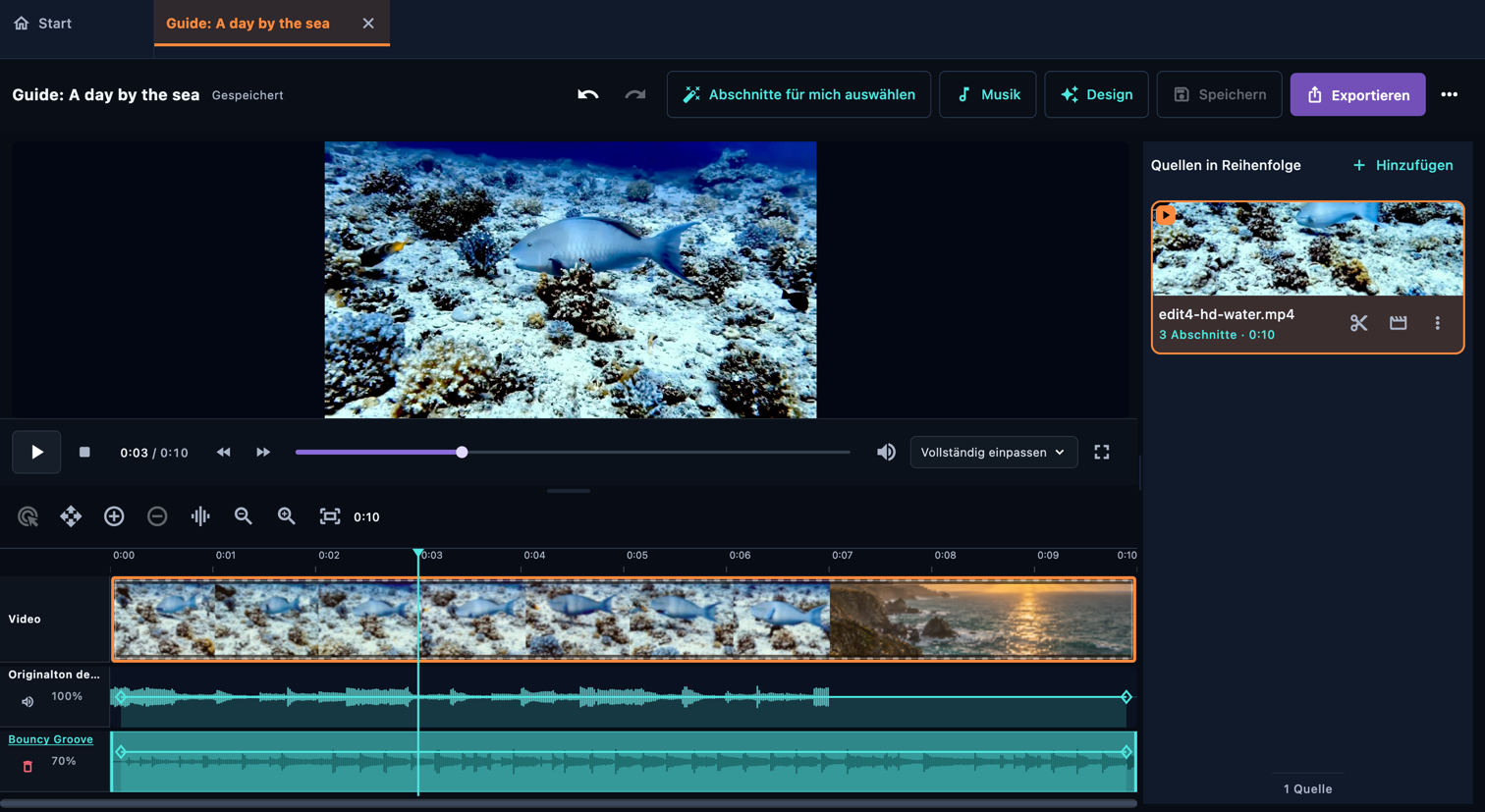
Eine Quelle ist eine Videoaufnahme oder eine leere Quelle für Texte und Fotos. Ein Abschnitt ist der Bereich einer Quelle, den du verwenden möchtest. Das Reel spielt diese Abschnitte der Reihe nach ab. Ein importiertes Video musst du nicht vollständig verwenden: Wähle zuerst die gewünschten Momente und bearbeite dann Bildausschnitt, Aussehen, Ton und Timing jedes Abschnitts.

In der App öffnen: Projekte → Ein gespeichertes Reel öffnen

Reel
Reel · Computer
Reel · Computer

Wähle eine Erklärung, um das Bedienelement oder das Menü hervorzuheben, über das du es erreichst. Liegt das Bedienelement weiter unten, zeigt ein anderer Screenshot die passende Stelle. Die Ringe sind durchsichtig; vergrößere das Bild, um kleine Details zu erkennen.

Bedienelemente auf diesem Bildschirm

  1. Quellen in Reihenfolge

    In der App öffnen: Quellen in Reihenfolge

    Importiere ein Video und wähle die gewünschten Abschnitte.

    Beginne ohne Video. Öffne diese Quelle, um Fotos und Titel hinzuzufügen, anzuordnen und zu bearbeiten.

    • Hinzufügen
  2. Vorschau

    In der App öffnen: Vorschau

    Öffne eine Quelle unter Quellen und wähle oder ergänze Teile für die Zeitleiste.

    • Wiedergabe
    • Pause
    • Vergrößern
    • Verkleinern
  3. Design

    In der App öffnen: Design

    Wähle in der Reel-Werkzeugleiste Design. Falls die Option ausgeblendet ist, öffne das Menü … und wähle Design. Damit legst du den Übergangsstil des Reels fest. Die Oberflächenfarben findest du unter Einstellungen → Darstellung.

    Ein Design wählt Übergänge für das ganze Reel. Manuell festgelegte Übergänge bleiben erhalten.

    Schalte jeden Videoabschnitt stumm, auch später hinzugefügte. Musik und Vorschau-Lautstärke bleiben unverändert.

    • Alle Quellvideos stummschalten
    • Ansehen
  4. Speichern

    In der App öffnen: Speichern

    Speichern bewahrt das bearbeitbare Projekt. Umbenennen ändert den Namen dieses Projekts. Eine separate Version erstellst du mit Duplizieren unter Projekte. Rückgängig und Wiederholen machen Änderungen rückgängig oder stellen sie wieder her; Exportieren erzeugt eine Videodatei.

    • Rückgängig
    • Wiederholen
    • Umbenennen
    • Duplizieren
    • Reel exportieren

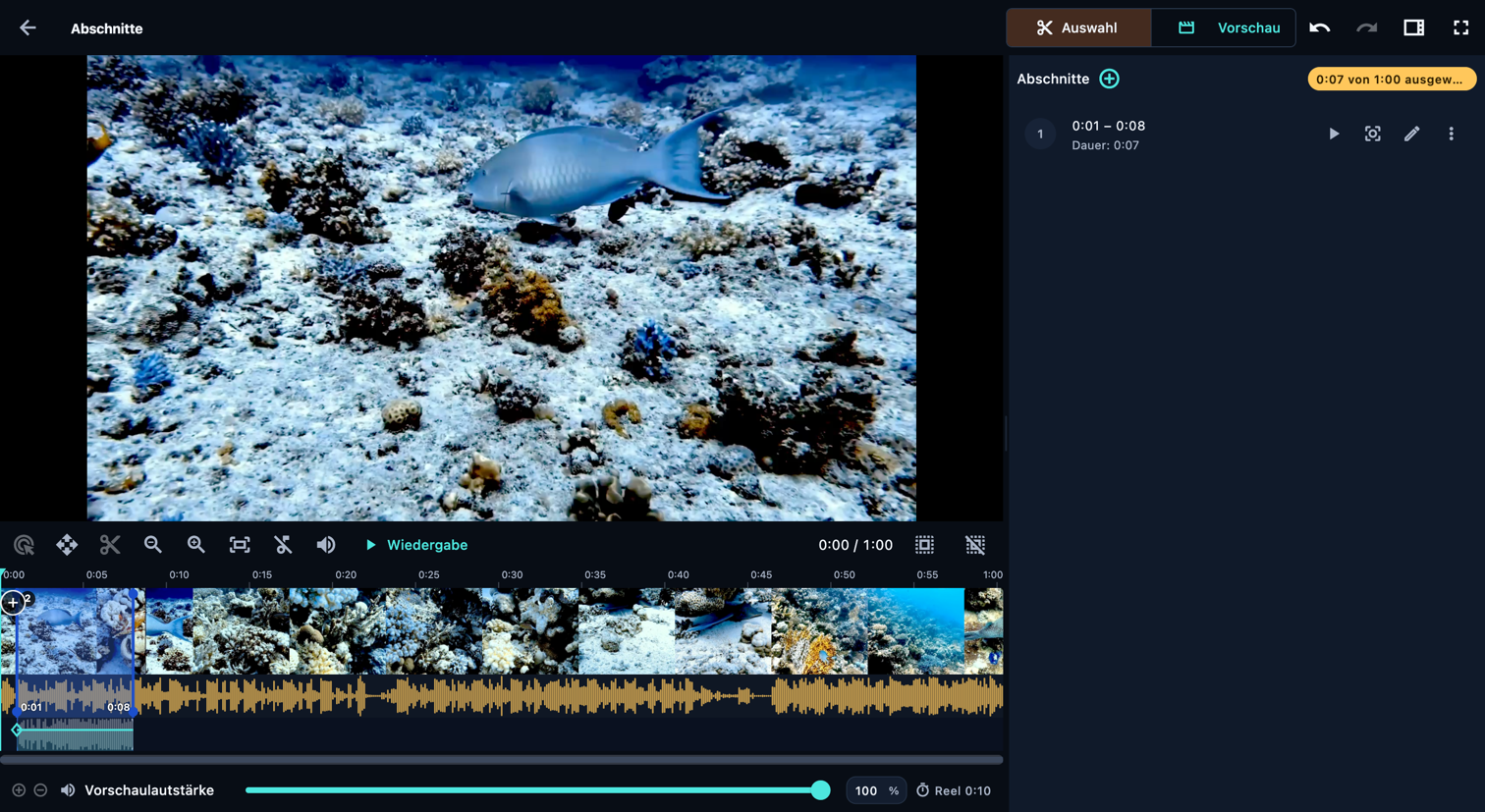
Auswahl

Tippe im Filmstreifen auf den Anfang, drücke + am Abspielkopf und tippe auf das Ende. Über Teil nach Zeit hinzufügen gibst du genaue Werte ein. Ziehe eine Kante zum Kürzen. Mit Zeitleiste verschieben verschiebst du die Ansicht, mit Teile neu ordnen einen Teil.

In der App öffnen: Quellen in Reihenfolge → Quellkarte des Videos öffnen (Scherensymbol) → Auswahl

Ist das Bedienfeld für Abschnitte ausgeblendet, tippe auf dem Smartphone auf Abschnittsbereich einblenden. Öffne am Computer Ansehen (das Bedienfeldsymbol) und aktiviere Abschnitte. Das + in der Kopfzeile öffnet ein Menü: Im Modus Auswahl fügst du einen Abschnitt nach Zeit oder ein Standbild hinzu, in der Vorschau einen Text oder ein Foto.

Auswahl
Auswahl · Computer
Auswahl · Computer

Wähle eine Erklärung, um das Bedienelement oder das Menü hervorzuheben, über das du es erreichst. Liegt das Bedienelement weiter unten, zeigt ein anderer Screenshot die passende Stelle. Die Ringe sind durchsichtig; vergrößere das Bild, um kleine Details zu erkennen.

Bedienelemente auf diesem Bildschirm

  1. Auswahl

    In der App öffnen: Auswahl

    Wähle Abschnitte auf der Zeitleiste des Quellvideos

    • Vorschau
  2. Abschnitt hier beginnen

    In der App öffnen: Abschnitt hier beginnen

    Tippe im Filmstreifen auf den Anfang, drücke + am Abspielkopf und tippe auf das Ende. Über Teil nach Zeit hinzufügen gibst du genaue Werte ein. Ziehe eine Kante zum Kürzen. Mit Zeitleiste verschieben verschiebst du die Ansicht, mit Teile neu ordnen einen Teil.

    • Abschnittsauswahl abbrechen
    • Abschnitt nach Zeit hinzufügen
  3. Zu dieser Quelle hinzufügen

    In der App öffnen: Zu dieser Quelle hinzufügen

    Gib Sekunden, m:ss.fff oder h:mm:ss.fff ein. Millisekunden sind optional.

    Ein Standbild zeigt ein Bild dieses Videos so lange, wie du festlegst. Es darf am Rand eines Abschnitts stehen, aber nicht darin.

    • Abschnitt nach Zeit hinzufügen
    • Anfang
    • Ende
    • Standbild hinzufügen
    • Bild
  4. Abschnitte neu anordnen

    In der App öffnen: Abschnitte neu anordnen

    Dieser Teil folgt auf den vorherigen. Ziehe seinen nummerierten Griff in der Liste, um ihn umzuordnen. Nutze im Filmstreifen den Modus zum Umordnen; normales Ziehen bewegt den Abspielkopf.

    • Ziehen auf dem Streifen bewegt den Abspielkopf
    • Ziehen auf dem Streifen verschiebt die Ansicht
    • Bilder auswählen
    • Abschnitt hier teilen
    • Ganzes Video auswählen
    • Auswahl aufheben
    • Ganzes Video in die Ansicht einpassen
  5. Vorschaulautstärke

    In der App öffnen: Vorschaulautstärke

    Ändert die Lautstärke nur auf diesem Bildschirm. Den Ton des Reels stellst du mit den Audioreglern im Editor ein.

    • Ganzes Video abspielen
    • Originalton abspielen
    • Reel-Ton abspielen
    • Alle Abschnitte stummschalten
  6. Reel

    In der App öffnen: Reel

    Gesamtdauer des Reels mit allen Quellen. Sie wird beim Bearbeiten der Abschnitte aktualisiert.

    • Abschnittsbereich einblenden

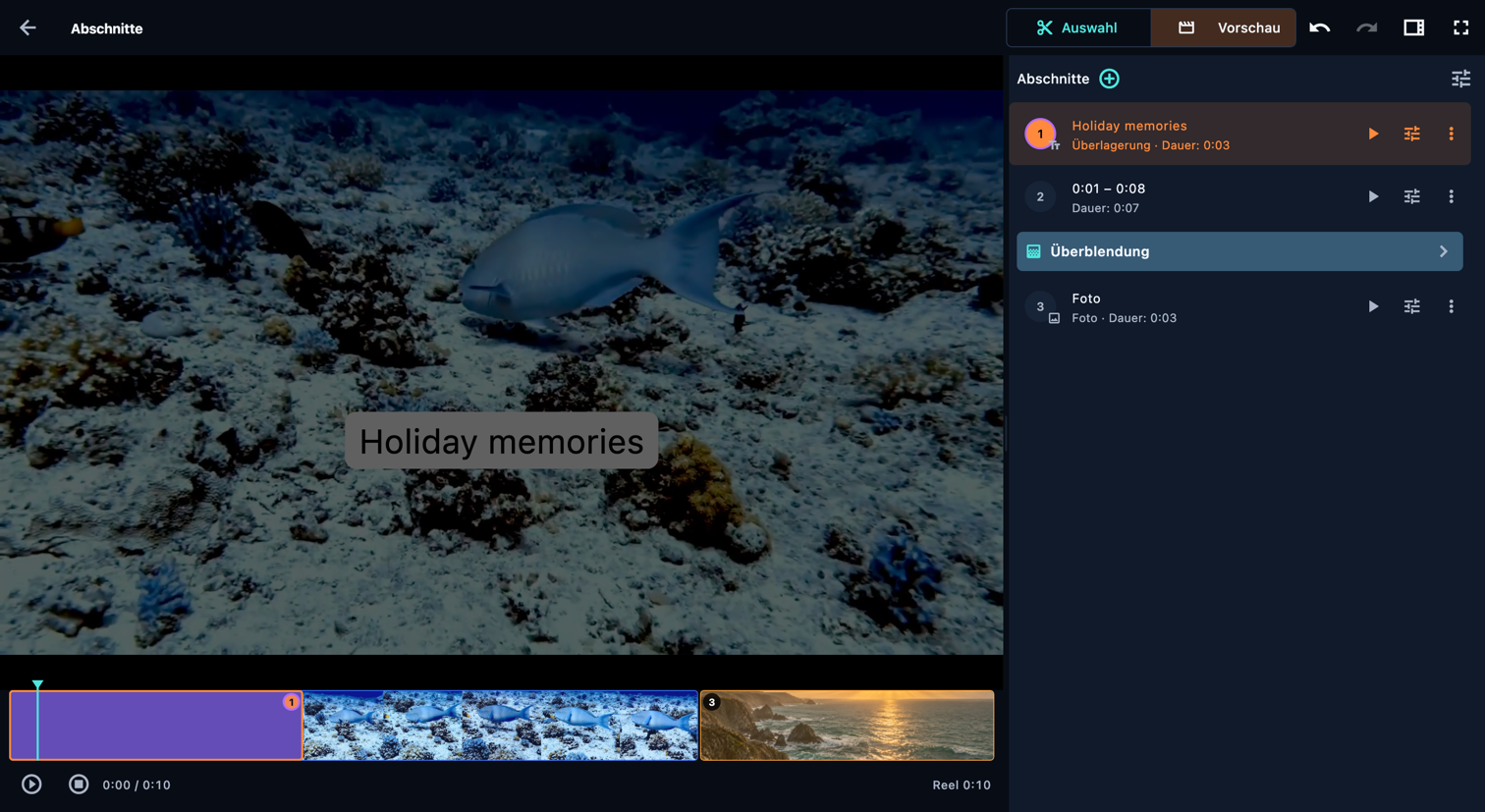
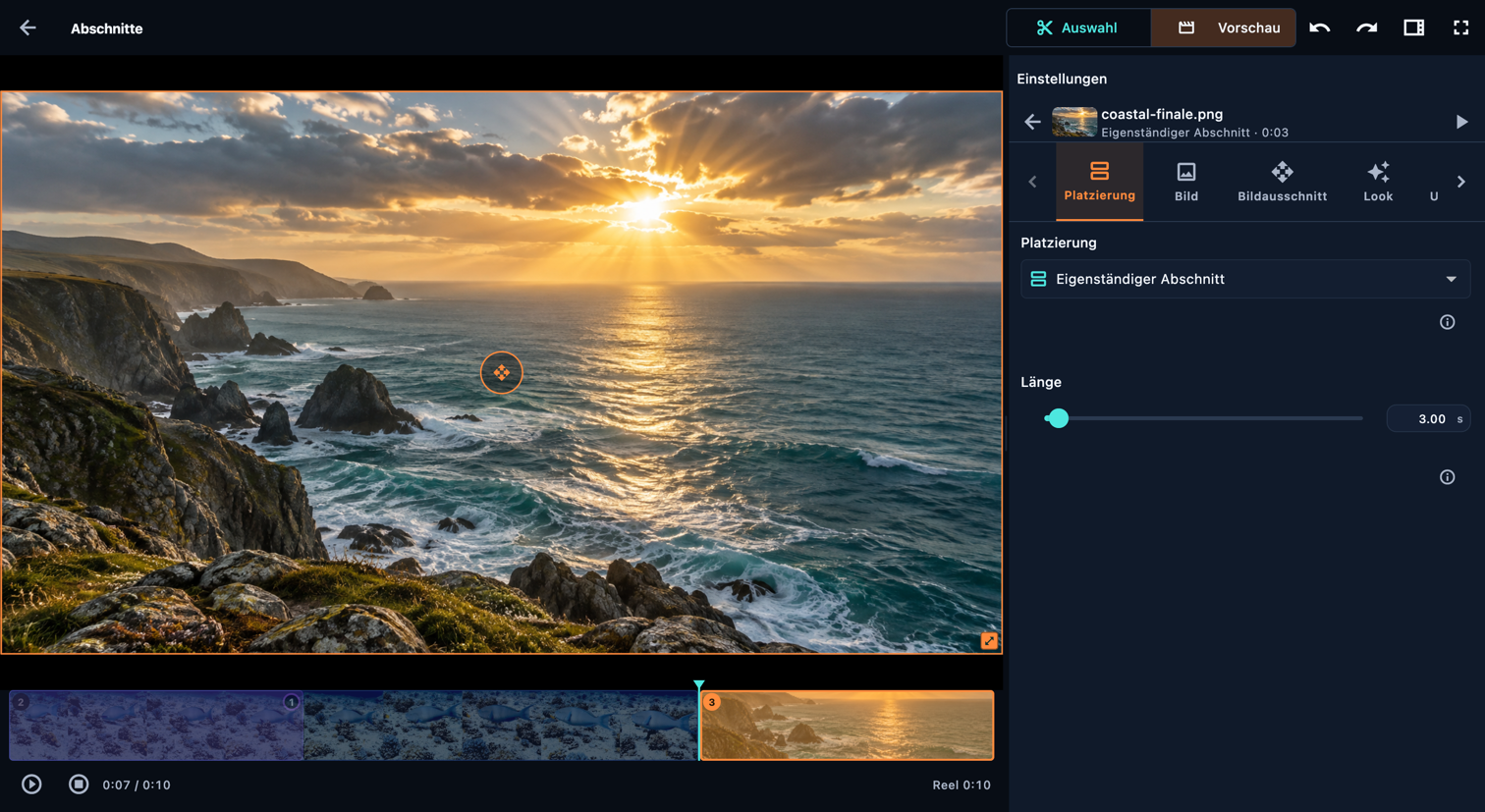
Abschnitte

Ausgewählte Abschnitte mit Effekten und Übergängen ansehen

In der App öffnen: Quellen in Reihenfolge → Quellkarte des Videos öffnen (Scherensymbol) → Vorschau

Ist das Bedienfeld für Abschnitte ausgeblendet, tippe auf dem Smartphone auf Abschnittsbereich einblenden. Öffne am Computer Ansehen (das Bedienfeldsymbol) und aktiviere Abschnitte. Das + in der Kopfzeile öffnet ein Menü: Im Modus Auswahl fügst du einen Abschnitt nach Zeit oder ein Standbild hinzu, in der Vorschau einen Text oder ein Foto.

Abschnitte
Abschnitte · Computer

Wähle eine Erklärung, um das Bedienelement oder das Menü hervorzuheben, über das du es erreichst. Liegt das Bedienelement weiter unten, zeigt ein anderer Screenshot die passende Stelle. Die Ringe sind durchsichtig; vergrößere das Bild, um kleine Details zu erkennen.

Bedienelemente auf diesem Bildschirm

  1. Vorschau

    In der App öffnen: Vorschau

    Ausgewählte Abschnitte mit Effekten und Übergängen ansehen

    • Wiedergabe
    • Diesen Abschnitt abspielen
    • Stopp
  2. Abschnitte neu anordnen

    In der App öffnen: Abschnitte neu anordnen

    Dieser Teil folgt auf den vorherigen. Ziehe seinen nummerierten Griff in der Liste, um ihn umzuordnen. Nutze im Filmstreifen den Modus zum Umordnen; normales Ziehen bewegt den Abspielkopf.

    Ziehe entlang des Blocks, um den Abspielkopf zu bewegen. Verschiebe die Überlagerung zeitlich im Umordnungsmodus oder über ihren nummerierten Griff in der Liste.

    • Abschnittseinstellungen
    • Löschen
  3. Zu dieser Quelle hinzufügen

    In der App öffnen: Zu dieser Quelle hinzufügen

    Füge über das Menü + neben einem Abschnitt ein Foto hinzu. Mit Eigenständiger Abschnitt erhält das Foto eine eigene Dauer in der Abfolge; Überlagerung legt es über das weiterlaufende Bild. Passe Bild, Bildausschnitt, Look und Effekt an. Farbe bestimmt den Hintergrund eines eigenständigen Bildes. Füge Text als separates Element hinzu, wenn das Foto eine Beschriftung braucht.

    Wähle neben einem Abschnitt Text hinzufügen: Text öffnet sich mit markiertem Standardtext, sodass du sofort deine Worte tippen kannst. Unter Platzierung gibt Eigenständiger Abschnitt dem Text eine eigene Dauer; Überlagerung legt ihn über das weiterlaufende Bild, ohne das Reel zu verlängern. Gemeinsam überlagern teilt die Zeit der nächsten Überlagerung. Stelle Position ein und nutze Textanimation sowie Bewegung für Animationen. Schritte erscheint für zeilenweises Timing. Farbe bestimmt den Hintergrund eines eigenständigen Textabschnitts.

    • Bild hinzufügen
    • Text hinzufügen
    • Eigenständiger Abschnitt
    • Überlagerung
  4. Übergang zwischen Abschnitten

    In der App öffnen: Übergang zwischen Abschnitten

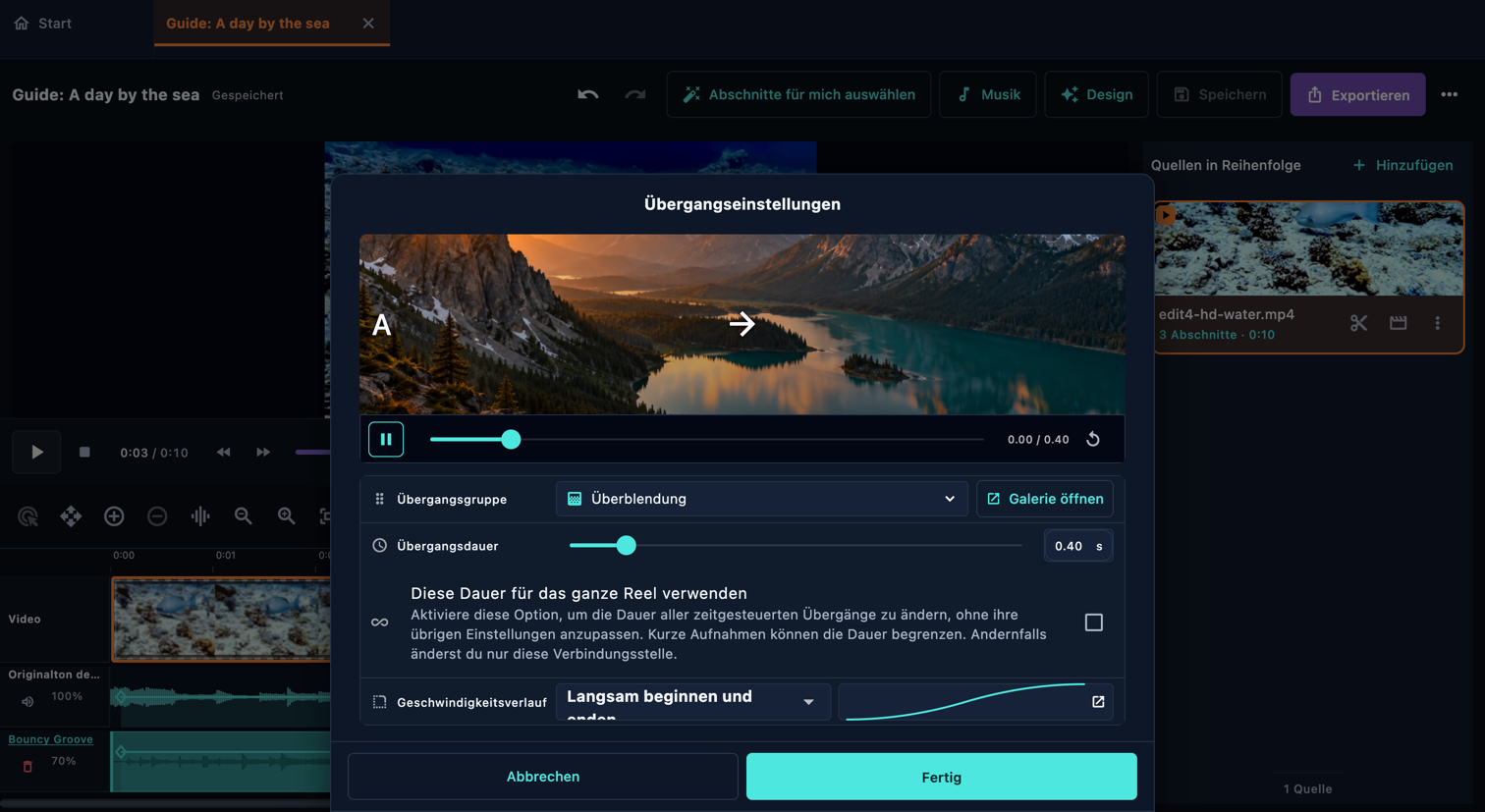
    Öffne die Übergangszeile zwischen zwei Abschnitten. Sieh dir die Auswahl in der Galerie an, wähle einen Übergang, stelle sein Timing ein und bestätige. Prüfe die Verbindung im Zusammenhang: Ein Übergang kann eine kurze Handlung oder Text verdecken. Anfang und Ende gehören zum Reel; eine Verbindung verknüpft die benachbarten Abschnitte.

    • Galerie öffnen
  5. Einstellungen für alle Abschnitte

    In der App öffnen: Einstellungen für alle Abschnitte

    Gilt für alle Abschnitte, sofern sie keine eigenen Einstellungen haben.

    • Diesen Look auf alle Abschnitte des Videos anwenden

Abschnittseinstellungen

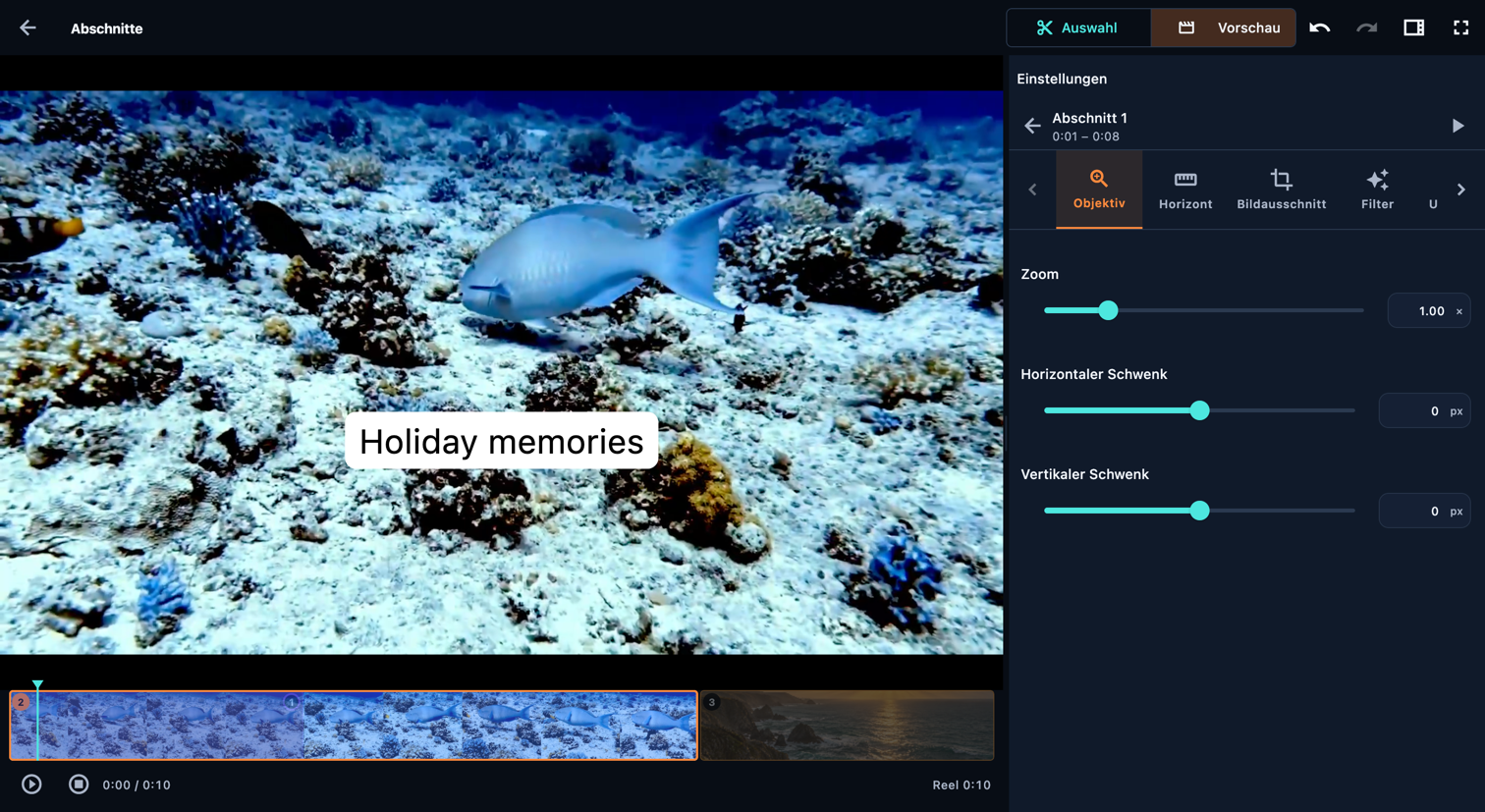
Öffne die Einstellungen eines Videoabschnitts. Kürzen ändert Anfang und Ende in der Quelle. Objektiv und Bildausschnitt bestimmen den Bildaufbau; Horizont richtet das Bild gerade. Filter und Anpassen verändern den Look; Unterwasser korrigiert bei Bedarf einen Farbstich. Effekt ergänzt Bewegung oder eine Hervorhebung. Lautstärke ändert den Ton dieses Abschnitts und Geschwindigkeit die Wiedergabegeschwindigkeit. Kontrolliere nach jeder größeren Änderung die Vorschau.

In der App öffnen: Quellen in Reihenfolge → Quellkarte des Videos öffnen (Scherensymbol) → Vorschau → Abschnittseinstellungen

Mit den Pfeilen neben den Einstellungsreitern zeigst du weitere Reiter an. Scrolle innerhalb des Einstellungsbereichs, um die Bedienelemente weiter unten zu erreichen.

Abschnittseinstellungen
Abschnittseinstellungen · Computer

Wähle eine Erklärung, um das Bedienelement oder das Menü hervorzuheben, über das du es erreichst. Liegt das Bedienelement weiter unten, zeigt ein anderer Screenshot die passende Stelle. Die Ringe sind durchsichtig; vergrößere das Bild, um kleine Details zu erkennen.

Bedienelemente auf diesem Bildschirm

  1. Objektiv

    In der App öffnen: Objektiv

    Zoom vergrößert das Bild. Die horizontale und vertikale Position verschieben es innerhalb der Leinwand. So bleibt das Motiv nach einer Änderung des Seitenverhältnisses im Bild.

    • Zoom
    • Horizontaler Schwenk
    • Vertikaler Schwenk
  2. Horizont

    In der App öffnen: Horizont

    Drehe das Bild, um den Horizont auszurichten. Positive Werte drehen im Uhrzeigersinn.

    • Geraderichten
  3. Bildausschnitt

    In der App öffnen: Bildausschnitt

    Der Bildausschnitt bestimmt, welche Bildränder sichtbar sind. Ziehe an den Rahmengriffen oder passe die vier Zuschnittwerte an. Prüfe das Ergebnis im gewählten Seitenverhältnis des Reels. Die Spiegelungsschalter spiegeln das Bild horizontal oder vertikal.

    • Horizontal spiegeln
    • Vertikal spiegeln
    • Links beschneiden
    • Rechts beschneiden
    • Oben beschneiden
    • Unten beschneiden
  4. Filter

    In der App öffnen: Filter

    Sieh dir jeden Look auf diesem Bild mit der gewählten Stärke an. Wähle einen aus, um ihn anzuwenden.

    100 % wendet den Look vollständig an. Niedrigere Werte mischen ihn mit dem Originalbild.

    Passe den Look genauer an, ohne seinen Grundstil oder Namen zu ändern.

    Vergleiche das Originalbild mit den Anpassungen dieses Abschnitts. Die geteilte Ansicht dient nur zur Vorschau und wird nicht exportiert.

    • Look
    • Look-Stärke
    • Mit dem Original vergleichen
  5. Unterwasser

    In der App öffnen: Unterwasser

    Analysiert das Material, um Unterwasser-Farbverluste und blaugrüne Farbstiche zu schätzen und auszugleichen. Die Helligkeit der Aufnahme bleibt erhalten.

    Schätzt anhand von fünf Bildern eine Korrektur für den ganzen Abschnitt. Geeignet für gleichbleibende Unterwasserbedingungen.

    Passt die Korrektur an wechselnde Unterwasserbedingungen an, statt einen Mittelwert auf den gesamten Abschnitt anzuwenden.

    Behält die vorhandenen Analyseergebnisse. Kürzen, Reglerbewegungen und erneutes Öffnen dieses Bereichs starten keine neue Analyse. Wähle Erneut analysieren, um sie zu aktualisieren.

    Wie schnell die Korrektur auf Änderungen reagiert. Bei null folgt sie jedem analysierten Bild und kann flackern. Die Glättung reicht nicht über Aufnahmewechsel hinweg.

    Blendet die Korrektur bei Oberflächenaufnahmen und anderen Bildern außerhalb des Wassers aus, um einen Orangestich zu vermeiden.

    • Diesen Abschnitt analysieren
    • Schnellanalyse
    • Bildweise Korrektur
    • Analyse sperren
    • Korrekturstärke
    • Mit dem Original vergleichen
    • Manuelle Anpassungen
  6. Effekt

    In der App öffnen: Effekt

    Wähle eine Bewegungsvorlage für diesen Abschnitt. Eine neue Auswahl ersetzt die vorherige Vorlage.

    Halte einen Bereich scharf und hell, während du den Rest weichzeichnest und abdunkelst. Mit Keyframes kann das Spotlicht einem Motiv folgen.

    • Bewegung
    • Spotlicht
  7. Lautstärke

    In der App öffnen: Lautstärke

    Die Lautstärken von Abschnitt und Quelle werden multipliziert. Diesen Abschnitt stummschalten schaltet den ausgewählten Ton stumm; Ein- und Ausblendungen machen Anfang und Ende weicher. Vorschaulautstärke ändert nur, was du während der Bearbeitung hörst, nicht die exportierte Mischung.

    • Lautstärke
    • Diesen Abschnitt stummschalten
    • Einblenden
    • Ausblenden
  8. Anpassen

    In der App öffnen: Anpassen

    “Belichtung” verändert die Gesamthelligkeit, “Kontrast” den Unterschied zwischen hellen und dunklen Tönen. “Lichter” und “Weißtöne” beeinflussen helle Bereiche, “Schatten” und “Schwarztöne” dunkle. “Sättigung” ändert die Farbintensität; “Dynamik” verstärkt gezielter die gedämpften Farben. “Farbtemperatur” verschiebt die Warm-Kalt-Balance, “Farbstich” die Grün-Magenta-Balance. “Verblassen” hellt dunkle Töne für einen weicheren Look auf. Vergleiche das Ergebnis mit dem Original.

    Vergleiche das Originalbild mit den Anpassungen dieses Abschnitts. Die geteilte Ansicht dient nur zur Vorschau und wird nicht exportiert.

    • Belichtung
    • Kontrast
    • Sättigung
    • Farbtemperatur
    • Farbstich
    • Lichter
    • Schatten
    • Weißtöne
    • Schwarztöne
    • Dynamik
    • Verblassen
  9. Kürzen

    In der App öffnen: Kürzen

    Gib Sekunden, m:ss.fff oder h:mm:ss.fff ein. Millisekunden sind optional.

    • Anfang
    • Ende
  10. Geschwindigkeit

    In der App öffnen: Geschwindigkeit

    Ein Wert unter der Grundgeschwindigkeit verlangsamt das Material. Ein höherer Wert beschleunigt es.

    Der Anteil des Abschnitts, der für jede Geschwindigkeitsänderung verwendet wird. Profile mit Rückkehr verwenden diese Dauer für beide Rampen.

    Der Anteil des Abschnitts, der vor der Rückkehr mit Zielgeschwindigkeit abgespielt wird.

    Spielt das Bild und seine Bewegung vom Ende zum Anfang. Die Musik läuft vorwärts weiter; der Originalton des Videos wird stummgeschaltet.

    • Grundgeschwindigkeit
    • Geschwindigkeitsprofil
    • Zielgeschwindigkeit
    • Zielposition
    • Rampendauer
    • Haltedauer der Zielgeschwindigkeit
    • Geschwindigkeitsverlauf
  11. Fotoaufnahme

    In der App öffnen: Fotoaufnahme

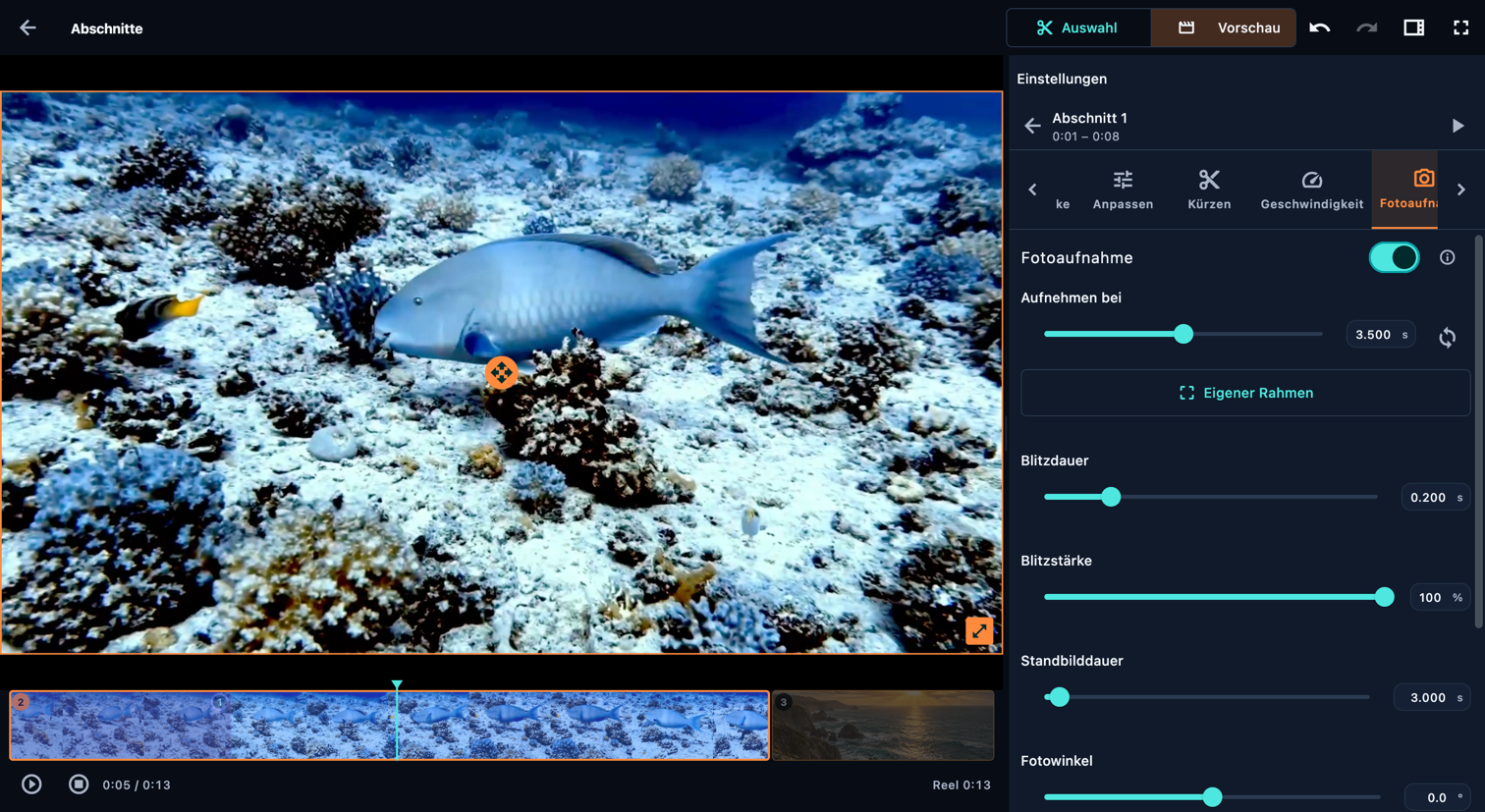
    Öffne die Einstellungen eines entsperrten Videoabschnitts, wähle Fotoaufnahme und schalte die Funktion ein. Stelle Aufnehmen bei ein oder setze den Abspielkopf in den Abschnitt und verwende Mit Abspielposition synchronisieren.

    • Aufnehmen bei
    • Mit Abspielposition synchronisieren
    • Eigener Rahmen

Fotoaufnahme

Öffne die Einstellungen eines entsperrten Videoabschnitts, wähle Fotoaufnahme und schalte die Funktion ein. Stelle Aufnehmen bei ein oder setze den Abspielkopf in den Abschnitt und verwende Mit Abspielposition synchronisieren.

In der App öffnen: Quellen in Reihenfolge → Quellkarte des Videos öffnen (Scherensymbol) → Vorschau → Abschnittseinstellungen → Fotoaufnahme

Mit den Pfeilen neben den Einstellungsreitern zeigst du weitere Reiter an. Scrolle innerhalb des Einstellungsbereichs, um die Bedienelemente weiter unten zu erreichen.

Fotoaufnahme
Fotoaufnahme · Computer

Wähle eine Erklärung, um das Bedienelement oder das Menü hervorzuheben, über das du es erreichst. Liegt das Bedienelement weiter unten, zeigt ein anderer Screenshot die passende Stelle. Die Ringe sind durchsichtig; vergrößere das Bild, um kleine Details zu erkennen.

Bedienelemente auf diesem Bildschirm

  1. Fotoaufnahme

    In der App öffnen: Fotoaufnahme

    Blitz und Standbild innerhalb dieses Teils, danach ab demselben Bild fortsetzen. Die Pause verlängert das Reel; der Quellton ist stumm und die Musik läuft weiter.

    Die Pause verlängert denselben Videoabschnitt. Sein Quellton verstummt während der Pause; die Musik läuft weiter. Ein bereits auf deinem Gerät gespeichertes Foto fügst du über das +-Menü als Eigenständiger Abschnitt oder Überlagerung hinzu, wie im Fotoschritt weiter unten beschrieben.

  2. Aufnehmen bei

    In der App öffnen: Aufnehmen bei

    Öffne die Einstellungen eines entsperrten Videoabschnitts, wähle Fotoaufnahme und schalte die Funktion ein. Stelle Aufnehmen bei ein oder setze den Abspielkopf in den Abschnitt und verwende Mit Abspielposition synchronisieren.

    • Mit Abspielposition synchronisieren
  3. Eigener Rahmen

    In der App öffnen: Eigener Rahmen

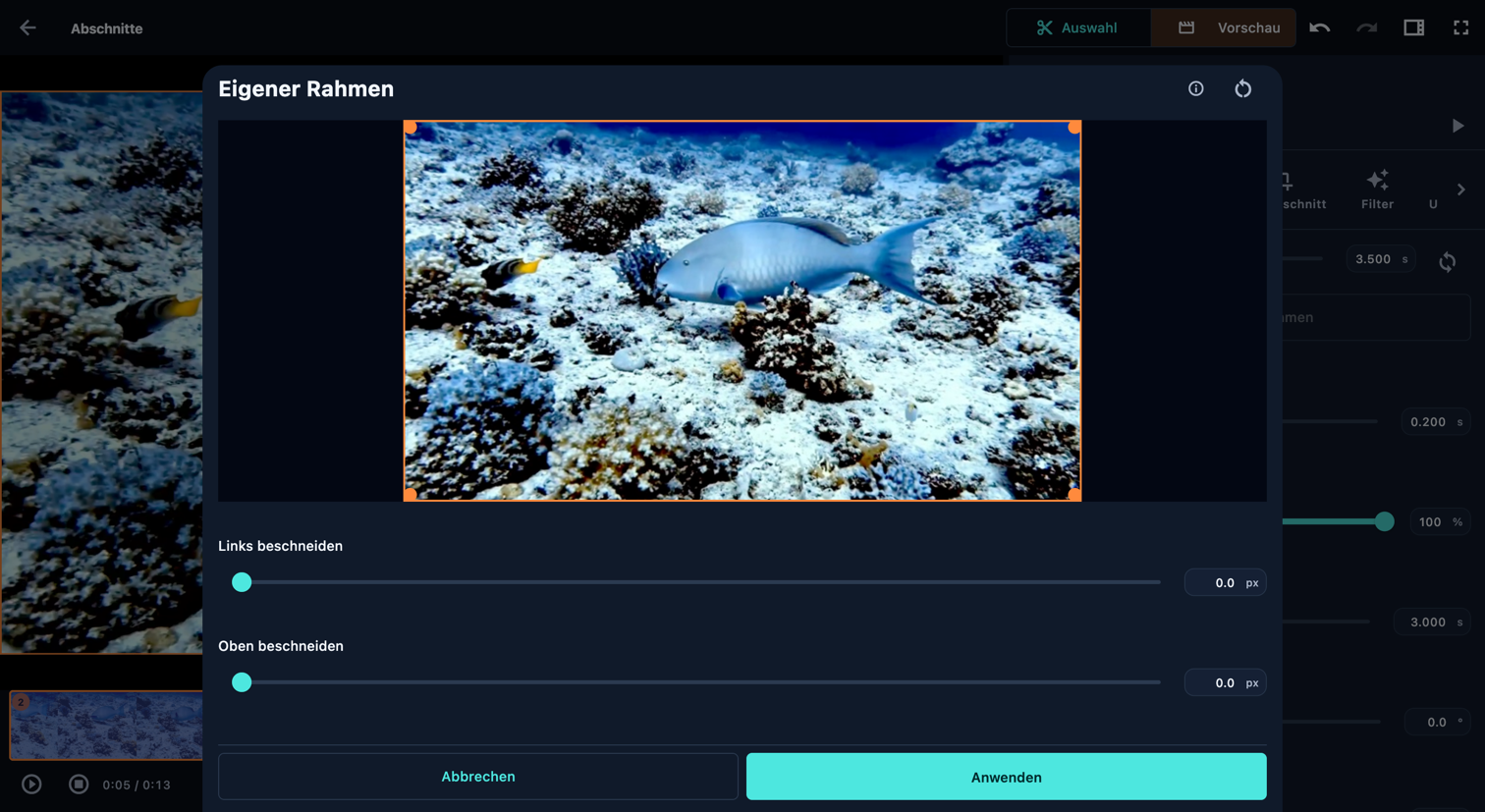
    Auswahl zeigt die Originalaufnahme; das Foto übernimmt den aktuellen Bildausschnitt und Look dieses Abschnitts. Öffne Eigener Rahmen, verschiebe das orange Rechteck, ziehe eine Ecke oder gib die vier Beschnittkanten ein und wähle Anwenden. Abbrechen behält den vorherigen Ausschnitt. Standardmäßig bleiben bei 100% Größe Größe und Position des gewählten Bereichs auf der Leinwand erhalten.

    • Anwenden
    • Abbrechen
  4. Blitzdauer

    In der App öffnen: Blitzdauer

    Stelle Blitzdauer, Blitzstärke und Standbilddauer ein; passe Fotowinkel und den Rand an. Pausiere bei geöffneten Einstellungen während der Haltephase in Vorschau und positioniere und skaliere das Foto mit seinem Verschiebegriff und Eckgriff. Prüfe Blitz, Pause und Rückkehr zur Bewegung.

    • Blitzstärke
    • Standbilddauer
  5. Größe

    In der App öffnen: Größe

    Stelle Blitzdauer, Blitzstärke und Standbilddauer ein; passe Fotowinkel und den Rand an. Pausiere bei geöffneten Einstellungen während der Haltephase in Vorschau und positioniere und skaliere das Foto mit seinem Verschiebegriff und Eckgriff. Prüfe Blitz, Pause und Rückkehr zur Bewegung.

    • Fotowinkel
    • Rahmenbreite
    • Rahmenfarbe

Eigener Rahmen

Auswahl zeigt die Originalaufnahme; das Foto übernimmt den aktuellen Bildausschnitt und Look dieses Abschnitts. Öffne Eigener Rahmen, verschiebe das orange Rechteck, ziehe eine Ecke oder gib die vier Beschnittkanten ein und wähle Anwenden. Abbrechen behält den vorherigen Ausschnitt. Standardmäßig bleiben bei 100% Größe Größe und Position des gewählten Bereichs auf der Leinwand erhalten.

In der App öffnen: Quellen in Reihenfolge → Quellkarte des Videos öffnen (Scherensymbol) → Vorschau → Abschnittseinstellungen → Fotoaufnahme → Eigener Rahmen

Eigener Rahmen
Eigener Rahmen · Computer

Wähle eine Erklärung, um das Bedienelement oder das Menü hervorzuheben, über das du es erreichst. Liegt das Bedienelement weiter unten, zeigt ein anderer Screenshot die passende Stelle. Die Ringe sind durchsichtig; vergrößere das Bild, um kleine Details zu erkennen.

Bedienelemente auf diesem Bildschirm

  1. Eigener Rahmen

    In der App öffnen: Eigener Rahmen

    Verschiebe den orangefarbenen Rahmen oder ziehe an einer Ecke. Die aktuelle Rahmenanpassung bestimmt, wie der gewählte Bereich angezeigt wird.

    Auswahl zeigt die Originalaufnahme; das Foto übernimmt den aktuellen Bildausschnitt und Look dieses Abschnitts. Öffne Eigener Rahmen, verschiebe das orange Rechteck, ziehe eine Ecke oder gib die vier Beschnittkanten ein und wähle Anwenden. Abbrechen behält den vorherigen Ausschnitt. Standardmäßig bleiben bei 100% Größe Größe und Position des gewählten Bereichs auf der Leinwand erhalten.

  2. Links beschneiden

    In der App öffnen: Links beschneiden

    Auswahl zeigt die Originalaufnahme; das Foto übernimmt den aktuellen Bildausschnitt und Look dieses Abschnitts. Öffne Eigener Rahmen, verschiebe das orange Rechteck, ziehe eine Ecke oder gib die vier Beschnittkanten ein und wähle Anwenden. Abbrechen behält den vorherigen Ausschnitt. Standardmäßig bleiben bei 100% Größe Größe und Position des gewählten Bereichs auf der Leinwand erhalten.

    • Oben beschneiden
    • Rechts beschneiden
    • Unten beschneiden
  3. Anwenden

    In der App öffnen: Anwenden

    Auswahl zeigt die Originalaufnahme; das Foto übernimmt den aktuellen Bildausschnitt und Look dieses Abschnitts. Öffne Eigener Rahmen, verschiebe das orange Rechteck, ziehe eine Ecke oder gib die vier Beschnittkanten ein und wähle Anwenden. Abbrechen behält den vorherigen Ausschnitt. Standardmäßig bleiben bei 100% Größe Größe und Position des gewählten Bereichs auf der Leinwand erhalten.

    • Abbrechen
    • Zurücksetzen

Text hinzufügen

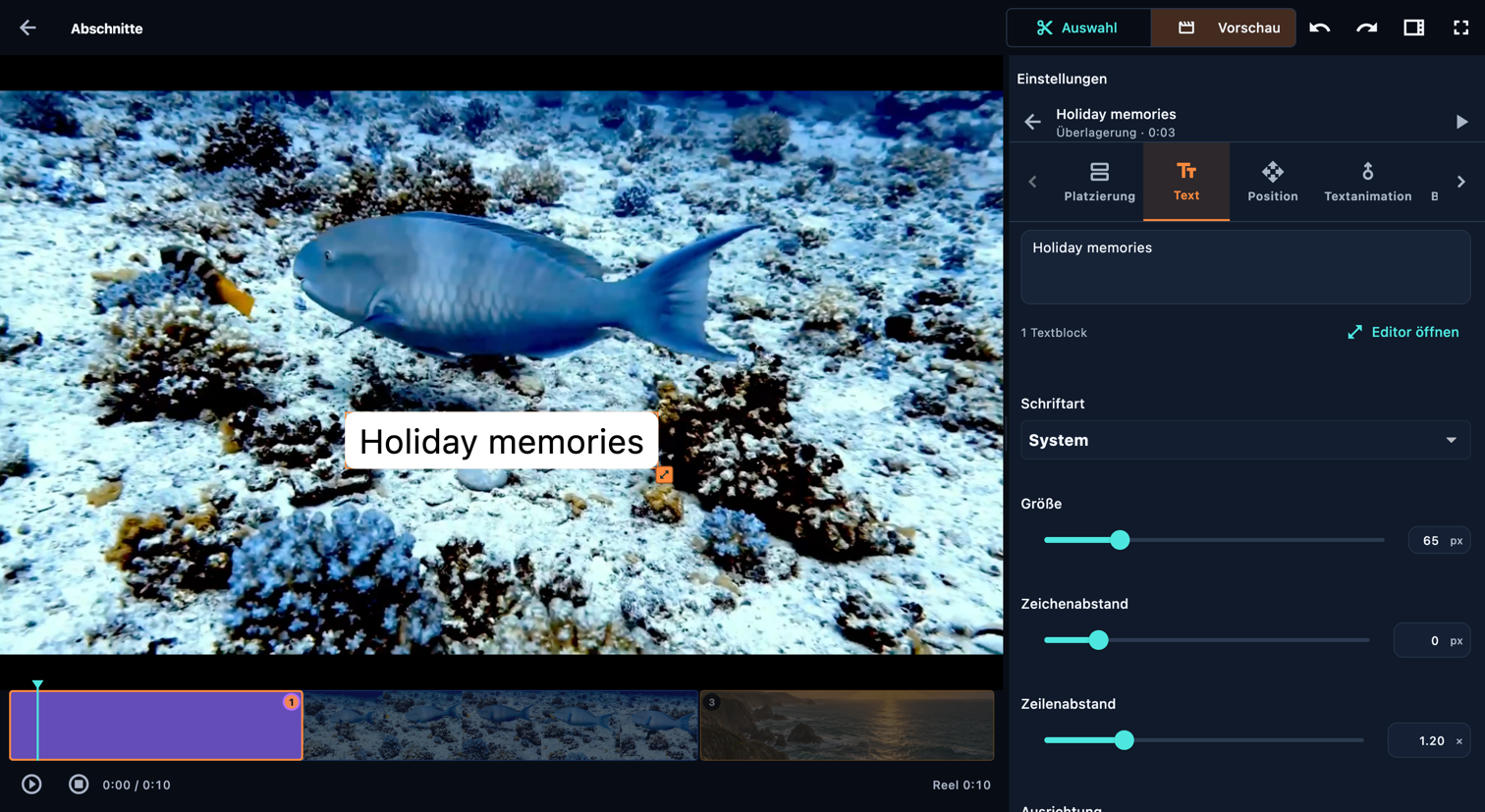
Wähle neben einem Abschnitt Text hinzufügen: Text öffnet sich mit markiertem Standardtext, sodass du sofort deine Worte tippen kannst. Unter Platzierung gibt Eigenständiger Abschnitt dem Text eine eigene Dauer; Überlagerung legt ihn über das weiterlaufende Bild, ohne das Reel zu verlängern. Gemeinsam überlagern teilt die Zeit der nächsten Überlagerung. Stelle Position ein und nutze Textanimation sowie Bewegung für Animationen. Schritte erscheint für zeilenweises Timing. Farbe bestimmt den Hintergrund eines eigenständigen Textabschnitts.

In der App öffnen: Quellen in Reihenfolge → Quellkarte des Videos öffnen (Scherensymbol) → Vorschau → Zu dieser Quelle hinzufügen → Text hinzufügen → Davor hinzufügen / Danach hinzufügen

Mit den Pfeilen neben den Einstellungsreitern zeigst du weitere Reiter an. Scrolle innerhalb des Einstellungsbereichs, um die Bedienelemente weiter unten zu erreichen.

Text hinzufügen
Text hinzufügen · Computer

Wähle eine Erklärung, um das Bedienelement oder das Menü hervorzuheben, über das du es erreichst. Liegt das Bedienelement weiter unten, zeigt ein anderer Screenshot die passende Stelle. Die Ringe sind durchsichtig; vergrößere das Bild, um kleine Details zu erkennen.

Bedienelemente auf diesem Bildschirm

  1. Platzierung

    In der App öffnen: Platzierung

    Wird als eigener Abschnitt in der Reihenfolge abgespielt und verlängert das Reel um seine Dauer.

    Erscheint über den darunterliegenden Abschnitten, ohne deren Wiedergabe oder Ton zu unterbrechen.

    Teilt sich die Zeit mit der nächsten Überlagerung in der Liste, sodass beide gleichzeitig erscheinen. Der weiter oben gelistete Eintrag überlagert den anderen.

    Es folgt noch keine Überlagerung, mit der sich die Zeit teilen lässt. Dieser Eintrag wird daher vorerst als eigenständiger Abschnitt abgespielt.

    • Eigenständiger Abschnitt
    • Überlagerung
    • Gemeinsam überlagern
  2. Text

    In der App öffnen: Text

    Die Vorschau verwendet deine importierte Schrift. Kann sie nicht eingebettet werden, nutzt der Export möglicherweise eine Ersatzschrift.

    Legt die Textrichtung für Sprachen wie Arabisch, Hebräisch und Persisch fest. Das betrifft die Wortreihenfolge, nicht nur die Ausrichtung.

    • Editor öffnen
    • Schriftart
    • Schrift importieren
    • Größe
    • Zeichenabstand
    • Zeilenabstand
    • Ausrichtung
    • Fett
    • Kursiv
    • Text von rechts nach links
    • Textfarbe
    • Texthintergrund
    • Innenabstand des Texthintergrunds
    • Schatten
    • Schattenfarbe
    • Schattenversatz
    • Schattenweichheit
    • Konturfarbe
    • Konturstärke
  3. Farbe

    In der App öffnen: Platzierung → Eigenständiger Abschnitt → Farbe

    Hintergrundfarbe der Titelkarte. Standardmäßig Schwarz.

    • Hintergrund
  4. Position

    In der App öffnen: Position

    Ziehe den Text in der Vorschau an die gewünschte Position oder verwende die Regler.

    • Horizontale Position
    • Vertikale Position
    • Größe
    • Drehung
  5. Textanimation

    In der App öffnen: Textanimation

    Bewege Text perspektivisch, halte ihn vollständig sichtbar oder zeige einen Textblock nach dem anderen. Ein Block kann mehrere Zeilen enthalten.

    • Schritte
  6. Bewegung

    In der App öffnen: Bewegung

    Wähle eine Bewegungsvorlage für diesen Abschnitt. Eine neue Auswahl ersetzt die vorherige Vorlage.

    Textanimation steuert den Ein- und Ausgang dieses Textes. Schalte sie aus, um stattdessen den ganzen Titel zu animieren.

    • Stärke
    • Anteil der Abschnittsdauer
    • Am Ende zurückkehren
    • Eingang
    • Ausgang
    • Während der Anzeige
    • Effektdauer
    • Richtung
    • Bewegungsstrecke
    • Effektstärke

Bild hinzufügen

Füge über das Menü + neben einem Abschnitt ein Foto hinzu. Mit Eigenständiger Abschnitt erhält das Foto eine eigene Dauer in der Abfolge; Überlagerung legt es über das weiterlaufende Bild. Passe Bild, Bildausschnitt, Look und Effekt an. Farbe bestimmt den Hintergrund eines eigenständigen Bildes. Füge Text als separates Element hinzu, wenn das Foto eine Beschriftung braucht.

In der App öffnen: Quellen in Reihenfolge → Quellkarte des Videos öffnen (Scherensymbol) → Vorschau → Zu dieser Quelle hinzufügen → Bild hinzufügen → Davor hinzufügen / Danach hinzufügen

Mit den Pfeilen neben den Einstellungsreitern zeigst du weitere Reiter an. Scrolle innerhalb des Einstellungsbereichs, um die Bedienelemente weiter unten zu erreichen.

Bild hinzufügen
Bild hinzufügen · Computer

Wähle eine Erklärung, um das Bedienelement oder das Menü hervorzuheben, über das du es erreichst. Liegt das Bedienelement weiter unten, zeigt ein anderer Screenshot die passende Stelle. Die Ringe sind durchsichtig; vergrößere das Bild, um kleine Details zu erkennen.

Bedienelemente auf diesem Bildschirm

  1. Platzierung

    In der App öffnen: Platzierung

    Wird als eigener Abschnitt in der Reihenfolge abgespielt und verlängert das Reel um seine Dauer.

    Erscheint über den darunterliegenden Abschnitten, ohne deren Wiedergabe oder Ton zu unterbrechen.

    Teilt sich die Zeit mit der nächsten Überlagerung in der Liste, sodass beide gleichzeitig erscheinen. Der weiter oben gelistete Eintrag überlagert den anderen.

    • Eigenständiger Abschnitt
    • Überlagerung
    • Gemeinsam überlagern
  2. Bild

    In der App öffnen: Bild

    Ziehe das Bild auf der Arbeitsfläche, um es zu verschieben. Ziehe an einer Ecke, um die Größe zu ändern.

    • Horizontale Position
    • Vertikale Position
    • Größe
    • Drehung
  3. Bildausschnitt

    In der App öffnen: Bildausschnitt

    Der Bildausschnitt bestimmt, welche Bildränder sichtbar sind. Ziehe an den Rahmengriffen oder passe die vier Zuschnittwerte an. Prüfe das Ergebnis im gewählten Seitenverhältnis des Reels. Die Spiegelungsschalter spiegeln das Bild horizontal oder vertikal.

    • Links beschneiden
    • Rechts beschneiden
    • Oben beschneiden
    • Unten beschneiden
  4. Look

    In der App öffnen: Look

    Sieh dir jeden Look auf diesem Bild mit der gewählten Stärke an. Wähle einen aus, um ihn anzuwenden.

    100 % wendet den Look vollständig an. Niedrigere Werte mischen ihn mit dem Originalbild.

    • Look
    • Look-Stärke
  5. Effekt

    In der App öffnen: Effekt

    Kombiniert sanften Zoom und langsamen Schwenk, um ein Standbild zu beleben.

    Fotoüberlagerungen können in dieser Version keine Bewegung oder Spotlicht-Effekte verwenden. Mache das Foto zu einem eigenständigen Abschnitt, um diese Effekte zu nutzen.

    • Bewegung
    • Spotlicht
  6. Farbe

    In der App öffnen: Platzierung → Eigenständiger Abschnitt → Farbe

    Farbe rund um das Bild und in transparenten Bereichen. Standardmäßig Schwarz.

    • Hintergrund

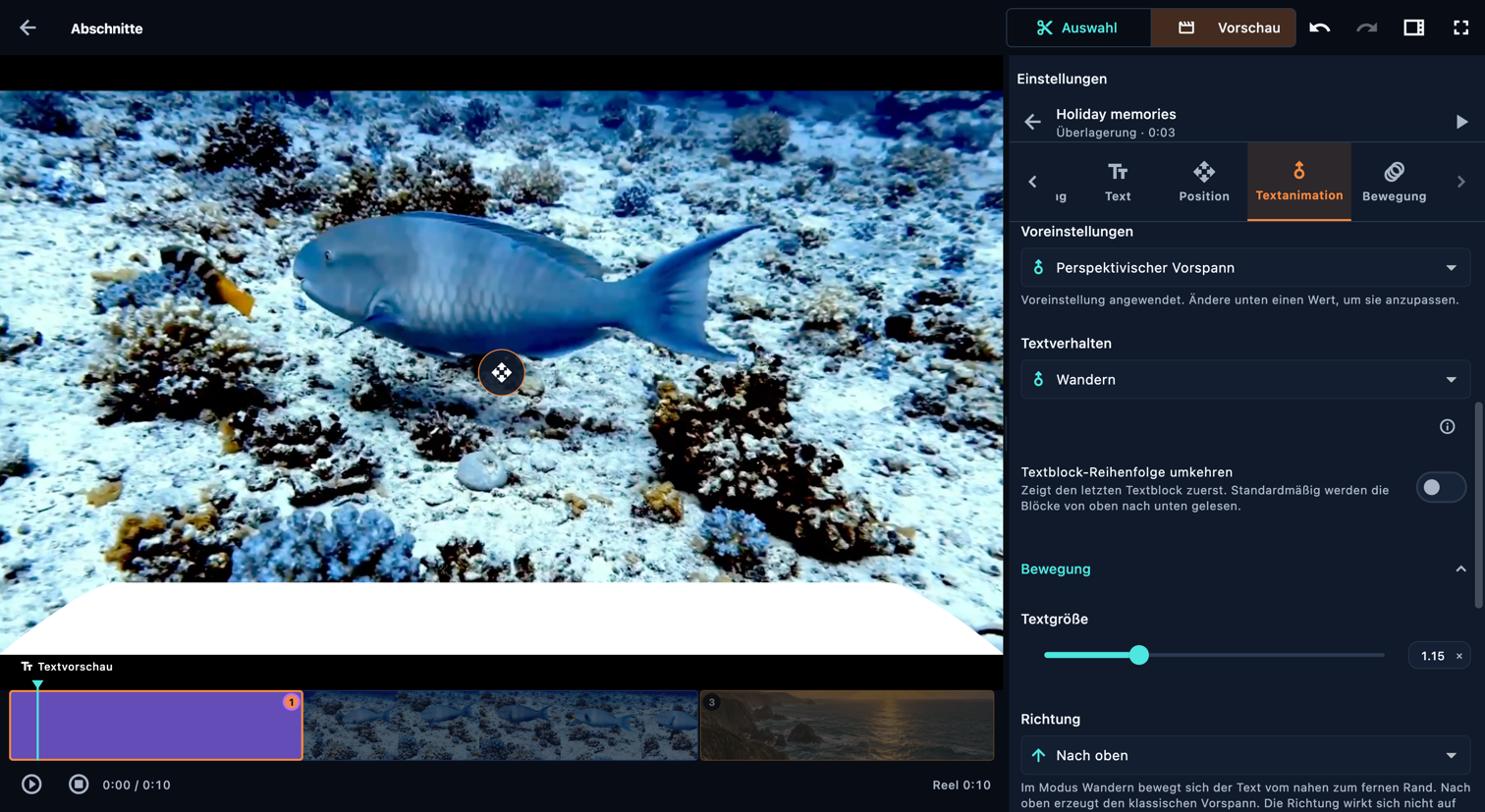
Textanimation

Bewege Text perspektivisch, halte ihn vollständig sichtbar oder zeige einen Textblock nach dem anderen. Ein Block kann mehrere Zeilen enthalten.

In der App öffnen: Quellen in Reihenfolge → Quellkarte des Videos öffnen (Scherensymbol) → Vorschau → Beim Textabschnitt Bearbeiten wählen → Textanimation → Text animieren

Textanimation
Textanimation · Computer

Wähle eine Erklärung, um das Bedienelement oder das Menü hervorzuheben, über das du es erreichst. Liegt das Bedienelement weiter unten, zeigt ein anderer Screenshot die passende Stelle. Die Ringe sind durchsichtig; vergrößere das Bild, um kleine Details zu erkennen.

Bedienelemente auf diesem Bildschirm

  1. Textverhalten

    In der App öffnen: Textverhalten

    Der gesamte Text bleibt die ganze Zeit sichtbar. Platziere ihn mit den Positionsreglern.

    Zeigt jeden Textblock einzeln und geht dann zum nächsten über.

    Bewegt Text auf einer geneigten Ebene: groß am nahen Rand und klein am fernen Rand, wie ein klassischer Vorspann.

    Im Modus Wandern bewegt sich der Text vom nahen zum fernen Rand. Nach oben erzeugt den klassischen Vorspann. Die Richtung wirkt sich nicht auf Halten oder Ein Textblock nach dem anderen aus.

    Platziere Text und Bewegungsbahn. Textblöcke können am unteren Rand stehen oder ein Lauftext kann seitlich entlangwandern.

    • Halten
    • Ein Textblock nach dem anderen
    • Wandern
  2. Länge

    In der App öffnen: Länge

    Alle Textblöcke bleiben sichtbar; die Lesezeit gilt daher für den gesamten Text.

    Jeder Textblock hat seine eigene Lesezeit, ohne den Übergang zum nächsten Block.

    Die Lesezeit wird daraus geschätzt, wie lange ein Textblock während seiner Bewegung sichtbar bleibt.

    Die Gesamtdauer ergibt sich aus den einzelnen Textblockzeiten. Passe einen Block an oder schalte die Einzelzeiten aus, um die Gesamtdauer direkt festzulegen.

    • Vorgeschlagene Dauer verwenden
  3. Schritte

    In der App öffnen: Textverhalten → Ein Textblock nach dem anderen → Schritte

    Lege fest, wie lange jeder Textblock vor seinem Ausgangseffekt lesbar bleibt. Lese- und Effektzeiten bestimmen die Gesamtdauer.

    Zeigt jeden Textblock einzeln und geht dann zum nächsten über.

  4. Zeilen pro Textblock

    In der App öffnen: Textverhalten → Ein Textblock nach dem anderen → Schritte → Zeilen pro Textblock

    Passt den Text in Zeilen ein und gruppiert sie nach der eingestellten Zeilenzahl pro Block. Dies ändert das Textlayout; Rückgängig stellt die vorherige Fassung wieder her.

    Zeigt den letzten Textblock zuerst. Standardmäßig werden die Blöcke von oben nach unten gelesen.

  5. Eingangseffekt

    In der App öffnen: Textverhalten → Ein Textblock nach dem anderen → Textblock-Eingang → Eingangseffekt

    Außer bei „Einblenden“ und „Keine“ werden einzelne Teile animiert. Lege ihre Größe und Reihenfolge unter „Teile“ fest und stelle dann die Eingangsdauer ein.

    Der gesamte Textblock verlässt das Bild gemeinsam.

    Die Teile verlassen das Bild nacheinander, mit der unter Teile gewählten Größe und Reihenfolge.

  6. Animationseinheit

    In der App öffnen: Textverhalten → Wandern → Textblock-Ausgang → Blitzartig verschwinden → Teile → Animationseinheit

    Der gesamte Text bewegt sich gemeinsam.

    Jeder Textblock bewegt sich einzeln, sobald er die Auslöseposition erreicht.

    Jeder Textblock wird in Wörter aufgeteilt, die sich nacheinander bewegen.

    Animiert einzelne Zeichen. Dies ist die feinste textbasierte Aufteilung und benötigt die meiste Vorbereitung.

    Teilt jeden Textblock in ein Raster kleiner rechteckiger Textstücke. Dies ist die Standardaufteilung für Explosionseffekte.

    Teilt die sichtbaren Buchstabenstriche in winzige, unabhängige Fragmente.

  7. Leerzeit am Ende

    In der App öffnen: Leerzeit am Ende

    Wird zur Dauer hinzugerechnet: wie lange der Hintergrund nach dem Verschwinden des Textes sichtbar bleibt.

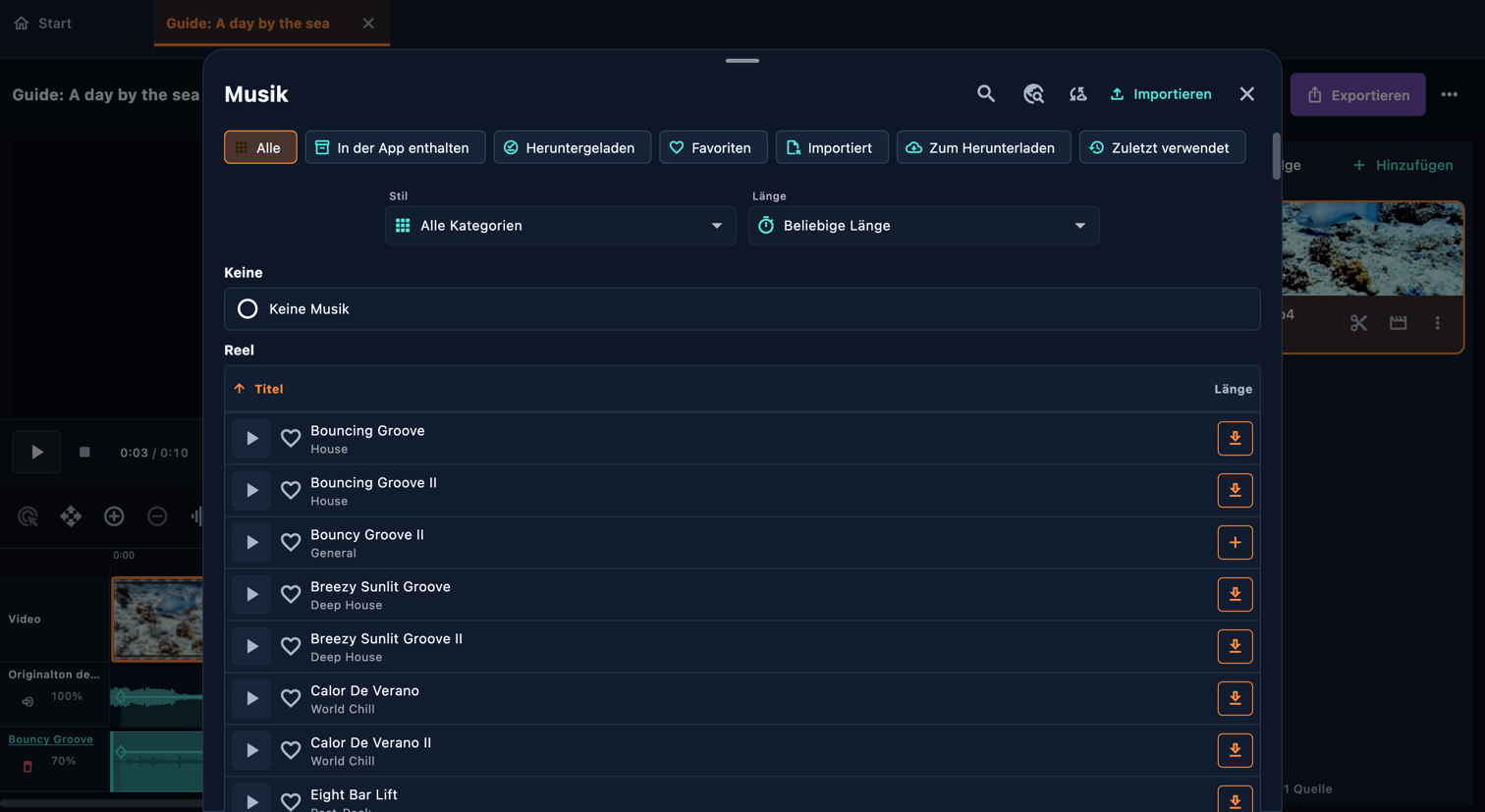
Musik

Öffne im Reel-Editor Musik. Suche nach einem Titel oder grenze die Bibliothek nach Kategorie, Länge und Verfügbarkeit ein. Vorschau abspielen spielt einen Titel zum Anhören ab; + fügt ihn zum Reel hinzu. Mitgelieferte Titel funktionieren offline, andere müssen eventuell heruntergeladen werden. Du kannst auch eine Audiodatei importieren. Öffne den Musikblock und lege Beginn und Ende im Reel, den Einstiegspunkt im Lied und die Lautstärke fest. Ein- und Ausblendung stellst du im Hauptbereich für Musik ein. Der erste Musiktitel schaltet den Originalton stumm. Erhöhe die Lautstärke der Quelle oder des Abschnitts wieder, wenn du beide mischen möchtest.

In der App öffnen: Reel → Musik

Musik
Musik · Computer
Musik · Computer

Wähle eine Erklärung, um das Bedienelement oder das Menü hervorzuheben, über das du es erreichst. Liegt das Bedienelement weiter unten, zeigt ein anderer Screenshot die passende Stelle. Die Ringe sind durchsichtig; vergrößere das Bild, um kleine Details zu erkennen.

Bedienelemente auf diesem Bildschirm

  1. Anzeigen

    In der App öffnen: Anzeigen

    Dieser Titel steht im Katalog, seine Audiodatei ist aber nicht auf diesem Gerät. Lade sie herunter oder importiere sie, um den Titel zu verwenden.

    • In der App enthalten
    • Heruntergeladen
    • Favoriten
    • Importiert
    • Zum Herunterladen
    • Zuletzt verwendet
  2. Musik durchsuchen

    In der App öffnen: Musik durchsuchen

    Suche nach dem Titel und grenze die Ergebnisse nach Kategorie, Dauer des Titels und Verfügbarkeit ein. Entferne Filter, um mehr Titel zu sehen.

    • Stil
    • Länge
    • Titel
  3. Vorschau abspielen

    In der App öffnen: Vorschau abspielen

    Mit “Vorschau abspielen” hörst du dir den Titel an. Das Herz speichert einen Favoriten. Mit + fügst du Musik hinzu; enthält das Reel bereits Musik, wähle einen Block zum Ersetzen oder füge einen weiteren hinzu. Lade fehlende Audiodateien zuerst herunter.

    • Favorisieren
    • Als neuen Block hinzufügen
    • Herunterladen
    • Download abbrechen
  4. Musik importieren

    In der App öffnen: Musik importieren

    Importiere eine Audiodatei in die Bibliothek und füge sie anschließend mit + in ihrer Zeile zum Reel hinzu. Der Import allein ändert das Reel nicht.

    Suche einen Musiktitel auf pixabay.com und füge hier seinen Link ein. Die Audiodatei wird auf dieses Gerät heruntergeladen und deiner Bibliothek hinzugefügt.

    • Musik von Pixabay holen
    • Nach neuer Musik suchen
  5. In diesem Reel

    In der App öffnen: In diesem Reel

    Höre einen Titel vor und wähle ihn dann als Ersatz für die Musik in diesem Block. Die übrigen Blockeinstellungen bleiben gleich.

    • Keine Musik
    • Musik auswählen
  6. Musikeinstellungen

    In der App öffnen: Musikeinstellungen

    Die Musik am Anfang langsam lauter und am Ende leiser werden lassen.

    Stelle die Lautstärke dieser Musik ein. Der erste hinzugefügte Titel schaltet den Originalton stumm; erhöhe die Lautstärke der Quelle oder des Abschnitts, um ihn wieder beizumischen.

    • Musiklautstärke
    • Einblenden
    • Ausblenden
    • Musik beginnen bei

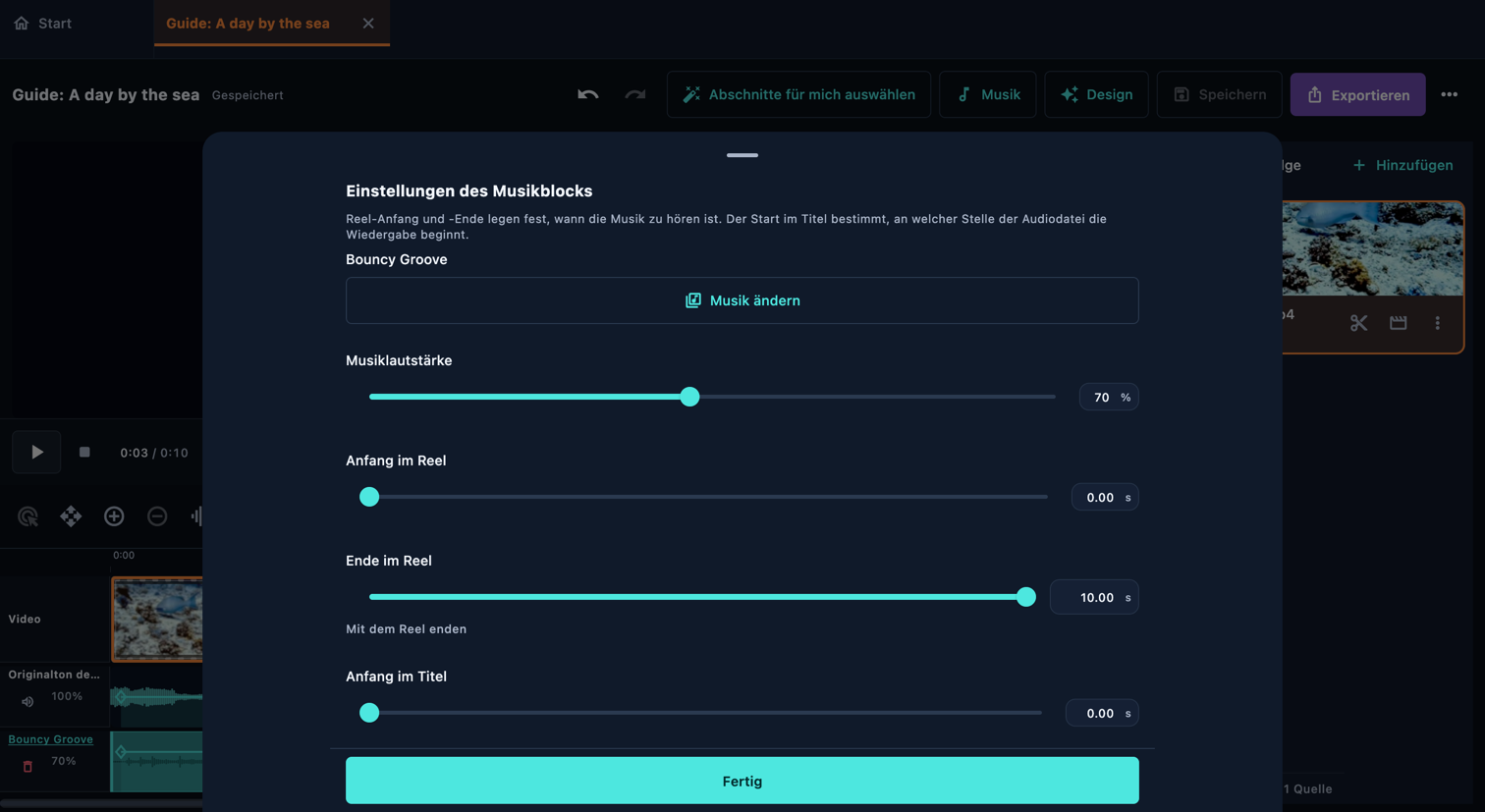
Einstellungen des Musikblocks

Reel-Anfang und -Ende legen fest, wann die Musik zu hören ist. Der Start im Titel bestimmt, an welcher Stelle der Audiodatei die Wiedergabe beginnt.

In der App öffnen: Reel → Musik → In diesem Reel → Einstellungen des Musikblocks

Einstellungen des Musikblocks
Einstellungen des Musikblocks · Computer

Wähle eine Erklärung, um das Bedienelement oder das Menü hervorzuheben, über das du es erreichst. Liegt das Bedienelement weiter unten, zeigt ein anderer Screenshot die passende Stelle. Die Ringe sind durchsichtig; vergrößere das Bild, um kleine Details zu erkennen.

Bedienelemente auf diesem Bildschirm

  1. Musik ändern

    In der App öffnen: Musik ändern

    Höre einen Titel vor und wähle ihn dann als Ersatz für die Musik in diesem Block. Die übrigen Blockeinstellungen bleiben gleich.

    • Musik auswählen
    • Als neuen Block hinzufügen
  2. Anfang im Reel

    In der App öffnen: Anfang im Reel

    Reel-Anfang und -Ende legen fest, wann die Musik zu hören ist. Der Start im Titel bestimmt, an welcher Stelle der Audiodatei die Wiedergabe beginnt.

    • Ende im Reel
    • Mit dem Reel enden
    • Anfang im Titel
  3. Musiklautstärke

    In der App öffnen: Musiklautstärke

    Stelle die Lautstärke dieser Musik ein. Der erste hinzugefügte Titel schaltet den Originalton stumm; erhöhe die Lautstärke der Quelle oder des Abschnitts, um ihn wieder beizumischen.

Übergang zwischen Abschnitten

Öffne die Übergangszeile zwischen zwei Abschnitten. Sieh dir die Auswahl in der Galerie an, wähle einen Übergang, stelle sein Timing ein und bestätige. Prüfe die Verbindung im Zusammenhang: Ein Übergang kann eine kurze Handlung oder Text verdecken. Anfang und Ende gehören zum Reel; eine Verbindung verknüpft die benachbarten Abschnitte.

In der App öffnen: Quellen in Reihenfolge → Quellkarte des Videos öffnen (Scherensymbol) → Vorschau → Übergang zwischen Abschnitten

Übergang zwischen Abschnitten
Übergang zwischen Abschnitten · Computer

Wähle eine Erklärung, um das Bedienelement oder das Menü hervorzuheben, über das du es erreichst. Liegt das Bedienelement weiter unten, zeigt ein anderer Screenshot die passende Stelle. Die Ringe sind durchsichtig; vergrößere das Bild, um kleine Details zu erkennen.

Bedienelemente auf diesem Bildschirm

  1. Galerie öffnen

    In der App öffnen: Galerie öffnen

    Sieh dir jeden Übergang mit der Dauer und Stärke dieser Verbindungsstelle an. Wähle einen aus, um ihn anzuwenden.

    • Übergänge suchen
    • Übergangsgruppe
  2. Übergangseinstellungen

    In der App öffnen: Übergangseinstellungen

    Öffne die Übergangszeile zwischen zwei Abschnitten. Sieh dir die Auswahl in der Galerie an, wähle einen Übergang, stelle sein Timing ein und bestätige. Prüfe die Verbindung im Zusammenhang: Ein Übergang kann eine kurze Handlung oder Text verdecken. Anfang und Ende gehören zum Reel; eine Verbindung verknüpft die benachbarten Abschnitte.

    • Dauer der ersten Hälfte
    • Dauer der zweiten Hälfte
    • Farbe halten
    • Eigene Verlaufskurve
  3. Diese Dauer für das ganze Reel verwenden

    In der App öffnen: Diese Dauer für das ganze Reel verwenden

    Aktiviere diese Option, um die Dauer aller zeitgesteuerten Übergänge zu ändern, ohne ihre übrigen Einstellungen anzupassen. Kurze Aufnahmen können die Dauer begrenzen. Andernfalls änderst du nur diese Verbindungsstelle.

    • Dauer der ersten Hälfte
    • Dauer der zweiten Hälfte
  4. Meine Übergänge

    In der App öffnen: Fertig → Start → Übergänge → Meine Übergänge

    Sieh dir alle integrierten Übergänge in der Vorschau an und erstelle und verwalte eigene wiederverwendbare Übergänge.

    • Übergang erstellen
    • Name des Übergangs
    • Integriert · schreibgeschützt
    • Eigener Übergang

Automatisches Reel

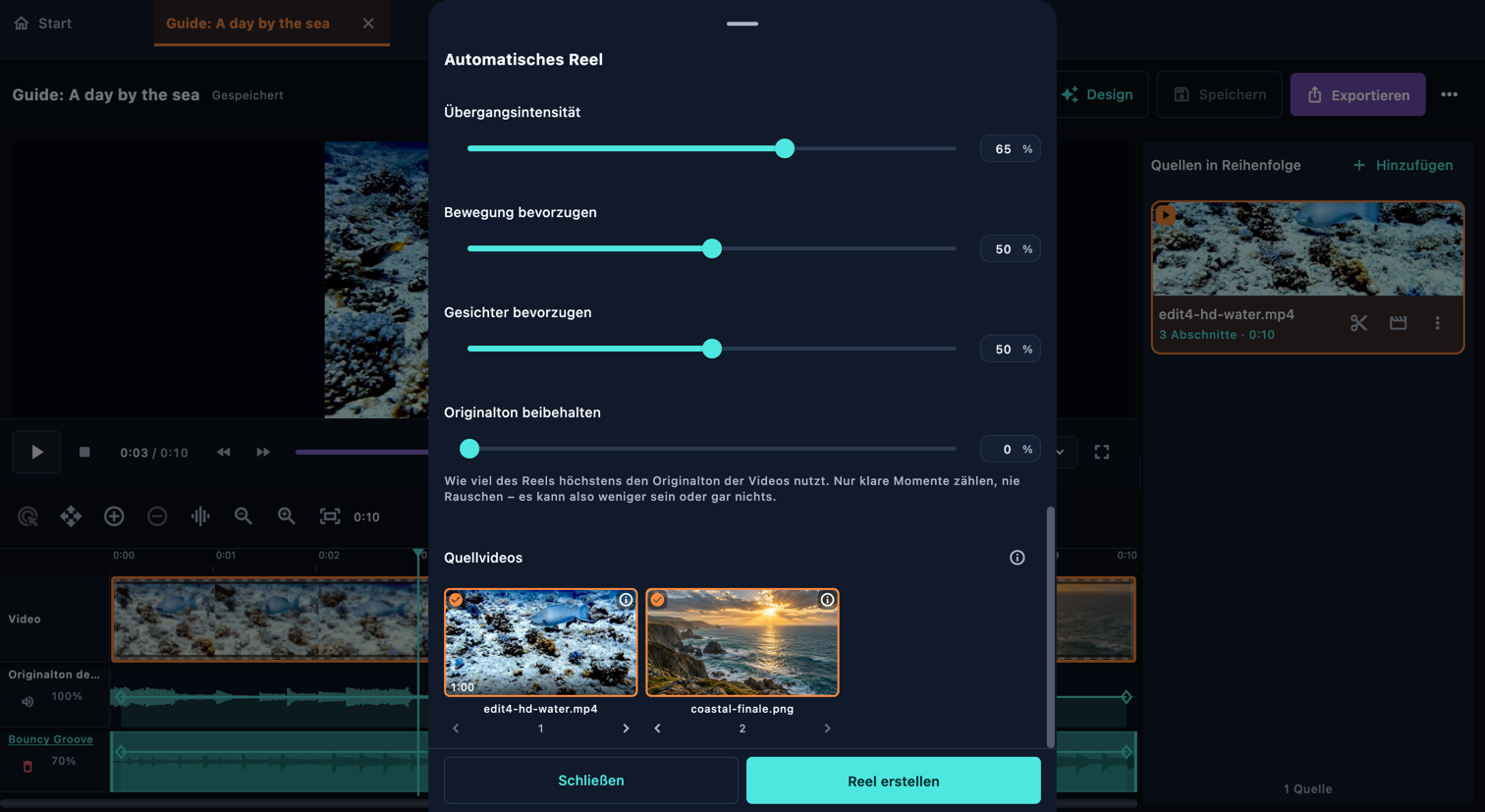
Auto Reel kann mehrere Minuten dauern. Die Dauer hängt von der Leistung deines Geräts, deinem Material und den Analyseeinstellungen ab.

In der App öffnen: Start → Automatisches Reel

Automatisches Reel
Automatisches Reel · Computer

Wähle eine Erklärung, um das Bedienelement oder das Menü hervorzuheben, über das du es erreichst. Liegt das Bedienelement weiter unten, zeigt ein anderer Screenshot die passende Stelle. Die Ringe sind durchsichtig; vergrößere das Bild, um kleine Details zu erkennen.

Bedienelemente auf diesem Bildschirm

  1. Quellvideos

    In der App öffnen: Quellvideos

    Ziehen Sie eine Quelle oder nutzen Sie die Pfeile, um die Reihenfolge festzulegen.

    • Nach vorn
    • Nach hinten
  2. Zieldauer des Reels

    In der App öffnen: Zieldauer des Reels

    Die App bestimmt die Reel-Länge anhand der besten nutzbaren Momente und der ausgewählten Musik.

    Die gewünschte Dauer verwenden. Ist das nicht möglich, wird ein kürzeres Reel angeboten.

    • Automatische Dauer
    • Genaue Dauer
  3. Musik auswählen

    In der App öffnen: Musik auswählen

    Wird nach der Analyse der Videos passend zu ihrer Länge und Bewegung gewählt.

    • Für mich auswählen
    • Startpunkt im Musiktitel
    • Musikstart beibehalten
  4. Stil

    In der App öffnen: Stil

    Bei null sind alle Verbindungen harte Schnitte. Höhere Werte setzen mehr und längere Übergänge ein.

    Wie viel des Reels höchstens den Originalton der Videos nutzt. Nur klare Momente zählen, nie Rauschen – es kann also weniger sein oder gar nichts.

    • Tempo
    • Reihenfolge der Aufnahmen
    • Bewegung bevorzugen
    • Gesichter bevorzugen
    • Übergangsintensität
    • Originalton beibehalten
  5. Genauigkeit

    In der App öffnen: Genauigkeit

    Eine geringere Genauigkeit beschleunigt die Erstellung mit weniger Stichproben; 100 % bleibt unverändert.

    Analysiert und verwendet die standardmäßige Unterwasserkorrektur vor der Reel-Erstellung.

    • Unterwasseraufnahmen
    • Reel erstellen
  6. Was bei der Erstellung passiert

    In der App öffnen: Mehr erfahren

    Wenn Unterwasser aktiviert ist, prüfen wir zuerst Bilder aus jedem Video und ermitteln Farbkorrekturen, bevor wir Szenen auswählen.

    Wir durchsuchen deine Videos nach Szenenwechseln, Motiven und interessanten Momenten.

    Wir wählen brauchbare Abschnitte aus und vermeiden verwackelte, unscharfe, leere oder schlecht belichtete Aufnahmen sowie Wiederholungen.

    Wir analysieren Rhythmus und Energieverlauf der Musik. Bei der automatischen Musikauswahl suchen wir auch einen passenden Titel aus.

    Wir ordnen und kürzen Szenen passend zu Dauer, Tempo, Reihenfolge und Stil. Wo sinnvoll, stimmen wir Schnitte und Übergänge auf die Musik ab.

    Wir prüfen die gewählten Szenen genauer, auch ihre ersten und letzten Bilder, und passen den Schnitt bei Bedarf an.

    Wir stellen den Ton fertig, behalten auf Wunsch geeigneten Originalton und erstellen ein bearbeitbares Reel. Mehr oder längere Videos und höhere Genauigkeit bedeuten mehr Arbeit für dein Gerät.

    • Mehr erfahren

Vorlagen

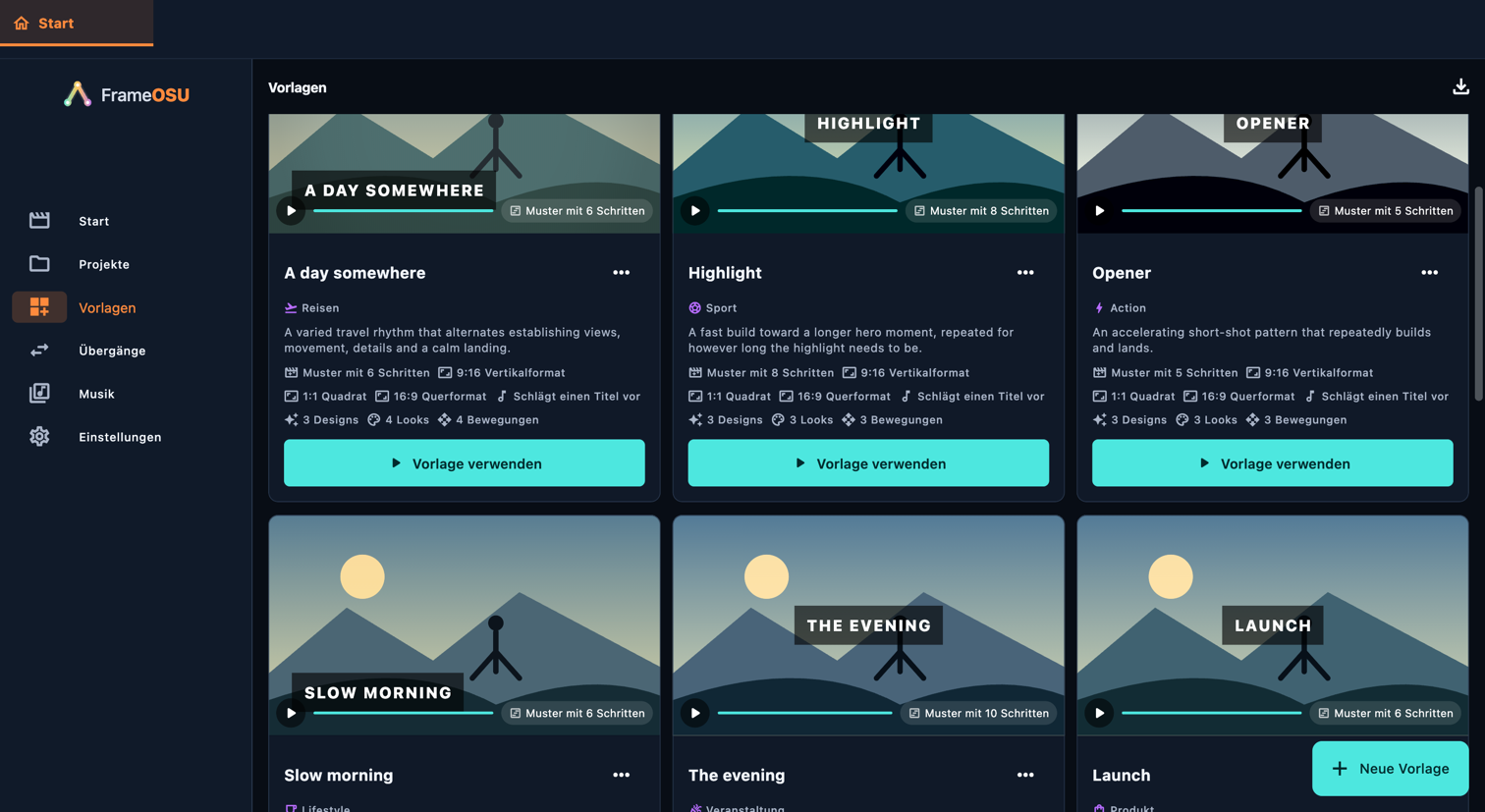
Eine Vorlage kombiniert ein Übergangsthema, Looks, Bewegung, ein Abschnittsmuster und Musikauswahl. Sie benötigt weiterhin deine Medien. Prüfe ihre Einstellungen, verwende sie und kontrolliere anschließend die erzeugten Abschnitte. Mit “Neue Vorlage” erstellst du eine Vorlage; durch Duplizieren bearbeitest du eine eigene Version. Musterschritte bestimmen zulässige Medien, relative Länge und Bewegung. Bei einem automatischen Muster entscheidet die App.

In der App öffnen: Vorlagen

Vorlagen
Vorlagen · Computer
Vorlagen · Computer

Wähle eine Erklärung, um das Bedienelement oder das Menü hervorzuheben, über das du es erreichst. Liegt das Bedienelement weiter unten, zeigt ein anderer Screenshot die passende Stelle. Die Ringe sind durchsichtig; vergrößere das Bild, um kleine Details zu erkennen.

Bedienelemente auf diesem Bildschirm

  1. Vorlage verwenden

    In der App öffnen: Vorlage verwenden

    Mitgelieferte Vorlagen können nicht bearbeitet werden. Dupliziere diese Vorlage, um sie anzupassen.

    • Alle
    • Mitgeliefert
    • Meine Vorlagen
    • Kategorie
  2. Schnittrezept

    In der App öffnen: Neue Vorlage → Schnittrezept

    Wähle die Optionen aus, die die Vorlage auf jeden Abschnitt anwenden darf. Derselbe Startwert und dasselbe Ausgangsmaterial führen zur gleichen Auswahl.

    Wenn diese Option ausgeschaltet ist, wird immer die erste Option jeder ausgewählten Liste verwendet.

    Lass das Muster leer, damit das automatische Reel Anzahl und Länge der Aufnahmen passend zur Zieldauer wählt.

    Das Muster wiederholt sich, bis das Reel gefüllt ist. Es gibt einen Rhythmus vor, keine feste Clipliste.

    1× entspricht dem üblichen Tempo des Reels. Alle Schritte werden gemeinsam an die Zieldauer angepasst.

    • Verfügbare Designs
    • Verfügbare Looks
    • Verfügbare Bewegungsvorlagen
    • Struktur
    • Auswahl je Abschnitt variieren
    • Relative Aufnahmelänge
    • Musterschritt hinzufügen
    • Automatisches Tempo verwenden
    • Bilder
    • Videos
  3. Musik

    In der App öffnen: Neue Vorlage → Musik

    “Behält deine Musik” erhält die Musik des Reels. Mit “Schlägt einen Titel vor” wählt die Vorlage einen passenden Titel. Einige integrierte Vorlagen geben einen festen Titel vor; der Vorlageneditor bietet “Behält deine Musik” und “Schlägt einen Titel vor”. Prüfe das Ergebnis im Musikbereich des Reels.

    • Fester Musiktitel
    • Behält deine Musik
    • Schlägt einen Titel vor
  4. Neue Vorlage

    In der App öffnen: Neue Vorlage

    Eine Vorlage kombiniert ein Übergangsthema, Looks, Bewegung, ein Abschnittsmuster und Musikauswahl. Sie benötigt weiterhin deine Medien. Prüfe ihre Einstellungen, verwende sie und kontrolliere anschließend die erzeugten Abschnitte. Mit “Neue Vorlage” erstellst du eine Vorlage; durch Duplizieren bearbeitest du eine eigene Version. Musterschritte bestimmen zulässige Medien, relative Länge und Bewegung. Bei einem automatischen Muster entscheidet die App.

    • Neue Vorlage
    • Duplizieren
    • Name
    • Beschreibung

Einstellungen

FrameOSU bearbeitet und exportiert auf deinem Gerät, ohne Konten, Werbung oder Tracking. Deine Medien werden nie hochgeladen. Internetzugriff wird für Musikkatalog-Updates und Downloads, Pixabay-Importe, von dir gesendete Vorschläge und bewusst geöffnete Links verwendet.

In der App öffnen: Einstellungen

Einstellungen · Smartphone

Wähle eine Erklärung, um das Bedienelement oder das Menü hervorzuheben, über das du es erreichst. Liegt das Bedienelement weiter unten, zeigt ein anderer Screenshot die passende Stelle. Die Ringe sind durchsichtig; vergrößere das Bild, um kleine Details zu erkennen.

Bedienelemente auf diesem Bildschirm

  1. Bearbeitung

    In der App öffnen: Bearbeitung

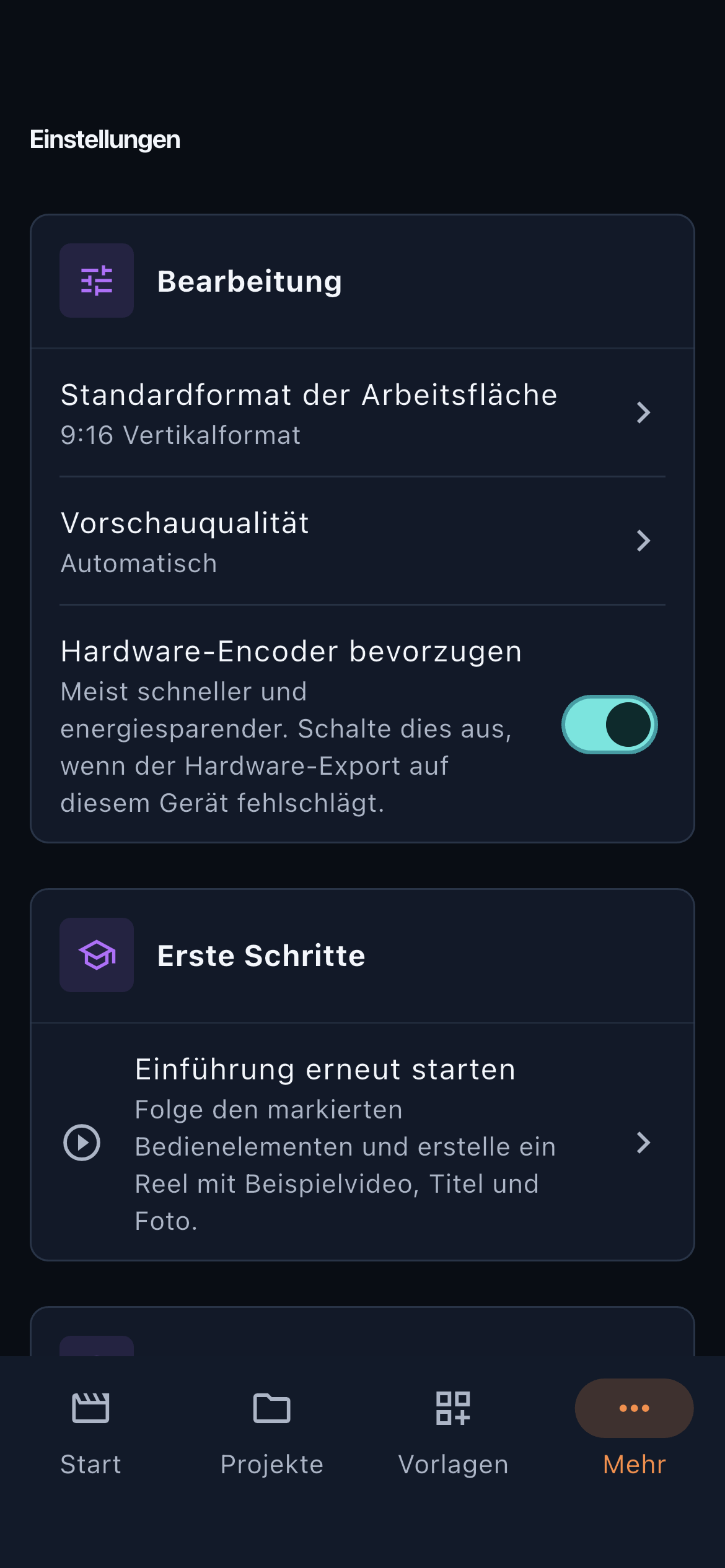
    Meist schneller und energiesparender. Schalte dies aus, wenn der Hardware-Export auf diesem Gerät fehlschlägt.

    • Vorschauqualität
    • Standardformat der Arbeitsfläche
    • Hardware-Encoder bevorzugen
  2. Erste Schritte

    In der App öffnen: Erste Schritte

    Folge den markierten Bedienelementen und erstelle ein Reel mit Beispielvideo, Titel und Foto.

    • Einführung erneut starten
  3. Darstellung

    In der App öffnen: Darstellung

    Wähle Sprache und Farbdesign der Oberfläche. “System” folgt dem Erscheinungsbild deines Geräts; “Hell”, “Dunkel” und “Reines Schwarz” behalten deine gewählte Darstellung bei. Das verändert die Oberfläche des Editors, nicht die Farben des exportierten Videos.

    • Sprache
    • System
    • Hell
    • Dunkel
    • Reines Schwarz
  4. Bedienungshilfen

    In der App öffnen: Bedienungshilfen

    Kurze Vibration beim Einrasten auf der Zeitleiste, beim Teilen eines Clips oder beim Bestätigen einer löschenden Aktion.

    Platziert Werkzeuge und Wiedergabesteuerung auf der linken Seite.

    • Bewegung reduzieren
    • Hoher Kontrast
    • Haptisches Feedback
    • Zeitleiste für Linkshänder
  5. Speicher und Cache

    In der App öffnen: Speicher und Cache

    Wellenformen und Analyseergebnisse werden bei Bedarf neu erstellt. Projekte, Originalmedien, gespeicherte Miniaturansichten und Vorschaubilder bleiben erhalten.

    Entferne heruntergeladene Audiodateien, ohne ihre Katalogeinträge zu löschen. Du kannst sie später erneut herunterladen.

    • Caches leeren
    • Heruntergeladene Musik
  6. Datenschutz

    In der App öffnen: Datenschutz

    FrameOSU bearbeitet und exportiert auf deinem Gerät, ohne Konten, Werbung oder Tracking. Deine Medien werden nie hochgeladen. Internetzugriff wird für Musikkatalog-Updates und Downloads, Pixabay-Importe, von dir gesendete Vorschläge und bewusst geöffnete Links verwendet.

    • Datenschutzerklärung
  7. Diagnose

    In der App öffnen: Diagnose → Diagnose exportieren

    Ein Textbericht zu den Medienfunktionen dieses Geräts, aus dem sensible Angaben entfernt wurden. Er bleibt auf dem Gerät, bis du ihn selbst teilst.

    • Diagnose exportieren
  8. Über die App

    In der App öffnen: Über die App

    Standardeinstellungen wiederherstellen? Deine Projekte, Medien und Exporte bleiben unverändert.

    • Verbesserung vorschlagen
    • Alle Einstellungen zurücksetzen

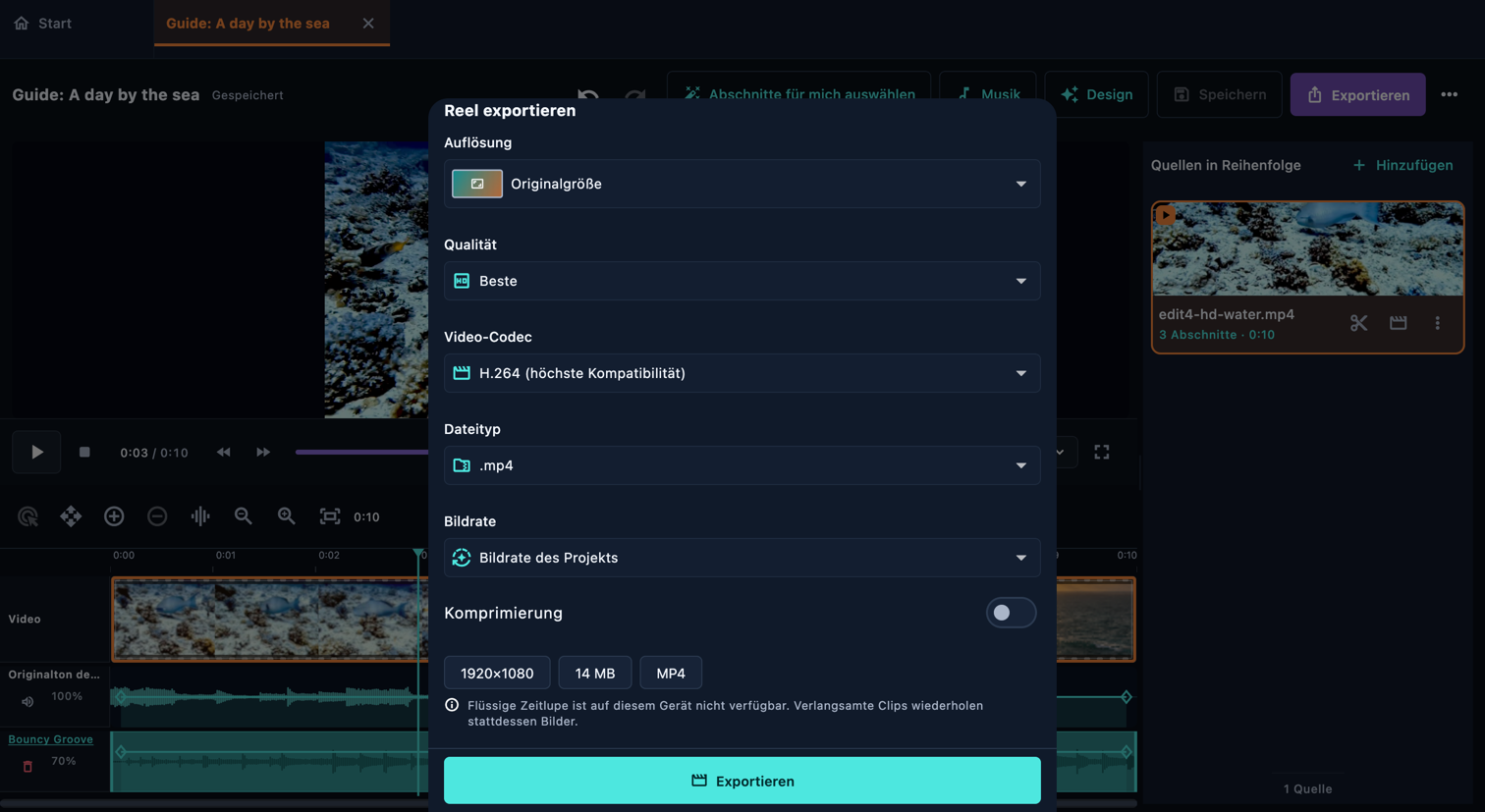
Reel exportieren

Öffne nach der Wiedergabe des gesamten Reels den Export und wähle Größe und Qualität des fertigen Videos.

In der App öffnen: Reel → Reel exportieren

Reel exportieren
Reel exportieren · Computer

Wähle eine Erklärung, um das Bedienelement oder das Menü hervorzuheben, über das du es erreichst. Liegt das Bedienelement weiter unten, zeigt ein anderer Screenshot die passende Stelle. Die Ringe sind durchsichtig; vergrößere das Bild, um kleine Details zu erkennen.

Bedienelemente auf diesem Bildschirm

  1. Exportvorgabe

    In der App öffnen: Exportvorgabe

    Kehre zur Reel-Seite zurück und spiele alles mit Ton von Anfang bis Ende ab. Prüfe das erste Bild, jede Verbindung, die Lesbarkeit der Texte, die Musik und den Schluss. Speichere das bearbeitbare Projekt und öffne dann Exportieren. Wähle Größe, Qualität und ein vom Gerät unterstütztes Format. Warte auf den Abschluss und öffne die exportierte Datei zur Kontrolle. Ein Projekt zu speichern und ein Video zu exportieren sind unterschiedliche Aktionen.

    • Auflösung
    • Qualität
    • Breite
    • Höhe
  2. Video-Codec

    In der App öffnen: Video-Codec

    Welche Formate verfügbar sind, hängt von deinem Gerät ab. Wähle einen Codec, Dateityp und eine Bildrate, die die App gemeinsam unterstützt. Ist eine Kombination nicht verfügbar, ändere diese Optionen vor dem Export.

    • H.264 (höchste Kompatibilität)
    • HEVC (effiziente Komprimierung)
    • Dateityp
    • Bildrate
    • Bildrate des Projekts
  3. Komprimierung

    In der App öffnen: Komprimierung

    Höhere Bitraten können die Qualität verbessern, erzeugen aber größere Dateien. Automatisch richtet sich nach der gewählten Qualitätsstufe.

    • Video-Bitrate
    • Audio-Bitrate
  4. Exportieren

    In der App öffnen: Exportieren

    Kehre zur Reel-Seite zurück und spiele alles mit Ton von Anfang bis Ende ab. Prüfe das erste Bild, jede Verbindung, die Lesbarkeit der Texte, die Musik und den Schluss. Speichere das bearbeitbare Projekt und öffne dann Exportieren. Wähle Größe, Qualität und ein vom Gerät unterstütztes Format. Warte auf den Abschluss und öffne die exportierte Datei zur Kontrolle. Ein Projekt zu speichern und ein Video zu exportieren sind unterschiedliche Aktionen.

    • Wird vorbereitet…
    • Wird exportiert
    • Export abbrechen
    • Reel exportiert
    • Im Ordner anzeigen
    • Export abgebrochen
    • Export fehlgeschlagen