NeuraTiM FrameOSU

Riferimento dell’interfaccia

Trova la tua schermata, poi seleziona un cerchio nell’immagine o il nome di un comando per leggerne la spiegazione. Il cerchio selezionato resta trasparente per lasciare visibile l’app. Scegli Telefono o Computer in base al tuo dispositivo e ingrandisci l’immagine per osservarla meglio.

In questa pagina
  1. Home
  2. Progetti
  3. Montaggio
  4. Seleziona
  5. Segmenti
  6. Impostazioni del segmento
  7. Scatto fotografico
  8. Inquadratura personalizzata
  9. Aggiungi testo
  10. Aggiungi immagine
  11. Animazione del testo
  12. Musica
  13. Impostazioni del blocco musicale
  14. Transizione tra segmenti
  15. Montaggio automatico
  16. Modelli
  17. Impostazioni
  18. Esporta montaggio

Home

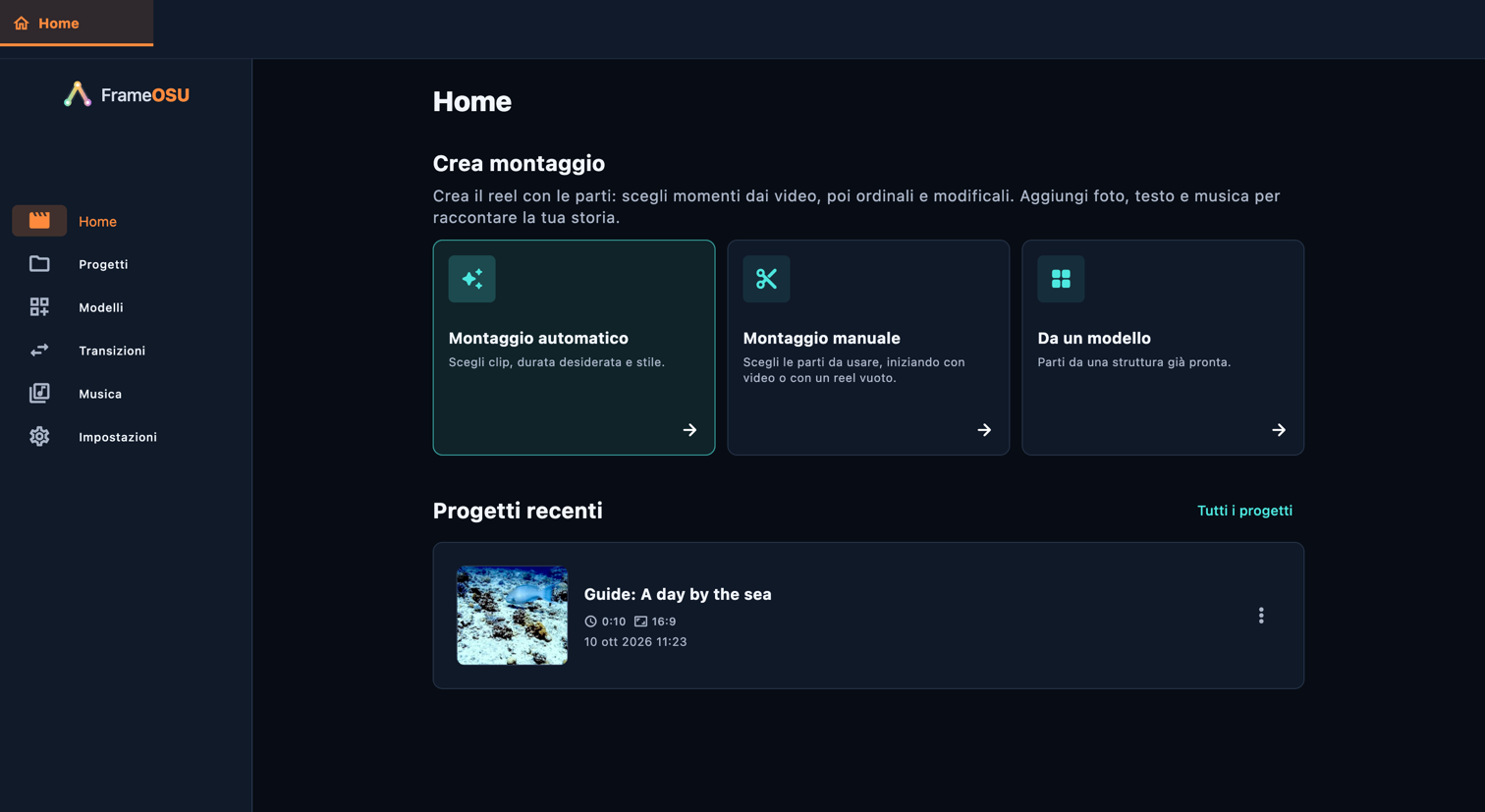
Crea il reel con le parti: scegli momenti dai video, poi ordinali e modificali. Aggiungi foto, testo e musica per raccontare la tua storia.

Apri nell’app: Home
Home
Home · Computer
Home · Computer

Seleziona una spiegazione per evidenziare il comando corrispondente o il punto iniziale del percorso indicato. L’immagine cambia se il comando si trova in un’altra posizione di scorrimento. I cerchi restano trasparenti; ingrandisci l’immagine per leggere i piccoli dettagli.

Comandi di questa schermata

  1. Montaggio manuale

    Apri nell’app: Montaggio manuale

    Scegli le parti da usare, iniziando con video o con un reel vuoto.

    • Scegli prima i video
    • Inizia vuoto
  2. Montaggio automatico

    Apri nell’app: Montaggio automatico

    Scegli clip, durata desiderata e stile.

    • Montaggio automatico
  3. Da un modello

    Apri nell’app: Da un modello

    Un modello combina un tema di transizioni, stili, movimento, uno schema delle parti e scelte musicali. Richiede comunque i tuoi file. Controlla le impostazioni, applicalo e verifica le parti ottenute. Scegli «Nuovo modello» per creare un modello oppure duplicane uno per modificare una tua versione. I passaggi dello schema definiscono i tipi di contenuto consentiti, la durata relativa e il movimento; con uno schema automatico decide l’app.

    • Modelli
  4. Progetti

    Apri nell’app: Progetti

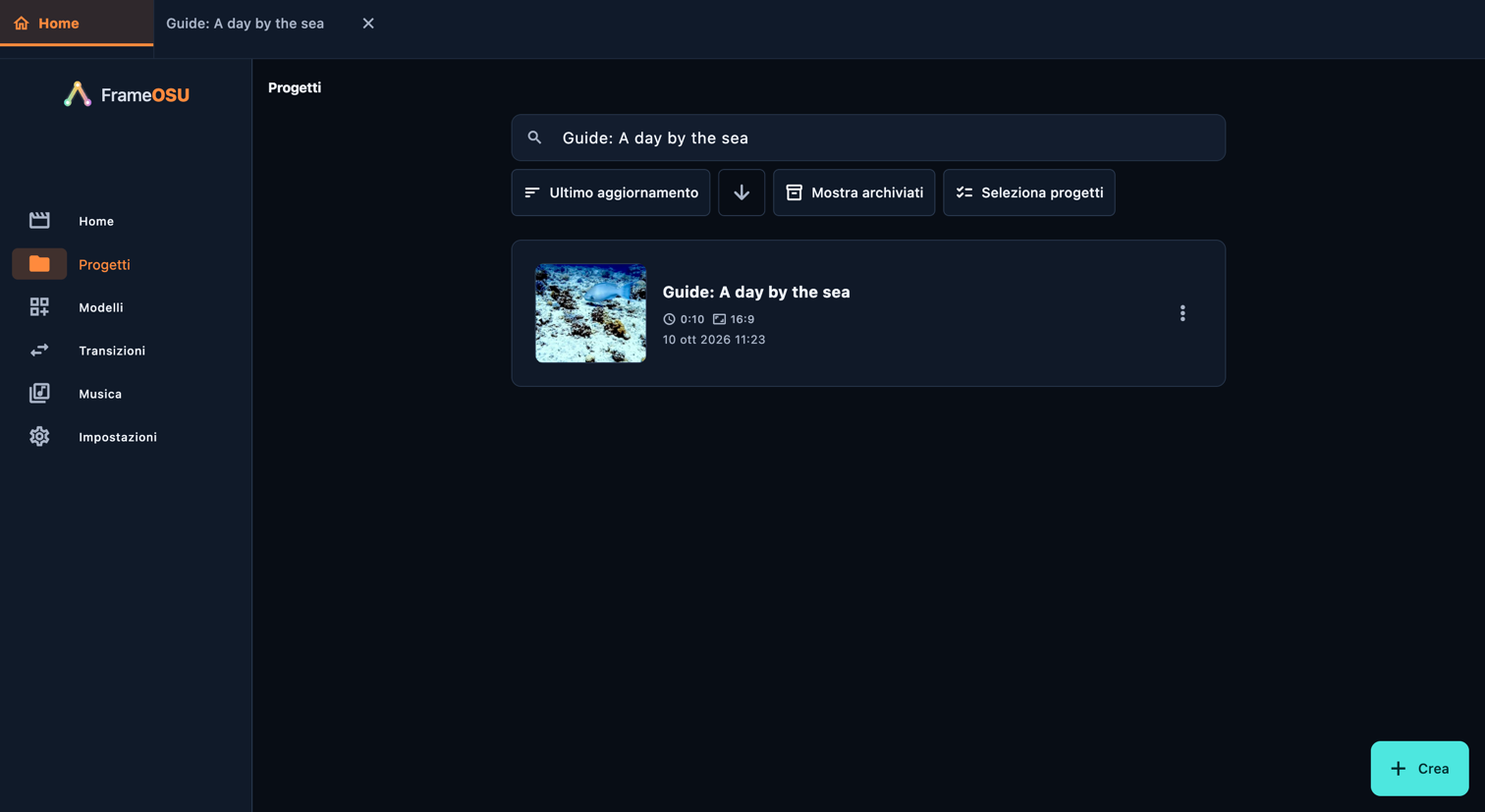
    Apri un progetto salvato per continuare a modificarlo. Rinomina ne cambia il nome; Duplica crea un altro progetto. Ricerca e ordinamento aiutano a trovare un reel. Archiviare nasconde un progetto dall’elenco normale; Mostra archiviati consente di ripristinarlo. Eliminare un progetto non elimina i file multimediali originali. Mantienili disponibili perché il progetto possa riaprirli.

    • Home
    • Progetti
    • Modelli
    • Transizioni
    • Musica
    • Impostazioni

Progetti

Apri un progetto salvato per continuare a modificarlo. Rinomina ne cambia il nome; Duplica crea un altro progetto. Ricerca e ordinamento aiutano a trovare un reel. Archiviare nasconde un progetto dall’elenco normale; Mostra archiviati consente di ripristinarlo. Eliminare un progetto non elimina i file multimediali originali. Mantienili disponibili perché il progetto possa riaprirli.

Apri nell’app: Progetti

Progetti
Progetti · Computer
Progetti · Computer

Seleziona una spiegazione per evidenziare il comando corrispondente o il punto iniziale del percorso indicato. L’immagine cambia se il comando si trova in un’altra posizione di scorrimento. I cerchi restano trasparenti; ingrandisci l’immagine per leggere i piccoli dettagli.

Comandi di questa schermata

  1. Cerca progetti

    Apri nell’app: Cerca progetti

    Apri un progetto salvato per continuare a modificarlo. Rinomina ne cambia il nome; Duplica crea un altro progetto. Ricerca e ordinamento aiutano a trovare un reel. Archiviare nasconde un progetto dall’elenco normale; Mostra archiviati consente di ripristinarlo. Eliminare un progetto non elimina i file multimediali originali. Mantienili disponibili perché il progetto possa riaprirli.

    • Ordina
    • Ultimo aggiornamento
    • Data di creazione
    • Nome
    • Durata
    • Dimensioni
    • Crescente
    • Decrescente
  2. Rinomina

    Apri nell’app: Altro → Rinomina

    Apri il menu ⋮ sulla scheda del progetto, poi scegli Rinomina o Duplica.

    Salva conserva il progetto modificabile. Rinomina cambia il nome di questo progetto. Per creare una versione separata, usa Duplica in Progetti. Annulla azione e Ripeti azione permettono di annullare e ripristinare le modifiche; Esporta crea un file video.

    • Duplica
  3. Archivia

    Apri nell’app: Archivia

    Apri un progetto salvato per continuare a modificarlo. Rinomina ne cambia il nome; Duplica crea un altro progetto. Ricerca e ordinamento aiutano a trovare un reel. Archiviare nasconde un progetto dall’elenco normale; Mostra archiviati consente di ripristinarlo. Eliminare un progetto non elimina i file multimediali originali. Mantienili disponibili perché il progetto possa riaprirli.

    • Mostra archiviati
    • Ripristina dall’archivio
  4. Seleziona progetti

    Apri nell’app: Seleziona progetti

    Apri un progetto salvato per continuare a modificarlo. Rinomina ne cambia il nome; Duplica crea un altro progetto. Ricerca e ordinamento aiutano a trovare un reel. Archiviare nasconde un progetto dall’elenco normale; Mostra archiviati consente di ripristinarlo. Eliminare un progetto non elimina i file multimediali originali. Mantienili disponibili perché il progetto possa riaprirli.

    • Seleziona tutto
    • Deseleziona tutto
    • Elimina

Montaggio

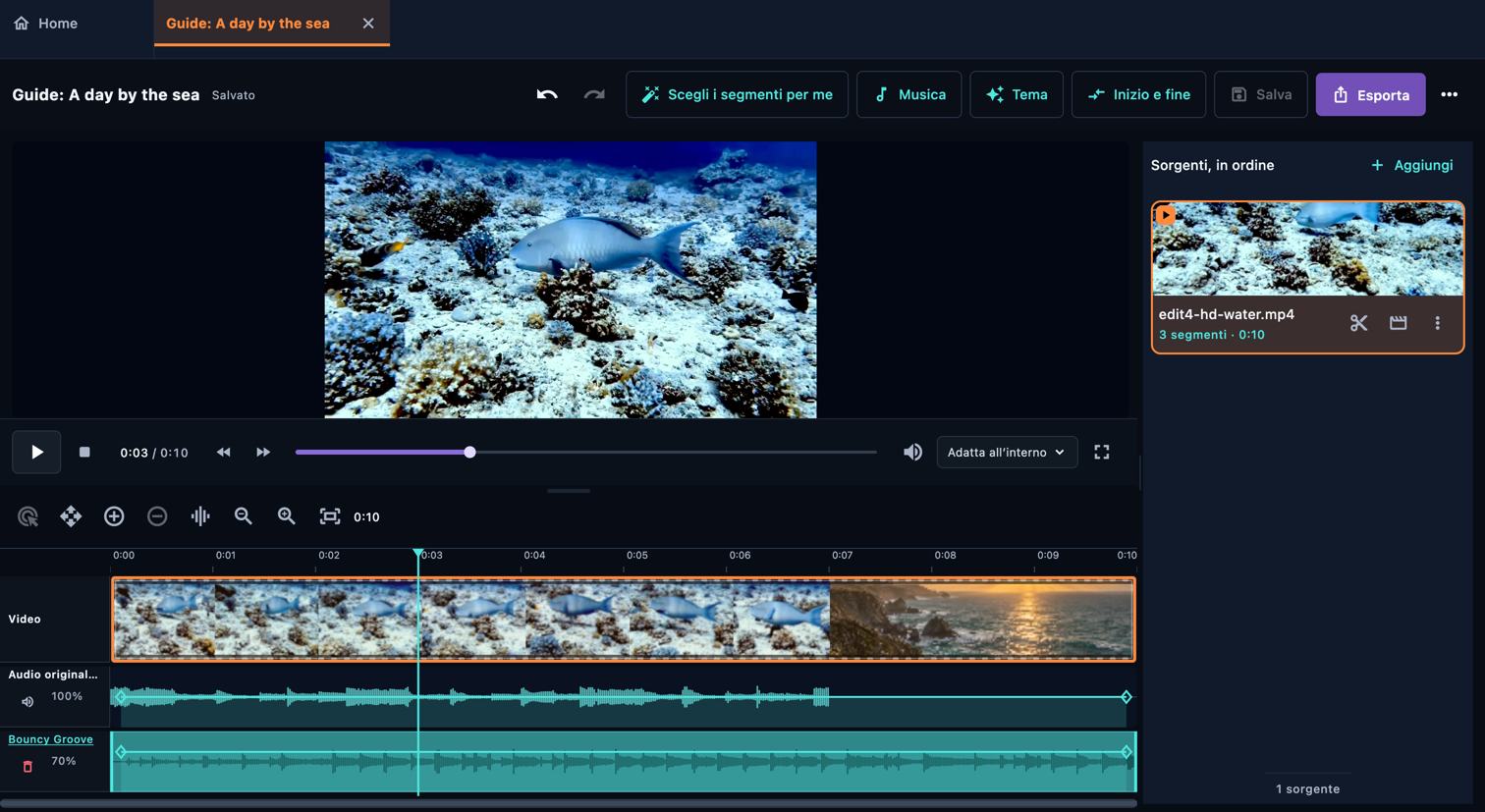
Una sorgente è una registrazione o un contenitore di testi e foto. Una parte è un elemento che scegli di usare. Il reel riproduce queste parti in ordine. Importare un video non significa usarlo tutto: scegli prima i momenti, poi modifica inquadratura, aspetto, audio e tempi di ogni parte.

Apri nell’app: Progetti → Apri un reel salvato

Montaggio
Montaggio · Computer

Seleziona una spiegazione per evidenziare il comando corrispondente o il punto iniziale del percorso indicato. L’immagine cambia se il comando si trova in un’altra posizione di scorrimento. I cerchi restano trasparenti; ingrandisci l’immagine per leggere i piccoli dettagli.

Comandi di questa schermata

  1. Sorgenti, in ordine

    Apri nell’app: Sorgenti, in ordine

    Importa un video, poi scegli i segmenti da usare.

    Inizia senza video. Apri questa sorgente per aggiungere, disporre e modificare foto e titoli.

    • Aggiungi
  2. Anteprima

    Apri nell’app: Anteprima

    Apri una fonte in Fonti, poi seleziona o aggiungi parti da inserire nella timeline.

    • Riproduci
    • Pausa
    • Ingrandisci
    • Riduci
  3. Tema

    Apri nell’app: Tema

    Nella barra del reel scegli Tema. Se non è visibile, apri il menu … e scegli Tema. Questo imposta lo stile delle transizioni. I colori dell’interfaccia sono in Impostazioni → Aspetto.

    Un tema sceglie le transizioni in tutto il montaggio. Le transizioni impostate manualmente vengono mantenute.

    Disattiva l’audio di ogni segmento video, anche di quelli aggiunti in seguito. La musica e il volume di anteprima non cambiano.

    • Disattiva l’audio di tutti i video sorgente
    • Vista
  4. Salva

    Apri nell’app: Salva

    Salva conserva il progetto modificabile. Rinomina cambia il nome di questo progetto. Per creare una versione separata, usa Duplica in Progetti. Annulla azione e Ripeti azione permettono di annullare e ripristinare le modifiche; Esporta crea un file video.

    • Annulla azione
    • Ripeti azione
    • Rinomina
    • Duplica
    • Esporta montaggio

Seleziona

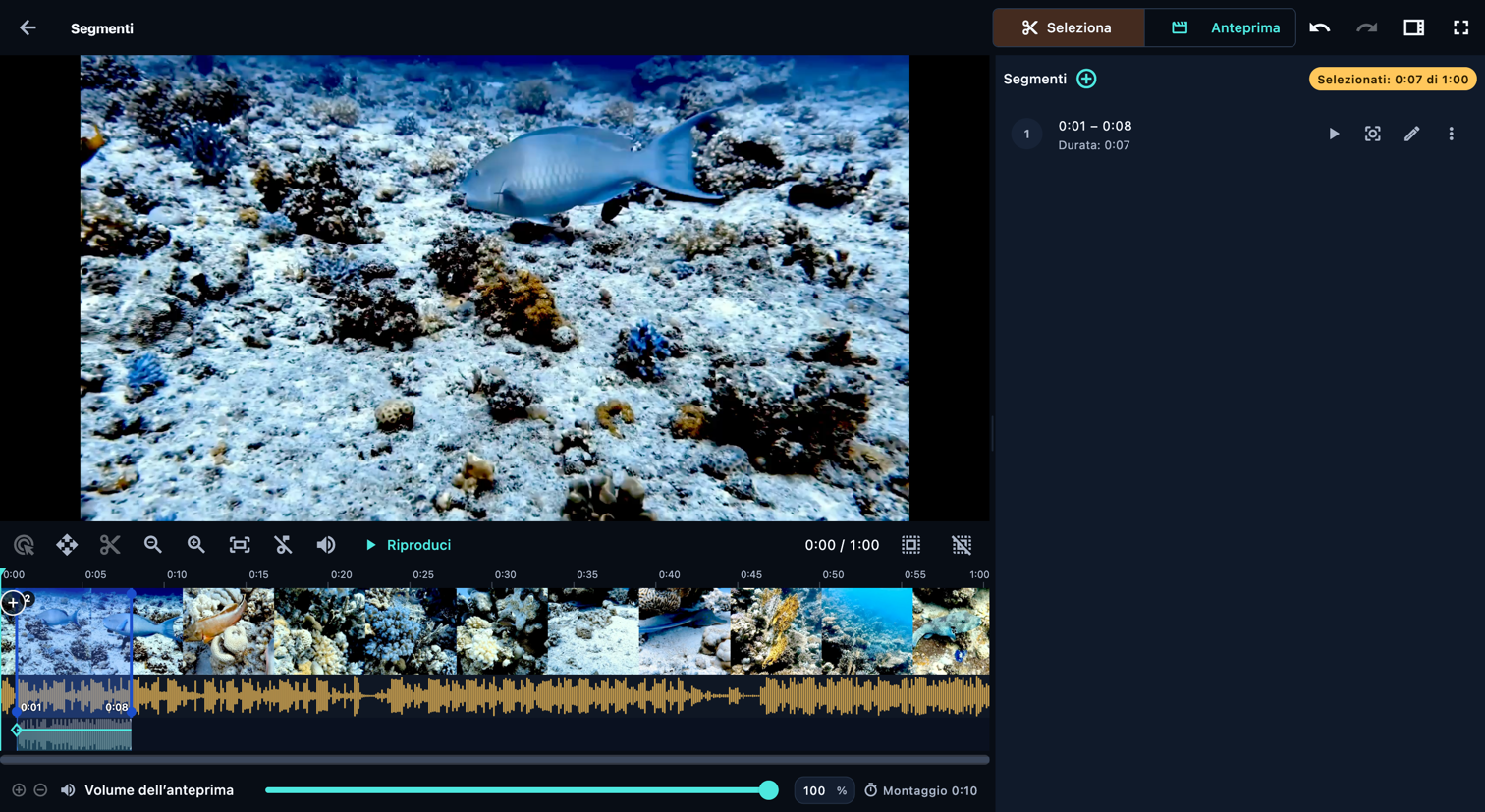
Tocca l’inizio sulla pellicola, premi + accanto alla testina e tocca la fine. Aggiungi una parte tramite tempi per inserire valori precisi. Trascina un bordo per ritagliare. Usa la modalità di scorrimento per spostare la vista e quella di riordino per spostare una parte.

Apri nell’app: Sorgenti, in ordine → Apri la scheda del video sorgente (icona delle forbici) → Seleziona

Se il pannello delle parti è nascosto, sul telefono tocca Mostra il pannello dei segmenti. Sul computer apri Vista (icona del pannello) e attiva Segmenti. Il + nella sua intestazione apre un menu: durante la selezione aggiunge una parte tramite i tempi o un fermo immagine, nell’anteprima un testo o una foto.

Seleziona
Seleziona · Computer

Seleziona una spiegazione per evidenziare il comando corrispondente o il punto iniziale del percorso indicato. L’immagine cambia se il comando si trova in un’altra posizione di scorrimento. I cerchi restano trasparenti; ingrandisci l’immagine per leggere i piccoli dettagli.

Comandi di questa schermata

  1. Seleziona

    Apri nell’app: Seleziona

    Seleziona i segmenti sulla timeline del video sorgente

    • Anteprima
  2. Inizia un segmento qui

    Apri nell’app: Inizia un segmento qui

    Tocca l’inizio sulla pellicola, premi + accanto alla testina e tocca la fine. Aggiungi una parte tramite tempi per inserire valori precisi. Trascina un bordo per ritagliare. Usa la modalità di scorrimento per spostare la vista e quella di riordino per spostare una parte.

    • Annulla la selezione del segmento
    • Aggiungi un segmento indicando i tempi
  3. Aggiungi a questa sorgente

    Apri nell’app: Aggiungi a questa sorgente

    Inserisci secondi, m:ss.fff oppure h:mm:ss.fff. I millisecondi sono facoltativi.

    Un fermo immagine mostra un fotogramma di questo video per il tempo che scegli. Può stare sul bordo di un segmento, ma non al suo interno.

    • Aggiungi un segmento indicando i tempi
    • Inizio
    • Fine
    • Aggiungi fermo immagine
    • Fotogramma
  4. Riordina i segmenti

    Apri nell’app: Riordina i segmenti

    Questa parte segue la precedente. Trascina la maniglia numerata nell’elenco per riordinarla. Sulla pellicola usa la modalità di riordino; il trascinamento normale sposta la testina.

    • Trascinare la striscia sposta il cursore
    • Trascinare la striscia la fa scorrere
    • Seleziona fotogrammi
    • Dividi il segmento qui
    • Seleziona l’intero video
    • Cancella selezione
    • Mostra l’intero video sulla timeline
  5. Volume dell’anteprima

    Apri nell’app: Volume dell’anteprima

    Cambia il volume solo su questa schermata. Per modificare l’audio del montaggio, usa i controlli audio dell’editor.

    • Riproduci l’intero video
    • Riproduci l’audio originale
    • Riproduci l’audio del montaggio
    • Disattiva l’audio di tutti i segmenti
  6. Montaggio

    Apri nell’app: Montaggio

    Durata totale del montaggio, incluse tutte le sorgenti. Si aggiorna quando modifichi i segmenti.

    • Mostra il pannello dei segmenti

Segmenti

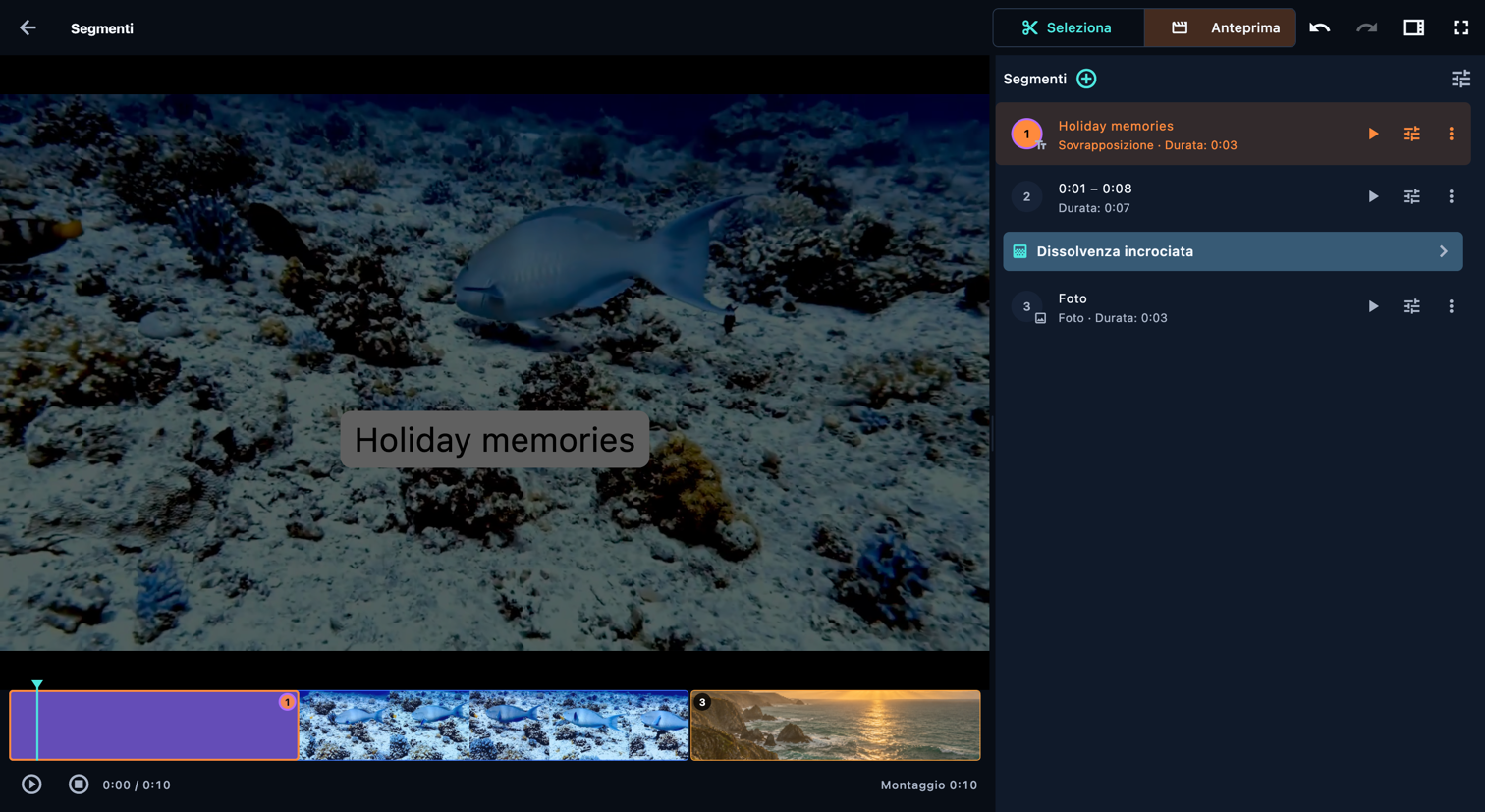
Guarda i segmenti selezionati con effetti e transizioni

Apri nell’app: Sorgenti, in ordine → Apri la scheda del video sorgente (icona delle forbici) → Anteprima

Se il pannello delle parti è nascosto, sul telefono tocca Mostra il pannello dei segmenti. Sul computer apri Vista (icona del pannello) e attiva Segmenti. Il + nella sua intestazione apre un menu: durante la selezione aggiunge una parte tramite i tempi o un fermo immagine, nell’anteprima un testo o una foto.

Segmenti
Segmenti · Computer
Segmenti · Computer

Seleziona una spiegazione per evidenziare il comando corrispondente o il punto iniziale del percorso indicato. L’immagine cambia se il comando si trova in un’altra posizione di scorrimento. I cerchi restano trasparenti; ingrandisci l’immagine per leggere i piccoli dettagli.

Comandi di questa schermata

  1. Anteprima

    Apri nell’app: Anteprima

    Guarda i segmenti selezionati con effetti e transizioni

    • Riproduci
    • Riproduci questo segmento
    • Interrompi
  2. Riordina i segmenti

    Apri nell’app: Riordina i segmenti

    Questa parte segue la precedente. Trascina la maniglia numerata nell’elenco per riordinarla. Sulla pellicola usa la modalità di riordino; il trascinamento normale sposta la testina.

    Trascina lungo il blocco per spostare la testina. Usa la modalità di riordino per spostare la sovrapposizione nel tempo, oppure trascina la sua maniglia numerata nell’elenco.

    • Impostazioni del segmento
    • Elimina
  3. Aggiungi a questa sorgente

    Apri nell’app: Aggiungi a questa sorgente

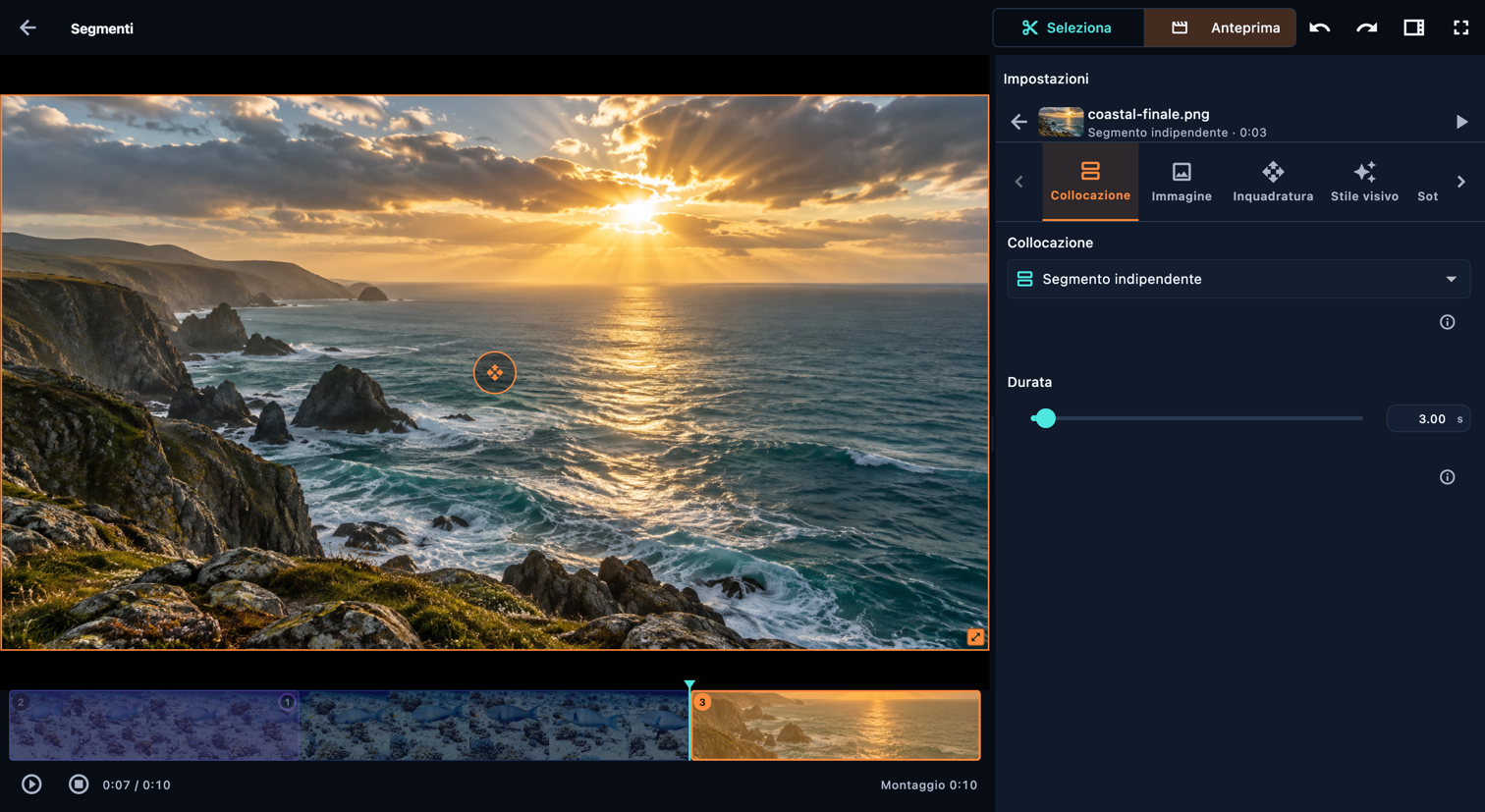
    Usa il menu + accanto a una parte per aggiungere una foto. Scegli Segmento indipendente per assegnarle una durata nella sequenza, oppure Sovrapposizione per mostrarla sopra il video mentre continua la riproduzione. Regola Immagine, Inquadratura, Stile visivo e Effetto; Colore controlla lo sfondo di un’immagine autonoma. Aggiungi il testo come elemento separato se la foto richiede una didascalia.

    Scegli Aggiungi testo accanto a una parte: Testo si apre con il testo predefinito selezionato, così puoi scrivere subito le tue parole. In Collocazione, Segmento indipendente assegna al testo una durata propria; Sovrapposizione lo sovrappone al video mentre continua la riproduzione, senza allungare il reel. Mostra insieme condivide la durata della sovrapposizione successiva. Imposta Posizione e usa Animazione del testo e Movimento per animare il testo. Fasi appare per regolare i tempi di ogni riga. Colore definisce lo sfondo di una parte di testo autonoma.

    • Aggiungi immagine
    • Aggiungi testo
    • Segmento indipendente
    • Sovrapposizione
  4. Transizione tra segmenti

    Apri nell’app: Transizione tra segmenti

    Apri la riga della transizione tra due parti. Guarda le anteprime nella galleria, scegli una transizione, regola i tempi e conferma. Controlla il raccordo nel contesto: una transizione può nascondere un’azione breve o del testo. Gli effetti iniziali e finali appartengono al reel; un raccordo collega le parti adiacenti.

    • Apri la galleria
  5. Impostazioni di tutti i segmenti

    Apri nell’app: Impostazioni di tutti i segmenti

    Si applica a ogni segmento, tranne a quelli con impostazioni proprie.

    • Applica questo stile visivo a tutti i segmenti del video

Impostazioni del segmento

Apri le impostazioni di una parte video. Taglia cambia l’inizio e la fine nella sorgente. Obiettivo e Inquadratura regolano la composizione; Orizzonte raddrizza l’immagine. Filtro e Regola cambiano l’aspetto; Sott’acqua corregge una dominante cromatica quando necessario. Effetto aggiunge movimento o un punto luce. Volume modifica l’audio di questa parte e Velocità lo scorrere del tempo. Controlla l’anteprima dopo ogni modifica importante.

Apri nell’app: Sorgenti, in ordine → Apri la scheda del video sorgente (icona delle forbici) → Anteprima → Impostazioni del segmento

Usa le frecce accanto alle schede delle impostazioni per mostrare altre schede. Scorri all’interno del pannello per raggiungere i controlli più in basso.

Impostazioni del segmento
Impostazioni del segmento · Computer

Seleziona una spiegazione per evidenziare il comando corrispondente o il punto iniziale del percorso indicato. L’immagine cambia se il comando si trova in un’altra posizione di scorrimento. I cerchi restano trasparenti; ingrandisci l’immagine per leggere i piccoli dettagli.

Comandi di questa schermata

  1. Obiettivo

    Apri nell’app: Obiettivo

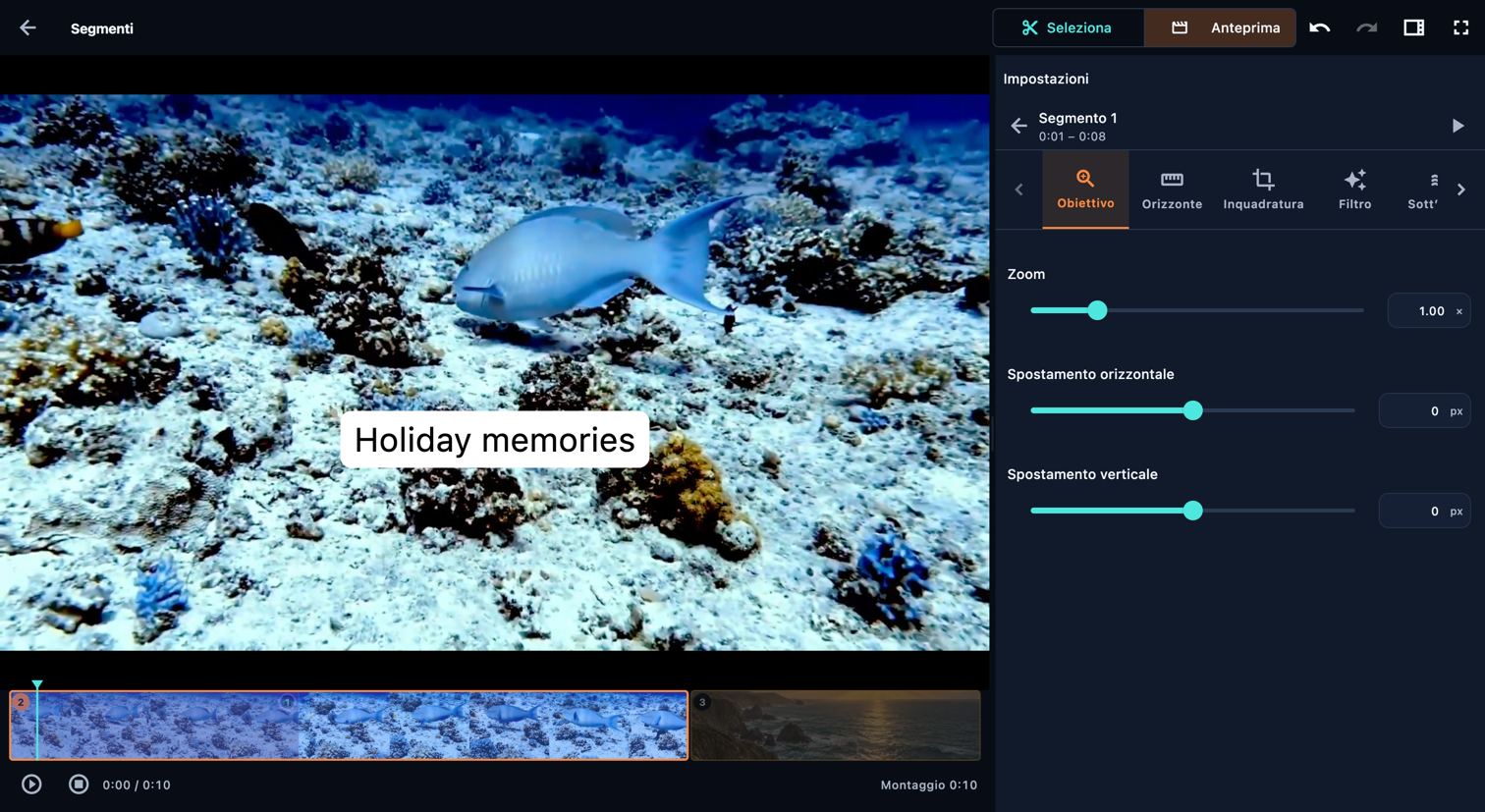
    Lo zoom ingrandisce l’immagine. Le posizioni orizzontale e verticale la spostano nel quadro. Usale per mantenere visibile il soggetto dopo aver cambiato le proporzioni del reel.

    • Zoom
    • Spostamento orizzontale
    • Spostamento verticale
  2. Orizzonte

    Apri nell’app: Orizzonte

    Ruota l’immagine per livellare l’orizzonte. I valori positivi la ruotano in senso orario.

    • Raddrizza
  3. Inquadratura

    Apri nell’app: Inquadratura

    L’inquadratura determina quali bordi dell’immagine sono visibili. Trascina le maniglie del riquadro o regola i quattro valori di ritaglio. Controlla il risultato nelle proporzioni scelte per il reel. Gli interruttori di ribaltamento specchiano l’immagine orizzontalmente o verticalmente.

    • Rifletti orizzontalmente
    • Rifletti verticalmente
    • Ritaglia a sinistra
    • Ritaglia a destra
    • Ritaglia in alto
    • Ritaglia in basso
  4. Filtro

    Apri nell’app: Filtro

    Guarda ogni stile visivo su questo fotogramma all’intensità selezionata. Selezionane uno per applicarlo.

    Al 100% lo stile viene applicato completamente. A valori inferiori si fonde con l’originale.

    Perfeziona lo stile visivo mantenendone l’impronta di base e il nome.

    Confronta il fotogramma originale con le regolazioni del segmento. La vista divisa serve solo per l’anteprima e non viene esportata.

    • Stile visivo
    • Intensità dello stile visivo
    • Confronta con l’originale
  5. Sott’acqua

    Apri nell’app: Sott’acqua

    Analizza il materiale per stimare e correggere la perdita di colore sott’acqua e le dominanti blu-verdi, mantenendo la luminosità dell’inquadratura.

    Usa cinque fotogrammi per stimare un’unica correzione per tutto il segmento. Ideale per riprese con condizioni subacquee costanti.

    Adatta la correzione ai cambiamenti delle condizioni subacquee, anziché usare una media per tutto il segmento.

    Mantieni i risultati esistenti. Tagliare, spostare i cursori e riaprire questo pannello non riesegue l’analisi. Usa Analizza di nuovo per aggiornarla.

    Velocità con cui la correzione segue i cambiamenti. A zero segue ogni fotogramma misurato e può causare sfarfallio. Lo smussamento non attraversa i cambi di inquadratura.

    Attenua la correzione nelle riprese in superficie e negli altri fotogrammi non subacquei per evitare una dominante arancione.

    • Analizza questo segmento
    • Analisi rapida
    • Correzione fotogramma per fotogramma
    • Blocca analisi
    • Intensità della correzione
    • Confronta con l’originale
    • Regolazioni manuali
  6. Effetto

    Apri nell’app: Effetto

    Scegli una preimpostazione di movimento per questo segmento. Se ne scegli un’altra, sostituisce la precedente.

    Mantieni un’area nitida e luminosa, sfumando e scurendo il resto. Usa i fotogrammi chiave per far seguire un soggetto al riflettore.

    • Movimento
    • Riflettore
  7. Volume

    Apri nell’app: Volume

    Il volume della parte e quello della sorgente si moltiplicano. Disattiva l’audio di questo segmento silenzia l’audio selezionato; le dissolvenze ne ammorbidiscono l’inizio e la fine. Volume dell’anteprima cambia ciò che senti durante il montaggio, non il mix esportato.

    • Volume
    • Disattiva l’audio di questo segmento
    • Dissolvenza in entrata
    • Dissolvenza in uscita
  8. Regola

    Apri nell’app: Regola

    L’esposizione cambia la luminosità generale; il contrasto accentua la differenza tra toni chiari e scuri. Alte luci e bianchi agiscono sulle zone chiare, ombre e neri su quelle scure. La saturazione modifica l’intensità dei colori; la vividezza rafforza in modo più selettivo quelli attenuati. La temperatura regola l’equilibrio tra toni caldi e freddi e la tinta quello tra verde e magenta. Lo sbiadimento schiarisce i toni scuri per un aspetto più morbido. Confronta poi il risultato con l’originale.

    Confronta il fotogramma originale con le regolazioni del segmento. La vista divisa serve solo per l’anteprima e non viene esportata.

    • Esposizione
    • Contrasto
    • Saturazione
    • Temperatura
    • Tinta
    • Alte luci
    • Ombre
    • Bianchi
    • Neri
    • Vividezza
    • Sbiadimento
  9. Taglia

    Apri nell’app: Taglia

    Inserisci secondi, m:ss.fff oppure h:mm:ss.fff. I millisecondi sono facoltativi.

    • Inizio
    • Fine
  10. Velocità

    Apri nell’app: Velocità

    Un valore inferiore alla velocità di base rallenta il video. Un valore superiore lo accelera.

    La quota del segmento usata per ciascuna variazione di velocità. I profili con ritorno usano questa durata per entrambe le variazioni.

    La quota del segmento riprodotta alla velocità obiettivo prima del ritorno.

    Riproduci immagini e movimenti dalla fine all’inizio. La musica continua normalmente e l’audio originale del video viene disattivato.

    • Velocità di base
    • Profilo di velocità
    • Velocità obiettivo
    • Posizione obiettivo
    • Durata della variazione
    • Durata alla velocità obiettivo
    • Andamento della velocità
  11. Scatto fotografico

    Apri nell’app: Scatto fotografico

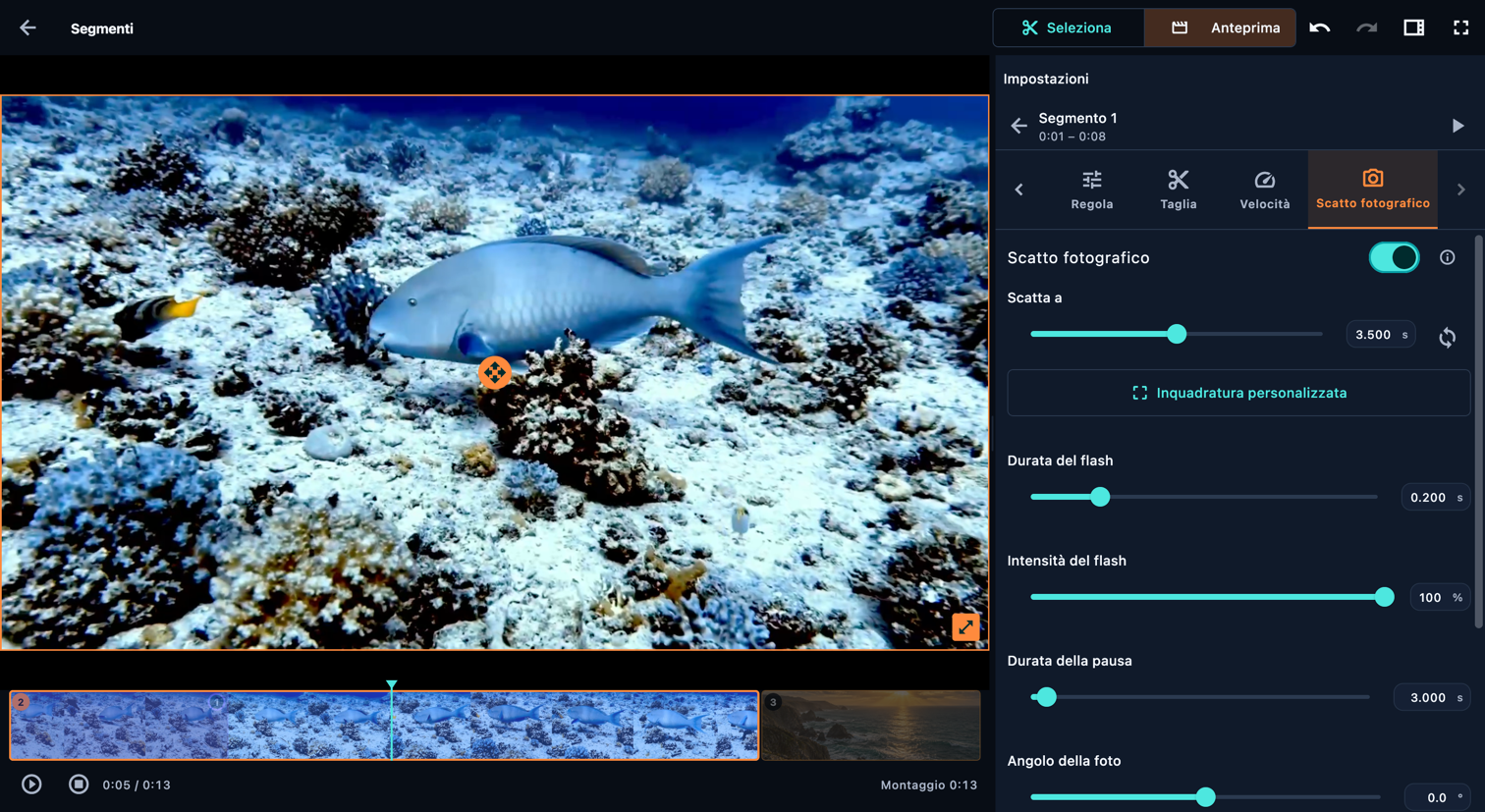
    Apri le impostazioni di una parte video sbloccata, scegli Scatto fotografico e attivala. Imposta Scatta a, oppure posiziona la testina all’interno della parte e usa Sincronizza con la testina di riproduzione.

    • Scatta a
    • Sincronizza con la testina di riproduzione
    • Inquadratura personalizzata

Scatto fotografico

Apri le impostazioni di una parte video sbloccata, scegli Scatto fotografico e attivala. Imposta Scatta a, oppure posiziona la testina all’interno della parte e usa Sincronizza con la testina di riproduzione.

Apri nell’app: Sorgenti, in ordine → Apri la scheda del video sorgente (icona delle forbici) → Anteprima → Impostazioni del segmento → Scatto fotografico

Usa le frecce accanto alle schede delle impostazioni per mostrare altre schede. Scorri all’interno del pannello per raggiungere i controlli più in basso.

Scatto fotografico
Scatto fotografico · Computer

Seleziona una spiegazione per evidenziare il comando corrispondente o il punto iniziale del percorso indicato. L’immagine cambia se il comando si trova in un’altra posizione di scorrimento. I cerchi restano trasparenti; ingrandisci l’immagine per leggere i piccoli dettagli.

Comandi di questa schermata

  1. Scatto fotografico

    Apri nell’app: Scatto fotografico

    Un flash e una foto ferma dentro questa parte, poi riprendi dallo stesso fotogramma. La pausa allunga il reel; il suono originale è silenziato e la musica continua.

    La pausa allunga questa parte video. Il suo audio originale viene disattivato durante la pausa; la musica continua. Per usare una foto già salvata sul dispositivo, aggiungila dal menu + come Segmento indipendente o Sovrapposizione, come descritto nel passaggio sulle foto più avanti.

  2. Scatta a

    Apri nell’app: Scatta a

    Apri le impostazioni di una parte video sbloccata, scegli Scatto fotografico e attivala. Imposta Scatta a, oppure posiziona la testina all’interno della parte e usa Sincronizza con la testina di riproduzione.

    • Sincronizza con la testina di riproduzione
  3. Inquadratura personalizzata

    Apri nell’app: Inquadratura personalizzata

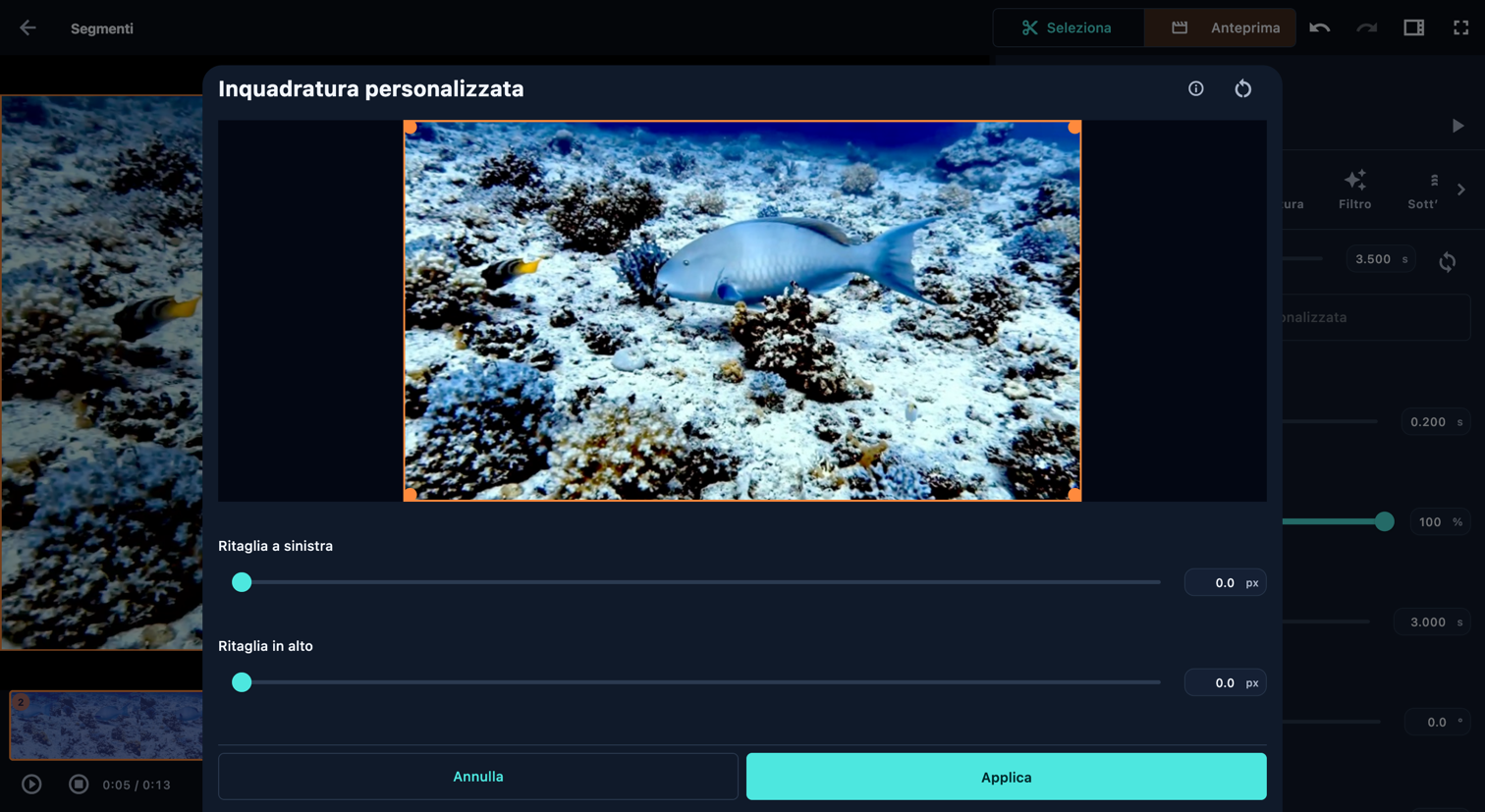
    Seleziona mostra la registrazione originale; la foto usa l’inquadratura e l’aspetto attuali di questa parte. Apri Inquadratura personalizzata, sposta il rettangolo arancione, trascina un angolo o inserisci i quattro bordi del ritaglio, poi scegli Applica. Annulla mantiene il ritaglio precedente. Per impostazione predefinita, Dimensioni al 100% conserva dimensioni e posizione dell’area selezionata sulla tela.

    • Applica
    • Annulla
  4. Durata del flash

    Apri nell’app: Durata del flash

    Imposta Durata del flash, Intensità del flash e Durata della pausa; regola Angolo della foto e il bordo. Con le impostazioni aperte, metti in pausa durante il fermo in Anteprima e usa le maniglie di spostamento e d’angolo della foto per posizionarla e ridimensionarla. Controlla il flash, la pausa e il ritorno al movimento.

    • Intensità del flash
    • Durata della pausa
  5. Dimensioni

    Apri nell’app: Dimensioni

    Imposta Durata del flash, Intensità del flash e Durata della pausa; regola Angolo della foto e il bordo. Con le impostazioni aperte, metti in pausa durante il fermo in Anteprima e usa le maniglie di spostamento e d’angolo della foto per posizionarla e ridimensionarla. Controlla il flash, la pausa e il ritorno al movimento.

    • Angolo della foto
    • Spessore del bordo
    • Colore del bordo

Inquadratura personalizzata

Seleziona mostra la registrazione originale; la foto usa l’inquadratura e l’aspetto attuali di questa parte. Apri Inquadratura personalizzata, sposta il rettangolo arancione, trascina un angolo o inserisci i quattro bordi del ritaglio, poi scegli Applica. Annulla mantiene il ritaglio precedente. Per impostazione predefinita, Dimensioni al 100% conserva dimensioni e posizione dell’area selezionata sulla tela.

Apri nell’app: Sorgenti, in ordine → Apri la scheda del video sorgente (icona delle forbici) → Anteprima → Impostazioni del segmento → Scatto fotografico → Inquadratura personalizzata

Inquadratura personalizzata
Inquadratura personalizzata · Computer

Seleziona una spiegazione per evidenziare il comando corrispondente o il punto iniziale del percorso indicato. L’immagine cambia se il comando si trova in un’altra posizione di scorrimento. I cerchi restano trasparenti; ingrandisci l’immagine per leggere i piccoli dettagli.

Comandi di questa schermata

  1. Inquadratura personalizzata

    Apri nell’app: Inquadratura personalizzata

    Sposta il bordo arancione o trascina un angolo. L’impostazione attuale di adattamento determina come viene mostrata l’area selezionata.

    Seleziona mostra la registrazione originale; la foto usa l’inquadratura e l’aspetto attuali di questa parte. Apri Inquadratura personalizzata, sposta il rettangolo arancione, trascina un angolo o inserisci i quattro bordi del ritaglio, poi scegli Applica. Annulla mantiene il ritaglio precedente. Per impostazione predefinita, Dimensioni al 100% conserva dimensioni e posizione dell’area selezionata sulla tela.

  2. Ritaglia a sinistra

    Apri nell’app: Ritaglia a sinistra

    Seleziona mostra la registrazione originale; la foto usa l’inquadratura e l’aspetto attuali di questa parte. Apri Inquadratura personalizzata, sposta il rettangolo arancione, trascina un angolo o inserisci i quattro bordi del ritaglio, poi scegli Applica. Annulla mantiene il ritaglio precedente. Per impostazione predefinita, Dimensioni al 100% conserva dimensioni e posizione dell’area selezionata sulla tela.

    • Ritaglia in alto
    • Ritaglia a destra
    • Ritaglia in basso
  3. Applica

    Apri nell’app: Applica

    Seleziona mostra la registrazione originale; la foto usa l’inquadratura e l’aspetto attuali di questa parte. Apri Inquadratura personalizzata, sposta il rettangolo arancione, trascina un angolo o inserisci i quattro bordi del ritaglio, poi scegli Applica. Annulla mantiene il ritaglio precedente. Per impostazione predefinita, Dimensioni al 100% conserva dimensioni e posizione dell’area selezionata sulla tela.

    • Annulla
    • Reimposta

Aggiungi testo

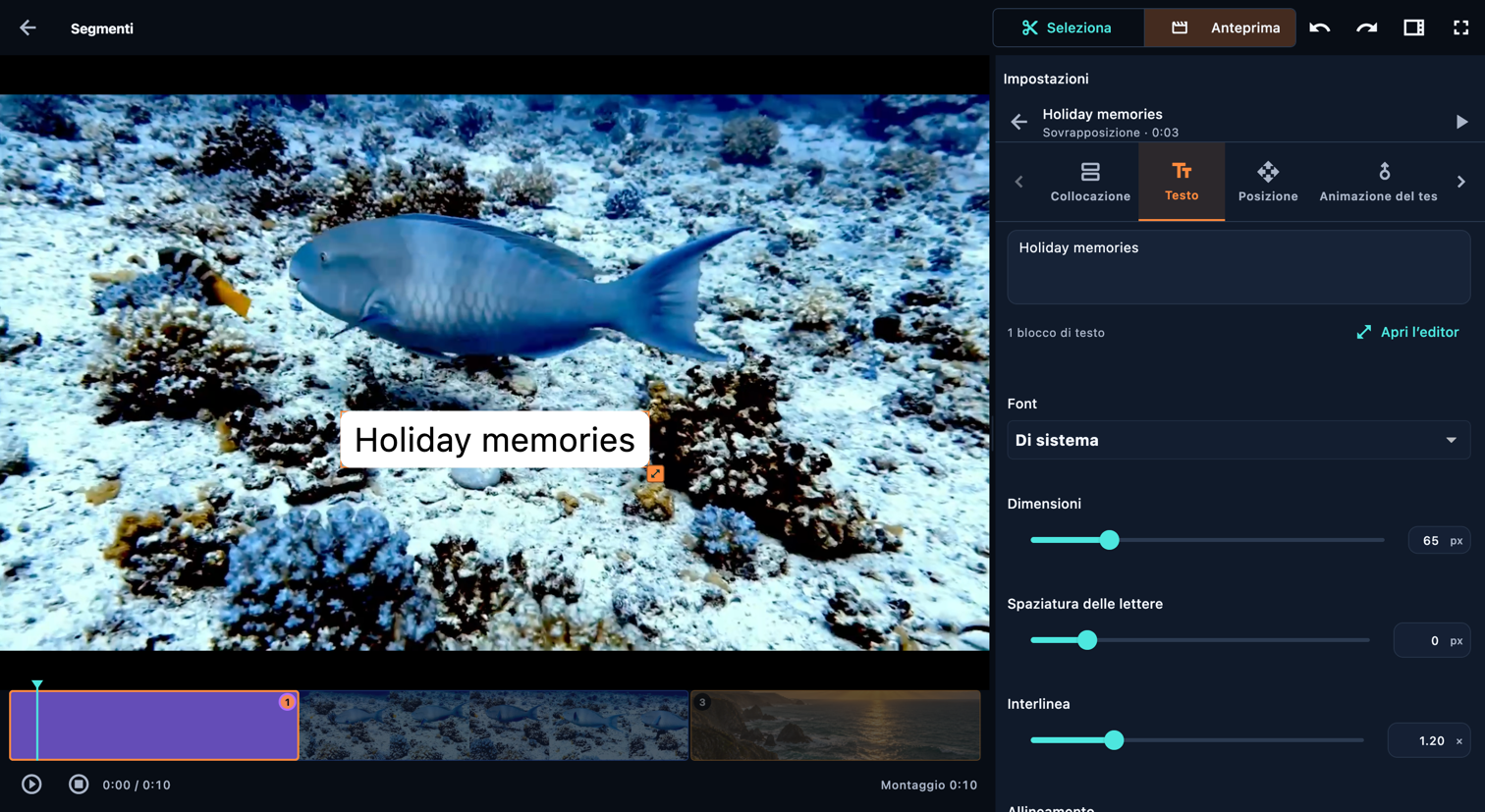
Scegli Aggiungi testo accanto a una parte: Testo si apre con il testo predefinito selezionato, così puoi scrivere subito le tue parole. In Collocazione, Segmento indipendente assegna al testo una durata propria; Sovrapposizione lo sovrappone al video mentre continua la riproduzione, senza allungare il reel. Mostra insieme condivide la durata della sovrapposizione successiva. Imposta Posizione e usa Animazione del testo e Movimento per animare il testo. Fasi appare per regolare i tempi di ogni riga. Colore definisce lo sfondo di una parte di testo autonoma.

Apri nell’app: Sorgenti, in ordine → Apri la scheda del video sorgente (icona delle forbici) → Anteprima → Aggiungi a questa sorgente → Aggiungi testo → Aggiungi prima / Aggiungi dopo

Usa le frecce accanto alle schede delle impostazioni per mostrare altre schede. Scorri all’interno del pannello per raggiungere i controlli più in basso.

Aggiungi testo
Aggiungi testo · Computer

Seleziona una spiegazione per evidenziare il comando corrispondente o il punto iniziale del percorso indicato. L’immagine cambia se il comando si trova in un’altra posizione di scorrimento. I cerchi restano trasparenti; ingrandisci l’immagine per leggere i piccoli dettagli.

Comandi di questa schermata

  1. Collocazione

    Apri nell’app: Collocazione

    Viene riprodotto come segmento separato nella sequenza, aggiungendo la propria durata al montaggio.

    Appare sopra i segmenti sottostanti senza interromperne riproduzione e audio.

    Condivide il tempo della sovrapposizione successiva nell’elenco, così entrambe appaiono insieme. L’elemento più in alto nell’elenco viene disegnato sopra l’altro.

    Non c’è ancora una sovrapposizione successiva con cui condividere il tempo, quindi questo elemento viene riprodotto come segmento indipendente.

    • Segmento indipendente
    • Sovrapposizione
    • Mostra insieme
  2. Testo

    Apri nell’app: Testo

    L’anteprima usa il font importato. L’esportazione potrebbe sostituirlo se non è possibile incorporarlo.

    Imposta la direzione del testo per lingue come arabo, ebraico e persiano. Influisce sull’ordine delle parole, non solo sull’allineamento.

    • Apri l’editor
    • Font
    • Importa un font
    • Dimensioni
    • Spaziatura delle lettere
    • Interlinea
    • Allineamento
    • Grassetto
    • Corsivo
    • Testo da destra a sinistra
    • Colore del testo
    • Sfondo del testo
    • Margine dello sfondo del testo
    • Ombra
    • Colore dell’ombra
    • Spostamento dell’ombra
    • Morbidezza dell’ombra
    • Colore del contorno
    • Spessore del contorno
  3. Colore

    Apri nell’app: Collocazione → Segmento indipendente → Colore

    Colore di sfondo del cartello con titolo. Nero per impostazione predefinita.

    • Sfondo
  4. Posizione

    Apri nell’app: Posizione

    Trascina il testo nell’anteprima per posizionarlo oppure usa i cursori.

    • Posizione orizzontale
    • Posizione verticale
    • Dimensioni
    • Rotazione
  5. Animazione del testo

    Apri nell’app: Animazione del testo

    Anima il testo in prospettiva, mantienilo tutto visibile oppure mostra un blocco alla volta. Un blocco può contenere più righe.

    • Fasi
  6. Movimento

    Apri nell’app: Movimento

    Scegli una preimpostazione di movimento per questo segmento. Se ne scegli un’altra, sostituisce la precedente.

    L’animazione del testo controlla entrata e uscita. Disattivala per animare invece il titolo intero.

    • Intensità
    • Quota della durata del segmento
    • Torna indietro alla fine
    • Entrata
    • Uscita
    • Durante la visualizzazione
    • Durata dell’effetto
    • Direzione
    • Distanza del movimento
    • Intensità dell’effetto

Aggiungi immagine

Usa il menu + accanto a una parte per aggiungere una foto. Scegli Segmento indipendente per assegnarle una durata nella sequenza, oppure Sovrapposizione per mostrarla sopra il video mentre continua la riproduzione. Regola Immagine, Inquadratura, Stile visivo e Effetto; Colore controlla lo sfondo di un’immagine autonoma. Aggiungi il testo come elemento separato se la foto richiede una didascalia.

Apri nell’app: Sorgenti, in ordine → Apri la scheda del video sorgente (icona delle forbici) → Anteprima → Aggiungi a questa sorgente → Aggiungi immagine → Aggiungi prima / Aggiungi dopo

Usa le frecce accanto alle schede delle impostazioni per mostrare altre schede. Scorri all’interno del pannello per raggiungere i controlli più in basso.

Aggiungi immagine
Aggiungi immagine · Computer

Seleziona una spiegazione per evidenziare il comando corrispondente o il punto iniziale del percorso indicato. L’immagine cambia se il comando si trova in un’altra posizione di scorrimento. I cerchi restano trasparenti; ingrandisci l’immagine per leggere i piccoli dettagli.

Comandi di questa schermata

  1. Collocazione

    Apri nell’app: Collocazione

    Viene riprodotto come segmento separato nella sequenza, aggiungendo la propria durata al montaggio.

    Appare sopra i segmenti sottostanti senza interromperne riproduzione e audio.

    Condivide il tempo della sovrapposizione successiva nell’elenco, così entrambe appaiono insieme. L’elemento più in alto nell’elenco viene disegnato sopra l’altro.

    • Segmento indipendente
    • Sovrapposizione
    • Mostra insieme
  2. Immagine

    Apri nell’app: Immagine

    Trascina l’immagine sull’area di lavoro per spostarla. Trascina un angolo per ridimensionarla.

    • Posizione orizzontale
    • Posizione verticale
    • Dimensioni
    • Rotazione
  3. Inquadratura

    Apri nell’app: Inquadratura

    L’inquadratura determina quali bordi dell’immagine sono visibili. Trascina le maniglie del riquadro o regola i quattro valori di ritaglio. Controlla il risultato nelle proporzioni scelte per il reel. Gli interruttori di ribaltamento specchiano l’immagine orizzontalmente o verticalmente.

    • Ritaglia a sinistra
    • Ritaglia a destra
    • Ritaglia in alto
    • Ritaglia in basso
  4. Stile visivo

    Apri nell’app: Stile visivo

    Guarda ogni stile visivo su questo fotogramma all’intensità selezionata. Selezionane uno per applicarlo.

    Al 100% lo stile viene applicato completamente. A valori inferiori si fonde con l’originale.

    • Stile visivo
    • Intensità dello stile visivo
  5. Effetto

    Apri nell’app: Effetto

    Combina uno zoom delicato con una panoramica lenta per dare vita a un’immagine fissa.

    In questa versione, le foto sovrapposte non supportano gli effetti di movimento o riflettore. Trasforma la foto in un segmento indipendente per usarli.

    • Movimento
    • Riflettore
  6. Colore

    Apri nell’app: Collocazione → Segmento indipendente → Colore

    Colore visibile intorno all’immagine e nelle aree trasparenti. Nero per impostazione predefinita.

    • Sfondo

Animazione del testo

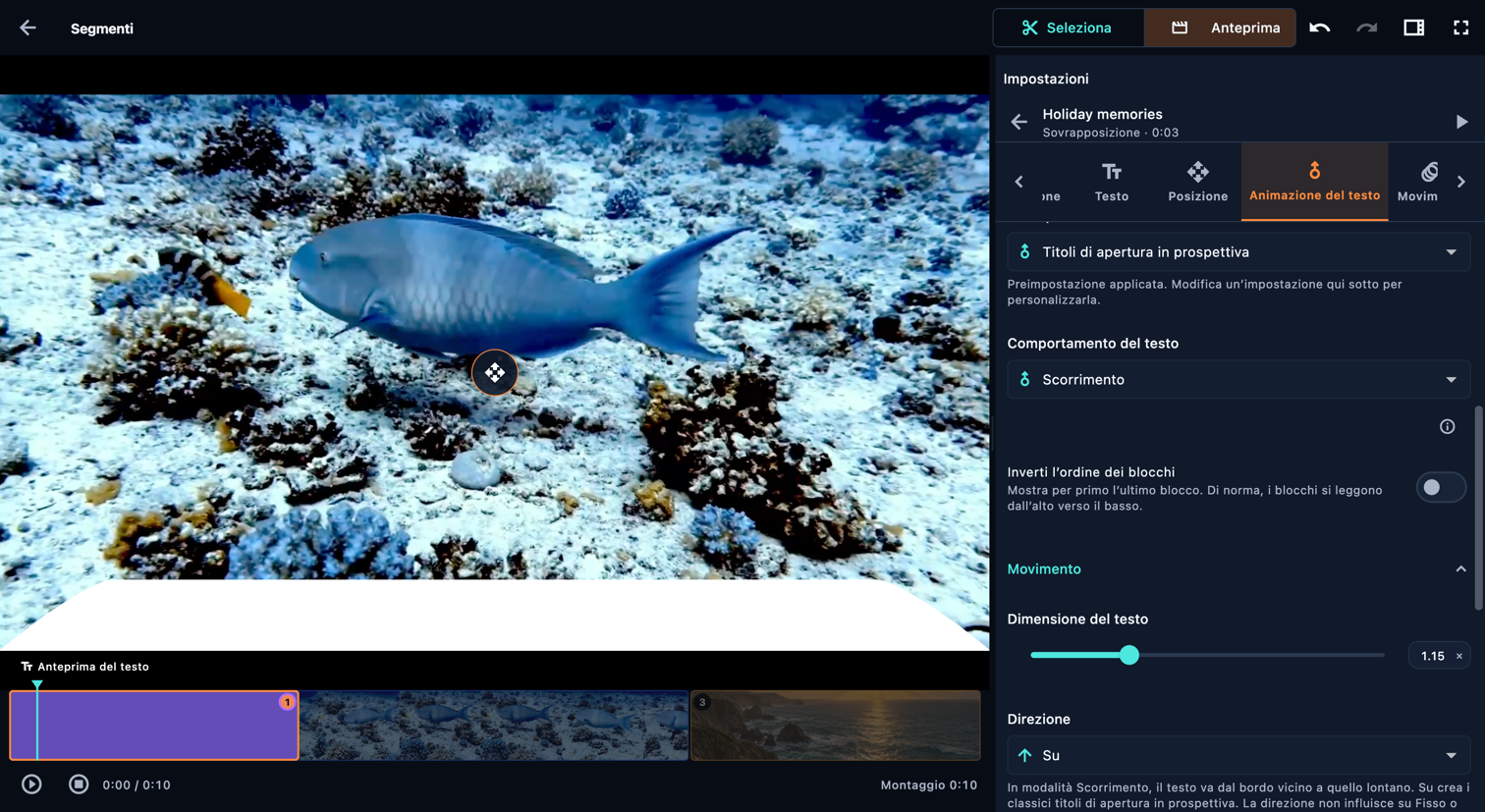
Anima il testo in prospettiva, mantienilo tutto visibile oppure mostra un blocco alla volta. Un blocco può contenere più righe.

Apri nell’app: Sorgenti, in ordine → Apri la scheda del video sorgente (icona delle forbici) → Anteprima → Nella parte di testo, scegli Modifica → Animazione del testo → Anima le parole

Animazione del testo
Animazione del testo · Computer

Seleziona una spiegazione per evidenziare il comando corrispondente o il punto iniziale del percorso indicato. L’immagine cambia se il comando si trova in un’altra posizione di scorrimento. I cerchi restano trasparenti; ingrandisci l’immagine per leggere i piccoli dettagli.

Comandi di questa schermata

  1. Comportamento del testo

    Apri nell’app: Comportamento del testo

    Tutto il testo resta visibile per l’intera durata. Posizionalo con gli appositi controlli.

    Mostra ogni blocco da solo, poi passa al successivo.

    Muovi il testo su un piano inclinato, grande al bordo vicino e piccolo a quello lontano: i classici titoli di apertura in prospettiva.

    In modalità Scorrimento, il testo va dal bordo vicino a quello lontano. Su crea i classici titoli di apertura in prospettiva. La direzione non influisce su Fisso o Un blocco alla volta.

    Posiziona il testo e il suo percorso. I blocchi possono restare vicino al bordo inferiore oppure scorrere in prospettiva lungo un lato.

    • Fisso
    • Un blocco alla volta
    • Scorrimento
  2. Durata

    Apri nell’app: Durata

    Tutti i blocchi restano visibili, quindi il tempo di lettura si applica al testo intero.

    Ogni blocco ha un proprio tempo di lettura, esclusa la transizione al successivo.

    Il tempo di lettura è stimato in base a quanto a lungo il blocco rimane visibile durante il movimento.

    La durata totale deriva dai tempi dei singoli blocchi di testo. Regola un blocco oppure disattiva i tempi individuali per impostare direttamente il totale.

    • Usa la durata suggerita
  3. Fasi

    Apri nell’app: Comportamento del testo → Un blocco alla volta → Fasi

    Stabilisci quanto resta leggibile ogni blocco prima dell’effetto di uscita. I tempi di lettura e degli effetti determinano la durata totale.

    Mostra ogni blocco da solo, poi passa al successivo.

  4. Righe per blocco di testo

    Apri nell’app: Comportamento del testo → Un blocco alla volta → Fasi → Righe per blocco di testo

    Adatta il testo alle righe, poi raggruppale secondo il numero di righe per blocco. Questo cambia l’impaginazione; Annulla azione ripristina la versione precedente.

    Mostra per primo l’ultimo blocco. Di norma, i blocchi si leggono dall’alto verso il basso.

  5. Effetto di entrata

    Apri nell’app: Comportamento del testo → Un blocco alla volta → Entrata del blocco di testo → Effetto di entrata

    Tranne Dissolvenza in entrata e Nessuno, gli effetti di entrata animano i singoli pezzi. Scegli dimensioni e ordine in Pezzi, poi imposta la durata dell’entrata.

    L’intero blocco esce insieme.

    I pezzi escono in sequenza, con le dimensioni e l’ordine scelti in Pezzi.

  6. Suddivisione dell’animazione

    Apri nell’app: Comportamento del testo → Scorrimento → Uscita del blocco di testo → Uscita lampo → Pezzi → Suddivisione dell’animazione

    Tutto il testo si muove insieme.

    Ogni blocco si muove separatamente quando raggiunge il punto di attivazione.

    Ogni blocco è diviso in parole che si muovono in sequenza.

    Anima i singoli caratteri. È la suddivisione testuale più fine e richiede più preparazione.

    Dividi ogni blocco in una griglia di piccoli pezzi rettangolari del testo. È la suddivisione predefinita per gli effetti di esplosione.

    Dividi i tratti visibili delle lettere in minuscoli frammenti indipendenti.

  7. Tempo vuoto alla fine

    Apri nell’app: Tempo vuoto alla fine

    Si aggiunge alla durata: per quanto tempo lo sfondo resta sullo schermo dopo la scomparsa del testo.

Musica

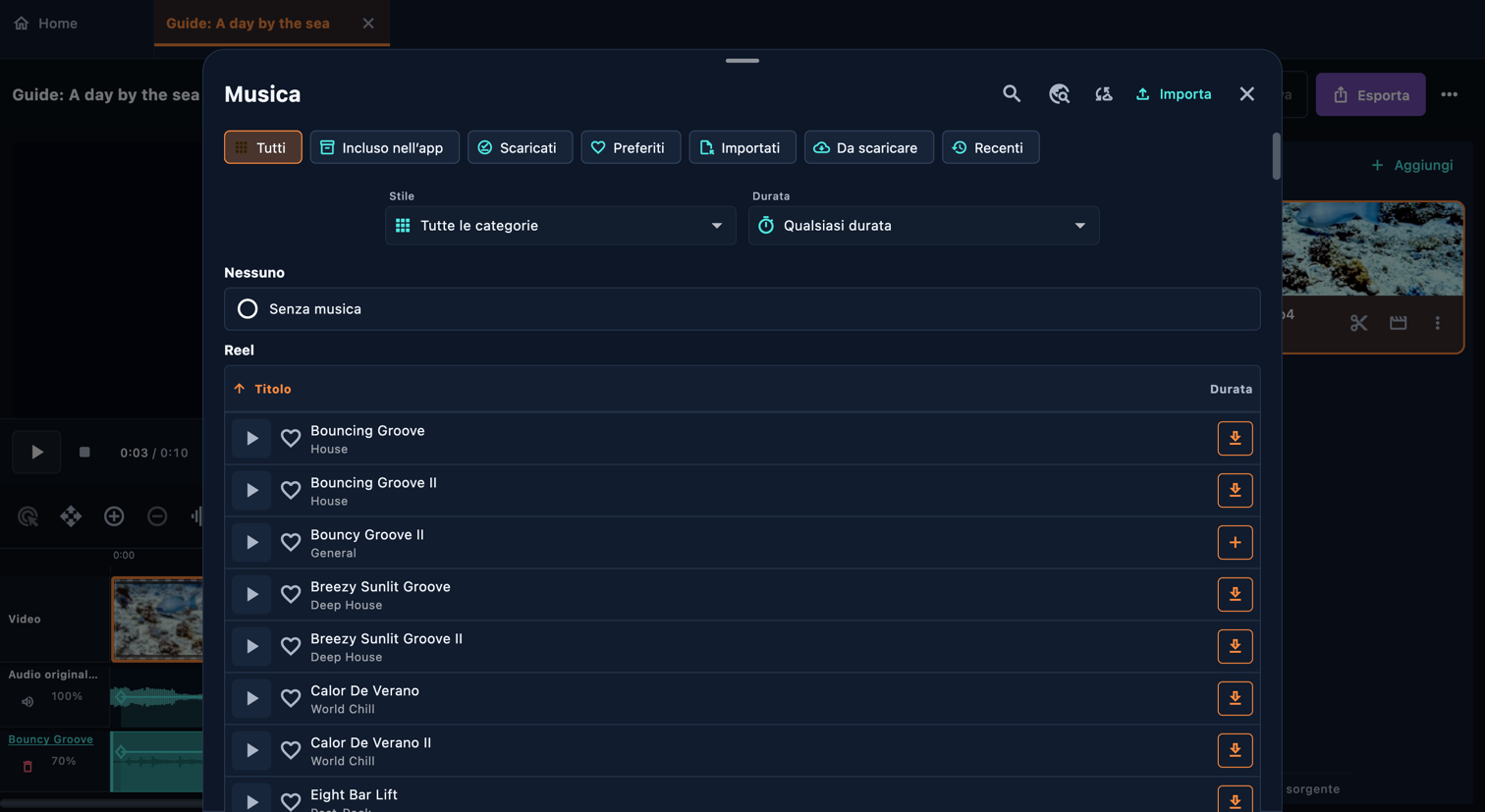
Nell’editor del reel, apri Musica. Cerca per titolo o filtra la libreria per categoria, durata e disponibilità. Riproduci anteprima permette di ascoltare un brano; + lo aggiunge al reel. I brani inclusi funzionano offline, mentre altri possono richiedere un download. Puoi anche importare un file audio. Apri il blocco musicale per impostare inizio e fine nel reel, punto iniziale nel brano e volume. Regola le dissolvenze nel pannello principale della musica. Aggiungere il primo brano disattiva l’audio originale; ripristina il volume della sorgente o della parte per mescolarlo alla musica.

Apri nell’app: Montaggio → Musica

Musica
Musica · Computer
Musica · Computer

Seleziona una spiegazione per evidenziare il comando corrispondente o il punto iniziale del percorso indicato. L’immagine cambia se il comando si trova in un’altra posizione di scorrimento. I cerchi restano trasparenti; ingrandisci l’immagine per leggere i piccoli dettagli.

Comandi di questa schermata

  1. Mostra

    Apri nell’app: Mostra

    Il brano è nel catalogo, ma il suo audio non è su questo dispositivo. Scaricalo oppure importa il file audio per usarlo.

    • Incluso nell’app
    • Scaricati
    • Preferiti
    • Importati
    • Da scaricare
    • Recenti
  2. Cerca musica

    Apri nell’app: Cerca musica

    Cerca per titolo, poi filtra per categoria, durata e disponibilità. Rimuovi i filtri per vedere più brani.

    • Stile
    • Durata
    • Titolo
  3. Riproduci anteprima

    Apri nell’app: Riproduci anteprima

    «Riproduci anteprima» consente di ascoltare un’anteprima. Il cuore aggiunge il brano ai preferiti. Usa + per aggiungere musica; se il reel contiene già musica, scegli un blocco da sostituire o aggiungine un altro. Scarica prima l’audio mancante.

    • Preferito
    • Aggiungi come nuovo
    • Scarica
    • Annulla download
  4. Importa musica

    Apri nell’app: Importa musica

    Importa un file audio nella libreria, poi usa + sulla sua riga per aggiungerlo al reel. La sola importazione non modifica il reel.

    Trova un brano su pixabay.com e incolla qui il link. L’audio verrà scaricato su questo dispositivo e aggiunto alla libreria.

    • Scarica musica da Pixabay
    • Cerca nuova musica
  5. In questo montaggio

    Apri nell’app: In questo montaggio

    Ascolta un brano e selezionalo per sostituire la musica in questo blocco. Le altre impostazioni del blocco rimangono invariate.

    • Senza musica
    • Scegli musica
  6. Impostazioni della musica

    Apri nell’app: Impostazioni della musica

    Aumenta gradualmente il volume della musica all’inizio e riducilo alla fine.

    Regola il volume di questa musica. L’aggiunta del primo brano silenzia l’audio originale del video; aumenta il volume della sorgente o della parte per reinserirlo nel mix.

    • Volume della musica
    • Dissolvenza in entrata
    • Dissolvenza in uscita
    • Inizia la musica a

Impostazioni del blocco musicale

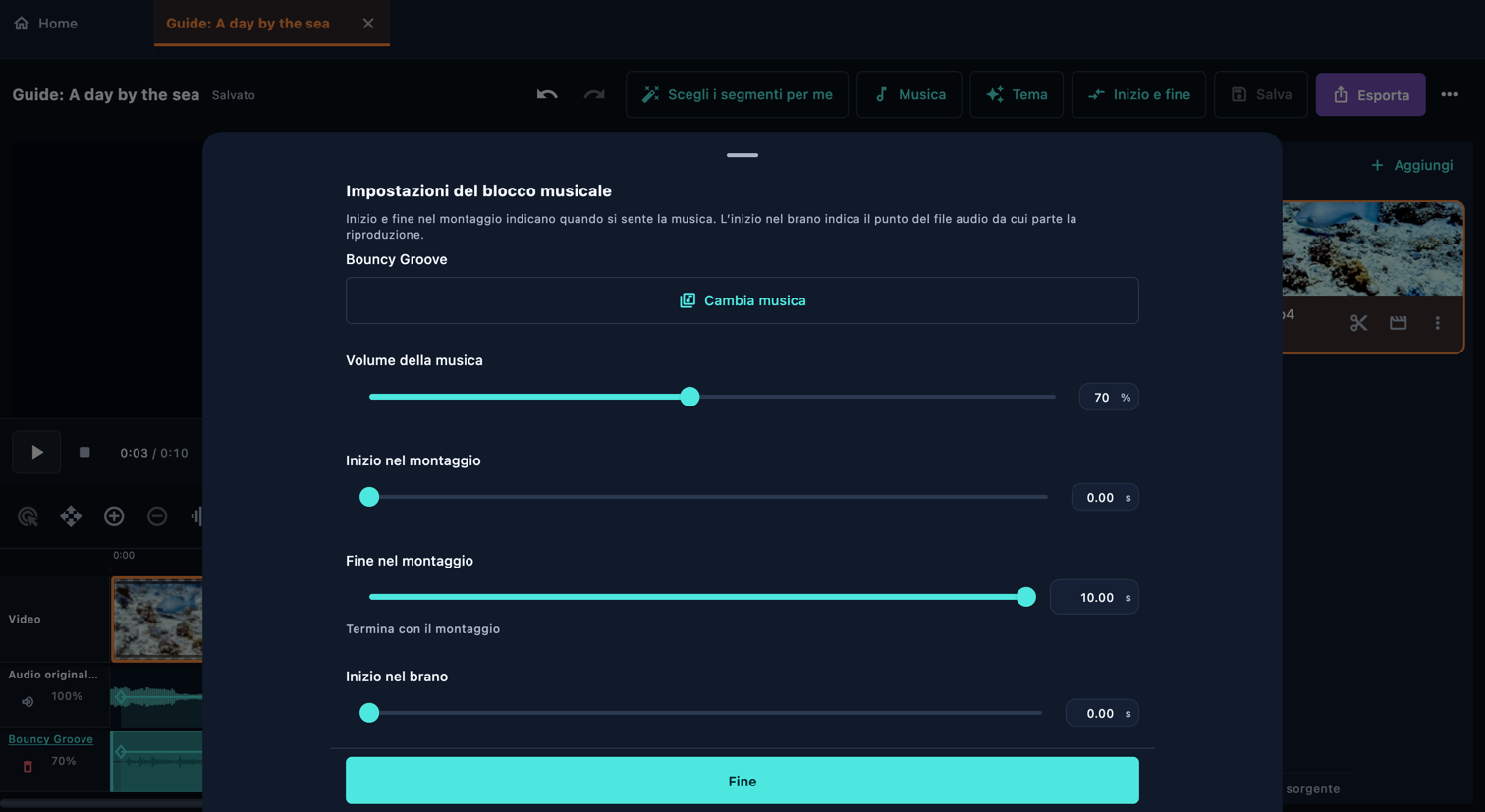
Inizio e fine nel montaggio indicano quando si sente la musica. L’inizio nel brano indica il punto del file audio da cui parte la riproduzione.

Apri nell’app: Montaggio → Musica → In questo montaggio → Impostazioni del blocco musicale

Impostazioni del blocco musicale
Impostazioni del blocco musicale · Computer

Seleziona una spiegazione per evidenziare il comando corrispondente o il punto iniziale del percorso indicato. L’immagine cambia se il comando si trova in un’altra posizione di scorrimento. I cerchi restano trasparenti; ingrandisci l’immagine per leggere i piccoli dettagli.

Comandi di questa schermata

  1. Cambia musica

    Apri nell’app: Cambia musica

    Ascolta un brano e selezionalo per sostituire la musica in questo blocco. Le altre impostazioni del blocco rimangono invariate.

    • Scegli musica
    • Aggiungi come nuovo
  2. Inizio nel montaggio

    Apri nell’app: Inizio nel montaggio

    Inizio e fine nel montaggio indicano quando si sente la musica. L’inizio nel brano indica il punto del file audio da cui parte la riproduzione.

    • Fine nel montaggio
    • Termina con il montaggio
    • Inizio nel brano
  3. Volume della musica

    Apri nell’app: Volume della musica

    Regola il volume di questa musica. L’aggiunta del primo brano silenzia l’audio originale del video; aumenta il volume della sorgente o della parte per reinserirlo nel mix.

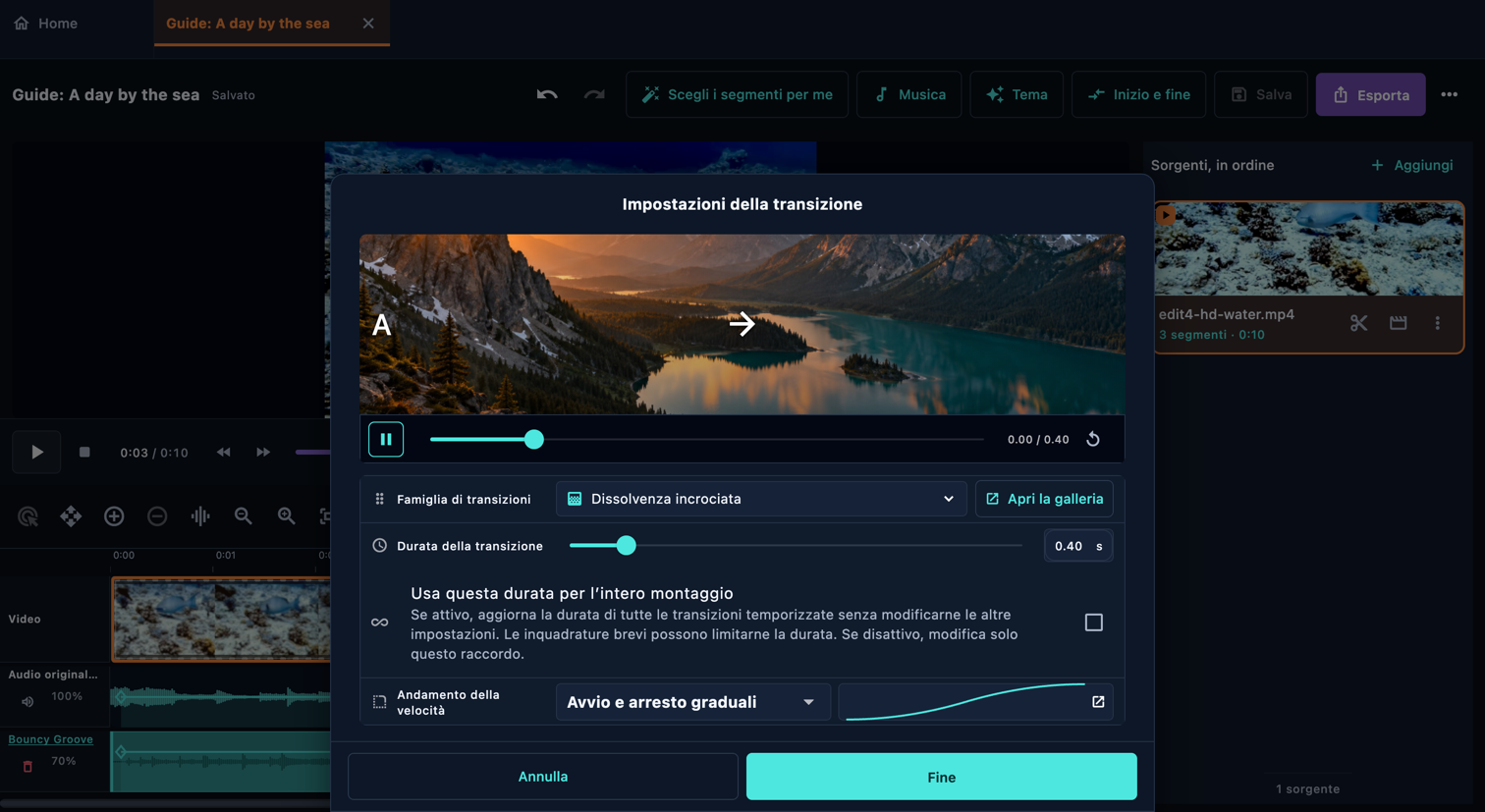
Transizione tra segmenti

Apri la riga della transizione tra due parti. Guarda le anteprime nella galleria, scegli una transizione, regola i tempi e conferma. Controlla il raccordo nel contesto: una transizione può nascondere un’azione breve o del testo. Gli effetti iniziali e finali appartengono al reel; un raccordo collega le parti adiacenti.

Apri nell’app: Sorgenti, in ordine → Apri la scheda del video sorgente (icona delle forbici) → Anteprima → Transizione tra segmenti

Transizione tra segmenti
Transizione tra segmenti · Computer

Seleziona una spiegazione per evidenziare il comando corrispondente o il punto iniziale del percorso indicato. L’immagine cambia se il comando si trova in un’altra posizione di scorrimento. I cerchi restano trasparenti; ingrandisci l’immagine per leggere i piccoli dettagli.

Comandi di questa schermata

  1. Apri la galleria

    Apri nell’app: Apri la galleria

    Guarda ogni transizione in anteprima con la durata e l’intensità di questo raccordo. Selezionane una per applicarla.

    • Cerca transizioni
    • Famiglia di transizioni
  2. Impostazioni della transizione

    Apri nell’app: Impostazioni della transizione

    Apri la riga della transizione tra due parti. Guarda le anteprime nella galleria, scegli una transizione, regola i tempi e conferma. Controlla il raccordo nel contesto: una transizione può nascondere un’azione breve o del testo. Gli effetti iniziali e finali appartengono al reel; un raccordo collega le parti adiacenti.

    • Durata della prima metà
    • Durata della seconda metà
    • Mantieni colore
    • Curva di andamento personalizzata
  3. Usa questa durata per l’intero montaggio

    Apri nell’app: Usa questa durata per l’intero montaggio

    Se attivo, aggiorna la durata di tutte le transizioni temporizzate senza modificarne le altre impostazioni. Le inquadrature brevi possono limitarne la durata. Se disattivo, modifica solo questo raccordo.

    • Durata della prima metà
    • Durata della seconda metà
  4. Le mie transizioni

    Apri nell’app: Fine → Home → Transizioni → Le mie transizioni

    Guarda in anteprima tutte le transizioni predefinite, poi crea e gestisci le tue transizioni riutilizzabili.

    • Crea transizione
    • Nome della transizione
    • Predefinita · sola lettura
    • Transizione personalizzata

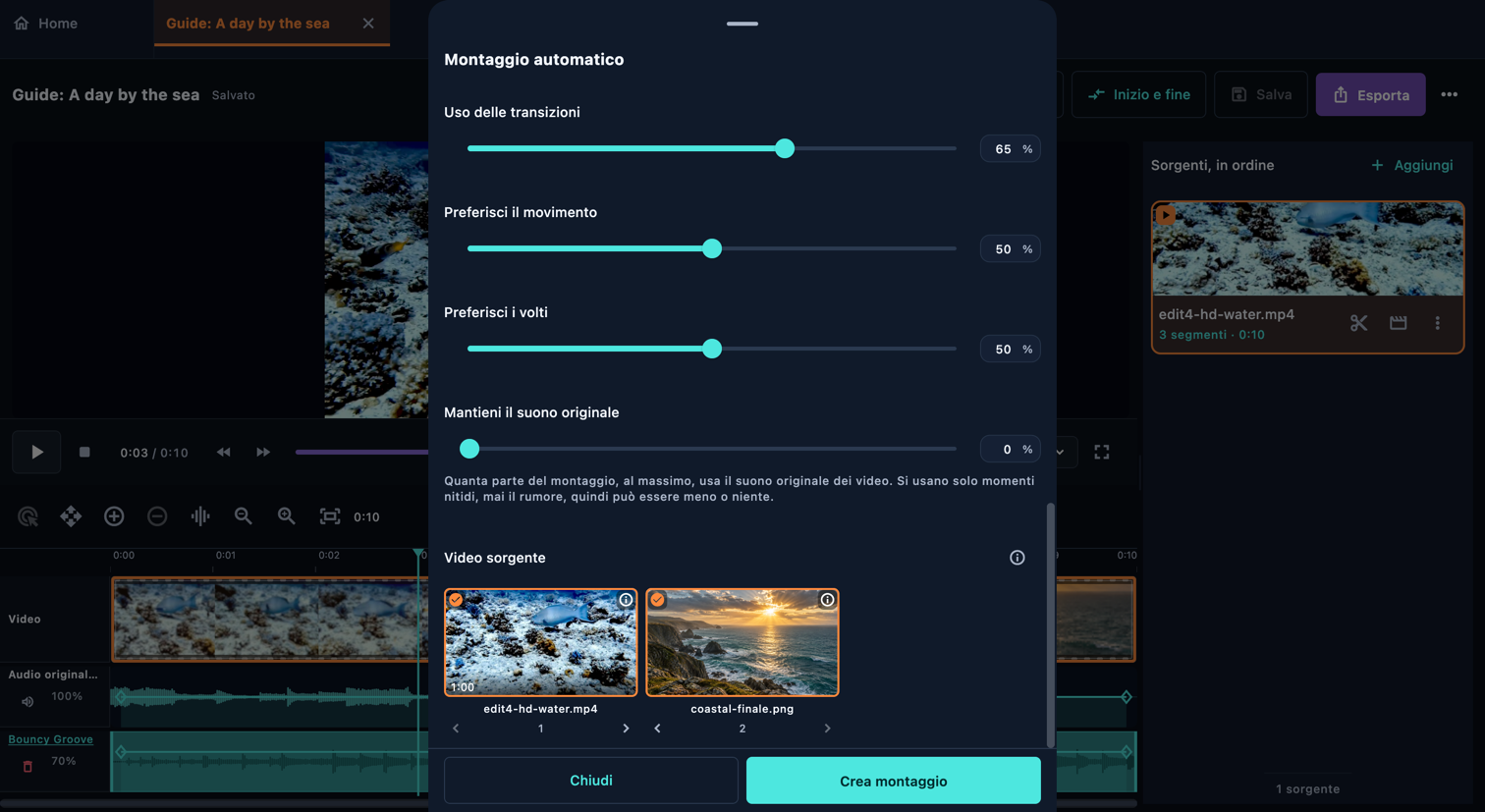
Montaggio automatico

Auto Reel può richiedere diversi minuti. Il tempo dipende dalle prestazioni del dispositivo, dai video e dalle impostazioni di analisi.

Apri nell’app: Home → Montaggio automatico

Montaggio automatico
Montaggio automatico · Computer

Seleziona una spiegazione per evidenziare il comando corrispondente o il punto iniziale del percorso indicato. L’immagine cambia se il comando si trova in un’altra posizione di scorrimento. I cerchi restano trasparenti; ingrandisci l’immagine per leggere i piccoli dettagli.

Comandi di questa schermata

  1. Video sorgente

    Apri nell’app: Video sorgente

    Trascina una sorgente, o usa le frecce, per fissare l'ordine in cui il reel le usa.

    • Sposta prima
    • Sposta dopo
  2. Durata desiderata del montaggio

    Apri nell’app: Durata desiderata del montaggio

    L’app determina la durata del montaggio in base ai migliori momenti utilizzabili e alla musica scelta.

    Usa la durata richiesta. Se non è possibile, verrà proposta una versione più breve.

    • Durata automatica
    • Durata esatta
  3. Scegli musica

    Apri nell’app: Scegli musica

    Scelta dopo l’analisi dei video, in base alla loro durata e al movimento.

    • Scegli per me
    • Punto di inizio della musica
    • Mantieni il punto di inizio della musica
  4. Stile

    Apri nell’app: Stile

    A zero, tutti i raccordi sono tagli netti. Aumentando il valore, le transizioni diventano più frequenti e più lunghe.

    Quanta parte del montaggio, al massimo, usa il suono originale dei video. Si usano solo momenti nitidi, mai il rumore, quindi può essere meno o niente.

    • Ritmo
    • Ordine delle inquadrature
    • Preferisci il movimento
    • Preferisci i volti
    • Uso delle transizioni
    • Mantieni il suono originale
  5. Precisione

    Apri nell’app: Precisione

    Una precisione inferiore velocizza la creazione usando meno campioni; 100% non cambia nulla.

    Analizza e applica la correzione subacquea predefinita prima di creare il reel.

    • Filmati subacquei
    • Crea montaggio
  6. Le fasi della creazione

    Apri nell’app: Scopri di più

    Se attivi la modalità subacquea, prima esaminiamo fotogrammi lungo ogni video e prepariamo le correzioni del colore, poi scegliamo le scene.

    Esaminiamo i video per trovare cambi di scena, soggetti e momenti interessanti.

    Scegliamo le parti utilizzabili, evitando riprese mosse, sfocate, vuote o mal esposte e momenti ripetuti.

    Analizziamo il ritmo e i cambi di energia della musica. Con la scelta automatica cerchiamo anche un brano adatto ai tuoi video.

    Ordiniamo e accorciamo le scene in base a durata, ritmo, ordine e stile, adattando tagli e transizioni alla musica quando opportuno.

    Controlliamo più da vicino le scene scelte, compresi i primi e gli ultimi fotogrammi, e modifichiamo il montaggio se necessario.

    Completiamo il mix audio, manteniamo l’audio originale adatto se richiesto e creiamo un reel modificabile. Più video, video più lunghi e maggiore precisione richiedono più lavoro al dispositivo.

    • Scopri di più

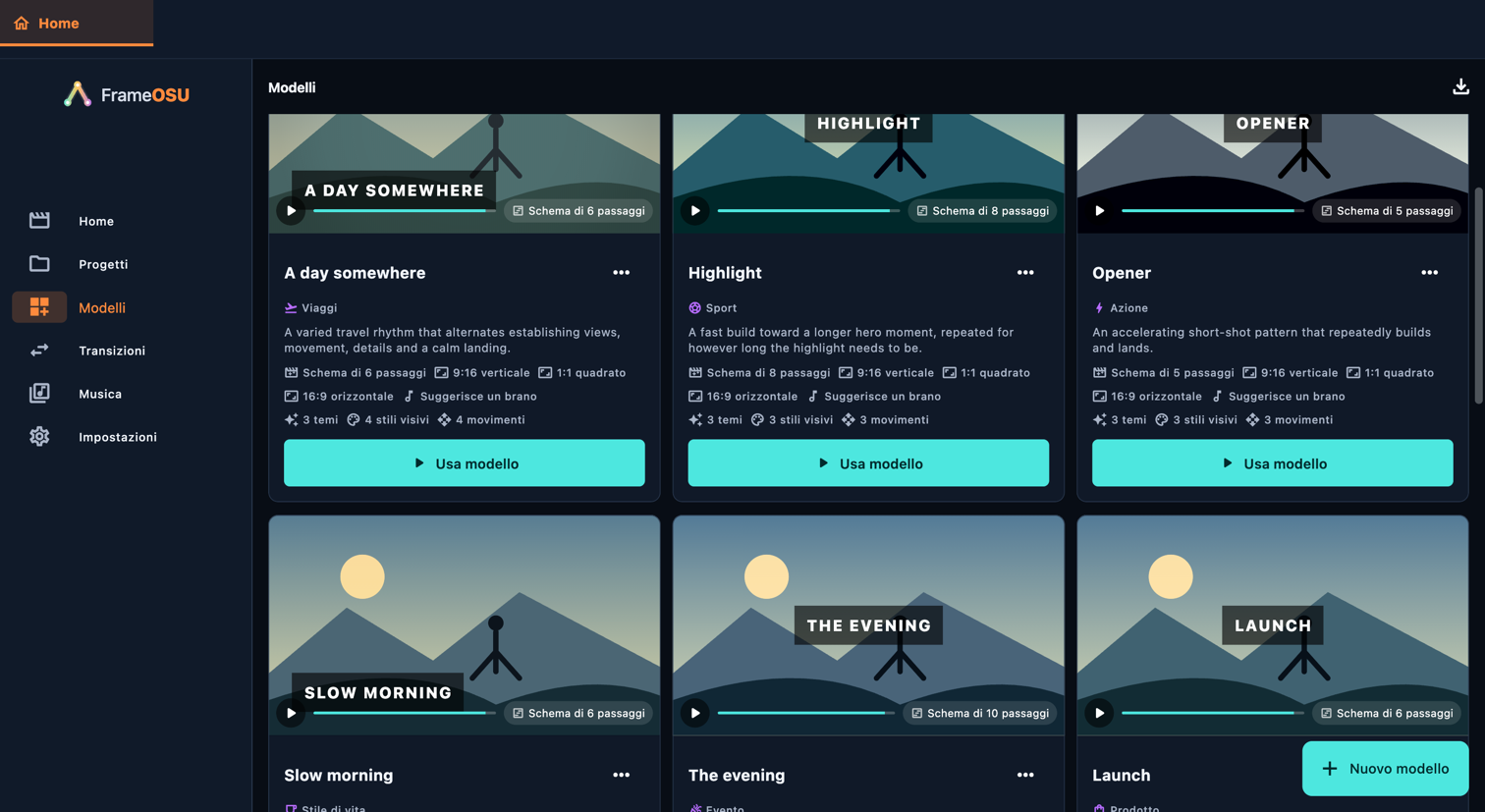
Modelli

Un modello combina un tema di transizioni, stili, movimento, uno schema delle parti e scelte musicali. Richiede comunque i tuoi file. Controlla le impostazioni, applicalo e verifica le parti ottenute. Scegli «Nuovo modello» per creare un modello oppure duplicane uno per modificare una tua versione. I passaggi dello schema definiscono i tipi di contenuto consentiti, la durata relativa e il movimento; con uno schema automatico decide l’app.

Apri nell’app: Modelli

Modelli
Modelli · Computer
Modelli · Computer

Seleziona una spiegazione per evidenziare il comando corrispondente o il punto iniziale del percorso indicato. L’immagine cambia se il comando si trova in un’altra posizione di scorrimento. I cerchi restano trasparenti; ingrandisci l’immagine per leggere i piccoli dettagli.

Comandi di questa schermata

  1. Usa modello

    Apri nell’app: Usa modello

    I modelli integrati non sono modificabili. Duplica questo modello per personalizzarlo.

    • Tutti
    • Integrato
    • I miei modelli
    • Categoria
  2. Ricetta di montaggio

    Apri nell’app: Nuovo modello → Ricetta di montaggio

    Scegli le opzioni che il modello può applicare a ogni segmento. Con lo stesso seme e lo stesso materiale sorgente, le scelte saranno identiche.

    Se disattivo, usa sempre la prima opzione di ogni elenco selezionato.

    Lascia vuoto lo schema per consentire al montaggio automatico di scegliere numero e durata delle inquadrature in base alla durata desiderata.

    Lo schema si ripete quanto serve per completare il montaggio. Definisce un ritmo, non un elenco fisso di clip.

    1× segue il ritmo abituale del montaggio. Tutti i passaggi vengono ridimensionati insieme per rispettare la durata desiderata.

    • Temi disponibili
    • Stili visivi disponibili
    • Preimpostazioni di movimento disponibili
    • Struttura
    • Varia le scelte per segmento
    • Durata relativa dell’inquadratura
    • Aggiungi un passaggio allo schema
    • Usa il ritmo automatico
    • Immagini
    • Video
  3. Musica

    Apri nell’app: Nuovo modello → Musica

    «Mantiene la tua musica» conserva la musica del reel. «Suggerisce un brano» consente al modello di scegliere un brano adatto. Alcuni modelli inclusi prevedono un brano fisso; l’editor offre di mantenere la musica esistente o di usare un suggerimento. Controlla il risultato nel pannello Musica del reel.

    • Brano fisso
    • Mantiene la tua musica
    • Suggerisce un brano
  4. Nuovo modello

    Apri nell’app: Nuovo modello

    Un modello combina un tema di transizioni, stili, movimento, uno schema delle parti e scelte musicali. Richiede comunque i tuoi file. Controlla le impostazioni, applicalo e verifica le parti ottenute. Scegli «Nuovo modello» per creare un modello oppure duplicane uno per modificare una tua versione. I passaggi dello schema definiscono i tipi di contenuto consentiti, la durata relativa e il movimento; con uno schema automatico decide l’app.

    • Nuovo modello
    • Duplica
    • Nome
    • Descrizione

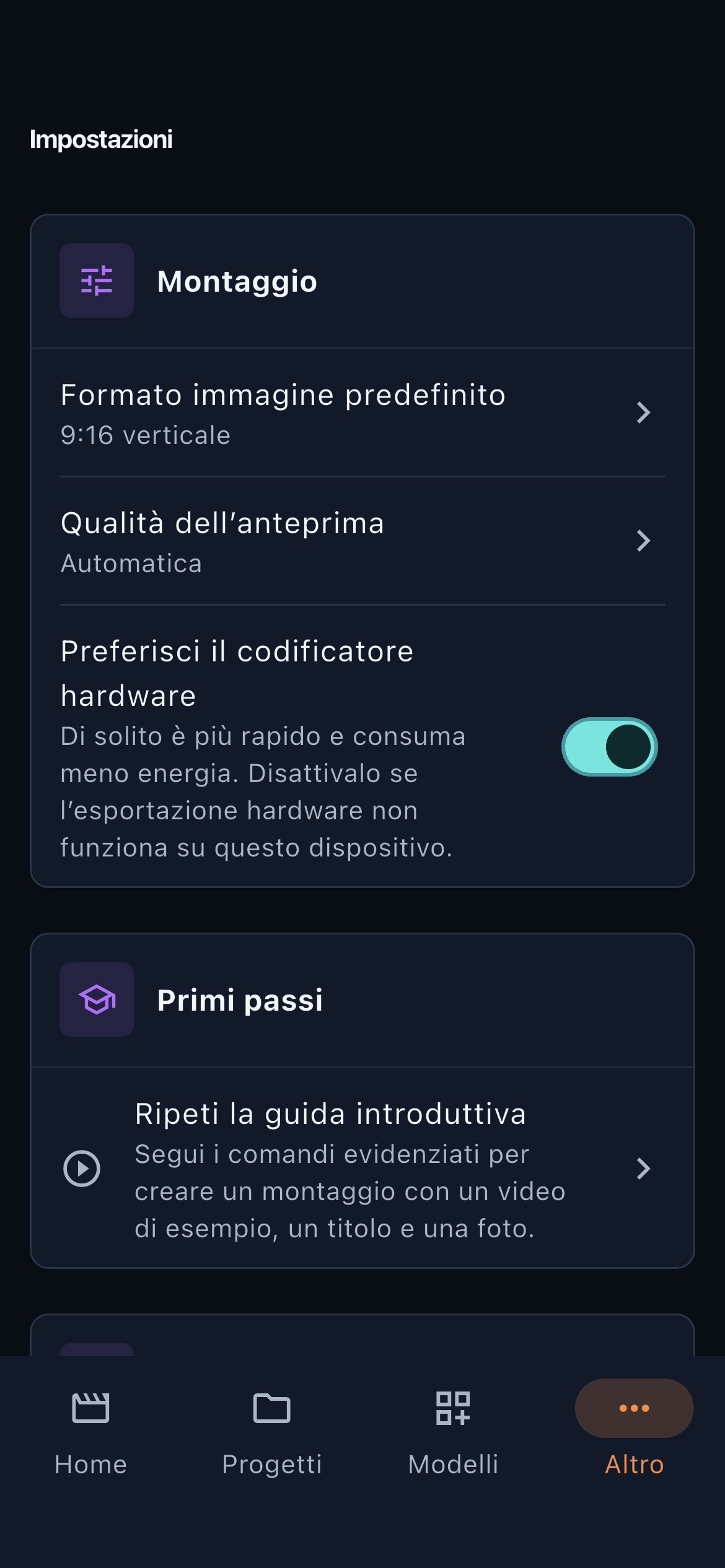
Impostazioni

FrameOSU esegue montaggio ed esportazione sul tuo dispositivo, senza account, pubblicità o tracciamento. I tuoi contenuti non vengono mai caricati su un server. Internet viene usato per aggiornare il catalogo musicale e scaricare brani, importare da Pixabay, inviare i tuoi suggerimenti e aprire i link che scegli.

Apri nell’app: Impostazioni

Impostazioni · Telefono

Seleziona una spiegazione per evidenziare il comando corrispondente o il punto iniziale del percorso indicato. L’immagine cambia se il comando si trova in un’altra posizione di scorrimento. I cerchi restano trasparenti; ingrandisci l’immagine per leggere i piccoli dettagli.

Comandi di questa schermata

  1. Montaggio

    Apri nell’app: Montaggio

    Di solito è più rapido e consuma meno energia. Disattivalo se l’esportazione hardware non funziona su questo dispositivo.

    • Qualità dell’anteprima
    • Formato immagine predefinito
    • Preferisci il codificatore hardware
  2. Primi passi

    Apri nell’app: Primi passi

    Segui i comandi evidenziati per creare un montaggio con un video di esempio, un titolo e una foto.

    • Ripeti la guida introduttiva
  3. Aspetto

    Apri nell’app: Aspetto

    Scegli la lingua e il tema dell’interfaccia. Sistema segue l’aspetto del dispositivo; Chiaro, Scuro e Nero puro mantengono l’aspetto scelto. Queste impostazioni cambiano l’interfaccia dell’editor, non i colori del video esportato.

    • Lingua
    • Sistema
    • Chiaro
    • Scuro
    • Nero puro
  4. Accessibilità

    Apri nell’app: Accessibilità

    Una breve vibrazione durante l’aggancio sulla timeline, la divisione di una clip o la conferma di un’azione che elimina dati.

    Posiziona gli strumenti e i controlli di riproduzione a sinistra.

    • Riduci movimento
    • Contrasto elevato
    • Feedback aptico
    • Timeline per mancini
  5. Archiviazione e cache

    Apri nell’app: Archiviazione e cache

    Le forme d’onda e i risultati dell’analisi verranno rigenerati quando necessario. I progetti, i media originali, le miniature salvate e le immagini di anteprima verranno conservati.

    Rimuovi i file audio scaricati senza eliminare le relative voci dal catalogo. Potrai scaricarli di nuovo in seguito.

    • Svuota le cache
    • Musica scaricata
  6. Privacy

    Apri nell’app: Privacy

    FrameOSU esegue montaggio ed esportazione sul tuo dispositivo, senza account, pubblicità o tracciamento. I tuoi contenuti non vengono mai caricati su un server. Internet viene usato per aggiornare il catalogo musicale e scaricare brani, importare da Pixabay, inviare i tuoi suggerimenti e aprire i link che scegli.

    • Informativa sulla privacy
  7. Diagnostica

    Apri nell’app: Diagnostica → Esporta diagnostica

    Un rapporto di testo sulle capacità multimediali del dispositivo, senza dettagli sensibili. Resta sul dispositivo finché non lo condividi.

    • Esporta diagnostica
  8. Informazioni

    Apri nell’app: Informazioni

    Ripristinare le impostazioni predefinite? Progetti, contenuti ed esportazioni non verranno modificati.

    • Proponi un miglioramento
    • Reimposta tutte le impostazioni

Esporta montaggio

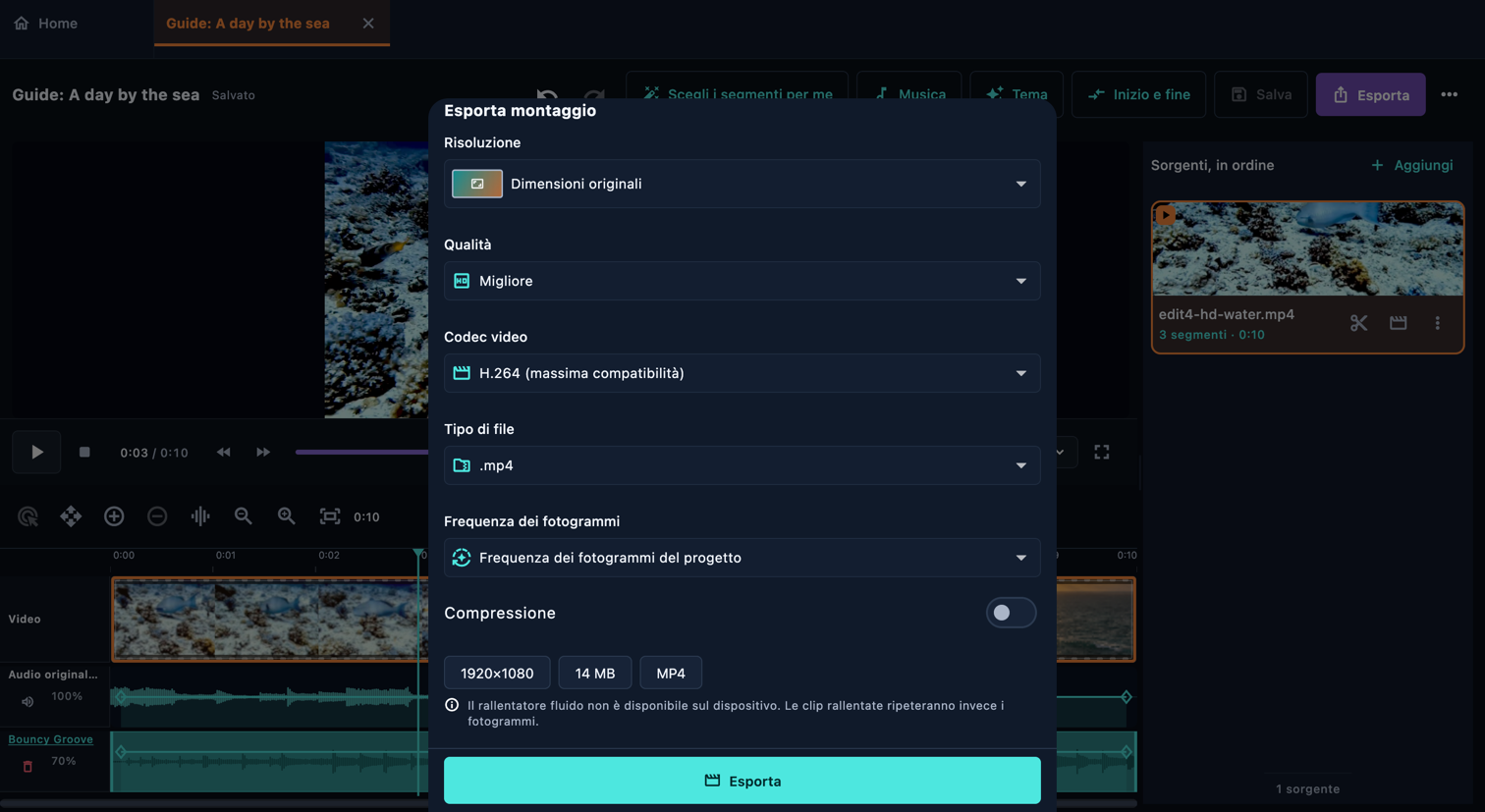
Dopo aver guardato l’intero montaggio, apri Esporta per scegliere dimensioni e qualità del video finale.

Apri nell’app: Montaggio → Esporta montaggio

Esporta montaggio
Esporta montaggio · Computer

Seleziona una spiegazione per evidenziare il comando corrispondente o il punto iniziale del percorso indicato. L’immagine cambia se il comando si trova in un’altra posizione di scorrimento. I cerchi restano trasparenti; ingrandisci l’immagine per leggere i piccoli dettagli.

Comandi di questa schermata

  1. Preimpostazione di esportazione

    Apri nell’app: Preimpostazione di esportazione

    Torna alla pagina del reel e guardalo dall’inizio alla fine con l’audio. Controlla il primo fotogramma, ogni raccordo, la leggibilità dei testi, la musica e la conclusione. Salva il progetto modificabile, poi apri Esporta. Scegli dimensioni, qualità e un formato supportato dal dispositivo. Attendi il completamento e apri il file esportato per controllarlo. Salvare un progetto ed esportare un video sono operazioni diverse.

    • Risoluzione
    • Qualità
    • Larghezza
    • Altezza
  2. Codec video

    Apri nell’app: Codec video

    I formati disponibili dipendono dal dispositivo. Scegli un codec, un tipo di file e una frequenza di fotogrammi supportati insieme dall’app. Se una combinazione non è disponibile, cambia queste opzioni prima di esportare.

    • H.264 (massima compatibilità)
    • HEVC (compressione efficiente)
    • Tipo di file
    • Frequenza dei fotogrammi
    • Frequenza dei fotogrammi del progetto
  3. Compressione

    Apri nell’app: Compressione

    Un bitrate più alto può migliorare la qualità, ma genera file più grandi. Automatico usa l’impostazione di qualità selezionata.

    • Bitrate video
    • Bitrate audio
  4. Esporta

    Apri nell’app: Esporta

    Torna alla pagina del reel e guardalo dall’inizio alla fine con l’audio. Controlla il primo fotogramma, ogni raccordo, la leggibilità dei testi, la musica e la conclusione. Salva il progetto modificabile, poi apri Esporta. Scegli dimensioni, qualità e un formato supportato dal dispositivo. Attendi il completamento e apri il file esportato per controllarlo. Salvare un progetto ed esportare un video sono operazioni diverse.

    • Preparazione…
    • Esportazione
    • Annulla esportazione
    • Montaggio esportato
    • Mostra nella cartella
    • Esportazione annullata
    • Esportazione non riuscita