NeuraTiM FrameOSU

Referência da interface

Encontre sua tela e selecione um círculo na imagem ou o nome de um controle para ler a explicação. O círculo selecionado fica transparente para manter o app visível. Escolha Celular ou Computador conforme o dispositivo que você usa e amplie a imagem para ver os detalhes.

Nesta página
  1. Início
  2. Projetos
  3. Montagem
  4. Selecionar
  5. Trechos
  6. Configurações do trecho
  7. Captura de foto
  8. Enquadramento personalizado
  9. Adicionar texto
  10. Adicionar imagem
  11. Animação de blocos de texto
  12. Música
  13. Configurações do bloco de música
  14. Transição entre trechos
  15. Montagem automática
  16. Modelos
  17. Configurações
  18. Exportar montagem

Início

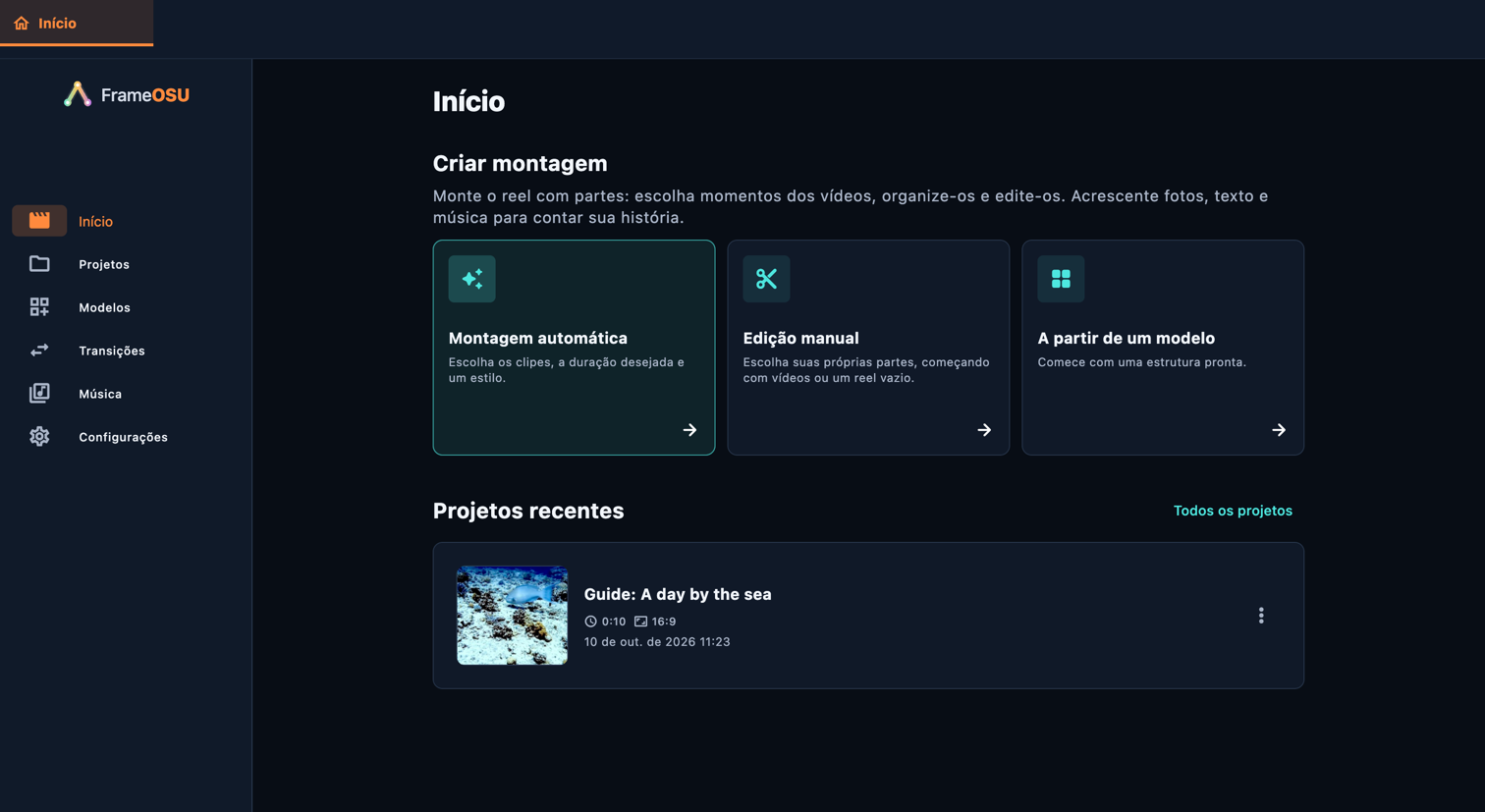
Monte o reel com partes: escolha momentos dos vídeos, organize-os e edite-os. Acrescente fotos, texto e música para contar sua história.

Abrir no app: Início
Início
Início · Computador
Início · Computador

Selecione uma explicação para destacar o controle correspondente ou o início do caminho indicado. A imagem muda se o controle estiver em outra posição de rolagem. Os círculos continuam transparentes; amplie a imagem para ler os detalhes pequenos.

Controles desta tela

  1. Edição manual

    Abrir no app: Edição manual

    Escolha suas próprias partes, começando com vídeos ou um reel vazio.

    • Escolher vídeos primeiro
    • Começar vazio
  2. Montagem automática

    Abrir no app: Montagem automática

    Escolha os clipes, a duração desejada e um estilo.

    • Montagem automática
  3. A partir de um modelo

    Abrir no app: A partir de um modelo

    Um modelo combina um tema de transições, estilos, movimento, um padrão de partes e opções de música. Ele ainda precisa dos seus arquivos. Verifique as configurações, aplique-o e revise as partes resultantes. Escolha “Novo modelo” para criar um modelo ou duplique um para editar sua própria versão. As etapas do padrão definem os tipos de conteúdo permitidos, a duração relativa e o movimento; um padrão automático deixa a escolha ao app.

    • Modelos
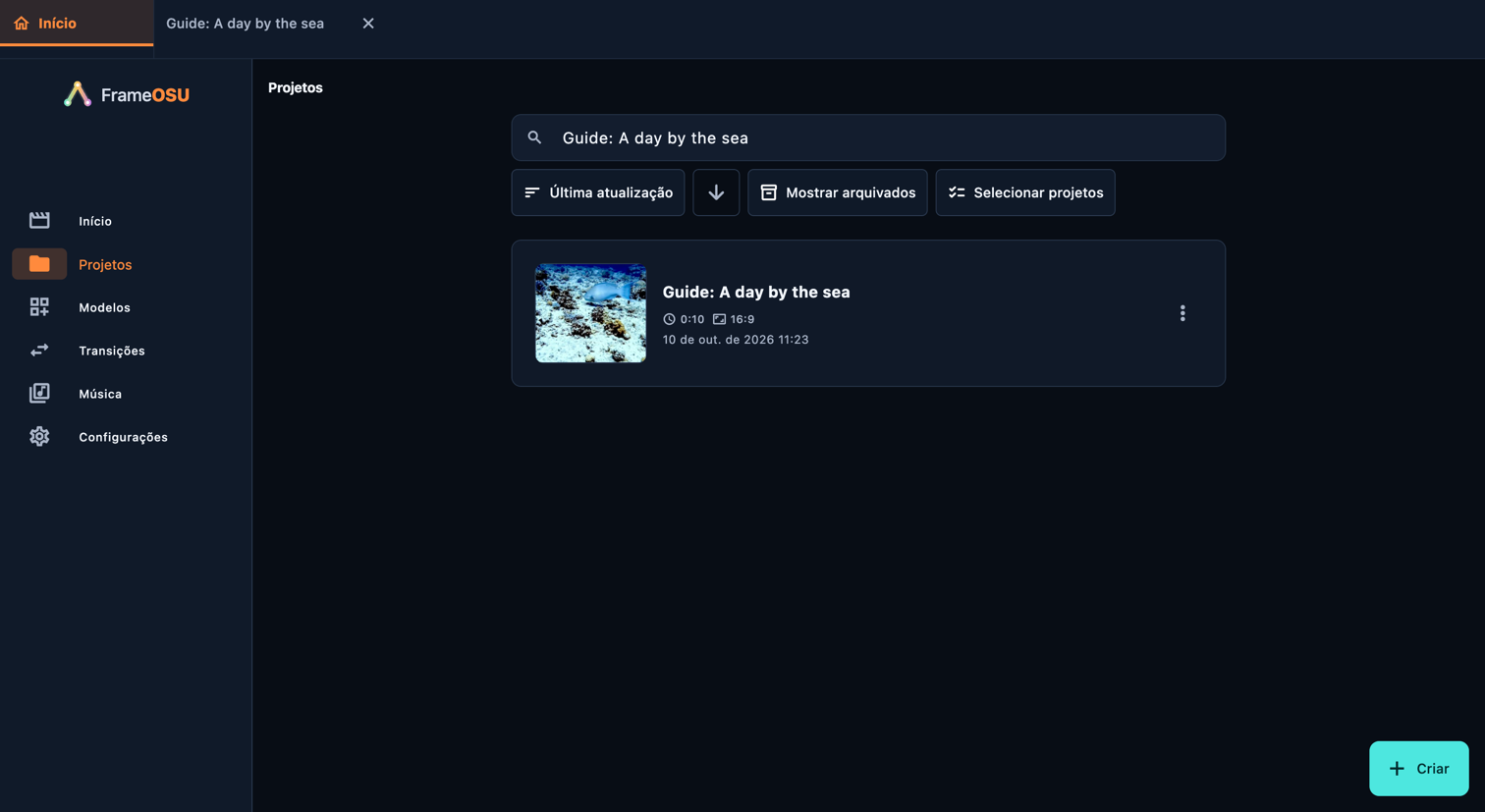
  4. Projetos

    Abrir no app: Projetos

    Abra um projeto salvo para continuar editando. Renomear muda seu nome; Duplicar cria outro projeto. A pesquisa e a ordenação ajudam a encontrar um reel. Arquivar oculta um projeto da lista habitual; Mostrar arquivados permite restaurá-lo. Excluir um projeto não exclui seus arquivos originais. Mantenha-os disponíveis para que o projeto possa abri-los novamente.

    • Início
    • Projetos
    • Modelos
    • Transições
    • Música
    • Configurações

Projetos

Abra um projeto salvo para continuar editando. Renomear muda seu nome; Duplicar cria outro projeto. A pesquisa e a ordenação ajudam a encontrar um reel. Arquivar oculta um projeto da lista habitual; Mostrar arquivados permite restaurá-lo. Excluir um projeto não exclui seus arquivos originais. Mantenha-os disponíveis para que o projeto possa abri-los novamente.

Abrir no app: Projetos

Projetos
Projetos · Computador

Selecione uma explicação para destacar o controle correspondente ou o início do caminho indicado. A imagem muda se o controle estiver em outra posição de rolagem. Os círculos continuam transparentes; amplie a imagem para ler os detalhes pequenos.

Controles desta tela

  1. Buscar projetos

    Abrir no app: Buscar projetos

    Abra um projeto salvo para continuar editando. Renomear muda seu nome; Duplicar cria outro projeto. A pesquisa e a ordenação ajudam a encontrar um reel. Arquivar oculta um projeto da lista habitual; Mostrar arquivados permite restaurá-lo. Excluir um projeto não exclui seus arquivos originais. Mantenha-os disponíveis para que o projeto possa abri-los novamente.

    • Ordenar
    • Última atualização
    • Data de criação
    • Nome
    • Duração
    • Tamanho
    • Ascendente
    • Descendente
  2. Renomear

    Abrir no app: Mais → Renomear

    Abra o menu ⋮ no cartão do projeto e escolha Renomear ou Duplicar.

    Salvar mantém o projeto editável. Renomear muda o nome desse projeto. Para criar uma versão separada, use Duplicar em Projetos. Desfazer e Refazer permitem desfazer e refazer as alterações; Exportar cria um arquivo de vídeo.

    • Duplicar
  3. Arquivar

    Abrir no app: Arquivar

    Abra um projeto salvo para continuar editando. Renomear muda seu nome; Duplicar cria outro projeto. A pesquisa e a ordenação ajudam a encontrar um reel. Arquivar oculta um projeto da lista habitual; Mostrar arquivados permite restaurá-lo. Excluir um projeto não exclui seus arquivos originais. Mantenha-os disponíveis para que o projeto possa abri-los novamente.

    • Mostrar arquivados
    • Desarquivar
  4. Selecionar projetos

    Abrir no app: Selecionar projetos

    Abra um projeto salvo para continuar editando. Renomear muda seu nome; Duplicar cria outro projeto. A pesquisa e a ordenação ajudam a encontrar um reel. Arquivar oculta um projeto da lista habitual; Mostrar arquivados permite restaurá-lo. Excluir um projeto não exclui seus arquivos originais. Mantenha-os disponíveis para que o projeto possa abri-los novamente.

    • Selecionar todos
    • Limpar seleção
    • Excluir

Montagem

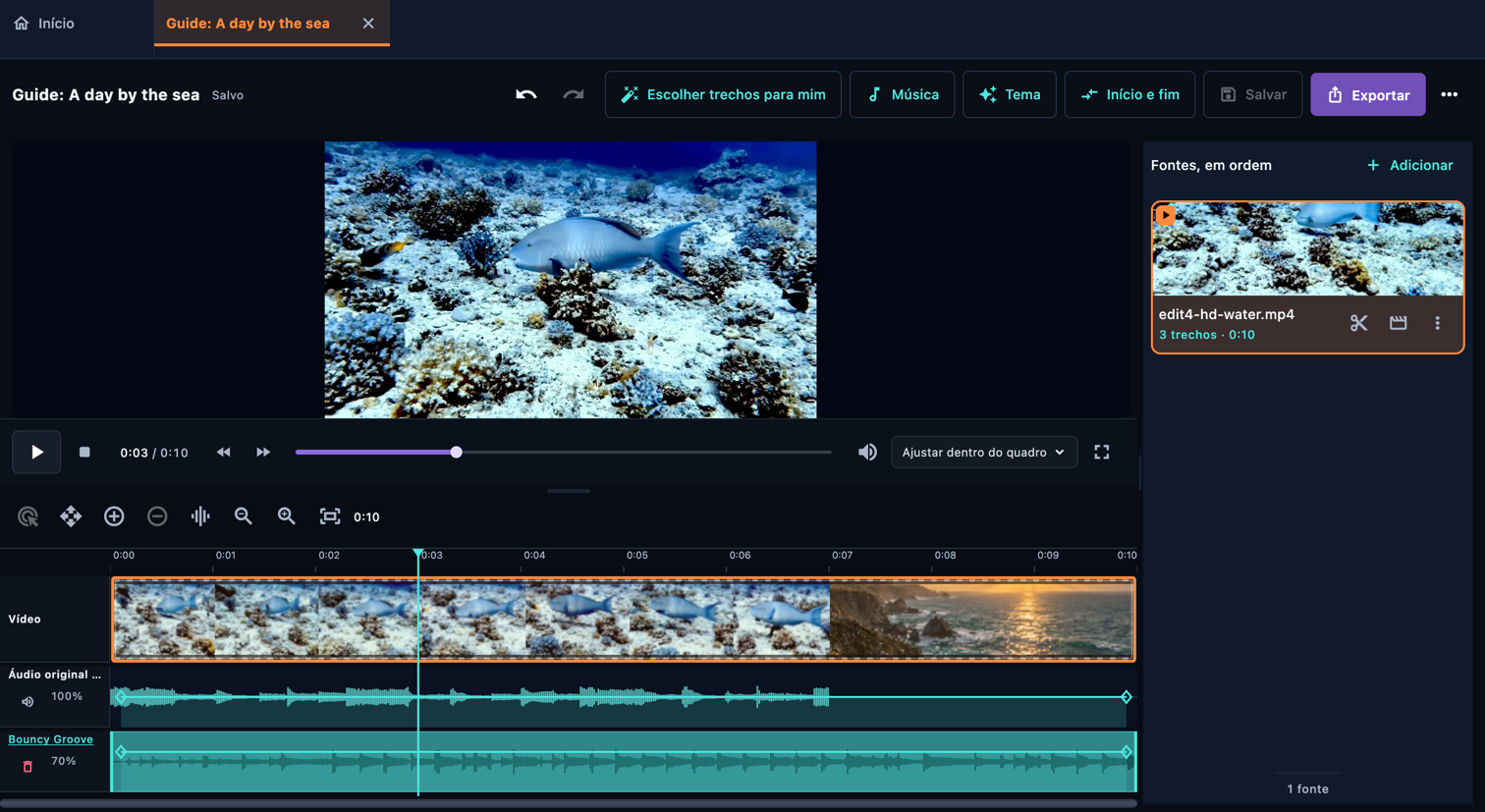
Uma fonte é uma gravação ou um conjunto de textos e fotos. Uma parte é um elemento que você escolhe usar. O reel reproduz essas partes em ordem. Importar um vídeo não significa usá-lo inteiro: escolha primeiro os momentos e depois ajuste o enquadramento, o visual, o som e os tempos de cada parte.

Abrir no app: Projetos → Abrir um reel salvo

Montagem
Montagem · Computador

Selecione uma explicação para destacar o controle correspondente ou o início do caminho indicado. A imagem muda se o controle estiver em outra posição de rolagem. Os círculos continuam transparentes; amplie a imagem para ler os detalhes pequenos.

Controles desta tela

  1. Fontes, em ordem

    Abrir no app: Fontes, em ordem

    Importe um vídeo e selecione os trechos que deseja usar.

    Comece sem um vídeo. Abra esta fonte para adicionar, organizar e editar fotos e títulos.

    • Adicionar
  2. Prévia

    Abrir no app: Prévia

    Abra uma fonte em Fontes e selecione ou adicione partes para colocá-las na linha do tempo.

    • Reproduzir
    • Pausar
    • Ampliar
    • Reduzir
  3. Tema

    Abrir no app: Tema

    Na barra do reel, escolha Tema. Se não estiver visível, abra o menu … e escolha Tema. Isso define o estilo das transições. As cores da interface estão em Configurações → Aparência.

    Um tema escolhe as transições ao longo da montagem. As transições definidas manualmente são mantidas.

    Silencie todos os trechos de vídeo, inclusive os adicionados depois. A música e o volume da prévia não mudam.

    • Silenciar todos os vídeos de origem
    • Visualização
  4. Salvar

    Abrir no app: Salvar

    Salvar mantém o projeto editável. Renomear muda o nome desse projeto. Para criar uma versão separada, use Duplicar em Projetos. Desfazer e Refazer permitem desfazer e refazer as alterações; Exportar cria um arquivo de vídeo.

    • Desfazer
    • Refazer
    • Renomear
    • Duplicar
    • Exportar montagem

Selecionar

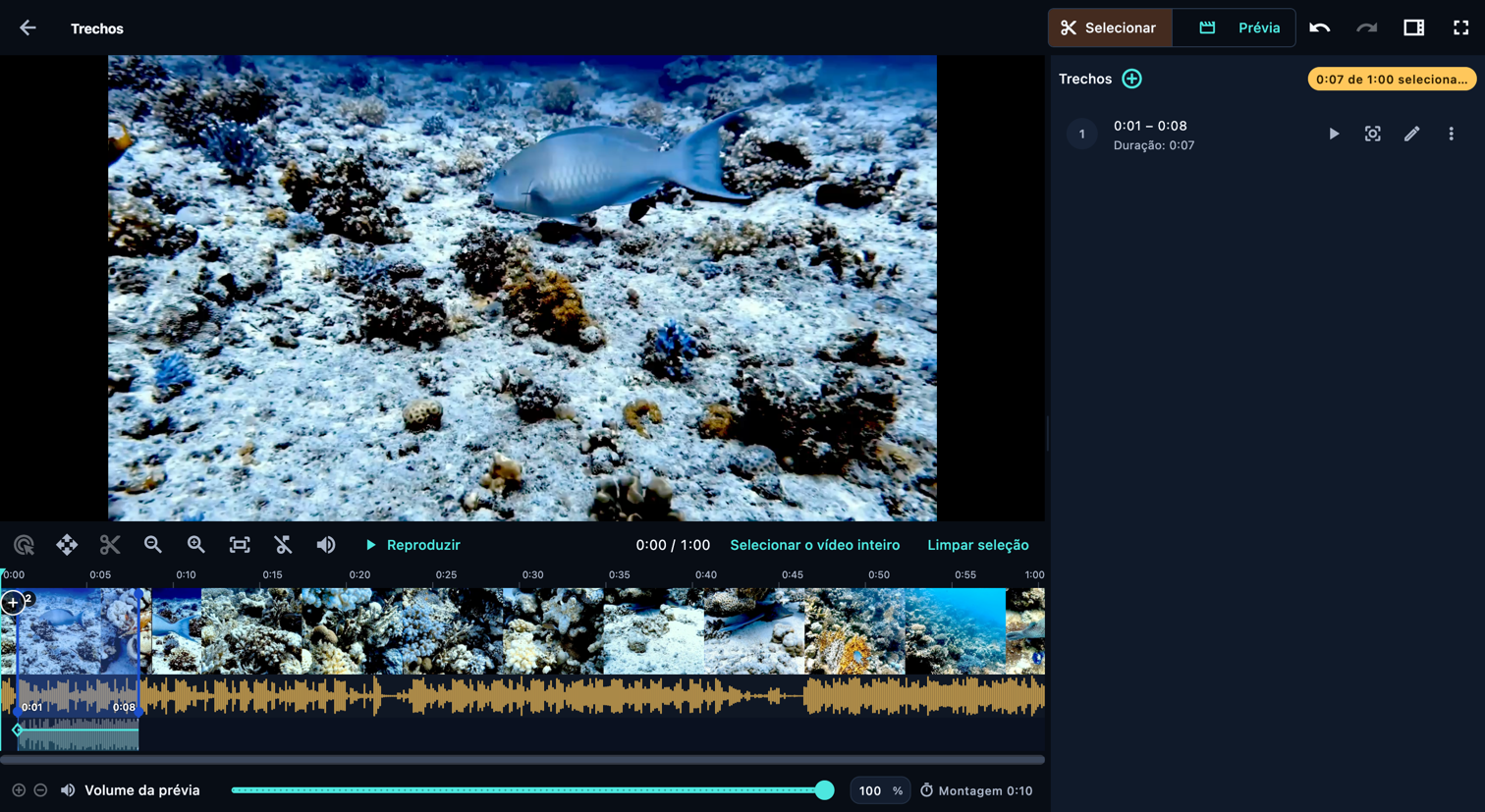
Toque no início na tira de quadros, pressione + junto ao indicador de reprodução e toque no fim. Adicione uma parte por tempo para inserir valores exatos. Arraste uma borda para aparar. Use o modo de rolagem para mover a visualização e o modo de reordenação para mover uma parte.

Abrir no app: Fontes, em ordem → Abra o cartão do vídeo de origem (ícone de tesoura) → Selecionar

Se o painel de partes estiver oculto, toque em Mostrar o painel de trechos no celular. No computador, abra Visualização (ícone do painel) e ative Trechos. O + no cabeçalho abre um menu: na seleção, ele adiciona uma parte por tempo ou uma imagem congelada; na prévia, um texto ou uma foto.

Selecionar
Selecionar · Computador

Selecione uma explicação para destacar o controle correspondente ou o início do caminho indicado. A imagem muda se o controle estiver em outra posição de rolagem. Os círculos continuam transparentes; amplie a imagem para ler os detalhes pequenos.

Controles desta tela

  1. Selecionar

    Abrir no app: Selecionar

    Selecione trechos na linha do tempo do vídeo de origem

    • Prévia
  2. Iniciar um trecho aqui

    Abrir no app: Iniciar um trecho aqui

    Toque no início na tira de quadros, pressione + junto ao indicador de reprodução e toque no fim. Adicione uma parte por tempo para inserir valores exatos. Arraste uma borda para aparar. Use o modo de rolagem para mover a visualização e o modo de reordenação para mover uma parte.

    • Cancelar a seleção do trecho
    • Adicionar trecho por tempo
  3. Adicionar a esta fonte

    Abrir no app: Adicionar a esta fonte

    Digite segundos, m:ss.fff ou h:mm:ss.fff. Os milissegundos são opcionais.

    Uma imagem congelada mostra um quadro deste vídeo pelo tempo que você definir. Ela pode ficar na borda de um trecho, mas não dentro dele.

    • Adicionar trecho por tempo
    • Início
    • Fim
    • Adicionar imagem congelada
    • Quadro
  4. Reordenar trechos

    Abrir no app: Reordenar trechos

    Esta parte vem depois da anterior. Arraste a alça numerada na lista para reordená-la. Na tira, use o modo de reordenação; arrastar normalmente move o indicador de reprodução.

    • Arrastar a faixa move o indicador de reprodução
    • Arrastar a faixa faz a rolagem
    • Selecionar quadros
    • Dividir o trecho aqui
    • Selecionar o vídeo inteiro
    • Limpar seleção
    • Mostrar o vídeo inteiro
  5. Volume da prévia

    Abrir no app: Volume da prévia

    Altera o volume apenas nesta tela. Para mudar o áudio da montagem, use os controles de áudio no editor.

    • Reproduzir o vídeo inteiro
    • Reproduzir o áudio original
    • Reproduzir o áudio da montagem
    • Silenciar todos os trechos
  6. Montagem

    Abrir no app: Montagem

    Duração total da montagem, incluindo todas as fontes. Ela é atualizada conforme você altera os trechos.

    • Mostrar o painel de trechos

Trechos

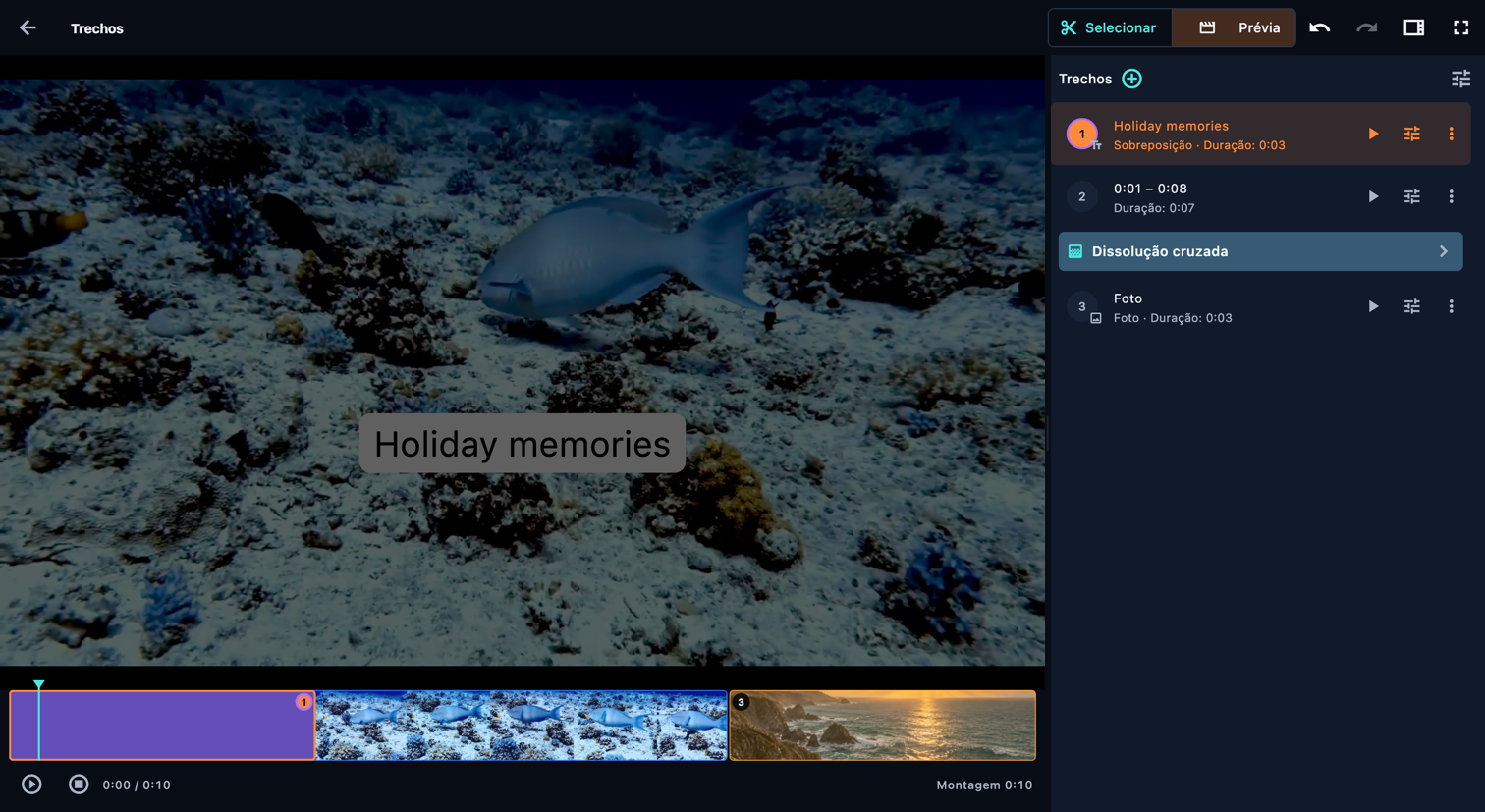
Assista aos trechos selecionados com efeitos e transições

Abrir no app: Fontes, em ordem → Abra o cartão do vídeo de origem (ícone de tesoura) → Prévia

Se o painel de partes estiver oculto, toque em Mostrar o painel de trechos no celular. No computador, abra Visualização (ícone do painel) e ative Trechos. O + no cabeçalho abre um menu: na seleção, ele adiciona uma parte por tempo ou uma imagem congelada; na prévia, um texto ou uma foto.

Trechos
Trechos · Computador

Selecione uma explicação para destacar o controle correspondente ou o início do caminho indicado. A imagem muda se o controle estiver em outra posição de rolagem. Os círculos continuam transparentes; amplie a imagem para ler os detalhes pequenos.

Controles desta tela

  1. Prévia

    Abrir no app: Prévia

    Assista aos trechos selecionados com efeitos e transições

    • Reproduzir
    • Reproduzir este trecho
    • Parar
  2. Reordenar trechos

    Abrir no app: Reordenar trechos

    Esta parte vem depois da anterior. Arraste a alça numerada na lista para reordená-la. Na tira, use o modo de reordenação; arrastar normalmente move o indicador de reprodução.

    Arraste ao longo do bloco para mover o indicador. Use o modo de reordenação para deslocar a sobreposição no tempo, ou arraste sua alça numerada na lista.

    • Configurações do trecho
    • Excluir
  3. Adicionar a esta fonte

    Abrir no app: Adicionar a esta fonte

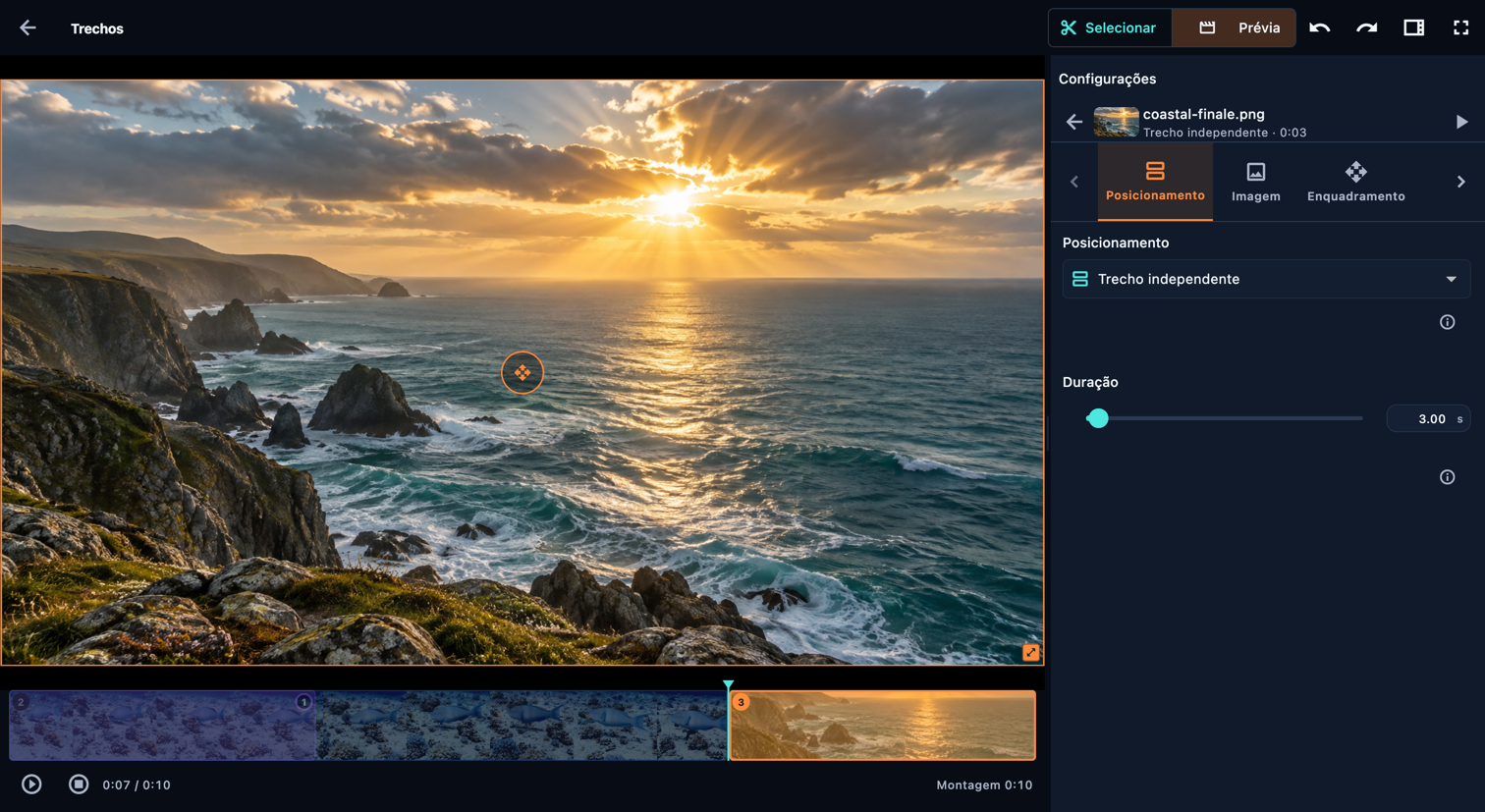
    Use o menu + ao lado de uma parte para adicionar uma foto. Escolha Trecho independente para dar a ela sua própria duração na sequência, ou Sobreposição para exibi-la sobre o vídeo enquanto ele continua a ser reproduzido. Ajuste Imagem, Enquadramento, Visual e Efeito; Cor controla o fundo de uma imagem independente. Adicione o texto separadamente se a foto precisar de uma legenda.

    Escolha Adicionar texto ao lado de uma parte: Texto abre com o texto padrão selecionado, para você digitar suas palavras de imediato. Em Posicionamento, Trecho independente dá ao texto sua própria duração; Sobreposição o coloca sobre o vídeo enquanto ele continua a ser reproduzido, sem prolongar o reel. Mostrar em conjunto compartilha a duração da sobreposição seguinte. Ajuste Posição e use Animação de blocos de texto e Movimento para animar o texto. Etapas aparece para ajustar os tempos de cada linha. Cor define o fundo de uma parte de texto independente.

    • Adicionar imagem
    • Adicionar texto
    • Trecho independente
    • Sobreposição
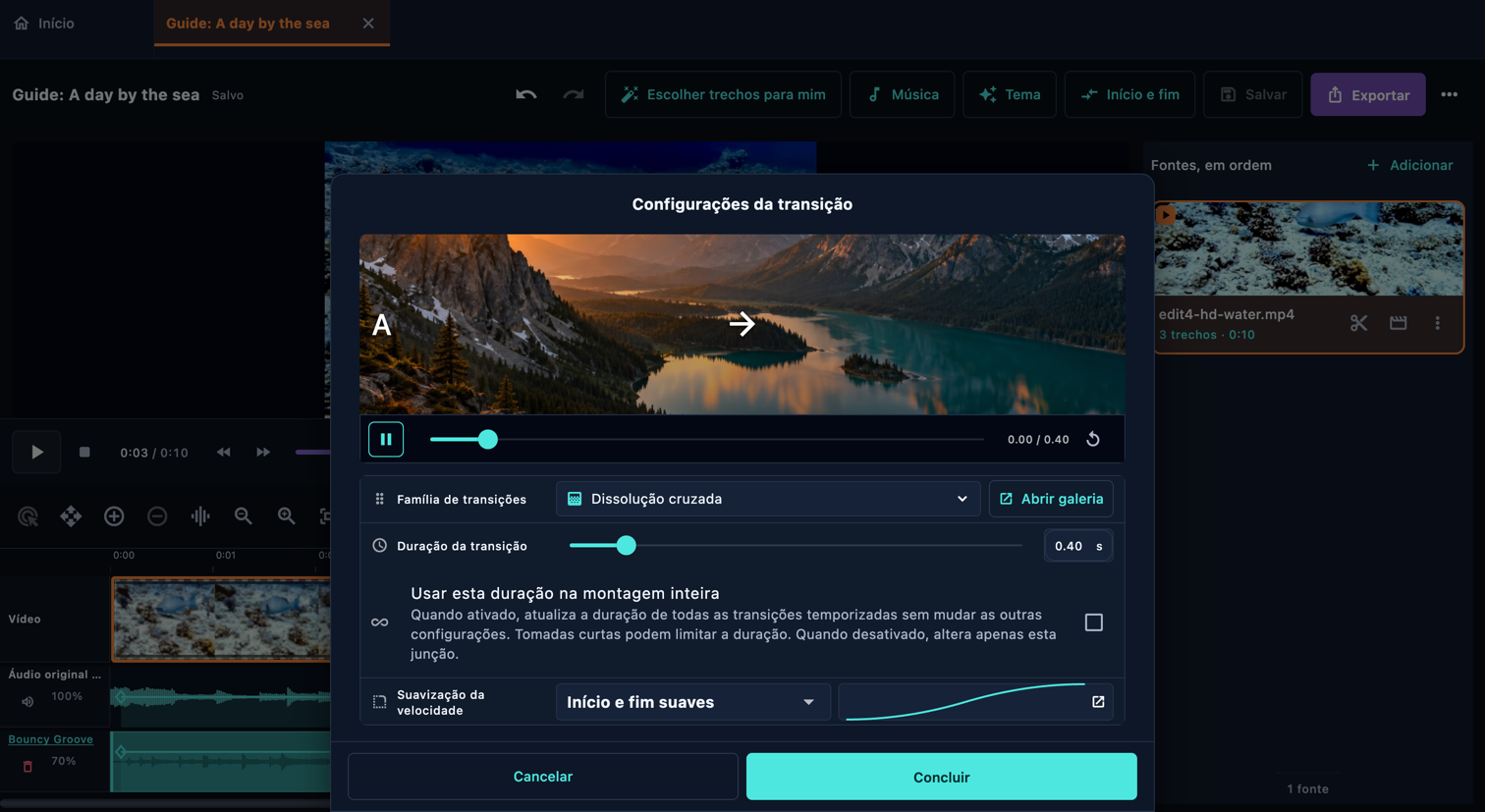
  4. Transição entre trechos

    Abrir no app: Transição entre trechos

    Abra a linha de transição entre duas partes. Veja as prévias na galeria, escolha uma transição, ajuste os tempos e confirme. Confira a transição no contexto: ela pode esconder uma ação breve ou um texto. Os efeitos de início e de final se aplicam ao reel; as transições entre partes conectam trechos vizinhos.

    • Abrir galeria
  5. Configurações de todos os trechos

    Abrir no app: Configurações de todos os trechos

    Aplica-se a todos os trechos, exceto àqueles com configurações próprias.

    • Aplicar este visual a todos os trechos deste vídeo

Configurações do trecho

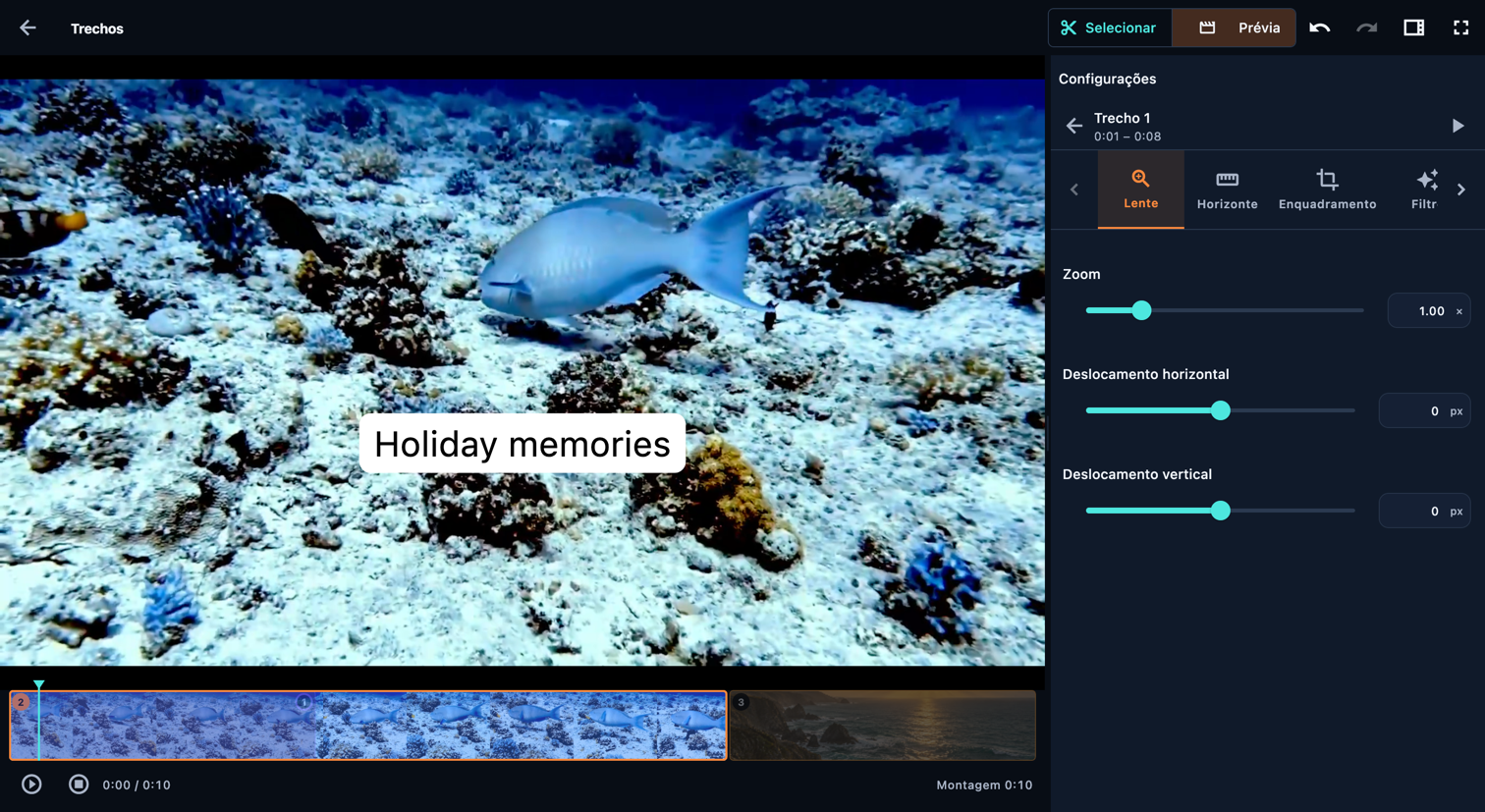
Abra as configurações de uma parte de vídeo. Aparar altera o início e o fim na fonte. Lente e Enquadramento ajustam a composição; Horizonte endireita a imagem. Filtro e Ajustar mudam o visual; Subaquático corrige uma tonalidade indesejada quando necessário. Efeito acrescenta movimento ou destaque. Volume altera o áudio desta parte e Velocidade a velocidade de reprodução. Confira a prévia depois de cada alteração importante.

Abrir no app: Fontes, em ordem → Abra o cartão do vídeo de origem (ícone de tesoura) → Prévia → Configurações do trecho

Use as setas ao lado das abas de configurações para mostrar mais abas. Role dentro do painel para chegar aos controles mais abaixo.

Configurações do trecho
Configurações do trecho · Computador

Selecione uma explicação para destacar o controle correspondente ou o início do caminho indicado. A imagem muda se o controle estiver em outra posição de rolagem. Os círculos continuam transparentes; amplie a imagem para ler os detalhes pequenos.

Controles desta tela

  1. Lente

    Abrir no app: Lente

    O zoom amplia a imagem. As posições horizontal e vertical a deslocam dentro do quadro. Use esses ajustes para manter o assunto principal visível depois de alterar a proporção do reel.

    • Zoom
    • Deslocamento horizontal
    • Deslocamento vertical
  2. Horizonte

    Abrir no app: Horizonte

    Gire para nivelar o horizonte. Valores positivos giram a imagem no sentido horário.

    • Endireitar
  3. Enquadramento

    Abrir no app: Enquadramento

    O enquadramento determina quais bordas da imagem ficam visíveis. Arraste as alças do quadro ou ajuste os quatro valores de recorte. Verifique o resultado na proporção de imagem escolhida para o reel. Os controles de inversão espelham a imagem na horizontal ou na vertical.

    • Inverter horizontalmente
    • Inverter verticalmente
    • Recortar à esquerda
    • Recortar à direita
    • Recortar em cima
    • Recortar embaixo
  4. Filtro

    Abrir no app: Filtro

    Veja cada visual neste quadro com a intensidade selecionada. Selecione um para aplicá-lo.

    100% aplica o visual completo. Valores menores o misturam com o original.

    Refine o visual mantendo seu estilo básico e nome.

    Compare o quadro original com os ajustes deste trecho. A tela dividida serve apenas para a prévia e não é exportada.

    • Visual
    • Intensidade do visual
    • Comparar com o original
  5. Subaquático

    Abrir no app: Subaquático

    Analise o material para estimar e corrigir a perda de cores debaixo d’água e os tons azul-esverdeados, preservando o brilho da tomada.

    Use cinco quadros para estimar uma única correção para o trecho inteiro. Indicado para material com condições subaquáticas consistentes.

    Adapte a correção às mudanças nas condições subaquáticas, em vez de usar uma média para o trecho inteiro.

    Mantenha os resultados existentes. Aparar, mover controles deslizantes e reabrir este painel não repetem a análise. Use Analisar novamente para atualizá-la.

    Define a rapidez com que a correção acompanha as mudanças. Em zero, segue cada quadro medido e pode causar oscilações visíveis. A suavização não atravessa mudanças de tomada.

    Reduza gradualmente a correção em tomadas na superfície e outros quadros fora d’água para evitar tons alaranjados.

    • Analisar este trecho
    • Análise rápida
    • Correção quadro a quadro
    • Bloquear análise
    • Intensidade da correção
    • Comparar com o original
    • Ajustes manuais
  6. Efeito

    Abrir no app: Efeito

    Escolha uma predefinição de movimento para este trecho. Selecionar outra substitui a anterior.

    Mantenha uma área nítida e iluminada enquanto suaviza e escurece o restante. Use quadros-chave para fazer o foco acompanhar o assunto filmado.

    • Movimento
    • Foco de luz
  7. Volume

    Abrir no app: Volume

    Os volumes da parte e da fonte são multiplicados. Silenciar este trecho silencia o áudio selecionado; as entradas e saídas graduais suavizam o início e o fim. Volume da prévia altera o que você ouve durante a edição, não a mistura exportada.

    • Volume
    • Silenciar este trecho
    • Entrada gradual
    • Saída gradual
  8. Ajustar

    Abrir no app: Ajustar

    A exposição altera o brilho geral; o contraste acentua a diferença entre tons claros e escuros. Altas luzes e Brancos afetam as áreas claras; Sombras e Pretos, as escuras. A saturação muda a intensidade das cores, enquanto a vivacidade reforça de forma mais seletiva as cores apagadas. A temperatura ajusta o equilíbrio entre tons quentes e frios; Matiz verde–magenta, entre verde e magenta. Desbotamento clareia os tons escuros para um aspecto mais suave. Compare o resultado com o original.

    Compare o quadro original com os ajustes deste trecho. A tela dividida serve apenas para a prévia e não é exportada.

    • Exposição
    • Contraste
    • Saturação
    • Temperatura
    • Matiz verde–magenta
    • Altas luzes
    • Sombras
    • Brancos
    • Pretos
    • Vivacidade
    • Desbotamento
  9. Aparar

    Abrir no app: Aparar

    Digite segundos, m:ss.fff ou h:mm:ss.fff. Os milissegundos são opcionais.

    • Início
    • Fim
  10. Velocidade

    Abrir no app: Velocidade

    Um valor menor que a velocidade-base desacelera o vídeo. Um valor maior o acelera.

    Parcela do trecho usada em cada mudança de velocidade. Perfis com retorno usam esta duração nas duas rampas.

    Parcela do trecho reproduzida na velocidade-alvo antes do retorno.

    Reproduza a imagem e seus movimentos do fim para o início. A música continua no sentido normal; o áudio original do vídeo é silenciado.

    • Velocidade-base
    • Perfil de velocidade
    • Velocidade-alvo
    • Posição da velocidade-alvo
    • Duração da rampa
    • Duração na velocidade-alvo
    • Suavização da velocidade
  11. Captura de foto

    Abrir no app: Captura de foto

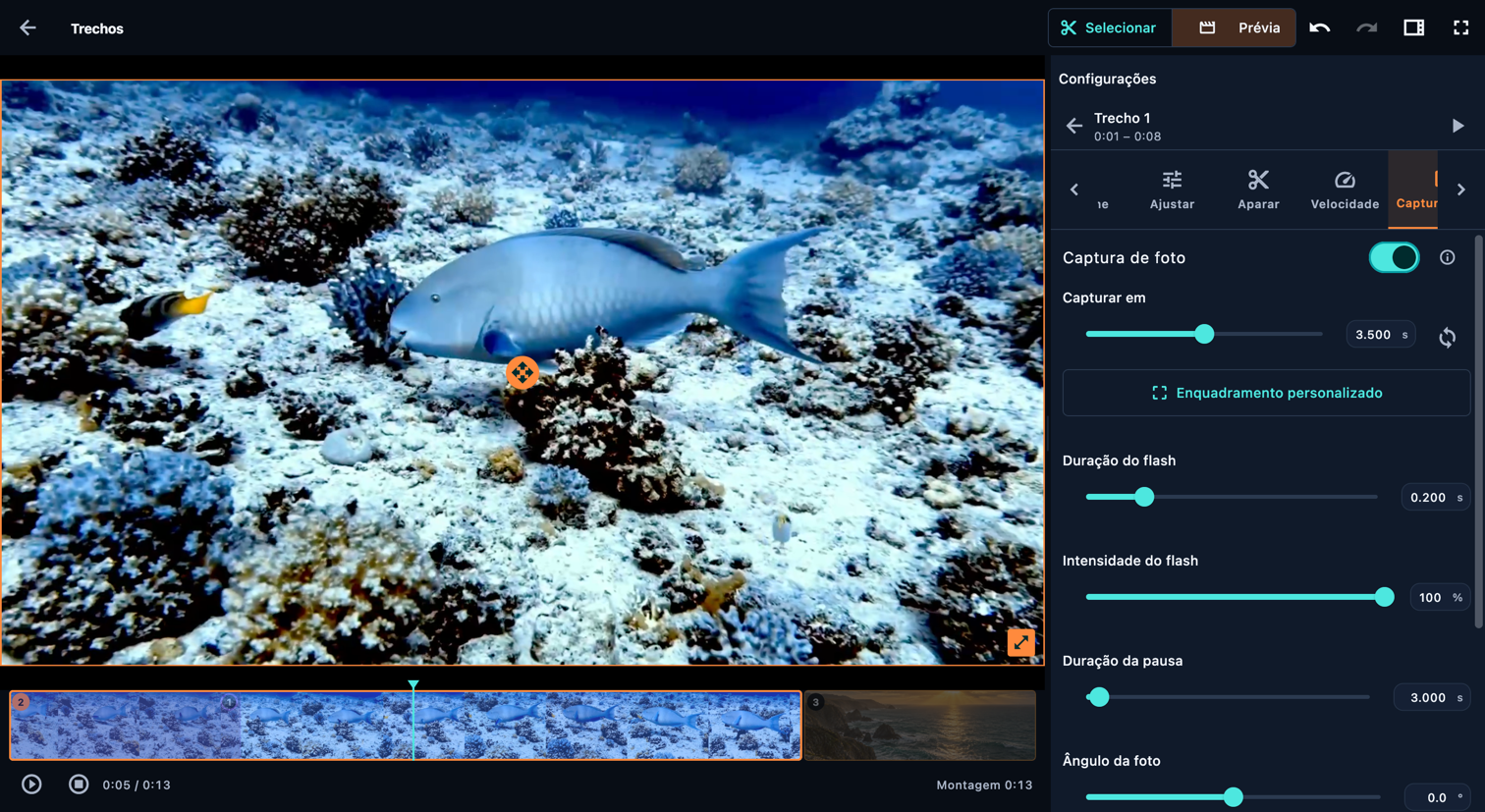
    Abra as configurações de uma parte de vídeo desbloqueada, escolha Captura de foto e ative-a. Defina Capturar em, ou coloque o cursor de reprodução dentro da parte e use Sincronizar com a posição de reprodução.

    • Capturar em
    • Sincronizar com a posição de reprodução
    • Enquadramento personalizado

Captura de foto

Abra as configurações de uma parte de vídeo desbloqueada, escolha Captura de foto e ative-a. Defina Capturar em, ou coloque o cursor de reprodução dentro da parte e use Sincronizar com a posição de reprodução.

Abrir no app: Fontes, em ordem → Abra o cartão do vídeo de origem (ícone de tesoura) → Prévia → Configurações do trecho → Captura de foto

Use as setas ao lado das abas de configurações para mostrar mais abas. Role dentro do painel para chegar aos controles mais abaixo.

Captura de foto
Captura de foto · Computador

Selecione uma explicação para destacar o controle correspondente ou o início do caminho indicado. A imagem muda se o controle estiver em outra posição de rolagem. Os círculos continuam transparentes; amplie a imagem para ler os detalhes pequenos.

Controles desta tela

  1. Captura de foto

    Abrir no app: Captura de foto

    Um flash e uma foto parada dentro desta parte, depois retome no mesmo quadro. A pausa aumenta o tempo do reel; o som original fica mudo e a música continua.

    A pausa aumenta a duração desta parte de vídeo. O som original fica mudo durante a pausa; a música continua. Para usar uma foto já salva no dispositivo, adicione-a pelo menu + como Trecho independente ou Sobreposição, conforme a etapa sobre fotos mais abaixo.

  2. Capturar em

    Abrir no app: Capturar em

    Abra as configurações de uma parte de vídeo desbloqueada, escolha Captura de foto e ative-a. Defina Capturar em, ou coloque o cursor de reprodução dentro da parte e use Sincronizar com a posição de reprodução.

    • Sincronizar com a posição de reprodução
  3. Enquadramento personalizado

    Abrir no app: Enquadramento personalizado

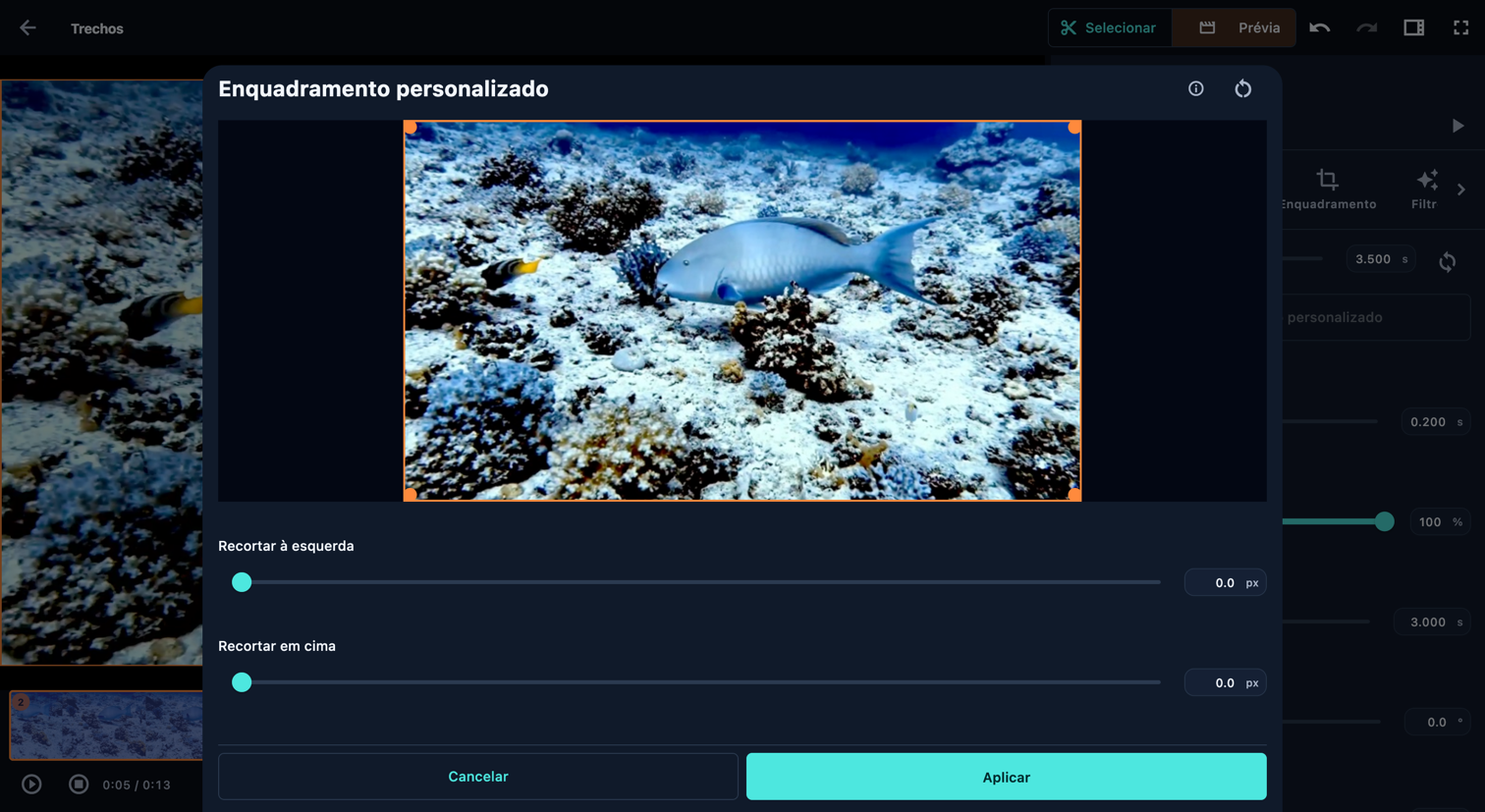
    Selecionar mostra a gravação original; a foto usa o enquadramento e o visual atuais desta parte. Abra Enquadramento personalizado, mova o retângulo laranja, arraste um canto ou digite os quatro limites do recorte e escolha Aplicar. Cancelar mantém o recorte anterior. Por padrão, Tamanho a 100% preserva o tamanho e a posição da área selecionada no quadro.

    • Aplicar
    • Cancelar
  4. Duração do flash

    Abrir no app: Duração do flash

    Defina Duração do flash, Intensidade do flash e Duração da pausa; ajuste Ângulo da foto e a borda. Com as configurações abertas, pause Prévia enquanto a foto está congelada e use as alças de movimento e de canto para posicioná-la e redimensioná-la. Confira o flash, a pausa e a retomada do movimento.

    • Intensidade do flash
    • Duração da pausa
  5. Tamanho

    Abrir no app: Tamanho

    Defina Duração do flash, Intensidade do flash e Duração da pausa; ajuste Ângulo da foto e a borda. Com as configurações abertas, pause Prévia enquanto a foto está congelada e use as alças de movimento e de canto para posicioná-la e redimensioná-la. Confira o flash, a pausa e a retomada do movimento.

    • Ângulo da foto
    • Largura da borda
    • Cor da borda

Enquadramento personalizado

Selecionar mostra a gravação original; a foto usa o enquadramento e o visual atuais desta parte. Abra Enquadramento personalizado, mova o retângulo laranja, arraste um canto ou digite os quatro limites do recorte e escolha Aplicar. Cancelar mantém o recorte anterior. Por padrão, Tamanho a 100% preserva o tamanho e a posição da área selecionada no quadro.

Abrir no app: Fontes, em ordem → Abra o cartão do vídeo de origem (ícone de tesoura) → Prévia → Configurações do trecho → Captura de foto → Enquadramento personalizado

Enquadramento personalizado
Enquadramento personalizado · Computador

Selecione uma explicação para destacar o controle correspondente ou o início do caminho indicado. A imagem muda se o controle estiver em outra posição de rolagem. Os círculos continuam transparentes; amplie a imagem para ler os detalhes pequenos.

Controles desta tela

  1. Enquadramento personalizado

    Abrir no app: Enquadramento personalizado

    Mova a moldura laranja ou arraste um canto. O ajuste de enquadramento atual determina como a área selecionada é apresentada.

    Selecionar mostra a gravação original; a foto usa o enquadramento e o visual atuais desta parte. Abra Enquadramento personalizado, mova o retângulo laranja, arraste um canto ou digite os quatro limites do recorte e escolha Aplicar. Cancelar mantém o recorte anterior. Por padrão, Tamanho a 100% preserva o tamanho e a posição da área selecionada no quadro.

  2. Recortar à esquerda

    Abrir no app: Recortar à esquerda

    Selecionar mostra a gravação original; a foto usa o enquadramento e o visual atuais desta parte. Abra Enquadramento personalizado, mova o retângulo laranja, arraste um canto ou digite os quatro limites do recorte e escolha Aplicar. Cancelar mantém o recorte anterior. Por padrão, Tamanho a 100% preserva o tamanho e a posição da área selecionada no quadro.

    • Recortar em cima
    • Recortar à direita
    • Recortar embaixo
  3. Aplicar

    Abrir no app: Aplicar

    Selecionar mostra a gravação original; a foto usa o enquadramento e o visual atuais desta parte. Abra Enquadramento personalizado, mova o retângulo laranja, arraste um canto ou digite os quatro limites do recorte e escolha Aplicar. Cancelar mantém o recorte anterior. Por padrão, Tamanho a 100% preserva o tamanho e a posição da área selecionada no quadro.

    • Cancelar
    • Redefinir

Adicionar texto

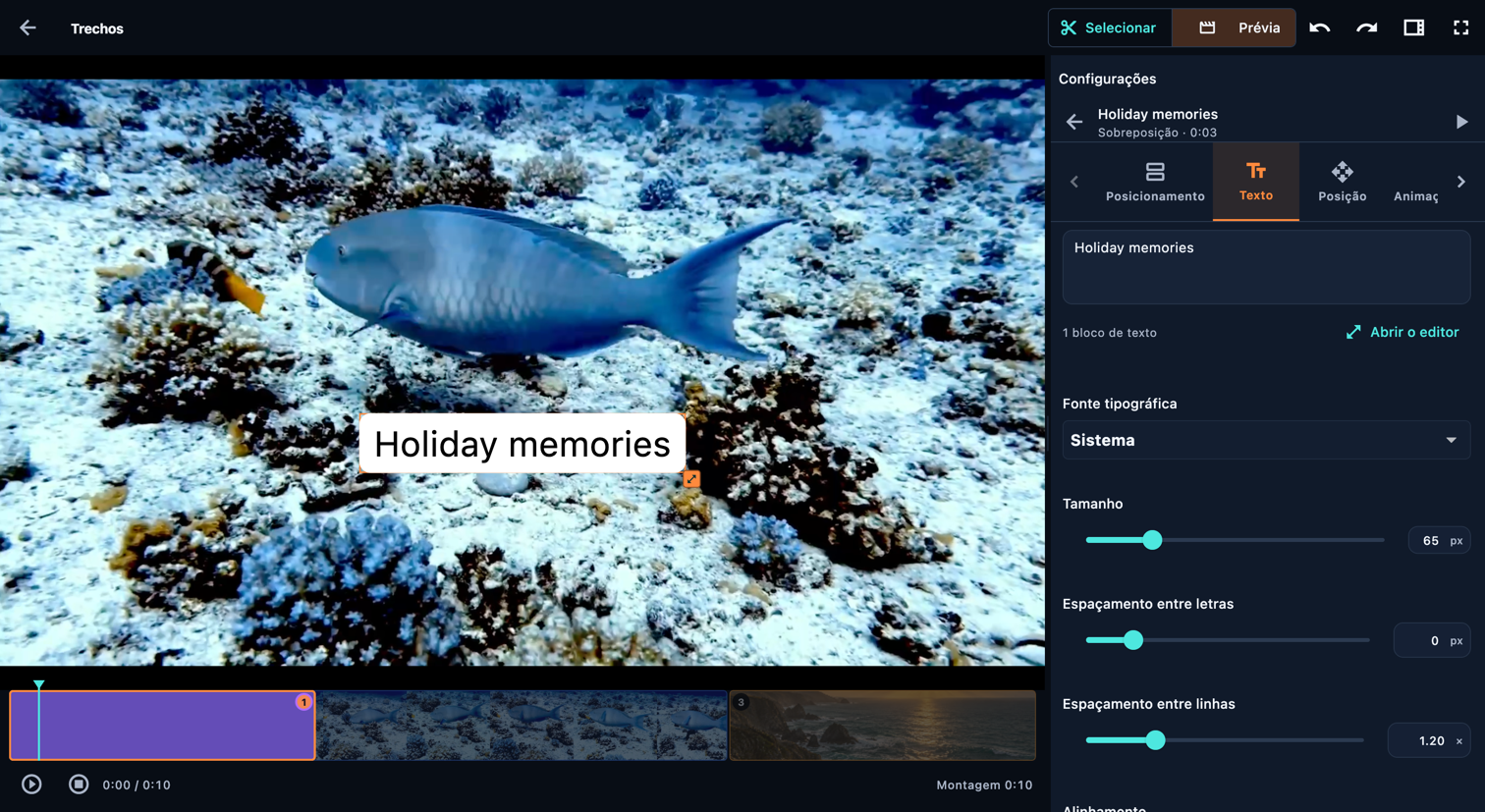
Escolha Adicionar texto ao lado de uma parte: Texto abre com o texto padrão selecionado, para você digitar suas palavras de imediato. Em Posicionamento, Trecho independente dá ao texto sua própria duração; Sobreposição o coloca sobre o vídeo enquanto ele continua a ser reproduzido, sem prolongar o reel. Mostrar em conjunto compartilha a duração da sobreposição seguinte. Ajuste Posição e use Animação de blocos de texto e Movimento para animar o texto. Etapas aparece para ajustar os tempos de cada linha. Cor define o fundo de uma parte de texto independente.

Abrir no app: Fontes, em ordem → Abra o cartão do vídeo de origem (ícone de tesoura) → Prévia → Adicionar a esta fonte → Adicionar texto → Adicionar antes / Adicionar depois

Use as setas ao lado das abas de configurações para mostrar mais abas. Role dentro do painel para chegar aos controles mais abaixo.

Adicionar texto
Adicionar texto · Computador

Selecione uma explicação para destacar o controle correspondente ou o início do caminho indicado. A imagem muda se o controle estiver em outra posição de rolagem. Os círculos continuam transparentes; amplie a imagem para ler os detalhes pequenos.

Controles desta tela

  1. Posicionamento

    Abrir no app: Posicionamento

    É reproduzido como um trecho separado na sequência, somando sua duração à montagem.

    Aparece sobre os trechos abaixo sem interromper a reprodução ou o áudio deles.

    Compartilha o tempo da próxima sobreposição na lista, para que ambas apareçam juntas. O item mais acima fica por cima na imagem.

    Ainda não há uma sobreposição seguinte com a qual compartilhar o tempo. Por isso, este item é reproduzido como um trecho independente.

    • Trecho independente
    • Sobreposição
    • Mostrar em conjunto
  2. Texto

    Abrir no app: Texto

    A prévia usa a fonte tipográfica importada. A exportação pode usar uma substituta se não for possível incorporar a fonte.

    Define a direção do texto para idiomas como árabe, hebraico e persa. Isso afeta a ordem das palavras, não apenas o alinhamento.

    • Abrir o editor
    • Fonte tipográfica
    • Importar uma fonte tipográfica
    • Tamanho
    • Espaçamento entre letras
    • Espaçamento entre linhas
    • Alinhamento
    • Negrito
    • Itálico
    • Texto da direita para a esquerda
    • Cor do texto
    • Fundo do texto
    • Margem interna do fundo do texto
    • Sombra
    • Cor da sombra
    • Deslocamento da sombra
    • Suavidade da sombra
    • Cor do contorno
    • Espessura do contorno
  3. Cor

    Abrir no app: Posicionamento → Trecho independente → Cor

    Cor de fundo da cartela de título. Preto por padrão.

    • Fundo
  4. Posição

    Abrir no app: Posição

    Arraste o texto na prévia para posicioná-lo ou use os controles deslizantes.

    • Posição horizontal
    • Posição vertical
    • Tamanho
    • Rotação
  5. Animação de blocos de texto

    Abrir no app: Animação de blocos de texto

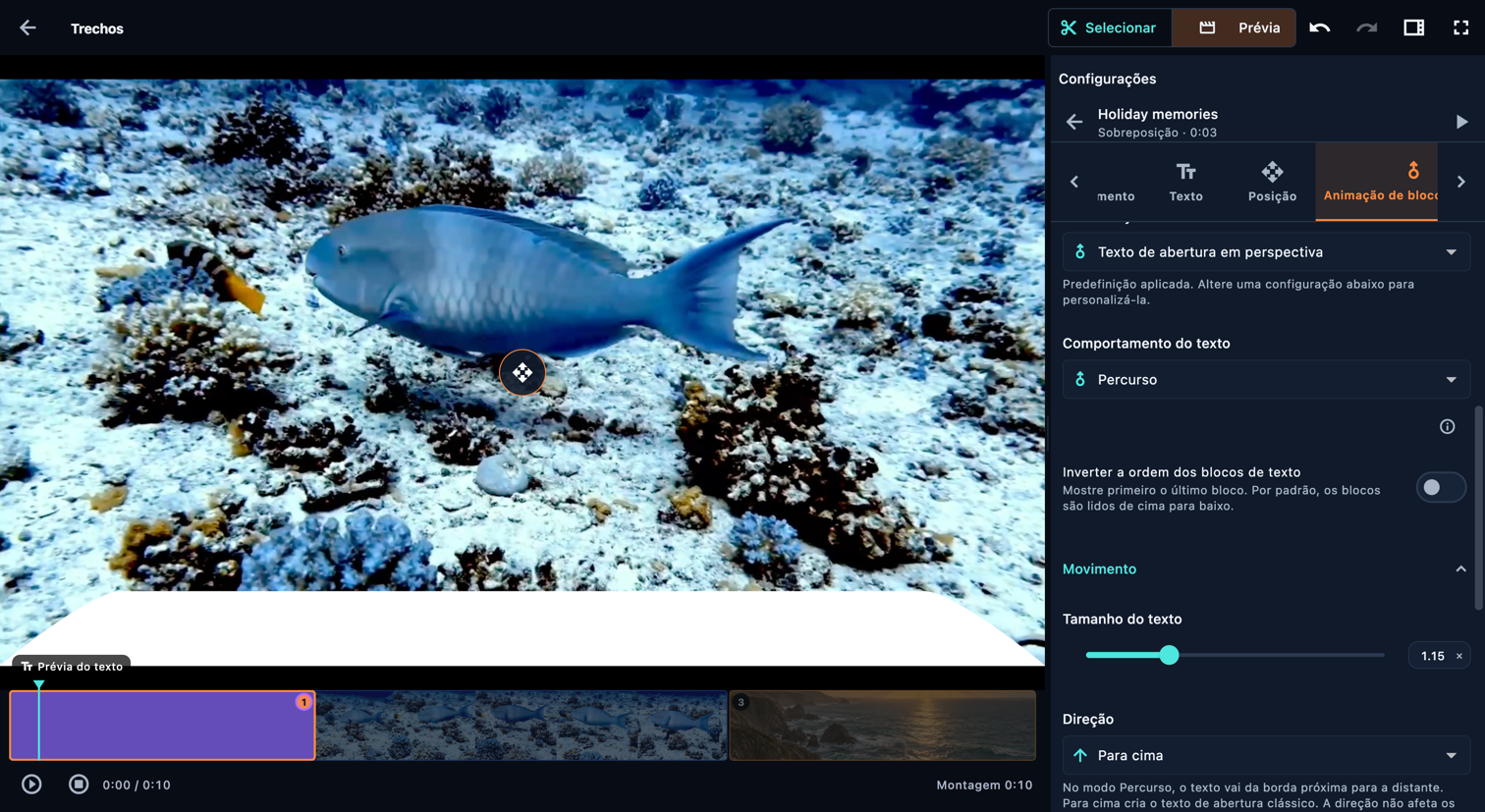
    Anime o texto em perspectiva, mantenha tudo visível ou mostre um bloco por vez. Um bloco pode conter várias linhas.

    • Etapas
  6. Movimento

    Abrir no app: Movimento

    Escolha uma predefinição de movimento para este trecho. Selecionar outra substitui a anterior.

    A animação de blocos de texto controla a entrada e a saída deste texto. Desative-a para animar o título inteiro.

    • Intensidade
    • Parcela da duração do trecho
    • Retornar no final
    • Entrada
    • Saída
    • Enquanto estiver visível
    • Duração do efeito
    • Direção
    • Distância do movimento
    • Intensidade do efeito

Adicionar imagem

Use o menu + ao lado de uma parte para adicionar uma foto. Escolha Trecho independente para dar a ela sua própria duração na sequência, ou Sobreposição para exibi-la sobre o vídeo enquanto ele continua a ser reproduzido. Ajuste Imagem, Enquadramento, Visual e Efeito; Cor controla o fundo de uma imagem independente. Adicione o texto separadamente se a foto precisar de uma legenda.

Abrir no app: Fontes, em ordem → Abra o cartão do vídeo de origem (ícone de tesoura) → Prévia → Adicionar a esta fonte → Adicionar imagem → Adicionar antes / Adicionar depois

Use as setas ao lado das abas de configurações para mostrar mais abas. Role dentro do painel para chegar aos controles mais abaixo.

Adicionar imagem
Adicionar imagem · Computador

Selecione uma explicação para destacar o controle correspondente ou o início do caminho indicado. A imagem muda se o controle estiver em outra posição de rolagem. Os círculos continuam transparentes; amplie a imagem para ler os detalhes pequenos.

Controles desta tela

  1. Posicionamento

    Abrir no app: Posicionamento

    É reproduzido como um trecho separado na sequência, somando sua duração à montagem.

    Aparece sobre os trechos abaixo sem interromper a reprodução ou o áudio deles.

    Compartilha o tempo da próxima sobreposição na lista, para que ambas apareçam juntas. O item mais acima fica por cima na imagem.

    • Trecho independente
    • Sobreposição
    • Mostrar em conjunto
  2. Imagem

    Abrir no app: Imagem

    Arraste a imagem na tela do vídeo para movê-la. Arraste um canto para redimensionar.

    • Posição horizontal
    • Posição vertical
    • Tamanho
    • Rotação
  3. Enquadramento

    Abrir no app: Enquadramento

    O enquadramento determina quais bordas da imagem ficam visíveis. Arraste as alças do quadro ou ajuste os quatro valores de recorte. Verifique o resultado na proporção de imagem escolhida para o reel. Os controles de inversão espelham a imagem na horizontal ou na vertical.

    • Recortar à esquerda
    • Recortar à direita
    • Recortar em cima
    • Recortar embaixo
  4. Visual

    Abrir no app: Visual

    Veja cada visual neste quadro com a intensidade selecionada. Selecione um para aplicá-lo.

    100% aplica o visual completo. Valores menores o misturam com o original.

    • Visual
    • Intensidade do visual
  5. Efeito

    Abrir no app: Efeito

    Combine um zoom suave com uma panorâmica lenta para dar vida a uma imagem parada.

    Fotos sobrepostas não podem usar efeitos de movimento ou foco de luz nesta versão. Mude a foto para um trecho independente para usar esses efeitos.

    • Movimento
    • Foco de luz
  6. Cor

    Abrir no app: Posicionamento → Trecho independente → Cor

    Cor visível ao redor da imagem e nas áreas transparentes. Preto por padrão.

    • Fundo

Animação de blocos de texto

Anime o texto em perspectiva, mantenha tudo visível ou mostre um bloco por vez. Um bloco pode conter várias linhas.

Abrir no app: Fontes, em ordem → Abra o cartão do vídeo de origem (ícone de tesoura) → Prévia → Na parte de texto, escolha Editar → Animação de blocos de texto → Anime as palavras

Animação de blocos de texto
Animação de blocos de texto · Computador

Selecione uma explicação para destacar o controle correspondente ou o início do caminho indicado. A imagem muda se o controle estiver em outra posição de rolagem. Os círculos continuam transparentes; amplie a imagem para ler os detalhes pequenos.

Controles desta tela

  1. Comportamento do texto

    Abrir no app: Comportamento do texto

    Todo o texto permanece visível durante a reprodução. Posicione-o usando os controles de posição.

    Mostre cada bloco de texto sozinho e faça a transição para o próximo.

    Mova o texto por um plano inclinado, maior na borda próxima e menor na distante: o clássico texto de abertura em perspectiva.

    No modo Percurso, o texto vai da borda próxima para a distante. Para cima cria o texto de abertura clássico. A direção não afeta os modos Fixo e Um bloco por vez.

    Posicione o texto e seu trajeto. Os blocos podem ficar perto da borda inferior, ou o texto em perspectiva pode se mover por uma das laterais.

    • Fixo
    • Um bloco por vez
    • Percurso
  2. Duração

    Abrir no app: Duração

    Todos os blocos permanecem visíveis, então o tempo de leitura vale para o texto inteiro.

    Cada bloco tem seu próprio tempo de leitura, sem contar a transição para o próximo.

    O tempo de leitura é estimado a partir de quanto tempo o bloco permanece visível durante o movimento.

    A duração total vem dos tempos individuais dos blocos de texto. Ajuste um bloco ou desative os tempos individuais para definir o total diretamente.

    • Usar a duração sugerida
  3. Etapas

    Abrir no app: Comportamento do texto → Um bloco por vez → Etapas

    Defina por quanto tempo cada bloco fica legível antes do efeito de saída. Os tempos de leitura e dos efeitos determinam a duração total.

    Mostre cada bloco de texto sozinho e faça a transição para o próximo.

  4. Linhas por bloco de texto

    Abrir no app: Comportamento do texto → Um bloco por vez → Etapas → Linhas por bloco de texto

    Ajuste o texto em linhas e agrupe-as conforme a quantidade de linhas por bloco. Isso altera a disposição do texto; Desfazer restaura a versão anterior.

    Mostre primeiro o último bloco. Por padrão, os blocos são lidos de cima para baixo.

  5. Efeito de entrada

    Abrir no app: Comportamento do texto → Um bloco por vez → Entrada do bloco de texto → Efeito de entrada

    Com exceção de Aparecer gradualmente e Nenhum, os efeitos de entrada animam cada pedaço separadamente. Escolha o tamanho e a ordem em Pedaços e defina a duração da entrada.

    O bloco de texto inteiro sai de uma vez.

    Os pedaços saem em sequência, usando o tamanho e a ordem escolhidos em Pedaços.

  6. Animar por

    Abrir no app: Comportamento do texto → Percurso → Saída do bloco de texto → Disparar para longe → Pedaços → Animar por

    Todo o texto se move junto.

    Cada bloco de texto se move separadamente ao atingir a posição de disparo.

    Cada bloco de texto é dividido em palavras, que se movem em sequência.

    Anime cada caractere separadamente. É a divisão mais detalhada baseada no texto e a que exige mais preparação.

    Divida cada bloco de texto em uma grade de pequenos pedaços retangulares. É a divisão padrão dos efeitos de explosão.

    Divida os traços visíveis das letras em pequenos fragmentos independentes.

  7. Tempo vazio no final

    Abrir no app: Tempo vazio no final

    É somado à duração: quanto tempo o fundo fica na tela depois que o texto desaparece.

Música

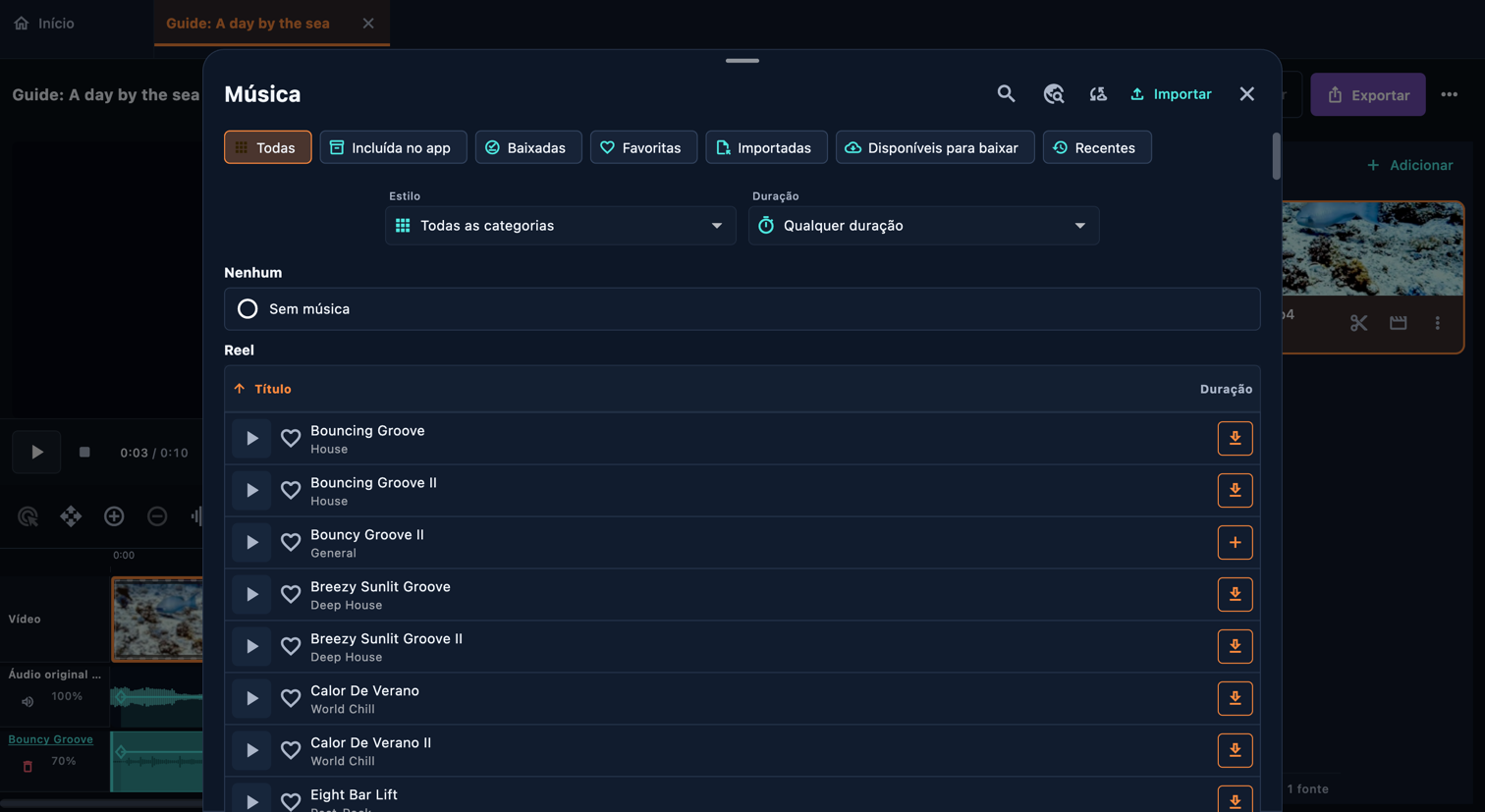
No editor do reel, abra Música. Pesquise pelo título ou filtre a biblioteca por categoria, duração e disponibilidade. Reproduzir prévia permite ouvir uma faixa; + a adiciona ao reel. As faixas incluídas funcionam offline; outras podem precisar de um download. Você também pode importar um arquivo de áudio. Abra o bloco de música para definir o início e o fim no reel, o ponto inicial na faixa e o volume. Ajuste as entradas e saídas graduais no painel principal de música. Adicionar a primeira faixa silencia o áudio original; restaure o volume da fonte ou da parte se quiser misturá-lo à música.

Abrir no app: Montagem → Música

Música
Música · Computador
Música · Computador

Selecione uma explicação para destacar o controle correspondente ou o início do caminho indicado. A imagem muda se o controle estiver em outra posição de rolagem. Os círculos continuam transparentes; amplie a imagem para ler os detalhes pequenos.

Controles desta tela

  1. Mostrar

    Abrir no app: Mostrar

    Esta faixa está no catálogo, mas o áudio não está neste dispositivo. Baixe a faixa ou importe o arquivo de áudio para usá-la.

    • Incluída no app
    • Baixadas
    • Favoritas
    • Importadas
    • Disponíveis para baixar
    • Recentes
  2. Buscar música

    Abrir no app: Buscar música

    Pesquise pelo título e filtre por categoria, duração e disponibilidade. Remova os filtros para ver mais faixas.

    • Estilo
    • Duração
    • Título
  3. Reproduzir prévia

    Abrir no app: Reproduzir prévia

    “Reproduzir prévia” permite ouvir uma amostra. O coração adiciona a faixa aos favoritos. Use + para adicionar música; se o reel já tiver música, escolha um bloco para substituir ou adicione outro. Baixe primeiro o áudio que estiver faltando.

    • Favorito
    • Adicionar como novo
    • Baixar
    • Cancelar download
  4. Importar música

    Abrir no app: Importar música

    Importe um arquivo de áudio para a biblioteca e use + na linha dele para adicioná-lo ao reel. A importação por si só não altera o reel.

    Encontre uma faixa em pixabay.com e cole o link aqui. O áudio será baixado neste dispositivo e adicionado à biblioteca.

    • Baixar música do Pixabay
    • Verificar novas músicas
  5. Nesta montagem

    Abrir no app: Nesta montagem

    Ouça uma prévia de uma faixa e selecione-a para substituir a música deste bloco. As outras configurações do bloco continuam iguais.

    • Sem música
    • Escolher música
  6. Configurações da música

    Abrir no app: Configurações da música

    Aumente o volume da música aos poucos no início e reduza-o no final.

    Ajuste o volume desta música. Adicionar a primeira faixa silencia o áudio original do vídeo; aumente o volume da fonte ou da parte para misturá-lo novamente.

    • Volume da música
    • Entrada gradual
    • Saída gradual
    • Iniciar a música em

Configurações do bloco de música

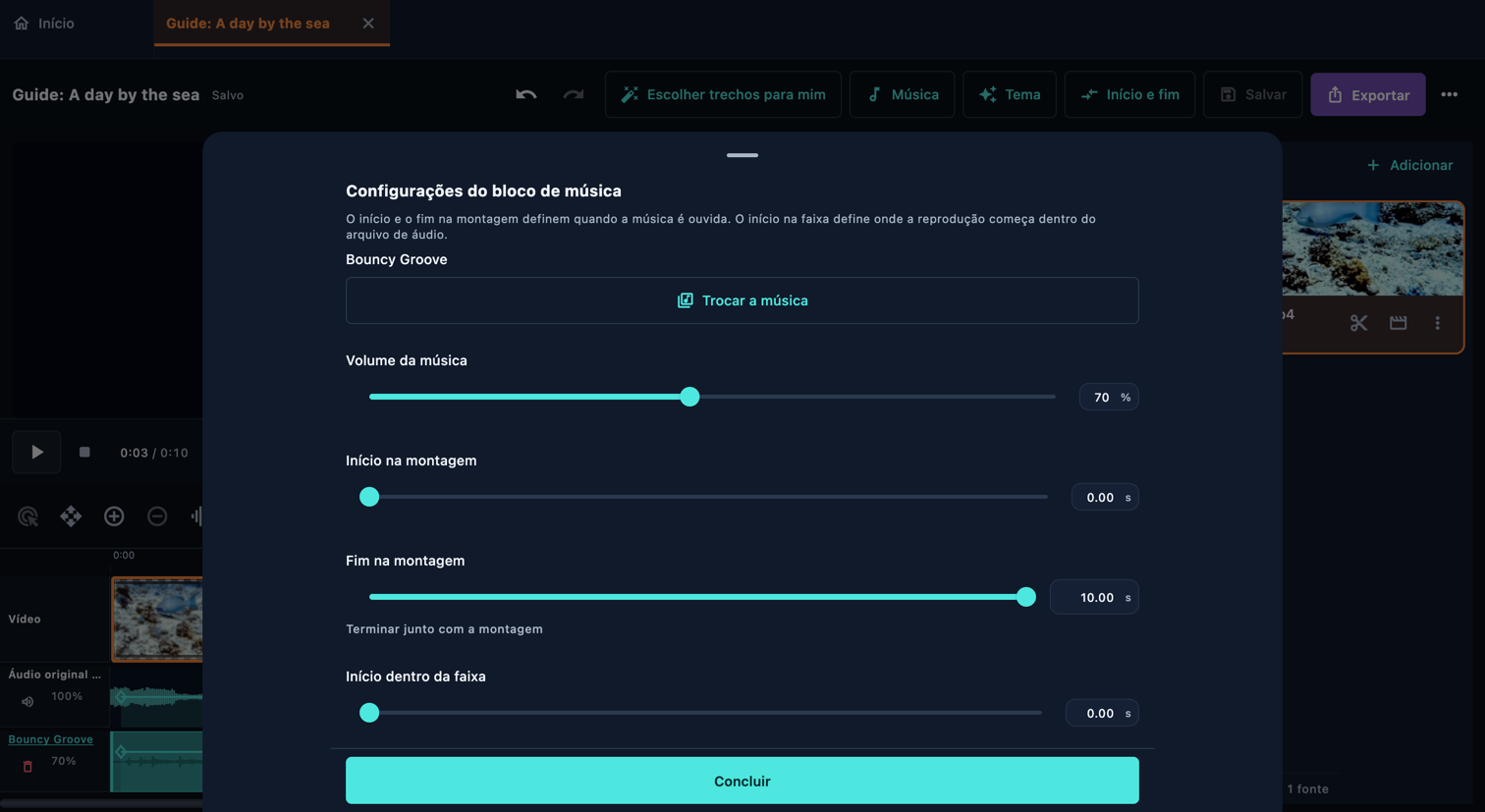
O início e o fim na montagem definem quando a música é ouvida. O início na faixa define onde a reprodução começa dentro do arquivo de áudio.

Abrir no app: Montagem → Música → Nesta montagem → Configurações do bloco de música

Configurações do bloco de música
Configurações do bloco de música · Computador

Selecione uma explicação para destacar o controle correspondente ou o início do caminho indicado. A imagem muda se o controle estiver em outra posição de rolagem. Os círculos continuam transparentes; amplie a imagem para ler os detalhes pequenos.

Controles desta tela

  1. Trocar a música

    Abrir no app: Trocar a música

    Ouça uma prévia de uma faixa e selecione-a para substituir a música deste bloco. As outras configurações do bloco continuam iguais.

    • Escolher música
    • Adicionar como novo
  2. Início na montagem

    Abrir no app: Início na montagem

    O início e o fim na montagem definem quando a música é ouvida. O início na faixa define onde a reprodução começa dentro do arquivo de áudio.

    • Fim na montagem
    • Terminar junto com a montagem
    • Início dentro da faixa
  3. Volume da música

    Abrir no app: Volume da música

    Ajuste o volume desta música. Adicionar a primeira faixa silencia o áudio original do vídeo; aumente o volume da fonte ou da parte para misturá-lo novamente.

Transição entre trechos

Abra a linha de transição entre duas partes. Veja as prévias na galeria, escolha uma transição, ajuste os tempos e confirme. Confira a transição no contexto: ela pode esconder uma ação breve ou um texto. Os efeitos de início e de final se aplicam ao reel; as transições entre partes conectam trechos vizinhos.

Abrir no app: Fontes, em ordem → Abra o cartão do vídeo de origem (ícone de tesoura) → Prévia → Transição entre trechos

Transição entre trechos
Transição entre trechos · Computador

Selecione uma explicação para destacar o controle correspondente ou o início do caminho indicado. A imagem muda se o controle estiver em outra posição de rolagem. Os círculos continuam transparentes; amplie a imagem para ler os detalhes pequenos.

Controles desta tela

  1. Abrir galeria

    Abrir no app: Abrir galeria

    Veja uma prévia de cada transição com a duração e a intensidade desta junção. Selecione uma para aplicá-la.

    • Buscar transições
    • Família de transições
  2. Configurações da transição

    Abrir no app: Configurações da transição

    Abra a linha de transição entre duas partes. Veja as prévias na galeria, escolha uma transição, ajuste os tempos e confirme. Confira a transição no contexto: ela pode esconder uma ação breve ou um texto. Os efeitos de início e de final se aplicam ao reel; as transições entre partes conectam trechos vizinhos.

    • Duração da primeira metade
    • Duração da segunda metade
    • Manter cor
    • Curva de suavização personalizada
  3. Usar esta duração na montagem inteira

    Abrir no app: Usar esta duração na montagem inteira

    Quando ativado, atualiza a duração de todas as transições temporizadas sem mudar as outras configurações. Tomadas curtas podem limitar a duração. Quando desativado, altera apenas esta junção.

    • Duração da primeira metade
    • Duração da segunda metade
  4. Minhas transições

    Abrir no app: Concluir → Início → Transições → Minhas transições

    Veja uma prévia de cada transição incluída e depois crie e gerencie suas próprias transições reutilizáveis.

    • Criar transição
    • Nome da transição
    • Incluída no app · somente leitura
    • Transição personalizada

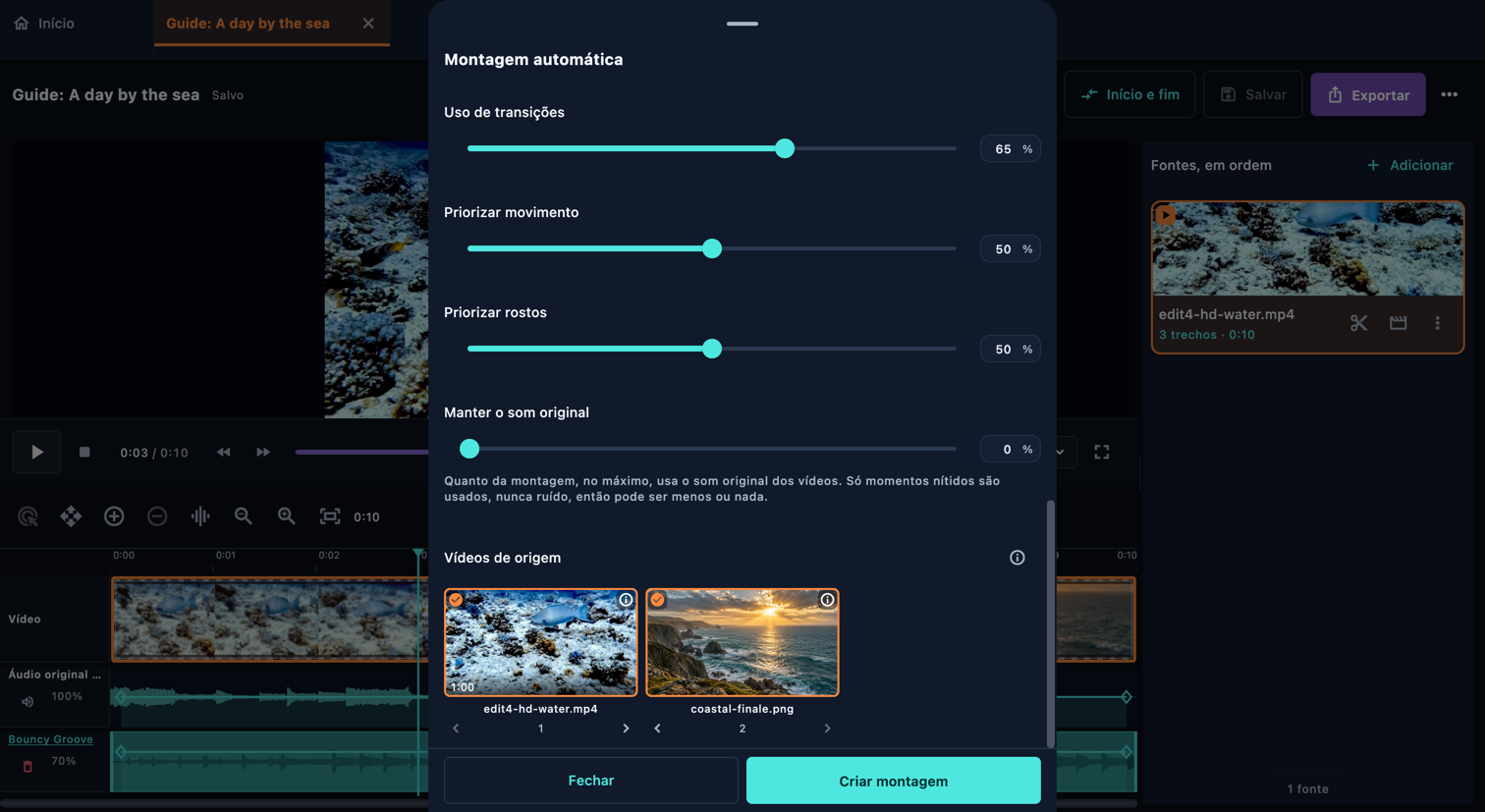
Montagem automática

O Auto Reel pode demorar vários minutos. O tempo depende do desempenho do dispositivo, dos vídeos e das definições de análise.

Abrir no app: Início → Montagem automática

Montagem automática
Montagem automática · Computador

Selecione uma explicação para destacar o controle correspondente ou o início do caminho indicado. A imagem muda se o controle estiver em outra posição de rolagem. Os círculos continuam transparentes; amplie a imagem para ler os detalhes pequenos.

Controles desta tela

  1. Vídeos de origem

    Abrir no app: Vídeos de origem

    Arraste uma fonte, ou use as setas, para definir a ordem em que o reel as usa.

    • Mover para antes
    • Mover para depois
  2. Duração desejada da montagem

    Abrir no app: Duração desejada da montagem

    A aplicação determina a duração da montagem com base nos melhores momentos utilizáveis e na música escolhida.

    Use a duração solicitada. Se não for possível, será oferecida uma opção mais curta.

    • Duração automática
    • Duração exata
  3. Escolher música

    Abrir no app: Escolher música

    Escolhida depois de analisar os vídeos, de acordo com a duração e o movimento.

    • Escolher por mim
    • Ponto inicial da música
    • Manter o ponto inicial da música
  4. Estilo

    Abrir no app: Estilo

    Em zero, todas as junções são cortes secos. Valores maiores usam mais transições e aumentam sua duração.

    Quanto da montagem, no máximo, usa o som original dos vídeos. Só momentos nítidos são usados, nunca ruído, então pode ser menos ou nada.

    • Ritmo
    • Ordem das tomadas
    • Priorizar movimento
    • Priorizar rostos
    • Uso de transições
    • Manter o som original
  5. Precisão

    Abrir no app: Precisão

    Uma precisão menor acelera a criação usando menos amostras; 100% não altera nada.

    Analisa e aplica a correção subaquática predefinida antes de criar o reel.

    • Vídeos subaquáticos
    • Criar montagem
  6. O que acontece durante a criação

    Abrir no app: Ler mais

    Se o modo subaquático estiver ativo, primeiro verificamos fotogramas ao longo de cada vídeo e calculamos correções de cor antes de escolher as cenas.

    Analisamos os vídeos para encontrar mudanças de cena, temas e momentos interessantes.

    Escolhemos trechos utilizáveis, evitando imagens tremidas, desfocadas, vazias ou mal expostas e momentos repetidos.

    Analisamos o ritmo e as mudanças de energia da música. Com a escolha automática, procuramos também uma faixa adequada aos vídeos.

    Ordenamos e cortamos as cenas conforme a duração, o ritmo, a ordem e o estilo, ajustando cortes e transições à música quando adequado.

    Verificamos melhor as cenas escolhidas, incluindo os primeiros e últimos fotogramas, e ajustamos a edição se necessário.

    Finalizamos o som, preservamos áudio original adequado se solicitado e criamos um reel editável. Mais vídeos, vídeos mais longos e maior precisão exigem mais trabalho do dispositivo.

    • Ler mais

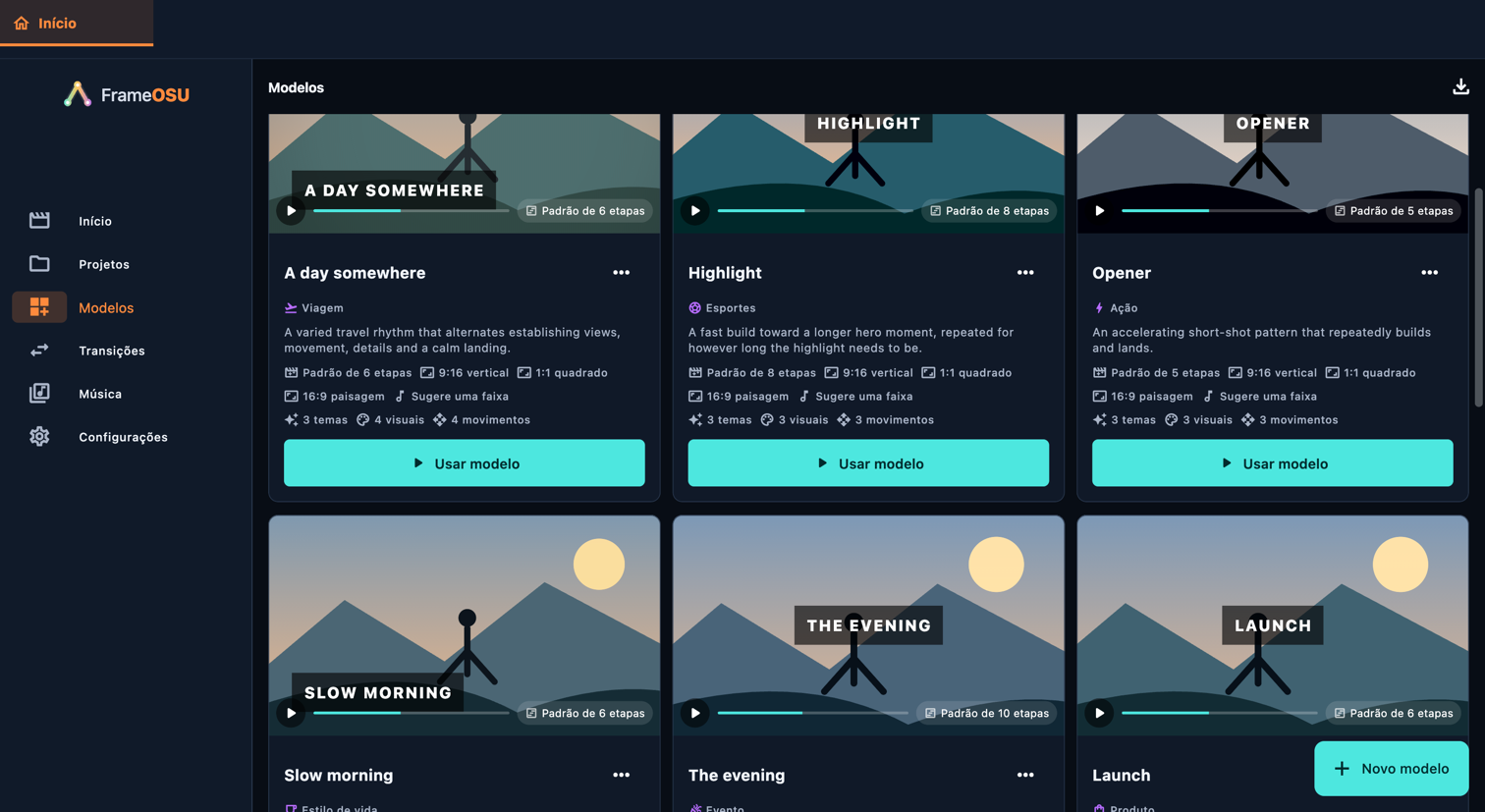
Modelos

Um modelo combina um tema de transições, estilos, movimento, um padrão de partes e opções de música. Ele ainda precisa dos seus arquivos. Verifique as configurações, aplique-o e revise as partes resultantes. Escolha “Novo modelo” para criar um modelo ou duplique um para editar sua própria versão. As etapas do padrão definem os tipos de conteúdo permitidos, a duração relativa e o movimento; um padrão automático deixa a escolha ao app.

Abrir no app: Modelos

Modelos
Modelos · Computador

Selecione uma explicação para destacar o controle correspondente ou o início do caminho indicado. A imagem muda se o controle estiver em outra posição de rolagem. Os círculos continuam transparentes; amplie a imagem para ler os detalhes pequenos.

Controles desta tela

  1. Usar modelo

    Abrir no app: Usar modelo

    Os modelos incluídos não podem ser editados. Duplique este modelo para criar sua própria versão.

    • Todos
    • Incluído no app
    • Meus modelos
    • Categoria
  2. Receita de edição

    Abrir no app: Novo modelo → Receita de edição

    Escolha as opções que o modelo pode aplicar a cada trecho. Usar a mesma semente e o mesmo material de origem produz as mesmas escolhas.

    Quando desativado, usa sempre a primeira opção de cada lista selecionada.

    Deixe o padrão vazio para que a montagem automática escolha a quantidade e a duração das tomadas de acordo com a duração desejada.

    O padrão se repete conforme necessário para preencher a montagem. Ele define um ritmo, não uma lista fixa de clipes.

    1× segue o ritmo habitual da montagem. Todas as etapas são ajustadas proporcionalmente para caber na duração desejada.

    • Temas disponíveis
    • Visuais disponíveis
    • Predefinições de movimento disponíveis
    • Estrutura
    • Variar as escolhas por trecho
    • Duração relativa da tomada
    • Adicionar etapa ao padrão
    • Usar ritmo automático
    • Imagens
    • Vídeos
  3. Música

    Abrir no app: Novo modelo → Música

    “Mantém sua música” preserva a música do reel. “Sugere uma faixa” permite que o modelo escolha uma faixa adequada. Alguns modelos incluídos definem uma faixa fixa; o editor oferece manter a música ou usar uma sugestão. Confira o resultado no painel Música do reel.

    • Faixa fixa
    • Mantém sua música
    • Sugere uma faixa
  4. Novo modelo

    Abrir no app: Novo modelo

    Um modelo combina um tema de transições, estilos, movimento, um padrão de partes e opções de música. Ele ainda precisa dos seus arquivos. Verifique as configurações, aplique-o e revise as partes resultantes. Escolha “Novo modelo” para criar um modelo ou duplique um para editar sua própria versão. As etapas do padrão definem os tipos de conteúdo permitidos, a duração relativa e o movimento; um padrão automático deixa a escolha ao app.

    • Novo modelo
    • Duplicar
    • Nome
    • Descrição

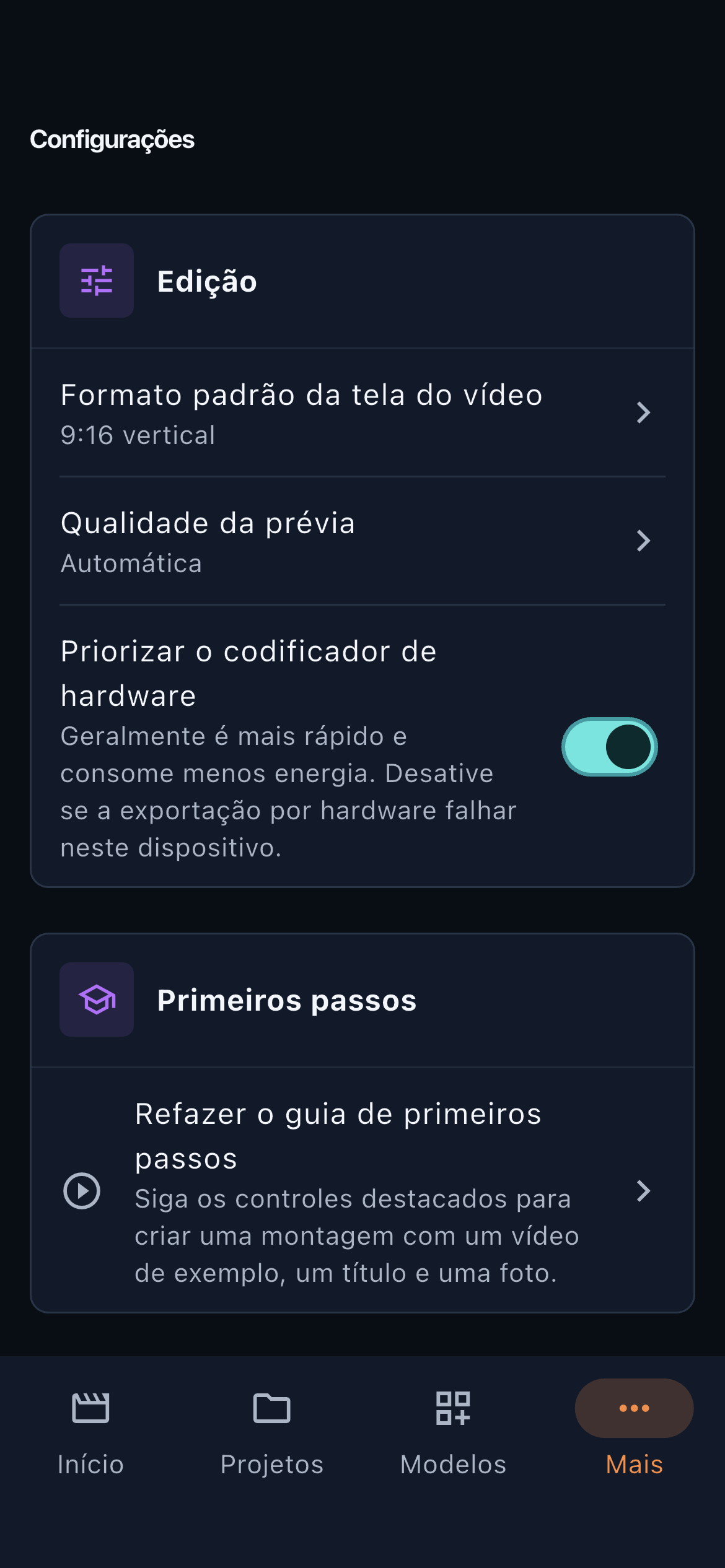
Configurações

O FrameOSU edita e exporta no seu dispositivo, sem contas, anúncios ou rastreamento. Seus arquivos de mídia nunca são enviados. A internet é usada para atualizar o catálogo e baixar músicas, importar do Pixabay, enviar suas sugestões e abrir os links que você escolher.

Abrir no app: Configurações

Configurações · Celular

Selecione uma explicação para destacar o controle correspondente ou o início do caminho indicado. A imagem muda se o controle estiver em outra posição de rolagem. Os círculos continuam transparentes; amplie a imagem para ler os detalhes pequenos.

Controles desta tela

  1. Edição

    Abrir no app: Edição

    Geralmente é mais rápido e consome menos energia. Desative se a exportação por hardware falhar neste dispositivo.

    • Qualidade da prévia
    • Formato padrão da tela do vídeo
    • Priorizar o codificador de hardware
  2. Primeiros passos

    Abrir no app: Primeiros passos

    Siga os controles destacados para criar uma montagem com um vídeo de exemplo, um título e uma foto.

    • Refazer o guia de primeiros passos
  3. Aparência

    Abrir no app: Aparência

    Escolha o idioma e o tema da interface. “Sistema” acompanha a aparência do dispositivo; “Clara”, “Escura” e “Preto puro” mantêm o tema escolhido. Essas configurações alteram a interface do editor, não as cores do vídeo exportado.

    • Idioma
    • Sistema
    • Clara
    • Escura
    • Preto puro
  4. Acessibilidade

    Abrir no app: Acessibilidade

    Sinta uma breve vibração ao encaixar itens na linha do tempo, dividir um clipe ou confirmar uma ação destrutiva.

    Coloca as ferramentas e os controles de reprodução à esquerda.

    • Reduzir movimento
    • Alto contraste
    • Resposta tátil
    • Linha do tempo para canhotos
  5. Armazenamento e cache

    Abrir no app: Armazenamento e cache

    As formas de onda e os resultados da análise serão recriados quando necessário. Os projetos, os ficheiros originais, as miniaturas guardadas e as imagens de pré-visualização serão mantidos.

    Remova os arquivos de áudio baixados sem excluir suas entradas do catálogo. Você pode baixá-los novamente depois.

    • Limpar caches
    • Músicas baixadas
  6. Privacidade

    Abrir no app: Privacidade

    O FrameOSU edita e exporta no seu dispositivo, sem contas, anúncios ou rastreamento. Seus arquivos de mídia nunca são enviados. A internet é usada para atualizar o catálogo e baixar músicas, importar do Pixabay, enviar suas sugestões e abrir os links que você escolher.

    • Política de privacidade
  7. Diagnóstico

    Abrir no app: Diagnóstico → Exportar diagnóstico

    Um relatório de texto sobre os recursos de mídia deste dispositivo, sem detalhes sensíveis. Ele fica no dispositivo, a menos que você o compartilhe.

    • Exportar diagnóstico
  8. Sobre

    Abrir no app: Sobre

    Restaurar as configurações padrão? Seus projetos, arquivos de mídia e exportações não serão alterados.

    • Sugerir uma melhoria
    • Redefinir todas as configurações

Exportar montagem

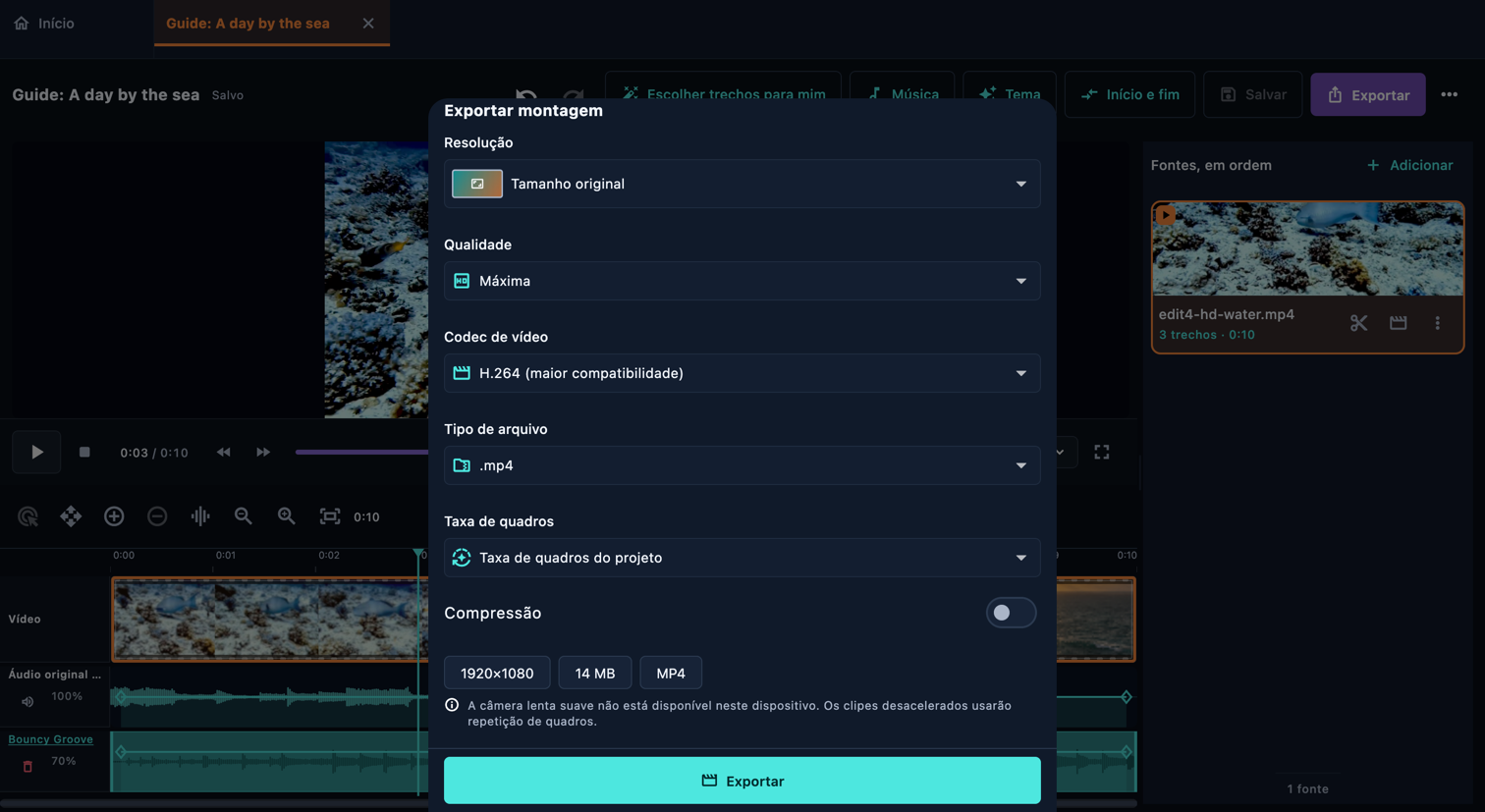
Depois de assistir à montagem inteira, abra Exportar para escolher o tamanho e a qualidade do vídeo final.

Abrir no app: Montagem → Exportar montagem

Exportar montagem
Exportar montagem · Computador

Selecione uma explicação para destacar o controle correspondente ou o início do caminho indicado. A imagem muda se o controle estiver em outra posição de rolagem. Os círculos continuam transparentes; amplie a imagem para ler os detalhes pequenos.

Controles desta tela

  1. Predefinição de exportação

    Abrir no app: Predefinição de exportação

    Volte à página do reel e assista a ele do início ao fim com som. Verifique o primeiro quadro, cada transição, a legibilidade dos textos, a música e o final. Salve o projeto editável e abra Exportar. Escolha o tamanho, a qualidade e um formato compatível com seu dispositivo. Aguarde a conclusão e abra o arquivo exportado para conferir o resultado. Salvar um projeto e exportar um vídeo são ações diferentes.

    • Resolução
    • Qualidade
    • Largura
    • Altura
  2. Codec de vídeo

    Abrir no app: Codec de vídeo

    Os formatos disponíveis dependem do dispositivo. Escolha um codec, um tipo de arquivo e uma taxa de quadros que o app aceite em conjunto. Se uma combinação não estiver disponível, altere essas opções antes de exportar.

    • H.264 (maior compatibilidade)
    • HEVC (compressão eficiente)
    • Tipo de arquivo
    • Taxa de quadros
    • Taxa de quadros do projeto
  3. Compressão

    Abrir no app: Compressão

    Taxas de bits maiores podem melhorar a qualidade, mas geram arquivos maiores. A opção Automática usa a qualidade selecionada.

    • Taxa de bits do vídeo
    • Taxa de bits do áudio
  4. Exportar

    Abrir no app: Exportar

    Volte à página do reel e assista a ele do início ao fim com som. Verifique o primeiro quadro, cada transição, a legibilidade dos textos, a música e o final. Salve o projeto editável e abra Exportar. Escolha o tamanho, a qualidade e um formato compatível com seu dispositivo. Aguarde a conclusão e abra o arquivo exportado para conferir o resultado. Salvar um projeto e exportar um vídeo são ações diferentes.

    • Preparando…
    • Exportando
    • Cancelar exportação
    • Montagem exportada
    • Mostrar na pasta
    • Exportação cancelada
    • Falha na exportação