NeuraTiM FrameOSU

Referensi antarmuka

Temukan layar Anda, lalu pilih lingkaran pada gambar atau nama kontrol untuk membaca penjelasannya. Bagian tengah lingkaran tetap transparan agar aplikasi terlihat. Pilih Ponsel atau Komputer sesuai tata letak Anda dan perbesar gambar untuk melihat detail.

Di halaman ini
  1. Beranda
  2. Proyek
  3. Montase
  4. Pilih
  5. Bagian
  6. Pengaturan bagian
  7. Pengambilan foto
  8. Bingkai khusus
  9. Tambah teks
  10. Tambah gambar
  11. Animasi blok teks
  12. Musik
  13. Pengaturan blok musik
  14. Transisi antarbagian
  15. Montase otomatis
  16. Templat
  17. Pengaturan
  18. Ekspor montase

Beranda

Susun reel dari bagian: pilih momen dari video, lalu urutkan dan edit. Tambahkan foto, teks, dan musik untuk bercerita.

Buka di aplikasi: Beranda
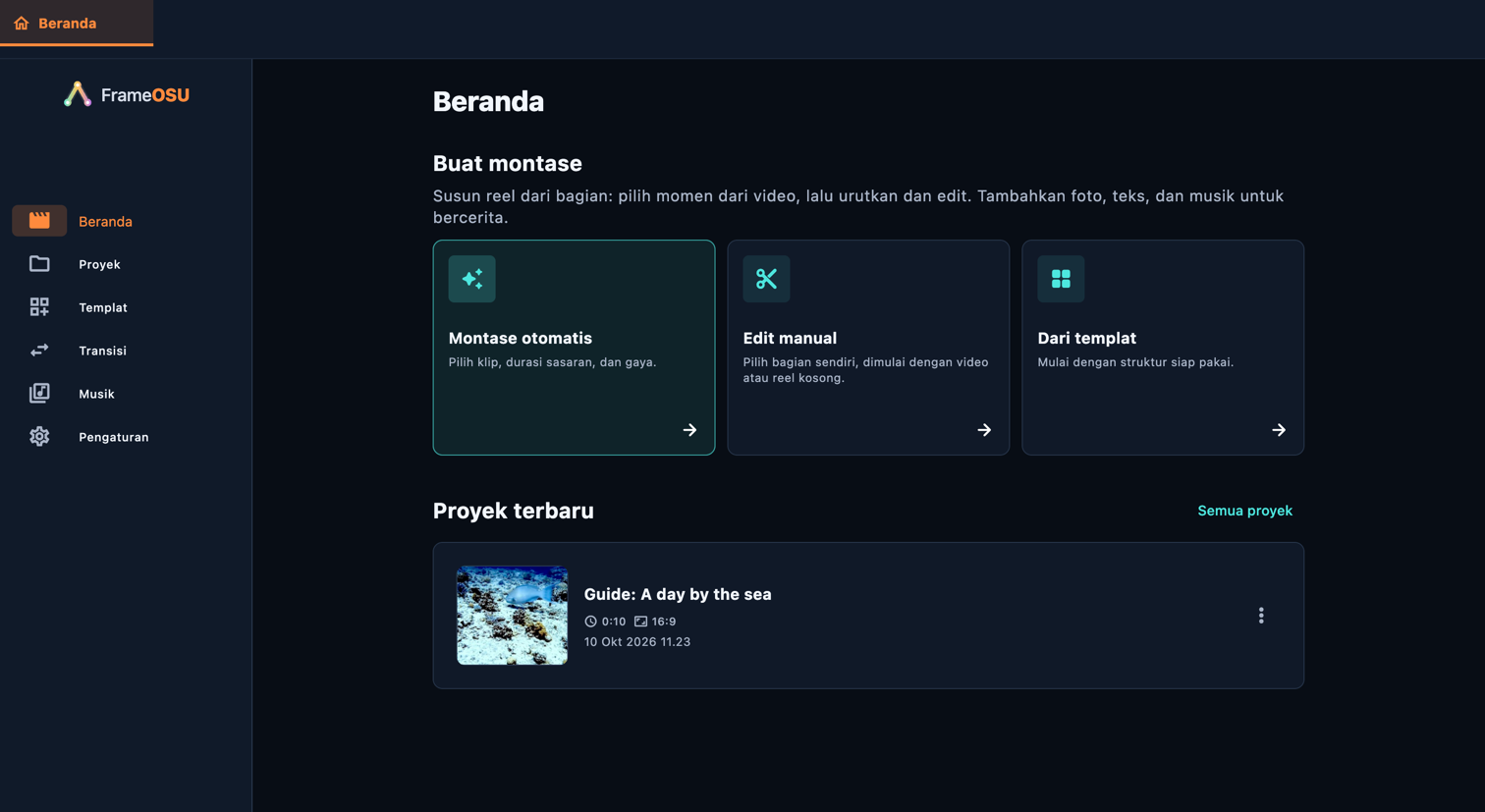
Beranda
Beranda · Komputer
Beranda · Komputer

Pilih penjelasan untuk menyorot kontrol terkait atau titik awal langkah membuka layar. Gambar akan berganti jika kontrol perlu ditampilkan pada posisi gulir lain. Bagian tengah lingkaran tetap transparan; perbesar gambar untuk membaca detail kecil.

Kontrol pada layar ini

  1. Edit manual

    Buka di aplikasi: Edit manual

    Pilih bagian sendiri, dimulai dengan video atau reel kosong.

    • Pilih video terlebih dahulu
    • Mulai kosong
  2. Montase otomatis

    Buka di aplikasi: Montase otomatis

    Pilih klip, durasi sasaran, dan gaya.

    • Montase otomatis
  3. Dari templat

    Buka di aplikasi: Dari templat

    Templat menggabungkan tema transisi, tampilan, gerakan, pola bagian, dan pilihan musik. Templat tetap memerlukan media Anda. Periksa pengaturannya, gunakan, lalu tinjau bagian yang dihasilkan. Pilih “Templat baru” untuk membuat templat, atau duplikasikan templat untuk mengedit versi Anda sendiri. Langkah pola mengatur media yang diizinkan, panjang relatif, dan gerakan; pola otomatis menyerahkan pilihan kepada aplikasi.

    • Templat
  4. Proyek

    Buka di aplikasi: Proyek

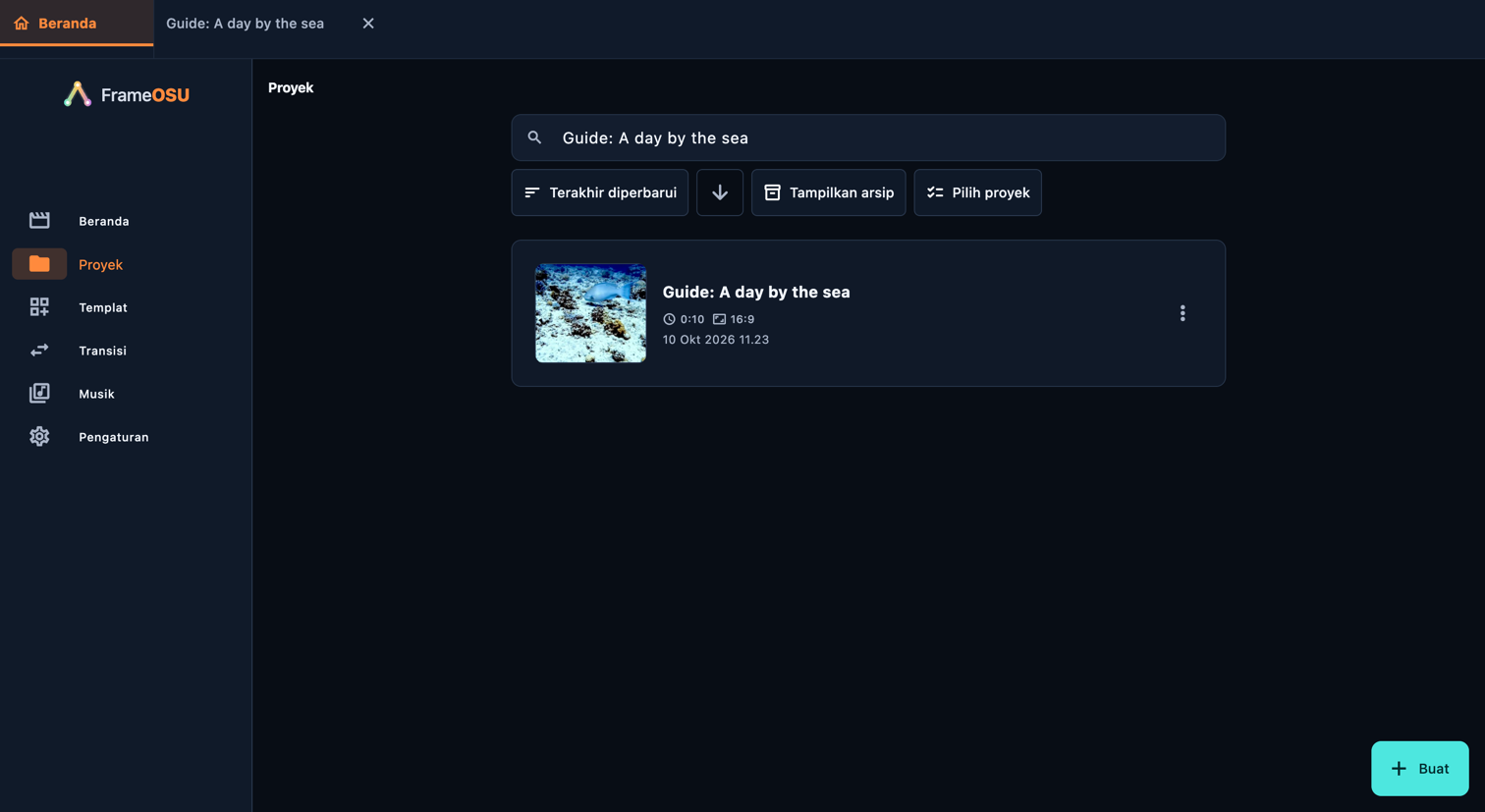
    Buka proyek tersimpan untuk melanjutkan pengeditan. Ubah nama mengubah namanya; Duplikat membuat proyek lain. Pencarian dan pengurutan membantu menemukan montase. Mengarsipkan menyembunyikan proyek dari daftar biasa; Tampilkan arsip memungkinkan Anda memulihkannya. Menghapus proyek tidak menghapus berkas media aslinya. Jaga agar berkas tersebut tersedia supaya proyek dapat membukanya kembali.

    • Beranda
    • Proyek
    • Templat
    • Transisi
    • Musik
    • Pengaturan

Proyek

Buka proyek tersimpan untuk melanjutkan pengeditan. Ubah nama mengubah namanya; Duplikat membuat proyek lain. Pencarian dan pengurutan membantu menemukan montase. Mengarsipkan menyembunyikan proyek dari daftar biasa; Tampilkan arsip memungkinkan Anda memulihkannya. Menghapus proyek tidak menghapus berkas media aslinya. Jaga agar berkas tersebut tersedia supaya proyek dapat membukanya kembali.

Buka di aplikasi: Proyek

Proyek
Proyek · Komputer
Proyek · Komputer

Pilih penjelasan untuk menyorot kontrol terkait atau titik awal langkah membuka layar. Gambar akan berganti jika kontrol perlu ditampilkan pada posisi gulir lain. Bagian tengah lingkaran tetap transparan; perbesar gambar untuk membaca detail kecil.

Kontrol pada layar ini

  1. Cari proyek

    Buka di aplikasi: Cari proyek

    Buka proyek tersimpan untuk melanjutkan pengeditan. Ubah nama mengubah namanya; Duplikat membuat proyek lain. Pencarian dan pengurutan membantu menemukan montase. Mengarsipkan menyembunyikan proyek dari daftar biasa; Tampilkan arsip memungkinkan Anda memulihkannya. Menghapus proyek tidak menghapus berkas media aslinya. Jaga agar berkas tersebut tersedia supaya proyek dapat membukanya kembali.

    • Urutkan
    • Terakhir diperbarui
    • Tanggal dibuat
    • Nama
    • Durasi
    • Ukuran
    • Menaik
    • Menurun
  2. Ubah nama

    Buka di aplikasi: Lainnya → Ubah nama

    Buka menu ⋮ pada kartu proyek, lalu pilih Ubah nama atau Duplikat.

    Simpan menyimpan proyek yang dapat diedit. Ubah nama mengubah nama proyek ini. Untuk membuat versi terpisah, gunakan Duplikat di Proyek. Urungkan dan Ulangi membatalkan atau mengulangi suntingan; Ekspor membuat berkas video.

    • Duplikat
  3. Arsipkan

    Buka di aplikasi: Arsipkan

    Buka proyek tersimpan untuk melanjutkan pengeditan. Ubah nama mengubah namanya; Duplikat membuat proyek lain. Pencarian dan pengurutan membantu menemukan montase. Mengarsipkan menyembunyikan proyek dari daftar biasa; Tampilkan arsip memungkinkan Anda memulihkannya. Menghapus proyek tidak menghapus berkas media aslinya. Jaga agar berkas tersebut tersedia supaya proyek dapat membukanya kembali.

    • Tampilkan arsip
    • Keluarkan dari arsip
  4. Pilih proyek

    Buka di aplikasi: Pilih proyek

    Buka proyek tersimpan untuk melanjutkan pengeditan. Ubah nama mengubah namanya; Duplikat membuat proyek lain. Pencarian dan pengurutan membantu menemukan montase. Mengarsipkan menyembunyikan proyek dari daftar biasa; Tampilkan arsip memungkinkan Anda memulihkannya. Menghapus proyek tidak menghapus berkas media aslinya. Jaga agar berkas tersebut tersedia supaya proyek dapat membukanya kembali.

    • Pilih semua
    • Bersihkan pilihan
    • Hapus

Montase

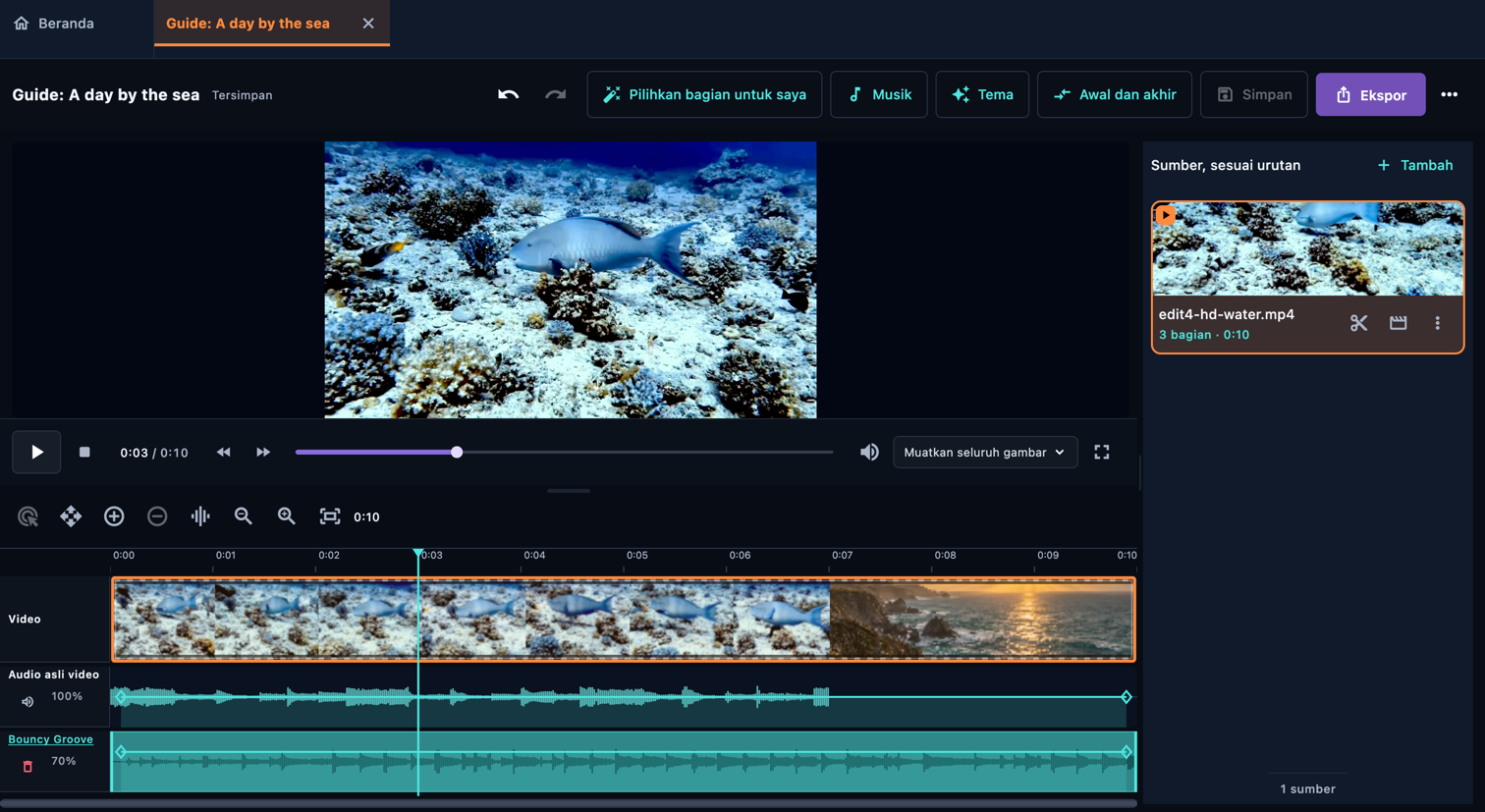
Sumber adalah rekaman atau wadah untuk teks dan foto. Bagian adalah potongan yang Anda pilih untuk digunakan. Montase memutar bagian-bagian tersebut secara berurutan. Mengimpor video tidak berarti menggunakan semuanya: pilih momennya terlebih dahulu, lalu edit bingkai, tampilan, suara, dan waktu setiap bagian.

Buka di aplikasi: Proyek → Buka montase tersimpan

Montase
Montase · Komputer
Montase · Komputer

Pilih penjelasan untuk menyorot kontrol terkait atau titik awal langkah membuka layar. Gambar akan berganti jika kontrol perlu ditampilkan pada posisi gulir lain. Bagian tengah lingkaran tetap transparan; perbesar gambar untuk membaca detail kecil.

Kontrol pada layar ini

  1. Sumber, sesuai urutan

    Buka di aplikasi: Sumber, sesuai urutan

    Impor video, lalu pilih bagian yang akan digunakan.

    Mulai tanpa video. Buka sumber ini untuk menambahkan, menyusun, dan mengedit foto serta judul.

    • Tambah
  2. Pratinjau

    Buka di aplikasi: Pratinjau

    Buka sumber di Sumber, lalu pilih atau tambahkan bagian untuk dimasukkan ke linimasa.

    • Putar
    • Jeda
    • Perbesar
    • Perkecil
  3. Tema

    Buka di aplikasi: Tema

    Di bilah montase, pilih Tema. Jika tersembunyi, buka menu … lalu pilih Tema. Ini mengatur gaya transisi montase. Warna antarmuka ada di Pengaturan → Tampilan aplikasi.

    Tema memilih transisi di sepanjang montase. Transisi yang Anda atur sendiri tetap dipertahankan.

    Bisukan setiap bagian video, termasuk yang ditambahkan nanti. Musik dan pengaturan volume pratinjau tidak berubah.

    • Bisukan semua video sumber
    • Tampilan
  4. Simpan

    Buka di aplikasi: Simpan

    Simpan menyimpan proyek yang dapat diedit. Ubah nama mengubah nama proyek ini. Untuk membuat versi terpisah, gunakan Duplikat di Proyek. Urungkan dan Ulangi membatalkan atau mengulangi suntingan; Ekspor membuat berkas video.

    • Urungkan
    • Ulangi
    • Ubah nama
    • Duplikat
    • Ekspor montase

Pilih

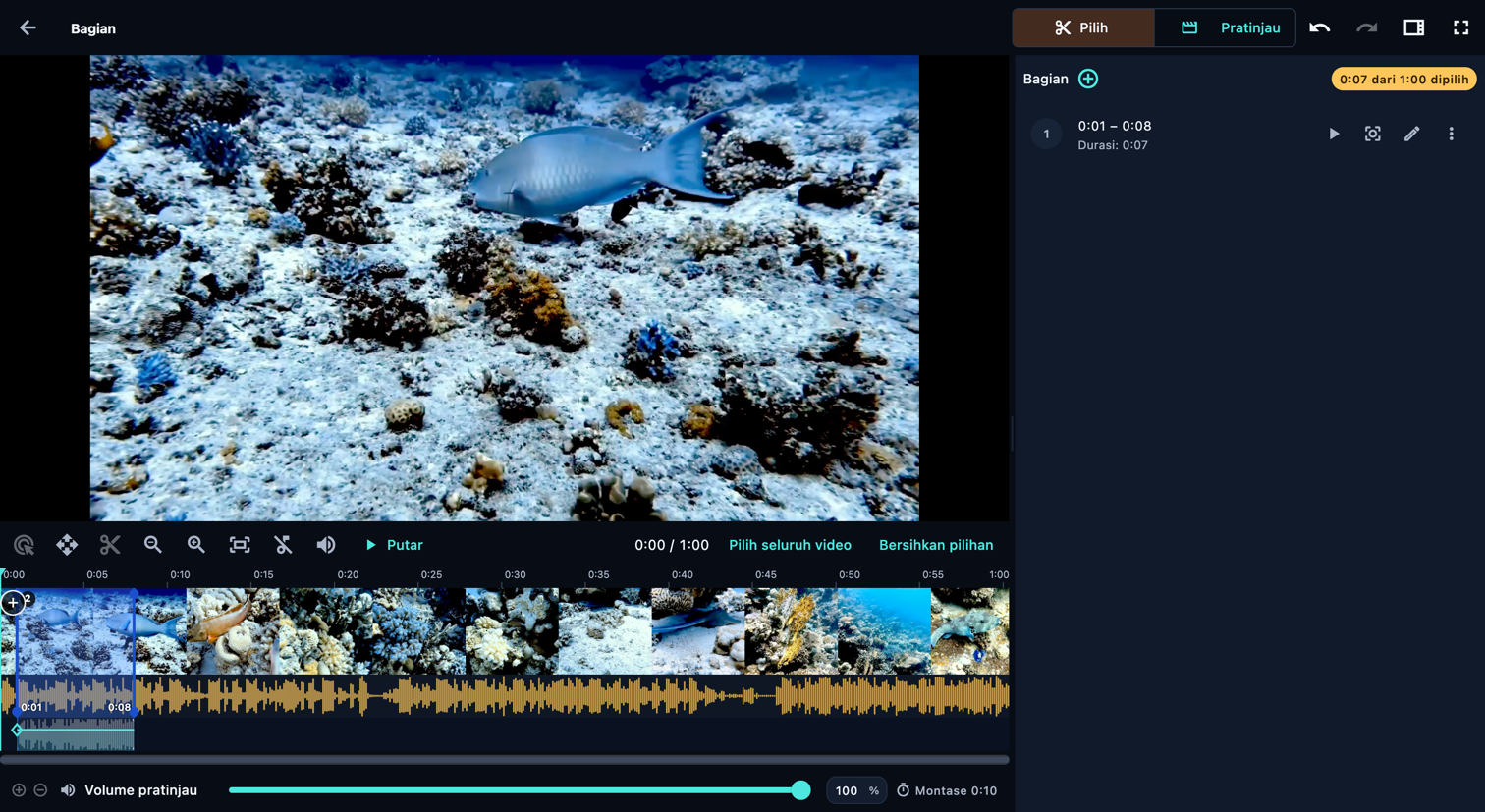
Ketuk awal pada strip film, tekan + di samping penunjuk putar, lalu ketuk akhir. Tambahkan bagian berdasarkan waktu untuk nilai yang tepat. Seret tepi untuk memangkas. Gunakan mode gulir untuk menggeser tampilan dan mode pengurutan untuk memindahkan bagian.

Buka di aplikasi: Sumber, sesuai urutan → Buka kartu sumber video (ikon gunting) → Pilih

Jika panel bagian tersembunyi, ketuk Tampilkan panel bagian di ponsel. Di komputer, buka Tampilan (ikon panel) dan aktifkan Bagian. Tombol + di bagian atas panel membuka menu: dalam “Pilih”, Anda dapat menambahkan bagian dengan memasukkan waktu atau menambahkan bagian bingkai diam; dalam “Pratinjau”, Anda dapat menambahkan teks atau foto.

Pilih
Pilih · Komputer
Pilih · Komputer

Pilih penjelasan untuk menyorot kontrol terkait atau titik awal langkah membuka layar. Gambar akan berganti jika kontrol perlu ditampilkan pada posisi gulir lain. Bagian tengah lingkaran tetap transparan; perbesar gambar untuk membaca detail kecil.

Kontrol pada layar ini

  1. Pilih

    Buka di aplikasi: Pilih

    Pilih bagian pada linimasa video sumber

    • Pratinjau
  2. Mulai bagian di sini

    Buka di aplikasi: Mulai bagian di sini

    Ketuk awal pada strip film, tekan + di samping penunjuk putar, lalu ketuk akhir. Tambahkan bagian berdasarkan waktu untuk nilai yang tepat. Seret tepi untuk memangkas. Gunakan mode gulir untuk menggeser tampilan dan mode pengurutan untuk memindahkan bagian.

    • Batalkan pemilihan bagian
    • Tambah bagian berdasarkan waktu
  3. Tambahkan ke sumber ini

    Buka di aplikasi: Tambahkan ke sumber ini

    Masukkan detik, m:ss.fff, atau h:mm:ss.fff. Milidetik bersifat opsional.

    Bingkai diam menampilkan satu bingkai dari video ini selama waktu yang Anda tentukan. Bingkai ini boleh berada di tepi sebuah bagian, tetapi tidak di dalamnya.

    • Tambah bagian berdasarkan waktu
    • Awal
    • Akhir
    • Tambah bingkai diam
    • Bingkai
  4. Ubah urutan bagian

    Buka di aplikasi: Ubah urutan bagian

    Bagian ini mengikuti bagian sebelumnya. Seret pegangan bernomor dalam daftar untuk mengubah urutan. Pada strip film, gunakan mode pengurutan; seretan biasa memindahkan penunjuk putar.

    • Menyeret deretan frame memindahkan penunjuk pemutaran
    • Menyeret deretan frame menggulirnya
    • Pilih frame
    • Bagi bagian di sini
    • Pilih seluruh video
    • Bersihkan pilihan
    • Tampilkan seluruh video
  5. Volume pratinjau

    Buka di aplikasi: Volume pratinjau

    Hanya mengubah volume di layar ini. Untuk mengubah audio montase, gunakan kontrol audio di editor.

    • Putar seluruh video
    • Putar audio asli
    • Putar audio montase
    • Bisukan semua bagian
  6. Montase

    Buka di aplikasi: Montase

    Durasi total montase, termasuk semua sumber. Nilainya diperbarui saat Anda mengubah bagian.

    • Tampilkan panel bagian

Bagian

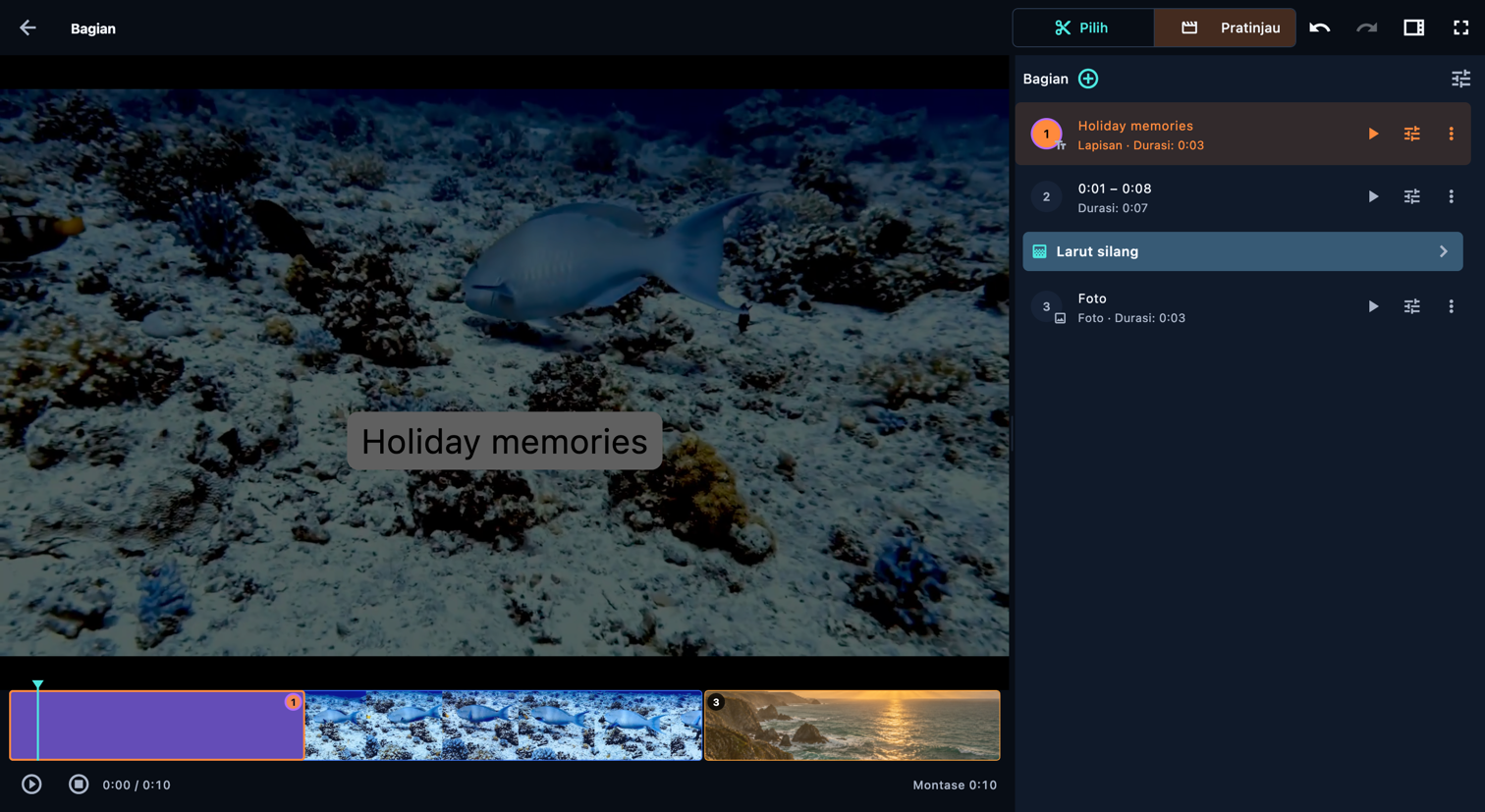
Tonton bagian pilihan dengan efek dan transisi

Buka di aplikasi: Sumber, sesuai urutan → Buka kartu sumber video (ikon gunting) → Pratinjau

Jika panel bagian tersembunyi, ketuk Tampilkan panel bagian di ponsel. Di komputer, buka Tampilan (ikon panel) dan aktifkan Bagian. Tombol + di bagian atas panel membuka menu: dalam “Pilih”, Anda dapat menambahkan bagian dengan memasukkan waktu atau menambahkan bagian bingkai diam; dalam “Pratinjau”, Anda dapat menambahkan teks atau foto.

Bagian
Bagian · Komputer
Bagian · Komputer

Pilih penjelasan untuk menyorot kontrol terkait atau titik awal langkah membuka layar. Gambar akan berganti jika kontrol perlu ditampilkan pada posisi gulir lain. Bagian tengah lingkaran tetap transparan; perbesar gambar untuk membaca detail kecil.

Kontrol pada layar ini

  1. Pratinjau

    Buka di aplikasi: Pratinjau

    Tonton bagian pilihan dengan efek dan transisi

    • Putar
    • Putar bagian ini
    • Hentikan
  2. Ubah urutan bagian

    Buka di aplikasi: Ubah urutan bagian

    Bagian ini mengikuti bagian sebelumnya. Seret pegangan bernomor dalam daftar untuk mengubah urutan. Pada strip film, gunakan mode pengurutan; seretan biasa memindahkan penunjuk putar.

    Seret sepanjang blok untuk memindahkan penunjuk putar. Gunakan mode pengurutan untuk menggeser overlay dalam waktu, atau seret pegangan bernomornya dalam daftar.

    • Pengaturan bagian
    • Hapus
  3. Tambahkan ke sumber ini

    Buka di aplikasi: Tambahkan ke sumber ini

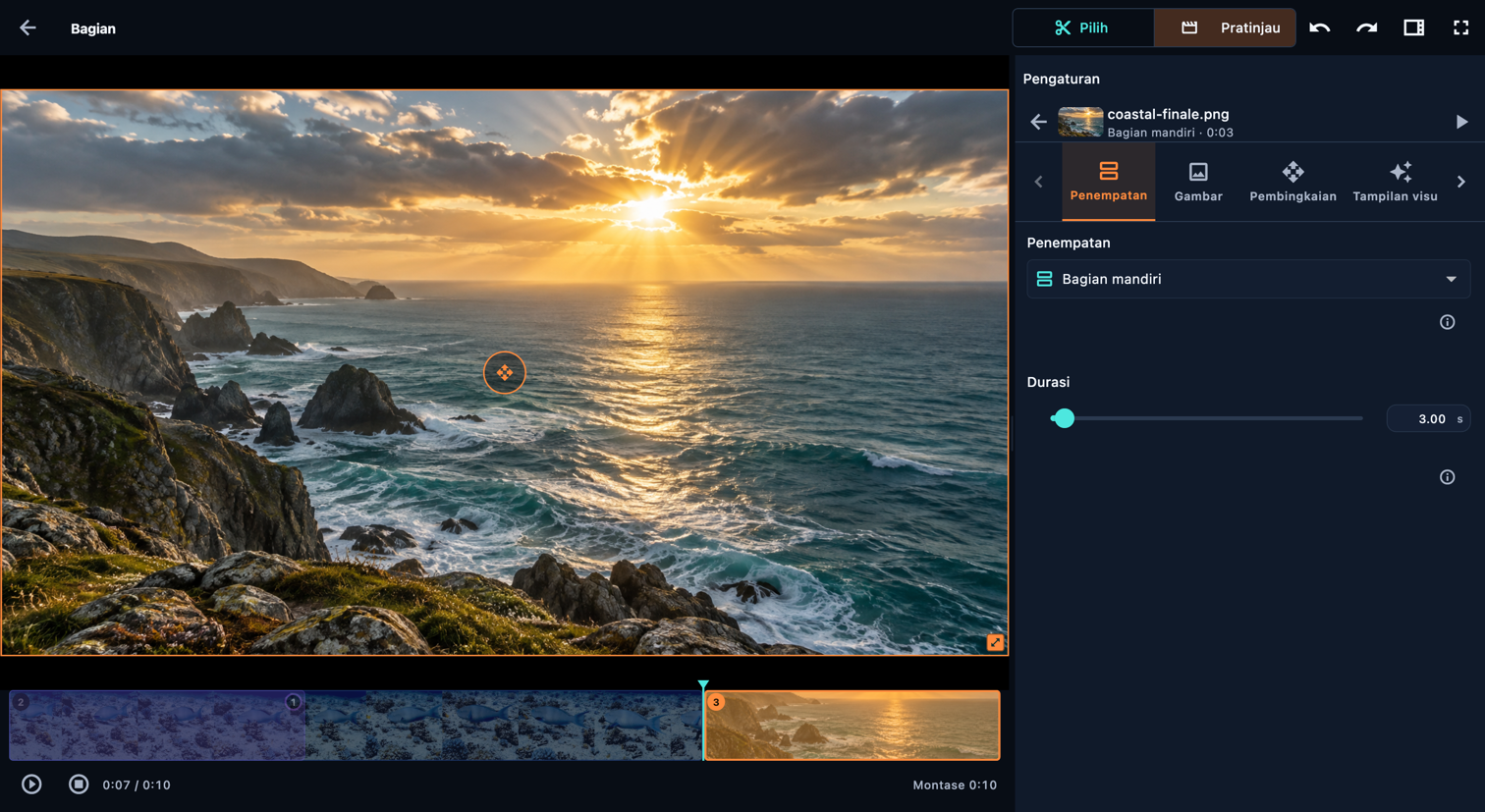
    Gunakan menu + di samping bagian untuk menambahkan foto. Pilih Bagian mandiri agar foto memiliki durasi sendiri dalam urutan, atau Lapisan untuk menampilkannya di atas gambar yang terus berjalan. Atur Gambar, Pembingkaian, Tampilan visual, dan Efek; Warna mengatur latar gambar mandiri. Tambahkan teks sebagai item terpisah jika foto memerlukan keterangan.

    Pilih Tambah teks di samping bagian: Teks terbuka dengan teks bawaan sudah terpilih, jadi Anda bisa langsung mengetik teks Anda. Di Penempatan, Bagian mandiri memberi teks durasi tersendiri; Lapisan menaruhnya di atas gambar yang terus berjalan tanpa memperpanjang montase. Tampilkan bersama berbagi waktu dengan lapisan berikutnya. Atur Posisi, lalu gunakan Animasi blok teks dan Gerakan untuk animasi. Langkah muncul untuk pengaturan waktu per baris. Warna adalah latar bagian teks mandiri.

    • Tambah gambar
    • Tambah teks
    • Bagian mandiri
    • Lapisan
  4. Transisi antarbagian

    Buka di aplikasi: Transisi antarbagian

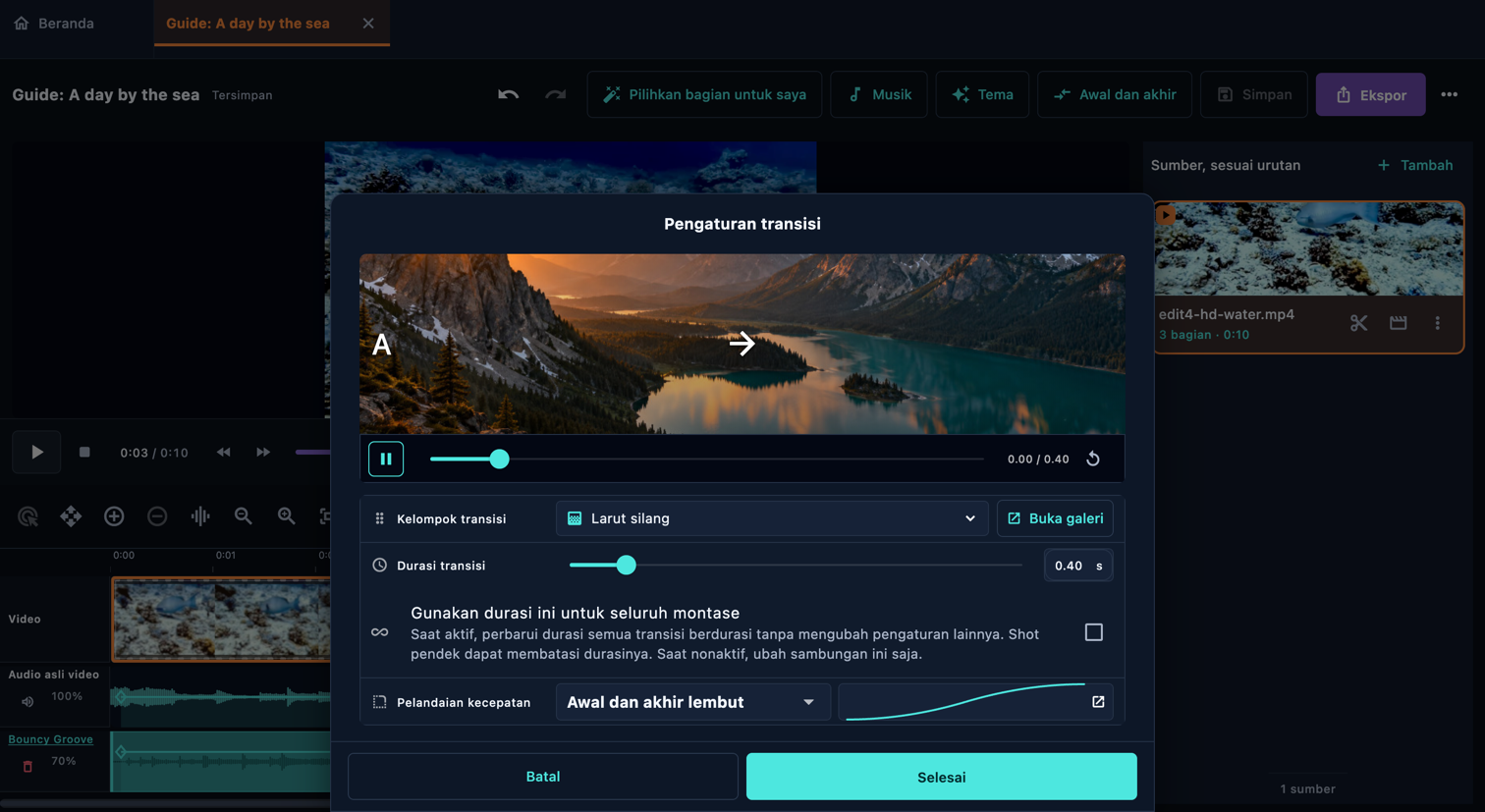
    Buka baris transisi di antara dua bagian. Lihat pratinjau pilihan dalam galeri, pilih satu, atur waktunya, lalu konfirmasi. Putar bagian sebelum dan sesudah sambungan untuk memeriksanya: transisi dapat menutupi gerakan singkat atau teks. Efek awal dan akhir berlaku untuk seluruh montase, sedangkan transisi di sambungan menghubungkan dua bagian yang bersebelahan.

    • Buka galeri
  5. Pengaturan semua bagian

    Buka di aplikasi: Pengaturan semua bagian

    Berlaku untuk semua bagian kecuali bagian yang memiliki pengaturan sendiri.

    • Terapkan tampilan visual ini ke setiap bagian video ini

Pengaturan bagian

Buka pengaturan bagian video. Pangkas mengubah awal dan akhir dalam sumber. Lensa dan Bingkai gambar mengatur komposisi; Horizon meluruskan gambar. Filter dan Sesuaikan mengubah tampilan; Bawah air memperbaiki semburat warna jika diperlukan. Efek menambahkan gerakan atau sorotan. Volume mengubah audio bagian ini dan Kecepatan mengubah kecepatan pemutaran. Periksa pratinjau setelah setiap perubahan besar.

Buka di aplikasi: Sumber, sesuai urutan → Buka kartu sumber video (ikon gunting) → Pratinjau → Pengaturan bagian

Gunakan panah di samping tab pengaturan untuk menampilkan tab lainnya. Gulir di dalam panel pengaturan untuk mencapai kontrol di bawah.

Pengaturan bagian
Pengaturan bagian · Komputer

Pilih penjelasan untuk menyorot kontrol terkait atau titik awal langkah membuka layar. Gambar akan berganti jika kontrol perlu ditampilkan pada posisi gulir lain. Bagian tengah lingkaran tetap transparan; perbesar gambar untuk membaca detail kecil.

Kontrol pada layar ini

  1. Lensa

    Buka di aplikasi: Lensa

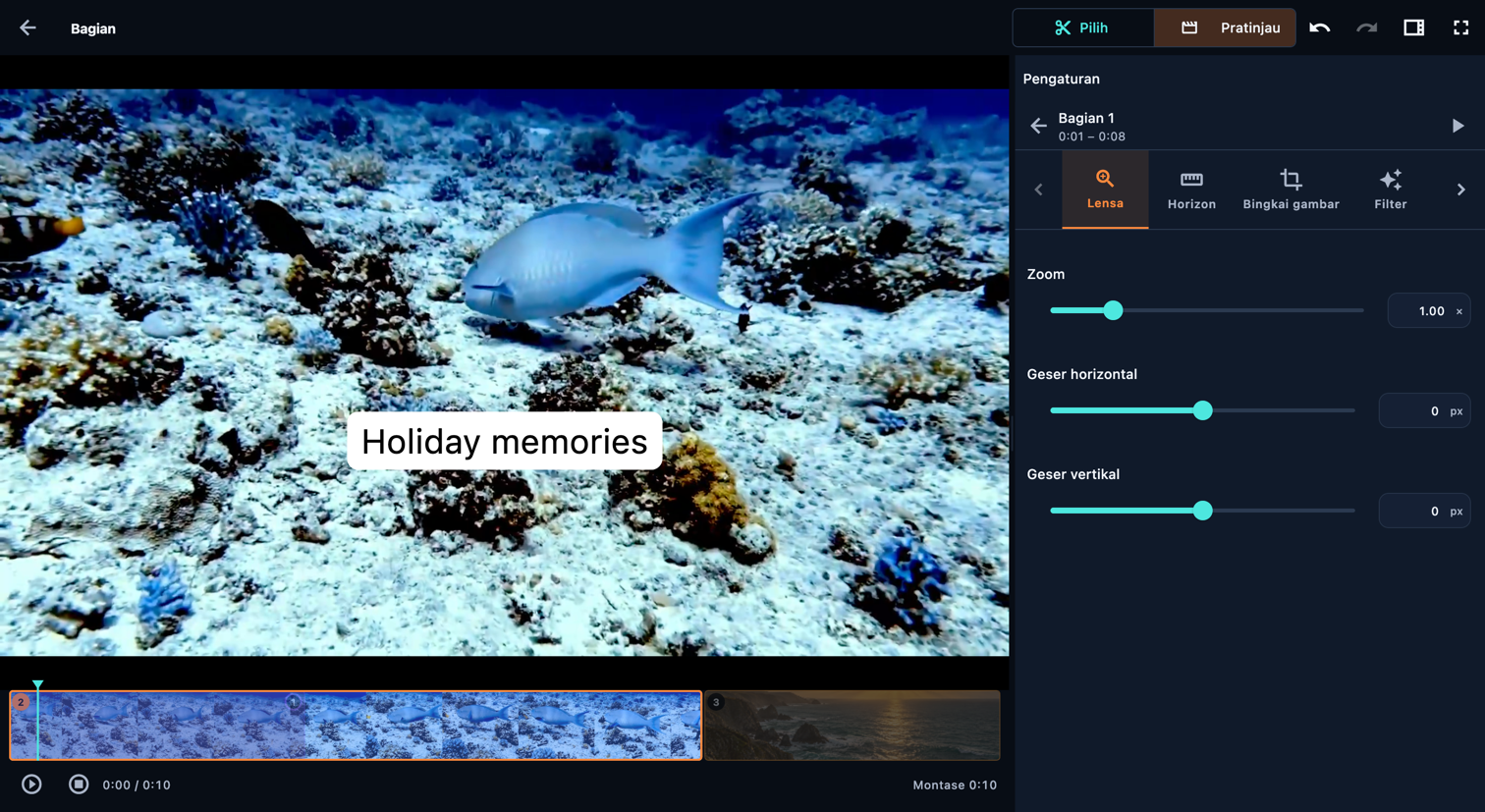
    Zoom memperbesar gambar. Posisi horizontal dan vertikal menggesernya di dalam kanvas. Gunakan pengaturan ini agar subjek tetap terlihat setelah rasio aspek montase berubah.

    • Zoom
    • Geser horizontal
    • Geser vertikal
  2. Horizon

    Buka di aplikasi: Horizon

    Putar untuk meratakan horizon. Nilai positif memutar gambar searah jarum jam.

    • Luruskan
  3. Bingkai gambar

    Buka di aplikasi: Bingkai gambar

    Pembingkaian menentukan area gambar atau video yang terlihat. Seret pegangan bingkai atau sesuaikan nilai pemotongan di keempat tepi. Periksa hasilnya dengan rasio aspek montase yang dipilih. Sakelar pembalikan membalik gambar secara horizontal atau vertikal.

    • Balik horizontal
    • Balik vertikal
    • Potong kiri
    • Potong kanan
    • Potong atas
    • Potong bawah
  4. Filter

    Buka di aplikasi: Filter

    Pratinjau setiap tampilan visual pada frame ini dengan kekuatan yang dipilih. Pilih satu untuk menerapkannya.

    100% menerapkan tampilan sepenuhnya. Nilai lebih rendah memadukannya dengan gambar asli.

    Sempurnakan tampilan visual tanpa mengubah gaya dasar dan namanya.

    Bandingkan frame asli dengan penyesuaian bagian ini. Tampilan terbagi hanya untuk pratinjau dan tidak diekspor.

    • Tampilan visual
    • Kekuatan tampilan visual
    • Bandingkan dengan aslinya
  5. Bawah air

    Buka di aplikasi: Bawah air

    Analisis rekaman untuk memperkirakan dan memperbaiki hilangnya warna serta dominasi biru-hijau di bawah air, sambil mempertahankan kecerahan shot.

    Gunakan lima frame untuk memperkirakan satu koreksi bagi seluruh bagian. Cocok untuk rekaman dengan kondisi bawah air yang konsisten.

    Sesuaikan koreksi mengikuti perubahan kondisi bawah air, bukan memakai satu rata-rata untuk seluruh bagian.

    Pertahankan hasil analisis yang ada. Memangkas, menggerakkan penggeser, dan membuka ulang panel tidak mengulangi analisis. Jalankan Analisis ulang untuk memperbaruinya.

    Seberapa cepat koreksi mengikuti perubahan. Pada nilai nol, koreksi mengikuti setiap frame yang diukur dan dapat menimbulkan kedipan. Penghalusan tidak melintasi pergantian shot.

    Kurangi koreksi secara bertahap pada shot permukaan dan frame lain di luar air agar warna tidak menjadi jingga.

    • Analisis bagian ini
    • Analisis cepat
    • Koreksi per frame
    • Kunci analisis
    • Kekuatan koreksi
    • Bandingkan dengan aslinya
    • Penyesuaian manual
  6. Efek

    Buka di aplikasi: Efek

    Pilih satu preset gerakan untuk bagian ini. Memilih preset lain akan menggantikan yang sebelumnya.

    Pertahankan satu area tetap tajam dan terang sambil melembutkan dan menggelapkan sisanya. Gunakan keyframe agar sorotan mengikuti subjek.

    • Gerakan
    • Sorotan
  7. Volume

    Buka di aplikasi: Volume

    Volume bagian dan sumber dikalikan. Bisukan bagian ini membisukan audio yang dipilih; pemudaran melembutkan awal dan akhirnya. Volume pratinjau mengubah yang Anda dengar saat mengedit, bukan campuran audio yang diekspor.

    • Volume
    • Bisukan bagian ini
    • Masuk bertahap
    • Keluar bertahap
  8. Sesuaikan

    Buka di aplikasi: Sesuaikan

    “Pencahayaan” mengubah kecerahan keseluruhan; “Kontras” mengatur perbedaan area terang dan gelap. “Area terang” dan “Putih” memengaruhi area terang, sedangkan “Bayangan” dan “Hitam” memengaruhi area gelap. “Saturasi” mengubah intensitas warna, sementara “Vibransi” lebih selektif memperkuat warna yang redup. “Suhu warna” menggeser keseimbangan hangat–dingin dan “Rona hijau–magenta” mengatur keseimbangan kedua warna tersebut. “Pudar” mencerahkan area gelap agar tampak lebih lembut. Bandingkan dengan gambar asli setelah mengatur.

    Bandingkan frame asli dengan penyesuaian bagian ini. Tampilan terbagi hanya untuk pratinjau dan tidak diekspor.

    • Pencahayaan
    • Kontras
    • Saturasi
    • Suhu warna
    • Rona hijau–magenta
    • Area terang
    • Bayangan
    • Putih
    • Hitam
    • Vibransi
    • Pudar
  9. Pangkas

    Buka di aplikasi: Pangkas

    Masukkan detik, m:ss.fff, atau h:mm:ss.fff. Milidetik bersifat opsional.

    • Awal
    • Akhir
  10. Kecepatan

    Buka di aplikasi: Kecepatan

    Nilai di bawah kecepatan dasar memperlambat rekaman. Nilai di atasnya mempercepat.

    Porsi durasi bagian yang dipakai untuk setiap perubahan kecepatan. Untuk profil yang kembali ke kecepatan semula, durasi ini berlaku bagi kedua perubahan.

    Porsi bagian yang diputar pada kecepatan sasaran sebelum kembali.

    Putar gambar dan gerakannya dari akhir ke awal. Musik tetap berjalan maju; suara asli video dibisukan.

    • Kecepatan dasar
    • Profil kecepatan
    • Kecepatan sasaran
    • Posisi sasaran
    • Durasi perubahan kecepatan
    • Durasi menahan kecepatan sasaran
    • Pelandaian kecepatan
  11. Pengambilan foto

    Buka di aplikasi: Pengambilan foto

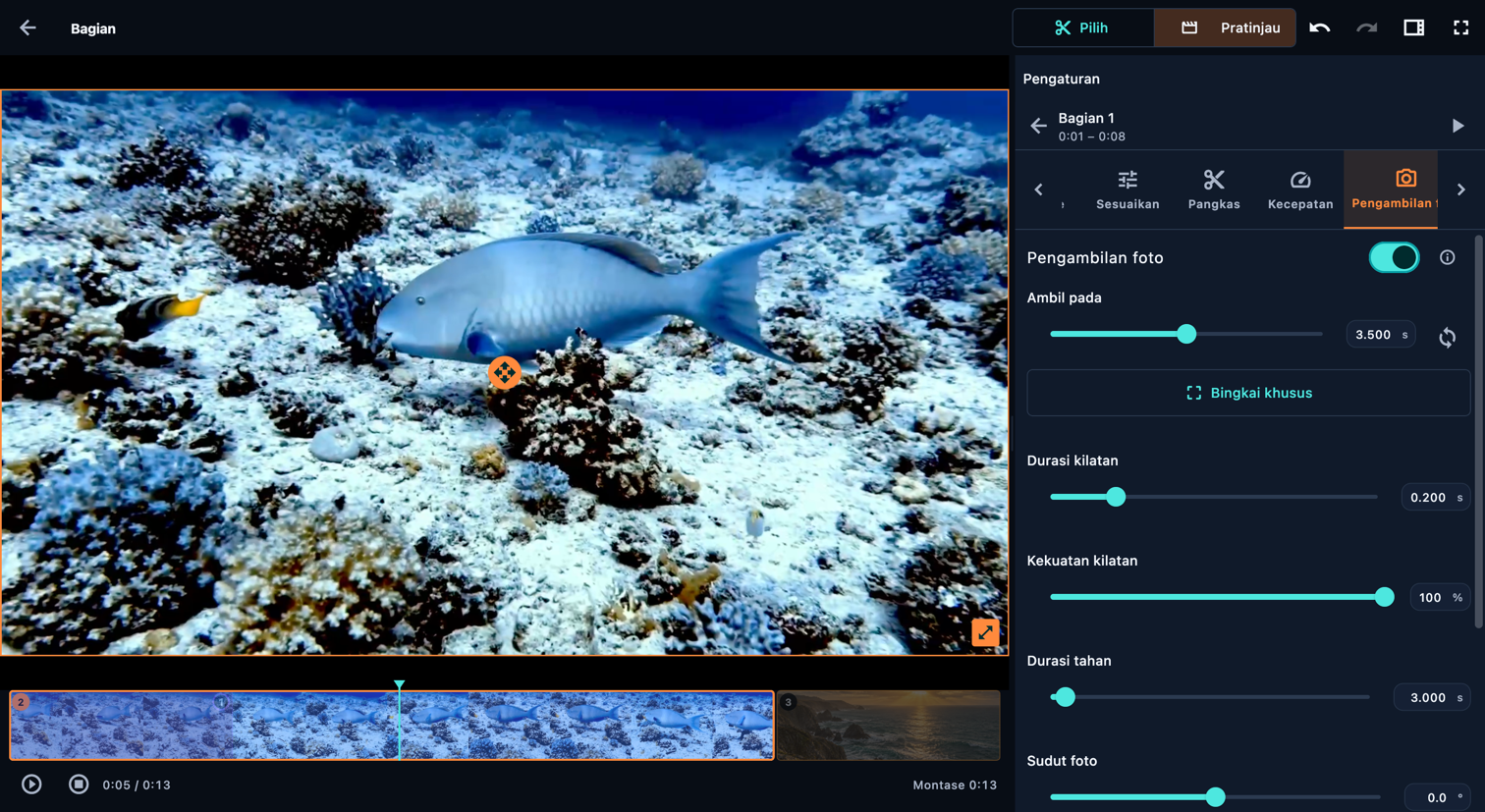
    Buka pengaturan bagian video yang tidak terkunci, pilih Pengambilan foto lalu aktifkan. Atur Ambil pada, atau letakkan penunjuk putar di dalam bagian dan gunakan Sinkronkan dengan posisi putar.

    • Ambil pada
    • Sinkronkan dengan posisi putar
    • Bingkai khusus

Pengambilan foto

Buka pengaturan bagian video yang tidak terkunci, pilih Pengambilan foto lalu aktifkan. Atur Ambil pada, atau letakkan penunjuk putar di dalam bagian dan gunakan Sinkronkan dengan posisi putar.

Buka di aplikasi: Sumber, sesuai urutan → Buka kartu sumber video (ikon gunting) → Pratinjau → Pengaturan bagian → Pengambilan foto

Gunakan panah di samping tab pengaturan untuk menampilkan tab lainnya. Gulir di dalam panel pengaturan untuk mencapai kontrol di bawah.

Pengambilan foto
Pengambilan foto · Komputer

Pilih penjelasan untuk menyorot kontrol terkait atau titik awal langkah membuka layar. Gambar akan berganti jika kontrol perlu ditampilkan pada posisi gulir lain. Bagian tengah lingkaran tetap transparan; perbesar gambar untuk membaca detail kecil.

Kontrol pada layar ini

  1. Pengambilan foto

    Buka di aplikasi: Pengambilan foto

    Kilatan lalu tahan foto di dalam bagian ini, kemudian lanjutkan dari bingkai yang sama. Jeda menambah durasi reel; suara sumber dibisukan dan musik terus diputar.

    Jeda menambah waktu pada bagian video yang sama. Suara sumber senyap selama jeda; musik terus berjalan. Untuk memakai foto yang sudah tersimpan di perangkat, tambahkan melalui menu + sebagai Bagian mandiri atau Lapisan, seperti dijelaskan pada langkah foto di bawah.

  2. Ambil pada

    Buka di aplikasi: Ambil pada

    Buka pengaturan bagian video yang tidak terkunci, pilih Pengambilan foto lalu aktifkan. Atur Ambil pada, atau letakkan penunjuk putar di dalam bagian dan gunakan Sinkronkan dengan posisi putar.

    • Sinkronkan dengan posisi putar
  3. Bingkai khusus

    Buka di aplikasi: Bingkai khusus

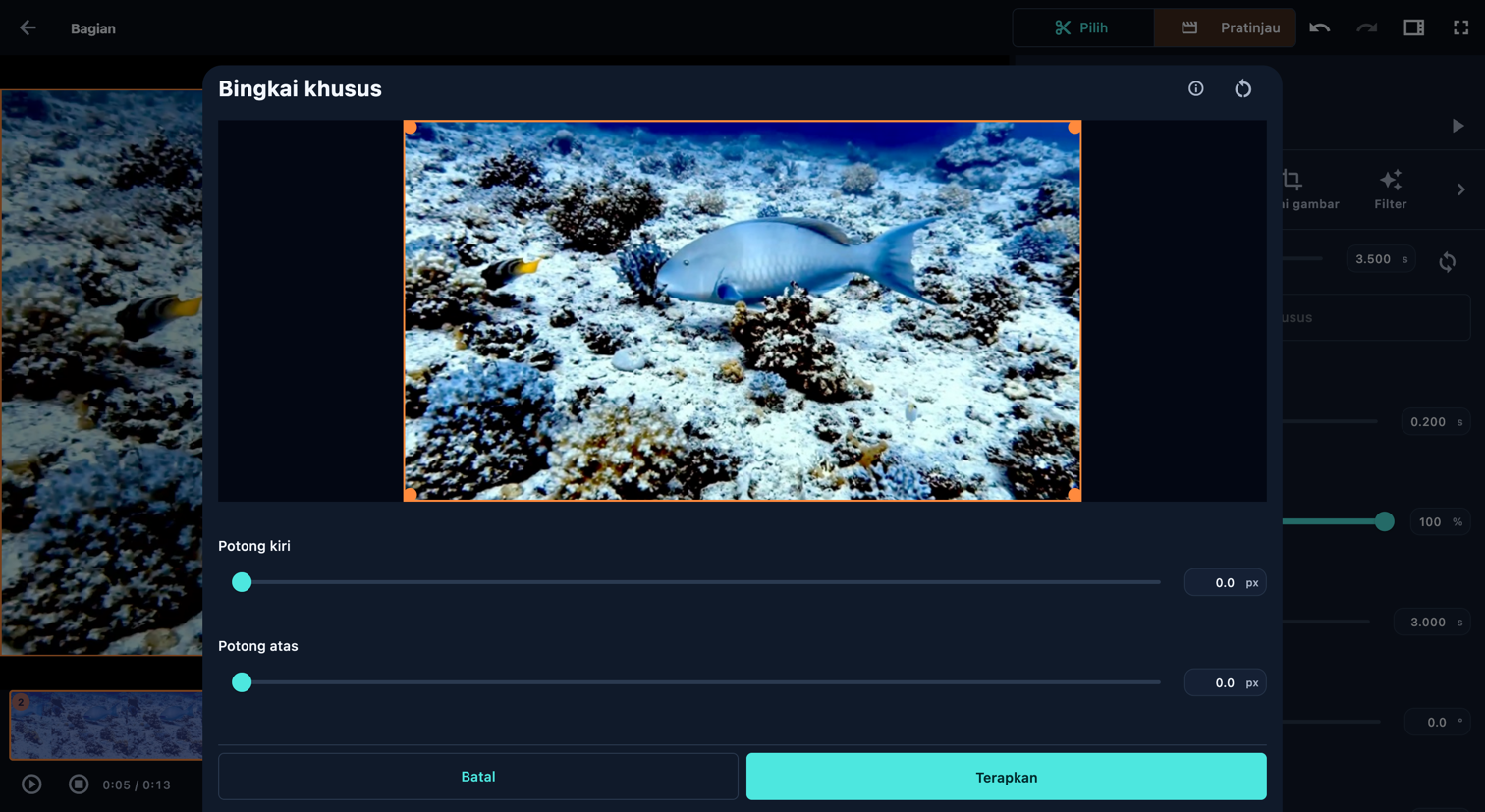
    Pilih menampilkan rekaman asli; foto memakai pembingkaian dan tampilan yang sedang diterapkan pada bagian ini. Buka Bingkai khusus, pindahkan persegi panjang oranye, seret sudutnya atau masukkan nilai pemotongan di keempat tepi, lalu pilih Terapkan. Batal mempertahankan potongan sebelumnya. Secara bawaan, pada Ukuran 100%, area terpilih mempertahankan ukuran dan posisinya di kanvas.

    • Terapkan
    • Batal
  4. Durasi kilatan

    Buka di aplikasi: Durasi kilatan

    Atur Durasi kilatan, Kekuatan kilatan dan Durasi tahan; sesuaikan Sudut foto dan bingkainya. Biarkan pengaturan terbuka, lalu jeda pemutaran ketika foto sedang ditampilkan dalam Pratinjau. Gunakan pegangan pemindah dan pegangan di sudut foto untuk mengatur posisi dan ukuran. Periksa kilatan, jeda, dan saat video kembali bergerak.

    • Kekuatan kilatan
    • Durasi tahan
  5. Ukuran

    Buka di aplikasi: Ukuran

    Atur Durasi kilatan, Kekuatan kilatan dan Durasi tahan; sesuaikan Sudut foto dan bingkainya. Biarkan pengaturan terbuka, lalu jeda pemutaran ketika foto sedang ditampilkan dalam Pratinjau. Gunakan pegangan pemindah dan pegangan di sudut foto untuk mengatur posisi dan ukuran. Periksa kilatan, jeda, dan saat video kembali bergerak.

    • Sudut foto
    • Lebar bingkai
    • Warna bingkai

Bingkai khusus

Pilih menampilkan rekaman asli; foto memakai pembingkaian dan tampilan yang sedang diterapkan pada bagian ini. Buka Bingkai khusus, pindahkan persegi panjang oranye, seret sudutnya atau masukkan nilai pemotongan di keempat tepi, lalu pilih Terapkan. Batal mempertahankan potongan sebelumnya. Secara bawaan, pada Ukuran 100%, area terpilih mempertahankan ukuran dan posisinya di kanvas.

Buka di aplikasi: Sumber, sesuai urutan → Buka kartu sumber video (ikon gunting) → Pratinjau → Pengaturan bagian → Pengambilan foto → Bingkai khusus

Bingkai khusus
Bingkai khusus · Komputer

Pilih penjelasan untuk menyorot kontrol terkait atau titik awal langkah membuka layar. Gambar akan berganti jika kontrol perlu ditampilkan pada posisi gulir lain. Bagian tengah lingkaran tetap transparan; perbesar gambar untuk membaca detail kecil.

Kontrol pada layar ini

  1. Bingkai khusus

    Buka di aplikasi: Bingkai khusus

    Geser bingkai oranye atau tarik salah satu sudut. Pengaturan penyesuaian bingkai saat ini menentukan tampilan area yang dipilih.

    Pilih menampilkan rekaman asli; foto memakai pembingkaian dan tampilan yang sedang diterapkan pada bagian ini. Buka Bingkai khusus, pindahkan persegi panjang oranye, seret sudutnya atau masukkan nilai pemotongan di keempat tepi, lalu pilih Terapkan. Batal mempertahankan potongan sebelumnya. Secara bawaan, pada Ukuran 100%, area terpilih mempertahankan ukuran dan posisinya di kanvas.

  2. Potong kiri

    Buka di aplikasi: Potong kiri

    Pilih menampilkan rekaman asli; foto memakai pembingkaian dan tampilan yang sedang diterapkan pada bagian ini. Buka Bingkai khusus, pindahkan persegi panjang oranye, seret sudutnya atau masukkan nilai pemotongan di keempat tepi, lalu pilih Terapkan. Batal mempertahankan potongan sebelumnya. Secara bawaan, pada Ukuran 100%, area terpilih mempertahankan ukuran dan posisinya di kanvas.

    • Potong atas
    • Potong kanan
    • Potong bawah
  3. Terapkan

    Buka di aplikasi: Terapkan

    Pilih menampilkan rekaman asli; foto memakai pembingkaian dan tampilan yang sedang diterapkan pada bagian ini. Buka Bingkai khusus, pindahkan persegi panjang oranye, seret sudutnya atau masukkan nilai pemotongan di keempat tepi, lalu pilih Terapkan. Batal mempertahankan potongan sebelumnya. Secara bawaan, pada Ukuran 100%, area terpilih mempertahankan ukuran dan posisinya di kanvas.

    • Batal
    • Reset

Tambah teks

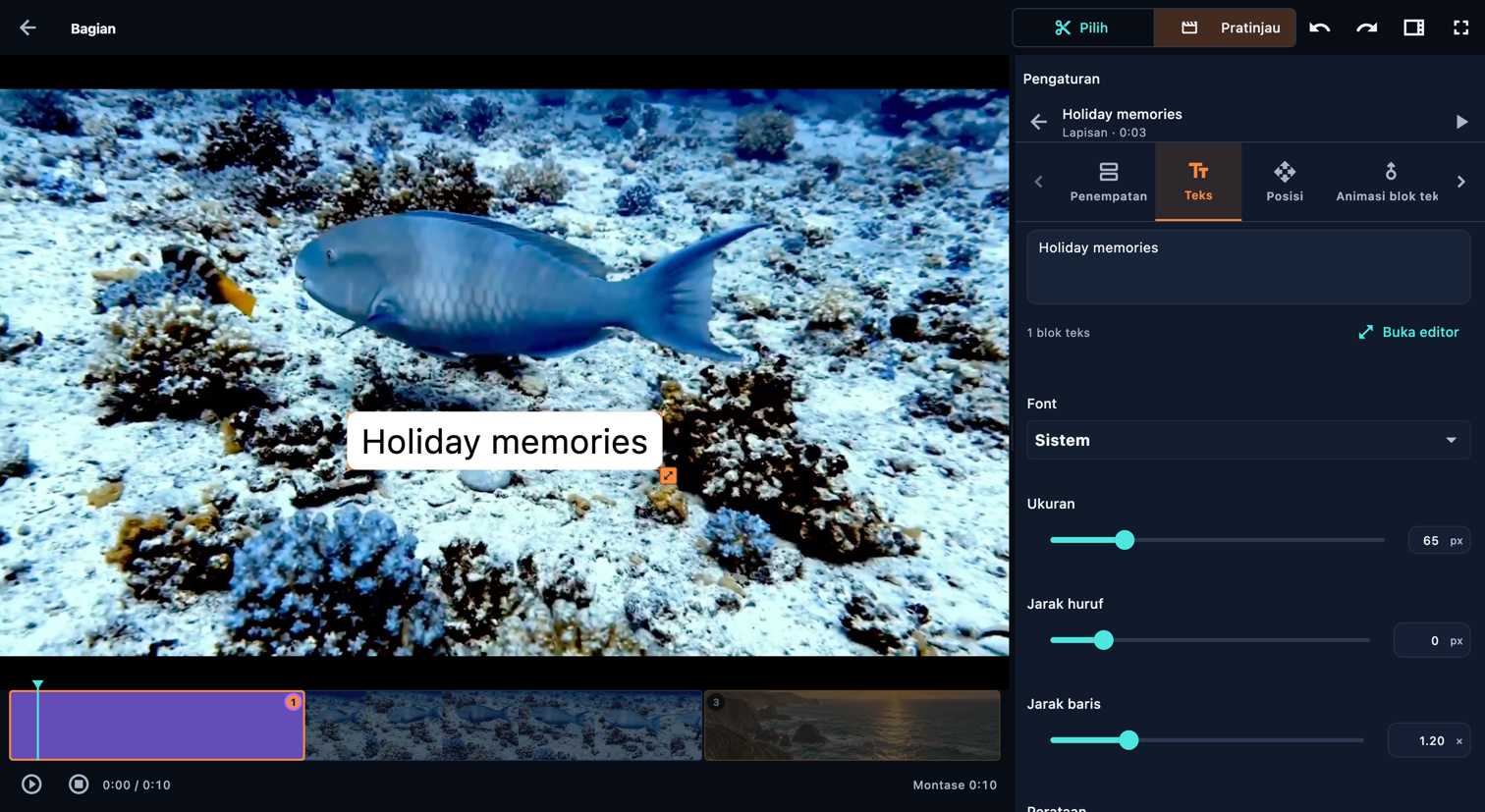
Pilih Tambah teks di samping bagian: Teks terbuka dengan teks bawaan sudah terpilih, jadi Anda bisa langsung mengetik teks Anda. Di Penempatan, Bagian mandiri memberi teks durasi tersendiri; Lapisan menaruhnya di atas gambar yang terus berjalan tanpa memperpanjang montase. Tampilkan bersama berbagi waktu dengan lapisan berikutnya. Atur Posisi, lalu gunakan Animasi blok teks dan Gerakan untuk animasi. Langkah muncul untuk pengaturan waktu per baris. Warna adalah latar bagian teks mandiri.

Buka di aplikasi: Sumber, sesuai urutan → Buka kartu sumber video (ikon gunting) → Pratinjau → Tambahkan ke sumber ini → Tambah teks → Tambah sebelumnya / Tambah sesudahnya

Gunakan panah di samping tab pengaturan untuk menampilkan tab lainnya. Gulir di dalam panel pengaturan untuk mencapai kontrol di bawah.

Tambah teks
Tambah teks · Komputer

Pilih penjelasan untuk menyorot kontrol terkait atau titik awal langkah membuka layar. Gambar akan berganti jika kontrol perlu ditampilkan pada posisi gulir lain. Bagian tengah lingkaran tetap transparan; perbesar gambar untuk membaca detail kecil.

Kontrol pada layar ini

  1. Penempatan

    Buka di aplikasi: Penempatan

    Diputar sebagai bagian tersendiri dalam urutan, sehingga durasinya menambah panjang montase.

    Muncul di atas bagian-bagian di bawahnya tanpa menghentikan pemutaran atau audionya.

    Berbagi waktu dengan lapisan berikutnya dalam daftar, sehingga keduanya muncul bersamaan. Item yang lebih tinggi dalam daftar ditampilkan paling atas.

    Belum ada lapisan berikutnya untuk berbagi waktu. Untuk sementara, item ini diputar sebagai bagian mandiri.

    • Bagian mandiri
    • Lapisan
    • Tampilkan bersama
  2. Teks

    Buka di aplikasi: Teks

    Pratinjau menggunakan font yang Anda impor. Ekspor dapat memakai font pengganti jika font tersebut tidak bisa disematkan.

    Mengatur arah teks untuk bahasa seperti Arab, Ibrani, dan Persia. Ini memengaruhi urutan kata, bukan hanya perataan.

    • Buka editor
    • Font
    • Impor font
    • Ukuran
    • Jarak huruf
    • Jarak baris
    • Perataan
    • Tebal
    • Miring
    • Teks kanan ke kiri
    • Warna teks
    • Latar teks
    • Ruang dalam latar teks
    • Bayangan
    • Warna bayangan
    • Pergeseran bayangan
    • Kelembutan bayangan
    • Warna garis tepi
    • Ketebalan garis tepi
  3. Warna

    Buka di aplikasi: Penempatan → Bagian mandiri → Warna

    Warna latar kartu judul. Hitam secara bawaan.

    • Latar belakang
  4. Posisi

    Buka di aplikasi: Posisi

    Seret teks pada pratinjau untuk mengatur posisinya, atau gunakan penggeser.

    • Posisi horizontal
    • Posisi vertikal
    • Ukuran
    • Rotasi
  5. Animasi blok teks

    Buka di aplikasi: Animasi blok teks

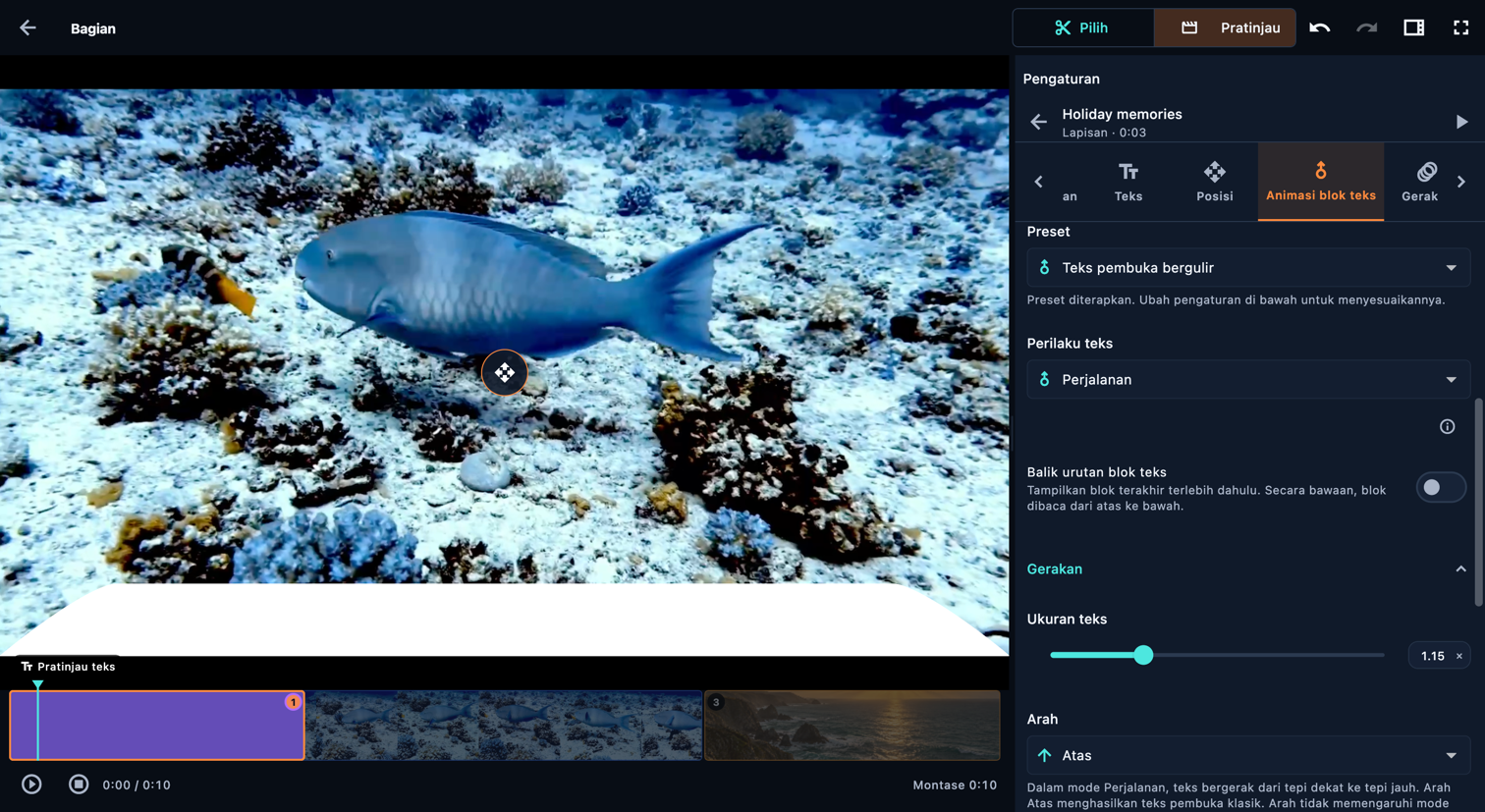
    Animasikan teks dalam perspektif, biarkan semuanya terlihat, atau tampilkan satu blok setiap kali. Satu blok dapat berisi beberapa baris.

    • Langkah
  6. Gerakan

    Buka di aplikasi: Gerakan

    Pilih satu preset gerakan untuk bagian ini. Memilih preset lain akan menggantikan yang sebelumnya.

    Animasi blok teks mengatur masuk dan keluarnya teks ini. Nonaktifkan untuk menganimasikan seluruh judul sebagai gantinya.

    • Jumlah
    • Porsi durasi bagian
    • Kembali di akhir
    • Masuk
    • Keluar
    • Saat terlihat
    • Durasi efek
    • Arah
    • Jarak gerak
    • Kekuatan efek

Tambah gambar

Gunakan menu + di samping bagian untuk menambahkan foto. Pilih Bagian mandiri agar foto memiliki durasi sendiri dalam urutan, atau Lapisan untuk menampilkannya di atas gambar yang terus berjalan. Atur Gambar, Pembingkaian, Tampilan visual, dan Efek; Warna mengatur latar gambar mandiri. Tambahkan teks sebagai item terpisah jika foto memerlukan keterangan.

Buka di aplikasi: Sumber, sesuai urutan → Buka kartu sumber video (ikon gunting) → Pratinjau → Tambahkan ke sumber ini → Tambah gambar → Tambah sebelumnya / Tambah sesudahnya

Gunakan panah di samping tab pengaturan untuk menampilkan tab lainnya. Gulir di dalam panel pengaturan untuk mencapai kontrol di bawah.

Tambah gambar
Tambah gambar · Komputer

Pilih penjelasan untuk menyorot kontrol terkait atau titik awal langkah membuka layar. Gambar akan berganti jika kontrol perlu ditampilkan pada posisi gulir lain. Bagian tengah lingkaran tetap transparan; perbesar gambar untuk membaca detail kecil.

Kontrol pada layar ini

  1. Penempatan

    Buka di aplikasi: Penempatan

    Diputar sebagai bagian tersendiri dalam urutan, sehingga durasinya menambah panjang montase.

    Muncul di atas bagian-bagian di bawahnya tanpa menghentikan pemutaran atau audionya.

    Berbagi waktu dengan lapisan berikutnya dalam daftar, sehingga keduanya muncul bersamaan. Item yang lebih tinggi dalam daftar ditampilkan paling atas.

    • Bagian mandiri
    • Lapisan
    • Tampilkan bersama
  2. Gambar

    Buka di aplikasi: Gambar

    Seret gambar di kanvas untuk memindahkannya. Seret sudut untuk mengubah ukurannya.

    • Posisi horizontal
    • Posisi vertikal
    • Ukuran
    • Rotasi
  3. Pembingkaian

    Buka di aplikasi: Pembingkaian

    Pembingkaian menentukan area gambar atau video yang terlihat. Seret pegangan bingkai atau sesuaikan nilai pemotongan di keempat tepi. Periksa hasilnya dengan rasio aspek montase yang dipilih. Sakelar pembalikan membalik gambar secara horizontal atau vertikal.

    • Potong kiri
    • Potong kanan
    • Potong atas
    • Potong bawah
  4. Tampilan visual

    Buka di aplikasi: Tampilan visual

    Pratinjau setiap tampilan visual pada frame ini dengan kekuatan yang dipilih. Pilih satu untuk menerapkannya.

    100% menerapkan tampilan sepenuhnya. Nilai lebih rendah memadukannya dengan gambar asli.

    • Tampilan visual
    • Kekuatan tampilan visual
  5. Efek

    Buka di aplikasi: Efek

    Gabungkan zoom halus dan pergeseran lambat untuk menghidupkan gambar diam.

    Lapisan foto tidak dapat memakai efek gerakan atau sorotan dalam versi ini. Ubah foto menjadi bagian mandiri untuk menggunakan efek tersebut.

    • Gerakan
    • Sorotan
  6. Warna

    Buka di aplikasi: Penempatan → Bagian mandiri → Warna

    Warna yang terlihat di sekitar gambar dan melalui area transparan. Hitam secara bawaan.

    • Latar belakang

Animasi blok teks

Animasikan teks dalam perspektif, biarkan semuanya terlihat, atau tampilkan satu blok setiap kali. Satu blok dapat berisi beberapa baris.

Buka di aplikasi: Sumber, sesuai urutan → Buka kartu sumber video (ikon gunting) → Pratinjau → Pada bagian teks, pilih Edit → Animasi blok teks → Animasikan kata-katanya

Animasi blok teks
Animasi blok teks · Komputer

Pilih penjelasan untuk menyorot kontrol terkait atau titik awal langkah membuka layar. Gambar akan berganti jika kontrol perlu ditampilkan pada posisi gulir lain. Bagian tengah lingkaran tetap transparan; perbesar gambar untuk membaca detail kecil.

Kontrol pada layar ini

  1. Perilaku teks

    Buka di aplikasi: Perilaku teks

    Semua teks tetap terlihat sepanjang durasi. Atur letaknya menggunakan kontrol posisi.

    Tampilkan setiap blok teks sendiri, lalu beralih ke blok berikutnya.

    Gerakkan teks sepanjang bidang miring, dari besar di tepi dekat menjadi kecil di tepi jauh: gaya teks pembuka klasik.

    Dalam mode Perjalanan, teks bergerak dari tepi dekat ke tepi jauh. Arah Atas menghasilkan teks pembuka klasik. Arah tidak memengaruhi mode Tahan atau Satu blok teks setiap kali.

    Atur posisi teks dan jalur geraknya. Blok teks bisa berada di dekat bawah, atau teks bergulir dapat bergerak di salah satu sisi.

    • Tahan
    • Satu blok teks setiap kali
    • Perjalanan
  2. Durasi

    Buka di aplikasi: Durasi

    Semua blok tetap terlihat, jadi waktu baca berlaku untuk seluruh teks.

    Setiap blok memiliki waktu baca sendiri, tidak termasuk transisi ke blok berikutnya.

    Waktu baca diperkirakan dari lamanya blok tetap terlihat selama bergerak.

    Durasi total berasal dari waktu masing-masing blok teks. Sesuaikan satu blok, atau nonaktifkan waktu individual untuk mengatur total secara langsung.

    • Gunakan durasi yang disarankan
  3. Langkah

    Buka di aplikasi: Perilaku teks → Satu blok teks setiap kali → Langkah

    Atur berapa lama setiap blok tetap terbaca sebelum efek keluarnya. Waktu baca dan efek menentukan durasi total.

    Tampilkan setiap blok teks sendiri, lalu beralih ke blok berikutnya.

  4. Baris per blok teks

    Buka di aplikasi: Perilaku teks → Satu blok teks setiap kali → Langkah → Baris per blok teks

    Susun teks menjadi baris, lalu kelompokkan sesuai jumlah baris per blok. Ini mengubah tata letak teks; Urungkan mengembalikan versi sebelumnya.

    Tampilkan blok terakhir terlebih dahulu. Secara bawaan, blok dibaca dari atas ke bawah.

  5. Efek masuk

    Buka di aplikasi: Perilaku teks → Satu blok teks setiap kali → Masuk blok teks → Efek masuk

    Selain Muncul bertahap dan Tidak ada, efek masuk menganimasikan potongan secara terpisah. Pilih ukuran dan urutannya di Potongan, lalu atur durasi masuk.

    Seluruh blok teks keluar bersama.

    Potongan keluar secara berurutan, sesuai ukuran dan urutan yang dipilih di Potongan.

  6. Animasikan berdasarkan

    Buka di aplikasi: Perilaku teks → Perjalanan → Keluar blok teks → Melesat menjauh → Potongan → Animasikan berdasarkan

    Semua teks bergerak bersama.

    Setiap blok teks bergerak sendiri ketika mencapai posisi pemicu.

    Setiap blok teks dibagi menjadi kata-kata yang bergerak secara berurutan.

    Animasikan karakter satu per satu. Ini pembagian berbasis teks paling rinci dan memerlukan persiapan paling banyak.

    Bagi setiap blok teks menjadi kisi potongan kecil berbentuk persegi panjang. Ini pembagian bawaan untuk efek ledakan.

    Bagi goresan huruf yang terlihat menjadi serpihan kecil yang berdiri sendiri.

  7. Waktu kosong di akhir

    Buka di aplikasi: Waktu kosong di akhir

    Ditambahkan setelah durasi: berapa lama latar tetap tampil setelah teks menghilang.

Musik

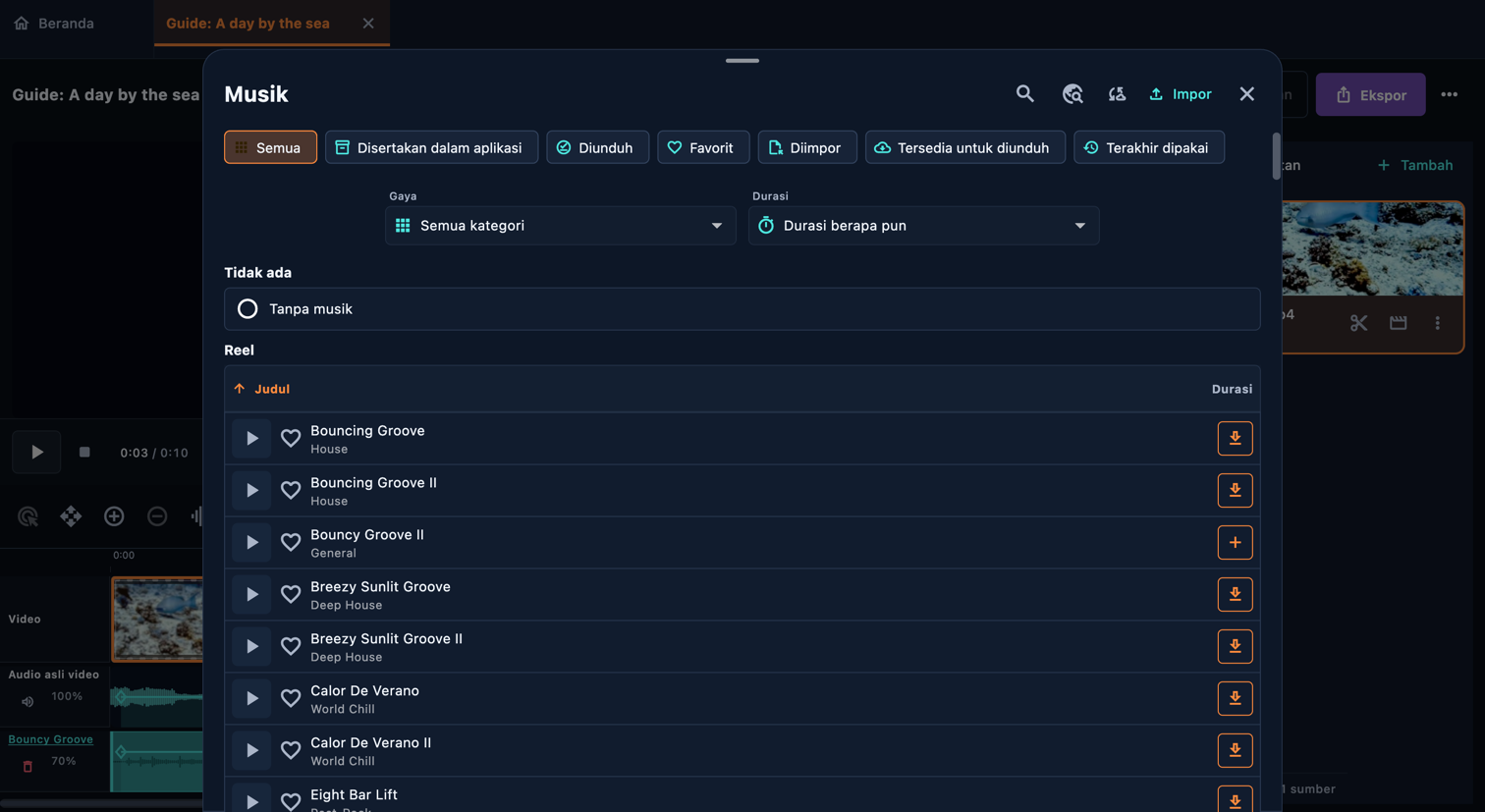
Di editor montase, buka Musik. Cari berdasarkan judul atau saring pustaka menurut kategori, durasi, dan ketersediaan. Putar pratinjau digunakan untuk mendengarkan lagu; + menambahkannya ke montase. Lagu bawaan dapat digunakan secara luring; lagu lain mungkin perlu diunduh. Anda juga dapat mengimpor berkas audio. Buka blok musik untuk mengatur awal dan akhirnya di montase, titik awal di dalam lagu, dan volume. Atur pemudaran di panel musik utama. Menambahkan lagu pertama membisukan audio sumber; naikkan kembali volume sumber atau bagian jika ingin mencampurnya dengan musik.

Buka di aplikasi: Montase → Musik

Musik
Musik · Komputer
Musik · Komputer

Pilih penjelasan untuk menyorot kontrol terkait atau titik awal langkah membuka layar. Gambar akan berganti jika kontrol perlu ditampilkan pada posisi gulir lain. Bagian tengah lingkaran tetap transparan; perbesar gambar untuk membaca detail kecil.

Kontrol pada layar ini

  1. Tampilkan

    Buka di aplikasi: Tampilkan

    Trek ini terdaftar di katalog, tetapi audionya tidak ada di perangkat ini. Unduh atau impor berkas audionya untuk menggunakannya.

    • Disertakan dalam aplikasi
    • Diunduh
    • Favorit
    • Diimpor
    • Tersedia untuk diunduh
    • Terakhir dipakai
  2. Cari musik

    Buka di aplikasi: Cari musik

    Cari berdasarkan judul, lalu saring menurut kategori, durasi, dan ketersediaan. Hapus filter untuk melihat lebih banyak lagu.

    • Gaya
    • Durasi
    • Judul
  3. Putar pratinjau

    Buka di aplikasi: Putar pratinjau

    Putar memungkinkan Anda mendengarkan cuplikan. Ikon hati menyimpan favorit. Gunakan + untuk menambahkan musik; jika montase sudah berisi musik, pilih blok yang akan diganti atau tambahkan blok lain. Unduh dahulu audio yang belum tersedia.

    • Favorit
    • Tambahkan sebagai baru
    • Unduh
    • Batalkan unduhan
  4. Impor musik

    Buka di aplikasi: Impor musik

    Impor berkas audio ke pustaka, lalu gunakan + pada barisnya untuk menambahkannya ke montase. Mengimpor saja tidak mengubah montase.

    Temukan trek di pixabay.com dan tempel tautannya di sini. Audio akan diunduh ke perangkat ini dan ditambahkan ke pustaka.

    • Ambil musik dari Pixabay
    • Periksa musik baru
  5. Dalam montase ini

    Buka di aplikasi: Dalam montase ini

    Dengarkan pratinjau trek, lalu pilih untuk mengganti musik di blok ini. Pengaturan blok lainnya tetap sama.

    • Tanpa musik
    • Pilih musik
  6. Pengaturan musik

    Buka di aplikasi: Pengaturan musik

    Naikkan volume musik secara bertahap di awal dan turunkan di akhir.

    Atur volume musik ini. Menambahkan lagu pertama membisukan audio asli video; naikkan volume sumber atau bagian untuk mencampurkannya kembali.

    • Volume musik
    • Masuk bertahap
    • Keluar bertahap
    • Mulai musik pada

Pengaturan blok musik

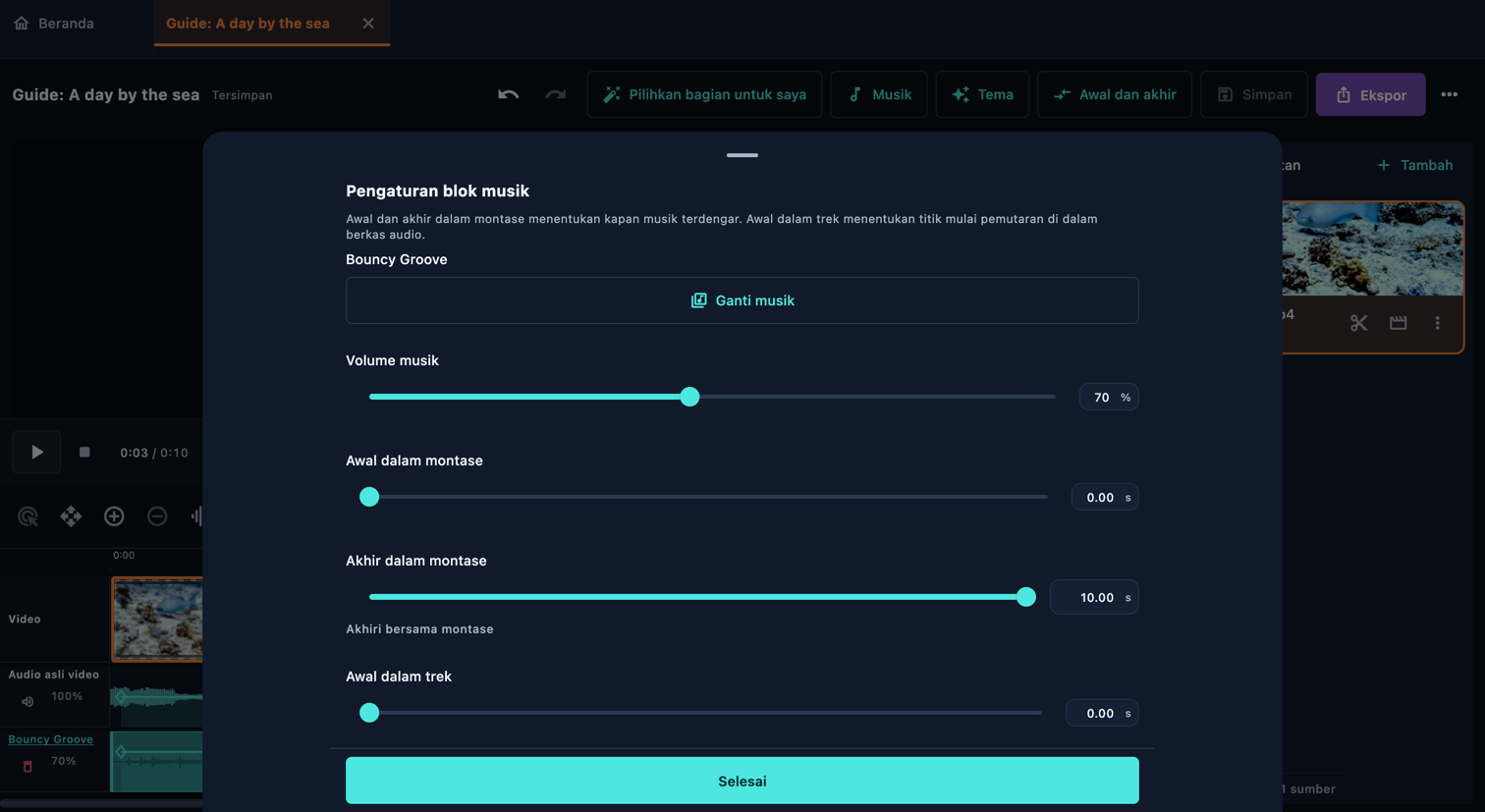
Awal dan akhir dalam montase menentukan kapan musik terdengar. Awal dalam trek menentukan titik mulai pemutaran di dalam berkas audio.

Buka di aplikasi: Montase → Musik → Dalam montase ini → Pengaturan blok musik

Pengaturan blok musik
Pengaturan blok musik · Komputer

Pilih penjelasan untuk menyorot kontrol terkait atau titik awal langkah membuka layar. Gambar akan berganti jika kontrol perlu ditampilkan pada posisi gulir lain. Bagian tengah lingkaran tetap transparan; perbesar gambar untuk membaca detail kecil.

Kontrol pada layar ini

  1. Ganti musik

    Buka di aplikasi: Ganti musik

    Dengarkan pratinjau trek, lalu pilih untuk mengganti musik di blok ini. Pengaturan blok lainnya tetap sama.

    • Pilih musik
    • Tambahkan sebagai baru
  2. Awal dalam montase

    Buka di aplikasi: Awal dalam montase

    Awal dan akhir dalam montase menentukan kapan musik terdengar. Awal dalam trek menentukan titik mulai pemutaran di dalam berkas audio.

    • Akhir dalam montase
    • Akhiri bersama montase
    • Awal dalam trek
  3. Volume musik

    Buka di aplikasi: Volume musik

    Atur volume musik ini. Menambahkan lagu pertama membisukan audio asli video; naikkan volume sumber atau bagian untuk mencampurkannya kembali.

Transisi antarbagian

Buka baris transisi di antara dua bagian. Lihat pratinjau pilihan dalam galeri, pilih satu, atur waktunya, lalu konfirmasi. Putar bagian sebelum dan sesudah sambungan untuk memeriksanya: transisi dapat menutupi gerakan singkat atau teks. Efek awal dan akhir berlaku untuk seluruh montase, sedangkan transisi di sambungan menghubungkan dua bagian yang bersebelahan.

Buka di aplikasi: Sumber, sesuai urutan → Buka kartu sumber video (ikon gunting) → Pratinjau → Transisi antarbagian

Transisi antarbagian
Transisi antarbagian · Komputer

Pilih penjelasan untuk menyorot kontrol terkait atau titik awal langkah membuka layar. Gambar akan berganti jika kontrol perlu ditampilkan pada posisi gulir lain. Bagian tengah lingkaran tetap transparan; perbesar gambar untuk membaca detail kecil.

Kontrol pada layar ini

  1. Buka galeri

    Buka di aplikasi: Buka galeri

    Pratinjau setiap transisi dengan durasi dan kekuatan sambungan ini. Pilih satu untuk menerapkannya.

    • Cari transisi
    • Kelompok transisi
  2. Pengaturan transisi

    Buka di aplikasi: Pengaturan transisi

    Buka baris transisi di antara dua bagian. Lihat pratinjau pilihan dalam galeri, pilih satu, atur waktunya, lalu konfirmasi. Putar bagian sebelum dan sesudah sambungan untuk memeriksanya: transisi dapat menutupi gerakan singkat atau teks. Efek awal dan akhir berlaku untuk seluruh montase, sedangkan transisi di sambungan menghubungkan dua bagian yang bersebelahan.

    • Durasi paruh pertama
    • Durasi paruh kedua
    • Tahan warna
    • Kurva pelandaian khusus
  3. Gunakan durasi ini untuk seluruh montase

    Buka di aplikasi: Gunakan durasi ini untuk seluruh montase

    Saat aktif, perbarui durasi semua transisi berdurasi tanpa mengubah pengaturan lainnya. Shot pendek dapat membatasi durasinya. Saat nonaktif, ubah sambungan ini saja.

    • Durasi paruh pertama
    • Durasi paruh kedua
  4. Transisi saya

    Buka di aplikasi: Selesai → Beranda → Transisi → Transisi saya

    Pratinjau setiap transisi bawaan, lalu buat dan kelola transisi Anda sendiri untuk digunakan kembali.

    • Buat transisi
    • Nama transisi
    • Bawaan · hanya baca
    • Transisi khusus

Montase otomatis

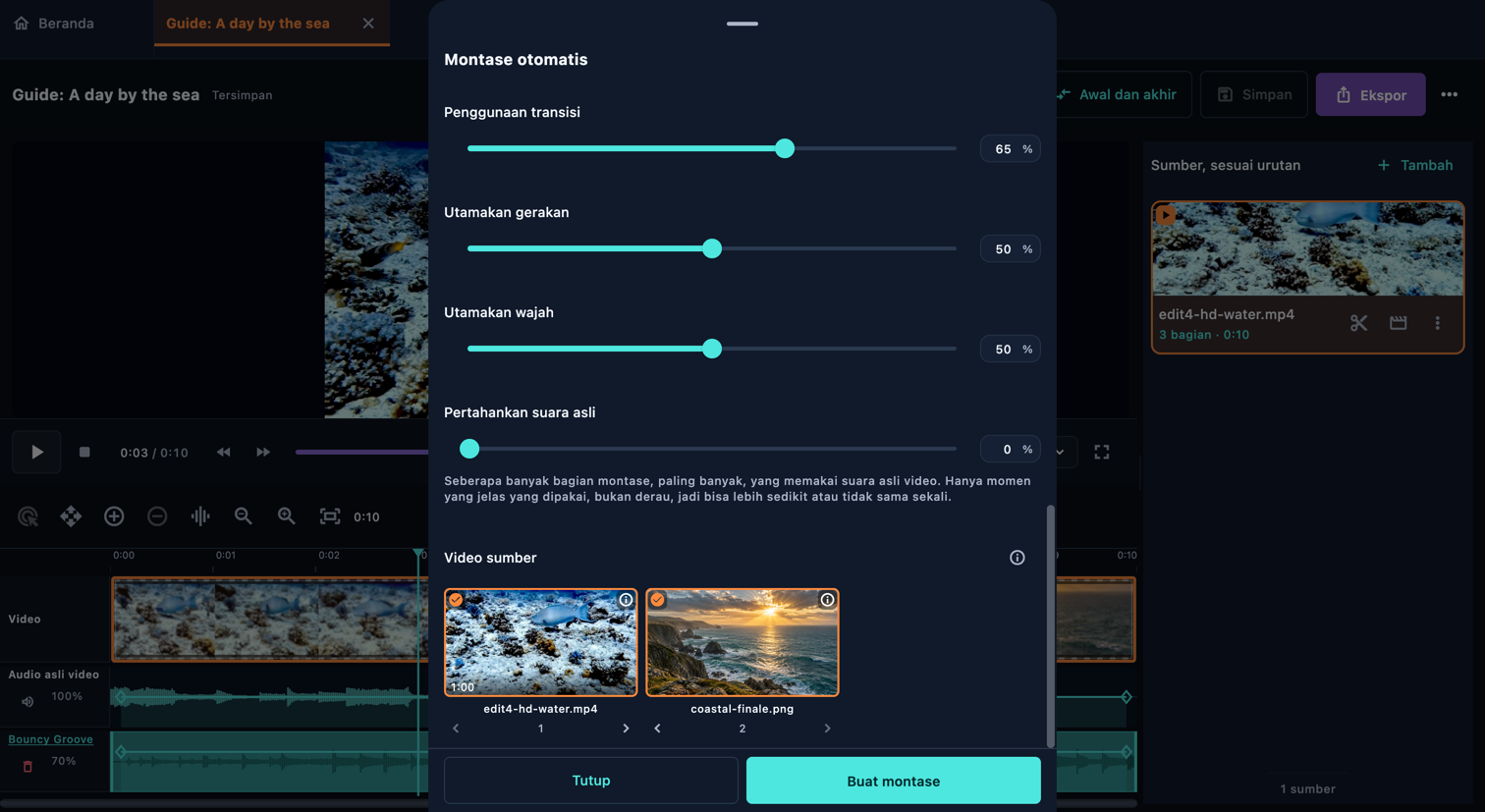
Auto Reel dapat memerlukan beberapa menit. Waktunya bergantung pada kinerja perangkat, video, dan pengaturan analisis.

Buka di aplikasi: Beranda → Montase otomatis

Montase otomatis
Montase otomatis · Komputer

Pilih penjelasan untuk menyorot kontrol terkait atau titik awal langkah membuka layar. Gambar akan berganti jika kontrol perlu ditampilkan pada posisi gulir lain. Bagian tengah lingkaran tetap transparan; perbesar gambar untuk membaca detail kecil.

Kontrol pada layar ini

  1. Video sumber

    Buka di aplikasi: Video sumber

    Seret sumber, atau gunakan panah, untuk menentukan urutan pemakaiannya.

    • Pindahkan lebih awal
    • Pindahkan lebih akhir
  2. Durasi sasaran montase

    Buka di aplikasi: Durasi sasaran montase

    Aplikasi menentukan durasi montase berdasarkan momen terbaik yang dapat digunakan dan musik yang dipilih.

    Gunakan durasi yang diminta. Jika tidak memungkinkan, opsi yang lebih pendek akan ditawarkan.

    • Durasi otomatis
    • Durasi tepat
  3. Pilih musik

    Buka di aplikasi: Pilih musik

    Dipilih setelah video dianalisis, agar sesuai dengan durasi dan gerakannya.

    • Pilihkan untuk saya
    • Titik awal musik
    • Pertahankan titik awal musik
  4. Gaya

    Buka di aplikasi: Gaya

    Pada nol, semua sambungan memakai potongan langsung. Nilai lebih tinggi memakai lebih banyak transisi dan memperpanjangnya.

    Seberapa banyak bagian montase, paling banyak, yang memakai suara asli video. Hanya momen yang jelas yang dipakai, bukan derau, jadi bisa lebih sedikit atau tidak sama sekali.

    • Tempo
    • Urutan shot
    • Utamakan gerakan
    • Utamakan wajah
    • Penggunaan transisi
    • Pertahankan suara asli
  5. Presisi

    Buka di aplikasi: Presisi

    Presisi lebih rendah mempercepat pembuatan dengan lebih sedikit sampel; 100% tidak mengubah apa pun.

    Menganalisis dan menerapkan koreksi bawah air default sebelum membuat reel.

    • Rekaman bawah air
    • Buat montase
  6. Proses pembuatan reel

    Buka di aplikasi: Baca selengkapnya

    Jika mode bawah air aktif, kami terlebih dahulu memeriksa frame di sepanjang setiap video dan menyiapkan koreksi warna sebelum memilih adegan.

    Kami memindai video untuk menemukan pergantian adegan, subjek, dan momen menarik.

    Kami memilih bagian yang layak, menghindari rekaman goyang, buram, kosong, atau dengan pencahayaan buruk serta momen berulang.

    Kami menganalisis irama dan perubahan energi musik. Dengan pilihan otomatis, kami juga mencari lagu yang cocok dengan video Anda.

    Kami menyusun dan memangkas adegan sesuai durasi, tempo, urutan, dan gaya, menyelaraskan potongan dan transisi dengan musik bila sesuai.

    Kami memeriksa adegan terpilih lebih teliti, termasuk frame pertama dan terakhirnya, lalu menyesuaikan edit jika perlu.

    Kami menyelesaikan campuran suara, mempertahankan suara asli yang sesuai jika diminta, dan membuat reel yang dapat diedit. Video lebih banyak atau lebih panjang dan ketelitian lebih tinggi membutuhkan lebih banyak kerja perangkat.

    • Baca selengkapnya

Templat

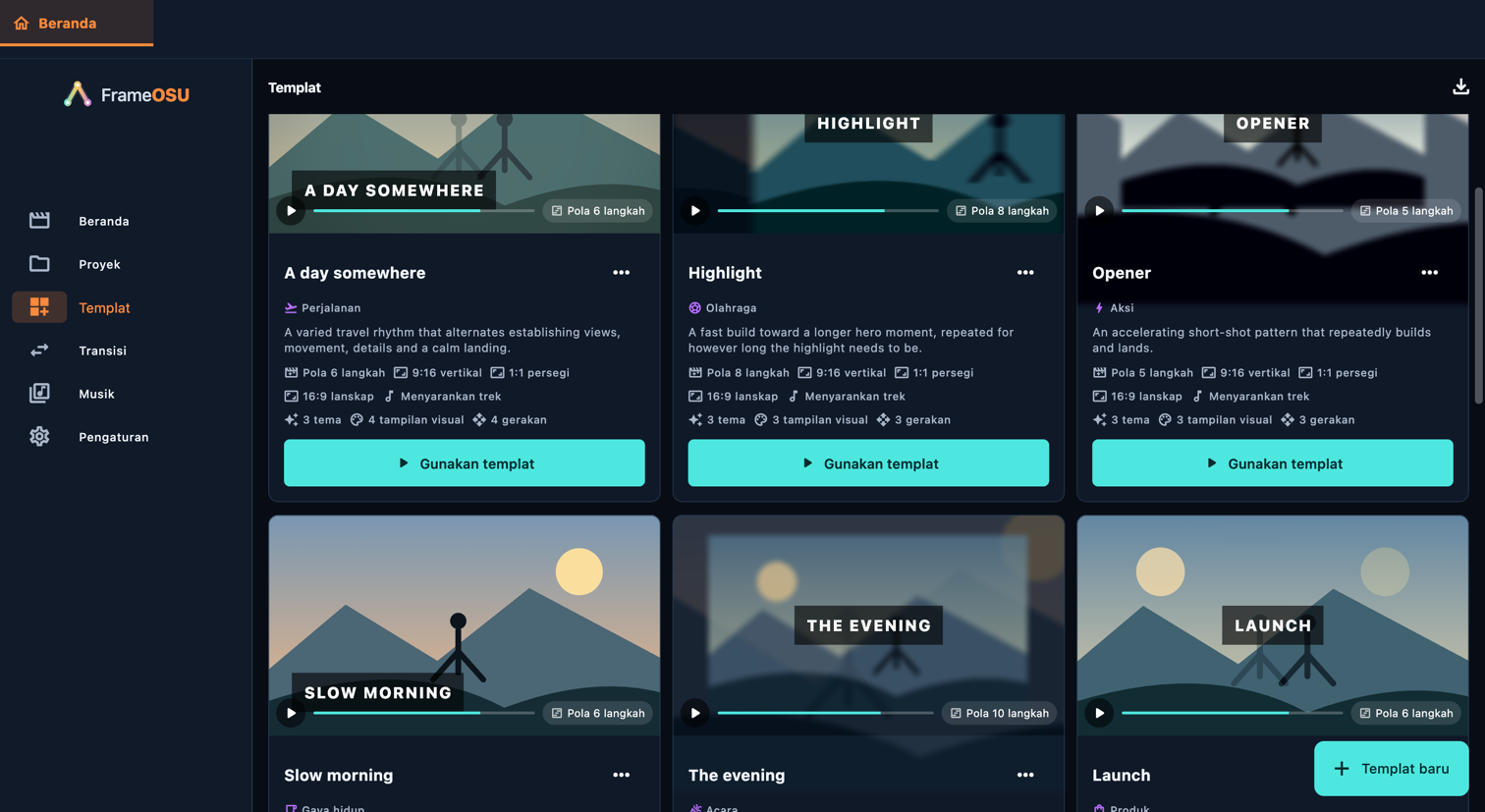
Templat menggabungkan tema transisi, tampilan, gerakan, pola bagian, dan pilihan musik. Templat tetap memerlukan media Anda. Periksa pengaturannya, gunakan, lalu tinjau bagian yang dihasilkan. Pilih “Templat baru” untuk membuat templat, atau duplikasikan templat untuk mengedit versi Anda sendiri. Langkah pola mengatur media yang diizinkan, panjang relatif, dan gerakan; pola otomatis menyerahkan pilihan kepada aplikasi.

Buka di aplikasi: Templat

Templat
Templat · Komputer
Templat · Komputer

Pilih penjelasan untuk menyorot kontrol terkait atau titik awal langkah membuka layar. Gambar akan berganti jika kontrol perlu ditampilkan pada posisi gulir lain. Bagian tengah lingkaran tetap transparan; perbesar gambar untuk membaca detail kecil.

Kontrol pada layar ini

  1. Gunakan templat

    Buka di aplikasi: Gunakan templat

    Templat bawaan tidak dapat diedit. Duplikasikan templat ini untuk membuat versi Anda sendiri.

    • Semua
    • Bawaan
    • Templat saya
    • Kategori
  2. Resep penyuntingan

    Buka di aplikasi: Templat baru → Resep penyuntingan

    Pilih opsi yang dapat diterapkan templat ke setiap bagian. Nilai awal acak dan bahan sumber yang sama menghasilkan pilihan yang sama.

    Saat nonaktif, selalu gunakan opsi pertama dari setiap daftar yang dipilih.

    Biarkan pola kosong agar montase otomatis memilih jumlah dan durasi shot sesuai durasi sasaran.

    Pola diulang seperlunya untuk mengisi montase. Pola menentukan ritme, bukan daftar klip yang tetap.

    1× mengikuti tempo biasa montase. Semua langkah diskalakan bersama agar sesuai dengan durasi sasaran.

    • Tema tersedia
    • Tampilan visual tersedia
    • Preset gerakan tersedia
    • Struktur
    • Variasikan pilihan per bagian
    • Durasi relatif shot
    • Tambah langkah pola
    • Gunakan tempo otomatis
    • Gambar
    • Video
  3. Musik

    Buka di aplikasi: Templat baru → Musik

    “Mempertahankan musik Anda” mempertahankan musik yang sudah ada di montase. “Menyarankan trek” memungkinkan templat memilih lagu yang sesuai. Beberapa templat bawaan menetapkan lagu tertentu; editor templat menawarkan “Mempertahankan musik Anda” atau “Menyarankan trek”. Periksa hasilnya di panel Musik montase.

    • Trek tetap
    • Mempertahankan musik Anda
    • Menyarankan trek
  4. Templat baru

    Buka di aplikasi: Templat baru

    Templat menggabungkan tema transisi, tampilan, gerakan, pola bagian, dan pilihan musik. Templat tetap memerlukan media Anda. Periksa pengaturannya, gunakan, lalu tinjau bagian yang dihasilkan. Pilih “Templat baru” untuk membuat templat, atau duplikasikan templat untuk mengedit versi Anda sendiri. Langkah pola mengatur media yang diizinkan, panjang relatif, dan gerakan; pola otomatis menyerahkan pilihan kepada aplikasi.

    • Templat baru
    • Duplikat
    • Nama
    • Deskripsi

Pengaturan

FrameOSU mengedit dan mengekspor di perangkat Anda, tanpa akun, iklan, atau pelacakan. Media Anda tidak pernah diunggah. Internet digunakan untuk pembaruan katalog dan unduhan musik, impor Pixabay, saran yang Anda kirim, serta tautan yang Anda pilih untuk dibuka.

Buka di aplikasi: Pengaturan

Pengaturan · Ponsel
Pengaturan · Ponsel

Pilih penjelasan untuk menyorot kontrol terkait atau titik awal langkah membuka layar. Gambar akan berganti jika kontrol perlu ditampilkan pada posisi gulir lain. Bagian tengah lingkaran tetap transparan; perbesar gambar untuk membaca detail kecil.

Kontrol pada layar ini

  1. Pengeditan

    Buka di aplikasi: Pengeditan

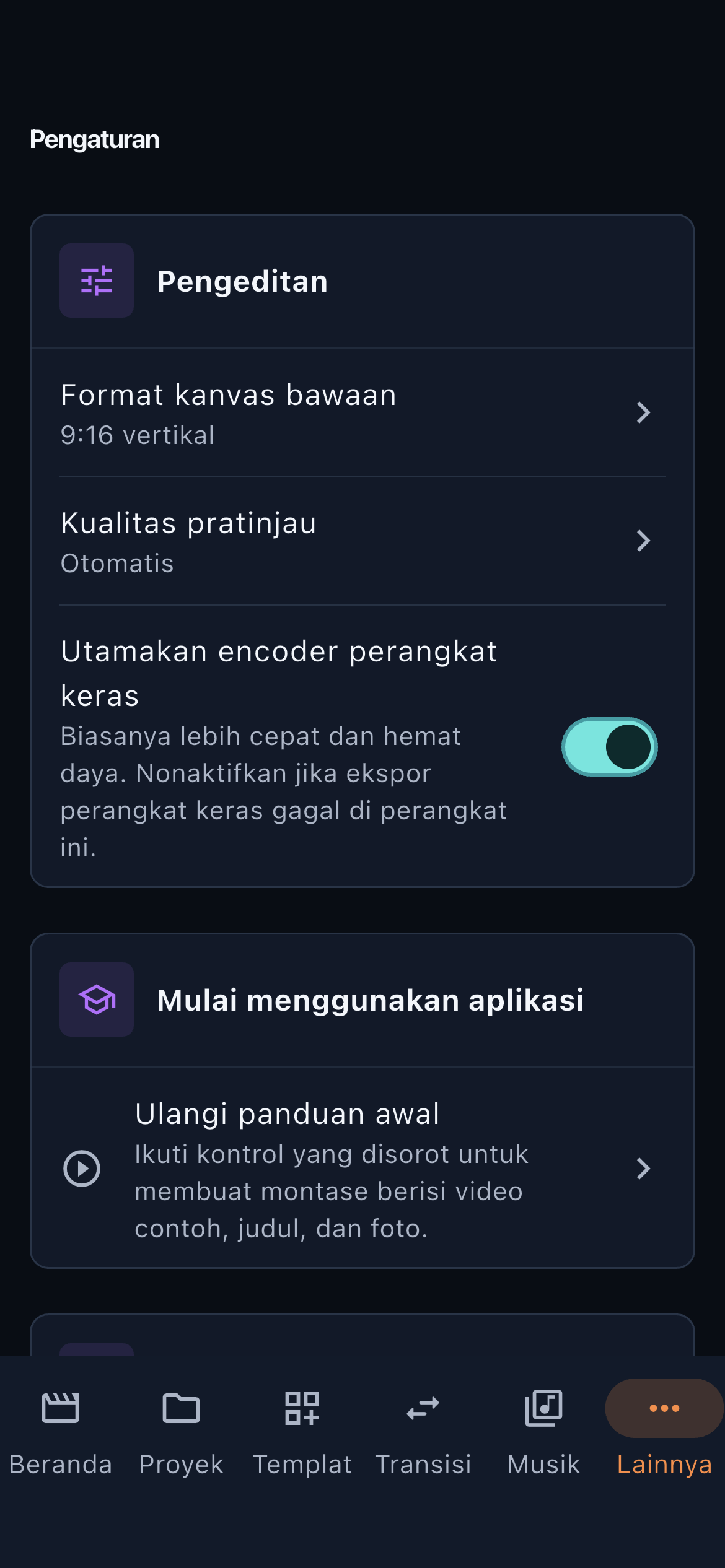
    Biasanya lebih cepat dan hemat daya. Nonaktifkan jika ekspor perangkat keras gagal di perangkat ini.

    • Kualitas pratinjau
    • Format kanvas bawaan
    • Utamakan encoder perangkat keras
  2. Mulai menggunakan aplikasi

    Buka di aplikasi: Mulai menggunakan aplikasi

    Ikuti kontrol yang disorot untuk membuat montase berisi video contoh, judul, dan foto.

    • Ulangi panduan awal
  3. Tampilan aplikasi

    Buka di aplikasi: Tampilan aplikasi

    Pilih bahasa dan tema warna antarmuka. Sistem mengikuti tampilan perangkat; Terang, Gelap, dan Hitam pekat mempertahankan tampilan pilihan. Pengaturan ini mengubah antarmuka editor, bukan warna video yang diekspor.

    • Bahasa
    • Sistem
    • Terang
    • Gelap
    • Hitam pekat
  4. Aksesibilitas

    Buka di aplikasi: Aksesibilitas

    Rasakan getaran singkat saat item melekat ke posisi pada linimasa, saat membagi klip, atau saat mengonfirmasi tindakan yang menghapus data.

    Menempatkan alat dan kontrol pemutaran di sebelah kiri.

    • Kurangi gerakan
    • Kontras tinggi
    • Umpan balik haptik
    • Linimasa untuk pengguna kidal
  5. Penyimpanan dan cache

    Buka di aplikasi: Penyimpanan dan cache

    Bentuk gelombang dan hasil analisis akan dibuat ulang saat diperlukan. Proyek, media asli, gambar mini tersimpan, dan gambar pratinjau akan tetap disimpan.

    Hapus berkas audio unduhan tanpa menghapus entrinya dari katalog. Anda bisa mengunduhnya lagi nanti.

    • Bersihkan cache
    • Musik yang diunduh
  6. Privasi

    Buka di aplikasi: Privasi

    FrameOSU mengedit dan mengekspor di perangkat Anda, tanpa akun, iklan, atau pelacakan. Media Anda tidak pernah diunggah. Internet digunakan untuk pembaruan katalog dan unduhan musik, impor Pixabay, saran yang Anda kirim, serta tautan yang Anda pilih untuk dibuka.

    • Kebijakan privasi
  7. Diagnostik

    Buka di aplikasi: Diagnostik → Ekspor diagnostik

    Laporan teks tentang kemampuan media perangkat ini, tanpa detail sensitif. Laporan tetap di perangkat kecuali Anda membagikannya.

    • Ekspor diagnostik
  8. Tentang

    Buka di aplikasi: Tentang

    Pulihkan pengaturan bawaan? Proyek, media, dan hasil ekspor Anda tidak akan berubah.

    • Sarankan perbaikan
    • Reset semua pengaturan

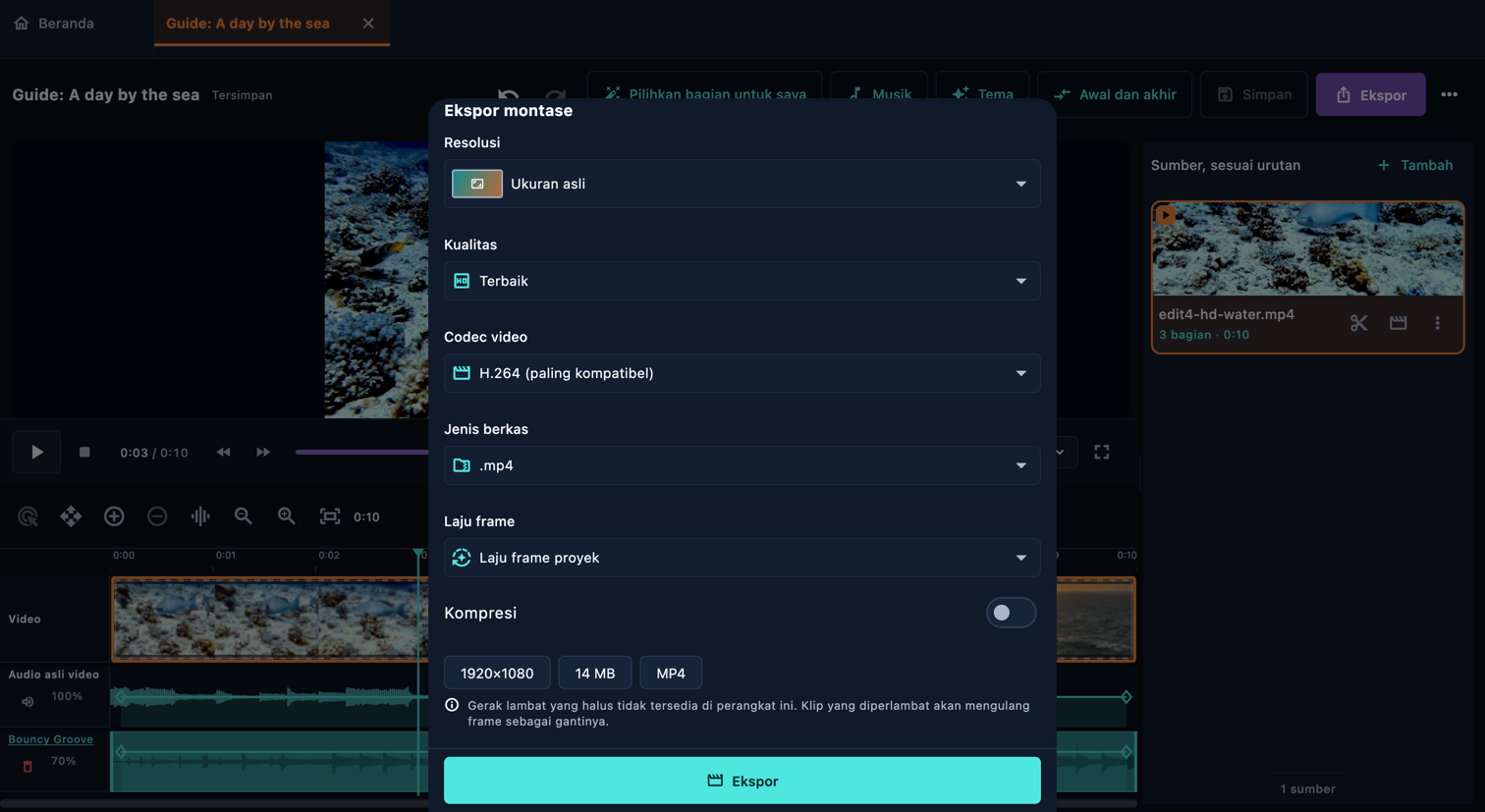
Ekspor montase

Setelah menonton seluruh montase, buka Ekspor untuk memilih ukuran dan kualitas video akhir.

Buka di aplikasi: Montase → Ekspor montase

Ekspor montase
Ekspor montase · Komputer

Pilih penjelasan untuk menyorot kontrol terkait atau titik awal langkah membuka layar. Gambar akan berganti jika kontrol perlu ditampilkan pada posisi gulir lain. Bagian tengah lingkaran tetap transparan; perbesar gambar untuk membaca detail kecil.

Kontrol pada layar ini

  1. Preset ekspor

    Buka di aplikasi: Preset ekspor

    Kembali ke halaman montase dan tonton dari awal sampai akhir dengan suara. Periksa bingkai pertama, setiap sambungan, keterbacaan teks, musik, dan penutupnya. Simpan proyek yang dapat diedit, lalu buka Ekspor. Pilih ukuran, kualitas, dan format yang didukung perangkat. Tunggu hingga selesai dan buka berkas ekspor untuk memeriksanya. Menyimpan proyek dan mengekspor video adalah tindakan berbeda.

    • Resolusi
    • Kualitas
    • Lebar
    • Tinggi
  2. Codec video

    Buka di aplikasi: Codec video

    Format yang tersedia bergantung pada perangkat. Pilih codec, jenis berkas, dan laju bingkai yang didukung aplikasi secara bersamaan. Jika kombinasinya tidak tersedia, ubah pilihan sebelum memulai ekspor.

    • H.264 (paling kompatibel)
    • HEVC (kompresi efisien)
    • Jenis berkas
    • Laju frame
    • Laju frame proyek
  3. Kompresi

    Buka di aplikasi: Kompresi

    Bitrate yang lebih tinggi dapat meningkatkan kualitas, tetapi menghasilkan berkas lebih besar. Otomatis menggunakan pengaturan kualitas yang dipilih.

    • Bitrate video
    • Bitrate audio
  4. Ekspor

    Buka di aplikasi: Ekspor

    Kembali ke halaman montase dan tonton dari awal sampai akhir dengan suara. Periksa bingkai pertama, setiap sambungan, keterbacaan teks, musik, dan penutupnya. Simpan proyek yang dapat diedit, lalu buka Ekspor. Pilih ukuran, kualitas, dan format yang didukung perangkat. Tunggu hingga selesai dan buka berkas ekspor untuk memeriksanya. Menyimpan proyek dan mengekspor video adalah tindakan berbeda.

    • Menyiapkan…
    • Mengekspor
    • Batalkan ekspor
    • Montase diekspor
    • Tampilkan dalam folder
    • Ekspor dibatalkan
    • Ekspor gagal