NeuraTiM FrameOSU

مرجع الواجهة

ابحث عن شاشتك، ثم اختر حلقة على الصورة أو اسم عنصر تحكم لقراءة شرحه. تبقى الحلقة المحددة شفافة لترى التطبيق خلفها. اختر الهاتف أو الحاسوب حسب تخطيطك، وكبّر أي صورة لرؤية التفاصيل.

في هذه الصفحة
  1. الرئيسية
  2. المشاريع
  3. المونتاج
  4. اختيار
  5. الأجزاء
  6. إعدادات الجزء
  7. التقاط صورة
  8. إطار مخصص
  9. إضافة نص
  10. إضافة صورة
  11. تحريك النص
  12. الموسيقى
  13. إعدادات كتلة الموسيقى
  14. الانتقال بين الأجزاء
  15. مونتاج تلقائي
  16. القوالب
  17. الإعدادات
  18. تصدير المونتاج

الرئيسية

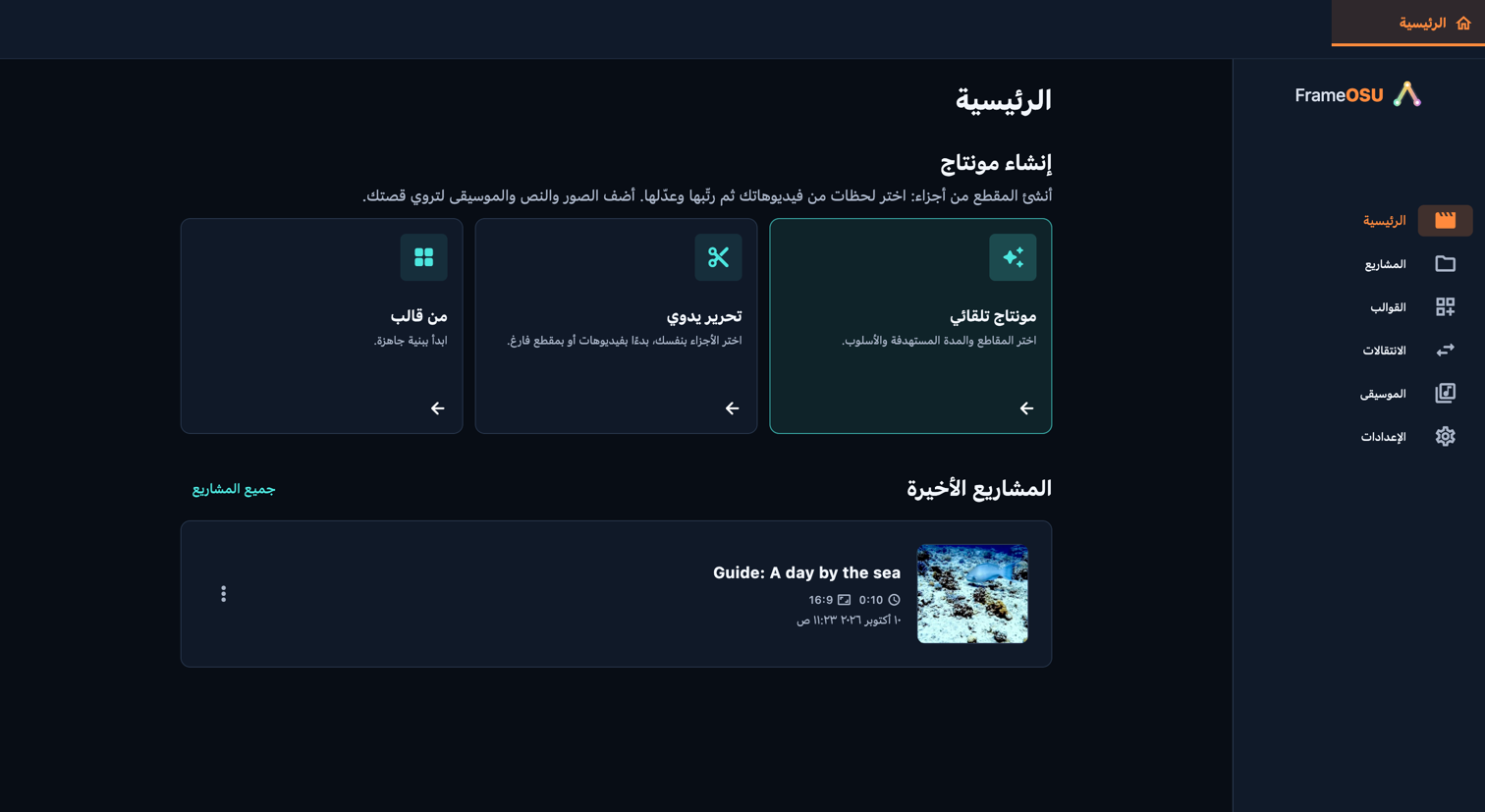
أنشئ المقطع من أجزاء: اختر لحظات من فيديوهاتك ثم رتّبها وعدّلها. أضف الصور والنص والموسيقى لتروي قصتك.

افتح في التطبيق: الرئيسية
الرئيسية
الرئيسية · الحاسوب
الرئيسية · الحاسوب

اختر شرحًا لإبراز عنصر التحكم أو بداية المسار المعروض. تتغير الصورة عند الحاجة إلى موضع تمرير آخر. تبقى الحلقات شفافة؛ كبّر الصورة لقراءة التفاصيل الصغيرة.

عناصر التحكم في هذه الشاشة

  1. تحرير يدوي

    افتح في التطبيق: تحرير يدوي

    اختر الأجزاء بنفسك، بدءًا بفيديوهات أو بمقطع فارغ.

    • اختر مقاطع الفيديو أولاً
    • ابدأ فارغًا
  2. مونتاج تلقائي

    افتح في التطبيق: مونتاج تلقائي

    اختر المقاطع والمدة المستهدفة والأسلوب.

    • مونتاج تلقائي
  3. من قالب

    افتح في التطبيق: من قالب

    يجمع القالب بين نسق الانتقالات والمظهر والحركة ونمط الأجزاء وخيارات الموسيقى. وتظل بحاجة إلى وسائطك الخاصة. راجع إعداداته واستخدمه، ثم راجع الأجزاء الناتجة. اختر «قالب جديد» لإنشاء قالب، أو انسخ قالبًا لتعديل نسختك الخاصة. تحدد خطوات النمط الوسائط المسموح بها والطول النسبي والحركة؛ أما النمط التلقائي فيترك الاختيار للتطبيق.

    • القوالب
  4. المشاريع

    افتح في التطبيق: المشاريع

    افتح مشروعًا محفوظًا لمتابعة التعديل. يغيّر إعادة تسمية اسمه، وينشئ إنشاء نسخة مشروعًا آخر. يساعدك البحث والفرز في العثور على الريل. تخفي الأرشفة المشروع من القائمة المعتادة؛ ويتيح إظهار المشاريع المؤرشفة استعادته. حذف المشروع لا يحذف ملفاته الأصلية. أبقِ هذه الملفات متاحة كي يتمكن المشروع من فتحها مجددًا.

    • الرئيسية
    • المشاريع
    • القوالب
    • الانتقالات
    • الموسيقى
    • الإعدادات

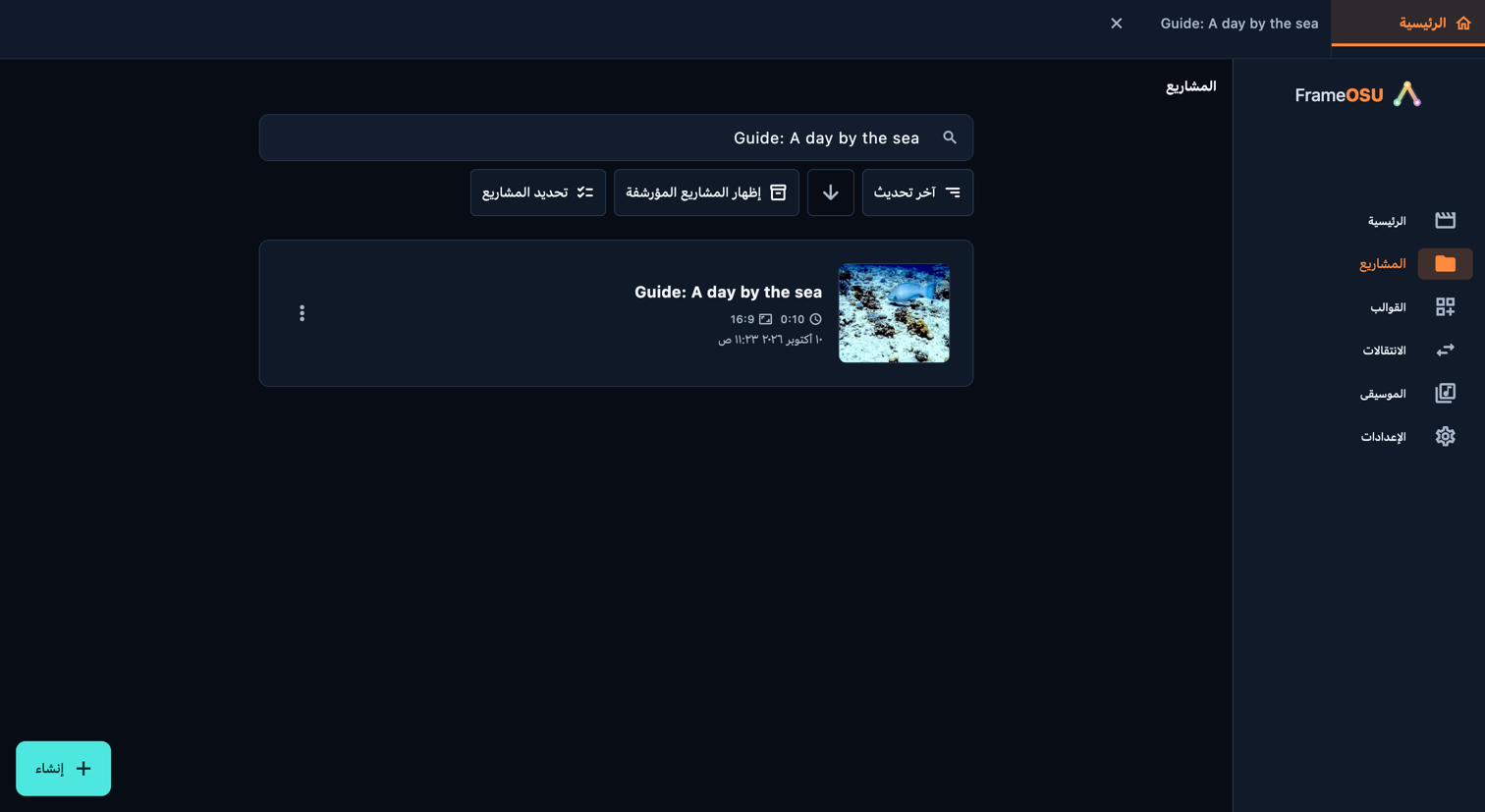
المشاريع

افتح مشروعًا محفوظًا لمتابعة التعديل. يغيّر إعادة تسمية اسمه، وينشئ إنشاء نسخة مشروعًا آخر. يساعدك البحث والفرز في العثور على الريل. تخفي الأرشفة المشروع من القائمة المعتادة؛ ويتيح إظهار المشاريع المؤرشفة استعادته. حذف المشروع لا يحذف ملفاته الأصلية. أبقِ هذه الملفات متاحة كي يتمكن المشروع من فتحها مجددًا.

افتح في التطبيق: المشاريع

المشاريع
المشاريع · الحاسوب
المشاريع · الحاسوب

اختر شرحًا لإبراز عنصر التحكم أو بداية المسار المعروض. تتغير الصورة عند الحاجة إلى موضع تمرير آخر. تبقى الحلقات شفافة؛ كبّر الصورة لقراءة التفاصيل الصغيرة.

عناصر التحكم في هذه الشاشة

  1. البحث في المشاريع

    افتح في التطبيق: البحث في المشاريع

    افتح مشروعًا محفوظًا لمتابعة التعديل. يغيّر إعادة تسمية اسمه، وينشئ إنشاء نسخة مشروعًا آخر. يساعدك البحث والفرز في العثور على الريل. تخفي الأرشفة المشروع من القائمة المعتادة؛ ويتيح إظهار المشاريع المؤرشفة استعادته. حذف المشروع لا يحذف ملفاته الأصلية. أبقِ هذه الملفات متاحة كي يتمكن المشروع من فتحها مجددًا.

    • ترتيب
    • آخر تحديث
    • تاريخ الإنشاء
    • الاسم
    • المدة
    • الحجم
    • تصاعدي
    • تنازلي
  2. إعادة تسمية

    افتح في التطبيق: المزيد → إعادة تسمية

    افتح قائمة ⋮ على بطاقة المشروع، ثم اختر إعادة تسمية أو إنشاء نسخة.

    يحفظ حفظ المشروع القابل للتعديل. يغيّر إعادة تسمية اسم هذا المشروع. لإنشاء نسخة مستقلة، استخدم إنشاء نسخة في المشاريع. يتيح تراجع التراجع عن التعديلات وإعادة إعادتها، بينما ينشئ تصدير ملف فيديو.

    • إنشاء نسخة
  3. أرشفة

    افتح في التطبيق: أرشفة

    افتح مشروعًا محفوظًا لمتابعة التعديل. يغيّر إعادة تسمية اسمه، وينشئ إنشاء نسخة مشروعًا آخر. يساعدك البحث والفرز في العثور على الريل. تخفي الأرشفة المشروع من القائمة المعتادة؛ ويتيح إظهار المشاريع المؤرشفة استعادته. حذف المشروع لا يحذف ملفاته الأصلية. أبقِ هذه الملفات متاحة كي يتمكن المشروع من فتحها مجددًا.

    • إظهار المشاريع المؤرشفة
    • استعادة من الأرشيف
  4. تحديد المشاريع

    افتح في التطبيق: تحديد المشاريع

    افتح مشروعًا محفوظًا لمتابعة التعديل. يغيّر إعادة تسمية اسمه، وينشئ إنشاء نسخة مشروعًا آخر. يساعدك البحث والفرز في العثور على الريل. تخفي الأرشفة المشروع من القائمة المعتادة؛ ويتيح إظهار المشاريع المؤرشفة استعادته. حذف المشروع لا يحذف ملفاته الأصلية. أبقِ هذه الملفات متاحة كي يتمكن المشروع من فتحها مجددًا.

    • تحديد الكل
    • إلغاء التحديد
    • حذف

المونتاج

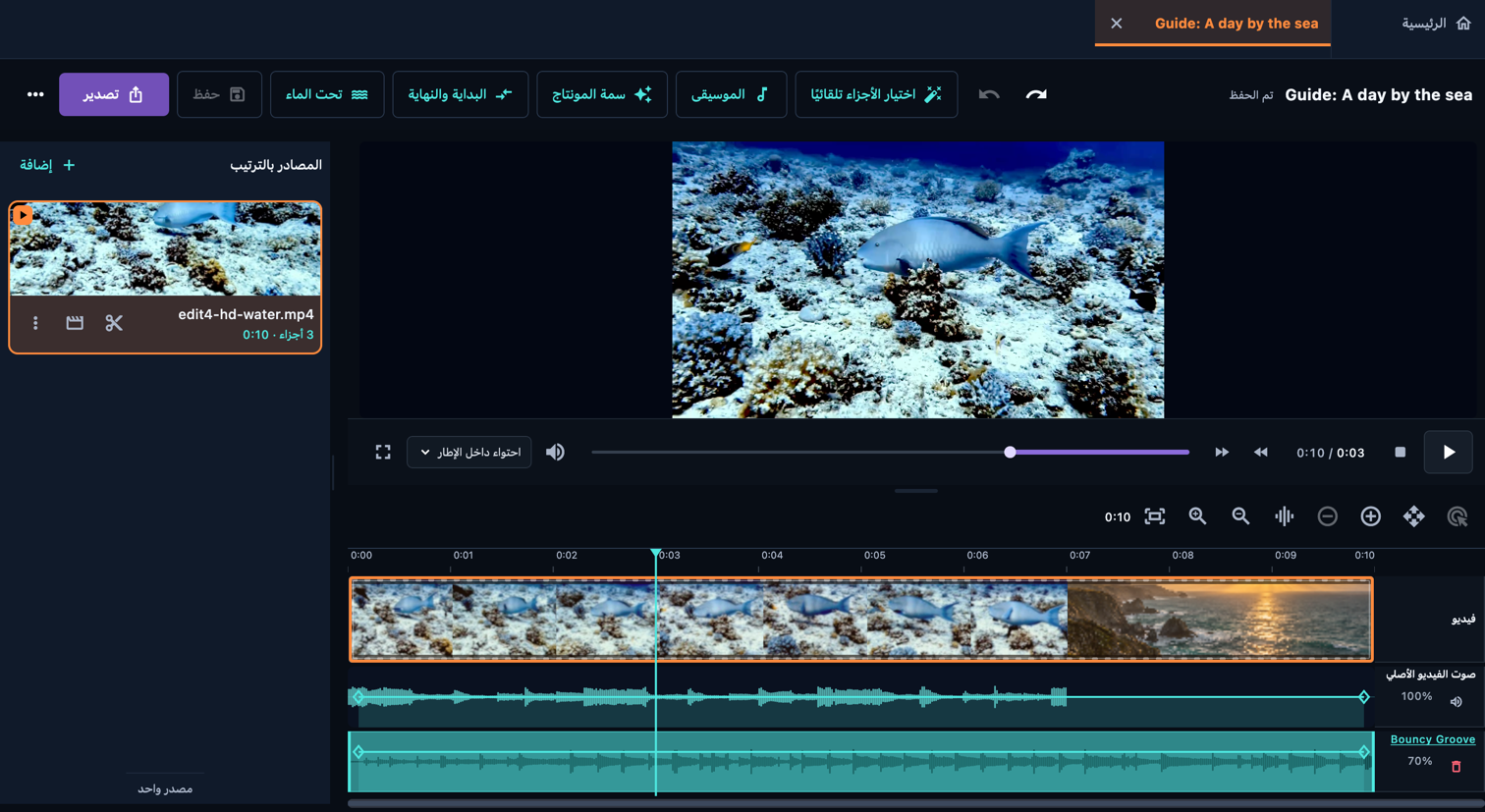
المصدر هو تسجيل أو حاوية للنصوص والصور. والجزء هو مقطع تختار استخدامه. يشغّل الريل هذه الأجزاء بالترتيب. استيراد فيديو لا يعني استخدامه كاملًا: اختر اللحظات أولًا، ثم عدّل تأطير كل جزء ومظهره وصوته وتوقيته.

افتح في التطبيق: المشاريع → افتح ريلًا محفوظًا

المونتاج
المونتاج · الحاسوب
المونتاج · الحاسوب

اختر شرحًا لإبراز عنصر التحكم أو بداية المسار المعروض. تتغير الصورة عند الحاجة إلى موضع تمرير آخر. تبقى الحلقات شفافة؛ كبّر الصورة لقراءة التفاصيل الصغيرة.

عناصر التحكم في هذه الشاشة

  1. المصادر بالترتيب

    افتح في التطبيق: المصادر بالترتيب

    استورد فيديو، ثم اختر الأجزاء التي ستستخدمها.

    ابدأ من دون فيديو. افتح هذا المصدر لإضافة الصور والعناوين وترتيبها وتعديلها.

    • إضافة
  2. معاينة

    افتح في التطبيق: معاينة

    افتح مصدرًا في قائمة المصادر، ثم اختر أو أضف أجزاء لوضعها على الخط الزمني.

    • تشغيل
    • إيقاف مؤقت
    • تكبير
    • تصغير
  3. سمة المونتاج

    افتح في التطبيق: سمة المونتاج

    في شريط أدوات الريل، اختر سمة المونتاج. إذا لم يظهر، افتح قائمة … ثم اختر سمة المونتاج. يحدد ذلك أسلوب انتقالات الريل. ألوان الواجهة موجودة في الإعدادات → سمة الواجهة.

    تختار السمة الانتقالات في المونتاج كله. تبقى الانتقالات التي حددتها يدويًا كما هي.

    كتم كل أجزاء الفيديو، بما فيها الأجزاء التي تُضاف لاحقًا. لا تتغير الموسيقى أو إعدادات مستوى صوت المعاينة.

    • كتم جميع فيديوهات المصدر
    • عرض
  4. حفظ

    افتح في التطبيق: حفظ

    يحفظ حفظ المشروع القابل للتعديل. يغيّر إعادة تسمية اسم هذا المشروع. لإنشاء نسخة مستقلة، استخدم إنشاء نسخة في المشاريع. يتيح تراجع التراجع عن التعديلات وإعادة إعادتها، بينما ينشئ تصدير ملف فيديو.

    • تراجع
    • إعادة
    • إعادة تسمية
    • إنشاء نسخة
    • تصدير المونتاج

اختيار

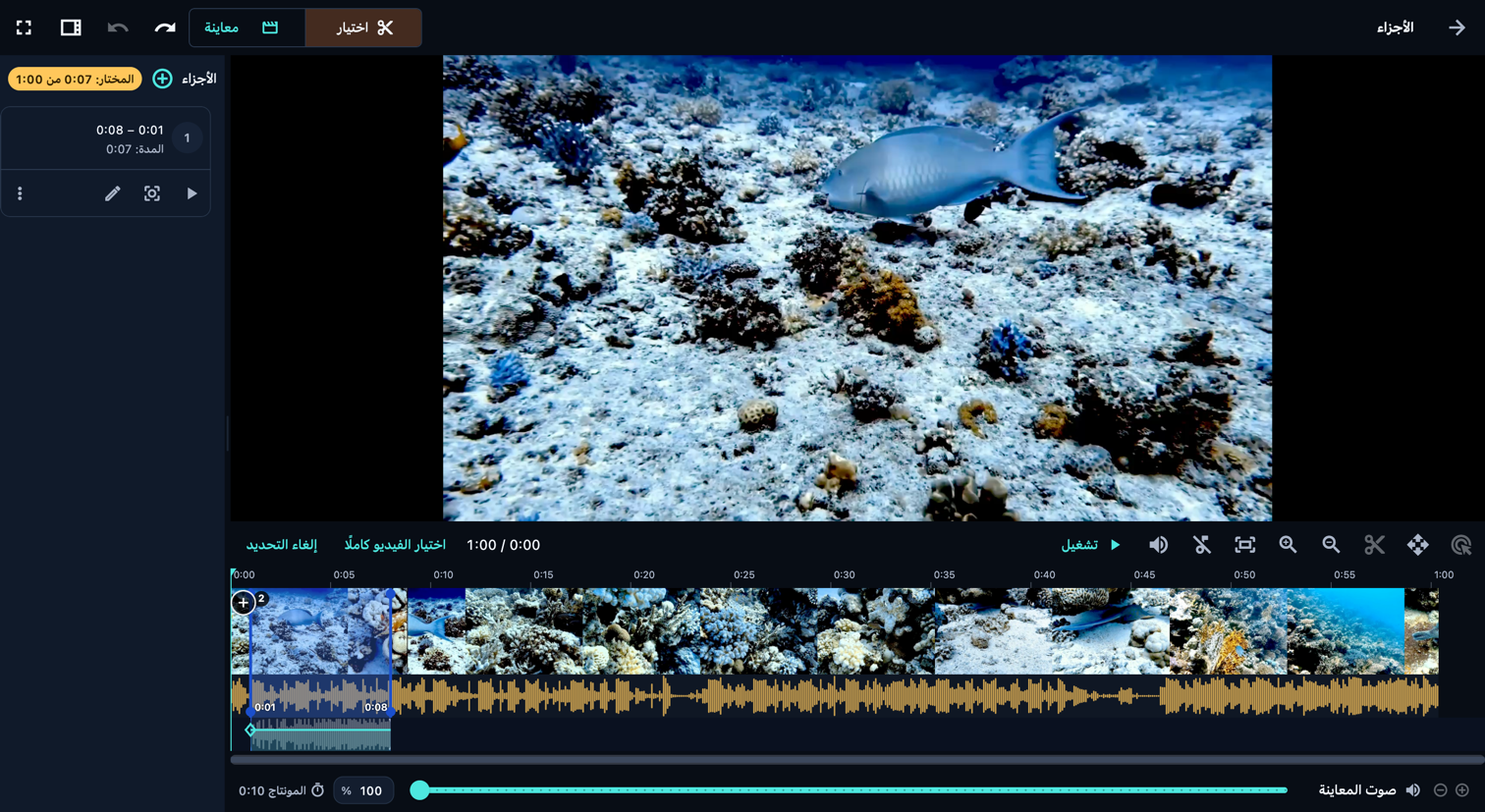
اضغط على البداية في شريط الإطارات، ثم + بجانب مؤشر التشغيل، ثم النهاية. أضف جزءًا حسب الوقت لإدخال قيم دقيقة. اسحب الحافة للقص. استخدم وضع التمرير لتحريك العرض ووضع إعادة الترتيب لتحريك الجزء.

افتح في التطبيق: المصادر بالترتيب → افتح بطاقة الفيديو المصدر (أيقونة المقص) → اختيار

إذا كانت لوحة الأجزاء مخفية، اضغط على إظهار لوحة الأجزاء على الهاتف. على الكمبيوتر، افتح عرض (أيقونة اللوحة) وفعّل الأجزاء. يفتح زر + في رأس اللوحة قائمة: أثناء التحديد تضيف منها جزءًا حسب الوقت أو لقطة ثابتة، وأثناء المعاينة نصًا أو صورة.

اختيار
اختيار · الحاسوب
اختيار · الحاسوب

اختر شرحًا لإبراز عنصر التحكم أو بداية المسار المعروض. تتغير الصورة عند الحاجة إلى موضع تمرير آخر. تبقى الحلقات شفافة؛ كبّر الصورة لقراءة التفاصيل الصغيرة.

عناصر التحكم في هذه الشاشة

  1. اختيار

    افتح في التطبيق: اختيار

    اختيار أجزاء على الشريط الزمني لفيديو المصدر

    • معاينة
  2. بدء جزء هنا

    افتح في التطبيق: بدء جزء هنا

    اضغط على البداية في شريط الإطارات، ثم + بجانب مؤشر التشغيل، ثم النهاية. أضف جزءًا حسب الوقت لإدخال قيم دقيقة. اسحب الحافة للقص. استخدم وضع التمرير لتحريك العرض ووضع إعادة الترتيب لتحريك الجزء.

    • إلغاء اختيار الجزء
    • إضافة جزء بتحديد الوقت
  3. إضافة إلى هذا المصدر

    افتح في التطبيق: إضافة إلى هذا المصدر

    أدخل الوقت بالثواني، أو بالصيغة m:ss.fff أو h:mm:ss.fff. المللي ثانية اختيارية.

    تعرض اللقطة الثابتة إطارًا واحدًا من هذا الفيديو طوال المدة التي تحددها. يمكن أن تقع على حافة جزء، لكن ليس داخله.

    • إضافة جزء بتحديد الوقت
    • البداية
    • النهاية
    • إضافة لقطة ثابتة
    • الإطار
  4. إعادة ترتيب الأجزاء

    افتح في التطبيق: إعادة ترتيب الأجزاء

    يأتي هذا الجزء بعد السابق. اسحب مقبضه المرقّم في القائمة لإعادة ترتيبه. استخدم وضع إعادة الترتيب في شريط الإطارات؛ السحب العادي يحرّك مؤشر التشغيل.

    • سحب الشريط يحرّك مؤشر التشغيل
    • سحب الشريط يمرّره
    • اختيار الإطارات
    • تقسيم الجزء هنا
    • اختيار الفيديو كاملًا
    • إلغاء التحديد
    • إظهار الفيديو كاملًا في المساحة المتاحة
  5. صوت المعاينة

    افتح في التطبيق: صوت المعاينة

    يغيّر مستوى الصوت في هذه الشاشة فقط. لتغيير صوت المونتاج، استخدم عناصر التحكم بالصوت في المحرر.

    • تشغيل الفيديو كاملًا
    • تشغيل الصوت الأصلي
    • تشغيل صوت المونتاج
    • كتم جميع الأجزاء
  6. المونتاج

    افتح في التطبيق: المونتاج

    المدة الكاملة للمونتاج، بما فيها جميع المصادر. تُحدّث عند تغيير الأجزاء.

    • إظهار لوحة الأجزاء

الأجزاء

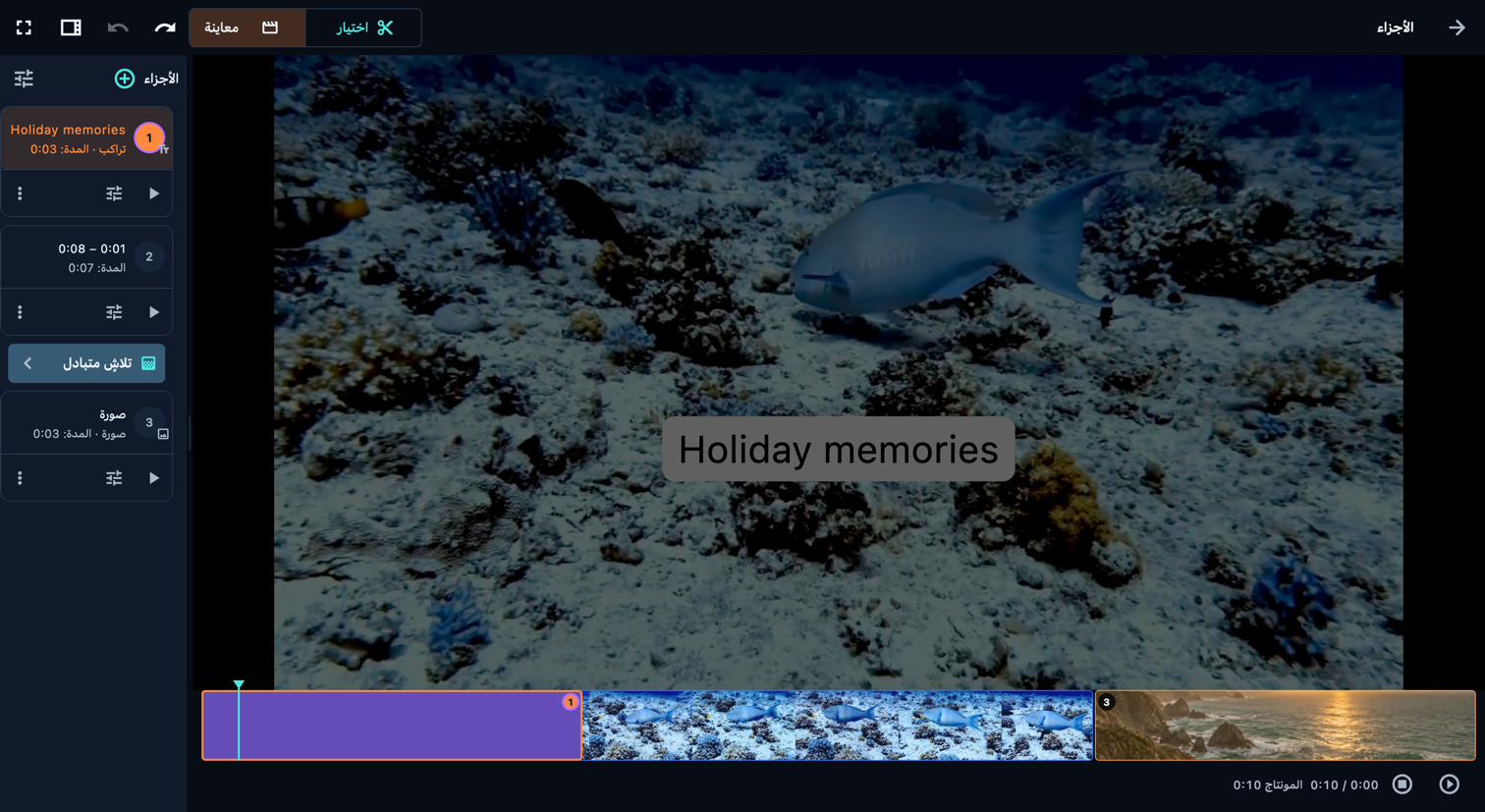
مشاهدة الأجزاء المختارة مع التأثيرات والانتقالات

افتح في التطبيق: المصادر بالترتيب → افتح بطاقة الفيديو المصدر (أيقونة المقص) → معاينة

إذا كانت لوحة الأجزاء مخفية، اضغط على إظهار لوحة الأجزاء على الهاتف. على الكمبيوتر، افتح عرض (أيقونة اللوحة) وفعّل الأجزاء. يفتح زر + في رأس اللوحة قائمة: أثناء التحديد تضيف منها جزءًا حسب الوقت أو لقطة ثابتة، وأثناء المعاينة نصًا أو صورة.

الأجزاء
الأجزاء · الحاسوب
الأجزاء · الحاسوب

اختر شرحًا لإبراز عنصر التحكم أو بداية المسار المعروض. تتغير الصورة عند الحاجة إلى موضع تمرير آخر. تبقى الحلقات شفافة؛ كبّر الصورة لقراءة التفاصيل الصغيرة.

عناصر التحكم في هذه الشاشة

  1. معاينة

    افتح في التطبيق: معاينة

    مشاهدة الأجزاء المختارة مع التأثيرات والانتقالات

    • تشغيل
    • تشغيل هذا الجزء
    • إيقاف
  2. إعادة ترتيب الأجزاء

    افتح في التطبيق: إعادة ترتيب الأجزاء

    يأتي هذا الجزء بعد السابق. اسحب مقبضه المرقّم في القائمة لإعادة ترتيبه. استخدم وضع إعادة الترتيب في شريط الإطارات؛ السحب العادي يحرّك مؤشر التشغيل.

    اسحب على طول الكتلة لتحريك مؤشر التشغيل. استخدم وضع إعادة الترتيب لنقل التراكب زمنيًا، أو اسحب مقبضه المرقّم في القائمة.

    • إعدادات الجزء
    • حذف
  3. إضافة إلى هذا المصدر

    افتح في التطبيق: إضافة إلى هذا المصدر

    استخدم قائمة + بجانب الجزء لإضافة صورة. اختر جزء مستقل لمنح الصورة مدتها الخاصة في التسلسل، أو تراكب لعرضها فوق اللقطات أثناء استمرار تشغيلها. اضبط الصورة وتأطير الصورة والمظهر والتأثير؛ يتحكم اللون في خلفية جزء الصورة المستقل. أضف النص كعنصر منفصل إذا احتاجت الصورة إلى تعليق.

    اختر إضافة نص بجانب جزء، فيُفتح النص والنص الافتراضي محدد لتكتب كلماتك مباشرة. في الموضع، يمنح جزء مستقل النص مدته الخاصة، بينما يضعه تراكب فوق اللقطات أثناء استمرار تشغيلها دون إطالة الريل. يجعل عرض الطبقات معًا النص يشارك الطبقة التالية في مدة العرض. اضبط الموضع، واستخدم تحريك النص والحركة للتحريك. يظهر الخطوات عند ضبط توقيت حركة النص صفًا بصف. ويحدد اللون خلفية الجزء النصي المستقل.

    • إضافة صورة
    • إضافة نص
    • جزء مستقل
    • تراكب
  4. الانتقال بين الأجزاء

    افتح في التطبيق: الانتقال بين الأجزاء

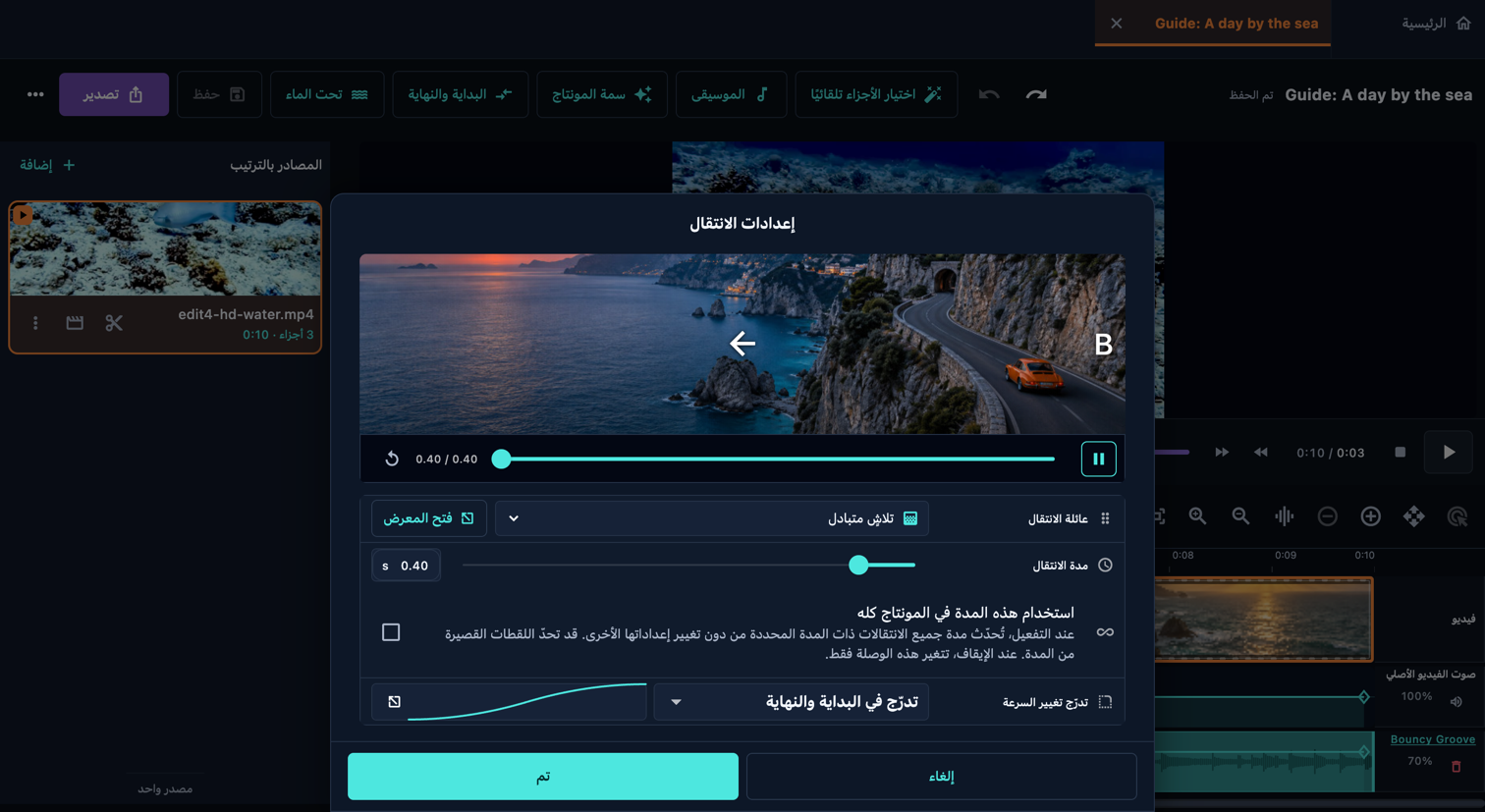
    افتح صف الانتقال بين جزأين. عاين الخيارات في المعرض، واختر واحدًا، واضبط توقيته، ثم أكّد. شاهد الوصلة ضمن سياقها؛ فقد يخفي الانتقال حركة قصيرة أو نصًا. تخص معالجة البداية والنهاية الريل كله، بينما تربط الوصلة الأجزاء المتجاورة.

    • فتح المعرض
  5. إعدادات جميع الأجزاء

    افتح في التطبيق: إعدادات جميع الأجزاء

    تُطبّق على كل جزء، ما لم تكن له إعدادات خاصة به.

    • تطبيق هذا المظهر على جميع أجزاء هذا الفيديو

إعدادات الجزء

افتح إعدادات جزء الفيديو. يغيّر تشذيب نقطتي البداية والنهاية في المصدر. يضبط العدسة والإطار تكوين الصورة، ويعدّل الأفق استقامتها. يغيّر المرشّح وضبط المظهر، ويصحح تحت الماء الصبغة اللونية عند الحاجة. يضيف التأثير حركة أو إبرازًا. يغيّر مستوى الصوت صوت هذا الجزء، ويغيّر السرعة سرعة تشغيله. عاين النتيجة بعد كل تغيير مهم.

افتح في التطبيق: المصادر بالترتيب → افتح بطاقة الفيديو المصدر (أيقونة المقص) → معاينة → إعدادات الجزء

استخدم الأسهم بجانب علامات تبويب الإعدادات لإظهار المزيد منها. مرّر داخل لوحة الإعدادات للوصول إلى عناصر التحكم في الأسفل.

إعدادات الجزء
إعدادات الجزء · الحاسوب

اختر شرحًا لإبراز عنصر التحكم أو بداية المسار المعروض. تتغير الصورة عند الحاجة إلى موضع تمرير آخر. تبقى الحلقات شفافة؛ كبّر الصورة لقراءة التفاصيل الصغيرة.

عناصر التحكم في هذه الشاشة

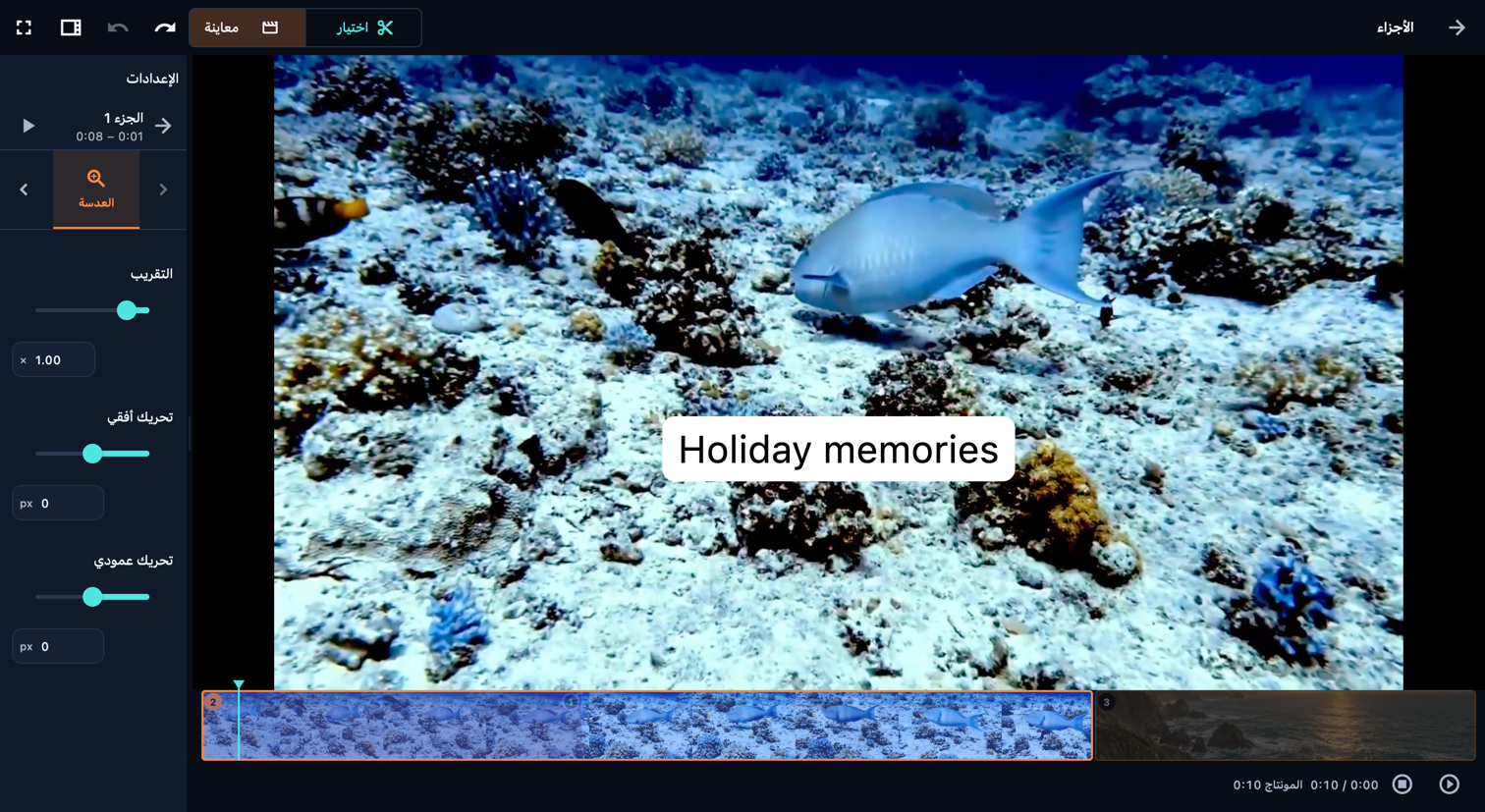
  1. العدسة

    افتح في التطبيق: العدسة

    يكبّر «التقريب» الصورة. ويتيح «تحريك أفقي» و«تحريك عمودي» تحريكها داخل اللوحة. استخدم هذه الإعدادات لإبقاء العنصر الذي تصوّره ظاهرًا بعد تغيير نسبة أبعاد الريل.

    • التقريب
    • تحريك أفقي
    • تحريك عمودي
  2. الأفق

    افتح في التطبيق: الأفق

    تدوير الصورة لتسوية خط الأفق. القيم الموجبة تدير الصورة مع عقارب الساعة.

    • تسوية الأفق
  3. الإطار

    افتح في التطبيق: الإطار

    يحدد التأطير حواف الصورة الظاهرة. اسحب مقابض الإطار أو اضبط قيم الاقتصاص الأربع. افحص النتيجة بنسبة الأبعاد المختارة للريل. تعكس مفاتيح القلب الصورة أفقيًا أو رأسيًا.

    • قلب أفقي
    • قلب عمودي
    • اقتصاص من اليسار
    • اقتصاص من اليمين
    • اقتصاص من الأعلى
    • اقتصاص من الأسفل
  4. المرشّح

    افتح في التطبيق: المرشّح

    عاين كل مظهر على هذا الإطار بالقوة المحددة. اختر أحدها لتطبيقه.

    تطبّق القيمة 100% المظهر كاملًا. تمزجه القيم الأقل بالصورة الأصلية.

    ضبط المظهر بدقة مع الإبقاء على أسلوبه الأساسي واسمه.

    مقارنة الإطار الأصلي بتعديلات هذا الجزء. العرض المقسّم للمعاينة فقط ولا يُصدّر.

    • المظهر
    • قوة المظهر
    • مقارنة بالأصل
  5. تحت الماء

    افتح في التطبيق: تحت الماء

    تحليل اللقطات لتقدير فقدان الألوان تحت الماء والصبغات الزرقاء والخضراء وتصحيحها، مع الحفاظ على سطوع اللقطة.

    استخدام خمسة إطارات لتقدير تصحيح واحد للجزء كله. أنسب للقطات التي تبقى فيها الظروف تحت الماء ثابتة.

    تكييف التصحيح مع تغيّر الظروف تحت الماء، بدلًا من استخدام متوسط واحد للجزء كله.

    الإبقاء على نتائج التحليل الحالية. لا يعيد التشذيب أو تحريك أشرطة التمرير أو فتح هذه اللوحة إجراء التحليل. استخدم «إعادة التحليل» لتحديثه.

    سرعة استجابة التصحيح للتغيّرات. عند الصفر، يتبع كل إطار مقاس وقد يظهر وميض. لا يمتد التنعيم عبر تغيّر اللقطات.

    إزالة التصحيح تدريجيًا من لقطات السطح وغيرها من الإطارات غير المصوّرة تحت الماء، لتجنب صبغة برتقالية.

    • تحليل هذا الجزء
    • تحليل سريع
    • تصحيح إطار بإطار
    • قفل التحليل
    • قوة التصحيح
    • مقارنة بالأصل
    • تعديلات يدوية
  6. التأثير

    افتح في التطبيق: التأثير

    اختر إعداد حركة جاهزًا واحدًا لهذا الجزء. اختيار إعداد آخر يستبدل الإعداد السابق.

    إبقاء منطقة واحدة واضحة وساطعة، مع تنعيم بقية الصورة وتعتيمها. استخدم الإطارات الرئيسية لجعل الإضاءة المركّزة تتبع شخصًا أو عنصرًا في الصورة.

    • الحركة
    • إضاءة مركّزة
  7. مستوى الصوت

    افتح في التطبيق: مستوى الصوت

    يُضرب مستوى صوت الجزء في مستوى صوت المصدر. يكتم كتم هذا الجزء الصوت المختار، وتلطّف التدرجات بدايته ونهايته. يغيّر صوت المعاينة ما تسمعه أثناء التعديل فقط، لا المزيج المصدّر.

    • مستوى الصوت
    • كتم هذا الجزء
    • تدرّج الدخول
    • تدرّج الخروج
  8. ضبط

    افتح في التطبيق: ضبط

    يغيّر «التعريض» السطوع العام، ويضبط «التباين» الفرق بين الدرجات الفاتحة والداكنة. تؤثر «المناطق الساطعة» و«درجات الأبيض» في المناطق الفاتحة، و«الظلال» و«درجات الأسود» في المناطق الداكنة. يغيّر «التشبع» شدة الألوان، بينما تعزز «حيوية الألوان» الألوان الباهتة بصورة انتقائية. تضبط «حرارة اللون» التوازن بين الدافئ والبارد، و«الصبغة اللونية» التوازن بين الأخضر والأرجواني. يفتّح «بهتان» الدرجات الداكنة ليمنح الصورة مظهرًا أنعم. قارن النتيجة بالصورة الأصلية بعد الضبط.

    مقارنة الإطار الأصلي بتعديلات هذا الجزء. العرض المقسّم للمعاينة فقط ولا يُصدّر.

    • التعريض
    • التباين
    • التشبع
    • حرارة اللون
    • الصبغة اللونية
    • المناطق الساطعة
    • الظلال
    • درجات الأبيض
    • درجات الأسود
    • حيوية الألوان
    • بهتان
  9. تشذيب

    افتح في التطبيق: تشذيب

    أدخل الوقت بالثواني، أو بالصيغة m:ss.fff أو h:mm:ss.fff. المللي ثانية اختيارية.

    • البداية
    • النهاية
  10. السرعة

    افتح في التطبيق: السرعة

    القيمة الأقل من السرعة الأساسية تُبطّئ اللقطات، والقيمة الأعلى تُسرّعها.

    النسبة من الجزء المستخدمة لكل تغيّر في السرعة. تستخدم الأنماط ذات العودة هذه المدة للتغيّر في الاتجاهين.

    النسبة من الجزء التي تُشغّل بالسرعة المستهدفة قبل العودة.

    تشغيل الصورة وحركتها من النهاية إلى البداية. تستمر الموسيقى بالاتجاه المعتاد، ويُكتم الصوت الأصلي للفيديو.

    • السرعة الأساسية
    • نمط السرعة
    • السرعة المستهدفة
    • موضع بلوغ السرعة المستهدفة
    • مدة تغيير السرعة
    • مدة الثبات عند السرعة المستهدفة
    • تدرّج تغيير السرعة
  11. التقاط صورة

    افتح في التطبيق: التقاط صورة

    افتح إعدادات جزء فيديو غير مقفل، واختر التقاط صورة ثم فعّله. اضبط التقاط عند، أو ضع رأس التشغيل داخل الجزء واستخدم مزامنة مع مؤشر التشغيل.

    • التقاط عند
    • مزامنة مع مؤشر التشغيل
    • إطار مخصص

التقاط صورة

افتح إعدادات جزء فيديو غير مقفل، واختر التقاط صورة ثم فعّله. اضبط التقاط عند، أو ضع رأس التشغيل داخل الجزء واستخدم مزامنة مع مؤشر التشغيل.

افتح في التطبيق: المصادر بالترتيب → افتح بطاقة الفيديو المصدر (أيقونة المقص) → معاينة → إعدادات الجزء → التقاط صورة

استخدم الأسهم بجانب علامات تبويب الإعدادات لإظهار المزيد منها. مرّر داخل لوحة الإعدادات للوصول إلى عناصر التحكم في الأسفل.

التقاط صورة
التقاط صورة · الحاسوب

اختر شرحًا لإبراز عنصر التحكم أو بداية المسار المعروض. تتغير الصورة عند الحاجة إلى موضع تمرير آخر. تبقى الحلقات شفافة؛ كبّر الصورة لقراءة التفاصيل الصغيرة.

عناصر التحكم في هذه الشاشة

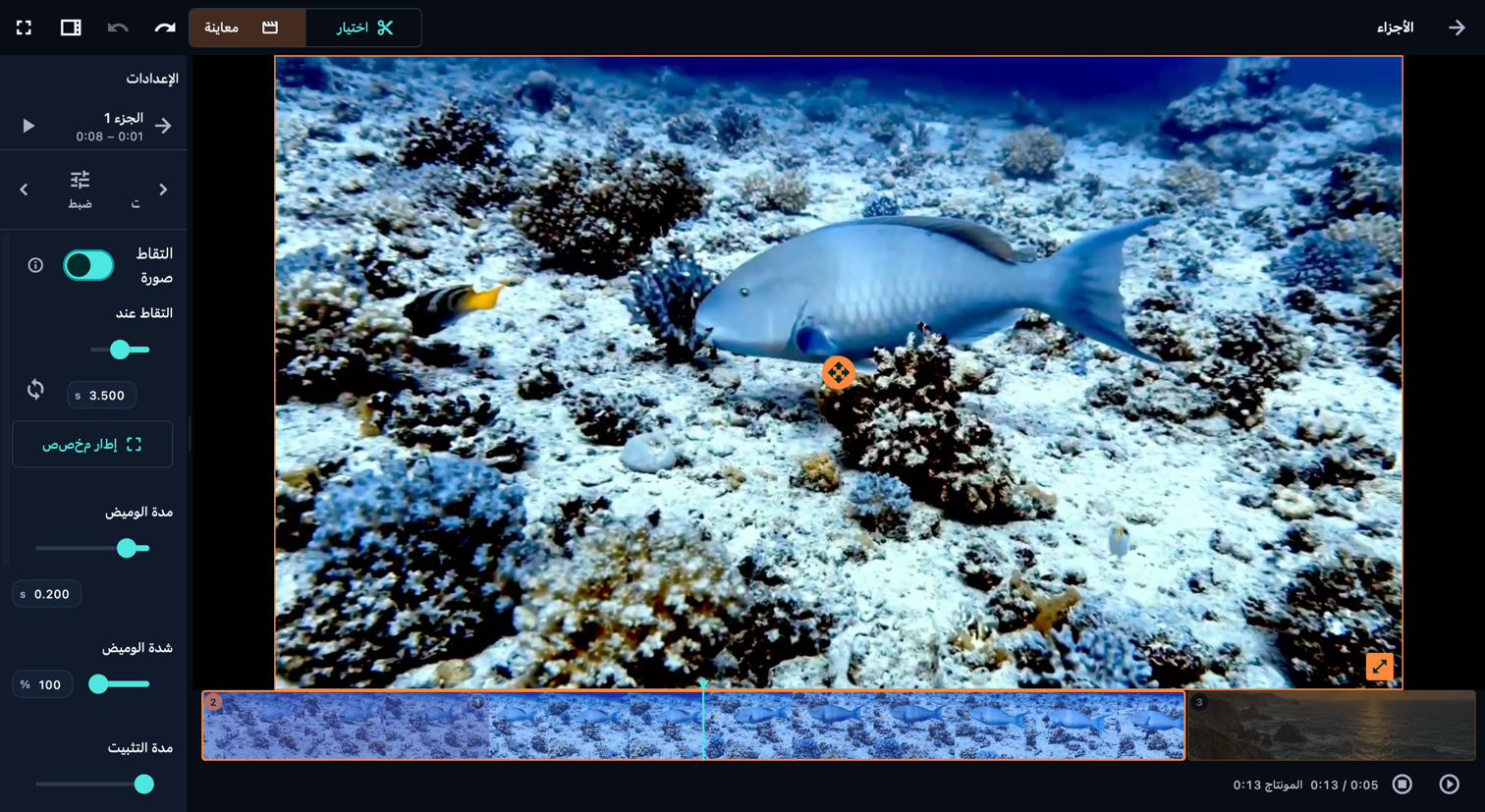
  1. التقاط صورة

    افتح في التطبيق: التقاط صورة

    أضف وميضًا وثبّت صورة داخل هذا الجزء، ثم استأنف من الإطار نفسه. يضيف التوقف وقتًا إلى المقطع؛ يصمت صوت المصدر وتستمر الموسيقى.

    يضيف التوقف وقتًا إلى جزء الفيديو نفسه. يصمت صوت المصدر أثناء التوقف وتستمر الموسيقى. لاستخدام صورة محفوظة على جهازك، أضفها من قائمة + كـجزء مستقل أو تراكب، كما توضح خطوة الصور أدناه.

  2. التقاط عند

    افتح في التطبيق: التقاط عند

    افتح إعدادات جزء فيديو غير مقفل، واختر التقاط صورة ثم فعّله. اضبط التقاط عند، أو ضع رأس التشغيل داخل الجزء واستخدم مزامنة مع مؤشر التشغيل.

    • مزامنة مع مؤشر التشغيل
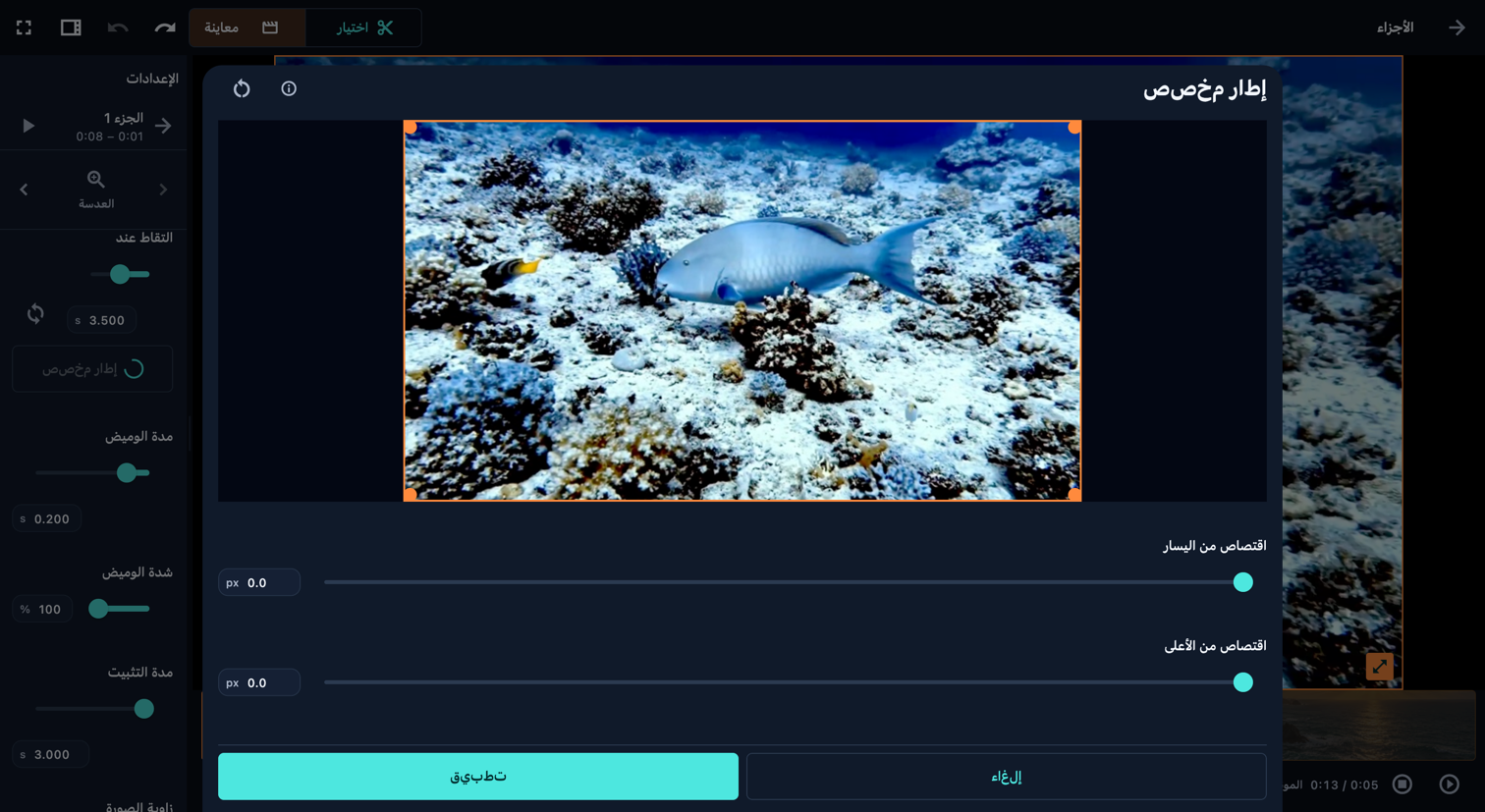
  3. إطار مخصص

    افتح في التطبيق: إطار مخصص

    يعرض اختيار التسجيل الأصلي؛ أما الصورة فتستخدم التأطير والمظهر الحاليين لهذا الجزء. افتح إطار مخصص، وحرّك المستطيل البرتقالي أو اسحب إحدى زواياه أو أدخل حدود القص الأربعة، ثم اختر تطبيق. يحتفظ إلغاء بالقص السابق. افتراضيًا، عند ضبط الحجم على 100%، تحتفظ المساحة المحددة بحجمها وموضعها على اللوحة.

    • تطبيق
    • إلغاء
  4. مدة الوميض

    افتح في التطبيق: مدة الوميض

    اضبط مدة الوميض وشدة الوميض ومدة التثبيت، وعدّل زاوية الصورة والإطار. مع فتح الإعدادات، أوقف التشغيل مؤقتًا أثناء تثبيت الصورة في معاينة واستخدم مقبض تحريك الصورة ومقبض الزاوية لتغيير موضعها وحجمها. راجع الوميض والتوقف والعودة إلى الحركة.

    • شدة الوميض
    • مدة التثبيت
  5. الحجم

    افتح في التطبيق: الحجم

    اضبط مدة الوميض وشدة الوميض ومدة التثبيت، وعدّل زاوية الصورة والإطار. مع فتح الإعدادات، أوقف التشغيل مؤقتًا أثناء تثبيت الصورة في معاينة واستخدم مقبض تحريك الصورة ومقبض الزاوية لتغيير موضعها وحجمها. راجع الوميض والتوقف والعودة إلى الحركة.

    • زاوية الصورة
    • عرض الإطار
    • لون الإطار

إطار مخصص

يعرض اختيار التسجيل الأصلي؛ أما الصورة فتستخدم التأطير والمظهر الحاليين لهذا الجزء. افتح إطار مخصص، وحرّك المستطيل البرتقالي أو اسحب إحدى زواياه أو أدخل حدود القص الأربعة، ثم اختر تطبيق. يحتفظ إلغاء بالقص السابق. افتراضيًا، عند ضبط الحجم على 100%، تحتفظ المساحة المحددة بحجمها وموضعها على اللوحة.

افتح في التطبيق: المصادر بالترتيب → افتح بطاقة الفيديو المصدر (أيقونة المقص) → معاينة → إعدادات الجزء → التقاط صورة → إطار مخصص

إطار مخصص
إطار مخصص · الحاسوب
إطار مخصص · الحاسوب

اختر شرحًا لإبراز عنصر التحكم أو بداية المسار المعروض. تتغير الصورة عند الحاجة إلى موضع تمرير آخر. تبقى الحلقات شفافة؛ كبّر الصورة لقراءة التفاصيل الصغيرة.

عناصر التحكم في هذه الشاشة

  1. إطار مخصص

    افتح في التطبيق: إطار مخصص

    حرّك الإطار البرتقالي أو اسحب إحدى زواياه. يحدد إعداد ملاءمة الإطار الحالي كيفية عرض المنطقة المحددة.

    يعرض اختيار التسجيل الأصلي؛ أما الصورة فتستخدم التأطير والمظهر الحاليين لهذا الجزء. افتح إطار مخصص، وحرّك المستطيل البرتقالي أو اسحب إحدى زواياه أو أدخل حدود القص الأربعة، ثم اختر تطبيق. يحتفظ إلغاء بالقص السابق. افتراضيًا، عند ضبط الحجم على 100%، تحتفظ المساحة المحددة بحجمها وموضعها على اللوحة.

  2. اقتصاص من اليسار

    افتح في التطبيق: اقتصاص من اليسار

    يعرض اختيار التسجيل الأصلي؛ أما الصورة فتستخدم التأطير والمظهر الحاليين لهذا الجزء. افتح إطار مخصص، وحرّك المستطيل البرتقالي أو اسحب إحدى زواياه أو أدخل حدود القص الأربعة، ثم اختر تطبيق. يحتفظ إلغاء بالقص السابق. افتراضيًا، عند ضبط الحجم على 100%، تحتفظ المساحة المحددة بحجمها وموضعها على اللوحة.

    • اقتصاص من الأعلى
    • اقتصاص من اليمين
    • اقتصاص من الأسفل
  3. تطبيق

    افتح في التطبيق: تطبيق

    يعرض اختيار التسجيل الأصلي؛ أما الصورة فتستخدم التأطير والمظهر الحاليين لهذا الجزء. افتح إطار مخصص، وحرّك المستطيل البرتقالي أو اسحب إحدى زواياه أو أدخل حدود القص الأربعة، ثم اختر تطبيق. يحتفظ إلغاء بالقص السابق. افتراضيًا، عند ضبط الحجم على 100%، تحتفظ المساحة المحددة بحجمها وموضعها على اللوحة.

    • إلغاء
    • إعادة ضبط

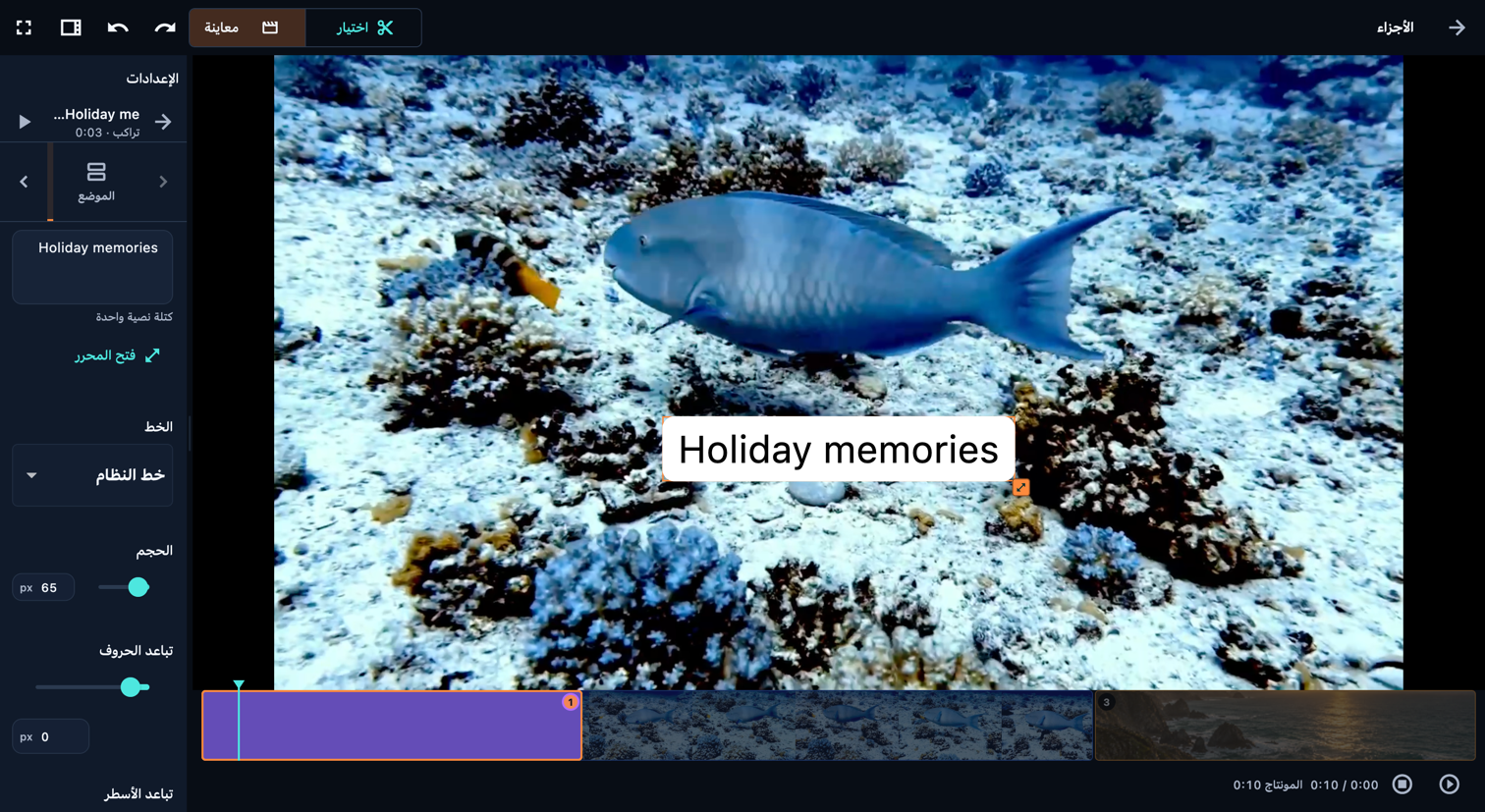
إضافة نص

اختر إضافة نص بجانب جزء، فيُفتح النص والنص الافتراضي محدد لتكتب كلماتك مباشرة. في الموضع، يمنح جزء مستقل النص مدته الخاصة، بينما يضعه تراكب فوق اللقطات أثناء استمرار تشغيلها دون إطالة الريل. يجعل عرض الطبقات معًا النص يشارك الطبقة التالية في مدة العرض. اضبط الموضع، واستخدم تحريك النص والحركة للتحريك. يظهر الخطوات عند ضبط توقيت حركة النص صفًا بصف. ويحدد اللون خلفية الجزء النصي المستقل.

افتح في التطبيق: المصادر بالترتيب → افتح بطاقة الفيديو المصدر (أيقونة المقص) → معاينة → إضافة إلى هذا المصدر → إضافة نص → إضافة قبل / إضافة بعد

استخدم الأسهم بجانب علامات تبويب الإعدادات لإظهار المزيد منها. مرّر داخل لوحة الإعدادات للوصول إلى عناصر التحكم في الأسفل.

إضافة نص
إضافة نص · الحاسوب
إضافة نص · الحاسوب

اختر شرحًا لإبراز عنصر التحكم أو بداية المسار المعروض. تتغير الصورة عند الحاجة إلى موضع تمرير آخر. تبقى الحلقات شفافة؛ كبّر الصورة لقراءة التفاصيل الصغيرة.

عناصر التحكم في هذه الشاشة

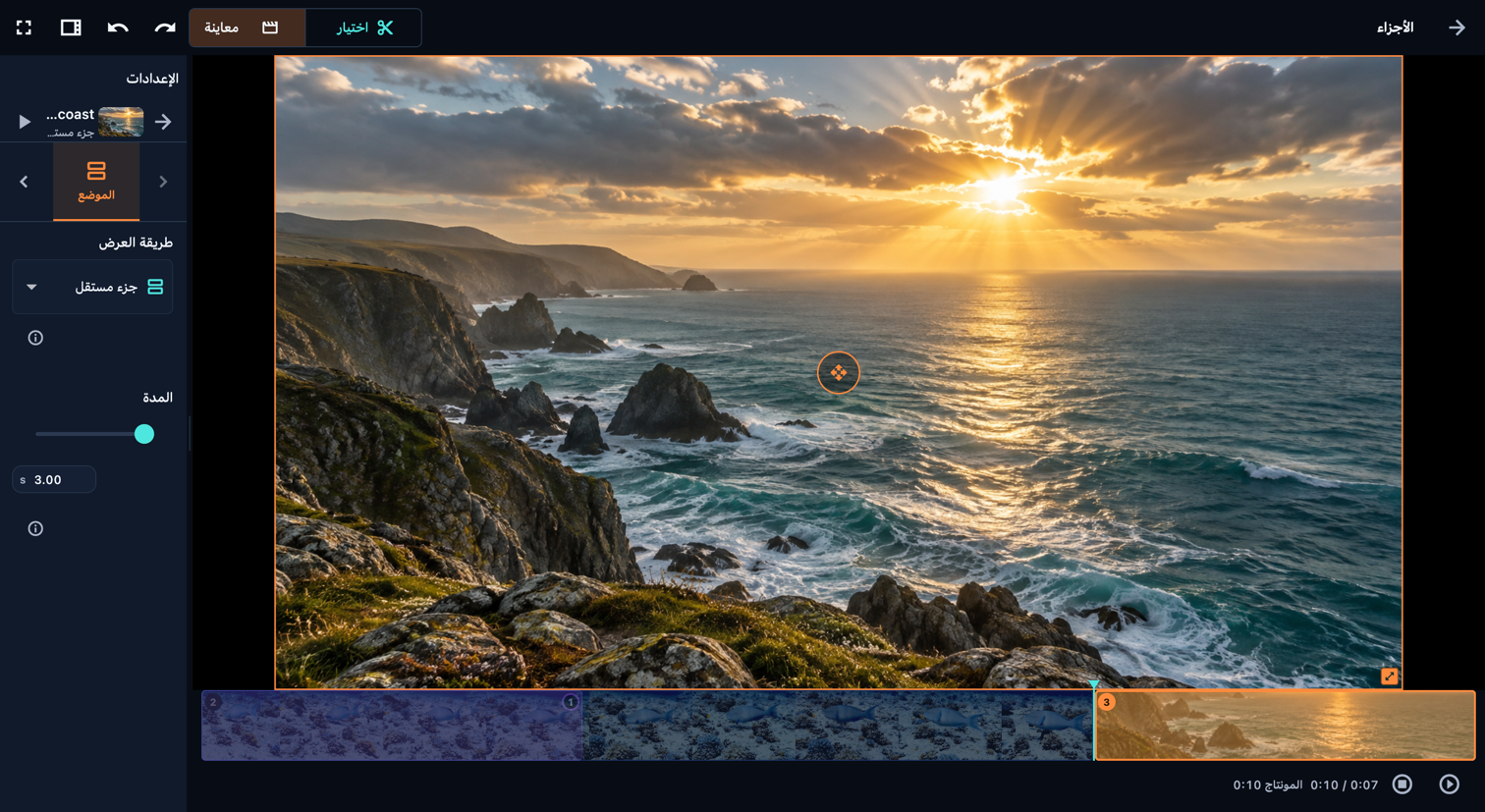
  1. الموضع

    افتح في التطبيق: الموضع

    يُشغّل كجزء مستقل في التسلسل، فتُضاف مدته إلى المونتاج.

    يظهر فوق الأجزاء تحته من دون إيقاف تشغيلها أو صوتها.

    تشارك هذه الطبقة وقت الطبقة التالية في القائمة، فتظهران معًا. يُرسم العنصر الأعلى في القائمة فوق الآخر.

    لا توجد طبقة تالية لمشاركة وقتها بعد، لذلك يُشغّل هذا العنصر حاليًا كجزء مستقل.

    • جزء مستقل
    • تراكب
    • عرض الطبقات معًا
  2. النص

    افتح في التطبيق: النص

    تستخدم المعاينة الخط المستورد. قد يُستخدم خط بديل عند التصدير إذا تعذّر تضمينه.

    تحديد اتجاه النص للغات مثل العربية والعبرية والفارسية. يؤثر هذا في ترتيب الكلمات، لا في المحاذاة فقط.

    • فتح المحرر
    • الخط
    • استيراد خط
    • الحجم
    • تباعد الحروف
    • تباعد الأسطر
    • المحاذاة
    • عريض
    • مائل
    • نص من اليمين إلى اليسار
    • لون النص
    • خلفية النص
    • الهامش الداخلي لخلفية النص
    • الظل
    • لون الظل
    • إزاحة الظل
    • نعومة الظل
    • لون الحدود
    • عرض الحدود
  3. اللون

    افتح في التطبيق: الموضع → جزء مستقل → اللون

    لون خلفية بطاقة العنوان. اللون الافتراضي هو الأسود.

    • الخلفية
  4. الموضع

    افتح في التطبيق: الموضع

    اسحب النص على المعاينة لتحديد موضعه، أو استخدم أشرطة التمرير.

    • الموضع الأفقي
    • الموضع العمودي
    • الحجم
    • الدوران
  5. تحريك النص

    افتح في التطبيق: تحريك النص

    حرّك النص في المنظور، أو أبقه كله ظاهرًا، أو اعرض كتلة نصية واحدة في كل مرة. يمكن أن تحتوي الكتلة على عدة أسطر.

    • الخطوات
  6. الحركة

    افتح في التطبيق: الحركة

    اختر إعداد حركة جاهزًا واحدًا لهذا الجزء. اختيار إعداد آخر يستبدل الإعداد السابق.

    يتحكم «تحريك النص» في دخول هذا النص وخروجه. أوقفه لتحريك العنوان كله بدلًا من ذلك.

    • المقدار
    • النسبة من مدة الجزء
    • العودة في النهاية
    • الدخول
    • الخروج
    • أثناء الظهور
    • مدة التأثير
    • الاتجاه
    • مسافة الحركة
    • قوة التأثير

إضافة صورة

استخدم قائمة + بجانب الجزء لإضافة صورة. اختر جزء مستقل لمنح الصورة مدتها الخاصة في التسلسل، أو تراكب لعرضها فوق اللقطات أثناء استمرار تشغيلها. اضبط الصورة وتأطير الصورة والمظهر والتأثير؛ يتحكم اللون في خلفية جزء الصورة المستقل. أضف النص كعنصر منفصل إذا احتاجت الصورة إلى تعليق.

افتح في التطبيق: المصادر بالترتيب → افتح بطاقة الفيديو المصدر (أيقونة المقص) → معاينة → إضافة إلى هذا المصدر → إضافة صورة → إضافة قبل / إضافة بعد

استخدم الأسهم بجانب علامات تبويب الإعدادات لإظهار المزيد منها. مرّر داخل لوحة الإعدادات للوصول إلى عناصر التحكم في الأسفل.

إضافة صورة
إضافة صورة · الحاسوب

اختر شرحًا لإبراز عنصر التحكم أو بداية المسار المعروض. تتغير الصورة عند الحاجة إلى موضع تمرير آخر. تبقى الحلقات شفافة؛ كبّر الصورة لقراءة التفاصيل الصغيرة.

عناصر التحكم في هذه الشاشة

  1. الموضع

    افتح في التطبيق: الموضع

    يُشغّل كجزء مستقل في التسلسل، فتُضاف مدته إلى المونتاج.

    يظهر فوق الأجزاء تحته من دون إيقاف تشغيلها أو صوتها.

    تشارك هذه الطبقة وقت الطبقة التالية في القائمة، فتظهران معًا. يُرسم العنصر الأعلى في القائمة فوق الآخر.

    • جزء مستقل
    • تراكب
    • عرض الطبقات معًا
  2. الصورة

    افتح في التطبيق: الصورة

    اسحب الصورة على مساحة العمل لتحريكها. اسحب إحدى الزوايا لتغيير حجمها.

    • الموضع الأفقي
    • الموضع العمودي
    • الحجم
    • الدوران
  3. تأطير الصورة

    افتح في التطبيق: تأطير الصورة

    يحدد التأطير حواف الصورة الظاهرة. اسحب مقابض الإطار أو اضبط قيم الاقتصاص الأربع. افحص النتيجة بنسبة الأبعاد المختارة للريل. تعكس مفاتيح القلب الصورة أفقيًا أو رأسيًا.

    • اقتصاص من اليسار
    • اقتصاص من اليمين
    • اقتصاص من الأعلى
    • اقتصاص من الأسفل
  4. المظهر

    افتح في التطبيق: المظهر

    عاين كل مظهر على هذا الإطار بالقوة المحددة. اختر أحدها لتطبيقه.

    تطبّق القيمة 100% المظهر كاملًا. تمزجه القيم الأقل بالصورة الأصلية.

    • المظهر
    • قوة المظهر
  5. التأثير

    افتح في التطبيق: التأثير

    الجمع بين تقريب لطيف وتحريك بطيء لإضفاء الحياة على صورة ثابتة.

    لا تدعم الصور المتراكبة تأثيرات الحركة أو الإضاءة المركّزة في هذه النسخة. حوّل الصورة إلى جزء مستقل لاستخدام هذه التأثيرات.

    • الحركة
    • إضاءة مركّزة
  6. اللون

    افتح في التطبيق: الموضع → جزء مستقل → اللون

    اللون الظاهر حول الصورة وعبر المساحات الشفافة. اللون الافتراضي هو الأسود.

    • الخلفية

تحريك النص

حرّك النص في المنظور، أو أبقه كله ظاهرًا، أو اعرض كتلة نصية واحدة في كل مرة. يمكن أن تحتوي الكتلة على عدة أسطر.

افتح في التطبيق: المصادر بالترتيب → افتح بطاقة الفيديو المصدر (أيقونة المقص) → معاينة → في جزء النص، اختر تعديل → تحريك النص → تحريك الكلمات

تحريك النص
تحريك النص · الحاسوب

اختر شرحًا لإبراز عنصر التحكم أو بداية المسار المعروض. تتغير الصورة عند الحاجة إلى موضع تمرير آخر. تبقى الحلقات شفافة؛ كبّر الصورة لقراءة التفاصيل الصغيرة.

عناصر التحكم في هذه الشاشة

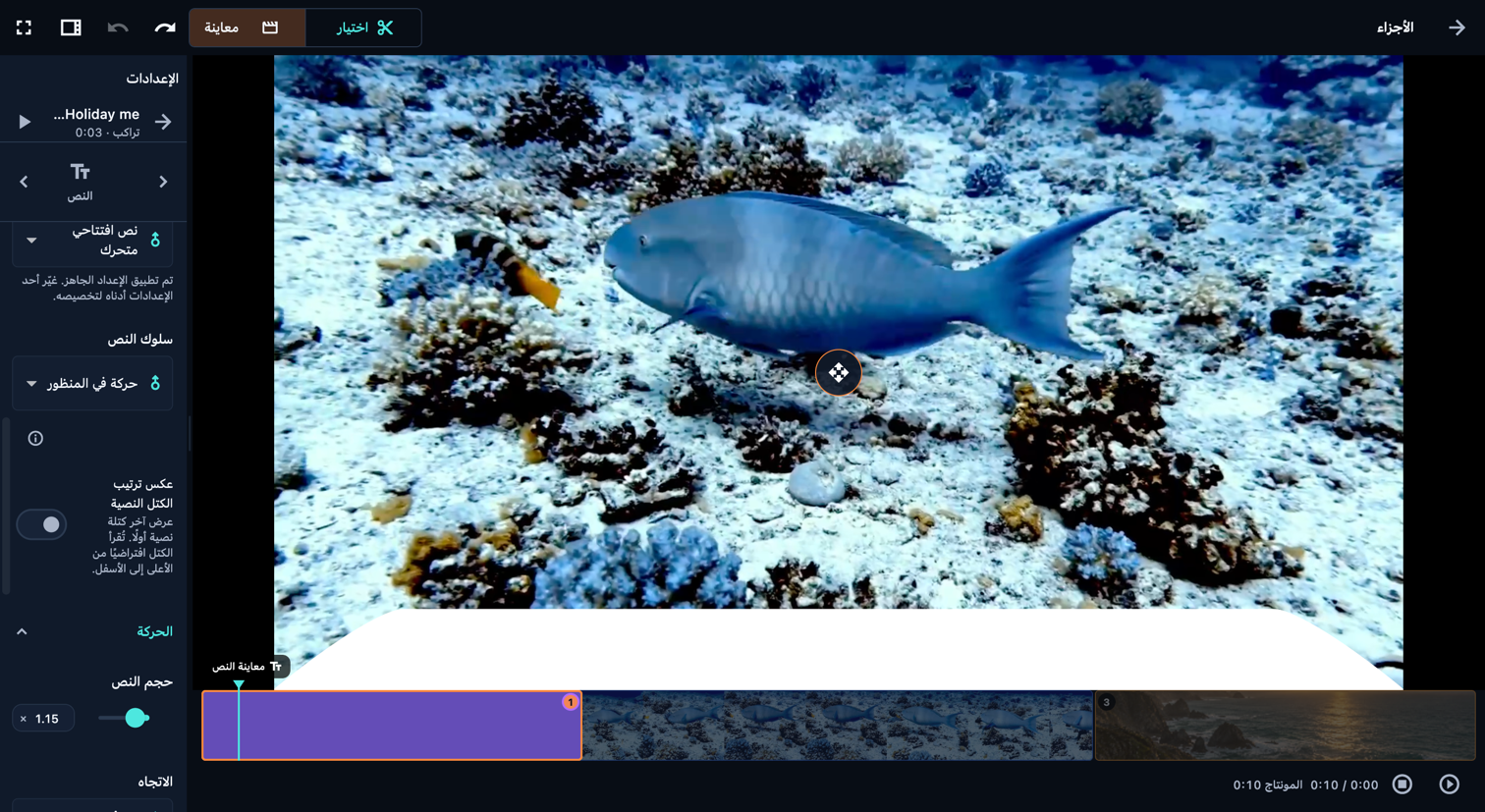
  1. سلوك النص

    افتح في التطبيق: سلوك النص

    يبقى النص كله ظاهرًا طوال المدة. اضبط موضعه بعناصر التحكم بالموضع.

    عرض كل كتلة نصية منفردة، ثم الانتقال إلى التالية.

    تحريك النص على سطح مائل، من حجم كبير عند الحافة القريبة إلى حجم صغير عند الحافة البعيدة، كما في النصوص الافتتاحية الكلاسيكية.

    في وضع «حركة في المنظور»، يتحرك النص من الحافة القريبة نحو البعيدة. يصنع الاتجاه «إلى أعلى» تمريرًا افتتاحيًا كلاسيكيًا للنص. لا يؤثر الاتجاه في وضعي «إبقاء النص ظاهرًا» و«كتلة نصية واحدة في كل مرة».

    اضبط موضع النص ومسار حركته. يمكن وضع الكتل النصية قرب الأسفل، أو تحريك النص على امتداد أحد الجانبين.

    • إبقاء النص ظاهرًا
    • كتلة نصية واحدة في كل مرة
    • حركة في المنظور
  2. المدة

    افتح في التطبيق: المدة

    تبقى جميع الكتل النصية ظاهرة، لذا ينطبق وقت القراءة على النص كاملًا.

    لكل كتلة نصية وقت قراءة مستقل، لا يشمل الانتقال إلى الكتلة التالية.

    يُقدّر وقت القراءة بحسب مدة بقاء الكتلة النصية ظاهرة أثناء حركتها.

    تتحدد المدة الإجمالية من توقيت كل كتلة نصية. عدّل إحدى الكتل، أو أوقف التوقيت المنفصل لتحديد المدة الإجمالية مباشرة.

    • استخدام المدة المقترحة
  3. الخطوات

    افتح في التطبيق: سلوك النص → كتلة نصية واحدة في كل مرة → الخطوات

    حدّد مدة بقاء كل كتلة نصية مقروءة قبل تأثير خروجها. تحدد أوقات القراءة والتأثيرات المدة الإجمالية.

    عرض كل كتلة نصية منفردة، ثم الانتقال إلى التالية.

  4. عدد الأسطر في كل كتلة نصية

    افتح في التطبيق: سلوك النص → كتلة نصية واحدة في كل مرة → الخطوات → عدد الأسطر في كل كتلة نصية

    وزّع النص على أسطر، ثم اجمعها وفق إعداد عدد الأسطر في الكتلة. يغيّر هذا تنسيق النص؛ ويعيد «تراجع» النسخة السابقة.

    عرض آخر كتلة نصية أولًا. تُقرأ الكتل افتراضيًا من الأعلى إلى الأسفل.

  5. تأثير الدخول

    افتح في التطبيق: سلوك النص → كتلة نصية واحدة في كل مرة → دخول الكتلة النصية → تأثير الدخول

    باستثناء «ظهور تدريجي» و«بلا تأثير»، تحرّك تأثيرات الدخول القطع على حدة. اختر حجمها وترتيبها ضمن «القطع»، ثم حدّد مدة الدخول.

    تخرج الكتلة النصية كلها معًا.

    تخرج القطع بالتتابع وفق الحجم والترتيب المحددين ضمن «القطع».

  6. وحدة التحريك

    افتح في التطبيق: سلوك النص → حركة في المنظور → خروج الكتلة النصية → انطلاق خاطف إلى الخارج → القطع → وحدة التحريك

    يتحرك النص كله معًا.

    تتحرك كل كتلة نصية على حدة عند وصولها إلى موضع بدء التأثير.

    تُقسّم كل كتلة نصية إلى كلمات تتحرك بالتتابع.

    تحريك كل حرف على حدة. هذا أدق تقسيم يعتمد على النص، ويحتاج إلى أطول وقت للتجهيز.

    تقسيم كل كتلة نصية إلى شبكة من قطع نصية مستطيلة صغيرة. هذا هو التقسيم الافتراضي لتأثيرات التفتّت.

    تقسيم الأجزاء المرئية من الحروف إلى شظايا صغيرة مستقلة.

  7. مدة الفراغ في النهاية

    افتح في التطبيق: مدة الفراغ في النهاية

    تُضاف بعد المدة: مدة بقاء الخلفية على الشاشة بعد اختفاء النص.

الموسيقى

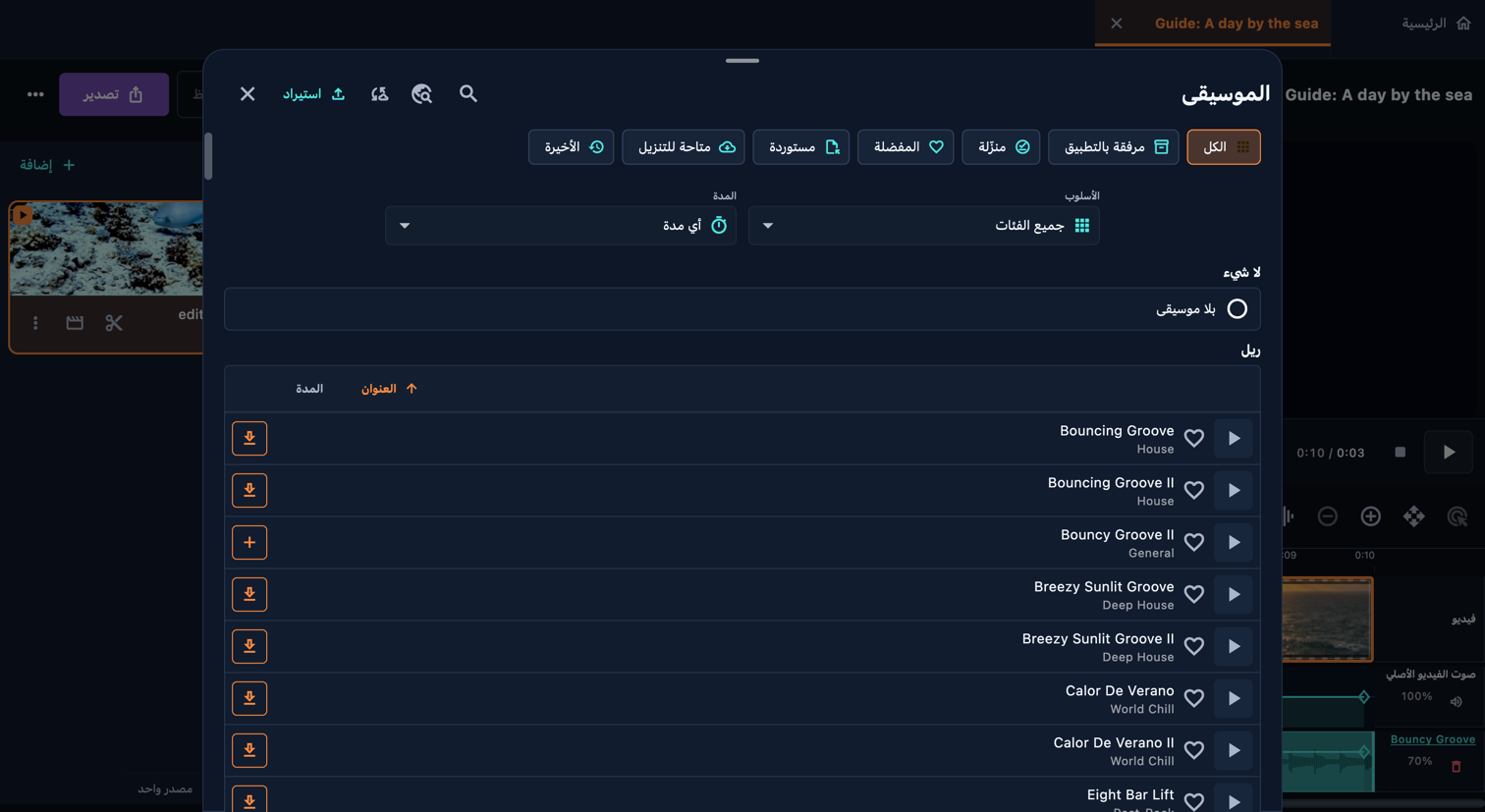
افتح الموسيقى من محرر الريل. ابحث بالعنوان أو صفِّ المكتبة حسب الفئة والمدة والتوفر. يتيح تشغيل المعاينة الاستماع إلى المقطوعة؛ وتضيفها + إلى الريل. تعمل المقطوعات المرفقة دون اتصال، وقد تحتاج غيرها إلى تنزيل. يمكنك أيضًا استيراد ملف صوتي. افتح كتلة الموسيقى لتحديد بدايتها ونهايتها في الريل، ونقطة البداية داخل الأغنية، ومستوى الصوت. اضبط التدرج عند البداية والنهاية في لوحة الموسيقى الرئيسية. تؤدي إضافة أول مقطوعة إلى كتم صوت المصادر؛ أعد مستوى صوت المصدر أو الجزء إذا أردت مزجهما.

افتح في التطبيق: المونتاج → الموسيقى

الموسيقى
الموسيقى · الحاسوب
الموسيقى · الحاسوب

اختر شرحًا لإبراز عنصر التحكم أو بداية المسار المعروض. تتغير الصورة عند الحاجة إلى موضع تمرير آخر. تبقى الحلقات شفافة؛ كبّر الصورة لقراءة التفاصيل الصغيرة.

عناصر التحكم في هذه الشاشة

  1. عرض

    افتح في التطبيق: عرض

    هذه المقطوعة مدرجة في الفهرس، لكن ملفها الصوتي غير موجود على هذا الجهاز. نزّلها أو استورد ملفها الصوتي لاستخدامها.

    • مرفقة بالتطبيق
    • منزّلة
    • المفضلة
    • مستوردة
    • متاحة للتنزيل
    • الأخيرة
  2. البحث في الموسيقى

    افتح في التطبيق: البحث في الموسيقى

    ابحث بالعنوان، ثم صفِّ النتائج حسب الفئة وطول المقطع وتوفره. أزل المرشحات لرؤية مزيد من المقاطع.

    • الأسلوب
    • المدة
    • العنوان
  3. تشغيل المعاينة

    افتح في التطبيق: تشغيل المعاينة

    اضغط «تشغيل» للاستماع إلى المقطوعة. يحفظها رمز القلب في المفضلة. استخدم + لإضافة الموسيقى؛ إذا كان الريل يحتوي على موسيقى، فاختر كتلة لاستبدالها أو أضف كتلة أخرى. نزّل الملف الصوتي غير المتوفر أولًا.

    • إضافة إلى المفضلة
    • إضافة كمقطع جديد
    • تنزيل
    • إلغاء التنزيل
  4. استيراد موسيقى

    افتح في التطبيق: استيراد موسيقى

    استورد ملفاً صوتياً إلى المكتبة، ثم استخدم + في صفه لإضافته إلى الريل. الاستيراد وحده لا يغيّر الريل.

    ابحث عن مقطوعة على pixabay.com والصق رابطها هنا. سيُنزل الملف الصوتي على هذا الجهاز ويُضاف إلى مكتبتك.

    • الحصول على موسيقى من Pixabay
    • التحقق من وجود موسيقى جديدة
  5. في هذا المونتاج

    افتح في التطبيق: في هذا المونتاج

    استمع إلى مقطوعة، ثم اخترها لاستبدال الموسيقى في هذه الكتلة. تبقى إعدادات الكتلة الأخرى كما هي.

    • بلا موسيقى
    • اختيار الموسيقى
  6. إعدادات الموسيقى

    افتح في التطبيق: إعدادات الموسيقى

    رفع مستوى الموسيقى تدريجيًا في البداية وخفضه تدريجيًا في النهاية.

    اضبط مستوى صوت هذه الموسيقى. تؤدي إضافة أول مقطوعة إلى كتم الصوت الأصلي للفيديو؛ ارفع مستوى صوت المصدر أو الجزء إذا أردت مزجه مع الموسيقى.

    • مستوى الموسيقى
    • تدرّج الدخول
    • تدرّج الخروج
    • بدء الموسيقى عند

إعدادات كتلة الموسيقى

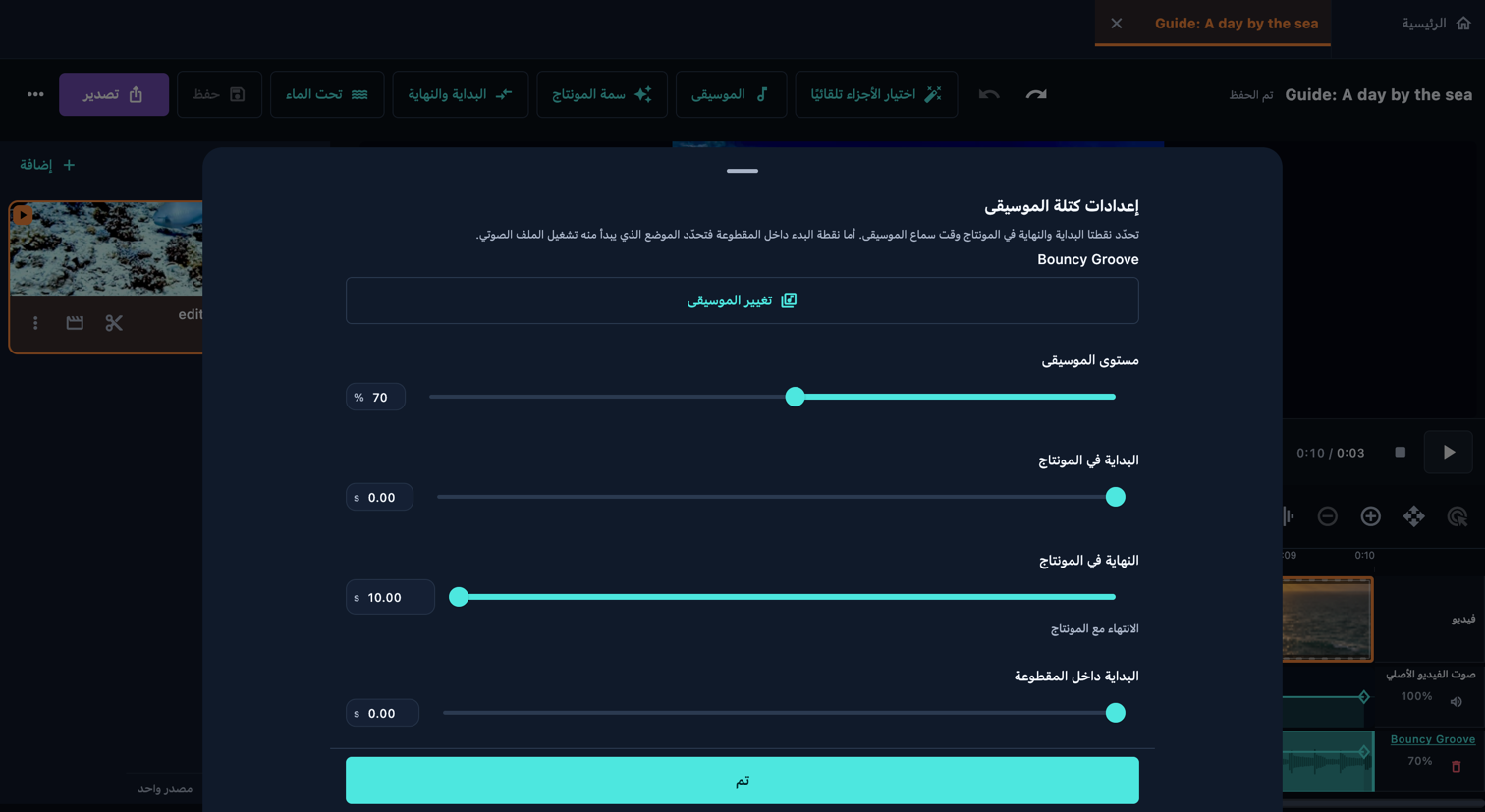
تحدّد نقطتا البداية والنهاية في المونتاج وقت سماع الموسيقى. أما نقطة البدء داخل المقطوعة فتحدّد الموضع الذي يبدأ منه تشغيل الملف الصوتي.

افتح في التطبيق: المونتاج → الموسيقى → في هذا المونتاج → إعدادات كتلة الموسيقى

إعدادات كتلة الموسيقى
إعدادات كتلة الموسيقى · الحاسوب

اختر شرحًا لإبراز عنصر التحكم أو بداية المسار المعروض. تتغير الصورة عند الحاجة إلى موضع تمرير آخر. تبقى الحلقات شفافة؛ كبّر الصورة لقراءة التفاصيل الصغيرة.

عناصر التحكم في هذه الشاشة

  1. تغيير الموسيقى

    افتح في التطبيق: تغيير الموسيقى

    استمع إلى مقطوعة، ثم اخترها لاستبدال الموسيقى في هذه الكتلة. تبقى إعدادات الكتلة الأخرى كما هي.

    • اختيار الموسيقى
    • إضافة كمقطع جديد
  2. البداية في المونتاج

    افتح في التطبيق: البداية في المونتاج

    تحدّد نقطتا البداية والنهاية في المونتاج وقت سماع الموسيقى. أما نقطة البدء داخل المقطوعة فتحدّد الموضع الذي يبدأ منه تشغيل الملف الصوتي.

    • النهاية في المونتاج
    • الانتهاء مع المونتاج
    • البداية داخل المقطوعة
  3. مستوى الموسيقى

    افتح في التطبيق: مستوى الموسيقى

    اضبط مستوى صوت هذه الموسيقى. تؤدي إضافة أول مقطوعة إلى كتم الصوت الأصلي للفيديو؛ ارفع مستوى صوت المصدر أو الجزء إذا أردت مزجه مع الموسيقى.

الانتقال بين الأجزاء

افتح صف الانتقال بين جزأين. عاين الخيارات في المعرض، واختر واحدًا، واضبط توقيته، ثم أكّد. شاهد الوصلة ضمن سياقها؛ فقد يخفي الانتقال حركة قصيرة أو نصًا. تخص معالجة البداية والنهاية الريل كله، بينما تربط الوصلة الأجزاء المتجاورة.

افتح في التطبيق: المصادر بالترتيب → افتح بطاقة الفيديو المصدر (أيقونة المقص) → معاينة → الانتقال بين الأجزاء

الانتقال بين الأجزاء
الانتقال بين الأجزاء · الحاسوب

اختر شرحًا لإبراز عنصر التحكم أو بداية المسار المعروض. تتغير الصورة عند الحاجة إلى موضع تمرير آخر. تبقى الحلقات شفافة؛ كبّر الصورة لقراءة التفاصيل الصغيرة.

عناصر التحكم في هذه الشاشة

  1. فتح المعرض

    افتح في التطبيق: فتح المعرض

    عاين كل انتقال باستخدام مدة هذه الوصلة وقوتها. اختر أحدها لتطبيقه.

    • البحث في الانتقالات
    • عائلة الانتقال
  2. إعدادات الانتقال

    افتح في التطبيق: إعدادات الانتقال

    افتح صف الانتقال بين جزأين. عاين الخيارات في المعرض، واختر واحدًا، واضبط توقيته، ثم أكّد. شاهد الوصلة ضمن سياقها؛ فقد يخفي الانتقال حركة قصيرة أو نصًا. تخص معالجة البداية والنهاية الريل كله، بينما تربط الوصلة الأجزاء المتجاورة.

    • مدة النصف الأول
    • مدة النصف الثاني
    • تثبيت اللون
    • منحنى تدرّج مخصص
  3. استخدام هذه المدة في المونتاج كله

    افتح في التطبيق: استخدام هذه المدة في المونتاج كله

    عند التفعيل، تُحدّث مدة جميع الانتقالات ذات المدة المحددة من دون تغيير إعداداتها الأخرى. قد تحدّ اللقطات القصيرة من المدة. عند الإيقاف، تتغير هذه الوصلة فقط.

    • مدة النصف الأول
    • مدة النصف الثاني
  4. انتقالاتي

    افتح في التطبيق: تم → الرئيسية → الانتقالات → انتقالاتي

    عاين كل انتقال مدمج، ثم أنشئ انتقالاتك القابلة لإعادة الاستخدام وأدرها.

    • إنشاء انتقال
    • اسم الانتقال
    • مدمج · للقراءة فقط
    • انتقال مخصص

مونتاج تلقائي

قد يستغرق Auto Reel عدة دقائق. يعتمد الوقت على أداء جهازك ومقاطعك وإعدادات التحليل.

افتح في التطبيق: الرئيسية → مونتاج تلقائي

مونتاج تلقائي
مونتاج تلقائي · الحاسوب

اختر شرحًا لإبراز عنصر التحكم أو بداية المسار المعروض. تتغير الصورة عند الحاجة إلى موضع تمرير آخر. تبقى الحلقات شفافة؛ كبّر الصورة لقراءة التفاصيل الصغيرة.

عناصر التحكم في هذه الشاشة

  1. فيديوهات المصدر

    افتح في التطبيق: فيديوهات المصدر

    اسحب مقطعًا أو استخدم الأسهم لتحديد الترتيب الذي يشغّله به الريل.

    • تقديم
    • تأخير
  2. مدة المونتاج المطلوبة

    افتح في التطبيق: مدة المونتاج المطلوبة

    يحدّد التطبيق مدة الريل بناءً على أفضل اللحظات الصالحة للاستخدام والموسيقى المختارة.

    إنشاء المونتاج بالمدة المطلوبة. إن لم يكن ذلك ممكنًا، سيُقترح خيار أقصر.

    • مدة تلقائية
    • المدة المحددة بالضبط
  3. اختيار الموسيقى

    افتح في التطبيق: اختيار الموسيقى

    تُختار بعد تحليل الفيديوهات لتناسب طولها وحركتها.

    • الاختيار نيابةً عني
    • نقطة بدء الموسيقى
    • الإبقاء على نقطة بدء الموسيقى
  4. الأسلوب

    افتح في التطبيق: الأسلوب

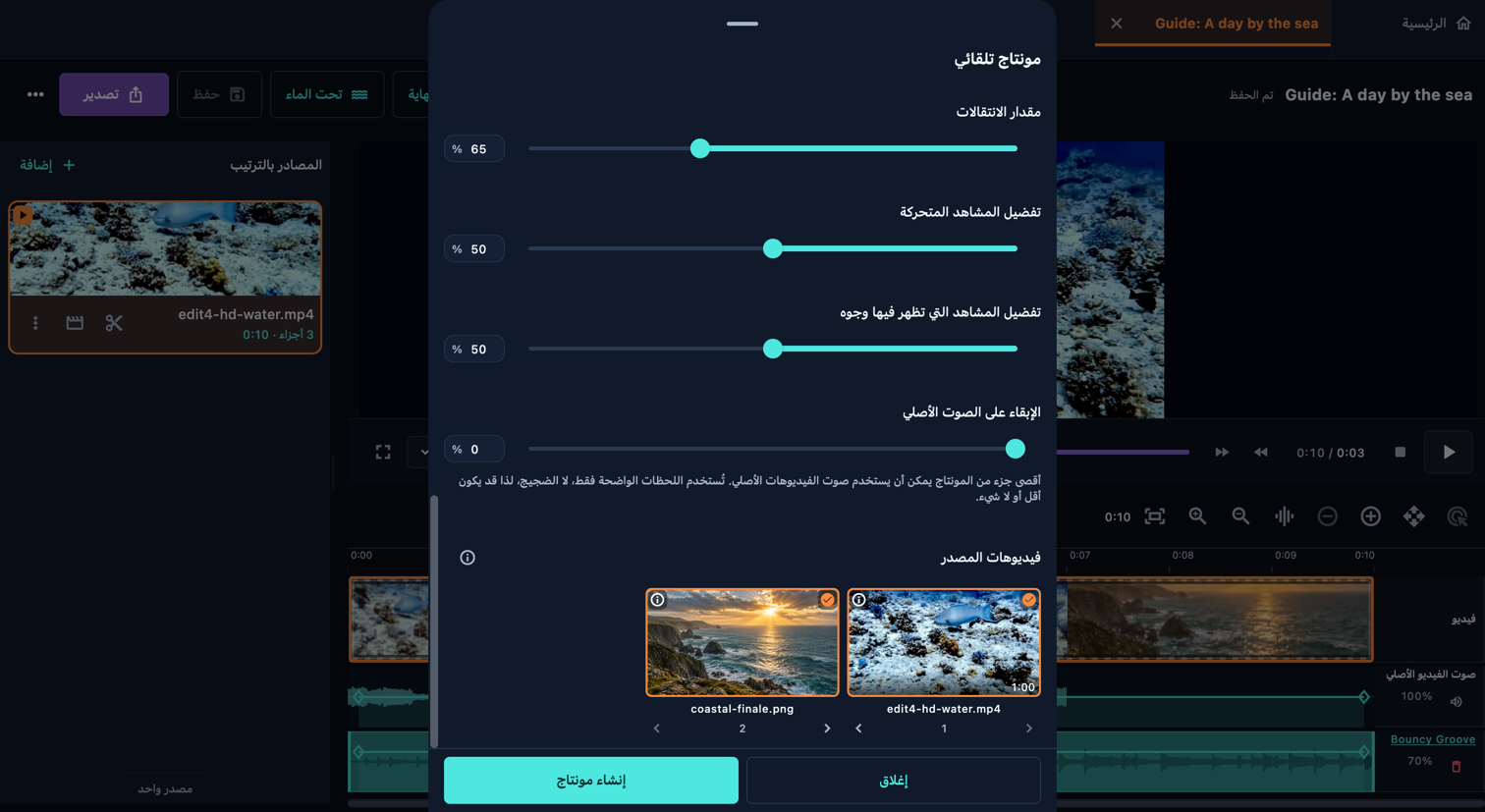
    عند الصفر، تكون جميع الوصلات قطعًا مباشرًا. تستخدم القيم الأعلى انتقالات أكثر وتجعلها أطول.

    أقصى جزء من المونتاج يمكن أن يستخدم صوت الفيديوهات الأصلي. تُستخدم اللحظات الواضحة فقط، لا الضجيج، لذا قد يكون أقل أو لا شيء.

    • وتيرة المونتاج
    • ترتيب اللقطات
    • تفضيل المشاهد المتحركة
    • تفضيل المشاهد التي تظهر فيها وجوه
    • مقدار الانتقالات
    • الإبقاء على الصوت الأصلي
  5. الدقة

    افتح في التطبيق: الدقة

    تُسرّع الدقة المنخفضة الإنشاء باستخدام عينات أقل؛ 100٪ لا يغيّر الجودة.

    يحلّل تصحيح الماء الافتراضي ويطبّقه قبل إنشاء الريل.

    • لقطات تحت الماء
    • إنشاء مونتاج
  6. ما الذي يحدث أثناء الإنشاء

    افتح في التطبيق: اقرأ المزيد

    إذا فعّلت وضع تحت الماء، نفحص أولاً إطارات موزعة على كل فيديو ونحسب تصحيحات الألوان قبل اختيار المشاهد.

    نفحص مقاطعك للعثور على تغيّرات المشاهد والعناصر الرئيسية واللحظات المميزة.

    نختار المقاطع المناسبة ونتجنب اللقطات المهتزة أو الضبابية أو الفارغة أو ذات التعريض السيئ واللحظات المتكررة.

    نحلل إيقاع الموسيقى وتغيّرات حيويتها. وعند الاختيار التلقائي، نبحث أيضاً عن مقطوعة تناسب مقاطعك.

    نرتب المشاهد ونقصّها لتناسب المدة والإيقاع والترتيب والأسلوب، ونضبط القطع والانتقالات مع الموسيقى حيث يناسب ذلك.

    نفحص المشاهد المختارة بدقة أكبر، بما فيها إطاراتها الأولى والأخيرة، ونعدّل المونتاج عند الحاجة.

    نُنهي مزج الصوت ونحتفظ بالصوت الأصلي المناسب إذا طلبت ذلك، ثم ننشئ فيديو قابلاً للتعديل. المقاطع الأكثر أو الأطول والدقة الأعلى تتطلب عملاً أكثر من جهازك.

    • اقرأ المزيد

القوالب

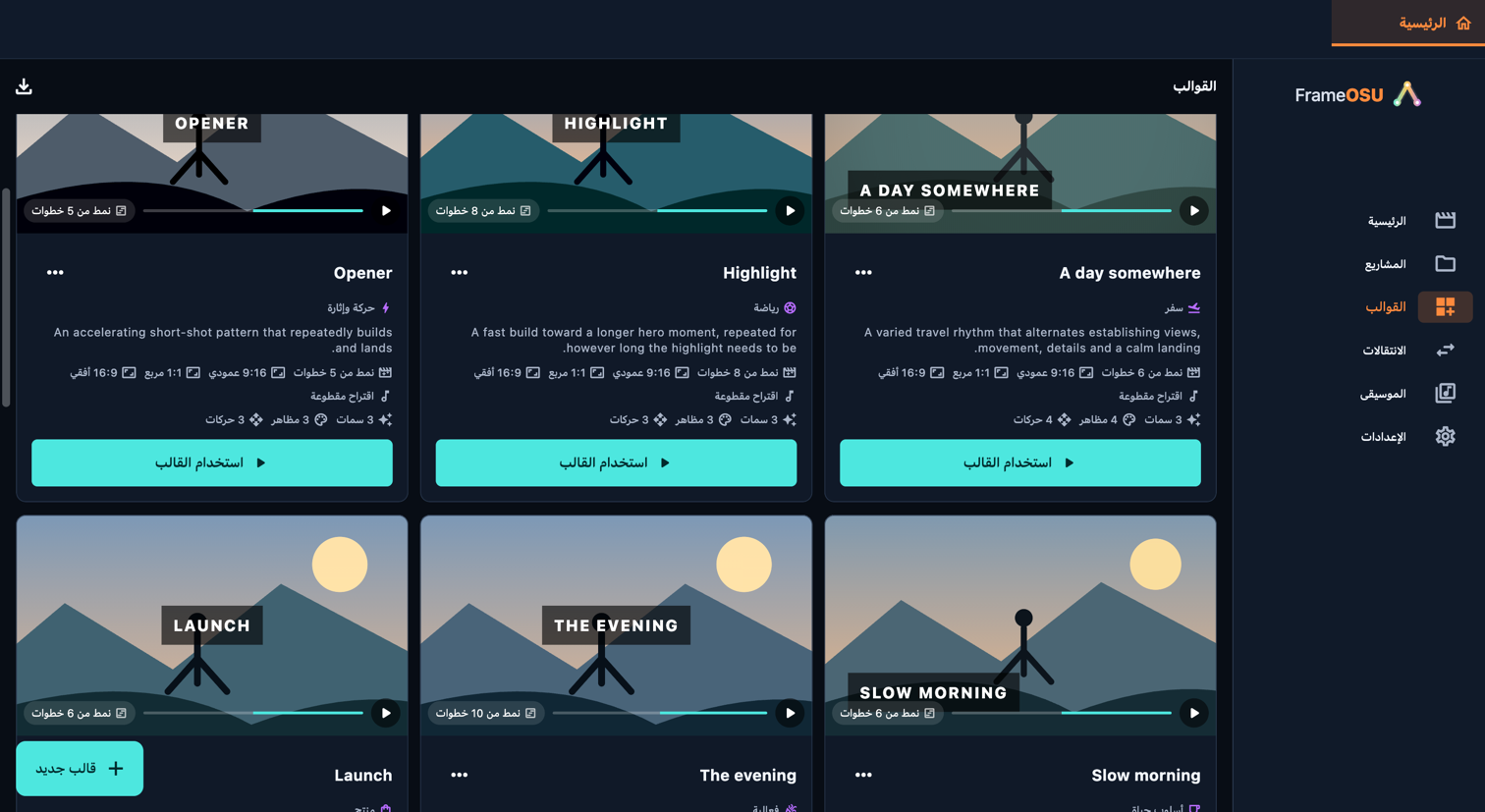
يجمع القالب بين نسق الانتقالات والمظهر والحركة ونمط الأجزاء وخيارات الموسيقى. وتظل بحاجة إلى وسائطك الخاصة. راجع إعداداته واستخدمه، ثم راجع الأجزاء الناتجة. اختر «قالب جديد» لإنشاء قالب، أو انسخ قالبًا لتعديل نسختك الخاصة. تحدد خطوات النمط الوسائط المسموح بها والطول النسبي والحركة؛ أما النمط التلقائي فيترك الاختيار للتطبيق.

افتح في التطبيق: القوالب

القوالب
القوالب · الحاسوب
القوالب · الحاسوب

اختر شرحًا لإبراز عنصر التحكم أو بداية المسار المعروض. تتغير الصورة عند الحاجة إلى موضع تمرير آخر. تبقى الحلقات شفافة؛ كبّر الصورة لقراءة التفاصيل الصغيرة.

عناصر التحكم في هذه الشاشة

  1. استخدام القالب

    افتح في التطبيق: استخدام القالب

    لا يمكن تعديل القوالب المدمجة. أنشئ نسخة من هذا القالب لتعديله كما تشاء.

    • الكل
    • مدمج
    • قوالبي
    • الفئة
  2. وصفة المونتاج

    افتح في التطبيق: قالب جديد → وصفة المونتاج

    اختر الخيارات التي يمكن للقالب تطبيقها على كل جزء. استخدام بذرة التوليد العشوائي نفسها ومواد المصدر نفسها ينتج الاختيارات نفسها.

    عند الإيقاف، يُستخدم الخيار الأول دائمًا من كل قائمة محددة.

    اترك النمط فارغًا ليختار المونتاج التلقائي عدد اللقطات ومدتها بما يناسب المدة المطلوبة.

    يتكرر النمط حسب الحاجة لملء المونتاج. فهو يحدّد إيقاعًا، لا قائمة ثابتة من المقاطع.

    تتبع القيمة 1× الوتيرة المعتادة للمونتاج. تتغير مدد الخطوات كلها بالنسبة نفسها لتناسب المدة المطلوبة.

    • السمات المتاحة
    • المظاهر المتاحة
    • إعدادات الحركة الجاهزة المتاحة
    • البنية
    • تنويع الاختيارات حسب الجزء
    • المدة النسبية للقطة
    • إضافة خطوة إلى النمط
    • استخدام وتيرة تلقائية
    • صور
    • فيديوهات
  3. الموسيقى

    افتح في التطبيق: قالب جديد → الموسيقى

    يحافظ خيار «الإبقاء على موسيقاك» على موسيقى الريل. يتيح «اقتراح مقطوعة» للقالب اختيار مقطوعة مناسبة. تحدد بعض القوالب المدمجة مقطوعة ثابتة؛ ويتيح محرر القوالب الاحتفاظ بالموسيقى أو اقتراح مقطوعة. راجع النتيجة في لوحة «الموسيقى» داخل الريل.

    • مقطوعة ثابتة
    • الإبقاء على موسيقاك
    • اقتراح مقطوعة
  4. قالب جديد

    افتح في التطبيق: قالب جديد

    يجمع القالب بين نسق الانتقالات والمظهر والحركة ونمط الأجزاء وخيارات الموسيقى. وتظل بحاجة إلى وسائطك الخاصة. راجع إعداداته واستخدمه، ثم راجع الأجزاء الناتجة. اختر «قالب جديد» لإنشاء قالب، أو انسخ قالبًا لتعديل نسختك الخاصة. تحدد خطوات النمط الوسائط المسموح بها والطول النسبي والحركة؛ أما النمط التلقائي فيترك الاختيار للتطبيق.

    • قالب جديد
    • إنشاء نسخة
    • الاسم
    • الوصف

الإعدادات

يتيح FrameOSU التحرير والتصدير على جهازك، بلا حسابات أو إعلانات أو تتبّع. لا تُرفع وسائطك أبدًا. يُستخدم الإنترنت لتحديث فهرس الموسيقى والتنزيلات، والاستيراد من Pixabay، والاقتراحات التي ترسلها، والروابط التي تختار فتحها.

افتح في التطبيق: الإعدادات

الإعدادات · الهاتف
الإعدادات · الهاتف

اختر شرحًا لإبراز عنصر التحكم أو بداية المسار المعروض. تتغير الصورة عند الحاجة إلى موضع تمرير آخر. تبقى الحلقات شفافة؛ كبّر الصورة لقراءة التفاصيل الصغيرة.

عناصر التحكم في هذه الشاشة

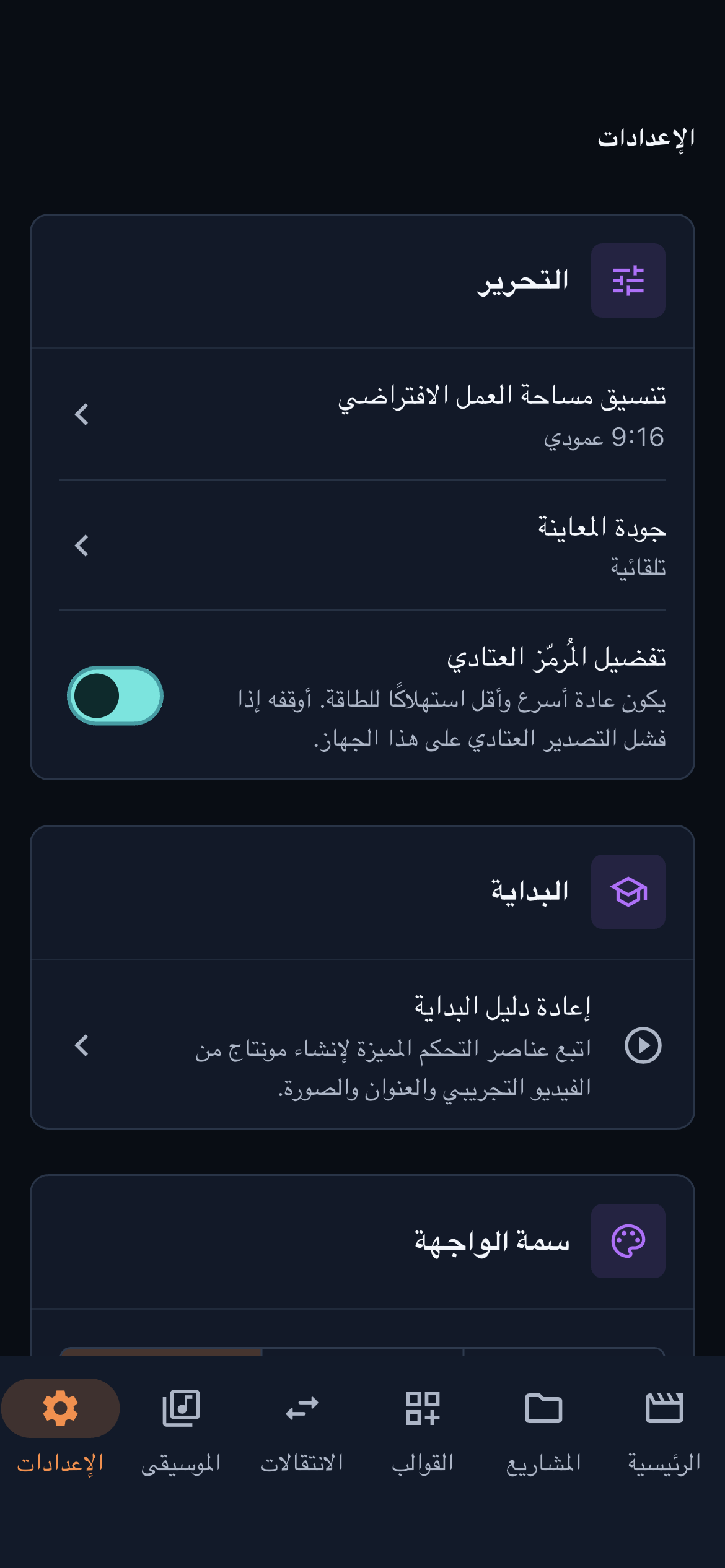
  1. التحرير

    افتح في التطبيق: التحرير

    يكون عادة أسرع وأقل استهلاكًا للطاقة. أوقفه إذا فشل التصدير العتادي على هذا الجهاز.

    • جودة المعاينة
    • تنسيق مساحة العمل الافتراضي
    • تفضيل المُرمّز العتادي
  2. البداية

    افتح في التطبيق: البداية

    اتبع عناصر التحكم المميزة لإنشاء مونتاج من الفيديو التجريبي والعنوان والصورة.

    • إعادة دليل البداية
  3. سمة الواجهة

    افتح في التطبيق: سمة الواجهة

    اختر لغة الواجهة ومظهر الألوان. يتبع خيار «حسب النظام» مظهر الجهاز، بينما تثبّت خيارات «فاتحة» و«داكنة» و«سوداء بالكامل» المظهر الذي تختاره. تغيّر هذه الإعدادات واجهة المحرر، ولا تؤثر في ألوان الفيديو المصدّر.

    • اللغة
    • حسب النظام
    • فاتحة
    • داكنة
    • سوداء بالكامل
  4. تسهيلات الاستخدام

    افتح في التطبيق: تسهيلات الاستخدام

    اهتزاز قصير عند المحاذاة على الشريط الزمني أو تقسيم مقطع أو تأكيد إجراء يحذف محتوى أو يستبدله.

    وضع الأدوات وعناصر التحكم بالتشغيل على اليسار.

    • تقليل الحركة
    • تباين عالٍ
    • استجابة لمسية
    • شريط زمني لليد اليسرى
  5. التخزين والذاكرة المؤقتة

    افتح في التطبيق: التخزين والذاكرة المؤقتة

    ستُعاد إنشاء أشكال الموجات ونتائج التحليل عند الحاجة. ستُحفظ المشاريع والوسائط الأصلية والصور المصغرة المحفوظة وصور المعاينة.

    إزالة الملفات الصوتية المنزّلة مع إبقاء إدخالاتها في الفهرس. يمكنك تنزيلها مجددًا لاحقًا.

    • مسح الذاكرة المؤقتة
    • الموسيقى المنزّلة
  6. الخصوصية

    افتح في التطبيق: الخصوصية

    يتيح FrameOSU التحرير والتصدير على جهازك، بلا حسابات أو إعلانات أو تتبّع. لا تُرفع وسائطك أبدًا. يُستخدم الإنترنت لتحديث فهرس الموسيقى والتنزيلات، والاستيراد من Pixabay، والاقتراحات التي ترسلها، والروابط التي تختار فتحها.

    • سياسة الخصوصية
  7. التشخيص

    افتح في التطبيق: التشخيص → تصدير معلومات التشخيص

    تقرير نصي عن قدرات الوسائط في هذا الجهاز بعد إزالة التفاصيل الحساسة. يبقى على جهازك ما لم تشاركه.

    • تصدير معلومات التشخيص
  8. حول التطبيق

    افتح في التطبيق: حول التطبيق

    هل تريد استعادة الإعدادات الافتراضية؟ لن تتغير مشاريعك أو وسائطك أو الملفات المصدّرة.

    • اقتراح تحسين
    • إعادة ضبط جميع الإعدادات

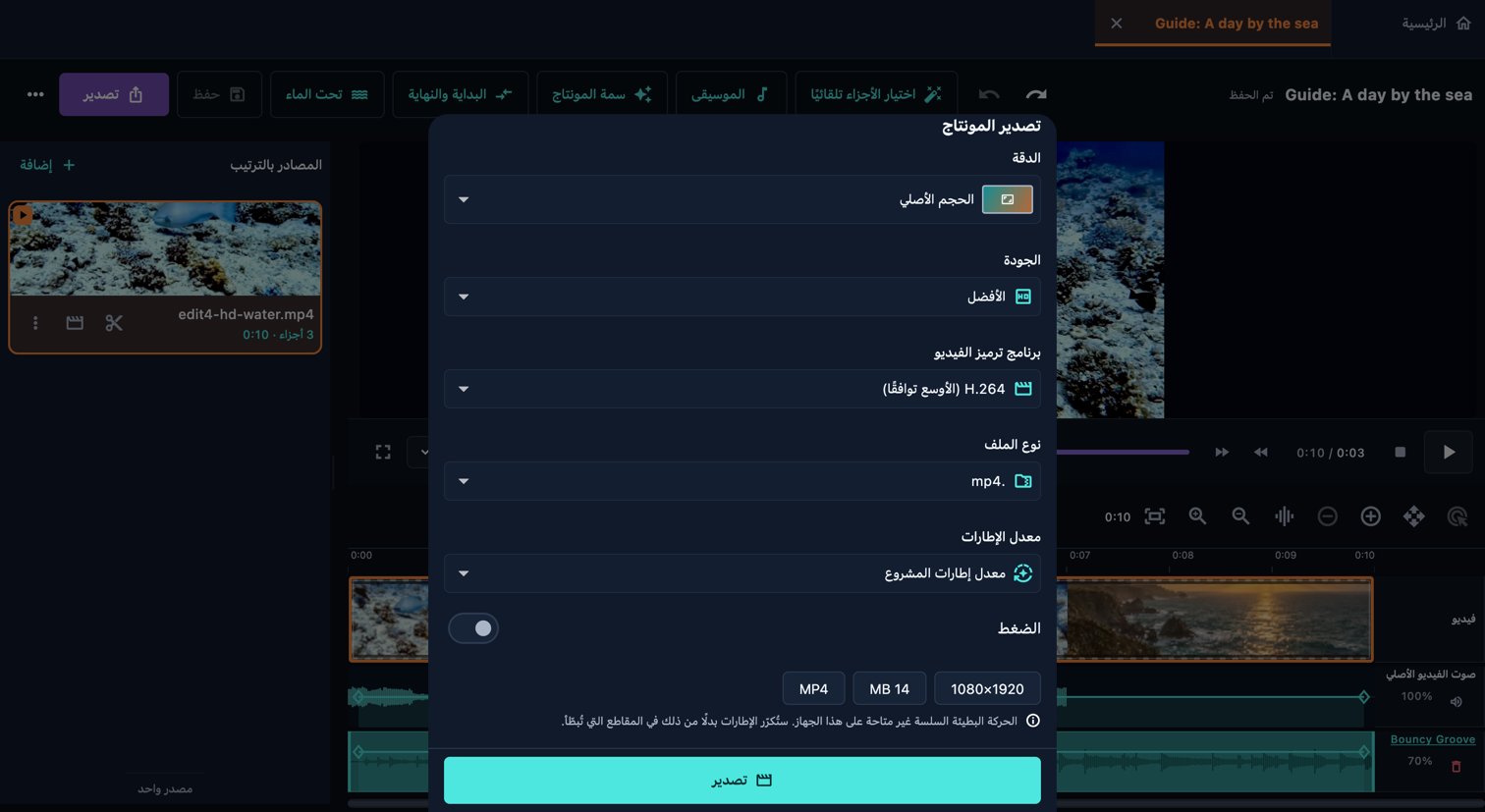
تصدير المونتاج

بعد مشاهدة المونتاج كاملًا، افتح «تصدير» لاختيار حجم الفيديو النهائي وجودته.

افتح في التطبيق: المونتاج → تصدير المونتاج

تصدير المونتاج
تصدير المونتاج · الحاسوب

اختر شرحًا لإبراز عنصر التحكم أو بداية المسار المعروض. تتغير الصورة عند الحاجة إلى موضع تمرير آخر. تبقى الحلقات شفافة؛ كبّر الصورة لقراءة التفاصيل الصغيرة.

عناصر التحكم في هذه الشاشة

  1. إعداد تصدير جاهز

    افتح في التطبيق: إعداد تصدير جاهز

    ارجع إلى صفحة الريل وشاهده من البداية إلى النهاية مع الصوت. تحقق من الإطار الأول، وكل وصلة، ووضوح النص، والموسيقى، والخاتمة. احفظ المشروع القابل للتعديل، ثم افتح تصدير. اختر الحجم والجودة وتنسيقًا يدعمه جهازك. انتظر اكتمال العملية وافتح الملف المصدّر لفحصه. حفظ المشروع وتصدير الفيديو عمليتان مختلفتان.

    • الدقة
    • الجودة
    • العرض
    • الارتفاع
  2. برنامج ترميز الفيديو

    افتح في التطبيق: برنامج ترميز الفيديو

    تعتمد الصيغ المتاحة على جهازك. اختر برنامج ترميز ونوع ملف ومعدل إطارات يدعمها التطبيق معًا. إذا كانت مجموعة الخيارات غير متاحة، فغيّرها قبل بدء التصدير.

    • H.264 (الأوسع توافقًا)
    • HEVC (ضغط فعّال)
    • نوع الملف
    • معدل الإطارات
    • معدل إطارات المشروع
  3. الضغط

    افتح في التطبيق: الضغط

    قد تحسّن معدلات البت الأعلى الجودة، لكنها تنتج ملفات أكبر. يستخدم الوضع التلقائي إعداد الجودة المحدد.

    • معدل بت الفيديو
    • معدل بت الصوت
  4. تصدير

    افتح في التطبيق: تصدير

    ارجع إلى صفحة الريل وشاهده من البداية إلى النهاية مع الصوت. تحقق من الإطار الأول، وكل وصلة، ووضوح النص، والموسيقى، والخاتمة. احفظ المشروع القابل للتعديل، ثم افتح تصدير. اختر الحجم والجودة وتنسيقًا يدعمه جهازك. انتظر اكتمال العملية وافتح الملف المصدّر لفحصه. حفظ المشروع وتصدير الفيديو عمليتان مختلفتان.

    • جارٍ التجهيز…
    • جارٍ التصدير
    • إلغاء التصدير
    • تم تصدير المونتاج
    • إظهار في المجلد
    • تم إلغاء التصدير
    • فشل التصدير