NeuraTiM FrameOSU

Referencia de la interfaz

Busca tu pantalla y selecciona un círculo en la imagen o el nombre de un control para leer su explicación. El círculo seleccionado queda transparente para que puedas ver la aplicación. Elige Teléfono u Ordenador según el dispositivo que uses y amplía la imagen para verla mejor.

En esta página
  1. Inicio
  2. Proyectos
  3. Montaje
  4. Seleccionar
  5. Fragmentos
  6. Ajustes del fragmento
  7. Captura de foto
  8. Encuadre personalizado
  9. Añadir texto
  10. Añadir imagen
  11. Animación de texto
  12. Música
  13. Ajustes del bloque de música
  14. Transición entre fragmentos
  15. Montaje automático
  16. Plantillas
  17. Ajustes
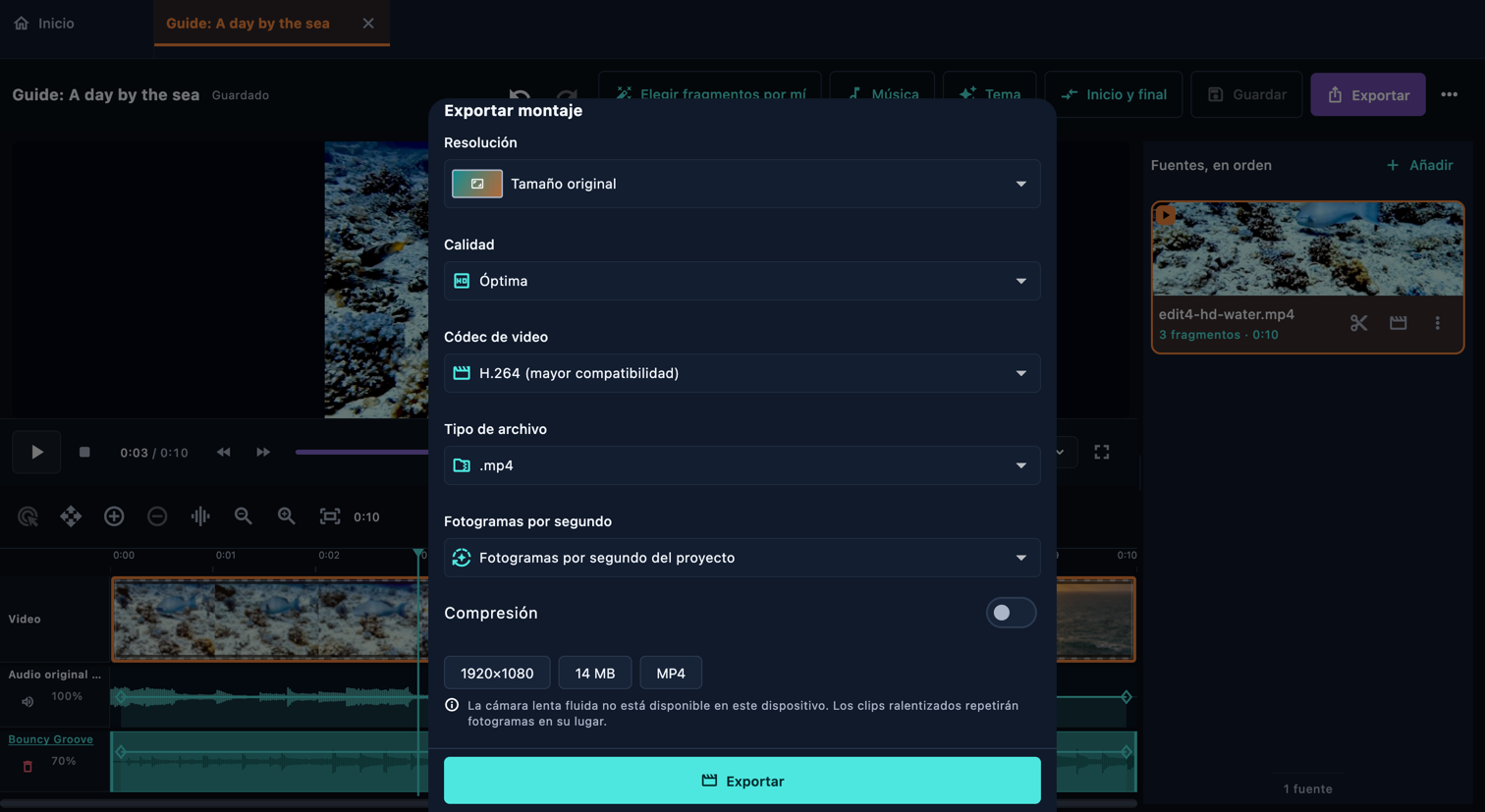
  18. Exportar montaje

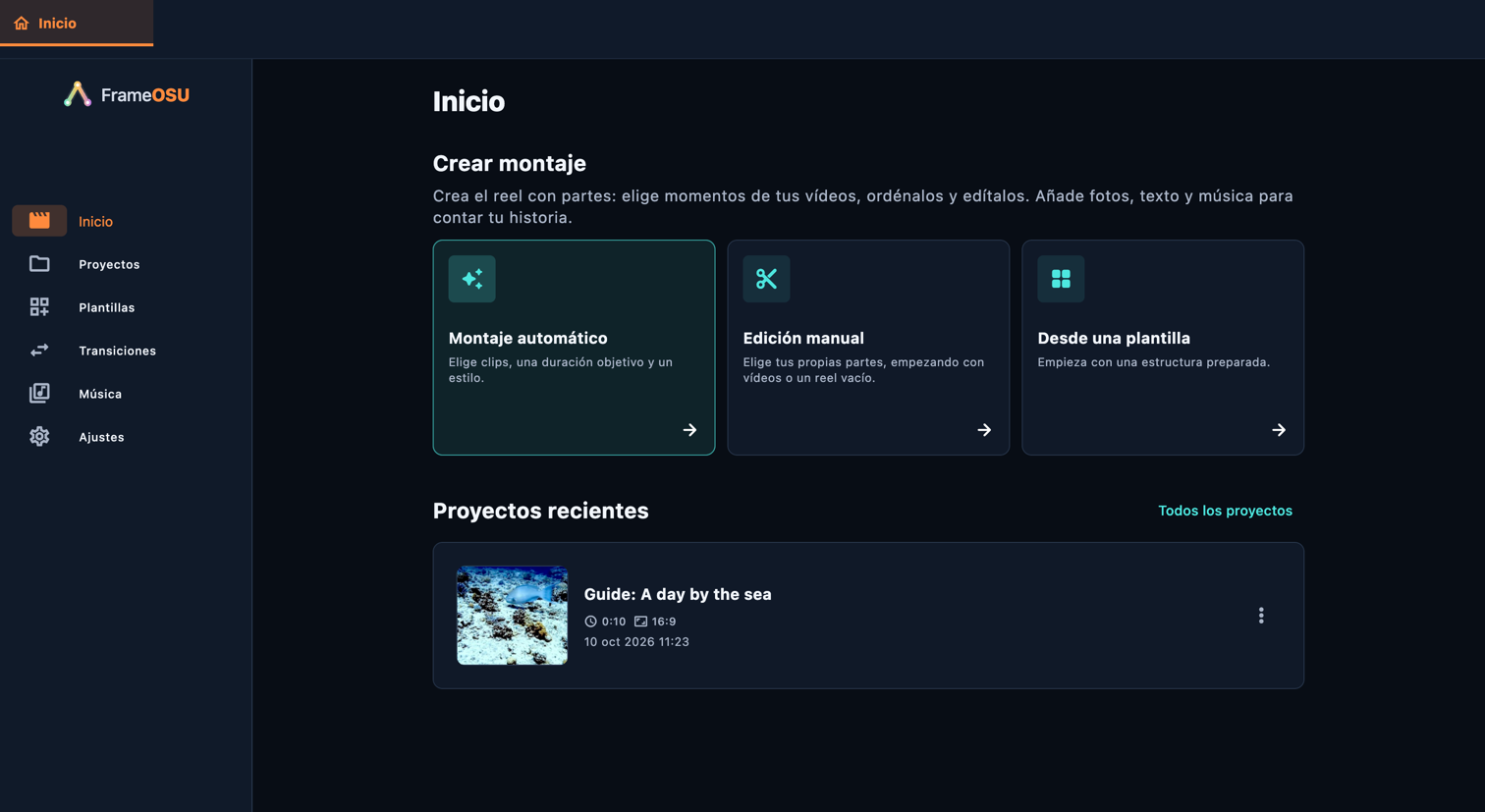
Inicio

Crea el reel con partes: elige momentos de tus vídeos, ordénalos y edítalos. Añade fotos, texto y música para contar tu historia.

Abrir en la aplicación: Inicio
Inicio
Inicio · Ordenador
Inicio · Ordenador

Selecciona una explicación para resaltar su control o el inicio de la ruta indicada. La imagen cambia si el control se encuentra en otra posición de desplazamiento. Los círculos siguen siendo transparentes; amplía la imagen para leer los detalles pequeños.

Controles de esta pantalla

  1. Edición manual

    Abrir en la aplicación: Edición manual

    Elige tus propias partes, empezando con vídeos o un reel vacío.

    • Elegir vídeos primero
    • Empezar vacío
  2. Montaje automático

    Abrir en la aplicación: Montaje automático

    Elige clips, una duración objetivo y un estilo.

    • Montaje automático
  3. Desde una plantilla

    Abrir en la aplicación: Desde una plantilla

    Una plantilla combina un tema de transiciones, estilos, movimiento, un patrón de partes y opciones de música. Sigue necesitando tus archivos. Revisa sus ajustes, aplícala y comprueba las partes resultantes. Elige «Nueva plantilla» para crear una plantilla o duplica una para editar tu propia versión. Los pasos del patrón definen los tipos de contenido permitidos, la duración relativa y el movimiento; con el patrón automático, la aplicación decide.

    • Plantillas
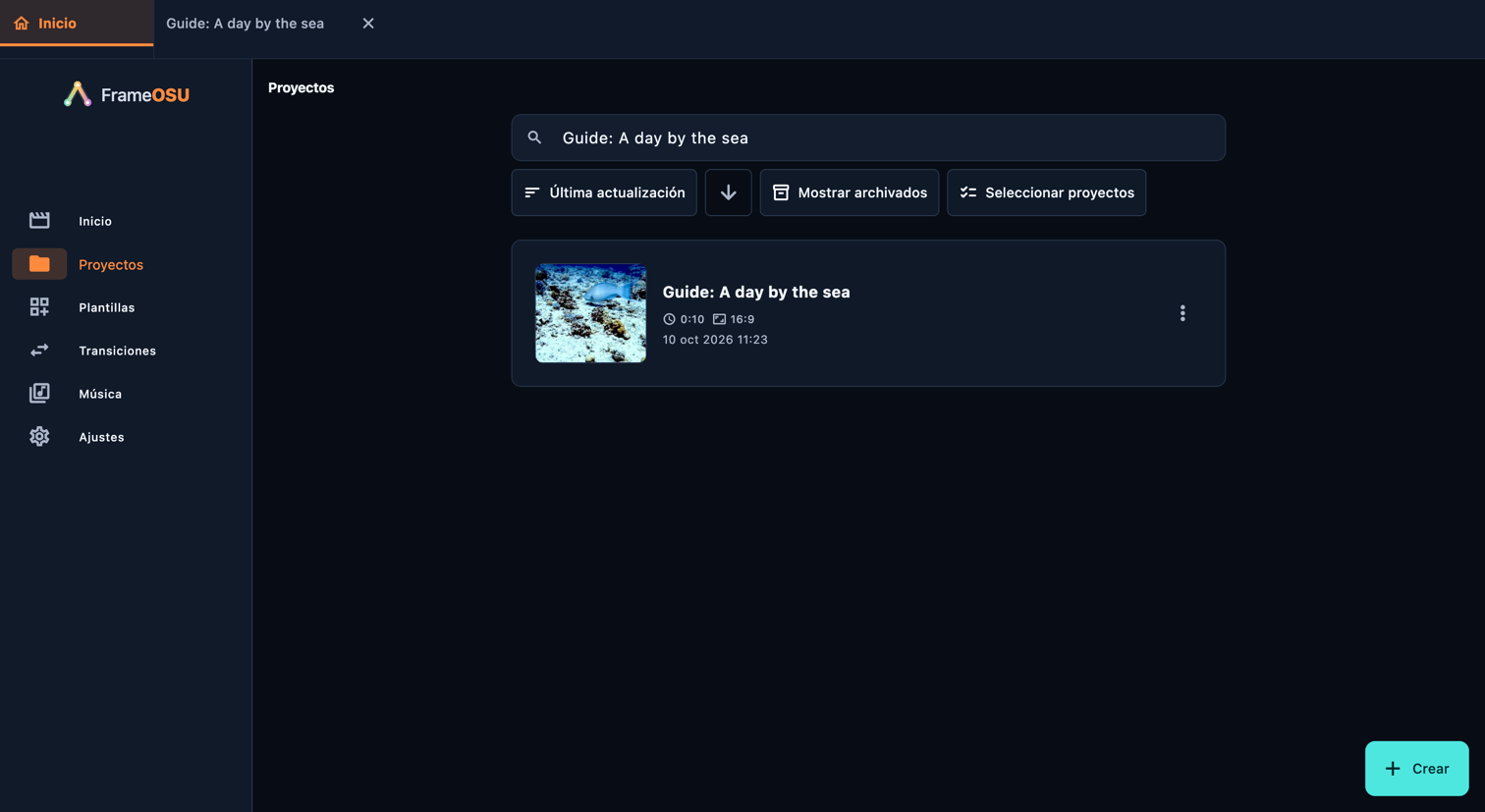
  4. Proyectos

    Abrir en la aplicación: Proyectos

    Abre un proyecto guardado para seguir editándolo. Cambiar nombre cambia su nombre; Duplicar crea otro proyecto. La búsqueda y la ordenación ayudan a encontrar un reel. Archivar oculta un proyecto de la lista habitual; Mostrar archivados permite restaurarlo. Eliminar un proyecto no elimina sus archivos originales. Mantenlos disponibles para que el proyecto pueda abrirlos de nuevo.

    • Inicio
    • Proyectos
    • Plantillas
    • Transiciones
    • Música
    • Ajustes

Proyectos

Abre un proyecto guardado para seguir editándolo. Cambiar nombre cambia su nombre; Duplicar crea otro proyecto. La búsqueda y la ordenación ayudan a encontrar un reel. Archivar oculta un proyecto de la lista habitual; Mostrar archivados permite restaurarlo. Eliminar un proyecto no elimina sus archivos originales. Mantenlos disponibles para que el proyecto pueda abrirlos de nuevo.

Abrir en la aplicación: Proyectos

Proyectos
Proyectos · Ordenador

Selecciona una explicación para resaltar su control o el inicio de la ruta indicada. La imagen cambia si el control se encuentra en otra posición de desplazamiento. Los círculos siguen siendo transparentes; amplía la imagen para leer los detalles pequeños.

Controles de esta pantalla

  1. Buscar proyectos

    Abrir en la aplicación: Buscar proyectos

    Abre un proyecto guardado para seguir editándolo. Cambiar nombre cambia su nombre; Duplicar crea otro proyecto. La búsqueda y la ordenación ayudan a encontrar un reel. Archivar oculta un proyecto de la lista habitual; Mostrar archivados permite restaurarlo. Eliminar un proyecto no elimina sus archivos originales. Mantenlos disponibles para que el proyecto pueda abrirlos de nuevo.

    • Ordenar
    • Última actualización
    • Fecha de creación
    • Nombre
    • Duración
    • Tamaño
    • Ascendente
    • Descendente
  2. Cambiar nombre

    Abrir en la aplicación: Más → Cambiar nombre

    Abre el menú ⋮ de la tarjeta del proyecto y elige Cambiar nombre o Duplicar.

    Guardar conserva el proyecto editable. Cambiar nombre cambia el nombre de este proyecto. Para crear una versión separada, usa Duplicar en Proyectos. Deshacer y Rehacer permiten deshacer y rehacer los cambios; Exportar crea un archivo de vídeo.

    • Duplicar
  3. Archivar

    Abrir en la aplicación: Archivar

    Abre un proyecto guardado para seguir editándolo. Cambiar nombre cambia su nombre; Duplicar crea otro proyecto. La búsqueda y la ordenación ayudan a encontrar un reel. Archivar oculta un proyecto de la lista habitual; Mostrar archivados permite restaurarlo. Eliminar un proyecto no elimina sus archivos originales. Mantenlos disponibles para que el proyecto pueda abrirlos de nuevo.

    • Mostrar archivados
    • Sacar del archivo
  4. Seleccionar proyectos

    Abrir en la aplicación: Seleccionar proyectos

    Abre un proyecto guardado para seguir editándolo. Cambiar nombre cambia su nombre; Duplicar crea otro proyecto. La búsqueda y la ordenación ayudan a encontrar un reel. Archivar oculta un proyecto de la lista habitual; Mostrar archivados permite restaurarlo. Eliminar un proyecto no elimina sus archivos originales. Mantenlos disponibles para que el proyecto pueda abrirlos de nuevo.

    • Seleccionar todos
    • Borrar selección
    • Eliminar

Montaje

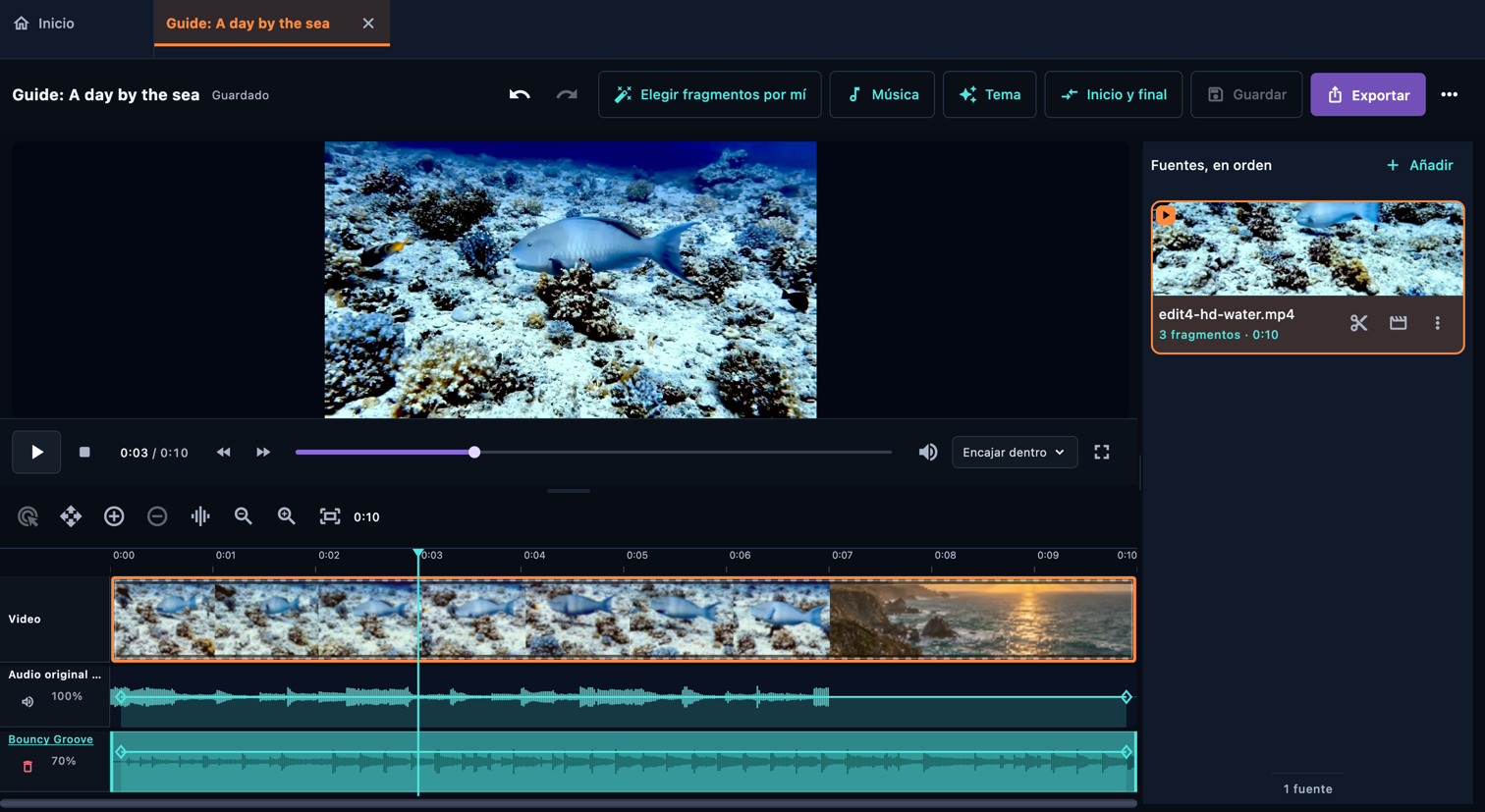
Una fuente es una grabación o un contenedor de texto y fotos. Una parte es un fragmento que eliges utilizar. El reel reproduce esas partes en orden. Importar un vídeo no significa usarlo entero: selecciona primero los momentos y después edita el encuadre, el aspecto, el sonido y los tiempos de cada parte.

Abrir en la aplicación: Proyectos → Abrir un reel guardado

Montaje
Montaje · Ordenador
Montaje · Ordenador

Selecciona una explicación para resaltar su control o el inicio de la ruta indicada. La imagen cambia si el control se encuentra en otra posición de desplazamiento. Los círculos siguen siendo transparentes; amplía la imagen para leer los detalles pequeños.

Controles de esta pantalla

  1. Fuentes, en orden

    Abrir en la aplicación: Fuentes, en orden

    Importa un video y después elige los fragmentos que quieras usar.

    Empieza sin video. Abre esta fuente para añadir, ordenar y editar fotos y títulos.

    • Añadir
  2. Vista previa

    Abrir en la aplicación: Vista previa

    Abre una fuente en Fuentes y selecciona o añade partes para colocarlas en la línea de tiempo.

    • Reproducir
    • Pausar
    • Acercar
    • Alejar
  3. Tema

    Abrir en la aplicación: Tema

    En la barra del reel, elige Tema. Si no aparece, abre el menú … y elige Tema. Esto define el estilo de las transiciones. Los colores de la interfaz están en Ajustes → Apariencia.

    Un tema elige transiciones para todo el montaje. Se conservan las transiciones que hayas establecido manualmente.

    Silencia todos los fragmentos de video, incluidos los que añadas después. La música y los ajustes de volumen de la vista previa no cambian.

    • Silenciar todos los videos de origen
    • Ver
  4. Guardar

    Abrir en la aplicación: Guardar

    Guardar conserva el proyecto editable. Cambiar nombre cambia el nombre de este proyecto. Para crear una versión separada, usa Duplicar en Proyectos. Deshacer y Rehacer permiten deshacer y rehacer los cambios; Exportar crea un archivo de vídeo.

    • Deshacer
    • Rehacer
    • Cambiar nombre
    • Duplicar
    • Exportar montaje

Seleccionar

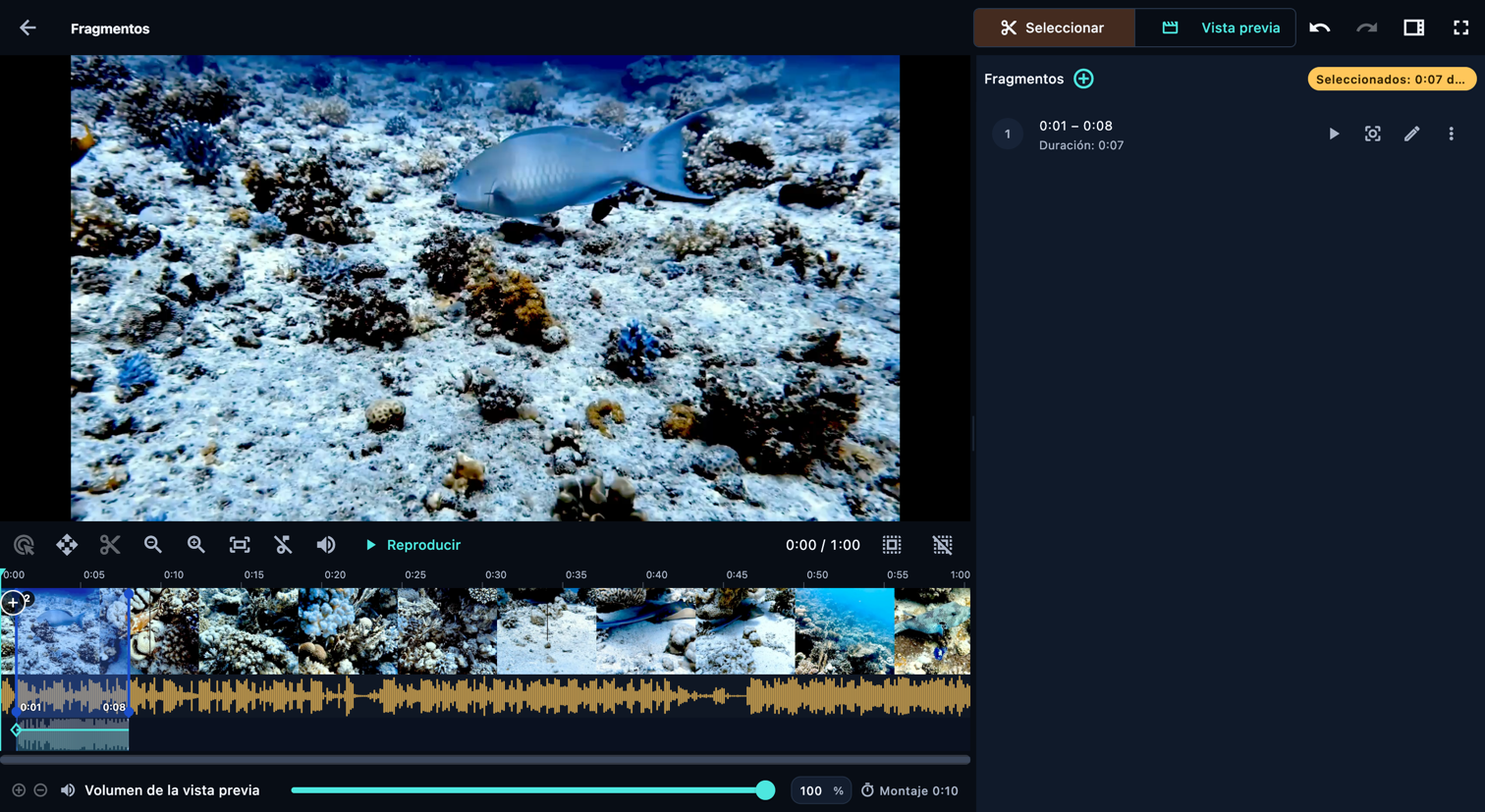
Toca el inicio en la tira de fotogramas, pulsa + junto al cabezal y toca el final. Usa Añadir parte por tiempo para introducir valores exactos. Arrastra un borde para recortar. Usa Desplazar la línea de tiempo para mover la vista y Reordenar partes para mover una parte.

Abrir en la aplicación: Fuentes, en orden → Abre la tarjeta del vídeo de origen (icono de tijeras) → Seleccionar

Si el panel de partes está oculto, toca Mostrar el panel de fragmentos en el teléfono. En el ordenador, abre Ver (icono del panel) y activa Fragmentos. El + de la cabecera abre un menú: al seleccionar añade una parte por tiempo o una imagen congelada, y en la vista previa un texto o una foto.

Seleccionar
Seleccionar · Ordenador

Selecciona una explicación para resaltar su control o el inicio de la ruta indicada. La imagen cambia si el control se encuentra en otra posición de desplazamiento. Los círculos siguen siendo transparentes; amplía la imagen para leer los detalles pequeños.

Controles de esta pantalla

  1. Seleccionar

    Abrir en la aplicación: Seleccionar

    Selecciona fragmentos en la línea de tiempo del video de origen

    • Vista previa
  2. Iniciar un fragmento aquí

    Abrir en la aplicación: Iniciar un fragmento aquí

    Toca el inicio en la tira de fotogramas, pulsa + junto al cabezal y toca el final. Usa Añadir parte por tiempo para introducir valores exactos. Arrastra un borde para recortar. Usa Desplazar la línea de tiempo para mover la vista y Reordenar partes para mover una parte.

    • Cancelar la selección del fragmento
    • Añadir fragmento por tiempo
  3. Añadir a esta fuente

    Abrir en la aplicación: Añadir a esta fuente

    Introduce segundos, m:ss.fff o h:mm:ss.fff. Los milisegundos son opcionales.

    Una imagen congelada muestra un fotograma de este vídeo durante el tiempo que elijas. Puede estar en el borde de un fragmento, pero no dentro de él.

    • Añadir fragmento por tiempo
    • Inicio
    • Final
    • Añadir imagen congelada
    • Fotograma
  4. Reordenar fragmentos

    Abrir en la aplicación: Reordenar fragmentos

    Esta parte sigue a la anterior. Arrastra su asa numerada en la lista para reordenarla. En la tira, usa el modo de reordenación; el arrastre normal mueve el cabezal.

    • Arrastrar la tira mueve el cabezal
    • Arrastrar la tira la desplaza
    • Seleccionar fotogramas
    • Dividir el fragmento aquí
    • Seleccionar todo el video
    • Borrar selección
    • Mostrar todo el video en la línea de tiempo
  5. Volumen de la vista previa

    Abrir en la aplicación: Volumen de la vista previa

    Solo cambia el volumen en esta pantalla. Para cambiar el audio del montaje, usa los controles de audio del editor.

    • Reproducir todo el video
    • Reproducir el audio original
    • Reproducir el audio del montaje
    • Silenciar todos los fragmentos
  6. Montaje

    Abrir en la aplicación: Montaje

    Duración total del montaje, incluidas todas las fuentes. Se actualiza al cambiar los fragmentos.

    • Mostrar el panel de fragmentos

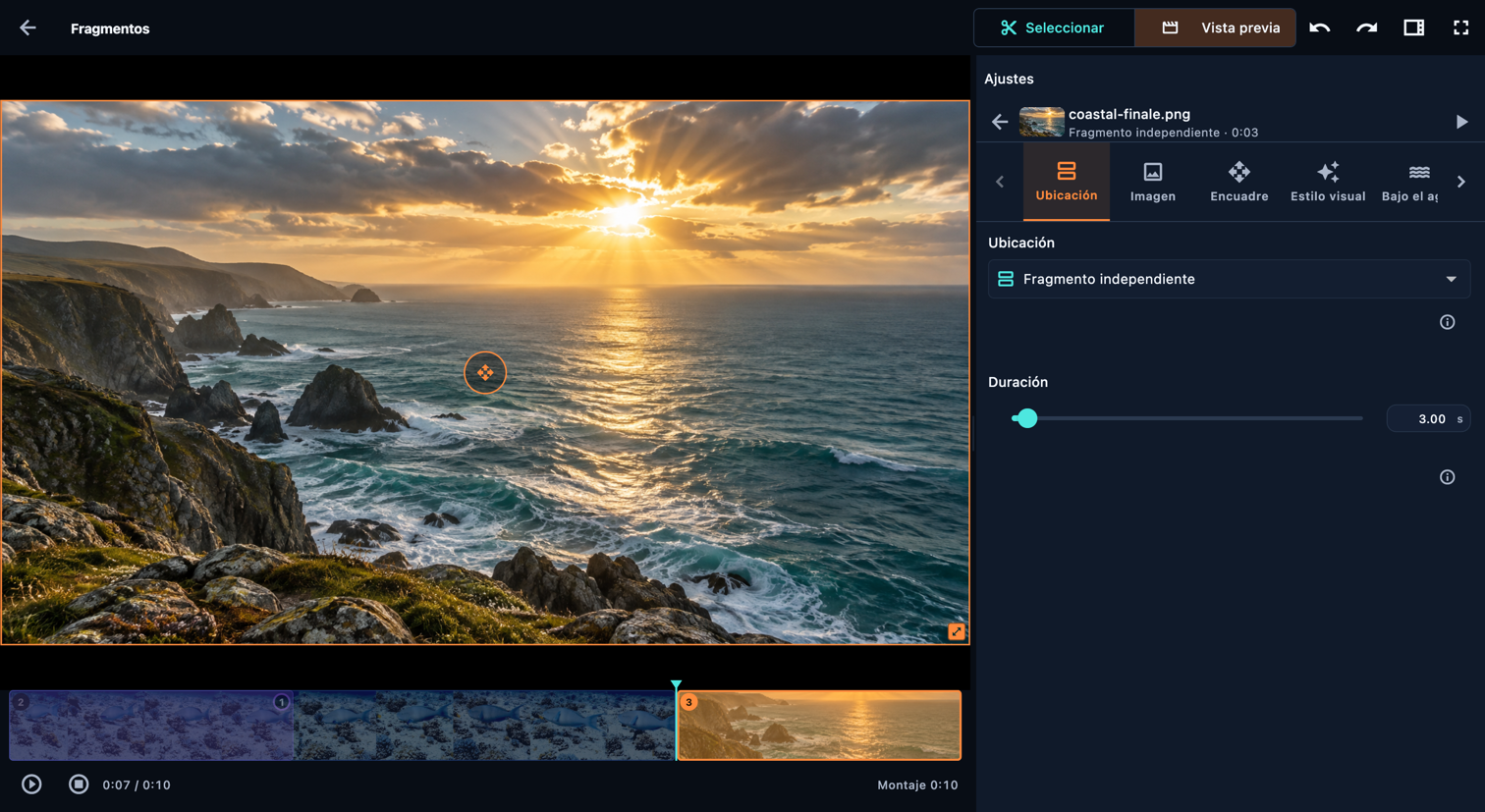
Fragmentos

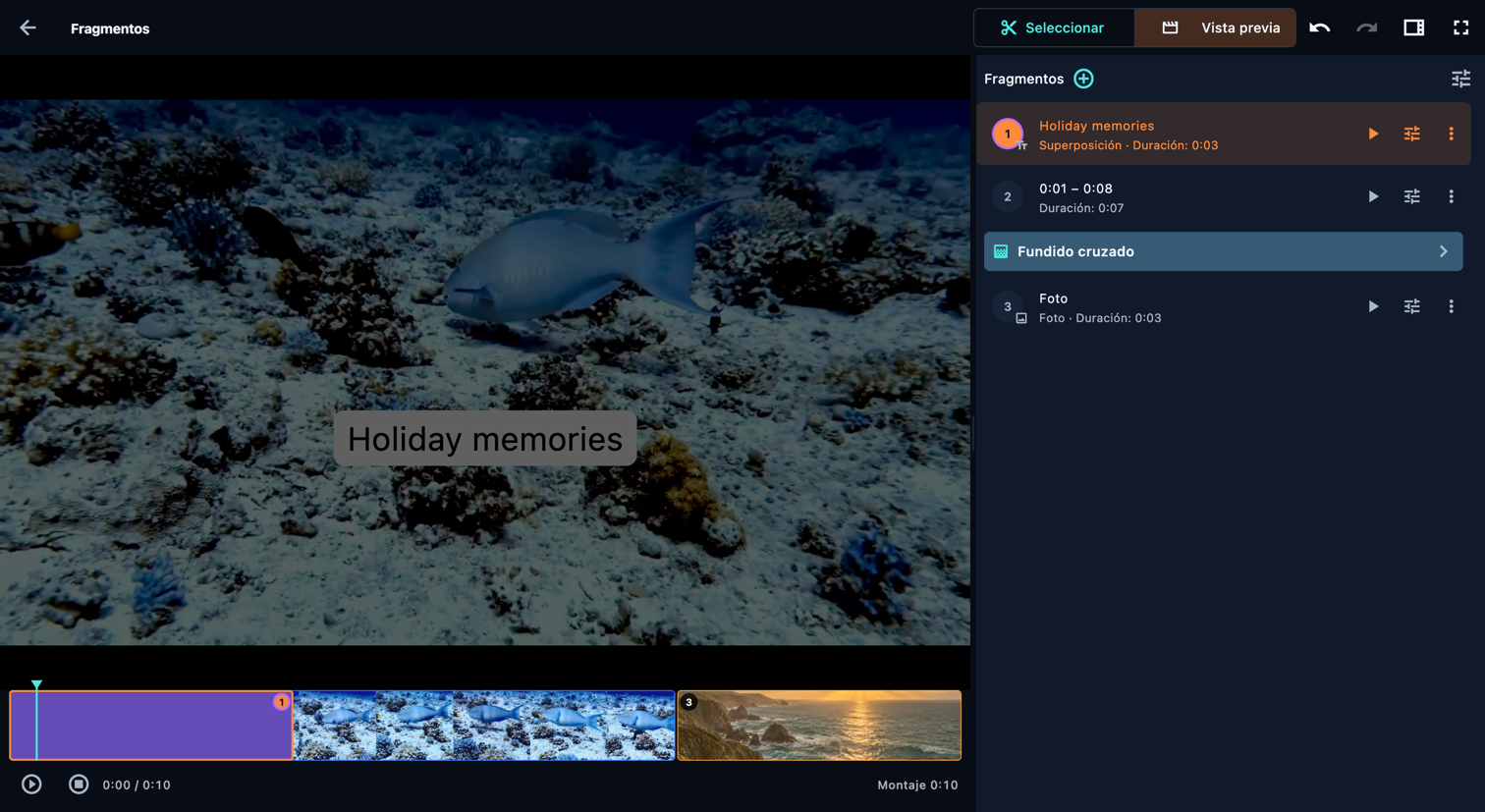
Ver los fragmentos seleccionados con efectos y transiciones

Abrir en la aplicación: Fuentes, en orden → Abre la tarjeta del vídeo de origen (icono de tijeras) → Vista previa

Si el panel de partes está oculto, toca Mostrar el panel de fragmentos en el teléfono. En el ordenador, abre Ver (icono del panel) y activa Fragmentos. El + de la cabecera abre un menú: al seleccionar añade una parte por tiempo o una imagen congelada, y en la vista previa un texto o una foto.

Fragmentos
Fragmentos · Ordenador

Selecciona una explicación para resaltar su control o el inicio de la ruta indicada. La imagen cambia si el control se encuentra en otra posición de desplazamiento. Los círculos siguen siendo transparentes; amplía la imagen para leer los detalles pequeños.

Controles de esta pantalla

  1. Vista previa

    Abrir en la aplicación: Vista previa

    Ver los fragmentos seleccionados con efectos y transiciones

    • Reproducir
    • Reproducir este fragmento
    • Detener
  2. Reordenar fragmentos

    Abrir en la aplicación: Reordenar fragmentos

    Esta parte sigue a la anterior. Arrastra su asa numerada en la lista para reordenarla. En la tira, usa el modo de reordenación; el arrastre normal mueve el cabezal.

    Arrastra sobre el bloque para mover el cabezal. Usa el modo de reordenación para desplazar la superposición en el tiempo, o arrastra su asa numerada en la lista.

    • Ajustes del fragmento
    • Eliminar
  3. Añadir a esta fuente

    Abrir en la aplicación: Añadir a esta fuente

    Usa el menú + junto a una parte para añadir una foto. Elige Fragmento independiente para darle su propia duración en la secuencia, o Superposición para mostrarla sobre el vídeo mientras sigue reproduciéndose. Ajusta Imagen, Encuadre, Estilo visual y Efecto; Color controla el fondo de una imagen independiente. Añade el texto como elemento separado si la foto necesita un pie de foto.

    Elige Añadir texto junto a una parte: se abre Texto con el texto predeterminado seleccionado, para que escribas tus palabras al momento. En Ubicación, Fragmento independiente da al texto su propia duración; Superposición lo coloca sobre el vídeo mientras sigue reproduciéndose, sin alargar el reel. Mostrar a la vez comparte la duración de la siguiente superposición. Ajusta Posición y usa Animación de texto y Movimiento para animarlo. Etapas aparece para ajustar los tiempos de cada línea. Color define el fondo de una parte de texto independiente.

    • Añadir imagen
    • Añadir texto
    • Fragmento independiente
    • Superposición
  4. Transición entre fragmentos

    Abrir en la aplicación: Transición entre fragmentos

    Abre la fila de transición entre dos partes. Previsualiza las opciones de la galería, elige una, ajusta sus tiempos y confirma. Mira la transición en contexto: puede ocultar una acción breve o un texto. Los efectos de inicio y de final se aplican al reel; las transiciones entre partes conectan fragmentos contiguos.

    • Abrir galería
  5. Ajustes de todos los fragmentos

    Abrir en la aplicación: Ajustes de todos los fragmentos

    Se aplica a todos los fragmentos, salvo a los que tengan ajustes propios.

    • Aplicar este estilo visual a todos los fragmentos del video

Ajustes del fragmento

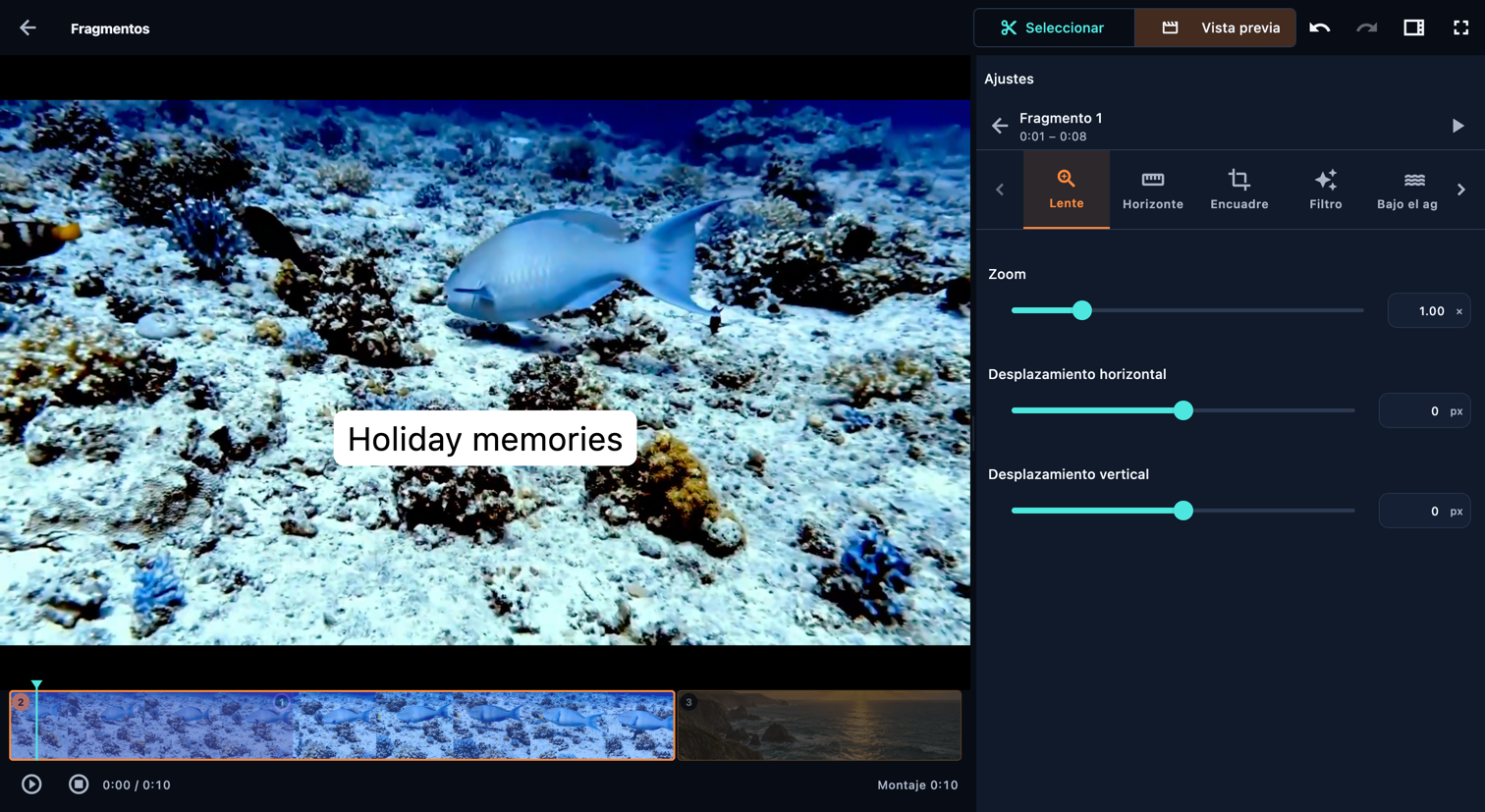
Abre los ajustes de una parte de vídeo. Recortar cambia el inicio y el final en la fuente. Lente y Encuadre ajustan la composición; Horizonte endereza la imagen. Filtro y Ajustar cambian el aspecto; Bajo el agua corrige dominantes de color cuando corresponde. Efecto añade movimiento o un foco. Volumen cambia el audio de esta parte y Velocidad el paso del tiempo. Revisa la vista previa después de cada cambio importante.

Abrir en la aplicación: Fuentes, en orden → Abre la tarjeta del vídeo de origen (icono de tijeras) → Vista previa → Ajustes del fragmento

Usa las flechas junto a las pestañas de ajustes para mostrar más pestañas. Desplázate dentro del panel de ajustes para llegar a los controles inferiores.

Ajustes del fragmento
Ajustes del fragmento · Ordenador

Selecciona una explicación para resaltar su control o el inicio de la ruta indicada. La imagen cambia si el control se encuentra en otra posición de desplazamiento. Los círculos siguen siendo transparentes; amplía la imagen para leer los detalles pequeños.

Controles de esta pantalla

  1. Lente

    Abrir en la aplicación: Lente

    El zoom amplía la imagen. La posición horizontal y vertical la mueven dentro del lienzo. Úsalas para mantener el sujeto visible al cambiar la relación de aspecto del reel.

    • Zoom
    • Desplazamiento horizontal
    • Desplazamiento vertical
  2. Horizonte

    Abrir en la aplicación: Horizonte

    Gira la imagen para nivelar el horizonte. Los valores positivos giran la imagen en sentido horario.

    • Enderezar
  3. Encuadre

    Abrir en la aplicación: Encuadre

    El encuadre determina qué bordes de la imagen se ven. Arrastra los tiradores del marco o ajusta los cuatro valores de recorte. Comprueba el resultado con la relación de aspecto elegida para el reel. Los interruptores de volteo reflejan la imagen horizontal o verticalmente.

    • Voltear horizontalmente
    • Voltear verticalmente
    • Recortar a la izquierda
    • Recortar a la derecha
    • Recortar arriba
    • Recortar abajo
  4. Filtro

    Abrir en la aplicación: Filtro

    Previsualiza cada estilo en este fotograma con la intensidad seleccionada. Elige uno para aplicarlo.

    100% aplica el estilo completo. Los valores más bajos lo mezclan con el original.

    Afina el estilo visual sin cambiar su estilo base ni su nombre.

    Compara el fotograma original con los ajustes de este fragmento. La vista dividida solo sirve de vista previa y no se exporta.

    • Estilo visual
    • Intensidad del estilo visual
    • Comparar con el original
  5. Bajo el agua

    Abrir en la aplicación: Bajo el agua

    Analiza el material para estimar y corregir la pérdida de color bajo el agua y las dominantes azul-verdosas, conservando el brillo del plano.

    Usa cinco fotogramas para estimar una sola corrección para todo el fragmento. Funciona mejor con condiciones subacuáticas constantes.

    Adapta la corrección a los cambios de las condiciones subacuáticas, en lugar de usar un promedio para todo el fragmento.

    Conserva los resultados actuales. Recortar, mover deslizadores y volver a abrir este panel no repite el análisis. Usa Analizar de nuevo para actualizarlo.

    Rapidez con la que la corrección sigue los cambios. En cero, sigue cada fotograma medido y puede parpadear. El suavizado no cruza los cambios de plano.

    Reduce gradualmente la corrección en tomas de superficie y otras imágenes fuera del agua para evitar una dominante naranja.

    • Analizar este fragmento
    • Análisis rápido
    • Corrección fotograma a fotograma
    • Bloquear análisis
    • Intensidad de corrección
    • Comparar con el original
    • Ajustes manuales
  6. Efecto

    Abrir en la aplicación: Efecto

    Elige un preajuste de movimiento para este fragmento. Si eliges otro, reemplazará al anterior.

    Mantén una zona nítida y luminosa mientras desenfocas y oscureces el resto. Usa fotogramas clave para que el foco siga a un sujeto.

    • Movimiento
    • Foco
  7. Volumen

    Abrir en la aplicación: Volumen

    El volumen de la parte y el de la fuente se multiplican. Silenciar este fragmento silencia el audio seleccionado; los fundidos suavizan su inicio y su final. Volumen de la vista previa cambia lo que escuchas al editar, no la mezcla exportada.

    • Volumen
    • Silenciar este fragmento
    • Entrada gradual
    • Salida gradual
  8. Ajustar

    Abrir en la aplicación: Ajustar

    La exposición cambia el brillo general; el contraste acentúa la diferencia entre los tonos claros y oscuros. Iluminaciones y Blancos afectan a las zonas claras; Sombras y Negros, a las oscuras. La saturación cambia la intensidad del color, mientras que Intensidad de color refuerza de forma más selectiva los colores apagados. La temperatura cambia el equilibrio entre tonos cálidos y fríos; el matiz, entre verde y magenta. Desvanecimiento aclara los tonos oscuros para lograr un aspecto más suave. Compara el resultado con el original.

    Compara el fotograma original con los ajustes de este fragmento. La vista dividida solo sirve de vista previa y no se exporta.

    • Exposición
    • Contraste
    • Saturación
    • Temperatura
    • Matiz
    • Iluminaciones
    • Sombras
    • Blancos
    • Negros
    • Intensidad de color
    • Desvanecimiento
  9. Recortar

    Abrir en la aplicación: Recortar

    Introduce segundos, m:ss.fff o h:mm:ss.fff. Los milisegundos son opcionales.

    • Inicio
    • Final
  10. Velocidad

    Abrir en la aplicación: Velocidad

    Una velocidad inferior a la base ralentiza el material. Una superior lo acelera.

    Proporción del fragmento usada para cada cambio de velocidad. Los perfiles con retorno usan esta duración para ambas rampas.

    Proporción del fragmento que se reproduce a la velocidad objetivo antes de volver.

    Reproduce la imagen y su movimiento del final al principio. La música sigue sonando hacia delante y el sonido original del video se silencia.

    • Velocidad base
    • Perfil de velocidad
    • Velocidad objetivo
    • Posición objetivo
    • Duración de la rampa
    • Duración a velocidad objetivo
    • Suavizado de velocidad
  11. Captura de foto

    Abrir en la aplicación: Captura de foto

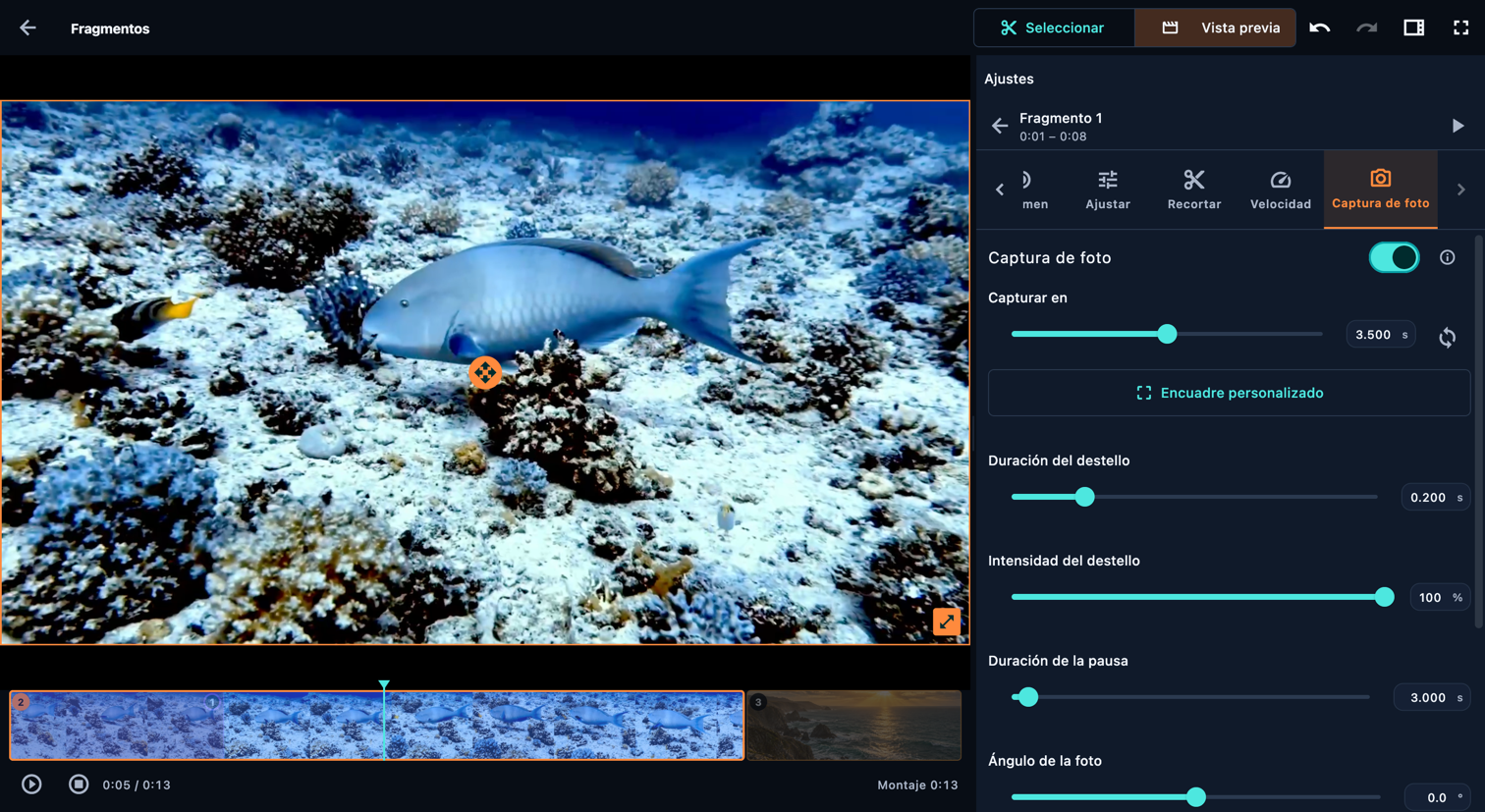
    Abre los ajustes de una parte de vídeo desbloqueada, elige Captura de foto y actívala. Ajusta Capturar en, o coloca el cabezal dentro de la parte y usa Sincronizar con el cabezal de reproducción.

    • Capturar en
    • Sincronizar con el cabezal de reproducción
    • Encuadre personalizado

Captura de foto

Abre los ajustes de una parte de vídeo desbloqueada, elige Captura de foto y actívala. Ajusta Capturar en, o coloca el cabezal dentro de la parte y usa Sincronizar con el cabezal de reproducción.

Abrir en la aplicación: Fuentes, en orden → Abre la tarjeta del vídeo de origen (icono de tijeras) → Vista previa → Ajustes del fragmento → Captura de foto

Usa las flechas junto a las pestañas de ajustes para mostrar más pestañas. Desplázate dentro del panel de ajustes para llegar a los controles inferiores.

Captura de foto
Captura de foto · Ordenador

Selecciona una explicación para resaltar su control o el inicio de la ruta indicada. La imagen cambia si el control se encuentra en otra posición de desplazamiento. Los círculos siguen siendo transparentes; amplía la imagen para leer los detalles pequeños.

Controles de esta pantalla

  1. Captura de foto

    Abrir en la aplicación: Captura de foto

    Destella y mantén una foto dentro de esta parte, luego continúa desde el mismo fotograma. La pausa alarga el reel; el sonido original se silencia y la música continúa.

    La pausa añade tiempo a la misma parte de vídeo. Su sonido original queda en silencio durante la pausa; la música continúa. Para usar una foto ya guardada en tu dispositivo, añádela desde el menú + como Fragmento independiente o Superposición, según el paso sobre fotos que aparece más abajo.

  2. Capturar en

    Abrir en la aplicación: Capturar en

    Abre los ajustes de una parte de vídeo desbloqueada, elige Captura de foto y actívala. Ajusta Capturar en, o coloca el cabezal dentro de la parte y usa Sincronizar con el cabezal de reproducción.

    • Sincronizar con el cabezal de reproducción
  3. Encuadre personalizado

    Abrir en la aplicación: Encuadre personalizado

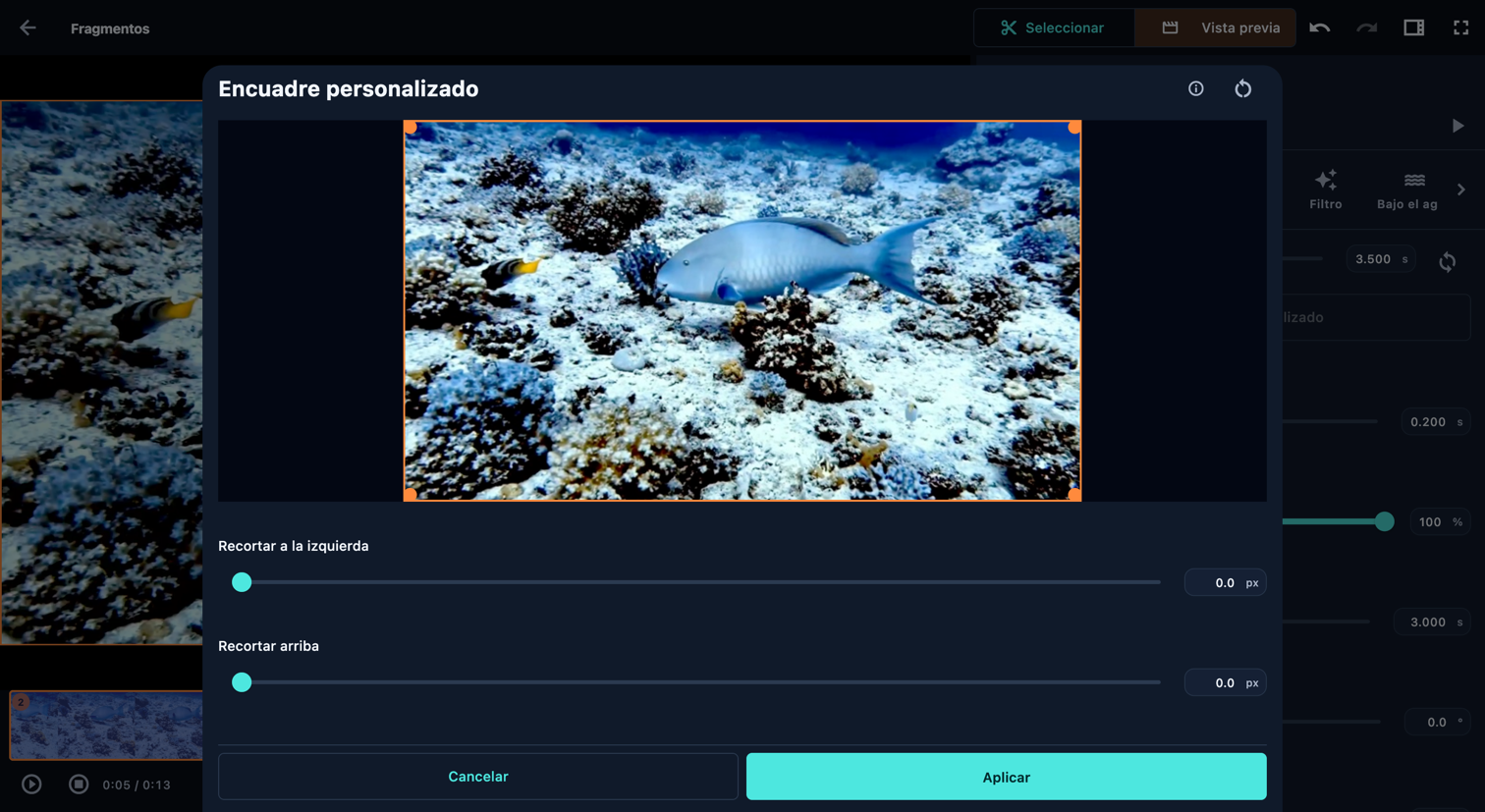
    Seleccionar muestra la grabación original; la foto usa el encuadre y el aspecto actuales de esta parte. Abre Encuadre personalizado, mueve el rectángulo naranja, arrastra una esquina o introduce los cuatro bordes del recorte y elige Aplicar. Cancelar conserva el recorte anterior. De forma predeterminada, Tamaño al 100% conserva el tamaño y la posición del área seleccionada en el lienzo.

    • Aplicar
    • Cancelar
  4. Duración del destello

    Abrir en la aplicación: Duración del destello

    Ajusta Duración del destello, Intensidad del destello y Duración de la pausa; modifica Ángulo de la foto y el borde. Con los ajustes abiertos, pausa Vista previa mientras la foto está congelada y usa sus tiradores de movimiento y de esquina para colocarla y cambiar su tamaño. Revisa el destello, la pausa y la vuelta al movimiento.

    • Intensidad del destello
    • Duración de la pausa
  5. Tamaño

    Abrir en la aplicación: Tamaño

    Ajusta Duración del destello, Intensidad del destello y Duración de la pausa; modifica Ángulo de la foto y el borde. Con los ajustes abiertos, pausa Vista previa mientras la foto está congelada y usa sus tiradores de movimiento y de esquina para colocarla y cambiar su tamaño. Revisa el destello, la pausa y la vuelta al movimiento.

    • Ángulo de la foto
    • Ancho del borde
    • Color del borde

Encuadre personalizado

Seleccionar muestra la grabación original; la foto usa el encuadre y el aspecto actuales de esta parte. Abre Encuadre personalizado, mueve el rectángulo naranja, arrastra una esquina o introduce los cuatro bordes del recorte y elige Aplicar. Cancelar conserva el recorte anterior. De forma predeterminada, Tamaño al 100% conserva el tamaño y la posición del área seleccionada en el lienzo.

Abrir en la aplicación: Fuentes, en orden → Abre la tarjeta del vídeo de origen (icono de tijeras) → Vista previa → Ajustes del fragmento → Captura de foto → Encuadre personalizado

Encuadre personalizado
Encuadre personalizado · Ordenador

Selecciona una explicación para resaltar su control o el inicio de la ruta indicada. La imagen cambia si el control se encuentra en otra posición de desplazamiento. Los círculos siguen siendo transparentes; amplía la imagen para leer los detalles pequeños.

Controles de esta pantalla

  1. Encuadre personalizado

    Abrir en la aplicación: Encuadre personalizado

    Mueve el marco naranja o arrastra una esquina. El ajuste de encuadre actual determina cómo se muestra el área seleccionada.

    Seleccionar muestra la grabación original; la foto usa el encuadre y el aspecto actuales de esta parte. Abre Encuadre personalizado, mueve el rectángulo naranja, arrastra una esquina o introduce los cuatro bordes del recorte y elige Aplicar. Cancelar conserva el recorte anterior. De forma predeterminada, Tamaño al 100% conserva el tamaño y la posición del área seleccionada en el lienzo.

  2. Recortar a la izquierda

    Abrir en la aplicación: Recortar a la izquierda

    Seleccionar muestra la grabación original; la foto usa el encuadre y el aspecto actuales de esta parte. Abre Encuadre personalizado, mueve el rectángulo naranja, arrastra una esquina o introduce los cuatro bordes del recorte y elige Aplicar. Cancelar conserva el recorte anterior. De forma predeterminada, Tamaño al 100% conserva el tamaño y la posición del área seleccionada en el lienzo.

    • Recortar arriba
    • Recortar a la derecha
    • Recortar abajo
  3. Aplicar

    Abrir en la aplicación: Aplicar

    Seleccionar muestra la grabación original; la foto usa el encuadre y el aspecto actuales de esta parte. Abre Encuadre personalizado, mueve el rectángulo naranja, arrastra una esquina o introduce los cuatro bordes del recorte y elige Aplicar. Cancelar conserva el recorte anterior. De forma predeterminada, Tamaño al 100% conserva el tamaño y la posición del área seleccionada en el lienzo.

    • Cancelar
    • Restablecer

Añadir texto

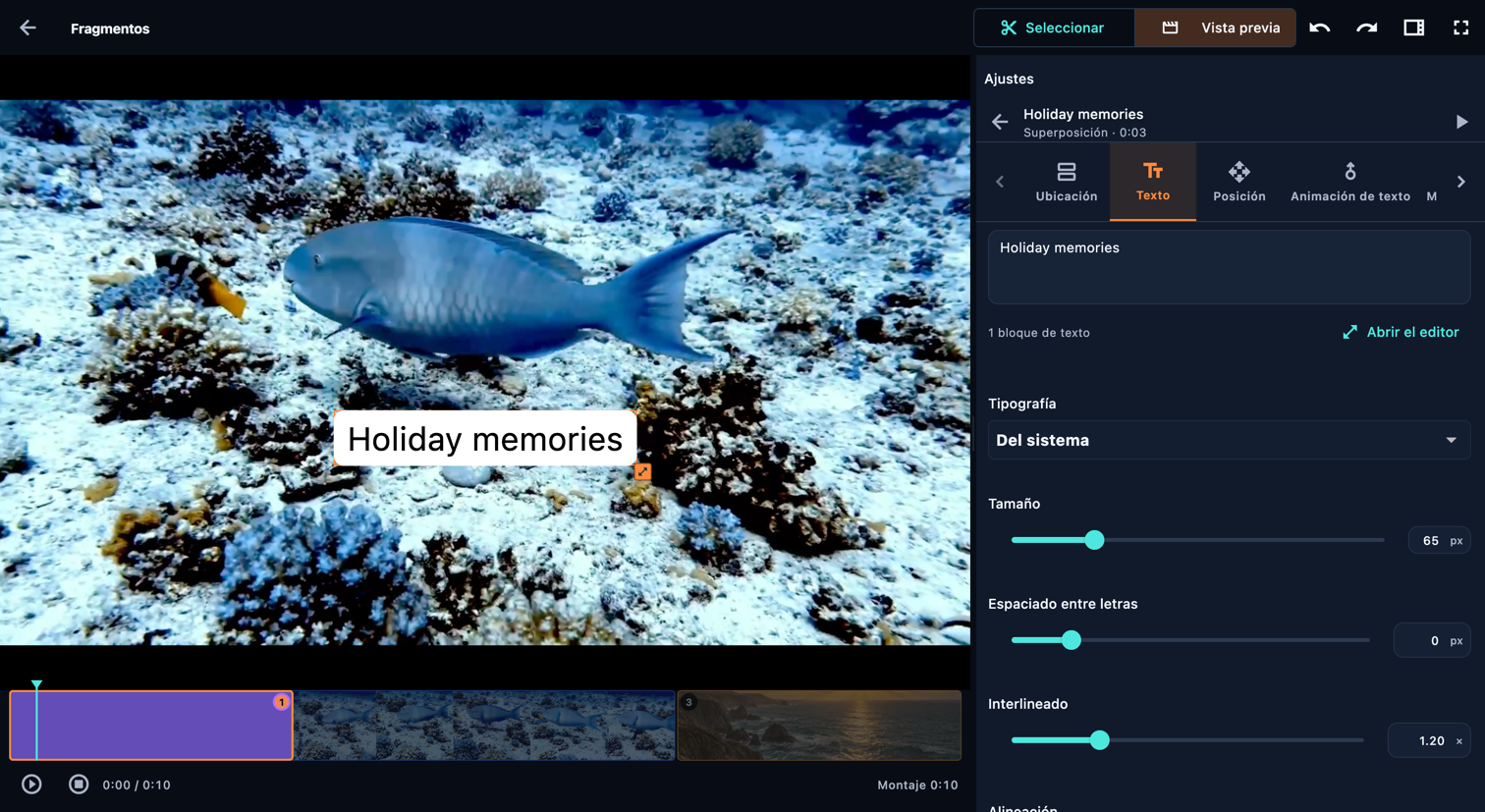
Elige Añadir texto junto a una parte: se abre Texto con el texto predeterminado seleccionado, para que escribas tus palabras al momento. En Ubicación, Fragmento independiente da al texto su propia duración; Superposición lo coloca sobre el vídeo mientras sigue reproduciéndose, sin alargar el reel. Mostrar a la vez comparte la duración de la siguiente superposición. Ajusta Posición y usa Animación de texto y Movimiento para animarlo. Etapas aparece para ajustar los tiempos de cada línea. Color define el fondo de una parte de texto independiente.

Abrir en la aplicación: Fuentes, en orden → Abre la tarjeta del vídeo de origen (icono de tijeras) → Vista previa → Añadir a esta fuente → Añadir texto → Añadir antes / Añadir después

Usa las flechas junto a las pestañas de ajustes para mostrar más pestañas. Desplázate dentro del panel de ajustes para llegar a los controles inferiores.

Añadir texto
Añadir texto · Ordenador

Selecciona una explicación para resaltar su control o el inicio de la ruta indicada. La imagen cambia si el control se encuentra en otra posición de desplazamiento. Los círculos siguen siendo transparentes; amplía la imagen para leer los detalles pequeños.

Controles de esta pantalla

  1. Ubicación

    Abrir en la aplicación: Ubicación

    Se reproduce como un fragmento separado en la secuencia y añade su duración al montaje.

    Aparece sobre los fragmentos inferiores sin detener su reproducción ni su audio.

    Comparte el tiempo de la siguiente superposición de la lista, para que ambas aparezcan juntas. El elemento situado más arriba se muestra por encima.

    Todavía no hay una superposición siguiente con la que compartir el tiempo, así que este elemento se reproduce como un fragmento independiente.

    • Fragmento independiente
    • Superposición
    • Mostrar a la vez
  2. Texto

    Abrir en la aplicación: Texto

    La vista previa usa la tipografía importada. La exportación puede sustituirla si no es posible incrustarla.

    Establece la dirección del texto para idiomas como el árabe, el hebreo y el persa. Afecta al orden de las palabras, no solo a la alineación.

    • Abrir el editor
    • Tipografía
    • Importar una tipografía
    • Tamaño
    • Espaciado entre letras
    • Interlineado
    • Alineación
    • Negrita
    • Cursiva
    • Texto de derecha a izquierda
    • Color del texto
    • Fondo del texto
    • Margen del fondo del texto
    • Sombra
    • Color de la sombra
    • Desplazamiento de la sombra
    • Suavidad de la sombra
    • Color del contorno
    • Grosor del contorno
  3. Color

    Abrir en la aplicación: Ubicación → Fragmento independiente → Color

    Color de fondo de la tarjeta de título. Negro por defecto.

    • Fondo
  4. Posición

    Abrir en la aplicación: Posición

    Arrastra el texto en la vista previa para colocarlo o usa los deslizadores.

    • Posición horizontal
    • Posición vertical
    • Tamaño
    • Rotación
  5. Animación de texto

    Abrir en la aplicación: Animación de texto

    Anima el texto en perspectiva, mantenlo todo visible o muestra un bloque a la vez. Un bloque puede contener varias líneas.

    • Etapas
  6. Movimiento

    Abrir en la aplicación: Movimiento

    Elige un preajuste de movimiento para este fragmento. Si eliges otro, reemplazará al anterior.

    La animación de texto controla su entrada y salida. Desactívala para animar el título completo en su lugar.

    • Intensidad
    • Proporción de la duración del fragmento
    • Volver al final
    • Entrada
    • Salida
    • Mientras está visible
    • Duración del efecto
    • Dirección
    • Distancia del movimiento
    • Intensidad del efecto

Añadir imagen

Usa el menú + junto a una parte para añadir una foto. Elige Fragmento independiente para darle su propia duración en la secuencia, o Superposición para mostrarla sobre el vídeo mientras sigue reproduciéndose. Ajusta Imagen, Encuadre, Estilo visual y Efecto; Color controla el fondo de una imagen independiente. Añade el texto como elemento separado si la foto necesita un pie de foto.

Abrir en la aplicación: Fuentes, en orden → Abre la tarjeta del vídeo de origen (icono de tijeras) → Vista previa → Añadir a esta fuente → Añadir imagen → Añadir antes / Añadir después

Usa las flechas junto a las pestañas de ajustes para mostrar más pestañas. Desplázate dentro del panel de ajustes para llegar a los controles inferiores.

Añadir imagen
Añadir imagen · Ordenador

Selecciona una explicación para resaltar su control o el inicio de la ruta indicada. La imagen cambia si el control se encuentra en otra posición de desplazamiento. Los círculos siguen siendo transparentes; amplía la imagen para leer los detalles pequeños.

Controles de esta pantalla

  1. Ubicación

    Abrir en la aplicación: Ubicación

    Se reproduce como un fragmento separado en la secuencia y añade su duración al montaje.

    Aparece sobre los fragmentos inferiores sin detener su reproducción ni su audio.

    Comparte el tiempo de la siguiente superposición de la lista, para que ambas aparezcan juntas. El elemento situado más arriba se muestra por encima.

    • Fragmento independiente
    • Superposición
    • Mostrar a la vez
  2. Imagen

    Abrir en la aplicación: Imagen

    Arrastra la imagen en el lienzo para moverla. Arrastra una esquina para cambiar su tamaño.

    • Posición horizontal
    • Posición vertical
    • Tamaño
    • Rotación
  3. Encuadre

    Abrir en la aplicación: Encuadre

    El encuadre determina qué bordes de la imagen se ven. Arrastra los tiradores del marco o ajusta los cuatro valores de recorte. Comprueba el resultado con la relación de aspecto elegida para el reel. Los interruptores de volteo reflejan la imagen horizontal o verticalmente.

    • Recortar a la izquierda
    • Recortar a la derecha
    • Recortar arriba
    • Recortar abajo
  4. Estilo visual

    Abrir en la aplicación: Estilo visual

    Previsualiza cada estilo en este fotograma con la intensidad seleccionada. Elige uno para aplicarlo.

    100% aplica el estilo completo. Los valores más bajos lo mezclan con el original.

    • Estilo visual
    • Intensidad del estilo visual
  5. Efecto

    Abrir en la aplicación: Efecto

    Combina un zoom suave con una panorámica lenta para dar vida a una imagen fija.

    En esta versión, las fotos superpuestas no pueden usar efectos de movimiento ni de foco. Cambia la foto a un fragmento independiente para usar esos efectos.

    • Movimiento
    • Foco
  6. Color

    Abrir en la aplicación: Ubicación → Fragmento independiente → Color

    Color visible alrededor de la imagen y a través de las zonas transparentes. Negro por defecto.

    • Fondo

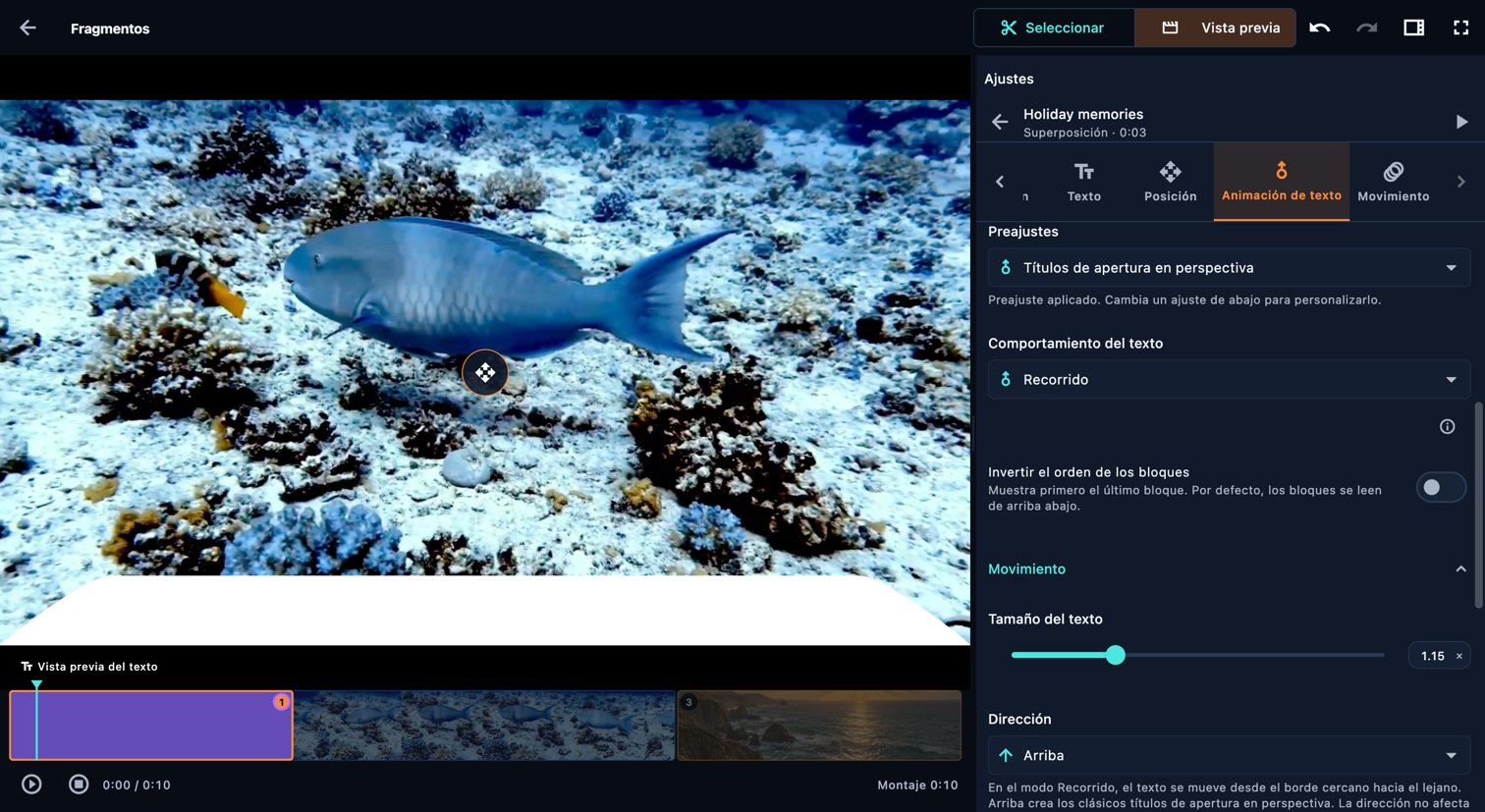
Animación de texto

Anima el texto en perspectiva, mantenlo todo visible o muestra un bloque a la vez. Un bloque puede contener varias líneas.

Abrir en la aplicación: Fuentes, en orden → Abre la tarjeta del vídeo de origen (icono de tijeras) → Vista previa → En la parte de texto, elige Editar → Animación de texto → Animar las palabras

Animación de texto
Animación de texto · Ordenador

Selecciona una explicación para resaltar su control o el inicio de la ruta indicada. La imagen cambia si el control se encuentra en otra posición de desplazamiento. Los círculos siguen siendo transparentes; amplía la imagen para leer los detalles pequeños.

Controles de esta pantalla

  1. Comportamiento del texto

    Abrir en la aplicación: Comportamiento del texto

    Todo el texto permanece visible durante la duración completa. Colócalo con los controles de posición.

    Muestra cada bloque por separado y después pasa al siguiente.

    Mueve el texto por un plano inclinado: grande en el borde cercano y pequeño en el lejano, como los clásicos títulos de apertura.

    En el modo Recorrido, el texto se mueve desde el borde cercano hacia el lejano. Arriba crea los clásicos títulos de apertura en perspectiva. La dirección no afecta a los modos Fijo ni Un bloque a la vez.

    Coloca el texto y su trayectoria. Los bloques pueden quedar cerca de la parte inferior, o el texto en perspectiva puede desplazarse por un lateral.

    • Fijo
    • Un bloque a la vez
    • Recorrido
  2. Duración

    Abrir en la aplicación: Duración

    Todos los bloques permanecen visibles, así que el tiempo de lectura se aplica al texto completo.

    Cada bloque tiene su propio tiempo de lectura, sin incluir la transición al siguiente.

    El tiempo de lectura se estima según cuánto permanece visible un bloque durante su movimiento.

    La duración total se calcula a partir de los tiempos de cada bloque de texto. Ajusta un bloque o desactiva los tiempos individuales para establecer el total directamente.

    • Usar la duración sugerida
  3. Etapas

    Abrir en la aplicación: Comportamiento del texto → Un bloque a la vez → Etapas

    Indica cuánto tiempo permanece legible cada bloque antes de su efecto de salida. Los tiempos de lectura y de efecto determinan la duración total.

    Muestra cada bloque por separado y después pasa al siguiente.

  4. Líneas por bloque de texto

    Abrir en la aplicación: Comportamiento del texto → Un bloque a la vez → Etapas → Líneas por bloque de texto

    Distribuye el texto en líneas y agrúpalas según el número de líneas por bloque. Esto cambia la disposición del texto; Deshacer recupera la versión anterior.

    Muestra primero el último bloque. Por defecto, los bloques se leen de arriba abajo.

  5. Efecto de entrada

    Abrir en la aplicación: Comportamiento del texto → Un bloque a la vez → Entrada del bloque de texto → Efecto de entrada

    Salvo Entrada gradual y Ninguno, las entradas animan las piezas por separado. Elige su tamaño y orden en Piezas y después ajusta la duración de entrada.

    Todo el bloque sale a la vez.

    Las piezas salen en secuencia, con el tamaño y el orden elegidos en Piezas.

  6. Dividir la animación por

    Abrir en la aplicación: Comportamiento del texto → Recorrido → Salida del bloque de texto → Salida veloz → Piezas → Dividir la animación por

    Todo el texto se mueve junto.

    Cada bloque de texto se mueve por separado al llegar al punto de activación.

    Cada bloque se divide en palabras que se mueven en secuencia.

    Anima cada carácter por separado. Es la división más fina basada en el texto y requiere más preparación.

    Divide cada bloque en una cuadrícula de pequeñas piezas rectangulares de texto. Es la división predeterminada de los efectos de estallido.

    Divide los trazos visibles de las letras en fragmentos pequeños e independientes.

  7. Tiempo vacío al final

    Abrir en la aplicación: Tiempo vacío al final

    Se suma a la duración: cuánto tiempo queda el fondo en pantalla después de que desaparece el texto.

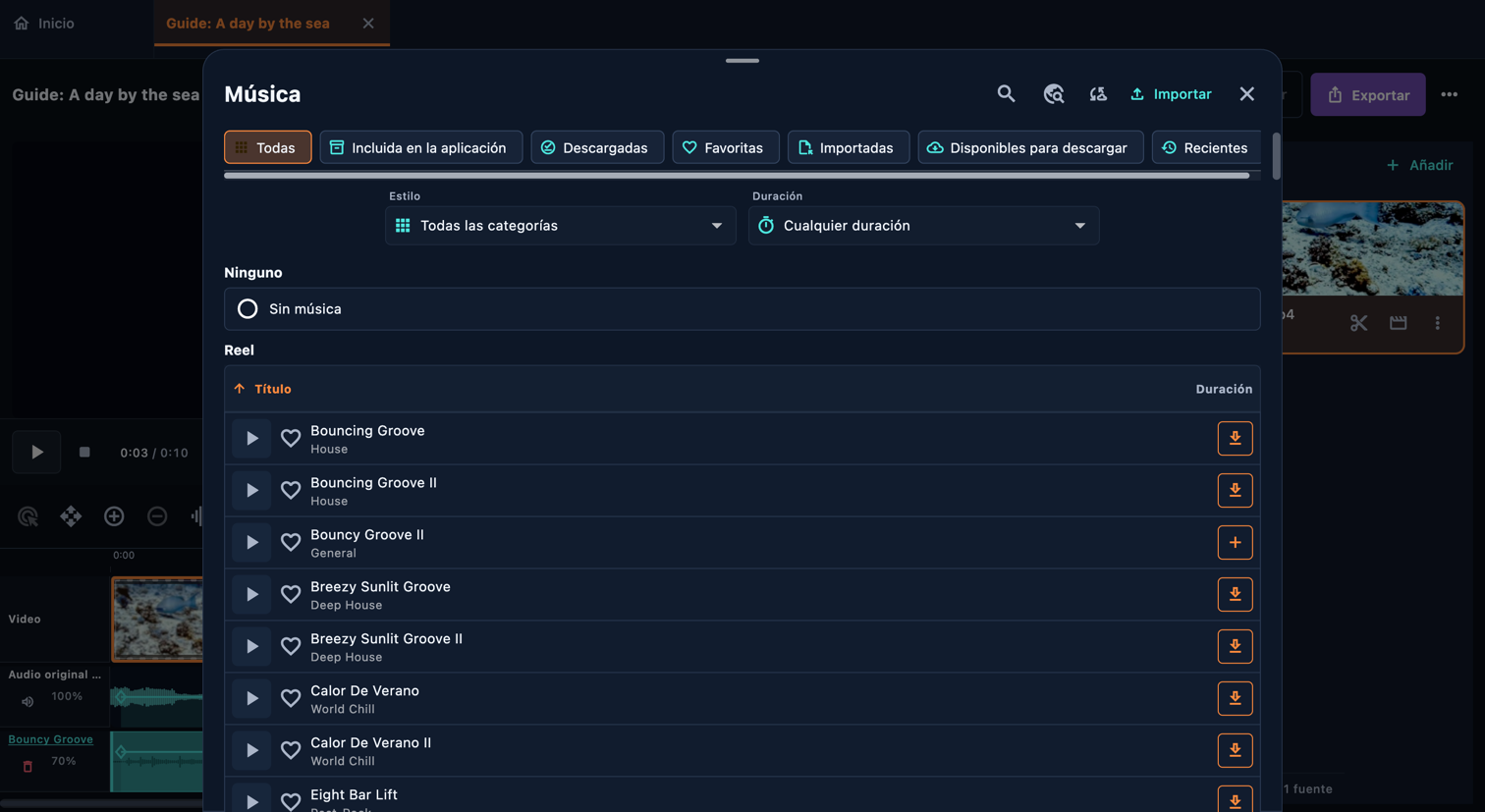
Música

En el editor del reel, abre Música. Busca por título o filtra la biblioteca por categoría, duración y disponibilidad. Reproducir vista previa permite escuchar una pista; + la añade al reel. Las pistas incluidas funcionan sin conexión; otras pueden requerir una descarga. También puedes importar un archivo de audio. Abre el bloque musical para definir su inicio y final en el reel, el punto de inicio dentro de la canción, y el volumen. Ajusta los fundidos en el panel principal de música. Añadir la primera pista silencia el audio original; restaura el volumen de la fuente o de la parte si quieres mezclarlos.

Abrir en la aplicación: Montaje → Música

Música
Música · Ordenador
Música · Ordenador

Selecciona una explicación para resaltar su control o el inicio de la ruta indicada. La imagen cambia si el control se encuentra en otra posición de desplazamiento. Los círculos siguen siendo transparentes; amplía la imagen para leer los detalles pequeños.

Controles de esta pantalla

  1. Mostrar

    Abrir en la aplicación: Mostrar

    Esta pista figura en el catálogo, pero su audio no está en este dispositivo. Descárgala o importa el archivo de audio para usarla.

    • Incluida en la aplicación
    • Descargadas
    • Favoritas
    • Importadas
    • Disponibles para descargar
    • Recientes
  2. Buscar música

    Abrir en la aplicación: Buscar música

    Busca por título y filtra los resultados por categoría, duración y disponibilidad. Quita los filtros para ver más pistas.

    • Estilo
    • Duración
    • Título
  3. Reproducir vista previa

    Abrir en la aplicación: Reproducir vista previa

    «Reproducir vista previa» permite escuchar una muestra. El corazón añade la pista a favoritos. Usa + para añadir música; si el reel ya tiene música, elige un bloque para sustituirlo o añade otro. Descarga primero el audio que falte.

    • Favorita
    • Añadir como nuevo
    • Descargar
    • Cancelar descarga
  4. Importar música

    Abrir en la aplicación: Importar música

    Importa un archivo de audio a tu biblioteca y usa + en su fila para añadirlo al reel. Importar por sí solo no modifica el reel.

    Busca una pista en pixabay.com y pega su enlace aquí. El audio se descargará en este dispositivo y se añadirá a tu biblioteca.

    • Obtener música de Pixabay
    • Buscar música nueva
  5. En este montaje

    Abrir en la aplicación: En este montaje

    Escucha una pista y selecciónala para reemplazar la música de este bloque. Los demás ajustes del bloque se mantienen.

    • Sin música
    • Elegir música
  6. Ajustes de música

    Abrir en la aplicación: Ajustes de música

    Subir poco a poco el volumen de la música al inicio y bajarlo al final.

    Ajusta el volumen de esta música. Añadir la primera pista silencia el audio original del vídeo; aumenta el volumen de la fuente o de la parte para volver a mezclarlo.

    • Volumen de la música
    • Entrada gradual
    • Salida gradual
    • Iniciar la música en

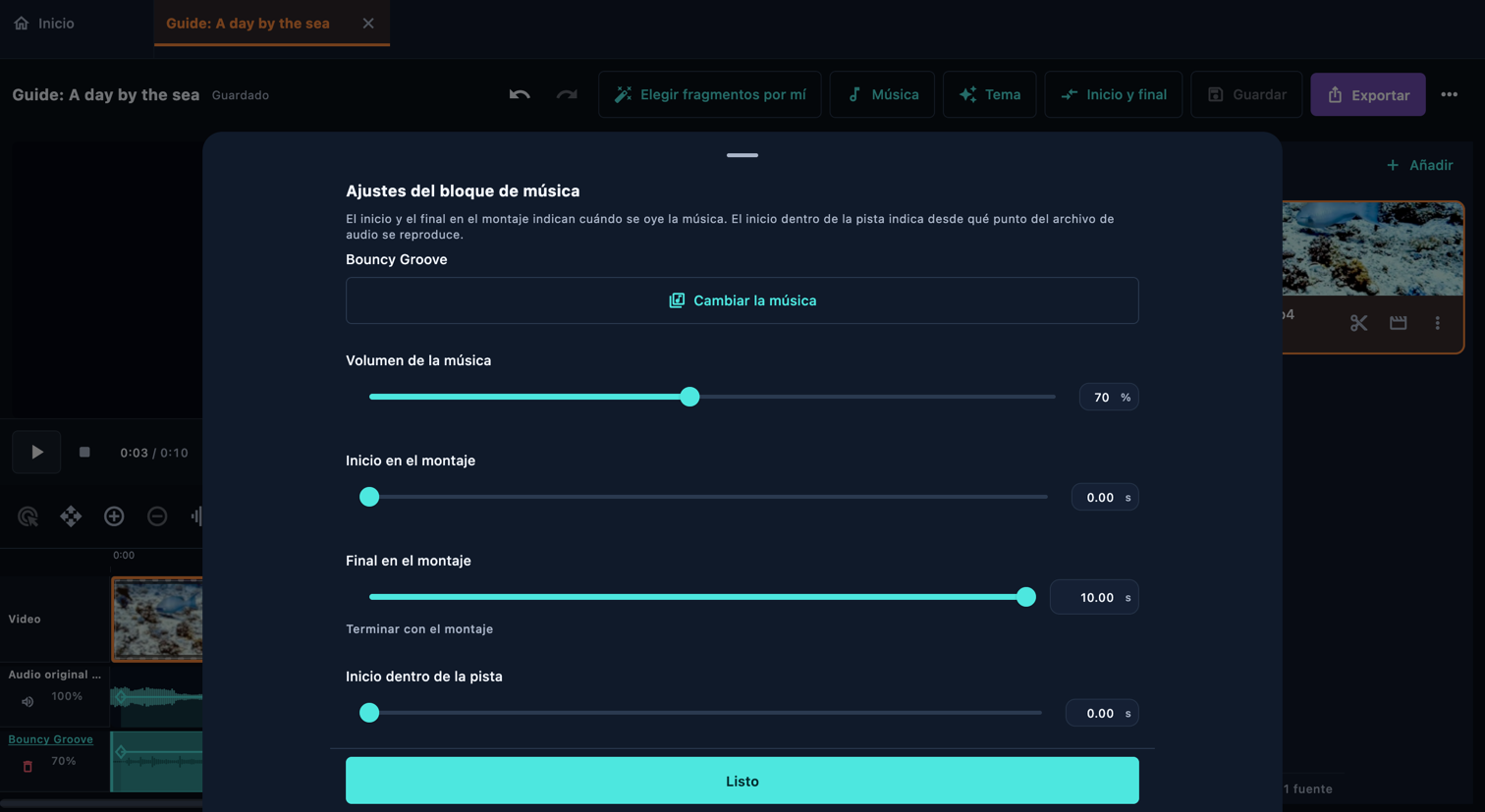
Ajustes del bloque de música

El inicio y el final en el montaje indican cuándo se oye la música. El inicio dentro de la pista indica desde qué punto del archivo de audio se reproduce.

Abrir en la aplicación: Montaje → Música → En este montaje → Ajustes del bloque de música

Ajustes del bloque de música
Ajustes del bloque de música · Ordenador

Selecciona una explicación para resaltar su control o el inicio de la ruta indicada. La imagen cambia si el control se encuentra en otra posición de desplazamiento. Los círculos siguen siendo transparentes; amplía la imagen para leer los detalles pequeños.

Controles de esta pantalla

  1. Cambiar la música

    Abrir en la aplicación: Cambiar la música

    Escucha una pista y selecciónala para reemplazar la música de este bloque. Los demás ajustes del bloque se mantienen.

    • Elegir música
    • Añadir como nuevo
  2. Inicio en el montaje

    Abrir en la aplicación: Inicio en el montaje

    El inicio y el final en el montaje indican cuándo se oye la música. El inicio dentro de la pista indica desde qué punto del archivo de audio se reproduce.

    • Final en el montaje
    • Terminar con el montaje
    • Inicio dentro de la pista
  3. Volumen de la música

    Abrir en la aplicación: Volumen de la música

    Ajusta el volumen de esta música. Añadir la primera pista silencia el audio original del vídeo; aumenta el volumen de la fuente o de la parte para volver a mezclarlo.

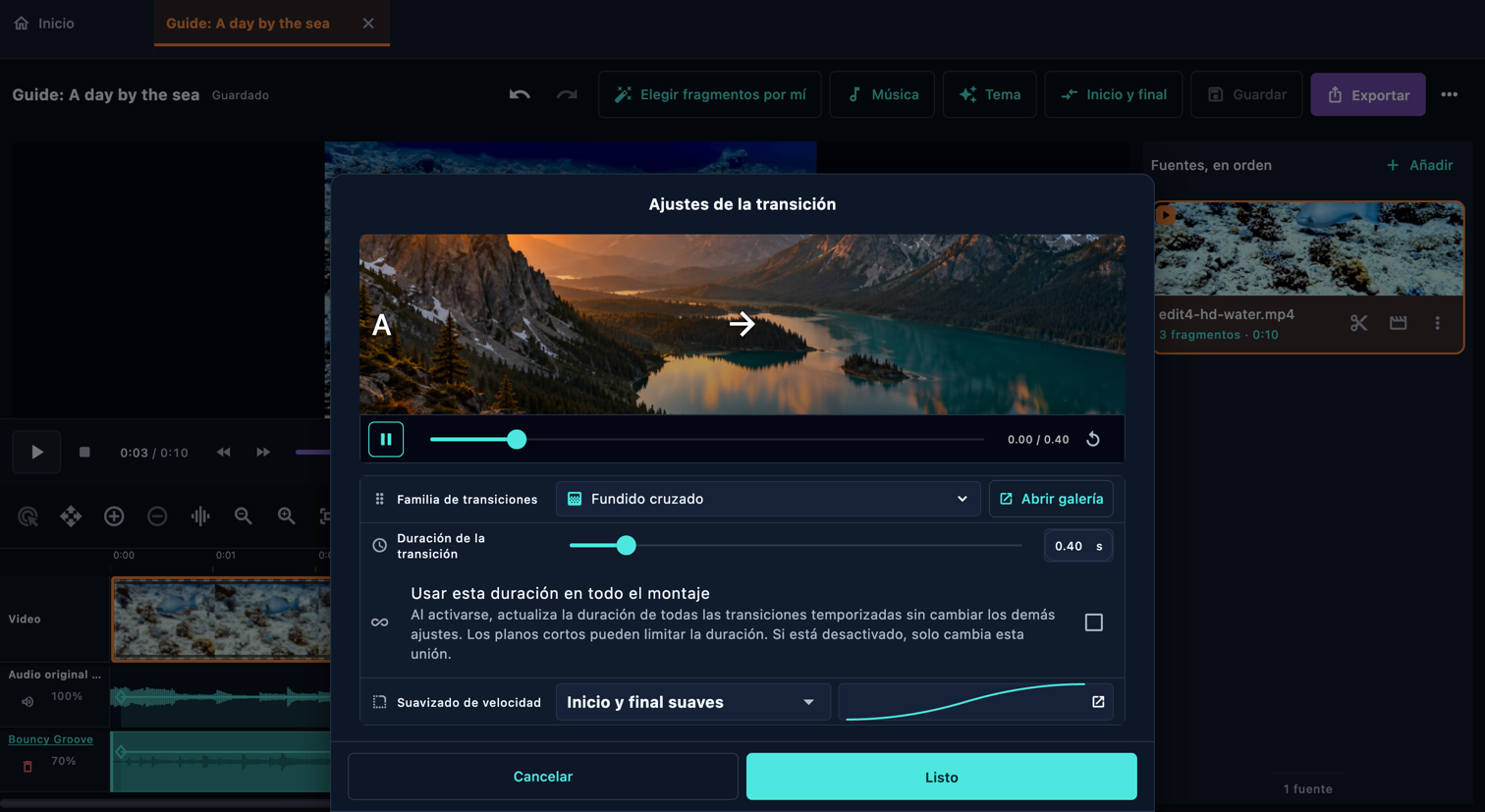
Transición entre fragmentos

Abre la fila de transición entre dos partes. Previsualiza las opciones de la galería, elige una, ajusta sus tiempos y confirma. Mira la transición en contexto: puede ocultar una acción breve o un texto. Los efectos de inicio y de final se aplican al reel; las transiciones entre partes conectan fragmentos contiguos.

Abrir en la aplicación: Fuentes, en orden → Abre la tarjeta del vídeo de origen (icono de tijeras) → Vista previa → Transición entre fragmentos

Transición entre fragmentos
Transición entre fragmentos · Ordenador

Selecciona una explicación para resaltar su control o el inicio de la ruta indicada. La imagen cambia si el control se encuentra en otra posición de desplazamiento. Los círculos siguen siendo transparentes; amplía la imagen para leer los detalles pequeños.

Controles de esta pantalla

  1. Abrir galería

    Abrir en la aplicación: Abrir galería

    Previsualiza cada transición con la duración y la intensidad de esta unión. Selecciona una para aplicarla.

    • Buscar transiciones
    • Familia de transiciones
  2. Ajustes de la transición

    Abrir en la aplicación: Ajustes de la transición

    Abre la fila de transición entre dos partes. Previsualiza las opciones de la galería, elige una, ajusta sus tiempos y confirma. Mira la transición en contexto: puede ocultar una acción breve o un texto. Los efectos de inicio y de final se aplican al reel; las transiciones entre partes conectan fragmentos contiguos.

    • Duración de la primera mitad
    • Duración de la segunda mitad
    • Mantener color
    • Curva de suavizado personalizada
  3. Usar esta duración en todo el montaje

    Abrir en la aplicación: Usar esta duración en todo el montaje

    Al activarse, actualiza la duración de todas las transiciones temporizadas sin cambiar los demás ajustes. Los planos cortos pueden limitar la duración. Si está desactivado, solo cambia esta unión.

    • Duración de la primera mitad
    • Duración de la segunda mitad
  4. Mis transiciones

    Abrir en la aplicación: Listo → Inicio → Transiciones → Mis transiciones

    Previsualiza todas las transiciones incluidas y después crea y gestiona tus propias transiciones reutilizables.

    • Crear transición
    • Nombre de la transición
    • Incluida · solo lectura
    • Transición personalizada

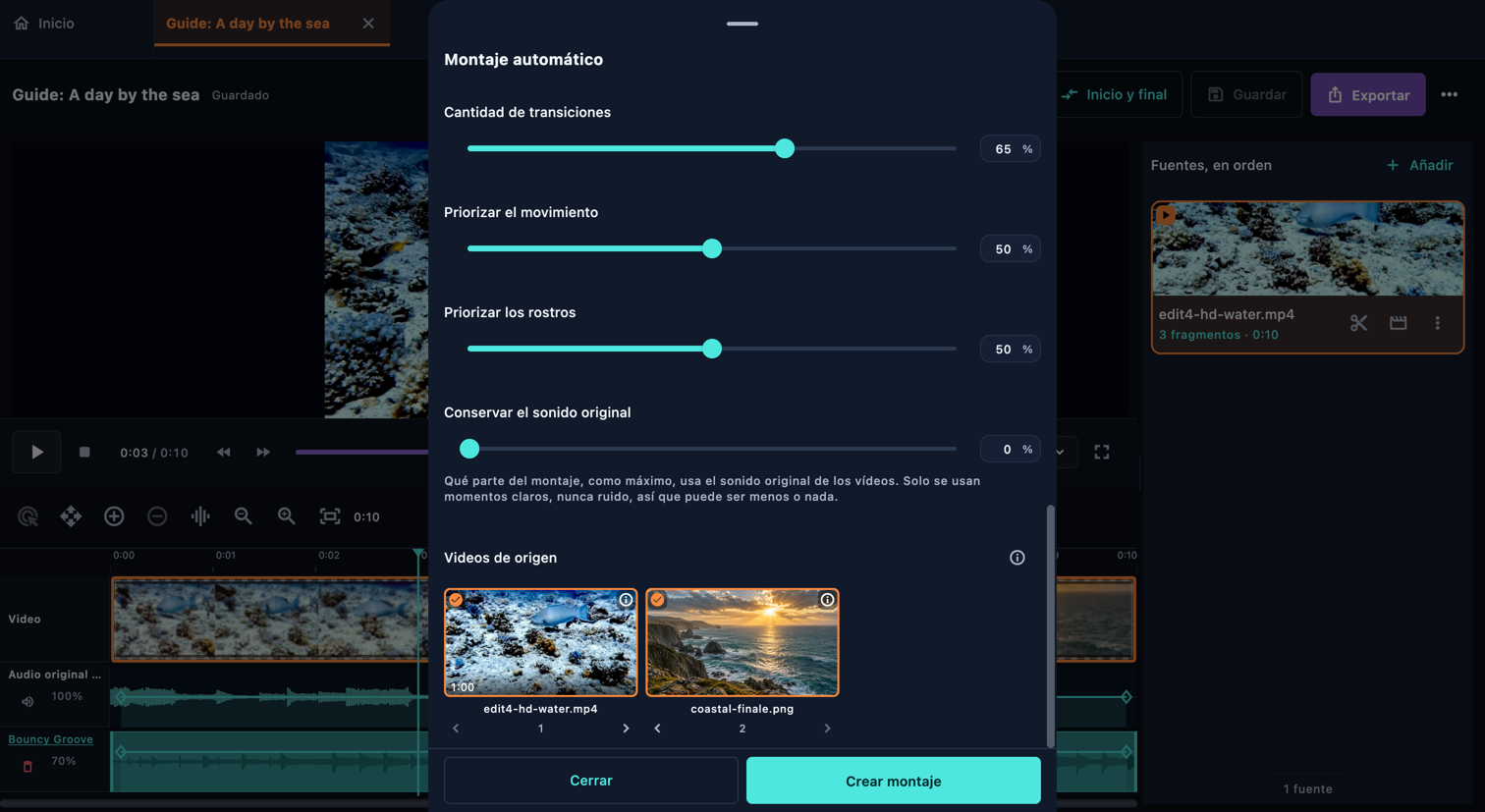
Montaje automático

Auto Reel puede tardar varios minutos. El tiempo depende del rendimiento del dispositivo, de tus vídeos y de los ajustes de análisis.

Abrir en la aplicación: Inicio → Montaje automático

Montaje automático
Montaje automático · Ordenador

Selecciona una explicación para resaltar su control o el inicio de la ruta indicada. La imagen cambia si el control se encuentra en otra posición de desplazamiento. Los círculos siguen siendo transparentes; amplía la imagen para leer los detalles pequeños.

Controles de esta pantalla

  1. Videos de origen

    Abrir en la aplicación: Videos de origen

    Arrastra una fuente, o usa las flechas, para fijar el orden en que el reel las usa.

    • Mover antes
    • Mover después
  2. Duración objetivo del montaje

    Abrir en la aplicación: Duración objetivo del montaje

    La app determina la duración del montaje según los mejores momentos aprovechables y la música elegida.

    Usar la duración solicitada. Si no es posible, se ofrecerá una opción más corta.

    • Duración automática
    • Duración exacta
  3. Elegir música

    Abrir en la aplicación: Elegir música

    Se elige tras analizar los vídeos, según su duración y su movimiento.

    • Elegir por mí
    • Punto de inicio de la música
    • Conservar el punto de inicio de la música
  4. Estilo

    Abrir en la aplicación: Estilo

    En cero, todas las uniones son cortes directos. Los valores más altos usan más transiciones y las hacen más largas.

    Qué parte del montaje, como máximo, usa el sonido original de los vídeos. Solo se usan momentos claros, nunca ruido, así que puede ser menos o nada.

    • Ritmo
    • Orden de los planos
    • Priorizar el movimiento
    • Priorizar los rostros
    • Cantidad de transiciones
    • Conservar el sonido original
  5. Precisión

    Abrir en la aplicación: Precisión

    Una precisión menor acelera la creación usando menos muestras; 100 % no cambia nada.

    Analiza y aplica la corrección submarina predeterminada antes de crear el reel.

    • Vídeos submarinos
    • Crear montaje
  6. Qué ocurre durante la creación

    Abrir en la aplicación: Leer más

    Si activas el modo submarino, primero revisamos fotogramas de cada vídeo y calculamos correcciones de color antes de elegir escenas.

    Buscamos cambios de escena, protagonistas y momentos interesantes en tus vídeos.

    Elegimos fragmentos útiles, evitando imágenes temblorosas, borrosas, vacías o mal expuestas y momentos repetidos.

    Analizamos el ritmo y los cambios de energía de la música. Con la selección automática, también buscamos una pista adecuada para tus vídeos.

    Ordenamos y recortamos las escenas según la duración, el ritmo, el orden y el estilo elegidos, ajustando cortes y transiciones a la música cuando conviene.

    Revisamos con más detalle las escenas elegidas, incluidos sus primeros y últimos fotogramas, y ajustamos el montaje si hace falta.

    Terminamos la mezcla de sonido, conservamos el audio original adecuado si lo pides y creamos un reel editable. Más vídeos, vídeos más largos y mayor precisión requieren más trabajo del dispositivo.

    • Leer más

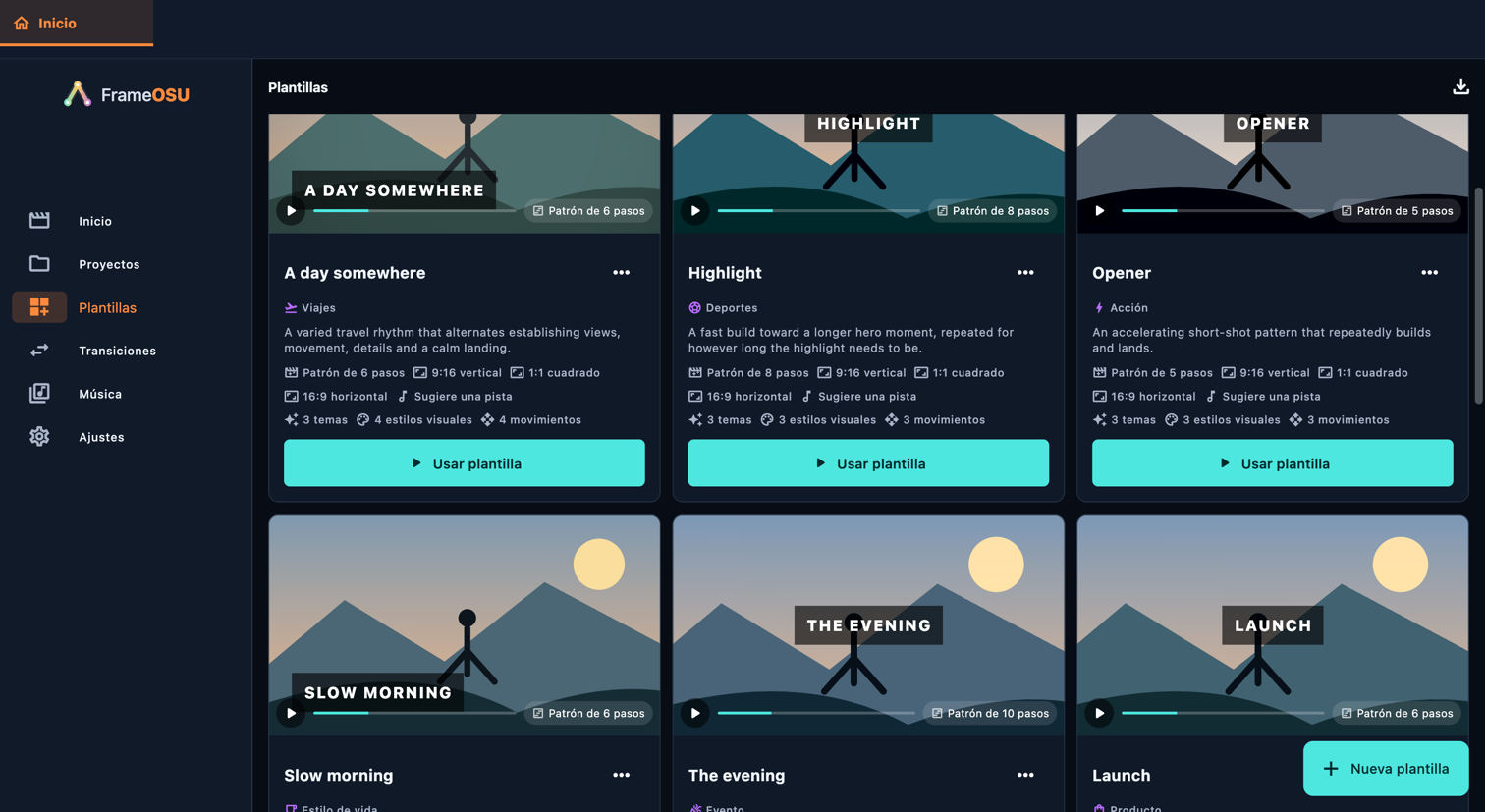
Plantillas

Una plantilla combina un tema de transiciones, estilos, movimiento, un patrón de partes y opciones de música. Sigue necesitando tus archivos. Revisa sus ajustes, aplícala y comprueba las partes resultantes. Elige «Nueva plantilla» para crear una plantilla o duplica una para editar tu propia versión. Los pasos del patrón definen los tipos de contenido permitidos, la duración relativa y el movimiento; con el patrón automático, la aplicación decide.

Abrir en la aplicación: Plantillas

Plantillas
Plantillas · Ordenador

Selecciona una explicación para resaltar su control o el inicio de la ruta indicada. La imagen cambia si el control se encuentra en otra posición de desplazamiento. Los círculos siguen siendo transparentes; amplía la imagen para leer los detalles pequeños.

Controles de esta pantalla

  1. Usar plantilla

    Abrir en la aplicación: Usar plantilla

    Las plantillas incluidas no se pueden editar. Duplica esta para personalizarla.

    • Todas
    • Incluida
    • Mis plantillas
    • Categoría
  2. Receta de edición

    Abrir en la aplicación: Nueva plantilla → Receta de edición

    Elige las opciones que la plantilla puede aplicar a cada fragmento. La misma semilla y el mismo material de origen producen las mismas elecciones.

    Si se desactiva, siempre se usa la primera opción de cada lista seleccionada.

    Deja el patrón vacío para que el montaje automático elija la cantidad y duración de los planos según la duración objetivo.

    El patrón se repite lo necesario para completar el montaje. Define un ritmo, no una lista fija de clips.

    1× sigue el ritmo habitual del montaje. Todos los pasos se ajustan juntos para encajar en la duración objetivo.

    • Temas disponibles
    • Estilos visuales disponibles
    • Preajustes de movimiento disponibles
    • Estructura
    • Variar las opciones entre fragmentos
    • Duración relativa del plano
    • Añadir paso al patrón
    • Usar ritmo automático
    • Imágenes
    • Videos
  3. Música

    Abrir en la aplicación: Nueva plantilla → Música

    «Conserva tu música» mantiene la música del reel. «Sugiere una pista» permite que la plantilla elija una pista adecuada. Algunas plantillas incluidas fijan una pista; el editor ofrece conservar la música o usar música sugerida. Revisa el resultado en el panel Música del reel.

    • Pista fija
    • Conserva tu música
    • Sugiere una pista
  4. Nueva plantilla

    Abrir en la aplicación: Nueva plantilla

    Una plantilla combina un tema de transiciones, estilos, movimiento, un patrón de partes y opciones de música. Sigue necesitando tus archivos. Revisa sus ajustes, aplícala y comprueba las partes resultantes. Elige «Nueva plantilla» para crear una plantilla o duplica una para editar tu propia versión. Los pasos del patrón definen los tipos de contenido permitidos, la duración relativa y el movimiento; con el patrón automático, la aplicación decide.

    • Nueva plantilla
    • Duplicar
    • Nombre
    • Descripción

Ajustes

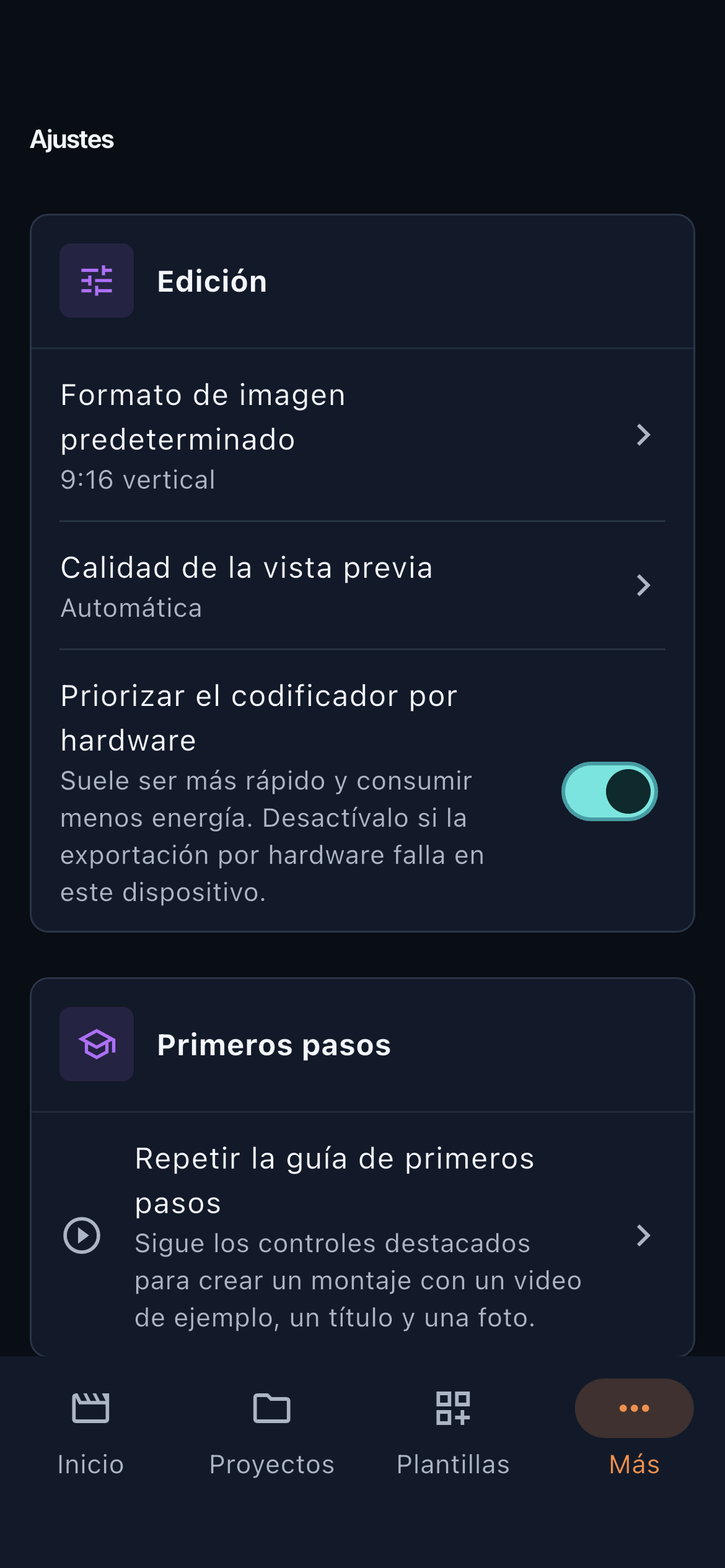
FrameOSU edita y exporta en tu dispositivo, sin cuentas, anuncios ni seguimiento. Tus archivos multimedia nunca se suben a un servidor. Internet se usa para actualizar el catálogo musical y descargar pistas, importar desde Pixabay, enviar tus sugerencias y abrir los enlaces que elijas.

Abrir en la aplicación: Ajustes

Ajustes · Teléfono
Ajustes · Teléfono

Selecciona una explicación para resaltar su control o el inicio de la ruta indicada. La imagen cambia si el control se encuentra en otra posición de desplazamiento. Los círculos siguen siendo transparentes; amplía la imagen para leer los detalles pequeños.

Controles de esta pantalla

  1. Edición

    Abrir en la aplicación: Edición

    Suele ser más rápido y consumir menos energía. Desactívalo si la exportación por hardware falla en este dispositivo.

    • Calidad de la vista previa
    • Formato de imagen predeterminado
    • Priorizar el codificador por hardware
  2. Primeros pasos

    Abrir en la aplicación: Primeros pasos

    Sigue los controles destacados para crear un montaje con un video de ejemplo, un título y una foto.

    • Repetir la guía de primeros pasos
  3. Apariencia

    Abrir en la aplicación: Apariencia

    Elige el idioma y el tema de la interfaz. «Sistema» sigue la apariencia del dispositivo; «Clara», «Oscura» y «Negro puro» mantienen la apariencia elegida. Estos ajustes cambian la interfaz del editor, no los colores del vídeo exportado.

    • Idioma
    • Sistema
    • Clara
    • Oscura
    • Negro puro
  4. Accesibilidad

    Abrir en la aplicación: Accesibilidad

    Una vibración breve al ajustar elementos en la línea de tiempo, dividir un clip o confirmar una acción que elimina datos.

    Coloca las herramientas y los controles de reproducción a la izquierda.

    • Reducir el movimiento
    • Contraste alto
    • Respuesta háptica
    • Línea de tiempo para zurdos
  5. Almacenamiento y caché

    Abrir en la aplicación: Almacenamiento y caché

    Las formas de onda y los resultados del análisis se volverán a generar cuando sea necesario. Se conservarán los proyectos, los archivos originales, las miniaturas guardadas y las imágenes de vista previa.

    Elimina los archivos de audio descargados sin quitar sus entradas del catálogo. Puedes volver a descargarlos más adelante.

    • Vaciar cachés
    • Música descargada
  6. Privacidad

    Abrir en la aplicación: Privacidad

    FrameOSU edita y exporta en tu dispositivo, sin cuentas, anuncios ni seguimiento. Tus archivos multimedia nunca se suben a un servidor. Internet se usa para actualizar el catálogo musical y descargar pistas, importar desde Pixabay, enviar tus sugerencias y abrir los enlaces que elijas.

    • Política de privacidad
  7. Diagnóstico

    Abrir en la aplicación: Diagnóstico → Exportar diagnóstico

    Un informe de texto sobre las capacidades multimedia del dispositivo, sin datos sensibles. Permanece en tu dispositivo a menos que lo compartas.

    • Exportar diagnóstico
  8. Acerca de

    Abrir en la aplicación: Acerca de

    ¿Restablecer los ajustes predeterminados? Tus proyectos, archivos multimedia y exportaciones no se modificarán.

    • Sugerir una mejora
    • Restablecer todos los ajustes

Exportar montaje

Después de ver todo el montaje, abre Exportar para elegir el tamaño y la calidad del video final.

Abrir en la aplicación: Montaje → Exportar montaje

Exportar montaje
Exportar montaje · Ordenador

Selecciona una explicación para resaltar su control o el inicio de la ruta indicada. La imagen cambia si el control se encuentra en otra posición de desplazamiento. Los círculos siguen siendo transparentes; amplía la imagen para leer los detalles pequeños.

Controles de esta pantalla

  1. Preajuste de exportación

    Abrir en la aplicación: Preajuste de exportación

    Vuelve a la página del reel y míralo de principio a fin con sonido. Comprueba el primer fotograma, cada unión, la legibilidad del texto, la música y el final. Guarda el proyecto editable y abre Exportar. Elige el tamaño, la calidad y un formato compatible con tu dispositivo. Espera a que termine y abre el archivo exportado para revisarlo. Guardar un proyecto y exportar un vídeo son acciones diferentes.

    • Resolución
    • Calidad
    • Ancho
    • Alto
  2. Códec de video

    Abrir en la aplicación: Códec de video

    Los formatos disponibles dependen del dispositivo. Elige un códec, tipo de archivo y frecuencia de fotogramas que la app admita juntos. Si una combinación no está disponible, cambia estas opciones antes de exportar.

    • H.264 (mayor compatibilidad)
    • HEVC (compresión eficiente)
    • Tipo de archivo
    • Fotogramas por segundo
    • Fotogramas por segundo del proyecto
  3. Compresión

    Abrir en la aplicación: Compresión

    Una tasa de bits más alta puede mejorar la calidad, pero genera archivos más grandes. El modo automático usa el ajuste de calidad seleccionado.

    • Tasa de bits de video
    • Tasa de bits de audio
  4. Exportar

    Abrir en la aplicación: Exportar

    Vuelve a la página del reel y míralo de principio a fin con sonido. Comprueba el primer fotograma, cada unión, la legibilidad del texto, la música y el final. Guarda el proyecto editable y abre Exportar. Elige el tamaño, la calidad y un formato compatible con tu dispositivo. Espera a que termine y abre el archivo exportado para revisarlo. Guardar un proyecto y exportar un vídeo son acciones diferentes.

    • Preparando…
    • Exportando
    • Cancelar exportación
    • Montaje exportado
    • Mostrar en la carpeta
    • Exportación cancelada
    • La exportación falló