NeuraTiM FrameOSU

Référence de l’interface

Trouvez votre écran, puis sélectionnez un cercle sur l’image ou le nom d’une commande pour lire son explication. Le cercle sélectionné reste transparent pour laisser voir l’application. Choisissez Téléphone ou Ordinateur selon votre disposition et agrandissez l’image pour mieux la voir.

Sur cette page
  1. Accueil
  2. Projets
  3. Montage
  4. Sélectionner
  5. Extraits
  6. Réglages de l’extrait
  7. Capture photo
  8. Cadre personnalisé
  9. Ajouter du texte
  10. Ajouter une image
  11. Animation du texte
  12. Musique
  13. Réglages du bloc musical
  14. Transition entre les extraits
  15. Montage automatique
  16. Modèles
  17. Paramètres
  18. Exporter le montage

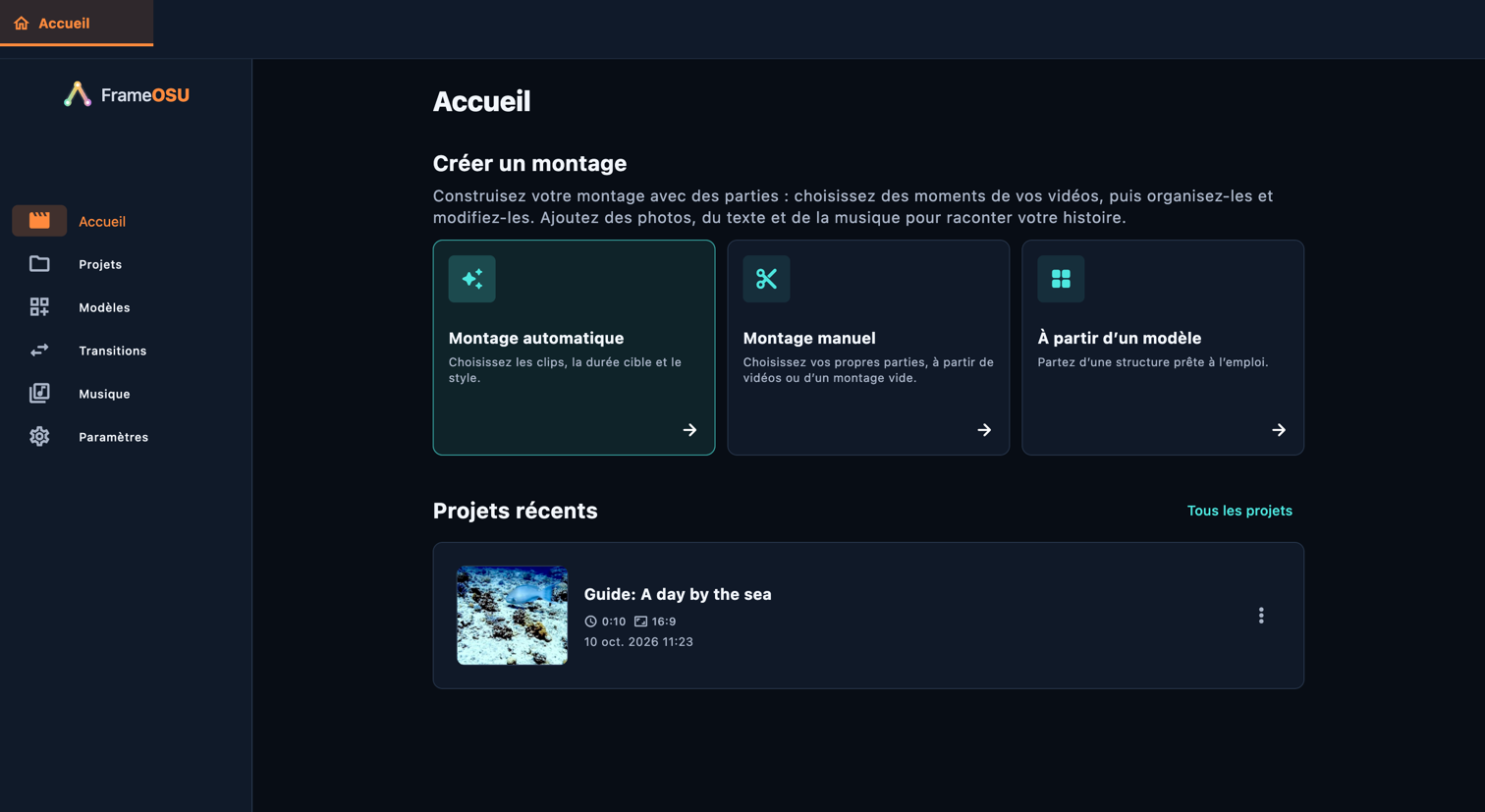
Accueil

Construisez votre montage avec des parties : choisissez des moments de vos vidéos, puis organisez-les et modifiez-les. Ajoutez des photos, du texte et de la musique pour raconter votre histoire.

Ouvrir dans l’application : Accueil
Accueil
Accueil · Ordinateur

Sélectionnez une explication pour mettre en évidence la commande correspondante ou le point de départ du chemin indiqué. L’image change si la commande se trouve à une autre position de défilement. Les cercles restent transparents ; agrandissez l’image pour lire les petits détails.

Commandes de cet écran

  1. Montage manuel

    Ouvrir dans l’application : Montage manuel

    Choisissez vos propres parties, à partir de vidéos ou d’un montage vide.

    • Choisir d’abord des vidéos
    • Commencer à vide
  2. Montage automatique

    Ouvrir dans l’application : Montage automatique

    Choisissez les clips, la durée cible et le style.

    • Montage automatique
  3. À partir d’un modèle

    Ouvrir dans l’application : À partir d’un modèle

    Un modèle combine un thème de transitions, des styles, du mouvement, un motif de parties et des choix musicaux. Il nécessite toujours vos médias. Examinez ses réglages, appliquez-le, puis vérifiez les parties obtenues. Choisissez « Nouveau modèle » pour créer un modèle, ou dupliquez-en un pour modifier votre propre version. Les étapes du motif définissent les médias autorisés, la durée relative et le mouvement ; le motif automatique laisse l’application choisir.

    • Modèles
  4. Projets

    Ouvrir dans l’application : Projets

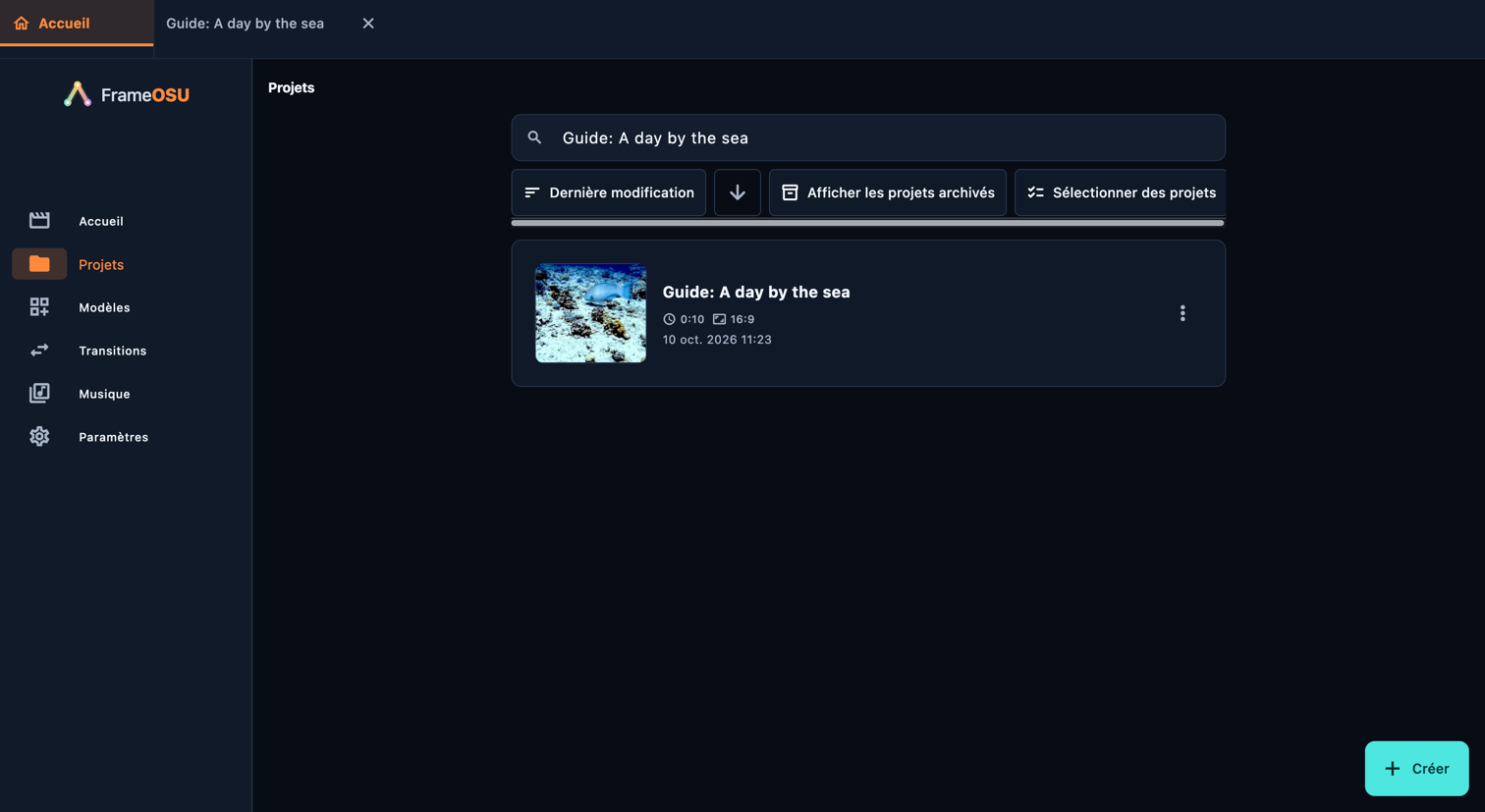
    Ouvrez un projet enregistré pour poursuivre le montage. Renommer change son nom ; Dupliquer crée un autre projet. La recherche et le tri vous aident à retrouver un reel. L’archivage masque un projet dans la liste habituelle ; Afficher les projets archivés permet de le restaurer. Supprimer un projet ne supprime pas ses médias originaux. Gardez-les accessibles pour que le projet puisse les rouvrir.

    • Accueil
    • Projets
    • Modèles
    • Transitions
    • Musique
    • Paramètres

Projets

Ouvrez un projet enregistré pour poursuivre le montage. Renommer change son nom ; Dupliquer crée un autre projet. La recherche et le tri vous aident à retrouver un reel. L’archivage masque un projet dans la liste habituelle ; Afficher les projets archivés permet de le restaurer. Supprimer un projet ne supprime pas ses médias originaux. Gardez-les accessibles pour que le projet puisse les rouvrir.

Ouvrir dans l’application : Projets

Projets
Projets · Ordinateur

Sélectionnez une explication pour mettre en évidence la commande correspondante ou le point de départ du chemin indiqué. L’image change si la commande se trouve à une autre position de défilement. Les cercles restent transparents ; agrandissez l’image pour lire les petits détails.

Commandes de cet écran

  1. Rechercher des projets

    Ouvrir dans l’application : Rechercher des projets

    Ouvrez un projet enregistré pour poursuivre le montage. Renommer change son nom ; Dupliquer crée un autre projet. La recherche et le tri vous aident à retrouver un reel. L’archivage masque un projet dans la liste habituelle ; Afficher les projets archivés permet de le restaurer. Supprimer un projet ne supprime pas ses médias originaux. Gardez-les accessibles pour que le projet puisse les rouvrir.

    • Trier
    • Dernière modification
    • Date de création
    • Nom
    • Durée
    • Taille
    • Croissant
    • Décroissant
  2. Renommer

    Ouvrir dans l’application : Plus → Renommer

    Ouvrez le menu ⋮ sur la carte du projet, puis choisissez Renommer ou Dupliquer.

    Enregistrer conserve le projet modifiable. Renommer change le nom de ce projet. Pour créer une version séparée, utilisez Dupliquer dans Projets. Annuler l’action et Rétablir l’action permettent d’annuler et de rétablir les modifications ; Exporter crée un fichier vidéo.

    • Dupliquer
  3. Archiver

    Ouvrir dans l’application : Archiver

    Ouvrez un projet enregistré pour poursuivre le montage. Renommer change son nom ; Dupliquer crée un autre projet. La recherche et le tri vous aident à retrouver un reel. L’archivage masque un projet dans la liste habituelle ; Afficher les projets archivés permet de le restaurer. Supprimer un projet ne supprime pas ses médias originaux. Gardez-les accessibles pour que le projet puisse les rouvrir.

    • Afficher les projets archivés
    • Désarchiver
  4. Sélectionner des projets

    Ouvrir dans l’application : Sélectionner des projets

    Ouvrez un projet enregistré pour poursuivre le montage. Renommer change son nom ; Dupliquer crée un autre projet. La recherche et le tri vous aident à retrouver un reel. L’archivage masque un projet dans la liste habituelle ; Afficher les projets archivés permet de le restaurer. Supprimer un projet ne supprime pas ses médias originaux. Gardez-les accessibles pour que le projet puisse les rouvrir.

    • Tout sélectionner
    • Effacer la sélection
    • Supprimer

Montage

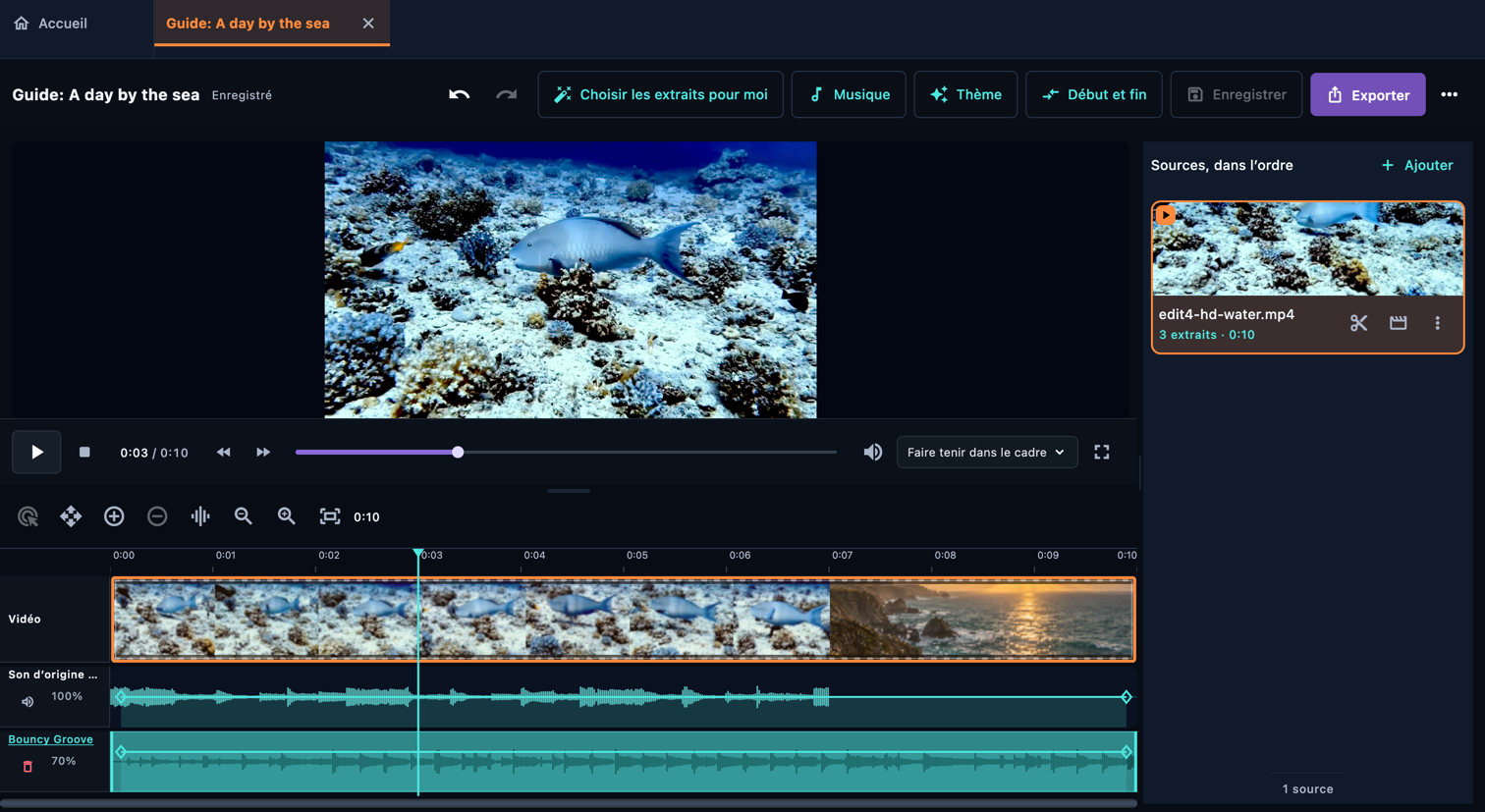
Une source est un enregistrement ou un conteneur de textes et de photos. Une partie est un élément que vous choisissez d’utiliser. Le reel lit ces parties dans l’ordre. Importer une vidéo ne signifie pas l’utiliser entièrement : choisissez d’abord les moments utiles, puis ajustez le cadrage, l’apparence, le son et le timing de chaque partie.

Ouvrir dans l’application : Projets → Ouvrir un reel enregistré

Montage
Montage · Ordinateur

Sélectionnez une explication pour mettre en évidence la commande correspondante ou le point de départ du chemin indiqué. L’image change si la commande se trouve à une autre position de défilement. Les cercles restent transparents ; agrandissez l’image pour lire les petits détails.

Commandes de cet écran

  1. Sources, dans l’ordre

    Ouvrir dans l’application : Sources, dans l’ordre

    Importez une vidéo, puis choisissez les extraits à utiliser.

    Commencez sans vidéo. Ouvrez cette source pour ajouter, organiser et modifier des photos et des titres.

    • Ajouter
  2. Aperçu

    Ouvrir dans l’application : Aperçu

    Ouvrez une source dans Sources, puis sélectionnez ou ajoutez des parties pour les placer sur la chronologie.

    • Lire
    • Pause
    • Zoom avant
    • Zoom arrière
  3. Thème

    Ouvrir dans l’application : Thème

    Dans la barre du reel, choisissez Thème. Si cette commande est masquée, ouvrez le menu … puis choisissez Thème. Cela définit le style des transitions. Les couleurs de l’interface se trouvent dans Paramètres → Apparence.

    Un thème choisit les transitions dans tout le montage. Les transitions définies manuellement sont conservées.

    Coupez le son de tous les extraits vidéo, y compris ceux ajoutés plus tard. La musique et le volume de l’aperçu restent inchangés.

    • Couper le son de toutes les vidéos sources
    • Voir
  4. Enregistrer

    Ouvrir dans l’application : Enregistrer

    Enregistrer conserve le projet modifiable. Renommer change le nom de ce projet. Pour créer une version séparée, utilisez Dupliquer dans Projets. Annuler l’action et Rétablir l’action permettent d’annuler et de rétablir les modifications ; Exporter crée un fichier vidéo.

    • Annuler l’action
    • Rétablir l’action
    • Renommer
    • Dupliquer
    • Exporter le montage

Sélectionner

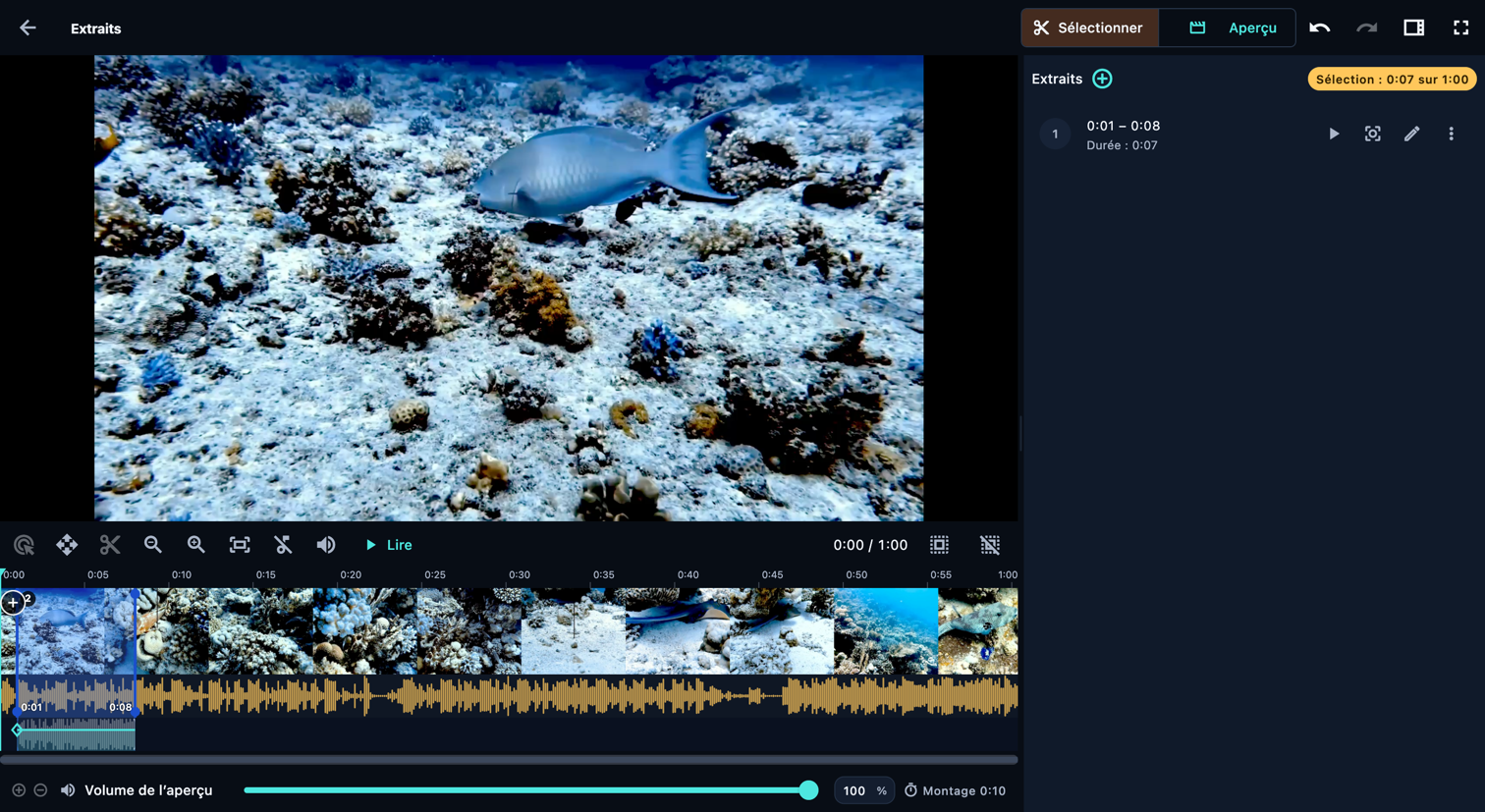
Touchez le début sur la pellicule, appuyez sur + près de la tête de lecture, puis touchez la fin. Ajoutez une partie par ses temps pour saisir des valeurs exactes. Faites glisser un bord pour rogner. Utilisez le mode de défilement pour déplacer la vue et le mode de réorganisation pour déplacer une partie.

Ouvrir dans l’application : Sources, dans l’ordre → Ouvrez la carte du clip source (icône de ciseaux) → Sélectionner

Si le panneau des parties est masqué, touchez Afficher le panneau des extraits sur téléphone. Sur ordinateur, ouvrez Voir (icône de panneau) et activez Extraits. Le + dans son en-tête ouvre un menu : en sélection, il ajoute une partie par durée ou un arrêt sur image ; en aperçu, un texte ou une photo.

Sélectionner
Sélectionner · Ordinateur

Sélectionnez une explication pour mettre en évidence la commande correspondante ou le point de départ du chemin indiqué. L’image change si la commande se trouve à une autre position de défilement. Les cercles restent transparents ; agrandissez l’image pour lire les petits détails.

Commandes de cet écran

  1. Sélectionner

    Ouvrir dans l’application : Sélectionner

    Sélectionnez les extraits sur la timeline de la vidéo source

    • Aperçu
  2. Commencer un extrait ici

    Ouvrir dans l’application : Commencer un extrait ici

    Touchez le début sur la pellicule, appuyez sur + près de la tête de lecture, puis touchez la fin. Ajoutez une partie par ses temps pour saisir des valeurs exactes. Faites glisser un bord pour rogner. Utilisez le mode de défilement pour déplacer la vue et le mode de réorganisation pour déplacer une partie.

    • Annuler la sélection de l’extrait
    • Ajouter un extrait par ses horaires
  3. Ajouter à cette source

    Ouvrir dans l’application : Ajouter à cette source

    Saisissez des secondes, m:ss.fff ou h:mm:ss.fff. Les millisecondes sont facultatives.

    Un arrêt sur image montre une image de cette vidéo aussi longtemps que vous le choisissez. Il peut se placer au bord d’un extrait, mais pas à l’intérieur.

    • Ajouter un extrait par ses horaires
    • Début
    • Fin
    • Ajouter un arrêt sur image
    • Image
  4. Réordonner les extraits

    Ouvrir dans l’application : Réordonner les extraits

    Cette partie suit la précédente. Faites glisser sa poignée numérotée dans la liste pour la réorganiser. Sur la pellicule, utilisez le mode de réorganisation ; un glissement ordinaire déplace la tête de lecture.

    • Faire glisser la bande déplace la tête de lecture
    • Faire glisser la bande la fait défiler
    • Sélectionner les images
    • Diviser l’extrait ici
    • Sélectionner toute la vidéo
    • Effacer la sélection
    • Afficher toute la vidéo sur la piste
  5. Volume de l’aperçu

    Ouvrir dans l’application : Volume de l’aperçu

    Modifie le volume sur cet écran uniquement. Pour changer le son du montage, utilisez les commandes audio de l’éditeur.

    • Lire toute la vidéo
    • Lire le son d’origine
    • Lire le son du montage
    • Couper le son de tous les extraits
  6. Montage

    Ouvrir dans l’application : Montage

    Durée totale du montage, toutes sources comprises. Elle s’actualise lorsque vous modifiez les extraits.

    • Afficher le panneau des extraits

Extraits

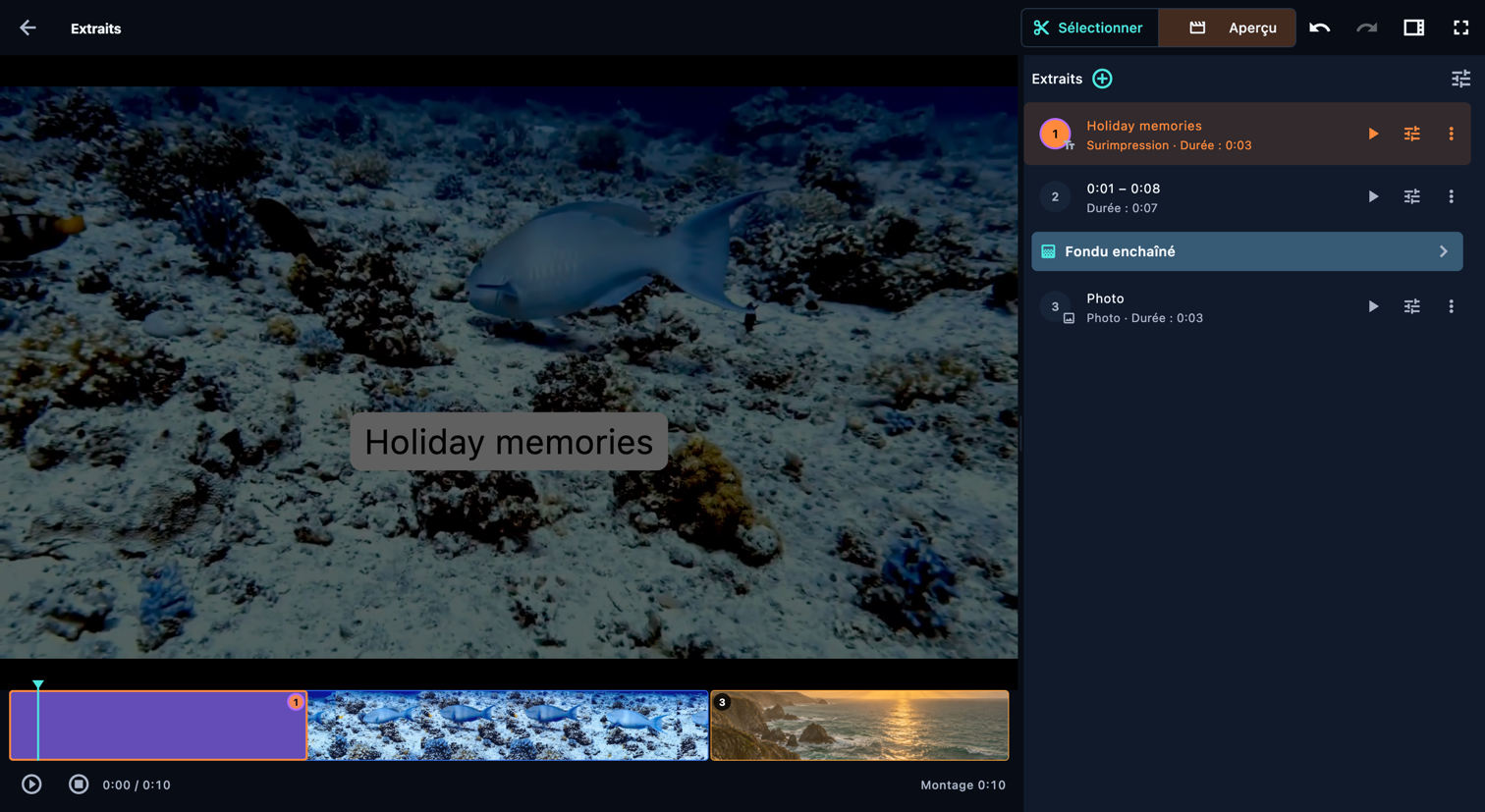
Regarder les extraits sélectionnés avec leurs effets et transitions

Ouvrir dans l’application : Sources, dans l’ordre → Ouvrez la carte du clip source (icône de ciseaux) → Aperçu

Si le panneau des parties est masqué, touchez Afficher le panneau des extraits sur téléphone. Sur ordinateur, ouvrez Voir (icône de panneau) et activez Extraits. Le + dans son en-tête ouvre un menu : en sélection, il ajoute une partie par durée ou un arrêt sur image ; en aperçu, un texte ou une photo.

Extraits
Extraits · Ordinateur

Sélectionnez une explication pour mettre en évidence la commande correspondante ou le point de départ du chemin indiqué. L’image change si la commande se trouve à une autre position de défilement. Les cercles restent transparents ; agrandissez l’image pour lire les petits détails.

Commandes de cet écran

  1. Aperçu

    Ouvrir dans l’application : Aperçu

    Regarder les extraits sélectionnés avec leurs effets et transitions

    • Lire
    • Lire cet extrait
    • Arrêter
  2. Réordonner les extraits

    Ouvrir dans l’application : Réordonner les extraits

    Cette partie suit la précédente. Faites glisser sa poignée numérotée dans la liste pour la réorganiser. Sur la pellicule, utilisez le mode de réorganisation ; un glissement ordinaire déplace la tête de lecture.

    Faites glisser le long du bloc pour déplacer la tête de lecture. Utilisez le mode de réorganisation pour déplacer la superposition dans le temps, ou sa poignée numérotée dans la liste.

    • Réglages de l’extrait
    • Supprimer
  3. Ajouter à cette source

    Ouvrir dans l’application : Ajouter à cette source

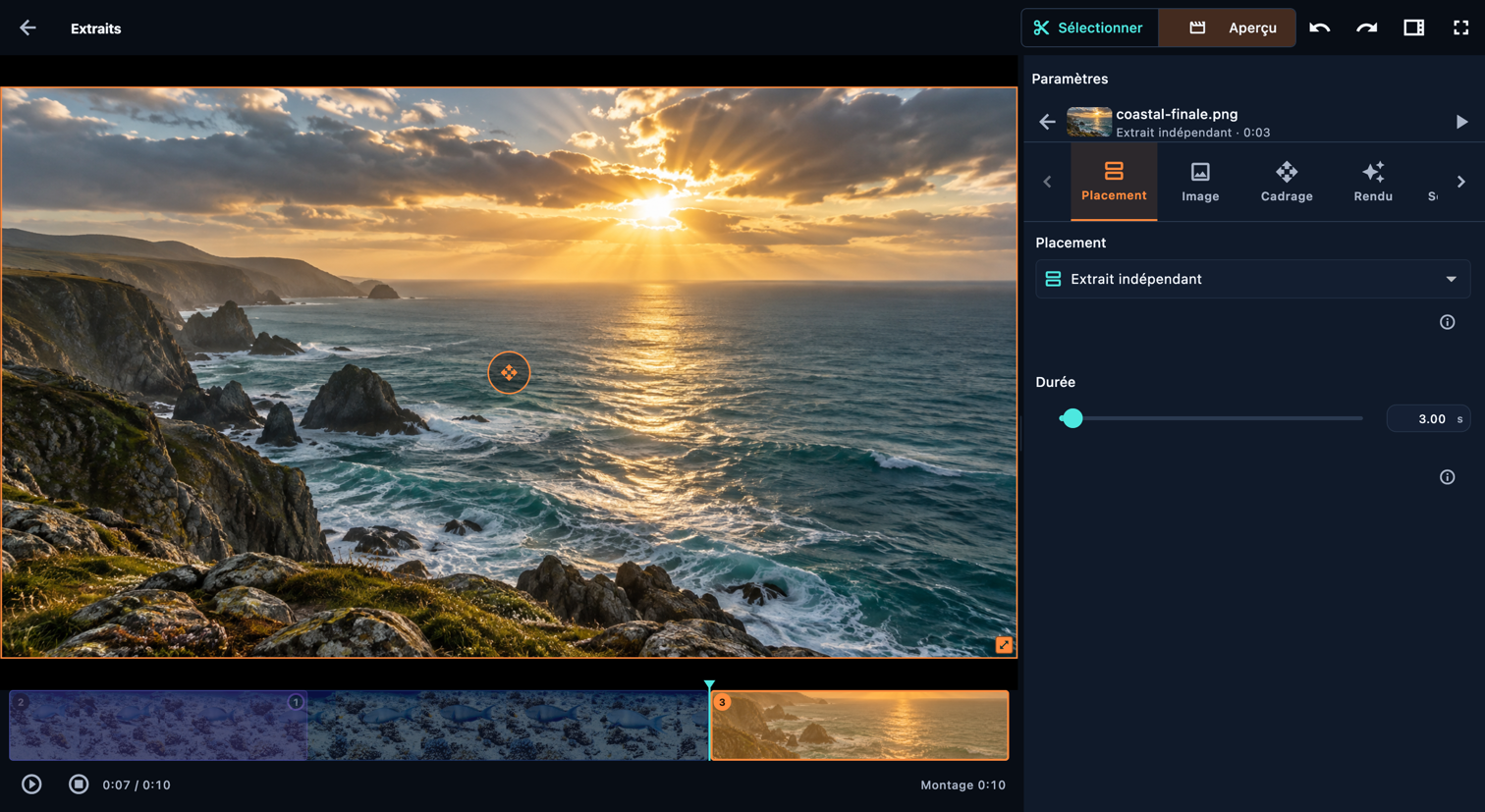
    Utilisez le menu + à côté d’une partie pour ajouter une photo. Choisissez Extrait indépendant pour lui donner sa propre durée dans la séquence, ou Surimpression pour l’afficher par-dessus la vidéo en cours de lecture. Réglez Image, Cadrage, Rendu et Effet ; Couleur définit le fond d’une image autonome. Ajoutez le texte séparément si la photo a besoin d’une légende.

    Choisissez Ajouter du texte à côté d’une partie : Texte s’ouvre avec le texte par défaut sélectionné, pour saisir vos mots tout de suite. Dans Placement, Extrait indépendant donne au texte sa propre durée ; Surimpression le place sur la vidéo en cours de lecture, sans allonger le reel. Superposer ensemble partage la durée de la superposition suivante. Réglez Position, puis utilisez Animation du texte et Mouvement pour l’animation. Étapes apparaît pour régler le timing ligne par ligne. Couleur définit le fond d’une partie de texte autonome.

    • Ajouter une image
    • Ajouter du texte
    • Extrait indépendant
    • Surimpression
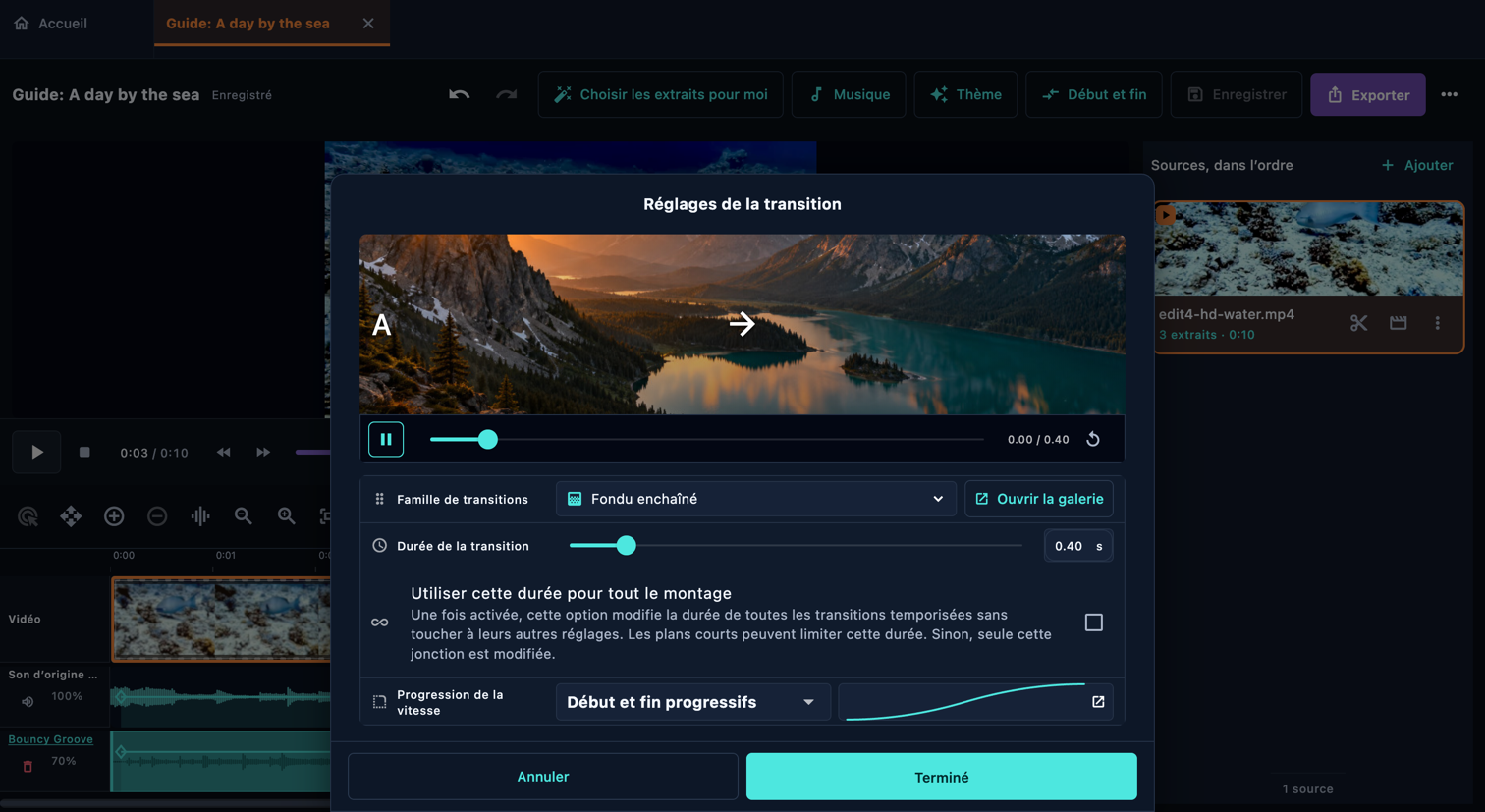
  4. Transition entre les extraits

    Ouvrir dans l’application : Transition entre les extraits

    Ouvrez la ligne de transition entre deux parties. Prévisualisez les choix dans la galerie, sélectionnez une transition, réglez son timing, puis confirmez. Regardez le raccord dans son contexte : une transition peut masquer une action brève ou du texte. Les traitements du début et de la fin appartiennent au reel ; un raccord relie les parties voisines.

    • Ouvrir la galerie
  5. Réglages de tous les extraits

    Ouvrir dans l’application : Réglages de tous les extraits

    S’applique à tous les extraits, sauf à ceux qui possèdent leurs propres réglages.

    • Appliquer ce rendu à tous les extraits de cette vidéo

Réglages de l’extrait

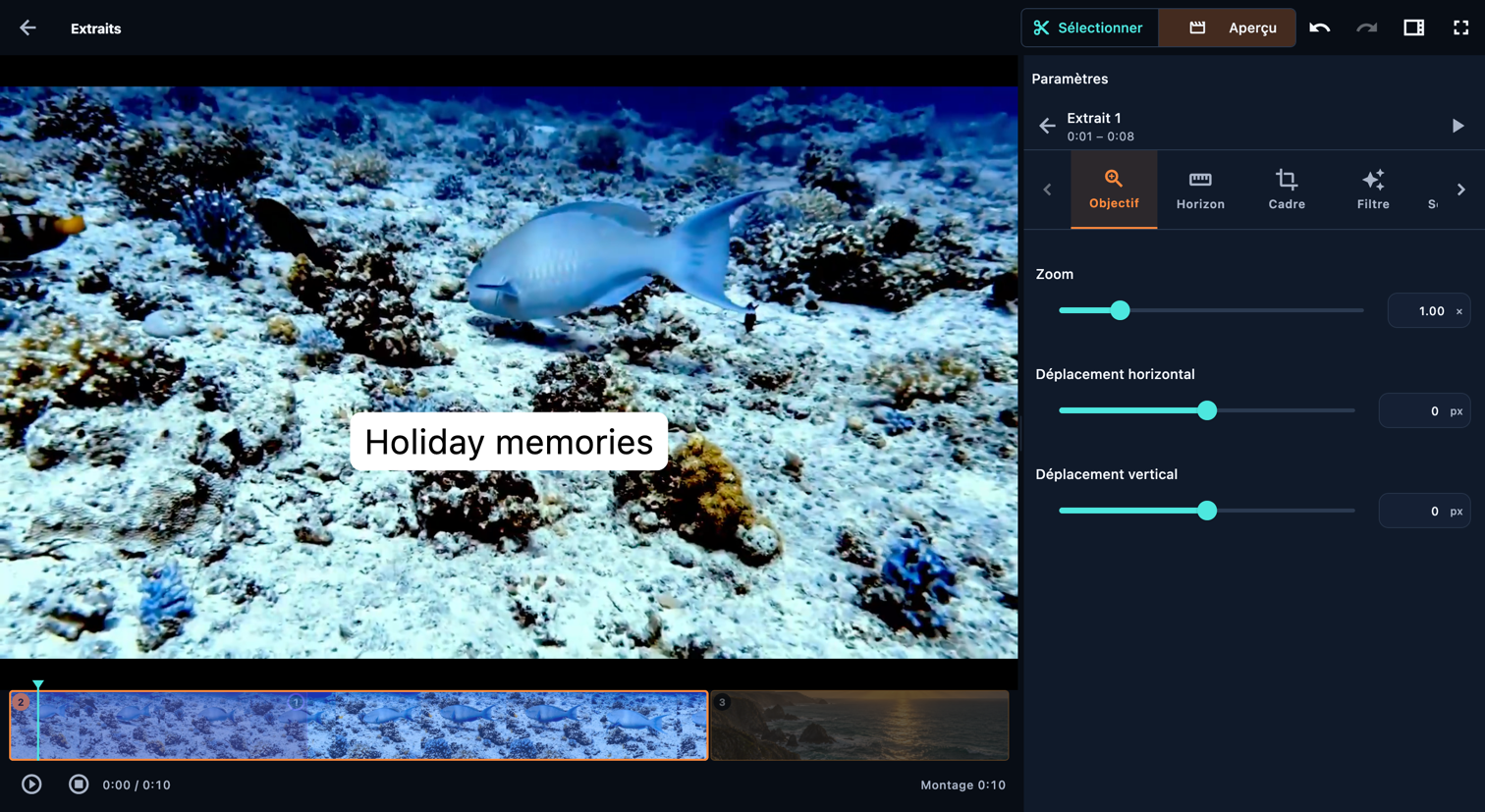
Ouvrez les réglages d’une partie vidéo. Rogner change le début et la fin dans la source. Objectif et Cadre règlent la composition ; Horizon redresse l’image. Filtre et Ajuster modifient l’apparence ; Sous l’eau corrige une dominante de couleur si nécessaire. Effet ajoute du mouvement ou une mise en lumière. Volume modifie le son de cette partie et Vitesse le déroulement du temps. Vérifiez l’aperçu après chaque modification importante.

Ouvrir dans l’application : Sources, dans l’ordre → Ouvrez la carte du clip source (icône de ciseaux) → Aperçu → Réglages de l’extrait

Utilisez les flèches à côté des onglets de réglage pour afficher les autres onglets. Faites défiler le panneau de réglages pour atteindre les commandes plus bas.

Réglages de l’extrait
Réglages de l’extrait · Ordinateur

Sélectionnez une explication pour mettre en évidence la commande correspondante ou le point de départ du chemin indiqué. L’image change si la commande se trouve à une autre position de défilement. Les cercles restent transparents ; agrandissez l’image pour lire les petits détails.

Commandes de cet écran

  1. Objectif

    Ouvrir dans l’application : Objectif

    Le zoom agrandit l’image. Les positions horizontale et verticale la déplacent dans le cadre. Ces réglages permettent de garder le sujet visible après un changement de format du reel.

    • Zoom
    • Déplacement horizontal
    • Déplacement vertical
  2. Horizon

    Ouvrir dans l’application : Horizon

    Faites pivoter l’image pour remettre l’horizon à niveau. Les valeurs positives tournent l’image dans le sens horaire.

    • Redresser
  3. Cadre

    Ouvrir dans l’application : Cadre

    Le cadrage détermine les bords visibles de l’image. Faites glisser les poignées du cadre ou ajustez les quatre valeurs de recadrage. Vérifiez le résultat dans le format d’image choisi pour le reel. Les interrupteurs de retournement inversent l’image horizontalement ou verticalement.

    • Retourner horizontalement
    • Retourner verticalement
    • Rogner à gauche
    • Rogner à droite
    • Rogner en haut
    • Rogner en bas
  4. Filtre

    Ouvrir dans l’application : Filtre

    Prévisualisez chaque rendu sur cette image à l’intensité choisie. Sélectionnez-en un pour l’appliquer.

    100 % applique le rendu complet. Les valeurs plus basses le mélangent à l’original.

    Affinez le rendu tout en conservant son style de base et son nom.

    Comparez l’image d’origine aux ajustements de cet extrait. La vue partagée est réservée à l’aperçu et n’est pas exportée.

    • Rendu
    • Intensité du rendu
    • Comparer à l’original
  5. Sous l’eau

    Ouvrir dans l’application : Sous l’eau

    Analysez les images pour estimer et corriger la perte de couleurs sous l’eau et les dominantes bleu-vert, tout en conservant la luminosité du plan.

    Utilisez cinq images pour estimer une seule correction pour tout l’extrait. Idéal lorsque les conditions sous-marines restent constantes.

    Adaptez la correction aux changements des conditions sous-marines plutôt que d’utiliser une moyenne pour tout l’extrait.

    Conservez les résultats existants. Rogner, déplacer les curseurs ou rouvrir ce panneau ne relance pas l’analyse. Utilisez Analyser à nouveau pour l’actualiser.

    Vitesse à laquelle la correction suit les changements. À zéro, elle suit chaque image mesurée et peut scintiller. Le lissage ne traverse pas les changements de plan.

    Atténuez la correction sur les plans de surface et les autres images hors de l’eau pour éviter une dominante orange.

    • Analyser cet extrait
    • Analyse rapide
    • Correction image par image
    • Verrouiller l’analyse
    • Intensité de la correction
    • Comparer à l’original
    • Ajustements manuels
  6. Effet

    Ouvrir dans l’application : Effet

    Choisissez un préréglage de mouvement pour cet extrait. En choisir un autre remplace le précédent.

    Gardez une zone nette et lumineuse tout en floutant et en assombrissant le reste. Utilisez des images clés pour que le projecteur suive un sujet.

    • Mouvement
    • Projecteur
  7. Volume

    Ouvrir dans l’application : Volume

    Les volumes de la partie et de la source se multiplient. Couper le son de cet extrait coupe le son sélectionné ; les fondus adoucissent son début et sa fin. Volume de l’aperçu modifie ce que vous entendez pendant le montage, pas le mixage exporté.

    • Volume
    • Couper le son de cet extrait
    • Fondu d’entrée
    • Fondu de sortie
  8. Ajuster

    Ouvrir dans l’application : Ajuster

    L’exposition modifie la luminosité globale ; le contraste accentue la différence entre les tons clairs et foncés. Les hautes lumières et les blancs agissent sur les zones claires, les ombres et les noirs sur les zones sombres. La saturation change l’intensité des couleurs, tandis que la vibrance renforce de façon plus sélective les couleurs ternes. La température règle l’équilibre entre les tons chauds et froids, et la teinte celui entre le vert et le magenta. Le délavage éclaircit les tons sombres pour un rendu plus doux. Comparez ensuite avec l’original.

    Comparez l’image d’origine aux ajustements de cet extrait. La vue partagée est réservée à l’aperçu et n’est pas exportée.

    • Exposition
    • Contraste
    • Saturation
    • Température
    • Teinte
    • Hautes lumières
    • Ombres
    • Blancs
    • Noirs
    • Vibrance
    • Délavage
  9. Rogner

    Ouvrir dans l’application : Rogner

    Saisissez des secondes, m:ss.fff ou h:mm:ss.fff. Les millisecondes sont facultatives.

    • Début
    • Fin
  10. Vitesse

    Ouvrir dans l’application : Vitesse

    Une vitesse inférieure à la base ralentit les images. Une vitesse supérieure les accélère.

    Part de l’extrait utilisée pour chaque changement de vitesse. Les profils avec retour utilisent cette durée pour les deux variations.

    Part de l’extrait jouée à la vitesse cible avant le retour.

    Lire l’image et ses mouvements de la fin vers le début. La musique continue dans le sens normal et le son d’origine de la vidéo est coupé.

    • Vitesse de base
    • Profil de vitesse
    • Vitesse cible
    • Position cible
    • Durée de variation
    • Durée de maintien de la cible
    • Progression de la vitesse
  11. Capture photo

    Ouvrir dans l’application : Capture photo

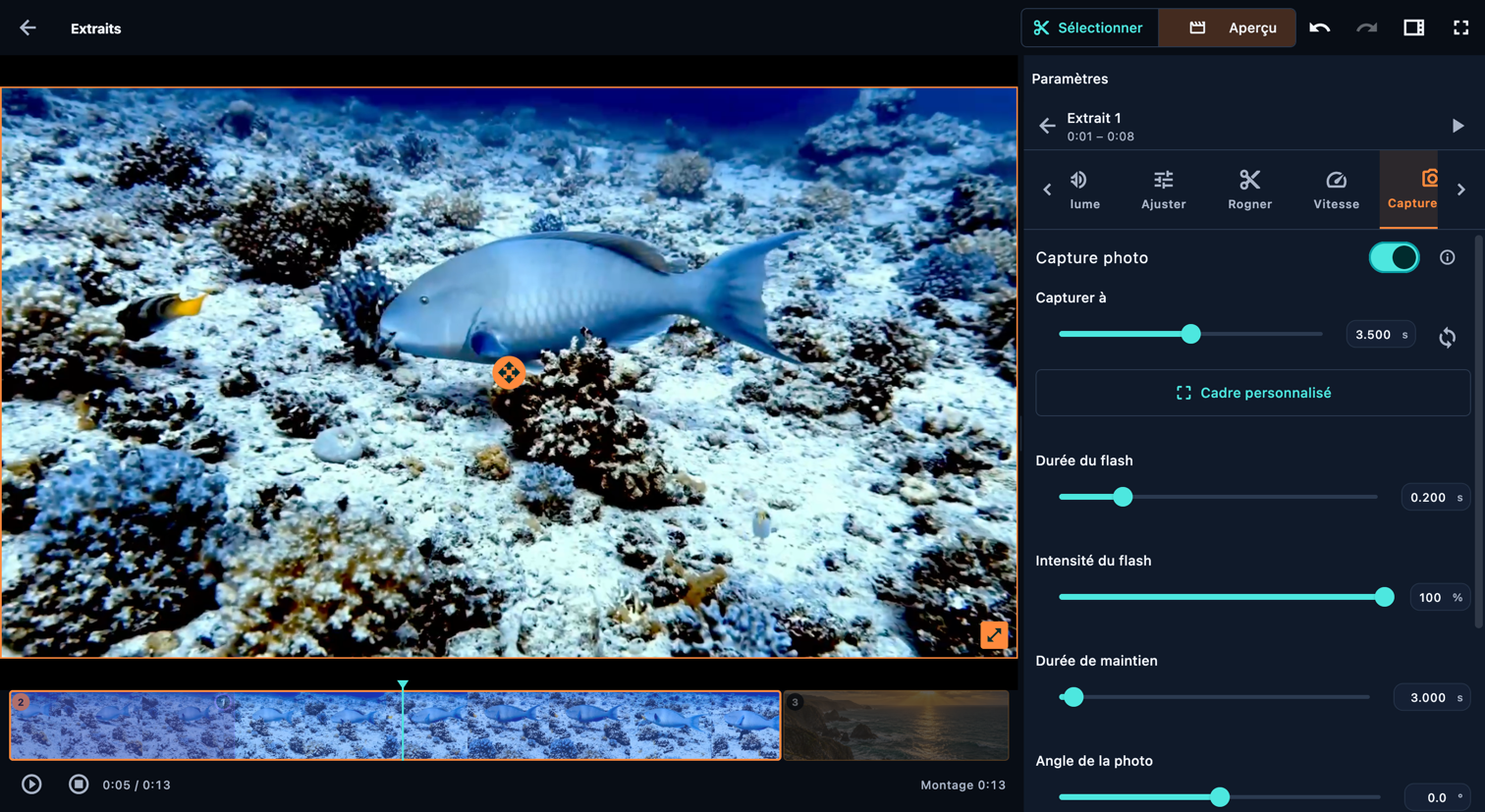
    Ouvrez les réglages d’une partie vidéo déverrouillée, choisissez Capture photo et activez-la. Réglez Capturer à, ou placez la tête de lecture dans la partie et utilisez Synchroniser avec la tête de lecture.

    • Capturer à
    • Synchroniser avec la tête de lecture
    • Cadre personnalisé

Capture photo

Ouvrez les réglages d’une partie vidéo déverrouillée, choisissez Capture photo et activez-la. Réglez Capturer à, ou placez la tête de lecture dans la partie et utilisez Synchroniser avec la tête de lecture.

Ouvrir dans l’application : Sources, dans l’ordre → Ouvrez la carte du clip source (icône de ciseaux) → Aperçu → Réglages de l’extrait → Capture photo

Utilisez les flèches à côté des onglets de réglage pour afficher les autres onglets. Faites défiler le panneau de réglages pour atteindre les commandes plus bas.

Capture photo
Capture photo · Ordinateur

Sélectionnez une explication pour mettre en évidence la commande correspondante ou le point de départ du chemin indiqué. L’image change si la commande se trouve à une autre position de défilement. Les cercles restent transparents ; agrandissez l’image pour lire les petits détails.

Commandes de cet écran

  1. Capture photo

    Ouvrir dans l’application : Capture photo

    Un flash puis une photo figée dans cette partie, avant de reprendre à la même image. La pause allonge le reel ; le son source est coupé et la musique continue.

    La pause allonge cette partie vidéo. Le son d’origine est coupé pendant la pause ; la musique continue. Pour utiliser une photo déjà enregistrée sur votre appareil, ajoutez-la avec le menu + comme Extrait indépendant ou Surimpression, selon l’étape consacrée aux photos ci-dessous.

  2. Capturer à

    Ouvrir dans l’application : Capturer à

    Ouvrez les réglages d’une partie vidéo déverrouillée, choisissez Capture photo et activez-la. Réglez Capturer à, ou placez la tête de lecture dans la partie et utilisez Synchroniser avec la tête de lecture.

    • Synchroniser avec la tête de lecture
  3. Cadre personnalisé

    Ouvrir dans l’application : Cadre personnalisé

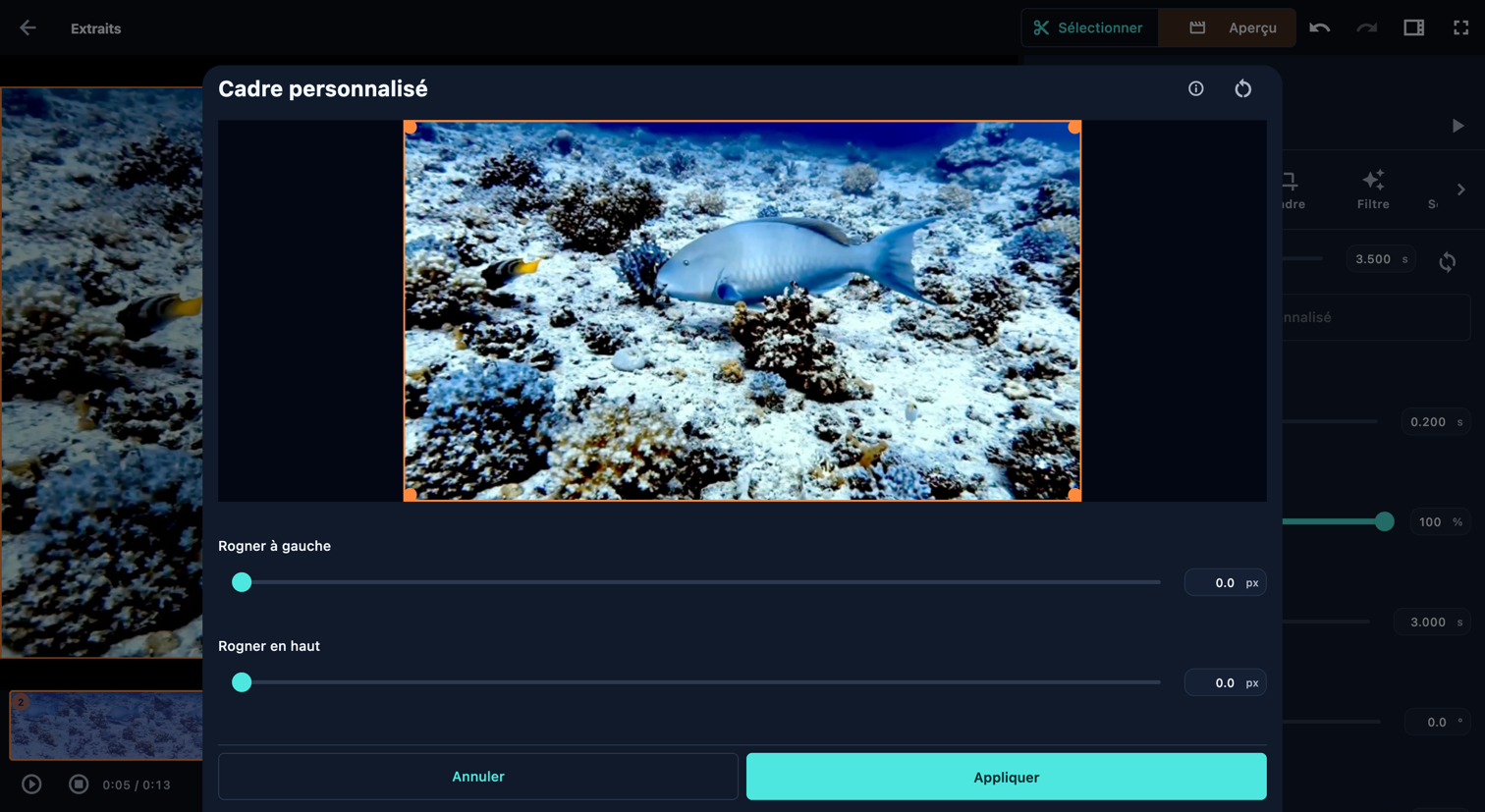
    Sélectionner montre l’enregistrement d’origine ; la photo reprend le cadrage et l’aspect actuels de cette partie. Ouvrez Cadre personnalisé, déplacez le rectangle orange, faites glisser un coin ou saisissez les quatre bords du recadrage, puis choisissez Appliquer. Annuler conserve le recadrage précédent. Par défaut, Taille à 100% préserve la taille et la position de la zone sélectionnée sur le canevas.

    • Appliquer
    • Annuler
  4. Durée du flash

    Ouvrir dans l’application : Durée du flash

    Réglez Durée du flash, Intensité du flash et Durée de maintien ; ajustez Angle de la photo et la bordure. Avec les réglages ouverts, mettez Aperçu en pause lorsque la photo est figée, puis utilisez ses poignées de déplacement et d’angle pour la placer et la redimensionner. Vérifiez le flash, la pause et la reprise du mouvement.

    • Intensité du flash
    • Durée de maintien
  5. Taille

    Ouvrir dans l’application : Taille

    Réglez Durée du flash, Intensité du flash et Durée de maintien ; ajustez Angle de la photo et la bordure. Avec les réglages ouverts, mettez Aperçu en pause lorsque la photo est figée, puis utilisez ses poignées de déplacement et d’angle pour la placer et la redimensionner. Vérifiez le flash, la pause et la reprise du mouvement.

    • Angle de la photo
    • Épaisseur de bordure
    • Couleur de bordure

Cadre personnalisé

Sélectionner montre l’enregistrement d’origine ; la photo reprend le cadrage et l’aspect actuels de cette partie. Ouvrez Cadre personnalisé, déplacez le rectangle orange, faites glisser un coin ou saisissez les quatre bords du recadrage, puis choisissez Appliquer. Annuler conserve le recadrage précédent. Par défaut, Taille à 100% préserve la taille et la position de la zone sélectionnée sur le canevas.

Ouvrir dans l’application : Sources, dans l’ordre → Ouvrez la carte du clip source (icône de ciseaux) → Aperçu → Réglages de l’extrait → Capture photo → Cadre personnalisé

Cadre personnalisé
Cadre personnalisé · Ordinateur

Sélectionnez une explication pour mettre en évidence la commande correspondante ou le point de départ du chemin indiqué. L’image change si la commande se trouve à une autre position de défilement. Les cercles restent transparents ; agrandissez l’image pour lire les petits détails.

Commandes de cet écran

  1. Cadre personnalisé

    Ouvrir dans l’application : Cadre personnalisé

    Déplacez le cadre orange ou faites glisser un coin. Le réglage actuel du cadrage détermine comment la zone sélectionnée est affichée.

    Sélectionner montre l’enregistrement d’origine ; la photo reprend le cadrage et l’aspect actuels de cette partie. Ouvrez Cadre personnalisé, déplacez le rectangle orange, faites glisser un coin ou saisissez les quatre bords du recadrage, puis choisissez Appliquer. Annuler conserve le recadrage précédent. Par défaut, Taille à 100% préserve la taille et la position de la zone sélectionnée sur le canevas.

  2. Rogner à gauche

    Ouvrir dans l’application : Rogner à gauche

    Sélectionner montre l’enregistrement d’origine ; la photo reprend le cadrage et l’aspect actuels de cette partie. Ouvrez Cadre personnalisé, déplacez le rectangle orange, faites glisser un coin ou saisissez les quatre bords du recadrage, puis choisissez Appliquer. Annuler conserve le recadrage précédent. Par défaut, Taille à 100% préserve la taille et la position de la zone sélectionnée sur le canevas.

    • Rogner en haut
    • Rogner à droite
    • Rogner en bas
  3. Appliquer

    Ouvrir dans l’application : Appliquer

    Sélectionner montre l’enregistrement d’origine ; la photo reprend le cadrage et l’aspect actuels de cette partie. Ouvrez Cadre personnalisé, déplacez le rectangle orange, faites glisser un coin ou saisissez les quatre bords du recadrage, puis choisissez Appliquer. Annuler conserve le recadrage précédent. Par défaut, Taille à 100% préserve la taille et la position de la zone sélectionnée sur le canevas.

    • Annuler
    • Réinitialiser

Ajouter du texte

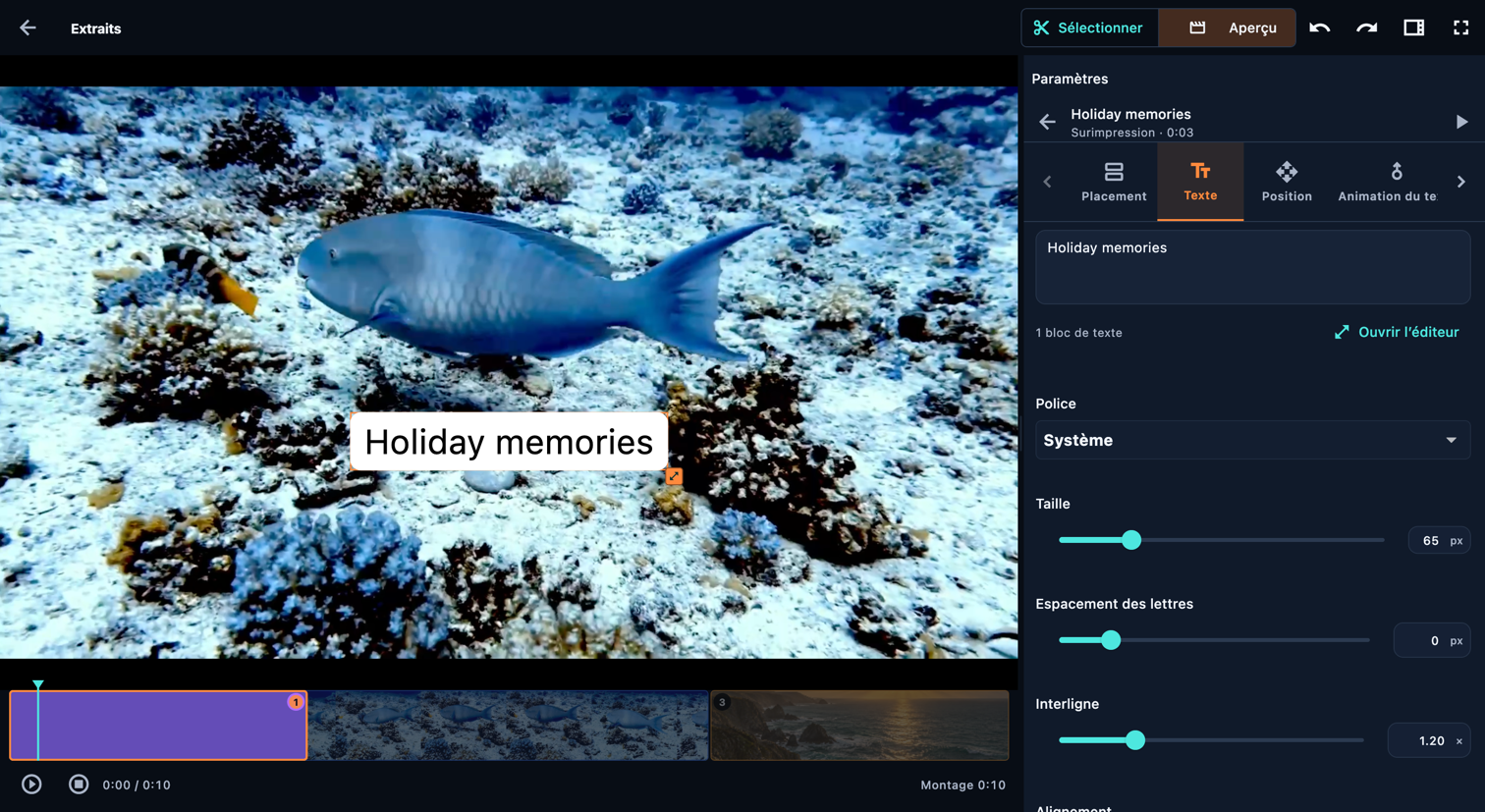
Choisissez Ajouter du texte à côté d’une partie : Texte s’ouvre avec le texte par défaut sélectionné, pour saisir vos mots tout de suite. Dans Placement, Extrait indépendant donne au texte sa propre durée ; Surimpression le place sur la vidéo en cours de lecture, sans allonger le reel. Superposer ensemble partage la durée de la superposition suivante. Réglez Position, puis utilisez Animation du texte et Mouvement pour l’animation. Étapes apparaît pour régler le timing ligne par ligne. Couleur définit le fond d’une partie de texte autonome.

Ouvrir dans l’application : Sources, dans l’ordre → Ouvrez la carte du clip source (icône de ciseaux) → Aperçu → Ajouter à cette source → Ajouter du texte → Ajouter avant / Ajouter après

Utilisez les flèches à côté des onglets de réglage pour afficher les autres onglets. Faites défiler le panneau de réglages pour atteindre les commandes plus bas.

Ajouter du texte
Ajouter du texte · Ordinateur

Sélectionnez une explication pour mettre en évidence la commande correspondante ou le point de départ du chemin indiqué. L’image change si la commande se trouve à une autre position de défilement. Les cercles restent transparents ; agrandissez l’image pour lire les petits détails.

Commandes de cet écran

  1. Placement

    Ouvrir dans l’application : Placement

    Se lit comme un extrait distinct de la séquence et ajoute sa durée au montage.

    S’affiche au-dessus des extraits sous-jacents sans interrompre leur lecture ni leur son.

    Partage le temps de la surimpression suivante dans la liste pour que les deux apparaissent ensemble. L’élément le plus haut dans la liste s’affiche au premier plan.

    Il n’y a pas encore de surimpression suivante avec laquelle partager le temps. Cet élément se lit donc comme un extrait indépendant.

    • Extrait indépendant
    • Surimpression
    • Superposer ensemble
  2. Texte

    Ouvrir dans l’application : Texte

    L’aperçu utilise votre police importée. L’exportation peut la remplacer si elle ne peut pas être intégrée.

    Définit le sens du texte pour des langues comme l’arabe, l’hébreu et le persan. Cela affecte l’ordre des mots, pas seulement l’alignement.

    • Ouvrir l’éditeur
    • Police
    • Importer une police
    • Taille
    • Espacement des lettres
    • Interligne
    • Alignement
    • Gras
    • Italique
    • Texte de droite à gauche
    • Couleur du texte
    • Fond du texte
    • Marge du fond du texte
    • Ombre
    • Couleur de l’ombre
    • Décalage de l’ombre
    • Douceur de l’ombre
    • Couleur du contour
    • Épaisseur du contour
  3. Couleur

    Ouvrir dans l’application : Placement → Extrait indépendant → Couleur

    Couleur de fond du carton-titre. Noire par défaut.

    • Arrière-plan
  4. Position

    Ouvrir dans l’application : Position

    Déplacez le texte dans l’aperçu pour le positionner, ou utilisez les curseurs.

    • Position horizontale
    • Position verticale
    • Taille
    • Rotation
  5. Animation du texte

    Ouvrir dans l’application : Animation du texte

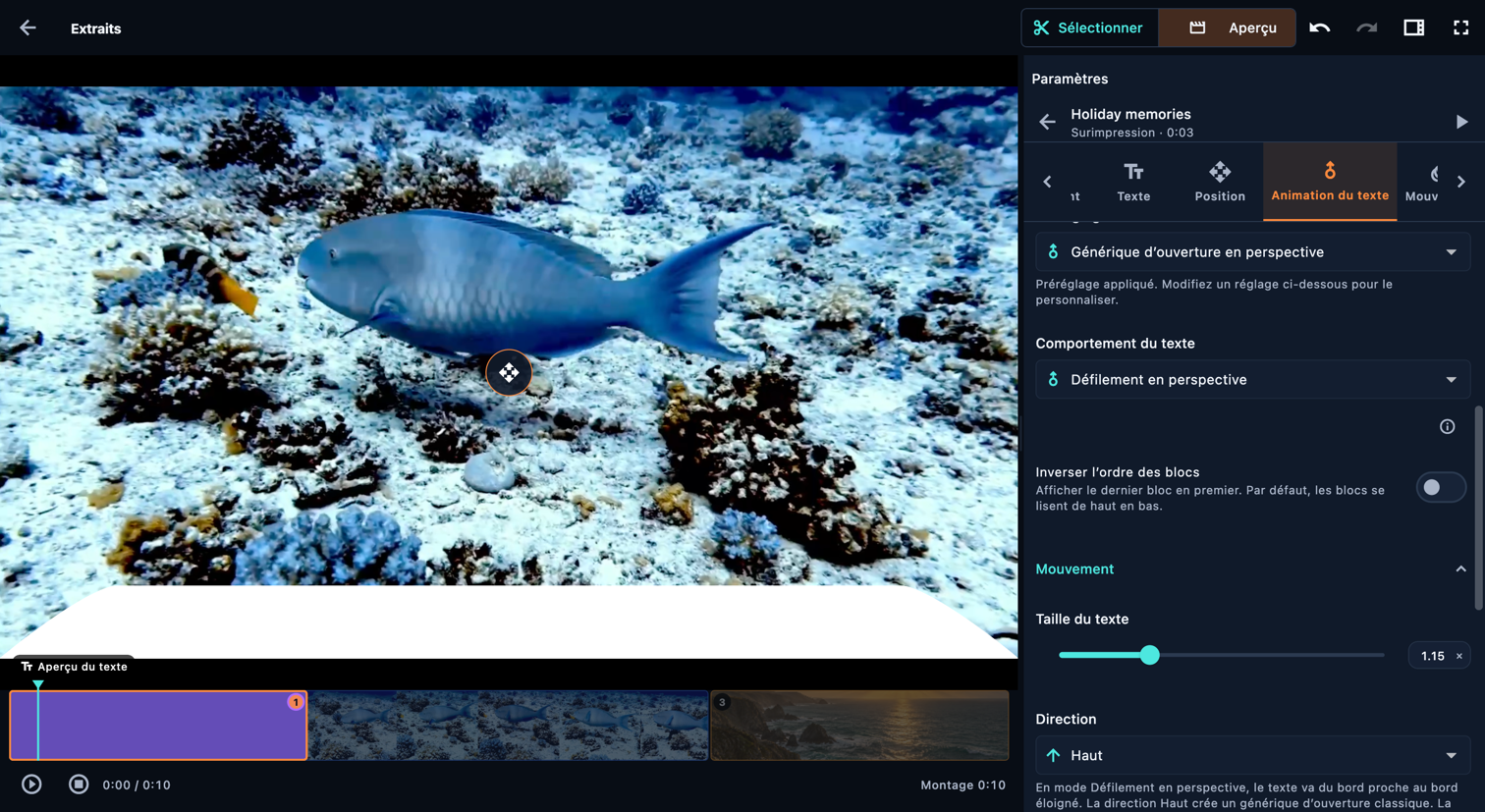
    Animez le texte en perspective, gardez-le entièrement visible ou affichez un bloc à la fois. Un bloc peut contenir plusieurs lignes.

    • Étapes
  6. Mouvement

    Ouvrir dans l’application : Mouvement

    Choisissez un préréglage de mouvement pour cet extrait. En choisir un autre remplace le précédent.

    L’animation du texte contrôle son entrée et sa sortie. Désactivez-la pour animer le titre entier à la place.

    • Intensité
    • Part de la durée de l’extrait
    • Revenir à la fin
    • Entrée
    • Sortie
    • Pendant l’affichage
    • Durée de l’effet
    • Direction
    • Distance parcourue
    • Intensité de l’effet

Ajouter une image

Utilisez le menu + à côté d’une partie pour ajouter une photo. Choisissez Extrait indépendant pour lui donner sa propre durée dans la séquence, ou Surimpression pour l’afficher par-dessus la vidéo en cours de lecture. Réglez Image, Cadrage, Rendu et Effet ; Couleur définit le fond d’une image autonome. Ajoutez le texte séparément si la photo a besoin d’une légende.

Ouvrir dans l’application : Sources, dans l’ordre → Ouvrez la carte du clip source (icône de ciseaux) → Aperçu → Ajouter à cette source → Ajouter une image → Ajouter avant / Ajouter après

Utilisez les flèches à côté des onglets de réglage pour afficher les autres onglets. Faites défiler le panneau de réglages pour atteindre les commandes plus bas.

Ajouter une image
Ajouter une image · Ordinateur

Sélectionnez une explication pour mettre en évidence la commande correspondante ou le point de départ du chemin indiqué. L’image change si la commande se trouve à une autre position de défilement. Les cercles restent transparents ; agrandissez l’image pour lire les petits détails.

Commandes de cet écran

  1. Placement

    Ouvrir dans l’application : Placement

    Se lit comme un extrait distinct de la séquence et ajoute sa durée au montage.

    S’affiche au-dessus des extraits sous-jacents sans interrompre leur lecture ni leur son.

    Partage le temps de la surimpression suivante dans la liste pour que les deux apparaissent ensemble. L’élément le plus haut dans la liste s’affiche au premier plan.

    • Extrait indépendant
    • Surimpression
    • Superposer ensemble
  2. Image

    Ouvrir dans l’application : Image

    Faites glisser l’image sur le canevas pour la déplacer. Tirez un coin pour la redimensionner.

    • Position horizontale
    • Position verticale
    • Taille
    • Rotation
  3. Cadrage

    Ouvrir dans l’application : Cadrage

    Le cadrage détermine les bords visibles de l’image. Faites glisser les poignées du cadre ou ajustez les quatre valeurs de recadrage. Vérifiez le résultat dans le format d’image choisi pour le reel. Les interrupteurs de retournement inversent l’image horizontalement ou verticalement.

    • Rogner à gauche
    • Rogner à droite
    • Rogner en haut
    • Rogner en bas
  4. Rendu

    Ouvrir dans l’application : Rendu

    Prévisualisez chaque rendu sur cette image à l’intensité choisie. Sélectionnez-en un pour l’appliquer.

    100 % applique le rendu complet. Les valeurs plus basses le mélangent à l’original.

    • Rendu
    • Intensité du rendu
  5. Effet

    Ouvrir dans l’application : Effet

    Associez un zoom doux à un panoramique lent pour animer une image fixe.

    Dans cette version, les photos en surimpression ne peuvent pas utiliser les effets de mouvement ou de projecteur. Transformez la photo en extrait indépendant pour utiliser ces effets.

    • Mouvement
    • Projecteur
  6. Couleur

    Ouvrir dans l’application : Placement → Extrait indépendant → Couleur

    Couleur visible autour de l’image et à travers les zones transparentes. Noire par défaut.

    • Arrière-plan

Animation du texte

Animez le texte en perspective, gardez-le entièrement visible ou affichez un bloc à la fois. Un bloc peut contenir plusieurs lignes.

Ouvrir dans l’application : Sources, dans l’ordre → Ouvrez la carte du clip source (icône de ciseaux) → Aperçu → Sur la partie de texte, choisissez Modifier → Animation du texte → Animer les mots

Animation du texte
Animation du texte · Ordinateur

Sélectionnez une explication pour mettre en évidence la commande correspondante ou le point de départ du chemin indiqué. L’image change si la commande se trouve à une autre position de défilement. Les cercles restent transparents ; agrandissez l’image pour lire les petits détails.

Commandes de cet écran

  1. Comportement du texte

    Ouvrir dans l’application : Comportement du texte

    Tout le texte reste visible pendant toute la durée. Placez-le à l’aide des commandes de position.

    Afficher chaque bloc seul, puis passer au suivant.

    Déplacez le texte sur un plan incliné : grand au bord proche, petit au bord éloigné, comme un générique d’ouverture classique.

    En mode Défilement en perspective, le texte va du bord proche au bord éloigné. La direction Haut crée un générique d’ouverture classique. La direction n’affecte pas les modes Fixe et Un bloc à la fois.

    Placez le texte et sa trajectoire. Les blocs peuvent se tenir près du bas, ou un défilement en perspective peut longer un côté.

    • Fixe
    • Un bloc à la fois
    • Défilement en perspective
  2. Durée

    Ouvrir dans l’application : Durée

    Tous les blocs restent visibles : le temps de lecture s’applique donc au texte entier.

    Chaque bloc a son propre temps de lecture, sans compter la transition vers le suivant.

    Le temps de lecture est estimé selon la durée pendant laquelle un bloc reste visible lors de son déplacement.

    La durée totale résulte des durées de chaque bloc de texte. Ajustez un bloc, ou désactivez les durées individuelles pour régler directement le total.

    • Utiliser la durée suggérée
  3. Étapes

    Ouvrir dans l’application : Comportement du texte → Un bloc à la fois → Étapes

    Définissez le temps pendant lequel chaque bloc reste lisible avant son effet de sortie. Les temps de lecture et d’effet déterminent la durée totale.

    Afficher chaque bloc seul, puis passer au suivant.

  4. Lignes par bloc de texte

    Ouvrir dans l’application : Comportement du texte → Un bloc à la fois → Étapes → Lignes par bloc de texte

    Répartissez le texte en lignes, puis regroupez-les selon le nombre de lignes par bloc. Cela modifie la mise en page ; Annuler l’action rétablit la version précédente.

    Afficher le dernier bloc en premier. Par défaut, les blocs se lisent de haut en bas.

  5. Effet d’entrée

    Ouvrir dans l’application : Comportement du texte → Un bloc à la fois → Entrée du bloc de texte → Effet d’entrée

    À l’exception de « Fondu d’entrée » et « Aucun », les effets d’entrée animent les fragments individuellement. Choisissez leur taille et leur ordre dans « Fragments », puis réglez la durée d’entrée.

    Le bloc entier sort d’un seul mouvement.

    Les fragments sortent à tour de rôle, avec la taille et l’ordre choisis dans Fragments.

  6. Découpage de l’animation

    Ouvrir dans l’application : Comportement du texte → Défilement en perspective → Sortie du bloc de texte → Départ éclair → Fragments → Découpage de l’animation

    Tout le texte se déplace ensemble.

    Chaque bloc se déplace séparément lorsqu’il atteint le point de déclenchement.

    Chaque bloc est divisé en mots qui se déplacent à tour de rôle.

    Animez chaque caractère séparément. C’est le découpage textuel le plus fin et celui qui demande le plus de préparation.

    Découpez chaque bloc en une grille de petits fragments rectangulaires du texte. C’est le découpage par défaut des effets d’éclatement.

    Divisez les traits visibles des lettres en minuscules fragments indépendants.

  7. Temps vide à la fin

    Ouvrir dans l’application : Temps vide à la fin

    S’ajoute à la durée : combien de temps le fond reste à l’écran après la disparition du texte.

Musique

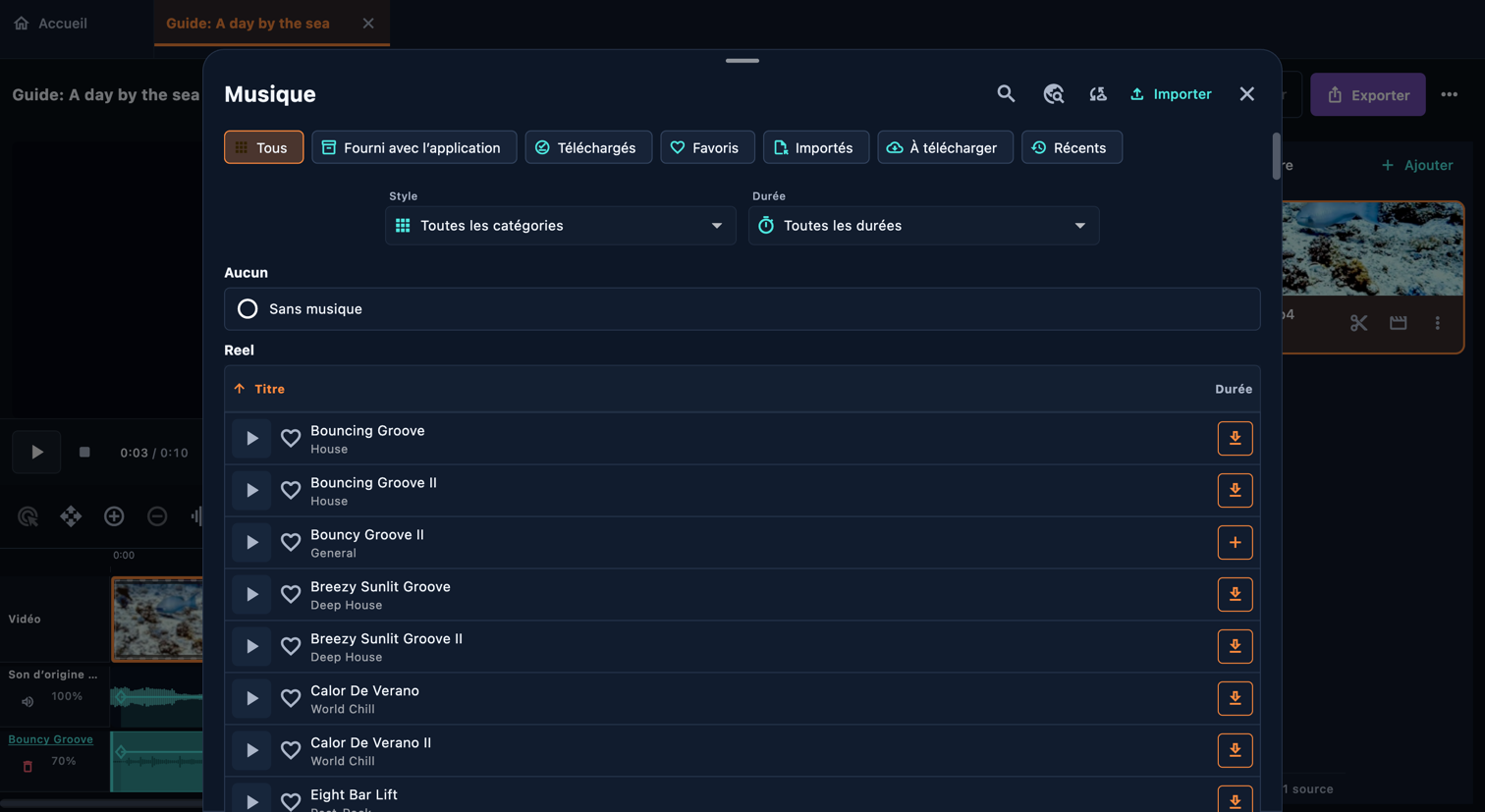
Dans l’éditeur du reel, ouvrez Musique. Recherchez un titre ou filtrez la bibliothèque par catégorie, durée et disponibilité. Lire l’aperçu permet d’écouter un morceau ; + l’ajoute au reel. Les morceaux inclus fonctionnent hors ligne, tandis que d’autres peuvent nécessiter un téléchargement. Vous pouvez aussi importer un fichier audio. Ouvrez le bloc musical pour définir son début et sa fin dans le reel, le point de départ dans le morceau, et son volume. Réglez les fondus dans le panneau principal de musique. L’ajout du premier morceau coupe le son des sources ; rétablissez le volume de la source ou de la partie pour les mélanger.

Ouvrir dans l’application : Montage → Musique

Musique
Musique · Ordinateur

Sélectionnez une explication pour mettre en évidence la commande correspondante ou le point de départ du chemin indiqué. L’image change si la commande se trouve à une autre position de défilement. Les cercles restent transparents ; agrandissez l’image pour lire les petits détails.

Commandes de cet écran

  1. Afficher

    Ouvrir dans l’application : Afficher

    Ce morceau figure au catalogue, mais son fichier audio n’est pas sur cet appareil. Téléchargez-le ou importez le fichier pour l’utiliser.

    • Fourni avec l’application
    • Téléchargés
    • Favoris
    • Importés
    • À télécharger
    • Récents
  2. Rechercher de la musique

    Ouvrir dans l’application : Rechercher de la musique

    Recherchez par titre, puis filtrez par catégorie, durée et disponibilité. Retirez les filtres pour voir davantage de pistes.

    • Style
    • Durée
    • Titre
  3. Lire l’aperçu

    Ouvrir dans l’application : Lire l’aperçu

    « Lire l’aperçu » permet d’écouter un extrait. Le cœur ajoute le morceau aux favoris. Utilisez + pour ajouter de la musique ; si le reel en contient déjà, choisissez un bloc à remplacer ou ajoutez-en un autre. Téléchargez d’abord les fichiers audio manquants.

    • Favori
    • Ajouter un nouveau bloc
    • Télécharger
    • Annuler le téléchargement
  4. Importer de la musique

    Ouvrir dans l’application : Importer de la musique

    Importez un fichier audio dans la bibliothèque, puis utilisez + sur sa ligne pour l’ajouter au reel. L’importation seule ne modifie pas le reel.

    Trouvez un morceau sur pixabay.com et collez son lien ici. Le fichier audio sera téléchargé sur cet appareil et ajouté à votre bibliothèque.

    • Obtenir de la musique sur Pixabay
    • Rechercher de nouveaux morceaux
  5. Dans ce montage

    Ouvrir dans l’application : Dans ce montage

    Écoutez un morceau, puis sélectionnez-le pour remplacer la musique de ce bloc. Les autres réglages du bloc restent inchangés.

    • Sans musique
    • Choisir la musique
  6. Réglages de la musique

    Ouvrir dans l’application : Réglages de la musique

    Augmenter progressivement le volume au début et le diminuer à la fin.

    Réglez le volume de cette musique. L’ajout de la première piste coupe le son d’origine de la vidéo ; augmentez le volume de la source ou de la partie pour le réintégrer au mixage.

    • Volume de la musique
    • Fondu d’entrée
    • Fondu de sortie
    • Commencer la musique à

Réglages du bloc musical

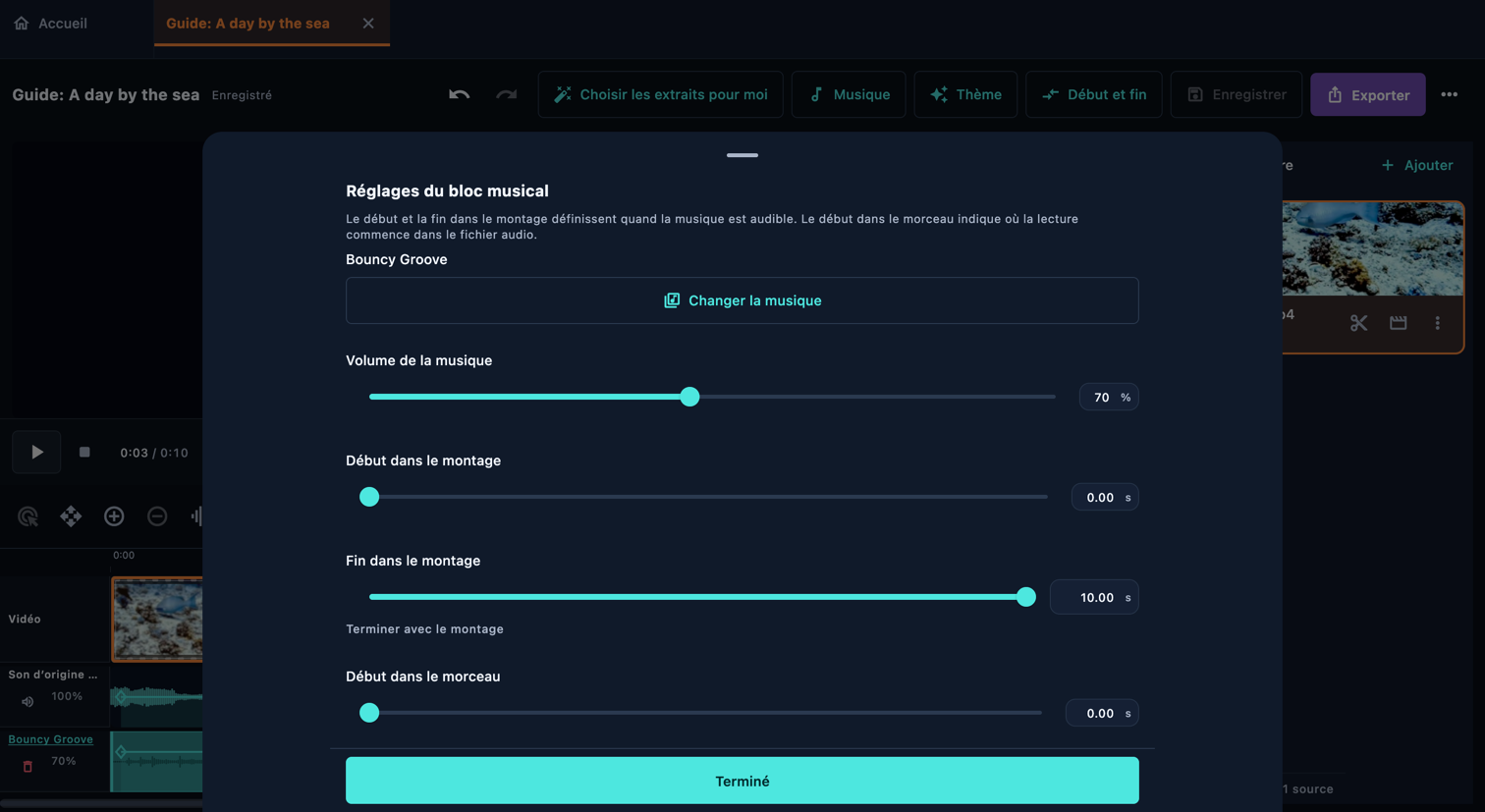
Le début et la fin dans le montage définissent quand la musique est audible. Le début dans le morceau indique où la lecture commence dans le fichier audio.

Ouvrir dans l’application : Montage → Musique → Dans ce montage → Réglages du bloc musical

Réglages du bloc musical
Réglages du bloc musical · Ordinateur

Sélectionnez une explication pour mettre en évidence la commande correspondante ou le point de départ du chemin indiqué. L’image change si la commande se trouve à une autre position de défilement. Les cercles restent transparents ; agrandissez l’image pour lire les petits détails.

Commandes de cet écran

  1. Changer la musique

    Ouvrir dans l’application : Changer la musique

    Écoutez un morceau, puis sélectionnez-le pour remplacer la musique de ce bloc. Les autres réglages du bloc restent inchangés.

    • Choisir la musique
    • Ajouter un nouveau bloc
  2. Début dans le montage

    Ouvrir dans l’application : Début dans le montage

    Le début et la fin dans le montage définissent quand la musique est audible. Le début dans le morceau indique où la lecture commence dans le fichier audio.

    • Fin dans le montage
    • Terminer avec le montage
    • Début dans le morceau
  3. Volume de la musique

    Ouvrir dans l’application : Volume de la musique

    Réglez le volume de cette musique. L’ajout de la première piste coupe le son d’origine de la vidéo ; augmentez le volume de la source ou de la partie pour le réintégrer au mixage.

Transition entre les extraits

Ouvrez la ligne de transition entre deux parties. Prévisualisez les choix dans la galerie, sélectionnez une transition, réglez son timing, puis confirmez. Regardez le raccord dans son contexte : une transition peut masquer une action brève ou du texte. Les traitements du début et de la fin appartiennent au reel ; un raccord relie les parties voisines.

Ouvrir dans l’application : Sources, dans l’ordre → Ouvrez la carte du clip source (icône de ciseaux) → Aperçu → Transition entre les extraits

Transition entre les extraits
Transition entre les extraits · Ordinateur

Sélectionnez une explication pour mettre en évidence la commande correspondante ou le point de départ du chemin indiqué. L’image change si la commande se trouve à une autre position de défilement. Les cercles restent transparents ; agrandissez l’image pour lire les petits détails.

Commandes de cet écran

  1. Ouvrir la galerie

    Ouvrir dans l’application : Ouvrir la galerie

    Prévisualisez chaque transition avec la durée et l’intensité de cette jonction. Sélectionnez-en une pour l’appliquer.

    • Rechercher des transitions
    • Famille de transitions
  2. Réglages de la transition

    Ouvrir dans l’application : Réglages de la transition

    Ouvrez la ligne de transition entre deux parties. Prévisualisez les choix dans la galerie, sélectionnez une transition, réglez son timing, puis confirmez. Regardez le raccord dans son contexte : une transition peut masquer une action brève ou du texte. Les traitements du début et de la fin appartiennent au reel ; un raccord relie les parties voisines.

    • Durée de la première moitié
    • Durée de la seconde moitié
    • Maintenir la couleur
    • Courbe de progression personnalisée
  3. Utiliser cette durée pour tout le montage

    Ouvrir dans l’application : Utiliser cette durée pour tout le montage

    Une fois activée, cette option modifie la durée de toutes les transitions temporisées sans toucher à leurs autres réglages. Les plans courts peuvent limiter cette durée. Sinon, seule cette jonction est modifiée.

    • Durée de la première moitié
    • Durée de la seconde moitié
  4. Mes transitions

    Ouvrir dans l’application : Terminé → Accueil → Transitions → Mes transitions

    Prévisualisez toutes les transitions intégrées, puis créez et gérez vos propres transitions réutilisables.

    • Créer une transition
    • Nom de la transition
    • Intégrée · lecture seule
    • Transition personnalisée

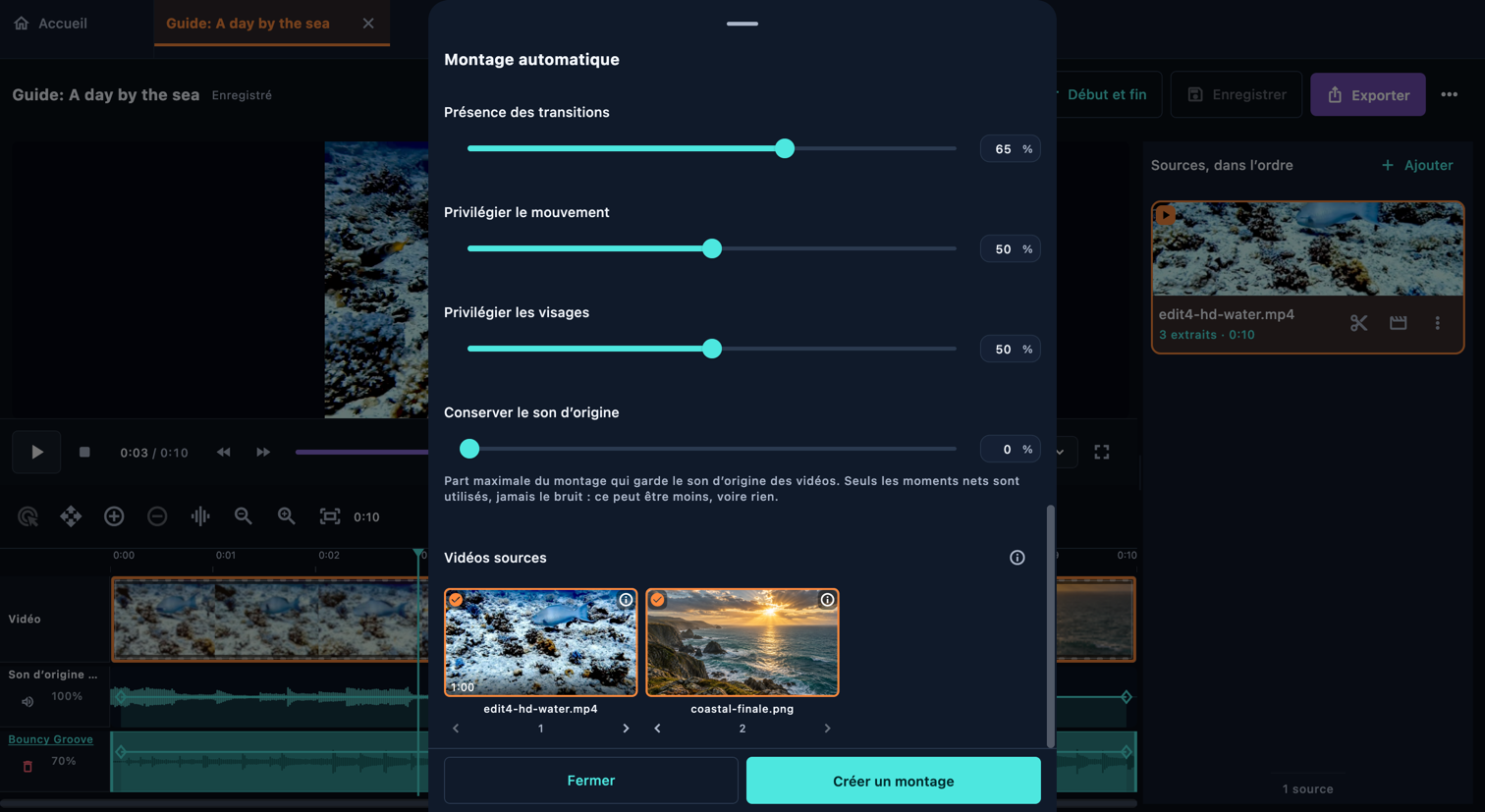
Montage automatique

Auto Reel peut prendre plusieurs minutes. La durée dépend des performances de votre appareil, de vos vidéos et des réglages d’analyse.

Ouvrir dans l’application : Accueil → Montage automatique

Montage automatique
Montage automatique · Ordinateur

Sélectionnez une explication pour mettre en évidence la commande correspondante ou le point de départ du chemin indiqué. L’image change si la commande se trouve à une autre position de défilement. Les cercles restent transparents ; agrandissez l’image pour lire les petits détails.

Commandes de cet écran

  1. Vidéos sources

    Ouvrir dans l’application : Vidéos sources

    Faites glisser une source, ou utilisez les flèches, pour définir l'ordre du reel.

    • Déplacer avant
    • Déplacer après
  2. Durée cible du montage

    Ouvrir dans l’application : Durée cible du montage

    L’application détermine la durée du montage selon les meilleurs moments utilisables et la musique choisie.

    Utiliser la durée demandée. Si ce n’est pas possible, une version plus courte vous sera proposée.

    • Durée automatique
    • Durée exacte
  3. Choisir la musique

    Ouvrir dans l’application : Choisir la musique

    Choisie après l’analyse des vidéos, selon leur durée et leur mouvement.

    • Choisir pour moi
    • Point de départ de la musique
    • Conserver le point de départ de la musique
  4. Style

    Ouvrir dans l’application : Style

    À zéro, tous les raccords sont des coupes franches. Des valeurs plus élevées ajoutent davantage de transitions et les allongent.

    Part maximale du montage qui garde le son d’origine des vidéos. Seuls les moments nets sont utilisés, jamais le bruit : ce peut être moins, voire rien.

    • Rythme
    • Ordre des plans
    • Privilégier le mouvement
    • Privilégier les visages
    • Présence des transitions
    • Conserver le son d’origine
  5. Précision

    Ouvrir dans l’application : Précision

    Une précision réduite accélère la création avec moins d’échantillons ; 100 % ne change rien.

    Analyse et applique la correction sous-marine par défaut avant de créer le reel.

    • Vidéos sous-marines
    • Créer un montage
  6. Les étapes de la création

    Ouvrir dans l’application : En savoir plus

    Si le mode sous-marin est activé, nous examinons d’abord des images dans chaque vidéo et préparons les corrections de couleur avant de choisir les scènes.

    Nous parcourons vos vidéos pour repérer les changements de scène, les sujets et les moments intéressants.

    Nous choisissons les passages utilisables en évitant les images tremblantes, floues, vides ou mal exposées et les moments répétés.

    Nous analysons le rythme et les variations d’énergie de la musique. Avec le choix automatique, nous cherchons aussi un morceau adapté à vos vidéos.

    Nous ordonnons et raccourcissons les scènes selon la durée, le rythme, l’ordre et le style choisis, en accordant coupes et transitions à la musique lorsque cela convient.

    Nous vérifions les scènes choisies plus en détail, y compris leurs premières et dernières images, et ajustons le montage si nécessaire.

    Nous finalisons le son, conservons les sons d’origine adaptés si vous le souhaitez et créons un montage modifiable. Plus de vidéos, des vidéos plus longues et une précision accrue demandent plus de travail à votre appareil.

    • En savoir plus

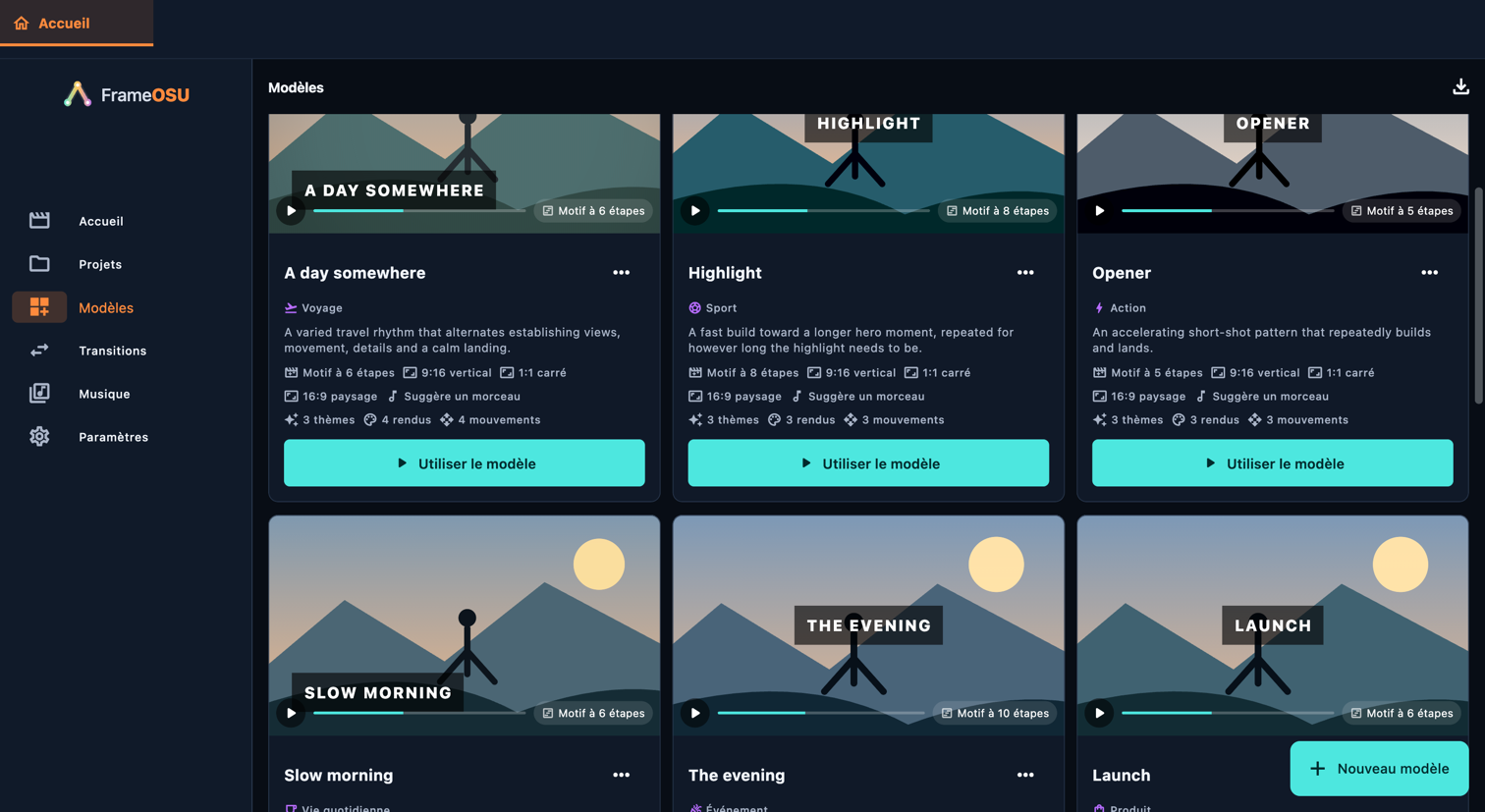
Modèles

Un modèle combine un thème de transitions, des styles, du mouvement, un motif de parties et des choix musicaux. Il nécessite toujours vos médias. Examinez ses réglages, appliquez-le, puis vérifiez les parties obtenues. Choisissez « Nouveau modèle » pour créer un modèle, ou dupliquez-en un pour modifier votre propre version. Les étapes du motif définissent les médias autorisés, la durée relative et le mouvement ; le motif automatique laisse l’application choisir.

Ouvrir dans l’application : Modèles

Modèles
Modèles · Ordinateur

Sélectionnez une explication pour mettre en évidence la commande correspondante ou le point de départ du chemin indiqué. L’image change si la commande se trouve à une autre position de défilement. Les cercles restent transparents ; agrandissez l’image pour lire les petits détails.

Commandes de cet écran

  1. Utiliser le modèle

    Ouvrir dans l’application : Utiliser le modèle

    Les modèles intégrés ne sont pas modifiables. Dupliquez celui-ci pour le personnaliser.

    • Tous
    • Intégré
    • Mes modèles
    • Catégorie
  2. Recette de montage

    Ouvrir dans l’application : Nouveau modèle → Recette de montage

    Choisissez les options que le modèle peut appliquer à chaque extrait. Une même graine aléatoire et les mêmes sources produisent les mêmes choix.

    Lorsque cette option est désactivée, la première option de chaque liste sélectionnée est toujours utilisée.

    Laissez le motif vide pour que le montage automatique choisisse le nombre et la durée des plans selon votre durée cible.

    Le motif se répète autant que nécessaire pour remplir le montage. Il définit un rythme, pas une liste fixe de clips.

    1× suit le rythme habituel du montage. Toutes les étapes sont ajustées ensemble pour respecter la durée cible.

    • Thèmes disponibles
    • Rendus disponibles
    • Préréglages de mouvement disponibles
    • Structure
    • Varier les choix selon l’extrait
    • Durée relative du plan
    • Ajouter une étape au motif
    • Utiliser le rythme automatique
    • Images
    • Vidéos
  3. Musique

    Ouvrir dans l’application : Nouveau modèle → Musique

    « Conserve votre musique » garde la musique du reel. « Suggère un morceau » laisse le modèle choisir un morceau adapté. Certains modèles intégrés imposent un morceau ; l’éditeur propose de conserver la musique ou d’utiliser une suggestion. Vérifiez le résultat dans le panneau Musique du reel.

    • Morceau imposé
    • Conserve votre musique
    • Suggère un morceau
  4. Nouveau modèle

    Ouvrir dans l’application : Nouveau modèle

    Un modèle combine un thème de transitions, des styles, du mouvement, un motif de parties et des choix musicaux. Il nécessite toujours vos médias. Examinez ses réglages, appliquez-le, puis vérifiez les parties obtenues. Choisissez « Nouveau modèle » pour créer un modèle, ou dupliquez-en un pour modifier votre propre version. Les étapes du motif définissent les médias autorisés, la durée relative et le mouvement ; le motif automatique laisse l’application choisir.

    • Nouveau modèle
    • Dupliquer
    • Nom
    • Description

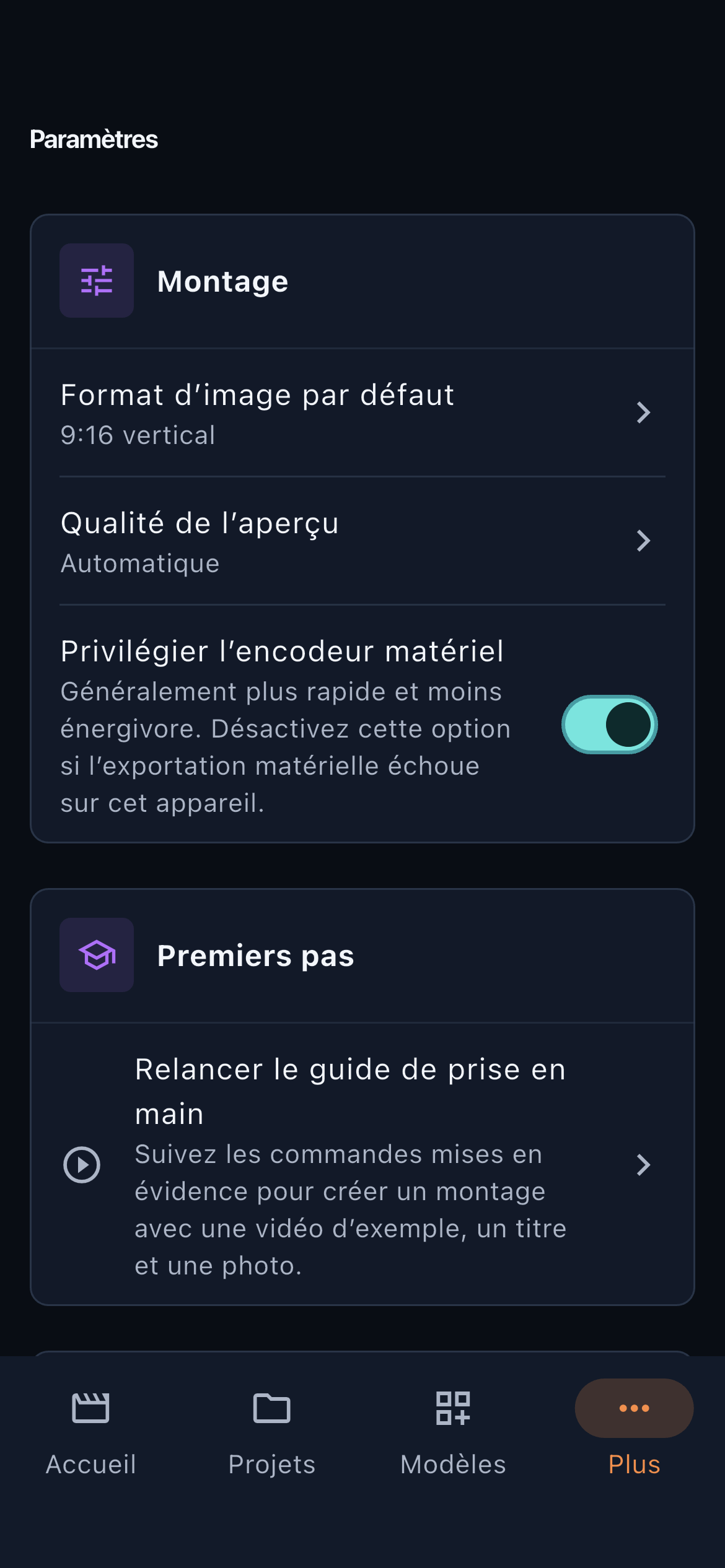
Paramètres

FrameOSU effectue le montage et l’exportation sur votre appareil, sans compte, publicité ni suivi. Vos médias ne sont jamais envoyés sur un serveur. Internet sert aux mises à jour du catalogue musical et aux téléchargements, aux imports Pixabay, aux suggestions que vous envoyez et aux liens que vous choisissez d’ouvrir.

Ouvrir dans l’application : Paramètres

Paramètres · Téléphone

Sélectionnez une explication pour mettre en évidence la commande correspondante ou le point de départ du chemin indiqué. L’image change si la commande se trouve à une autre position de défilement. Les cercles restent transparents ; agrandissez l’image pour lire les petits détails.

Commandes de cet écran

  1. Montage

    Ouvrir dans l’application : Montage

    Généralement plus rapide et moins énergivore. Désactivez cette option si l’exportation matérielle échoue sur cet appareil.

    • Qualité de l’aperçu
    • Format d’image par défaut
    • Privilégier l’encodeur matériel
  2. Premiers pas

    Ouvrir dans l’application : Premiers pas

    Suivez les commandes mises en évidence pour créer un montage avec une vidéo d’exemple, un titre et une photo.

    • Relancer le guide de prise en main
  3. Apparence

    Ouvrir dans l’application : Apparence

    Choisissez la langue et le thème de l’interface. « Système » suit l’apparence de l’appareil ; « Claire », « Sombre » et « Noir intégral » conservent le thème choisi. Ces réglages modifient l’interface de l’éditeur, pas les couleurs de la vidéo exportée.

    • Langue
    • Système
    • Claire
    • Sombre
    • Noir intégral
  4. Accessibilité

    Ouvrir dans l’application : Accessibilité

    Une courte vibration accompagne l’accrochage sur la timeline, la division d’un clip ou la confirmation d’une action qui supprime des données.

    Place les outils et les commandes de lecture à gauche.

    • Réduire les animations
    • Contraste élevé
    • Retour haptique
    • Timeline pour gauchers
  5. Stockage et cache

    Ouvrir dans l’application : Stockage et cache

    Les formes d’onde et les résultats d’analyse seront recréés au besoin. Les projets, les médias originaux, les miniatures enregistrées et les images d’aperçu seront conservés.

    Supprimez les fichiers audio téléchargés sans retirer leurs entrées du catalogue. Vous pourrez les télécharger à nouveau.

    • Vider les caches
    • Musique téléchargée
  6. Confidentialité

    Ouvrir dans l’application : Confidentialité

    FrameOSU effectue le montage et l’exportation sur votre appareil, sans compte, publicité ni suivi. Vos médias ne sont jamais envoyés sur un serveur. Internet sert aux mises à jour du catalogue musical et aux téléchargements, aux imports Pixabay, aux suggestions que vous envoyez et aux liens que vous choisissez d’ouvrir.

    • Politique de confidentialité
  7. Diagnostic

    Ouvrir dans l’application : Diagnostic → Exporter le diagnostic

    Un rapport texte sur les capacités multimédias de cet appareil, sans données sensibles. Il reste sur l’appareil tant que vous ne le partagez pas.

    • Exporter le diagnostic
  8. À propos

    Ouvrir dans l’application : À propos

    Rétablir les paramètres par défaut ? Vos projets, médias et exportations ne seront pas modifiés.

    • Proposer une amélioration
    • Réinitialiser tous les paramètres

Exporter le montage

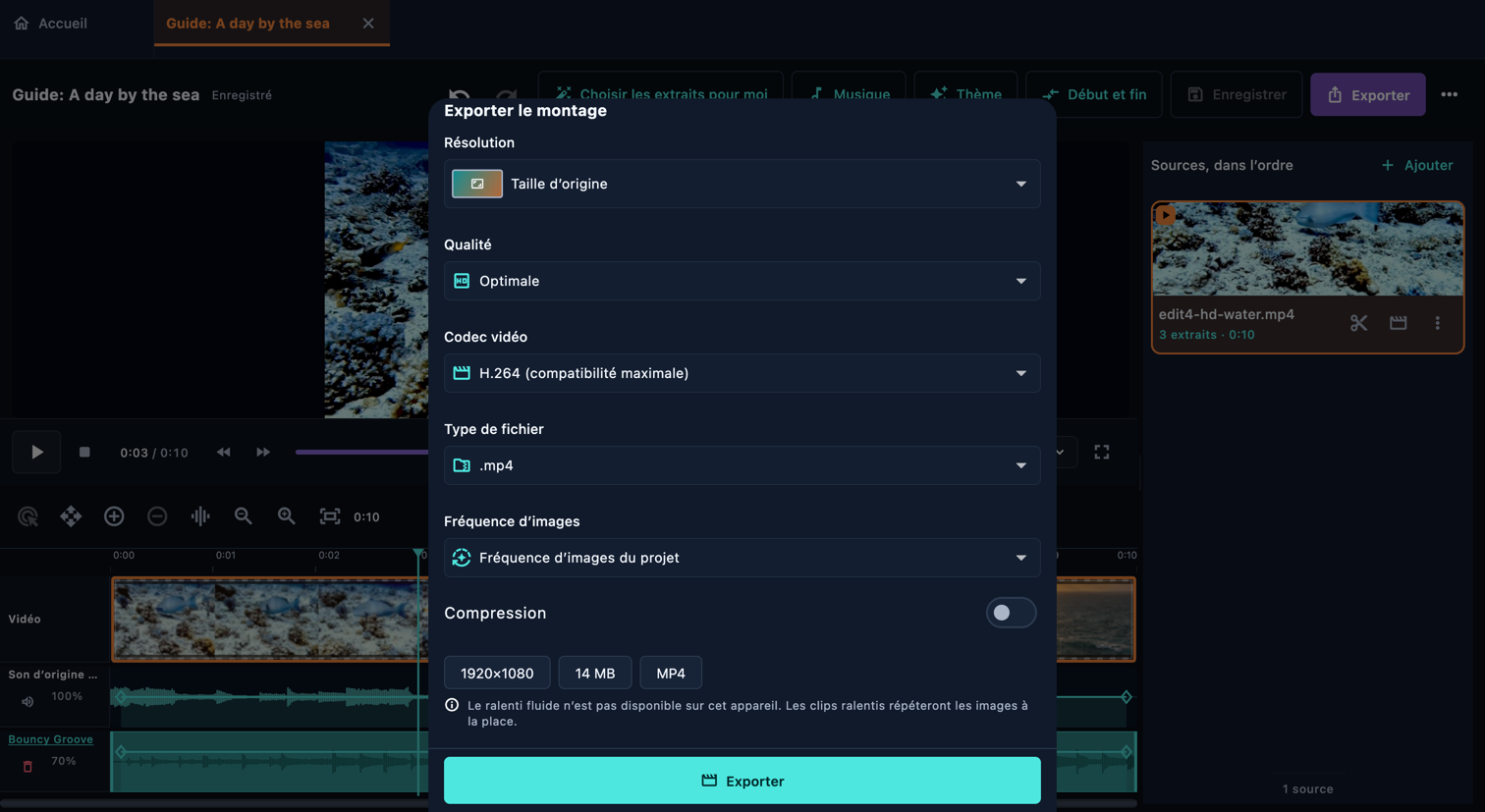
Après avoir regardé tout le montage, ouvrez Exporter pour choisir la taille et la qualité de la vidéo finale.

Ouvrir dans l’application : Montage → Exporter le montage

Exporter le montage
Exporter le montage · Ordinateur

Sélectionnez une explication pour mettre en évidence la commande correspondante ou le point de départ du chemin indiqué. L’image change si la commande se trouve à une autre position de défilement. Les cercles restent transparents ; agrandissez l’image pour lire les petits détails.

Commandes de cet écran

  1. Préréglage d’exportation

    Ouvrir dans l’application : Préréglage d’exportation

    Revenez à la page du reel et regardez-le du début à la fin avec le son. Vérifiez la première image, chaque raccord, la lisibilité des textes, la musique et la fin. Enregistrez le projet modifiable, puis ouvrez Exporter. Choisissez la taille, la qualité et un format pris en charge par votre appareil. Attendez la fin et ouvrez le fichier exporté pour le vérifier. Enregistrer un projet et exporter une vidéo sont deux actions différentes.

    • Résolution
    • Qualité
    • Largeur
    • Hauteur
  2. Codec vidéo

    Ouvrir dans l’application : Codec vidéo

    Les formats disponibles dépendent de votre appareil. Choisissez un codec, un type de fichier et une fréquence d’images que l’application prend en charge ensemble. Si une combinaison est indisponible, modifiez ces options avant de lancer l’export.

    • H.264 (compatibilité maximale)
    • HEVC (compression efficace)
    • Type de fichier
    • Fréquence d’images
    • Fréquence d’images du projet
  3. Compression

    Ouvrir dans l’application : Compression

    Un débit plus élevé peut améliorer la qualité, mais produit des fichiers plus volumineux. Le mode Auto utilise le réglage de qualité choisi.

    • Débit vidéo
    • Débit audio
  4. Exporter

    Ouvrir dans l’application : Exporter

    Revenez à la page du reel et regardez-le du début à la fin avec le son. Vérifiez la première image, chaque raccord, la lisibilité des textes, la musique et la fin. Enregistrez le projet modifiable, puis ouvrez Exporter. Choisissez la taille, la qualité et un format pris en charge par votre appareil. Attendez la fin et ouvrez le fichier exporté pour le vérifier. Enregistrer un projet et exporter une vidéo sont deux actions différentes.

    • Préparation…
    • Exportation
    • Annuler l’exportation
    • Montage exporté
    • Afficher dans le dossier
    • Exportation annulée
    • Échec de l’exportation