NeuraTiM FrameOSU

ইন্টারফেস পরিচিতি

আপনার স্ক্রিনটি খুঁজুন, তারপর ব্যাখ্যা পড়তে ছবির একটি বৃত্ত বা কোনো নিয়ন্ত্রণের নাম বেছে নিন। নির্বাচিত বৃত্তের ভেতর স্বচ্ছ থাকে, তাই অ্যাপটি দেখা যায়। আপনার বিন্যাস অনুযায়ী ফোন বা ডেস্কটপ বেছে নিন এবং বিস্তারিত দেখতে ছবি বড় করুন।

এই পাতায়
  1. হোম
  2. প্রোজেক্ট
  3. রিল
  4. বাছুন
  5. অংশ
  6. অংশের সেটিং
  7. ছবি তোলা
  8. নিজস্ব ফ্রেম
  9. লেখা যোগ করুন
  10. ছবি যোগ করুন
  11. লেখার অ্যানিমেশন
  12. সঙ্গীত
  13. সঙ্গীত ব্লকের সেটিং
  14. অংশের মাঝে ট্রানজিশন
  15. স্বয়ংক্রিয় রিল
  16. টেমপ্লেট
  17. সেটিং
  18. রিল এক্সপোর্ট করুন

হোম

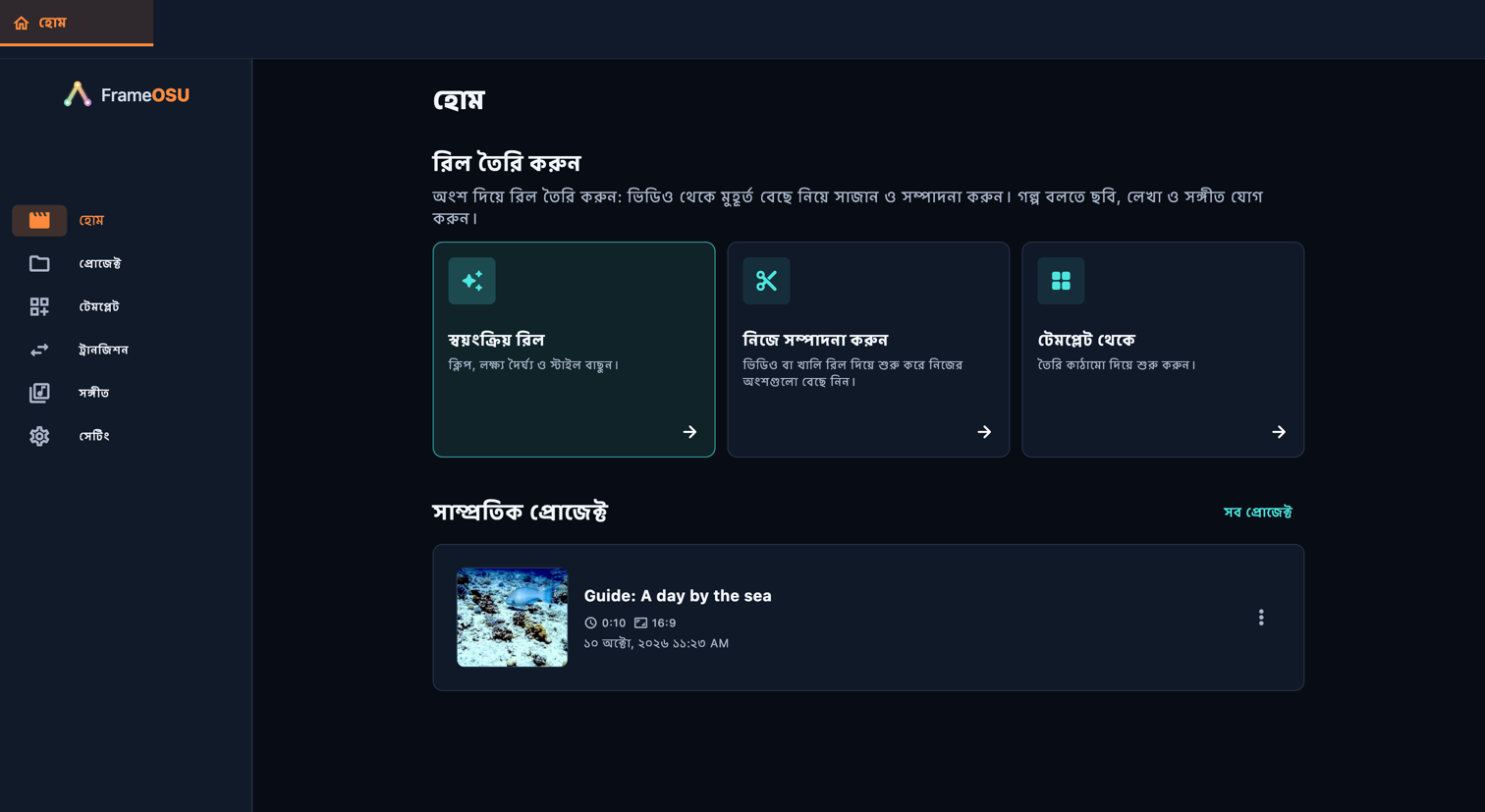
অংশ দিয়ে রিল তৈরি করুন: ভিডিও থেকে মুহূর্ত বেছে নিয়ে সাজান ও সম্পাদনা করুন। গল্প বলতে ছবি, লেখা ও সঙ্গীত যোগ করুন।

অ্যাপে খুলুন: হোম
হোম
হোম · ডেস্কটপ
হোম · ডেস্কটপ

কোনো ব্যাখ্যা বেছে নিলে তার নিয়ন্ত্রণ বা দেখানো পথের শুরুর স্থানটি চিহ্নিত হবে। অন্য স্ক্রল অবস্থান দরকার হলে ছবিটি বদলাবে। বৃত্তগুলো স্বচ্ছ থাকবে; ছোট বিবরণ পড়তে ছবি বড় করুন।

এই পর্দার নিয়ন্ত্রণগুলো

  1. নিজে সম্পাদনা করুন

    অ্যাপে খুলুন: নিজে সম্পাদনা করুন

    ভিডিও বা খালি রিল দিয়ে শুরু করে নিজের অংশগুলো বেছে নিন।

    • প্রথমে ভিডিও বেছে নিন
    • খালি থেকে শুরু করুন
  2. স্বয়ংক্রিয় রিল

    অ্যাপে খুলুন: স্বয়ংক্রিয় রিল

    ক্লিপ, লক্ষ্য দৈর্ঘ্য ও স্টাইল বাছুন।

    • স্বয়ংক্রিয় রিল
  3. টেমপ্লেট থেকে

    অ্যাপে খুলুন: টেমপ্লেট থেকে

    একটি টেমপ্লেটে ট্রানজিশনের থিম, লুক, গতি, অংশের বিন্যাস ও সংগীতের পছন্দ একসঙ্গে থাকে। তবুও আপনার নিজের মিডিয়া লাগবে। সেটিংস দেখুন, টেমপ্লেট ব্যবহার করুন, তারপর তৈরি হওয়া অংশগুলো যাচাই করুন। টেমপ্লেট তৈরি করতে “নতুন টেমপ্লেট” বেছে নিন, অথবা কোনো টেমপ্লেটের অনুলিপি করে নিজের সংস্করণ সম্পাদনা করুন। বিন্যাসের ধাপগুলো কোন মিডিয়া ব্যবহার করা যাবে, আপেক্ষিক দৈর্ঘ্য ও গতি নির্ধারণ করে; স্বয়ংক্রিয় বিন্যাসে অ্যাপ নিজেই বেছে নেয়।

    • টেমপ্লেট
  4. প্রোজেক্ট

    অ্যাপে খুলুন: প্রোজেক্ট

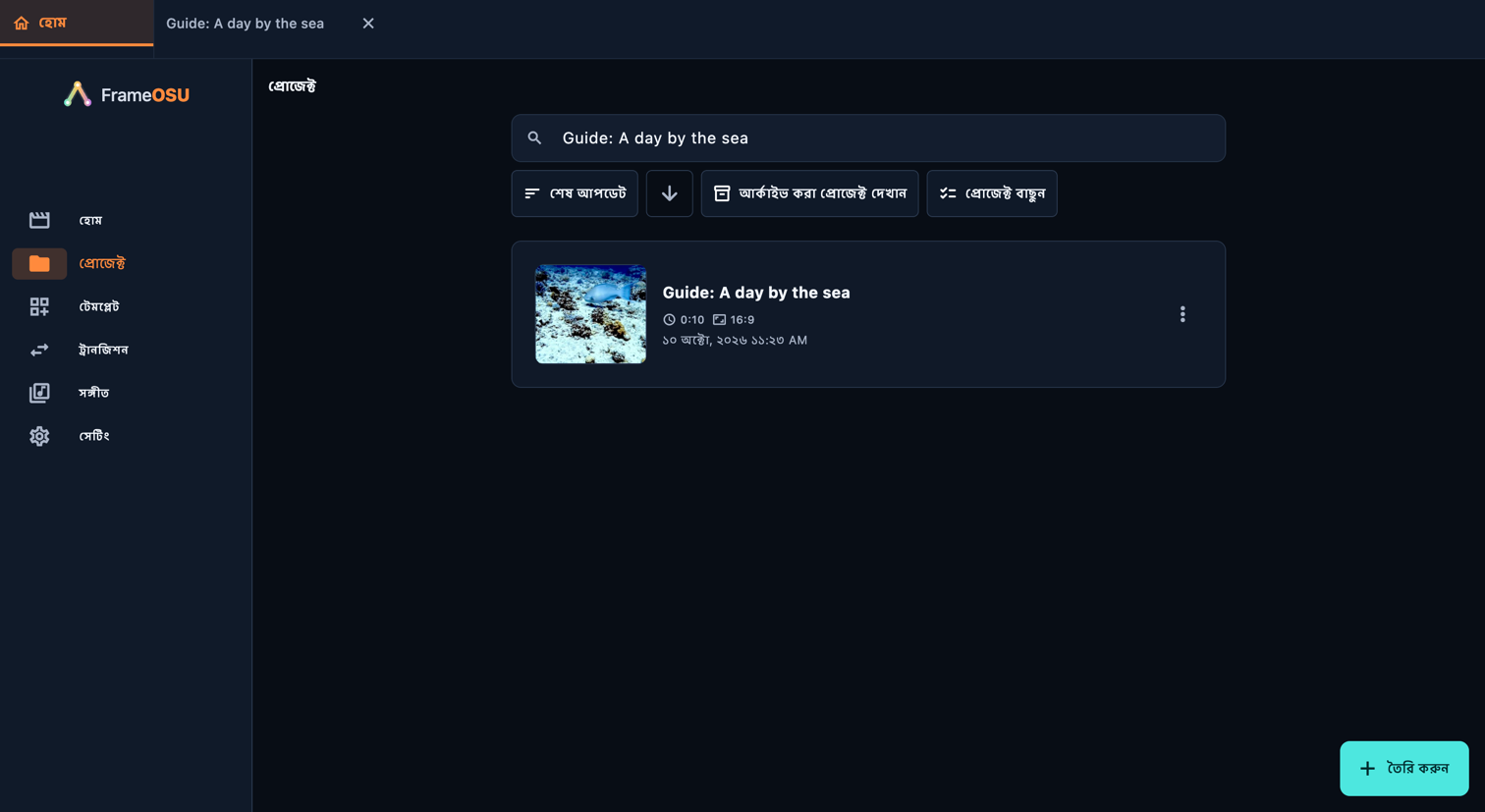
    সম্পাদনা চালিয়ে যেতে সেভ করা প্রজেক্ট খুলুন। নাম বদলান নাম বদলায়; প্রতিলিপি তৈরি করুন আরেকটি প্রজেক্ট তৈরি করে। খোঁজা ও সাজানোর সুবিধা দিয়ে রিল খুঁজে নিন। আর্কাইভ করলে প্রজেক্ট সাধারণ তালিকা থেকে লুকিয়ে যায়; আর্কাইভ করা প্রোজেক্ট দেখান দিয়ে ফিরিয়ে আনতে পারবেন। প্রজেক্ট মুছলেও মূল মিডিয়া ফাইল মুছে যায় না। ফাইলগুলো অ্যাপের নাগালে রাখুন, যাতে প্রজেক্ট আবার খুলতে পারে।

    • হোম
    • প্রোজেক্ট
    • টেমপ্লেট
    • ট্রানজিশন
    • সঙ্গীত
    • সেটিং

প্রোজেক্ট

সম্পাদনা চালিয়ে যেতে সেভ করা প্রজেক্ট খুলুন। নাম বদলান নাম বদলায়; প্রতিলিপি তৈরি করুন আরেকটি প্রজেক্ট তৈরি করে। খোঁজা ও সাজানোর সুবিধা দিয়ে রিল খুঁজে নিন। আর্কাইভ করলে প্রজেক্ট সাধারণ তালিকা থেকে লুকিয়ে যায়; আর্কাইভ করা প্রোজেক্ট দেখান দিয়ে ফিরিয়ে আনতে পারবেন। প্রজেক্ট মুছলেও মূল মিডিয়া ফাইল মুছে যায় না। ফাইলগুলো অ্যাপের নাগালে রাখুন, যাতে প্রজেক্ট আবার খুলতে পারে।

অ্যাপে খুলুন: প্রোজেক্ট

প্রোজেক্ট
প্রোজেক্ট · ডেস্কটপ
প্রোজেক্ট · ডেস্কটপ

কোনো ব্যাখ্যা বেছে নিলে তার নিয়ন্ত্রণ বা দেখানো পথের শুরুর স্থানটি চিহ্নিত হবে। অন্য স্ক্রল অবস্থান দরকার হলে ছবিটি বদলাবে। বৃত্তগুলো স্বচ্ছ থাকবে; ছোট বিবরণ পড়তে ছবি বড় করুন।

এই পর্দার নিয়ন্ত্রণগুলো

  1. প্রোজেক্ট খুঁজুন

    অ্যাপে খুলুন: প্রোজেক্ট খুঁজুন

    সম্পাদনা চালিয়ে যেতে সেভ করা প্রজেক্ট খুলুন। নাম বদলান নাম বদলায়; প্রতিলিপি তৈরি করুন আরেকটি প্রজেক্ট তৈরি করে। খোঁজা ও সাজানোর সুবিধা দিয়ে রিল খুঁজে নিন। আর্কাইভ করলে প্রজেক্ট সাধারণ তালিকা থেকে লুকিয়ে যায়; আর্কাইভ করা প্রোজেক্ট দেখান দিয়ে ফিরিয়ে আনতে পারবেন। প্রজেক্ট মুছলেও মূল মিডিয়া ফাইল মুছে যায় না। ফাইলগুলো অ্যাপের নাগালে রাখুন, যাতে প্রজেক্ট আবার খুলতে পারে।

    • সাজান
    • শেষ আপডেট
    • তৈরির তারিখ
    • নাম
    • দৈর্ঘ্য
    • আকার
    • ঊর্ধ্বক্রম
    • নিম্নক্রম
  2. নাম বদলান

    অ্যাপে খুলুন: আরও → নাম বদলান

    প্রকল্পের কার্ডে ⋮ মেনু খুলুন, তারপর নাম বদলান বা প্রতিলিপি তৈরি করুন বেছে নিন।

    সেভ করুন সম্পাদনাযোগ্য প্রজেক্ট রাখে। নাম বদলান এই প্রজেক্টের নাম বদলায়। আলাদা সংস্করণ বানাতে প্রোজেক্ট-এ প্রতিলিপি তৈরি করুন ব্যবহার করুন। আগের অবস্থায় ফেরান ও আবার করুন দিয়ে সম্পাদনা বাতিল বা আবার প্রয়োগ করতে পারেন; এক্সপোর্ট করুন একটি ভিডিও ফাইল তৈরি করে।

    • প্রতিলিপি তৈরি করুন
  3. আর্কাইভ করুন

    অ্যাপে খুলুন: আর্কাইভ করুন

    সম্পাদনা চালিয়ে যেতে সেভ করা প্রজেক্ট খুলুন। নাম বদলান নাম বদলায়; প্রতিলিপি তৈরি করুন আরেকটি প্রজেক্ট তৈরি করে। খোঁজা ও সাজানোর সুবিধা দিয়ে রিল খুঁজে নিন। আর্কাইভ করলে প্রজেক্ট সাধারণ তালিকা থেকে লুকিয়ে যায়; আর্কাইভ করা প্রোজেক্ট দেখান দিয়ে ফিরিয়ে আনতে পারবেন। প্রজেক্ট মুছলেও মূল মিডিয়া ফাইল মুছে যায় না। ফাইলগুলো অ্যাপের নাগালে রাখুন, যাতে প্রজেক্ট আবার খুলতে পারে।

    • আর্কাইভ করা প্রোজেক্ট দেখান
    • আর্কাইভ থেকে ফেরান
  4. প্রোজেক্ট বাছুন

    অ্যাপে খুলুন: প্রোজেক্ট বাছুন

    সম্পাদনা চালিয়ে যেতে সেভ করা প্রজেক্ট খুলুন। নাম বদলান নাম বদলায়; প্রতিলিপি তৈরি করুন আরেকটি প্রজেক্ট তৈরি করে। খোঁজা ও সাজানোর সুবিধা দিয়ে রিল খুঁজে নিন। আর্কাইভ করলে প্রজেক্ট সাধারণ তালিকা থেকে লুকিয়ে যায়; আর্কাইভ করা প্রোজেক্ট দেখান দিয়ে ফিরিয়ে আনতে পারবেন। প্রজেক্ট মুছলেও মূল মিডিয়া ফাইল মুছে যায় না। ফাইলগুলো অ্যাপের নাগালে রাখুন, যাতে প্রজেক্ট আবার খুলতে পারে।

    • সব বাছুন
    • নির্বাচন সরান
    • মুছুন

রিল

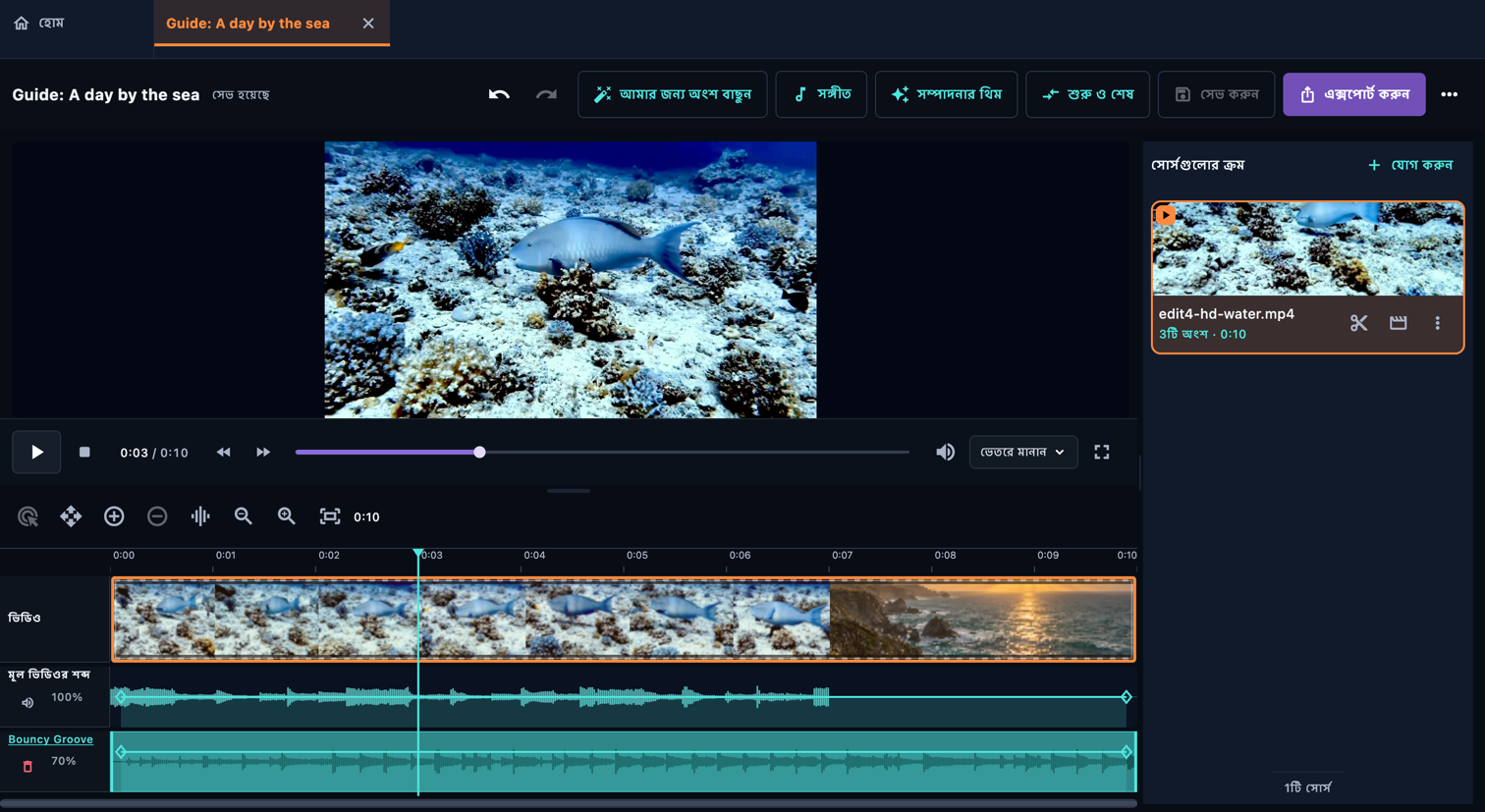
উৎস হলো একটি রেকর্ডিং অথবা লেখা ও ছবি রাখার একক। অংশ হলো সেখান থেকে ব্যবহারের জন্য বাছাই করা টুকরো। রিল অংশগুলো ক্রমানুসারে চালায়। ভিডিও আমদানি করলেই পুরোটা ব্যবহার করতে হয় না: আগে মুহূর্ত বাছুন, তারপর প্রতিটি অংশের ফ্রেম, চেহারা, শব্দ ও সময় ঠিক করুন।

অ্যাপে খুলুন: প্রোজেক্ট → সংরক্ষিত রিল খুলুন

রিল
রিল · ডেস্কটপ
রিল · ডেস্কটপ

কোনো ব্যাখ্যা বেছে নিলে তার নিয়ন্ত্রণ বা দেখানো পথের শুরুর স্থানটি চিহ্নিত হবে। অন্য স্ক্রল অবস্থান দরকার হলে ছবিটি বদলাবে। বৃত্তগুলো স্বচ্ছ থাকবে; ছোট বিবরণ পড়তে ছবি বড় করুন।

এই পর্দার নিয়ন্ত্রণগুলো

  1. সোর্সগুলোর ক্রম

    অ্যাপে খুলুন: সোর্সগুলোর ক্রম

    ভিডিও ইমপোর্ট করুন, তারপর ব্যবহারের অংশগুলো বাছুন।

    ভিডিও ছাড়া শুরু করুন। ছবি ও শিরোনাম যোগ, সাজানো ও সম্পাদনা করতে এই সোর্স খুলুন।

    • যোগ করুন
  2. প্রিভিউ

    অ্যাপে খুলুন: প্রিভিউ

    উৎস তালিকা থেকে একটি উৎস খুলুন, তারপর টাইমলাইনে রাখার জন্য অংশ বেছে নিন বা যোগ করুন।

    • চালান
    • বিরতি দিন
    • জুম ইন
    • জুম আউট
  3. সম্পাদনার থিম

    অ্যাপে খুলুন: সম্পাদনার থিম

    রিলের টুলবারে সম্পাদনার থিম বেছে নিন। দেখা না গেলে … মেনু খুলে সম্পাদনার থিম বেছে নিন। এটি রিলের ট্রানজিশনের ধরন নির্ধারণ করে। ইন্টারফেসের রং পাবেন সেটিং → অ্যাপের থিম-এ।

    থিম পুরো রিলের ট্রানজিশন বেছে দেয়। আপনার নিজে ঠিক করা ট্রানজিশন বজায় থাকে।

    পরে যোগ করা অংশসহ সব ভিডিও অংশের শব্দ বন্ধ করুন। সঙ্গীত ও প্রিভিউ ভলিউমের সেটিং বদলায় না।

    • সব সোর্স ভিডিওর শব্দ বন্ধ করুন
    • দেখুন
  4. সেভ করুন

    অ্যাপে খুলুন: সেভ করুন

    সেভ করুন সম্পাদনাযোগ্য প্রজেক্ট রাখে। নাম বদলান এই প্রজেক্টের নাম বদলায়। আলাদা সংস্করণ বানাতে প্রোজেক্ট-এ প্রতিলিপি তৈরি করুন ব্যবহার করুন। আগের অবস্থায় ফেরান ও আবার করুন দিয়ে সম্পাদনা বাতিল বা আবার প্রয়োগ করতে পারেন; এক্সপোর্ট করুন একটি ভিডিও ফাইল তৈরি করে।

    • আগের অবস্থায় ফেরান
    • আবার করুন
    • নাম বদলান
    • প্রতিলিপি তৈরি করুন
    • রিল এক্সপোর্ট করুন

বাছুন

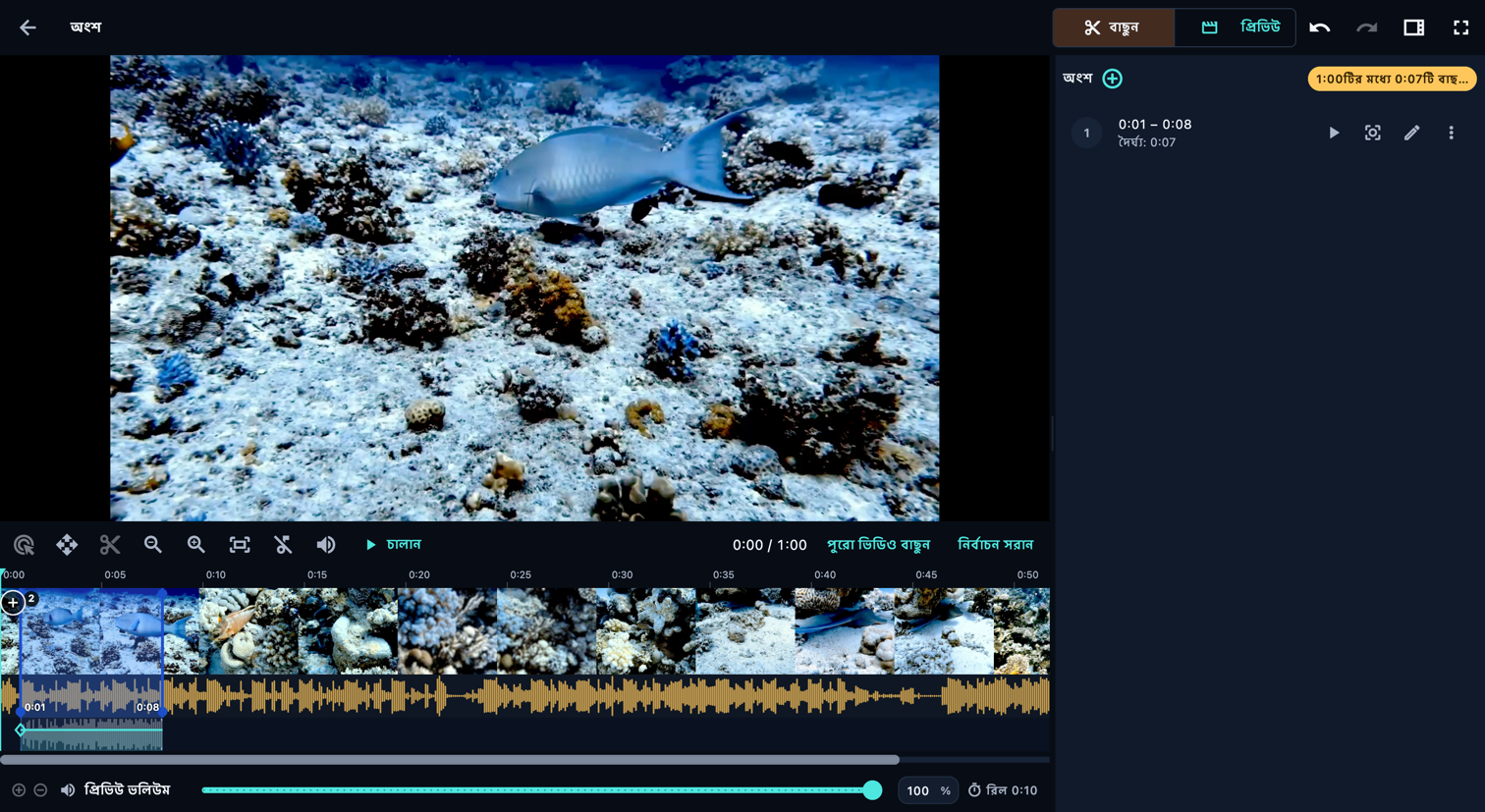
ফিল্মস্ট্রিপে শুরুতে ট্যাপ করুন, প্লেহেডের পাশের + চাপুন, তারপর শেষে ট্যাপ করুন। সঠিক মান দিতে সময় দিয়ে অংশ যোগ করুন। ছাঁটতে প্রান্ত টানুন। দৃশ্য সরাতে স্ক্রল মোড আর অংশ সরাতে ক্রম বদলানোর মোড ব্যবহার করুন।

অ্যাপে খুলুন: সোর্সগুলোর ক্রম → সোর্স ভিডিওর কার্ড খুলুন (কাঁচি আইকন) → বাছুন

অংশের প্যানেল লুকানো থাকলে ফোনে অংশের প্যানেল দেখান চাপুন। কম্পিউটারে দেখুন (প্যানেল আইকন) খুলে অংশ চালু করুন। প্যানেলের শিরোনামের + বোতাম একটি মেনু খোলে: নির্বাচনের সময় সেখান থেকে সময় অনুযায়ী অংশ বা স্থির ফ্রেম যোগ করা যায়, আর প্রিভিউতে লেখা বা ছবি।

বাছুন
বাছুন · ডেস্কটপ
বাছুন · ডেস্কটপ

কোনো ব্যাখ্যা বেছে নিলে তার নিয়ন্ত্রণ বা দেখানো পথের শুরুর স্থানটি চিহ্নিত হবে। অন্য স্ক্রল অবস্থান দরকার হলে ছবিটি বদলাবে। বৃত্তগুলো স্বচ্ছ থাকবে; ছোট বিবরণ পড়তে ছবি বড় করুন।

এই পর্দার নিয়ন্ত্রণগুলো

  1. বাছুন

    অ্যাপে খুলুন: বাছুন

    সোর্স ভিডিওর টাইমলাইনে অংশ বাছুন

    • প্রিভিউ
  2. এখানে অংশ শুরু করুন

    অ্যাপে খুলুন: এখানে অংশ শুরু করুন

    ফিল্মস্ট্রিপে শুরুতে ট্যাপ করুন, প্লেহেডের পাশের + চাপুন, তারপর শেষে ট্যাপ করুন। সঠিক মান দিতে সময় দিয়ে অংশ যোগ করুন। ছাঁটতে প্রান্ত টানুন। দৃশ্য সরাতে স্ক্রল মোড আর অংশ সরাতে ক্রম বদলানোর মোড ব্যবহার করুন।

    • অংশ নির্বাচন বাতিল করুন
    • সময় লিখে অংশ যোগ করুন
  3. এই সোর্সে যোগ করুন

    অ্যাপে খুলুন: এই সোর্সে যোগ করুন

    সেকেন্ড, m:ss.fff অথবা h:mm:ss.fff লিখুন। মিলিসেকেন্ড দেওয়া ঐচ্ছিক।

    স্থির ফ্রেম এই ভিডিওর একটি ফ্রেম আপনার ঠিক করা সময় ধরে দেখায়। এটি কোনো অংশের প্রান্তে থাকতে পারে, কিন্তু অংশের ভেতরে নয়।

    • সময় লিখে অংশ যোগ করুন
    • শুরু
    • শেষ
    • স্থির ফ্রেম যোগ করুন
    • ফ্রেম
  4. অংশের ক্রম বদলান

    অ্যাপে খুলুন: অংশের ক্রম বদলান

    এই অংশটি আগের অংশের পরে চলে। ক্রম বদলাতে তালিকায় এর নম্বরযুক্ত হাতল টানুন। ফিল্মস্ট্রিপে ক্রম বদলানোর মোড ব্যবহার করুন; সাধারণ টান প্লেহেড সরায়।

    • স্ট্রিপ টানলে প্লেহেড সরে
    • স্ট্রিপ টানলে সেটি স্ক্রোল হয়
    • ফ্রেম বাছুন
    • অংশটি এখানে ভাগ করুন
    • পুরো ভিডিও বাছুন
    • নির্বাচন সরান
    • পুরো ভিডিও দৃশ্যের মধ্যে আনুন
  5. প্রিভিউ ভলিউম

    অ্যাপে খুলুন: প্রিভিউ ভলিউম

    শুধু এই পর্দার ভলিউম বদলায়। রিলের শব্দ বদলাতে এডিটরের অডিও নিয়ন্ত্রণ ব্যবহার করুন।

    • পুরো ভিডিও চালান
    • মূল অডিও চালান
    • রিলের অডিও চালান
    • সব অংশের শব্দ বন্ধ করুন
  6. রিল

    অ্যাপে খুলুন: রিল

    সব সোর্সসহ রিলের মোট দৈর্ঘ্য। অংশ বদলানোর সঙ্গে সঙ্গে এটি আপডেট হয়।

    • অংশের প্যানেল দেখান

অংশ

ইফেক্ট ও ট্রানজিশনসহ নির্বাচিত অংশ দেখুন

অ্যাপে খুলুন: সোর্সগুলোর ক্রম → সোর্স ভিডিওর কার্ড খুলুন (কাঁচি আইকন) → প্রিভিউ

অংশের প্যানেল লুকানো থাকলে ফোনে অংশের প্যানেল দেখান চাপুন। কম্পিউটারে দেখুন (প্যানেল আইকন) খুলে অংশ চালু করুন। প্যানেলের শিরোনামের + বোতাম একটি মেনু খোলে: নির্বাচনের সময় সেখান থেকে সময় অনুযায়ী অংশ বা স্থির ফ্রেম যোগ করা যায়, আর প্রিভিউতে লেখা বা ছবি।

অংশ
অংশ · ডেস্কটপ
অংশ · ডেস্কটপ

কোনো ব্যাখ্যা বেছে নিলে তার নিয়ন্ত্রণ বা দেখানো পথের শুরুর স্থানটি চিহ্নিত হবে। অন্য স্ক্রল অবস্থান দরকার হলে ছবিটি বদলাবে। বৃত্তগুলো স্বচ্ছ থাকবে; ছোট বিবরণ পড়তে ছবি বড় করুন।

এই পর্দার নিয়ন্ত্রণগুলো

  1. প্রিভিউ

    অ্যাপে খুলুন: প্রিভিউ

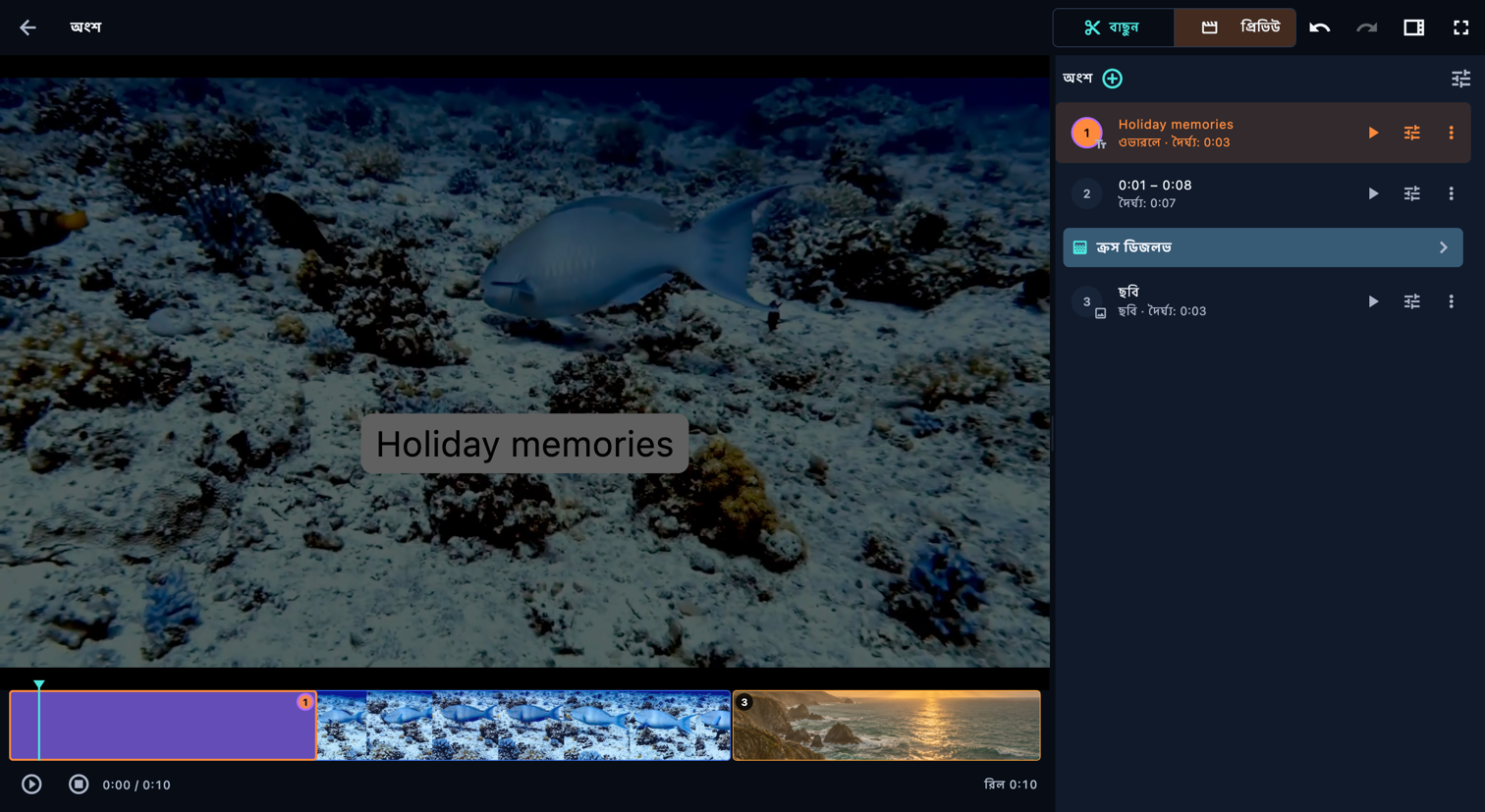
    ইফেক্ট ও ট্রানজিশনসহ নির্বাচিত অংশ দেখুন

    • চালান
    • এই অংশ চালান
    • থামান
  2. অংশের ক্রম বদলান

    অ্যাপে খুলুন: অংশের ক্রম বদলান

    এই অংশটি আগের অংশের পরে চলে। ক্রম বদলাতে তালিকায় এর নম্বরযুক্ত হাতল টানুন। ফিল্মস্ট্রিপে ক্রম বদলানোর মোড ব্যবহার করুন; সাধারণ টান প্লেহেড সরায়।

    প্লেহেড সরাতে ব্লক বরাবর টানুন। ওভারলের সময় বদলাতে ক্রম বদলানোর মোড ব্যবহার করুন বা তালিকায় তার নম্বরযুক্ত হাতল টানুন।

    • অংশের সেটিং
    • মুছুন
  3. এই সোর্সে যোগ করুন

    অ্যাপে খুলুন: এই সোর্সে যোগ করুন

    অংশের পাশের + মেনু দিয়ে ছবি যোগ করুন। ছবিকে রিলের ক্রমে নিজস্ব সময় দিতে আলাদা অংশ, অথবা চলতে থাকা ফুটেজের ওপর দেখাতে ওভারলে বাছুন। ছবি, ফ্রেমিং, লুক ও ইফেক্ট ঠিক করুন। রং স্বতন্ত্র ছবির অংশের পটভূমি নিয়ন্ত্রণ করে। ছবির ক্যাপশন দরকার হলে লেখা আলাদা আইটেম হিসেবে যোগ করুন।

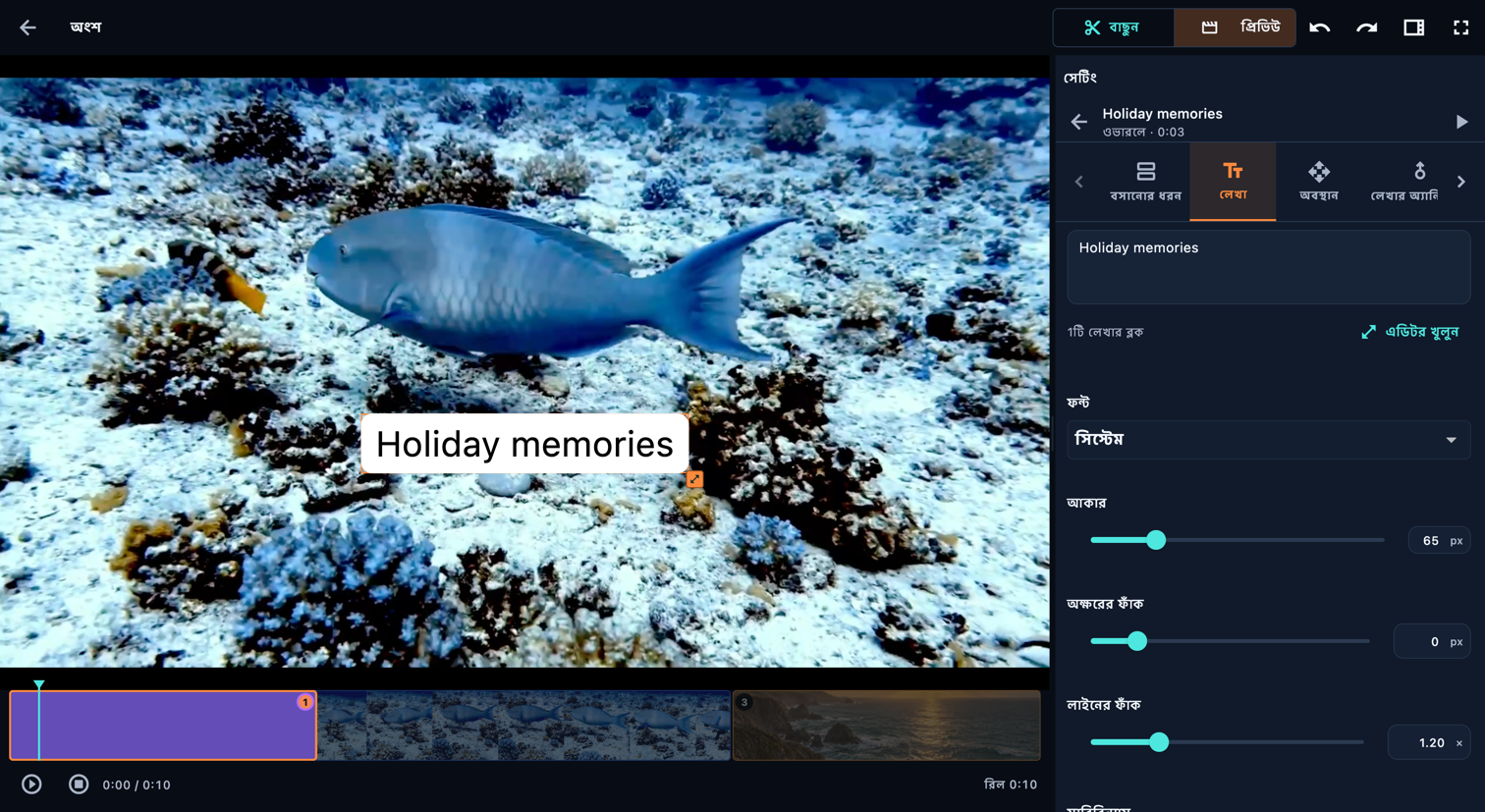
    অংশের পাশে লেখা যোগ করুন বাছুন: লেখা খুলবে, ডিফল্ট লেখা নির্বাচিত থাকবে, তাই সঙ্গে সঙ্গে নিজের লেখা লিখতে পারবেন। বসানোর ধরন-এ আলাদা অংশ লেখাকে নিজস্ব সময় দেয়; ওভারলে রিলের দৈর্ঘ্য না বাড়িয়ে চলতে থাকা ফুটেজের ওপর লেখা রাখে। ওভারলে একসঙ্গে দেখান লেখাটিকে পরের ওভারলের সঙ্গে একই সময়ে দেখায়। অবস্থান ঠিক করুন এবং অ্যানিমেশনের জন্য লেখার অ্যানিমেশন ও মোশন ব্যবহার করুন। সারি অনুযায়ী লেখার চলার সময় নির্ধারণে ধাপ দেখা যায়। রং স্বতন্ত্র লেখার অংশের পটভূমি।

    • ছবি যোগ করুন
    • লেখা যোগ করুন
    • আলাদা অংশ
    • ওভারলে
  4. অংশের মাঝে ট্রানজিশন

    অ্যাপে খুলুন: অংশের মাঝে ট্রানজিশন

    দুটি অংশের মাঝের ট্রানজিশন সারি খুলুন। গ্যালারিতে বিকল্পগুলো দেখে একটি বাছুন, সময় ঠিক করে নিশ্চিত করুন। আশপাশের দৃশ্যসহ সংযোগ দেখুন: ট্রানজিশন ছোট কোনো কাজ বা লেখা আড়াল করতে পারে। শুরু ও শেষের প্রভাব পুরো রিলের, আর মাঝের সংযোগ পাশের অংশগুলো জোড়ে।

    • গ্যালারি খুলুন
  5. সব অংশের সেটিং

    অ্যাপে খুলুন: সব অংশের সেটিং

    নিজস্ব সেটিং না থাকলে প্রতিটি অংশে প্রযোজ্য।

    • এই ভিডিওর প্রতিটি অংশে এই লুক প্রয়োগ করুন

অংশের সেটিং

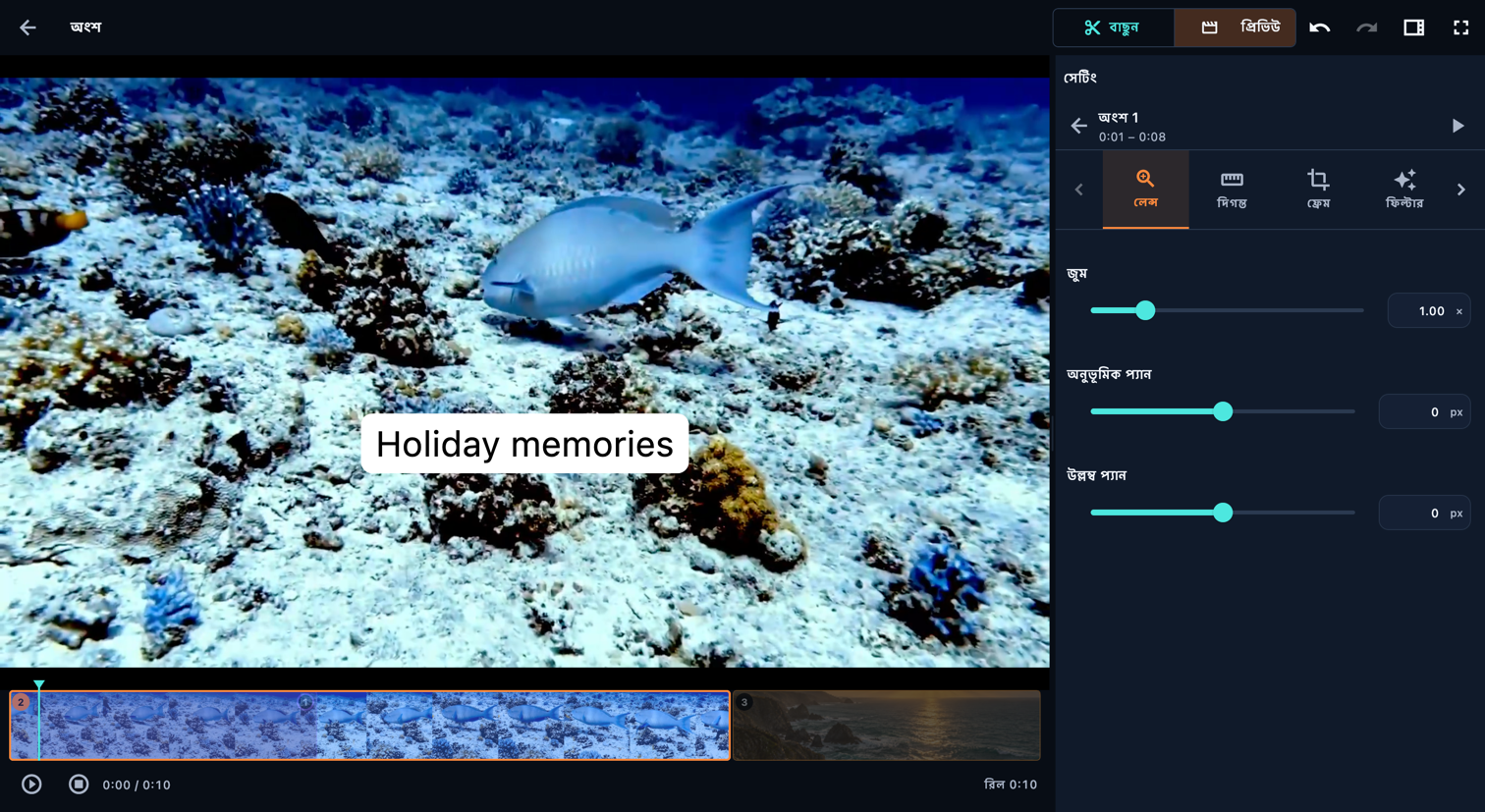
ভিডিও অংশের সেটিং খুলুন। ছাঁটুন উৎসের শুরু ও শেষ বদলায়। লেন্স ও ফ্রেম ছবির বিন্যাস ঠিক করে; দিগন্ত ছবিকে সোজা করে। ফিল্টার ও সমন্বয় করুন চেহারা বদলায়; দরকারে জলের নিচে রঙের ভারসাম্য ঠিক করে। ইফেক্ট নড়াচড়া বা স্পটলাইট যোগ করে। ভলিউম এই অংশের শব্দ এবং গতি চলার গতি বদলায়। প্রতিটি বড় পরিবর্তনের পরে প্রিভিউ দেখুন।

অ্যাপে খুলুন: সোর্সগুলোর ক্রম → সোর্স ভিডিওর কার্ড খুলুন (কাঁচি আইকন) → প্রিভিউ → অংশের সেটিং

আরও ট্যাব দেখতে সেটিংস ট্যাবগুলোর পাশের তীর ব্যবহার করুন। নিচের নিয়ন্ত্রণগুলো পেতে সেটিংস প্যানেলের ভেতরে স্ক্রল করুন।

অংশের সেটিং
অংশের সেটিং · ডেস্কটপ

কোনো ব্যাখ্যা বেছে নিলে তার নিয়ন্ত্রণ বা দেখানো পথের শুরুর স্থানটি চিহ্নিত হবে। অন্য স্ক্রল অবস্থান দরকার হলে ছবিটি বদলাবে। বৃত্তগুলো স্বচ্ছ থাকবে; ছোট বিবরণ পড়তে ছবি বড় করুন।

এই পর্দার নিয়ন্ত্রণগুলো

  1. লেন্স

    অ্যাপে খুলুন: লেন্স

    “জুম” ছবি বড় করে। “অনুভূমিক প্যান” ও “উল্লম্ব প্যান” দিয়ে ছবিকে ক্যানভাসের মধ্যে সরানো যায়। রিলের অনুপাত বদলানোর পরে ছবির মূল বিষয়কে ফ্রেমে রাখতে এগুলো ব্যবহার করুন।

    • জুম
    • অনুভূমিক প্যান
    • উল্লম্ব প্যান
  2. দিগন্ত

    অ্যাপে খুলুন: দিগন্ত

    দিগন্ত সমান করতে ছবি ঘোরান। ধনাত্মক মানে ছবি ঘড়ির কাঁটার দিকে ঘোরে।

    • সোজা করুন
  3. ফ্রেম

    অ্যাপে খুলুন: ফ্রেম

    ফ্রেমিং নির্ধারণ করে ছবির কোন প্রান্ত দেখা যাবে। ফ্রেমের হাতল টানুন বা চার পাশের ক্রপের মান বদলান। রিলের বাছাই করা অনুপাতে ফলাফল দেখুন। ফ্লিপ সুইচ দিয়ে ছবিটি অনুভূমিক বা উল্লম্বভাবে উল্টানো যায়।

    • বাঁ-ডান উল্টান
    • ওপর-নিচ উল্টান
    • বাঁ দিক ছাঁটুন
    • ডান দিক ছাঁটুন
    • ওপর ছাঁটুন
    • নিচ ছাঁটুন
  4. ফিল্টার

    অ্যাপে খুলুন: ফিল্টার

    নির্বাচিত তীব্রতায় এই ফ্রেমে প্রতিটি লুক দেখুন। প্রয়োগ করতে একটি বাছুন।

    100% পুরো লুক প্রয়োগ করে। কম মানে মূল ছবির সঙ্গে মিশিয়ে দেয়।

    মূল স্টাইল ও নাম রেখে লুক সূক্ষ্মভাবে বদলান।

    মূল ফ্রেমের সঙ্গে এই অংশের সমন্বয় তুলনা করুন। বিভক্ত দৃশ্য শুধু প্রিভিউর জন্য, এক্সপোর্ট হয় না।

    • লুক
    • লুকের তীব্রতা
    • মূলের সঙ্গে তুলনা করুন
  5. জলের নিচে

    অ্যাপে খুলুন: জলের নিচে

    শটের উজ্জ্বলতা বজায় রেখে জলের নিচে হারানো রং ও নীল-সবুজ আভা অনুমান ও সংশোধন করতে ফুটেজ বিশ্লেষণ করুন।

    পাঁচটি ফ্রেম দিয়ে পুরো অংশের জন্য একটি সংশোধন অনুমান করুন। জলের নিচের অবস্থা একই থাকলে সবচেয়ে উপযোগী।

    পুরো অংশের একটি গড় ব্যবহার না করে জলের নিচের অবস্থা বদলানোর সঙ্গে সংশোধন মানানসই করুন।

    বর্তমান বিশ্লেষণের ফল রাখুন। ছাঁটা, স্লাইডার সরানো বা প্যানেল আবার খোলায় বিশ্লেষণ পুনরায় চলে না। আপডেট করতে আবার বিশ্লেষণ করুন চালান।

    পরিবর্তনের সঙ্গে সংশোধন কত দ্রুত বদলাবে। শূন্যে প্রতিটি মাপা ফ্রেম অনুসরণ করে, ফলে ঝিকিমিকি হতে পারে। মসৃণ করার প্রক্রিয়া শট পরিবর্তনের সীমানা পেরোয় না।

    জলের ওপরের দৃশ্য ও অন্য বাইরের ফ্রেমে সংশোধন ধীরে কমিয়ে কমলা আভা এড়ান।

    • এই অংশ বিশ্লেষণ করুন
    • দ্রুত বিশ্লেষণ
    • ফ্রেম অনুযায়ী সংশোধন
    • বিশ্লেষণ লক করুন
    • সংশোধনের তীব্রতা
    • মূলের সঙ্গে তুলনা করুন
    • নিজে সমন্বয় করুন
  6. ইফেক্ট

    অ্যাপে খুলুন: ইফেক্ট

    এই অংশের জন্য একটি মোশন প্রিসেট বাছুন। অন্যটি বাছলে আগের প্রিসেট বদলে যাবে।

    একটি জায়গা স্পষ্ট ও উজ্জ্বল রেখে বাকিটা কোমল ও অন্ধকার করুন। কিফ্রেম দিয়ে স্পটলাইটকে বিষয়ের সঙ্গে চলতে দিন।

    • মোশন
    • স্পটলাইট
  7. ভলিউম

    অ্যাপে খুলুন: ভলিউম

    অংশের ভলিউম ও উৎসের ভলিউম গুণ করে চূড়ান্ত ভলিউম নির্ধারণ করা হয়। এই অংশের শব্দ বন্ধ করুন বাছাই করা শব্দ বন্ধ করে; ফেড দিয়ে শব্দ ধীরে শুরু ও শেষ হয়। প্রিভিউ ভলিউম সম্পাদনার সময় কী শুনবেন তা বদলায়, এক্সপোর্ট করা ভিডিওর অডিও মিশ্রণ নয়।

    • ভলিউম
    • এই অংশের শব্দ বন্ধ করুন
    • ফেড ইন
    • ফেড আউট
  8. সমন্বয় করুন

    অ্যাপে খুলুন: সমন্বয় করুন

    এক্সপোজার পুরো ছবির উজ্জ্বলতা এবং কনট্রাস্ট আলো-অন্ধকারের পার্থক্য বদলায়। “উজ্জ্বল অংশ” ও “সাদা অংশ” ছবির উজ্জ্বল এলাকায়, আর “গাঢ় অংশ” ও “কালো অংশ” অন্ধকার এলাকায় কাজ করে। স্যাচুরেশন রঙের তীব্রতা বদলায়, আর ভাইব্রেন্স মূলত ম্লান রঙকে উজ্জ্বল করে। “রঙের তাপমাত্রা” উষ্ণ ও শীতল রঙের ভারসাম্য এবং টিন্ট সবুজ ও ম্যাজেন্টার ভারসাম্য বদলায়। ফেড গাঢ় রঙ হালকা করে ছবিকে নরম দেখায়। পরিবর্তনের পরে মূল ছবির সঙ্গে তুলনা করুন।

    মূল ফ্রেমের সঙ্গে এই অংশের সমন্বয় তুলনা করুন। বিভক্ত দৃশ্য শুধু প্রিভিউর জন্য, এক্সপোর্ট হয় না।

    • এক্সপোজার
    • কনট্রাস্ট
    • স্যাচুরেশন
    • রঙের তাপমাত্রা
    • টিন্ট
    • উজ্জ্বল অংশ
    • গাঢ় অংশ
    • সাদা অংশ
    • কালো অংশ
    • ভাইব্রেন্স
    • ফেড
  9. ছাঁটুন

    অ্যাপে খুলুন: ছাঁটুন

    সেকেন্ড, m:ss.fff অথবা h:mm:ss.fff লিখুন। মিলিসেকেন্ড দেওয়া ঐচ্ছিক।

    • শুরু
    • শেষ
  10. গতি

    অ্যাপে খুলুন: গতি

    মূল গতির চেয়ে কম হলে ফুটেজ ধীর হয়, বেশি হলে দ্রুত হয়।

    প্রতিটি গতি বদলে অংশের সময়ের কতটা ব্যবহৃত হবে। ফিরে আসার ধরনগুলোতে দুইবার গতি বদলেই এই সময় ব্যবহৃত হয়।

    ফিরে আসার আগে লক্ষ্য গতিতে চলা সময়ের সঙ্গে অংশের মোট দৈর্ঘ্যের অনুপাত।

    দৃশ্য ও তার নড়াচড়া শেষ থেকে শুরুতে চালান। সঙ্গীত সামনের দিকেই বাজবে; মূল ভিডিওর শব্দ বন্ধ থাকবে।

    • মূল গতি
    • গতির ধরন
    • লক্ষ্য গতি
    • লক্ষ্যে পৌঁছানোর অবস্থান
    • গতি বদলের সময়
    • লক্ষ্য গতি ধরে রাখার সময়
    • গতির ইজিং
  11. ছবি তোলা

    অ্যাপে খুলুন: ছবি তোলা

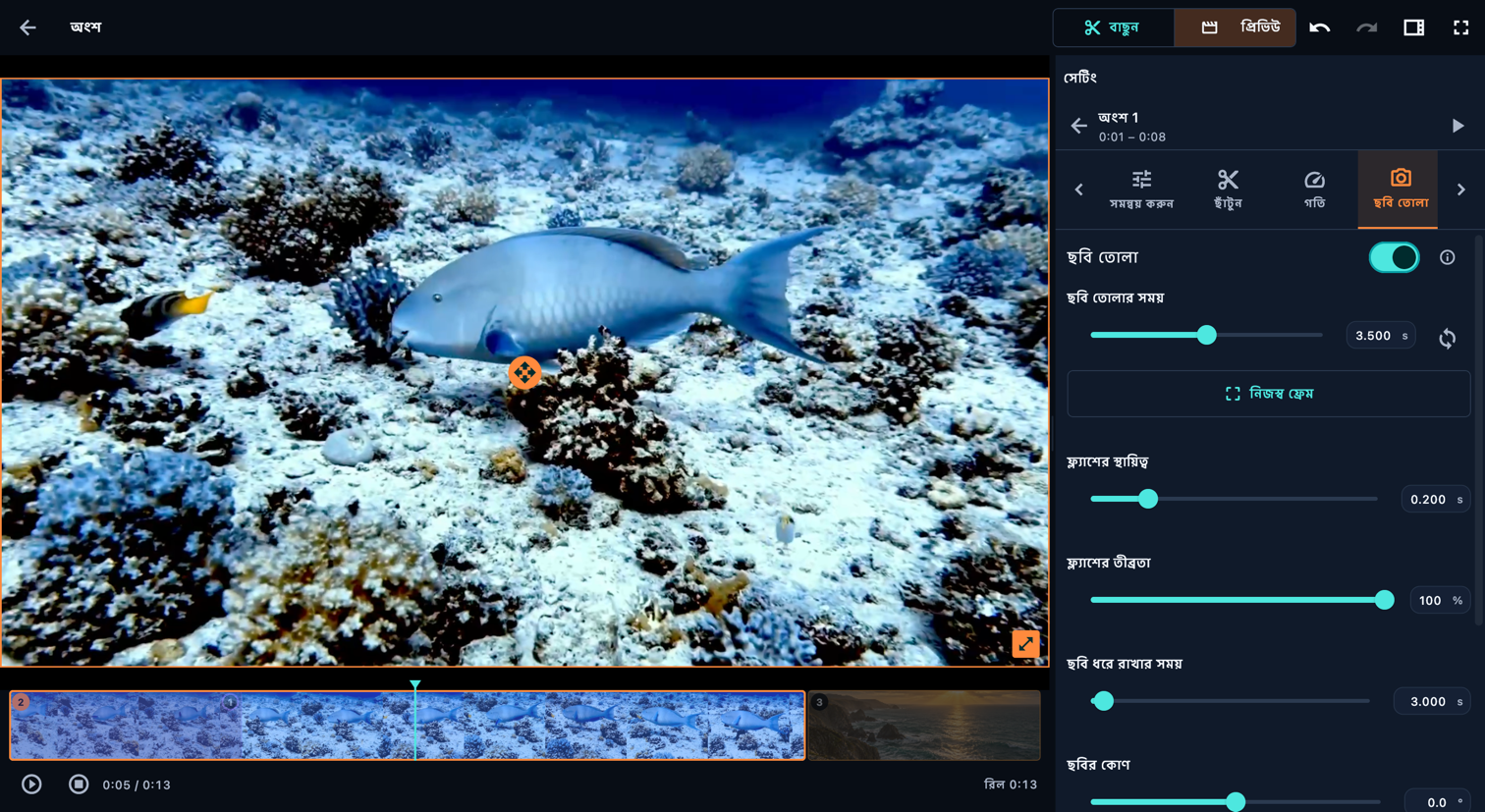
    আনলক করা ভিডিও অংশের সেটিং খুলুন, ছবি তোলা বেছে চালু করুন। ছবি তোলার সময় ঠিক করুন, অথবা প্লেহেড অংশটির ভেতরে রেখে প্লেহেডের সঙ্গে সমন্বয় ব্যবহার করুন।

    • ছবি তোলার সময়
    • প্লেহেডের সঙ্গে সমন্বয়
    • নিজস্ব ফ্রেম

ছবি তোলা

আনলক করা ভিডিও অংশের সেটিং খুলুন, ছবি তোলা বেছে চালু করুন। ছবি তোলার সময় ঠিক করুন, অথবা প্লেহেড অংশটির ভেতরে রেখে প্লেহেডের সঙ্গে সমন্বয় ব্যবহার করুন।

অ্যাপে খুলুন: সোর্সগুলোর ক্রম → সোর্স ভিডিওর কার্ড খুলুন (কাঁচি আইকন) → প্রিভিউ → অংশের সেটিং → ছবি তোলা

আরও ট্যাব দেখতে সেটিংস ট্যাবগুলোর পাশের তীর ব্যবহার করুন। নিচের নিয়ন্ত্রণগুলো পেতে সেটিংস প্যানেলের ভেতরে স্ক্রল করুন।

ছবি তোলা
ছবি তোলা · ডেস্কটপ
ছবি তোলা · ডেস্কটপ

কোনো ব্যাখ্যা বেছে নিলে তার নিয়ন্ত্রণ বা দেখানো পথের শুরুর স্থানটি চিহ্নিত হবে। অন্য স্ক্রল অবস্থান দরকার হলে ছবিটি বদলাবে। বৃত্তগুলো স্বচ্ছ থাকবে; ছোট বিবরণ পড়তে ছবি বড় করুন।

এই পর্দার নিয়ন্ত্রণগুলো

  1. ছবি তোলা

    অ্যাপে খুলুন: ছবি তোলা

    এই অংশের মধ্যে ফ্ল্যাশ দিয়ে একটি ছবি ধরে রাখুন, তারপর একই ফ্রেম থেকে চালিয়ে যান। বিরতিতে রিলের সময় বাড়ে; উৎসের শব্দ বন্ধ থাকে এবং সংগীত চলতে থাকে।

    বিরতি একই ভিডিও অংশের সময় বাড়ায়। বিরতির সময় উৎসের শব্দ নীরব থাকে; সংগীত চলতে থাকে। ডিভাইসে আগে থেকে সংরক্ষিত ছবি ব্যবহার করতে + মেনু থেকে আলাদা অংশ বা ওভারলে হিসেবে যোগ করুন, যেমন নিচের ছবির ধাপে বলা হয়েছে।

  2. ছবি তোলার সময়

    অ্যাপে খুলুন: ছবি তোলার সময়

    আনলক করা ভিডিও অংশের সেটিং খুলুন, ছবি তোলা বেছে চালু করুন। ছবি তোলার সময় ঠিক করুন, অথবা প্লেহেড অংশটির ভেতরে রেখে প্লেহেডের সঙ্গে সমন্বয় ব্যবহার করুন।

    • প্লেহেডের সঙ্গে সমন্বয়
  3. নিজস্ব ফ্রেম

    অ্যাপে খুলুন: নিজস্ব ফ্রেম

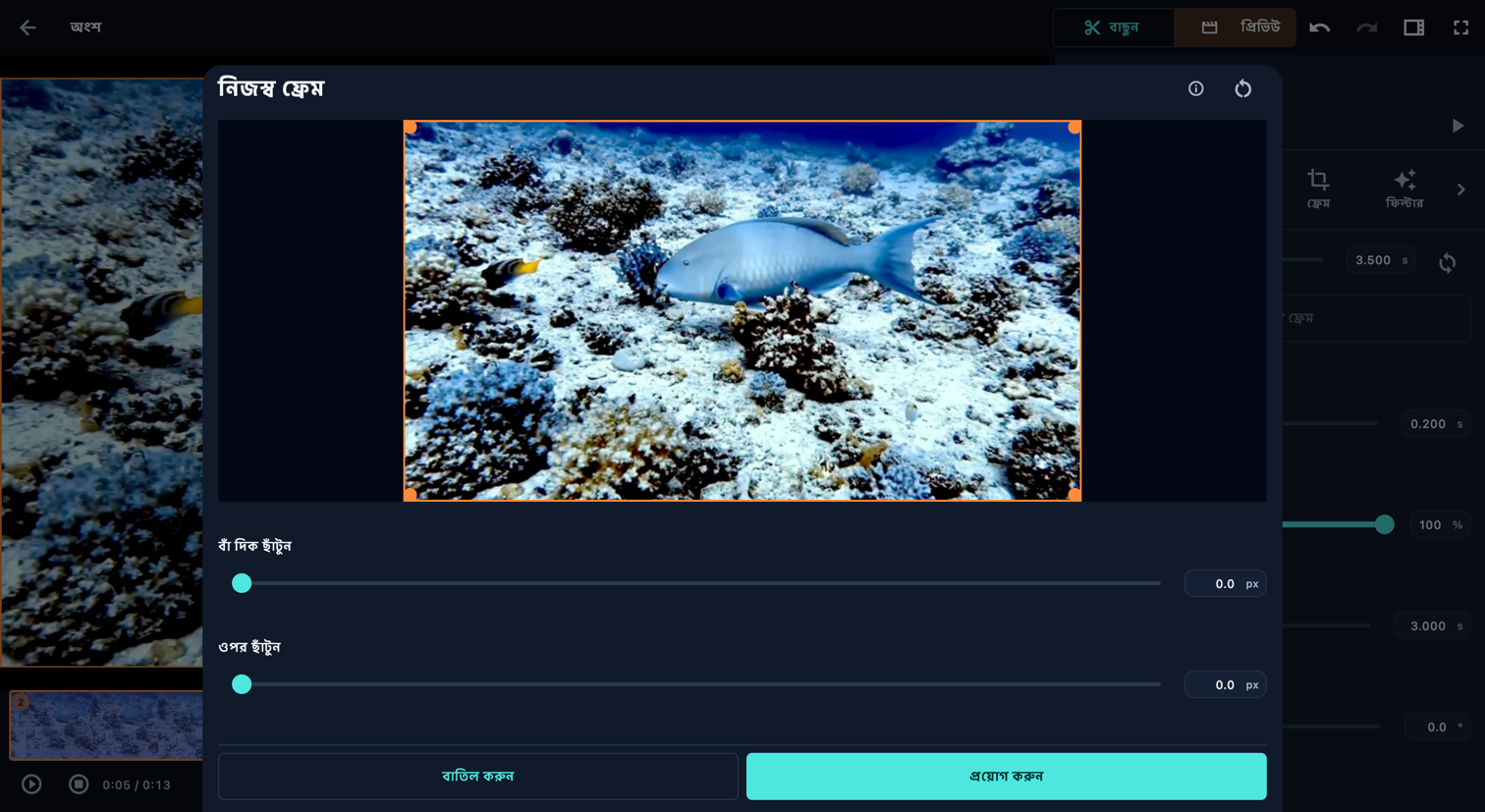
    বাছুন মূল রেকর্ডিং দেখায়; ছবিতে এই অংশের বর্তমান ফ্রেমিং ও চেহারা ব্যবহৃত হয়। নিজস্ব ফ্রেম খুলুন, কমলা আয়তক্ষেত্র সরান, কোণা টানুন অথবা ক্রপের চারটি প্রান্তের মান লিখে প্রয়োগ করুন বেছে নিন। বাতিল করুন আগের ক্রপ রাখে। ডিফল্টভাবে আকার 100% হলে নির্বাচিত অংশ ক্যানভাসে তার আকার ও অবস্থান ধরে রাখে।

    • প্রয়োগ করুন
    • বাতিল করুন
  4. ফ্ল্যাশের স্থায়িত্ব

    অ্যাপে খুলুন: ফ্ল্যাশের স্থায়িত্ব

    ফ্ল্যাশের স্থায়িত্ব, ফ্ল্যাশের তীব্রতা ও ছবি ধরে রাখার সময় ঠিক করুন; ছবির কোণ ও বর্ডার বদলান। সেটিং খোলা রেখে প্রিভিউ-এ স্থির ছবিটি দেখানোর সময় পজ করুন। ছবির সরানোর হাতল ও কোণার হাতল দিয়ে তার অবস্থান ও আকার বদলান। ফ্ল্যাশ, বিরতি ও ভিডিও আবার চলতে শুরু করার মুহূর্ত দেখে নিন।

    • ফ্ল্যাশের তীব্রতা
    • ছবি ধরে রাখার সময়
  5. আকার

    অ্যাপে খুলুন: আকার

    ফ্ল্যাশের স্থায়িত্ব, ফ্ল্যাশের তীব্রতা ও ছবি ধরে রাখার সময় ঠিক করুন; ছবির কোণ ও বর্ডার বদলান। সেটিং খোলা রেখে প্রিভিউ-এ স্থির ছবিটি দেখানোর সময় পজ করুন। ছবির সরানোর হাতল ও কোণার হাতল দিয়ে তার অবস্থান ও আকার বদলান। ফ্ল্যাশ, বিরতি ও ভিডিও আবার চলতে শুরু করার মুহূর্ত দেখে নিন।

    • ছবির কোণ
    • বর্ডারের প্রস্থ
    • বর্ডারের রং

নিজস্ব ফ্রেম

বাছুন মূল রেকর্ডিং দেখায়; ছবিতে এই অংশের বর্তমান ফ্রেমিং ও চেহারা ব্যবহৃত হয়। নিজস্ব ফ্রেম খুলুন, কমলা আয়তক্ষেত্র সরান, কোণা টানুন অথবা ক্রপের চারটি প্রান্তের মান লিখে প্রয়োগ করুন বেছে নিন। বাতিল করুন আগের ক্রপ রাখে। ডিফল্টভাবে আকার 100% হলে নির্বাচিত অংশ ক্যানভাসে তার আকার ও অবস্থান ধরে রাখে।

অ্যাপে খুলুন: সোর্সগুলোর ক্রম → সোর্স ভিডিওর কার্ড খুলুন (কাঁচি আইকন) → প্রিভিউ → অংশের সেটিং → ছবি তোলা → নিজস্ব ফ্রেম

নিজস্ব ফ্রেম
নিজস্ব ফ্রেম · ডেস্কটপ

কোনো ব্যাখ্যা বেছে নিলে তার নিয়ন্ত্রণ বা দেখানো পথের শুরুর স্থানটি চিহ্নিত হবে। অন্য স্ক্রল অবস্থান দরকার হলে ছবিটি বদলাবে। বৃত্তগুলো স্বচ্ছ থাকবে; ছোট বিবরণ পড়তে ছবি বড় করুন।

এই পর্দার নিয়ন্ত্রণগুলো

  1. নিজস্ব ফ্রেম

    অ্যাপে খুলুন: নিজস্ব ফ্রেম

    কমলা ফ্রেমটি সরান বা একটি কোণা টানুন। বর্তমান ফ্রেম ফিটিং সেটিং নির্বাচিত অংশ কীভাবে দেখাবে তা নির্ধারণ করে।

    বাছুন মূল রেকর্ডিং দেখায়; ছবিতে এই অংশের বর্তমান ফ্রেমিং ও চেহারা ব্যবহৃত হয়। নিজস্ব ফ্রেম খুলুন, কমলা আয়তক্ষেত্র সরান, কোণা টানুন অথবা ক্রপের চারটি প্রান্তের মান লিখে প্রয়োগ করুন বেছে নিন। বাতিল করুন আগের ক্রপ রাখে। ডিফল্টভাবে আকার 100% হলে নির্বাচিত অংশ ক্যানভাসে তার আকার ও অবস্থান ধরে রাখে।

  2. বাঁ দিক ছাঁটুন

    অ্যাপে খুলুন: বাঁ দিক ছাঁটুন

    বাছুন মূল রেকর্ডিং দেখায়; ছবিতে এই অংশের বর্তমান ফ্রেমিং ও চেহারা ব্যবহৃত হয়। নিজস্ব ফ্রেম খুলুন, কমলা আয়তক্ষেত্র সরান, কোণা টানুন অথবা ক্রপের চারটি প্রান্তের মান লিখে প্রয়োগ করুন বেছে নিন। বাতিল করুন আগের ক্রপ রাখে। ডিফল্টভাবে আকার 100% হলে নির্বাচিত অংশ ক্যানভাসে তার আকার ও অবস্থান ধরে রাখে।

    • ওপর ছাঁটুন
    • ডান দিক ছাঁটুন
    • নিচ ছাঁটুন
  3. প্রয়োগ করুন

    অ্যাপে খুলুন: প্রয়োগ করুন

    বাছুন মূল রেকর্ডিং দেখায়; ছবিতে এই অংশের বর্তমান ফ্রেমিং ও চেহারা ব্যবহৃত হয়। নিজস্ব ফ্রেম খুলুন, কমলা আয়তক্ষেত্র সরান, কোণা টানুন অথবা ক্রপের চারটি প্রান্তের মান লিখে প্রয়োগ করুন বেছে নিন। বাতিল করুন আগের ক্রপ রাখে। ডিফল্টভাবে আকার 100% হলে নির্বাচিত অংশ ক্যানভাসে তার আকার ও অবস্থান ধরে রাখে।

    • বাতিল করুন
    • রিসেট করুন

লেখা যোগ করুন

অংশের পাশে লেখা যোগ করুন বাছুন: লেখা খুলবে, ডিফল্ট লেখা নির্বাচিত থাকবে, তাই সঙ্গে সঙ্গে নিজের লেখা লিখতে পারবেন। বসানোর ধরন-এ আলাদা অংশ লেখাকে নিজস্ব সময় দেয়; ওভারলে রিলের দৈর্ঘ্য না বাড়িয়ে চলতে থাকা ফুটেজের ওপর লেখা রাখে। ওভারলে একসঙ্গে দেখান লেখাটিকে পরের ওভারলের সঙ্গে একই সময়ে দেখায়। অবস্থান ঠিক করুন এবং অ্যানিমেশনের জন্য লেখার অ্যানিমেশন ও মোশন ব্যবহার করুন। সারি অনুযায়ী লেখার চলার সময় নির্ধারণে ধাপ দেখা যায়। রং স্বতন্ত্র লেখার অংশের পটভূমি।

অ্যাপে খুলুন: সোর্সগুলোর ক্রম → সোর্স ভিডিওর কার্ড খুলুন (কাঁচি আইকন) → প্রিভিউ → এই সোর্সে যোগ করুন → লেখা যোগ করুন → আগে যোগ করুন / পরে যোগ করুন

আরও ট্যাব দেখতে সেটিংস ট্যাবগুলোর পাশের তীর ব্যবহার করুন। নিচের নিয়ন্ত্রণগুলো পেতে সেটিংস প্যানেলের ভেতরে স্ক্রল করুন।

লেখা যোগ করুন
লেখা যোগ করুন · ডেস্কটপ

কোনো ব্যাখ্যা বেছে নিলে তার নিয়ন্ত্রণ বা দেখানো পথের শুরুর স্থানটি চিহ্নিত হবে। অন্য স্ক্রল অবস্থান দরকার হলে ছবিটি বদলাবে। বৃত্তগুলো স্বচ্ছ থাকবে; ছোট বিবরণ পড়তে ছবি বড় করুন।

এই পর্দার নিয়ন্ত্রণগুলো

  1. বসানোর ধরন

    অ্যাপে খুলুন: বসানোর ধরন

    ক্রমের মধ্যে আলাদা অংশ হিসেবে চলে এবং নিজের দৈর্ঘ্য রিলের সঙ্গে যোগ করে।

    নিচের অংশগুলোর দৃশ্য বা শব্দ না থামিয়ে সেগুলোর ওপর দেখা যায়।

    তালিকার পরের ওভারলের সময় ভাগ করে নেয়, তাই দুটো একসঙ্গে দেখা যায়। তালিকায় ওপরের আইটেমটি অন্যটির সামনে দেখা যায়।

    সময় ভাগ করার মতো পরের ওভারলে এখনও নেই, তাই এই আইটেম এখন আলাদা অংশ হিসেবে চলে।

    • আলাদা অংশ
    • ওভারলে
    • ওভারলে একসঙ্গে দেখান
  2. লেখা

    অ্যাপে খুলুন: লেখা

    প্রিভিউতে আপনার ইমপোর্ট করা ফন্ট ব্যবহৃত হয়। ফন্ট ফাইলে বসানো না গেলে এক্সপোর্টের সময় বিকল্প ফন্ট ব্যবহৃত হতে পারে।

    আরবি, হিব্রু ও ফারসির মতো ভাষার লেখার দিক ঠিক করে। এটি শুধু সারিবিন্যাস নয়, শব্দের ক্রমেও প্রভাব ফেলে।

    • এডিটর খুলুন
    • ফন্ট
    • ফন্ট ইমপোর্ট করুন
    • আকার
    • অক্ষরের ফাঁক
    • লাইনের ফাঁক
    • সারিবিন্যাস
    • বোল্ড
    • ইটালিক
    • ডান থেকে বাঁয়ে লেখা
    • লেখার রং
    • লেখার পটভূমি
    • লেখার চারপাশে পটভূমির ফাঁক
    • ছায়া
    • ছায়ার রং
    • ছায়ার সরণ
    • ছায়ার কোমলতা
    • বাইরের রেখার রং
    • বাইরের রেখার প্রস্থ
  3. রং

    অ্যাপে খুলুন: বসানোর ধরন → আলাদা অংশ → রং

    শিরোনাম কার্ডের পটভূমির রং। ডিফল্ট কালো।

    • পটভূমি
  4. অবস্থান

    অ্যাপে খুলুন: অবস্থান

    অবস্থান ঠিক করতে প্রিভিউতে লেখা টানুন অথবা স্লাইডার ব্যবহার করুন।

    • অনুভূমিক অবস্থান
    • উল্লম্ব অবস্থান
    • আকার
    • ঘূর্ণন
  5. লেখার অ্যানিমেশন

    অ্যাপে খুলুন: লেখার অ্যানিমেশন

    লেখাকে গভীরতার অনুভূতি দিয়ে চালান, পুরোটা দৃশ্যমান রাখুন অথবা একবারে একটি ব্লক দেখান। একটি ব্লকে একাধিক লাইন থাকতে পারে।

    • ধাপ
  6. মোশন

    অ্যাপে খুলুন: মোশন

    এই অংশের জন্য একটি মোশন প্রিসেট বাছুন। অন্যটি বাছলে আগের প্রিসেট বদলে যাবে।

    এই লেখার প্রবেশ ও প্রস্থান লেখার অ্যানিমেশন থেকে নিয়ন্ত্রিত হয়। পুরো শিরোনাম একসঙ্গে অ্যানিমেট করতে সেটি বন্ধ করুন।

    • পরিমাণ
    • অংশের দৈর্ঘ্যের অনুপাত
    • শেষে ফিরে আসুন
    • প্রবেশ
    • প্রস্থান
    • দেখা যাওয়ার সময়
    • ইফেক্টের দৈর্ঘ্য
    • দিক
    • চলার দূরত্ব
    • ইফেক্টের তীব্রতা

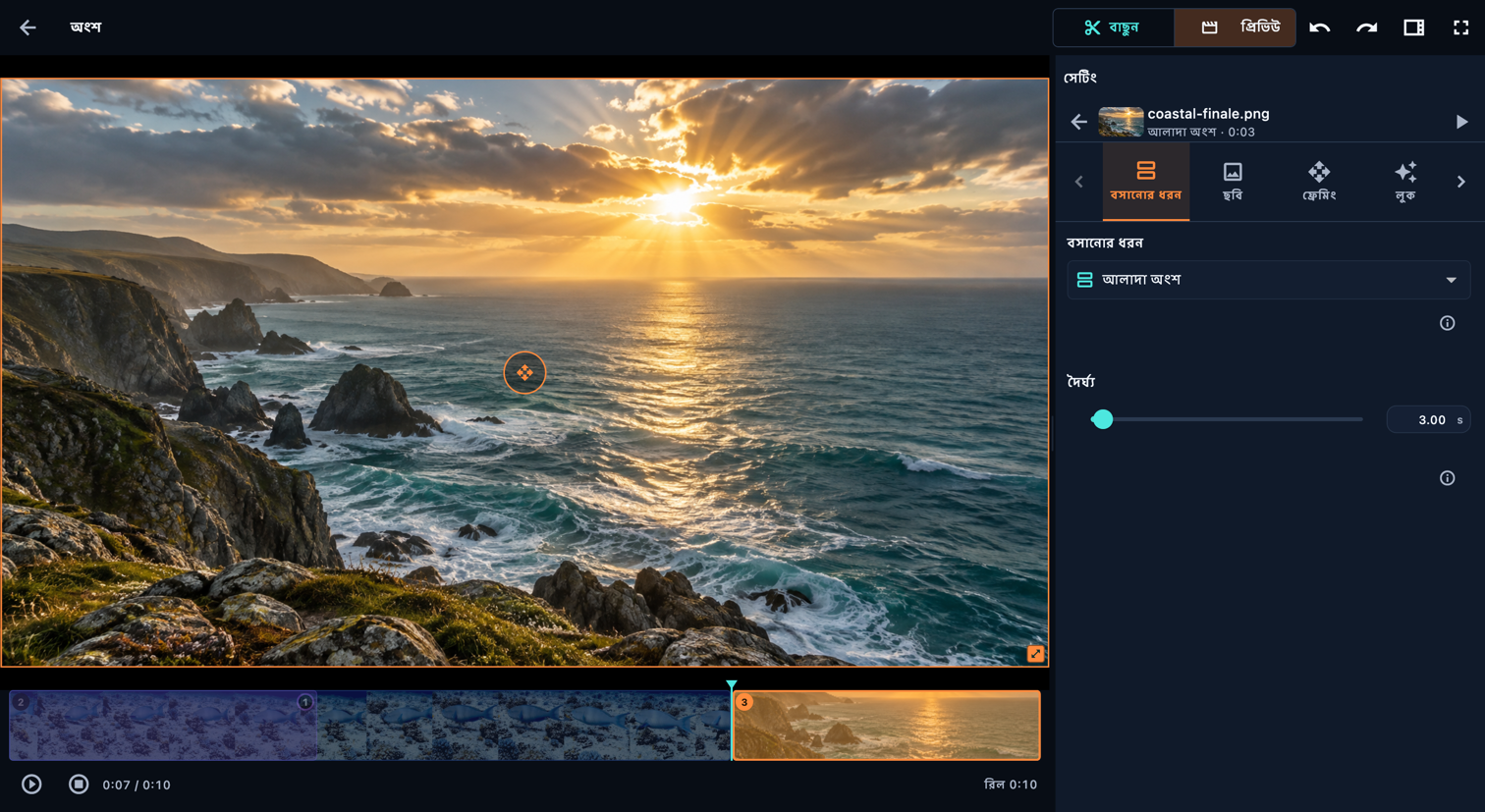
ছবি যোগ করুন

অংশের পাশের + মেনু দিয়ে ছবি যোগ করুন। ছবিকে রিলের ক্রমে নিজস্ব সময় দিতে আলাদা অংশ, অথবা চলতে থাকা ফুটেজের ওপর দেখাতে ওভারলে বাছুন। ছবি, ফ্রেমিং, লুক ও ইফেক্ট ঠিক করুন। রং স্বতন্ত্র ছবির অংশের পটভূমি নিয়ন্ত্রণ করে। ছবির ক্যাপশন দরকার হলে লেখা আলাদা আইটেম হিসেবে যোগ করুন।

অ্যাপে খুলুন: সোর্সগুলোর ক্রম → সোর্স ভিডিওর কার্ড খুলুন (কাঁচি আইকন) → প্রিভিউ → এই সোর্সে যোগ করুন → ছবি যোগ করুন → আগে যোগ করুন / পরে যোগ করুন

আরও ট্যাব দেখতে সেটিংস ট্যাবগুলোর পাশের তীর ব্যবহার করুন। নিচের নিয়ন্ত্রণগুলো পেতে সেটিংস প্যানেলের ভেতরে স্ক্রল করুন।

ছবি যোগ করুন
ছবি যোগ করুন · ডেস্কটপ

কোনো ব্যাখ্যা বেছে নিলে তার নিয়ন্ত্রণ বা দেখানো পথের শুরুর স্থানটি চিহ্নিত হবে। অন্য স্ক্রল অবস্থান দরকার হলে ছবিটি বদলাবে। বৃত্তগুলো স্বচ্ছ থাকবে; ছোট বিবরণ পড়তে ছবি বড় করুন।

এই পর্দার নিয়ন্ত্রণগুলো

  1. বসানোর ধরন

    অ্যাপে খুলুন: বসানোর ধরন

    ক্রমের মধ্যে আলাদা অংশ হিসেবে চলে এবং নিজের দৈর্ঘ্য রিলের সঙ্গে যোগ করে।

    নিচের অংশগুলোর দৃশ্য বা শব্দ না থামিয়ে সেগুলোর ওপর দেখা যায়।

    তালিকার পরের ওভারলের সময় ভাগ করে নেয়, তাই দুটো একসঙ্গে দেখা যায়। তালিকায় ওপরের আইটেমটি অন্যটির সামনে দেখা যায়।

    • আলাদা অংশ
    • ওভারলে
    • ওভারলে একসঙ্গে দেখান
  2. ছবি

    অ্যাপে খুলুন: ছবি

    ক্যানভাসে ছবি টেনে সরান। কোণা টেনে আকার বদলান।

    • অনুভূমিক অবস্থান
    • উল্লম্ব অবস্থান
    • আকার
    • ঘূর্ণন
  3. ফ্রেমিং

    অ্যাপে খুলুন: ফ্রেমিং

    ফ্রেমিং নির্ধারণ করে ছবির কোন প্রান্ত দেখা যাবে। ফ্রেমের হাতল টানুন বা চার পাশের ক্রপের মান বদলান। রিলের বাছাই করা অনুপাতে ফলাফল দেখুন। ফ্লিপ সুইচ দিয়ে ছবিটি অনুভূমিক বা উল্লম্বভাবে উল্টানো যায়।

    • বাঁ দিক ছাঁটুন
    • ডান দিক ছাঁটুন
    • ওপর ছাঁটুন
    • নিচ ছাঁটুন
  4. লুক

    অ্যাপে খুলুন: লুক

    নির্বাচিত তীব্রতায় এই ফ্রেমে প্রতিটি লুক দেখুন। প্রয়োগ করতে একটি বাছুন।

    100% পুরো লুক প্রয়োগ করে। কম মানে মূল ছবির সঙ্গে মিশিয়ে দেয়।

    • লুক
    • লুকের তীব্রতা
  5. ইফেক্ট

    অ্যাপে খুলুন: ইফেক্ট

    কোমল জুম ও ধীর প্যান মিলিয়ে স্থির ছবিতে প্রাণ আনুন।

    এই বিল্ডে ছবির ওভারলেতে মোশন বা স্পটলাইট ব্যবহার করা যায় না। সেগুলো ব্যবহার করতে ছবিকে আলাদা অংশ করুন।

    • মোশন
    • স্পটলাইট
  6. রং

    অ্যাপে খুলুন: বসানোর ধরন → আলাদা অংশ → রং

    ছবির চারপাশে ও স্বচ্ছ অংশের মধ্য দিয়ে দেখা রং। ডিফল্ট কালো।

    • পটভূমি

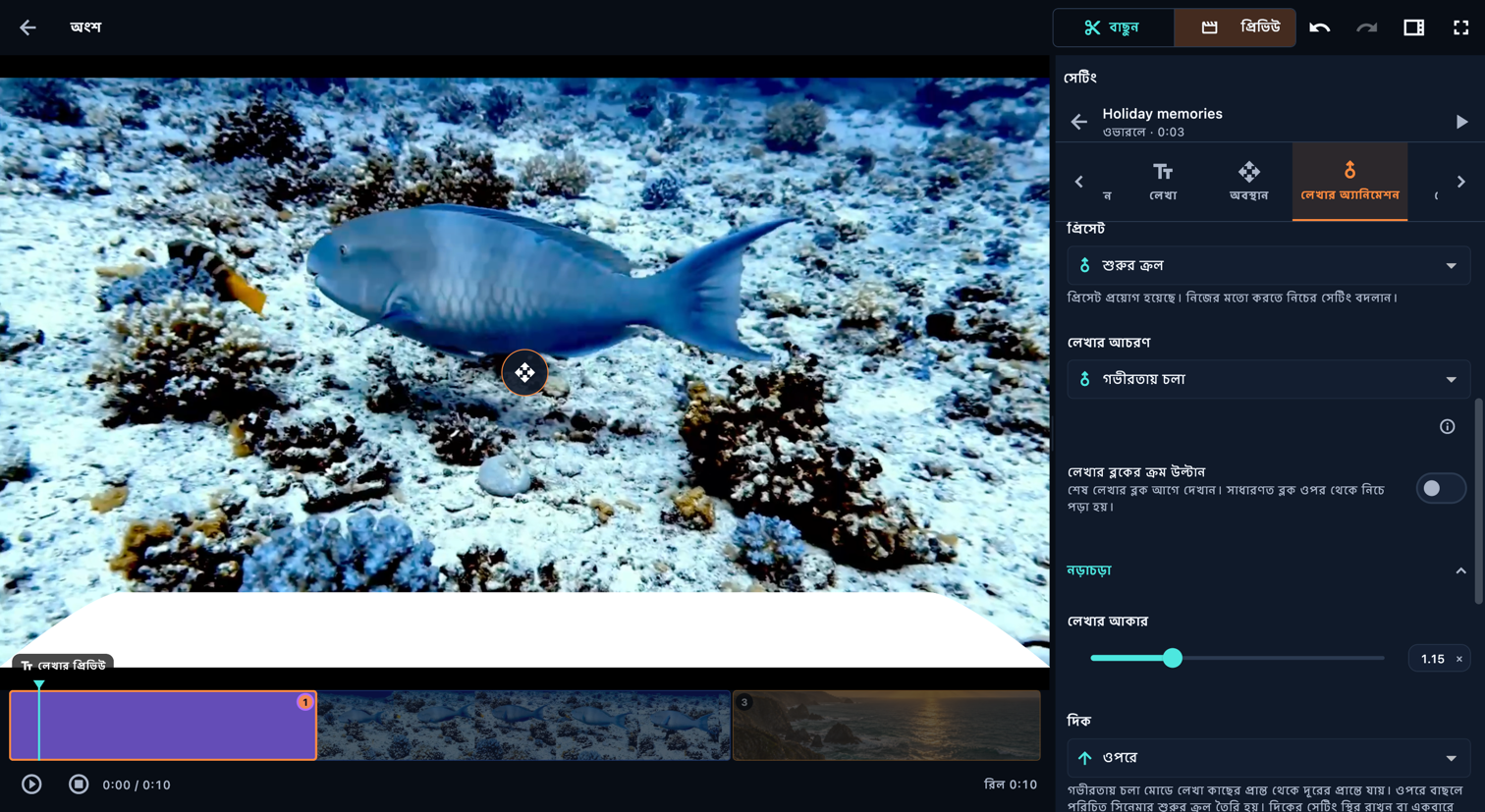
লেখার অ্যানিমেশন

লেখাকে গভীরতার অনুভূতি দিয়ে চালান, পুরোটা দৃশ্যমান রাখুন অথবা একবারে একটি ব্লক দেখান। একটি ব্লকে একাধিক লাইন থাকতে পারে।

অ্যাপে খুলুন: সোর্সগুলোর ক্রম → সোর্স ভিডিওর কার্ড খুলুন (কাঁচি আইকন) → প্রিভিউ → লেখার অংশে সম্পাদনা করুন বেছে নিন → লেখার অ্যানিমেশন → শব্দ অ্যানিমেট করুন

লেখার অ্যানিমেশন
লেখার অ্যানিমেশন · ডেস্কটপ

কোনো ব্যাখ্যা বেছে নিলে তার নিয়ন্ত্রণ বা দেখানো পথের শুরুর স্থানটি চিহ্নিত হবে। অন্য স্ক্রল অবস্থান দরকার হলে ছবিটি বদলাবে। বৃত্তগুলো স্বচ্ছ থাকবে; ছোট বিবরণ পড়তে ছবি বড় করুন।

এই পর্দার নিয়ন্ত্রণগুলো

  1. লেখার আচরণ

    অ্যাপে খুলুন: লেখার আচরণ

    সমস্ত লেখা পুরো সময় দেখা যায়। অবস্থানের নিয়ন্ত্রণ দিয়ে বসান।

    প্রতিটি লেখার ব্লক আলাদাভাবে দেখান, তারপর পরেরটিতে যান।

    ঢালু তল বরাবর লেখা চলে: কাছের প্রান্তে বড়, দূরের প্রান্তে ছোট—পরিচিত সিনেমার শুরুর ক্রল।

    গভীরতায় চলা মোডে লেখা কাছের প্রান্ত থেকে দূরের প্রান্তে যায়। ওপরে বাছলে পরিচিত সিনেমার শুরুর ক্রল তৈরি হয়। দিকের সেটিং স্থির রাখুন বা একবারে একটি লেখার ব্লকে প্রভাব ফেলে না।

    লেখা ও তার চলার পথ বসান। ব্লক নিচের দিকে রাখা যায় অথবা এক পাশ ধরে ক্রল চালানো যায়।

    • স্থির রাখুন
    • একবারে একটি লেখার ব্লক
    • গভীরতায় চলা
  2. দৈর্ঘ্য

    অ্যাপে খুলুন: দৈর্ঘ্য

    সব লেখার ব্লক দেখা যায়, তাই পড়ার সময় পুরো লেখার জন্য প্রযোজ্য।

    প্রতিটি ব্লকের নিজস্ব পড়ার সময় আছে; পরের ব্লকে যাওয়ার সময় এতে ধরা হয় না।

    চলার সময় একটি ব্লক কতক্ষণ দেখা যায় তার ভিত্তিতে পড়ার সময় অনুমান করা হয়।

    মোট দৈর্ঘ্য প্রতিটি লেখার ব্লকের সময় থেকে ঠিক হয়। কোনো ব্লকের সময় বদলান অথবা আলাদা সময় নির্ধারণ বন্ধ করে মোট দৈর্ঘ্য সরাসরি ঠিক করুন।

    • প্রস্তাবিত দৈর্ঘ্য ব্যবহার করুন
  3. ধাপ

    অ্যাপে খুলুন: লেখার আচরণ → একবারে একটি লেখার ব্লক → ধাপ

    প্রস্থান ইফেক্টের আগে প্রতিটি ব্লক কতক্ষণ পড়ার মতো থাকবে তা ঠিক করুন। পড়ার ও ইফেক্টের সময় মিলিয়ে মোট দৈর্ঘ্য হয়।

    প্রতিটি লেখার ব্লক আলাদাভাবে দেখান, তারপর পরেরটিতে যান।

  4. প্রতি লেখার ব্লকে লাইন

    অ্যাপে খুলুন: লেখার আচরণ → একবারে একটি লেখার ব্লক → ধাপ → প্রতি লেখার ব্লকে লাইন

    লেখা লাইনে মানিয়ে নিন, তারপর প্রতি ব্লকের লাইন সংখ্যা অনুযায়ী দল করুন। এতে লেখার বিন্যাস বদলায়; আগের অবস্থায় ফেরান দিয়ে পুরোনো বিন্যাস ফেরানো যায়।

    শেষ লেখার ব্লক আগে দেখান। সাধারণত ব্লক ওপর থেকে নিচে পড়া হয়।

  5. প্রবেশের ইফেক্ট

    অ্যাপে খুলুন: লেখার আচরণ → একবারে একটি লেখার ব্লক → লেখার ব্লকের প্রবেশ → প্রবেশের ইফেক্ট

    “ফেড ইন” ও “কোনোটিই নয়” ছাড়া অন্য প্রবেশ ইফেক্টগুলো আলাদা টুকরো অ্যানিমেট করে। “টুকরো” বিভাগে আকার ও ক্রম বেছে প্রবেশের সময় ঠিক করুন।

    পুরো লেখার ব্লক একসঙ্গে বেরিয়ে যায়।

    টুকরো বিভাগে বাছা আকার ও ক্রম অনুযায়ী টুকরোগুলো একের পর এক বেরিয়ে যায়।

  6. অ্যানিমেশনের একক

    অ্যাপে খুলুন: লেখার আচরণ → গভীরতায় চলা → লেখার ব্লকের প্রস্থান → ঝলকে সরে যান → টুকরো → অ্যানিমেশনের একক

    সব লেখা একসঙ্গে চলে।

    প্রতিটি লেখার ব্লক ট্রিগারের অবস্থানে পৌঁছে আলাদাভাবে চলে।

    লেখার ব্লক শব্দে ভাগ হয়, যা একের পর এক চলে।

    প্রতিটি অক্ষর আলাদাভাবে অ্যানিমেট করুন। লেখাভিত্তিক সবচেয়ে সূক্ষ্ম বিভাজন এটি এবং প্রস্তুতিতেও সবচেয়ে বেশি সময় লাগে।

    প্রতিটি লেখার ব্লককে ছোট আয়তাকার টুকরোর জালে ভাগ করুন। ছড়িয়ে যাওয়ার ইফেক্টের ডিফল্ট বিভাজন এটি।

    অক্ষরের দৃশ্যমান রেখা ছোট স্বাধীন টুকরোয় ভাগ করুন।

  7. শেষের ফাঁকা সময়

    অ্যাপে খুলুন: শেষের ফাঁকা সময়

    দৈর্ঘ্যের পরে যোগ হয়: লেখা মিলিয়ে যাওয়ার পর পটভূমি কতক্ষণ পর্দায় থাকবে।

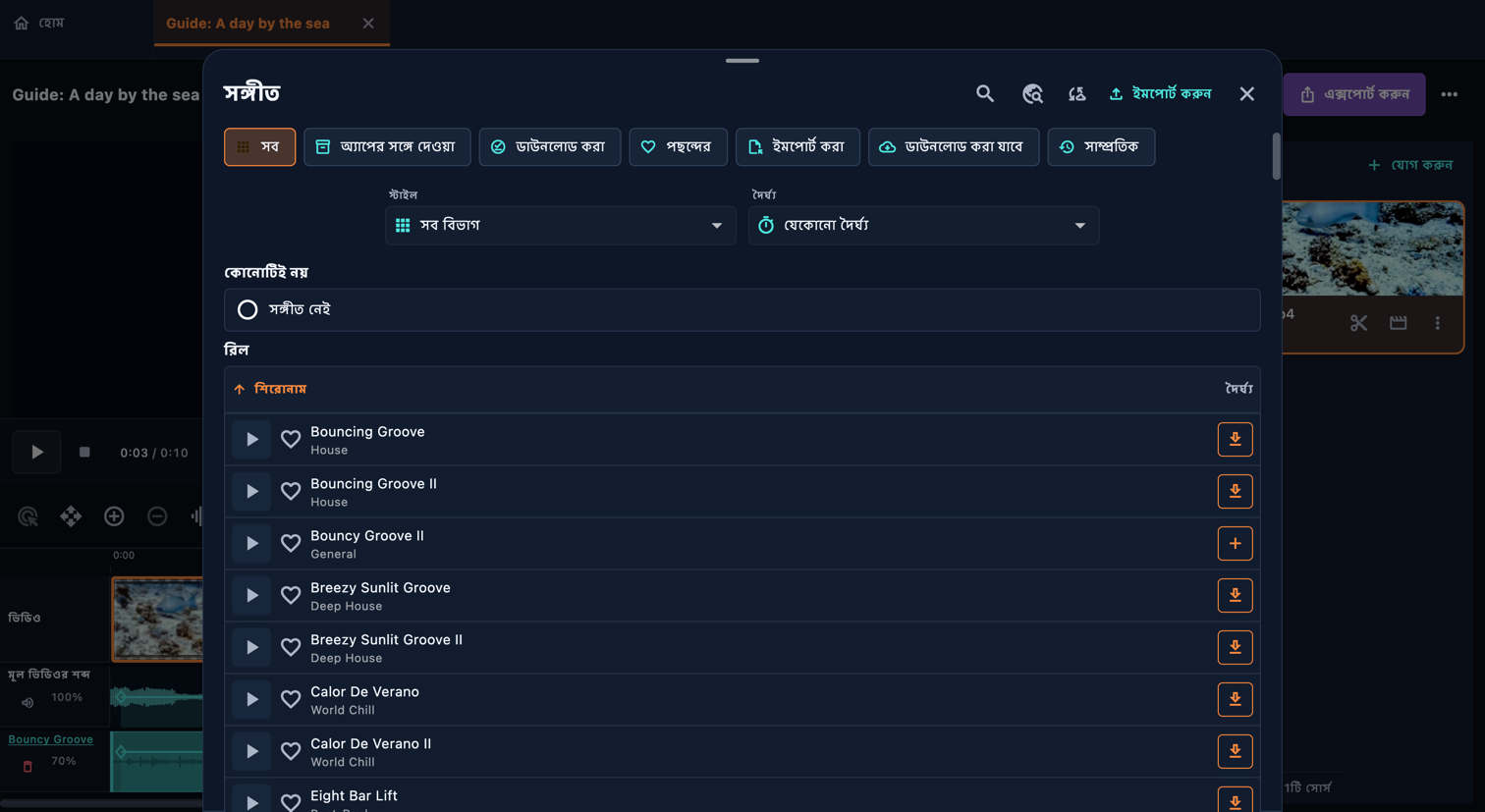
সঙ্গীত

রিল এডিটরে সঙ্গীত খুলুন। নাম দিয়ে খুঁজুন বা বিভাগ, দৈর্ঘ্য ও প্রাপ্যতা অনুযায়ী লাইব্রেরি ছাঁকুন। প্রিভিউ চালান দিয়ে শুনুন; + দিয়ে রিলে যোগ করুন। সঙ্গে দেওয়া ট্র্যাক অফলাইনে চলে; অন্য লাইব্রেরি ট্র্যাক ডাউনলোড করতে হতে পারে। অডিও ফাইলও আমদানি করা যায়। সংগীত ব্লক খুলে রিলে তার শুরু ও শেষ, গানের কোন জায়গা থেকে বাজবে এবং ভলিউম ঠিক করুন। মূল সংগীত প্যানেলে শব্দ ধীরে বাড়ার ও কমার সেটিংস ঠিক করুন। প্রথম ট্র্যাক যোগ করলে উৎসের শব্দ মিউট হয়; সংগীতের সঙ্গে সেই শব্দও শুনতে চাইলে উৎস বা অংশের ভলিউম আবার বাড়ান।

অ্যাপে খুলুন: রিল → সঙ্গীত

সঙ্গীত
সঙ্গীত · ডেস্কটপ
সঙ্গীত · ডেস্কটপ

কোনো ব্যাখ্যা বেছে নিলে তার নিয়ন্ত্রণ বা দেখানো পথের শুরুর স্থানটি চিহ্নিত হবে। অন্য স্ক্রল অবস্থান দরকার হলে ছবিটি বদলাবে। বৃত্তগুলো স্বচ্ছ থাকবে; ছোট বিবরণ পড়তে ছবি বড় করুন।

এই পর্দার নিয়ন্ত্রণগুলো

  1. দেখান

    অ্যাপে খুলুন: দেখান

    ট্র্যাকটি তালিকায় আছে, কিন্তু অডিও এই ডিভাইসে নেই। ব্যবহার করতে ডাউনলোড করুন অথবা অডিও ফাইল ইমপোর্ট করুন।

    • অ্যাপের সঙ্গে দেওয়া
    • ডাউনলোড করা
    • পছন্দের
    • ইমপোর্ট করা
    • ডাউনলোড করা যাবে
    • সাম্প্রতিক
  2. সঙ্গীত খুঁজুন

    অ্যাপে খুলুন: সঙ্গীত খুঁজুন

    শিরোনাম দিয়ে খুঁজুন, তারপর বিভাগ, ট্র্যাকের দৈর্ঘ্য ও প্রাপ্যতা অনুযায়ী ফলাফল বাছুন। আরও ট্র্যাক দেখতে ফিল্টার সরান।

    • স্টাইল
    • দৈর্ঘ্য
    • শিরোনাম
  3. প্রিভিউ চালান

    অ্যাপে খুলুন: প্রিভিউ চালান

    “চালান” চাপলে ট্র্যাকটি শোনা যায়। হার্ট চিহ্ন সেটিকে পছন্দের তালিকায় রাখে। সঙ্গীত যোগ করতে + চাপুন; রিলে সঙ্গীত থাকলে বদলানোর জন্য একটি ব্লক বাছুন বা আরেকটি যোগ করুন। অডিও ফাইলটি ডিভাইসে না থাকলে আগে ডাউনলোড করুন।

    • পছন্দের
    • নতুন হিসেবে যোগ করুন
    • ডাউনলোড করুন
    • ডাউনলোড বাতিল করুন
  4. সঙ্গীত ইমপোর্ট করুন

    অ্যাপে খুলুন: সঙ্গীত ইমপোর্ট করুন

    লাইব্রেরিতে একটি অডিও ফাইল আমদানি করুন, তারপর তার সারির + দিয়ে রিলে যোগ করুন। শুধু আমদানি করলে রিল বদলায় না।

    pixabay.com-এ ট্র্যাক খুঁজে তার লিংক এখানে পেস্ট করুন। অডিও এই ডিভাইসে ডাউনলোড হয়ে লাইব্রেরিতে যোগ হবে।

    • Pixabay থেকে সঙ্গীত নিন
    • নতুন সঙ্গীত খুঁজুন
  5. এই রিলে

    অ্যাপে খুলুন: এই রিলে

    ট্র্যাক শুনে বেছে এই ব্লকের সঙ্গীত বদলান। ব্লকের অন্য সেটিং একই থাকবে।

    • সঙ্গীত নেই
    • সঙ্গীত বাছুন
  6. সঙ্গীতের সেটিং

    অ্যাপে খুলুন: সঙ্গীতের সেটিং

    শুরুতে সঙ্গীতের ভলিউম ধীরে বাড়ান এবং শেষে কমান।

    এই সঙ্গীতের শব্দের মাত্রা ঠিক করুন। প্রথম ট্র্যাক যোগ করলে ভিডিওর মূল শব্দ নিঃশব্দ হয়; সেটি আবার মেশাতে উৎস বা অংশের শব্দ বাড়ান।

    • সঙ্গীতের ভলিউম
    • ফেড ইন
    • ফেড আউট
    • সঙ্গীত শুরু হবে

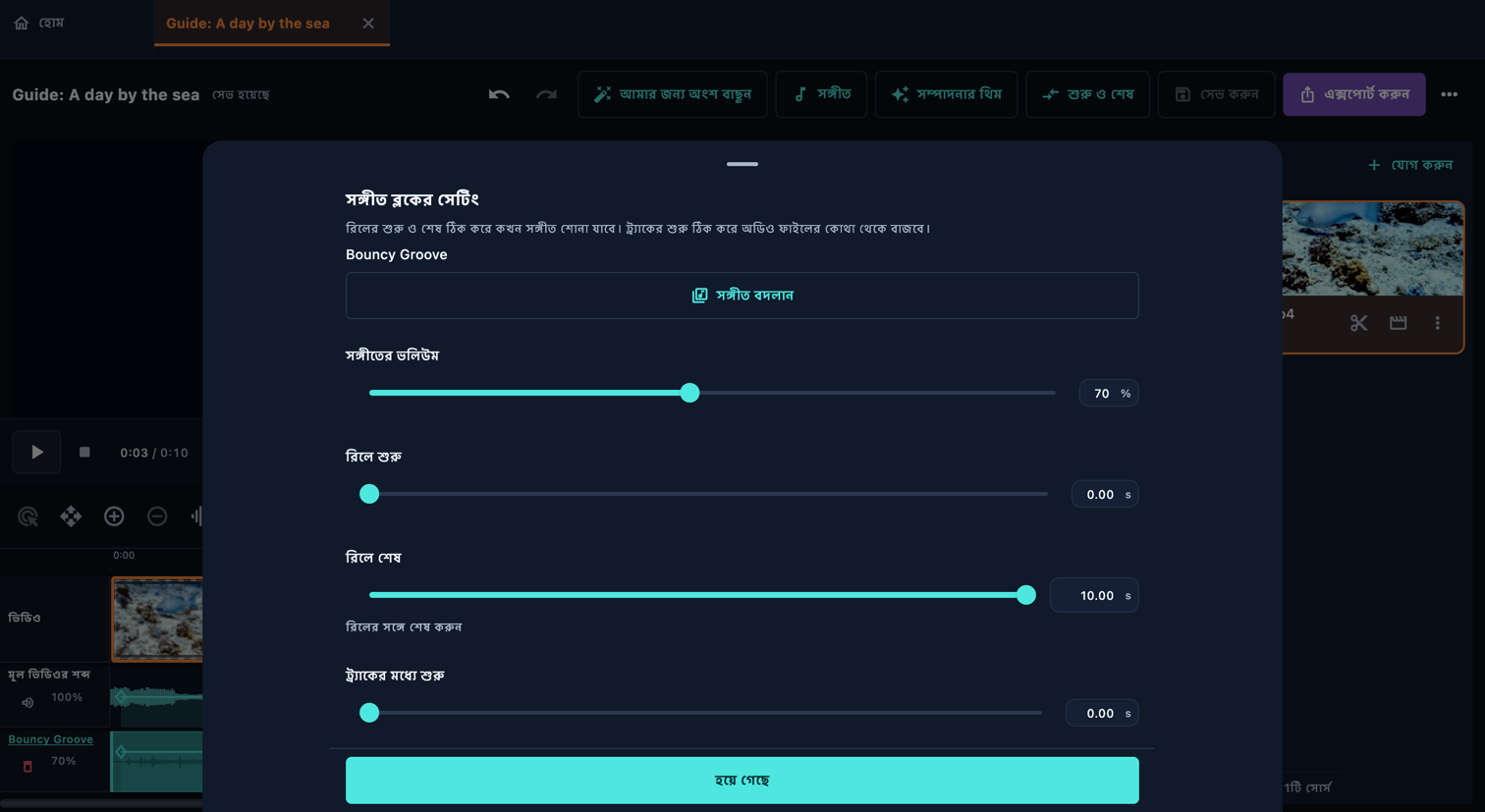
সঙ্গীত ব্লকের সেটিং

রিলের শুরু ও শেষ ঠিক করে কখন সঙ্গীত শোনা যাবে। ট্র্যাকের শুরু ঠিক করে অডিও ফাইলের কোথা থেকে বাজবে।

অ্যাপে খুলুন: রিল → সঙ্গীত → এই রিলে → সঙ্গীত ব্লকের সেটিং

সঙ্গীত ব্লকের সেটিং
সঙ্গীত ব্লকের সেটিং · ডেস্কটপ

কোনো ব্যাখ্যা বেছে নিলে তার নিয়ন্ত্রণ বা দেখানো পথের শুরুর স্থানটি চিহ্নিত হবে। অন্য স্ক্রল অবস্থান দরকার হলে ছবিটি বদলাবে। বৃত্তগুলো স্বচ্ছ থাকবে; ছোট বিবরণ পড়তে ছবি বড় করুন।

এই পর্দার নিয়ন্ত্রণগুলো

  1. সঙ্গীত বদলান

    অ্যাপে খুলুন: সঙ্গীত বদলান

    ট্র্যাক শুনে বেছে এই ব্লকের সঙ্গীত বদলান। ব্লকের অন্য সেটিং একই থাকবে।

    • সঙ্গীত বাছুন
    • নতুন হিসেবে যোগ করুন
  2. রিলে শুরু

    অ্যাপে খুলুন: রিলে শুরু

    রিলের শুরু ও শেষ ঠিক করে কখন সঙ্গীত শোনা যাবে। ট্র্যাকের শুরু ঠিক করে অডিও ফাইলের কোথা থেকে বাজবে।

    • রিলে শেষ
    • রিলের সঙ্গে শেষ করুন
    • ট্র্যাকের মধ্যে শুরু
  3. সঙ্গীতের ভলিউম

    অ্যাপে খুলুন: সঙ্গীতের ভলিউম

    এই সঙ্গীতের শব্দের মাত্রা ঠিক করুন। প্রথম ট্র্যাক যোগ করলে ভিডিওর মূল শব্দ নিঃশব্দ হয়; সেটি আবার মেশাতে উৎস বা অংশের শব্দ বাড়ান।

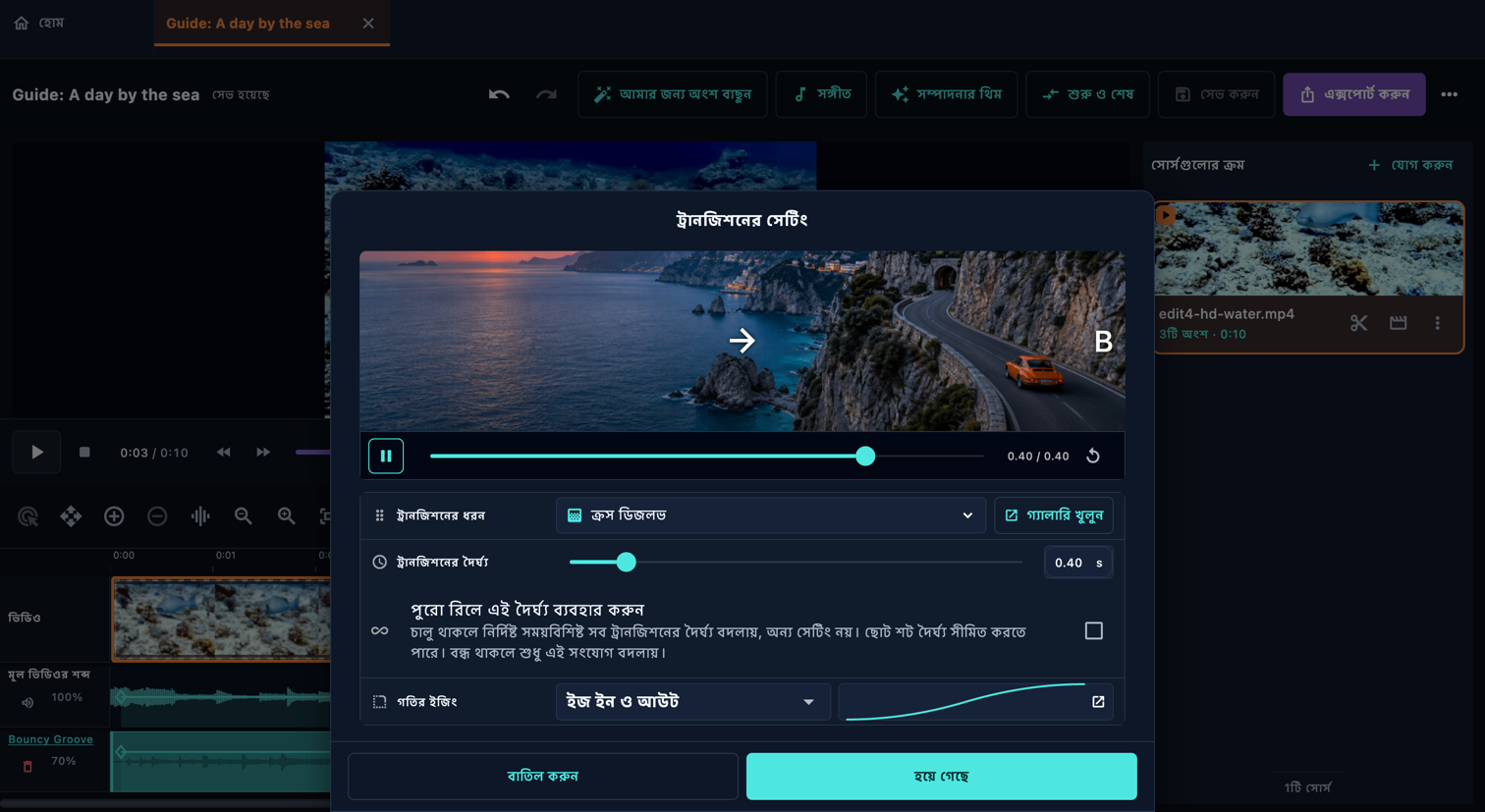
অংশের মাঝে ট্রানজিশন

দুটি অংশের মাঝের ট্রানজিশন সারি খুলুন। গ্যালারিতে বিকল্পগুলো দেখে একটি বাছুন, সময় ঠিক করে নিশ্চিত করুন। আশপাশের দৃশ্যসহ সংযোগ দেখুন: ট্রানজিশন ছোট কোনো কাজ বা লেখা আড়াল করতে পারে। শুরু ও শেষের প্রভাব পুরো রিলের, আর মাঝের সংযোগ পাশের অংশগুলো জোড়ে।

অ্যাপে খুলুন: সোর্সগুলোর ক্রম → সোর্স ভিডিওর কার্ড খুলুন (কাঁচি আইকন) → প্রিভিউ → অংশের মাঝে ট্রানজিশন

অংশের মাঝে ট্রানজিশন
অংশের মাঝে ট্রানজিশন · ডেস্কটপ

কোনো ব্যাখ্যা বেছে নিলে তার নিয়ন্ত্রণ বা দেখানো পথের শুরুর স্থানটি চিহ্নিত হবে। অন্য স্ক্রল অবস্থান দরকার হলে ছবিটি বদলাবে। বৃত্তগুলো স্বচ্ছ থাকবে; ছোট বিবরণ পড়তে ছবি বড় করুন।

এই পর্দার নিয়ন্ত্রণগুলো

  1. গ্যালারি খুলুন

    অ্যাপে খুলুন: গ্যালারি খুলুন

    এই সংযোগের দৈর্ঘ্য ও তীব্রতায় প্রতিটি ট্রানজিশন দেখুন। প্রয়োগ করতে একটি বাছুন।

    • ট্রানজিশন খুঁজুন
    • ট্রানজিশনের ধরন
  2. ট্রানজিশনের সেটিং

    অ্যাপে খুলুন: ট্রানজিশনের সেটিং

    দুটি অংশের মাঝের ট্রানজিশন সারি খুলুন। গ্যালারিতে বিকল্পগুলো দেখে একটি বাছুন, সময় ঠিক করে নিশ্চিত করুন। আশপাশের দৃশ্যসহ সংযোগ দেখুন: ট্রানজিশন ছোট কোনো কাজ বা লেখা আড়াল করতে পারে। শুরু ও শেষের প্রভাব পুরো রিলের, আর মাঝের সংযোগ পাশের অংশগুলো জোড়ে।

    • প্রথম অর্ধেকের সময়
    • দ্বিতীয় অর্ধেকের সময়
    • রং ধরে রাখুন
    • নিজস্ব ইজিং কার্ভ
  3. পুরো রিলে এই দৈর্ঘ্য ব্যবহার করুন

    অ্যাপে খুলুন: পুরো রিলে এই দৈর্ঘ্য ব্যবহার করুন

    চালু থাকলে নির্দিষ্ট সময়বিশিষ্ট সব ট্রানজিশনের দৈর্ঘ্য বদলায়, অন্য সেটিং নয়। ছোট শট দৈর্ঘ্য সীমিত করতে পারে। বন্ধ থাকলে শুধু এই সংযোগ বদলায়।

    • প্রথম অর্ধেকের সময়
    • দ্বিতীয় অর্ধেকের সময়
  4. আমার ট্রানজিশন

    অ্যাপে খুলুন: হয়ে গেছে → হোম → ট্রানজিশন → আমার ট্রানজিশন

    আগে থেকে দেওয়া সব ট্রানজিশন দেখুন, তারপর নিজের পুনর্ব্যবহারযোগ্য ট্রানজিশন তৈরি ও পরিচালনা করুন।

    • ট্রানজিশন তৈরি করুন
    • ট্রানজিশনের নাম
    • আগে থেকেই দেওয়া · শুধু পড়া যায়
    • নিজস্ব ট্রানজিশন

স্বয়ংক্রিয় রিল

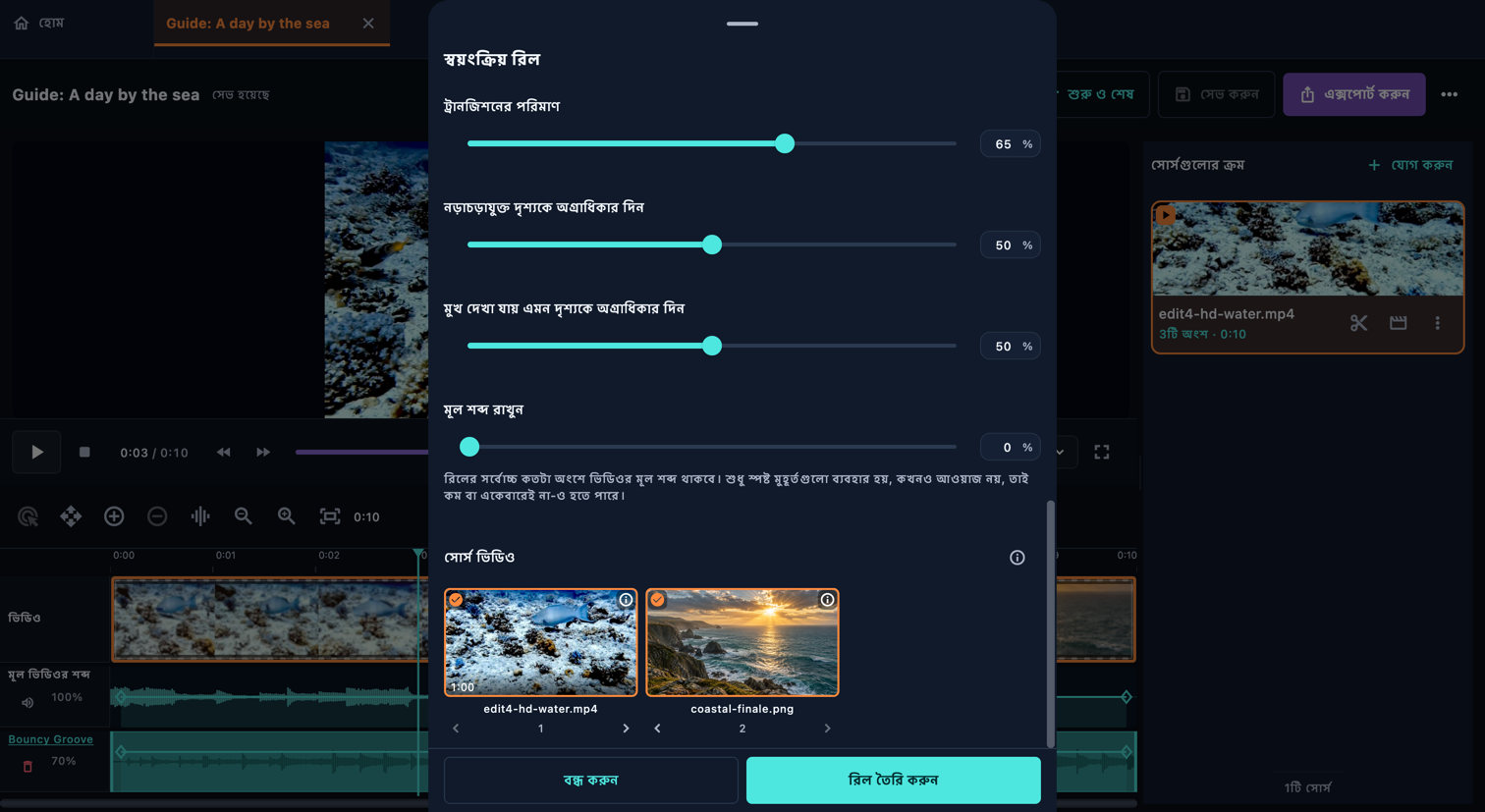
Auto Reel তৈরি হতে কয়েক মিনিট লাগতে পারে। সময় নির্ভর করে আপনার ডিভাইসের ক্ষমতা, ভিডিও এবং বিশ্লেষণের সেটিংসের ওপর।

অ্যাপে খুলুন: হোম → স্বয়ংক্রিয় রিল

স্বয়ংক্রিয় রিল
স্বয়ংক্রিয় রিল · ডেস্কটপ

কোনো ব্যাখ্যা বেছে নিলে তার নিয়ন্ত্রণ বা দেখানো পথের শুরুর স্থানটি চিহ্নিত হবে। অন্য স্ক্রল অবস্থান দরকার হলে ছবিটি বদলাবে। বৃত্তগুলো স্বচ্ছ থাকবে; ছোট বিবরণ পড়তে ছবি বড় করুন।

এই পর্দার নিয়ন্ত্রণগুলো

  1. সোর্স ভিডিও

    অ্যাপে খুলুন: সোর্স ভিডিও

    রিল কোন ক্রমে চালাবে তা ঠিক করতে সোর্স টেনে আনুন বা তিরচিহ্ন ব্যবহার করুন।

    • আগে সরান
    • পরে সরান
  2. রিলের লক্ষ্য দৈর্ঘ্য

    অ্যাপে খুলুন: রিলের লক্ষ্য দৈর্ঘ্য

    সেরা ব্যবহারযোগ্য মুহূর্ত ও নির্বাচিত সংগীতের ভিত্তিতে অ্যাপ রিলের দৈর্ঘ্য নির্ধারণ করে।

    চাওয়া দৈর্ঘ্য অনুযায়ী রিল তৈরি করুন। তা সম্ভব না হলে কম দৈর্ঘ্যের একটি বিকল্প দেওয়া হবে।

    • স্বয়ংক্রিয় দৈর্ঘ্য
    • ঠিক নির্ধারিত দৈর্ঘ্য
  3. সঙ্গীত বাছুন

    অ্যাপে খুলুন: সঙ্গীত বাছুন

    ভিডিওগুলো বিশ্লেষণের পরে বাছা হয়, যাতে তাদের দৈর্ঘ্য ও গতির সঙ্গে মানায়।

    • আমার জন্য বাছুন
    • সঙ্গীতের শুরুর অবস্থান
    • সঙ্গীতের শুরুর অবস্থান বজায় রাখুন
  4. স্টাইল

    অ্যাপে খুলুন: স্টাইল

    শূন্যে সব সংযোগ সরাসরি কাট হয়। মান বাড়ালে আরও ট্রানজিশন ব্যবহৃত হয় এবং সেগুলো দীর্ঘ হয়।

    রিলের সর্বোচ্চ কতটা অংশে ভিডিওর মূল শব্দ থাকবে। শুধু স্পষ্ট মুহূর্তগুলো ব্যবহার হয়, কখনও আওয়াজ নয়, তাই কম বা একেবারেই না-ও হতে পারে।

    • ছন্দের গতি
    • শটের ক্রম
    • নড়াচড়াযুক্ত দৃশ্যকে অগ্রাধিকার দিন
    • মুখ দেখা যায় এমন দৃশ্যকে অগ্রাধিকার দিন
    • ট্রানজিশনের পরিমাণ
    • মূল শব্দ রাখুন
  5. নির্ভুলতা

    অ্যাপে খুলুন: নির্ভুলতা

    কম নির্ভুলতা কম নমুনা নিয়ে দ্রুত তৈরি করে; ১০০% অপরিবর্তিত থাকে।

    রিল তৈরির আগে ডিফল্ট পানির নিচের সংশোধন বিশ্লেষণ ও প্রয়োগ করে।

    • পানির নিচের ফুটেজ
    • রিল তৈরি করুন
  6. তৈরির সময় যা হয়

    অ্যাপে খুলুন: আরও পড়ুন

    পানির নিচের মোড চালু থাকলে, দৃশ্য বেছে নেওয়ার আগে প্রতিটি ভিডিওর বিভিন্ন অংশের ফ্রেম পরীক্ষা করে রঙ সংশোধন তৈরি করি।

    ভিডিওতে দৃশ্যের পরিবর্তন, মূল বিষয় এবং আকর্ষণীয় মুহূর্ত খুঁজি।

    ব্যবহারযোগ্য অংশ বেছে নিই এবং কাঁপা, ঝাপসা, ফাঁকা বা ভুল আলোর দৃশ্য ও পুনরাবৃত্ত মুহূর্ত এড়িয়ে চলি।

    গানের ছন্দ ও তীব্রতার পরিবর্তন বিশ্লেষণ করি। স্বয়ংক্রিয় নির্বাচন চালু থাকলে, ভিডিওর সঙ্গে মানানসই গানও বেছে নিই।

    দৈর্ঘ্য, গতি, ক্রম ও ধরন অনুযায়ী দৃশ্য সাজাই ও ছোট করি। যেখানে মানায়, কাট ও ট্রানজিশন গানের সঙ্গে মেলাই।

    বেছে নেওয়া দৃশ্যগুলোর প্রথম ও শেষ ফ্রেমসহ আরও ভালোভাবে পরীক্ষা করি এবং প্রয়োজনে সম্পাদনা বদলাই।

    শব্দের মিশ্রণ শেষ করি, চাইলে উপযুক্ত মূল শব্দ রাখি এবং সম্পাদনাযোগ্য রিল তৈরি করি। বেশি বা দীর্ঘ ভিডিও এবং বেশি নির্ভুলতার জন্য ডিভাইসকে আরও কাজ করতে হয়।

    • আরও পড়ুন

টেমপ্লেট

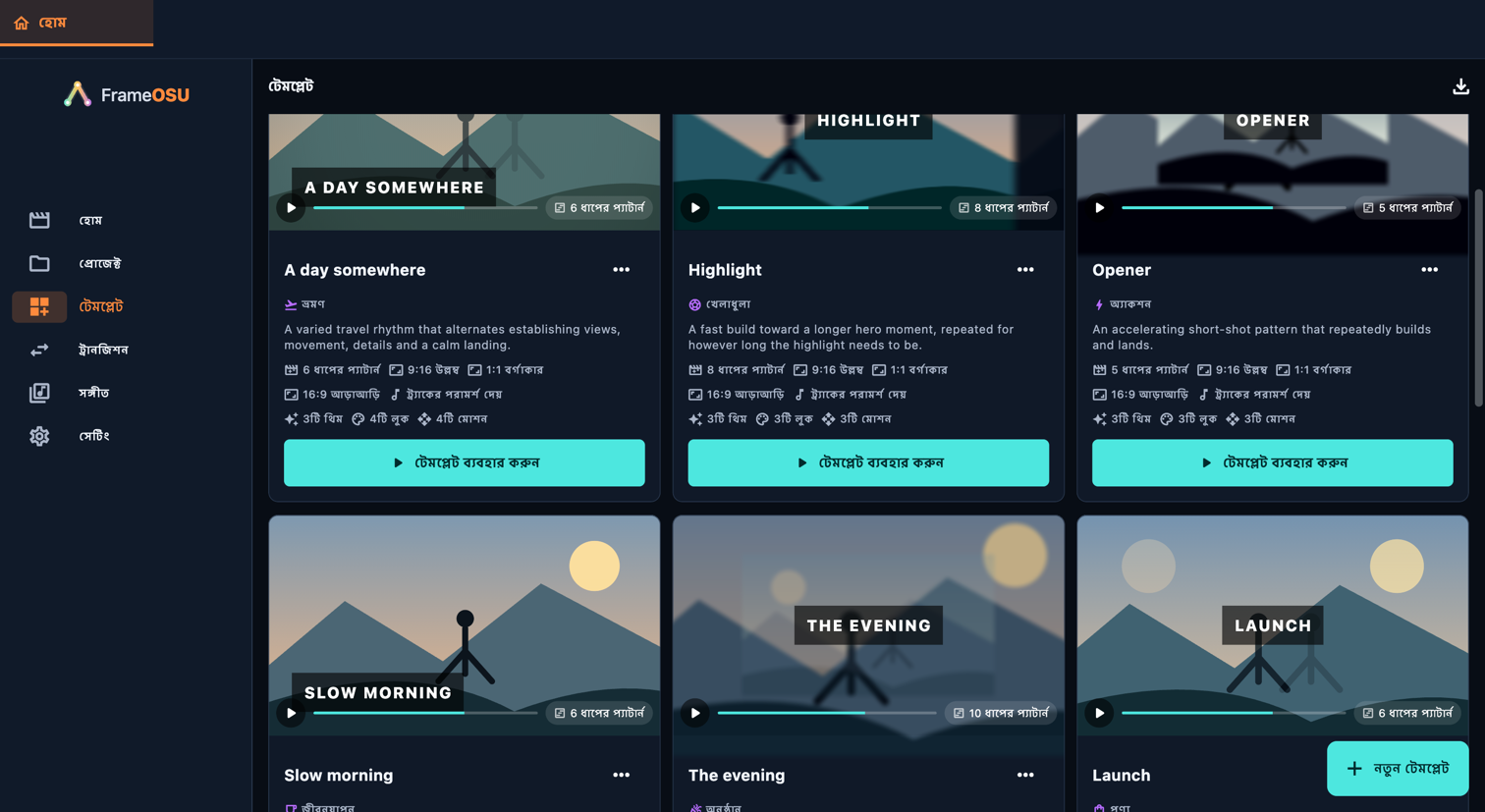
একটি টেমপ্লেটে ট্রানজিশনের থিম, লুক, গতি, অংশের বিন্যাস ও সংগীতের পছন্দ একসঙ্গে থাকে। তবুও আপনার নিজের মিডিয়া লাগবে। সেটিংস দেখুন, টেমপ্লেট ব্যবহার করুন, তারপর তৈরি হওয়া অংশগুলো যাচাই করুন। টেমপ্লেট তৈরি করতে “নতুন টেমপ্লেট” বেছে নিন, অথবা কোনো টেমপ্লেটের অনুলিপি করে নিজের সংস্করণ সম্পাদনা করুন। বিন্যাসের ধাপগুলো কোন মিডিয়া ব্যবহার করা যাবে, আপেক্ষিক দৈর্ঘ্য ও গতি নির্ধারণ করে; স্বয়ংক্রিয় বিন্যাসে অ্যাপ নিজেই বেছে নেয়।

অ্যাপে খুলুন: টেমপ্লেট

টেমপ্লেট
টেমপ্লেট · ডেস্কটপ
টেমপ্লেট · ডেস্কটপ

কোনো ব্যাখ্যা বেছে নিলে তার নিয়ন্ত্রণ বা দেখানো পথের শুরুর স্থানটি চিহ্নিত হবে। অন্য স্ক্রল অবস্থান দরকার হলে ছবিটি বদলাবে। বৃত্তগুলো স্বচ্ছ থাকবে; ছোট বিবরণ পড়তে ছবি বড় করুন।

এই পর্দার নিয়ন্ত্রণগুলো

  1. টেমপ্লেট ব্যবহার করুন

    অ্যাপে খুলুন: টেমপ্লেট ব্যবহার করুন

    আগে থেকে দেওয়া টেমপ্লেট সম্পাদনা করা যায় না। প্রতিলিপি তৈরি করে নিজের মতো বদলান।

    • সব
    • আগে থেকেই দেওয়া
    • আমার টেমপ্লেট
    • বিভাগ
  2. সম্পাদনার রেসিপি

    অ্যাপে খুলুন: নতুন টেমপ্লেট → সম্পাদনার রেসিপি

    টেমপ্লেট প্রতিটি অংশে যে বিকল্পগুলো ব্যবহার করতে পারবে সেগুলো বাছুন। একই সিড ও সোর্স ব্যবহার করলে একই পছন্দ তৈরি হয়।

    বন্ধ থাকলে নির্বাচিত প্রতিটি তালিকার প্রথম বিকল্প সবসময় ব্যবহৃত হয়।

    প্যাটার্ন ফাঁকা রাখলে স্বয়ংক্রিয় রিল লক্ষ্য দৈর্ঘ্য অনুযায়ী শটের সংখ্যা ও দৈর্ঘ্য বেছে নেবে।

    রিল পূর্ণ করতে প্রয়োজনমতো প্যাটার্নটি পুনরাবৃত্তি হয়। এটি ছন্দ ঠিক করে, ক্লিপের স্থির তালিকা নয়।

    1× রিলের স্বাভাবিক ছন্দ অনুসরণ করে। লক্ষ্য দৈর্ঘ্যে মানানোর জন্য সব ধাপের সময় একই অনুপাতে বদলায়।

    • উপলব্ধ থিম
    • উপলব্ধ লুক
    • উপলব্ধ মোশন প্রিসেট
    • কাঠামো
    • অংশভেদে পছন্দ বদলান
    • শটের আপেক্ষিক দৈর্ঘ্য
    • প্যাটার্নে ধাপ যোগ করুন
    • স্বয়ংক্রিয় ছন্দ ব্যবহার করুন
    • ছবি
    • ভিডিও
  3. সঙ্গীত

    অ্যাপে খুলুন: নতুন টেমপ্লেট → সঙ্গীত

    “আপনার সঙ্গীত বজায় রাখে” রিলের সঙ্গীত অপরিবর্তিত রাখে। “ট্র্যাকের পরামর্শ দেয়” টেমপ্লেটকে মানানসই ট্র্যাক বেছে নিতে দেয়। কিছু অন্তর্ভুক্ত টেমপ্লেটে নির্দিষ্ট ট্র্যাক থাকে; টেমপ্লেট এডিটরে বর্তমান সঙ্গীত রাখার বা ট্র্যাকের পরামর্শ নেওয়ার বিকল্প থাকে। রিলের “সঙ্গীত” প্যানেলে ফলাফল দেখুন।

    • নির্দিষ্ট ট্র্যাক
    • আপনার সঙ্গীত বজায় রাখে
    • ট্র্যাকের পরামর্শ দেয়
  4. নতুন টেমপ্লেট

    অ্যাপে খুলুন: নতুন টেমপ্লেট

    একটি টেমপ্লেটে ট্রানজিশনের থিম, লুক, গতি, অংশের বিন্যাস ও সংগীতের পছন্দ একসঙ্গে থাকে। তবুও আপনার নিজের মিডিয়া লাগবে। সেটিংস দেখুন, টেমপ্লেট ব্যবহার করুন, তারপর তৈরি হওয়া অংশগুলো যাচাই করুন। টেমপ্লেট তৈরি করতে “নতুন টেমপ্লেট” বেছে নিন, অথবা কোনো টেমপ্লেটের অনুলিপি করে নিজের সংস্করণ সম্পাদনা করুন। বিন্যাসের ধাপগুলো কোন মিডিয়া ব্যবহার করা যাবে, আপেক্ষিক দৈর্ঘ্য ও গতি নির্ধারণ করে; স্বয়ংক্রিয় বিন্যাসে অ্যাপ নিজেই বেছে নেয়।

    • নতুন টেমপ্লেট
    • প্রতিলিপি তৈরি করুন
    • নাম
    • বিবরণ

সেটিং

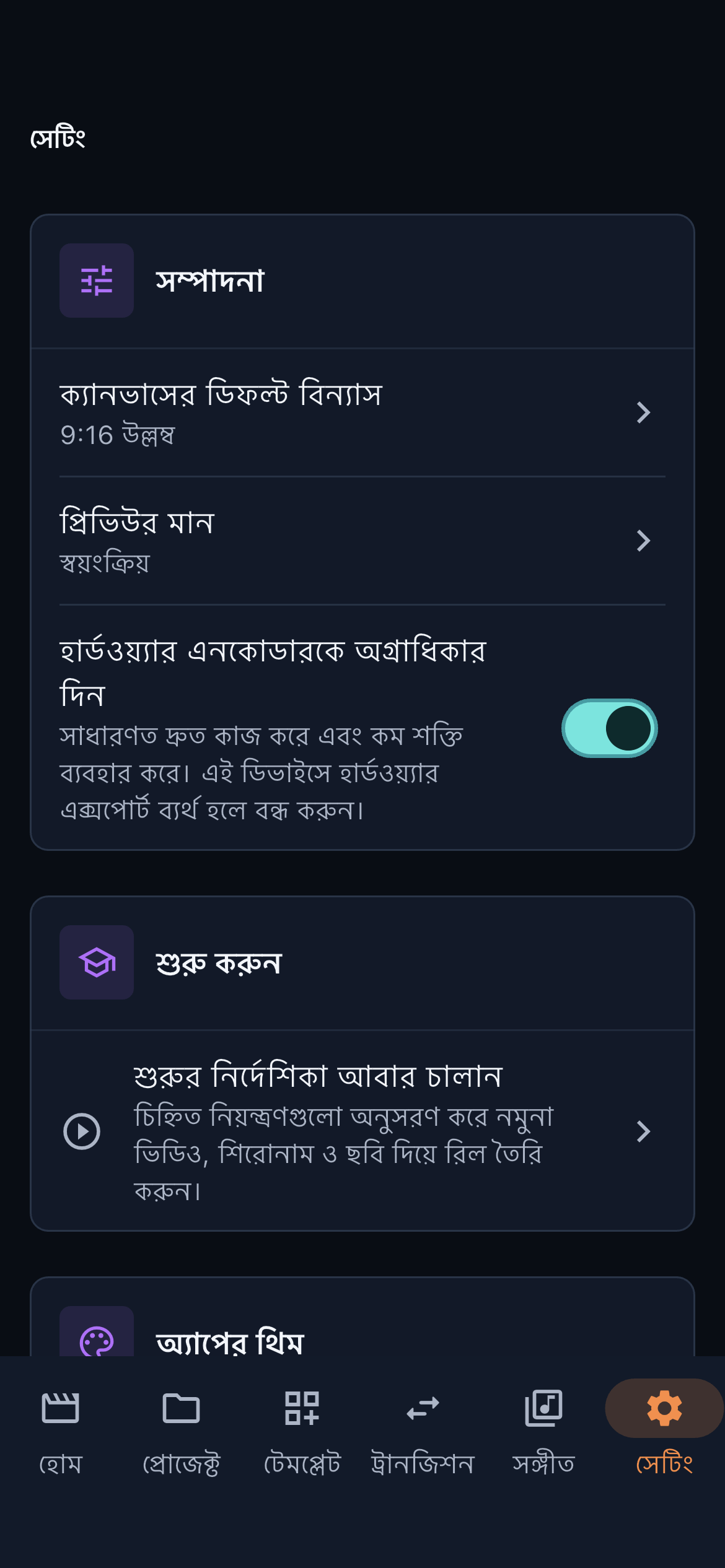
FrameOSU আপনার ডিভাইসেই সম্পাদনা ও এক্সপোর্ট করে। এতে অ্যাকাউন্ট, বিজ্ঞাপন বা ট্র্যাকিং নেই। আপনার মিডিয়া কখনও আপলোড হয় না। ইন্টারনেট ব্যবহৃত হয় সঙ্গীতের তালিকা আপডেট ও ডাউনলোড, Pixabay থেকে ইমপোর্ট, আপনার পাঠানো প্রস্তাব এবং আপনার খোলা লিংকের জন্য।

অ্যাপে খুলুন: সেটিং

সেটিং · ফোন
সেটিং · ফোন

কোনো ব্যাখ্যা বেছে নিলে তার নিয়ন্ত্রণ বা দেখানো পথের শুরুর স্থানটি চিহ্নিত হবে। অন্য স্ক্রল অবস্থান দরকার হলে ছবিটি বদলাবে। বৃত্তগুলো স্বচ্ছ থাকবে; ছোট বিবরণ পড়তে ছবি বড় করুন।

এই পর্দার নিয়ন্ত্রণগুলো

  1. সম্পাদনা

    অ্যাপে খুলুন: সম্পাদনা

    সাধারণত দ্রুত কাজ করে এবং কম শক্তি ব্যবহার করে। এই ডিভাইসে হার্ডওয়্যার এক্সপোর্ট ব্যর্থ হলে বন্ধ করুন।

    • প্রিভিউর মান
    • ক্যানভাসের ডিফল্ট বিন্যাস
    • হার্ডওয়্যার এনকোডারকে অগ্রাধিকার দিন
  2. শুরু করুন

    অ্যাপে খুলুন: শুরু করুন

    চিহ্নিত নিয়ন্ত্রণগুলো অনুসরণ করে নমুনা ভিডিও, শিরোনাম ও ছবি দিয়ে রিল তৈরি করুন।

    • শুরুর নির্দেশিকা আবার চালান
  3. অ্যাপের থিম

    অ্যাপে খুলুন: অ্যাপের থিম

    ইন্টারফেসের ভাষা ও রঙের থিম বেছে নিন। “সিস্টেম অনুযায়ী” ডিভাইসের থিম অনুসরণ করে; “হালকা”, “গাঢ়” ও “পুরো কালো” বেছে নিলে সেই থিমই থাকে। এই সেটিংস এডিটরের ইন্টারফেস বদলায়, এক্সপোর্ট করা ভিডিওর রং নয়।

    • ভাষা
    • সিস্টেম অনুযায়ী
    • হালকা
    • গাঢ়
    • পুরো কালো
  4. অ্যাক্সেসিবিলিটি

    অ্যাপে খুলুন: অ্যাক্সেসিবিলিটি

    টাইমলাইনে স্ন্যাপ করা, ক্লিপ ভাগ করা বা মুছে ফেলার মতো কাজ নিশ্চিত করার সময় হালকা কম্পন অনুভব করুন।

    টুল ও প্লেব্যাক নিয়ন্ত্রণ বাঁ দিকে রাখে।

    • নড়াচড়া কমান
    • উচ্চ কনট্রাস্ট
    • হ্যাপটিক প্রতিক্রিয়া
    • বাঁ হাতে ব্যবহারের টাইমলাইন
  5. স্টোরেজ ও ক্যাশ

    অ্যাপে খুলুন: স্টোরেজ ও ক্যাশ

    প্রয়োজন হলে তরঙ্গরূপ ও বিশ্লেষণের ফলাফল আবার তৈরি হবে। প্রকল্প, মূল মিডিয়া, সংরক্ষিত থাম্বনেইল ও প্রিভিউ ছবি অক্ষত থাকবে।

    তালিকার এন্ট্রি না সরিয়ে ডাউনলোড করা অডিও ফাইল সরান। পরে আবার ডাউনলোড করতে পারবেন।

    • ক্যাশ মুছুন
    • ডাউনলোড করা সঙ্গীত
  6. গোপনীয়তা

    অ্যাপে খুলুন: গোপনীয়তা

    FrameOSU আপনার ডিভাইসেই সম্পাদনা ও এক্সপোর্ট করে। এতে অ্যাকাউন্ট, বিজ্ঞাপন বা ট্র্যাকিং নেই। আপনার মিডিয়া কখনও আপলোড হয় না। ইন্টারনেট ব্যবহৃত হয় সঙ্গীতের তালিকা আপডেট ও ডাউনলোড, Pixabay থেকে ইমপোর্ট, আপনার পাঠানো প্রস্তাব এবং আপনার খোলা লিংকের জন্য।

    • গোপনীয়তা নীতি
  7. ডায়াগনস্টিক তথ্য

    অ্যাপে খুলুন: ডায়াগনস্টিক তথ্য → ডায়াগনস্টিক তথ্য এক্সপোর্ট করুন

    এই ডিভাইসের মিডিয়া-সংক্রান্ত ক্ষমতার একটি টেক্সট রিপোর্ট, যাতে সংবেদনশীল তথ্য বাদ দেওয়া হয়। আপনি শেয়ার না করলে এটি ডিভাইসেই থাকে।

    • ডায়াগনস্টিক তথ্য এক্সপোর্ট করুন
  8. পরিচিতি

    অ্যাপে খুলুন: পরিচিতি

    ডিফল্ট সেটিং ফিরিয়ে আনবেন? আপনার প্রোজেক্ট, মিডিয়া ও এক্সপোর্ট করা ফাইল বদলাবে না।

    • উন্নতির প্রস্তাব দিন
    • সব সেটিং রিসেট করুন

রিল এক্সপোর্ট করুন

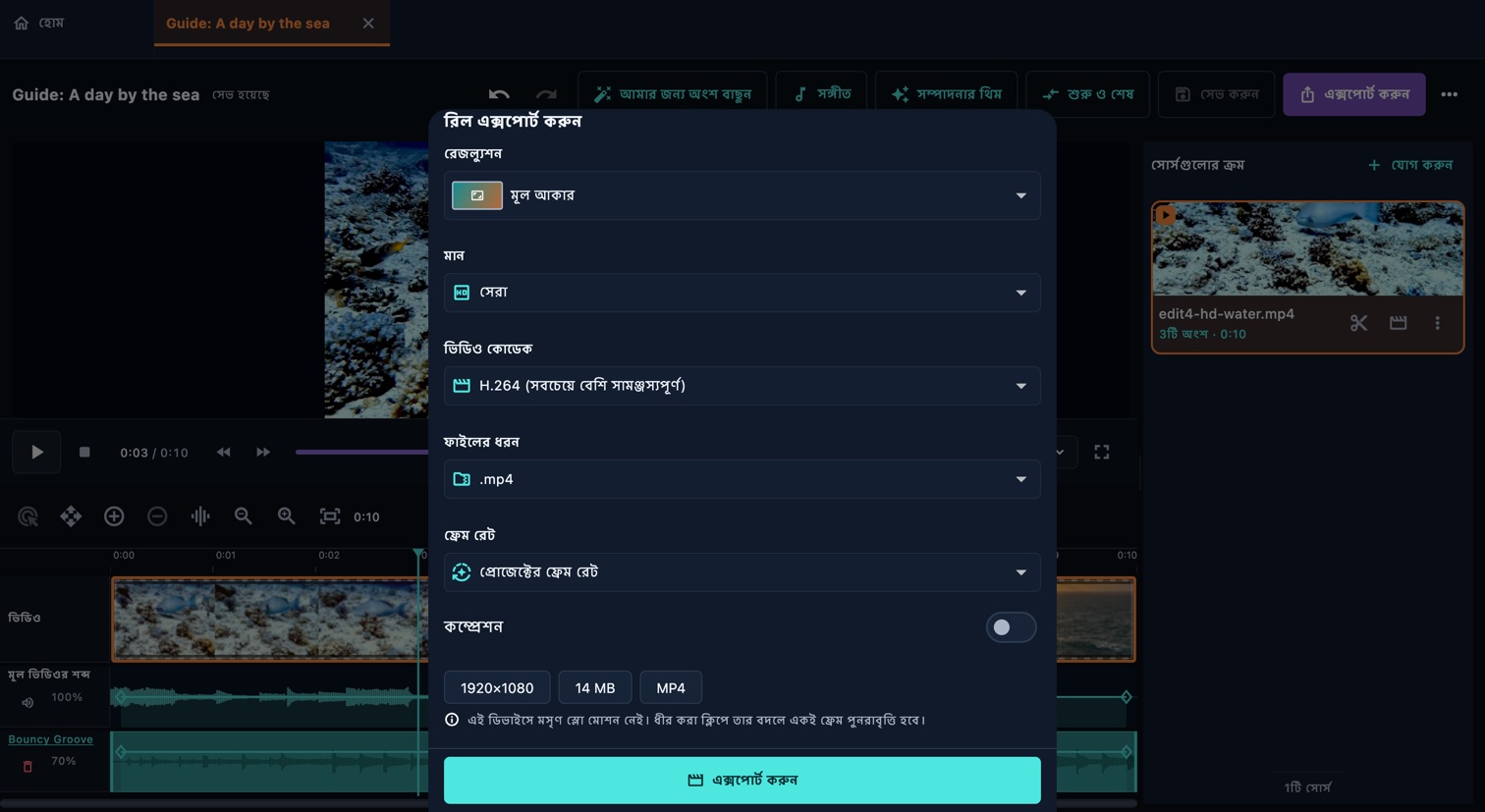
পুরো রিল দেখার পর এক্সপোর্ট করুন খুলে চূড়ান্ত ভিডিওর আকার ও মান বাছুন।

অ্যাপে খুলুন: রিল → রিল এক্সপোর্ট করুন

রিল এক্সপোর্ট করুন
রিল এক্সপোর্ট করুন · ডেস্কটপ

কোনো ব্যাখ্যা বেছে নিলে তার নিয়ন্ত্রণ বা দেখানো পথের শুরুর স্থানটি চিহ্নিত হবে। অন্য স্ক্রল অবস্থান দরকার হলে ছবিটি বদলাবে। বৃত্তগুলো স্বচ্ছ থাকবে; ছোট বিবরণ পড়তে ছবি বড় করুন।

এই পর্দার নিয়ন্ত্রণগুলো

  1. এক্সপোর্ট প্রিসেট

    অ্যাপে খুলুন: এক্সপোর্ট প্রিসেট

    রিলের পাতায় ফিরে শব্দসহ শুরু থেকে শেষ পর্যন্ত দেখুন। প্রথম ফ্রেম, প্রতিটি সংযোগ, লেখার পাঠযোগ্যতা, সংগীত ও শেষ অংশ যাচাই করুন। সম্পাদনাযোগ্য প্রজেক্ট সেভ করে এক্সপোর্ট করুন খুলুন। মাপ, মান ও ডিভাইসে সমর্থিত ফরম্যাট বাছুন। শেষ হলে এক্সপোর্ট করা ফাইল খুলে পরীক্ষা করুন। প্রজেক্ট সেভ করা আর ভিডিও এক্সপোর্ট করা আলাদা কাজ।

    • রেজল্যুশন
    • মান
    • প্রস্থ
    • উচ্চতা
  2. ভিডিও কোডেক

    অ্যাপে খুলুন: ভিডিও কোডেক

    উপলব্ধ ফরম্যাট আপনার ডিভাইসের ওপর নির্ভর করে। অ্যাপ একসঙ্গে সমর্থন করে এমন কোডেক, ফাইলের ধরন ও ফ্রেম রেট বাছুন। কোনো সমন্বয় পাওয়া না গেলে এক্সপোর্ট শুরুর আগে বিকল্পগুলো বদলান।

    • H.264 (সবচেয়ে বেশি সামঞ্জস্যপূর্ণ)
    • HEVC (দক্ষ কম্প্রেশন)
    • ফাইলের ধরন
    • ফ্রেম রেট
    • প্রোজেক্টের ফ্রেম রেট
  3. কম্প্রেশন

    অ্যাপে খুলুন: কম্প্রেশন

    বেশি বিটরেটে মান ভালো হতে পারে, কিন্তু ফাইল বড় হয়। স্বয়ংক্রিয় বিকল্প নির্বাচিত মানের সেটিং ব্যবহার করে।

    • ভিডিও বিটরেট
    • অডিও বিটরেট
  4. এক্সপোর্ট করুন

    অ্যাপে খুলুন: এক্সপোর্ট করুন

    রিলের পাতায় ফিরে শব্দসহ শুরু থেকে শেষ পর্যন্ত দেখুন। প্রথম ফ্রেম, প্রতিটি সংযোগ, লেখার পাঠযোগ্যতা, সংগীত ও শেষ অংশ যাচাই করুন। সম্পাদনাযোগ্য প্রজেক্ট সেভ করে এক্সপোর্ট করুন খুলুন। মাপ, মান ও ডিভাইসে সমর্থিত ফরম্যাট বাছুন। শেষ হলে এক্সপোর্ট করা ফাইল খুলে পরীক্ষা করুন। প্রজেক্ট সেভ করা আর ভিডিও এক্সপোর্ট করা আলাদা কাজ।

    • প্রস্তুত হচ্ছে…
    • এক্সপোর্ট হচ্ছে
    • এক্সপোর্ট বাতিল করুন
    • রিল এক্সপোর্ট হয়েছে
    • ফোল্ডারে দেখান
    • এক্সপোর্ট বাতিল হয়েছে
    • এক্সপোর্ট ব্যর্থ হয়েছে