NeuraTiM FrameOSU

Справочник по интерфейсу

Найдите нужный экран и выберите кольцо на изображении или название элемента управления, чтобы прочитать пояснение. Выбранное кольцо остаётся прозрачным и не закрывает приложение. Выберите вид для телефона или компьютера и увеличьте изображение, чтобы рассмотреть детали.

На этой странице
  1. Главная
  2. Проекты
  3. Ролик
  4. Выбрать
  5. Фрагменты
  6. Настройки фрагмента
  7. Снимок
  8. Свой кадр
  9. Добавить текст
  10. Добавить изображение
  11. Анимация текста
  12. Музыка
  13. Настройки музыкального блока
  14. Переход между фрагментами
  15. Автомонтаж
  16. Шаблоны
  17. Настройки
  18. Экспортировать ролик

Главная

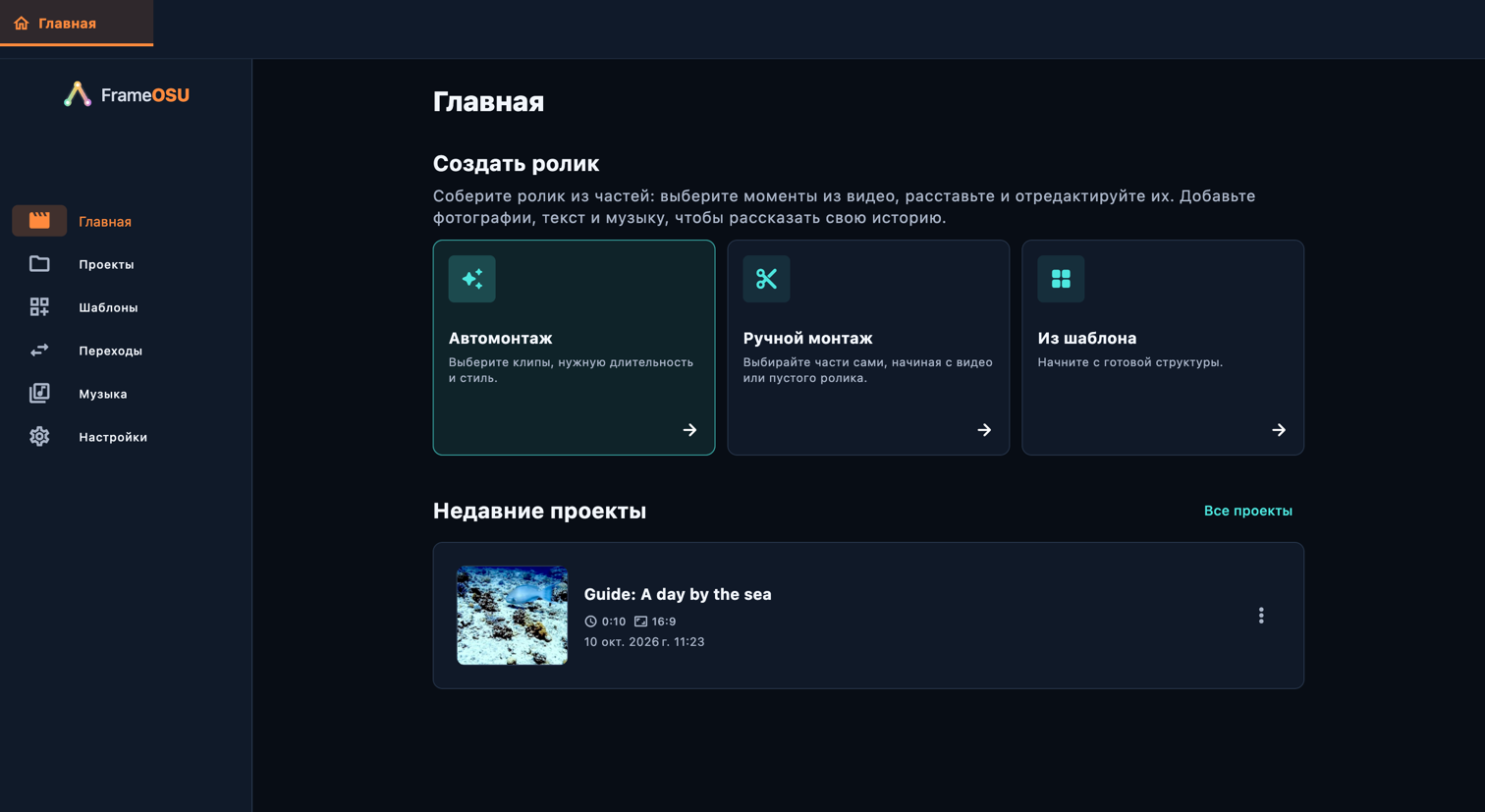
Соберите ролик из частей: выберите моменты из видео, расставьте и отредактируйте их. Добавьте фотографии, текст и музыку, чтобы рассказать свою историю.

Откройте в приложении: Главная
Главная
Главная · Компьютер
Главная · Компьютер

Выберите пояснение, чтобы выделить элемент управления или меню, через которое он открывается. Если элемент расположен ниже на экране, появится снимок нужной части интерфейса. Кольца прозрачные; увеличьте изображение, чтобы рассмотреть мелкие детали.

Элементы управления на этом экране

  1. Ручной монтаж

    Откройте в приложении: Ручной монтаж

    Выбирайте части сами, начиная с видео или пустого ролика.

    • Сначала выбрать видео
    • Начать с пустого проекта
  2. Автомонтаж

    Откройте в приложении: Автомонтаж

    Выберите клипы, нужную длительность и стиль.

    • Автомонтаж
  3. Из шаблона

    Откройте в приложении: Из шаблона

    Шаблон сочетает тему переходов, оформление, движение, схему частей и выбор музыки. Для него всё равно нужны ваши материалы. Проверьте настройки, примените шаблон и просмотрите полученные части. Выберите “Новый шаблон” или дублируйте существующий, чтобы изменить свою копию. Шаги схемы задают допустимые типы медиа, относительную длительность и движение; автоматическая схема оставляет выбор приложению.

    • Шаблоны
  4. Проекты

    Откройте в приложении: Проекты

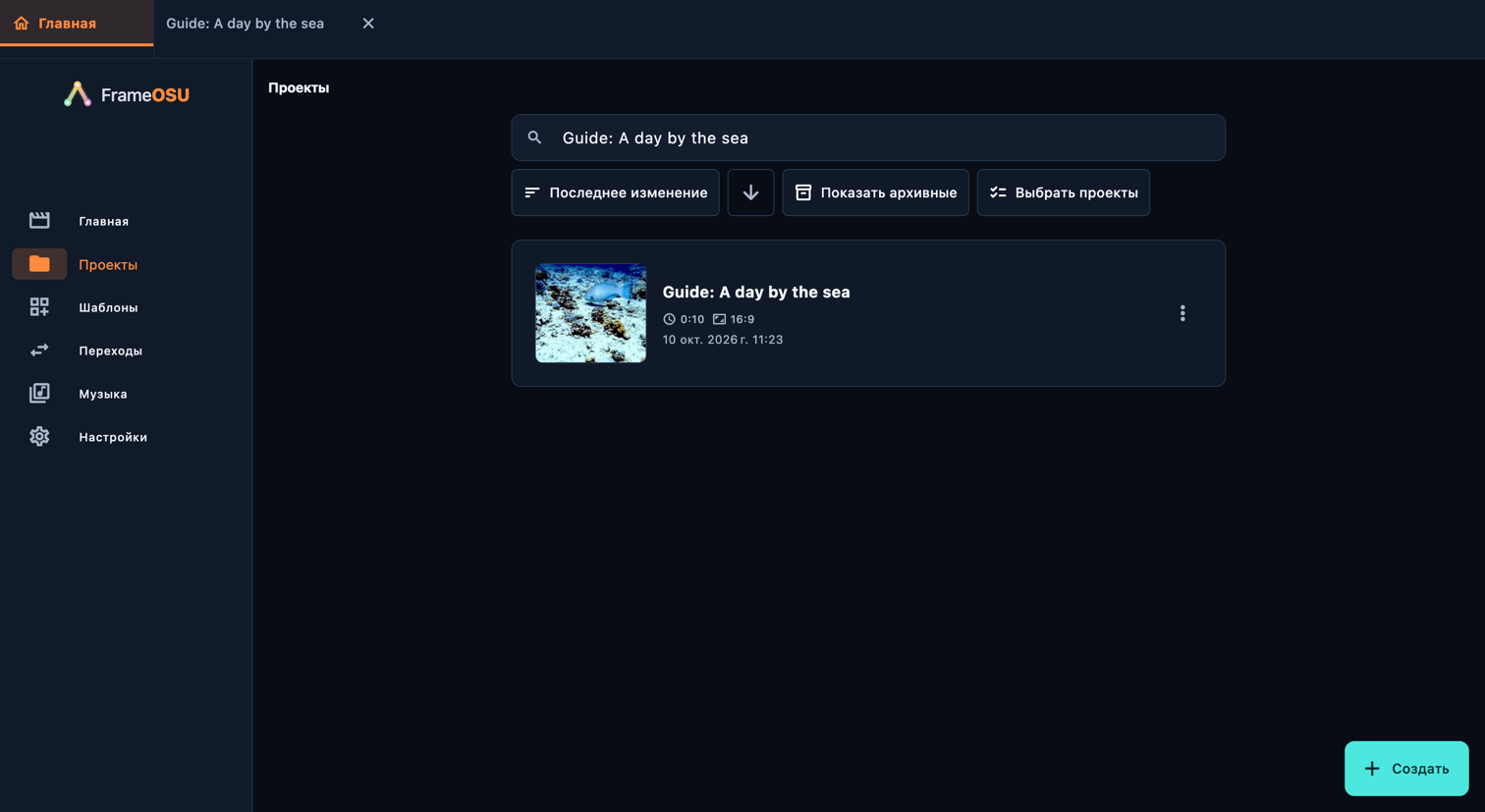
    Откройте сохранённый проект, чтобы продолжить монтаж. Переименовать меняет его имя; Создать копию создаёт другой проект. Поиск и сортировка помогают найти ролик. Архивация скрывает проект из обычного списка; через Показать архивные его можно восстановить. Удаление проекта не удаляет исходные медиафайлы. Сохраняйте доступ к ним, чтобы проект мог открыть их снова.

    • Главная
    • Проекты
    • Шаблоны
    • Переходы
    • Музыка
    • Настройки

Проекты

Откройте сохранённый проект, чтобы продолжить монтаж. Переименовать меняет его имя; Создать копию создаёт другой проект. Поиск и сортировка помогают найти ролик. Архивация скрывает проект из обычного списка; через Показать архивные его можно восстановить. Удаление проекта не удаляет исходные медиафайлы. Сохраняйте доступ к ним, чтобы проект мог открыть их снова.

Откройте в приложении: Проекты

Проекты
Проекты · Компьютер
Проекты · Компьютер

Выберите пояснение, чтобы выделить элемент управления или меню, через которое он открывается. Если элемент расположен ниже на экране, появится снимок нужной части интерфейса. Кольца прозрачные; увеличьте изображение, чтобы рассмотреть мелкие детали.

Элементы управления на этом экране

  1. Поиск проектов

    Откройте в приложении: Поиск проектов

    Откройте сохранённый проект, чтобы продолжить монтаж. Переименовать меняет его имя; Создать копию создаёт другой проект. Поиск и сортировка помогают найти ролик. Архивация скрывает проект из обычного списка; через Показать архивные его можно восстановить. Удаление проекта не удаляет исходные медиафайлы. Сохраняйте доступ к ним, чтобы проект мог открыть их снова.

    • Сортировка
    • Последнее изменение
    • Дата создания
    • Название
    • Длительность
    • Размер
    • По возрастанию
    • По убыванию
  2. Переименовать

    Откройте в приложении: Ещё → Переименовать

    Откройте меню ⋮ на карточке проекта и выберите Переименовать или Создать копию.

    Сохранить сохраняет редактируемый проект. Переименовать меняет имя этого проекта. Для отдельной версии используйте Создать копию в Проекты. Отменить действие и Повторить действие позволяют отменять и повторять правки; Экспорт создаёт видеофайл.

    • Создать копию
  3. В архив

    Откройте в приложении: В архив

    Откройте сохранённый проект, чтобы продолжить монтаж. Переименовать меняет его имя; Создать копию создаёт другой проект. Поиск и сортировка помогают найти ролик. Архивация скрывает проект из обычного списка; через Показать архивные его можно восстановить. Удаление проекта не удаляет исходные медиафайлы. Сохраняйте доступ к ним, чтобы проект мог открыть их снова.

    • Показать архивные
    • Восстановить из архива
  4. Выбрать проекты

    Откройте в приложении: Выбрать проекты

    Откройте сохранённый проект, чтобы продолжить монтаж. Переименовать меняет его имя; Создать копию создаёт другой проект. Поиск и сортировка помогают найти ролик. Архивация скрывает проект из обычного списка; через Показать архивные его можно восстановить. Удаление проекта не удаляет исходные медиафайлы. Сохраняйте доступ к ним, чтобы проект мог открыть их снова.

    • Выбрать все
    • Снять выделение
    • Удалить

Ролик

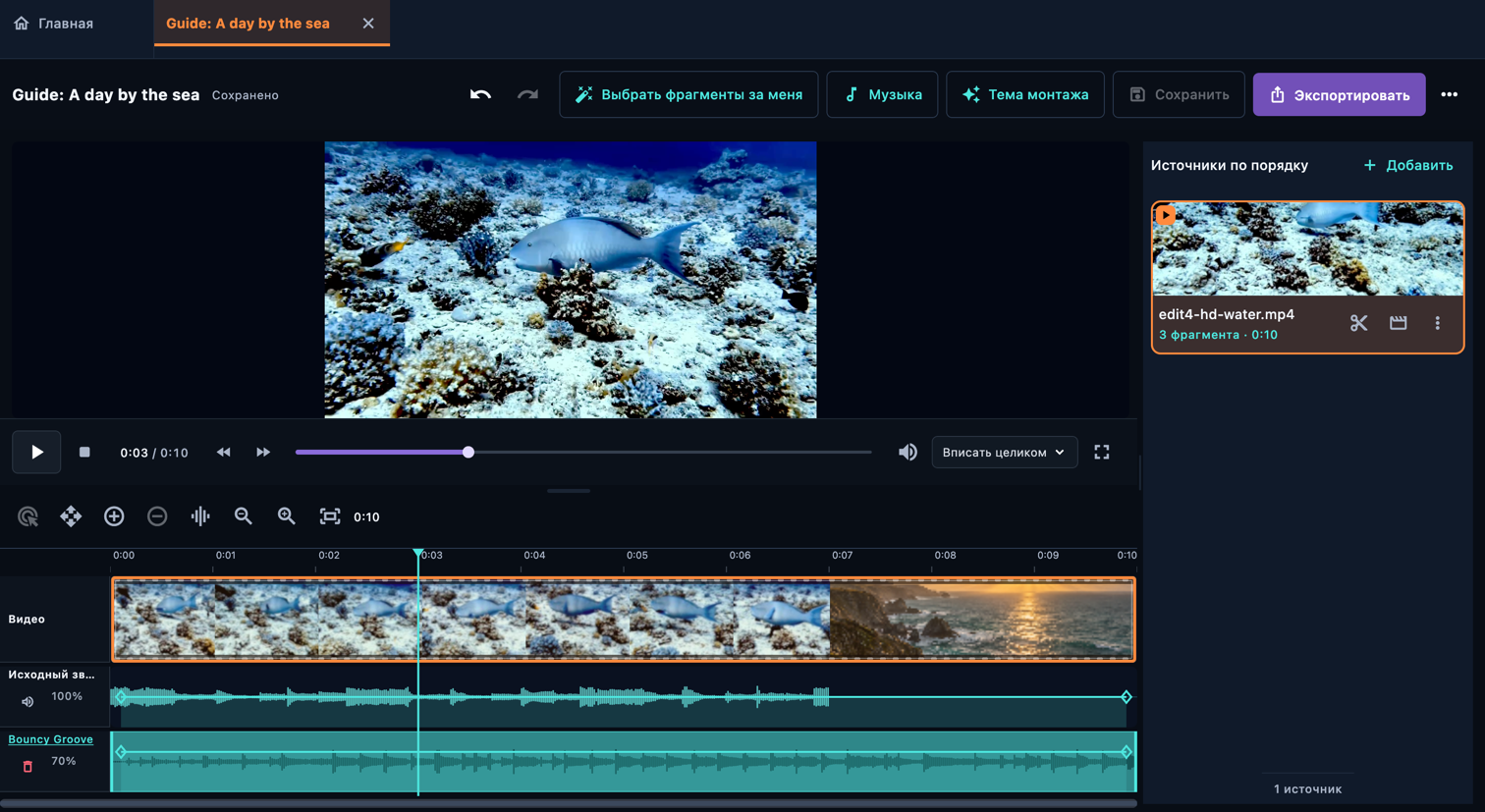
Источник — это видеозапись или пустой источник для текста и фотографий. Часть — участок источника, который вы хотите использовать. Ролик воспроизводит эти части по порядку. Необязательно использовать импортированное видео целиком: сначала выберите нужные моменты, затем настройте кадрирование, оформление, звук и длительность каждой части.

Откройте в приложении: Проекты → Откройте сохранённый ролик

Ролик
Ролик · Компьютер
Ролик · Компьютер

Выберите пояснение, чтобы выделить элемент управления или меню, через которое он открывается. Если элемент расположен ниже на экране, появится снимок нужной части интерфейса. Кольца прозрачные; увеличьте изображение, чтобы рассмотреть мелкие детали.

Элементы управления на этом экране

  1. Источники по порядку

    Откройте в приложении: Источники по порядку

    Импортируйте видео, затем выберите нужные фрагменты.

    Начните без видео. Откройте этот источник, чтобы добавлять, упорядочивать и редактировать фото и заголовки.

    • Добавить
  2. Предпросмотр

    Откройте в приложении: Предпросмотр

    Откройте источник в панели «Источники», затем выберите или добавьте части на шкалу времени.

    • Воспроизвести
    • Пауза
    • Приблизить
    • Отдалить
  3. Тема монтажа

    Откройте в приложении: Тема монтажа

    На панели ролика выберите Тема монтажа. Если пункт скрыт, раскройте меню … и выберите Тема монтажа. Это задаёт стиль переходов. Цвета интерфейса находятся в Настройки → Тема интерфейса.

    Тема подбирает переходы по всему ролику. Переходы, заданные вручную, сохраняются.

    Выключить звук всех видеофрагментов, включая добавленные позже. Музыка и громкость предпросмотра не меняются.

    • Выключить звук всех исходных видео
    • Просмотр
  4. Сохранить

    Откройте в приложении: Сохранить

    Сохранить сохраняет редактируемый проект. Переименовать меняет имя этого проекта. Для отдельной версии используйте Создать копию в Проекты. Отменить действие и Повторить действие позволяют отменять и повторять правки; Экспорт создаёт видеофайл.

    • Отменить действие
    • Повторить действие
    • Переименовать
    • Создать копию
    • Экспортировать ролик

Выбрать

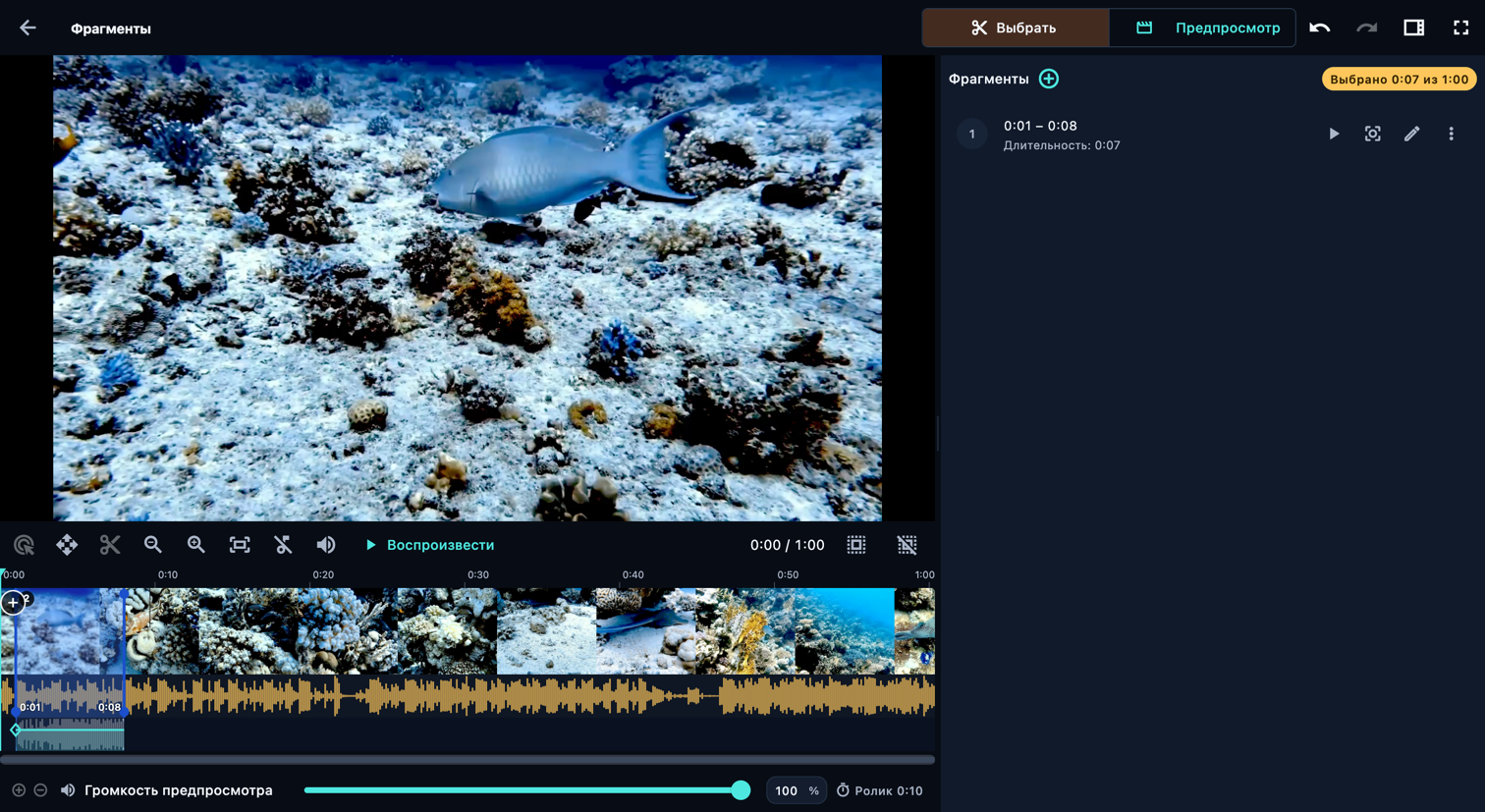
Нажмите на начало на киноленте, затем + у курсора воспроизведения и на конец. Для точных значений добавьте часть по времени. Тяните край для обрезки. Режим прокрутки перемещает вид, а режим изменения порядка — часть.

Откройте в приложении: Источники по порядку → Откройте карточку исходного видео (значок ножниц) → Выбрать

Если панель частей скрыта, на телефоне нажмите Показать панель фрагментов. На компьютере откройте Просмотр (значок панели) и включите Фрагменты. Кнопка + в заголовке открывает меню: в режиме выбора она добавляет часть по времени или стоп-кадр, в режиме предпросмотра — текст или фотографию.

Выбрать
Выбрать · Компьютер
Выбрать · Компьютер

Выберите пояснение, чтобы выделить элемент управления или меню, через которое он открывается. Если элемент расположен ниже на экране, появится снимок нужной части интерфейса. Кольца прозрачные; увеличьте изображение, чтобы рассмотреть мелкие детали.

Элементы управления на этом экране

  1. Выбрать

    Откройте в приложении: Выбрать

    Выберите фрагменты на шкале времени исходного видео

    • Предпросмотр
  2. Начать фрагмент здесь

    Откройте в приложении: Начать фрагмент здесь

    Нажмите на начало на киноленте, затем + у курсора воспроизведения и на конец. Для точных значений добавьте часть по времени. Тяните край для обрезки. Режим прокрутки перемещает вид, а режим изменения порядка — часть.

    • Отменить выбор фрагмента
    • Добавить фрагмент по времени
  3. Добавить в этот источник

    Откройте в приложении: Добавить в этот источник

    Введите секунды, m:ss.fff или h:mm:ss.fff. Миллисекунды необязательны.

    Стоп-кадр показывает один кадр этого видео столько, сколько вы зададите. Он может стоять на краю фрагмента, но не внутри него.

    • Добавить фрагмент по времени
    • Начало
    • Конец
    • Добавить стоп-кадр
    • Кадр
  4. Изменить порядок фрагментов

    Откройте в приложении: Изменить порядок фрагментов

    Эта часть следует за предыдущей. Тяните её нумерованный маркер в списке для изменения порядка. На киноленте используйте режим изменения порядка; обычное перетаскивание перемещает курсор.

    • Перетаскивание ленты перемещает указатель
    • Перетаскивание ленты прокручивает её
    • Выбрать кадры
    • Разделить фрагмент здесь
    • Выбрать всё видео
    • Снять выделение
    • Показать всё видео на шкале
  5. Громкость предпросмотра

    Откройте в приложении: Громкость предпросмотра

    Меняет громкость только на этом экране. Чтобы изменить звук ролика, используйте настройки звука в редакторе.

    • Воспроизвести всё видео
    • Воспроизвести исходный звук
    • Воспроизвести звук ролика
    • Выключить звук всех фрагментов
  6. Ролик

    Откройте в приложении: Ролик

    Общая длительность ролика со всеми источниками. Обновляется при изменении фрагментов.

    • Показать панель фрагментов

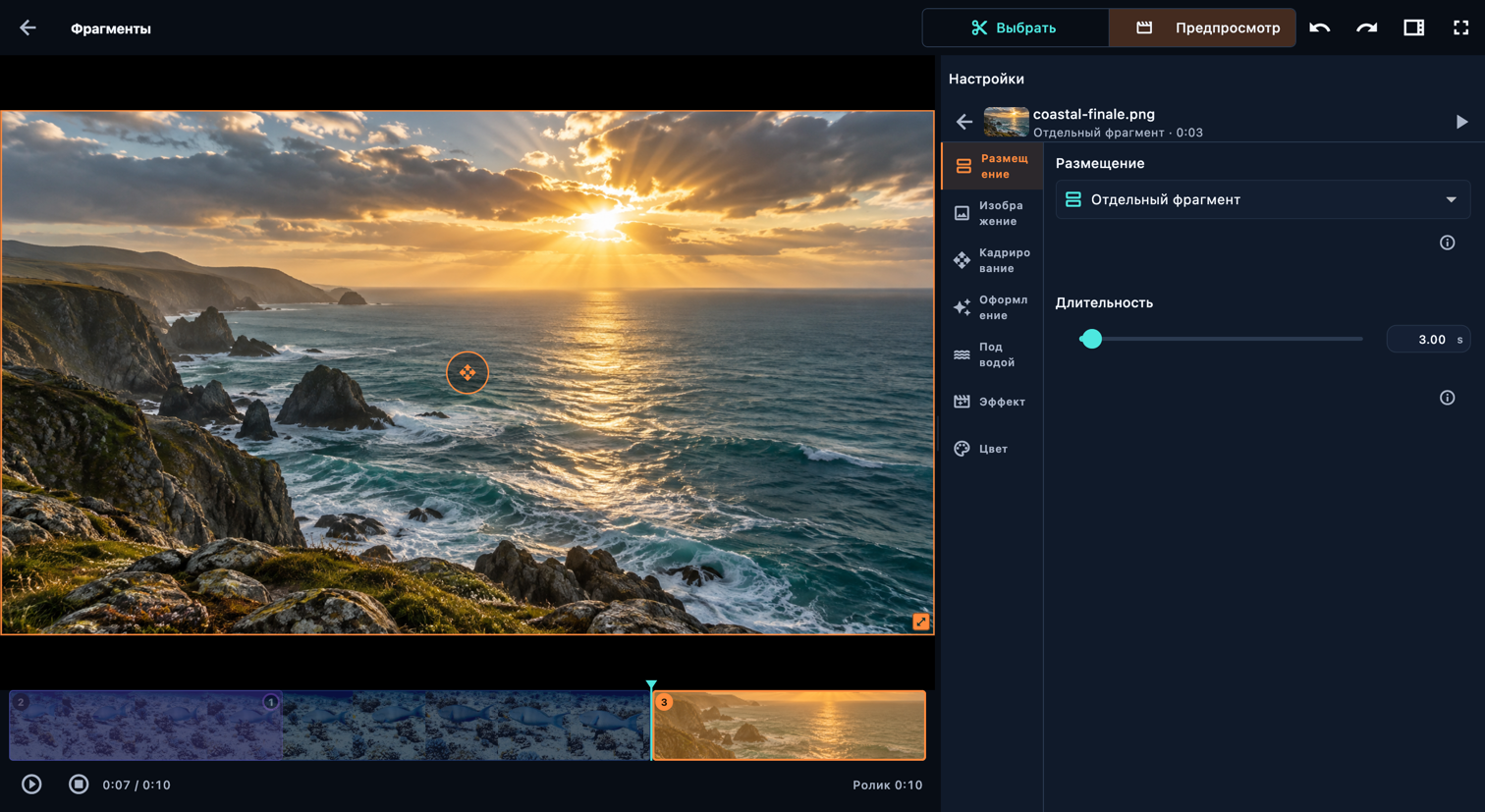
Фрагменты

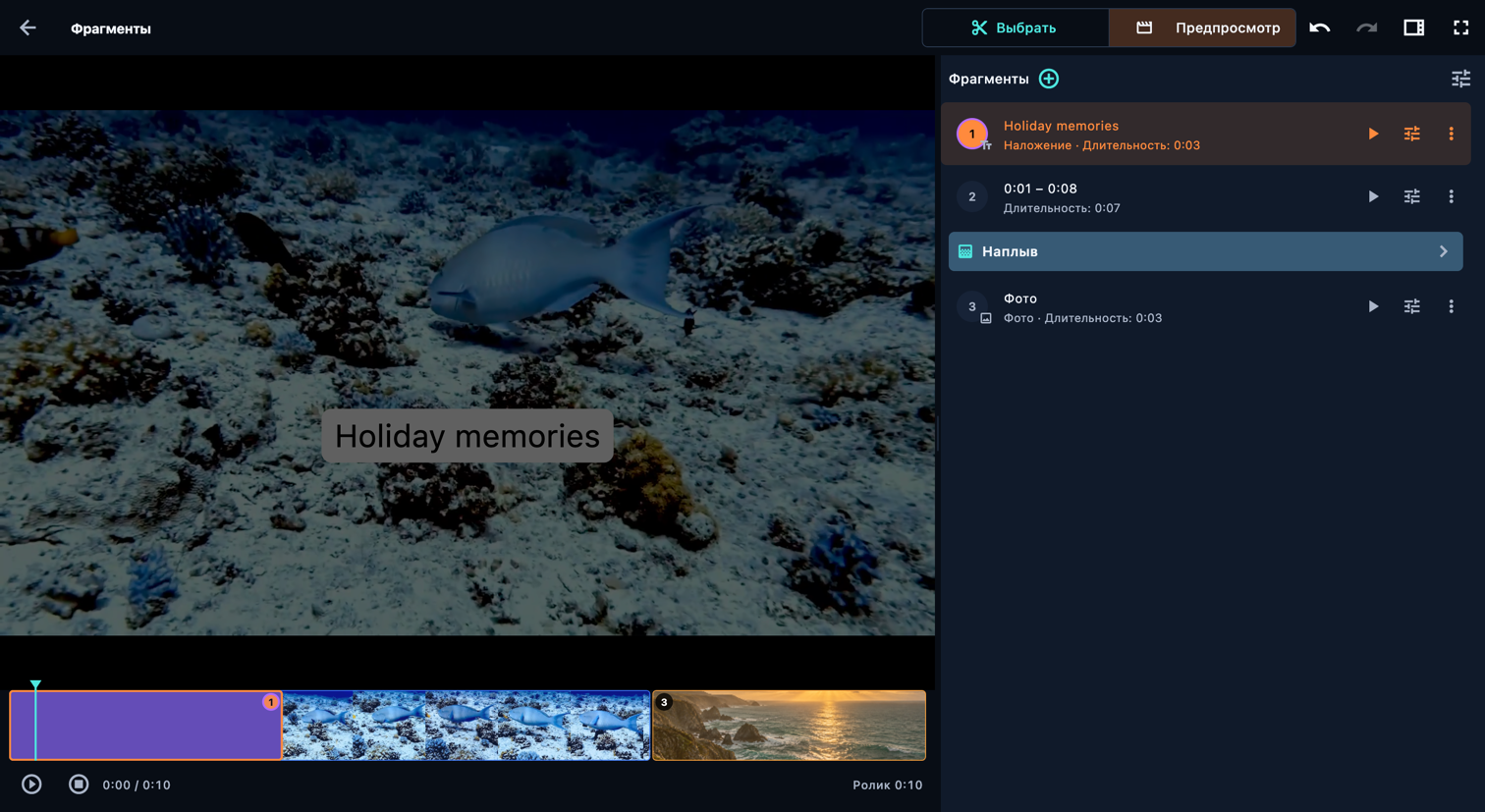
Посмотреть выбранные фрагменты с эффектами и переходами

Откройте в приложении: Источники по порядку → Откройте карточку исходного видео (значок ножниц) → Предпросмотр

Если панель частей скрыта, на телефоне нажмите Показать панель фрагментов. На компьютере откройте Просмотр (значок панели) и включите Фрагменты. Кнопка + в заголовке открывает меню: в режиме выбора она добавляет часть по времени или стоп-кадр, в режиме предпросмотра — текст или фотографию.

Фрагменты
Фрагменты · Компьютер

Выберите пояснение, чтобы выделить элемент управления или меню, через которое он открывается. Если элемент расположен ниже на экране, появится снимок нужной части интерфейса. Кольца прозрачные; увеличьте изображение, чтобы рассмотреть мелкие детали.

Элементы управления на этом экране

  1. Предпросмотр

    Откройте в приложении: Предпросмотр

    Посмотреть выбранные фрагменты с эффектами и переходами

    • Воспроизвести
    • Воспроизвести этот фрагмент
    • Остановить
  2. Изменить порядок фрагментов

    Откройте в приложении: Изменить порядок фрагментов

    Эта часть следует за предыдущей. Тяните её нумерованный маркер в списке для изменения порядка. На киноленте используйте режим изменения порядка; обычное перетаскивание перемещает курсор.

    Тяните вдоль блока, чтобы перемещать курсор. Для сдвига наложения во времени используйте режим изменения порядка или его нумерованный маркер в списке.

    • Настройки фрагмента
    • Удалить
  3. Добавить в этот источник

    Откройте в приложении: Добавить в этот источник

    Добавьте фотографию через меню + рядом с частью. Выберите Отдельный фрагмент, чтобы выделить ей собственное время в последовательности, или Наложение, чтобы показать её поверх продолжающегося изображения. Настройте Изображение, Кадрирование, Оформление и Эффект; Цвет задаёт фон отдельного изображения. Если фотографии нужна подпись, добавьте текст отдельным элементом.

    Выберите Добавить текст рядом с частью: откроется Текст с выделенным текстом по умолчанию, и вы сразу введёте свои слова. В Размещение вариант Отдельный фрагмент выделяет тексту собственное время; Наложение помещает его поверх продолжающегося изображения, не удлиняя ролик. Показывать вместе показывается одновременно со следующим наложением. Настройте Положение и используйте Анимация текста и Движение для анимации. Этапы появляется для настройки времени отдельных строк. Цвет задаёт фон отдельной текстовой части.

    • Добавить изображение
    • Добавить текст
    • Отдельный фрагмент
    • Наложение
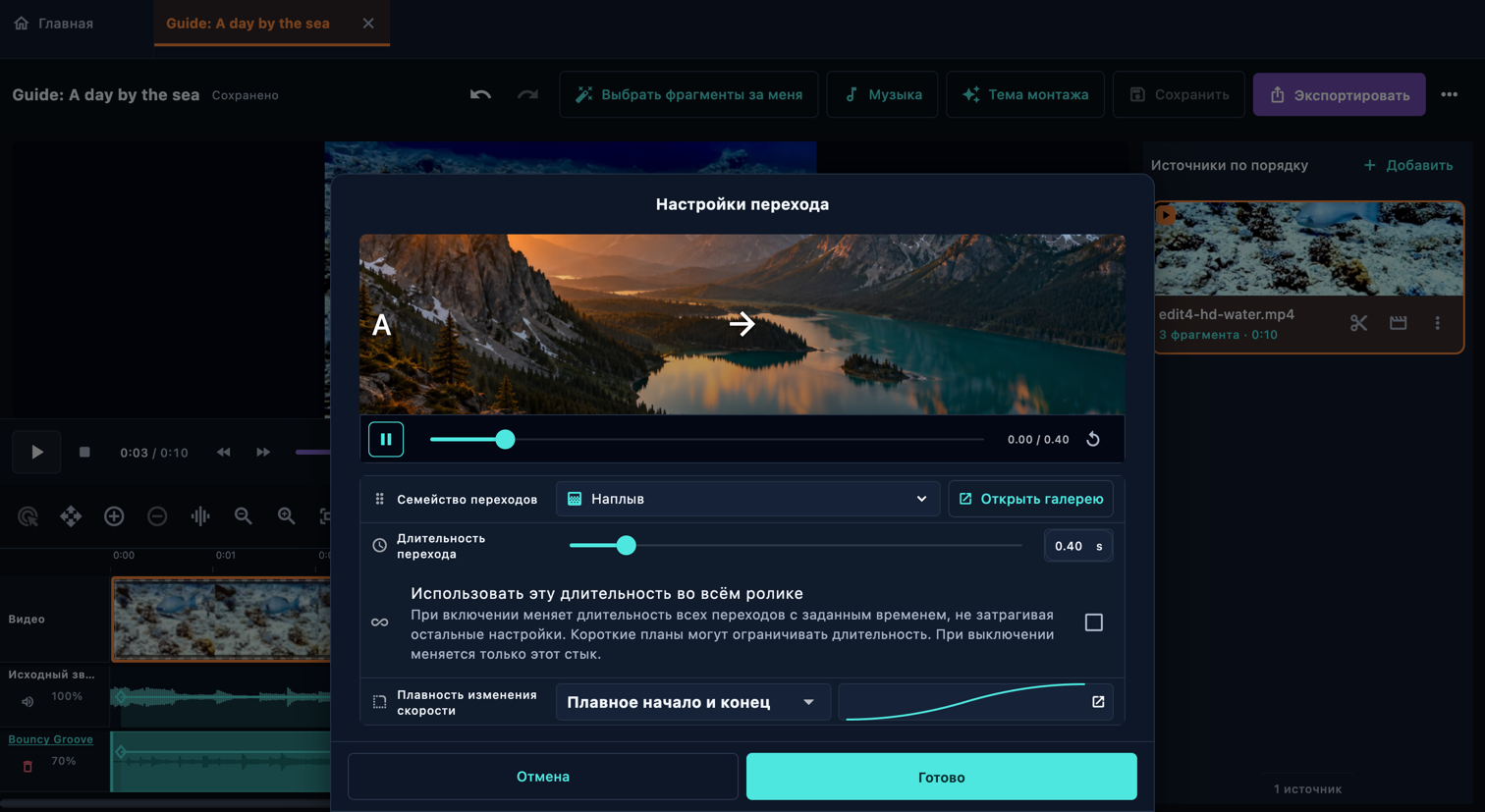
  4. Переход между фрагментами

    Откройте в приложении: Переход между фрагментами

    Откройте строку перехода между двумя частями. Просмотрите варианты в галерее, выберите переход, настройте время и подтвердите. Посмотрите стык в контексте: переход может скрыть короткое действие или текст. Начальное и финальное оформление относятся ко всему ролику, а стык соединяет соседние части.

    • Открыть галерею
  5. Настройки всех фрагментов

    Откройте в приложении: Настройки всех фрагментов

    Применяется ко всем фрагментам, кроме тех, у которых есть собственные настройки.

    • Применить это оформление ко всем фрагментам видео

Настройки фрагмента

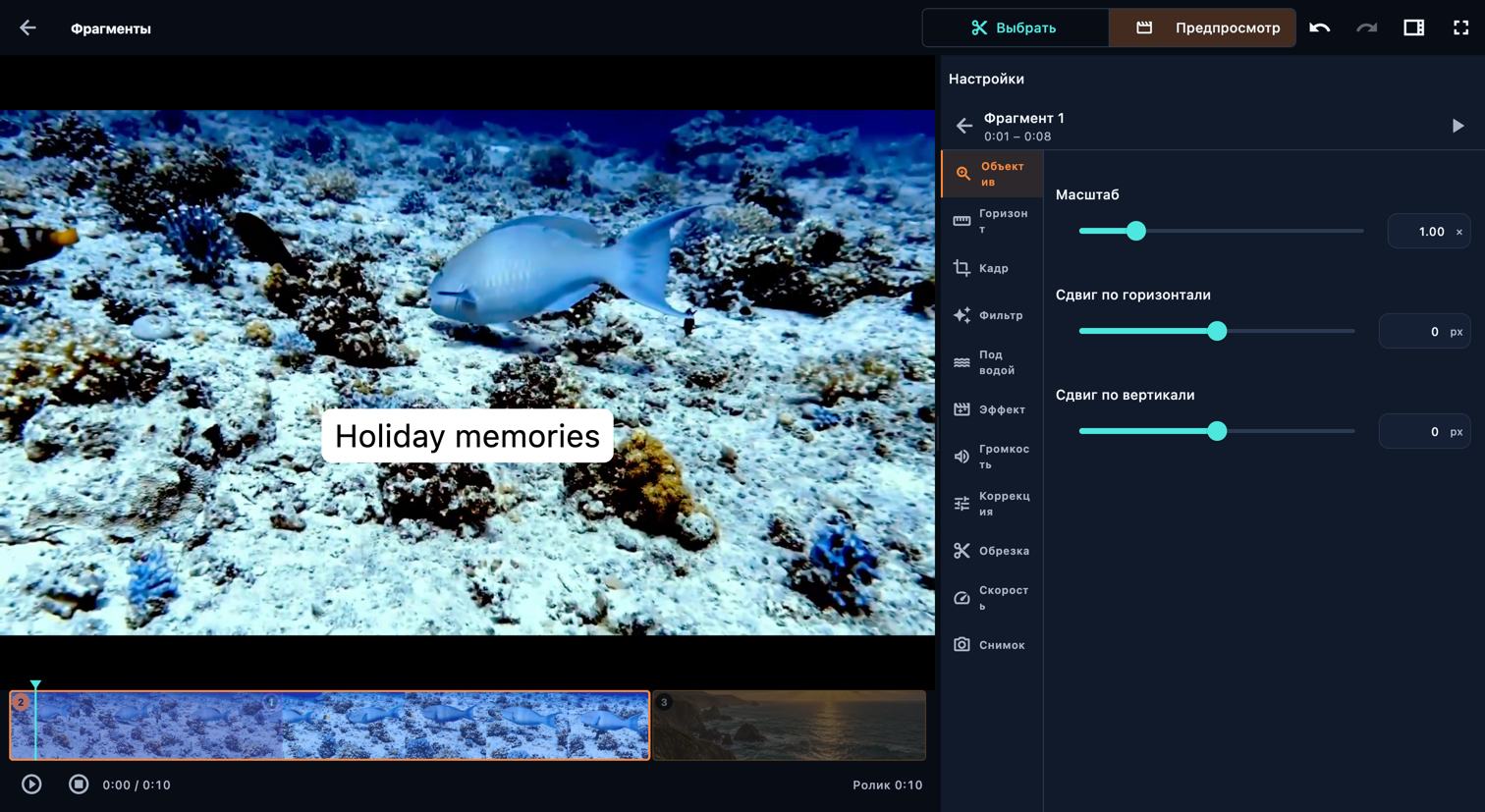
Откройте настройки видеочасти. Обрезка меняет начало и конец в источнике. Объектив и Кадр настраивают композицию; Горизонт выравнивает изображение. Фильтр и Коррекция меняют вид; Под водой при необходимости исправляет цветовой оттенок. Эффект добавляет движение или подсветку. Громкость меняет звук этой части, а Скорость — скорость воспроизведения. Проверяйте предпросмотр после каждого существенного изменения.

Откройте в приложении: Источники по порядку → Откройте карточку исходного видео (значок ножниц) → Предпросмотр → Настройки фрагмента

Стрелки рядом с вкладками настроек показывают другие вкладки. Прокручивайте внутри панели настроек, чтобы найти элементы ниже.

Настройки фрагмента
Настройки фрагмента · Компьютер

Выберите пояснение, чтобы выделить элемент управления или меню, через которое он открывается. Если элемент расположен ниже на экране, появится снимок нужной части интерфейса. Кольца прозрачные; увеличьте изображение, чтобы рассмотреть мелкие детали.

Элементы управления на этом экране

  1. Объектив

    Откройте в приложении: Объектив

    Масштаб увеличивает изображение. Горизонтальная и вертикальная позиции перемещают его внутри холста. Эти настройки помогают сохранить объект в кадре после изменения соотношения сторон ролика.

    • Масштаб
    • Сдвиг по горизонтали
    • Сдвиг по вертикали
  2. Горизонт

    Откройте в приложении: Горизонт

    Поверните изображение, чтобы выровнять горизонт. Положительные значения поворачивают его по часовой стрелке.

    • Выровнять
  3. Кадр

    Откройте в приложении: Кадр

    Кадрирование определяет, какие края изображения видны. Перетаскивайте маркеры рамки или меняйте четыре значения обрезки. Проверьте результат в выбранном соотношении сторон ролика. Переключатели отражения зеркально переворачивают изображение по горизонтали или вертикали.

    • Отразить по горизонтали
    • Отразить по вертикали
    • Обрезать слева
    • Обрезать справа
    • Обрезать сверху
    • Обрезать снизу
  4. Фильтр

    Откройте в приложении: Фильтр

    Посмотрите каждое оформление на этом кадре с выбранной силой. Выберите вариант, чтобы применить его.

    100% применяет оформление полностью. Меньшие значения смешивают его с оригиналом.

    Уточните оформление, сохранив его основной стиль и название.

    Сравните исходный кадр с настройками фрагмента. Разделённый вид доступен только в предпросмотре и не экспортируется.

    • Оформление
    • Сила оформления
    • Сравнить с оригиналом
  5. Под водой

    Откройте в приложении: Под водой

    Проанализируйте материал, чтобы оценить и исправить потерю цвета под водой и сине-зелёный оттенок, сохранив яркость плана.

    Использовать пять кадров для оценки одной коррекции на весь фрагмент. Лучше всего для материала с постоянными подводными условиями.

    Подстраивать коррекцию под изменения подводных условий вместо одной усреднённой настройки для всего фрагмента.

    Сохранить имеющиеся результаты. Обрезка, перемещение ползунков и повторное открытие панели не запускают анализ. Выберите «Анализировать заново», чтобы обновить его.

    Скорость реакции коррекции на изменения. При нуле она следует за каждым измеренным кадром, что может вызвать мерцание. Сглаживание не пересекает границы планов.

    Плавно убирать коррекцию на кадрах у поверхности и других неподводных кадрах, чтобы избежать оранжевого оттенка.

    • Анализировать фрагмент
    • Быстрый анализ
    • Покадровая коррекция
    • Заблокировать анализ
    • Сила коррекции
    • Сравнить с оригиналом
    • Ручные настройки
  6. Эффект

    Откройте в приложении: Эффект

    Выберите один вариант движения для фрагмента. Выбор другого заменит предыдущий.

    Оставьте одну область резкой и светлой, размыв и затемнив остальное. Используйте ключевые кадры, чтобы прожектор следовал за объектом.

    • Движение
    • Прожектор
  7. Громкость

    Откройте в приложении: Громкость

    Громкости части и источника перемножаются. Выключить звук фрагмента отключает выбранный звук; плавные вход и выход смягчают начало и конец. Громкость предпросмотра меняет только то, что вы слышите при монтаже, а не экспортируемый микс.

    • Громкость
    • Выключить звук фрагмента
    • Нарастание звука
    • Затухание звука
  8. Коррекция

    Откройте в приложении: Коррекция

    “Экспозиция” меняет общую яркость, “Контраст” — разницу между светлыми и тёмными тонами. “Светлые области” и “Белые тона” влияют на светлые области, “Тени” и “Чёрные тона” — на тёмные. “Насыщенность” меняет интенсивность всех цветов, а “Сочность” усиливает преимущественно приглушённые цвета. “Температура” сдвигает баланс между тёплым и холодным, “Оттенок” — между зелёным и пурпурным. “Выцветание” осветляет тёмные тона, смягчая изображение. После настройки сравните результат с оригиналом.

    Сравните исходный кадр с настройками фрагмента. Разделённый вид доступен только в предпросмотре и не экспортируется.

    • Экспозиция
    • Контраст
    • Насыщенность
    • Температура
    • Оттенок
    • Светлые области
    • Тени
    • Белые тона
    • Чёрные тона
    • Сочность
    • Выцветание
  9. Обрезка

    Откройте в приложении: Обрезка

    Введите секунды, m:ss.fff или h:mm:ss.fff. Миллисекунды необязательны.

    • Начало
    • Конец
  10. Скорость

    Откройте в приложении: Скорость

    Значение ниже базовой скорости замедляет материал, выше — ускоряет.

    Доля фрагмента на каждое изменение скорости. Профили с возвратом используют эту длительность для обоих изменений.

    Доля фрагмента, воспроизводимая с целевой скоростью перед возвратом.

    Воспроизводить изображение и движение от конца к началу. Музыка продолжает звучать в обычном направлении, а исходный звук видео отключается.

    • Базовая скорость
    • Профиль скорости
    • Целевая скорость
    • Точка достижения цели
    • Длительность изменения скорости
    • Удержание целевой скорости
    • Плавность изменения скорости
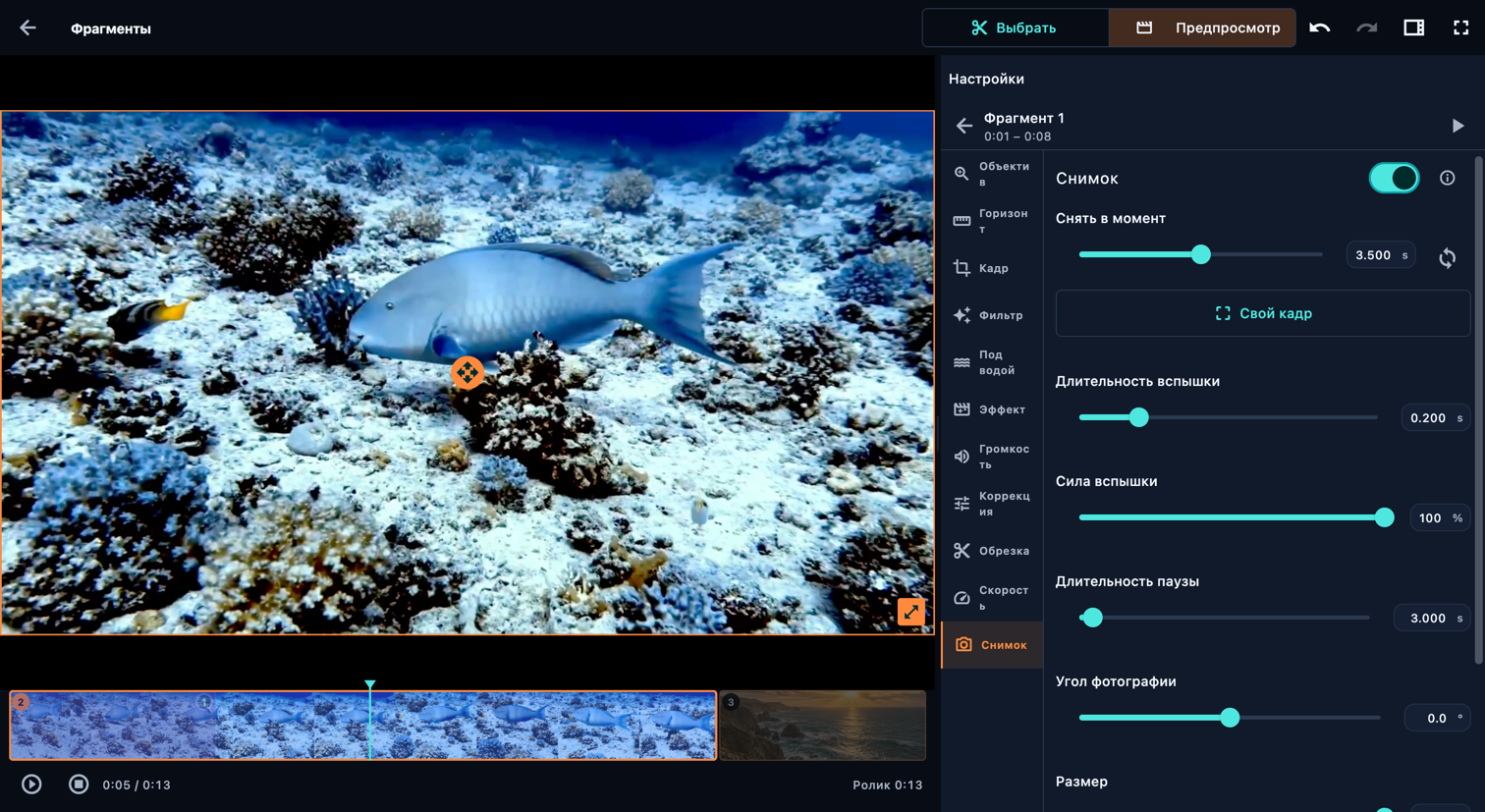
  11. Снимок

    Откройте в приложении: Снимок

    Откройте настройки незаблокированной видеочасти, выберите Снимок и включите функцию. Задайте Снять в момент или поместите указатель воспроизведения внутрь части и нажмите Синхронизировать с курсором воспроизведения.

    • Снять в момент
    • Синхронизировать с курсором воспроизведения
    • Свой кадр

Снимок

Откройте настройки незаблокированной видеочасти, выберите Снимок и включите функцию. Задайте Снять в момент или поместите указатель воспроизведения внутрь части и нажмите Синхронизировать с курсором воспроизведения.

Откройте в приложении: Источники по порядку → Откройте карточку исходного видео (значок ножниц) → Предпросмотр → Настройки фрагмента → Снимок

Стрелки рядом с вкладками настроек показывают другие вкладки. Прокручивайте внутри панели настроек, чтобы найти элементы ниже.

Снимок
Снимок · Компьютер
Снимок · Компьютер

Выберите пояснение, чтобы выделить элемент управления или меню, через которое он открывается. Если элемент расположен ниже на экране, появится снимок нужной части интерфейса. Кольца прозрачные; увеличьте изображение, чтобы рассмотреть мелкие детали.

Элементы управления на этом экране

  1. Снимок

    Откройте в приложении: Снимок

    Вспышка и неподвижное фото внутри этой части, затем продолжение с того же кадра. Пауза удлиняет ролик; звук источника отключается, а музыка продолжает играть.

    Пауза увеличивает длительность той же видеочасти. Её исходный звук во время паузы отключён; музыка продолжается. Уже сохранённое на устройстве фото добавьте через меню + как Отдельный фрагмент или Наложение, как описано в шаге о фотографиях ниже.

  2. Снять в момент

    Откройте в приложении: Снять в момент

    Откройте настройки незаблокированной видеочасти, выберите Снимок и включите функцию. Задайте Снять в момент или поместите указатель воспроизведения внутрь части и нажмите Синхронизировать с курсором воспроизведения.

    • Синхронизировать с курсором воспроизведения
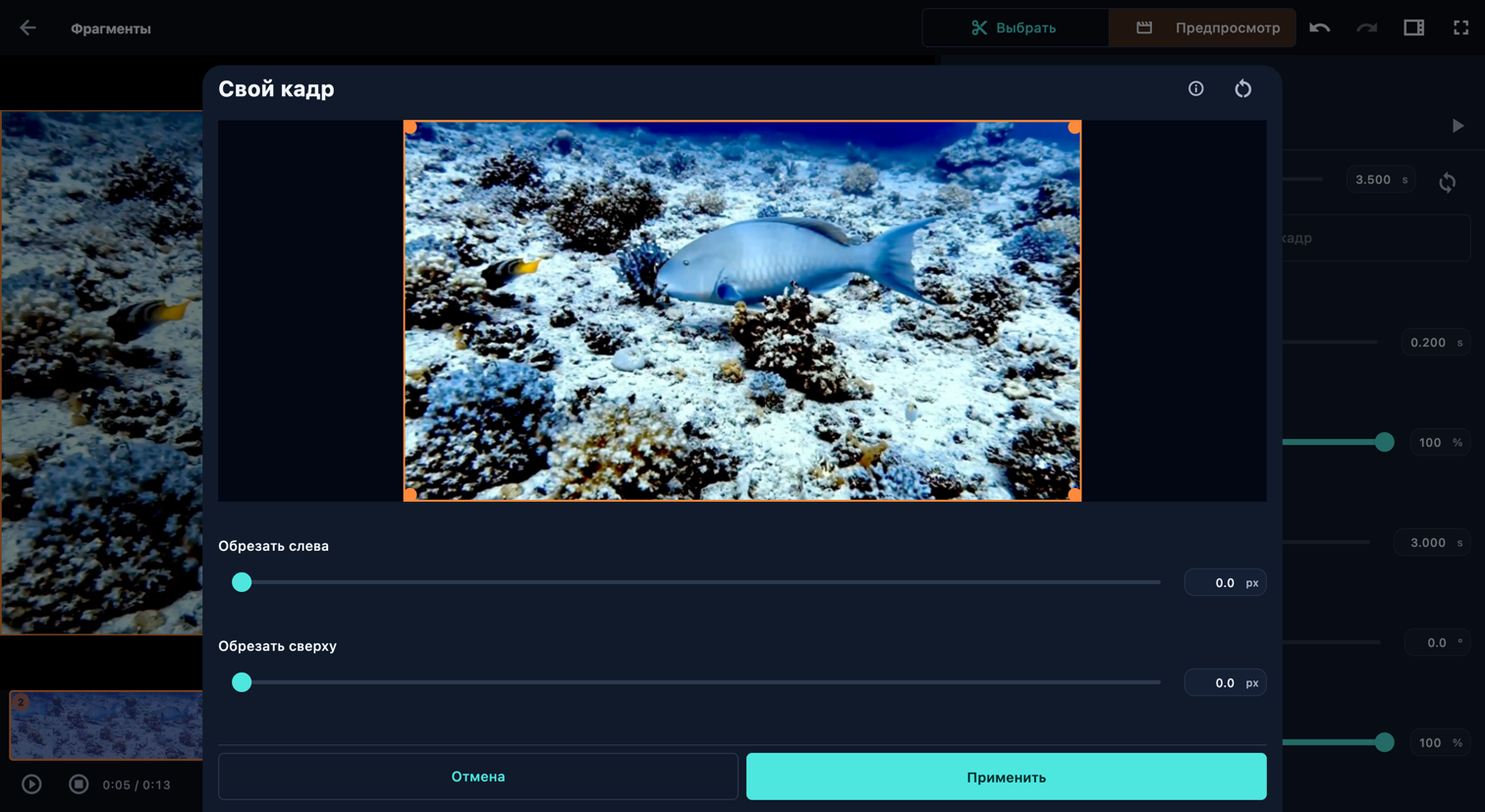
  3. Свой кадр

    Откройте в приложении: Свой кадр

    Выбрать показывает исходную запись; снимок использует текущее кадрирование и оформление этой части. Откройте Свой кадр, переместите оранжевый прямоугольник, потяните за угол или задайте четыре границы обрезки, затем выберите Применить. Отмена сохраняет прежнюю обрезку. По умолчанию при 100% Размер выбранная область сохраняет размер и положение на холсте.

    • Применить
    • Отмена
  4. Длительность вспышки

    Откройте в приложении: Длительность вспышки

    Задайте Длительность вспышки, Сила вспышки и Длительность паузы; настройте Угол фотографии и рамку. Не закрывая настройки, остановите воспроизведение в режиме Предпросмотр на моменте показа фотографии. Маркером перемещения и угловыми маркерами настройте её положение и размер. Затем посмотрите вспышку, остановку кадра и возврат к движущемуся видео.

    • Сила вспышки
    • Длительность паузы
  5. Размер

    Откройте в приложении: Размер

    Задайте Длительность вспышки, Сила вспышки и Длительность паузы; настройте Угол фотографии и рамку. Не закрывая настройки, остановите воспроизведение в режиме Предпросмотр на моменте показа фотографии. Маркером перемещения и угловыми маркерами настройте её положение и размер. Затем посмотрите вспышку, остановку кадра и возврат к движущемуся видео.

    • Угол фотографии
    • Ширина рамки
    • Цвет рамки

Свой кадр

Выбрать показывает исходную запись; снимок использует текущее кадрирование и оформление этой части. Откройте Свой кадр, переместите оранжевый прямоугольник, потяните за угол или задайте четыре границы обрезки, затем выберите Применить. Отмена сохраняет прежнюю обрезку. По умолчанию при 100% Размер выбранная область сохраняет размер и положение на холсте.

Откройте в приложении: Источники по порядку → Откройте карточку исходного видео (значок ножниц) → Предпросмотр → Настройки фрагмента → Снимок → Свой кадр

Свой кадр
Свой кадр · Компьютер

Выберите пояснение, чтобы выделить элемент управления или меню, через которое он открывается. Если элемент расположен ниже на экране, появится снимок нужной части интерфейса. Кольца прозрачные; увеличьте изображение, чтобы рассмотреть мелкие детали.

Элементы управления на этом экране

  1. Свой кадр

    Откройте в приложении: Свой кадр

    Переместите оранжевую рамку или потяните за угол. Текущая настройка вписывания кадра определяет, как отображается выбранная область.

    Выбрать показывает исходную запись; снимок использует текущее кадрирование и оформление этой части. Откройте Свой кадр, переместите оранжевый прямоугольник, потяните за угол или задайте четыре границы обрезки, затем выберите Применить. Отмена сохраняет прежнюю обрезку. По умолчанию при 100% Размер выбранная область сохраняет размер и положение на холсте.

  2. Обрезать слева

    Откройте в приложении: Обрезать слева

    Выбрать показывает исходную запись; снимок использует текущее кадрирование и оформление этой части. Откройте Свой кадр, переместите оранжевый прямоугольник, потяните за угол или задайте четыре границы обрезки, затем выберите Применить. Отмена сохраняет прежнюю обрезку. По умолчанию при 100% Размер выбранная область сохраняет размер и положение на холсте.

    • Обрезать сверху
    • Обрезать справа
    • Обрезать снизу
  3. Применить

    Откройте в приложении: Применить

    Выбрать показывает исходную запись; снимок использует текущее кадрирование и оформление этой части. Откройте Свой кадр, переместите оранжевый прямоугольник, потяните за угол или задайте четыре границы обрезки, затем выберите Применить. Отмена сохраняет прежнюю обрезку. По умолчанию при 100% Размер выбранная область сохраняет размер и положение на холсте.

    • Отмена
    • Сбросить

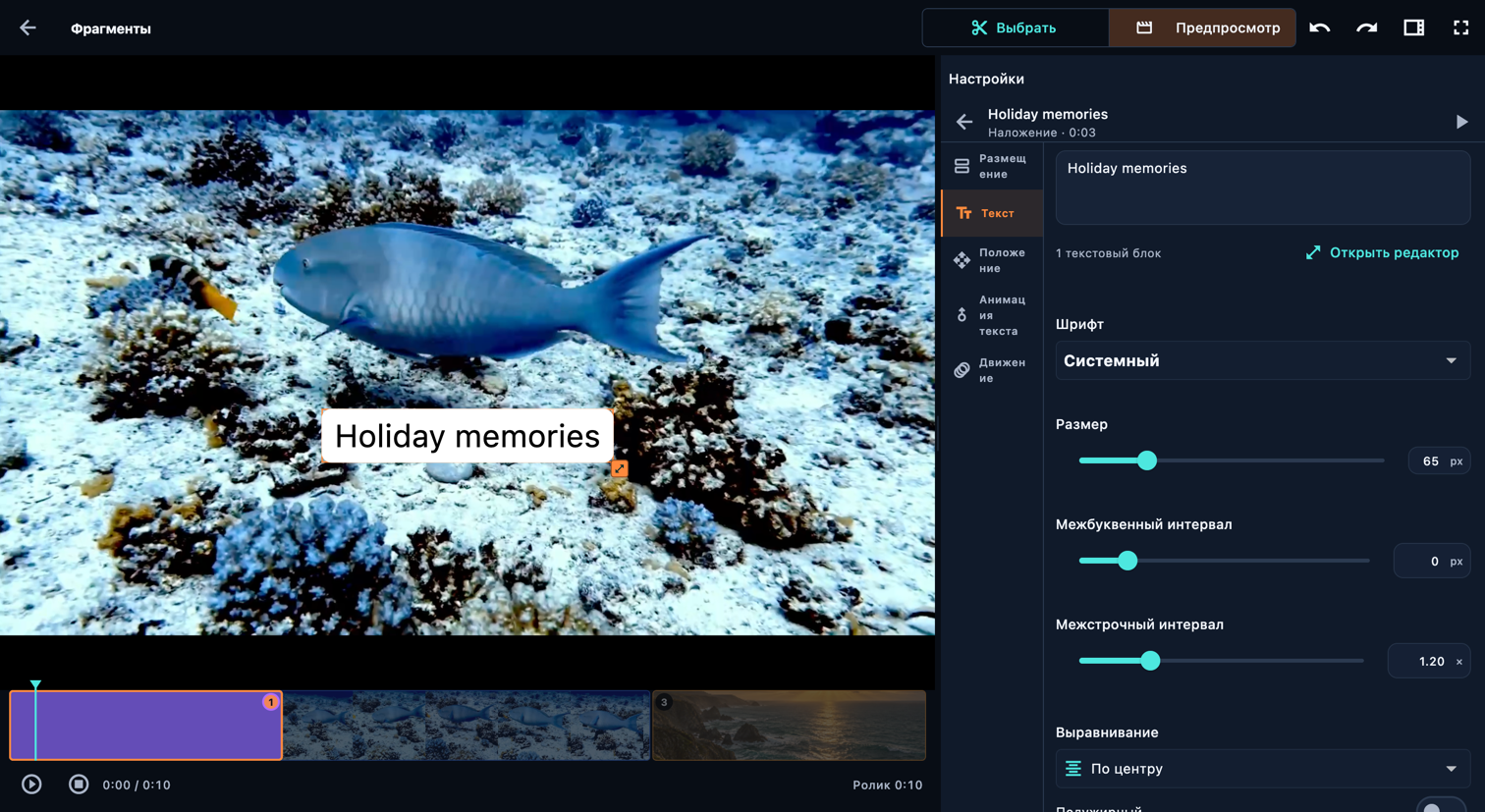
Добавить текст

Выберите Добавить текст рядом с частью: откроется Текст с выделенным текстом по умолчанию, и вы сразу введёте свои слова. В Размещение вариант Отдельный фрагмент выделяет тексту собственное время; Наложение помещает его поверх продолжающегося изображения, не удлиняя ролик. Показывать вместе показывается одновременно со следующим наложением. Настройте Положение и используйте Анимация текста и Движение для анимации. Этапы появляется для настройки времени отдельных строк. Цвет задаёт фон отдельной текстовой части.

Откройте в приложении: Источники по порядку → Откройте карточку исходного видео (значок ножниц) → Предпросмотр → Добавить в этот источник → Добавить текст → Добавить перед / Добавить после

Стрелки рядом с вкладками настроек показывают другие вкладки. Прокручивайте внутри панели настроек, чтобы найти элементы ниже.

Добавить текст
Добавить текст · Компьютер

Выберите пояснение, чтобы выделить элемент управления или меню, через которое он открывается. Если элемент расположен ниже на экране, появится снимок нужной части интерфейса. Кольца прозрачные; увеличьте изображение, чтобы рассмотреть мелкие детали.

Элементы управления на этом экране

  1. Размещение

    Откройте в приложении: Размещение

    Воспроизводится как отдельный фрагмент последовательности и увеличивает длительность ролика на своё время.

    Появляется поверх нижележащих фрагментов, не останавливая их воспроизведение и звук.

    Делит время со следующим слоем наложения в списке, поэтому оба появляются вместе. Элемент выше в списке отображается поверх другого.

    Следующего слоя наложения для совместного показа пока нет, поэтому этот элемент воспроизводится как отдельный фрагмент.

    • Отдельный фрагмент
    • Наложение
    • Показывать вместе
  2. Текст

    Откройте в приложении: Текст

    Предпросмотр использует импортированный шрифт. При экспорте возможна замена, если шрифт нельзя встроить.

    Задаёт направление текста для арабского, иврита, персидского и других подобных языков. Влияет на порядок слов, а не только на выравнивание.

    • Открыть редактор
    • Шрифт
    • Импортировать шрифт
    • Размер
    • Межбуквенный интервал
    • Межстрочный интервал
    • Выравнивание
    • Полужирный
    • Курсив
    • Текст справа налево
    • Цвет текста
    • Фон текста
    • Отступ фона вокруг текста
    • Тень
    • Цвет тени
    • Смещение тени
    • Мягкость тени
    • Цвет обводки
    • Толщина обводки
  3. Цвет

    Откройте в приложении: Размещение → Отдельный фрагмент → Цвет

    Цвет фона титульной карточки. По умолчанию чёрный.

    • Фон
  4. Положение

    Откройте в приложении: Положение

    Перетащите текст в предпросмотре, чтобы разместить его, или используйте ползунки.

    • Положение по горизонтали
    • Положение по вертикали
    • Размер
    • Вращение
  5. Анимация текста

    Откройте в приложении: Анимация текста

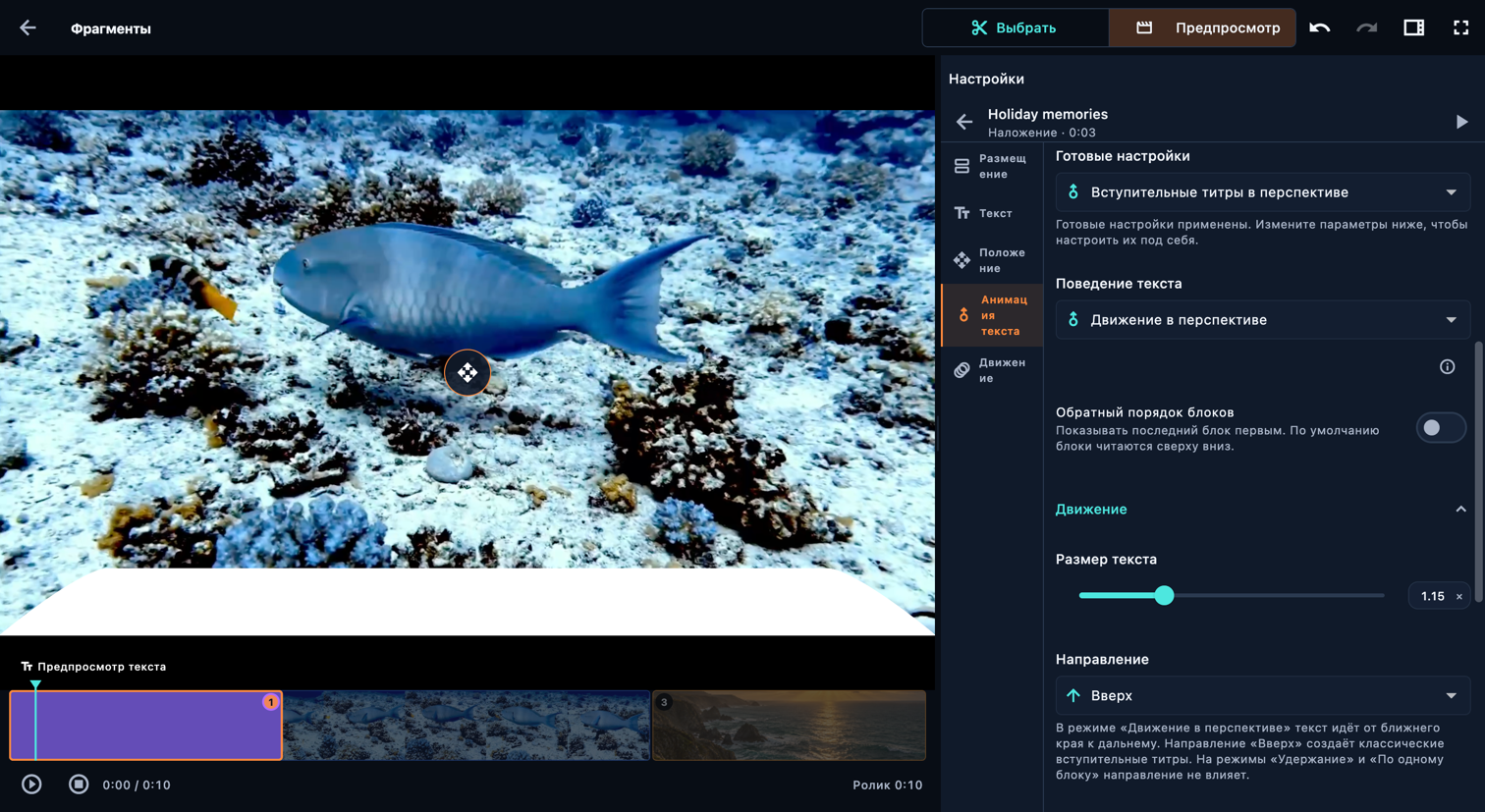
    Анимируйте текст в перспективе, держите его целиком на экране или показывайте по одному блоку. Блок может содержать несколько строк.

    • Этапы
  6. Движение

    Откройте в приложении: Движение

    Выберите один вариант движения для фрагмента. Выбор другого заменит предыдущий.

    Анимация текста управляет его появлением и исчезновением. Выключите её, чтобы анимировать весь заголовок целиком.

    • Сила
    • Доля длительности фрагмента
    • Вернуться в конце
    • Появление
    • Исчезновение
    • Во время показа
    • Длительность эффекта
    • Направление
    • Расстояние движения
    • Сила эффекта

Добавить изображение

Добавьте фотографию через меню + рядом с частью. Выберите Отдельный фрагмент, чтобы выделить ей собственное время в последовательности, или Наложение, чтобы показать её поверх продолжающегося изображения. Настройте Изображение, Кадрирование, Оформление и Эффект; Цвет задаёт фон отдельного изображения. Если фотографии нужна подпись, добавьте текст отдельным элементом.

Откройте в приложении: Источники по порядку → Откройте карточку исходного видео (значок ножниц) → Предпросмотр → Добавить в этот источник → Добавить изображение → Добавить перед / Добавить после

Стрелки рядом с вкладками настроек показывают другие вкладки. Прокручивайте внутри панели настроек, чтобы найти элементы ниже.

Добавить изображение
Добавить изображение · Компьютер

Выберите пояснение, чтобы выделить элемент управления или меню, через которое он открывается. Если элемент расположен ниже на экране, появится снимок нужной части интерфейса. Кольца прозрачные; увеличьте изображение, чтобы рассмотреть мелкие детали.

Элементы управления на этом экране

  1. Размещение

    Откройте в приложении: Размещение

    Воспроизводится как отдельный фрагмент последовательности и увеличивает длительность ролика на своё время.

    Появляется поверх нижележащих фрагментов, не останавливая их воспроизведение и звук.

    Делит время со следующим слоем наложения в списке, поэтому оба появляются вместе. Элемент выше в списке отображается поверх другого.

    • Отдельный фрагмент
    • Наложение
    • Показывать вместе
  2. Изображение

    Откройте в приложении: Изображение

    Перетащите изображение на холсте, чтобы сдвинуть его. Потяните за угол, чтобы изменить размер.

    • Положение по горизонтали
    • Положение по вертикали
    • Размер
    • Вращение
  3. Кадрирование

    Откройте в приложении: Кадрирование

    Кадрирование определяет, какие края изображения видны. Перетаскивайте маркеры рамки или меняйте четыре значения обрезки. Проверьте результат в выбранном соотношении сторон ролика. Переключатели отражения зеркально переворачивают изображение по горизонтали или вертикали.

    • Обрезать слева
    • Обрезать справа
    • Обрезать сверху
    • Обрезать снизу
  4. Оформление

    Откройте в приложении: Оформление

    Посмотрите каждое оформление на этом кадре с выбранной силой. Выберите вариант, чтобы применить его.

    100% применяет оформление полностью. Меньшие значения смешивают его с оригиналом.

    • Оформление
    • Сила оформления
  5. Эффект

    Откройте в приложении: Эффект

    Сочетайте мягкое приближение с медленным панорамированием, чтобы оживить неподвижное изображение.

    В этой сборке фото в режиме наложения не поддерживают движение и прожектор. Сделайте фото отдельным фрагментом, чтобы использовать эти эффекты.

    • Движение
    • Прожектор
  6. Цвет

    Откройте в приложении: Размещение → Отдельный фрагмент → Цвет

    Цвет вокруг изображения и в прозрачных областях. По умолчанию чёрный.

    • Фон

Анимация текста

Анимируйте текст в перспективе, держите его целиком на экране или показывайте по одному блоку. Блок может содержать несколько строк.

Откройте в приложении: Источники по порядку → Откройте карточку исходного видео (значок ножниц) → Предпросмотр → У текстовой части выберите Изменить → Анимация текста → Анимировать слова

Анимация текста
Анимация текста · Компьютер

Выберите пояснение, чтобы выделить элемент управления или меню, через которое он открывается. Если элемент расположен ниже на экране, появится снимок нужной части интерфейса. Кольца прозрачные; увеличьте изображение, чтобы рассмотреть мелкие детали.

Элементы управления на этом экране

  1. Поведение текста

    Откройте в приложении: Поведение текста

    Весь текст остаётся видимым на протяжении показа. Разместите его с помощью настроек положения.

    Показывать каждый блок отдельно, затем переходить к следующему.

    Перемещать текст по наклонной плоскости: крупный у ближнего края, мелкий у дальнего — классические вступительные титры.

    В режиме «Движение в перспективе» текст идёт от ближнего края к дальнему. Направление «Вверх» создаёт классические вступительные титры. На режимы «Удержание» и «По одному блоку» направление не влияет.

    Разместите текст и его траекторию. Блоки могут находиться у нижнего края, а текст в перспективе — двигаться вдоль одной стороны.

    • Удержание
    • По одному блоку
    • Движение в перспективе
  2. Длительность

    Откройте в приложении: Длительность

    Все блоки видны одновременно, поэтому время чтения относится ко всему тексту.

    У каждого блока своё время чтения, без учёта перехода к следующему.

    Время чтения оценивается по тому, как долго блок остаётся видимым во время движения.

    Общая длительность складывается из времени отдельных текстовых блоков. Измените время блока или выключите индивидуальные интервалы, чтобы задать общую длительность напрямую.

    • Использовать предложенную длительность
  3. Этапы

    Откройте в приложении: Поведение текста → По одному блоку → Этапы

    Укажите, как долго каждый блок остаётся читаемым до эффекта исчезновения. Время чтения и эффектов определяет общую длительность.

    Показывать каждый блок отдельно, затем переходить к следующему.

  4. Строк в текстовом блоке

    Откройте в приложении: Поведение текста → По одному блоку → Этапы → Строк в текстовом блоке

    Уложить текст в строки, затем сгруппировать их по заданному числу строк в блоке. Это меняет раскладку текста; команда «Отменить действие» вернёт предыдущую версию.

    Показывать последний блок первым. По умолчанию блоки читаются сверху вниз.

  5. Эффект появления

    Откройте в приложении: Поведение текста → По одному блоку → Появление блока → Эффект появления

    За исключением вариантов «Плавное появление» и «Нет», эффекты появления анимируют отдельные частицы. Выберите их размер и порядок в разделе «Частицы», затем задайте длительность появления.

    Весь блок уходит целиком.

    Частицы уходят по очереди с размером и порядком, выбранными в разделе «Частицы».

  6. Деление анимации

    Откройте в приложении: Поведение текста → Движение в перспективе → Исчезновение блока → Стремительный вылет → Частицы → Деление анимации

    Весь текст движется вместе.

    Каждый блок движется отдельно, когда достигает точки срабатывания.

    Каждый блок делится на слова, которые движутся по очереди.

    Анимировать отдельные символы. Это самое мелкое деление по структуре текста, требующее больше всего подготовки.

    Разделить каждый блок на сетку маленьких прямоугольных частей текста. Это деление по умолчанию для эффектов разлёта.

    Разделить видимые штрихи букв на крошечные независимые частицы.

  7. Пустое время в конце

    Откройте в приложении: Пустое время в конце

    Добавляется к длительности: сколько фон остаётся на экране после исчезновения текста.

Музыка

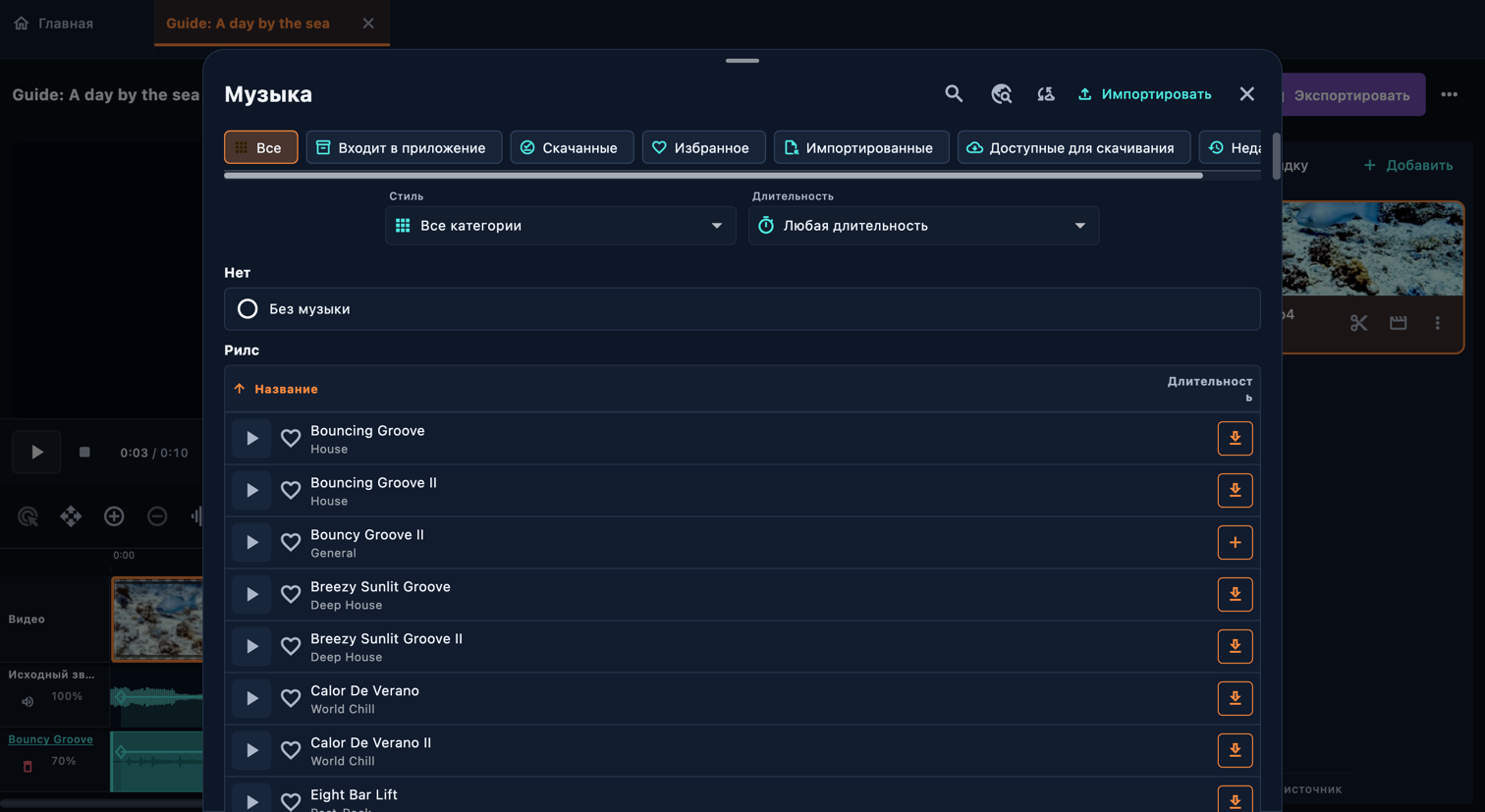
В редакторе ролика откройте Музыка. Найдите композицию по названию или отфильтруйте библиотеку по категории, длительности и доступности. Воспроизвести предпросмотр позволяет прослушать трек; + добавляет его в ролик. Встроенные треки работают без интернета, остальные могут требовать загрузки. Можно также импортировать аудиофайл. Откройте музыкальный блок и задайте его начало и конец в ролике, начальную позицию внутри композиции и громкость. Плавное нарастание и затухание настройте на основной панели музыки. Добавление первого трека выключает исходный звук; восстановите громкость источника или части, если хотите смешать их.

Откройте в приложении: Ролик → Музыка

Музыка
Музыка · Компьютер
Музыка · Компьютер

Выберите пояснение, чтобы выделить элемент управления или меню, через которое он открывается. Если элемент расположен ниже на экране, появится снимок нужной части интерфейса. Кольца прозрачные; увеличьте изображение, чтобы рассмотреть мелкие детали.

Элементы управления на этом экране

  1. Показать

    Откройте в приложении: Показать

    Трек есть в каталоге, но его аудиофайла нет на устройстве. Скачайте или импортируйте аудиофайл, чтобы использовать трек.

    • Входит в приложение
    • Скачанные
    • Избранное
    • Импортированные
    • Доступные для скачивания
    • Недавние
  2. Поиск музыки

    Откройте в приложении: Поиск музыки

    Ищите по названию, затем фильтруйте по категории, длительности и доступности. Сбросьте фильтры, чтобы увидеть больше треков.

    • Стиль
    • Длительность
    • Название
  3. Воспроизвести предпросмотр

    Откройте в приложении: Воспроизвести предпросмотр

    Кнопка “Воспроизвести предпросмотр” позволяет прослушать трек. Сердце добавляет его в избранное. Нажмите +, чтобы добавить музыку; если она уже есть в ролике, выберите блок для замены или добавьте ещё один. Сначала скачайте отсутствующий аудиофайл.

    • В избранное
    • Добавить новый
    • Скачать
    • Отменить скачивание
  4. Импортировать музыку

    Откройте в приложении: Импортировать музыку

    Импортируйте аудиофайл в библиотеку, затем нажмите + в его строке, чтобы добавить его в ролик. Сам импорт не меняет ролик.

    Найдите трек на pixabay.com и вставьте сюда ссылку. Аудиофайл будет скачан на устройство и добавлен в библиотеку.

    • Скачать музыку с Pixabay
    • Проверить новую музыку
  5. В этом ролике

    Откройте в приложении: В этом ролике

    Прослушайте трек и выберите его для замены музыки в этом блоке. Остальные настройки блока останутся прежними.

    • Без музыки
    • Выбрать музыку
  6. Настройки музыки

    Откройте в приложении: Настройки музыки

    Постепенно повышать громкость музыки в начале и снижать в конце.

    Настройте громкость этой музыки. Добавление первого трека отключает исходный звук видео; повысьте громкость источника или части, чтобы вернуть его в микс.

    • Громкость музыки
    • Нарастание звука
    • Затухание звука
    • Начать музыку с

Настройки музыкального блока

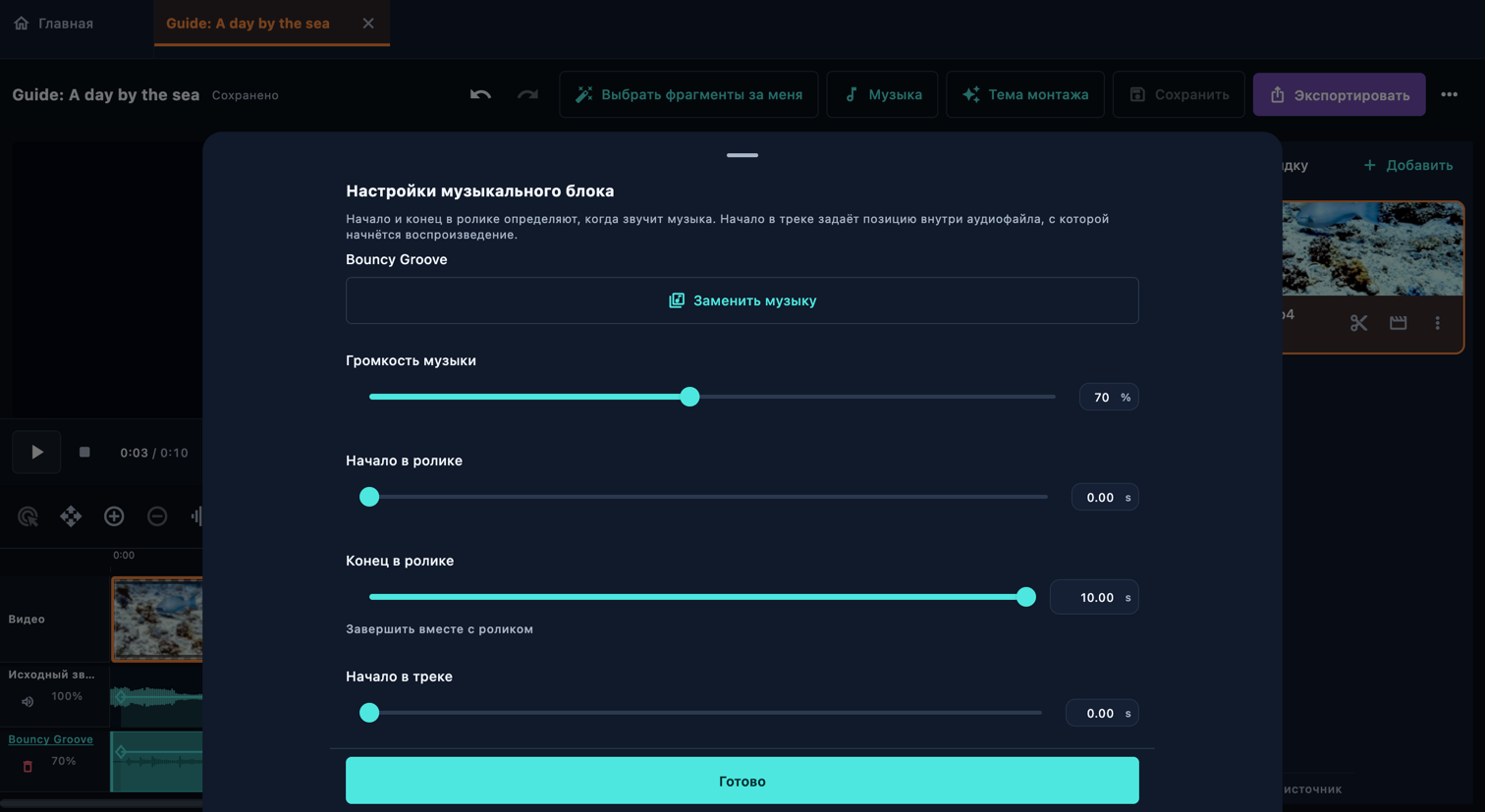
Начало и конец в ролике определяют, когда звучит музыка. Начало в треке задаёт позицию внутри аудиофайла, с которой начнётся воспроизведение.

Откройте в приложении: Ролик → Музыка → В этом ролике → Настройки музыкального блока

Настройки музыкального блока
Настройки музыкального блока · Компьютер

Выберите пояснение, чтобы выделить элемент управления или меню, через которое он открывается. Если элемент расположен ниже на экране, появится снимок нужной части интерфейса. Кольца прозрачные; увеличьте изображение, чтобы рассмотреть мелкие детали.

Элементы управления на этом экране

  1. Заменить музыку

    Откройте в приложении: Заменить музыку

    Прослушайте трек и выберите его для замены музыки в этом блоке. Остальные настройки блока останутся прежними.

    • Выбрать музыку
    • Добавить новый
  2. Начало в ролике

    Откройте в приложении: Начало в ролике

    Начало и конец в ролике определяют, когда звучит музыка. Начало в треке задаёт позицию внутри аудиофайла, с которой начнётся воспроизведение.

    • Конец в ролике
    • Завершить вместе с роликом
    • Начало в треке
  3. Громкость музыки

    Откройте в приложении: Громкость музыки

    Настройте громкость этой музыки. Добавление первого трека отключает исходный звук видео; повысьте громкость источника или части, чтобы вернуть его в микс.

Переход между фрагментами

Откройте строку перехода между двумя частями. Просмотрите варианты в галерее, выберите переход, настройте время и подтвердите. Посмотрите стык в контексте: переход может скрыть короткое действие или текст. Начальное и финальное оформление относятся ко всему ролику, а стык соединяет соседние части.

Откройте в приложении: Источники по порядку → Откройте карточку исходного видео (значок ножниц) → Предпросмотр → Переход между фрагментами

Переход между фрагментами
Переход между фрагментами · Компьютер

Выберите пояснение, чтобы выделить элемент управления или меню, через которое он открывается. Если элемент расположен ниже на экране, появится снимок нужной части интерфейса. Кольца прозрачные; увеличьте изображение, чтобы рассмотреть мелкие детали.

Элементы управления на этом экране

  1. Открыть галерею

    Откройте в приложении: Открыть галерею

    Посмотрите каждый переход с длительностью и силой этого стыка. Выберите переход, чтобы применить его.

    • Поиск переходов
    • Семейство переходов
  2. Настройки перехода

    Откройте в приложении: Настройки перехода

    Откройте строку перехода между двумя частями. Просмотрите варианты в галерее, выберите переход, настройте время и подтвердите. Посмотрите стык в контексте: переход может скрыть короткое действие или текст. Начальное и финальное оформление относятся ко всему ролику, а стык соединяет соседние части.

    • Длительность первой половины
    • Длительность второй половины
    • Удержание цвета
    • Своя кривая плавности
  3. Использовать эту длительность во всём ролике

    Откройте в приложении: Использовать эту длительность во всём ролике

    При включении меняет длительность всех переходов с заданным временем, не затрагивая остальные настройки. Короткие планы могут ограничивать длительность. При выключении меняется только этот стык.

    • Длительность первой половины
    • Длительность второй половины
  4. Мои переходы

    Откройте в приложении: Готово → Главная → Переходы → Мои переходы

    Посмотрите все встроенные переходы, затем создавайте собственные переходы для повторного использования и управляйте ими.

    • Создать переход
    • Название перехода
    • Встроенный · только чтение
    • Свой переход

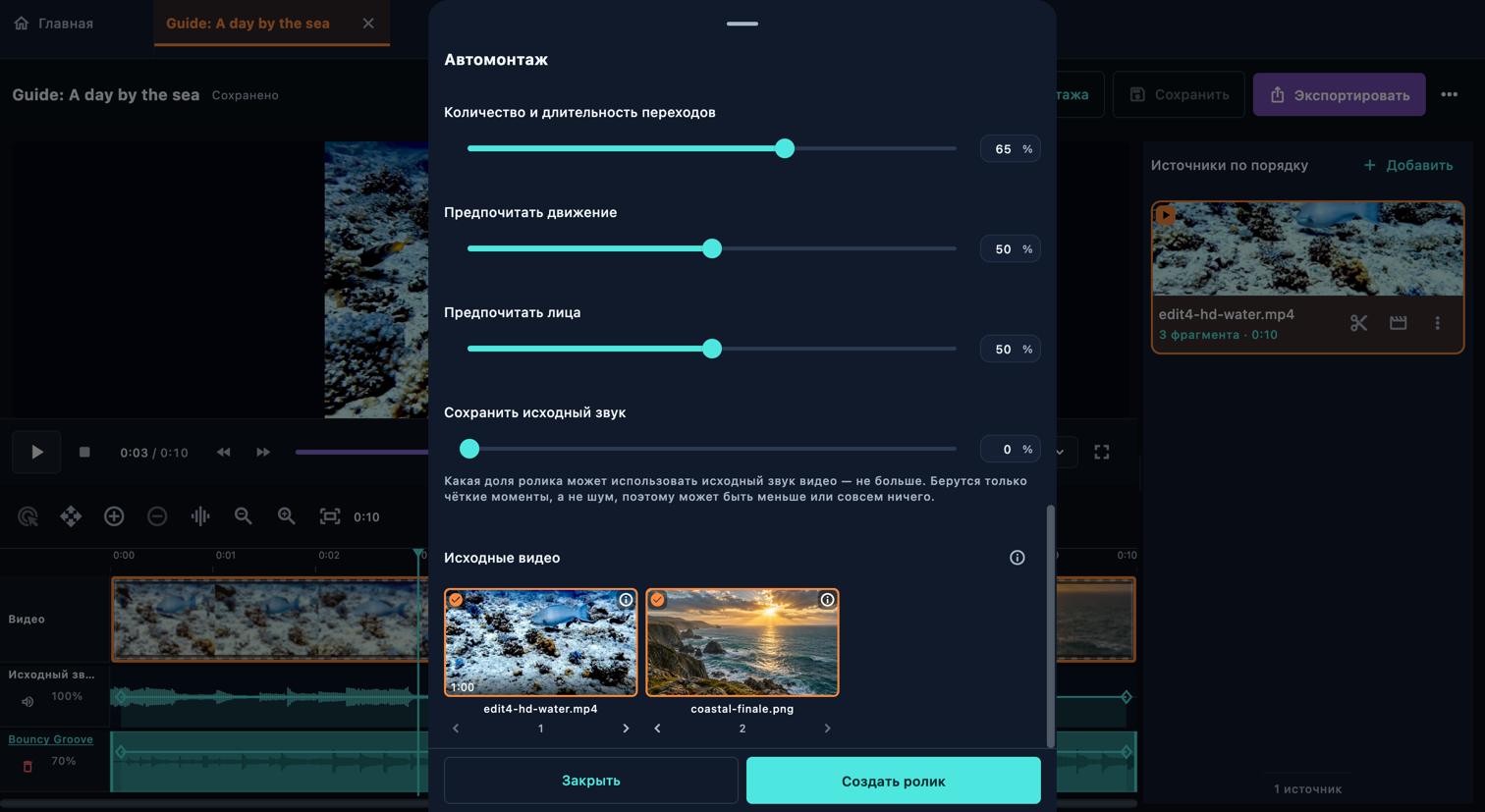
Автомонтаж

Auto Reel может занять несколько минут. Время зависит от производительности устройства, ваших видео и настроек анализа.

Откройте в приложении: Главная → Автомонтаж

Автомонтаж
Автомонтаж · Компьютер

Выберите пояснение, чтобы выделить элемент управления или меню, через которое он открывается. Если элемент расположен ниже на экране, появится снимок нужной части интерфейса. Кольца прозрачные; увеличьте изображение, чтобы рассмотреть мелкие детали.

Элементы управления на этом экране

  1. Исходные видео

    Откройте в приложении: Исходные видео

    Перетащите источник или используйте стрелки, чтобы задать порядок.

    • Переместить раньше
    • Переместить позже
  2. Целевая длительность ролика

    Откройте в приложении: Целевая длительность ролика

    Приложение определяет длительность ролика по лучшим подходящим моментам и выбранной музыке.

    Использовать указанную длительность. Если это невозможно, приложение предложит более короткий вариант.

    • Автоматическая длительность
    • Точная длительность
  3. Выбрать музыку

    Откройте в приложении: Выбрать музыку

    Подбирается после анализа видео — под их длину и движение.

    • Выбрать за меня
    • Точка начала музыки
    • Сохранить точку начала музыки
  4. Стиль

    Откройте в приложении: Стиль

    При нуле все стыки — прямые склейки. Более высокие значения добавляют больше переходов и делают их длиннее.

    Какая доля ролика может использовать исходный звук видео — не больше. Берутся только чёткие моменты, а не шум, поэтому может быть меньше или совсем ничего.

    • Темп
    • Порядок планов
    • Предпочитать движение
    • Предпочитать лица
    • Количество и длительность переходов
    • Сохранить исходный звук
  5. Точность

    Откройте в приложении: Точность

    Более низкая точность ускоряет создание за счёт меньшего числа выборок; 100% ничего не меняет.

    Анализирует и применяет стандартную подводную коррекцию до создания ролика.

    • Подводные видео
    • Создать ролик
  6. Как создаётся ролик

    Откройте в приложении: Подробнее

    Если включён подводный режим, сначала проверяем кадры по всей длине каждого видео и рассчитываем коррекцию цвета, а затем выбираем сцены.

    Просматриваем видео, чтобы найти смены сцен, главные объекты и интересные моменты.

    Выбираем пригодные фрагменты, избегая тряски, размытых, пустых или плохо экспонированных кадров и повторяющихся моментов.

    Анализируем ритм и изменения энергии музыки. При автоматическом выборе также подбираем трек к вашим видео.

    Располагаем и обрезаем сцены с учётом длительности, темпа, порядка и стиля, согласуя склейки и переходы с музыкой, где это уместно.

    Более тщательно проверяем выбранные сцены, включая первые и последние кадры, и при необходимости исправляем монтаж.

    Завершаем сведение звука, при желании сохраняем подходящий исходный звук и создаём редактируемый ролик. Больше видео, длинные записи и высокая точность требуют больше работы от устройства.

    • Подробнее

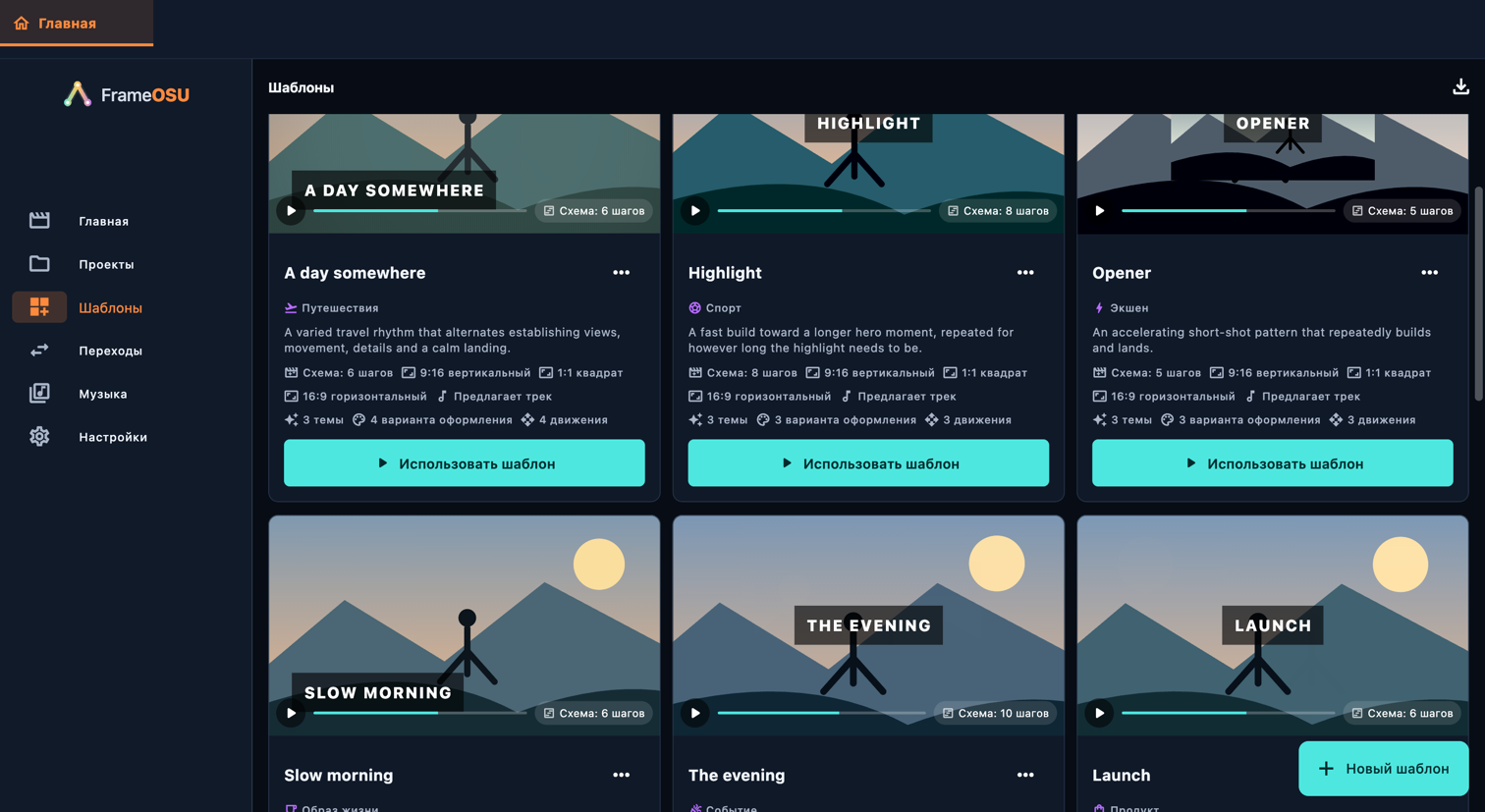
Шаблоны

Шаблон сочетает тему переходов, оформление, движение, схему частей и выбор музыки. Для него всё равно нужны ваши материалы. Проверьте настройки, примените шаблон и просмотрите полученные части. Выберите “Новый шаблон” или дублируйте существующий, чтобы изменить свою копию. Шаги схемы задают допустимые типы медиа, относительную длительность и движение; автоматическая схема оставляет выбор приложению.

Откройте в приложении: Шаблоны

Шаблоны
Шаблоны · Компьютер
Шаблоны · Компьютер

Выберите пояснение, чтобы выделить элемент управления или меню, через которое он открывается. Если элемент расположен ниже на экране, появится снимок нужной части интерфейса. Кольца прозрачные; увеличьте изображение, чтобы рассмотреть мелкие детали.

Элементы управления на этом экране

  1. Использовать шаблон

    Откройте в приложении: Использовать шаблон

    Встроенные шаблоны нельзя редактировать. Создайте копию этого шаблона, чтобы настроить её под себя.

    • Все
    • Встроенный
    • Мои шаблоны
    • Категория
  2. Рецепт монтажа

    Откройте в приложении: Новый шаблон → Рецепт монтажа

    Выберите опции, которые шаблон может применять к каждому фрагменту. Одинаковое начальное значение случайности и исходный материал дают одинаковый выбор.

    Если выключено, всегда используется первый вариант в каждом выбранном списке.

    Оставьте схему пустой, чтобы автомонтаж подобрал количество и длину планов под нужную длительность.

    Схема повторяется, пока не заполнит ролик. Она задаёт ритм, а не фиксированный список клипов.

    1× соответствует обычному темпу ролика. Все шаги масштабируются вместе, чтобы уложиться в нужную длительность.

    • Доступные темы
    • Доступное оформление
    • Доступные варианты движения
    • Структура
    • Менять выбор для разных фрагментов
    • Относительная длина плана
    • Добавить шаг схемы
    • Использовать автоматический темп
    • Изображения
    • Видео
  3. Музыка

    Откройте в приложении: Новый шаблон → Музыка

    Вариант “Сохраняет вашу музыку” оставляет музыку ролика. Вариант “Предлагает трек” позволяет шаблону выбрать подходящий трек. Некоторые встроенные шаблоны задают конкретный трек; редактор предлагает “Сохраняет вашу музыку” и “Предлагает трек”. Проверьте результат на панели музыки ролика.

    • Фиксированный трек
    • Сохраняет вашу музыку
    • Предлагает трек
  4. Новый шаблон

    Откройте в приложении: Новый шаблон

    Шаблон сочетает тему переходов, оформление, движение, схему частей и выбор музыки. Для него всё равно нужны ваши материалы. Проверьте настройки, примените шаблон и просмотрите полученные части. Выберите “Новый шаблон” или дублируйте существующий, чтобы изменить свою копию. Шаги схемы задают допустимые типы медиа, относительную длительность и движение; автоматическая схема оставляет выбор приложению.

    • Новый шаблон
    • Создать копию
    • Название
    • Описание

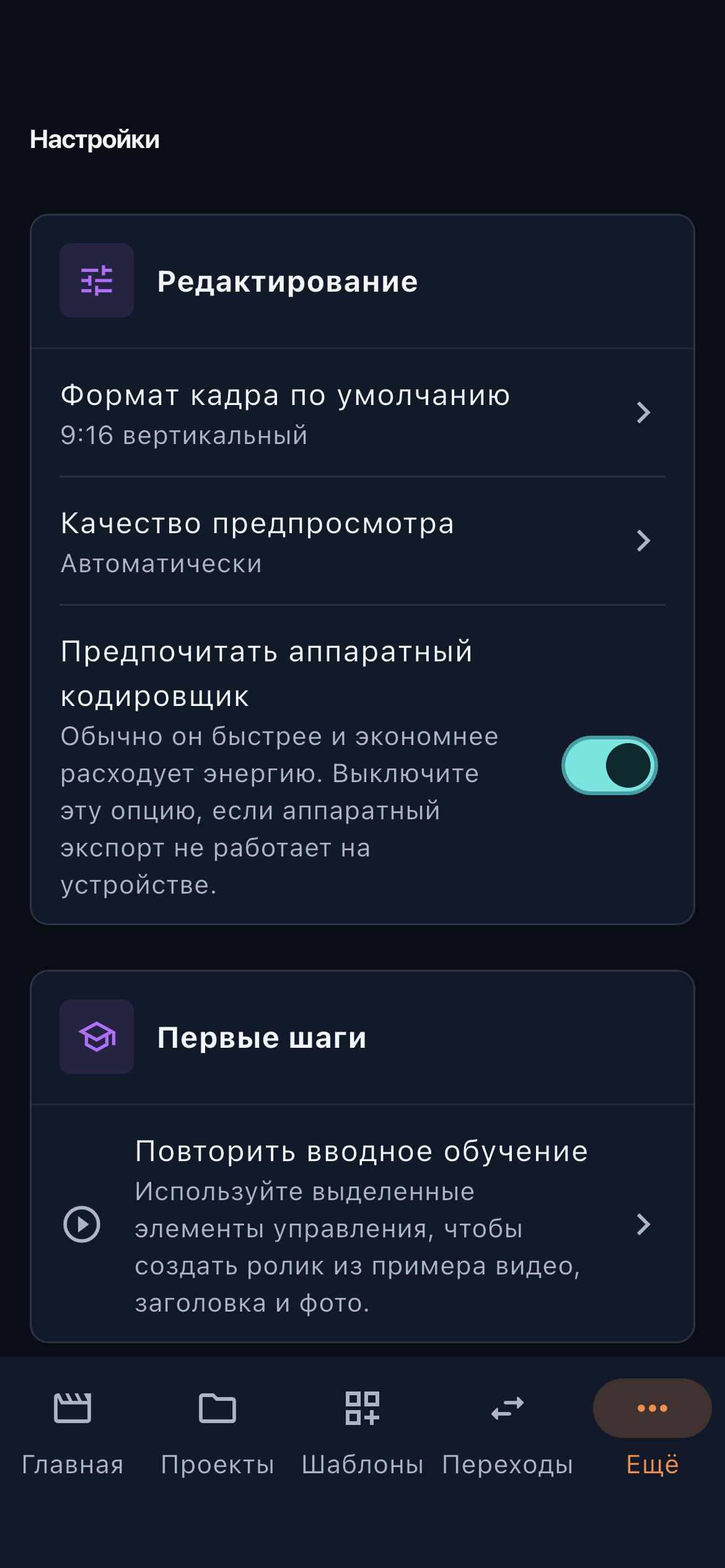
Настройки

FrameOSU редактирует и экспортирует на вашем устройстве — без аккаунтов, рекламы и слежения. Ваши медиафайлы никогда не загружаются на сервер. Интернет используется для обновления музыкального каталога и скачивания треков, импорта из Pixabay, отправки ваших предложений и открытия выбранных вами ссылок.

Откройте в приложении: Настройки

Настройки · Телефон
Настройки · Телефон

Выберите пояснение, чтобы выделить элемент управления или меню, через которое он открывается. Если элемент расположен ниже на экране, появится снимок нужной части интерфейса. Кольца прозрачные; увеличьте изображение, чтобы рассмотреть мелкие детали.

Элементы управления на этом экране

  1. Редактирование

    Откройте в приложении: Редактирование

    Обычно он быстрее и экономнее расходует энергию. Выключите эту опцию, если аппаратный экспорт не работает на устройстве.

    • Качество предпросмотра
    • Формат кадра по умолчанию
    • Предпочитать аппаратный кодировщик
  2. Первые шаги

    Откройте в приложении: Первые шаги

    Используйте выделенные элементы управления, чтобы создать ролик из примера видео, заголовка и фото.

    • Повторить вводное обучение
  3. Тема интерфейса

    Откройте в приложении: Тема интерфейса

    Выберите язык и цветовую тему интерфейса. Тема “Системная” следует настройкам устройства; “Светлая”, “Тёмная” и “Полностью чёрная” сохраняют выбранный вид. Эти настройки меняют интерфейс редактора, а не цвета экспортированного видео.

    • Язык
    • Системная
    • Светлая
    • Тёмная
    • Полностью чёрная
  4. Специальные возможности

    Откройте в приложении: Специальные возможности

    Короткая вибрация при привязке на шкале времени, разделении клипа или подтверждении действия, удаляющего данные.

    Размещает инструменты и управление воспроизведением слева.

    • Уменьшить движение
    • Высокий контраст
    • Тактильный отклик
    • Шкала времени для левшей
  5. Хранилище и кэш

    Откройте в приложении: Хранилище и кэш

    Звуковые волны и результаты анализа будут созданы заново при необходимости. Проекты, исходные медиафайлы, сохранённые миниатюры и изображения предпросмотра будут сохранены.

    Удалить скачанные аудиофайлы, оставив записи о них в каталоге. Позже их можно скачать снова.

    • Очистить кэш
    • Скачанная музыка
  6. Конфиденциальность

    Откройте в приложении: Конфиденциальность

    FrameOSU редактирует и экспортирует на вашем устройстве — без аккаунтов, рекламы и слежения. Ваши медиафайлы никогда не загружаются на сервер. Интернет используется для обновления музыкального каталога и скачивания треков, импорта из Pixabay, отправки ваших предложений и открытия выбранных вами ссылок.

    • Политика конфиденциальности
  7. Диагностика

    Откройте в приложении: Диагностика → Экспортировать диагностику

    Текстовый отчёт о возможностях устройства для работы с медиа, без конфиденциальных данных. Он остаётся на устройстве, пока вы им не поделитесь.

    • Экспортировать диагностику
  8. О приложении

    Откройте в приложении: О приложении

    Восстановить настройки по умолчанию? Проекты, медиафайлы и результаты экспорта не изменятся.

    • Предложить улучшение
    • Сбросить все настройки

Экспортировать ролик

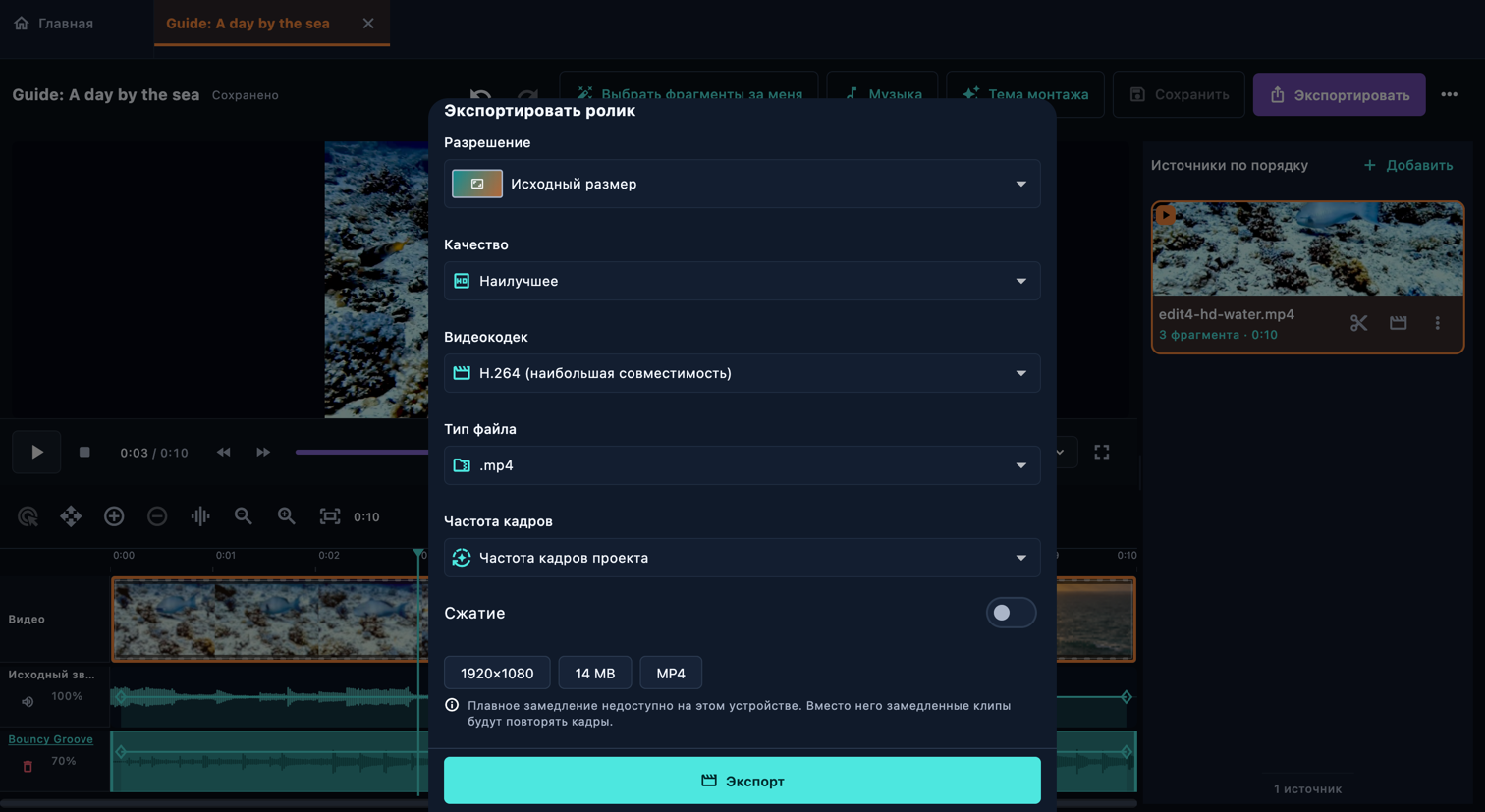
После просмотра всего ролика откройте «Экспорт», чтобы выбрать размер и качество готового видео.

Откройте в приложении: Ролик → Экспортировать ролик

Экспортировать ролик
Экспортировать ролик · Компьютер

Выберите пояснение, чтобы выделить элемент управления или меню, через которое он открывается. Если элемент расположен ниже на экране, появится снимок нужной части интерфейса. Кольца прозрачные; увеличьте изображение, чтобы рассмотреть мелкие детали.

Элементы управления на этом экране

  1. Профиль экспорта

    Откройте в приложении: Профиль экспорта

    Вернитесь на страницу ролика и посмотрите его со звуком от начала до конца. Проверьте первый кадр, все стыки, читаемость текста, музыку и окончание. Сохраните редактируемый проект, затем откройте Экспорт. Выберите размер, качество и формат, поддерживаемый устройством. Дождитесь завершения и откройте готовый файл для проверки. Сохранение проекта и экспорт видео — разные действия.

    • Разрешение
    • Качество
    • Ширина
    • Высота
  2. Видеокодек

    Откройте в приложении: Видеокодек

    Доступные форматы зависят от устройства. Выберите кодек, тип файла и частоту кадров, которые приложение поддерживает в сочетании друг с другом. Если сочетание недоступно, измените параметры перед экспортом.

    • H.264 (наибольшая совместимость)
    • HEVC (эффективное сжатие)
    • Тип файла
    • Частота кадров
    • Частота кадров проекта
  3. Сжатие

    Откройте в приложении: Сжатие

    Более высокий битрейт может улучшить качество, но увеличивает размер файла. Автоматический режим использует выбранную настройку качества.

    • Битрейт видео
    • Битрейт аудио
  4. Экспорт

    Откройте в приложении: Экспорт

    Вернитесь на страницу ролика и посмотрите его со звуком от начала до конца. Проверьте первый кадр, все стыки, читаемость текста, музыку и окончание. Сохраните редактируемый проект, затем откройте Экспорт. Выберите размер, качество и формат, поддерживаемый устройством. Дождитесь завершения и откройте готовый файл для проверки. Сохранение проекта и экспорт видео — разные действия.

    • Подготовка…
    • Экспорт
    • Отменить экспорт
    • Ролик экспортирован
    • Показать в папке
    • Экспорт отменён
    • Не удалось экспортировать