NeuraTiM FrameOSU

Přehled rozhraní

Najděte svou obrazovku a vyberte kroužek na obrázku nebo název ovládacího prvku. Zobrazí se jeho vysvětlení. Vybraný kroužek zůstává průhledný, abyste viděli aplikaci pod ním. Zvolte Telefon nebo Počítač podle svého rozložení a obrázek si můžete zvětšit.

Na této stránce
  1. Domů
  2. Projekty
  3. Sestřih
  4. Výběr
  5. Části
  6. Nastavení části
  7. Pořízení snímku
  8. Vlastní rámeček
  9. Přidat text
  10. Přidat obrázek
  11. Animace textu
  12. Hudba
  13. Nastavení hudebního bloku
  14. Přechod mezi částmi
  15. Automatický sestřih
  16. Šablony
  17. Nastavení
  18. Exportovat sestřih

Domů

Sestřih vzniká z částí: vyber okamžiky z videí, pak je seřaď a uprav. Příběh doplň fotkami, textem a hudbou.

Otevřete v aplikaci: Domů
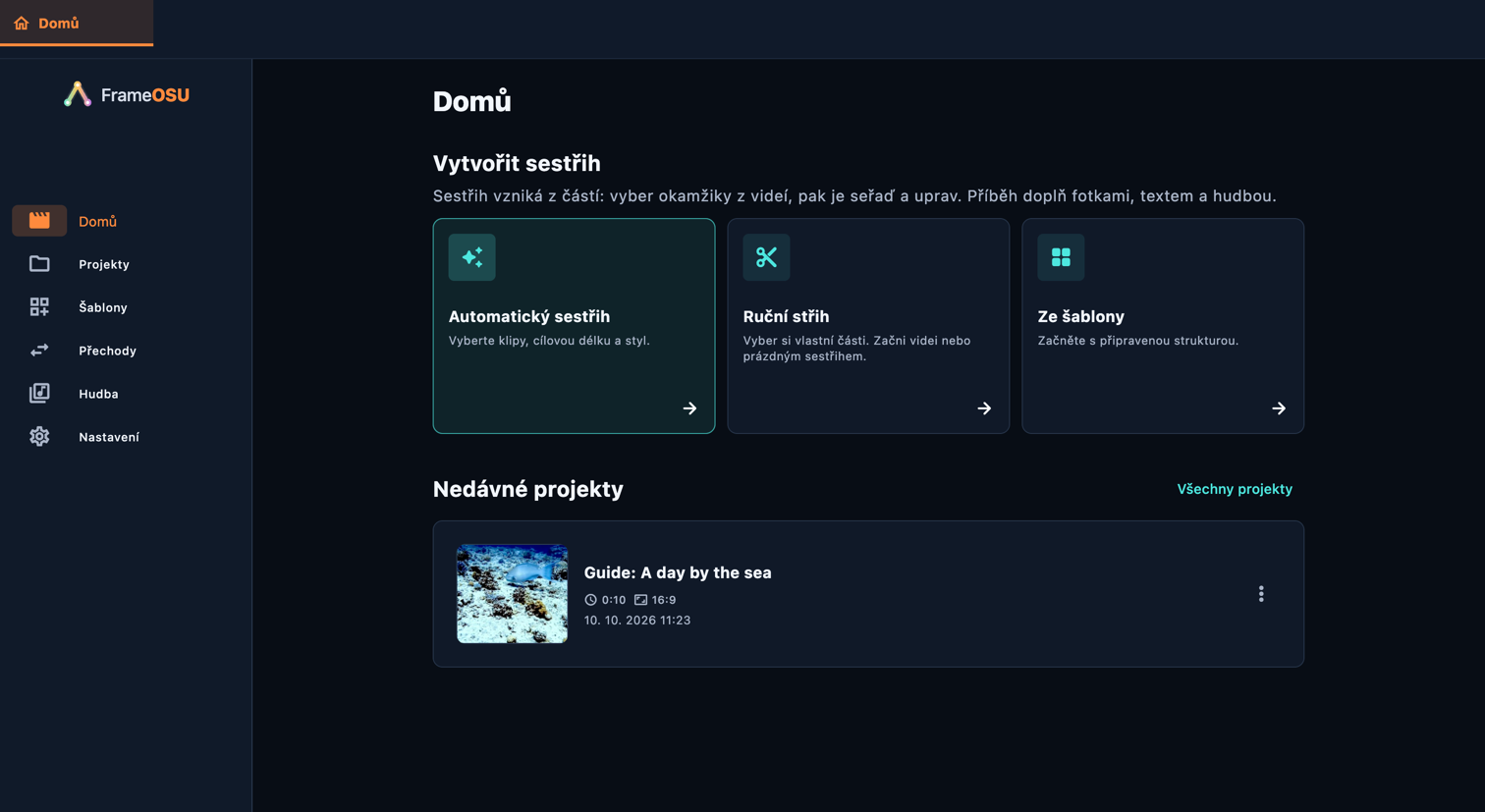
Domů
Domů · Počítač
Domů · Počítač

Výběrem vysvětlení zvýrazníte ovládací prvek nebo nabídku, přes kterou se k němu dostanete. Pokud je prvek níže na obrazovce, zobrazí se snímek s odpovídající částí rozhraní. Kroužky jsou průhledné; drobné detaily si prohlédněte po zvětšení.

Ovládací prvky na této obrazovce

  1. Ruční střih

    Otevřete v aplikaci: Ruční střih

    Vyber si vlastní části. Začni videi nebo prázdným sestřihem.

    • Nejprve vybrat videa
    • Začít s prázdným projektem
  2. Automatický sestřih

    Otevřete v aplikaci: Automatický sestřih

    Vyberte klipy, cílovou délku a styl.

    • Automatický sestřih
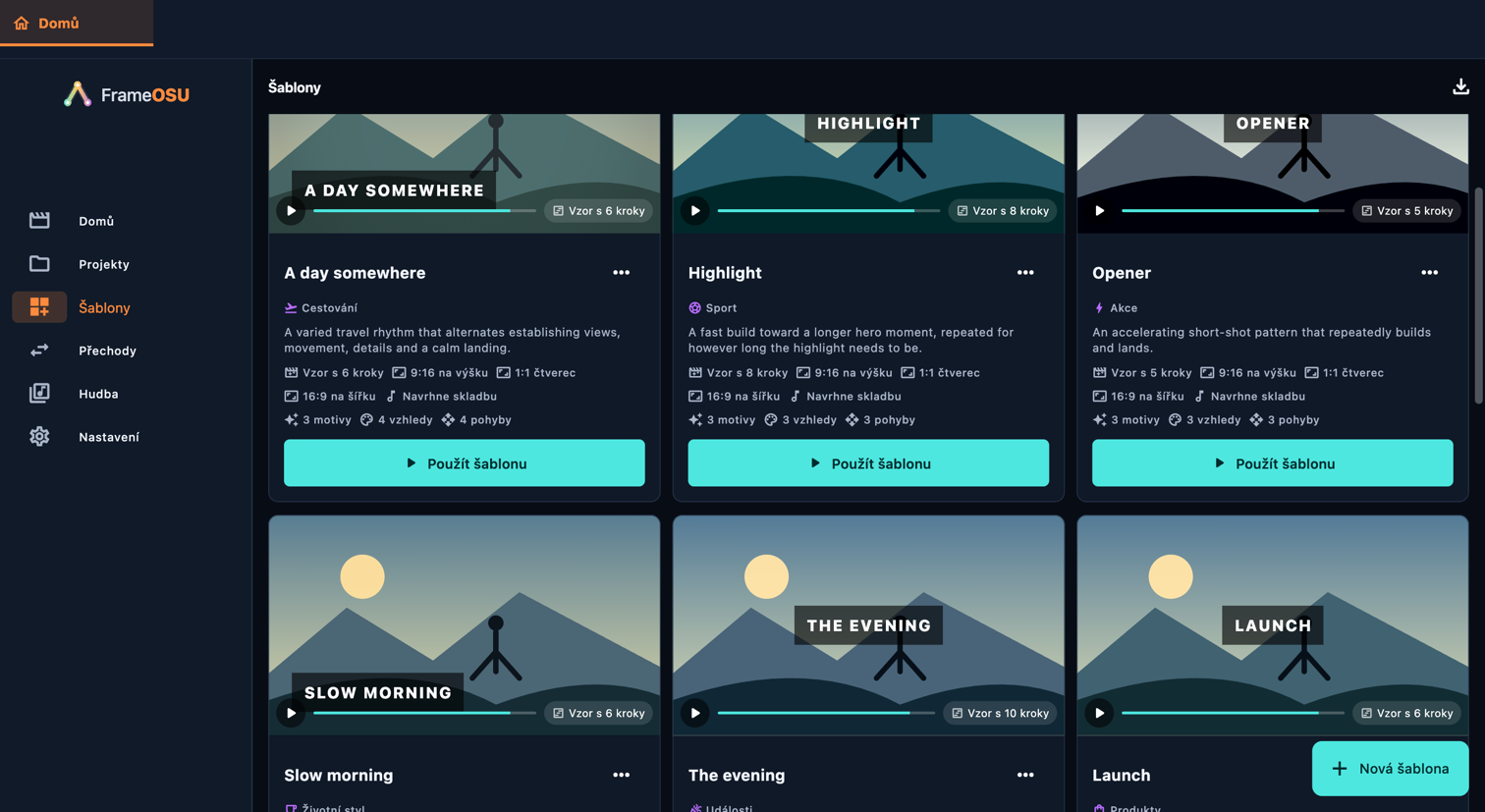
  3. Ze šablony

    Otevřete v aplikaci: Ze šablony

    Šablona kombinuje téma přechodů, vzhled, pohyb, vzor částí a volbu hudby. Stále potřebuje vaše média. Prohlédněte si nastavení, použijte ji a potom zkontrolujte výsledné části. Volbou “Nová šablona” vytvoříte šablonu, nebo některou duplikujte a upravte vlastní verzi. Kroky vzoru určují povolená média, poměrnou délku a pohyb; automatický vzor nechává volbu na aplikaci.

    • Šablony
  4. Projekty

    Otevřete v aplikaci: Projekty

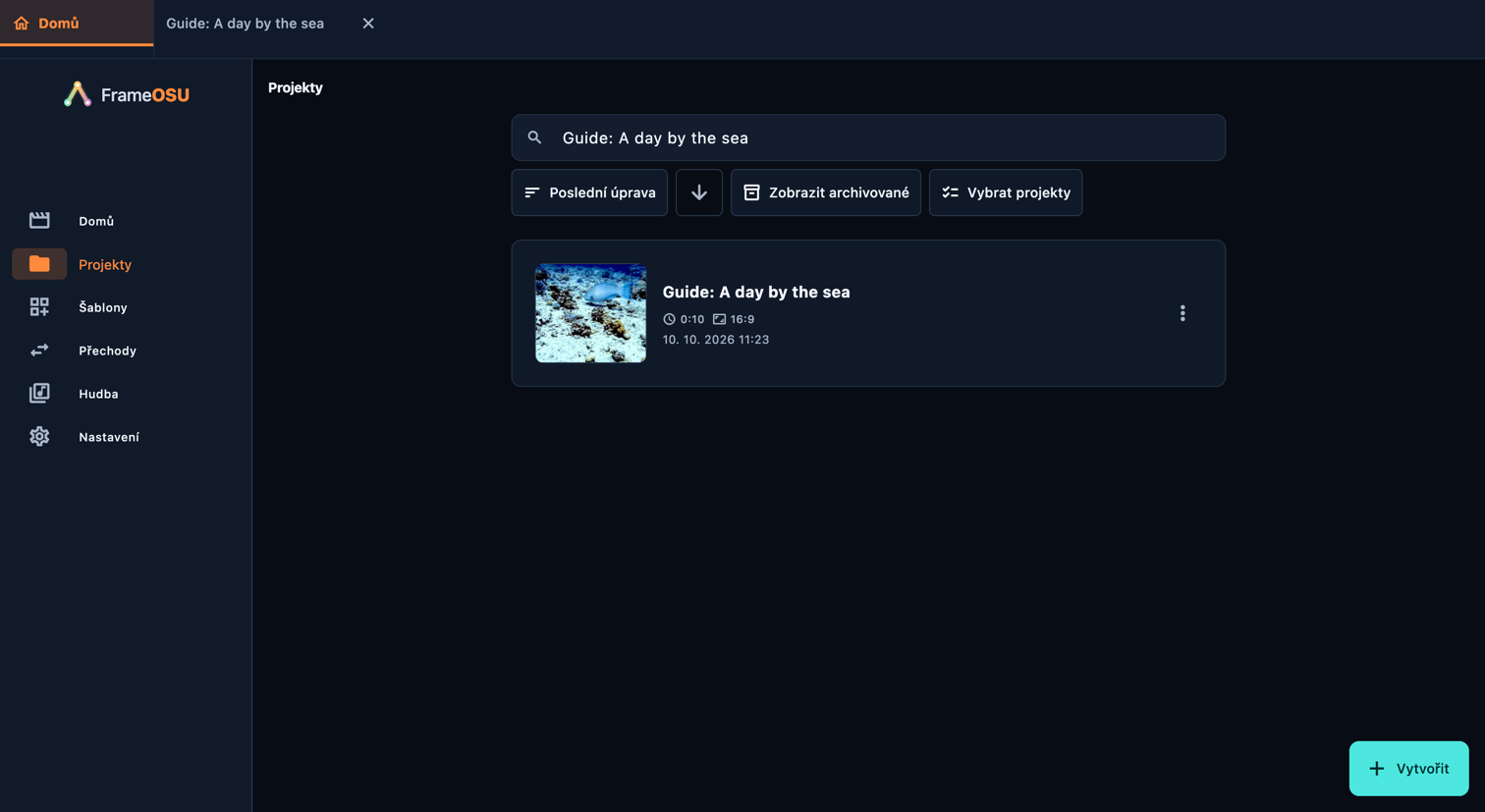
    Otevřete uložený projekt a pokračujte v úpravách. Přejmenovat mění jeho název; Duplikovat vytvoří další projekt. Hledání a řazení vám pomohou sestřih najít. Archivace jej skryje z běžného seznamu; přes Zobrazit archivované jej můžete obnovit. Smazání projektu nesmaže původní média. Uchovejte je dostupná, aby je projekt mohl znovu otevřít.

    • Domů
    • Projekty
    • Šablony
    • Přechody
    • Hudba
    • Nastavení

Projekty

Otevřete uložený projekt a pokračujte v úpravách. Přejmenovat mění jeho název; Duplikovat vytvoří další projekt. Hledání a řazení vám pomohou sestřih najít. Archivace jej skryje z běžného seznamu; přes Zobrazit archivované jej můžete obnovit. Smazání projektu nesmaže původní média. Uchovejte je dostupná, aby je projekt mohl znovu otevřít.

Otevřete v aplikaci: Projekty

Projekty
Projekty · Počítač
Projekty · Počítač

Výběrem vysvětlení zvýrazníte ovládací prvek nebo nabídku, přes kterou se k němu dostanete. Pokud je prvek níže na obrazovce, zobrazí se snímek s odpovídající částí rozhraní. Kroužky jsou průhledné; drobné detaily si prohlédněte po zvětšení.

Ovládací prvky na této obrazovce

  1. Hledat projekty

    Otevřete v aplikaci: Hledat projekty

    Otevřete uložený projekt a pokračujte v úpravách. Přejmenovat mění jeho název; Duplikovat vytvoří další projekt. Hledání a řazení vám pomohou sestřih najít. Archivace jej skryje z běžného seznamu; přes Zobrazit archivované jej můžete obnovit. Smazání projektu nesmaže původní média. Uchovejte je dostupná, aby je projekt mohl znovu otevřít.

    • Řadit
    • Poslední úprava
    • Datum vytvoření
    • Název
    • Délka
    • Velikost
    • Vzestupně
    • Sestupně
  2. Přejmenovat

    Otevřete v aplikaci: Další možnosti → Přejmenovat

    Otevřete nabídku ⋮ na kartě projektu a zvolte Přejmenovat nebo Duplikovat.

    Uložit uchová upravitelný projekt. Přejmenovat mění název tohoto projektu. Samostatnou verzi vytvoříte pomocí Duplikovat na stránce Projekty. Zpět a Znovu umožňují vrátit úpravy zpět a znovu je provést; Exportovat vytváří videosoubor.

    • Duplikovat
  3. Archivovat

    Otevřete v aplikaci: Archivovat

    Otevřete uložený projekt a pokračujte v úpravách. Přejmenovat mění jeho název; Duplikovat vytvoří další projekt. Hledání a řazení vám pomohou sestřih najít. Archivace jej skryje z běžného seznamu; přes Zobrazit archivované jej můžete obnovit. Smazání projektu nesmaže původní média. Uchovejte je dostupná, aby je projekt mohl znovu otevřít.

    • Zobrazit archivované
    • Obnovit z archivu
  4. Vybrat projekty

    Otevřete v aplikaci: Vybrat projekty

    Otevřete uložený projekt a pokračujte v úpravách. Přejmenovat mění jeho název; Duplikovat vytvoří další projekt. Hledání a řazení vám pomohou sestřih najít. Archivace jej skryje z běžného seznamu; přes Zobrazit archivované jej můžete obnovit. Smazání projektu nesmaže původní média. Uchovejte je dostupná, aby je projekt mohl znovu otevřít.

    • Vybrat vše
    • Zrušit výběr
    • Smazat

Sestřih

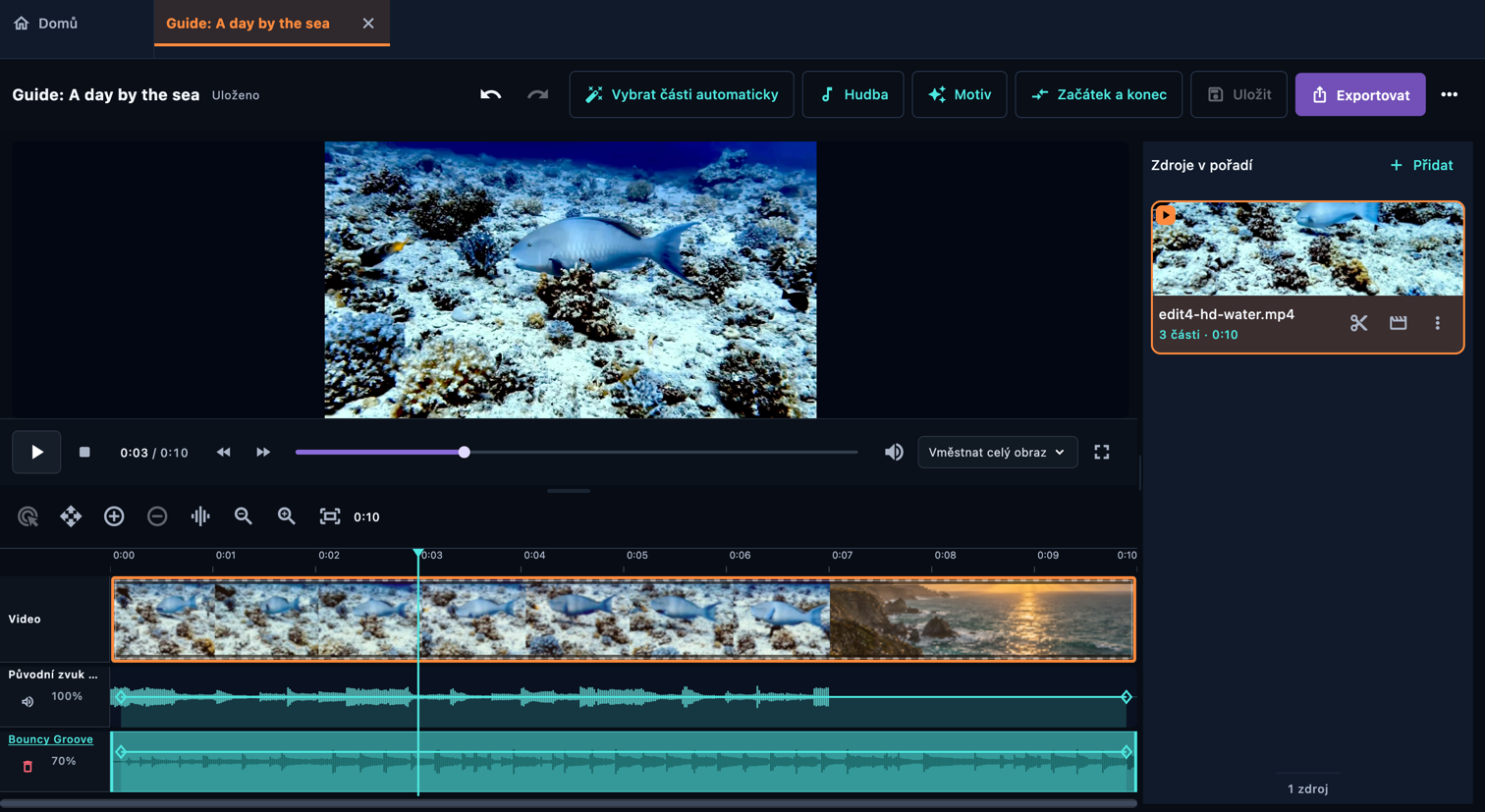
Zdroj je videozáznam nebo prázdný zdroj pro text a fotografie. Část je úsek zdroje, který chcete použít. Sestřih tyto části přehrává v daném pořadí. Import videa neznamená, že musíte použít celý záznam: nejprve vyberte zajímavé okamžiky a pak každé části upravte záběr, vzhled, zvuk a časování.

Otevřete v aplikaci: Projekty → Otevřete uložený sestřih

Sestřih
Sestřih · Počítač
Sestřih · Počítač

Výběrem vysvětlení zvýrazníte ovládací prvek nebo nabídku, přes kterou se k němu dostanete. Pokud je prvek níže na obrazovce, zobrazí se snímek s odpovídající částí rozhraní. Kroužky jsou průhledné; drobné detaily si prohlédněte po zvětšení.

Ovládací prvky na této obrazovce

  1. Zdroje v pořadí

    Otevřete v aplikaci: Zdroje v pořadí

    Importujte video a vyberte části, které chcete použít.

    Začněte bez videa. Otevřete tento zdroj a přidejte, uspořádejte a upravte fotografie a nadpisy.

    • Přidat
  2. Náhled

    Otevřete v aplikaci: Náhled

    Otevři zdroj v panelu Zdroje a vyber nebo přidej části, které se mají objevit na časové ose.

    • Přehrát
    • Pozastavit
    • Přiblížit
    • Oddálit
  3. Motiv

    Otevřete v aplikaci: Motiv

    Na liště sestřihu zvolte Motiv. Pokud není vidět, rozbalte nabídku … a zvolte Motiv. Tím nastavíte styl přechodů sestřihu. Barvy rozhraní najdete v Nastavení → Vzhled aplikace.

    Motiv vybírá přechody v celém sestřihu. Ručně nastavené přechody zůstanou zachované.

    Ztlumí všechny části videí včetně těch, které přidáte později. Hudba ani hlasitost náhledu se nezmění.

    • Ztlumit všechna zdrojová videa
    • Zobrazení
  4. Uložit

    Otevřete v aplikaci: Uložit

    Uložit uchová upravitelný projekt. Přejmenovat mění název tohoto projektu. Samostatnou verzi vytvoříte pomocí Duplikovat na stránce Projekty. Zpět a Znovu umožňují vrátit úpravy zpět a znovu je provést; Exportovat vytváří videosoubor.

    • Zpět
    • Znovu
    • Přejmenovat
    • Duplikovat
    • Exportovat sestřih

Výběr

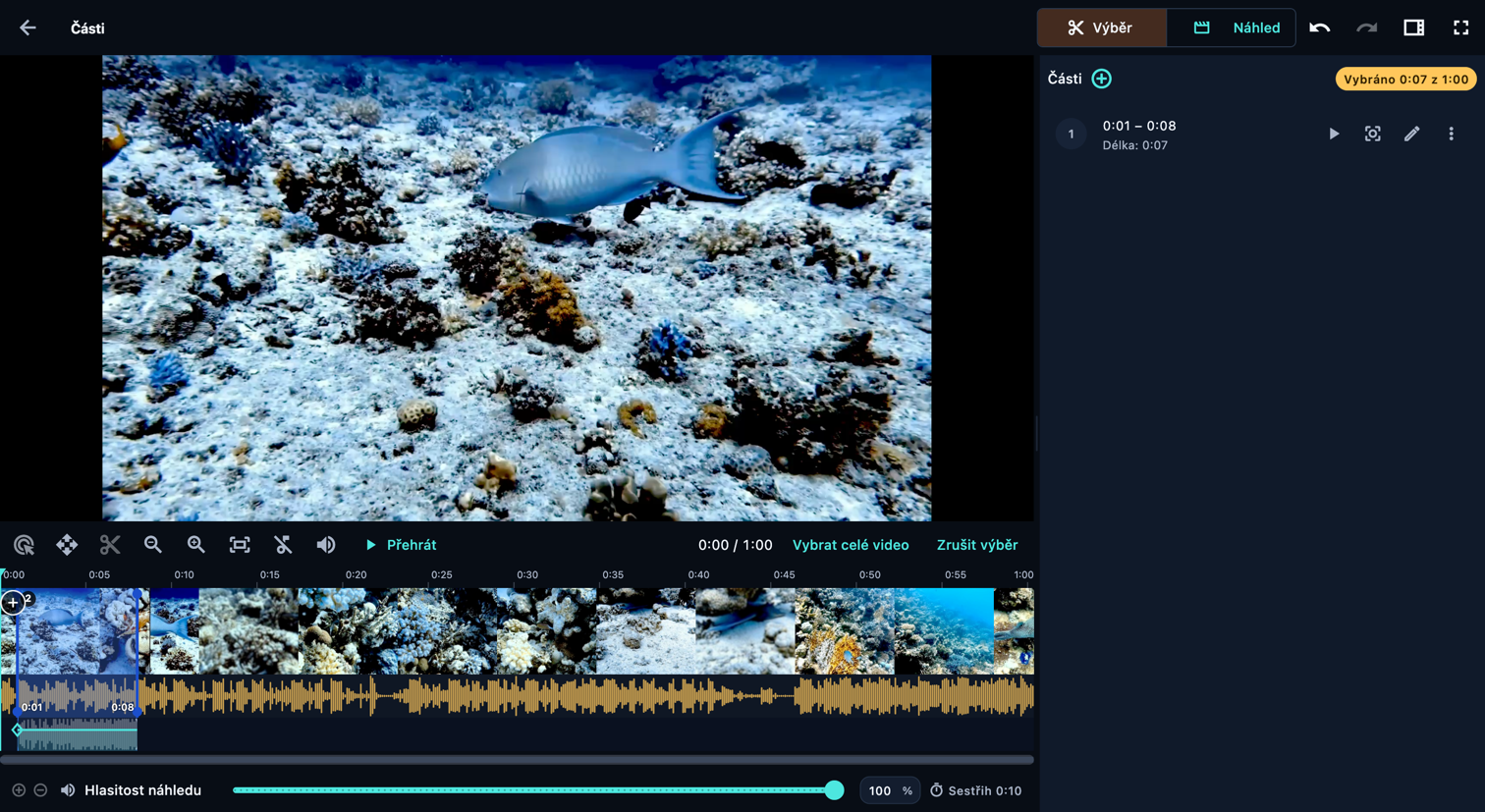
Klepni na začátek na filmovém pásu, stiskni + u kurzoru a klepni na konec. Přesné časy zadáš přes Přidat část podle času. Tažením okraje část ořízneš. Režim Posouvat časovou osu slouží k posunu pohledu a Přesouvat části k přesunu části.

Otevřete v aplikaci: Zdroje v pořadí → Otevřete kartu zdrojového videa (ikona nůžek) → Výběr

Pokud je panel částí skrytý, na telefonu klepněte na Zobrazit panel částí. Na počítači otevřete Zobrazení (ikona panelu) a zapněte Části. Tlačítko + v záhlaví panelu otevře nabídku: v režimu výběru z ní přidáte část podle času nebo zastavený snímek, v náhledu text nebo fotografii.

Výběr
Výběr · Počítač
Výběr · Počítač

Výběrem vysvětlení zvýrazníte ovládací prvek nebo nabídku, přes kterou se k němu dostanete. Pokud je prvek níže na obrazovce, zobrazí se snímek s odpovídající částí rozhraní. Kroužky jsou průhledné; drobné detaily si prohlédněte po zvětšení.

Ovládací prvky na této obrazovce

  1. Výběr

    Otevřete v aplikaci: Výběr

    Vyberte části na časové ose zdrojového videa

    • Náhled
  2. Začít část zde

    Otevřete v aplikaci: Začít část zde

    Klepni na začátek na filmovém pásu, stiskni + u kurzoru a klepni na konec. Přesné časy zadáš přes Přidat část podle času. Tažením okraje část ořízneš. Režim Posouvat časovou osu slouží k posunu pohledu a Přesouvat části k přesunu části.

    • Zrušit výběr části
    • Přidat část zadáním času
  3. Přidat do tohoto zdroje

    Otevřete v aplikaci: Přidat do tohoto zdroje

    Zadejte počet sekund nebo čas ve formátu m:ss.fff či h:mm:ss.fff. Milisekundy jsou nepovinné.

    Zastavený snímek ukazuje jeden snímek tohoto videa tak dlouho, jak nastavíte. Může stát na okraji části, ale ne uvnitř ní.

    • Přidat část zadáním času
    • Začátek
    • Konec
    • Přidat zastavený snímek
    • Snímek
  4. Změnit pořadí částí

    Otevřete v aplikaci: Změnit pořadí částí

    Tato část následuje po předchozí. Pořadí změníš tažením očíslovaného úchytu v seznamu. Na filmovém pásu použij režim přesouvání částí; běžné tažení posouvá kurzor.

    • Tažení po pásu posouvá ukazatel přehrávání
    • Tažení po pásu posouvá jeho zobrazení
    • Vybrat snímky
    • Rozdělit část zde
    • Vybrat celé video
    • Zrušit výběr
    • Zobrazit celé video na ose
  5. Hlasitost náhledu

    Otevřete v aplikaci: Hlasitost náhledu

    Mění hlasitost jen na této obrazovce. Zvuk výsledného sestřihu upravíte pomocí zvukových ovládacích prvků v editoru.

    • Přehrát celé video
    • Přehrát původní zvuk
    • Přehrát zvuk sestřihu
    • Ztlumit všechny části
  6. Sestřih

    Otevřete v aplikaci: Sestřih

    Celková délka sestřihu ze všech zdrojů. Při úpravě částí se průběžně aktualizuje.

    • Zobrazit panel částí

Části

Přehrajte si vybrané části s efekty a přechody

Otevřete v aplikaci: Zdroje v pořadí → Otevřete kartu zdrojového videa (ikona nůžek) → Náhled

Pokud je panel částí skrytý, na telefonu klepněte na Zobrazit panel částí. Na počítači otevřete Zobrazení (ikona panelu) a zapněte Části. Tlačítko + v záhlaví panelu otevře nabídku: v režimu výběru z ní přidáte část podle času nebo zastavený snímek, v náhledu text nebo fotografii.

Části
Části · Počítač
Části · Počítač

Výběrem vysvětlení zvýrazníte ovládací prvek nebo nabídku, přes kterou se k němu dostanete. Pokud je prvek níže na obrazovce, zobrazí se snímek s odpovídající částí rozhraní. Kroužky jsou průhledné; drobné detaily si prohlédněte po zvětšení.

Ovládací prvky na této obrazovce

  1. Náhled

    Otevřete v aplikaci: Náhled

    Přehrajte si vybrané části s efekty a přechody

    • Přehrát
    • Přehrát tuto část
    • Zastavit
  2. Změnit pořadí částí

    Otevřete v aplikaci: Změnit pořadí částí

    Tato část následuje po předchozí. Pořadí změníš tažením očíslovaného úchytu v seznamu. Na filmovém pásu použij režim přesouvání částí; běžné tažení posouvá kurzor.

    Tažením po bloku posouváš kurzor. K přesunu překrytí v čase použij režim přesouvání částí nebo očíslovaný úchyt v seznamu.

    • Nastavení části
    • Smazat
  3. Přidat do tohoto zdroje

    Otevřete v aplikaci: Přidat do tohoto zdroje

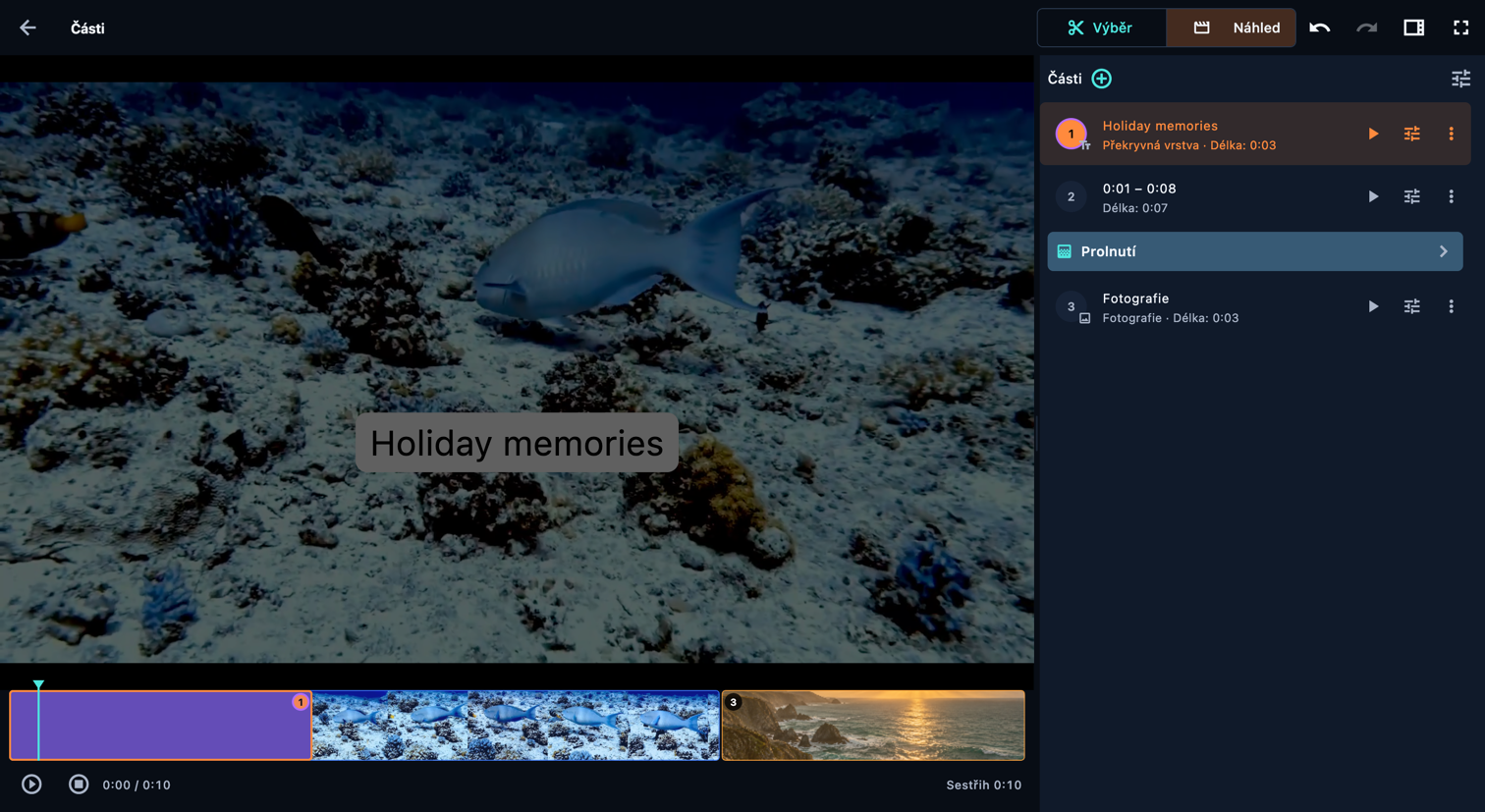
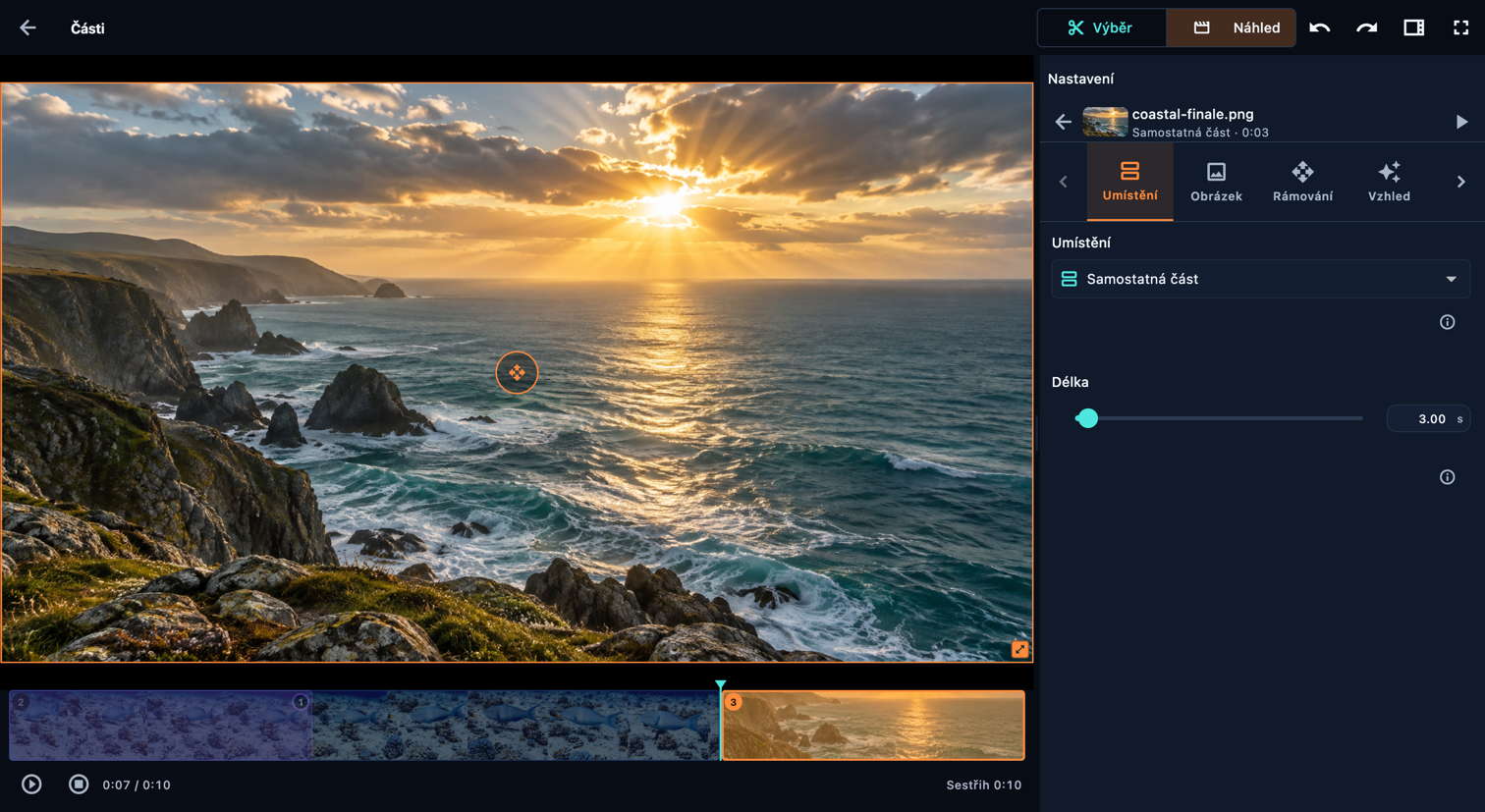
    V nabídce + vedle části přidejte fotografii. Volba Samostatná část vloží fotografii s vlastní délkou do pořadí; Překryvná vrstva ji zobrazí přes pokračující obraz. Upravte Obrázek, Rámování, Vzhled a Efekt; Barva určuje pozadí samostatného obrázku. Potřebujete-li popisek, přidejte text jako samostatnou položku.

    Vedle části zvolte Přidat text: otevře se Text s vybraným výchozím textem, takže můžete hned psát svá slova. V Umístění dává volba Samostatná část textu vlastní čas; Překryvná vrstva jej zobrazí přes pokračující obraz bez prodloužení sestřihu. Společná překryvná vrstva sdílí čas následujícího překryvu. Nastavte Poloha a použijte Animace textu a Pohyb pro animaci. Kroky se zobrazí pro časování jednotlivých řádků. Barva určuje pozadí samostatné textové části.

    • Přidat obrázek
    • Přidat text
    • Samostatná část
    • Překryvná vrstva
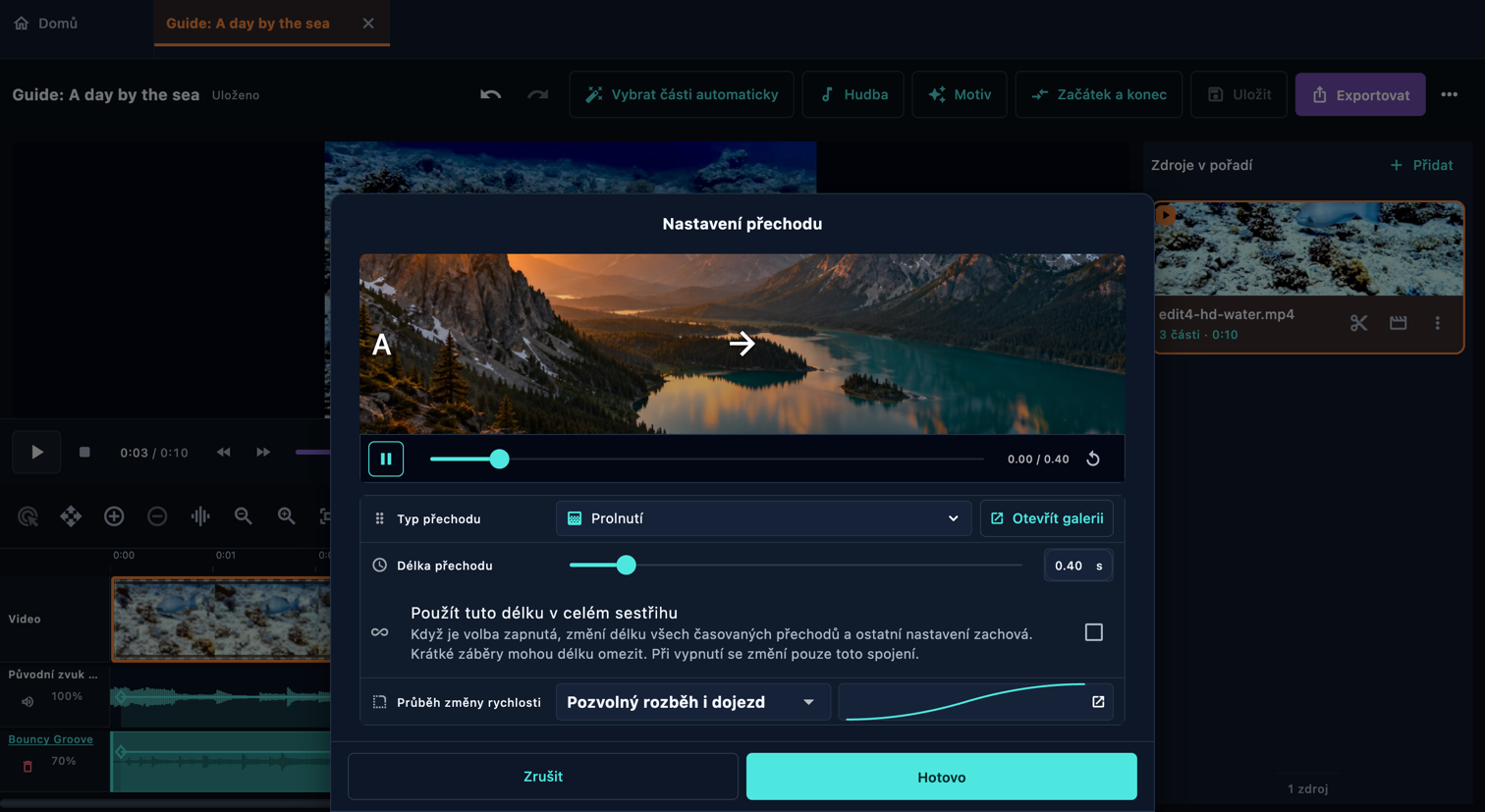
  4. Přechod mezi částmi

    Otevřete v aplikaci: Přechod mezi částmi

    Otevřete řádek přechodu mezi dvěma částmi. Prohlédněte si možnosti v galerii, vyberte přechod, nastavte časování a potvrďte. Návaznost přehrajte v kontextu: přechod může zakrýt krátkou akci nebo text. Úvod a zakončení patří k sestřihu, zatímco přechod spojuje sousední části.

    • Otevřít galerii
  5. Nastavení všech částí

    Otevřete v aplikaci: Nastavení všech částí

    Platí pro všechny části, pokud nemají vlastní nastavení.

    • Použít tento vzhled na všechny části videa

Nastavení části

Otevřete nastavení části videa. Zkrácení mění začátek a konec ve zdroji. Objektiv a Rámování upravují kompozici; Horizont obraz narovná. Filtr a Doladění mění vzhled; Pod vodou podle potřeby opraví barevný nádech. Efekt přidá pohyb nebo zvýraznění. Hlasitost mění zvuk této části a Rychlost mění rychlost přehrávání. Po každé větší úpravě zkontrolujte náhled.

Otevřete v aplikaci: Zdroje v pořadí → Otevřete kartu zdrojového videa (ikona nůžek) → Náhled → Nastavení části

Šipkami vedle záložek nastavení zobrazíte další záložky. Další ovládací prvky najdete posouváním uvnitř panelu nastavení.

Nastavení části
Nastavení části · Počítač

Výběrem vysvětlení zvýrazníte ovládací prvek nebo nabídku, přes kterou se k němu dostanete. Pokud je prvek níže na obrazovce, zobrazí se snímek s odpovídající částí rozhraní. Kroužky jsou průhledné; drobné detaily si prohlédněte po zvětšení.

Ovládací prvky na této obrazovce

  1. Objektiv

    Otevřete v aplikaci: Objektiv

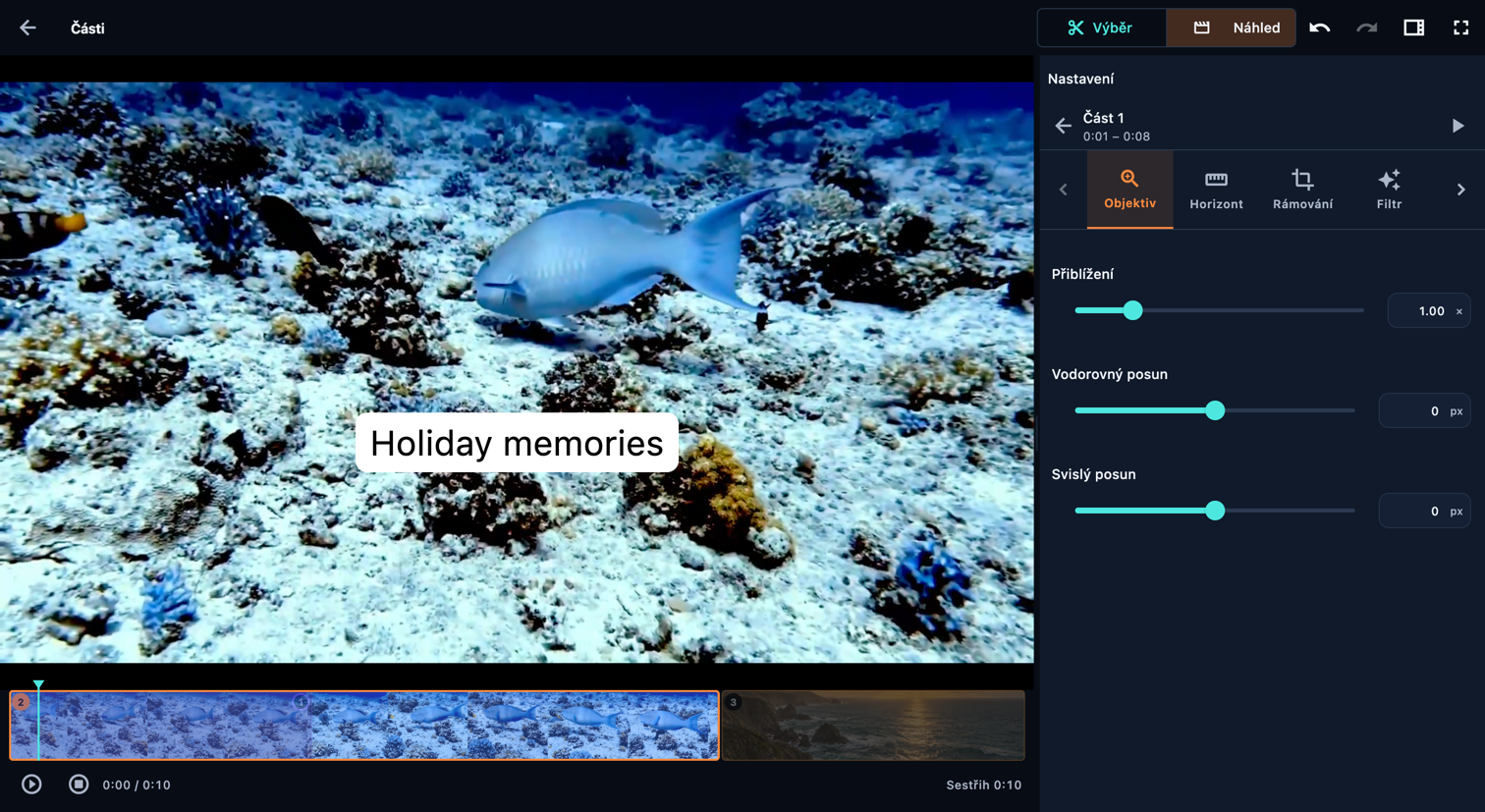
    Přiblížení zvětšuje obraz. Vodorovná a svislá poloha jej posouvají na plátně. Pomohou vám udržet hlavní objekt v záběru po změně poměru stran sestřihu.

    • Přiblížení
    • Vodorovný posun
    • Svislý posun
  2. Horizont

    Otevřete v aplikaci: Horizont

    Otočením vyrovnejte horizont. Kladné hodnoty otáčejí obraz po směru hodinových ručiček.

    • Narovnání
  3. Rámování

    Otevřete v aplikaci: Rámování

    Rámování určuje, které okraje obrazu budou vidět. Táhněte za úchyty rámu nebo upravte čtyři hodnoty ořezu. Výsledek zkontrolujte ve zvoleném poměru stran sestřihu. Přepínače převrácení obraz zrcadlí vodorovně nebo svisle.

    • Převrátit vodorovně
    • Převrátit svisle
    • Oříznout zleva
    • Oříznout zprava
    • Oříznout shora
    • Oříznout zdola
  4. Filtr

    Otevřete v aplikaci: Filtr

    Prohlédněte si vzhledy na tomto snímku se zvolenou intenzitou. Klepnutím některý použijete.

    100 % použije vzhled naplno. Nižší hodnoty ho smíchají s původním obrazem.

    Dolaďte vzhled a zachovejte jeho základní styl i název.

    Porovná původní snímek s úpravami této části. Dělený obraz slouží pouze k náhledu a neexportuje se.

    • Vzhled
    • Síla vzhledu
    • Porovnat s originálem
  5. Pod vodou

    Otevřete v aplikaci: Pod vodou

    Analýza záběrů odhadne a upraví ztrátu barev pod vodou i modrozelený nádech a přitom zachová jas záběru.

    Z pěti snímků odhadne jednu korekci pro celou část. Nejlépe se hodí pro stálé podvodní podmínky.

    Přizpůsobuje korekci změnám podvodních podmínek místo použití jednoho průměru pro celou část.

    Ponechá stávající výsledky analýzy. Zkrácení části, pohyb posuvníků ani opětovné otevření panelu analýzu nespouští. Pro aktualizaci zvolte Analyzovat znovu.

    Jak rychle korekce reaguje na změny. Při nulové hodnotě se řídí každým analyzovaným snímkem, což může způsobit blikání. Vyhlazení nepřechází přes změny záběru.

    Na záběrech nad hladinou a mimo vodu postupně vypne korekci, aby nevznikl oranžový nádech.

    • Analyzovat tuto část
    • Rychlá analýza
    • Korekce každého snímku
    • Uzamknout analýzu
    • Síla korekce
    • Porovnat s originálem
    • Ruční úpravy
  6. Efekt

    Otevřete v aplikaci: Efekt

    Vyberte jednu pohybovou předvolbu pro tuto část. Výběr další předvolby nahradí tu předchozí.

    Jedna oblast zůstane ostrá a jasná, okolí se rozostří a ztmaví. Pomocí klíčových snímků může zvýraznění sledovat objekt.

    • Pohyb
    • Bodové zvýraznění
  7. Hlasitost

    Otevřete v aplikaci: Hlasitost

    Hlasitost části a zdroje se násobí. Ztlumit tuto část vypne vybraný zvuk; postupné zesílení a zeslabení změkčí jeho začátek a konec. Hlasitost náhledu mění pouze to, co slyšíte při úpravách, nikoli exportovaný mix.

    • Hlasitost
    • Ztlumit tuto část
    • Postupné zesílení
    • Postupné zeslabení
  8. Doladění

    Otevřete v aplikaci: Doladění

    “Expozice” mění celkový jas; “Kontrast” rozdíl mezi světlými a tmavými tóny. “Světla” a “Bílé tóny” ovlivňují světlejší místa, “Stíny” a “Černé tóny” tmavší místa. “Sytost” mění intenzitu barev, zatímco “Živost” posiluje hlavně tlumené barvy. “Teplota barev” posouvá vyvážení mezi teplými a studenými odstíny a “Barevný posun” mezi zelenou a purpurovou. “Vyblednutí” zesvětluje tmavé tóny a dodává obrazu jemnější vzhled. Po úpravě porovnejte výsledek s originálem.

    Porovná původní snímek s úpravami této části. Dělený obraz slouží pouze k náhledu a neexportuje se.

    • Expozice
    • Kontrast
    • Sytost
    • Teplota barev
    • Barevný posun
    • Světla
    • Stíny
    • Bílé tóny
    • Černé tóny
    • Živost
    • Vyblednutí
  9. Zkrácení

    Otevřete v aplikaci: Zkrácení

    Zadejte počet sekund nebo čas ve formátu m:ss.fff či h:mm:ss.fff. Milisekundy jsou nepovinné.

    • Začátek
    • Konec
  10. Rychlost

    Otevřete v aplikaci: Rychlost

    Nižší hodnota než základní rychlost záběry zpomalí. Vyšší je zrychlí.

    Podíl části využitý pro jednu změnu rychlosti. U profilů s návratem platí stejná délka pro obě změny.

    Podíl části přehrávaný cílovou rychlostí před návratem.

    Přehraje obraz i jeho pohyb od konce k začátku. Hudba hraje dál běžným směrem, původní zvuk videa je ztlumený.

    • Základní rychlost
    • Profil rychlosti
    • Cílová rychlost
    • Místo dosažení cíle
    • Délka změny rychlosti
    • Doba cílové rychlosti
    • Průběh změny rychlosti
  11. Pořízení snímku

    Otevřete v aplikaci: Pořízení snímku

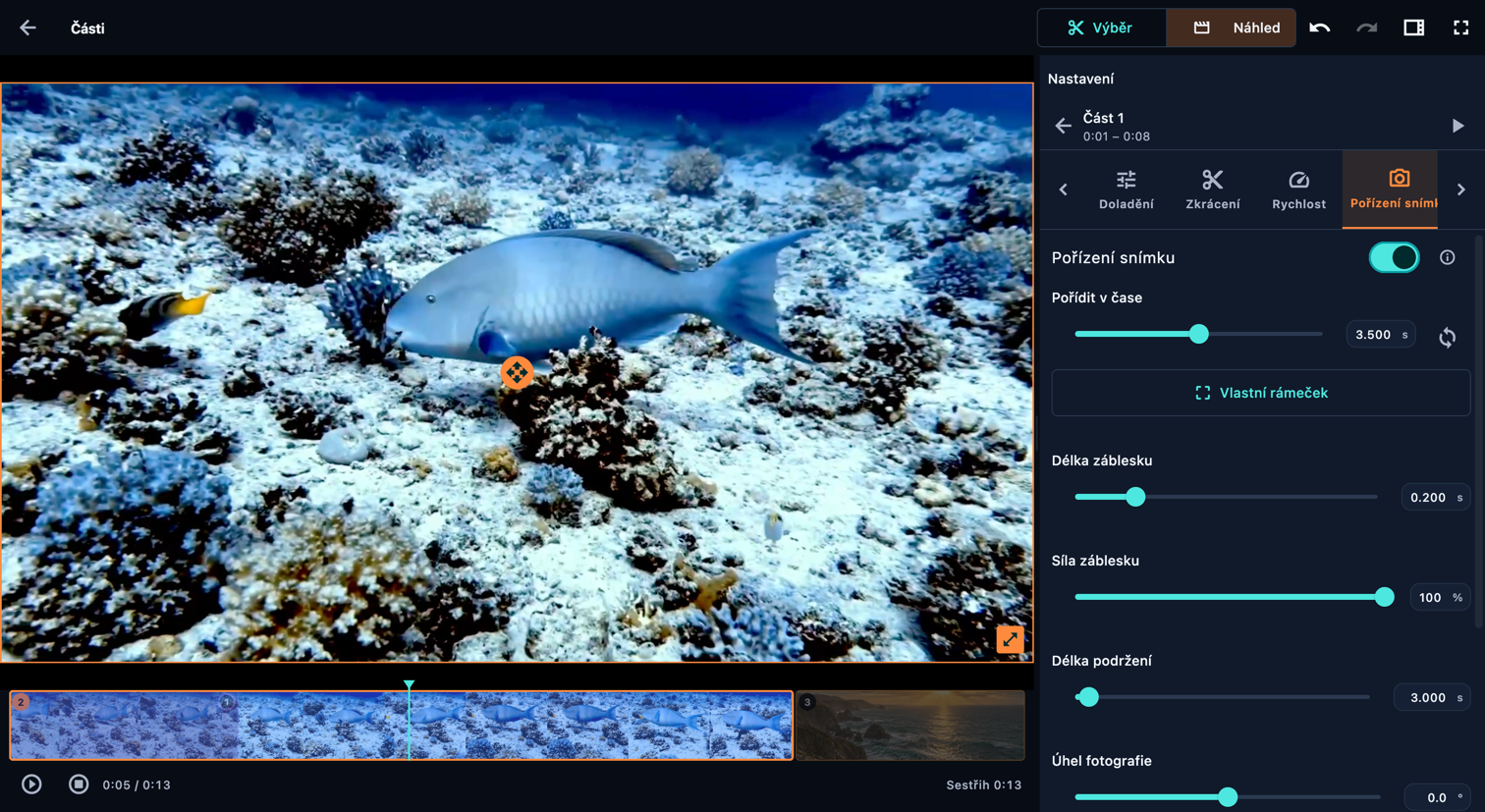
    Otevřete nastavení odemčené části videa, zvolte Pořízení snímku a zapněte jej. Nastavte Pořídit v čase, nebo umístěte přehrávací hlavu dovnitř části a použijte Synchronizovat s pozicí přehrávání.

    • Pořídit v čase
    • Synchronizovat s pozicí přehrávání
    • Vlastní rámeček

Pořízení snímku

Otevřete nastavení odemčené části videa, zvolte Pořízení snímku a zapněte jej. Nastavte Pořídit v čase, nebo umístěte přehrávací hlavu dovnitř části a použijte Synchronizovat s pozicí přehrávání.

Otevřete v aplikaci: Zdroje v pořadí → Otevřete kartu zdrojového videa (ikona nůžek) → Náhled → Nastavení části → Pořízení snímku

Šipkami vedle záložek nastavení zobrazíte další záložky. Další ovládací prvky najdete posouváním uvnitř panelu nastavení.

Pořízení snímku
Pořízení snímku · Počítač

Výběrem vysvětlení zvýrazníte ovládací prvek nebo nabídku, přes kterou se k němu dostanete. Pokud je prvek níže na obrazovce, zobrazí se snímek s odpovídající částí rozhraní. Kroužky jsou průhledné; drobné detaily si prohlédněte po zvětšení.

Ovládací prvky na této obrazovce

  1. Pořízení snímku

    Otevřete v aplikaci: Pořízení snímku

    Záblesk a podržení snímku uvnitř této části, pak pokračování od stejného snímku. Pauza prodlouží reel; zvuk zdroje utichne a hudba pokračuje.

    Pauza prodlužuje stejnou část videa. Její původní zvuk během pauzy utichne; hudba pokračuje. Fotografii již uloženou v zařízení přidejte nabídkou + jako Samostatná část nebo Překryvná vrstva, jak popisuje krok o fotografiích níže.

  2. Pořídit v čase

    Otevřete v aplikaci: Pořídit v čase

    Otevřete nastavení odemčené části videa, zvolte Pořízení snímku a zapněte jej. Nastavte Pořídit v čase, nebo umístěte přehrávací hlavu dovnitř části a použijte Synchronizovat s pozicí přehrávání.

    • Synchronizovat s pozicí přehrávání
  3. Vlastní rámeček

    Otevřete v aplikaci: Vlastní rámeček

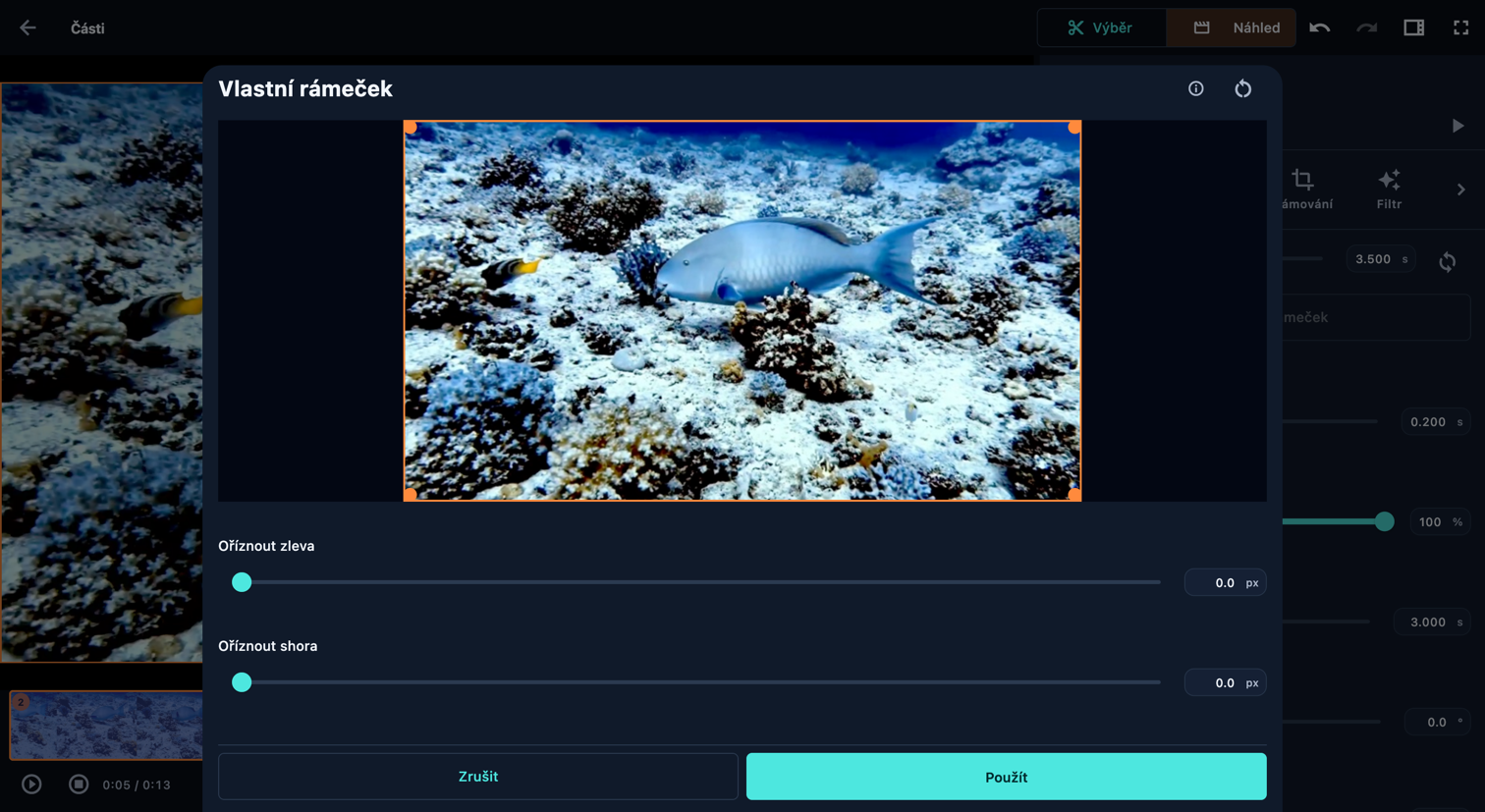
    Výběr ukazuje původní záznam; fotografie používá aktuální rámování a vzhled této části. Otevřete Vlastní rámeček, posuňte oranžový obdélník, přetáhněte roh nebo zadejte čtyři okraje výřezu a zvolte Použít. Zrušit ponechá předchozí výřez. Ve výchozím nastavení zachová 100% hodnota Velikost velikost a polohu vybrané oblasti na plátně.

    • Použít
    • Zrušit
  4. Délka záblesku

    Otevřete v aplikaci: Délka záblesku

    Nastavte Délka záblesku, Síla záblesku a Délka podržení; upravte Úhel fotografie a rámeček. Nechte nastavení otevřené a v režimu Náhled pozastavte přehrávání během zobrazení fotografie. Pomocí úchytu pro posun a rohových úchytů upravte její polohu a velikost. Potom si přehrajte záblesk, zastavený snímek a návrat k pohyblivému záběru.

    • Síla záblesku
    • Délka podržení
  5. Velikost

    Otevřete v aplikaci: Velikost

    Nastavte Délka záblesku, Síla záblesku a Délka podržení; upravte Úhel fotografie a rámeček. Nechte nastavení otevřené a v režimu Náhled pozastavte přehrávání během zobrazení fotografie. Pomocí úchytu pro posun a rohových úchytů upravte její polohu a velikost. Potom si přehrajte záblesk, zastavený snímek a návrat k pohyblivému záběru.

    • Úhel fotografie
    • Šířka rámečku
    • Barva rámečku

Vlastní rámeček

Výběr ukazuje původní záznam; fotografie používá aktuální rámování a vzhled této části. Otevřete Vlastní rámeček, posuňte oranžový obdélník, přetáhněte roh nebo zadejte čtyři okraje výřezu a zvolte Použít. Zrušit ponechá předchozí výřez. Ve výchozím nastavení zachová 100% hodnota Velikost velikost a polohu vybrané oblasti na plátně.

Otevřete v aplikaci: Zdroje v pořadí → Otevřete kartu zdrojového videa (ikona nůžek) → Náhled → Nastavení části → Pořízení snímku → Vlastní rámeček

Vlastní rámeček
Vlastní rámeček · Počítač

Výběrem vysvětlení zvýrazníte ovládací prvek nebo nabídku, přes kterou se k němu dostanete. Pokud je prvek níže na obrazovce, zobrazí se snímek s odpovídající částí rozhraní. Kroužky jsou průhledné; drobné detaily si prohlédněte po zvětšení.

Ovládací prvky na této obrazovce

  1. Vlastní rámeček

    Otevřete v aplikaci: Vlastní rámeček

    Posuňte oranžový rámeček nebo táhněte za jeho roh. Zobrazení vybrané oblasti určuje aktuální nastavení přizpůsobení rámečku.

    Výběr ukazuje původní záznam; fotografie používá aktuální rámování a vzhled této části. Otevřete Vlastní rámeček, posuňte oranžový obdélník, přetáhněte roh nebo zadejte čtyři okraje výřezu a zvolte Použít. Zrušit ponechá předchozí výřez. Ve výchozím nastavení zachová 100% hodnota Velikost velikost a polohu vybrané oblasti na plátně.

  2. Oříznout zleva

    Otevřete v aplikaci: Oříznout zleva

    Výběr ukazuje původní záznam; fotografie používá aktuální rámování a vzhled této části. Otevřete Vlastní rámeček, posuňte oranžový obdélník, přetáhněte roh nebo zadejte čtyři okraje výřezu a zvolte Použít. Zrušit ponechá předchozí výřez. Ve výchozím nastavení zachová 100% hodnota Velikost velikost a polohu vybrané oblasti na plátně.

    • Oříznout shora
    • Oříznout zprava
    • Oříznout zdola
  3. Použít

    Otevřete v aplikaci: Použít

    Výběr ukazuje původní záznam; fotografie používá aktuální rámování a vzhled této části. Otevřete Vlastní rámeček, posuňte oranžový obdélník, přetáhněte roh nebo zadejte čtyři okraje výřezu a zvolte Použít. Zrušit ponechá předchozí výřez. Ve výchozím nastavení zachová 100% hodnota Velikost velikost a polohu vybrané oblasti na plátně.

    • Zrušit
    • Obnovit

Přidat text

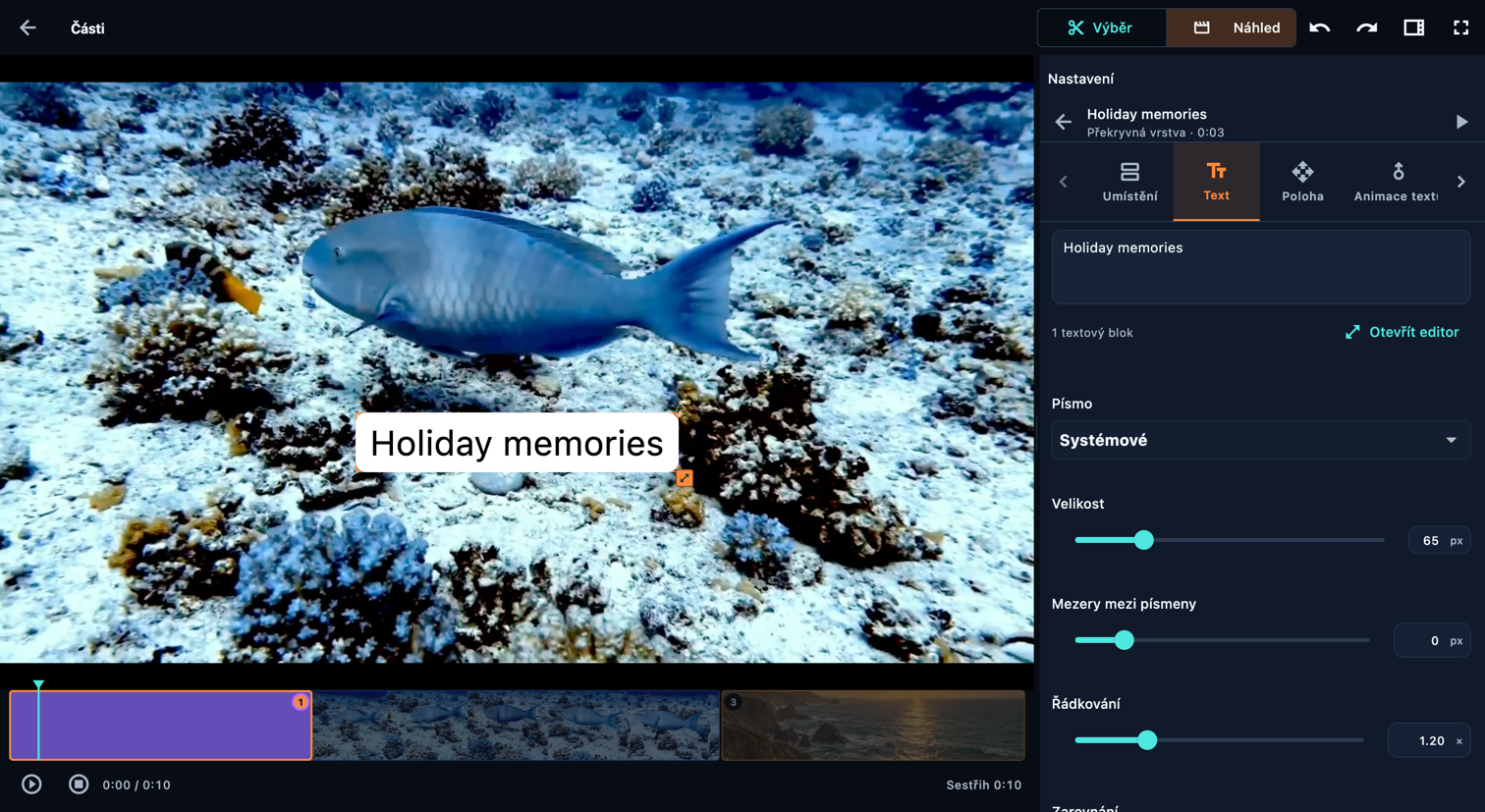
Vedle části zvolte Přidat text: otevře se Text s vybraným výchozím textem, takže můžete hned psát svá slova. V Umístění dává volba Samostatná část textu vlastní čas; Překryvná vrstva jej zobrazí přes pokračující obraz bez prodloužení sestřihu. Společná překryvná vrstva sdílí čas následujícího překryvu. Nastavte Poloha a použijte Animace textu a Pohyb pro animaci. Kroky se zobrazí pro časování jednotlivých řádků. Barva určuje pozadí samostatné textové části.

Otevřete v aplikaci: Zdroje v pořadí → Otevřete kartu zdrojového videa (ikona nůžek) → Náhled → Přidat do tohoto zdroje → Přidat text → Přidat před / Přidat za

Šipkami vedle záložek nastavení zobrazíte další záložky. Další ovládací prvky najdete posouváním uvnitř panelu nastavení.

Přidat text
Přidat text · Počítač

Výběrem vysvětlení zvýrazníte ovládací prvek nebo nabídku, přes kterou se k němu dostanete. Pokud je prvek níže na obrazovce, zobrazí se snímek s odpovídající částí rozhraní. Kroužky jsou průhledné; drobné detaily si prohlédněte po zvětšení.

Ovládací prvky na této obrazovce

  1. Umístění

    Otevřete v aplikaci: Umístění

    Přehraje se jako samostatná část a prodlouží sestřih o svou délku.

    Zobrazuje se přes části pod ní, aniž by přerušila jejich obraz nebo zvuk.

    Sdílí čas s následující překryvnou vrstvou v seznamu, takže se obě zobrazí současně. Výše umístěná položka překryje tu nižší.

    Zatím nenásleduje žádná překryvná vrstva, se kterou by šlo sdílet čas. Tato položka se proto nyní přehrává jako samostatná část.

    • Samostatná část
    • Překryvná vrstva
    • Společná překryvná vrstva
  2. Text

    Otevřete v aplikaci: Text

    Náhled používá importované písmo. Pokud ho nelze vložit do exportu, může být nahrazeno jiným.

    Nastaví směr textu pro jazyky jako arabština, hebrejština nebo perština. Mění pořadí slov, nejen zarovnání.

    • Otevřít editor
    • Písmo
    • Importovat písmo
    • Velikost
    • Mezery mezi písmeny
    • Řádkování
    • Zarovnání
    • Tučné
    • Kurzíva
    • Text zprava doleva
    • Barva textu
    • Pozadí textu
    • Odsazení pozadí textu
    • Stín
    • Barva stínu
    • Posunutí stínu
    • Měkkost stínu
    • Barva obrysu
    • Tloušťka obrysu
  3. Barva

    Otevřete v aplikaci: Umístění → Samostatná část → Barva

    Barva pozadí karty s textem. Ve výchozím stavu černá.

    • Pozadí
  4. Poloha

    Otevřete v aplikaci: Poloha

    Text umístíte přetažením v náhledu nebo pomocí posuvníků.

    • Vodorovná poloha
    • Svislá poloha
    • Velikost
    • Otočení
  5. Animace textu

    Otevřete v aplikaci: Animace textu

    Nechte text ubíhat v perspektivě, podržte ho celý na obrazovce nebo zobrazujte jednotlivé textové bloky. Jeden blok může mít několik řádků.

    • Kroky
  6. Pohyb

    Otevřete v aplikaci: Pohyb

    Vyberte jednu pohybovou předvolbu pro tuto část. Výběr další předvolby nahradí tu předchozí.

    Příchod a odchod textu nyní řídí nástroj Animace textu. Vypněte ho, pokud chcete animovat celý nadpis najednou.

    • Míra
    • Podíl délky části
    • Na konci se vrátit
    • Příchod
    • Odchod
    • Během zobrazení
    • Délka efektu
    • Směr
    • Vzdálenost pohybu
    • Síla efektu

Přidat obrázek

V nabídce + vedle části přidejte fotografii. Volba Samostatná část vloží fotografii s vlastní délkou do pořadí; Překryvná vrstva ji zobrazí přes pokračující obraz. Upravte Obrázek, Rámování, Vzhled a Efekt; Barva určuje pozadí samostatného obrázku. Potřebujete-li popisek, přidejte text jako samostatnou položku.

Otevřete v aplikaci: Zdroje v pořadí → Otevřete kartu zdrojového videa (ikona nůžek) → Náhled → Přidat do tohoto zdroje → Přidat obrázek → Přidat před / Přidat za

Šipkami vedle záložek nastavení zobrazíte další záložky. Další ovládací prvky najdete posouváním uvnitř panelu nastavení.

Přidat obrázek
Přidat obrázek · Počítač

Výběrem vysvětlení zvýrazníte ovládací prvek nebo nabídku, přes kterou se k němu dostanete. Pokud je prvek níže na obrazovce, zobrazí se snímek s odpovídající částí rozhraní. Kroužky jsou průhledné; drobné detaily si prohlédněte po zvětšení.

Ovládací prvky na této obrazovce

  1. Umístění

    Otevřete v aplikaci: Umístění

    Přehraje se jako samostatná část a prodlouží sestřih o svou délku.

    Zobrazuje se přes části pod ní, aniž by přerušila jejich obraz nebo zvuk.

    Sdílí čas s následující překryvnou vrstvou v seznamu, takže se obě zobrazí současně. Výše umístěná položka překryje tu nižší.

    • Samostatná část
    • Překryvná vrstva
    • Společná překryvná vrstva
  2. Obrázek

    Otevřete v aplikaci: Obrázek

    Přetažením po plátně obrázek přesunete. Tažením za roh změníte jeho velikost.

    • Vodorovná poloha
    • Svislá poloha
    • Velikost
    • Otočení
  3. Rámování

    Otevřete v aplikaci: Rámování

    Rámování určuje, které okraje obrazu budou vidět. Táhněte za úchyty rámu nebo upravte čtyři hodnoty ořezu. Výsledek zkontrolujte ve zvoleném poměru stran sestřihu. Přepínače převrácení obraz zrcadlí vodorovně nebo svisle.

    • Oříznout zleva
    • Oříznout zprava
    • Oříznout shora
    • Oříznout zdola
  4. Vzhled

    Otevřete v aplikaci: Vzhled

    Prohlédněte si vzhledy na tomto snímku se zvolenou intenzitou. Klepnutím některý použijete.

    100 % použije vzhled naplno. Nižší hodnoty ho smíchají s původním obrazem.

    • Vzhled
    • Síla vzhledu
  5. Efekt

    Otevřete v aplikaci: Efekt

    Jemné přiblížení a pomalý posun oživí statický obrázek.

    Fotografie v překryvné vrstvě v této verzi nepodporují pohyb ani bodové zvýraznění. Pro tyto efekty změňte fotografii na samostatnou část.

    • Pohyb
    • Bodové zvýraznění
  6. Barva

    Otevřete v aplikaci: Umístění → Samostatná část → Barva

    Barva viditelná kolem obrázku a skrz průhledné oblasti. Ve výchozím stavu černá.

    • Pozadí

Animace textu

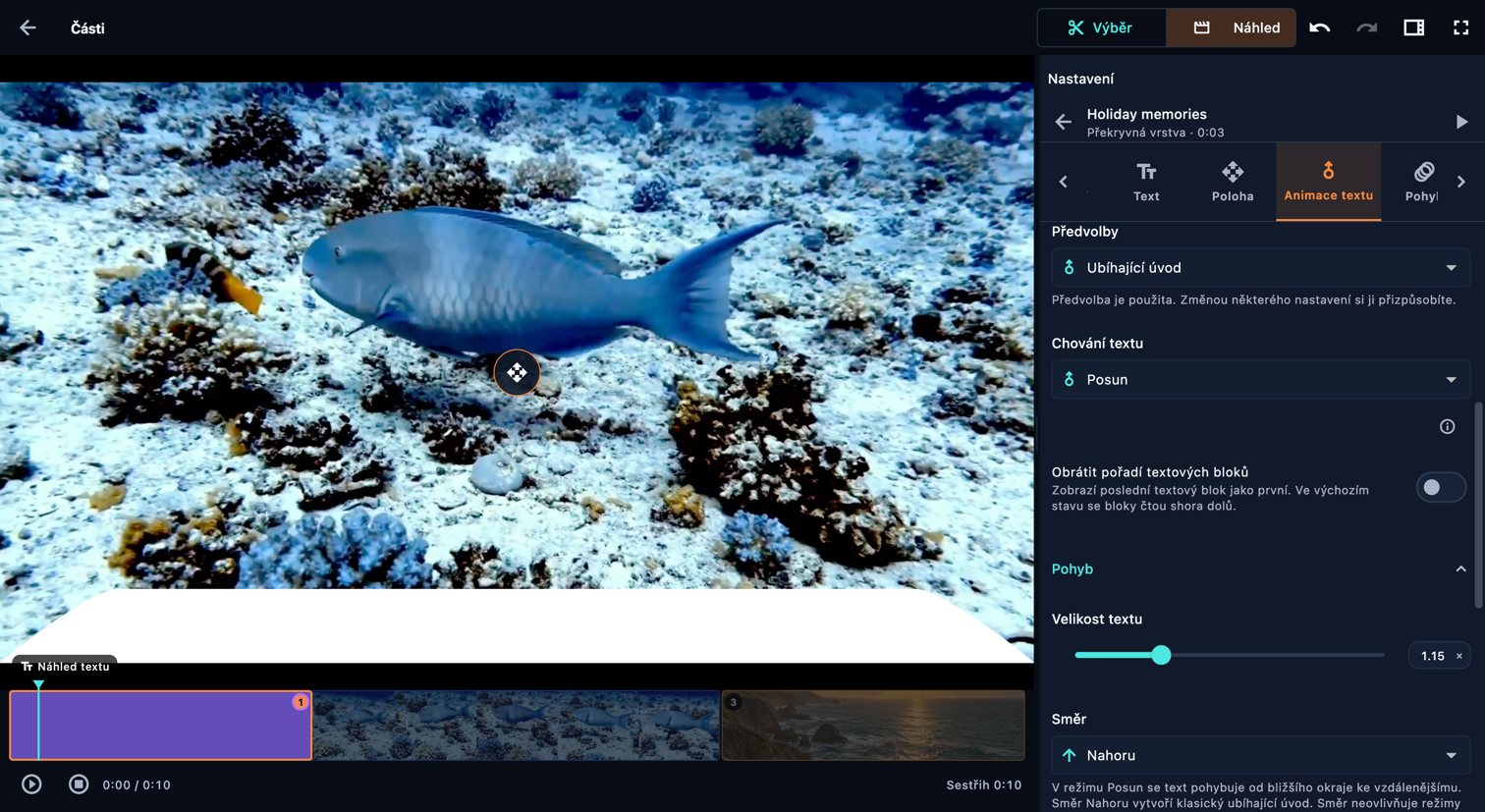
Nechte text ubíhat v perspektivě, podržte ho celý na obrazovce nebo zobrazujte jednotlivé textové bloky. Jeden blok může mít několik řádků.

Otevřete v aplikaci: Zdroje v pořadí → Otevřete kartu zdrojového videa (ikona nůžek) → Náhled → U textové části zvolte Upravit → Animace textu → Animovat text

Animace textu
Animace textu · Počítač

Výběrem vysvětlení zvýrazníte ovládací prvek nebo nabídku, přes kterou se k němu dostanete. Pokud je prvek níže na obrazovce, zobrazí se snímek s odpovídající částí rozhraní. Kroužky jsou průhledné; drobné detaily si prohlédněte po zvětšení.

Ovládací prvky na této obrazovce

  1. Chování textu

    Otevřete v aplikaci: Chování textu

    Celý text zůstává po celou dobu viditelný. Umístěte ho pomocí ovládání polohy.

    Zobrazí každý textový blok samostatně a pak přejde k dalšímu.

    Text se pohybuje po nakloněné rovině: u bližšího okraje je velký, u vzdálenějšího malý. Vznikne klasický ubíhající úvod.

    V režimu Posun se text pohybuje od bližšího okraje ke vzdálenějšímu. Směr Nahoru vytvoří klasický ubíhající úvod. Směr neovlivňuje režimy Podržet a Jeden textový blok po druhém.

    Umístěte text i jeho dráhu. Textové bloky mohou být u dolního okraje a ubíhající text se může pohybovat po straně.

    • Podržet
    • Jeden textový blok po druhém
    • Posun
  2. Délka

    Otevřete v aplikaci: Délka

    Všechny textové bloky zůstávají viditelné, takže čas na čtení platí pro celý text.

    Každý textový blok má vlastní čas na čtení, bez přechodu k dalšímu bloku.

    Čas na čtení se odhaduje podle toho, jak dlouho zůstává textový blok při pohybu viditelný.

    Celkovou délku určuje časování jednotlivých textových bloků. Upravte některý blok, nebo vypněte samostatné časování a nastavte celkovou délku přímo.

    • Použít doporučenou délku
  3. Kroky

    Otevřete v aplikaci: Chování textu → Jeden textový blok po druhém → Kroky

    Určete, jak dlouho zůstane textový blok čitelný před spuštěním odchodu. Čas na čtení a délka efektů určují celkovou délku.

    Zobrazí každý textový blok samostatně a pak přejde k dalšímu.

  4. Řádky v textovém bloku

    Otevřete v aplikaci: Chování textu → Jeden textový blok po druhém → Kroky → Řádky v textovém bloku

    Rozdělí text do řádků a seskupí je podle nastaveného počtu řádků v bloku. Mění rozložení textu; akce Zpět obnoví předchozí podobu.

    Zobrazí poslední textový blok jako první. Ve výchozím stavu se bloky čtou shora dolů.

  5. Efekt příchodu

    Otevřete v aplikaci: Chování textu → Jeden textový blok po druhém → Příchod textového bloku → Efekt příchodu

    Kromě voleb Postupné zobrazení a Žádný se animují jednotlivé kousky. V části Kousky vyberte jejich velikost a pořadí a potom nastavte délku příchodu.

    Celý textový blok odchází najednou.

    Kousky odcházejí postupně podle velikosti a pořadí zvolených v části Kousky.

  6. Dělení animace

    Otevřete v aplikaci: Chování textu → Posun → Odchod textového bloku → Odlet se zábleskem → Kousky → Dělení animace

    Veškerý text se pohybuje společně.

    Každý textový blok se pohybuje samostatně, jakmile dosáhne spouštěcí pozice.

    Každý textový blok se rozdělí na slova, která se pohybují postupně.

    Animuje jednotlivé znaky. Jde o nejjemnější dělení podle textu, které vyžaduje nejvíce přípravy.

    Rozdělí textový blok do mřížky malých obdélníkových částí textu. Jde o výchozí dělení pro efekty výbuchu.

    Rozdělí viditelné tahy písmen na drobné samostatné úlomky.

  7. Prázdný čas na konci

    Otevřete v aplikaci: Prázdný čas na konci

    Přičítá se k délce: jak dlouho zůstane pozadí na obrazovce po zmizení textu.

Hudba

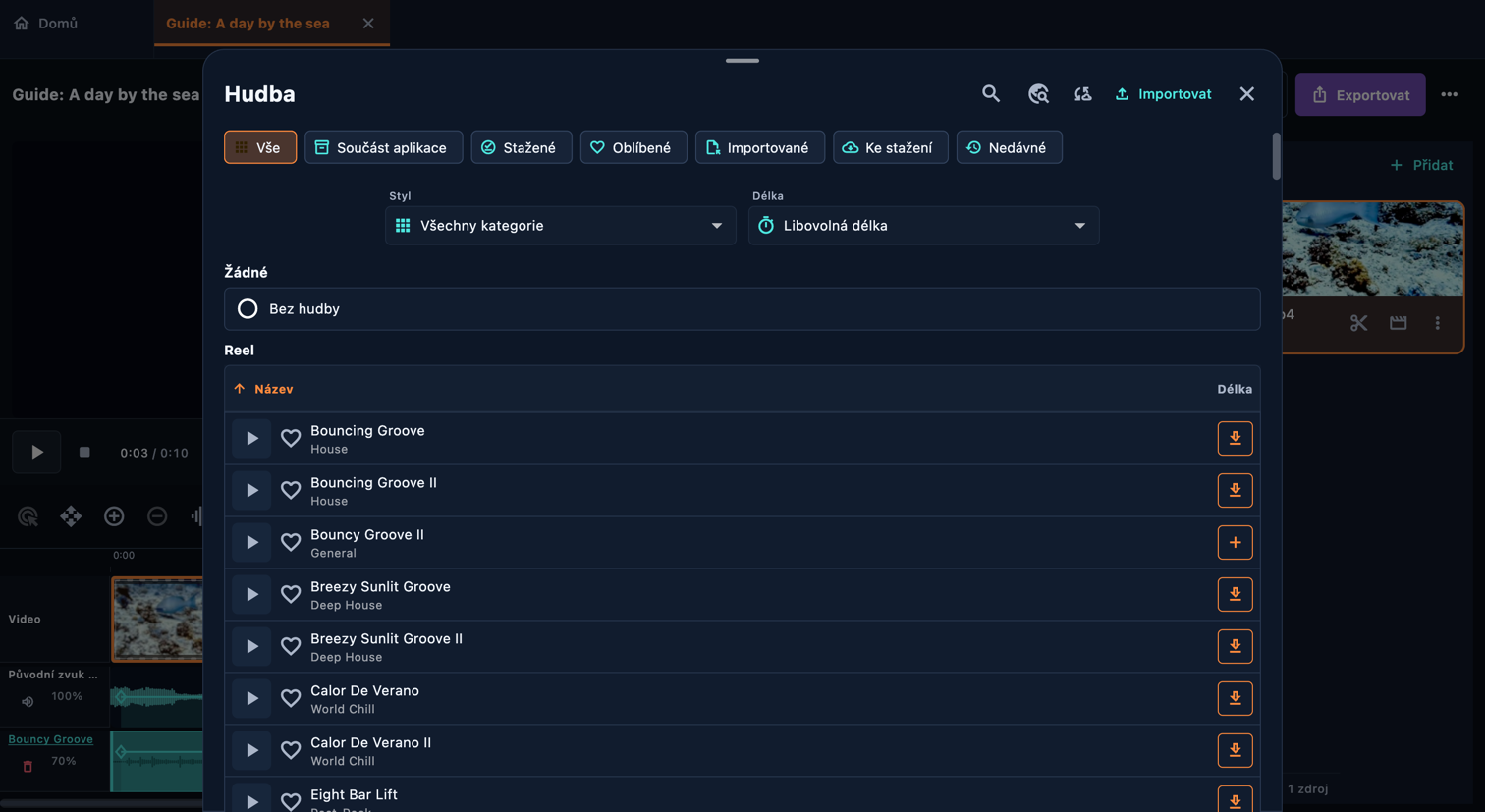
V editoru sestřihu otevřete Hudba. Hledejte podle názvu nebo filtrujte knihovnu podle kategorie, délky a dostupnosti. Přehrát ukázku přehraje ukázku skladby; + ji přidá do sestřihu. Přibalené skladby fungují offline, jiné může být nutné stáhnout. Můžete také importovat zvukový soubor. Otevřete hudební blok a nastavte, kdy v sestřihu začne a skončí, odkud se má skladba přehrávat a jakou má mít hlasitost. Náběh a doznívání nastavíte v hlavním panelu hudby. Přidání první skladby ztlumí původní zvuk; chcete-li jej přimíchat k hudbě, zvyšte hlasitost zdroje nebo části.

Otevřete v aplikaci: Sestřih → Hudba

Hudba
Hudba · Počítač
Hudba · Počítač

Výběrem vysvětlení zvýrazníte ovládací prvek nebo nabídku, přes kterou se k němu dostanete. Pokud je prvek níže na obrazovce, zobrazí se snímek s odpovídající částí rozhraní. Kroužky jsou průhledné; drobné detaily si prohlédněte po zvětšení.

Ovládací prvky na této obrazovce

  1. Zobrazit

    Otevřete v aplikaci: Zobrazit

    Skladba je v katalogu, ale její zvuk není v tomto zařízení. Pro použití ji stáhněte nebo importujte zvukový soubor.

    • Součást aplikace
    • Stažené
    • Oblíbené
    • Importované
    • Ke stažení
    • Nedávné
  2. Hledat hudbu

    Otevřete v aplikaci: Hledat hudbu

    Hledejte podle názvu a výsledky omezte kategorií, délkou skladby a dostupností. Zrušením filtrů zobrazíte více skladeb.

    • Styl
    • Délka
    • Název
  3. Přehrát ukázku

    Otevřete v aplikaci: Přehrát ukázku

    Tlačítkem “Přehrát ukázku” si poslechnete ukázku skladby. Srdce uloží skladbu mezi oblíbené. Tlačítkem + přidáte hudbu; pokud už sestřih hudbu má, vyberte blok k nahrazení nebo přidejte další. Nedostupný zvuk nejprve stáhněte.

    • Oblíbená
    • Přidat jako nové
    • Stáhnout
    • Zrušit stahování
  4. Importovat hudbu

    Otevřete v aplikaci: Importovat hudbu

    Importujte zvukový soubor do knihovny a tlačítkem + na jeho řádku jej přidejte do sestřihu. Samotný import sestřih nezmění.

    Najděte skladbu na pixabay.com a vložte sem její odkaz. Zvuk se stáhne do tohoto zařízení a přidá do knihovny.

    • Získat hudbu z Pixabay
    • Vyhledat novou hudbu
  5. V tomto sestřihu

    Otevřete v aplikaci: V tomto sestřihu

    Poslechněte si skladbu a pak ji vyberte jako náhradu hudby v tomto bloku. Ostatní nastavení bloku se nezmění.

    • Bez hudby
    • Vybrat hudbu
  6. Nastavení hudby

    Otevřete v aplikaci: Nastavení hudby

    Na začátku hudbu postupně zesílí a na konci ji ztiší.

    Nastavte hlasitost této hudby. Přidání první skladby ztlumí původní zvuk videa; zvýšením hlasitosti zdroje nebo části jej přimícháte zpět.

    • Hlasitost hudby
    • Postupné zesílení
    • Postupné zeslabení
    • Začátek ve skladbě

Nastavení hudebního bloku

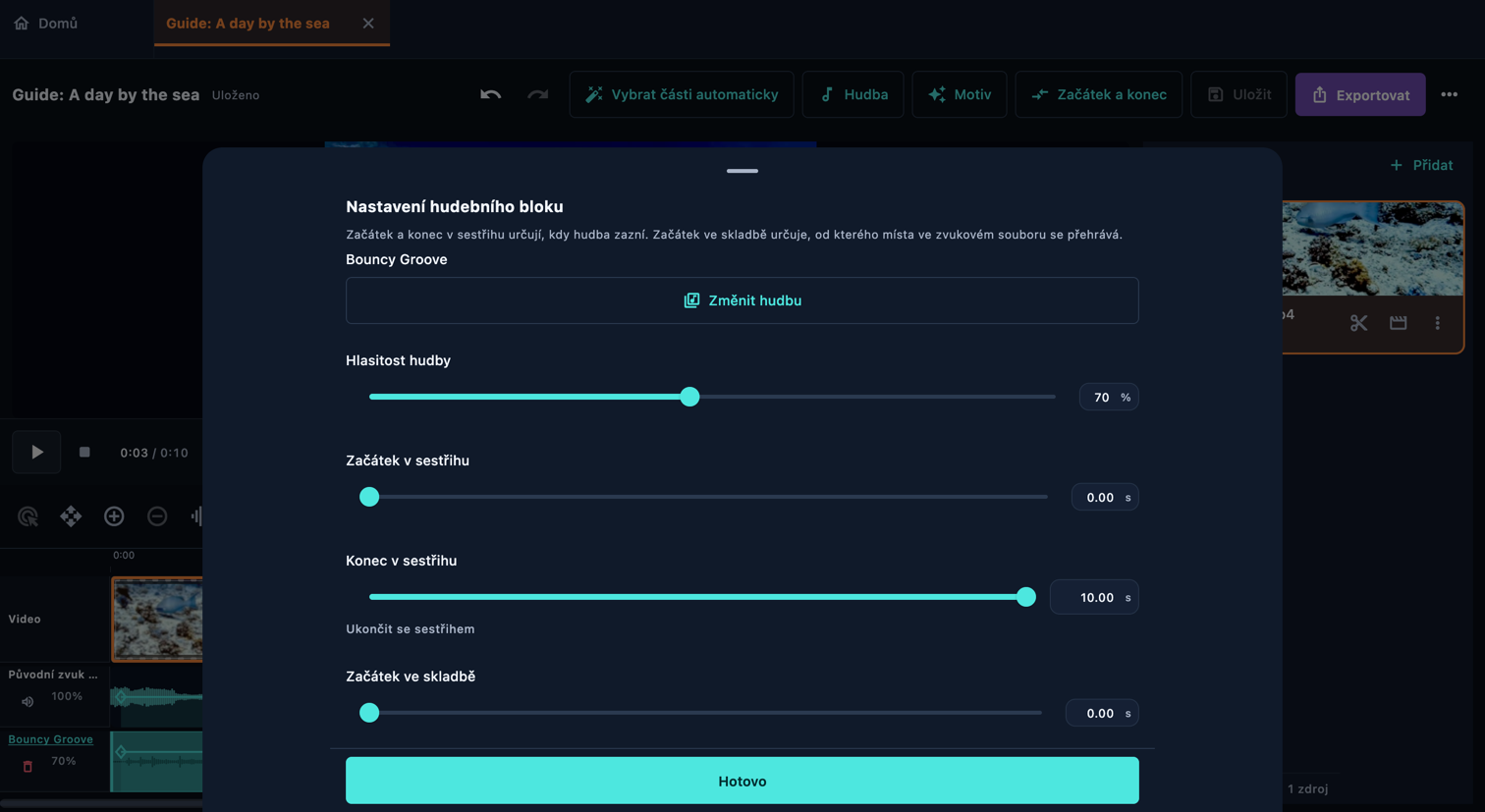
Začátek a konec v sestřihu určují, kdy hudba zazní. Začátek ve skladbě určuje, od kterého místa ve zvukovém souboru se přehrává.

Otevřete v aplikaci: Sestřih → Hudba → V tomto sestřihu → Nastavení hudebního bloku

Nastavení hudebního bloku
Nastavení hudebního bloku · Počítač

Výběrem vysvětlení zvýrazníte ovládací prvek nebo nabídku, přes kterou se k němu dostanete. Pokud je prvek níže na obrazovce, zobrazí se snímek s odpovídající částí rozhraní. Kroužky jsou průhledné; drobné detaily si prohlédněte po zvětšení.

Ovládací prvky na této obrazovce

  1. Změnit hudbu

    Otevřete v aplikaci: Změnit hudbu

    Poslechněte si skladbu a pak ji vyberte jako náhradu hudby v tomto bloku. Ostatní nastavení bloku se nezmění.

    • Vybrat hudbu
    • Přidat jako nové
  2. Začátek v sestřihu

    Otevřete v aplikaci: Začátek v sestřihu

    Začátek a konec v sestřihu určují, kdy hudba zazní. Začátek ve skladbě určuje, od kterého místa ve zvukovém souboru se přehrává.

    • Konec v sestřihu
    • Ukončit se sestřihem
    • Začátek ve skladbě
  3. Hlasitost hudby

    Otevřete v aplikaci: Hlasitost hudby

    Nastavte hlasitost této hudby. Přidání první skladby ztlumí původní zvuk videa; zvýšením hlasitosti zdroje nebo části jej přimícháte zpět.

Přechod mezi částmi

Otevřete řádek přechodu mezi dvěma částmi. Prohlédněte si možnosti v galerii, vyberte přechod, nastavte časování a potvrďte. Návaznost přehrajte v kontextu: přechod může zakrýt krátkou akci nebo text. Úvod a zakončení patří k sestřihu, zatímco přechod spojuje sousední části.

Otevřete v aplikaci: Zdroje v pořadí → Otevřete kartu zdrojového videa (ikona nůžek) → Náhled → Přechod mezi částmi

Přechod mezi částmi
Přechod mezi částmi · Počítač

Výběrem vysvětlení zvýrazníte ovládací prvek nebo nabídku, přes kterou se k němu dostanete. Pokud je prvek níže na obrazovce, zobrazí se snímek s odpovídající částí rozhraní. Kroužky jsou průhledné; drobné detaily si prohlédněte po zvětšení.

Ovládací prvky na této obrazovce

  1. Otevřít galerii

    Otevřete v aplikaci: Otevřít galerii

    Prohlédněte si přechody s délkou a intenzitou tohoto spojení. Vybraný přechod použijete klepnutím.

    • Hledat přechody
    • Typ přechodu
  2. Nastavení přechodu

    Otevřete v aplikaci: Nastavení přechodu

    Otevřete řádek přechodu mezi dvěma částmi. Prohlédněte si možnosti v galerii, vyberte přechod, nastavte časování a potvrďte. Návaznost přehrajte v kontextu: přechod může zakrýt krátkou akci nebo text. Úvod a zakončení patří k sestřihu, zatímco přechod spojuje sousední části.

    • Délka první poloviny
    • Délka druhé poloviny
    • Držet barvu
    • Vlastní křivka průběhu
  3. Použít tuto délku v celém sestřihu

    Otevřete v aplikaci: Použít tuto délku v celém sestřihu

    Když je volba zapnutá, změní délku všech časovaných přechodů a ostatní nastavení zachová. Krátké záběry mohou délku omezit. Při vypnutí se změní pouze toto spojení.

    • Délka první poloviny
    • Délka druhé poloviny
  4. Moje přechody

    Otevřete v aplikaci: Hotovo → Domů → Přechody → Moje přechody

    Prohlédněte si vestavěné přechody a vytvářejte i spravujte vlastní přechody pro opakované použití.

    • Vytvořit přechod
    • Název přechodu
    • Vestavěný · jen pro čtení
    • Vlastní přechod

Automatický sestřih

Automatická tvorba může trvat několik minut. Záleží na výkonu zařízení, vašich záběrech a nastavení analýzy.

Otevřete v aplikaci: Domů → Automatický sestřih

Automatický sestřih
Automatický sestřih · Počítač

Výběrem vysvětlení zvýrazníte ovládací prvek nebo nabídku, přes kterou se k němu dostanete. Pokud je prvek níže na obrazovce, zobrazí se snímek s odpovídající částí rozhraní. Kroužky jsou průhledné; drobné detaily si prohlédněte po zvětšení.

Ovládací prvky na této obrazovce

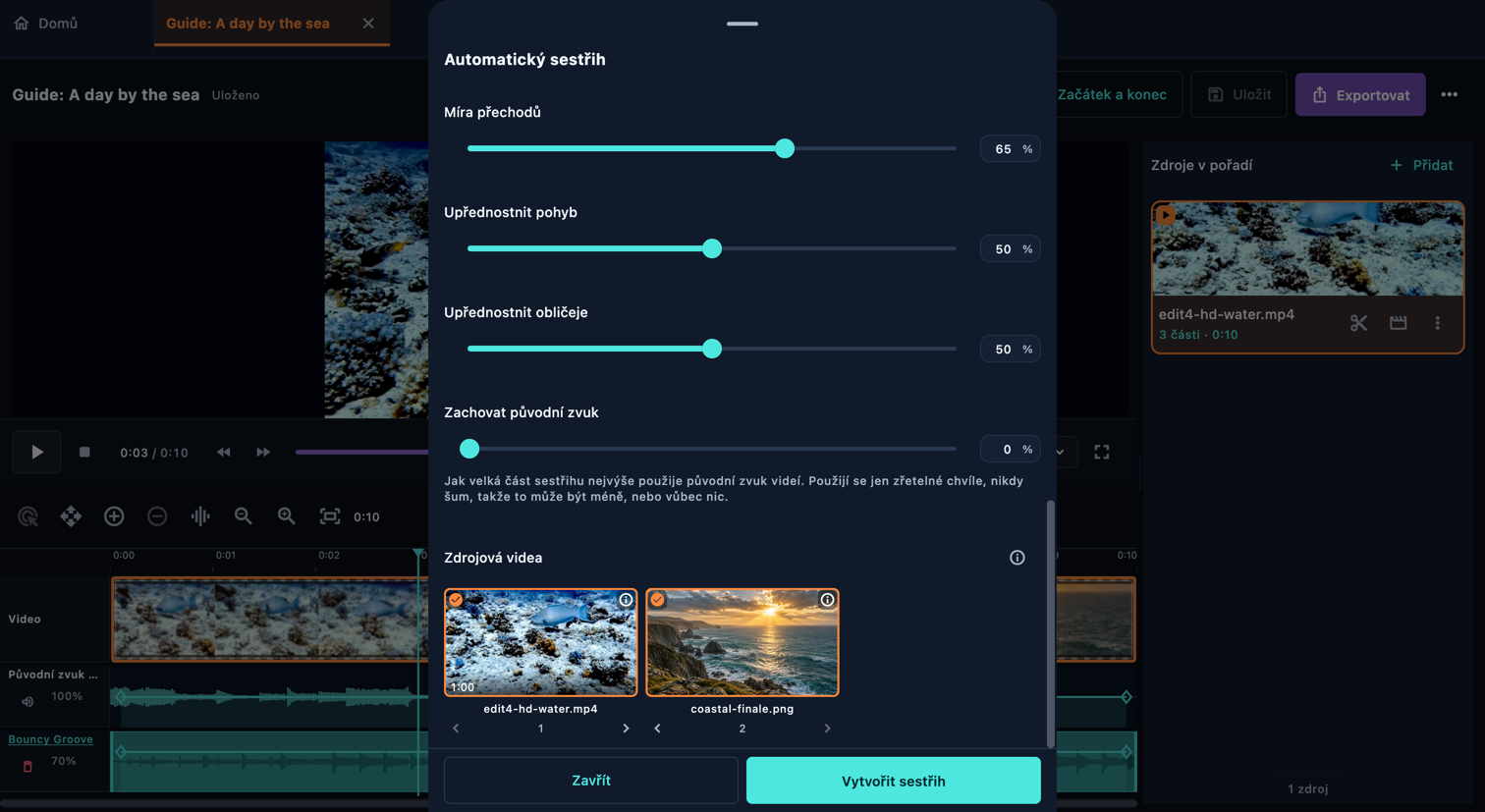
  1. Zdrojová videa

    Otevřete v aplikaci: Zdrojová videa

    Přetažením zdroje nebo šipkami nastavte pořadí, ve kterém je sestřih použije.

    • Posunout dopředu
    • Posunout dozadu
  2. Cílová délka sestřihu

    Otevřete v aplikaci: Cílová délka sestřihu

    Aplikace určí délku sestřihu podle nejlepších použitelných okamžiků a vybrané hudby.

    Použít požadovanou délku. Pokud to nebude možné, aplikace nabídne kratší sestřih.

    • Automatická délka
    • Přesná délka
  3. Vybrat hudbu

    Otevřete v aplikaci: Vybrat hudbu

    Vybere se až po analýze videí, aby seděla k jejich délce a pohybu.

    • Vybrat za mě
    • Začátek ve skladbě
    • Zachovat začátek hudby
  4. Styl

    Otevřete v aplikaci: Styl

    Při nule jsou všechna spojení ostré střihy. Vyšší hodnoty používají více přechodů a prodlužují je.

    Jak velká část sestřihu nejvýše použije původní zvuk videí. Použijí se jen zřetelné chvíle, nikdy šum, takže to může být méně, nebo vůbec nic.

    • Tempo
    • Pořadí záběrů
    • Upřednostnit pohyb
    • Upřednostnit obličeje
    • Míra přechodů
    • Zachovat původní zvuk
  5. Přesnost

    Otevřete v aplikaci: Přesnost

    Nižší přesnost zrychlí tvorbu pomocí méně vzorků; 100 % nic nemění.

    Před vytvořením sestřihu analyzuje a použije výchozí korekci pod vodou.

    • Záběry pod vodou
    • Vytvořit sestřih
  6. Co se děje při tvorbě

    Otevřete v aplikaci: Číst více

    Pokud zapnete režim Pod vodou, nejprve zkontrolujeme snímky napříč každým videem a připravíme barevné korekce ještě před výběrem scén.

    Projdeme videa a vyhledáme změny scén, hlavní objekty a zajímavé okamžiky.

    Vybereme použitelné úseky a vyhneme se roztřeseným, rozmazaným, prázdným či špatně exponovaným záběrům a opakujícím se momentům.

    Analyzujeme rytmus hudby a změny její energie. Při automatickém výběru také najdeme skladbu vhodnou k vašim záběrům.

    Scény seřadíme a zkrátíme podle délky, tempa, pořadí a stylu. Kde se to hodí, sladíme střihy a přechody s hudbou.

    Vybrané scény zkontrolujeme podrobněji, včetně prvních a posledních snímků, a podle potřeby střih upravíme.

    Dokončíme zvuk, na přání zachováme vhodný původní zvuk a sestavíme upravitelný sestřih. Více videí, delší záznamy a vyšší přesnost znamenají více práce pro zařízení.

    • Číst více

Šablony

Šablona kombinuje téma přechodů, vzhled, pohyb, vzor částí a volbu hudby. Stále potřebuje vaše média. Prohlédněte si nastavení, použijte ji a potom zkontrolujte výsledné části. Volbou “Nová šablona” vytvoříte šablonu, nebo některou duplikujte a upravte vlastní verzi. Kroky vzoru určují povolená média, poměrnou délku a pohyb; automatický vzor nechává volbu na aplikaci.

Otevřete v aplikaci: Šablony

Šablony
Šablony · Počítač
Šablony · Počítač

Výběrem vysvětlení zvýrazníte ovládací prvek nebo nabídku, přes kterou se k němu dostanete. Pokud je prvek níže na obrazovce, zobrazí se snímek s odpovídající částí rozhraní. Kroužky jsou průhledné; drobné detaily si prohlédněte po zvětšení.

Ovládací prvky na této obrazovce

  1. Použít šablonu

    Otevřete v aplikaci: Použít šablonu

    Vestavěné šablony nelze upravovat. Vytvořte kopii a přizpůsobte si ji.

    • Vše
    • Vestavěné
    • Moje šablony
    • Kategorie
  2. Pravidla sestřihu

    Otevřete v aplikaci: Nová šablona → Pravidla sestřihu

    Vyberte možnosti, které může šablona použít na jednotlivé části. Stejná počáteční hodnota náhody a stejné zdroje povedou ke stejnému výběru.

    Při vypnutí se vždy použije první možnost v každém seznamu vybraných.

    Nechte vzor prázdný a Automatický sestřih vybere počet i délku záběrů podle cílové délky.

    Vzor se opakuje podle délky sestřihu. Určuje rytmus, nikoli pevný seznam klipů.

    Hodnota 1× odpovídá běžnému tempu sestřihu. Všechny kroky se společně přizpůsobí cílové délce.

    • Dostupné motivy
    • Dostupné vzhledy
    • Dostupné pohybové předvolby
    • Struktura
    • Měnit výběr podle části
    • Poměrná délka záběru
    • Přidat krok vzoru
    • Použít automatické tempo
    • Obrázky
    • Videa
  3. Hudba

    Otevřete v aplikaci: Nová šablona → Hudba

    Volba “Zachová vaši hudbu” ponechá hudbu sestřihu. Volba “Navrhne skladbu” nechá šablonu vybrat vhodnou skladbu. Některé přibalené šablony určují konkrétní skladbu; editor šablon nabízí “Zachová vaši hudbu” a “Navrhne skladbu”. Výsledek zkontrolujte v panelu Hudba.

    • Pevně daná skladba
    • Zachová vaši hudbu
    • Navrhne skladbu
  4. Nová šablona

    Otevřete v aplikaci: Nová šablona

    Šablona kombinuje téma přechodů, vzhled, pohyb, vzor částí a volbu hudby. Stále potřebuje vaše média. Prohlédněte si nastavení, použijte ji a potom zkontrolujte výsledné části. Volbou “Nová šablona” vytvoříte šablonu, nebo některou duplikujte a upravte vlastní verzi. Kroky vzoru určují povolená média, poměrnou délku a pohyb; automatický vzor nechává volbu na aplikaci.

    • Nová šablona
    • Duplikovat
    • Název
    • Popis

Nastavení

FrameOSU upravuje a exportuje přímo ve vašem zařízení, bez účtů, reklam a sledování. Vaše média se nikam nenahrávají. Internet se používá pro aktualizace hudebního katalogu a stahování, import z Pixabay, odesílání vašich návrhů a otevírání odkazů, které zvolíte.

Otevřete v aplikaci: Nastavení

Nastavení · Telefon
Nastavení · Telefon

Výběrem vysvětlení zvýrazníte ovládací prvek nebo nabídku, přes kterou se k němu dostanete. Pokud je prvek níže na obrazovce, zobrazí se snímek s odpovídající částí rozhraní. Kroužky jsou průhledné; drobné detaily si prohlédněte po zvětšení.

Ovládací prvky na této obrazovce

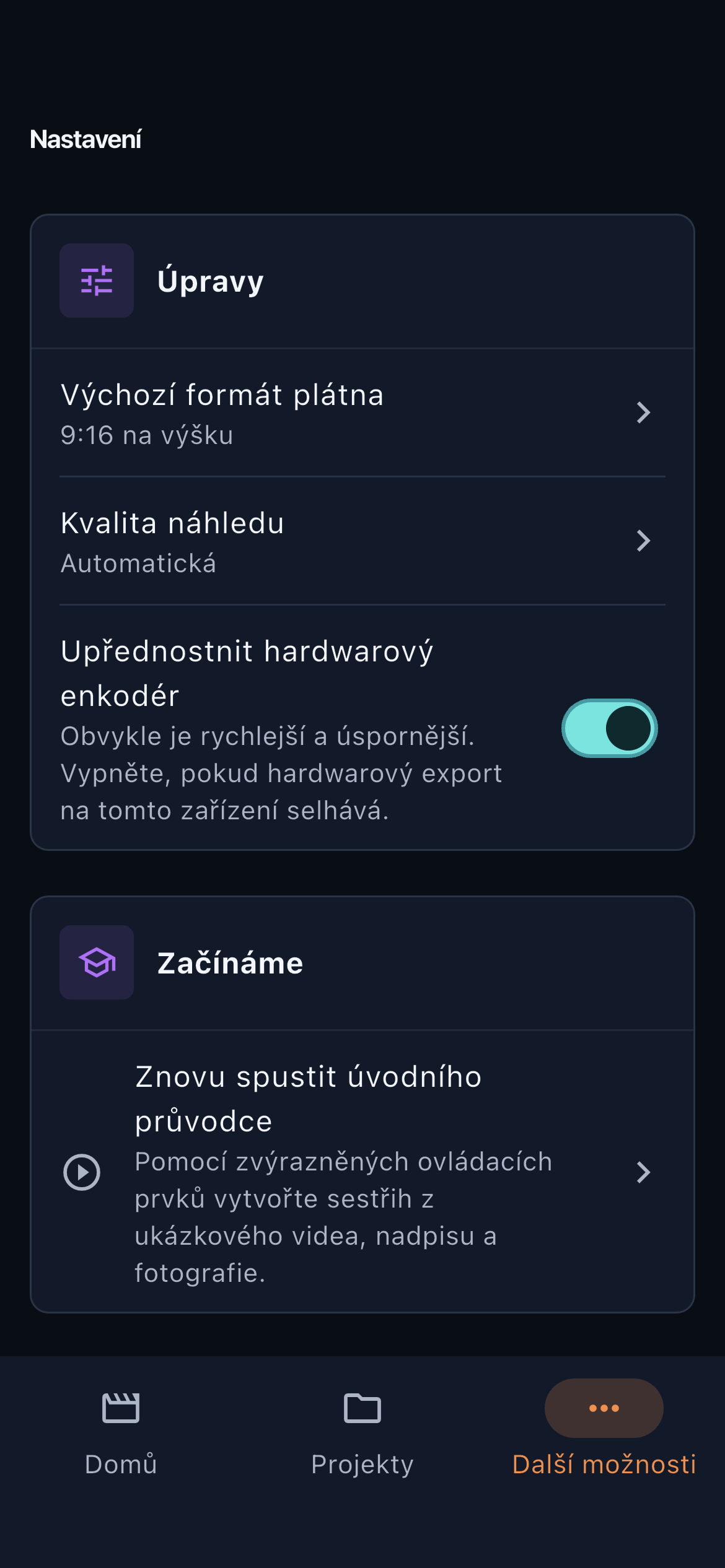
  1. Úpravy

    Otevřete v aplikaci: Úpravy

    Obvykle je rychlejší a úspornější. Vypněte, pokud hardwarový export na tomto zařízení selhává.

    • Kvalita náhledu
    • Výchozí formát plátna
    • Upřednostnit hardwarový enkodér
  2. Začínáme

    Otevřete v aplikaci: Začínáme

    Pomocí zvýrazněných ovládacích prvků vytvořte sestřih z ukázkového videa, nadpisu a fotografie.

    • Znovu spustit úvodního průvodce
  3. Vzhled aplikace

    Otevřete v aplikaci: Vzhled aplikace

    Vyberte jazyk rozhraní a barevný motiv. Volba “Podle systému” přebírá vzhled zařízení; “Světlý”, “Tmavý” a “Čistě černý” zachovávají vámi zvolený vzhled. Tato nastavení mění rozhraní editoru, nikoli barvy exportovaného videa.

    • Jazyk
    • Podle systému
    • Světlý
    • Tmavý
    • Čistě černý
  4. Zpřístupnění

    Otevřete v aplikaci: Zpřístupnění

    Krátké zavibrování při přichycení na časové ose, rozdělení klipu nebo potvrzení nevratné akce.

    Umístí nástroje a ovládání přehrávání vlevo.

    • Omezit animace
    • Vysoký kontrast
    • Hmatová odezva
    • Časová osa pro leváky
  5. Úložiště a mezipaměť

    Otevřete v aplikaci: Úložiště a mezipaměť

    Průběhy zvuku a výsledky analýzy se podle potřeby vytvoří znovu. Projekty, původní média, uložené miniatury a náhledové obrázky zůstanou zachovány.

    Smažte stažené zvukové soubory, ale ponechte jejich položky v katalogu. Později je můžete stáhnout znovu.

    • Vymazat mezipaměť
    • Stažená hudba
  6. Soukromí

    Otevřete v aplikaci: Soukromí

    FrameOSU upravuje a exportuje přímo ve vašem zařízení, bez účtů, reklam a sledování. Vaše média se nikam nenahrávají. Internet se používá pro aktualizace hudebního katalogu a stahování, import z Pixabay, odesílání vašich návrhů a otevírání odkazů, které zvolíte.

    • Zásady ochrany osobních údajů
  7. Diagnostika

    Otevřete v aplikaci: Diagnostika → Exportovat diagnostiku

    Textová zpráva o možnostech zpracování médií v tomto zařízení, bez citlivých údajů. Zůstává v zařízení, dokud ji sami nesdílíte.

    • Exportovat diagnostiku
  8. O aplikaci

    Otevřete v aplikaci: O aplikaci

    Obnovit výchozí nastavení? Projekty, média ani exporty se nezmění.

    • Navrhnout vylepšení
    • Obnovit všechna nastavení

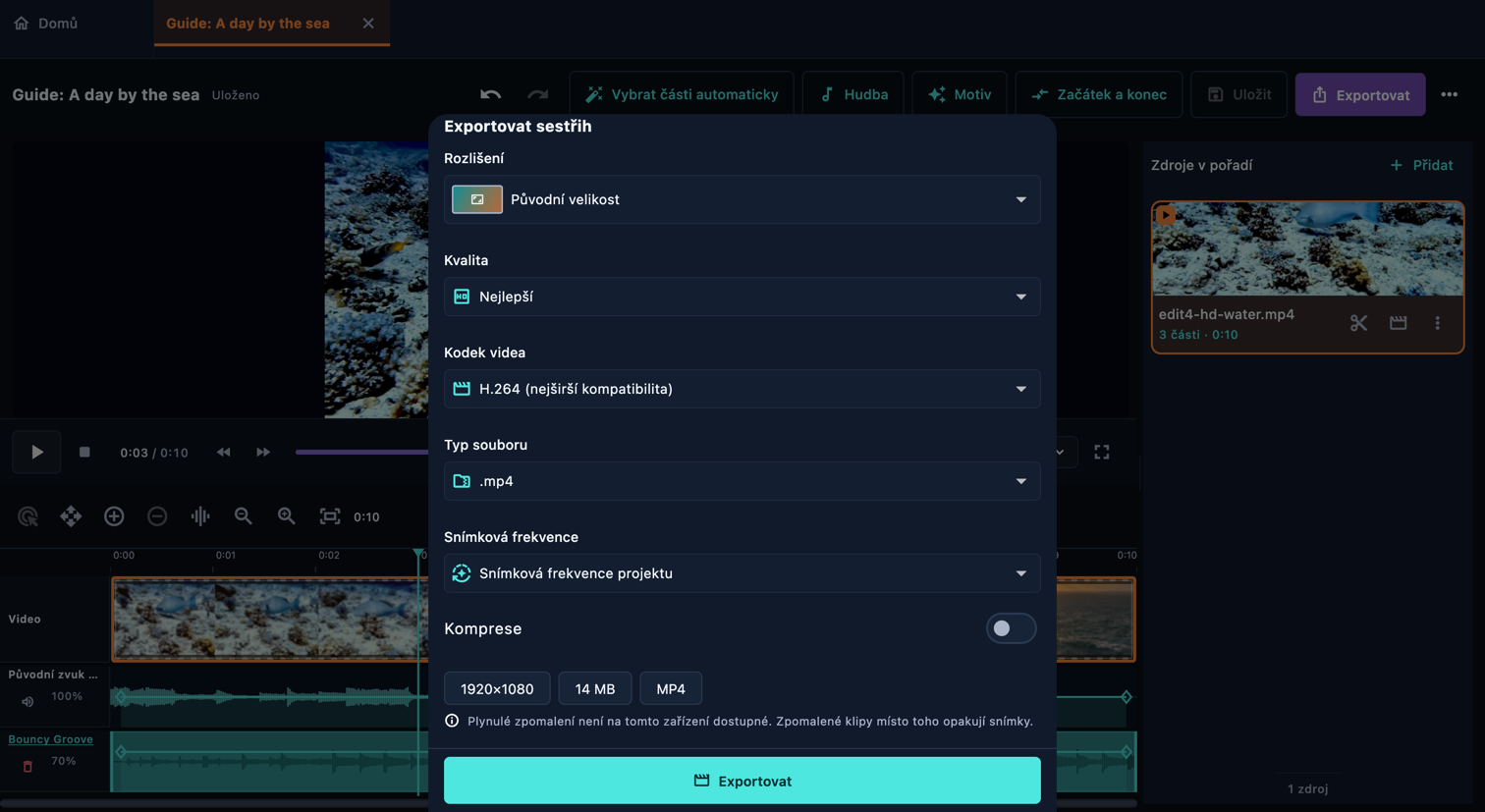
Exportovat sestřih

Po přehrání celého sestřihu otevřete Exportovat a vyberte velikost a kvalitu výsledného videa.

Otevřete v aplikaci: Sestřih → Exportovat sestřih

Exportovat sestřih
Exportovat sestřih · Počítač

Výběrem vysvětlení zvýrazníte ovládací prvek nebo nabídku, přes kterou se k němu dostanete. Pokud je prvek níže na obrazovce, zobrazí se snímek s odpovídající částí rozhraní. Kroužky jsou průhledné; drobné detaily si prohlédněte po zvětšení.

Ovládací prvky na této obrazovce

  1. Předvolba exportu

    Otevřete v aplikaci: Předvolba exportu

    Vraťte se na stránku sestřihu a přehrajte jej od začátku do konce se zvukem. Zkontrolujte první snímek, všechny návaznosti, čitelnost textu, hudbu a zakončení. Uložte upravitelný projekt a pak otevřete Exportovat. Vyberte velikost, kvalitu a formát podporovaný zařízením. Počkejte na dokončení a výsledný soubor otevřete a zkontrolujte. Uložení projektu a export videa jsou různé akce.

    • Rozlišení
    • Kvalita
    • Šířka
    • Výška
  2. Kodek videa

    Otevřete v aplikaci: Kodek videa

    Dostupné formáty závisí na zařízení. Vyberte kodek, typ souboru a snímkovou frekvenci, které aplikace podporuje společně. Pokud kombinace není dostupná, před zahájením exportu volby změňte.

    • H.264 (nejširší kompatibilita)
    • HEVC (účinná komprese)
    • Typ souboru
    • Snímková frekvence
    • Snímková frekvence projektu
  3. Komprese

    Otevřete v aplikaci: Komprese

    Vyšší datový tok může zlepšit kvalitu, ale vytvoří větší soubor. Automatická volba vychází ze zvolené kvality.

    • Datový tok videa
    • Datový tok zvuku
  4. Exportovat

    Otevřete v aplikaci: Exportovat

    Vraťte se na stránku sestřihu a přehrajte jej od začátku do konce se zvukem. Zkontrolujte první snímek, všechny návaznosti, čitelnost textu, hudbu a zakončení. Uložte upravitelný projekt a pak otevřete Exportovat. Vyberte velikost, kvalitu a formát podporovaný zařízením. Počkejte na dokončení a výsledný soubor otevřete a zkontrolujte. Uložení projektu a export videa jsou různé akce.

    • Připravuje se…
    • Exportuje se
    • Zrušit export
    • Sestřih byl exportován
    • Zobrazit ve složce
    • Export zrušen
    • Export se nezdařil