NeuraTiM FrameOSU

Tài liệu giao diện

Tìm màn hình bạn đang dùng, rồi chọn vòng tròn trên ảnh hoặc tên nút điều khiển để đọc giải thích. Phần giữa vòng tròn được chọn vẫn trong suốt để bạn nhìn thấy ứng dụng. Chọn Điện thoại hoặc Máy tính theo bố cục của bạn và phóng to ảnh để xem chi tiết.

Trên trang này
  1. Trang chủ
  2. Dự án
  3. Bản dựng
  4. Chọn
  5. Các đoạn
  6. Thiết lập đoạn
  7. Chụp ảnh
  8. Khung tùy chỉnh
  9. Thêm chữ
  10. Thêm hình ảnh
  11. Hoạt ảnh khối chữ
  12. Nhạc
  13. Thiết lập khối nhạc
  14. Chuyển cảnh giữa các đoạn
  15. Dựng tự động
  16. Mẫu dựng
  17. Cài đặt
  18. Xuất bản dựng

Trang chủ

Tạo reel từ các phần: chọn khoảnh khắc trong video, sắp xếp rồi chỉnh sửa. Thêm ảnh, chữ và nhạc để kể câu chuyện của bạn.

Mở trong ứng dụng: Trang chủ
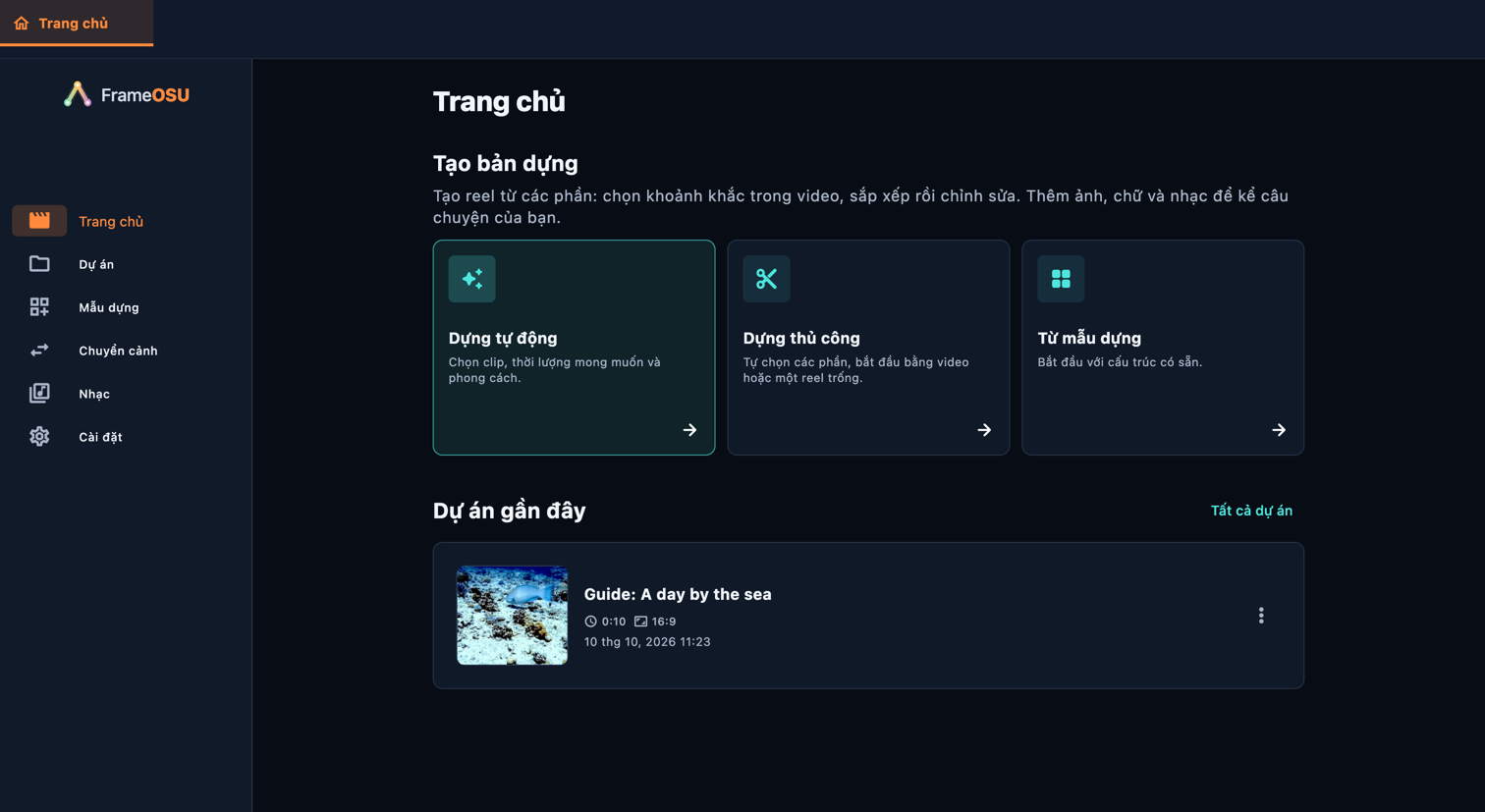
Trang chủ
Trang chủ · Máy tính

Chọn một mục giải thích để làm nổi bật nút điều khiển tương ứng hoặc điểm bắt đầu của đường dẫn mở màn hình. Nếu cần xem ở vị trí cuộn khác, ảnh sẽ tự chuyển. Các vòng đánh dấu có phần giữa trong suốt; phóng to ảnh để đọc những chi tiết nhỏ.

Các điều khiển trên màn hình này

  1. Dựng thủ công

    Mở trong ứng dụng: Dựng thủ công

    Tự chọn các phần, bắt đầu bằng video hoặc một reel trống.

    • Chọn video trước
    • Bắt đầu trống
  2. Dựng tự động

    Mở trong ứng dụng: Dựng tự động

    Chọn clip, thời lượng mong muốn và phong cách.

    • Dựng tự động
  3. Từ mẫu dựng

    Mở trong ứng dụng: Từ mẫu dựng

    Mẫu kết hợp chủ đề chuyển cảnh, phong cách hình ảnh, chuyển động, cấu trúc các đoạn và lựa chọn nhạc. Bạn vẫn cần cung cấp tệp của mình. Kiểm tra cài đặt, áp dụng mẫu rồi xem lại các đoạn được tạo. Chọn “Mẫu dựng mới” để tạo mẫu hoặc nhân bản một mẫu để chỉnh sửa phiên bản riêng. Các bước trong cấu trúc quy định loại phương tiện được phép, độ dài tương đối và chuyển động; cấu trúc tự động để ứng dụng lựa chọn.

    • Mẫu dựng
  4. Dự án

    Mở trong ứng dụng: Dự án

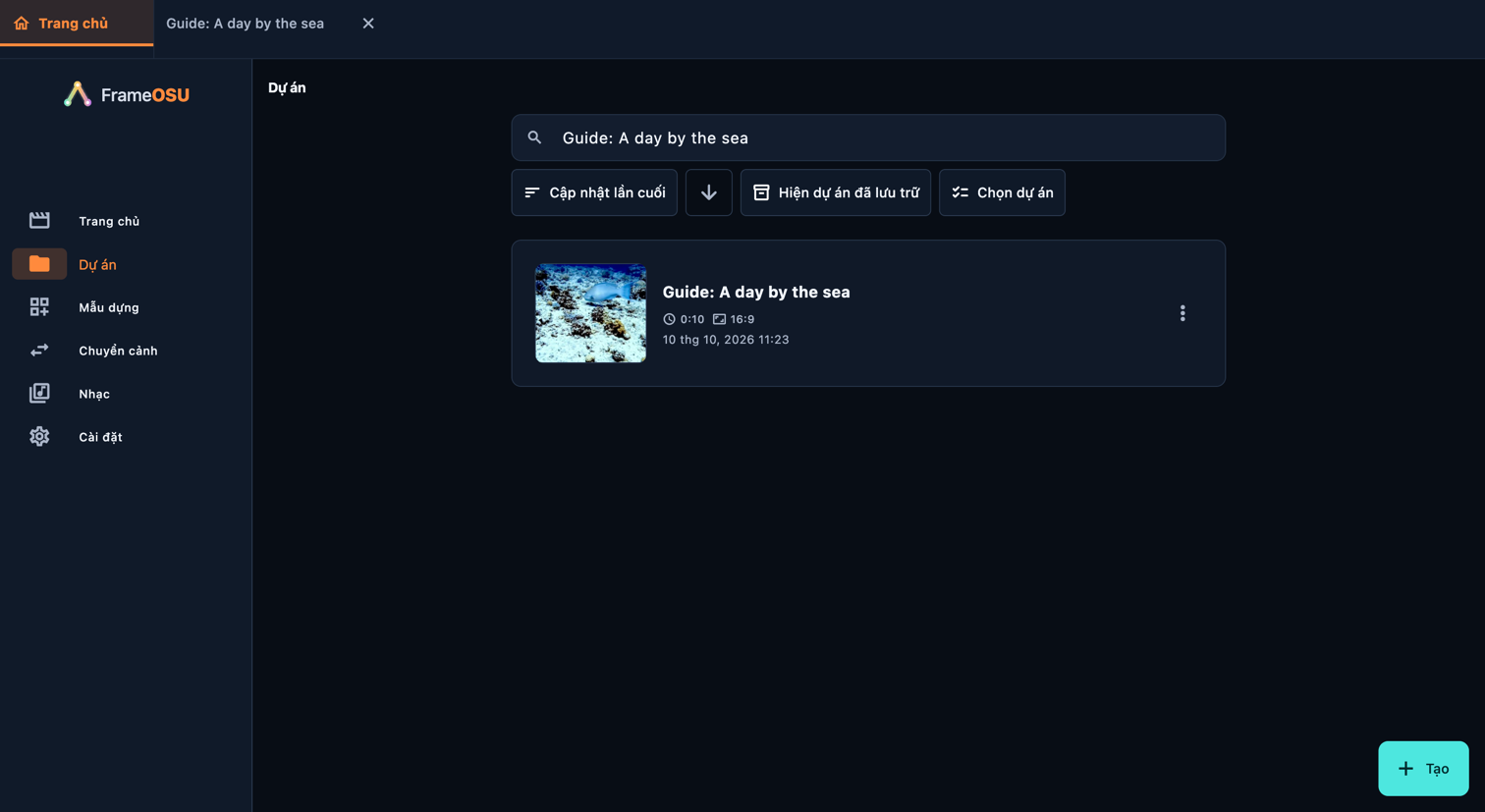
    Mở dự án đã lưu để tiếp tục chỉnh sửa. Đổi tên đổi tên dự án; Nhân bản tạo dự án khác. Tìm kiếm và sắp xếp giúp tìm bản dựng. Lưu trữ ẩn dự án khỏi danh sách thông thường; Hiện dự án đã lưu trữ cho phép khôi phục. Xóa dự án không xóa các tệp tư liệu gốc. Giữ các tệp đó sẵn có để dự án có thể mở lại.

    • Trang chủ
    • Dự án
    • Mẫu dựng
    • Chuyển cảnh
    • Nhạc
    • Cài đặt

Dự án

Mở dự án đã lưu để tiếp tục chỉnh sửa. Đổi tên đổi tên dự án; Nhân bản tạo dự án khác. Tìm kiếm và sắp xếp giúp tìm bản dựng. Lưu trữ ẩn dự án khỏi danh sách thông thường; Hiện dự án đã lưu trữ cho phép khôi phục. Xóa dự án không xóa các tệp tư liệu gốc. Giữ các tệp đó sẵn có để dự án có thể mở lại.

Mở trong ứng dụng: Dự án

Dự án
Dự án · Máy tính
Dự án · Máy tính

Chọn một mục giải thích để làm nổi bật nút điều khiển tương ứng hoặc điểm bắt đầu của đường dẫn mở màn hình. Nếu cần xem ở vị trí cuộn khác, ảnh sẽ tự chuyển. Các vòng đánh dấu có phần giữa trong suốt; phóng to ảnh để đọc những chi tiết nhỏ.

Các điều khiển trên màn hình này

  1. Tìm dự án

    Mở trong ứng dụng: Tìm dự án

    Mở dự án đã lưu để tiếp tục chỉnh sửa. Đổi tên đổi tên dự án; Nhân bản tạo dự án khác. Tìm kiếm và sắp xếp giúp tìm bản dựng. Lưu trữ ẩn dự án khỏi danh sách thông thường; Hiện dự án đã lưu trữ cho phép khôi phục. Xóa dự án không xóa các tệp tư liệu gốc. Giữ các tệp đó sẵn có để dự án có thể mở lại.

    • Sắp xếp
    • Cập nhật lần cuối
    • Ngày tạo
    • Tên
    • Thời lượng
    • Dung lượng
    • Tăng dần
    • Giảm dần
  2. Đổi tên

    Mở trong ứng dụng: Thêm tùy chọn → Đổi tên

    Mở menu ⋮ trên thẻ dự án, rồi chọn Đổi tên hoặc Nhân bản.

    Lưu giữ lại dự án có thể chỉnh sửa. Đổi tên đổi tên dự án này. Để tạo phiên bản riêng, dùng Nhân bản trong Dự án. Hoàn tác và Làm lại cho phép hoàn tác hoặc làm lại các chỉnh sửa; Xuất tạo tệp video.

    • Nhân bản
  3. Lưu trữ

    Mở trong ứng dụng: Lưu trữ

    Mở dự án đã lưu để tiếp tục chỉnh sửa. Đổi tên đổi tên dự án; Nhân bản tạo dự án khác. Tìm kiếm và sắp xếp giúp tìm bản dựng. Lưu trữ ẩn dự án khỏi danh sách thông thường; Hiện dự án đã lưu trữ cho phép khôi phục. Xóa dự án không xóa các tệp tư liệu gốc. Giữ các tệp đó sẵn có để dự án có thể mở lại.

    • Hiện dự án đã lưu trữ
    • Đưa ra khỏi mục lưu trữ
  4. Chọn dự án

    Mở trong ứng dụng: Chọn dự án

    Mở dự án đã lưu để tiếp tục chỉnh sửa. Đổi tên đổi tên dự án; Nhân bản tạo dự án khác. Tìm kiếm và sắp xếp giúp tìm bản dựng. Lưu trữ ẩn dự án khỏi danh sách thông thường; Hiện dự án đã lưu trữ cho phép khôi phục. Xóa dự án không xóa các tệp tư liệu gốc. Giữ các tệp đó sẵn có để dự án có thể mở lại.

    • Chọn tất cả
    • Bỏ chọn tất cả
    • Xóa

Bản dựng

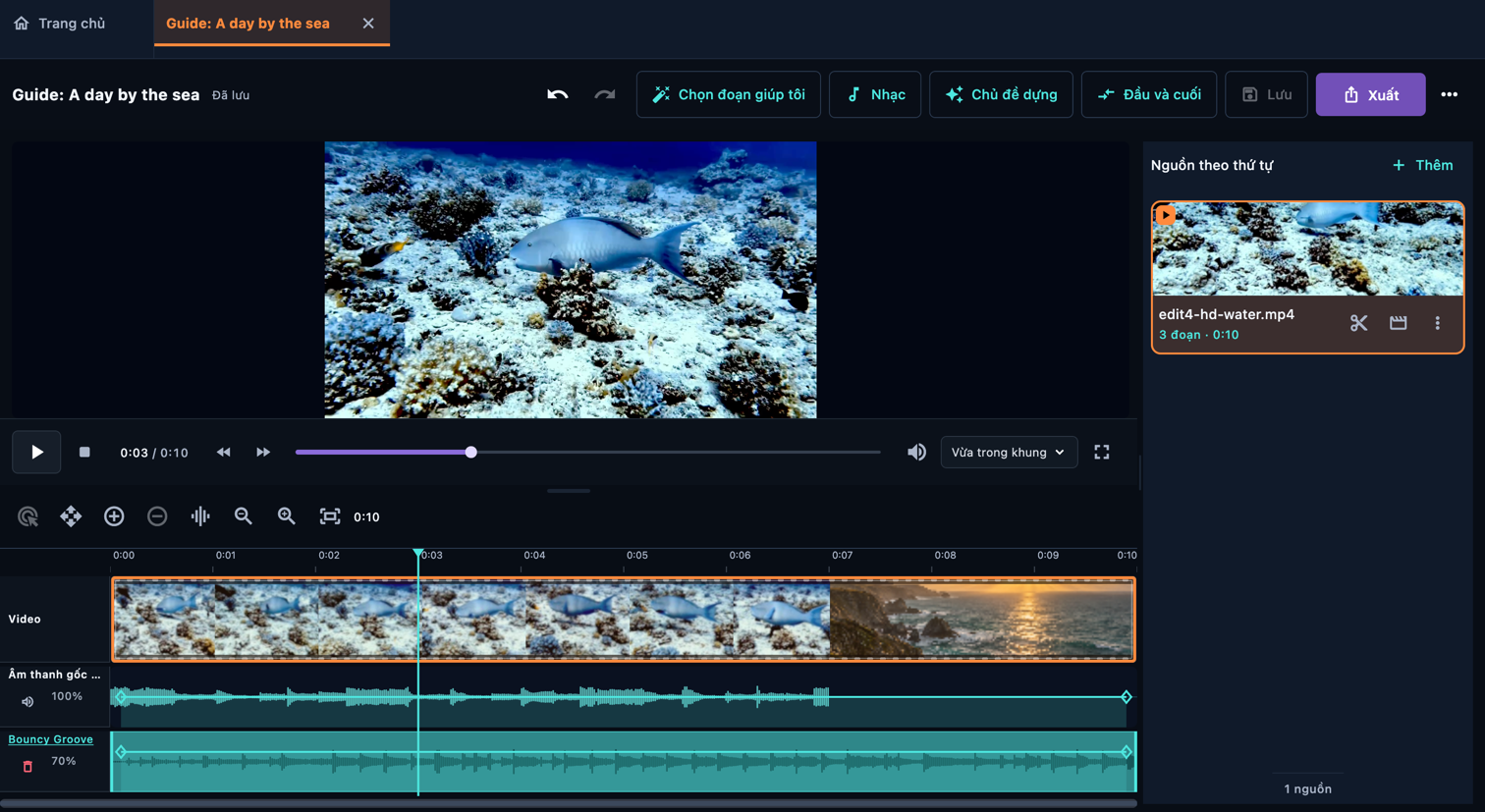
Nguồn là một bản ghi hoặc nơi chứa chữ và ảnh. Một đoạn là phần bạn chọn để sử dụng. Bản dựng phát các đoạn đó theo thứ tự. Nhập video không có nghĩa là dùng toàn bộ: trước tiên chọn các khoảnh khắc, rồi chỉnh khung hình, phong cách hình ảnh, âm thanh và thời gian của từng đoạn.

Mở trong ứng dụng: Dự án → Mở bản dựng đã lưu

Bản dựng
Bản dựng · Máy tính
Bản dựng · Máy tính

Chọn một mục giải thích để làm nổi bật nút điều khiển tương ứng hoặc điểm bắt đầu của đường dẫn mở màn hình. Nếu cần xem ở vị trí cuộn khác, ảnh sẽ tự chuyển. Các vòng đánh dấu có phần giữa trong suốt; phóng to ảnh để đọc những chi tiết nhỏ.

Các điều khiển trên màn hình này

  1. Nguồn theo thứ tự

    Mở trong ứng dụng: Nguồn theo thứ tự

    Nhập video, rồi chọn các đoạn muốn dùng.

    Bắt đầu không cần video. Mở nguồn này để thêm, sắp xếp và chỉnh sửa ảnh cùng tiêu đề.

    • Thêm
  2. Xem trước

    Mở trong ứng dụng: Xem trước

    Mở một nguồn trong Nguồn, rồi chọn hoặc thêm các phần để đưa lên dòng thời gian.

    • Phát
    • Tạm dừng
    • Phóng to
    • Thu nhỏ
  3. Chủ đề dựng

    Mở trong ứng dụng: Chủ đề dựng

    Trên thanh công cụ bản dựng, chọn Chủ đề dựng. Nếu mục này bị ẩn, mở menu … rồi chọn Chủ đề dựng. Thao tác này đặt kiểu chuyển cảnh. Màu giao diện nằm trong Cài đặt → Giao diện.

    Chủ đề dựng chọn chuyển cảnh cho toàn bộ bản dựng. Các chuyển cảnh bạn đặt thủ công vẫn được giữ lại.

    Tắt tiếng mọi đoạn video, kể cả các đoạn thêm sau. Nhạc và thiết lập âm lượng xem trước không thay đổi.

    • Tắt tiếng mọi video nguồn
    • Chế độ xem
  4. Lưu

    Mở trong ứng dụng: Lưu

    Lưu giữ lại dự án có thể chỉnh sửa. Đổi tên đổi tên dự án này. Để tạo phiên bản riêng, dùng Nhân bản trong Dự án. Hoàn tác và Làm lại cho phép hoàn tác hoặc làm lại các chỉnh sửa; Xuất tạo tệp video.

    • Hoàn tác
    • Làm lại
    • Đổi tên
    • Nhân bản
    • Xuất bản dựng

Chọn

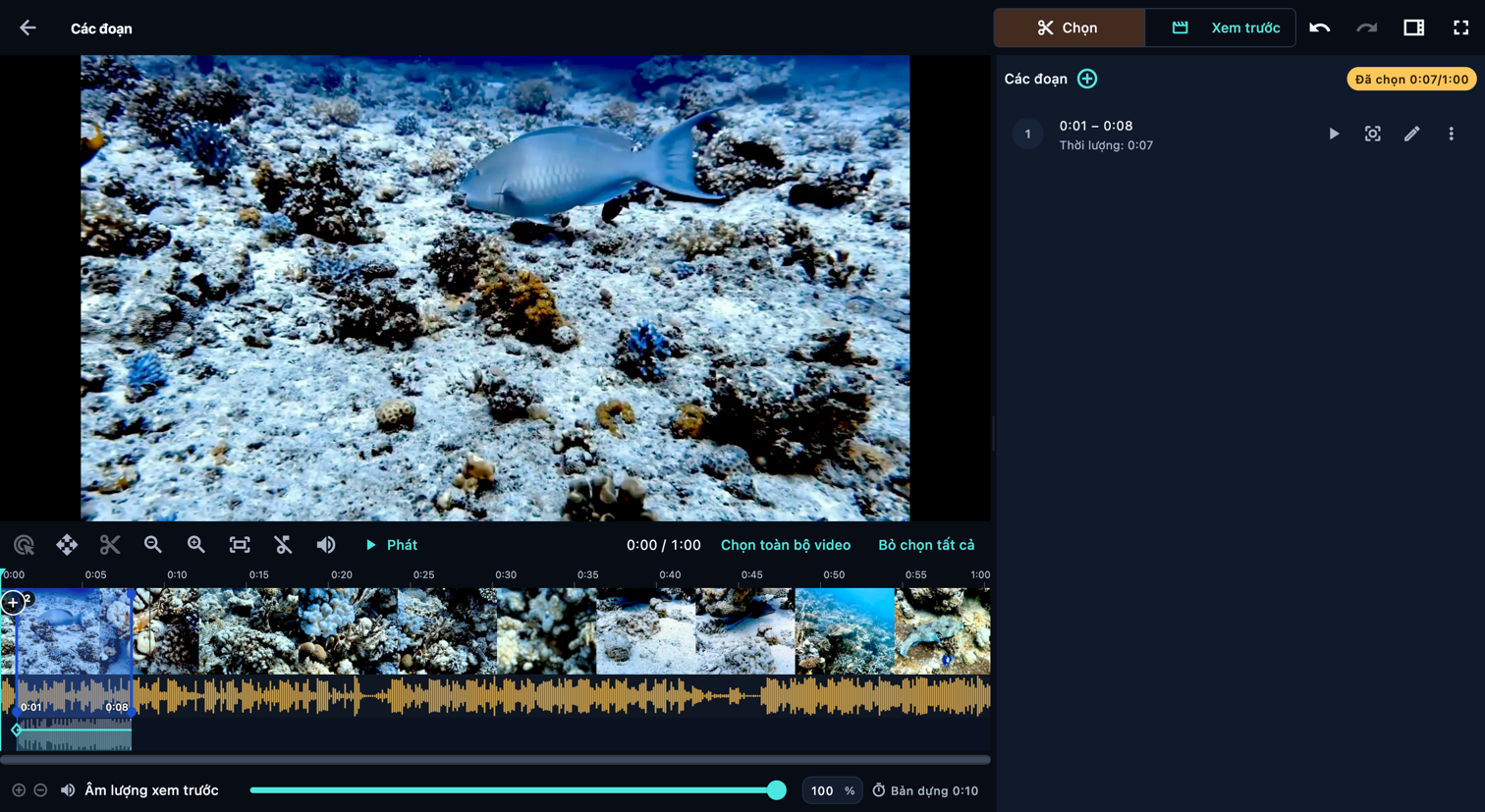
Chạm điểm đầu trên dải phim, nhấn + cạnh đầu phát rồi chạm điểm cuối. Thêm phần theo thời gian để nhập giá trị chính xác. Kéo cạnh để cắt. Dùng chế độ cuộn để dịch khung nhìn và chế độ sắp xếp để di chuyển phần.

Mở trong ứng dụng: Nguồn theo thứ tự → Mở thẻ video nguồn (biểu tượng kéo) → Chọn

Nếu bảng các đoạn bị ẩn, hãy nhấn Hiện bảng các đoạn trên điện thoại. Trên máy tính, mở Chế độ xem (biểu tượng bảng) rồi bật Các đoạn. Nút + ở đầu bảng mở một menu: trong “Chọn”, bạn có thể thêm đoạn bằng cách nhập thời gian hoặc thêm đoạn giữ khung hình; trong “Xem trước”, bạn có thể thêm văn bản hoặc ảnh.

Chọn
Chọn · Máy tính
Chọn · Máy tính

Chọn một mục giải thích để làm nổi bật nút điều khiển tương ứng hoặc điểm bắt đầu của đường dẫn mở màn hình. Nếu cần xem ở vị trí cuộn khác, ảnh sẽ tự chuyển. Các vòng đánh dấu có phần giữa trong suốt; phóng to ảnh để đọc những chi tiết nhỏ.

Các điều khiển trên màn hình này

  1. Chọn

    Mở trong ứng dụng: Chọn

    Chọn các đoạn trên dòng thời gian của video nguồn

    • Xem trước
  2. Bắt đầu đoạn tại đây

    Mở trong ứng dụng: Bắt đầu đoạn tại đây

    Chạm điểm đầu trên dải phim, nhấn + cạnh đầu phát rồi chạm điểm cuối. Thêm phần theo thời gian để nhập giá trị chính xác. Kéo cạnh để cắt. Dùng chế độ cuộn để dịch khung nhìn và chế độ sắp xếp để di chuyển phần.

    • Hủy chọn đoạn
    • Thêm đoạn bằng mốc thời gian
  3. Thêm vào nguồn này

    Mở trong ứng dụng: Thêm vào nguồn này

    Nhập số giây, m:ss.fff hoặc h:mm:ss.fff. Không bắt buộc nhập mili giây.

    Khung hình dừng hiển thị một khung hình của video này trong khoảng thời gian bạn đặt. Nó có thể nằm ở mép một đoạn nhưng không được nằm bên trong đoạn.

    • Thêm đoạn bằng mốc thời gian
    • Đầu
    • Cuối
    • Thêm khung hình dừng
    • Khung hình
  4. Sắp xếp lại các đoạn

    Mở trong ứng dụng: Sắp xếp lại các đoạn

    Phần này nối tiếp phần trước. Kéo tay nắm có số trong danh sách để đổi thứ tự. Trên dải phim, dùng chế độ sắp xếp; kéo thông thường sẽ di chuyển đầu phát.

    • Kéo dải khung hình để di chuyển con trỏ phát
    • Kéo dải khung hình để cuộn
    • Chọn khung hình
    • Chia đoạn tại đây
    • Chọn toàn bộ video
    • Bỏ chọn tất cả
    • Hiển thị toàn bộ video
  5. Âm lượng xem trước

    Mở trong ứng dụng: Âm lượng xem trước

    Chỉ thay đổi âm lượng trên màn hình này. Để đổi âm thanh của bản dựng, dùng các điều khiển âm thanh trong trình chỉnh sửa.

    • Phát toàn bộ video
    • Phát âm thanh gốc
    • Phát âm thanh bản dựng
    • Tắt tiếng mọi đoạn
  6. Bản dựng

    Mở trong ứng dụng: Bản dựng

    Tổng thời lượng bản dựng, gồm tất cả nguồn. Giá trị được cập nhật khi bạn thay đổi các đoạn.

    • Hiện bảng các đoạn

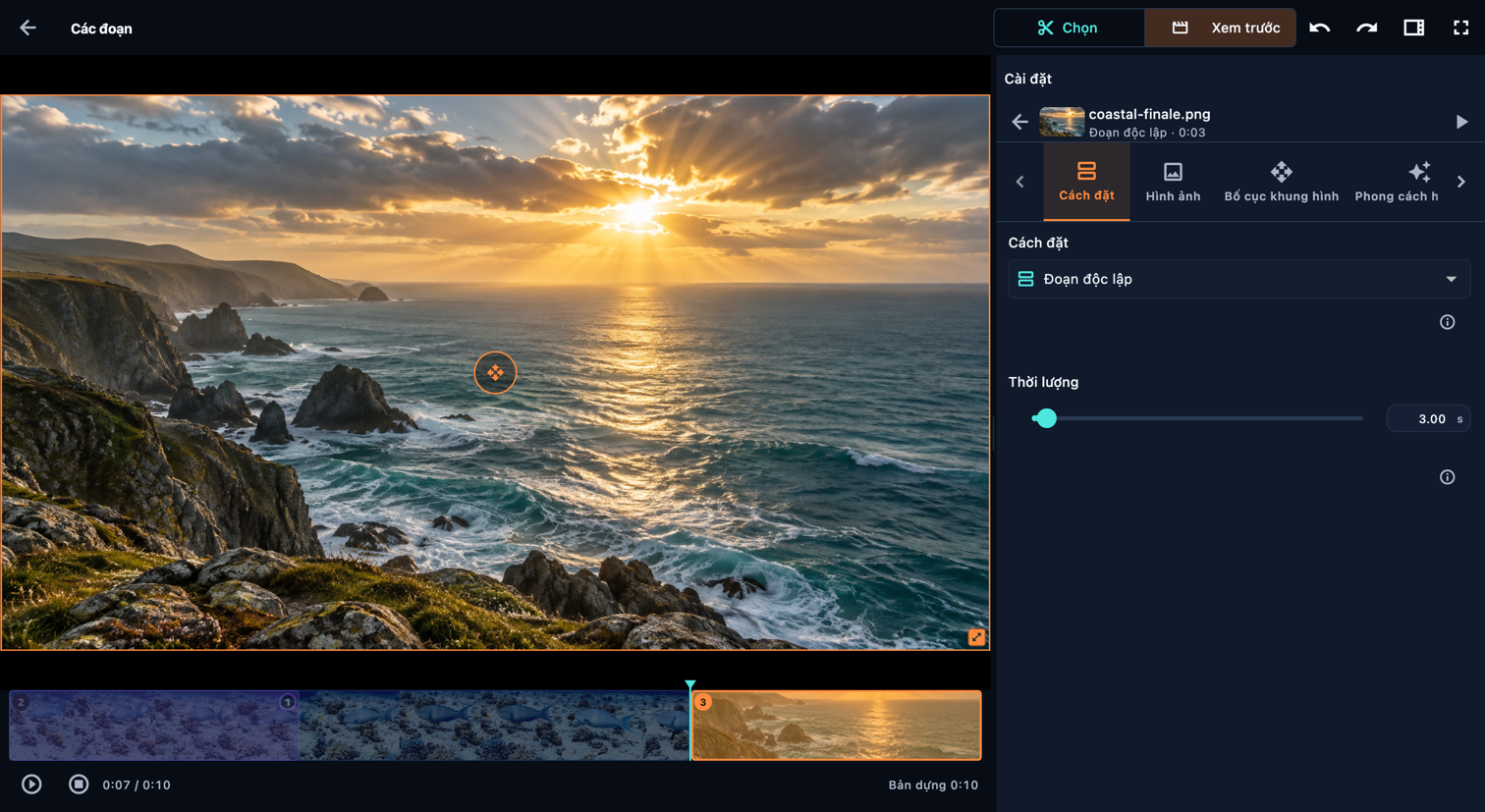
Các đoạn

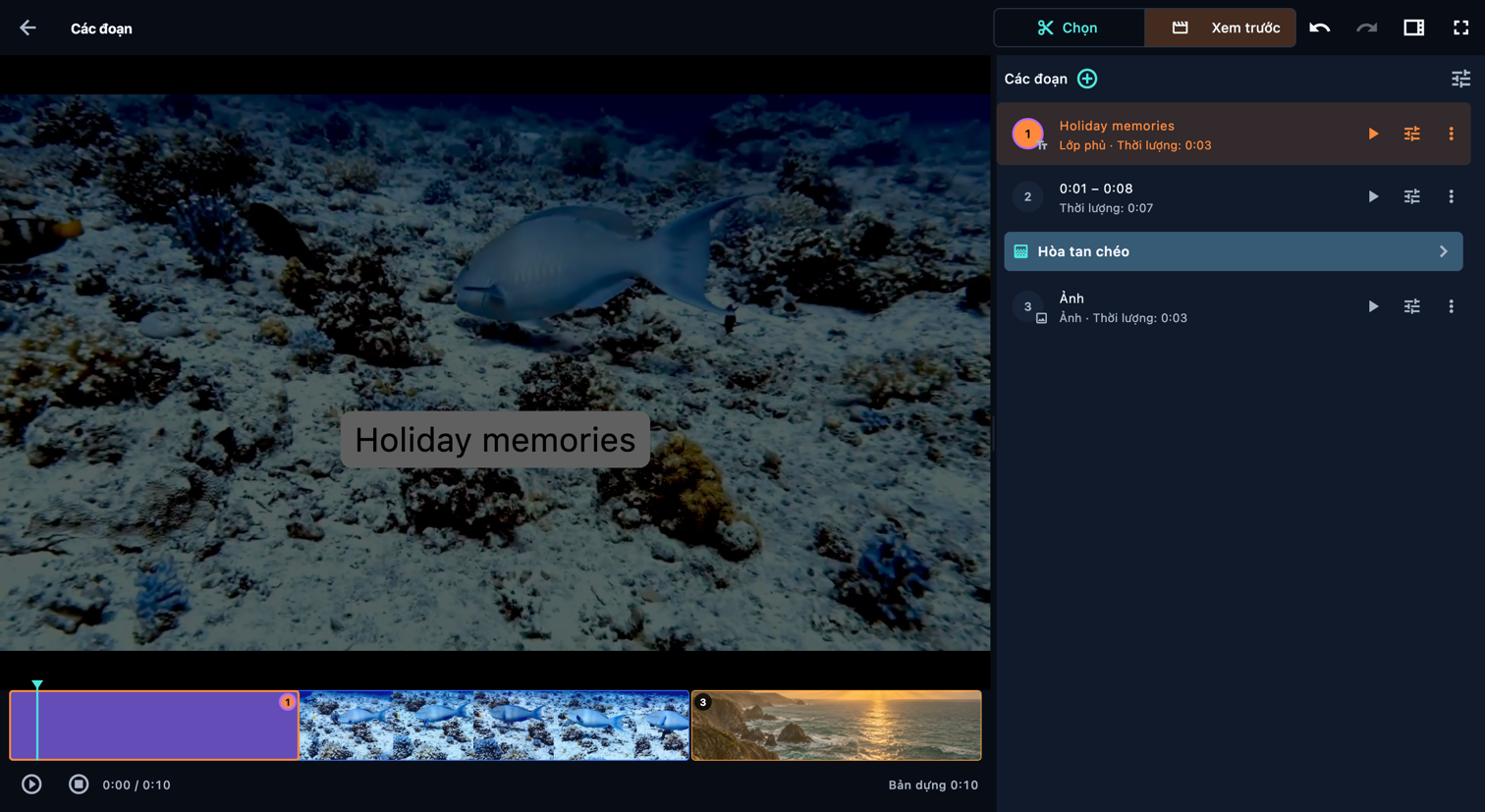
Xem các đoạn đã chọn với hiệu ứng và chuyển cảnh

Mở trong ứng dụng: Nguồn theo thứ tự → Mở thẻ video nguồn (biểu tượng kéo) → Xem trước

Nếu bảng các đoạn bị ẩn, hãy nhấn Hiện bảng các đoạn trên điện thoại. Trên máy tính, mở Chế độ xem (biểu tượng bảng) rồi bật Các đoạn. Nút + ở đầu bảng mở một menu: trong “Chọn”, bạn có thể thêm đoạn bằng cách nhập thời gian hoặc thêm đoạn giữ khung hình; trong “Xem trước”, bạn có thể thêm văn bản hoặc ảnh.

Các đoạn
Các đoạn · Máy tính
Các đoạn · Máy tính

Chọn một mục giải thích để làm nổi bật nút điều khiển tương ứng hoặc điểm bắt đầu của đường dẫn mở màn hình. Nếu cần xem ở vị trí cuộn khác, ảnh sẽ tự chuyển. Các vòng đánh dấu có phần giữa trong suốt; phóng to ảnh để đọc những chi tiết nhỏ.

Các điều khiển trên màn hình này

  1. Xem trước

    Mở trong ứng dụng: Xem trước

    Xem các đoạn đã chọn với hiệu ứng và chuyển cảnh

    • Phát
    • Phát đoạn này
    • Dừng
  2. Sắp xếp lại các đoạn

    Mở trong ứng dụng: Sắp xếp lại các đoạn

    Phần này nối tiếp phần trước. Kéo tay nắm có số trong danh sách để đổi thứ tự. Trên dải phim, dùng chế độ sắp xếp; kéo thông thường sẽ di chuyển đầu phát.

    Kéo dọc khối để di chuyển đầu phát. Dùng chế độ sắp xếp để dịch lớp phủ theo thời gian, hoặc kéo tay nắm có số của nó trong danh sách.

    • Thiết lập đoạn
    • Xóa
  3. Thêm vào nguồn này

    Mở trong ứng dụng: Thêm vào nguồn này

    Dùng menu + cạnh một đoạn để thêm ảnh. Chọn Đoạn độc lập để ảnh có thời lượng riêng trong chuỗi, hoặc Lớp phủ để đặt ảnh lên hình đang tiếp tục phát. Chỉnh Hình ảnh, Bố cục khung hình, Phong cách hình ảnh và Hiệu ứng; Màu sắc điều khiển nền của ảnh độc lập. Nếu cần chú thích cho ảnh, thêm văn bản thành mục riêng.

    Chọn Thêm chữ cạnh một đoạn: Chữ mở ra với nội dung mặc định đã được chọn, để bạn gõ chữ của mình ngay. Trong Cách đặt, Đoạn độc lập cho chữ thời gian riêng; Lớp phủ đặt chữ lên hình đang chạy mà không kéo dài bản dựng. Hiện cùng lúc dùng chung thời gian với lớp phủ tiếp theo. Đặt Vị trí, rồi dùng Hoạt ảnh khối chữ và Chuyển động để tạo chuyển động. Các bước xuất hiện khi đặt thời gian theo dòng. Màu sắc là nền của đoạn chữ độc lập.

    • Thêm hình ảnh
    • Thêm chữ
    • Đoạn độc lập
    • Lớp phủ
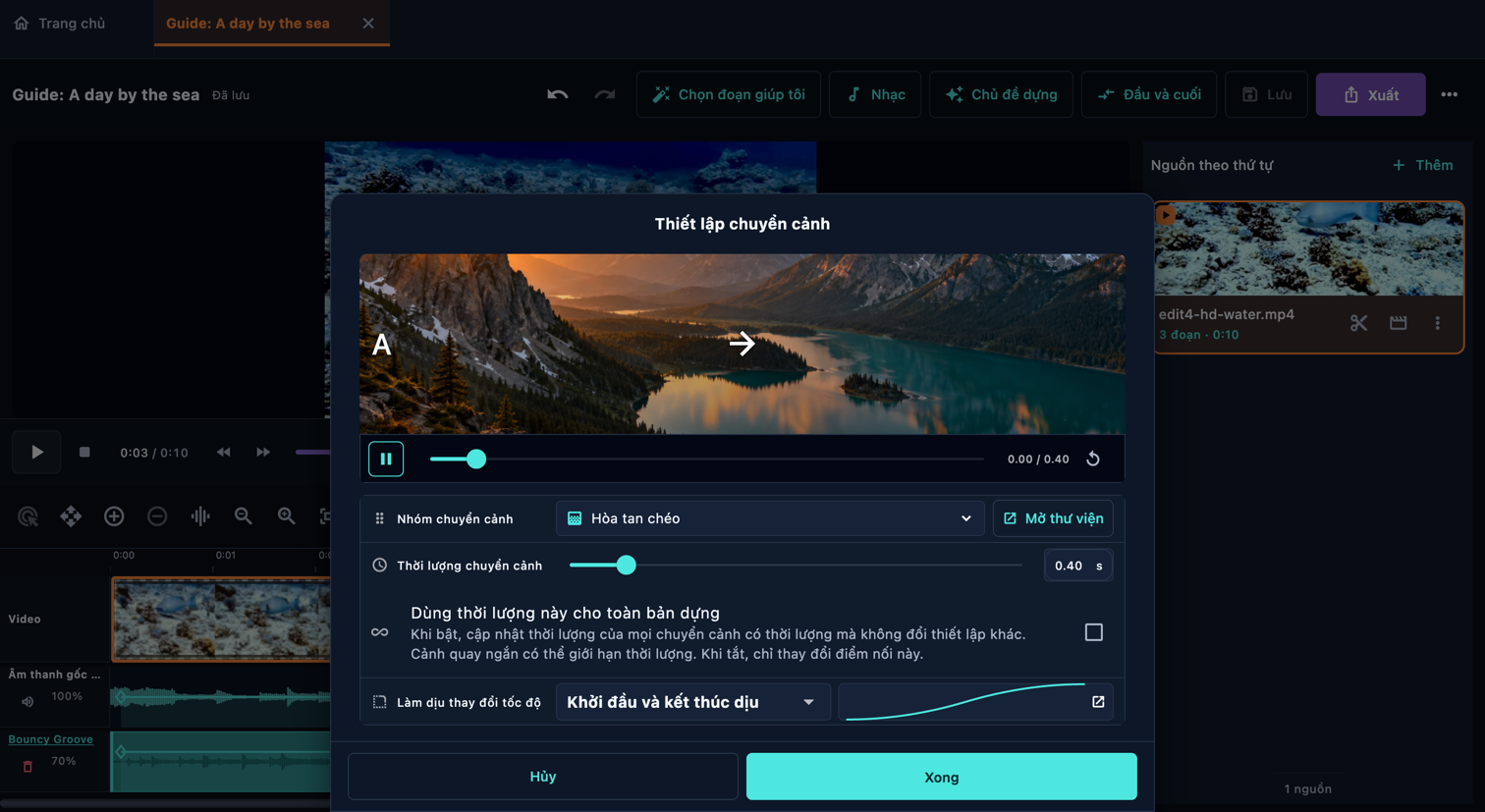
  4. Chuyển cảnh giữa các đoạn

    Mở trong ứng dụng: Chuyển cảnh giữa các đoạn

    Mở hàng chuyển cảnh giữa hai đoạn. Xem thử các lựa chọn trong thư viện, chọn một, đặt thời gian rồi xác nhận. Phát cả đoạn trước và sau chỗ nối để kiểm tra: chuyển cảnh có thể che mất một hành động ngắn hoặc chữ. Hiệu ứng đầu và cuối áp dụng cho toàn bộ bản dựng, còn chuyển cảnh ở chỗ nối kết hợp hai đoạn liền kề.

    • Mở thư viện
  5. Thiết lập cho mọi đoạn

    Mở trong ứng dụng: Thiết lập cho mọi đoạn

    Áp dụng cho mọi đoạn trừ những đoạn có thiết lập riêng.

    • Áp dụng phong cách hình ảnh này cho mọi đoạn của video

Thiết lập đoạn

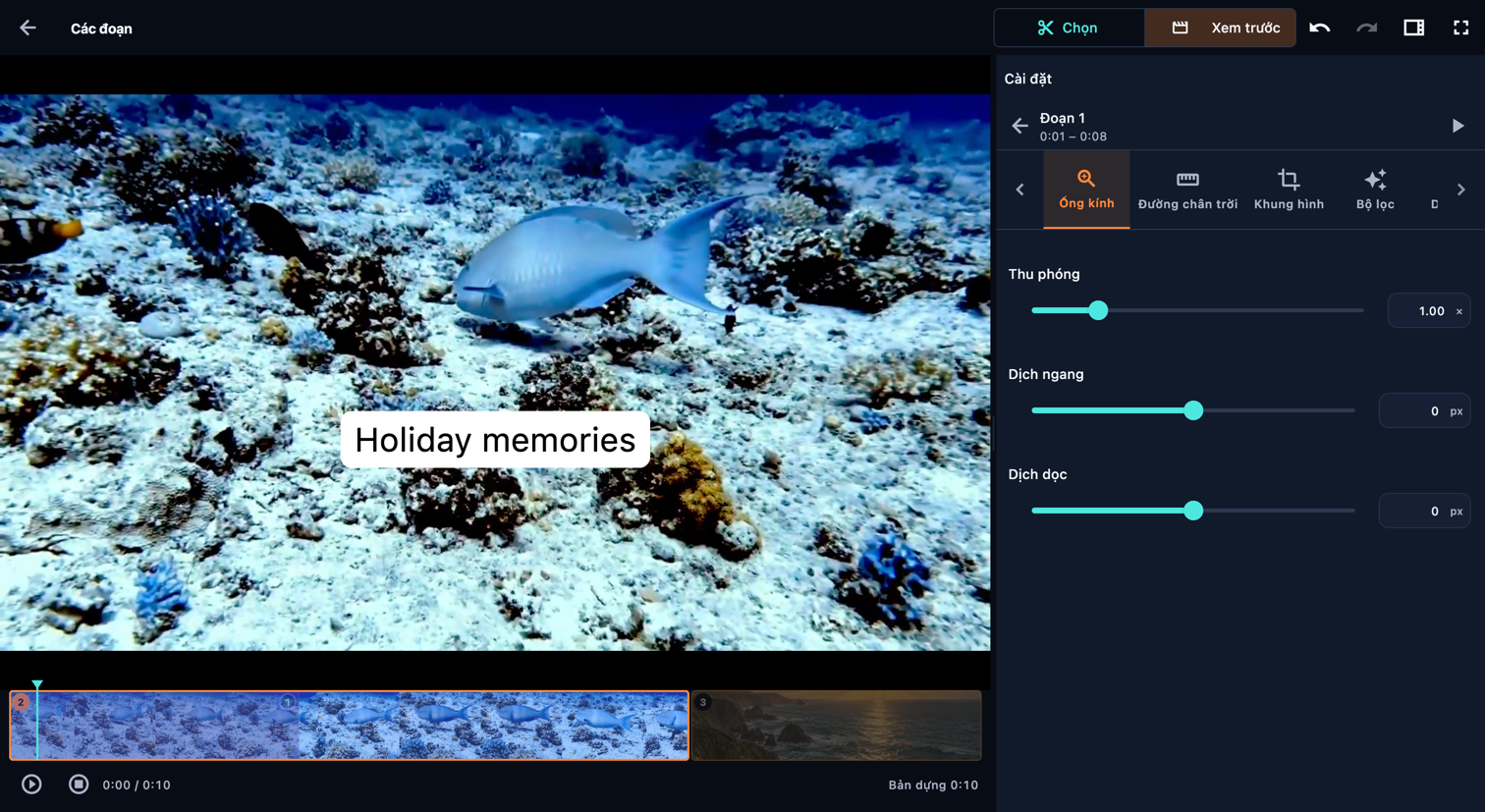
Mở cài đặt của đoạn video. Cắt bớt đổi điểm đầu và cuối trong nguồn. Ống kính và Khung hình chỉnh bố cục; Đường chân trời chỉnh độ nghiêng để hình nằm ngang. Bộ lọc và Điều chỉnh đổi phong cách hình ảnh; Dưới nước sửa ám màu khi cần. Hiệu ứng thêm chuyển động hoặc vùng làm nổi bật. Âm lượng đổi âm thanh của đoạn này và Tốc độ đổi tốc độ phát. Xem thử sau mỗi thay đổi đáng kể.

Mở trong ứng dụng: Nguồn theo thứ tự → Mở thẻ video nguồn (biểu tượng kéo) → Xem trước → Thiết lập đoạn

Dùng mũi tên cạnh các thẻ cài đặt để hiện thêm thẻ. Cuộn bên trong bảng cài đặt để tới các điều khiển bên dưới.

Thiết lập đoạn
Thiết lập đoạn · Máy tính

Chọn một mục giải thích để làm nổi bật nút điều khiển tương ứng hoặc điểm bắt đầu của đường dẫn mở màn hình. Nếu cần xem ở vị trí cuộn khác, ảnh sẽ tự chuyển. Các vòng đánh dấu có phần giữa trong suốt; phóng to ảnh để đọc những chi tiết nhỏ.

Các điều khiển trên màn hình này

  1. Ống kính

    Mở trong ứng dụng: Ống kính

    Thu phóng điều chỉnh độ phóng đại của hình ảnh. Vị trí ngang và dọc di chuyển ảnh trong khung vẽ. Dùng các thiết lập này để giữ chủ thể trong hình sau khi đổi tỷ lệ khung hình của bản dựng.

    • Thu phóng
    • Dịch ngang
    • Dịch dọc
  2. Đường chân trời

    Mở trong ứng dụng: Đường chân trời

    Xoay để cân bằng đường chân trời. Giá trị dương xoay hình theo chiều kim đồng hồ.

    • Cân thẳng
  3. Khung hình

    Mở trong ứng dụng: Khung hình

    Cách đóng khung quyết định vùng ảnh hoặc video được hiển thị. Kéo tay nắm của khung hoặc chỉnh bốn giá trị cắt ở các mép. Kiểm tra kết quả theo tỷ lệ khung hình đã chọn cho bản dựng. Các công tắc lật sẽ lật hình theo chiều ngang hoặc dọc.

    • Lật ngang
    • Lật dọc
    • Cắt mép trái
    • Cắt mép phải
    • Cắt mép trên
    • Cắt mép dưới
  4. Bộ lọc

    Mở trong ứng dụng: Bộ lọc

    Xem trước từng phong cách trên khung hình này ở mức đã chọn. Chọn một phong cách để áp dụng.

    100% áp dụng toàn bộ phong cách. Giá trị thấp hơn hòa trộn với hình gốc.

    Tinh chỉnh phong cách hình ảnh nhưng vẫn giữ nét cơ bản và tên gọi.

    So sánh khung hình gốc với các điều chỉnh của đoạn này. Chế độ chia đôi chỉ để xem trước, không được xuất.

    • Phong cách hình ảnh
    • Mức áp dụng phong cách
    • So sánh với bản gốc
  5. Dưới nước

    Mở trong ứng dụng: Dưới nước

    Phân tích nội dung để ước tính và sửa màu bị mất cùng sắc ám xanh lam–xanh lục dưới nước, đồng thời giữ độ sáng của cảnh quay.

    Dùng năm khung hình để ước tính một mức hiệu chỉnh cho toàn đoạn. Phù hợp với cảnh có điều kiện dưới nước ổn định.

    Điều chỉnh theo thay đổi của điều kiện dưới nước thay vì dùng một mức trung bình cho toàn đoạn.

    Giữ kết quả phân tích hiện tại. Cắt bớt, kéo thanh trượt hoặc mở lại bảng này không chạy lại phân tích. Dùng Phân tích lại để cập nhật.

    Tốc độ hiệu chỉnh theo kịp thay đổi. Ở mức 0, hiệu chỉnh bám theo từng khung hình được đo và có thể gây nhấp nháy. Việc làm mượt không kéo qua chỗ đổi cảnh.

    Giảm dần hiệu chỉnh ở cảnh trên mặt nước và các khung hình ngoài nước khác để tránh ám cam.

    • Phân tích đoạn này
    • Phân tích nhanh
    • Hiệu chỉnh từng khung hình
    • Khóa phân tích
    • Mức hiệu chỉnh
    • So sánh với bản gốc
    • Điều chỉnh thủ công
  6. Hiệu ứng

    Mở trong ứng dụng: Hiệu ứng

    Chọn một mẫu chuyển động cho đoạn này. Chọn mẫu khác sẽ thay thế mẫu trước.

    Giữ một vùng sắc nét và sáng trong khi làm mềm và tối phần còn lại. Dùng khung hình chính để đèn rọi đi theo chủ thể.

    • Chuyển động
    • Đèn rọi
  7. Âm lượng

    Mở trong ứng dụng: Âm lượng

    Âm lượng đoạn và nguồn được nhân với nhau. Tắt tiếng đoạn này tắt âm thanh đã chọn; tăng giảm dần làm dịu đoạn đầu và cuối. Âm lượng xem trước chỉ đổi âm thanh bạn nghe khi biên tập, không đổi bản phối xuất ra.

    • Âm lượng
    • Tắt tiếng đoạn này
    • Tăng dần
    • Giảm dần
  8. Điều chỉnh

    Mở trong ứng dụng: Điều chỉnh

    “Độ phơi sáng” thay đổi độ sáng tổng thể; “Độ tương phản” điều chỉnh sự chênh lệch giữa vùng sáng và tối. “Vùng sáng” và “Điểm trắng” tác động lên các vùng sáng; “Vùng tối” và “Điểm đen” tác động lên các vùng tối. “Độ bão hòa” đổi cường độ màu, còn “Độ rực màu” tăng độ đậm của các màu nhạt một cách chọn lọc hơn. “Nhiệt độ màu” đổi cân bằng ấm–lạnh, còn “Sắc xanh lục–hồng tím” đổi cân bằng giữa hai sắc đó. “Độ bạc màu” làm sáng các tông tối để hình trông dịu hơn. Hãy so sánh với bản gốc sau khi chỉnh.

    So sánh khung hình gốc với các điều chỉnh của đoạn này. Chế độ chia đôi chỉ để xem trước, không được xuất.

    • Độ phơi sáng
    • Độ tương phản
    • Độ bão hòa
    • Nhiệt độ màu
    • Sắc xanh lục–hồng tím
    • Vùng sáng
    • Vùng tối
    • Điểm trắng
    • Điểm đen
    • Độ rực màu
    • Độ bạc màu
  9. Cắt bớt

    Mở trong ứng dụng: Cắt bớt

    Nhập số giây, m:ss.fff hoặc h:mm:ss.fff. Không bắt buộc nhập mili giây.

    • Đầu
    • Cuối
  10. Tốc độ

    Mở trong ứng dụng: Tốc độ

    Thấp hơn tốc độ cơ sở sẽ làm chậm cảnh quay. Cao hơn sẽ làm nhanh cảnh quay.

    Tỷ lệ của đoạn dành cho mỗi lần đổi tốc độ. Kiểu có quay về dùng thời lượng này cho cả hai lần đổi.

    Tỷ lệ của đoạn được phát ở tốc độ đích trước khi trở lại.

    Phát hình ảnh và chuyển động từ cuối về đầu. Nhạc vẫn phát xuôi; âm thanh gốc của video bị tắt.

    • Tốc độ cơ sở
    • Kiểu biến đổi tốc độ
    • Tốc độ đích
    • Vị trí đạt tốc độ đích
    • Thời lượng đổi tốc độ
    • Thời gian giữ tốc độ đích
    • Làm dịu thay đổi tốc độ
  11. Chụp ảnh

    Mở trong ứng dụng: Chụp ảnh

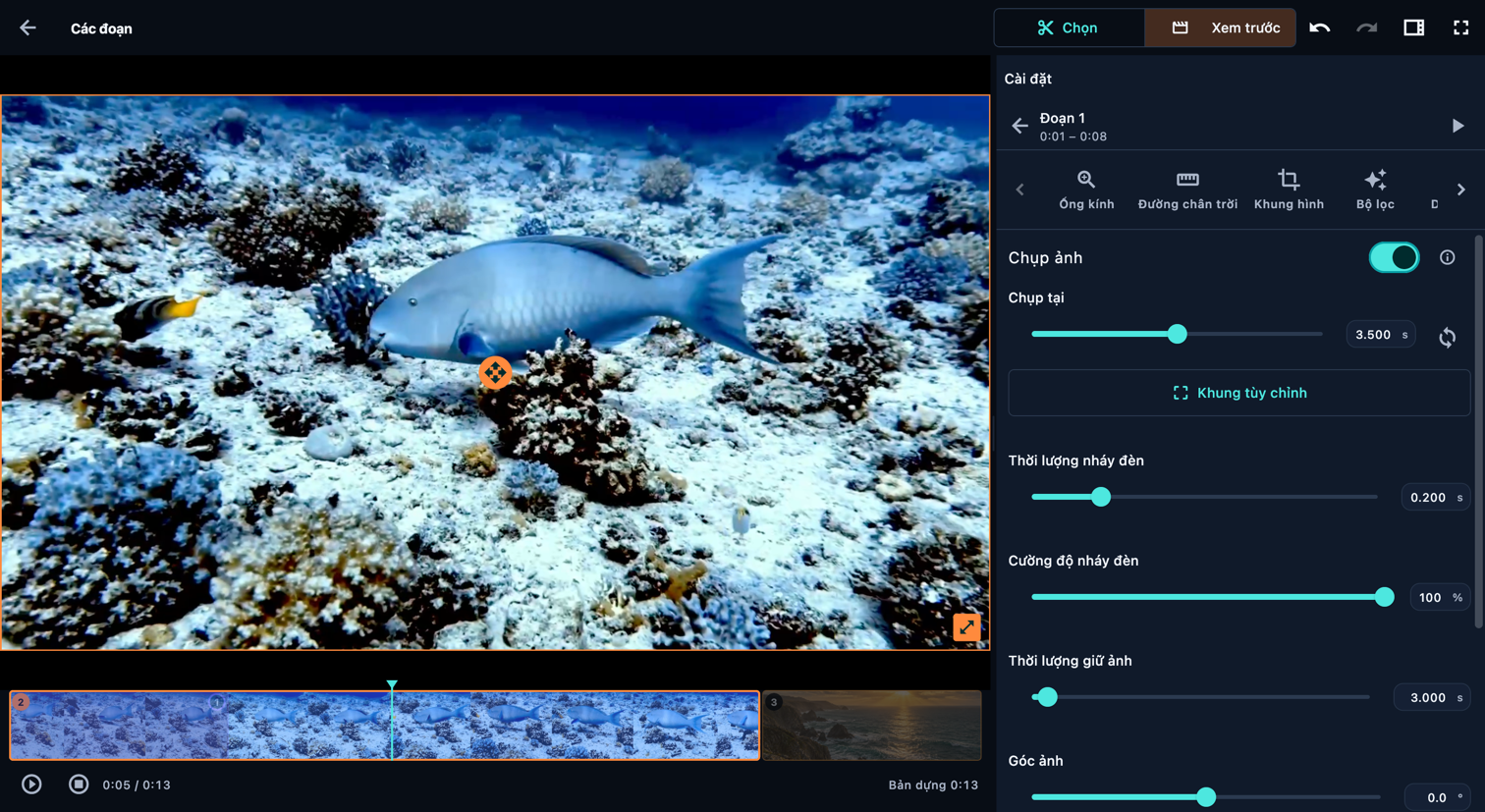
    Mở cài đặt của một đoạn video không bị khóa, chọn Chụp ảnh và bật lên. Đặt Chụp tại, hoặc đưa đầu phát vào trong đoạn đó và dùng Đồng bộ với vị trí phát.

    • Chụp tại
    • Đồng bộ với vị trí phát
    • Khung tùy chỉnh

Chụp ảnh

Mở cài đặt của một đoạn video không bị khóa, chọn Chụp ảnh và bật lên. Đặt Chụp tại, hoặc đưa đầu phát vào trong đoạn đó và dùng Đồng bộ với vị trí phát.

Mở trong ứng dụng: Nguồn theo thứ tự → Mở thẻ video nguồn (biểu tượng kéo) → Xem trước → Thiết lập đoạn → Chụp ảnh

Dùng mũi tên cạnh các thẻ cài đặt để hiện thêm thẻ. Cuộn bên trong bảng cài đặt để tới các điều khiển bên dưới.

Chụp ảnh
Chụp ảnh · Máy tính
Chụp ảnh · Máy tính

Chọn một mục giải thích để làm nổi bật nút điều khiển tương ứng hoặc điểm bắt đầu của đường dẫn mở màn hình. Nếu cần xem ở vị trí cuộn khác, ảnh sẽ tự chuyển. Các vòng đánh dấu có phần giữa trong suốt; phóng to ảnh để đọc những chi tiết nhỏ.

Các điều khiển trên màn hình này

  1. Chụp ảnh

    Mở trong ứng dụng: Chụp ảnh

    Nháy đèn và giữ ảnh trong phần này, rồi tiếp tục từ cùng một khung hình. Khoảng dừng kéo dài reel; âm thanh nguồn tắt và nhạc tiếp tục phát.

    Khoảng dừng kéo dài chính đoạn video đó. Âm thanh nguồn tắt trong khoảng dừng; nhạc vẫn tiếp tục. Để dùng ảnh đã lưu trên thiết bị, thêm qua menu + dưới dạng Đoạn độc lập hoặc Lớp phủ, như mô tả ở bước về ảnh bên dưới.

  2. Chụp tại

    Mở trong ứng dụng: Chụp tại

    Mở cài đặt của một đoạn video không bị khóa, chọn Chụp ảnh và bật lên. Đặt Chụp tại, hoặc đưa đầu phát vào trong đoạn đó và dùng Đồng bộ với vị trí phát.

    • Đồng bộ với vị trí phát
  3. Khung tùy chỉnh

    Mở trong ứng dụng: Khung tùy chỉnh

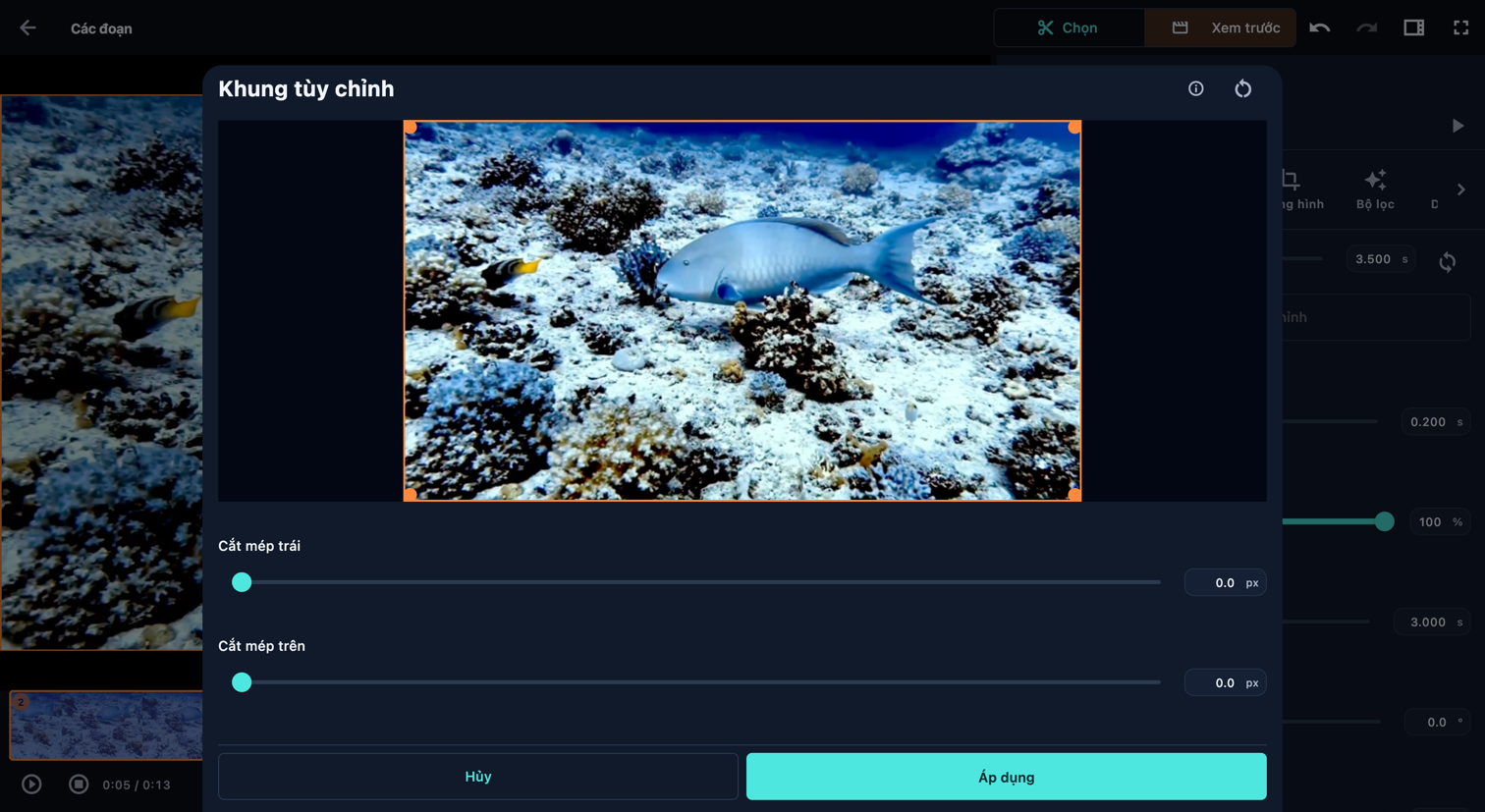
    Chọn hiển thị bản ghi gốc; ảnh sử dụng cách đóng khung và hiệu ứng hình ảnh hiện tại của đoạn này. Mở Khung tùy chỉnh, di chuyển hình chữ nhật màu cam, kéo một góc hoặc nhập các giá trị cắt ở bốn mép, rồi chọn Áp dụng. Hủy giữ vùng cắt trước đó. Theo mặc định, khi Kích thước ở 100%, vùng được chọn giữ nguyên kích thước và vị trí trên khung vẽ.

    • Áp dụng
    • Hủy
  4. Thời lượng nháy đèn

    Mở trong ứng dụng: Thời lượng nháy đèn

    Đặt Thời lượng nháy đèn, Cường độ nháy đèn và Thời lượng giữ ảnh; chỉnh Góc ảnh và đường viền. Giữ bảng cài đặt mở và tạm dừng trong lúc ảnh đang hiển thị ở Xem trước. Dùng tay nắm di chuyển và các tay nắm ở góc ảnh để chỉnh vị trí và kích thước. Kiểm tra chớp sáng, khoảng dừng và lúc video tiếp tục chuyển động.

    • Cường độ nháy đèn
    • Thời lượng giữ ảnh
  5. Kích thước

    Mở trong ứng dụng: Kích thước

    Đặt Thời lượng nháy đèn, Cường độ nháy đèn và Thời lượng giữ ảnh; chỉnh Góc ảnh và đường viền. Giữ bảng cài đặt mở và tạm dừng trong lúc ảnh đang hiển thị ở Xem trước. Dùng tay nắm di chuyển và các tay nắm ở góc ảnh để chỉnh vị trí và kích thước. Kiểm tra chớp sáng, khoảng dừng và lúc video tiếp tục chuyển động.

    • Góc ảnh
    • Độ rộng viền
    • Màu viền

Khung tùy chỉnh

Chọn hiển thị bản ghi gốc; ảnh sử dụng cách đóng khung và hiệu ứng hình ảnh hiện tại của đoạn này. Mở Khung tùy chỉnh, di chuyển hình chữ nhật màu cam, kéo một góc hoặc nhập các giá trị cắt ở bốn mép, rồi chọn Áp dụng. Hủy giữ vùng cắt trước đó. Theo mặc định, khi Kích thước ở 100%, vùng được chọn giữ nguyên kích thước và vị trí trên khung vẽ.

Mở trong ứng dụng: Nguồn theo thứ tự → Mở thẻ video nguồn (biểu tượng kéo) → Xem trước → Thiết lập đoạn → Chụp ảnh → Khung tùy chỉnh

Khung tùy chỉnh
Khung tùy chỉnh · Máy tính

Chọn một mục giải thích để làm nổi bật nút điều khiển tương ứng hoặc điểm bắt đầu của đường dẫn mở màn hình. Nếu cần xem ở vị trí cuộn khác, ảnh sẽ tự chuyển. Các vòng đánh dấu có phần giữa trong suốt; phóng to ảnh để đọc những chi tiết nhỏ.

Các điều khiển trên màn hình này

  1. Khung tùy chỉnh

    Mở trong ứng dụng: Khung tùy chỉnh

    Di chuyển khung màu cam hoặc kéo một góc. Cài đặt khớp khung hiện tại quyết định cách hiển thị vùng đã chọn.

    Chọn hiển thị bản ghi gốc; ảnh sử dụng cách đóng khung và hiệu ứng hình ảnh hiện tại của đoạn này. Mở Khung tùy chỉnh, di chuyển hình chữ nhật màu cam, kéo một góc hoặc nhập các giá trị cắt ở bốn mép, rồi chọn Áp dụng. Hủy giữ vùng cắt trước đó. Theo mặc định, khi Kích thước ở 100%, vùng được chọn giữ nguyên kích thước và vị trí trên khung vẽ.

  2. Cắt mép trái

    Mở trong ứng dụng: Cắt mép trái

    Chọn hiển thị bản ghi gốc; ảnh sử dụng cách đóng khung và hiệu ứng hình ảnh hiện tại của đoạn này. Mở Khung tùy chỉnh, di chuyển hình chữ nhật màu cam, kéo một góc hoặc nhập các giá trị cắt ở bốn mép, rồi chọn Áp dụng. Hủy giữ vùng cắt trước đó. Theo mặc định, khi Kích thước ở 100%, vùng được chọn giữ nguyên kích thước và vị trí trên khung vẽ.

    • Cắt mép trên
    • Cắt mép phải
    • Cắt mép dưới
  3. Áp dụng

    Mở trong ứng dụng: Áp dụng

    Chọn hiển thị bản ghi gốc; ảnh sử dụng cách đóng khung và hiệu ứng hình ảnh hiện tại của đoạn này. Mở Khung tùy chỉnh, di chuyển hình chữ nhật màu cam, kéo một góc hoặc nhập các giá trị cắt ở bốn mép, rồi chọn Áp dụng. Hủy giữ vùng cắt trước đó. Theo mặc định, khi Kích thước ở 100%, vùng được chọn giữ nguyên kích thước và vị trí trên khung vẽ.

    • Hủy
    • Đặt lại

Thêm chữ

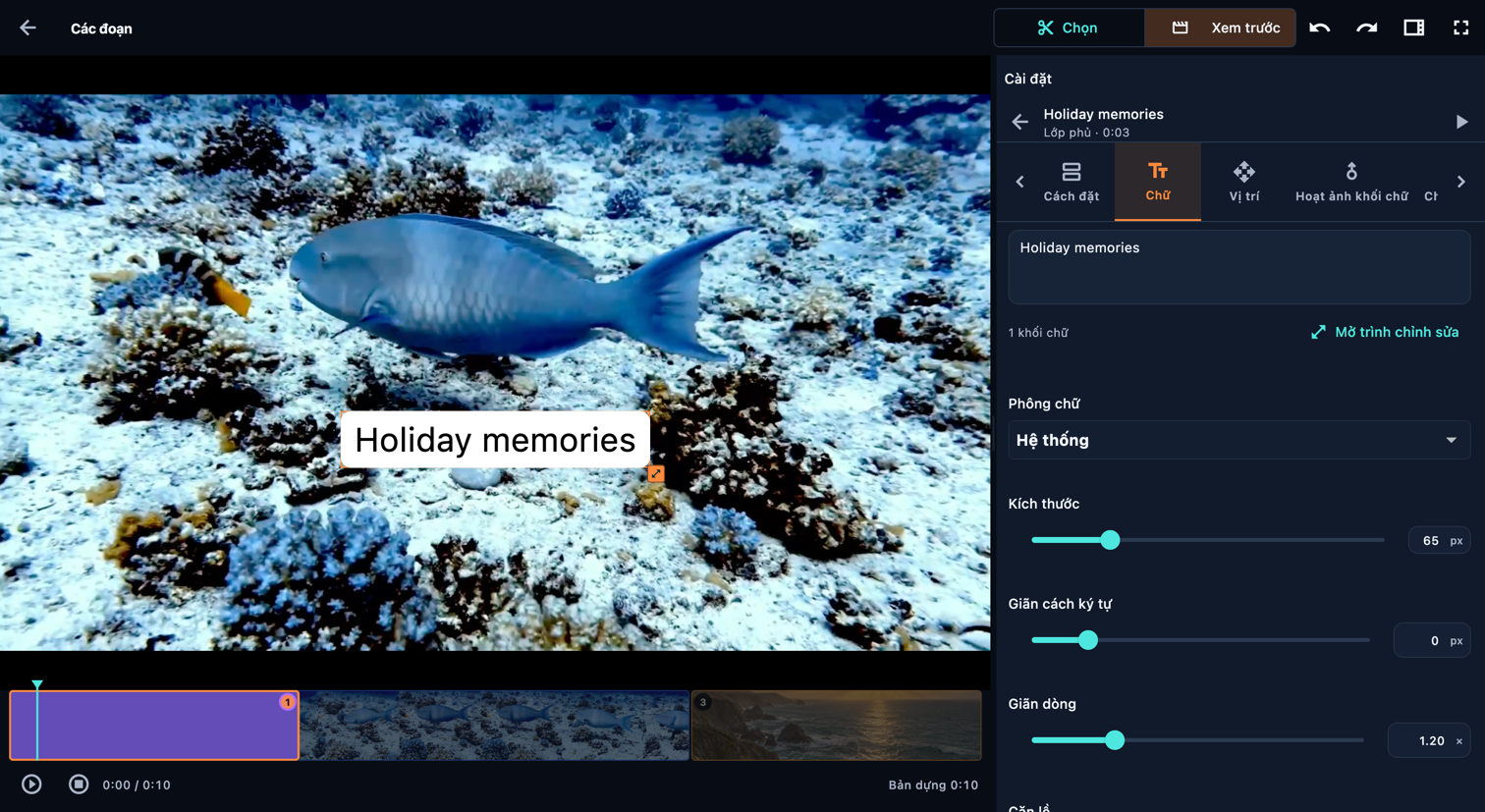
Chọn Thêm chữ cạnh một đoạn: Chữ mở ra với nội dung mặc định đã được chọn, để bạn gõ chữ của mình ngay. Trong Cách đặt, Đoạn độc lập cho chữ thời gian riêng; Lớp phủ đặt chữ lên hình đang chạy mà không kéo dài bản dựng. Hiện cùng lúc dùng chung thời gian với lớp phủ tiếp theo. Đặt Vị trí, rồi dùng Hoạt ảnh khối chữ và Chuyển động để tạo chuyển động. Các bước xuất hiện khi đặt thời gian theo dòng. Màu sắc là nền của đoạn chữ độc lập.

Mở trong ứng dụng: Nguồn theo thứ tự → Mở thẻ video nguồn (biểu tượng kéo) → Xem trước → Thêm vào nguồn này → Thêm chữ → Thêm phía trước / Thêm phía sau

Dùng mũi tên cạnh các thẻ cài đặt để hiện thêm thẻ. Cuộn bên trong bảng cài đặt để tới các điều khiển bên dưới.

Thêm chữ
Thêm chữ · Máy tính
Thêm chữ · Máy tính

Chọn một mục giải thích để làm nổi bật nút điều khiển tương ứng hoặc điểm bắt đầu của đường dẫn mở màn hình. Nếu cần xem ở vị trí cuộn khác, ảnh sẽ tự chuyển. Các vòng đánh dấu có phần giữa trong suốt; phóng to ảnh để đọc những chi tiết nhỏ.

Các điều khiển trên màn hình này

  1. Cách đặt

    Mở trong ứng dụng: Cách đặt

    Phát thành một đoạn riêng trong trình tự, cộng thời lượng của nó vào bản dựng.

    Hiện trên các đoạn bên dưới mà không dừng hình ảnh hoặc âm thanh của chúng.

    Dùng chung thời gian với lớp phủ tiếp theo trong danh sách để cả hai xuất hiện cùng lúc. Mục nằm cao hơn trong danh sách sẽ hiển thị đè lên mục còn lại.

    Chưa có lớp phủ tiếp theo để dùng chung thời gian, nên mục này hiện phát như một đoạn độc lập.

    • Đoạn độc lập
    • Lớp phủ
    • Hiện cùng lúc
  2. Chữ

    Mở trong ứng dụng: Chữ

    Bản xem trước dùng phông chữ bạn đã nhập. Khi xuất, ứng dụng có thể dùng phông thay thế nếu không nhúng được phông đó.

    Đặt hướng chữ cho các ngôn ngữ như Ả Rập, Do Thái và Ba Tư. Điều này ảnh hưởng thứ tự từ, không chỉ cách căn lề.

    • Mở trình chỉnh sửa
    • Phông chữ
    • Nhập phông chữ
    • Kích thước
    • Giãn cách ký tự
    • Giãn dòng
    • Căn lề
    • Đậm
    • Nghiêng
    • Chữ từ phải sang trái
    • Màu chữ
    • Nền chữ
    • Khoảng đệm nền chữ
    • Bóng đổ
    • Màu bóng
    • Độ lệch bóng
    • Độ mềm của bóng
    • Màu viền
    • Độ dày viền
  3. Màu sắc

    Mở trong ứng dụng: Cách đặt → Đoạn độc lập → Màu sắc

    Màu nền của thẻ tiêu đề. Mặc định là đen.

    • Nền
  4. Vị trí

    Mở trong ứng dụng: Vị trí

    Kéo chữ trong khung xem trước để đặt vị trí, hoặc dùng các thanh trượt.

    • Vị trí ngang
    • Vị trí dọc
    • Kích thước
    • Góc xoay
  5. Hoạt ảnh khối chữ

    Mở trong ứng dụng: Hoạt ảnh khối chữ

    Cho chữ chuyển động theo phối cảnh, giữ toàn bộ chữ hiển thị hoặc hiện từng khối một. Một khối có thể chứa nhiều dòng.

    • Các bước
  6. Chuyển động

    Mở trong ứng dụng: Chuyển động

    Chọn một mẫu chuyển động cho đoạn này. Chọn mẫu khác sẽ thay thế mẫu trước.

    Hoạt ảnh khối chữ đang điều khiển cách chữ vào và ra. Tắt tính năng này để tạo hoạt ảnh cho toàn bộ tiêu đề.

    • Mức độ
    • Tỷ lệ thời lượng đoạn
    • Trở lại ở cuối
    • Vào
    • Ra
    • Khi hiển thị
    • Thời lượng hiệu ứng
    • Hướng
    • Quãng đường di chuyển
    • Độ mạnh hiệu ứng

Thêm hình ảnh

Dùng menu + cạnh một đoạn để thêm ảnh. Chọn Đoạn độc lập để ảnh có thời lượng riêng trong chuỗi, hoặc Lớp phủ để đặt ảnh lên hình đang tiếp tục phát. Chỉnh Hình ảnh, Bố cục khung hình, Phong cách hình ảnh và Hiệu ứng; Màu sắc điều khiển nền của ảnh độc lập. Nếu cần chú thích cho ảnh, thêm văn bản thành mục riêng.

Mở trong ứng dụng: Nguồn theo thứ tự → Mở thẻ video nguồn (biểu tượng kéo) → Xem trước → Thêm vào nguồn này → Thêm hình ảnh → Thêm phía trước / Thêm phía sau

Dùng mũi tên cạnh các thẻ cài đặt để hiện thêm thẻ. Cuộn bên trong bảng cài đặt để tới các điều khiển bên dưới.

Thêm hình ảnh
Thêm hình ảnh · Máy tính

Chọn một mục giải thích để làm nổi bật nút điều khiển tương ứng hoặc điểm bắt đầu của đường dẫn mở màn hình. Nếu cần xem ở vị trí cuộn khác, ảnh sẽ tự chuyển. Các vòng đánh dấu có phần giữa trong suốt; phóng to ảnh để đọc những chi tiết nhỏ.

Các điều khiển trên màn hình này

  1. Cách đặt

    Mở trong ứng dụng: Cách đặt

    Phát thành một đoạn riêng trong trình tự, cộng thời lượng của nó vào bản dựng.

    Hiện trên các đoạn bên dưới mà không dừng hình ảnh hoặc âm thanh của chúng.

    Dùng chung thời gian với lớp phủ tiếp theo trong danh sách để cả hai xuất hiện cùng lúc. Mục nằm cao hơn trong danh sách sẽ hiển thị đè lên mục còn lại.

    • Đoạn độc lập
    • Lớp phủ
    • Hiện cùng lúc
  2. Hình ảnh

    Mở trong ứng dụng: Hình ảnh

    Kéo hình ảnh trên khung vẽ để di chuyển. Kéo góc để đổi kích thước.

    • Vị trí ngang
    • Vị trí dọc
    • Kích thước
    • Góc xoay
  3. Bố cục khung hình

    Mở trong ứng dụng: Bố cục khung hình

    Cách đóng khung quyết định vùng ảnh hoặc video được hiển thị. Kéo tay nắm của khung hoặc chỉnh bốn giá trị cắt ở các mép. Kiểm tra kết quả theo tỷ lệ khung hình đã chọn cho bản dựng. Các công tắc lật sẽ lật hình theo chiều ngang hoặc dọc.

    • Cắt mép trái
    • Cắt mép phải
    • Cắt mép trên
    • Cắt mép dưới
  4. Phong cách hình ảnh

    Mở trong ứng dụng: Phong cách hình ảnh

    Xem trước từng phong cách trên khung hình này ở mức đã chọn. Chọn một phong cách để áp dụng.

    100% áp dụng toàn bộ phong cách. Giá trị thấp hơn hòa trộn với hình gốc.

    • Phong cách hình ảnh
    • Mức áp dụng phong cách
  5. Hiệu ứng

    Mở trong ứng dụng: Hiệu ứng

    Kết hợp thu phóng nhẹ với lia chậm để ảnh tĩnh thêm sống động.

    Ảnh phủ chưa dùng được hiệu ứng chuyển động hoặc đèn rọi trong bản ứng dụng này. Chuyển ảnh thành đoạn độc lập để dùng các hiệu ứng đó.

    • Chuyển động
    • Đèn rọi
  6. Màu sắc

    Mở trong ứng dụng: Cách đặt → Đoạn độc lập → Màu sắc

    Màu hiện quanh ảnh và qua các vùng trong suốt. Mặc định là đen.

    • Nền

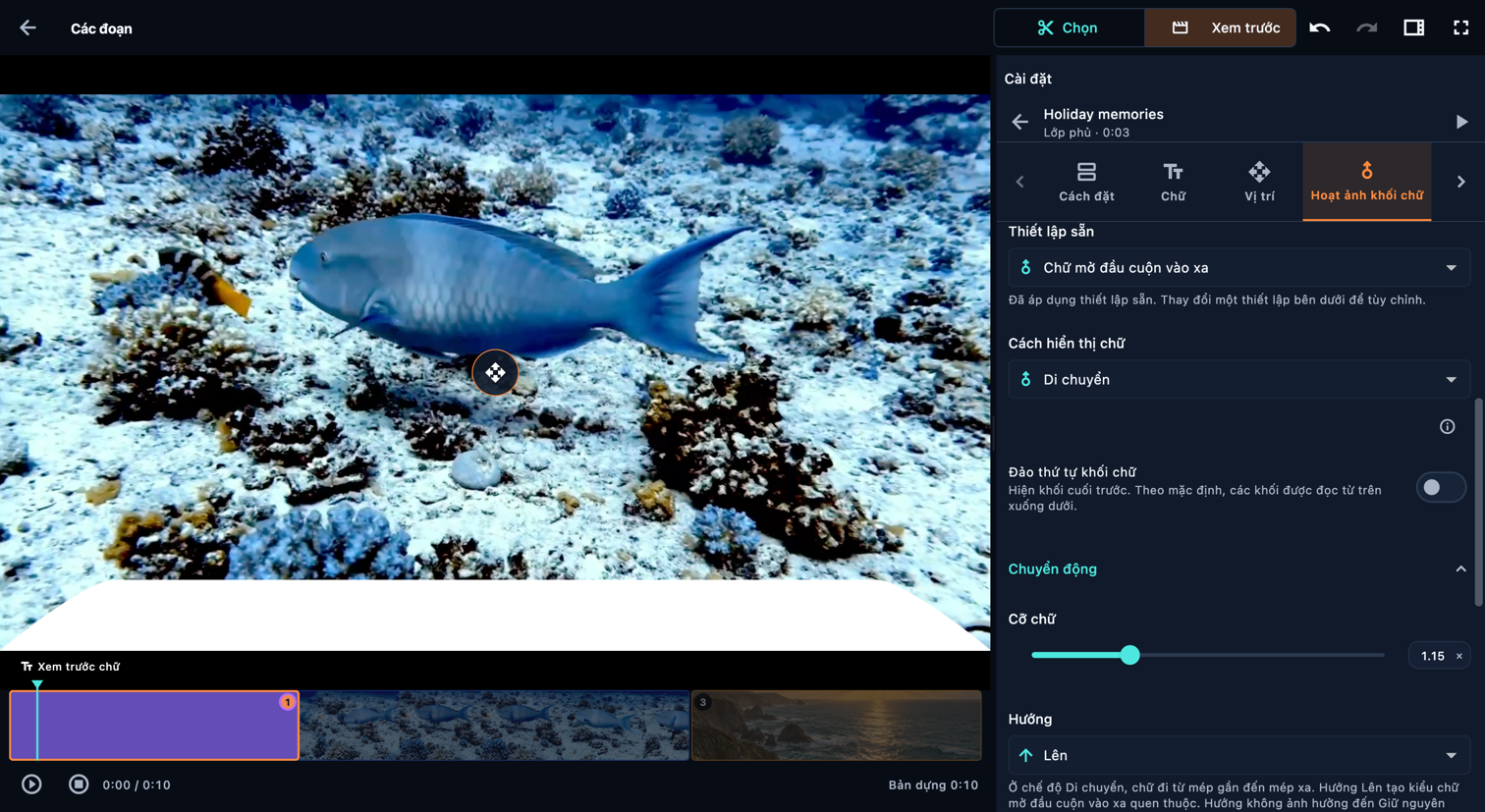
Hoạt ảnh khối chữ

Cho chữ chuyển động theo phối cảnh, giữ toàn bộ chữ hiển thị hoặc hiện từng khối một. Một khối có thể chứa nhiều dòng.

Mở trong ứng dụng: Nguồn theo thứ tự → Mở thẻ video nguồn (biểu tượng kéo) → Xem trước → Trên đoạn văn bản, chọn Chỉnh sửa → Hoạt ảnh khối chữ → Tạo chuyển động cho chữ

Hoạt ảnh khối chữ
Hoạt ảnh khối chữ · Máy tính

Chọn một mục giải thích để làm nổi bật nút điều khiển tương ứng hoặc điểm bắt đầu của đường dẫn mở màn hình. Nếu cần xem ở vị trí cuộn khác, ảnh sẽ tự chuyển. Các vòng đánh dấu có phần giữa trong suốt; phóng to ảnh để đọc những chi tiết nhỏ.

Các điều khiển trên màn hình này

  1. Cách hiển thị chữ

    Mở trong ứng dụng: Cách hiển thị chữ

    Toàn bộ chữ luôn hiển thị suốt thời lượng. Dùng các điều khiển vị trí để đặt chữ.

    Hiện riêng từng khối chữ rồi chuyển sang khối tiếp theo.

    Cho chữ đi trên mặt phẳng nghiêng, từ lớn ở mép gần đến nhỏ ở mép xa: kiểu chữ mở đầu cuộn vào xa quen thuộc.

    Ở chế độ Di chuyển, chữ đi từ mép gần đến mép xa. Hướng Lên tạo kiểu chữ mở đầu cuộn vào xa quen thuộc. Hướng không ảnh hưởng đến Giữ nguyên hoặc Từng khối chữ.

    Đặt vị trí chữ và đường di chuyển. Các khối chữ có thể nằm gần mép dưới, hoặc chữ cuộn có thể đi dọc một bên.

    • Giữ nguyên
    • Từng khối chữ
    • Di chuyển
  2. Thời lượng

    Mở trong ứng dụng: Thời lượng

    Tất cả khối đều hiển thị, nên thời gian đọc áp dụng cho toàn bộ nội dung chữ.

    Mỗi khối có thời gian đọc riêng, không tính chuyển cảnh sang khối tiếp theo.

    Thời gian đọc được ước tính từ khoảng thời gian khối chữ còn hiện trong lúc di chuyển.

    Tổng thời lượng được tính từ thời gian riêng của từng khối chữ. Điều chỉnh một khối, hoặc tắt thời gian riêng để đặt trực tiếp tổng thời lượng.

    • Dùng thời lượng gợi ý
  3. Các bước

    Mở trong ứng dụng: Cách hiển thị chữ → Từng khối chữ → Các bước

    Đặt thời gian mỗi khối còn đọc được trước hiệu ứng đi ra. Thời gian đọc và hiệu ứng quyết định tổng thời lượng.

    Hiện riêng từng khối chữ rồi chuyển sang khối tiếp theo.

  4. Số dòng mỗi khối chữ

    Mở trong ứng dụng: Cách hiển thị chữ → Từng khối chữ → Các bước → Số dòng mỗi khối chữ

    Xếp chữ thành dòng, rồi nhóm theo số dòng mỗi khối. Việc này thay đổi bố cục chữ; Hoàn tác sẽ khôi phục phiên bản trước.

    Hiện khối cuối trước. Theo mặc định, các khối được đọc từ trên xuống dưới.

  5. Hiệu ứng vào

    Mở trong ứng dụng: Cách hiển thị chữ → Từng khối chữ → Cách khối chữ đi vào → Hiệu ứng vào

    Ngoài Hiện dần và Không có, các kiểu vào tạo hoạt ảnh cho từng mảnh. Chọn kích thước và thứ tự trong Mảnh, rồi đặt thời lượng đi vào.

    Toàn bộ khối chữ đi ra cùng nhau.

    Các mảnh đi ra lần lượt, theo kích thước và thứ tự đã chọn trong Mảnh.

  6. Đơn vị hoạt ảnh

    Mở trong ứng dụng: Cách hiển thị chữ → Di chuyển → Cách khối chữ đi ra → Vụt đi xa → Mảnh → Đơn vị hoạt ảnh

    Toàn bộ chữ di chuyển cùng nhau.

    Mỗi khối chữ di chuyển riêng khi đến vị trí kích hoạt.

    Mỗi khối chữ được tách thành các từ di chuyển lần lượt.

    Tạo hoạt ảnh cho từng ký tự. Đây là cách chia nhỏ nhất theo chữ và cần nhiều thời gian chuẩn bị nhất.

    Chia mỗi khối chữ thành lưới các mảnh chữ nhật nhỏ của chữ. Đây là cách chia mặc định cho hiệu ứng bung vỡ.

    Chia nét chữ đang hiển thị thành các mảnh nhỏ độc lập.

  7. Khoảng trống ở cuối

    Mở trong ứng dụng: Khoảng trống ở cuối

    Được cộng thêm vào thời lượng: nền còn hiển thị bao lâu sau khi chữ biến mất.

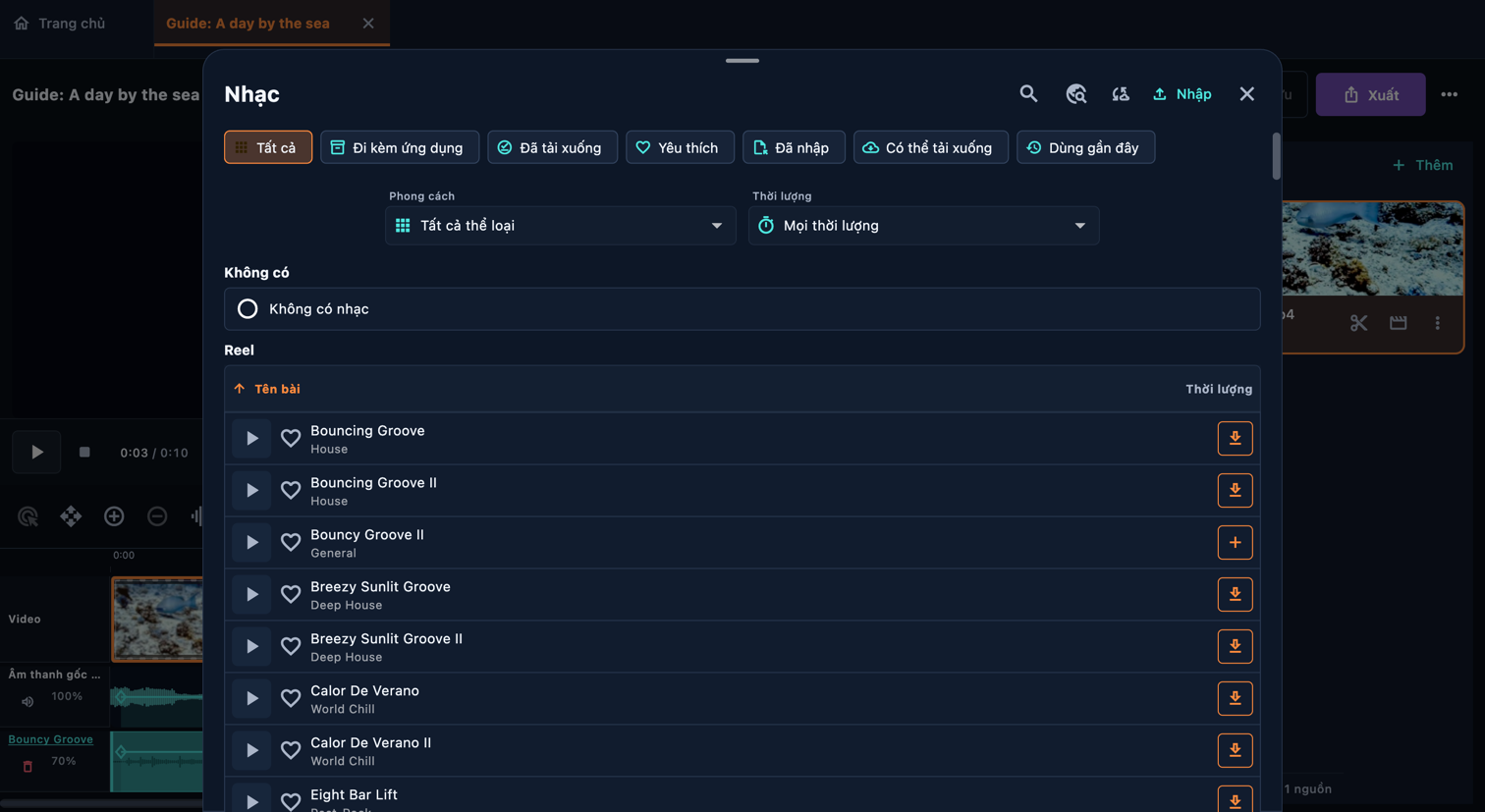
Nhạc

Trong trình chỉnh sửa bản dựng, mở Nhạc. Tìm theo tên hoặc lọc thư viện theo thể loại, độ dài và tình trạng sẵn có. Phát xem trước cho nghe thử bản nhạc; + thêm nhạc vào bản dựng. Nhạc đi kèm dùng được ngoại tuyến; các bản khác có thể cần tải xuống. Bạn cũng có thể nhập tệp âm thanh. Mở khối nhạc để đặt lúc bắt đầu và kết thúc trong bản dựng, điểm bắt đầu trong bài hát, và âm lượng. Đặt hiệu ứng tăng giảm âm lượng dần trong bảng nhạc chính. Thêm bản nhạc đầu tiên sẽ tắt tiếng nguồn; khôi phục âm lượng nguồn hoặc đoạn nếu muốn trộn chúng.

Mở trong ứng dụng: Bản dựng → Nhạc

Nhạc
Nhạc · Máy tính
Nhạc · Máy tính

Chọn một mục giải thích để làm nổi bật nút điều khiển tương ứng hoặc điểm bắt đầu của đường dẫn mở màn hình. Nếu cần xem ở vị trí cuộn khác, ảnh sẽ tự chuyển. Các vòng đánh dấu có phần giữa trong suốt; phóng to ảnh để đọc những chi tiết nhỏ.

Các điều khiển trên màn hình này

  1. Hiển thị

    Mở trong ứng dụng: Hiển thị

    Bản nhạc có trong danh mục nhưng tệp âm thanh chưa có trên thiết bị. Hãy tải xuống hoặc nhập tệp âm thanh để sử dụng.

    • Đi kèm ứng dụng
    • Đã tải xuống
    • Yêu thích
    • Đã nhập
    • Có thể tải xuống
    • Dùng gần đây
  2. Tìm nhạc

    Mở trong ứng dụng: Tìm nhạc

    Tìm theo tên, rồi lọc theo thể loại, độ dài và tình trạng sẵn có. Bỏ bộ lọc để xem thêm bản nhạc.

    • Phong cách
    • Thời lượng
    • Tên bài
  3. Phát xem trước

    Mở trong ứng dụng: Phát xem trước

    Phát cho phép nghe thử bản nhạc. Biểu tượng trái tim lưu vào mục yêu thích. Dùng + để thêm nhạc; nếu bản dựng đã có nhạc, chọn khối cần thay hoặc thêm khối khác. Hãy tải âm thanh chưa có về trước.

    • Yêu thích
    • Thêm khối mới
    • Tải xuống
    • Hủy tải xuống
  4. Nhập nhạc

    Mở trong ứng dụng: Nhập nhạc

    Nhập tệp âm thanh vào thư viện, rồi dùng + trên hàng của tệp để thêm vào bản dựng. Chỉ nhập tệp sẽ không thay đổi bản dựng.

    Tìm bản nhạc trên pixabay.com rồi dán liên kết vào đây. Âm thanh sẽ được tải về thiết bị và thêm vào thư viện.

    • Lấy nhạc từ Pixabay
    • Kiểm tra nhạc mới
  5. Trong bản dựng này

    Mở trong ứng dụng: Trong bản dựng này

    Nghe thử một bản nhạc, rồi chọn để thay nhạc trong khối này. Các thiết lập khác của khối được giữ nguyên.

    • Không có nhạc
    • Chọn nhạc
  6. Thiết lập nhạc

    Mở trong ứng dụng: Thiết lập nhạc

    Tăng dần âm lượng nhạc ở đầu và giảm dần ở cuối.

    Điều chỉnh âm lượng của nhạc này. Thêm bản nhạc đầu tiên sẽ tắt âm thanh gốc của video; tăng âm lượng nguồn hoặc đoạn để trộn âm thanh đó trở lại.

    • Âm lượng nhạc
    • Tăng dần âm lượng
    • Giảm dần âm lượng
    • Bắt đầu nhạc tại

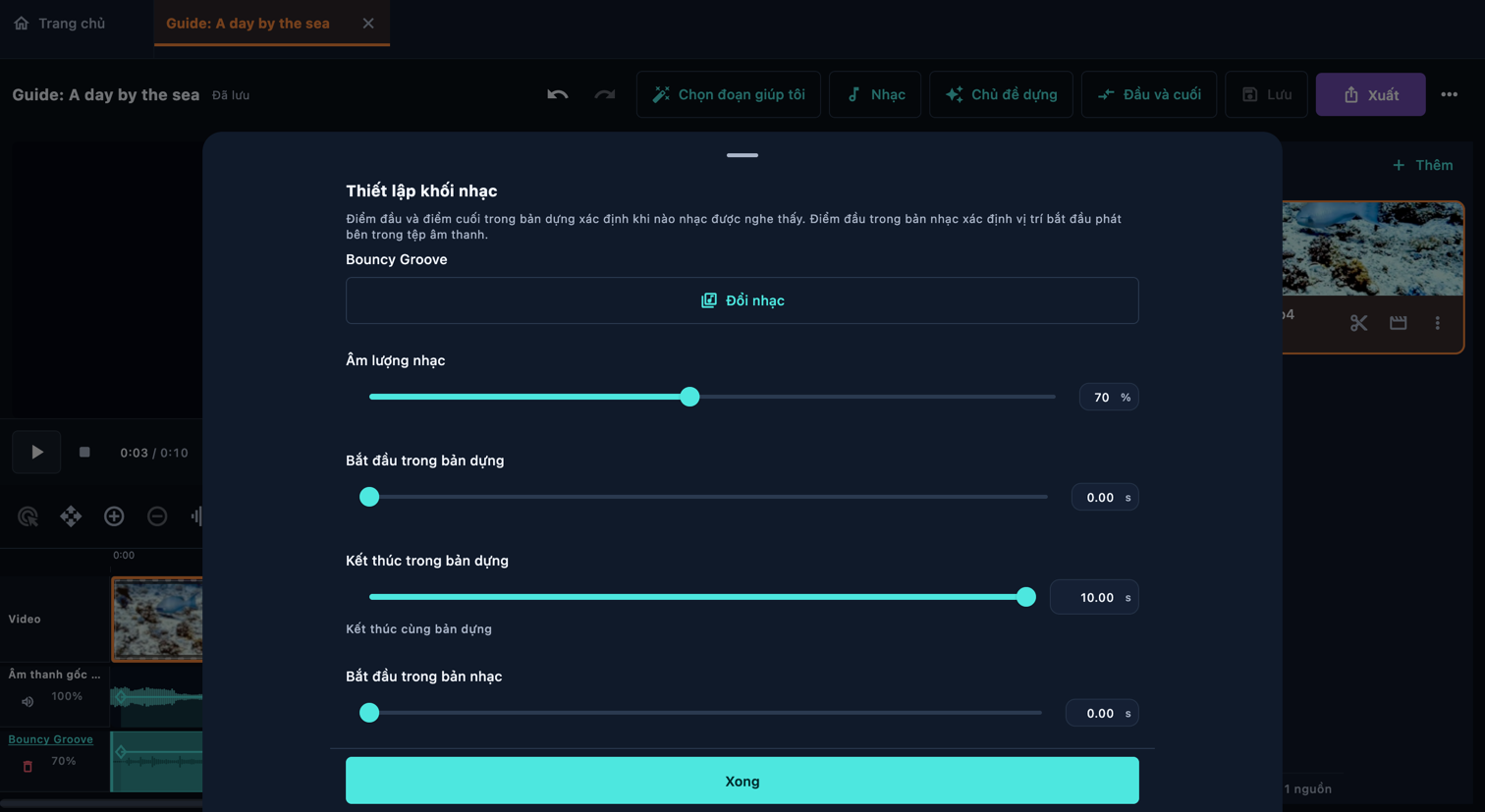
Thiết lập khối nhạc

Điểm đầu và điểm cuối trong bản dựng xác định khi nào nhạc được nghe thấy. Điểm đầu trong bản nhạc xác định vị trí bắt đầu phát bên trong tệp âm thanh.

Mở trong ứng dụng: Bản dựng → Nhạc → Trong bản dựng này → Thiết lập khối nhạc

Thiết lập khối nhạc
Thiết lập khối nhạc · Máy tính

Chọn một mục giải thích để làm nổi bật nút điều khiển tương ứng hoặc điểm bắt đầu của đường dẫn mở màn hình. Nếu cần xem ở vị trí cuộn khác, ảnh sẽ tự chuyển. Các vòng đánh dấu có phần giữa trong suốt; phóng to ảnh để đọc những chi tiết nhỏ.

Các điều khiển trên màn hình này

  1. Đổi nhạc

    Mở trong ứng dụng: Đổi nhạc

    Nghe thử một bản nhạc, rồi chọn để thay nhạc trong khối này. Các thiết lập khác của khối được giữ nguyên.

    • Chọn nhạc
    • Thêm khối mới
  2. Bắt đầu trong bản dựng

    Mở trong ứng dụng: Bắt đầu trong bản dựng

    Điểm đầu và điểm cuối trong bản dựng xác định khi nào nhạc được nghe thấy. Điểm đầu trong bản nhạc xác định vị trí bắt đầu phát bên trong tệp âm thanh.

    • Kết thúc trong bản dựng
    • Kết thúc cùng bản dựng
    • Bắt đầu trong bản nhạc
  3. Âm lượng nhạc

    Mở trong ứng dụng: Âm lượng nhạc

    Điều chỉnh âm lượng của nhạc này. Thêm bản nhạc đầu tiên sẽ tắt âm thanh gốc của video; tăng âm lượng nguồn hoặc đoạn để trộn âm thanh đó trở lại.

Chuyển cảnh giữa các đoạn

Mở hàng chuyển cảnh giữa hai đoạn. Xem thử các lựa chọn trong thư viện, chọn một, đặt thời gian rồi xác nhận. Phát cả đoạn trước và sau chỗ nối để kiểm tra: chuyển cảnh có thể che mất một hành động ngắn hoặc chữ. Hiệu ứng đầu và cuối áp dụng cho toàn bộ bản dựng, còn chuyển cảnh ở chỗ nối kết hợp hai đoạn liền kề.

Mở trong ứng dụng: Nguồn theo thứ tự → Mở thẻ video nguồn (biểu tượng kéo) → Xem trước → Chuyển cảnh giữa các đoạn

Chuyển cảnh giữa các đoạn
Chuyển cảnh giữa các đoạn · Máy tính

Chọn một mục giải thích để làm nổi bật nút điều khiển tương ứng hoặc điểm bắt đầu của đường dẫn mở màn hình. Nếu cần xem ở vị trí cuộn khác, ảnh sẽ tự chuyển. Các vòng đánh dấu có phần giữa trong suốt; phóng to ảnh để đọc những chi tiết nhỏ.

Các điều khiển trên màn hình này

  1. Mở thư viện

    Mở trong ứng dụng: Mở thư viện

    Xem trước từng chuyển cảnh với thời lượng và mức độ của điểm nối này. Chọn một chuyển cảnh để áp dụng.

    • Tìm chuyển cảnh
    • Nhóm chuyển cảnh
  2. Thiết lập chuyển cảnh

    Mở trong ứng dụng: Thiết lập chuyển cảnh

    Mở hàng chuyển cảnh giữa hai đoạn. Xem thử các lựa chọn trong thư viện, chọn một, đặt thời gian rồi xác nhận. Phát cả đoạn trước và sau chỗ nối để kiểm tra: chuyển cảnh có thể che mất một hành động ngắn hoặc chữ. Hiệu ứng đầu và cuối áp dụng cho toàn bộ bản dựng, còn chuyển cảnh ở chỗ nối kết hợp hai đoạn liền kề.

    • Thời lượng nửa đầu
    • Thời lượng nửa sau
    • Giữ màu
    • Đường cong làm dịu tùy chỉnh
  3. Dùng thời lượng này cho toàn bản dựng

    Mở trong ứng dụng: Dùng thời lượng này cho toàn bản dựng

    Khi bật, cập nhật thời lượng của mọi chuyển cảnh có thời lượng mà không đổi thiết lập khác. Cảnh quay ngắn có thể giới hạn thời lượng. Khi tắt, chỉ thay đổi điểm nối này.

    • Thời lượng nửa đầu
    • Thời lượng nửa sau
  4. Chuyển cảnh của tôi

    Mở trong ứng dụng: Xong → Trang chủ → Chuyển cảnh → Chuyển cảnh của tôi

    Xem trước từng chuyển cảnh có sẵn, rồi tạo và quản lý các chuyển cảnh của riêng bạn để dùng lại.

    • Tạo chuyển cảnh
    • Tên chuyển cảnh
    • Có sẵn · chỉ đọc
    • Chuyển cảnh tùy chỉnh

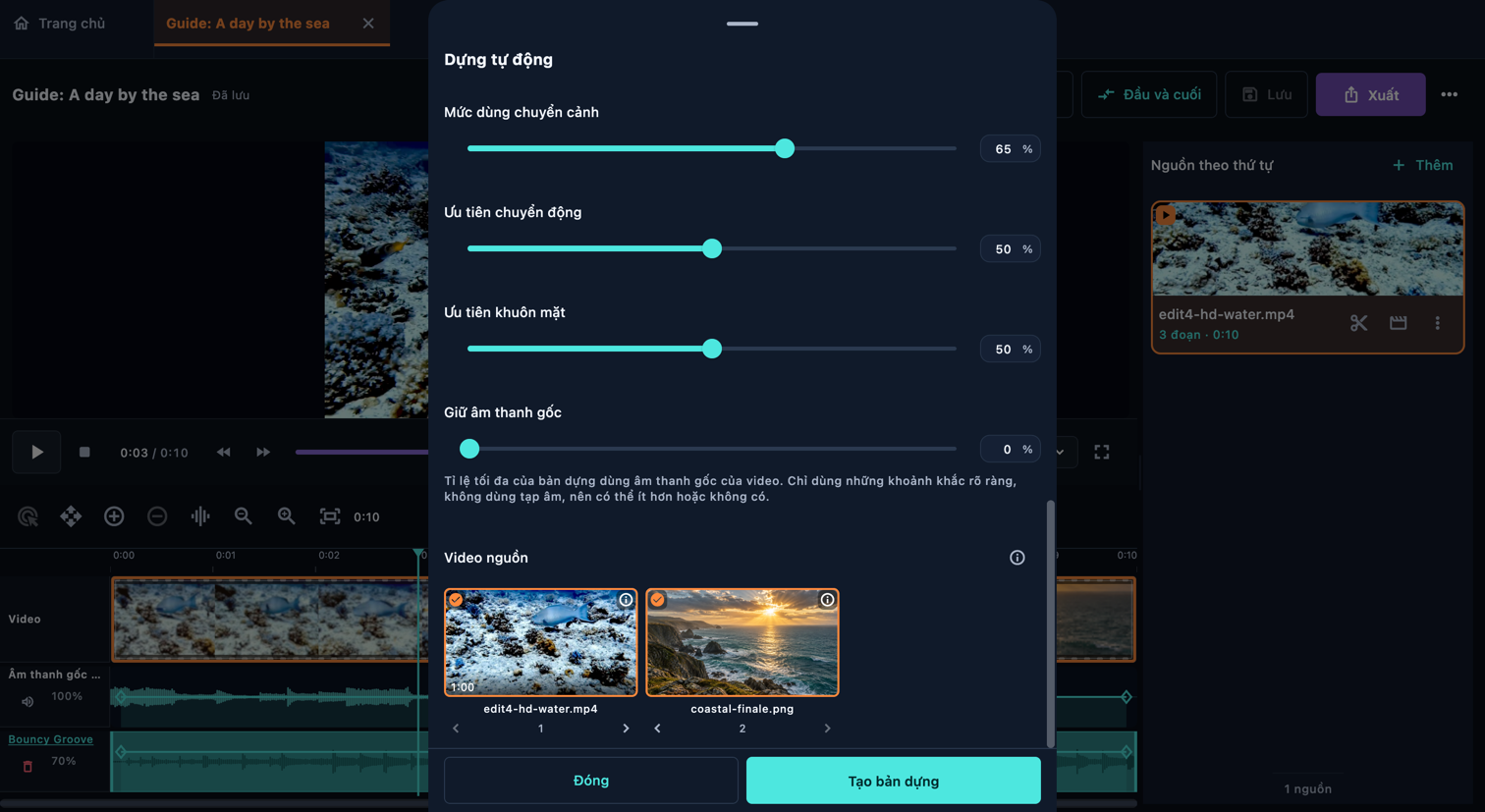
Dựng tự động

Auto Reel có thể mất vài phút. Thời gian phụ thuộc vào hiệu năng thiết bị, video và cài đặt phân tích.

Mở trong ứng dụng: Trang chủ → Dựng tự động

Dựng tự động
Dựng tự động · Máy tính

Chọn một mục giải thích để làm nổi bật nút điều khiển tương ứng hoặc điểm bắt đầu của đường dẫn mở màn hình. Nếu cần xem ở vị trí cuộn khác, ảnh sẽ tự chuyển. Các vòng đánh dấu có phần giữa trong suốt; phóng to ảnh để đọc những chi tiết nhỏ.

Các điều khiển trên màn hình này

  1. Video nguồn

    Mở trong ứng dụng: Video nguồn

    Kéo nguồn hoặc dùng mũi tên để đặt thứ tự reel sử dụng.

    • Chuyển lên trước
    • Chuyển xuống sau
  2. Thời lượng bản dựng mong muốn

    Mở trong ứng dụng: Thời lượng bản dựng mong muốn

    Ứng dụng xác định thời lượng bản dựng dựa trên những khoảnh khắc tốt nhất có thể dùng và nhạc đã chọn.

    Dùng thời lượng được yêu cầu. Nếu không thể, ứng dụng sẽ đề xuất một phương án ngắn hơn.

    • Thời lượng tự động
    • Đúng thời lượng
  3. Chọn nhạc

    Mở trong ứng dụng: Chọn nhạc

    Được chọn sau khi phân tích video, sao cho hợp với độ dài và chuyển động.

    • Chọn giúp tôi
    • Điểm bắt đầu của nhạc
    • Giữ điểm bắt đầu của nhạc
  4. Phong cách

    Mở trong ứng dụng: Phong cách

    Ở mức không, mọi điểm nối đều là cắt thẳng. Giá trị cao dùng nhiều chuyển cảnh hơn và kéo dài chúng.

    Tỉ lệ tối đa của bản dựng dùng âm thanh gốc của video. Chỉ dùng những khoảnh khắc rõ ràng, không dùng tạp âm, nên có thể ít hơn hoặc không có.

    • Nhịp độ
    • Thứ tự cảnh quay
    • Ưu tiên chuyển động
    • Ưu tiên khuôn mặt
    • Mức dùng chuyển cảnh
    • Giữ âm thanh gốc
  5. Độ chính xác

    Mở trong ứng dụng: Độ chính xác

    Độ chính xác thấp hơn giúp tạo nhanh hơn nhờ dùng ít mẫu; 100% không thay đổi gì.

    Phân tích và áp dụng hiệu chỉnh dưới nước mặc định trước khi tạo reel.

    • Video dưới nước
    • Tạo bản dựng
  6. Các bước tạo thước phim

    Mở trong ứng dụng: Đọc thêm

    Nếu bật chế độ dưới nước, trước tiên chúng tôi kiểm tra các khung hình xuyên suốt từng video và tính toán chỉnh màu trước khi chọn cảnh.

    Chúng tôi quét video để tìm chỗ chuyển cảnh, chủ thể và những khoảnh khắc thú vị.

    Chúng tôi chọn những đoạn dùng được, tránh cảnh rung, mờ, trống, phơi sáng kém và những khoảnh khắc lặp lại.

    Chúng tôi phân tích nhịp điệu và độ sôi động của nhạc. Với lựa chọn tự động, chúng tôi cũng tìm bản nhạc phù hợp với video.

    Chúng tôi sắp xếp và cắt cảnh theo thời lượng, nhịp độ, thứ tự và phong cách, căn các điểm cắt và chuyển cảnh theo nhạc khi phù hợp.

    Chúng tôi kiểm tra kỹ hơn các cảnh đã chọn, gồm cả khung hình đầu và cuối, rồi điều chỉnh bản dựng nếu cần.

    Chúng tôi hoàn thiện âm thanh, giữ tiếng gốc phù hợp nếu bạn yêu cầu và tạo thước phim có thể chỉnh sửa. Nhiều video hơn, video dài hơn và độ chính xác cao hơn khiến thiết bị phải xử lý nhiều hơn.

    • Đọc thêm

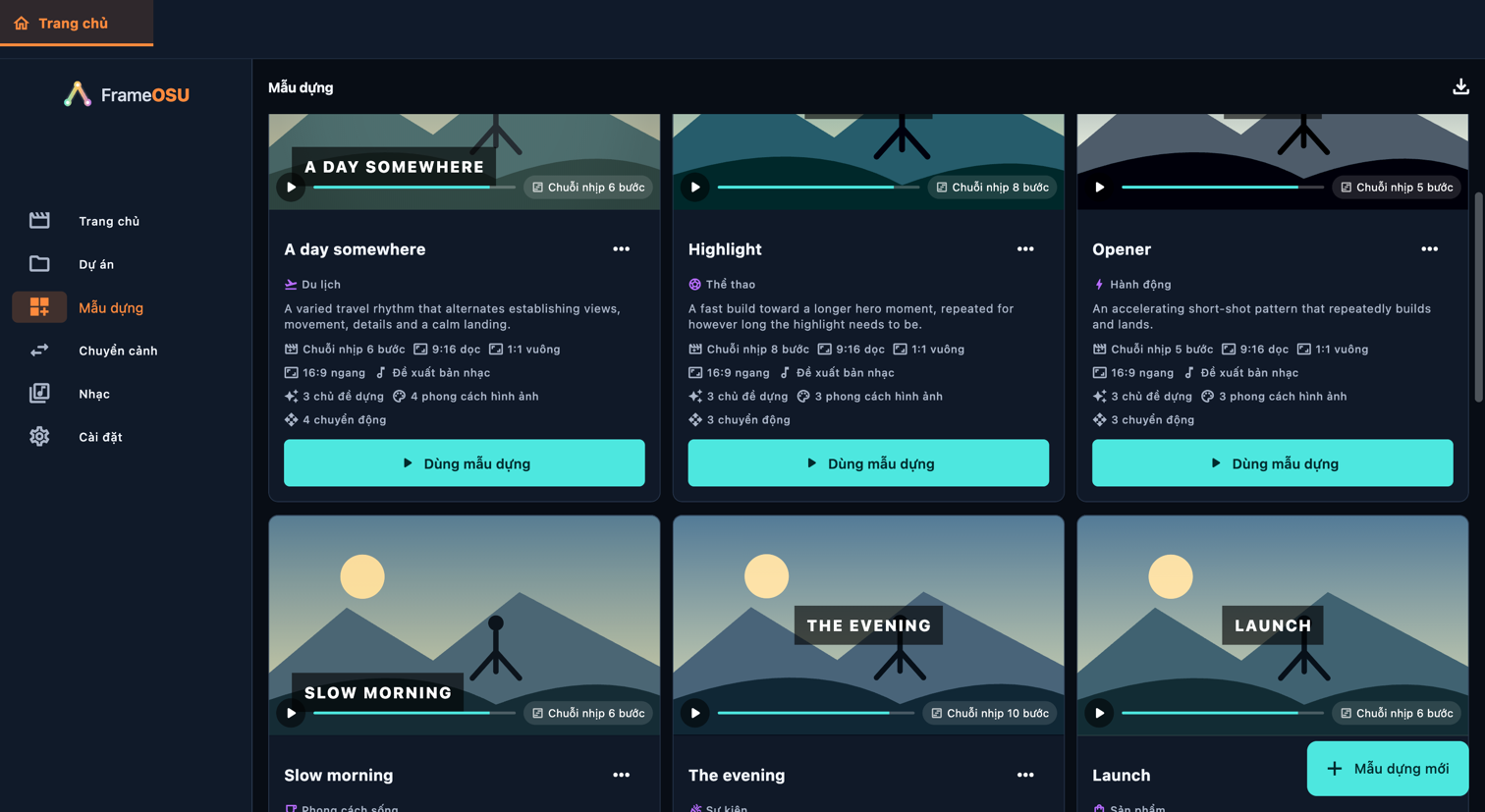
Mẫu dựng

Mẫu kết hợp chủ đề chuyển cảnh, phong cách hình ảnh, chuyển động, cấu trúc các đoạn và lựa chọn nhạc. Bạn vẫn cần cung cấp tệp của mình. Kiểm tra cài đặt, áp dụng mẫu rồi xem lại các đoạn được tạo. Chọn “Mẫu dựng mới” để tạo mẫu hoặc nhân bản một mẫu để chỉnh sửa phiên bản riêng. Các bước trong cấu trúc quy định loại phương tiện được phép, độ dài tương đối và chuyển động; cấu trúc tự động để ứng dụng lựa chọn.

Mở trong ứng dụng: Mẫu dựng

Mẫu dựng
Mẫu dựng · Máy tính
Mẫu dựng · Máy tính

Chọn một mục giải thích để làm nổi bật nút điều khiển tương ứng hoặc điểm bắt đầu của đường dẫn mở màn hình. Nếu cần xem ở vị trí cuộn khác, ảnh sẽ tự chuyển. Các vòng đánh dấu có phần giữa trong suốt; phóng to ảnh để đọc những chi tiết nhỏ.

Các điều khiển trên màn hình này

  1. Dùng mẫu dựng

    Mở trong ứng dụng: Dùng mẫu dựng

    Không thể chỉnh sửa mẫu dựng có sẵn. Nhân bản mẫu này để tạo phiên bản của riêng bạn.

    • Tất cả
    • Có sẵn
    • Mẫu dựng của tôi
    • Thể loại
  2. Công thức dựng

    Mở trong ứng dụng: Mẫu dựng mới → Công thức dựng

    Chọn các tùy chọn mà mẫu dựng có thể áp dụng cho từng đoạn. Cùng giá trị khởi tạo ngẫu nhiên và nội dung nguồn sẽ cho cùng các lựa chọn.

    Khi tắt, luôn dùng tùy chọn đầu tiên trong mỗi danh sách đã chọn.

    Để trống chuỗi nhịp để Dựng tự động chọn số lượng và thời lượng cảnh quay theo thời lượng mong muốn.

    Chuỗi nhịp lặp lại khi cần để lấp đầy bản dựng. Nó xác định nhịp điệu, không phải danh sách clip cố định.

    1× theo nhịp độ thông thường của bản dựng. Tất cả bước được co giãn cùng nhau để vừa thời lượng mong muốn.

    • Chủ đề dựng có sẵn
    • Phong cách hình ảnh có sẵn
    • Mẫu chuyển động có sẵn
    • Cấu trúc
    • Thay đổi lựa chọn theo từng đoạn
    • Độ dài tương đối của cảnh quay
    • Thêm bước vào chuỗi nhịp
    • Dùng nhịp độ tự động
    • Hình ảnh
    • Video
  3. Nhạc

    Mở trong ứng dụng: Mẫu dựng mới → Nhạc

    “Giữ nhạc của bạn” giữ nguyên nhạc đang có trong bản dựng. “Đề xuất bản nhạc” cho phép mẫu chọn bản nhạc phù hợp. Một số mẫu có sẵn chỉ định một bản nhạc cố định; trình chỉnh sửa mẫu cho chọn “Giữ nhạc của bạn” hoặc “Đề xuất bản nhạc”. Kiểm tra kết quả trong bảng Nhạc của bản dựng.

    • Bản nhạc cố định
    • Giữ nhạc của bạn
    • Đề xuất bản nhạc
  4. Mẫu dựng mới

    Mở trong ứng dụng: Mẫu dựng mới

    Mẫu kết hợp chủ đề chuyển cảnh, phong cách hình ảnh, chuyển động, cấu trúc các đoạn và lựa chọn nhạc. Bạn vẫn cần cung cấp tệp của mình. Kiểm tra cài đặt, áp dụng mẫu rồi xem lại các đoạn được tạo. Chọn “Mẫu dựng mới” để tạo mẫu hoặc nhân bản một mẫu để chỉnh sửa phiên bản riêng. Các bước trong cấu trúc quy định loại phương tiện được phép, độ dài tương đối và chuyển động; cấu trúc tự động để ứng dụng lựa chọn.

    • Mẫu dựng mới
    • Nhân bản
    • Tên
    • Mô tả

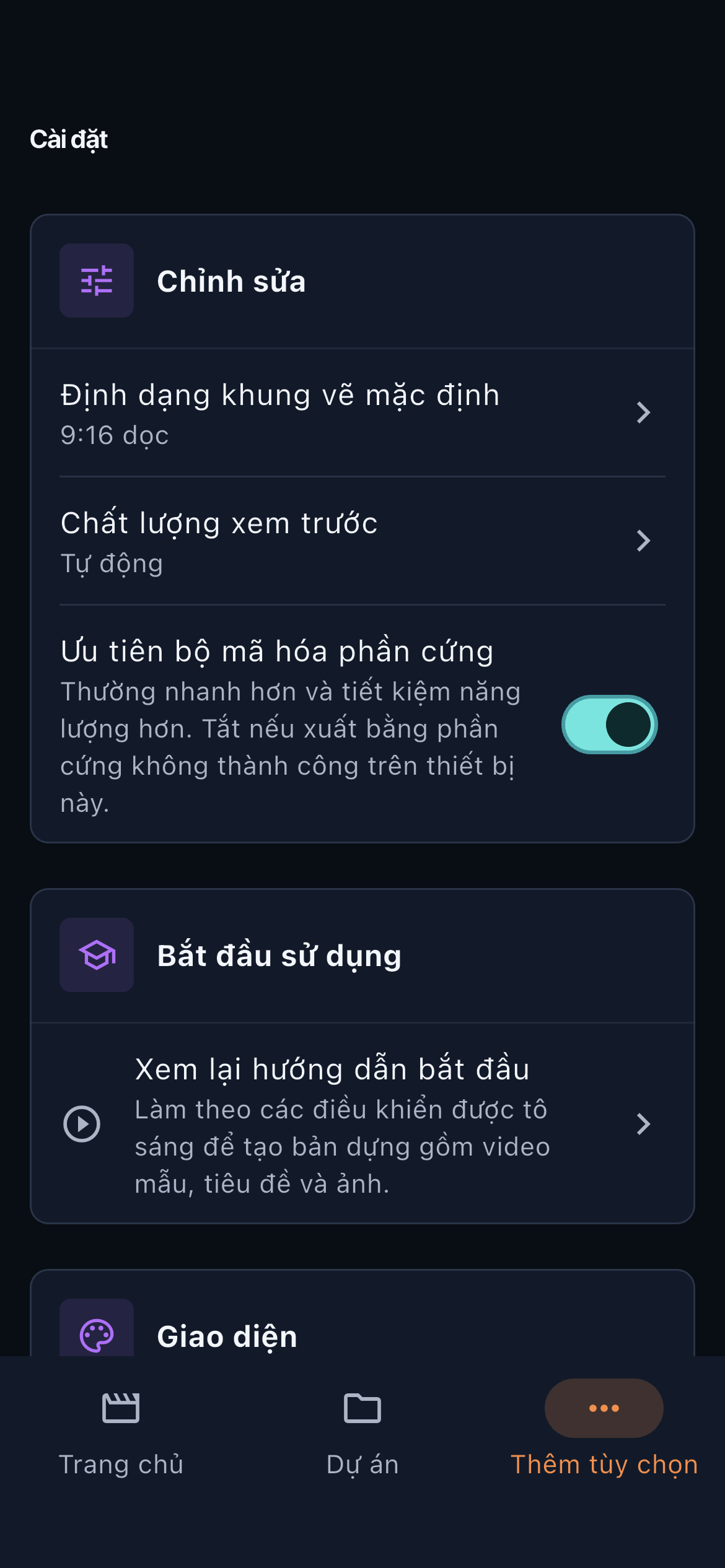
Cài đặt

FrameOSU chỉnh sửa và xuất trên thiết bị, không cần tài khoản, không quảng cáo hay theo dõi. Nội dung của bạn không bao giờ được tải lên. Internet được dùng để cập nhật danh mục và tải nhạc, nhập từ Pixabay, gửi góp ý của bạn và mở các liên kết bạn chọn.

Mở trong ứng dụng: Cài đặt

Cài đặt · Điện thoại

Chọn một mục giải thích để làm nổi bật nút điều khiển tương ứng hoặc điểm bắt đầu của đường dẫn mở màn hình. Nếu cần xem ở vị trí cuộn khác, ảnh sẽ tự chuyển. Các vòng đánh dấu có phần giữa trong suốt; phóng to ảnh để đọc những chi tiết nhỏ.

Các điều khiển trên màn hình này

  1. Chỉnh sửa

    Mở trong ứng dụng: Chỉnh sửa

    Thường nhanh hơn và tiết kiệm năng lượng hơn. Tắt nếu xuất bằng phần cứng không thành công trên thiết bị này.

    • Chất lượng xem trước
    • Định dạng khung vẽ mặc định
    • Ưu tiên bộ mã hóa phần cứng
  2. Bắt đầu sử dụng

    Mở trong ứng dụng: Bắt đầu sử dụng

    Làm theo các điều khiển được tô sáng để tạo bản dựng gồm video mẫu, tiêu đề và ảnh.

    • Xem lại hướng dẫn bắt đầu
  3. Giao diện

    Mở trong ứng dụng: Giao diện

    Chọn ngôn ngữ và chủ đề màu của giao diện. “Theo hệ thống” dùng cài đặt giao diện của thiết bị; “Sáng”, “Tối” và “Đen hoàn toàn” luôn dùng giao diện đã chọn. Các cài đặt này chỉ thay đổi giao diện trình chỉnh sửa, không đổi màu video xuất ra.

    • Ngôn ngữ
    • Theo hệ thống
    • Sáng
    • Tối
    • Đen hoàn toàn
  4. Hỗ trợ tiếp cận

    Mở trong ứng dụng: Hỗ trợ tiếp cận

    Rung nhẹ khi bắt dính trên dòng thời gian, chia clip hoặc xác nhận thao tác có thể xóa dữ liệu.

    Đặt công cụ và điều khiển phát ở bên trái.

    • Giảm chuyển động
    • Tương phản cao
    • Phản hồi rung
    • Dòng thời gian cho người thuận tay trái
  5. Bộ nhớ và bộ nhớ đệm

    Mở trong ứng dụng: Bộ nhớ và bộ nhớ đệm

    Dạng sóng và kết quả phân tích sẽ được tạo lại khi cần. Dự án, tệp phương tiện gốc, hình thu nhỏ đã lưu và ảnh xem trước sẽ được giữ lại.

    Xóa các tệp âm thanh đã tải mà không gỡ mục tương ứng khỏi danh mục. Bạn có thể tải lại sau.

    • Xóa bộ nhớ đệm
    • Nhạc đã tải xuống
  6. Quyền riêng tư

    Mở trong ứng dụng: Quyền riêng tư

    FrameOSU chỉnh sửa và xuất trên thiết bị, không cần tài khoản, không quảng cáo hay theo dõi. Nội dung của bạn không bao giờ được tải lên. Internet được dùng để cập nhật danh mục và tải nhạc, nhập từ Pixabay, gửi góp ý của bạn và mở các liên kết bạn chọn.

    • Chính sách quyền riêng tư
  7. Chẩn đoán

    Mở trong ứng dụng: Chẩn đoán → Xuất báo cáo chẩn đoán

    Báo cáo văn bản về khả năng xử lý nội dung của thiết bị, đã loại bỏ chi tiết nhạy cảm. Báo cáo ở trên thiết bị trừ khi bạn chia sẻ.

    • Xuất báo cáo chẩn đoán
  8. Giới thiệu

    Mở trong ứng dụng: Giới thiệu

    Khôi phục cài đặt mặc định? Dự án, nội dung và các tệp đã xuất của bạn không thay đổi.

    • Đề xuất cải tiến
    • Đặt lại tất cả cài đặt

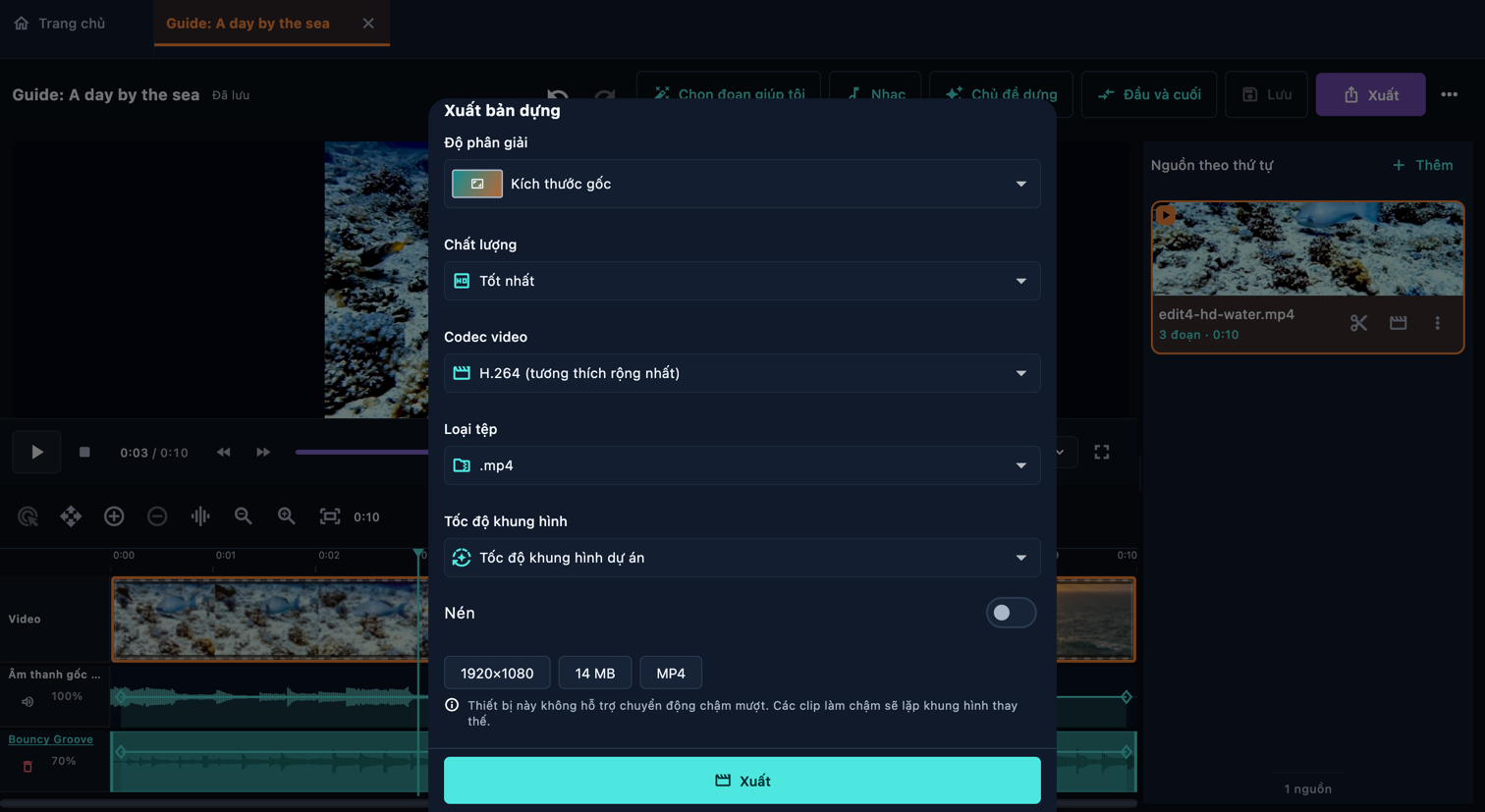
Xuất bản dựng

Sau khi xem hết bản dựng, mở Xuất để chọn kích thước và chất lượng video cuối cùng.

Mở trong ứng dụng: Bản dựng → Xuất bản dựng

Xuất bản dựng
Xuất bản dựng · Máy tính

Chọn một mục giải thích để làm nổi bật nút điều khiển tương ứng hoặc điểm bắt đầu của đường dẫn mở màn hình. Nếu cần xem ở vị trí cuộn khác, ảnh sẽ tự chuyển. Các vòng đánh dấu có phần giữa trong suốt; phóng to ảnh để đọc những chi tiết nhỏ.

Các điều khiển trên màn hình này

  1. Thiết lập xuất có sẵn

    Mở trong ứng dụng: Thiết lập xuất có sẵn

    Trở lại trang bản dựng và xem từ đầu đến cuối có âm thanh. Kiểm tra khung hình đầu, mọi chỗ nối, độ dễ đọc của chữ, nhạc và đoạn kết. Lưu dự án có thể chỉnh sửa rồi mở Xuất. Chọn kích thước, chất lượng và định dạng thiết bị hỗ trợ. Chờ hoàn tất rồi mở tệp đã xuất để kiểm tra. Lưu dự án và xuất video là hai thao tác khác nhau.

    • Độ phân giải
    • Chất lượng
    • Chiều rộng
    • Chiều cao
  2. Codec video

    Mở trong ứng dụng: Codec video

    Các định dạng khả dụng phụ thuộc vào thiết bị. Chọn bộ mã hóa, loại tệp và tốc độ khung hình mà ứng dụng hỗ trợ đồng thời. Nếu tổ hợp không khả dụng, hãy đổi các tùy chọn trước khi xuất.

    • H.264 (tương thích rộng nhất)
    • HEVC (nén hiệu quả)
    • Loại tệp
    • Tốc độ khung hình
    • Tốc độ khung hình dự án
  3. Nén

    Mở trong ứng dụng: Nén

    Tốc độ bit cao hơn có thể cải thiện chất lượng nhưng làm tệp lớn hơn. Tự động dùng mức chất lượng đã chọn.

    • Tốc độ bit video
    • Tốc độ bit âm thanh
  4. Xuất

    Mở trong ứng dụng: Xuất

    Trở lại trang bản dựng và xem từ đầu đến cuối có âm thanh. Kiểm tra khung hình đầu, mọi chỗ nối, độ dễ đọc của chữ, nhạc và đoạn kết. Lưu dự án có thể chỉnh sửa rồi mở Xuất. Chọn kích thước, chất lượng và định dạng thiết bị hỗ trợ. Chờ hoàn tất rồi mở tệp đã xuất để kiểm tra. Lưu dự án và xuất video là hai thao tác khác nhau.

    • Đang chuẩn bị…
    • Đang xuất
    • Hủy xuất
    • Đã xuất bản dựng
    • Hiện trong thư mục
    • Đã hủy xuất
    • Xuất không thành công