从素材开始
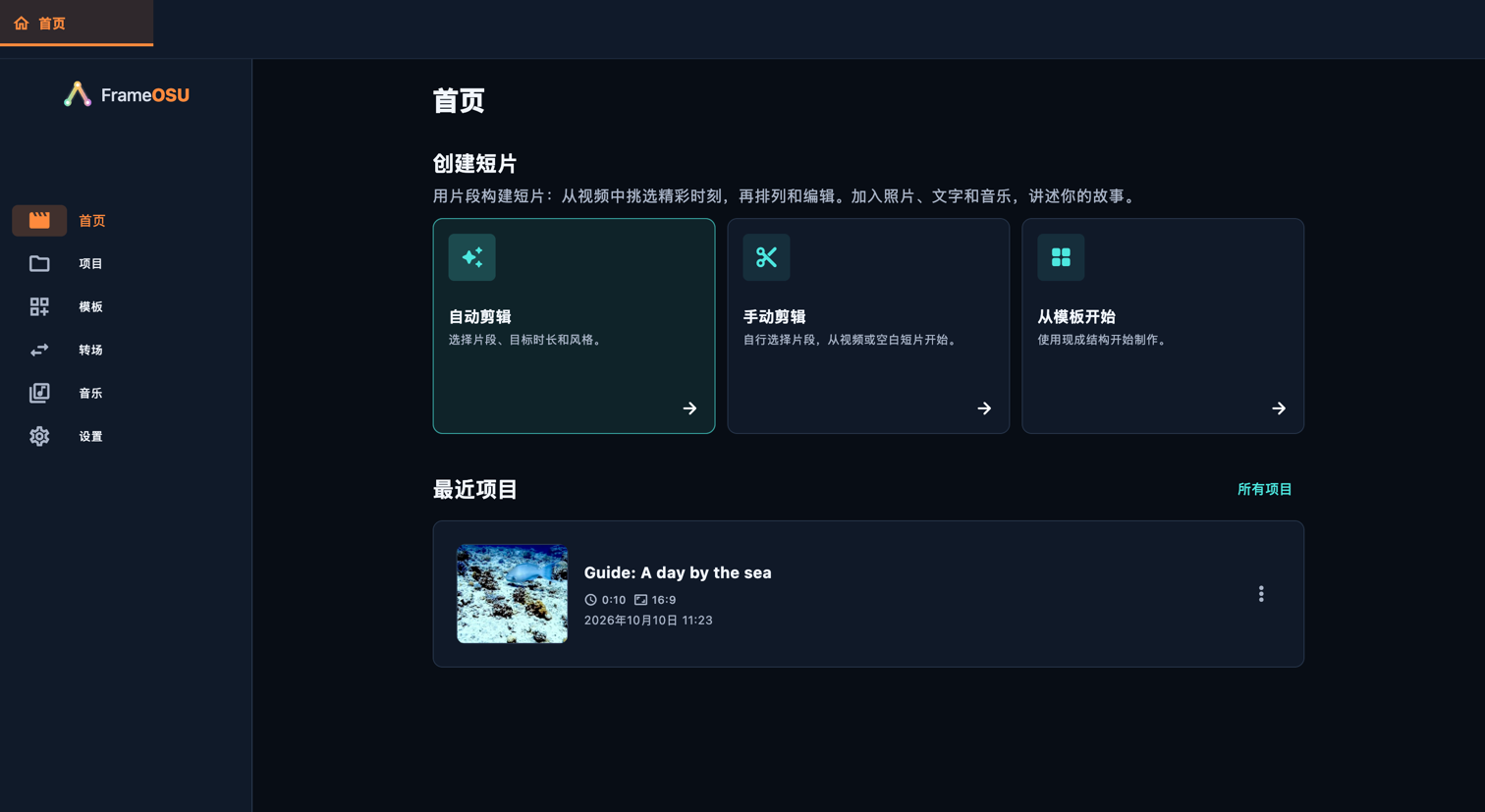
在首页选择手动剪辑,然后选择视频。如果要用照片或文字讲故事,可从空短片开始并添加空白素材源。选择适合用途的宽高比。你可以通过设置中的引导入门使用内置练习素材。请将原始文件保存在应用可以访问的位置。
在应用中依次打开: 首页
NeuraTiM FrameOSU
先选择片段,再逐一完善,组成短片。创建第一个项目时,可以按以下顺序操作。需要辨认按钮或了解设置时,请查看单独的界面参考。
在首页选择手动剪辑,然后选择视频。如果要用照片或文字讲故事,可从空短片开始并添加空白素材源。选择适合用途的宽高比。你可以通过设置中的引导入门使用内置练习素材。请将原始文件保存在应用可以访问的位置。
在应用中依次打开: 首页
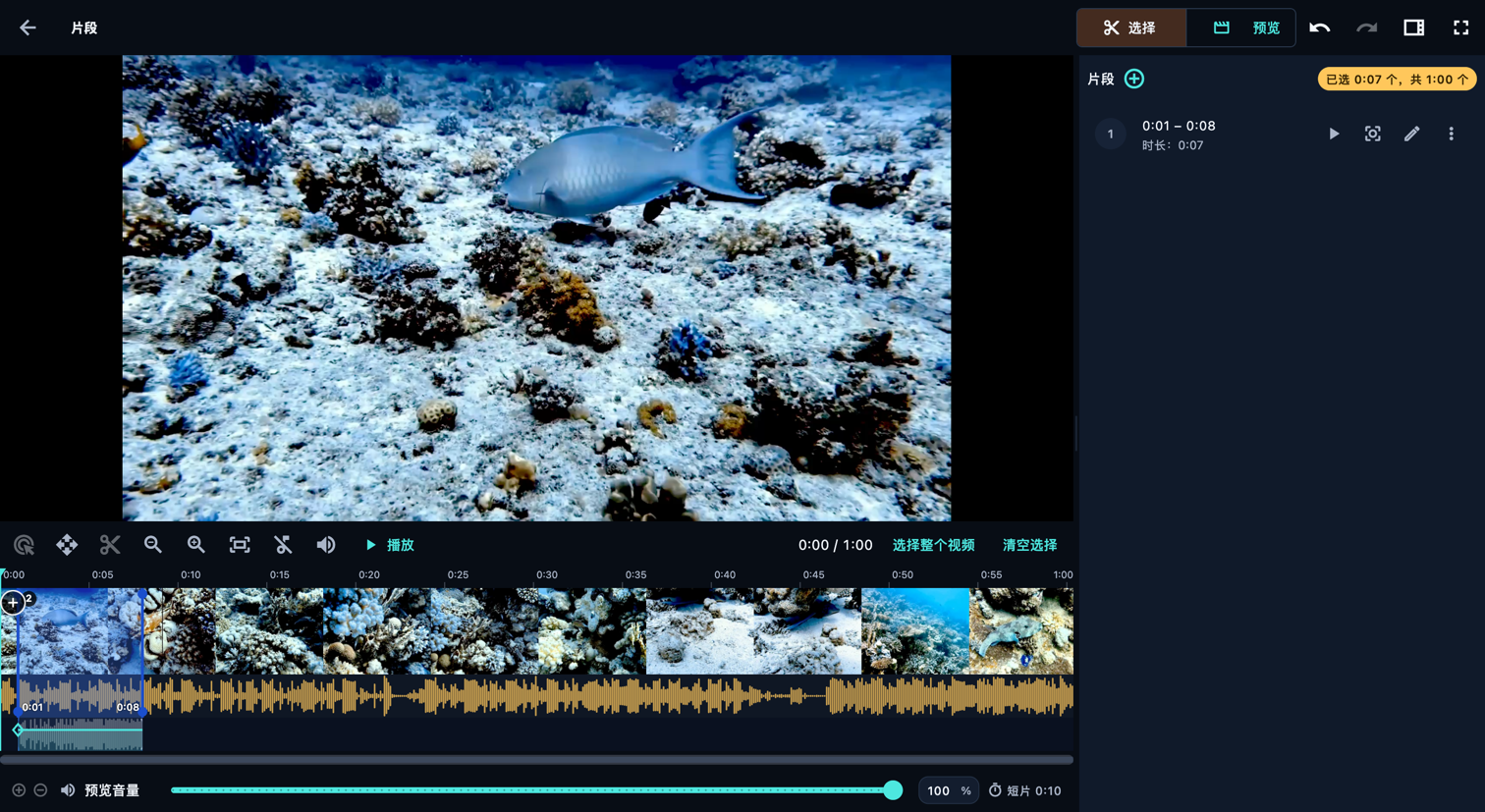
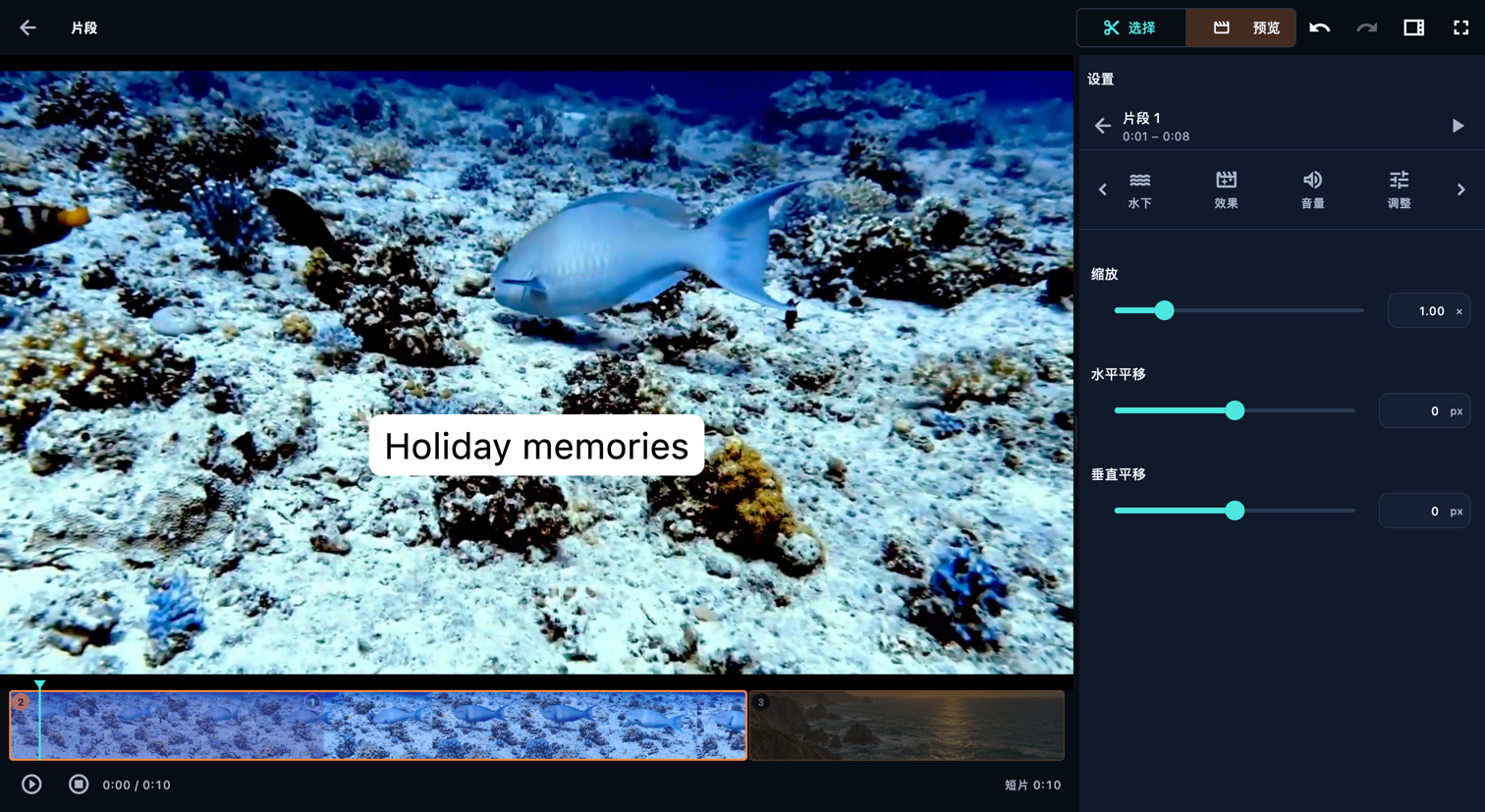
打开视频素材源,并停留在选择。将播放头移到需要的起点,按+,然后在胶片条上点击终点。对每个想保留的时刻重复操作。按时间添加片段可输入精确的原片时间。选择显示原始录像,预览播放选中的片段。片段的时长与顺序决定短片中的内容。
在应用中依次打开: 素材源顺序 → 打开源视频卡片(剪刀图标) → 选择
如果片段面板已隐藏,请在手机上点按显示片段面板。在电脑上,打开查看(面板图标),然后启用片段。面板标题旁的 + 会打开菜单:在选择模式中可按时间添加片段或定格画面,在预览模式中可添加文字或照片。
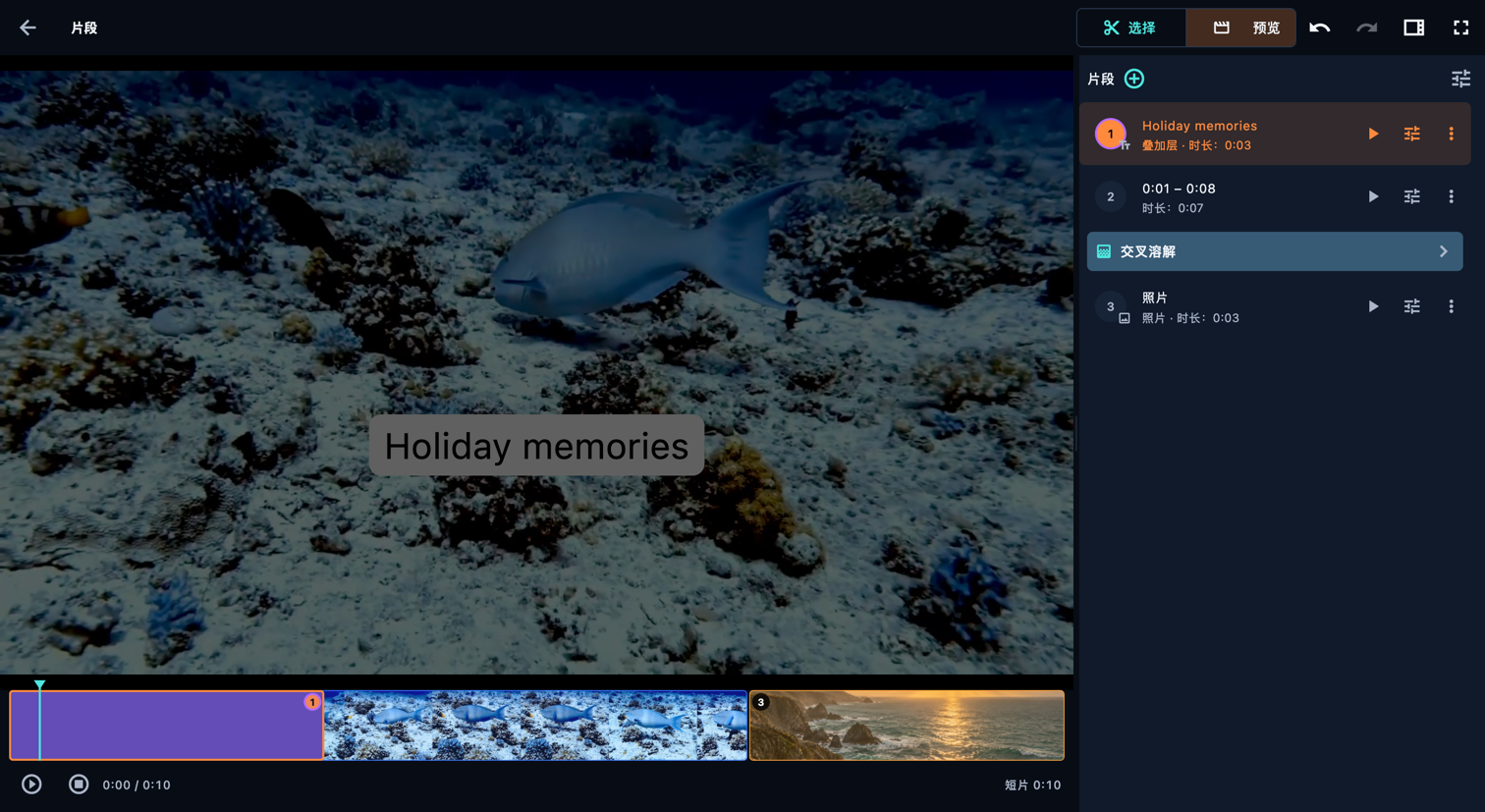
切换到预览,观看已选片段及其编辑效果。片段列表就是播放顺序。拖动编号手柄,或启用排序模式来移动片段。平常在时间线上拖动会移动播放头。打开某个片段的设置,只编辑该片段;所有片段的设置则为此素材源应用共同修改。添加文字或照片后,请重新检查顺序。移动中的片段和素材源显示为绿色。在短片时间线上拖动素材源时,素材源列表的顺序会在松手前同步变化。
在应用中依次打开: 素材源顺序 → 打开源视频卡片(剪刀图标) → 预览
如果片段面板已隐藏,请在手机上点按显示片段面板。在电脑上,打开查看(面板图标),然后启用片段。面板标题旁的 + 会打开菜单:在选择模式中可按时间添加片段或定格画面,在预览模式中可添加文字或照片。
打开视频片段的设置。修剪更改原片的起点和终点。镜头和画幅调整构图;地平线用于校正倾斜。滤镜和调整改变画面风格;需要时可用水下校正偏色。效果添加运动或聚光效果。音量调整该片段的音频,速度改变时间流速。每次较大调整后都请预览。
在应用中依次打开: 素材源顺序 → 打开源视频卡片(剪刀图标) → 预览 → 片段设置
使用设置选项卡旁的箭头显示更多选项卡。在设置面板内滚动,可找到下方的控件。
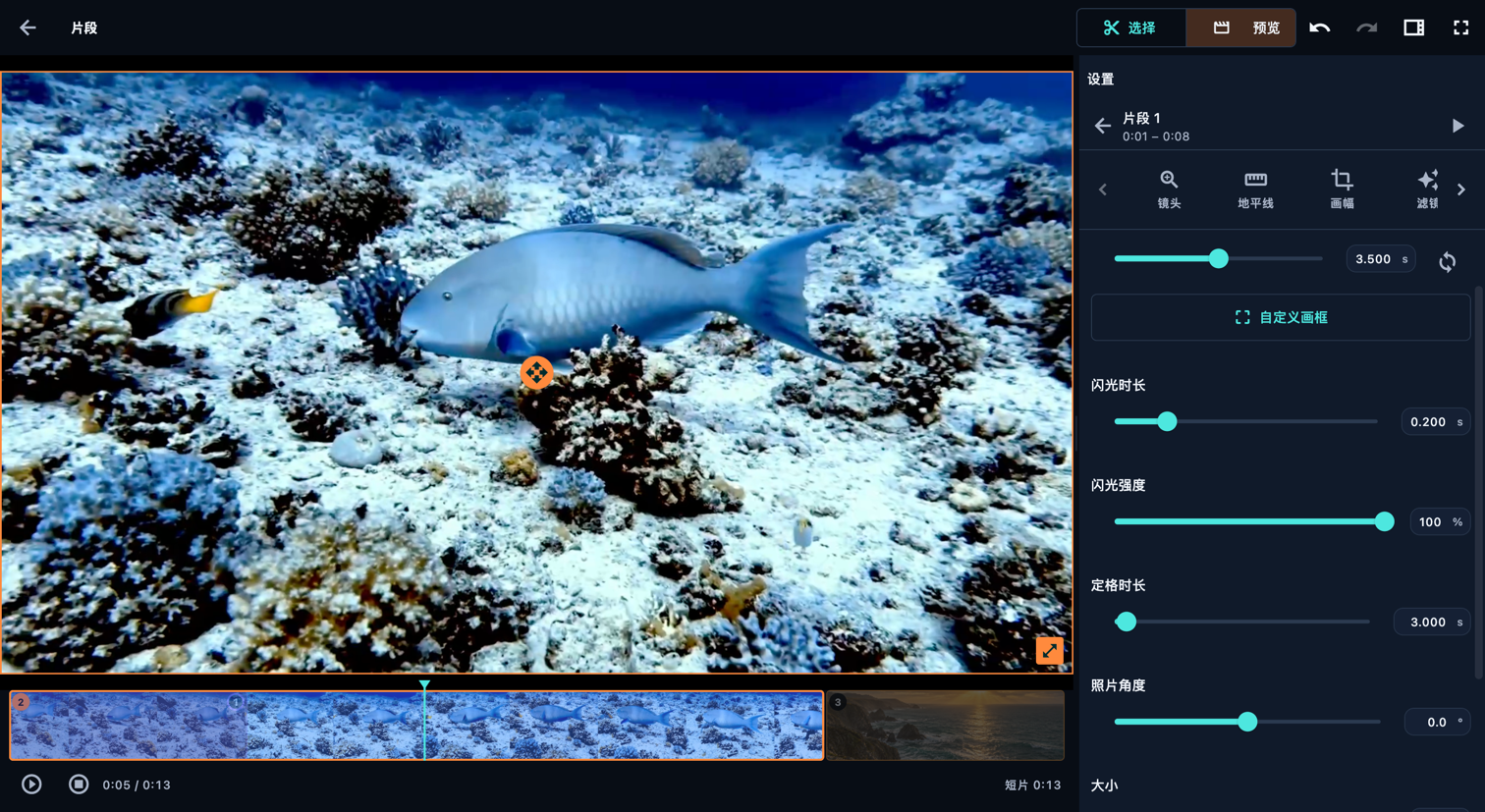
打开未锁定的视频片段设置,选择并启用拍照定格。设置拍摄时刻,或将播放头放在片段内,然后使用同步到播放头。
选择显示原始录像;照片使用此片段当前的取景和画面效果。打开自定义画框,移动橙色矩形、拖动角点,或输入裁剪的四条边的数值,再选择应用。取消保留先前的裁剪。默认情况下,当大小为100%时,所选区域保持在画布上的大小和位置。
设置闪光时长、闪光强度和定格时长,调整照片角度和边框。保持设置打开,在预览的照片停留期间暂停,然后用照片的移动和角点手柄调整位置与大小。检查闪光、停留和恢复运动的过程。
停留会延长同一个视频片段。停留期间原片声音静音,音乐继续播放。要使用设备上已经保存的照片,请按下面的照片步骤,通过+菜单将其添加为独立片段或叠加层。
在应用中依次打开: 素材源顺序 → 打开源视频卡片(剪刀图标) → 预览 → 片段设置 → 拍照定格
使用设置选项卡旁的箭头显示更多选项卡。在设置面板内滚动,可找到下方的控件。
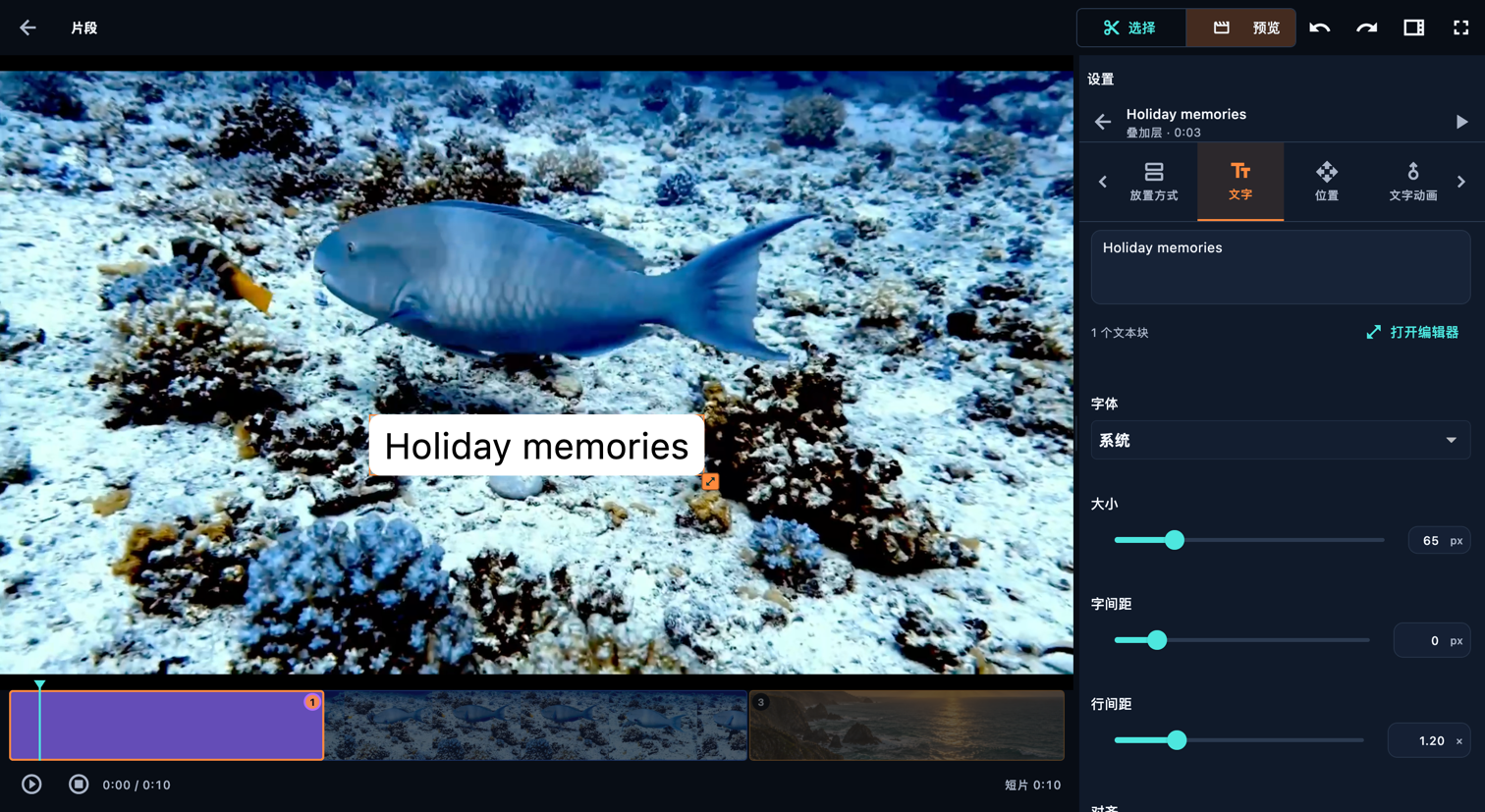
在片段旁选择添加文字,文字会打开,默认文字已选中,可直接输入你的文字。在放置方式中,独立片段让文字单独占据一段时间;叠加层将文字叠加到持续播放的画面上,不延长短片。同时叠加与下一个叠加项共享时间。设置位置,并使用文字动画和动效添加动画。设置逐行文字演出的时间时,会显示步骤。颜色设置独立文字片段的背景。
在应用中依次打开: 素材源顺序 → 打开源视频卡片(剪刀图标) → 预览 → 添加到此素材源 → 添加文字 → 添加到前面 / 添加到后面
使用设置选项卡旁的箭头显示更多选项卡。在设置面板内滚动,可找到下方的控件。
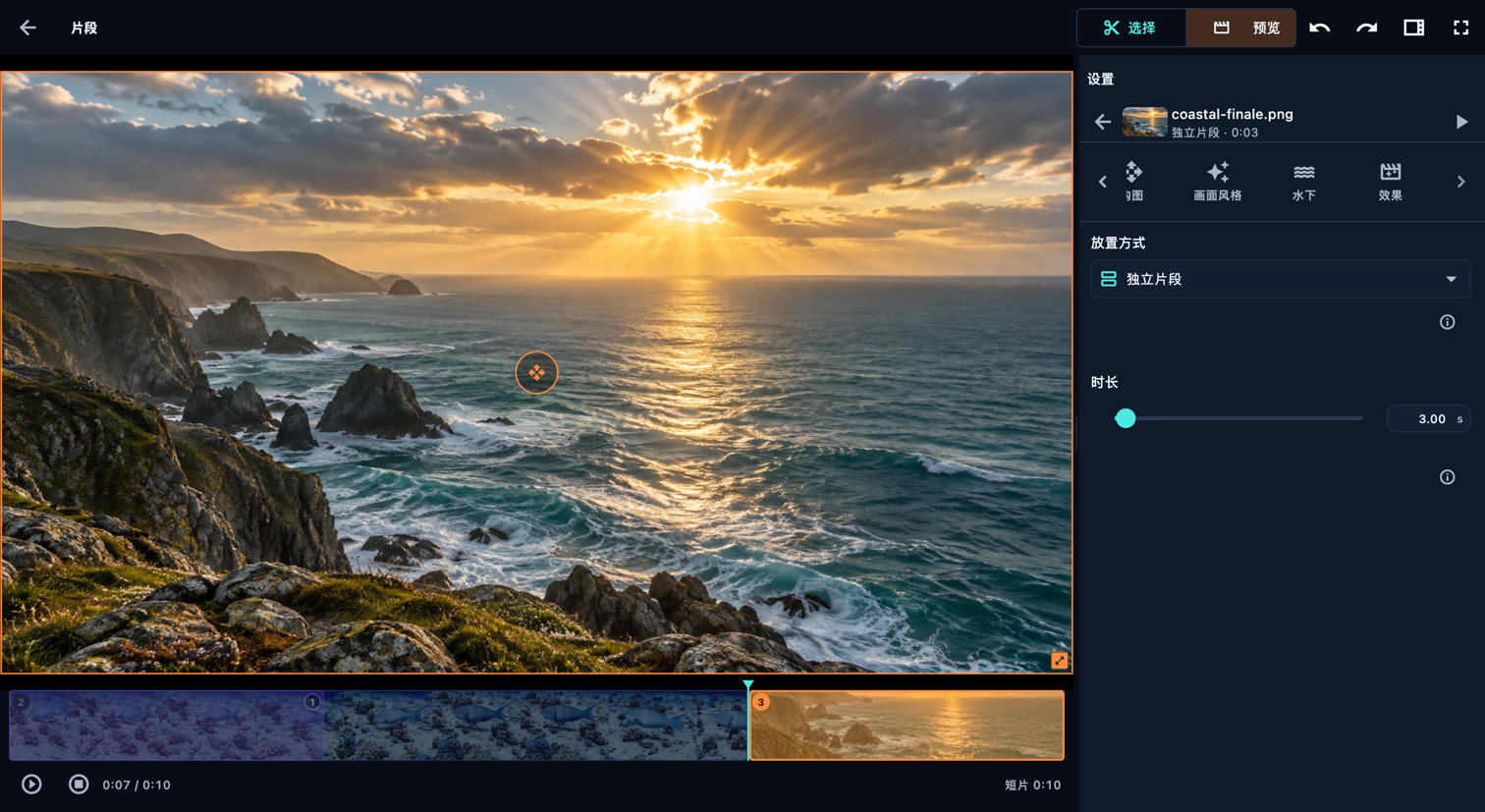
使用片段旁的+菜单添加照片。选择独立片段,让照片在序列中占据一段时间;选择叠加层,将照片叠加在持续播放的画面上。调整图片、构图、画面风格和效果;颜色设置独立图片片段的背景。需要给照片加说明时,请另行添加文字项目。
在应用中依次打开: 素材源顺序 → 打开源视频卡片(剪刀图标) → 预览 → 添加到此素材源 → 添加图片 → 添加到前面 / 添加到后面
使用设置选项卡旁的箭头显示更多选项卡。在设置面板内滚动,可找到下方的控件。
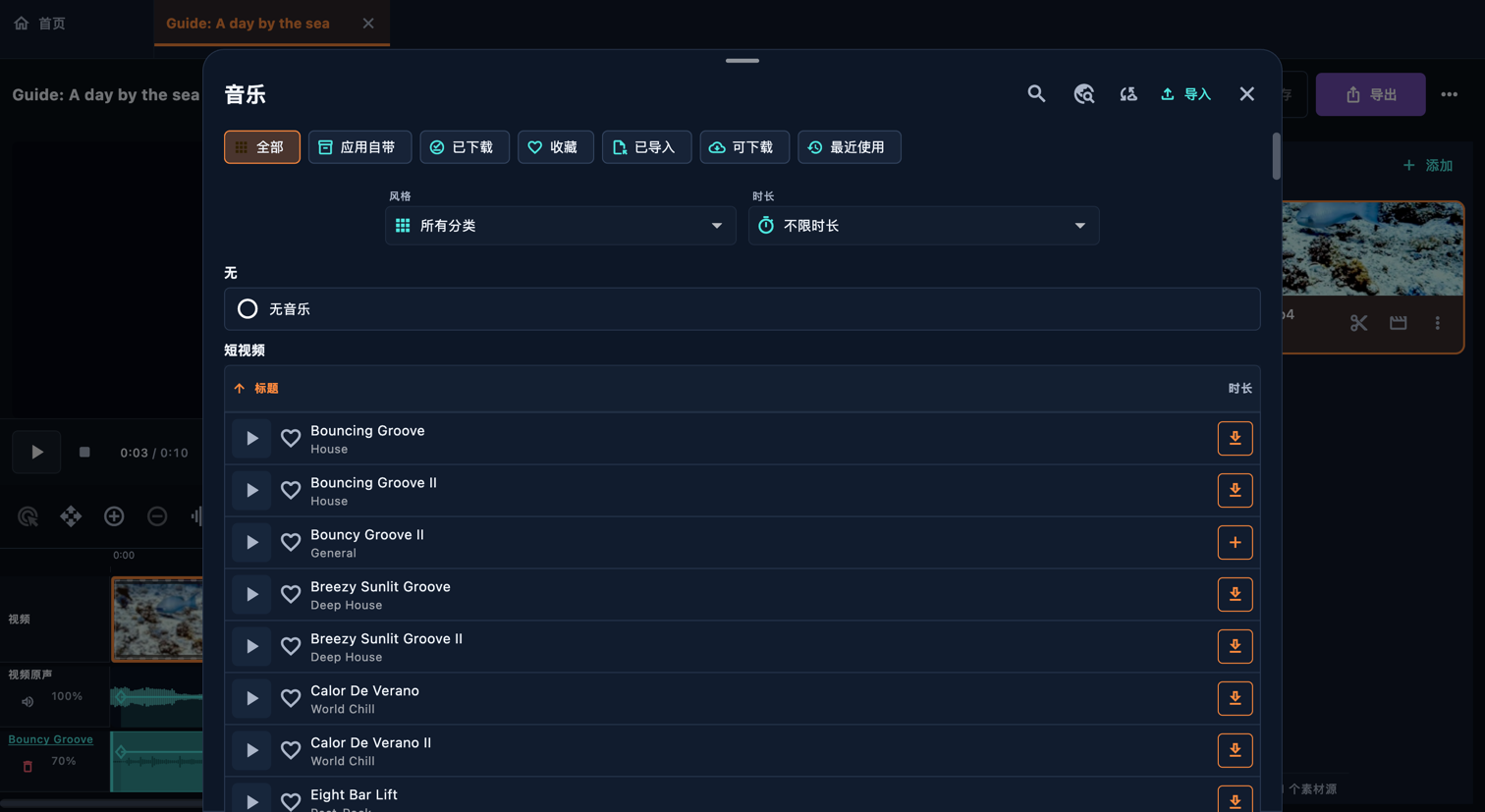
在短片编辑器中打开音乐。按曲名搜索,或按类别、时长和可用状态筛选曲库。播放预览用于试听,+用于加入短片。内置曲目可离线使用,其他曲库曲目可能需要下载。你也可以导入音频文件。打开音乐块,设置它在短片中的开始和结束位置、从歌曲的哪一刻开始、以及音量。淡入淡出在音乐主面板中设置。添加第一首曲目会将原始音频静音;如果想混合两者,请恢复素材源或片段的音量。
在应用中依次打开: 短片 → 音乐
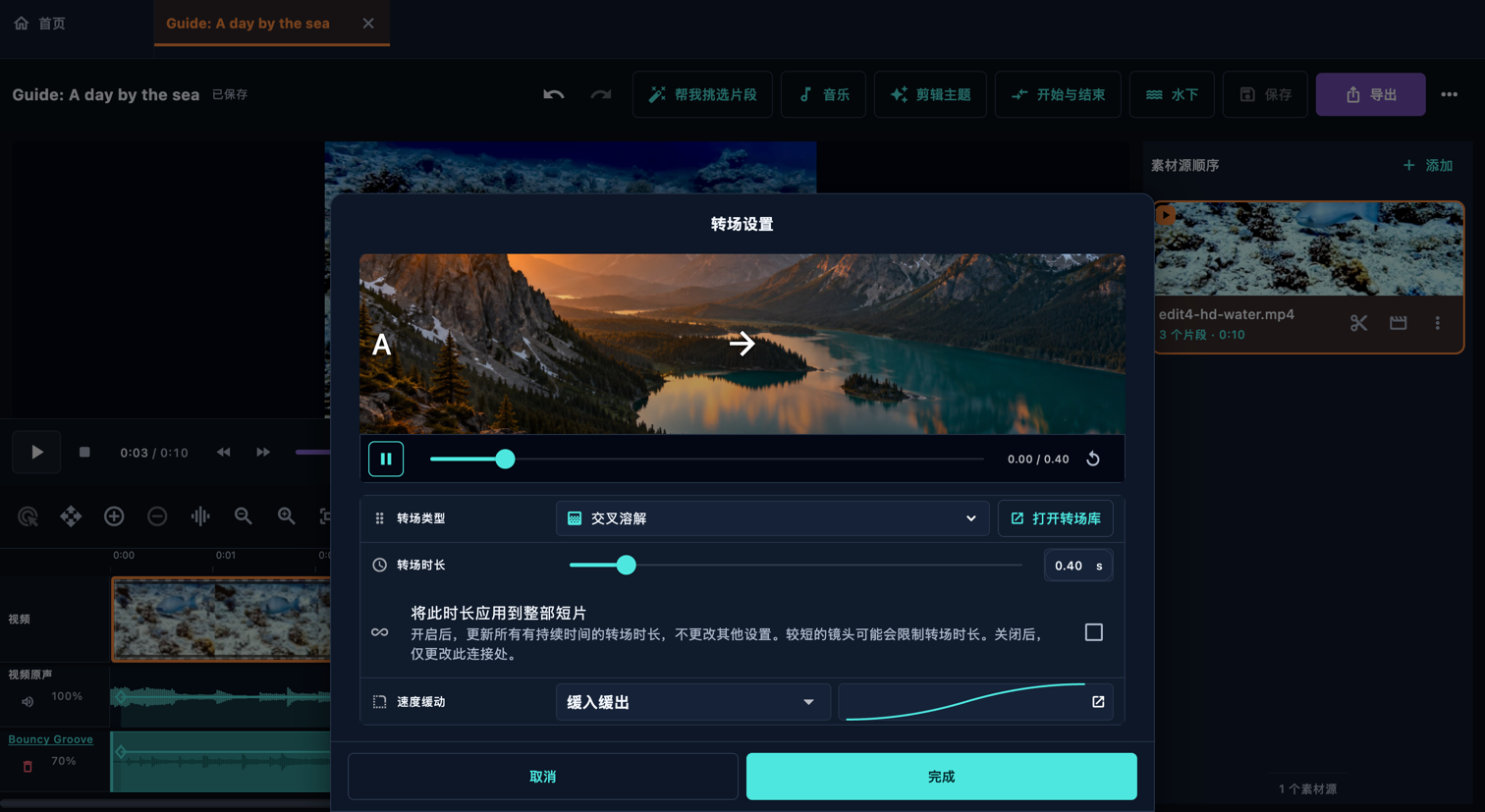
打开两个片段之间的转场行。在图库中预览并选择转场,设置时间,然后确认。结合前后画面观看衔接处:转场可能遮住短暂的动作或文字。开场和结尾效果属于整部短片,中间的转场连接相邻片段。
在应用中依次打开: 素材源顺序 → 打开源视频卡片(剪刀图标) → 预览 → 片段间转场
在短片工具栏中选择剪辑主题。如果未显示,请展开…菜单,再选择剪辑主题。此项设置短片的转场风格。界面配色位于设置 → 界面主题。
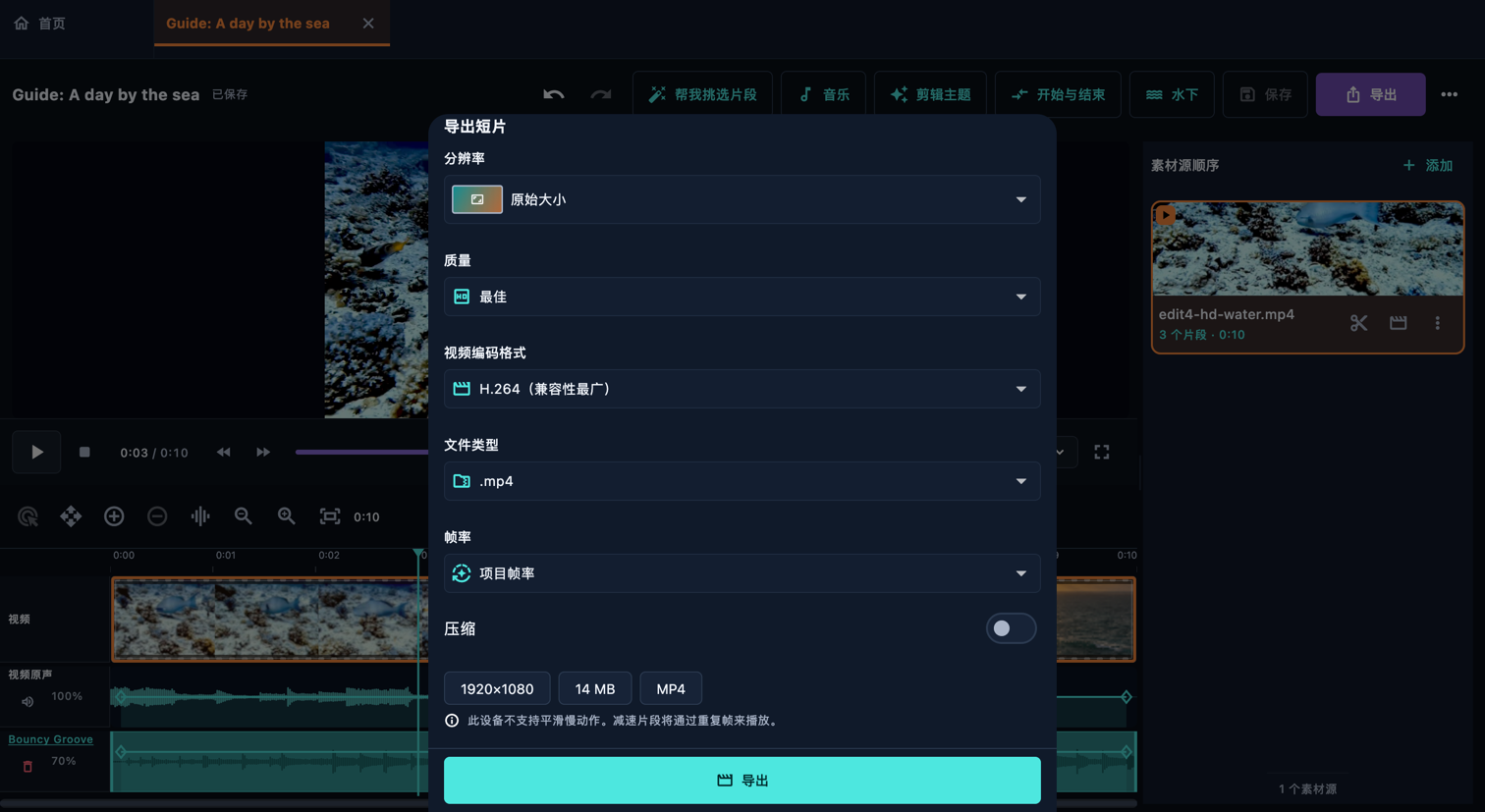
回到短片页面,打开声音从头到尾播放。检查第一帧、每处衔接、文字可读性、音乐和结尾。先保存可编辑的项目,再打开导出。选择尺寸、画质和设备支持的格式。等待完成后,打开导出的文件检查。保存项目和导出视频是两种不同的操作。
在应用中依次打开: 短片 → 导出短片
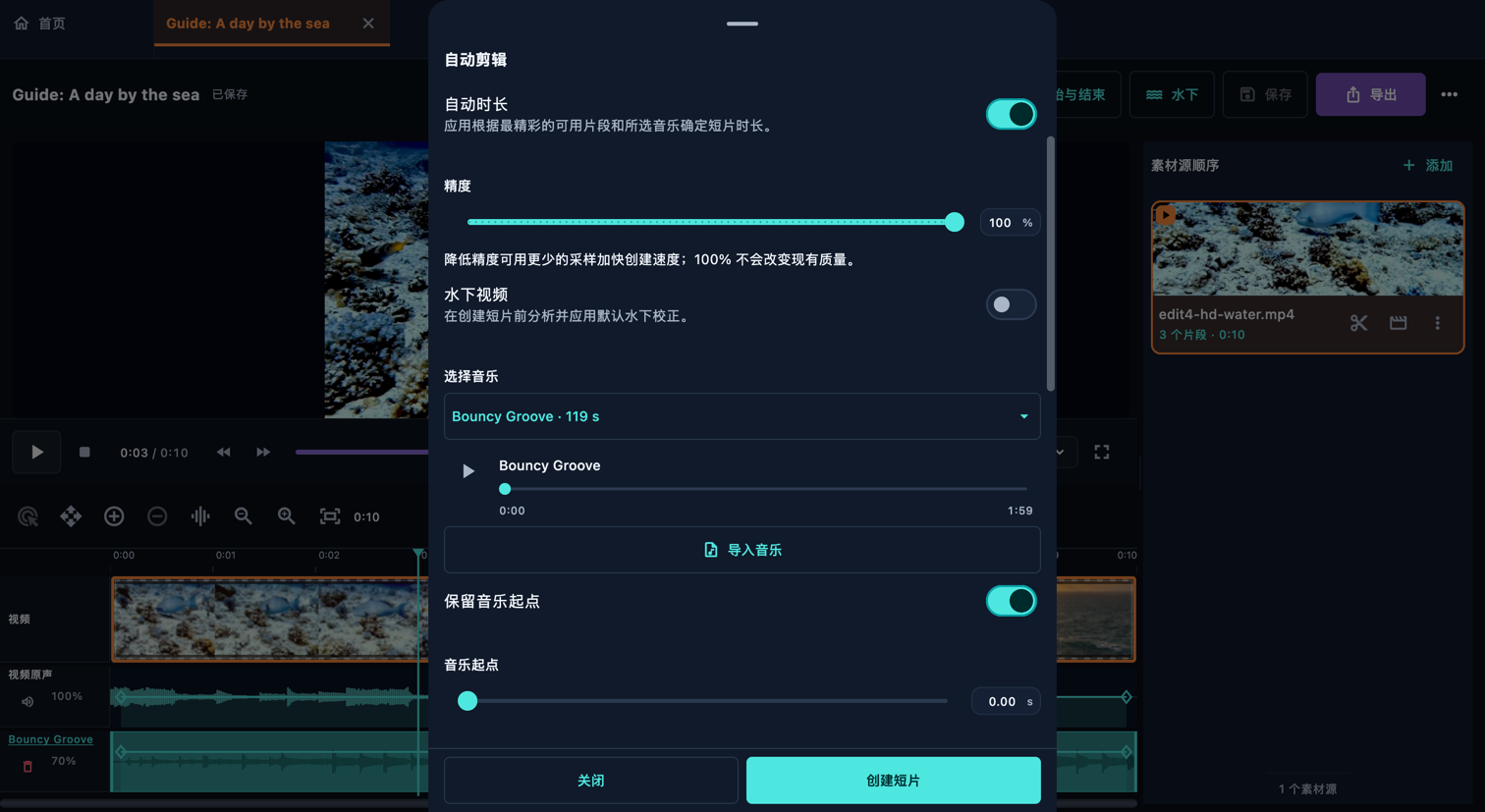
想先生成初稿?打开自动剪辑,添加视频,选择时长和音乐,然后设置节奏、顺序和分析精度。应用会分析素材、检查场景和画质、读取音乐、编排片段并检查结果。素材越多、精度越高,或启用水下校正时,设备需要处理的工作就越多。可能需要几分钟,请查看各阶段的进度。导出前,请检查并编辑生成的片段。