Halte einen Moment als Foto fest
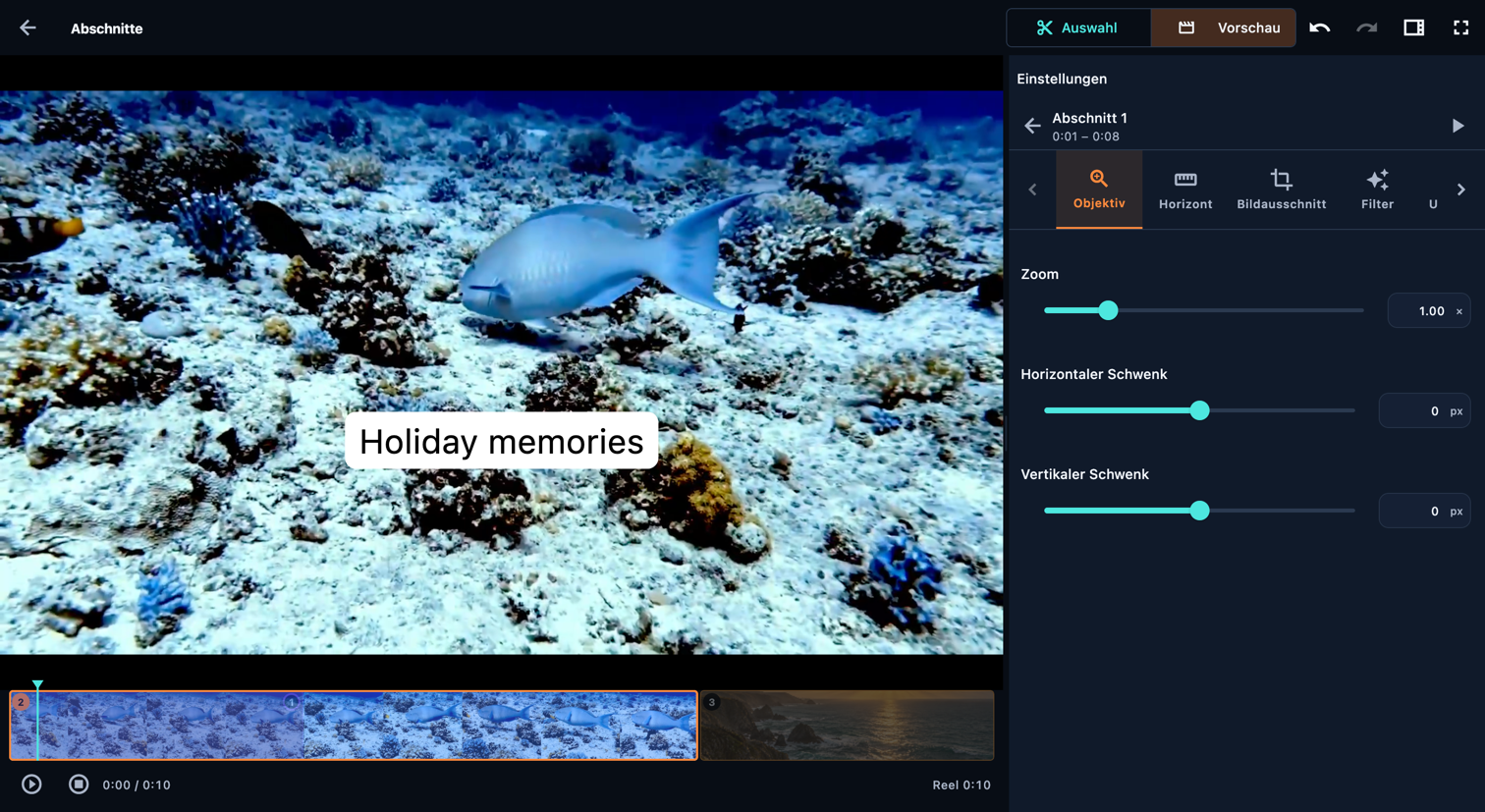
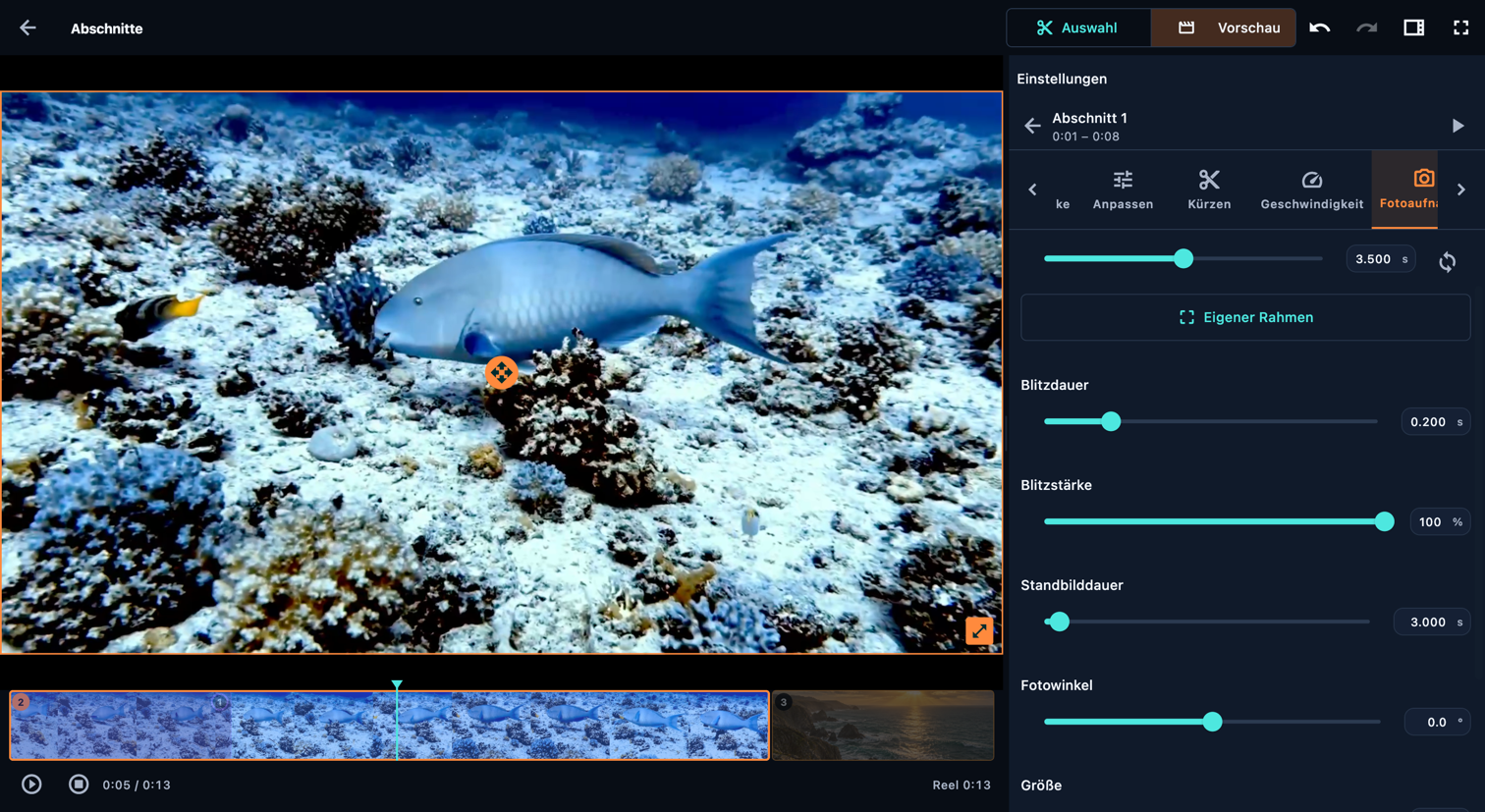
Öffne die Einstellungen eines entsperrten Videoabschnitts, wähle Fotoaufnahme und schalte die Funktion ein. Stelle Aufnehmen bei ein oder setze den Abspielkopf in den Abschnitt und verwende Mit Abspielposition synchronisieren.
Auswahl zeigt die Originalaufnahme; das Foto übernimmt den aktuellen Bildausschnitt und Look dieses Abschnitts. Öffne Eigener Rahmen, verschiebe das orange Rechteck, ziehe eine Ecke oder gib die vier Beschnittkanten ein und wähle Anwenden. Abbrechen behält den vorherigen Ausschnitt. Standardmäßig bleiben bei 100% Größe Größe und Position des gewählten Bereichs auf der Leinwand erhalten.
Stelle Blitzdauer, Blitzstärke und Standbilddauer ein; passe Fotowinkel und den Rand an. Pausiere bei geöffneten Einstellungen während der Haltephase in Vorschau und positioniere und skaliere das Foto mit seinem Verschiebegriff und Eckgriff. Prüfe Blitz, Pause und Rückkehr zur Bewegung.
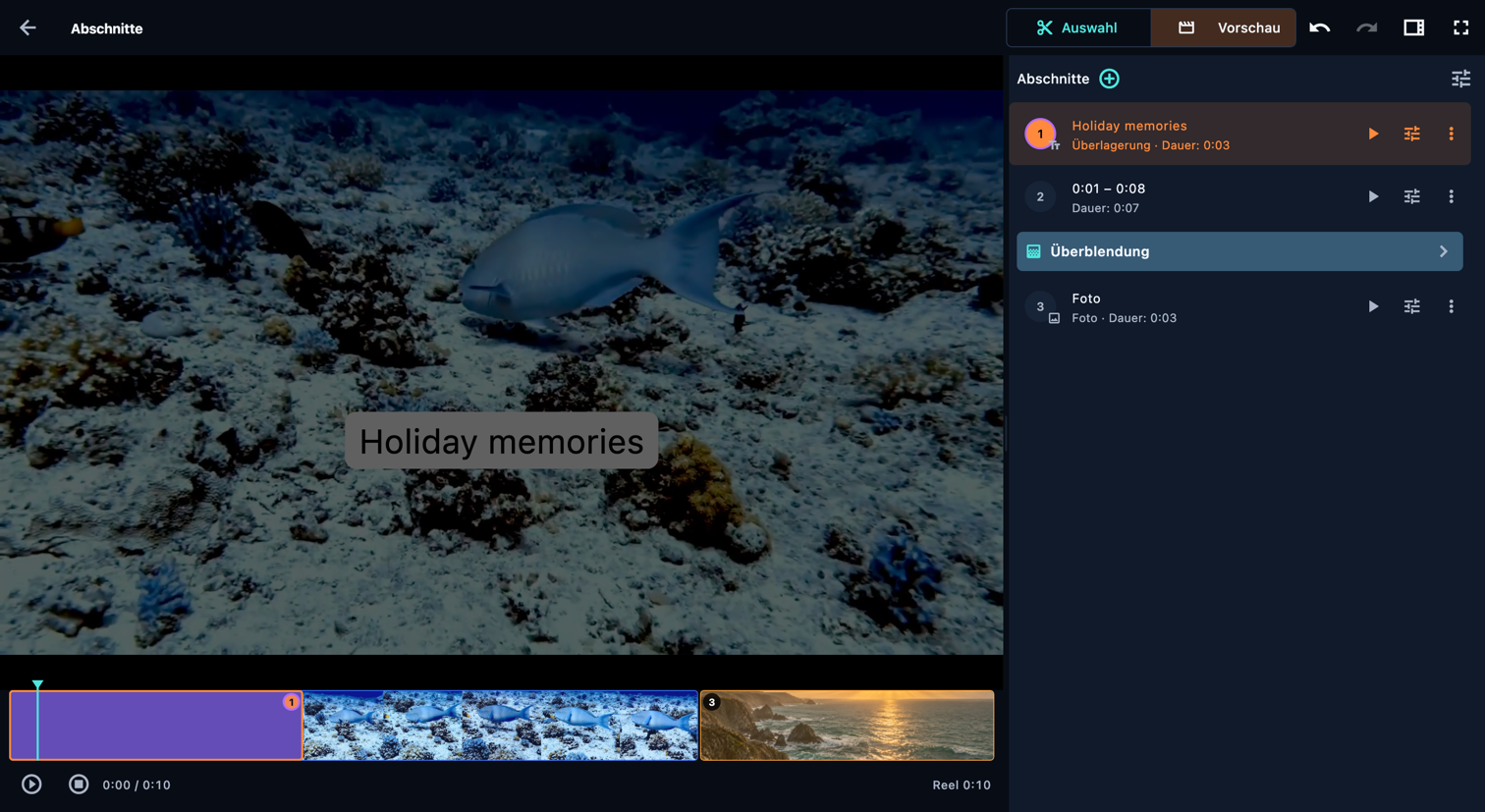
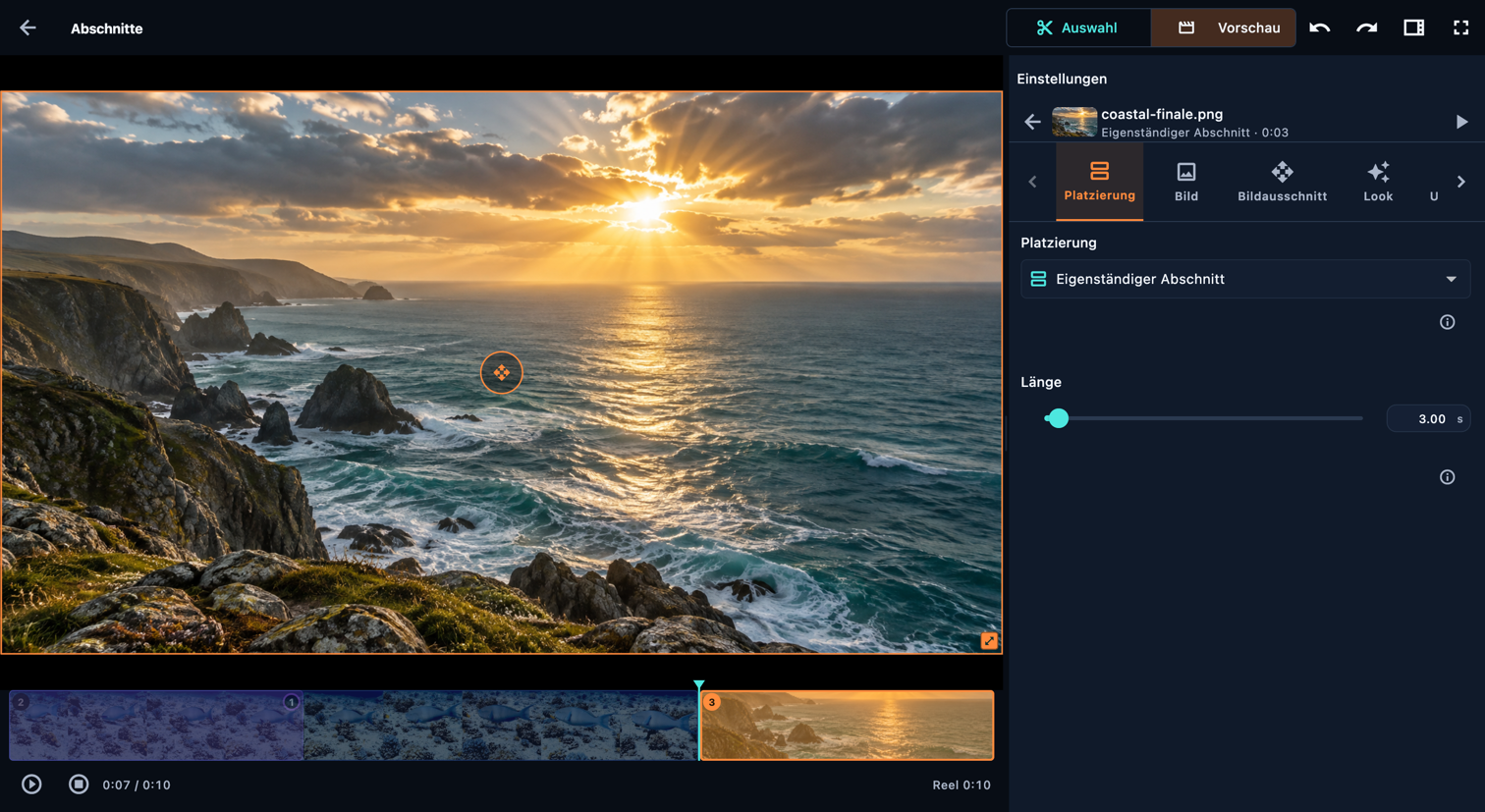
Die Pause verlängert denselben Videoabschnitt. Sein Quellton verstummt während der Pause; die Musik läuft weiter. Ein bereits auf deinem Gerät gespeichertes Foto fügst du über das +-Menü als Eigenständiger Abschnitt oder Überlagerung hinzu, wie im Fotoschritt weiter unten beschrieben.
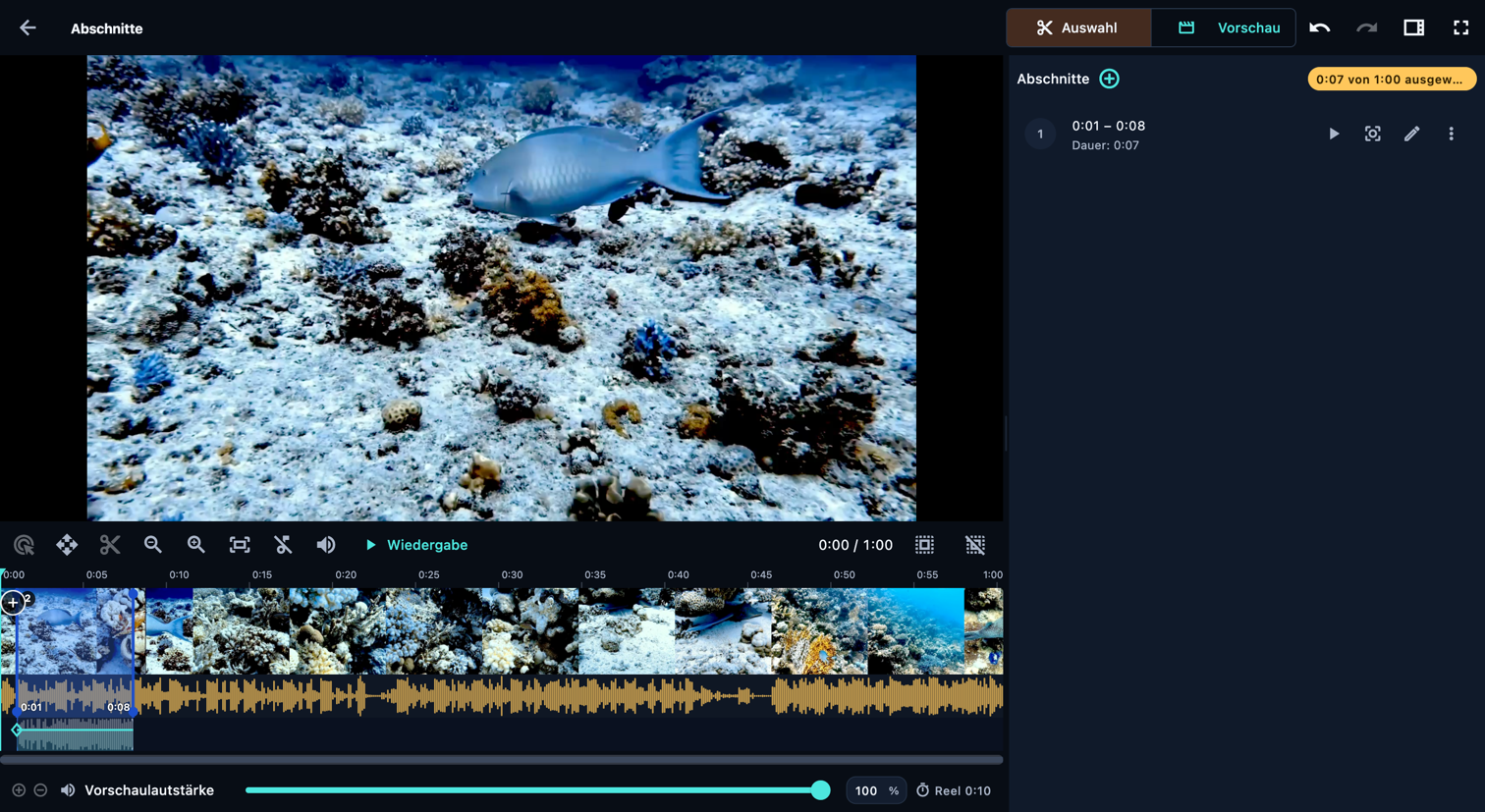
In der App öffnen: Quellen in Reihenfolge → Quellkarte des Videos öffnen (Scherensymbol) → Vorschau → Abschnittseinstellungen → Fotoaufnahme
Mit den Pfeilen neben den Einstellungsreitern zeigst du weitere Reiter an. Scrolle innerhalb des Einstellungsbereichs, um die Bedienelemente weiter unten zu erreichen.