NeuraTiM FrameOSU

Créez votre premier reel

Créez un reel en choisissant des parties, puis en les affinant. Suivez ces actions dans l’ordre pour votre premier projet. Consultez la référence de l’interface, distincte de ce guide, pour identifier un bouton ou comprendre un réglage.

Sur cette page
  1. Commencez avec vos médias
  2. Choisissez les moments utiles
  3. Organisez vos parties
  4. Affinez une partie vidéo
  5. Figez un instant avec la capture photo
  6. Ajoutez des titres et des superpositions
  7. Ajoutez des photos à votre histoire
  8. Choisissez et ajustez la musique
  9. Reliez les parties
  10. Regardez, enregistrez et exportez
  11. Laissez Montage automatique préparer une première ébauche

Commencez avec vos médias

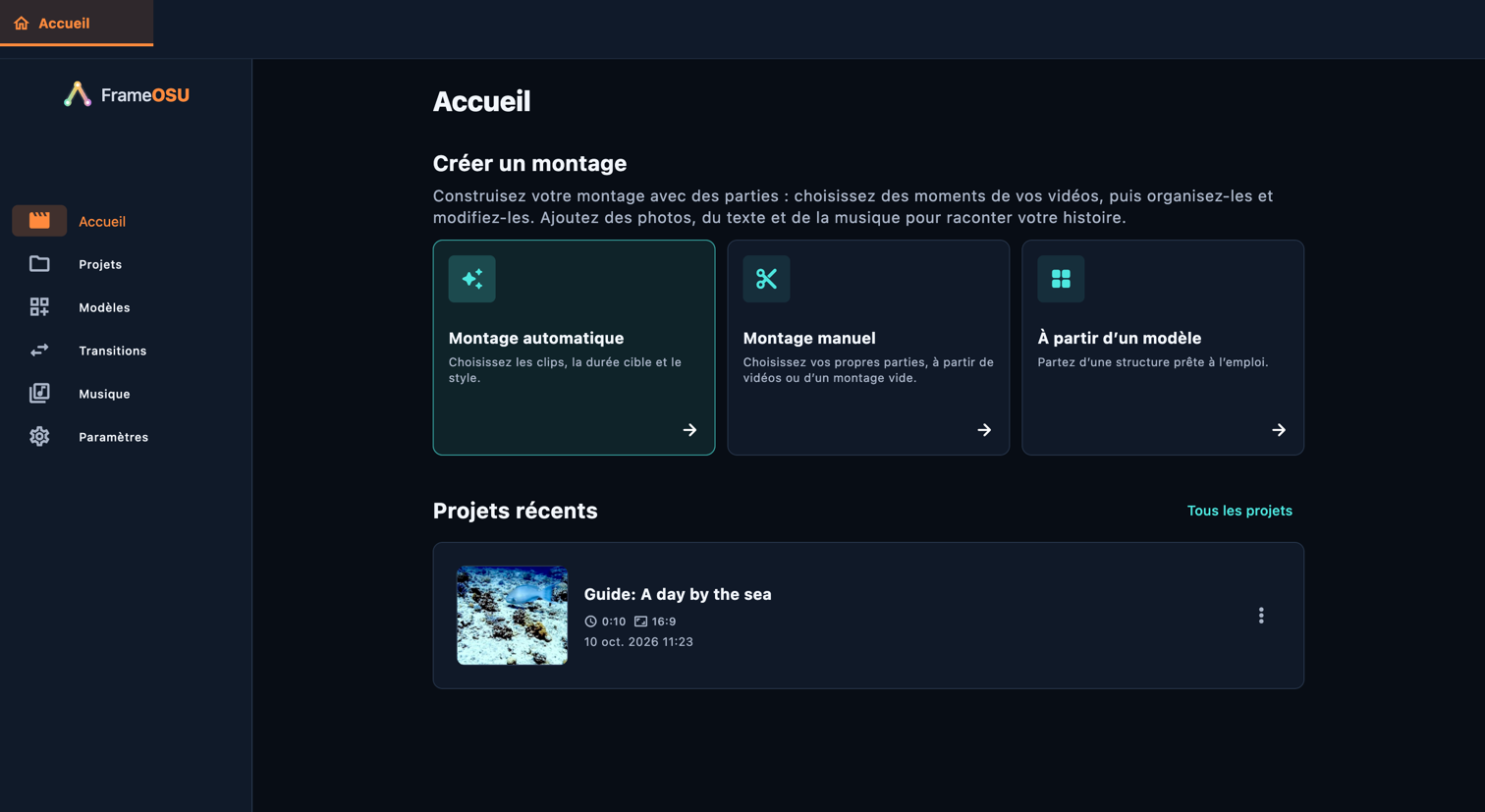
Dans Accueil, choisissez Montage manuel, puis sélectionnez des vidéos. Pour une histoire composée de photos ou de textes, commencez avec un reel vide et ajoutez une source vide. Choisissez le format d’image selon la destination du reel. Les médias d’entraînement inclus sont accessibles dans l’introduction guidée de Paramètres. Conservez les fichiers originaux là où l’application peut les retrouver.

Ouvrir dans l’application : Accueil

Commencez avec vos médias
Commencez avec vos médias · Ordinateur

Choisissez les moments utiles

Ouvrez une source vidéo et restez dans Sélectionner. Placez la tête de lecture au début souhaité, appuyez sur +, puis touchez la pellicule à l’endroit où la partie doit finir. Répétez pour chaque moment utile. Ajouter un extrait par ses horaires permet de saisir des temps précis dans la source. Sélectionner montre l’enregistrement original ; Aperçu lit les parties choisies. Leur durée et leur ordre déterminent le contenu du reel.

Ouvrir dans l’application : Sources, dans l’ordre → Ouvrez la carte du clip source (icône de ciseaux) → Sélectionner

Si le panneau des parties est masqué, touchez Afficher le panneau des extraits sur téléphone. Sur ordinateur, ouvrez Voir (icône de panneau) et activez Extraits. Le + dans son en-tête ouvre un menu : en sélection, il ajoute une partie par durée ou un arrêt sur image ; en aperçu, un texte ou une photo.

Choisissez les moments utiles
Choisissez les moments utiles · Ordinateur

Organisez vos parties

Passez à Aperçu pour regarder les parties choisies avec leurs modifications. La liste des parties détermine l’ordre de lecture. Faites glisser une poignée numérotée ou activez le mode de réorganisation pour déplacer une partie. Un glissement normal sur la chronologie déplace la tête de lecture. Ouvrez les réglages d’une partie pour ne modifier qu’elle ; Réglages de tous les extraits applique des réglages communs à cette source. Vérifiez à nouveau l’ordre après l’ajout de textes ou de photos. Les parties et les sources deviennent vertes pendant leur déplacement. Faire glisser une source sur la timeline du montage met à jour la liste des sources avant de la relâcher.

Ouvrir dans l’application : Sources, dans l’ordre → Ouvrez la carte du clip source (icône de ciseaux) → Aperçu

Si le panneau des parties est masqué, touchez Afficher le panneau des extraits sur téléphone. Sur ordinateur, ouvrez Voir (icône de panneau) et activez Extraits. Le + dans son en-tête ouvre un menu : en sélection, il ajoute une partie par durée ou un arrêt sur image ; en aperçu, un texte ou une photo.

Organisez vos parties
Organisez vos parties · Ordinateur

Affinez une partie vidéo

Ouvrez les réglages d’une partie vidéo. Rogner change le début et la fin dans la source. Objectif et Cadre règlent la composition ; Horizon redresse l’image. Filtre et Ajuster modifient l’apparence ; Sous l’eau corrige une dominante de couleur si nécessaire. Effet ajoute du mouvement ou une mise en lumière. Volume modifie le son de cette partie et Vitesse le déroulement du temps. Vérifiez l’aperçu après chaque modification importante.

Ouvrir dans l’application : Sources, dans l’ordre → Ouvrez la carte du clip source (icône de ciseaux) → Aperçu → Réglages de l’extrait

Utilisez les flèches à côté des onglets de réglage pour afficher les autres onglets. Faites défiler le panneau de réglages pour atteindre les commandes plus bas.

Affinez une partie vidéo
Affinez une partie vidéo · Ordinateur

Figez un instant avec la capture photo

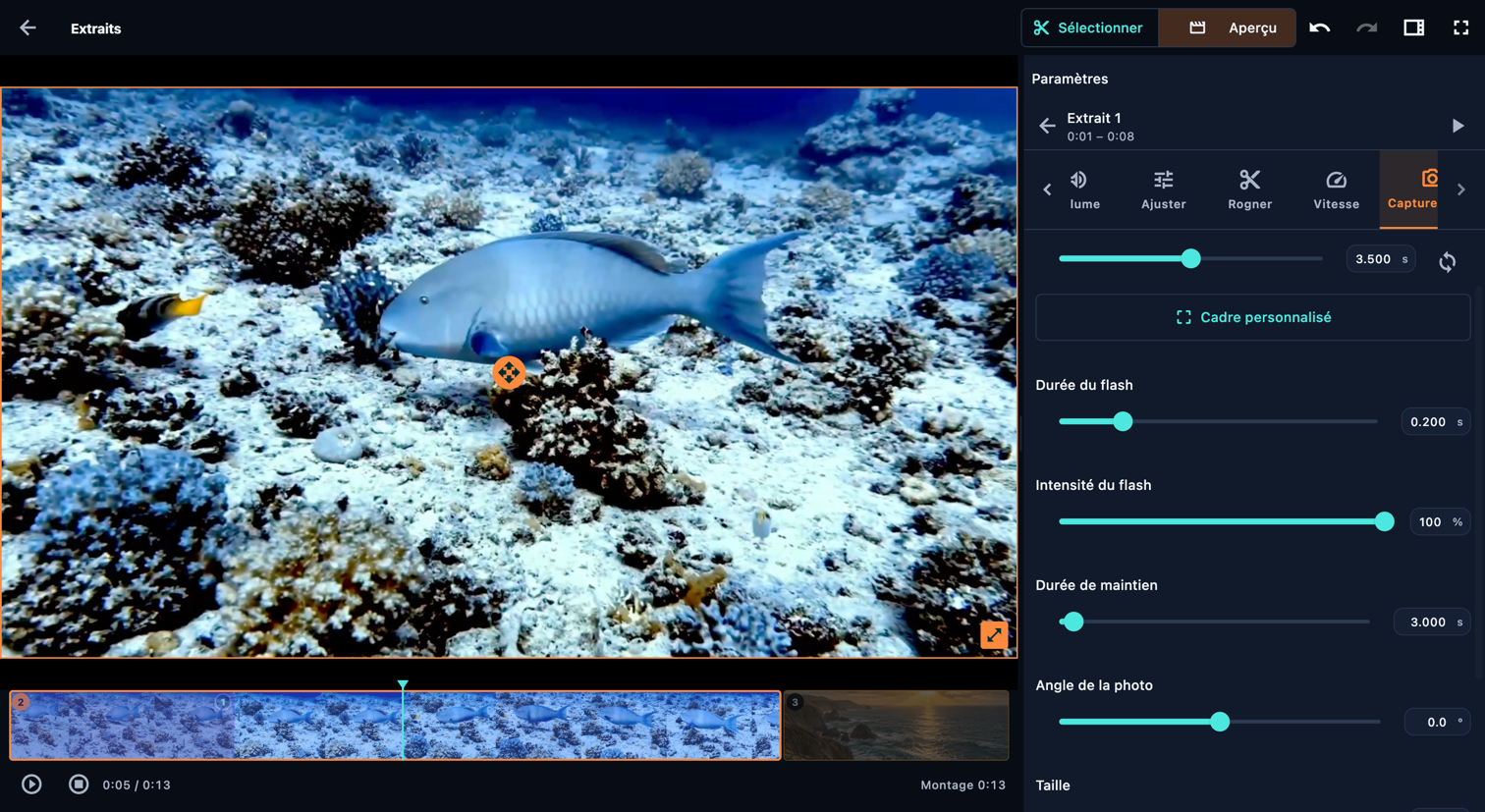
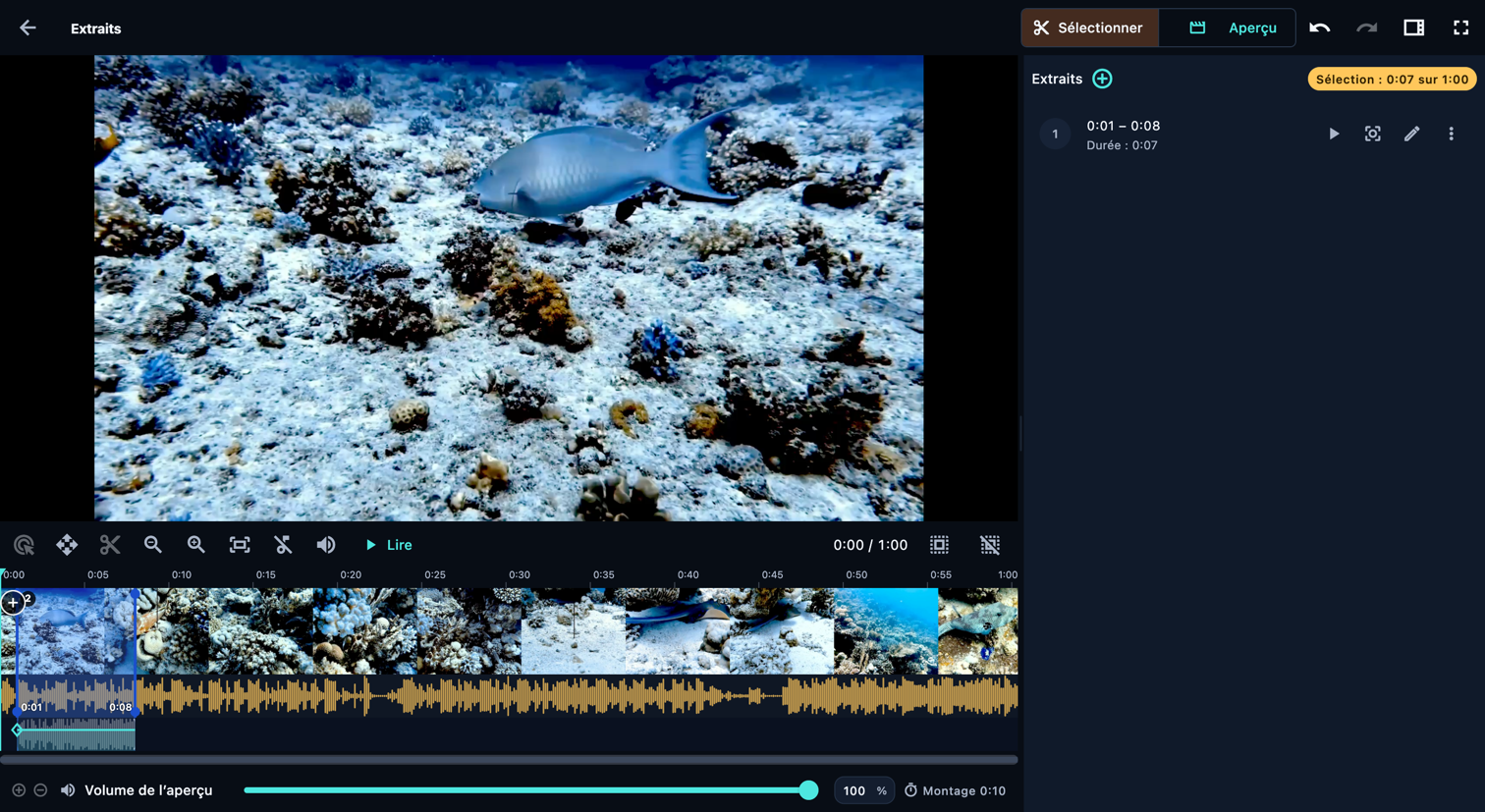
Ouvrez les réglages d’une partie vidéo déverrouillée, choisissez Capture photo et activez-la. Réglez Capturer à, ou placez la tête de lecture dans la partie et utilisez Synchroniser avec la tête de lecture.

Sélectionner montre l’enregistrement d’origine ; la photo reprend le cadrage et l’aspect actuels de cette partie. Ouvrez Cadre personnalisé, déplacez le rectangle orange, faites glisser un coin ou saisissez les quatre bords du recadrage, puis choisissez Appliquer. Annuler conserve le recadrage précédent. Par défaut, Taille à 100% préserve la taille et la position de la zone sélectionnée sur le canevas.

Réglez Durée du flash, Intensité du flash et Durée de maintien ; ajustez Angle de la photo et la bordure. Avec les réglages ouverts, mettez Aperçu en pause lorsque la photo est figée, puis utilisez ses poignées de déplacement et d’angle pour la placer et la redimensionner. Vérifiez le flash, la pause et la reprise du mouvement.

La pause allonge cette partie vidéo. Le son d’origine est coupé pendant la pause ; la musique continue. Pour utiliser une photo déjà enregistrée sur votre appareil, ajoutez-la avec le menu + comme Extrait indépendant ou Surimpression, selon l’étape consacrée aux photos ci-dessous.

Ouvrir dans l’application : Sources, dans l’ordre → Ouvrez la carte du clip source (icône de ciseaux) → Aperçu → Réglages de l’extrait → Capture photo

Utilisez les flèches à côté des onglets de réglage pour afficher les autres onglets. Faites défiler le panneau de réglages pour atteindre les commandes plus bas.
Figez un instant avec la capture photo
Figez un instant avec la capture photo · Ordinateur

Ajoutez des titres et des superpositions

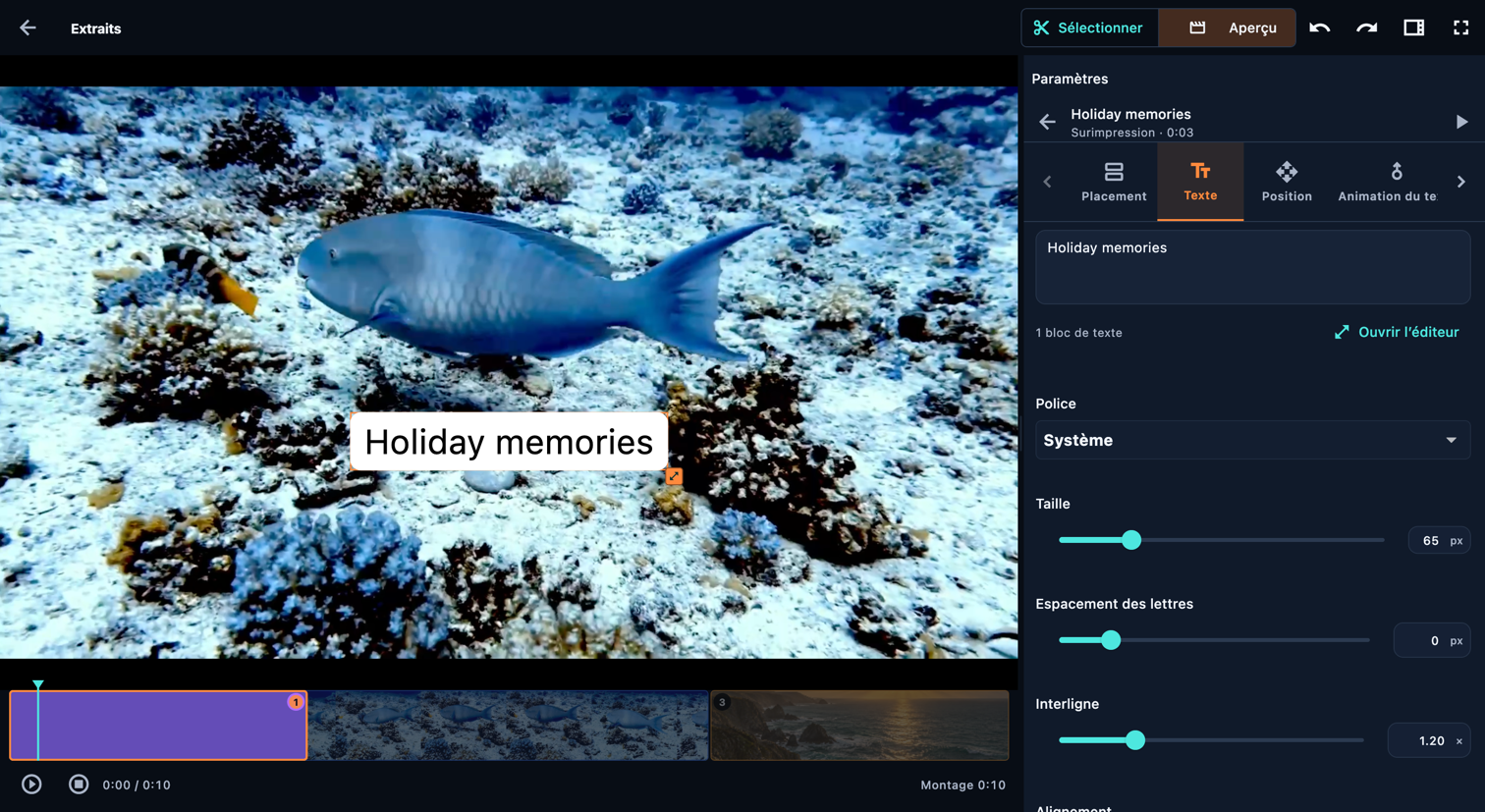
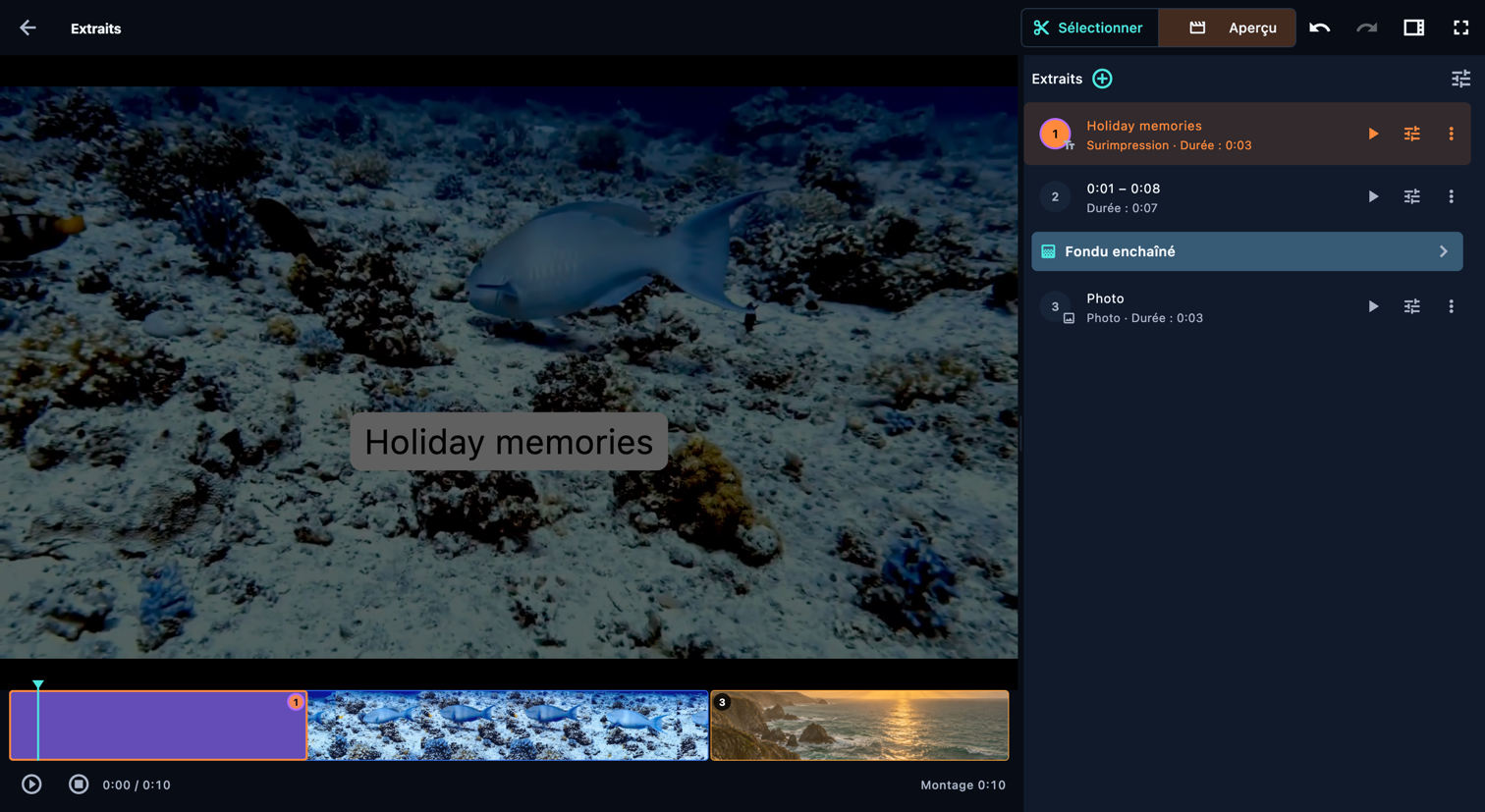
Choisissez Ajouter du texte à côté d’une partie : Texte s’ouvre avec le texte par défaut sélectionné, pour saisir vos mots tout de suite. Dans Placement, Extrait indépendant donne au texte sa propre durée ; Surimpression le place sur la vidéo en cours de lecture, sans allonger le reel. Superposer ensemble partage la durée de la superposition suivante. Réglez Position, puis utilisez Animation du texte et Mouvement pour l’animation. Étapes apparaît pour régler le timing ligne par ligne. Couleur définit le fond d’une partie de texte autonome.

Ouvrir dans l’application : Sources, dans l’ordre → Ouvrez la carte du clip source (icône de ciseaux) → Aperçu → Ajouter à cette source → Ajouter du texte → Ajouter avant / Ajouter après

Utilisez les flèches à côté des onglets de réglage pour afficher les autres onglets. Faites défiler le panneau de réglages pour atteindre les commandes plus bas.
Ajoutez des titres et des superpositions
Ajoutez des titres et des superpositions · Ordinateur

Ajoutez des photos à votre histoire

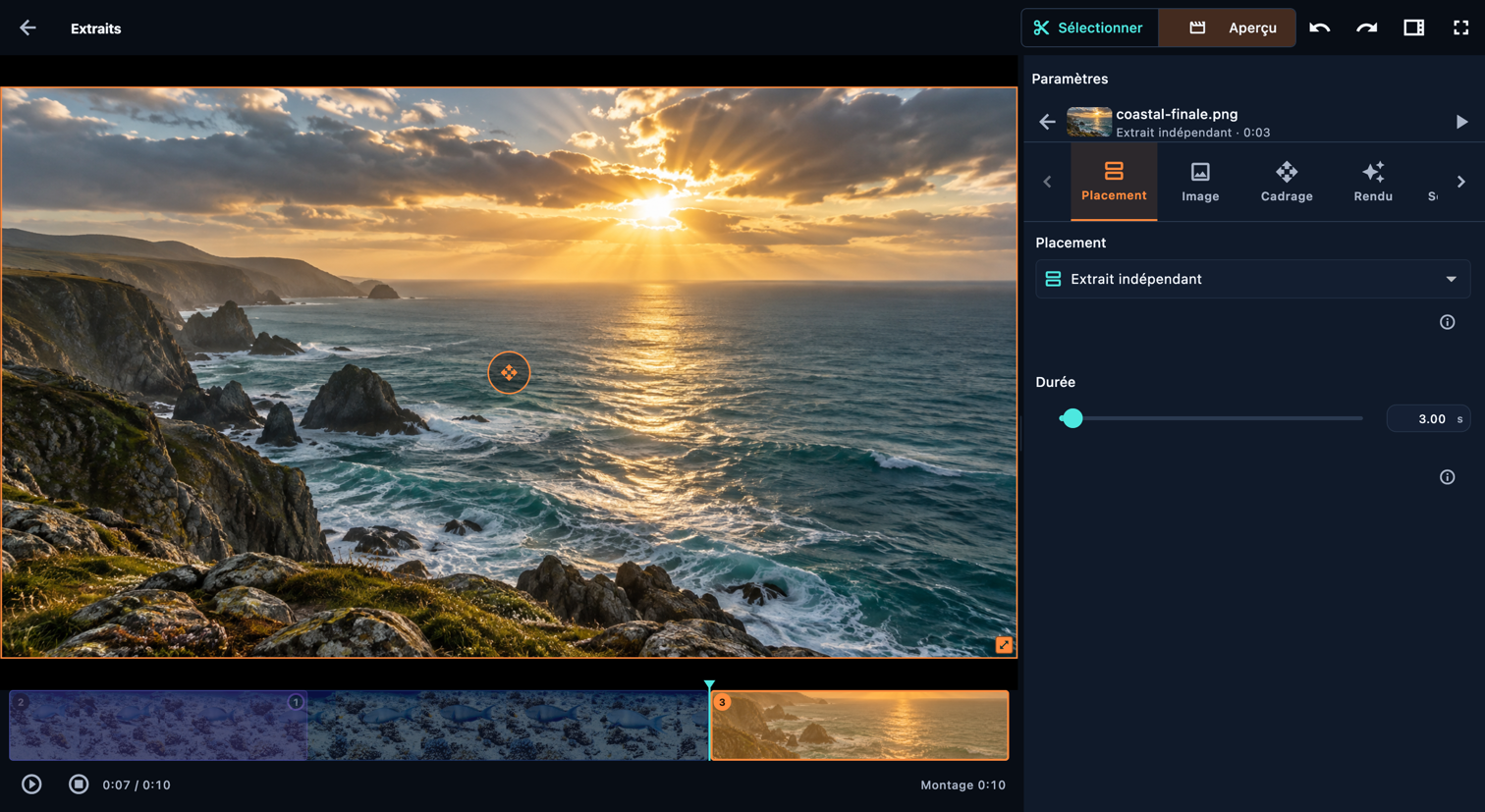
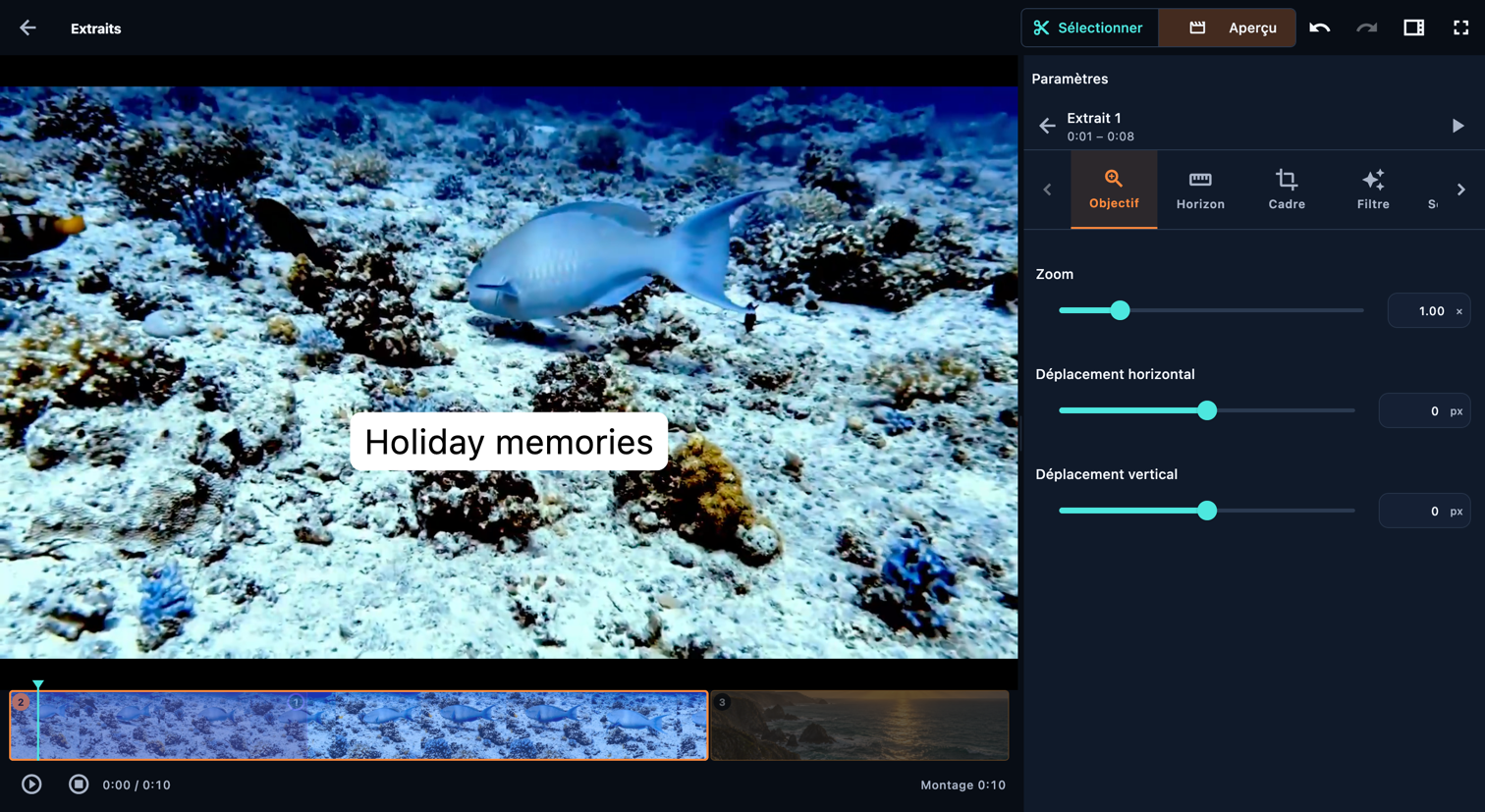
Utilisez le menu + à côté d’une partie pour ajouter une photo. Choisissez Extrait indépendant pour lui donner sa propre durée dans la séquence, ou Surimpression pour l’afficher par-dessus la vidéo en cours de lecture. Réglez Image, Cadrage, Rendu et Effet ; Couleur définit le fond d’une image autonome. Ajoutez le texte séparément si la photo a besoin d’une légende.

Ouvrir dans l’application : Sources, dans l’ordre → Ouvrez la carte du clip source (icône de ciseaux) → Aperçu → Ajouter à cette source → Ajouter une image → Ajouter avant / Ajouter après

Utilisez les flèches à côté des onglets de réglage pour afficher les autres onglets. Faites défiler le panneau de réglages pour atteindre les commandes plus bas.
Ajoutez des photos à votre histoire
Ajoutez des photos à votre histoire · Ordinateur

Choisissez et ajustez la musique

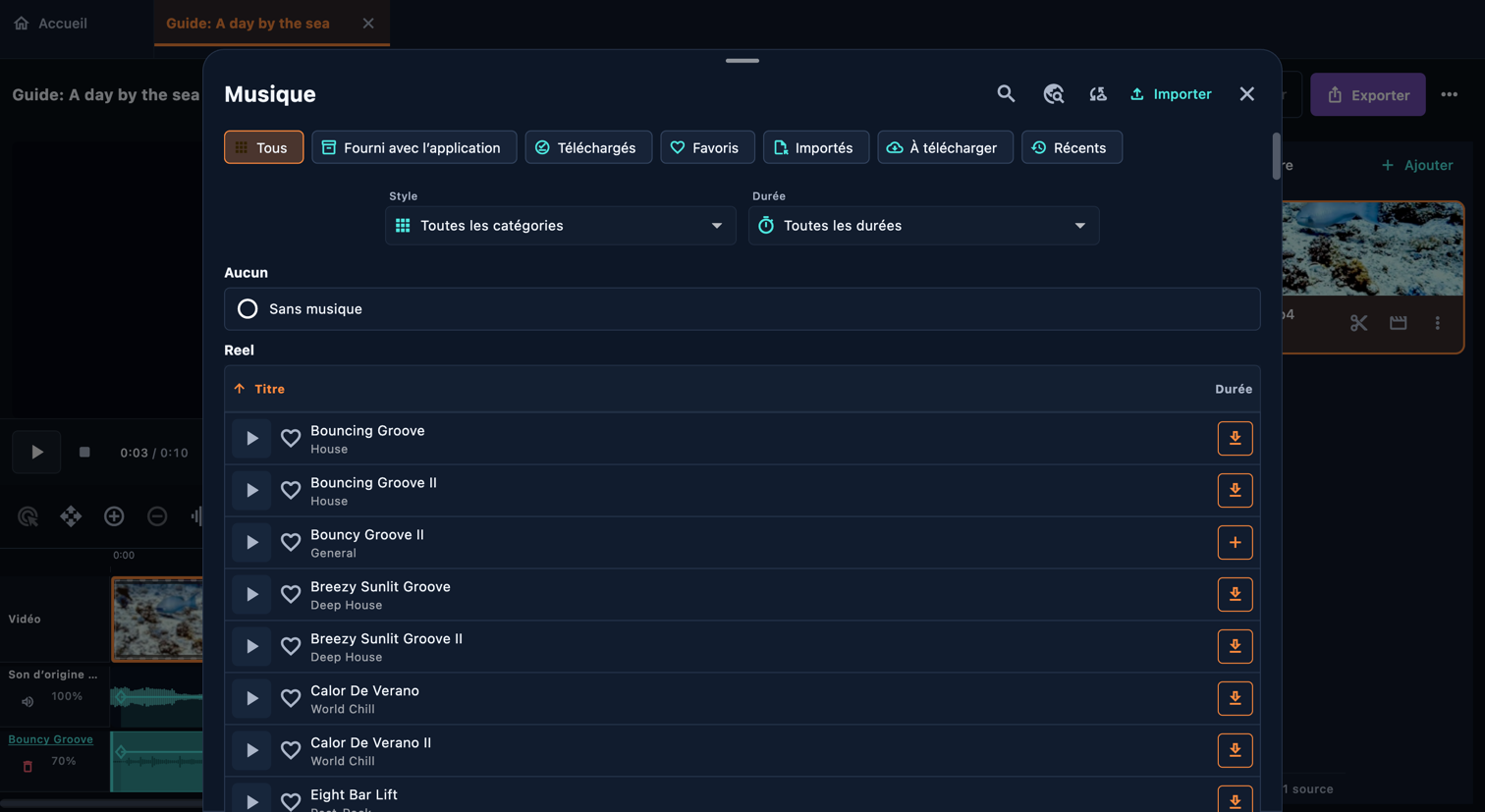
Dans l’éditeur du reel, ouvrez Musique. Recherchez un titre ou filtrez la bibliothèque par catégorie, durée et disponibilité. Lire l’aperçu permet d’écouter un morceau ; + l’ajoute au reel. Les morceaux inclus fonctionnent hors ligne, tandis que d’autres peuvent nécessiter un téléchargement. Vous pouvez aussi importer un fichier audio. Ouvrez le bloc musical pour définir son début et sa fin dans le reel, le point de départ dans le morceau, et son volume. Réglez les fondus dans le panneau principal de musique. L’ajout du premier morceau coupe le son des sources ; rétablissez le volume de la source ou de la partie pour les mélanger.

Ouvrir dans l’application : Montage → Musique

Choisissez et ajustez la musique
Choisissez et ajustez la musique · Ordinateur

Reliez les parties

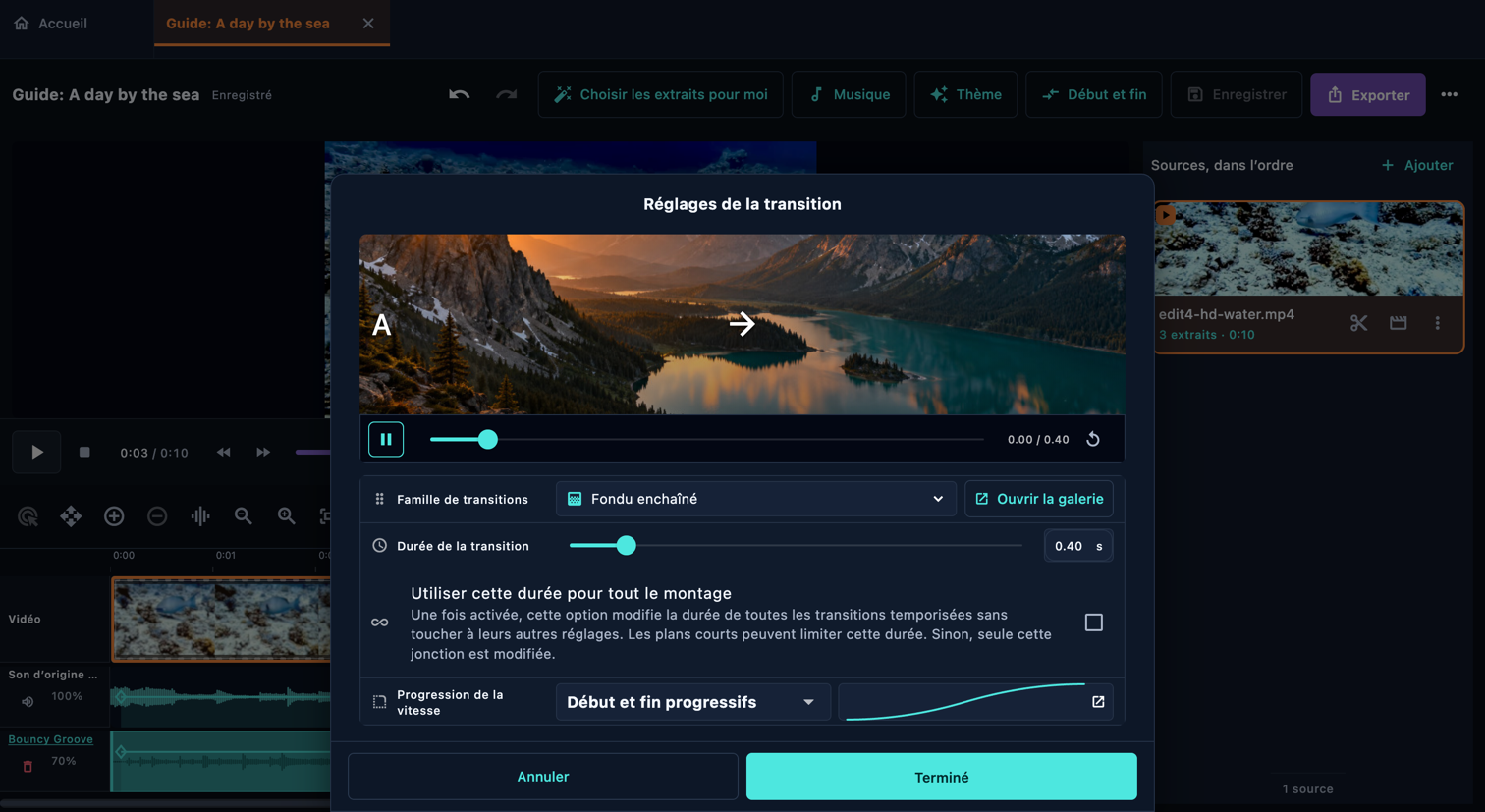
Ouvrez la ligne de transition entre deux parties. Prévisualisez les choix dans la galerie, sélectionnez une transition, réglez son timing, puis confirmez. Regardez le raccord dans son contexte : une transition peut masquer une action brève ou du texte. Les traitements du début et de la fin appartiennent au reel ; un raccord relie les parties voisines.

Ouvrir dans l’application : Sources, dans l’ordre → Ouvrez la carte du clip source (icône de ciseaux) → Aperçu → Transition entre les extraits

Dans la barre du reel, choisissez Thème. Si cette commande est masquée, ouvrez le menu … puis choisissez Thème. Cela définit le style des transitions. Les couleurs de l’interface se trouvent dans Paramètres → Apparence.

Reliez les parties
Reliez les parties · Ordinateur

Regardez, enregistrez et exportez

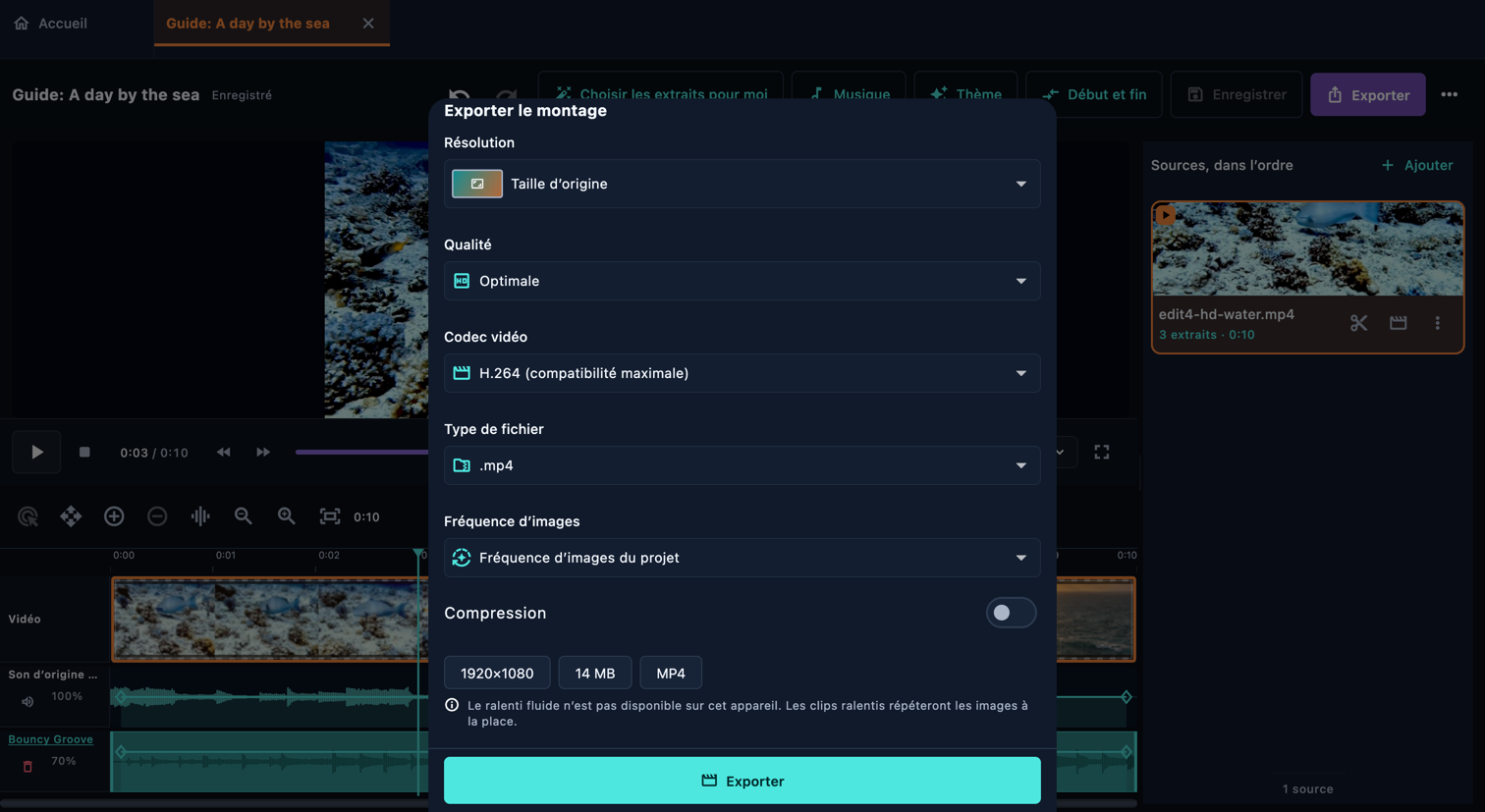
Revenez à la page du reel et regardez-le du début à la fin avec le son. Vérifiez la première image, chaque raccord, la lisibilité des textes, la musique et la fin. Enregistrez le projet modifiable, puis ouvrez Exporter. Choisissez la taille, la qualité et un format pris en charge par votre appareil. Attendez la fin et ouvrez le fichier exporté pour le vérifier. Enregistrer un projet et exporter une vidéo sont deux actions différentes.

Ouvrir dans l’application : Montage → Exporter le montage

Regardez, enregistrez et exportez
Regardez, enregistrez et exportez · Ordinateur

Laissez Montage automatique préparer une première ébauche

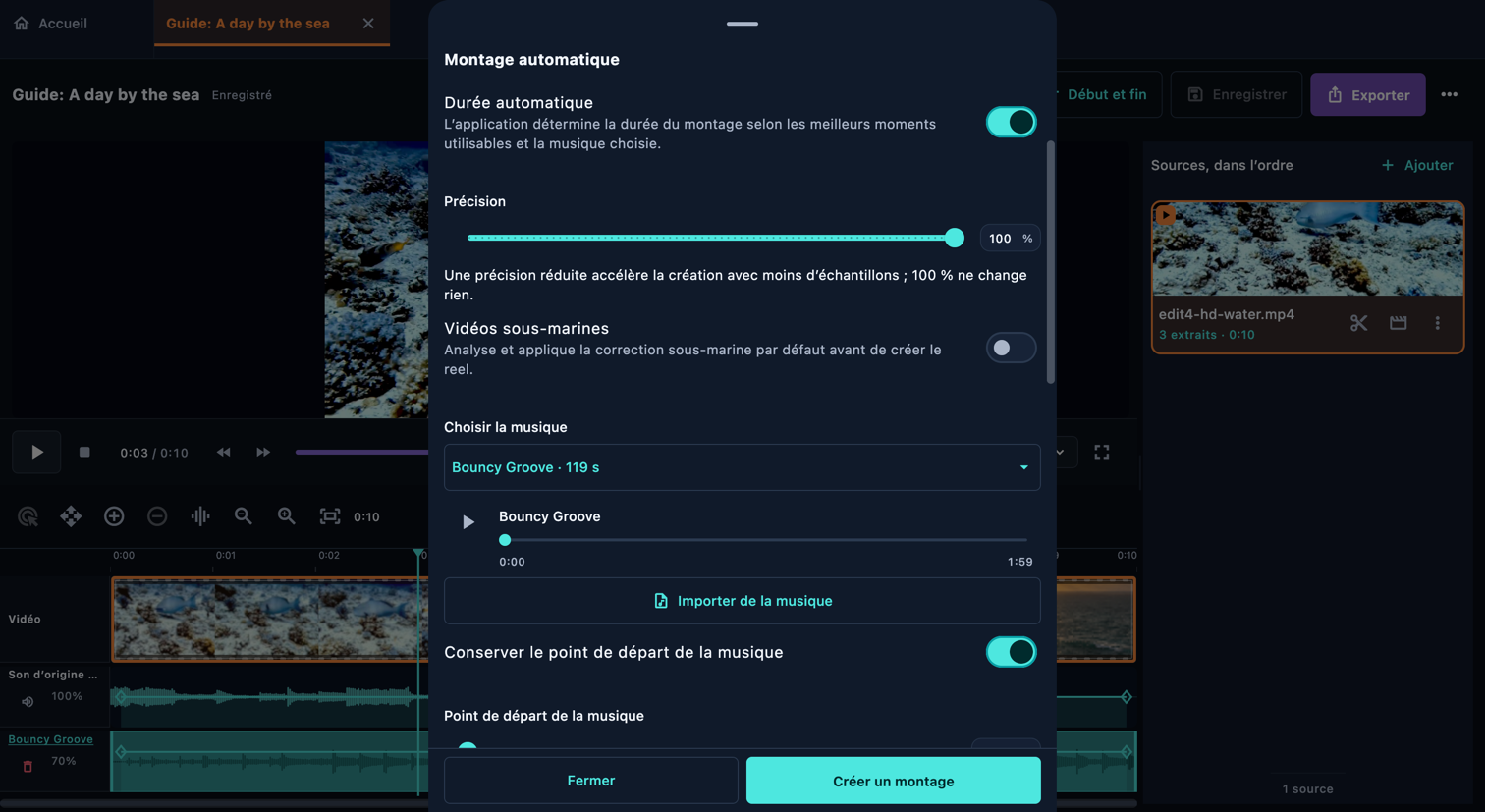
Vous préférez commencer par une ébauche ? Ouvrez Montage automatique, ajoutez vos vidéos, choisissez la durée et la musique, puis réglez le rythme, l’ordre et la précision de l’analyse. L’application analyse les images, vérifie les scènes et leur qualité, étudie la musique, assemble les parties et contrôle le résultat. Davantage de vidéos, une précision supérieure et la correction sous-marine demandent plus de travail à votre appareil. Cela peut prendre plusieurs minutes ; suivez les étapes de progression. Vérifiez et modifiez les parties obtenues avant l’export.

Laissez Montage automatique préparer une première ébauche
Laissez Montage automatique préparer une première ébauche · Ordinateur