NeuraTiM FrameOSU

Crea il tuo primo reel

Crea un reel scegliendo le parti e perfezionandole in seguito. Per il primo progetto segui queste azioni nell’ordine indicato. Consulta il riferimento dell’interfaccia, separato da questa guida, per identificare un pulsante o capire un’impostazione.

In questa pagina
  1. Parti dai tuoi contenuti
  2. Scegli i momenti utili
  3. Disponi le parti
  4. Perfeziona una parte video
  5. Ferma un momento con lo scatto fotografico
  6. Aggiungi titoli e sovrapposizioni
  7. Aggiungi foto alla storia
  8. Scegli e adatta la musica
  9. Collega le parti
  10. Guarda, salva ed esporta
  11. Lascia che Montaggio automatico prepari una prima bozza

Parti dai tuoi contenuti

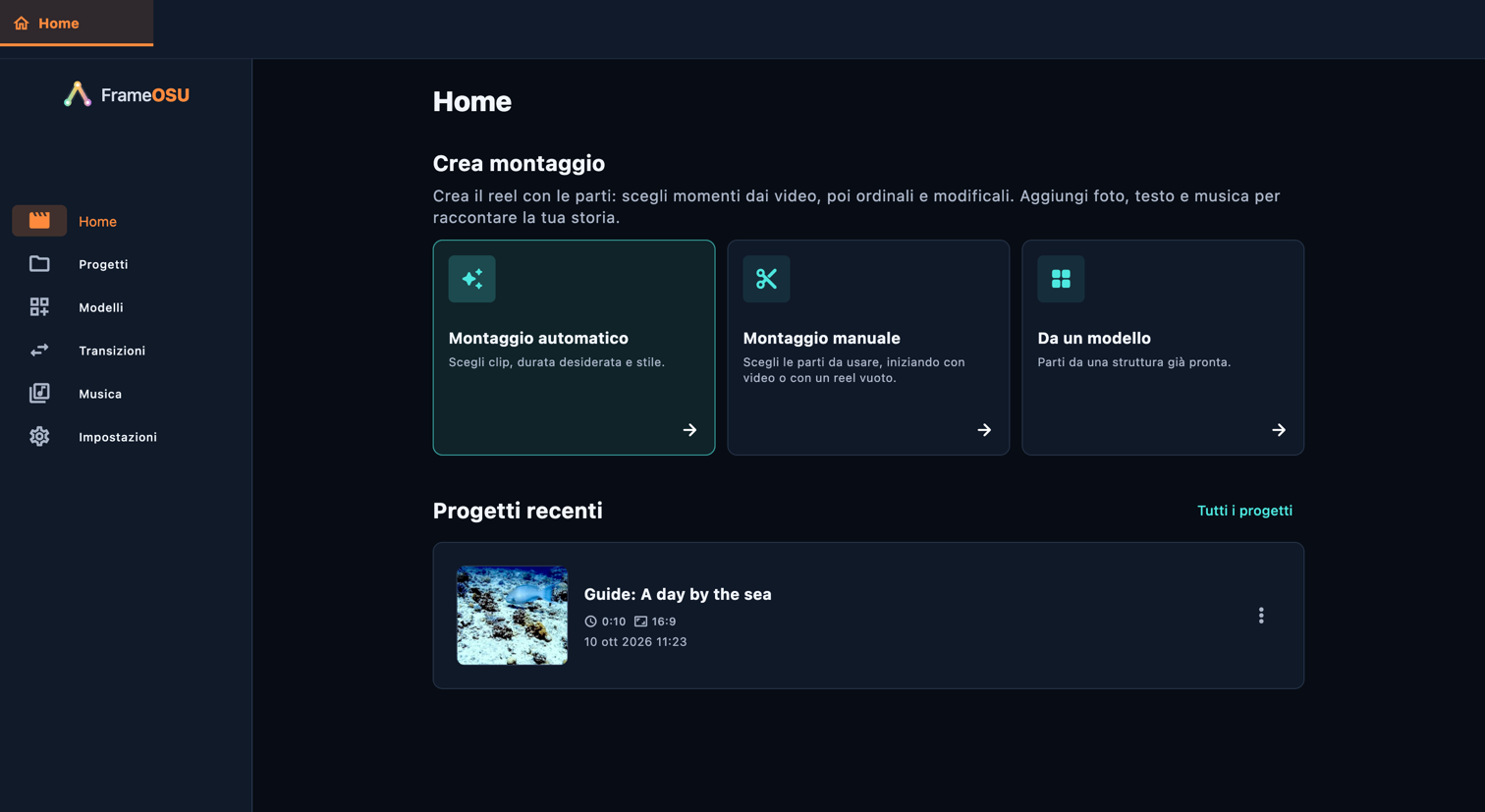
In Home, scegli Montaggio manuale, poi seleziona i video. Per una storia di foto o testi, inizia con un reel vuoto e aggiungi una sorgente vuota. Scegli le proporzioni in base alla destinazione del reel. Puoi usare i contenuti di prova inclusi nell’introduzione guidata di Impostazioni. Lascia gli originali dove l’app può trovarli.

Apri nell’app: Home

Parti dai tuoi contenuti
Parti dai tuoi contenuti · Computer

Scegli i momenti utili

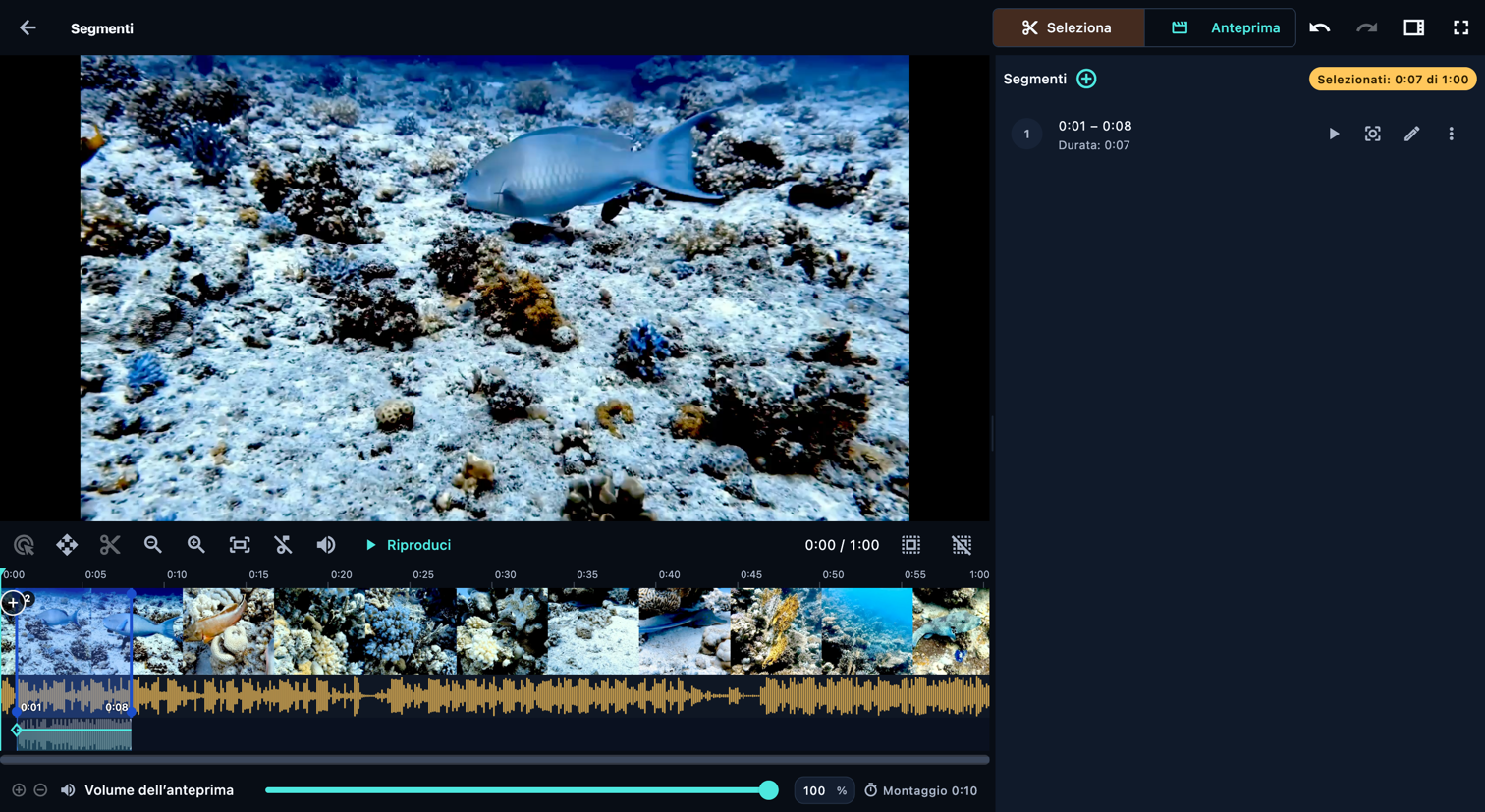
Apri una sorgente video e rimani in Seleziona. Porta la testina all’inizio desiderato, premi +, poi tocca la pellicola nel punto finale. Ripeti per ogni momento utile. Aggiungi un segmento indicando i tempi permette di inserire tempi precisi della sorgente. Seleziona mostra la registrazione originale; Anteprima riproduce le parti scelte. Le loro durate e il loro ordine determinano il contenuto del reel.

Apri nell’app: Sorgenti, in ordine → Apri la scheda del video sorgente (icona delle forbici) → Seleziona

Se il pannello delle parti è nascosto, sul telefono tocca Mostra il pannello dei segmenti. Sul computer apri Vista (icona del pannello) e attiva Segmenti. Il + nella sua intestazione apre un menu: durante la selezione aggiunge una parte tramite i tempi o un fermo immagine, nell’anteprima un testo o una foto.

Scegli i momenti utili
Scegli i momenti utili · Computer

Disponi le parti

Passa a Anteprima per vedere le parti selezionate con le modifiche. L’elenco delle parti definisce l’ordine di riproduzione. Trascina una maniglia numerata o attiva la modalità di riordino per spostare una parte. Un normale trascinamento sulla timeline sposta la testina. Le impostazioni di una parte modificano solo quella parte; Impostazioni di tutti i segmenti applica modifiche comuni a questa sorgente. Ricontrolla l’ordine dopo aver aggiunto testo o foto. Le parti e le sorgenti diventano verdi durante lo spostamento. Trascinando una sorgente sulla timeline del montaggio, l’elenco delle sorgenti cambia ordine prima di rilasciarla.

Apri nell’app: Sorgenti, in ordine → Apri la scheda del video sorgente (icona delle forbici) → Anteprima

Se il pannello delle parti è nascosto, sul telefono tocca Mostra il pannello dei segmenti. Sul computer apri Vista (icona del pannello) e attiva Segmenti. Il + nella sua intestazione apre un menu: durante la selezione aggiunge una parte tramite i tempi o un fermo immagine, nell’anteprima un testo o una foto.

Disponi le parti
Disponi le parti · Computer

Perfeziona una parte video

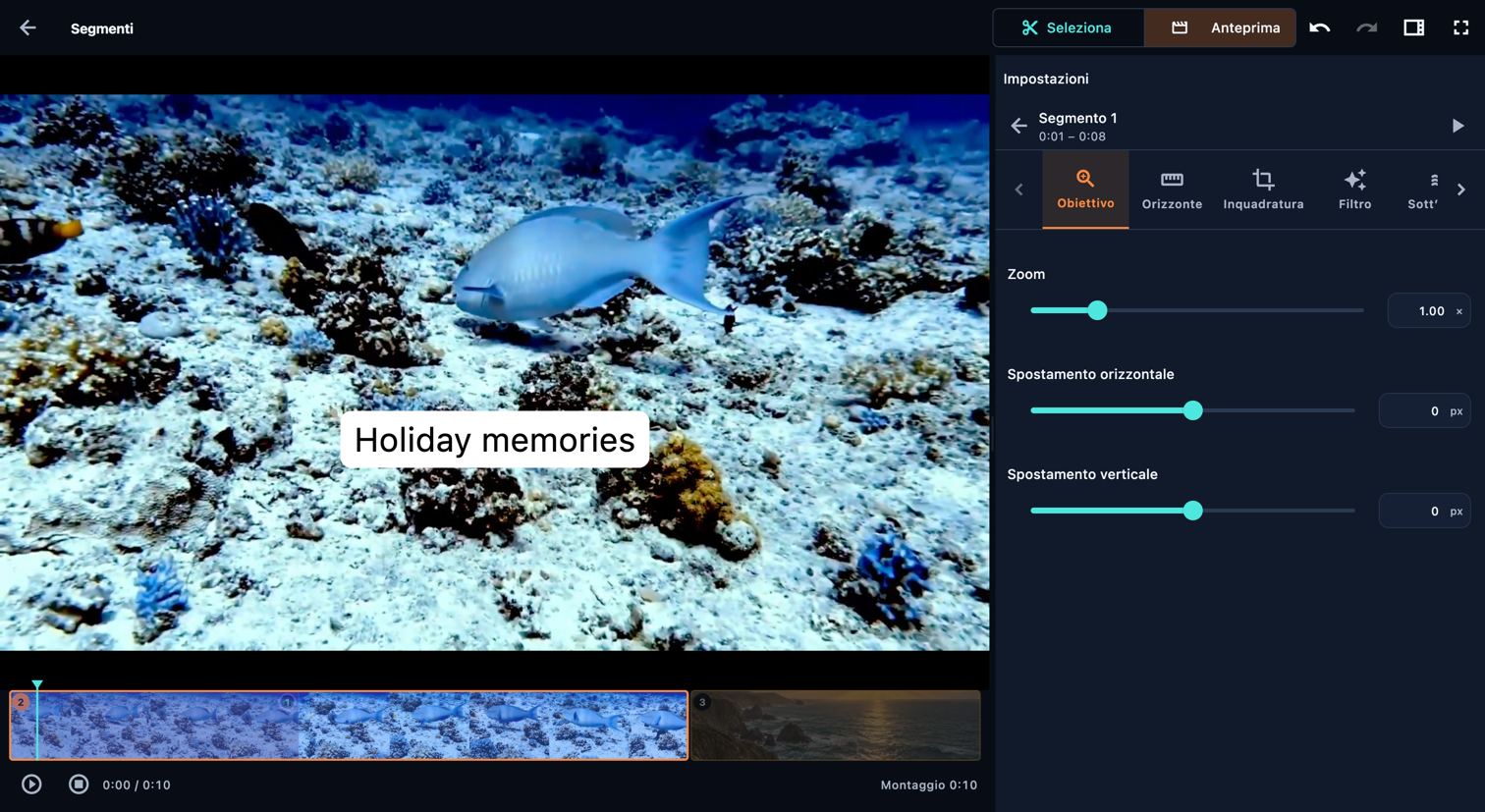
Apri le impostazioni di una parte video. Taglia cambia l’inizio e la fine nella sorgente. Obiettivo e Inquadratura regolano la composizione; Orizzonte raddrizza l’immagine. Filtro e Regola cambiano l’aspetto; Sott’acqua corregge una dominante cromatica quando necessario. Effetto aggiunge movimento o un punto luce. Volume modifica l’audio di questa parte e Velocità lo scorrere del tempo. Controlla l’anteprima dopo ogni modifica importante.

Apri nell’app: Sorgenti, in ordine → Apri la scheda del video sorgente (icona delle forbici) → Anteprima → Impostazioni del segmento

Usa le frecce accanto alle schede delle impostazioni per mostrare altre schede. Scorri all’interno del pannello per raggiungere i controlli più in basso.

Perfeziona una parte video
Perfeziona una parte video · Computer

Ferma un momento con lo scatto fotografico

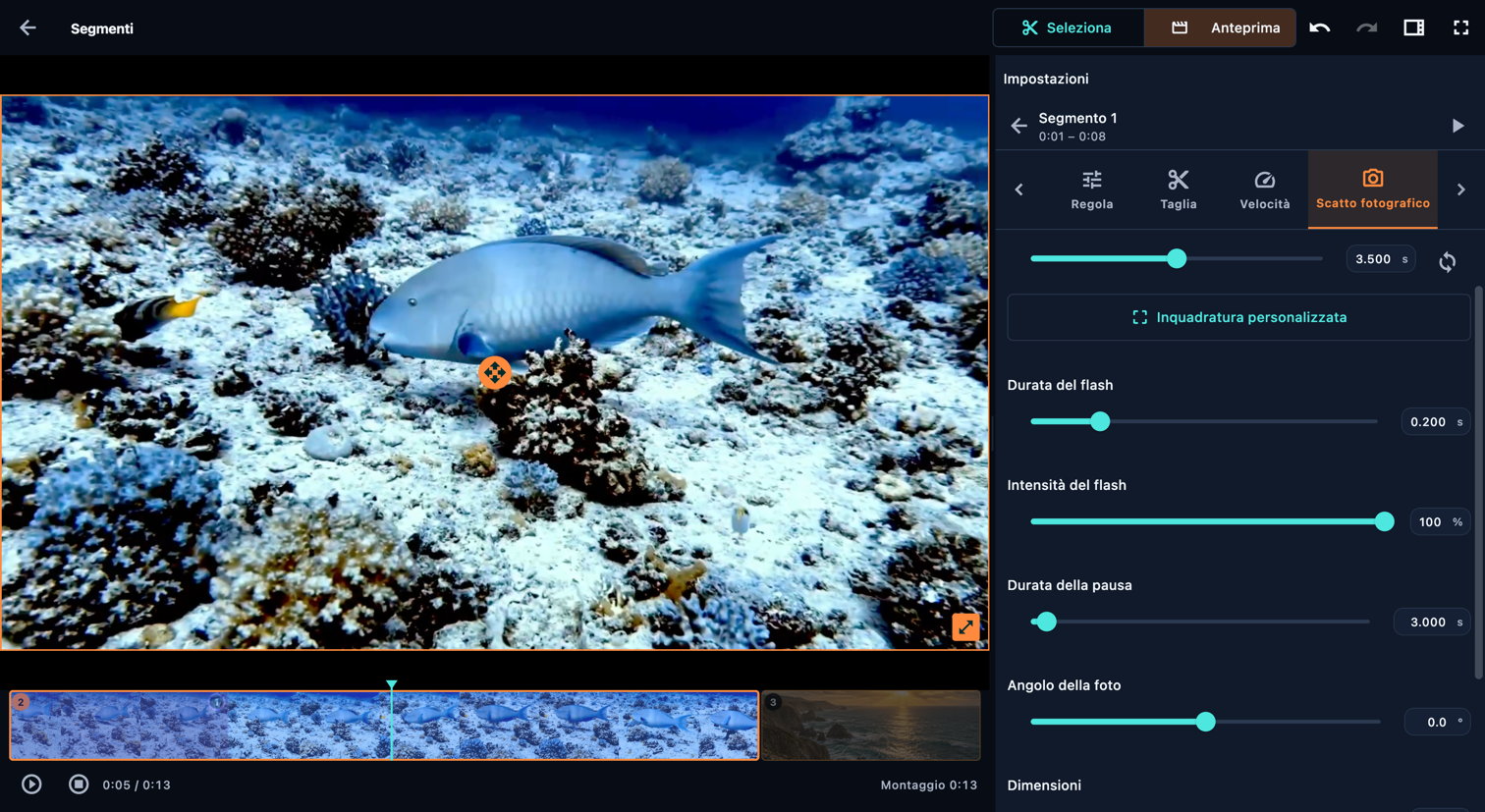
Apri le impostazioni di una parte video sbloccata, scegli Scatto fotografico e attivala. Imposta Scatta a, oppure posiziona la testina all’interno della parte e usa Sincronizza con la testina di riproduzione.

Seleziona mostra la registrazione originale; la foto usa l’inquadratura e l’aspetto attuali di questa parte. Apri Inquadratura personalizzata, sposta il rettangolo arancione, trascina un angolo o inserisci i quattro bordi del ritaglio, poi scegli Applica. Annulla mantiene il ritaglio precedente. Per impostazione predefinita, Dimensioni al 100% conserva dimensioni e posizione dell’area selezionata sulla tela.

Imposta Durata del flash, Intensità del flash e Durata della pausa; regola Angolo della foto e il bordo. Con le impostazioni aperte, metti in pausa durante il fermo in Anteprima e usa le maniglie di spostamento e d’angolo della foto per posizionarla e ridimensionarla. Controlla il flash, la pausa e il ritorno al movimento.

La pausa allunga questa parte video. Il suo audio originale viene disattivato durante la pausa; la musica continua. Per usare una foto già salvata sul dispositivo, aggiungila dal menu + come Segmento indipendente o Sovrapposizione, come descritto nel passaggio sulle foto più avanti.

Apri nell’app: Sorgenti, in ordine → Apri la scheda del video sorgente (icona delle forbici) → Anteprima → Impostazioni del segmento → Scatto fotografico

Usa le frecce accanto alle schede delle impostazioni per mostrare altre schede. Scorri all’interno del pannello per raggiungere i controlli più in basso.
Ferma un momento con lo scatto fotografico
Ferma un momento con lo scatto fotografico · Computer

Aggiungi titoli e sovrapposizioni

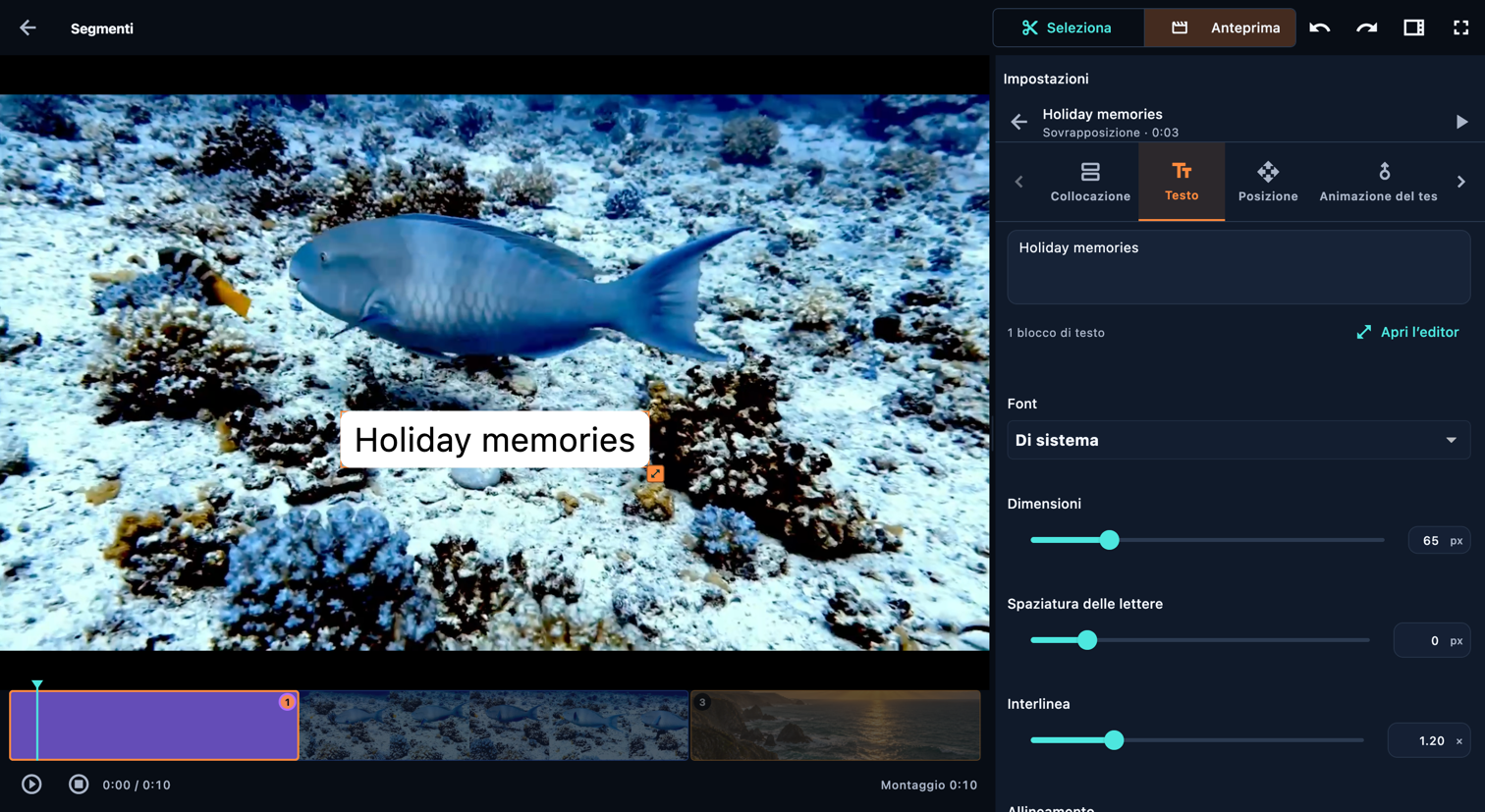
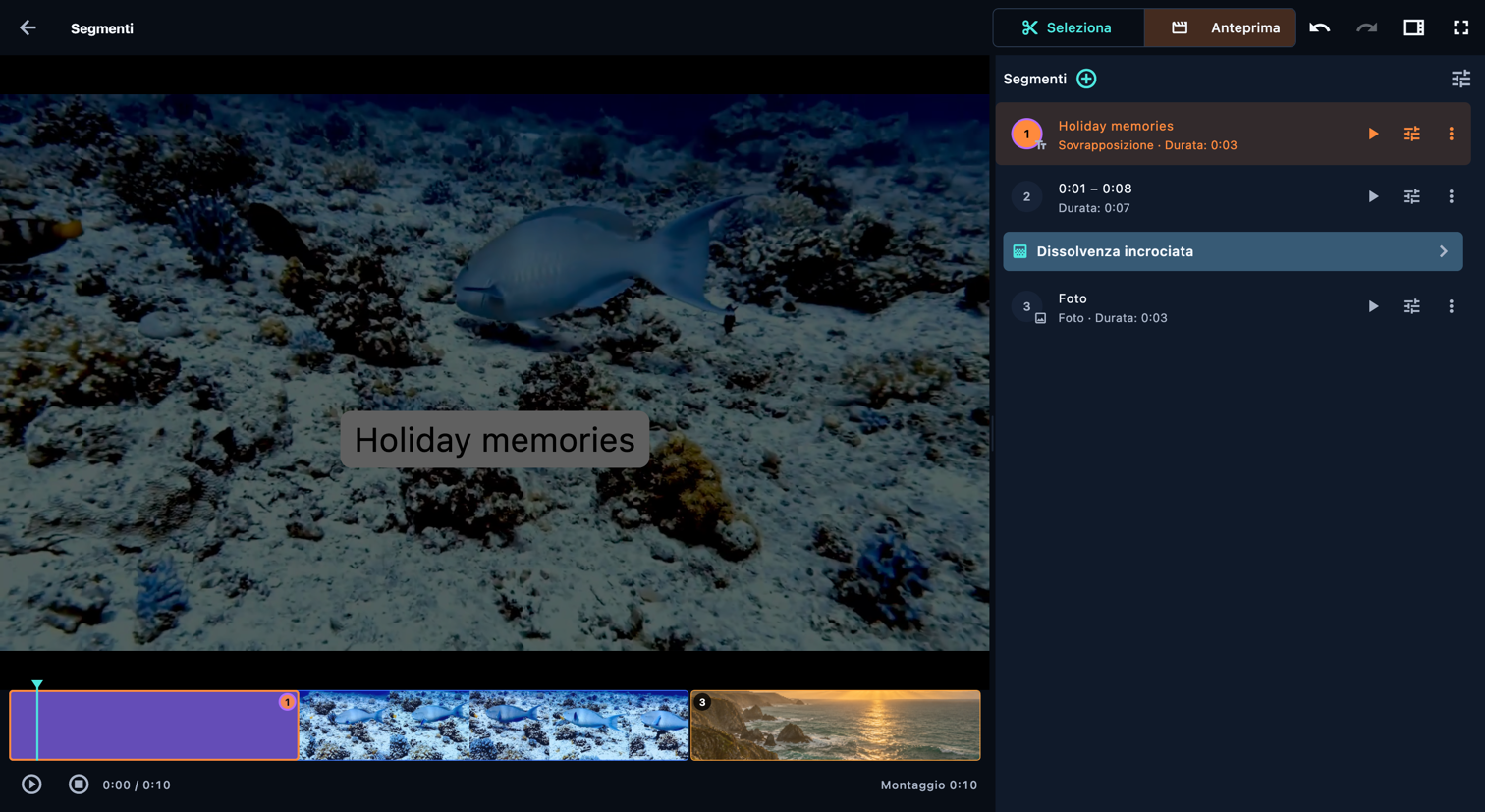
Scegli Aggiungi testo accanto a una parte: Testo si apre con il testo predefinito selezionato, così puoi scrivere subito le tue parole. In Collocazione, Segmento indipendente assegna al testo una durata propria; Sovrapposizione lo sovrappone al video mentre continua la riproduzione, senza allungare il reel. Mostra insieme condivide la durata della sovrapposizione successiva. Imposta Posizione e usa Animazione del testo e Movimento per animare il testo. Fasi appare per regolare i tempi di ogni riga. Colore definisce lo sfondo di una parte di testo autonoma.

Apri nell’app: Sorgenti, in ordine → Apri la scheda del video sorgente (icona delle forbici) → Anteprima → Aggiungi a questa sorgente → Aggiungi testo → Aggiungi prima / Aggiungi dopo

Usa le frecce accanto alle schede delle impostazioni per mostrare altre schede. Scorri all’interno del pannello per raggiungere i controlli più in basso.
Aggiungi titoli e sovrapposizioni
Aggiungi titoli e sovrapposizioni · Computer

Aggiungi foto alla storia

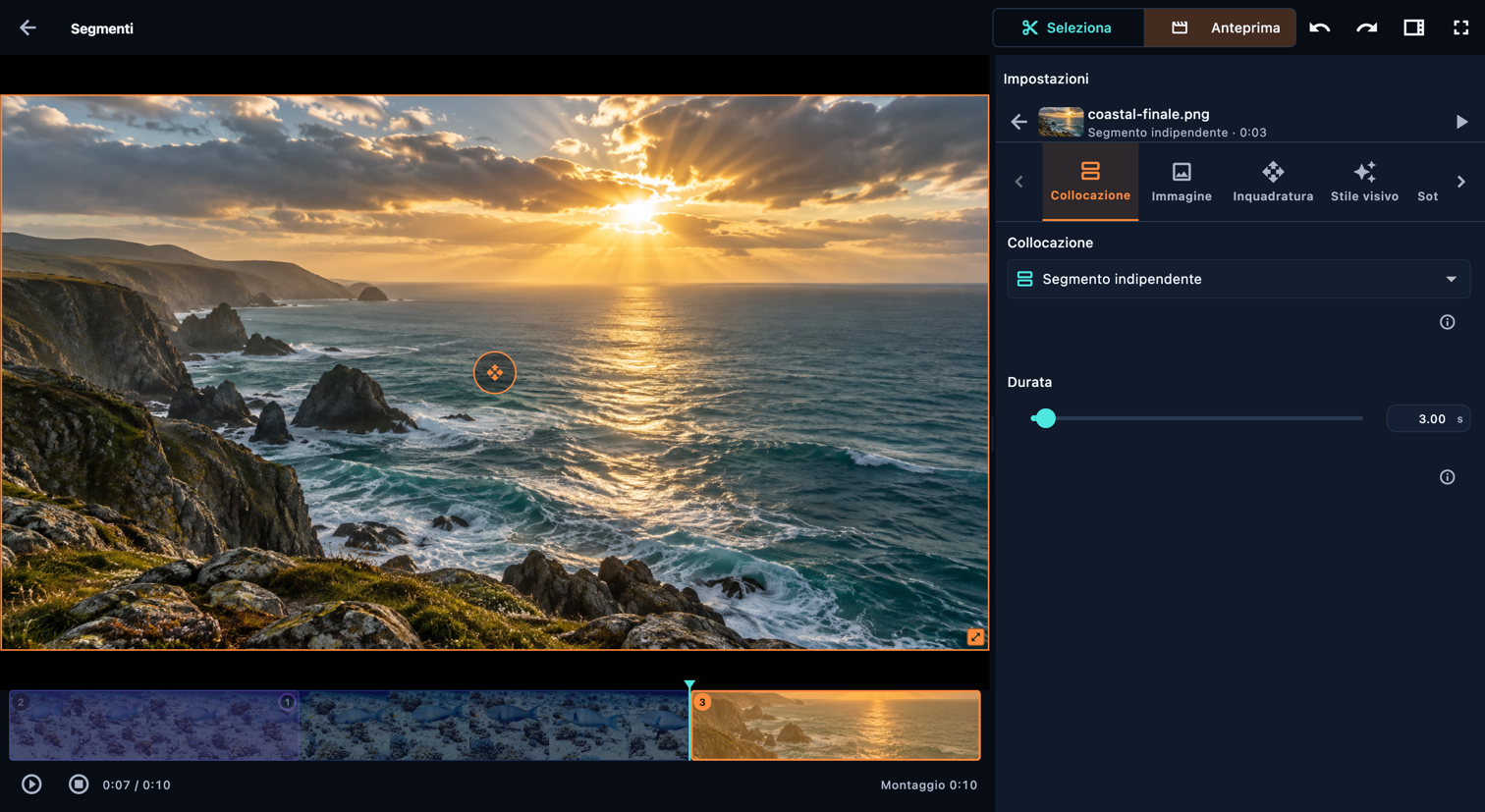
Usa il menu + accanto a una parte per aggiungere una foto. Scegli Segmento indipendente per assegnarle una durata nella sequenza, oppure Sovrapposizione per mostrarla sopra il video mentre continua la riproduzione. Regola Immagine, Inquadratura, Stile visivo e Effetto; Colore controlla lo sfondo di un’immagine autonoma. Aggiungi il testo come elemento separato se la foto richiede una didascalia.

Apri nell’app: Sorgenti, in ordine → Apri la scheda del video sorgente (icona delle forbici) → Anteprima → Aggiungi a questa sorgente → Aggiungi immagine → Aggiungi prima / Aggiungi dopo

Usa le frecce accanto alle schede delle impostazioni per mostrare altre schede. Scorri all’interno del pannello per raggiungere i controlli più in basso.
Aggiungi foto alla storia
Aggiungi foto alla storia · Computer

Scegli e adatta la musica

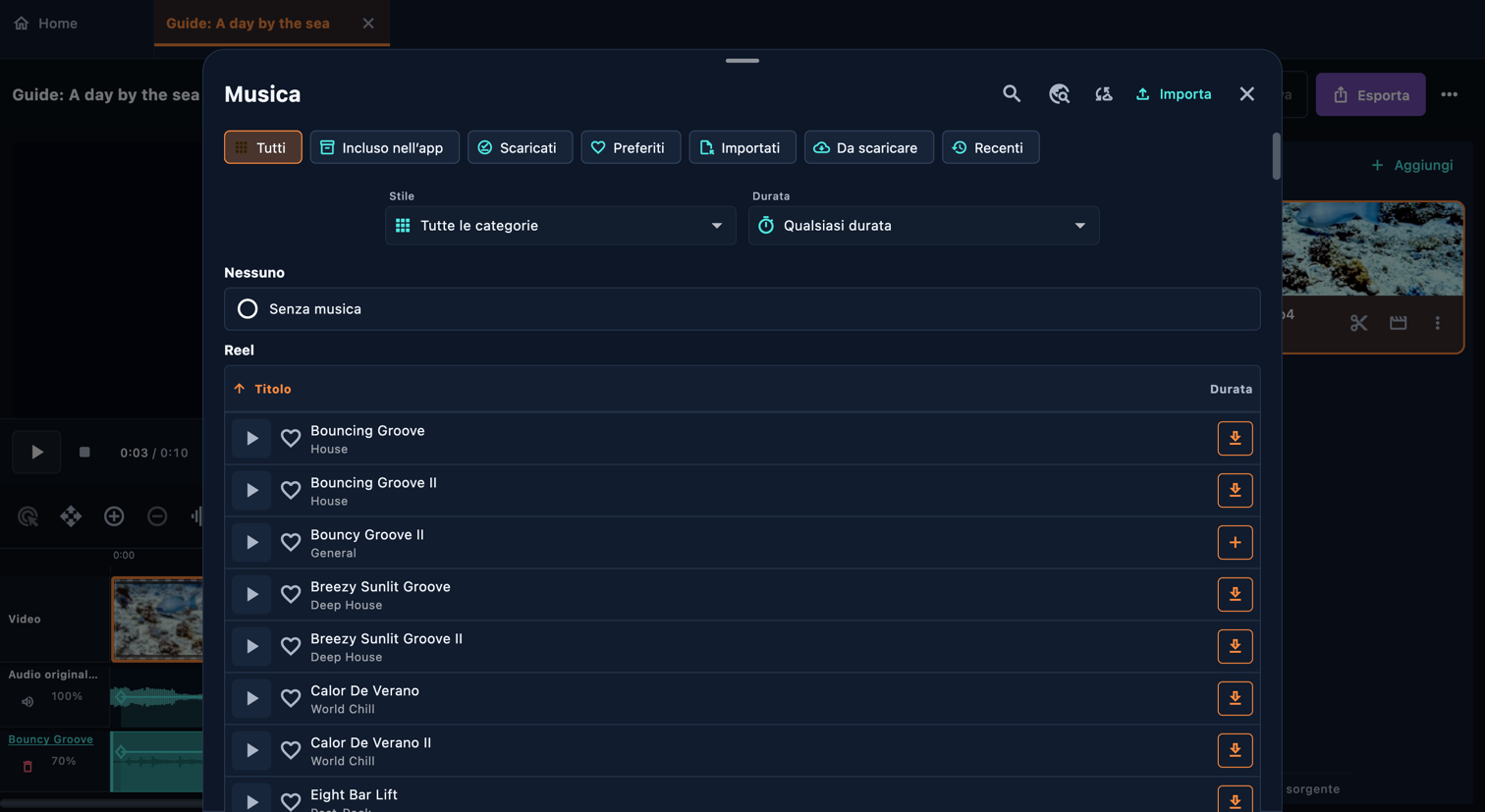
Nell’editor del reel, apri Musica. Cerca per titolo o filtra la libreria per categoria, durata e disponibilità. Riproduci anteprima permette di ascoltare un brano; + lo aggiunge al reel. I brani inclusi funzionano offline, mentre altri possono richiedere un download. Puoi anche importare un file audio. Apri il blocco musicale per impostare inizio e fine nel reel, punto iniziale nel brano e volume. Regola le dissolvenze nel pannello principale della musica. Aggiungere il primo brano disattiva l’audio originale; ripristina il volume della sorgente o della parte per mescolarlo alla musica.

Apri nell’app: Montaggio → Musica

Scegli e adatta la musica
Scegli e adatta la musica · Computer

Collega le parti

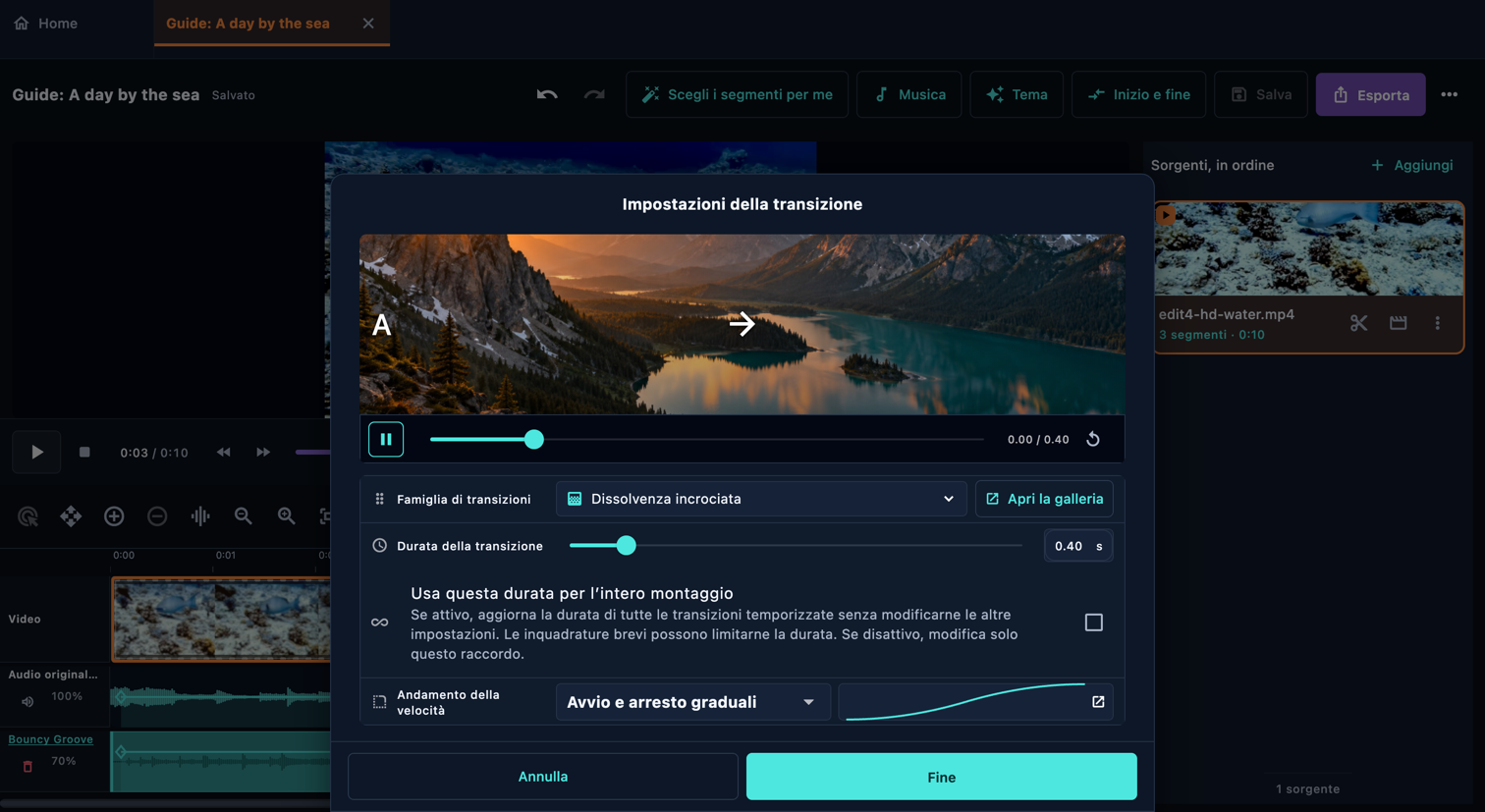
Apri la riga della transizione tra due parti. Guarda le anteprime nella galleria, scegli una transizione, regola i tempi e conferma. Controlla il raccordo nel contesto: una transizione può nascondere un’azione breve o del testo. Gli effetti iniziali e finali appartengono al reel; un raccordo collega le parti adiacenti.

Apri nell’app: Sorgenti, in ordine → Apri la scheda del video sorgente (icona delle forbici) → Anteprima → Transizione tra segmenti

Nella barra del reel scegli Tema. Se non è visibile, apri il menu … e scegli Tema. Questo imposta lo stile delle transizioni. I colori dell’interfaccia sono in Impostazioni → Aspetto.

Collega le parti
Collega le parti · Computer

Guarda, salva ed esporta

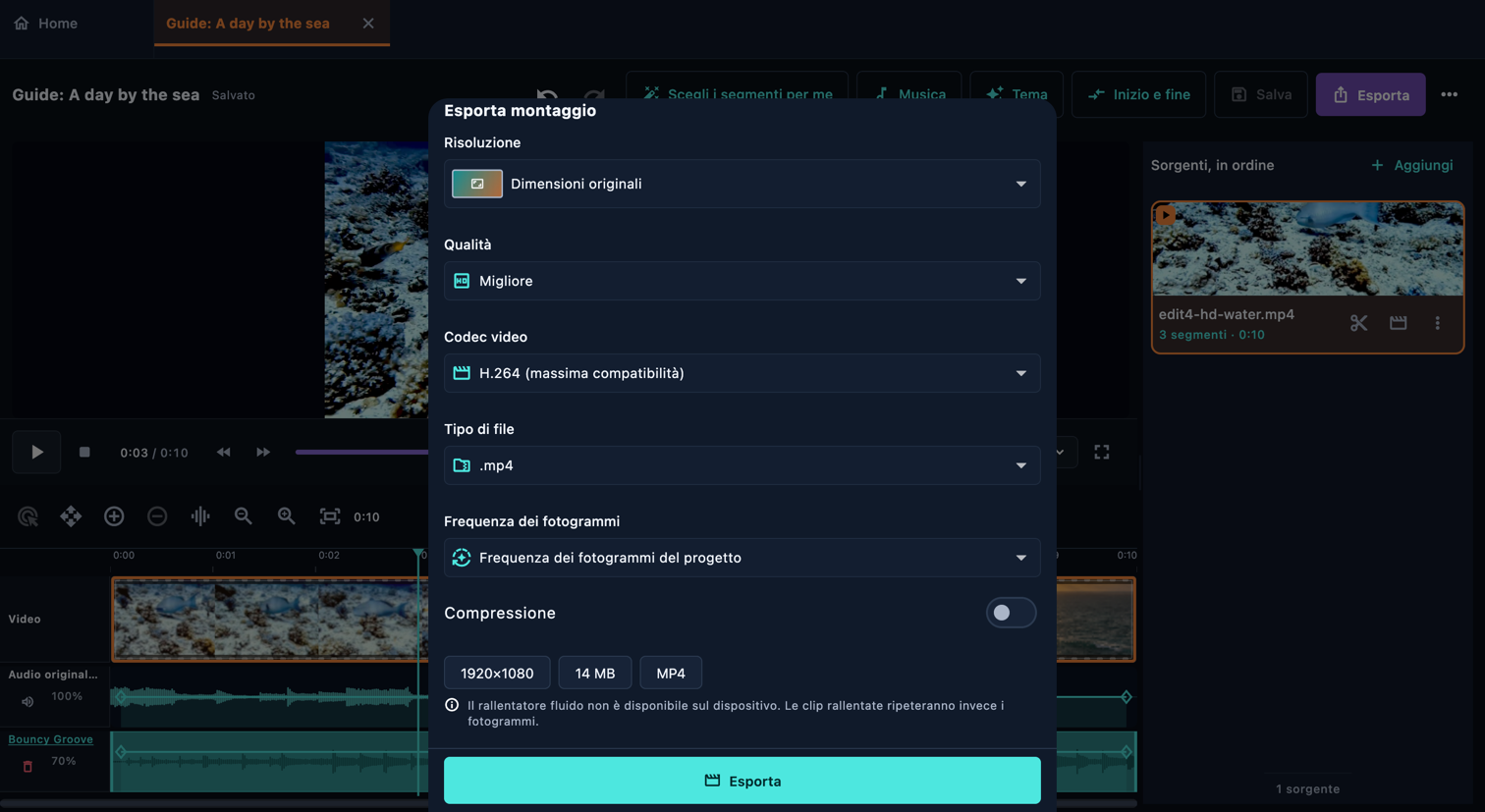
Torna alla pagina del reel e guardalo dall’inizio alla fine con l’audio. Controlla il primo fotogramma, ogni raccordo, la leggibilità dei testi, la musica e la conclusione. Salva il progetto modificabile, poi apri Esporta. Scegli dimensioni, qualità e un formato supportato dal dispositivo. Attendi il completamento e apri il file esportato per controllarlo. Salvare un progetto ed esportare un video sono operazioni diverse.

Apri nell’app: Montaggio → Esporta montaggio

Guarda, salva ed esporta
Guarda, salva ed esporta · Computer

Lascia che Montaggio automatico prepari una prima bozza

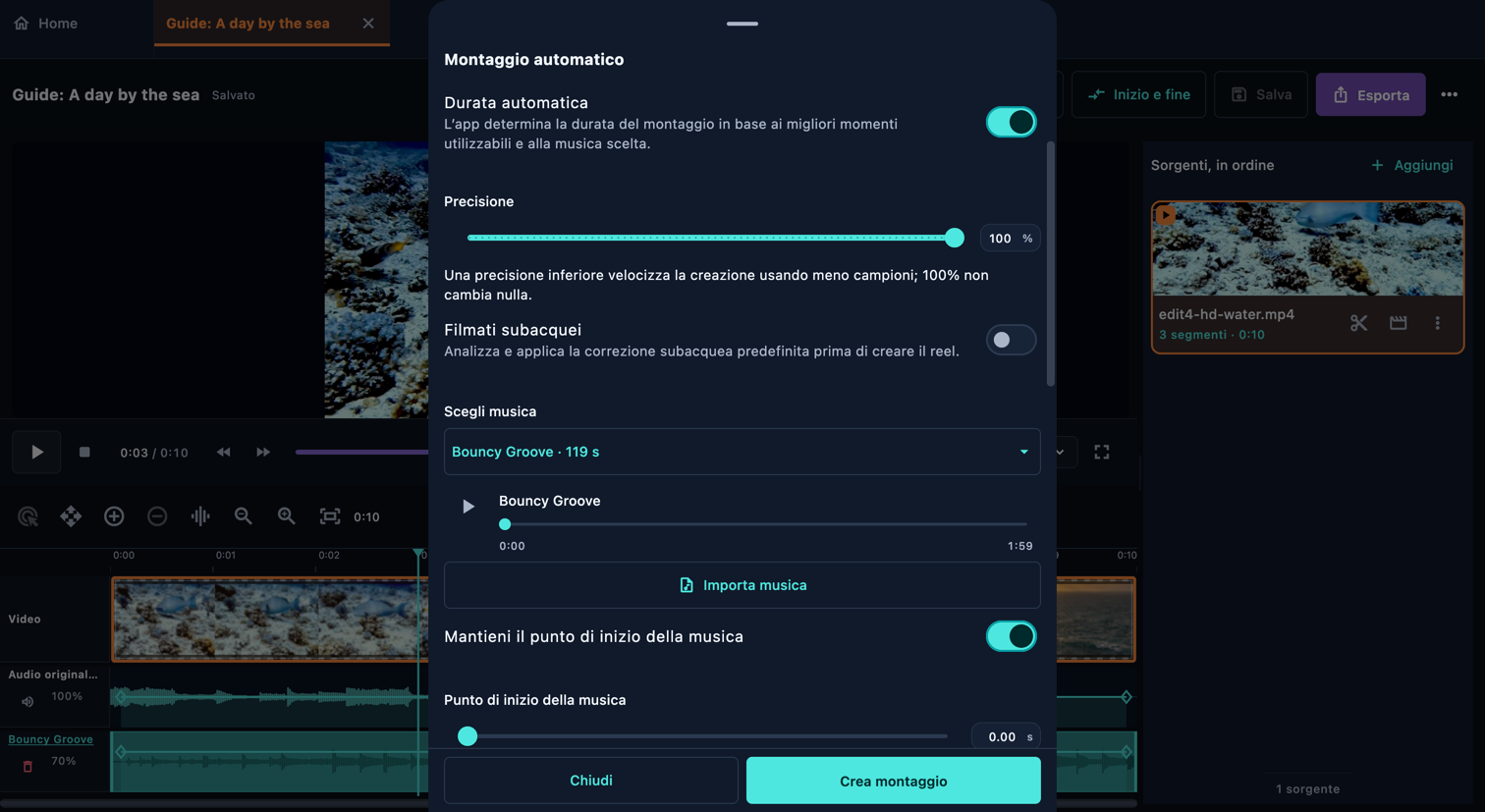
Preferisci partire da una bozza? Apri Montaggio automatico, aggiungi i video, scegli durata e musica, poi imposta ritmo, ordine e precisione dell’analisi. L’app analizza i filmati, controlla scene e qualità dell’immagine, esamina la musica, dispone le parti e verifica il risultato. Più filmati, maggiore precisione e correzione subacquea richiedono più lavoro al dispositivo. L’operazione può durare diversi minuti: segui le fasi di avanzamento. Controlla e modifica le parti ottenute prima di esportare.

Lascia che Montaggio automatico prepari una prima bozza
Lascia che Montaggio automatico prepari una prima bozza · Computer