NeuraTiM FrameOSU

Buat montase pertama Anda

Buat montase dengan memilih bagian, lalu menyempurnakannya. Ikuti tindakan ini secara berurutan untuk proyek pertama. Gunakan referensi antarmuka yang terpisah saat perlu mengenali tombol atau memahami pengaturan.

Di halaman ini
  1. Mulai dengan media Anda
  2. Pilih momen yang berguna
  3. Susun bagian Anda
  4. Sempurnakan bagian video
  5. Bekukan momen dengan “Pengambilan foto”
  6. Tambahkan judul dan lapisan
  7. Tambahkan foto ke cerita
  8. Pilih dan sesuaikan musik
  9. Hubungkan bagian
  10. Tonton, simpan, dan ekspor
  11. Biarkan Montase otomatis membuat draf pertama

Mulai dengan media Anda

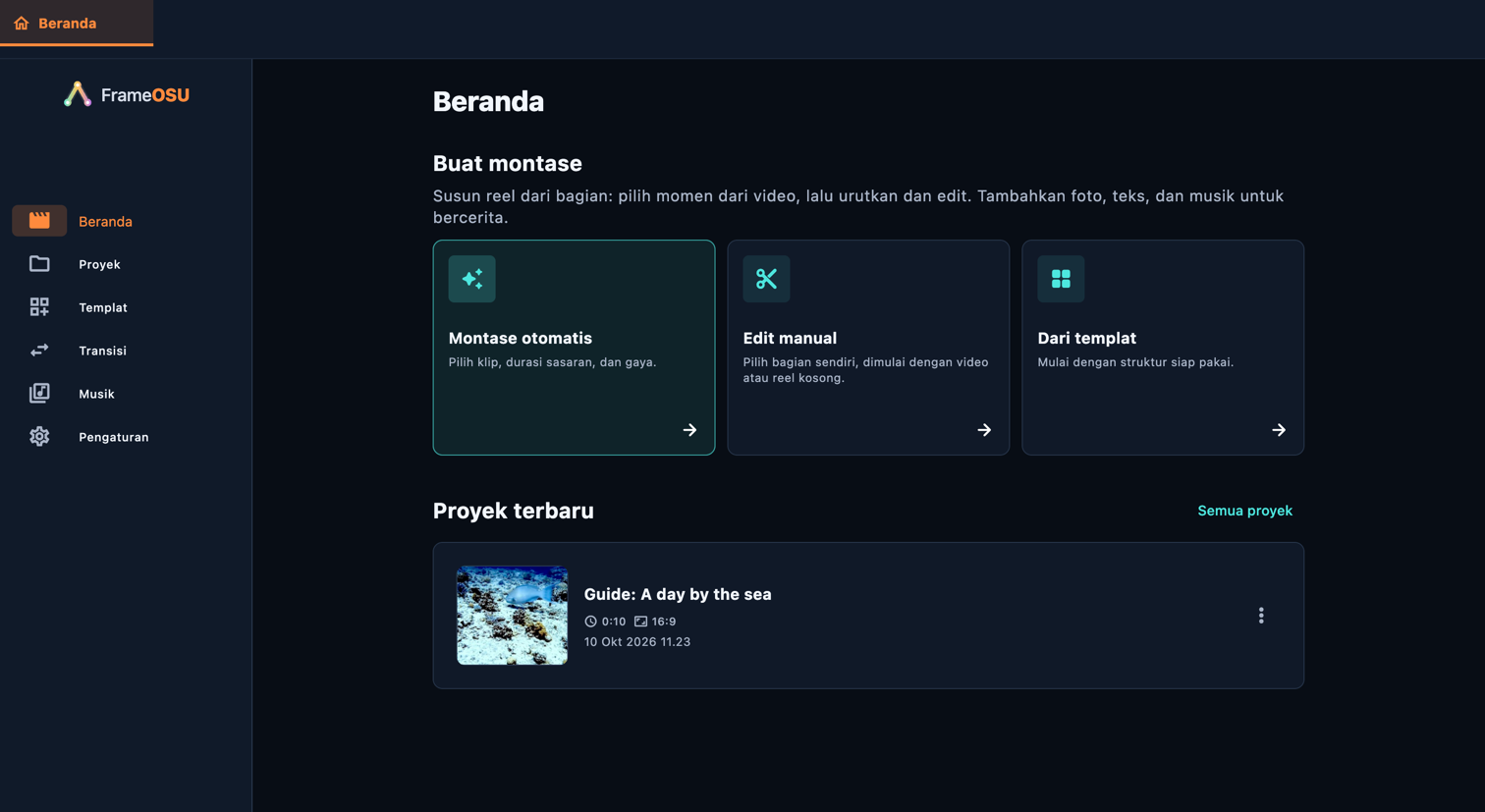
Di Beranda, pilih Edit manual, lalu pilih video. Untuk cerita foto atau teks, mulai dengan montase kosong dan tambahkan sumber kosong. Pilih rasio aspek sesuai tujuan montase. Media latihan bawaan tersedia melalui pengenalan terpandu di Pengaturan. Simpan berkas asli di tempat yang dapat ditemukan aplikasi.

Buka di aplikasi: Beranda

Mulai dengan media Anda
Mulai dengan media Anda · Komputer

Pilih momen yang berguna

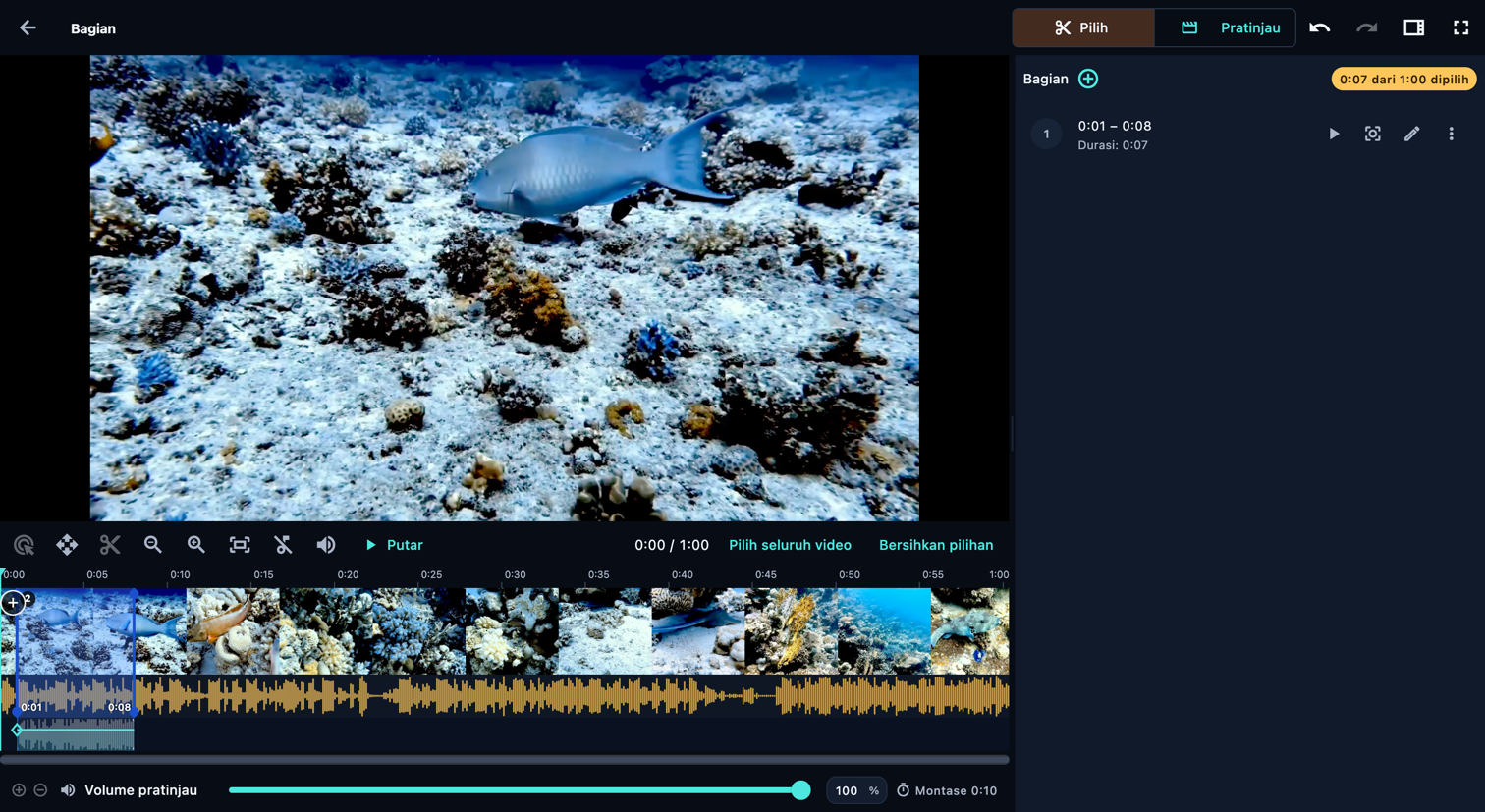
Buka sumber video dan tetap di Pilih. Pindahkan penunjuk putar ke awal yang diinginkan, tekan +, lalu ketuk strip film pada titik akhir. Ulangi untuk setiap momen yang berguna. Tambah bagian berdasarkan waktu memungkinkan memasukkan waktu sumber secara tepat. Pilih menampilkan rekaman asli; Pratinjau memutar bagian pilihan Anda. Durasi dan urutannya menentukan isi montase.

Buka di aplikasi: Sumber, sesuai urutan → Buka kartu sumber video (ikon gunting) → Pilih

Jika panel bagian tersembunyi, ketuk Tampilkan panel bagian di ponsel. Di komputer, buka Tampilan (ikon panel) dan aktifkan Bagian. Tombol + di bagian atas panel membuka menu: dalam “Pilih”, Anda dapat menambahkan bagian dengan memasukkan waktu atau menambahkan bagian bingkai diam; dalam “Pratinjau”, Anda dapat menambahkan teks atau foto.

Pilih momen yang berguna
Pilih momen yang berguna · Komputer

Susun bagian Anda

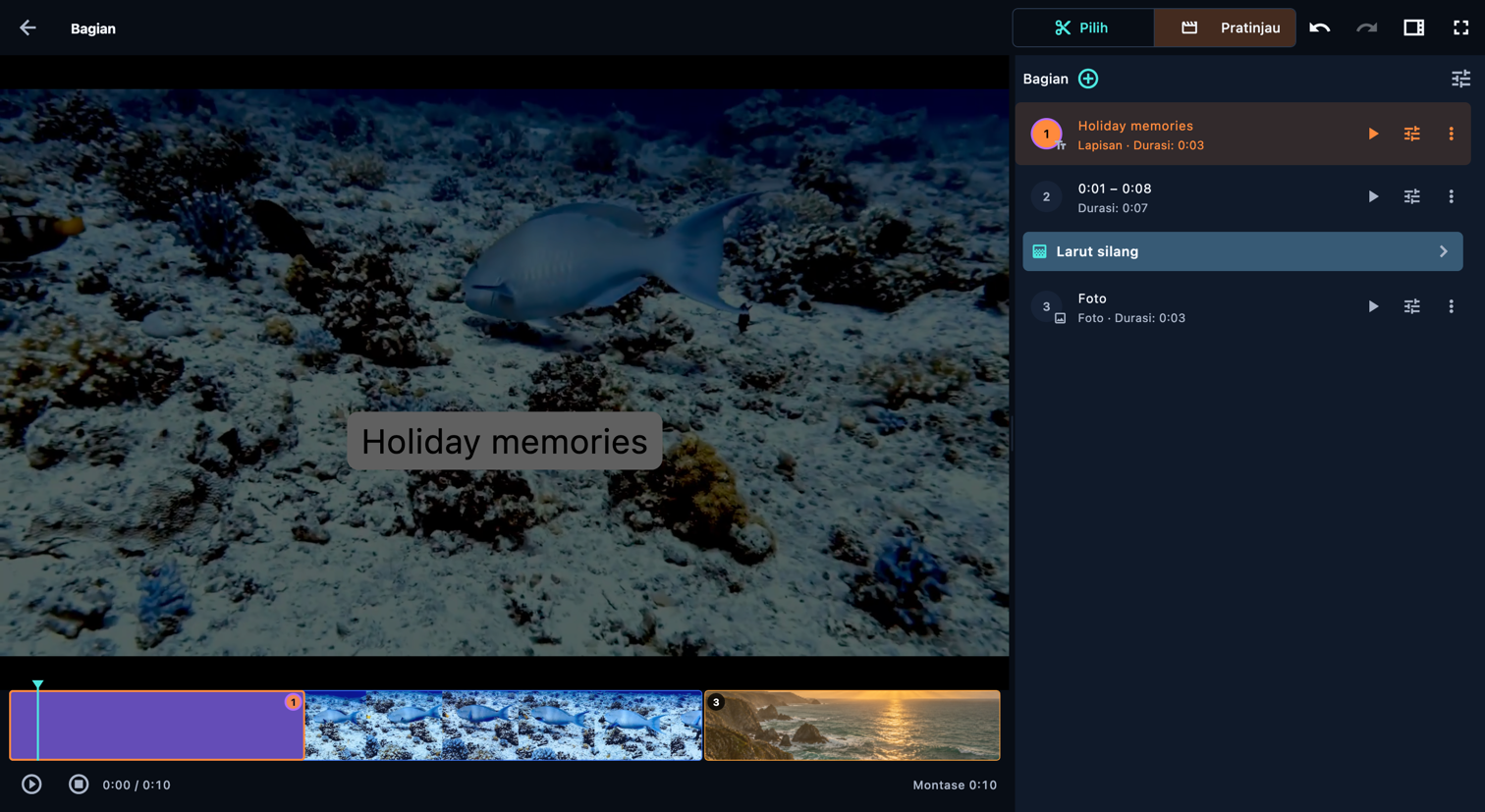
Beralih ke Pratinjau untuk menonton bagian yang dipilih beserta editannya. Daftar bagian menentukan urutan putar. Seret pegangan bernomor atau aktifkan mode pengurutan untuk memindahkan bagian. Seretan biasa pada linimasa memindahkan penunjuk putar. Pengaturan sebuah bagian hanya mengedit bagian tersebut; Pengaturan semua bagian menerapkan perubahan bersama pada sumber ini. Periksa kembali urutannya setelah menambahkan teks atau foto. Bagian dan sumber berwarna hijau saat dipindahkan. Menyeret sumber pada linimasa montase mengubah urutan daftar sumber sebelum Anda melepasnya.

Buka di aplikasi: Sumber, sesuai urutan → Buka kartu sumber video (ikon gunting) → Pratinjau

Jika panel bagian tersembunyi, ketuk Tampilkan panel bagian di ponsel. Di komputer, buka Tampilan (ikon panel) dan aktifkan Bagian. Tombol + di bagian atas panel membuka menu: dalam “Pilih”, Anda dapat menambahkan bagian dengan memasukkan waktu atau menambahkan bagian bingkai diam; dalam “Pratinjau”, Anda dapat menambahkan teks atau foto.

Susun bagian Anda
Susun bagian Anda · Komputer

Sempurnakan bagian video

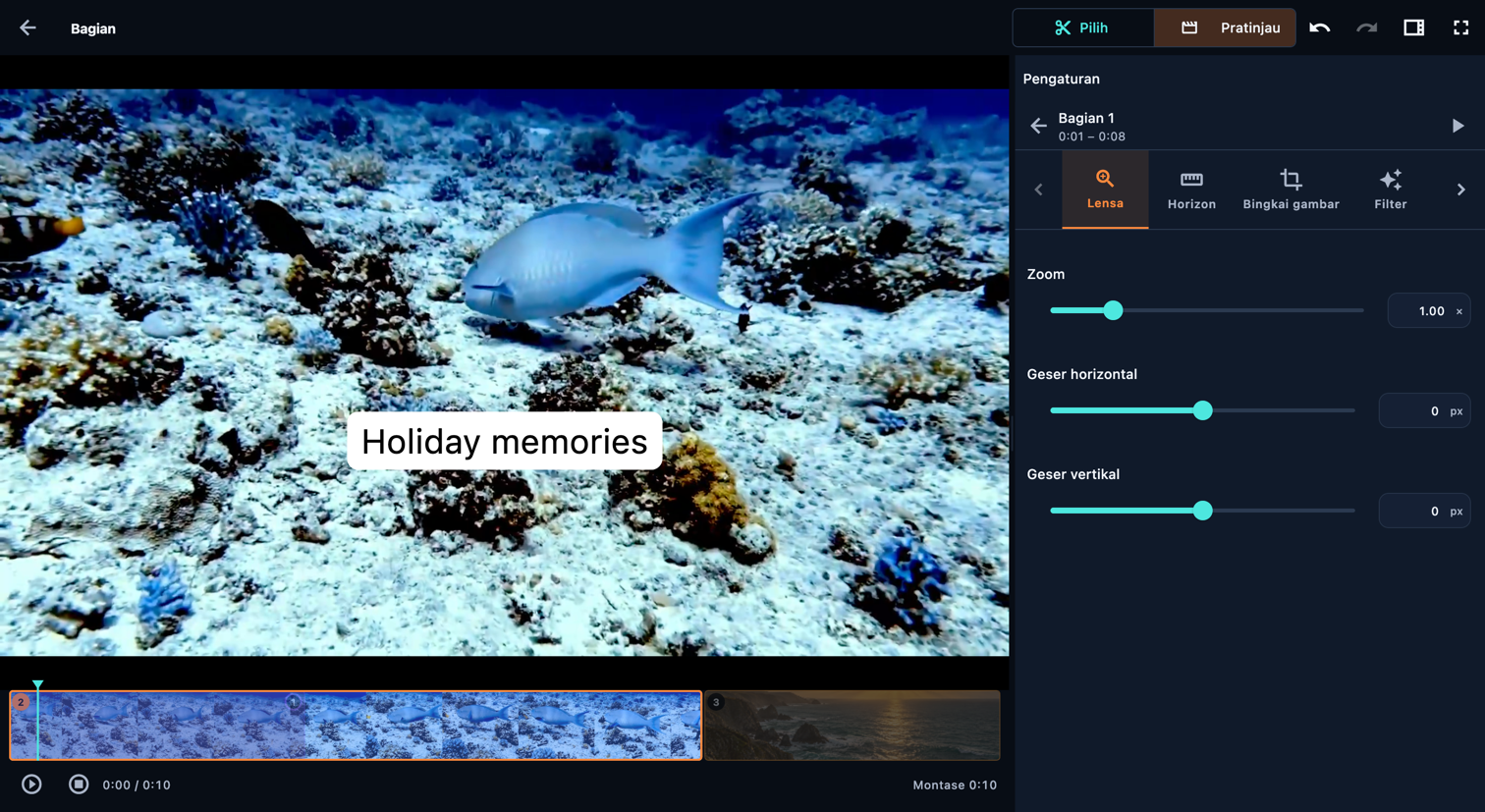
Buka pengaturan bagian video. Pangkas mengubah awal dan akhir dalam sumber. Lensa dan Bingkai gambar mengatur komposisi; Horizon meluruskan gambar. Filter dan Sesuaikan mengubah tampilan; Bawah air memperbaiki semburat warna jika diperlukan. Efek menambahkan gerakan atau sorotan. Volume mengubah audio bagian ini dan Kecepatan mengubah kecepatan pemutaran. Periksa pratinjau setelah setiap perubahan besar.

Buka di aplikasi: Sumber, sesuai urutan → Buka kartu sumber video (ikon gunting) → Pratinjau → Pengaturan bagian

Gunakan panah di samping tab pengaturan untuk menampilkan tab lainnya. Gulir di dalam panel pengaturan untuk mencapai kontrol di bawah.

Sempurnakan bagian video
Sempurnakan bagian video · Komputer

Bekukan momen dengan “Pengambilan foto”

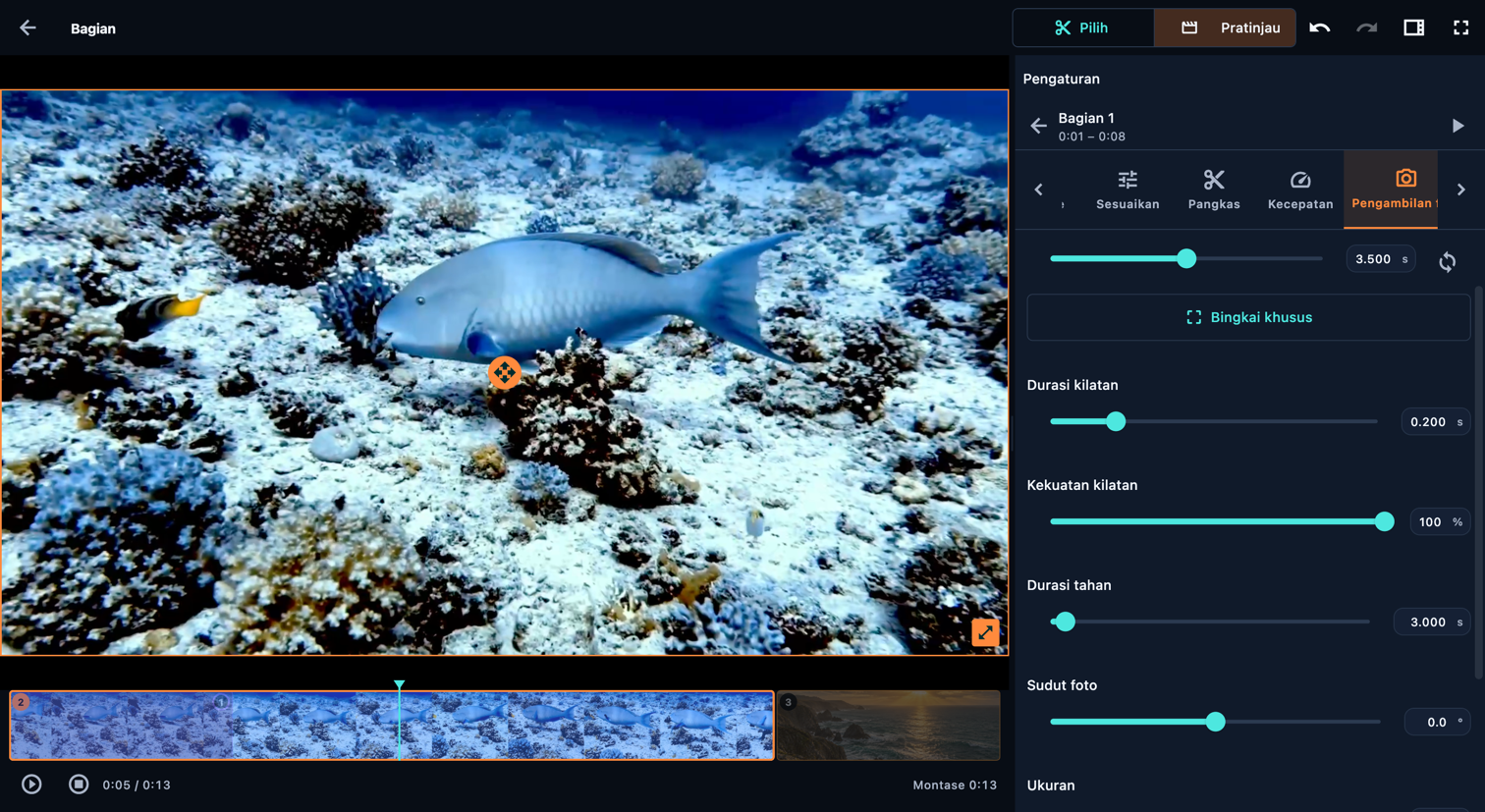
Buka pengaturan bagian video yang tidak terkunci, pilih Pengambilan foto lalu aktifkan. Atur Ambil pada, atau letakkan penunjuk putar di dalam bagian dan gunakan Sinkronkan dengan posisi putar.

Pilih menampilkan rekaman asli; foto memakai pembingkaian dan tampilan yang sedang diterapkan pada bagian ini. Buka Bingkai khusus, pindahkan persegi panjang oranye, seret sudutnya atau masukkan nilai pemotongan di keempat tepi, lalu pilih Terapkan. Batal mempertahankan potongan sebelumnya. Secara bawaan, pada Ukuran 100%, area terpilih mempertahankan ukuran dan posisinya di kanvas.

Atur Durasi kilatan, Kekuatan kilatan dan Durasi tahan; sesuaikan Sudut foto dan bingkainya. Biarkan pengaturan terbuka, lalu jeda pemutaran ketika foto sedang ditampilkan dalam Pratinjau. Gunakan pegangan pemindah dan pegangan di sudut foto untuk mengatur posisi dan ukuran. Periksa kilatan, jeda, dan saat video kembali bergerak.

Jeda menambah waktu pada bagian video yang sama. Suara sumber senyap selama jeda; musik terus berjalan. Untuk memakai foto yang sudah tersimpan di perangkat, tambahkan melalui menu + sebagai Bagian mandiri atau Lapisan, seperti dijelaskan pada langkah foto di bawah.

Buka di aplikasi: Sumber, sesuai urutan → Buka kartu sumber video (ikon gunting) → Pratinjau → Pengaturan bagian → Pengambilan foto

Gunakan panah di samping tab pengaturan untuk menampilkan tab lainnya. Gulir di dalam panel pengaturan untuk mencapai kontrol di bawah.
Bekukan momen dengan “Pengambilan foto”
Bekukan momen dengan “Pengambilan foto” · Komputer

Tambahkan judul dan lapisan

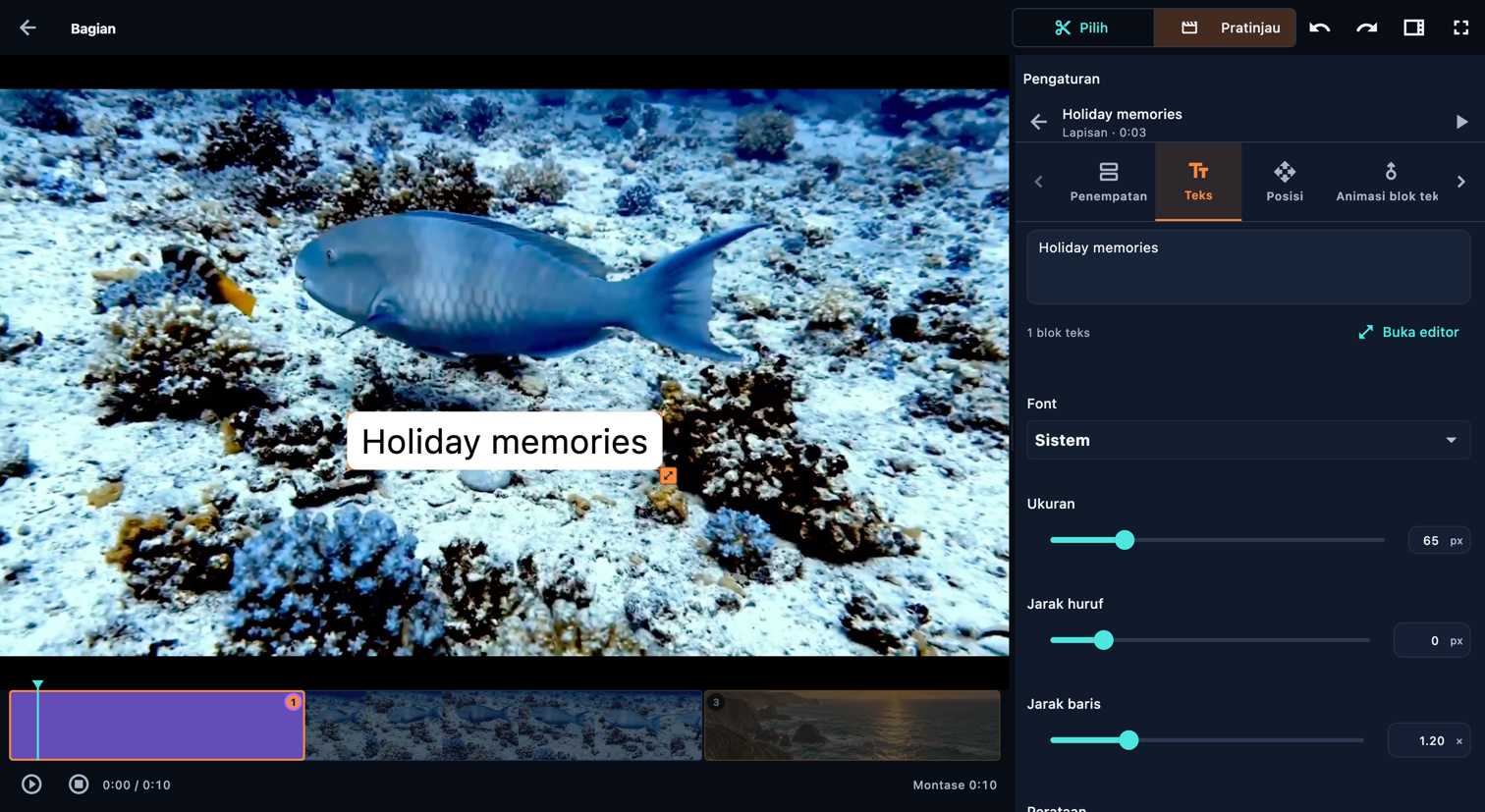
Pilih Tambah teks di samping bagian: Teks terbuka dengan teks bawaan sudah terpilih, jadi Anda bisa langsung mengetik teks Anda. Di Penempatan, Bagian mandiri memberi teks durasi tersendiri; Lapisan menaruhnya di atas gambar yang terus berjalan tanpa memperpanjang montase. Tampilkan bersama berbagi waktu dengan lapisan berikutnya. Atur Posisi, lalu gunakan Animasi blok teks dan Gerakan untuk animasi. Langkah muncul untuk pengaturan waktu per baris. Warna adalah latar bagian teks mandiri.

Buka di aplikasi: Sumber, sesuai urutan → Buka kartu sumber video (ikon gunting) → Pratinjau → Tambahkan ke sumber ini → Tambah teks → Tambah sebelumnya / Tambah sesudahnya

Gunakan panah di samping tab pengaturan untuk menampilkan tab lainnya. Gulir di dalam panel pengaturan untuk mencapai kontrol di bawah.
Tambahkan judul dan lapisan
Tambahkan judul dan lapisan · Komputer

Tambahkan foto ke cerita

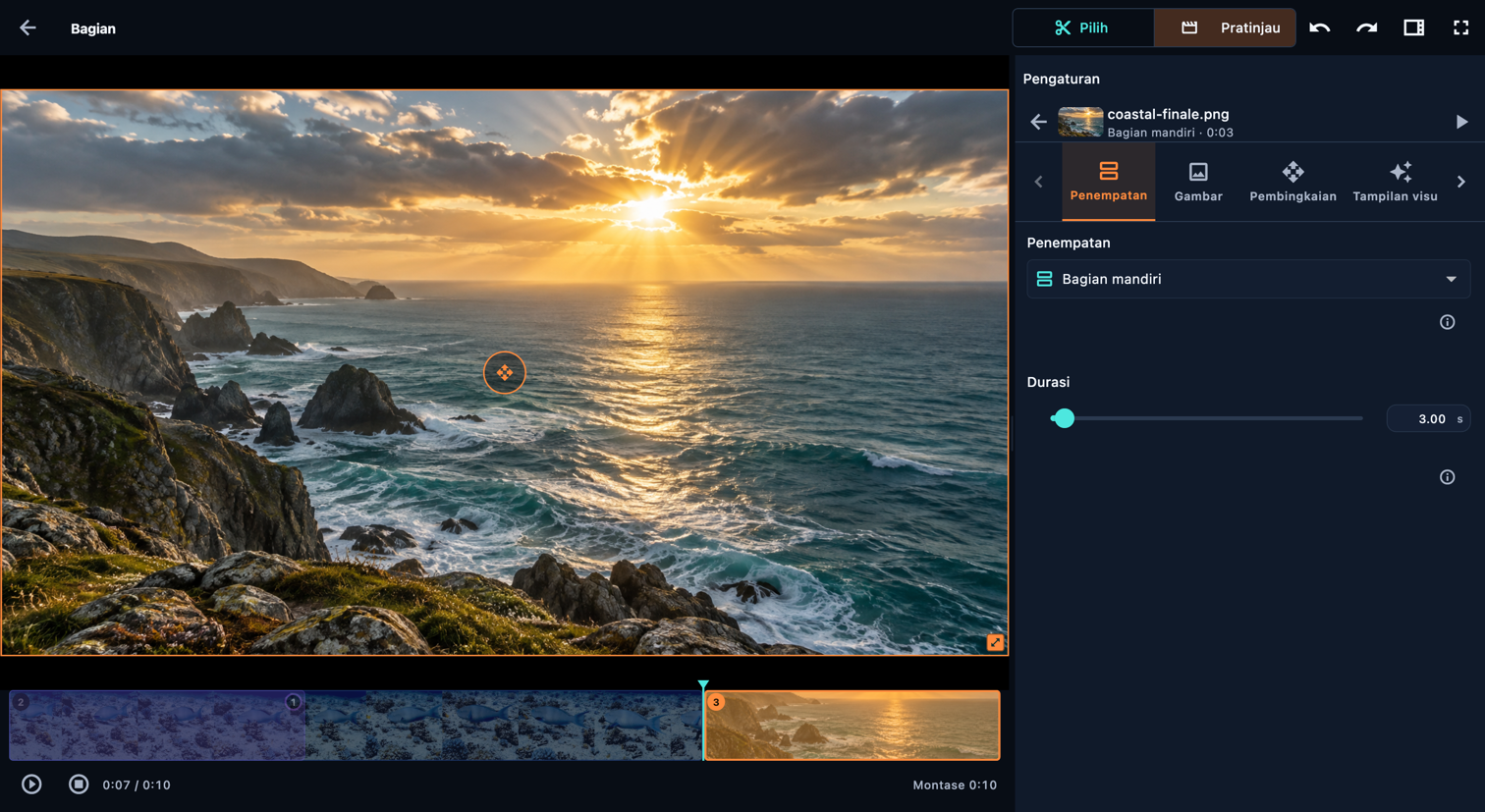
Gunakan menu + di samping bagian untuk menambahkan foto. Pilih Bagian mandiri agar foto memiliki durasi sendiri dalam urutan, atau Lapisan untuk menampilkannya di atas gambar yang terus berjalan. Atur Gambar, Pembingkaian, Tampilan visual, dan Efek; Warna mengatur latar gambar mandiri. Tambahkan teks sebagai item terpisah jika foto memerlukan keterangan.

Buka di aplikasi: Sumber, sesuai urutan → Buka kartu sumber video (ikon gunting) → Pratinjau → Tambahkan ke sumber ini → Tambah gambar → Tambah sebelumnya / Tambah sesudahnya

Gunakan panah di samping tab pengaturan untuk menampilkan tab lainnya. Gulir di dalam panel pengaturan untuk mencapai kontrol di bawah.
Tambahkan foto ke cerita
Tambahkan foto ke cerita · Komputer

Pilih dan sesuaikan musik

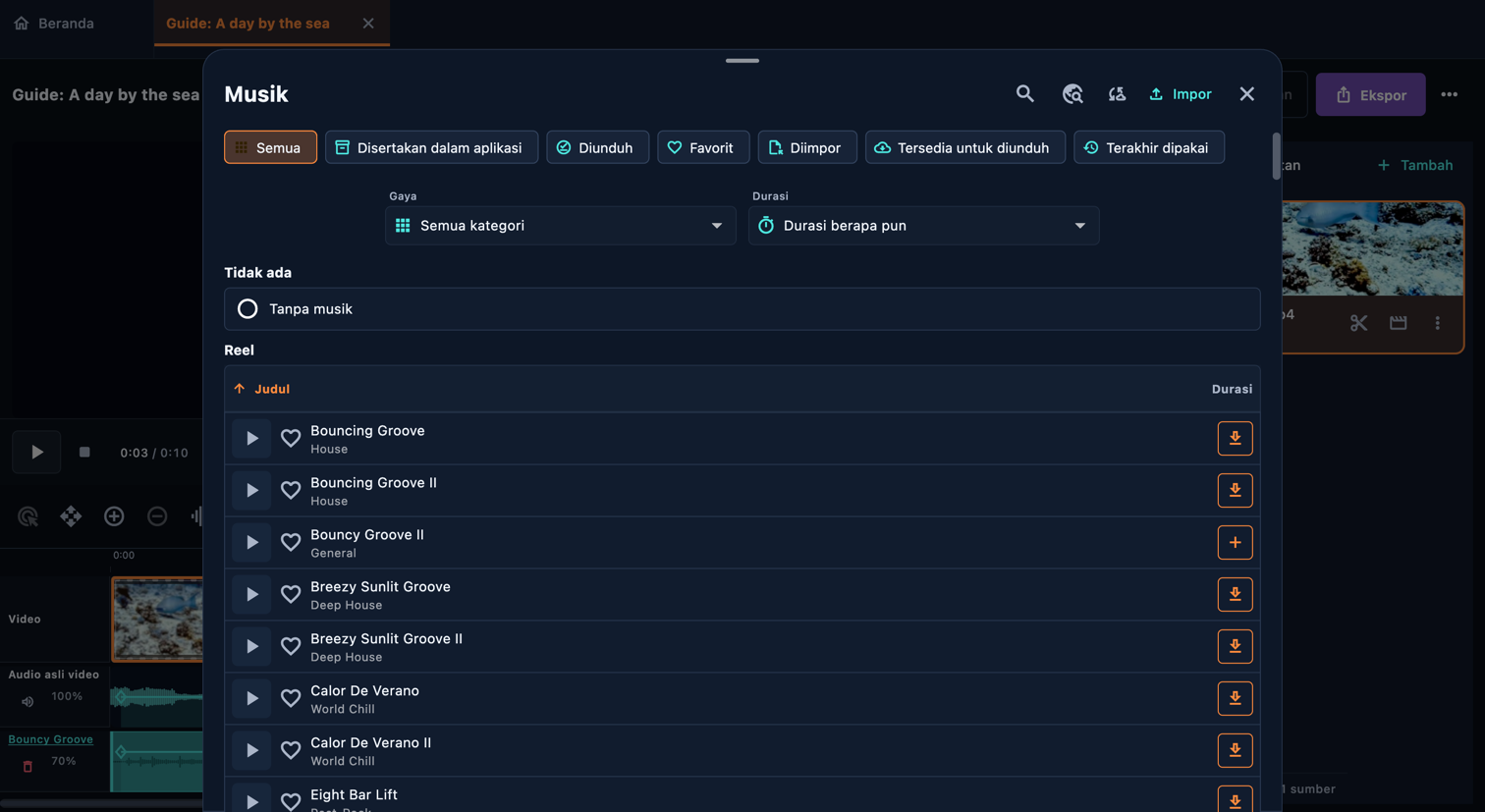
Di editor montase, buka Musik. Cari berdasarkan judul atau saring pustaka menurut kategori, durasi, dan ketersediaan. Putar pratinjau digunakan untuk mendengarkan lagu; + menambahkannya ke montase. Lagu bawaan dapat digunakan secara luring; lagu lain mungkin perlu diunduh. Anda juga dapat mengimpor berkas audio. Buka blok musik untuk mengatur awal dan akhirnya di montase, titik awal di dalam lagu, dan volume. Atur pemudaran di panel musik utama. Menambahkan lagu pertama membisukan audio sumber; naikkan kembali volume sumber atau bagian jika ingin mencampurnya dengan musik.

Buka di aplikasi: Montase → Musik

Pilih dan sesuaikan musik
Pilih dan sesuaikan musik · Komputer

Hubungkan bagian

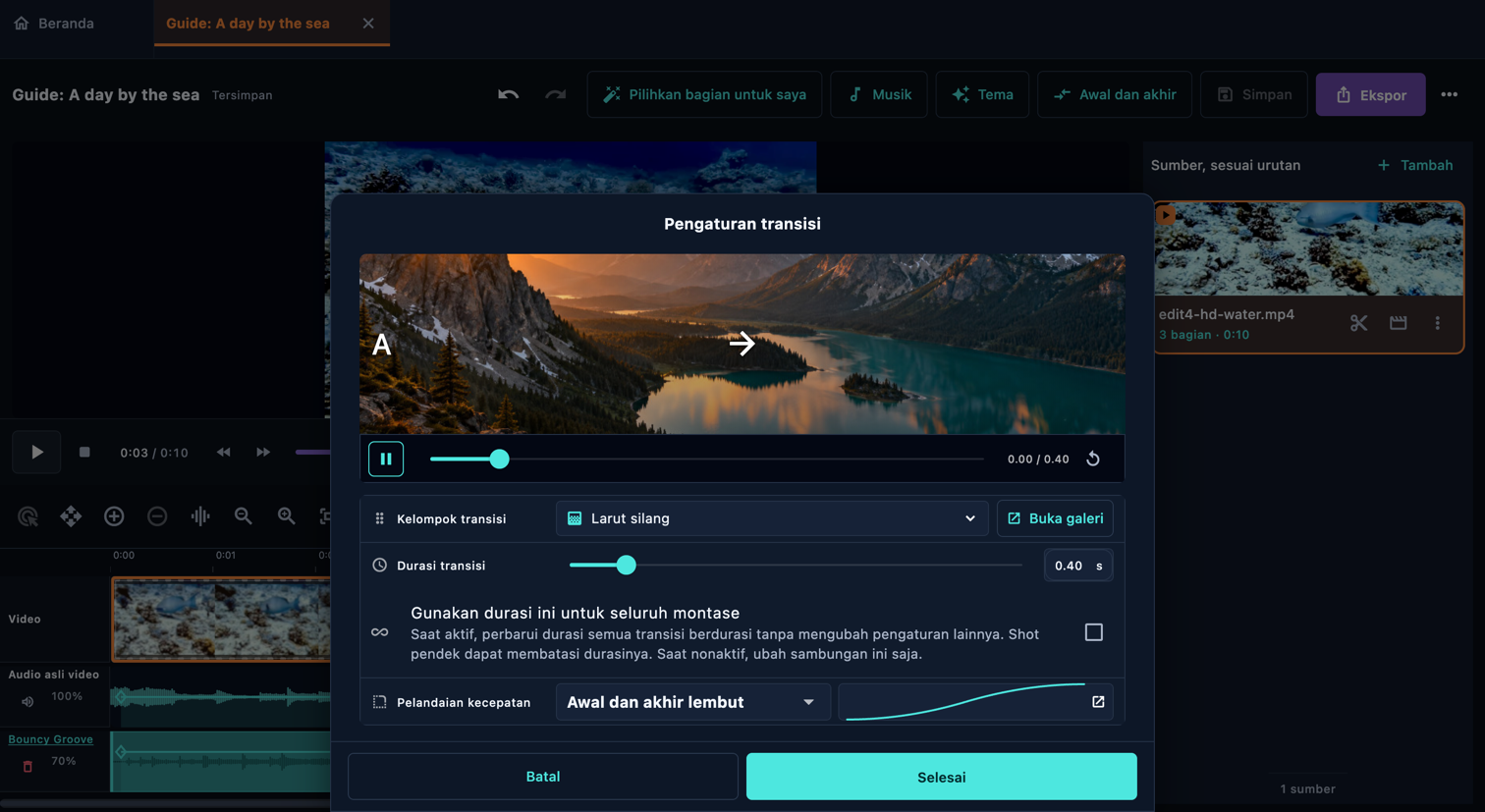
Buka baris transisi di antara dua bagian. Lihat pratinjau pilihan dalam galeri, pilih satu, atur waktunya, lalu konfirmasi. Putar bagian sebelum dan sesudah sambungan untuk memeriksanya: transisi dapat menutupi gerakan singkat atau teks. Efek awal dan akhir berlaku untuk seluruh montase, sedangkan transisi di sambungan menghubungkan dua bagian yang bersebelahan.

Buka di aplikasi: Sumber, sesuai urutan → Buka kartu sumber video (ikon gunting) → Pratinjau → Transisi antarbagian

Di bilah montase, pilih Tema. Jika tersembunyi, buka menu … lalu pilih Tema. Ini mengatur gaya transisi montase. Warna antarmuka ada di Pengaturan → Tampilan aplikasi.

Hubungkan bagian
Hubungkan bagian · Komputer

Tonton, simpan, dan ekspor

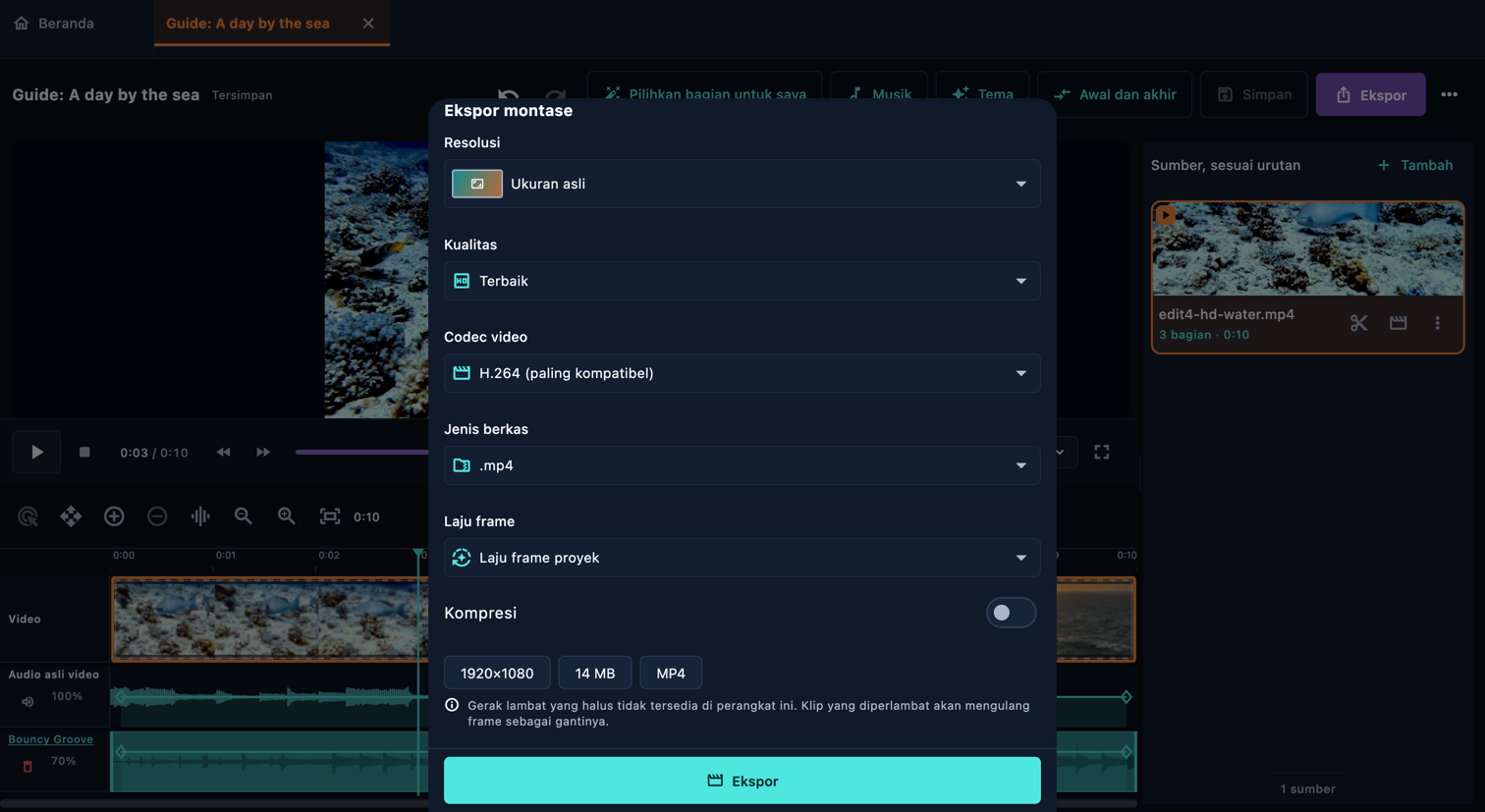
Kembali ke halaman montase dan tonton dari awal sampai akhir dengan suara. Periksa bingkai pertama, setiap sambungan, keterbacaan teks, musik, dan penutupnya. Simpan proyek yang dapat diedit, lalu buka Ekspor. Pilih ukuran, kualitas, dan format yang didukung perangkat. Tunggu hingga selesai dan buka berkas ekspor untuk memeriksanya. Menyimpan proyek dan mengekspor video adalah tindakan berbeda.

Buka di aplikasi: Montase → Ekspor montase

Tonton, simpan, dan ekspor
Tonton, simpan, dan ekspor · Komputer

Biarkan Montase otomatis membuat draf pertama

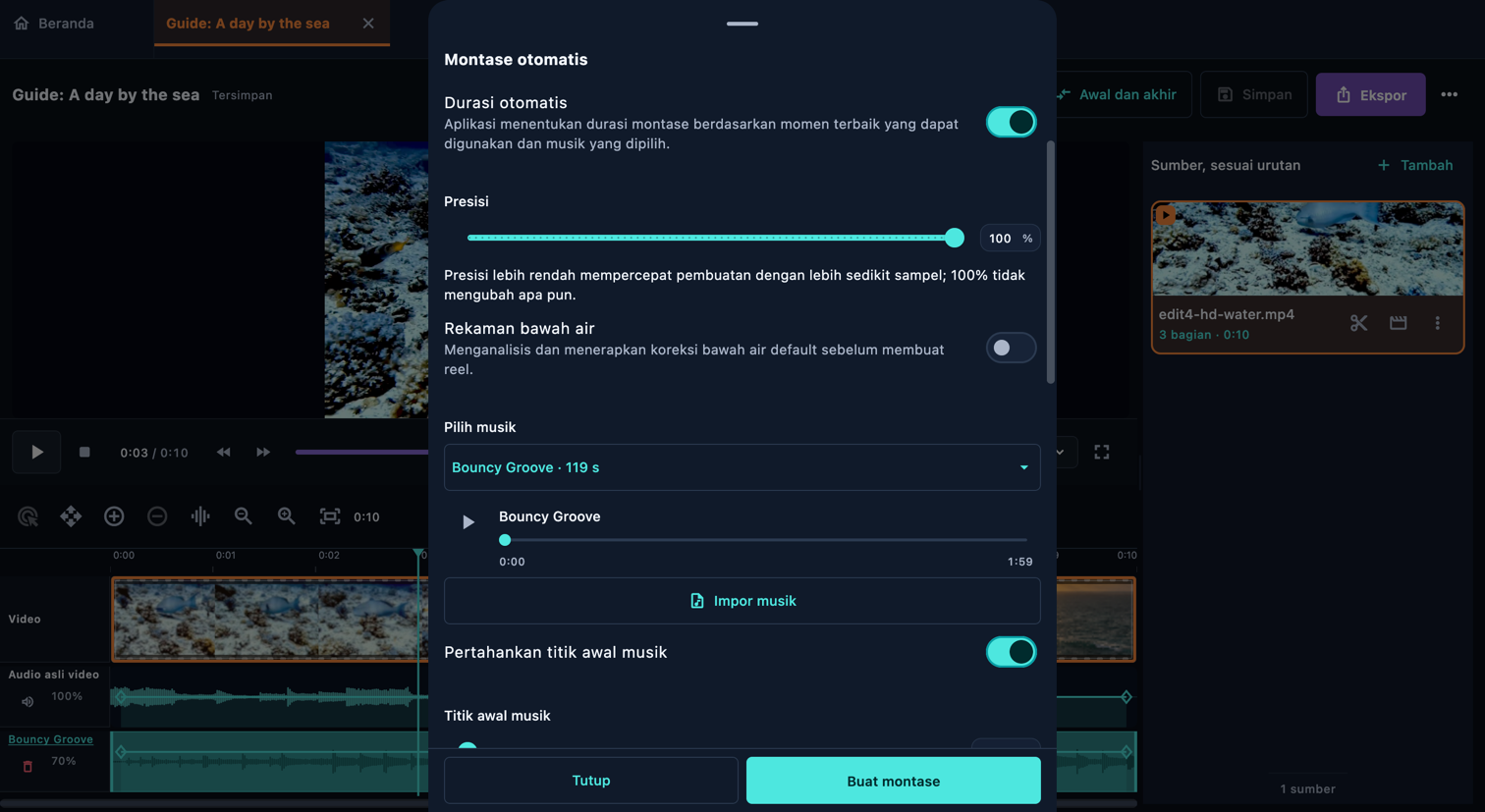
Ingin memulai dari draf? Buka Montase otomatis, tambahkan video, pilih durasi dan musik, lalu atur tempo, urutan, dan ketelitian analisis. Aplikasi menganalisis rekaman, memeriksa adegan dan kualitas gambar, menganalisis musik, menyusun bagian, lalu meninjau hasilnya. Semakin banyak rekaman, semakin tinggi ketelitian, atau jika koreksi bawah air digunakan, semakin banyak pula pemrosesan yang dilakukan perangkat. Prosesnya dapat memakan beberapa menit; pantau kemajuan setiap tahap. Tinjau dan edit bagian yang dihasilkan sebelum mengekspor.

Biarkan Montase otomatis membuat draf pertama
Biarkan Montase otomatis membuat draf pertama · Komputer