NeuraTiM FrameOSU

Tạo bản dựng đầu tiên của bạn

Tạo bản dựng bằng cách chọn các đoạn rồi tinh chỉnh chúng. Với dự án đầu tiên, hãy làm theo các bước này theo thứ tự. Dùng tài liệu giao diện riêng khi cần tìm một nút hoặc hiểu một cài đặt.

Trên trang này
  1. Bắt đầu với tư liệu của bạn
  2. Chọn những khoảnh khắc hữu ích
  3. Sắp xếp các đoạn
  4. Tinh chỉnh một đoạn video
  5. Giữ lại khoảnh khắc bằng “Chụp ảnh”
  6. Thêm tiêu đề và lớp phủ
  7. Thêm ảnh vào câu chuyện
  8. Chọn và căn chỉnh nhạc
  9. Nối các đoạn
  10. Xem, lưu và xuất
  11. Để Dựng tự động tạo bản nháp đầu tiên

Bắt đầu với tư liệu của bạn

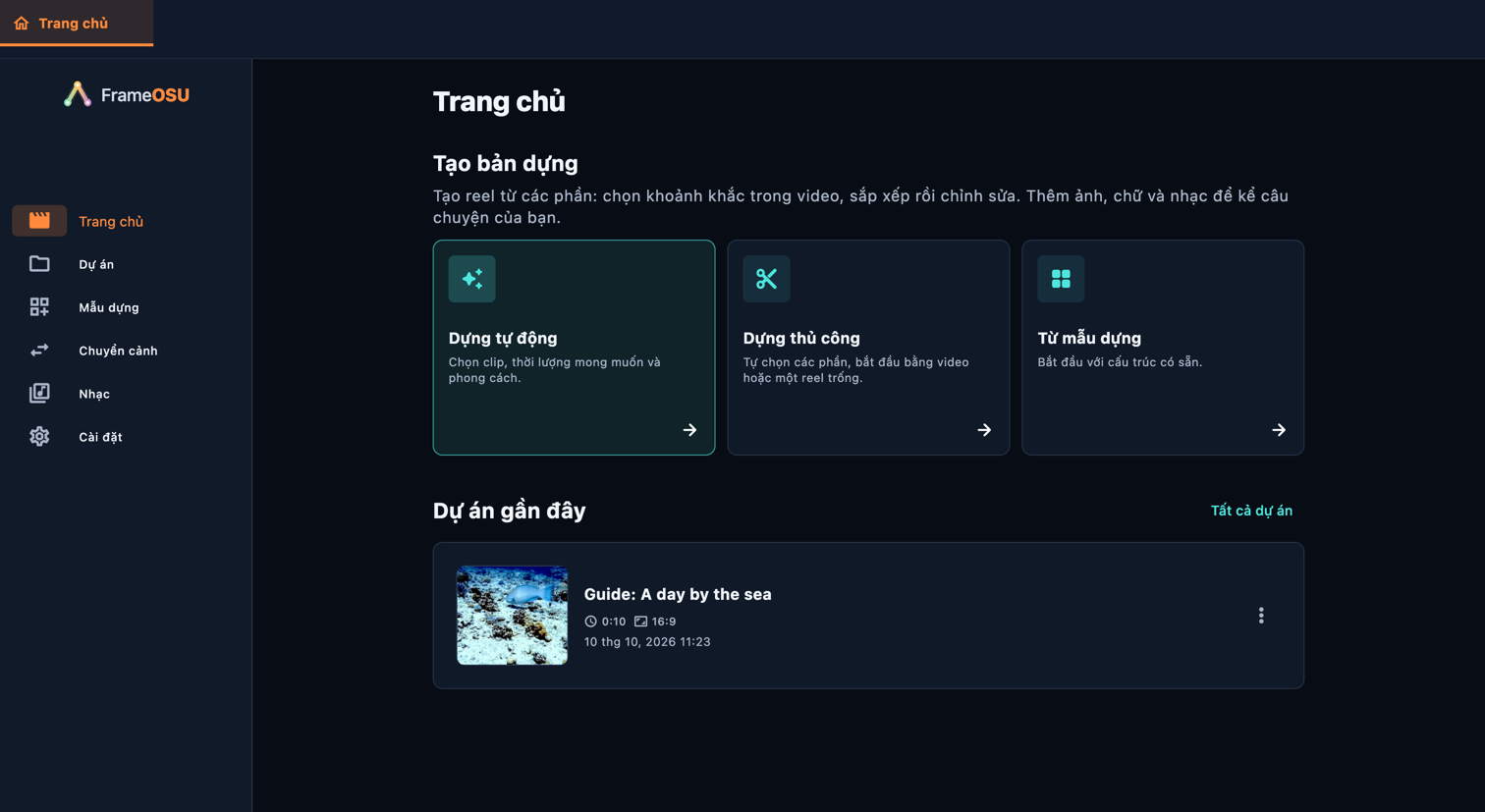
Trong Trang chủ, chọn Dựng thủ công rồi chọn video. Với câu chuyện bằng ảnh hoặc chữ, bắt đầu bằng bản dựng trống và thêm nguồn trống. Chọn tỷ lệ khung hình phù hợp nơi sử dụng bản dựng. Bạn có thể dùng tư liệu thực hành đi kèm qua phần giới thiệu có hướng dẫn trong Cài đặt. Giữ các tệp gốc ở nơi ứng dụng tìm được.

Mở trong ứng dụng: Trang chủ

Bắt đầu với tư liệu của bạn
Bắt đầu với tư liệu của bạn · Máy tính

Chọn những khoảnh khắc hữu ích

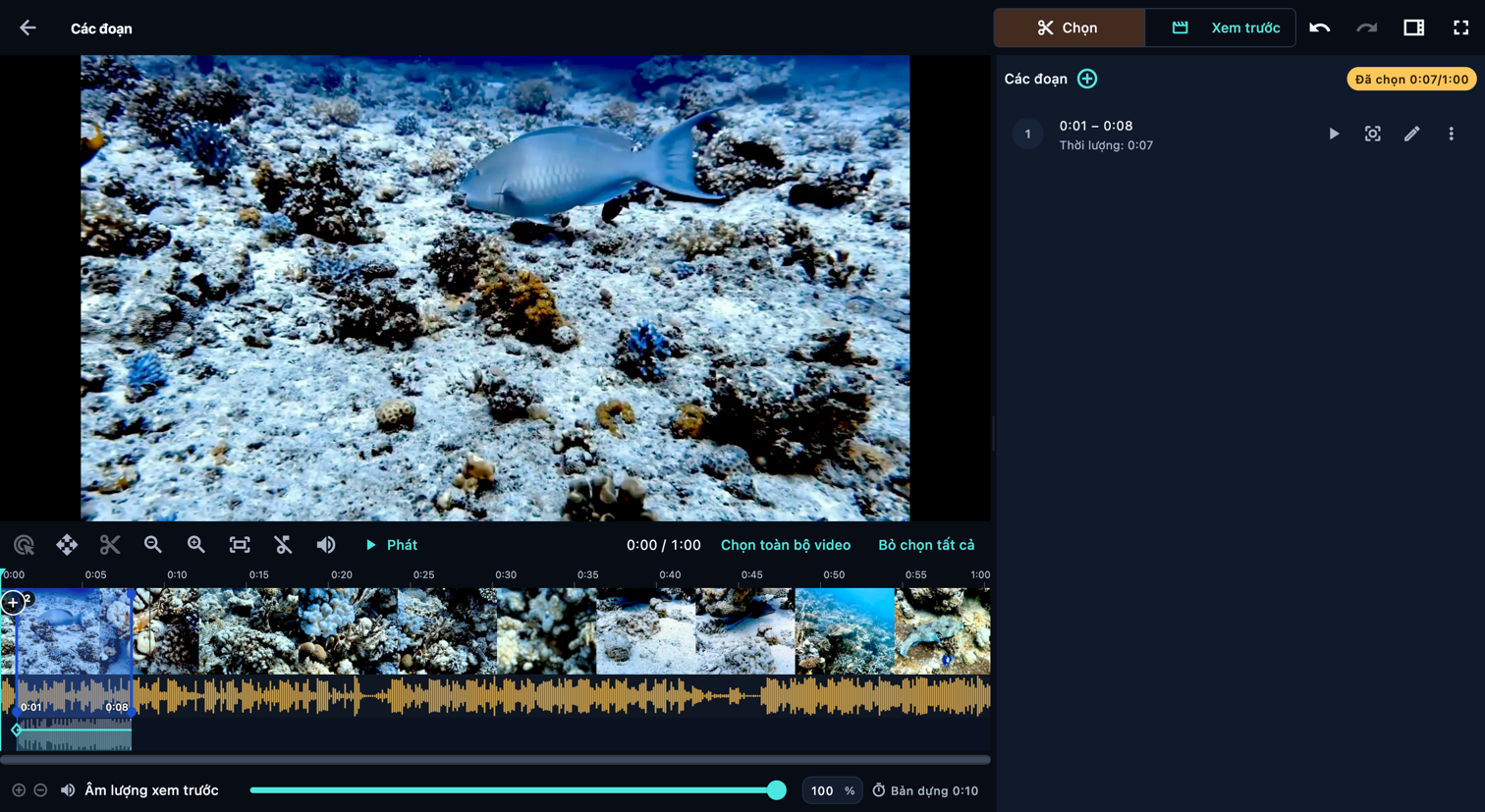
Mở một nguồn video và chọn thẻ Chọn. Di chuyển đầu phát tới điểm bắt đầu mong muốn, nhấn + rồi chạm dải phim tại điểm kết thúc. Lặp lại cho từng khoảnh khắc hữu ích. Thêm đoạn bằng mốc thời gian cho phép nhập thời gian nguồn chính xác. Chọn hiển thị bản ghi gốc; Xem trước phát các đoạn đã chọn. Thời lượng và thứ tự của chúng quyết định nội dung bản dựng.

Mở trong ứng dụng: Nguồn theo thứ tự → Mở thẻ video nguồn (biểu tượng kéo) → Chọn

Nếu bảng các đoạn bị ẩn, hãy nhấn Hiện bảng các đoạn trên điện thoại. Trên máy tính, mở Chế độ xem (biểu tượng bảng) rồi bật Các đoạn. Nút + ở đầu bảng mở một menu: trong “Chọn”, bạn có thể thêm đoạn bằng cách nhập thời gian hoặc thêm đoạn giữ khung hình; trong “Xem trước”, bạn có thể thêm văn bản hoặc ảnh.

Chọn những khoảnh khắc hữu ích
Chọn những khoảnh khắc hữu ích · Máy tính

Sắp xếp các đoạn

Chuyển sang Xem trước để xem các đoạn đã chọn cùng những chỉnh sửa. Danh sách đoạn quyết định thứ tự phát. Kéo tay nắm có số hoặc bật chế độ sắp xếp để di chuyển một đoạn. Kéo bình thường trên dòng thời gian sẽ di chuyển đầu phát. Cài đặt của một đoạn chỉ sửa đoạn đó; Thiết lập cho mọi đoạn áp dụng thay đổi chung cho nguồn này. Kiểm tra lại thứ tự sau khi thêm chữ hoặc ảnh. Các đoạn và nguồn chuyển sang màu xanh lá khi di chuyển. Khi kéo một nguồn trên dòng thời gian của video, thứ tự danh sách nguồn thay đổi trước khi bạn thả ra.

Mở trong ứng dụng: Nguồn theo thứ tự → Mở thẻ video nguồn (biểu tượng kéo) → Xem trước

Nếu bảng các đoạn bị ẩn, hãy nhấn Hiện bảng các đoạn trên điện thoại. Trên máy tính, mở Chế độ xem (biểu tượng bảng) rồi bật Các đoạn. Nút + ở đầu bảng mở một menu: trong “Chọn”, bạn có thể thêm đoạn bằng cách nhập thời gian hoặc thêm đoạn giữ khung hình; trong “Xem trước”, bạn có thể thêm văn bản hoặc ảnh.

Sắp xếp các đoạn
Sắp xếp các đoạn · Máy tính

Tinh chỉnh một đoạn video

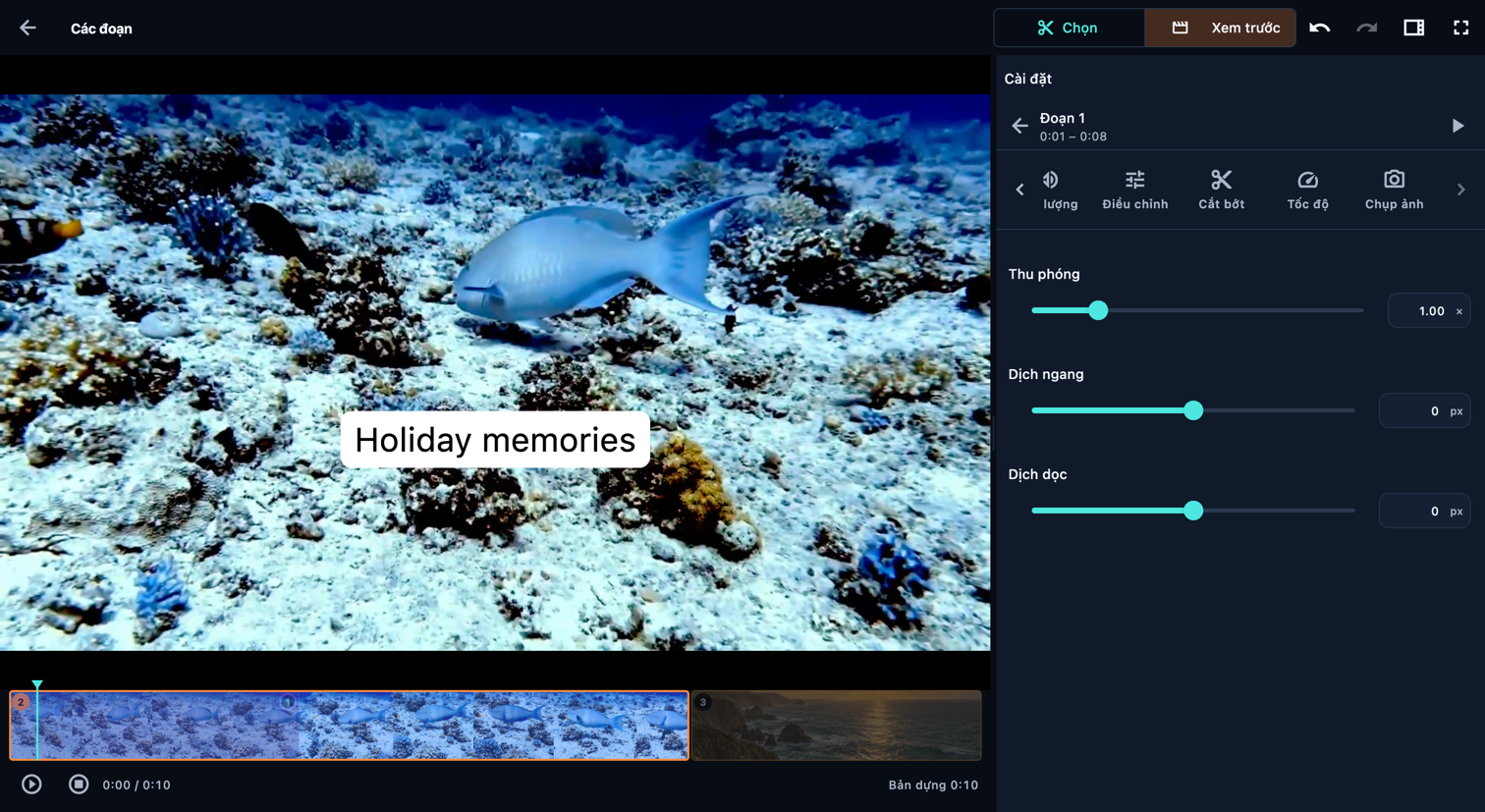
Mở cài đặt của đoạn video. Cắt bớt đổi điểm đầu và cuối trong nguồn. Ống kính và Khung hình chỉnh bố cục; Đường chân trời chỉnh độ nghiêng để hình nằm ngang. Bộ lọc và Điều chỉnh đổi phong cách hình ảnh; Dưới nước sửa ám màu khi cần. Hiệu ứng thêm chuyển động hoặc vùng làm nổi bật. Âm lượng đổi âm thanh của đoạn này và Tốc độ đổi tốc độ phát. Xem thử sau mỗi thay đổi đáng kể.

Mở trong ứng dụng: Nguồn theo thứ tự → Mở thẻ video nguồn (biểu tượng kéo) → Xem trước → Thiết lập đoạn

Dùng mũi tên cạnh các thẻ cài đặt để hiện thêm thẻ. Cuộn bên trong bảng cài đặt để tới các điều khiển bên dưới.

Tinh chỉnh một đoạn video
Tinh chỉnh một đoạn video · Máy tính

Giữ lại khoảnh khắc bằng “Chụp ảnh”

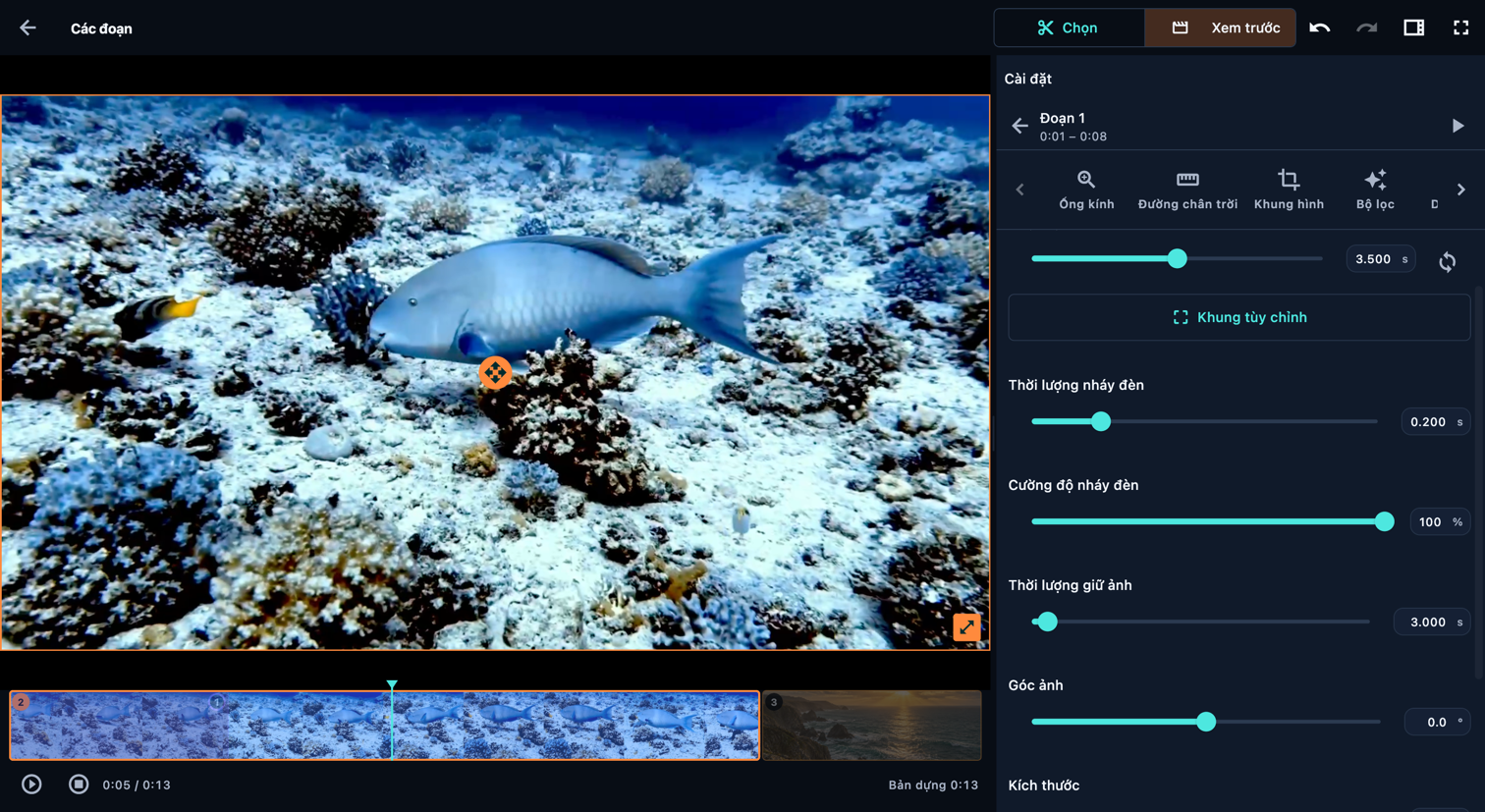
Mở cài đặt của một đoạn video không bị khóa, chọn Chụp ảnh và bật lên. Đặt Chụp tại, hoặc đưa đầu phát vào trong đoạn đó và dùng Đồng bộ với vị trí phát.

Chọn hiển thị bản ghi gốc; ảnh sử dụng cách đóng khung và hiệu ứng hình ảnh hiện tại của đoạn này. Mở Khung tùy chỉnh, di chuyển hình chữ nhật màu cam, kéo một góc hoặc nhập các giá trị cắt ở bốn mép, rồi chọn Áp dụng. Hủy giữ vùng cắt trước đó. Theo mặc định, khi Kích thước ở 100%, vùng được chọn giữ nguyên kích thước và vị trí trên khung vẽ.

Đặt Thời lượng nháy đèn, Cường độ nháy đèn và Thời lượng giữ ảnh; chỉnh Góc ảnh và đường viền. Giữ bảng cài đặt mở và tạm dừng trong lúc ảnh đang hiển thị ở Xem trước. Dùng tay nắm di chuyển và các tay nắm ở góc ảnh để chỉnh vị trí và kích thước. Kiểm tra chớp sáng, khoảng dừng và lúc video tiếp tục chuyển động.

Khoảng dừng kéo dài chính đoạn video đó. Âm thanh nguồn tắt trong khoảng dừng; nhạc vẫn tiếp tục. Để dùng ảnh đã lưu trên thiết bị, thêm qua menu + dưới dạng Đoạn độc lập hoặc Lớp phủ, như mô tả ở bước về ảnh bên dưới.

Mở trong ứng dụng: Nguồn theo thứ tự → Mở thẻ video nguồn (biểu tượng kéo) → Xem trước → Thiết lập đoạn → Chụp ảnh

Dùng mũi tên cạnh các thẻ cài đặt để hiện thêm thẻ. Cuộn bên trong bảng cài đặt để tới các điều khiển bên dưới.
Giữ lại khoảnh khắc bằng “Chụp ảnh”
Giữ lại khoảnh khắc bằng “Chụp ảnh” · Máy tính

Thêm tiêu đề và lớp phủ

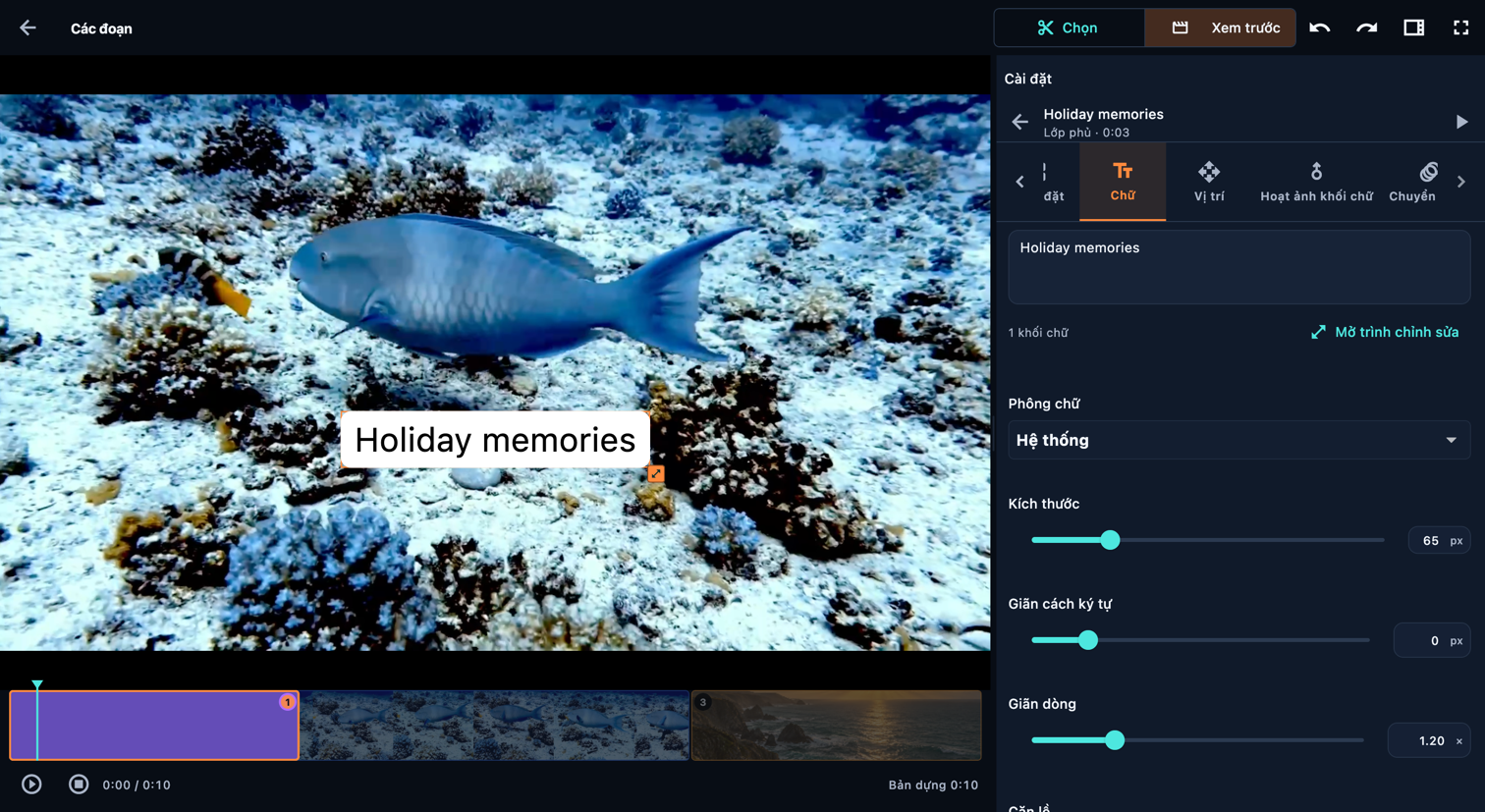
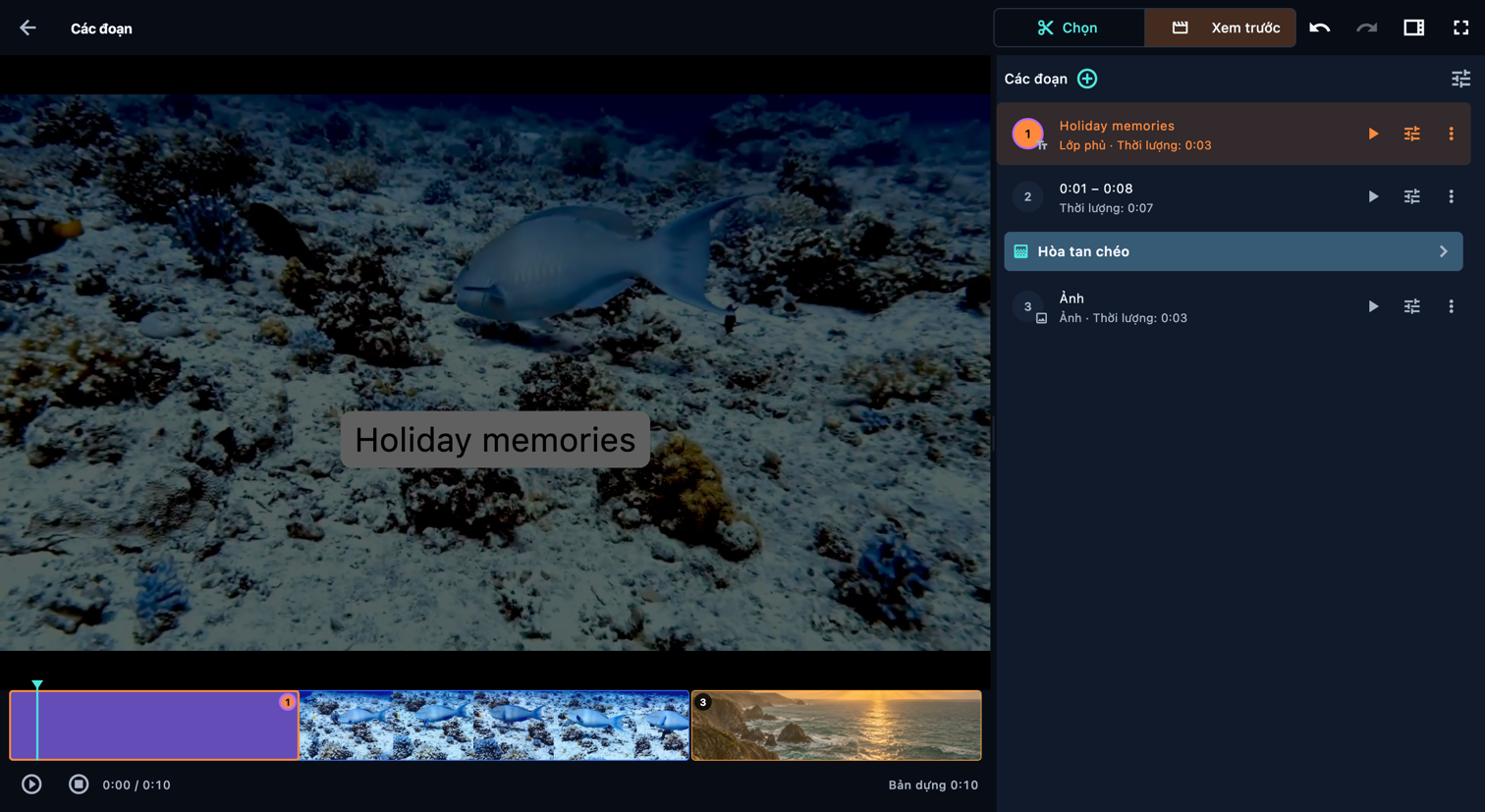
Chọn Thêm chữ cạnh một đoạn: Chữ mở ra với nội dung mặc định đã được chọn, để bạn gõ chữ của mình ngay. Trong Cách đặt, Đoạn độc lập cho chữ thời gian riêng; Lớp phủ đặt chữ lên hình đang chạy mà không kéo dài bản dựng. Hiện cùng lúc dùng chung thời gian với lớp phủ tiếp theo. Đặt Vị trí, rồi dùng Hoạt ảnh khối chữ và Chuyển động để tạo chuyển động. Các bước xuất hiện khi đặt thời gian theo dòng. Màu sắc là nền của đoạn chữ độc lập.

Mở trong ứng dụng: Nguồn theo thứ tự → Mở thẻ video nguồn (biểu tượng kéo) → Xem trước → Thêm vào nguồn này → Thêm chữ → Thêm phía trước / Thêm phía sau

Dùng mũi tên cạnh các thẻ cài đặt để hiện thêm thẻ. Cuộn bên trong bảng cài đặt để tới các điều khiển bên dưới.
Thêm tiêu đề và lớp phủ
Thêm tiêu đề và lớp phủ · Máy tính

Thêm ảnh vào câu chuyện

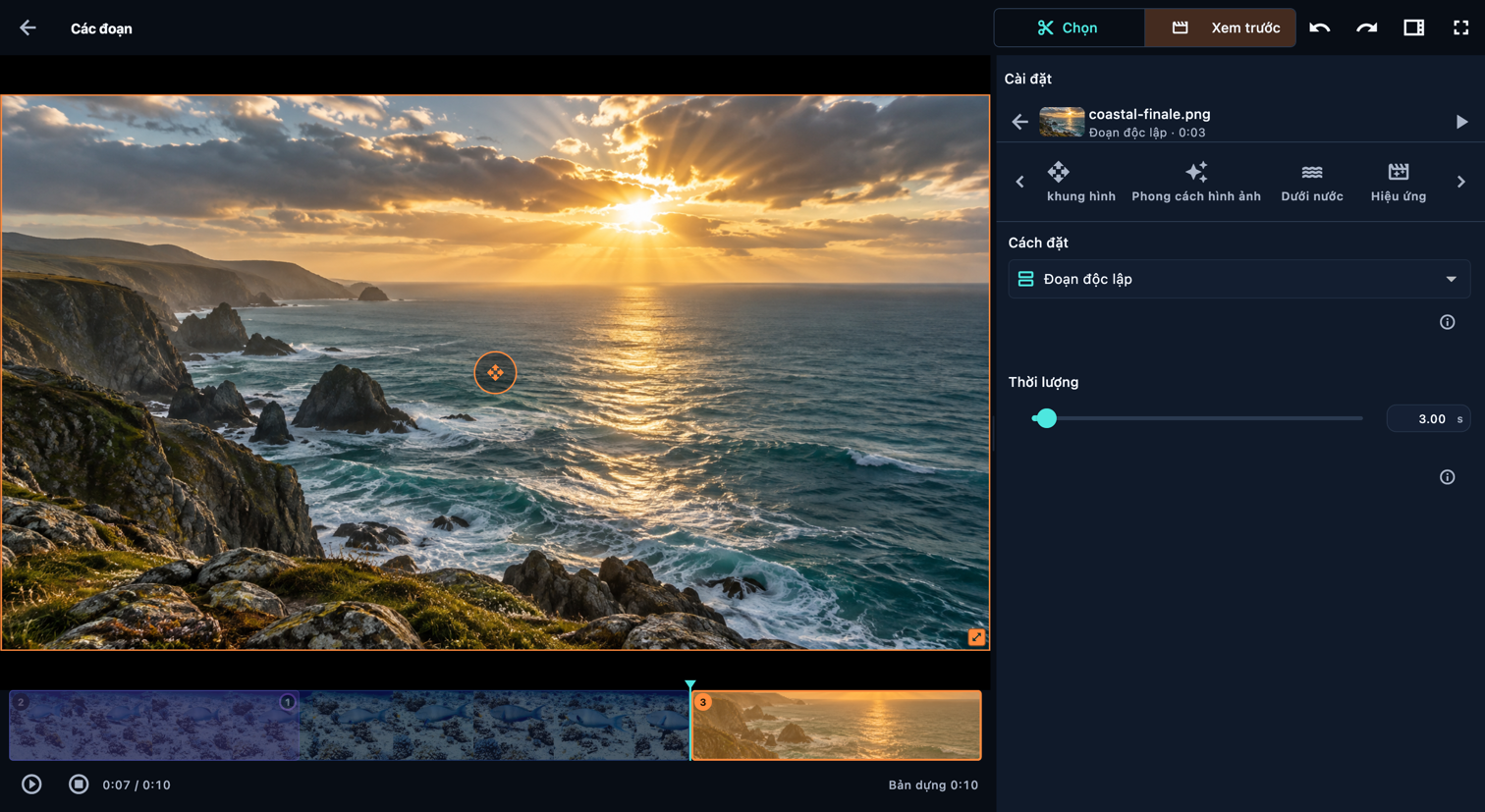
Dùng menu + cạnh một đoạn để thêm ảnh. Chọn Đoạn độc lập để ảnh có thời lượng riêng trong chuỗi, hoặc Lớp phủ để đặt ảnh lên hình đang tiếp tục phát. Chỉnh Hình ảnh, Bố cục khung hình, Phong cách hình ảnh và Hiệu ứng; Màu sắc điều khiển nền của ảnh độc lập. Nếu cần chú thích cho ảnh, thêm văn bản thành mục riêng.

Mở trong ứng dụng: Nguồn theo thứ tự → Mở thẻ video nguồn (biểu tượng kéo) → Xem trước → Thêm vào nguồn này → Thêm hình ảnh → Thêm phía trước / Thêm phía sau

Dùng mũi tên cạnh các thẻ cài đặt để hiện thêm thẻ. Cuộn bên trong bảng cài đặt để tới các điều khiển bên dưới.
Thêm ảnh vào câu chuyện
Thêm ảnh vào câu chuyện · Máy tính

Chọn và căn chỉnh nhạc

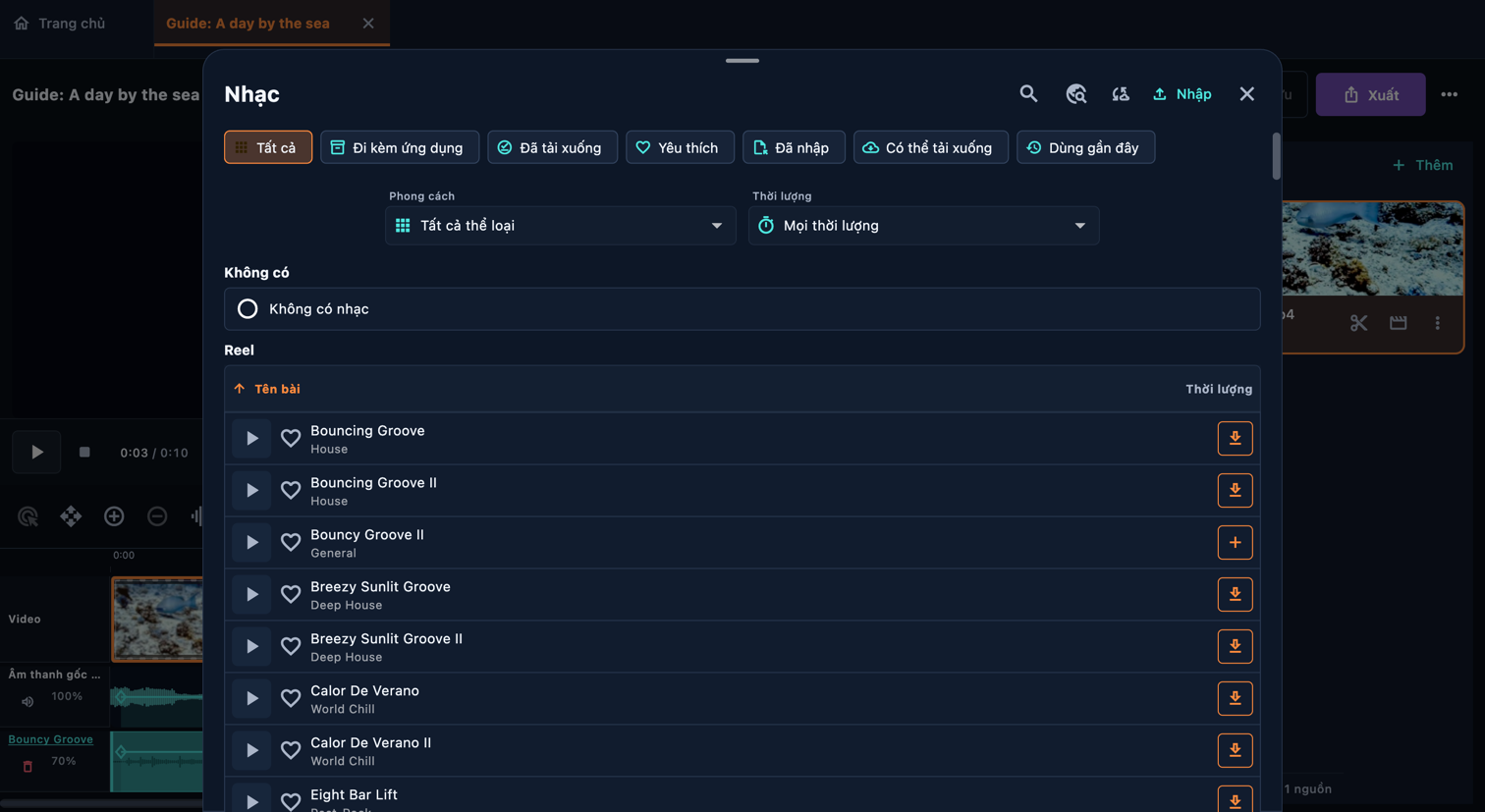
Trong trình chỉnh sửa bản dựng, mở Nhạc. Tìm theo tên hoặc lọc thư viện theo thể loại, độ dài và tình trạng sẵn có. Phát xem trước cho nghe thử bản nhạc; + thêm nhạc vào bản dựng. Nhạc đi kèm dùng được ngoại tuyến; các bản khác có thể cần tải xuống. Bạn cũng có thể nhập tệp âm thanh. Mở khối nhạc để đặt lúc bắt đầu và kết thúc trong bản dựng, điểm bắt đầu trong bài hát, và âm lượng. Đặt hiệu ứng tăng giảm âm lượng dần trong bảng nhạc chính. Thêm bản nhạc đầu tiên sẽ tắt tiếng nguồn; khôi phục âm lượng nguồn hoặc đoạn nếu muốn trộn chúng.

Mở trong ứng dụng: Bản dựng → Nhạc

Chọn và căn chỉnh nhạc
Chọn và căn chỉnh nhạc · Máy tính

Nối các đoạn

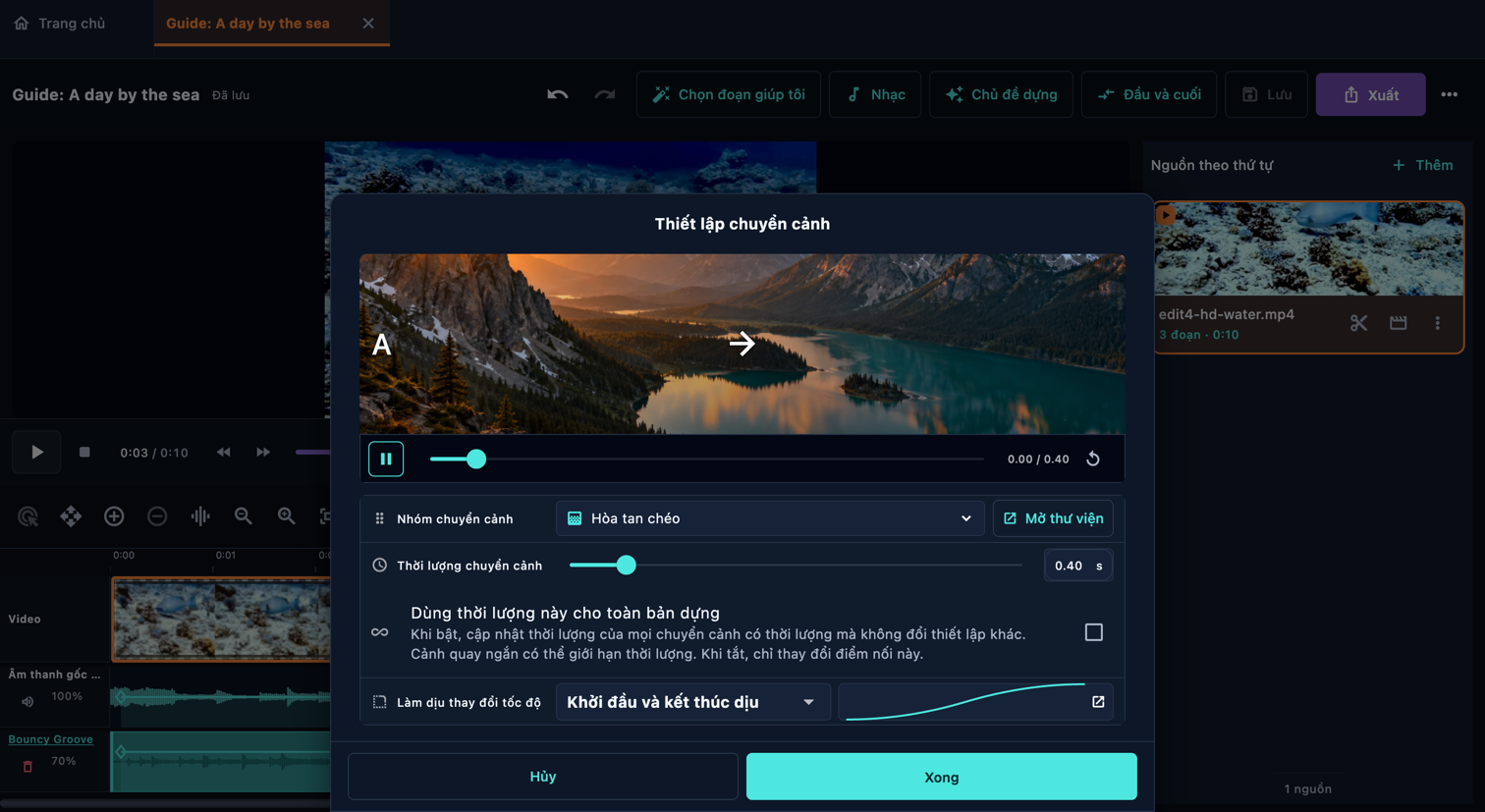
Mở hàng chuyển cảnh giữa hai đoạn. Xem thử các lựa chọn trong thư viện, chọn một, đặt thời gian rồi xác nhận. Phát cả đoạn trước và sau chỗ nối để kiểm tra: chuyển cảnh có thể che mất một hành động ngắn hoặc chữ. Hiệu ứng đầu và cuối áp dụng cho toàn bộ bản dựng, còn chuyển cảnh ở chỗ nối kết hợp hai đoạn liền kề.

Mở trong ứng dụng: Nguồn theo thứ tự → Mở thẻ video nguồn (biểu tượng kéo) → Xem trước → Chuyển cảnh giữa các đoạn

Trên thanh công cụ bản dựng, chọn Chủ đề dựng. Nếu mục này bị ẩn, mở menu … rồi chọn Chủ đề dựng. Thao tác này đặt kiểu chuyển cảnh. Màu giao diện nằm trong Cài đặt → Giao diện.

Nối các đoạn
Nối các đoạn · Máy tính

Xem, lưu và xuất

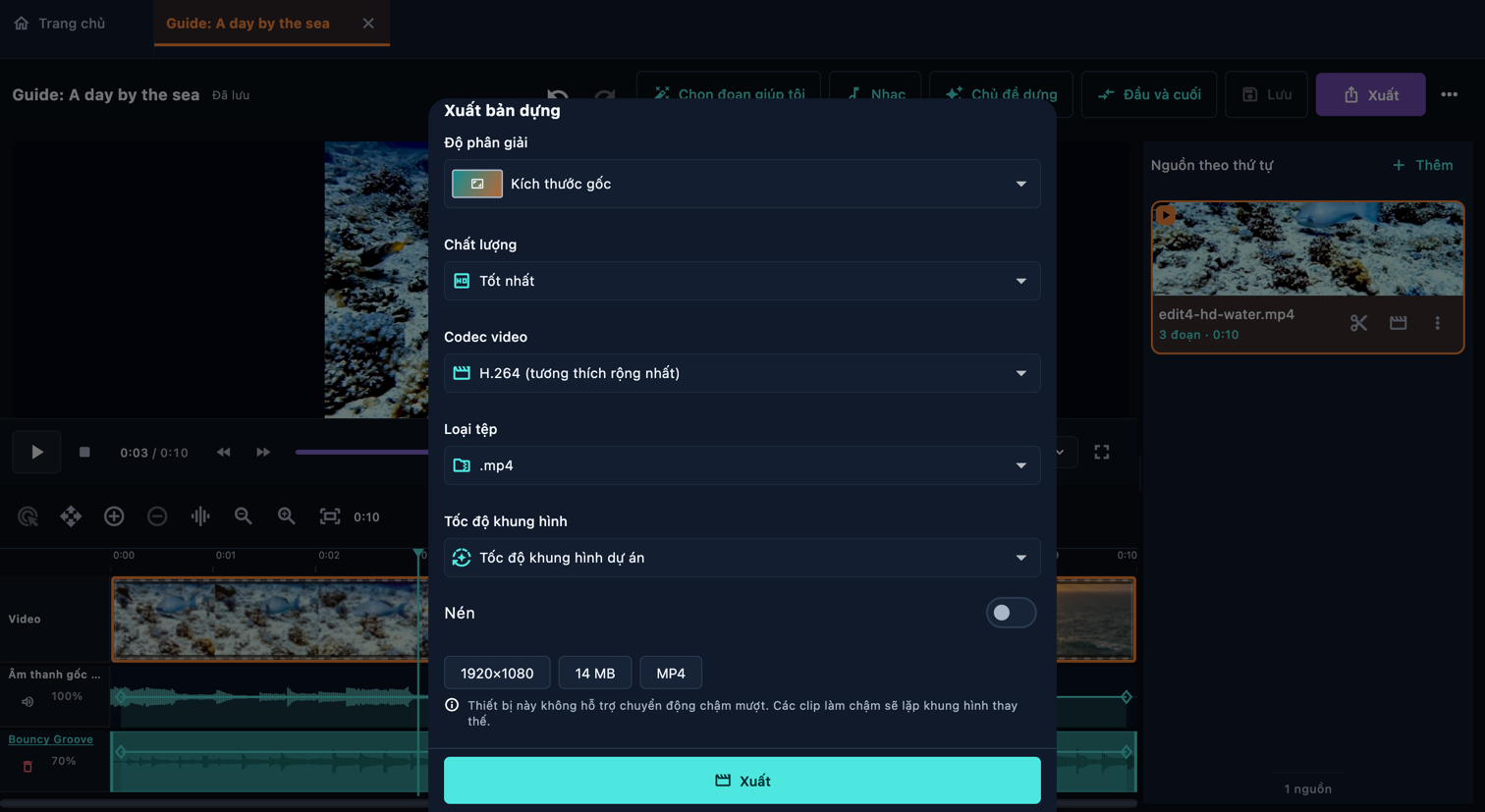
Trở lại trang bản dựng và xem từ đầu đến cuối có âm thanh. Kiểm tra khung hình đầu, mọi chỗ nối, độ dễ đọc của chữ, nhạc và đoạn kết. Lưu dự án có thể chỉnh sửa rồi mở Xuất. Chọn kích thước, chất lượng và định dạng thiết bị hỗ trợ. Chờ hoàn tất rồi mở tệp đã xuất để kiểm tra. Lưu dự án và xuất video là hai thao tác khác nhau.

Mở trong ứng dụng: Bản dựng → Xuất bản dựng

Xem, lưu và xuất
Xem, lưu và xuất · Máy tính

Để Dựng tự động tạo bản nháp đầu tiên

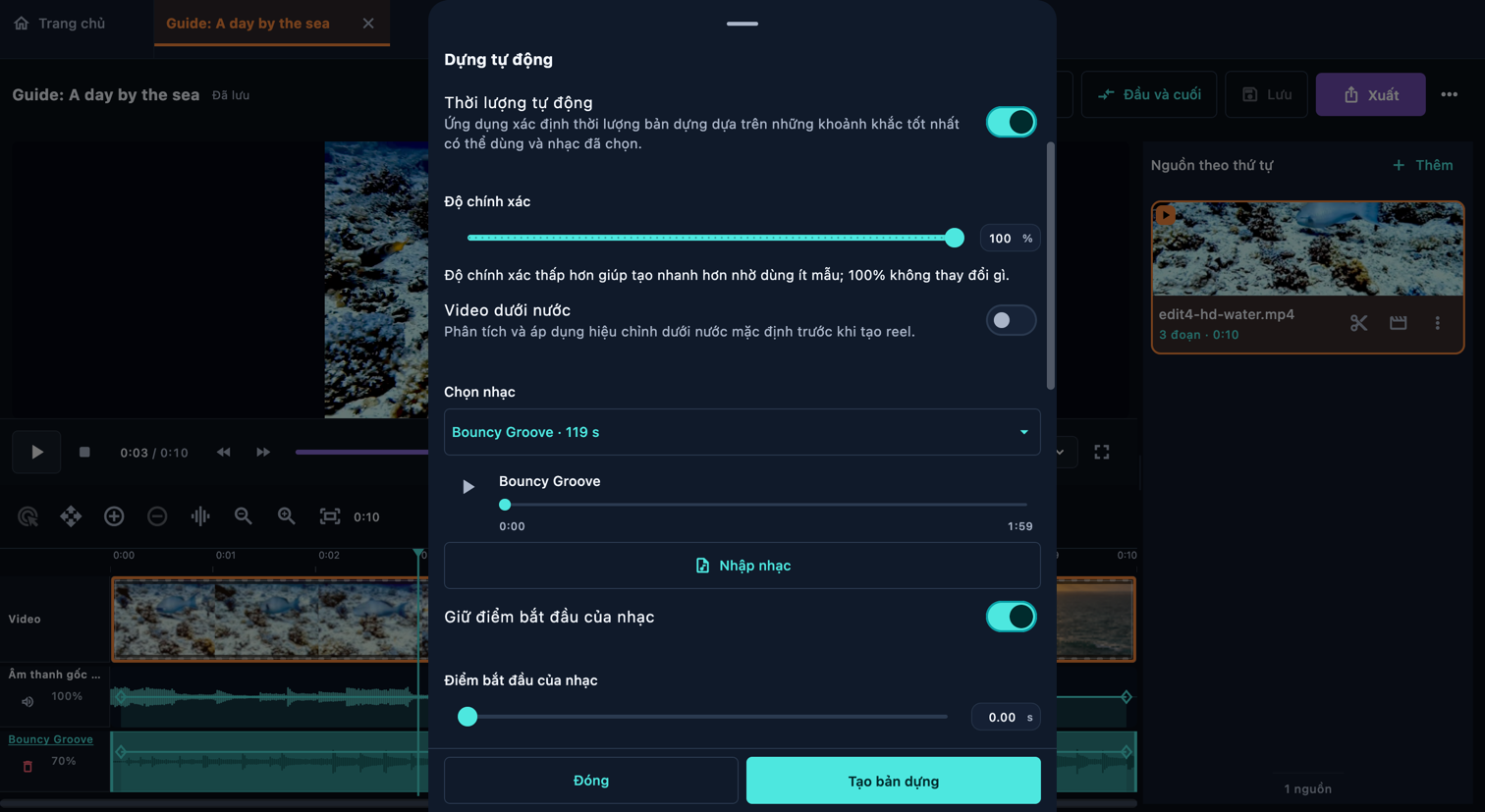
Muốn bắt đầu bằng bản nháp? Mở Dựng tự động, thêm video, chọn thời lượng và nhạc, rồi đặt nhịp độ, thứ tự và độ chính xác phân tích. Ứng dụng phân tích tư liệu, kiểm tra cảnh và chất lượng hình ảnh, phân tích nhạc, sắp xếp các đoạn rồi kiểm tra kết quả. Càng nhiều tư liệu, độ chính xác càng cao hoặc có dùng hiệu chỉnh dưới nước thì thiết bị càng phải xử lý nhiều. Quá trình có thể mất vài phút; hãy theo dõi tiến độ từng giai đoạn. Xem lại và chỉnh sửa các đoạn được tạo trước khi xuất.

Để Dựng tự động tạo bản nháp đầu tiên
Để Dựng tự động tạo bản nháp đầu tiên · Máy tính