NeuraTiM FrameOSU

Создайте первый ролик

Создайте ролик, выбрав части, а затем доработайте их. Для первого проекта выполняйте эти действия по порядку. Чтобы найти кнопку или разобраться в настройке, откройте отдельный справочник по интерфейсу.

На этой странице
  1. Начните со своих материалов
  2. Выберите нужные моменты
  3. Расположите части по порядку
  4. Доработайте видеочасть
  5. Остановите мгновение с помощью функции «Снимок»
  6. Добавьте титры и наложения
  7. Добавьте фотографии в историю
  8. Выберите и настройте музыку
  9. Соедините части
  10. Просмотрите, сохраните и экспортируйте
  11. Подготовьте черновой ролик с помощью функции Автомонтаж

Начните со своих материалов

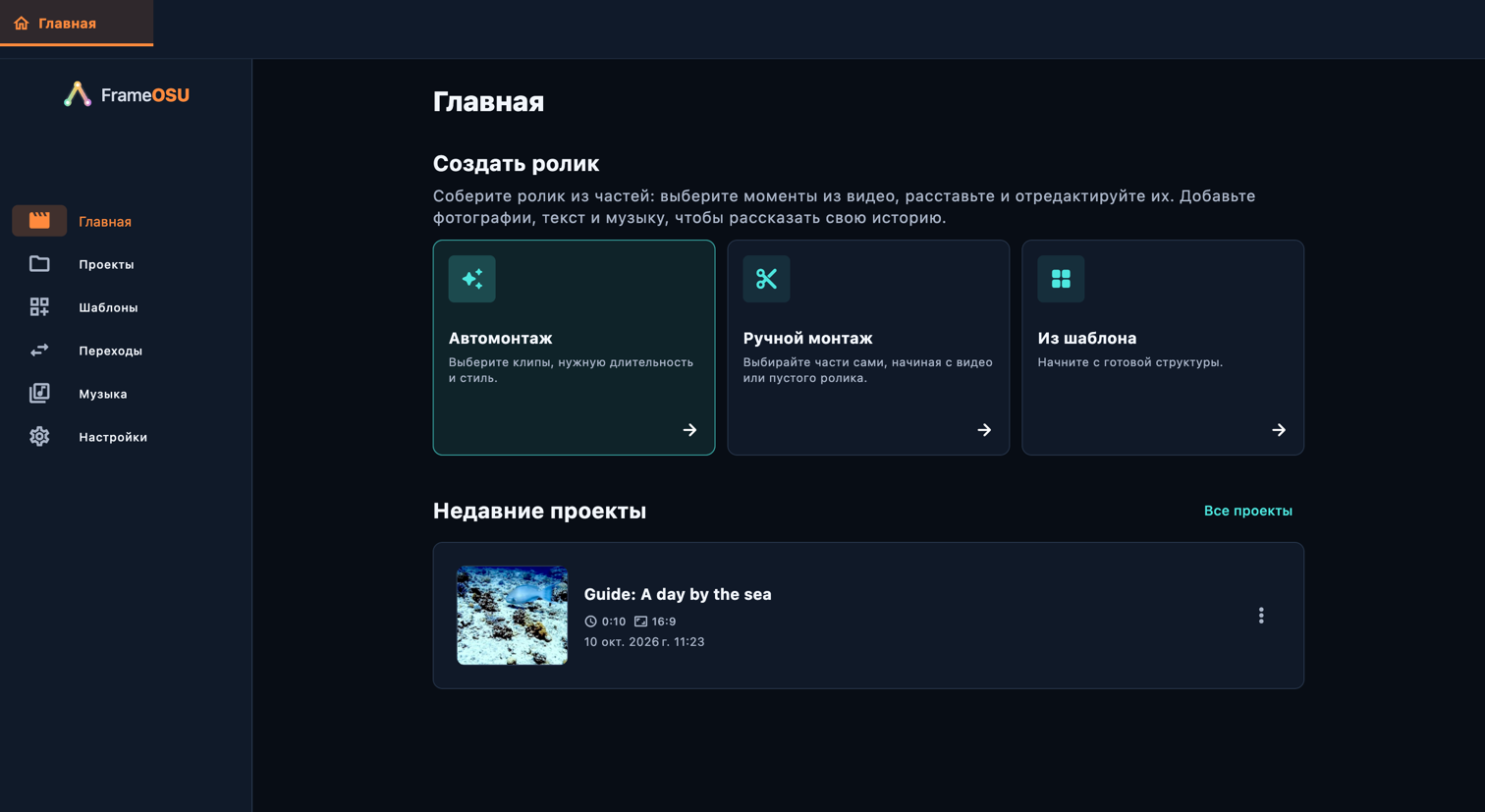
На экране Главная выберите Ручной монтаж, затем укажите видео. Для истории из фотографий или текста начните с пустого ролика и добавьте пустой источник. Выберите соотношение сторон для будущего использования. Встроенные учебные материалы доступны во вводном руководстве в Настройки. Оставляйте оригиналы там, где приложение сможет их найти.

Откройте в приложении: Главная

Начните со своих материалов
Начните со своих материалов · Компьютер

Выберите нужные моменты

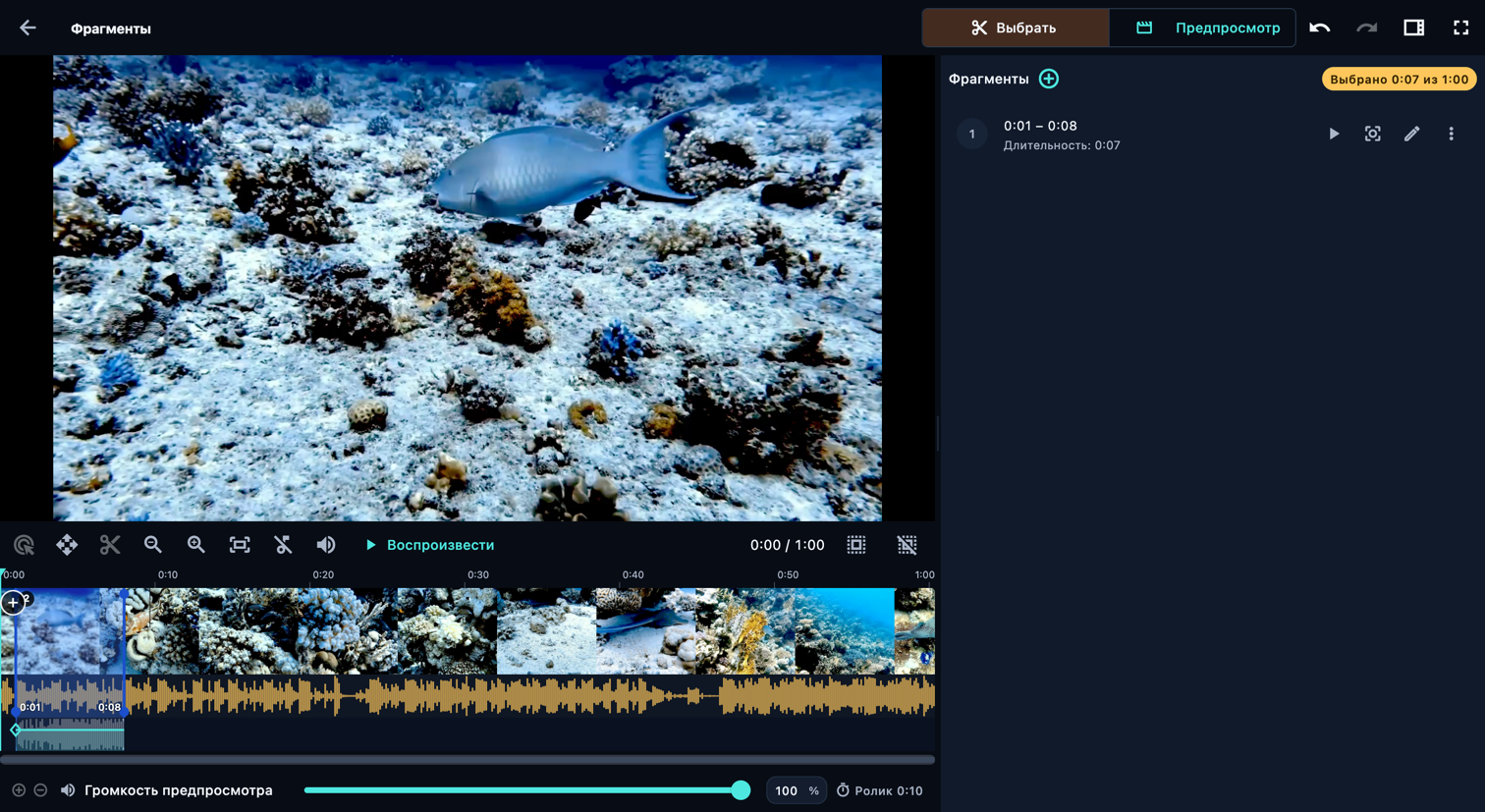
Откройте видеоисточник и оставайтесь в режиме Выбрать. Поставьте курсор на нужное начало, нажмите +, затем коснитесь киноленты в точке окончания. Повторите для каждого полезного момента. Добавить фрагмент по времени позволяет ввести точное время в источнике. Выбрать показывает исходную запись; Предпросмотр воспроизводит выбранные части. Их длительность и порядок определяют содержимое ролика.

Откройте в приложении: Источники по порядку → Откройте карточку исходного видео (значок ножниц) → Выбрать

Если панель частей скрыта, на телефоне нажмите Показать панель фрагментов. На компьютере откройте Просмотр (значок панели) и включите Фрагменты. Кнопка + в заголовке открывает меню: в режиме выбора она добавляет часть по времени или стоп-кадр, в режиме предпросмотра — текст или фотографию.

Выберите нужные моменты
Выберите нужные моменты · Компьютер

Расположите части по порядку

Переключитесь на Предпросмотр, чтобы посмотреть выбранные части с правками. Список частей задаёт порядок воспроизведения. Перетащите пронумерованный маркер или включите режим изменения порядка, чтобы переместить часть. Обычное перетаскивание по шкале времени двигает курсор воспроизведения. Настройки части меняют только её; Настройки всех фрагментов применяет общие изменения к этому источнику. После добавления текста или фотографий снова проверьте порядок. Перемещаемые части и источники выделяются зелёным. При перетаскивании источника на шкале времени порядок списка источников меняется ещё до отпускания.

Откройте в приложении: Источники по порядку → Откройте карточку исходного видео (значок ножниц) → Предпросмотр

Если панель частей скрыта, на телефоне нажмите Показать панель фрагментов. На компьютере откройте Просмотр (значок панели) и включите Фрагменты. Кнопка + в заголовке открывает меню: в режиме выбора она добавляет часть по времени или стоп-кадр, в режиме предпросмотра — текст или фотографию.

Расположите части по порядку
Расположите части по порядку · Компьютер

Доработайте видеочасть

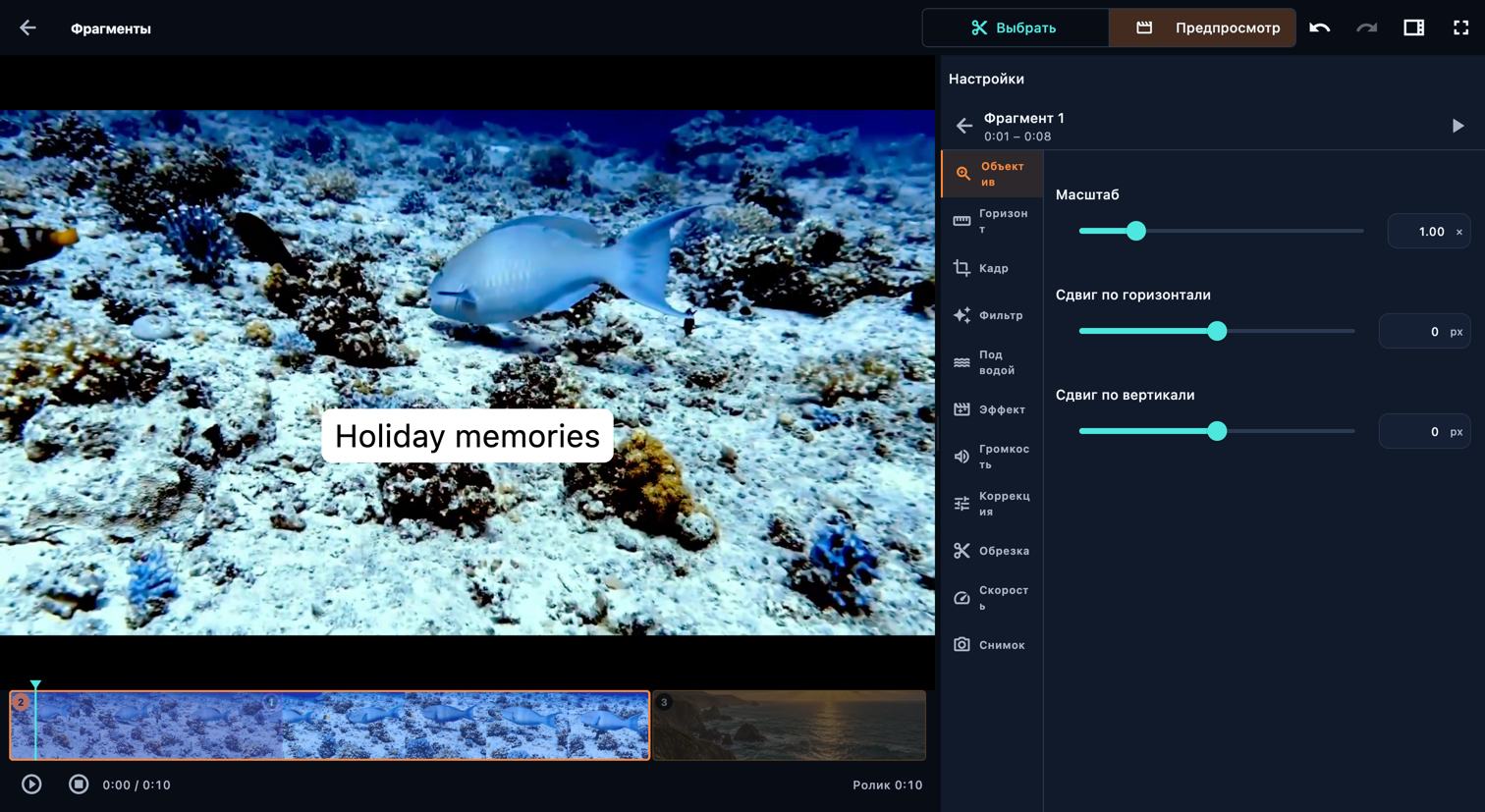
Откройте настройки видеочасти. Обрезка меняет начало и конец в источнике. Объектив и Кадр настраивают композицию; Горизонт выравнивает изображение. Фильтр и Коррекция меняют вид; Под водой при необходимости исправляет цветовой оттенок. Эффект добавляет движение или подсветку. Громкость меняет звук этой части, а Скорость — скорость воспроизведения. Проверяйте предпросмотр после каждого существенного изменения.

Откройте в приложении: Источники по порядку → Откройте карточку исходного видео (значок ножниц) → Предпросмотр → Настройки фрагмента

Стрелки рядом с вкладками настроек показывают другие вкладки. Прокручивайте внутри панели настроек, чтобы найти элементы ниже.

Доработайте видеочасть
Доработайте видеочасть · Компьютер

Остановите мгновение с помощью функции «Снимок»

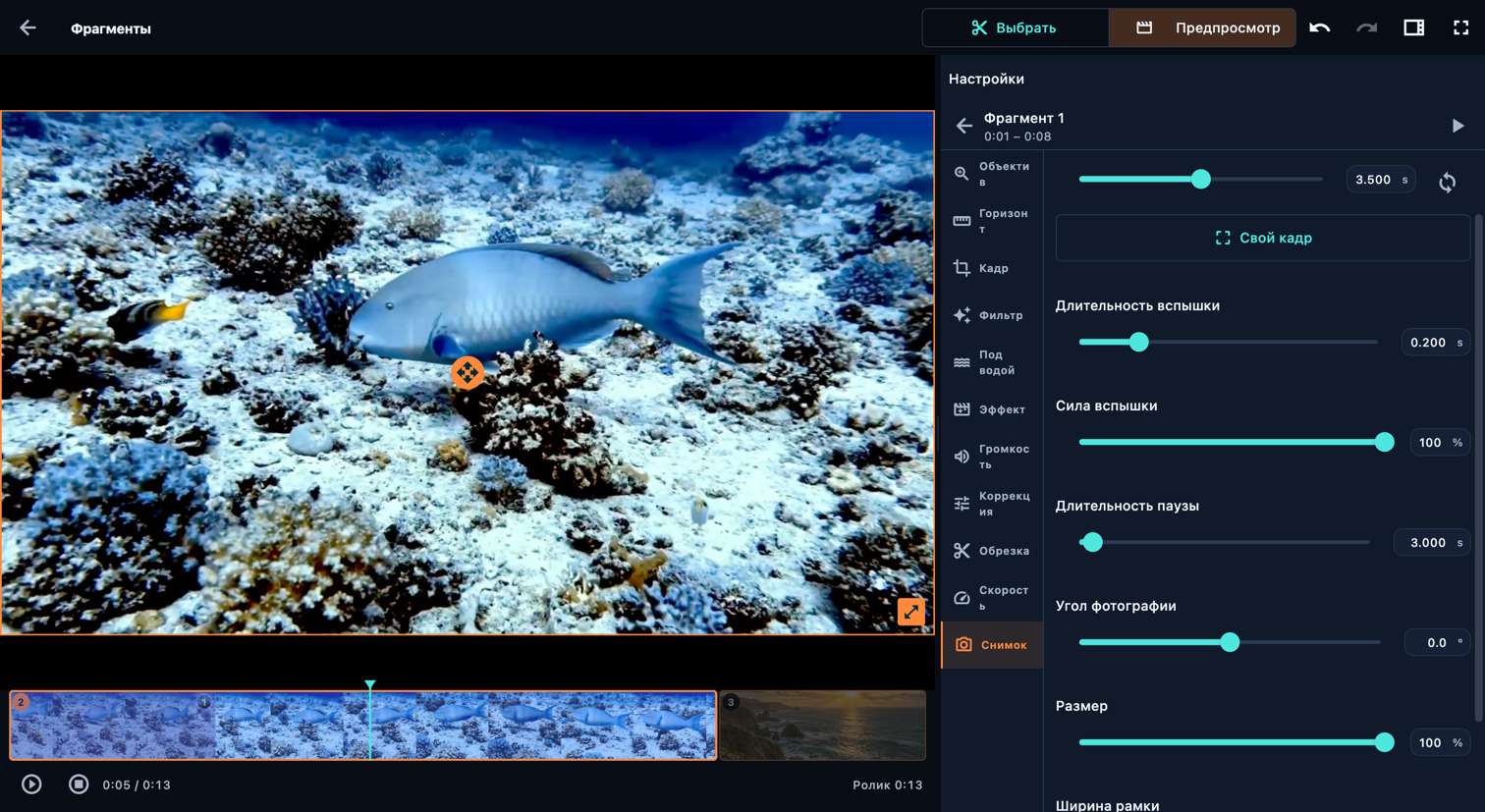
Откройте настройки незаблокированной видеочасти, выберите Снимок и включите функцию. Задайте Снять в момент или поместите указатель воспроизведения внутрь части и нажмите Синхронизировать с курсором воспроизведения.

Выбрать показывает исходную запись; снимок использует текущее кадрирование и оформление этой части. Откройте Свой кадр, переместите оранжевый прямоугольник, потяните за угол или задайте четыре границы обрезки, затем выберите Применить. Отмена сохраняет прежнюю обрезку. По умолчанию при 100% Размер выбранная область сохраняет размер и положение на холсте.

Задайте Длительность вспышки, Сила вспышки и Длительность паузы; настройте Угол фотографии и рамку. Не закрывая настройки, остановите воспроизведение в режиме Предпросмотр на моменте показа фотографии. Маркером перемещения и угловыми маркерами настройте её положение и размер. Затем посмотрите вспышку, остановку кадра и возврат к движущемуся видео.

Пауза увеличивает длительность той же видеочасти. Её исходный звук во время паузы отключён; музыка продолжается. Уже сохранённое на устройстве фото добавьте через меню + как Отдельный фрагмент или Наложение, как описано в шаге о фотографиях ниже.

Откройте в приложении: Источники по порядку → Откройте карточку исходного видео (значок ножниц) → Предпросмотр → Настройки фрагмента → Снимок

Стрелки рядом с вкладками настроек показывают другие вкладки. Прокручивайте внутри панели настроек, чтобы найти элементы ниже.
Остановите мгновение с помощью функции «Снимок»
Остановите мгновение с помощью функции «Снимок» · Компьютер

Добавьте титры и наложения

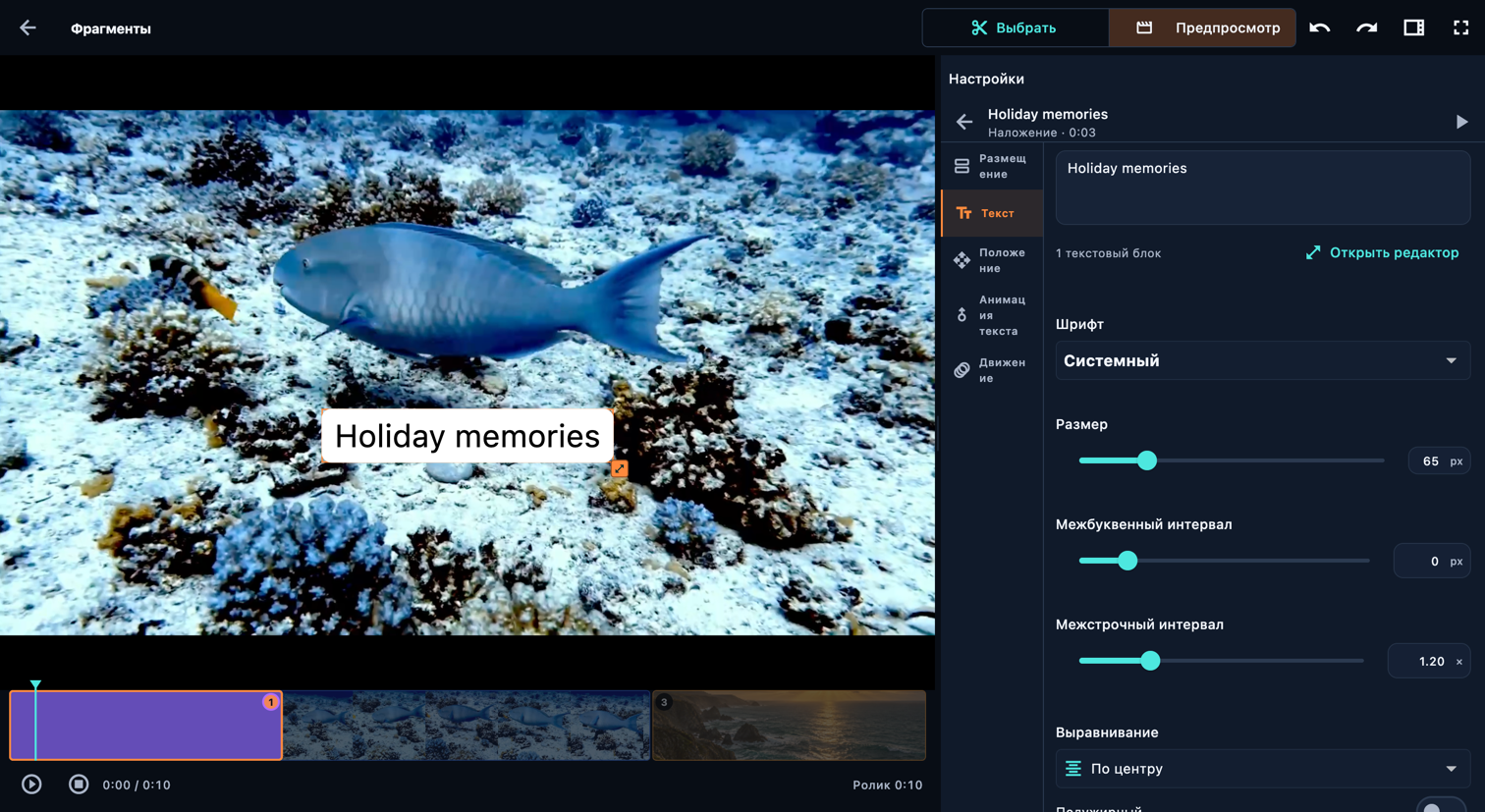
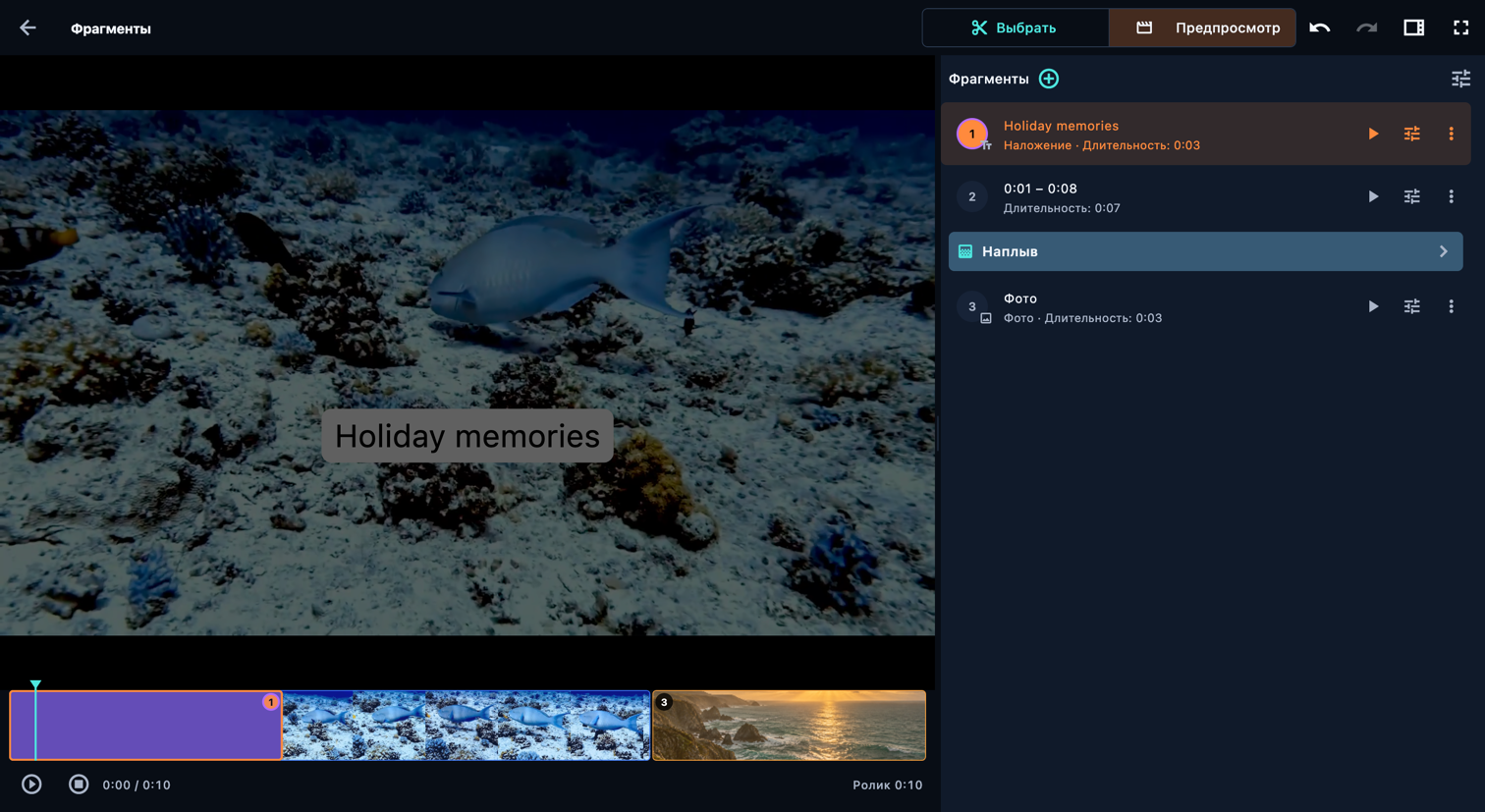
Выберите Добавить текст рядом с частью: откроется Текст с выделенным текстом по умолчанию, и вы сразу введёте свои слова. В Размещение вариант Отдельный фрагмент выделяет тексту собственное время; Наложение помещает его поверх продолжающегося изображения, не удлиняя ролик. Показывать вместе показывается одновременно со следующим наложением. Настройте Положение и используйте Анимация текста и Движение для анимации. Этапы появляется для настройки времени отдельных строк. Цвет задаёт фон отдельной текстовой части.

Откройте в приложении: Источники по порядку → Откройте карточку исходного видео (значок ножниц) → Предпросмотр → Добавить в этот источник → Добавить текст → Добавить перед / Добавить после

Стрелки рядом с вкладками настроек показывают другие вкладки. Прокручивайте внутри панели настроек, чтобы найти элементы ниже.
Добавьте титры и наложения
Добавьте титры и наложения · Компьютер

Добавьте фотографии в историю

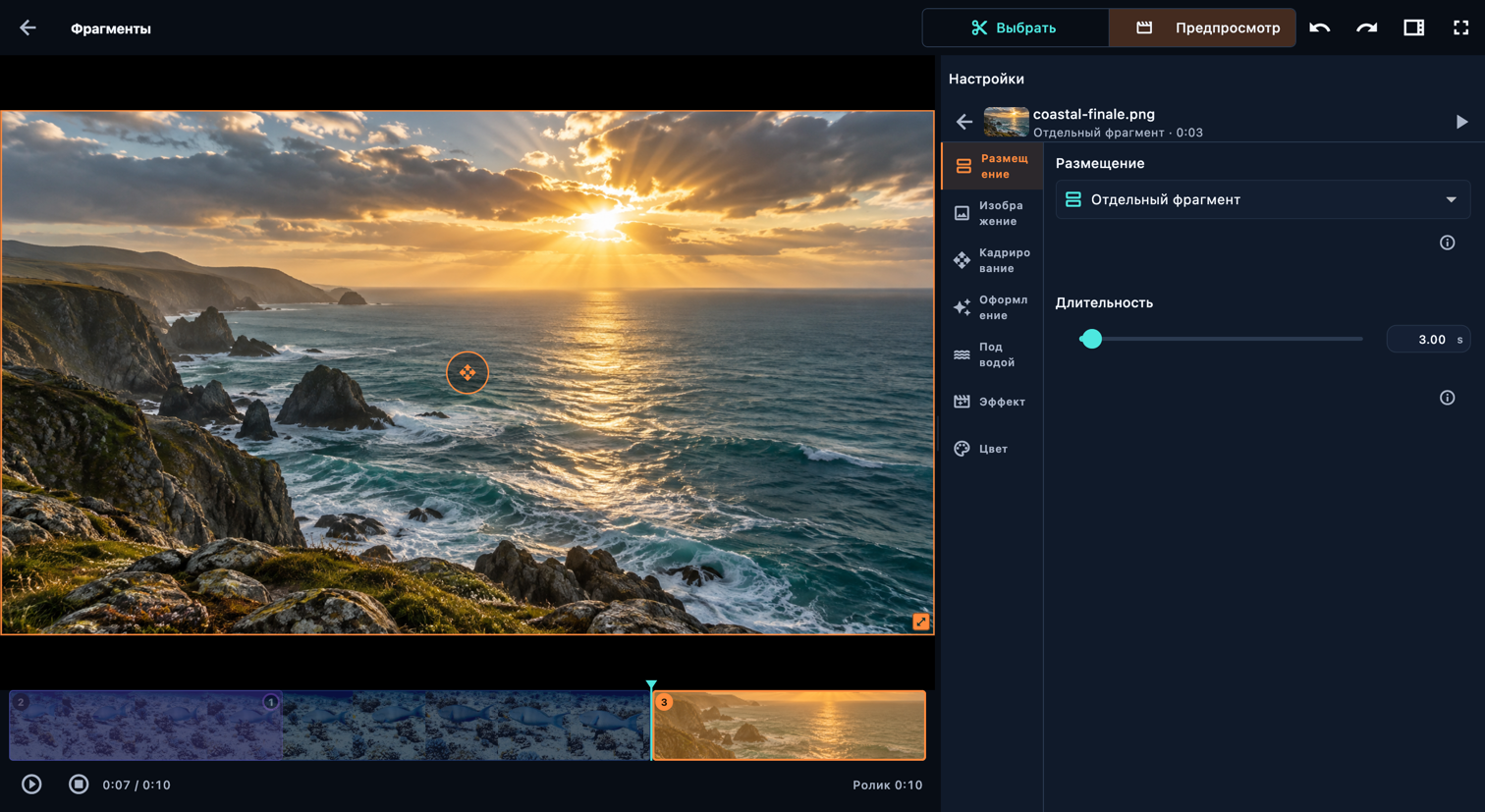
Добавьте фотографию через меню + рядом с частью. Выберите Отдельный фрагмент, чтобы выделить ей собственное время в последовательности, или Наложение, чтобы показать её поверх продолжающегося изображения. Настройте Изображение, Кадрирование, Оформление и Эффект; Цвет задаёт фон отдельного изображения. Если фотографии нужна подпись, добавьте текст отдельным элементом.

Откройте в приложении: Источники по порядку → Откройте карточку исходного видео (значок ножниц) → Предпросмотр → Добавить в этот источник → Добавить изображение → Добавить перед / Добавить после

Стрелки рядом с вкладками настроек показывают другие вкладки. Прокручивайте внутри панели настроек, чтобы найти элементы ниже.
Добавьте фотографии в историю
Добавьте фотографии в историю · Компьютер

Выберите и настройте музыку

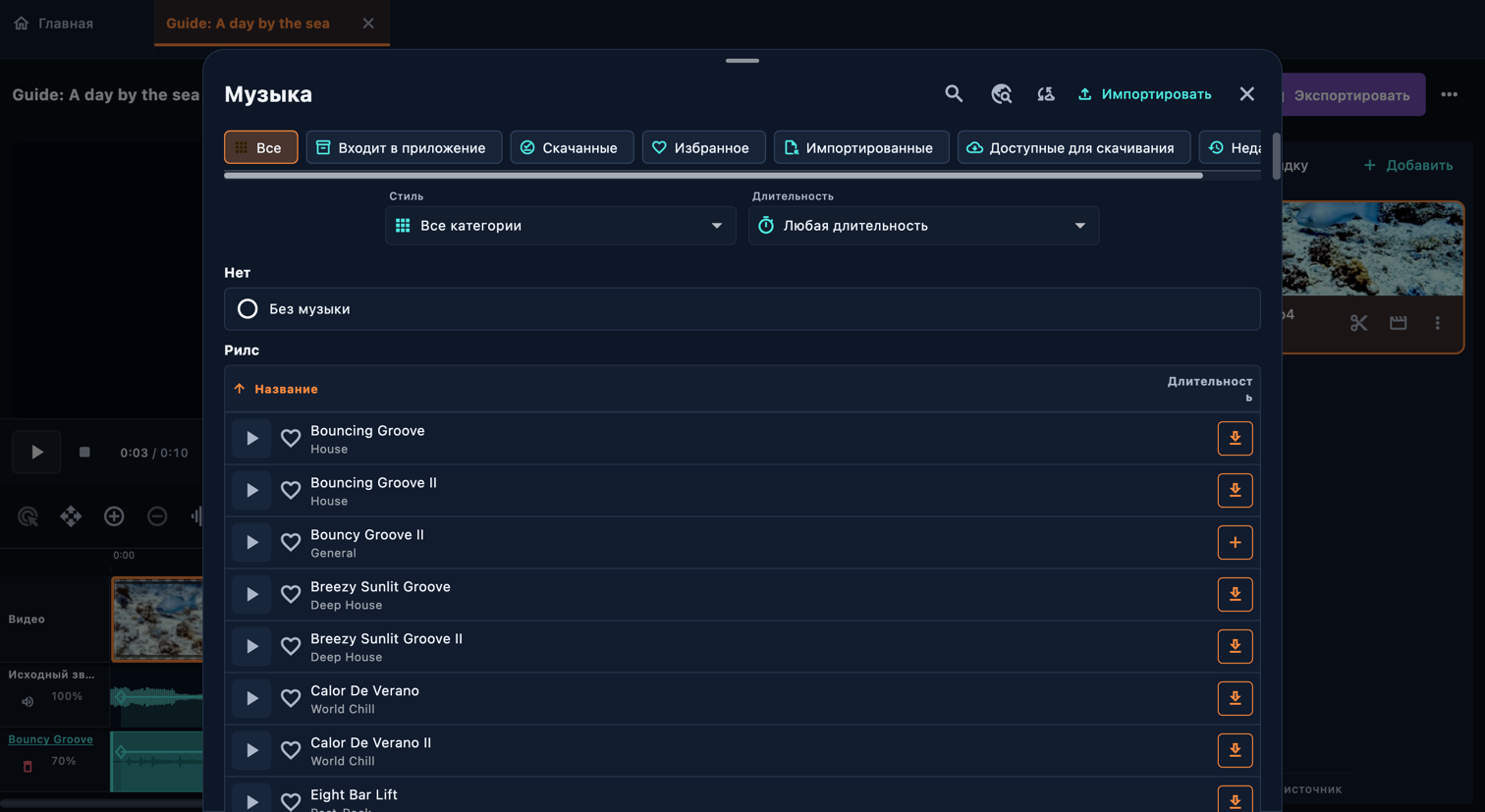
В редакторе ролика откройте Музыка. Найдите композицию по названию или отфильтруйте библиотеку по категории, длительности и доступности. Воспроизвести предпросмотр позволяет прослушать трек; + добавляет его в ролик. Встроенные треки работают без интернета, остальные могут требовать загрузки. Можно также импортировать аудиофайл. Откройте музыкальный блок и задайте его начало и конец в ролике, начальную позицию внутри композиции и громкость. Плавное нарастание и затухание настройте на основной панели музыки. Добавление первого трека выключает исходный звук; восстановите громкость источника или части, если хотите смешать их.

Откройте в приложении: Ролик → Музыка

Выберите и настройте музыку
Выберите и настройте музыку · Компьютер

Соедините части

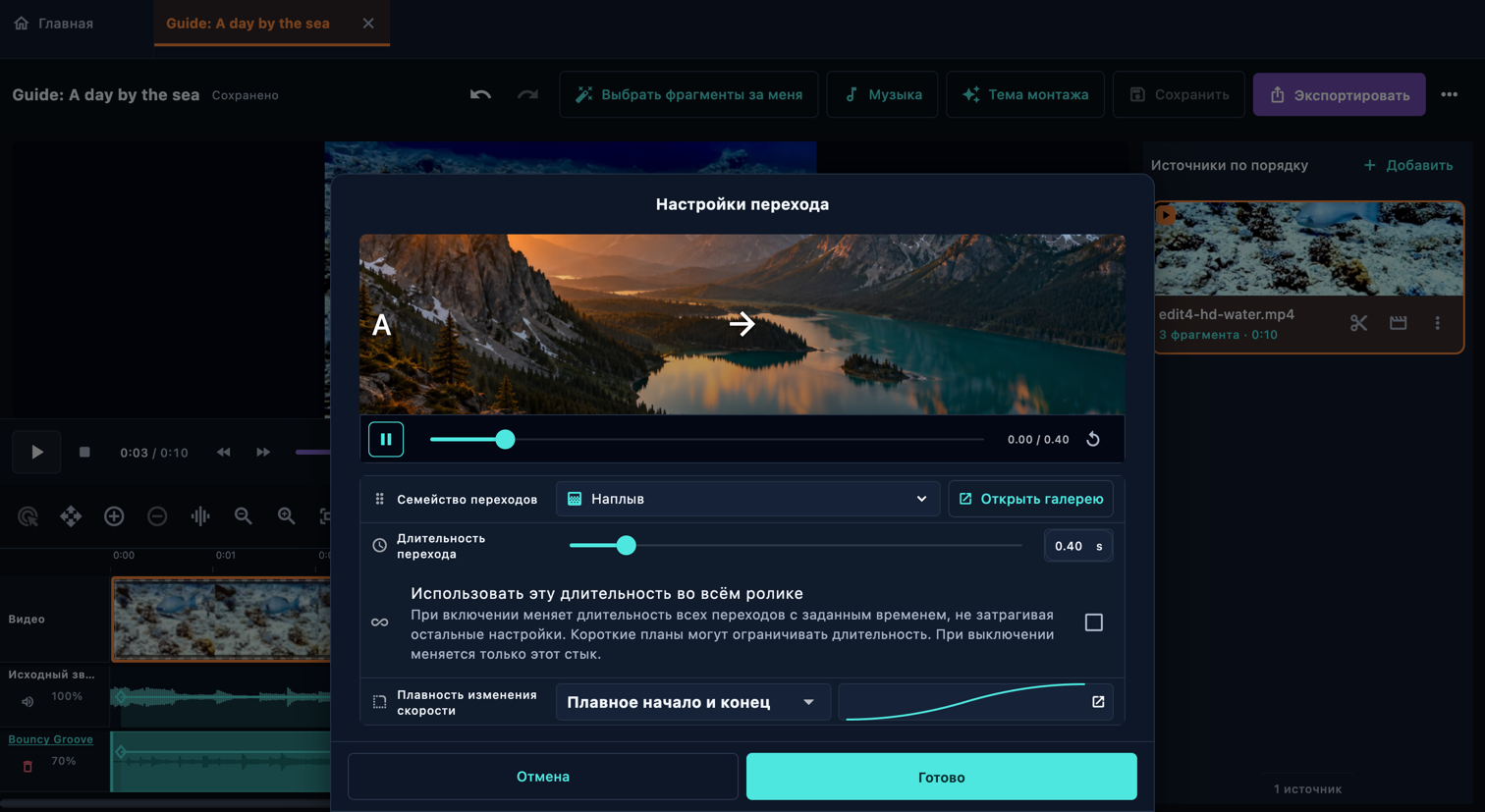
Откройте строку перехода между двумя частями. Просмотрите варианты в галерее, выберите переход, настройте время и подтвердите. Посмотрите стык в контексте: переход может скрыть короткое действие или текст. Начальное и финальное оформление относятся ко всему ролику, а стык соединяет соседние части.

Откройте в приложении: Источники по порядку → Откройте карточку исходного видео (значок ножниц) → Предпросмотр → Переход между фрагментами

На панели ролика выберите Тема монтажа. Если пункт скрыт, раскройте меню … и выберите Тема монтажа. Это задаёт стиль переходов. Цвета интерфейса находятся в Настройки → Тема интерфейса.

Соедините части
Соедините части · Компьютер

Просмотрите, сохраните и экспортируйте

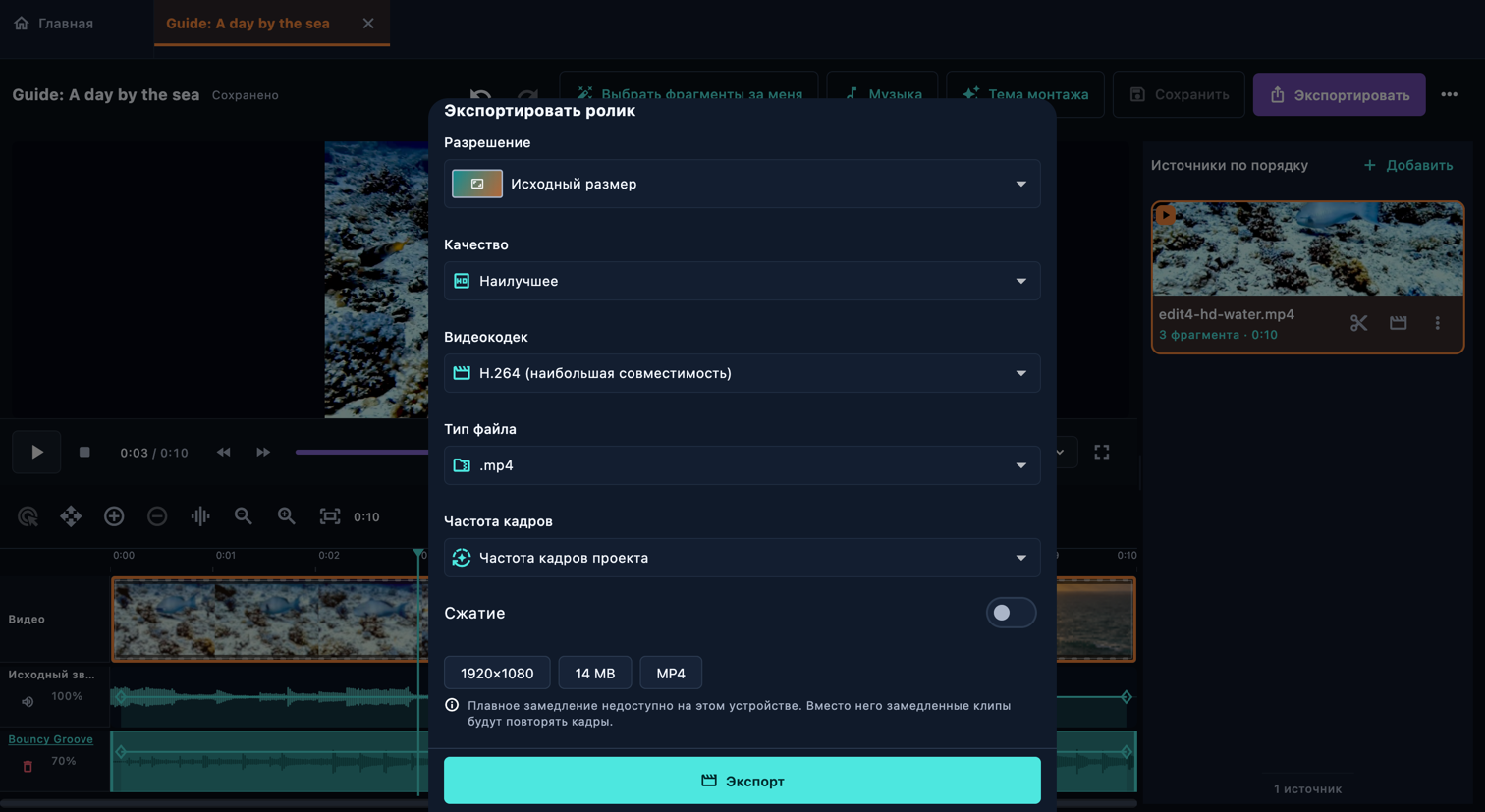
Вернитесь на страницу ролика и посмотрите его со звуком от начала до конца. Проверьте первый кадр, все стыки, читаемость текста, музыку и окончание. Сохраните редактируемый проект, затем откройте Экспорт. Выберите размер, качество и формат, поддерживаемый устройством. Дождитесь завершения и откройте готовый файл для проверки. Сохранение проекта и экспорт видео — разные действия.

Откройте в приложении: Ролик → Экспортировать ролик

Просмотрите, сохраните и экспортируйте
Просмотрите, сохраните и экспортируйте · Компьютер

Подготовьте черновой ролик с помощью функции Автомонтаж

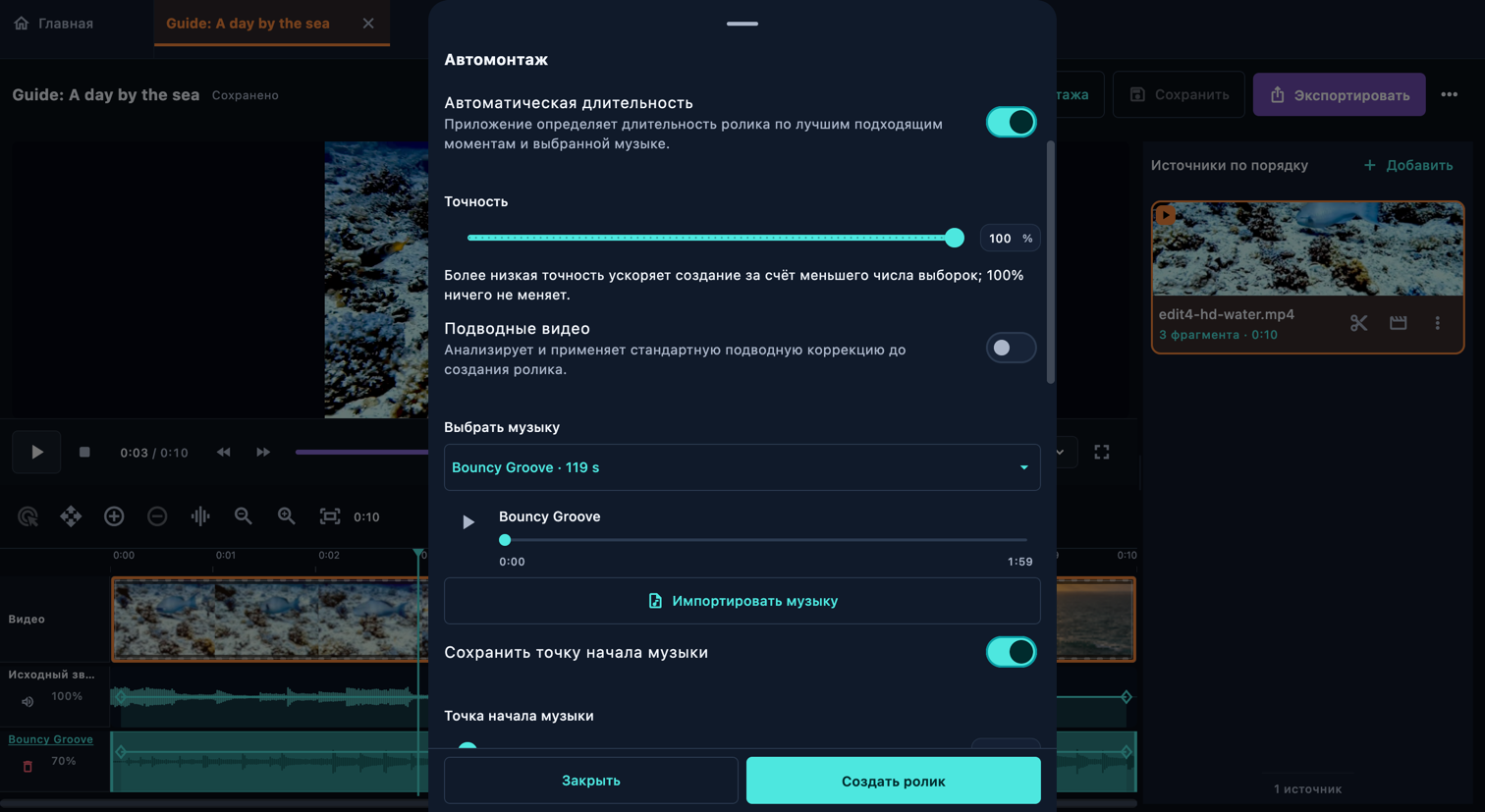
Хотите начать с черновика? Откройте Автомонтаж, добавьте видео, выберите длительность и музыку, затем настройте темп, порядок и точность анализа. Приложение анализирует материал, проверяет сцены и качество изображения, изучает музыку, располагает части и проверяет результат. Больше материала, повышенная точность и подводная коррекция требуют больше работы на устройстве. Это может занять несколько минут; следите за этапами выполнения. Перед экспортом просмотрите и отредактируйте полученные части.

Подготовьте черновой ролик с помощью функции Автомонтаж
Подготовьте черновой ролик с помощью функции Автомонтаж · Компьютер