NeuraTiM FrameOSU

أنشئ أول ريل لك

أنشئ ريلًا باختيار الأجزاء ثم تحسينها. اتبع هذه الخطوات بالترتيب لمشروعك الأول. استخدم مرجع الواجهة المنفصل عندما تحتاج إلى تحديد زر أو فهم إعداد.

في هذه الصفحة
  1. ابدأ بوسائطك
  2. اختر اللحظات المفيدة
  3. رتّب الأجزاء
  4. حسّن جزء الفيديو
  5. جمّد لحظة باستخدام «التقاط صورة»
  6. أضف عناوين وطبقات
  7. أضف صورًا إلى القصة
  8. اختر الموسيقى واضبطها
  9. اربط الأجزاء
  10. شاهد واحفظ وصدّر
  11. دع مونتاج تلقائي يعدّ المسودة الأولى

ابدأ بوسائطك

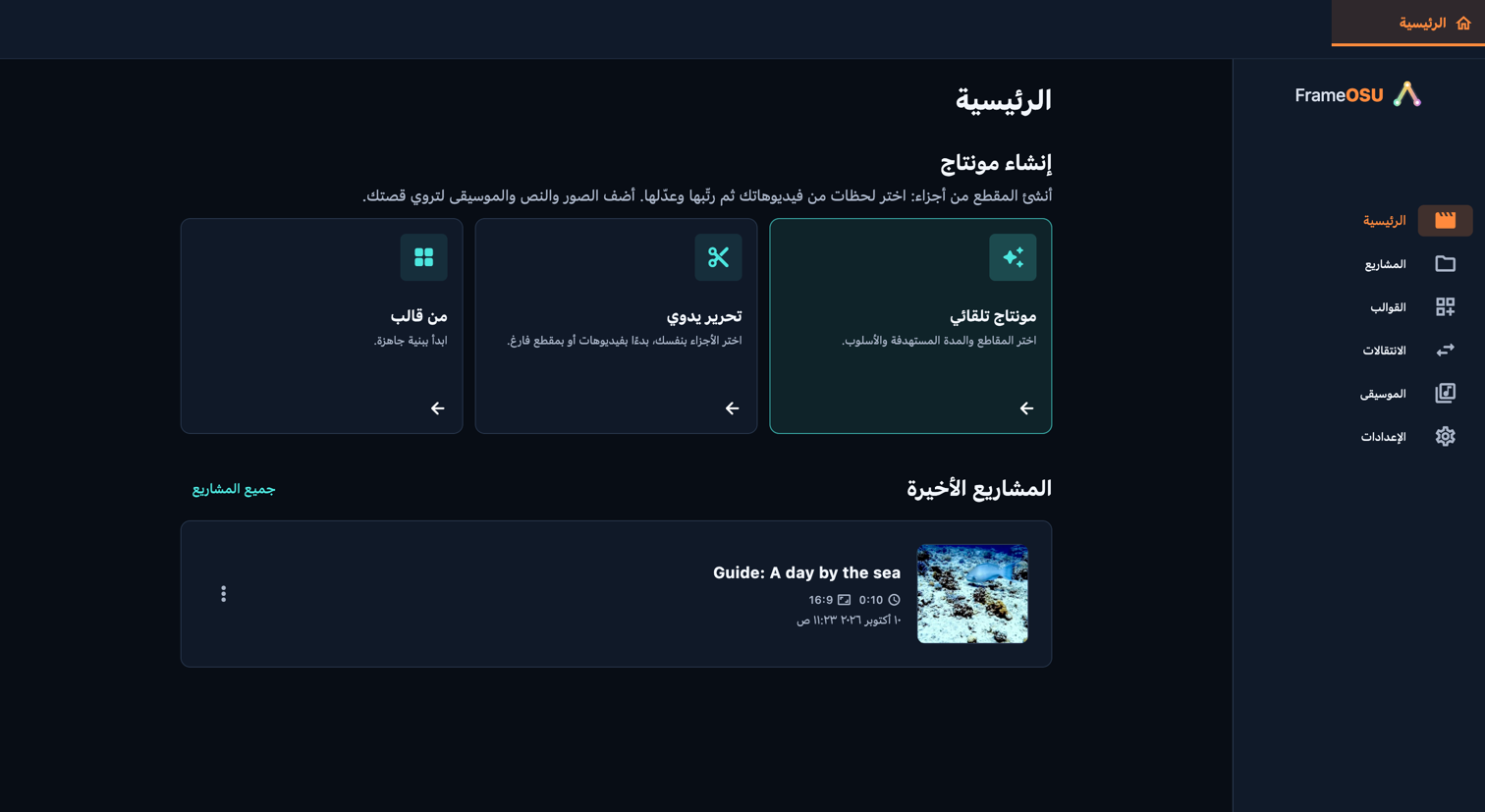
في الرئيسية، اختر تحرير يدوي ثم اختر الفيديوهات. لقصة من الصور أو النصوص، ابدأ بريل فارغ وأضف مصدرًا فارغًا. اختر نسبة الأبعاد حسب وجهة استخدام الريل. يمكنك استخدام وسائط التدريب المرفقة عبر المقدمة الإرشادية في الإعدادات. احتفظ بالملفات الأصلية حيث يستطيع التطبيق العثور عليها.

افتح في التطبيق: الرئيسية

ابدأ بوسائطك
ابدأ بوسائطك · الحاسوب

اختر اللحظات المفيدة

افتح مصدر فيديو وابقَ في اختيار. حرّك رأس التشغيل إلى البداية المطلوبة، واضغط +، ثم المس شريط اللقطات عند النهاية. كرر ذلك لكل لحظة مفيدة. يتيح إضافة جزء بتحديد الوقت إدخال أوقات دقيقة من المصدر. يعرض اختيار التسجيل الأصلي، بينما يشغّل معاينة الأجزاء التي اخترتها. تحدد مددها وترتيبها ما يظهر في الريل.

افتح في التطبيق: المصادر بالترتيب → افتح بطاقة الفيديو المصدر (أيقونة المقص) → اختيار

إذا كانت لوحة الأجزاء مخفية، اضغط على إظهار لوحة الأجزاء على الهاتف. على الكمبيوتر، افتح عرض (أيقونة اللوحة) وفعّل الأجزاء. يفتح زر + في رأس اللوحة قائمة: أثناء التحديد تضيف منها جزءًا حسب الوقت أو لقطة ثابتة، وأثناء المعاينة نصًا أو صورة.

اختر اللحظات المفيدة
اختر اللحظات المفيدة · الحاسوب

رتّب الأجزاء

انتقل إلى معاينة لمشاهدة الأجزاء المختارة مع تعديلاتك. تحدد قائمة الأجزاء ترتيب التشغيل. اسحب المقبض المرقّم أو فعّل وضع إعادة الترتيب لنقل جزء. أما السحب العادي على الخط الزمني فيحرك رأس التشغيل. تعدّل إعدادات الجزء ذلك الجزء وحده؛ ويطبق إعدادات جميع الأجزاء تغييرات مشتركة على هذا المصدر. تحقق من الترتيب مجددًا بعد إضافة نص أو صور. تظهر الأجزاء والمصادر باللون الأخضر أثناء تحريكها. عند سحب مصدر على الخط الزمني للفيديو، يتغير ترتيب قائمة المصادر قبل إفلاته.

افتح في التطبيق: المصادر بالترتيب → افتح بطاقة الفيديو المصدر (أيقونة المقص) → معاينة

إذا كانت لوحة الأجزاء مخفية، اضغط على إظهار لوحة الأجزاء على الهاتف. على الكمبيوتر، افتح عرض (أيقونة اللوحة) وفعّل الأجزاء. يفتح زر + في رأس اللوحة قائمة: أثناء التحديد تضيف منها جزءًا حسب الوقت أو لقطة ثابتة، وأثناء المعاينة نصًا أو صورة.

رتّب الأجزاء
رتّب الأجزاء · الحاسوب

حسّن جزء الفيديو

افتح إعدادات جزء الفيديو. يغيّر تشذيب نقطتي البداية والنهاية في المصدر. يضبط العدسة والإطار تكوين الصورة، ويعدّل الأفق استقامتها. يغيّر المرشّح وضبط المظهر، ويصحح تحت الماء الصبغة اللونية عند الحاجة. يضيف التأثير حركة أو إبرازًا. يغيّر مستوى الصوت صوت هذا الجزء، ويغيّر السرعة سرعة تشغيله. عاين النتيجة بعد كل تغيير مهم.

افتح في التطبيق: المصادر بالترتيب → افتح بطاقة الفيديو المصدر (أيقونة المقص) → معاينة → إعدادات الجزء

استخدم الأسهم بجانب علامات تبويب الإعدادات لإظهار المزيد منها. مرّر داخل لوحة الإعدادات للوصول إلى عناصر التحكم في الأسفل.

حسّن جزء الفيديو
حسّن جزء الفيديو · الحاسوب

جمّد لحظة باستخدام «التقاط صورة»

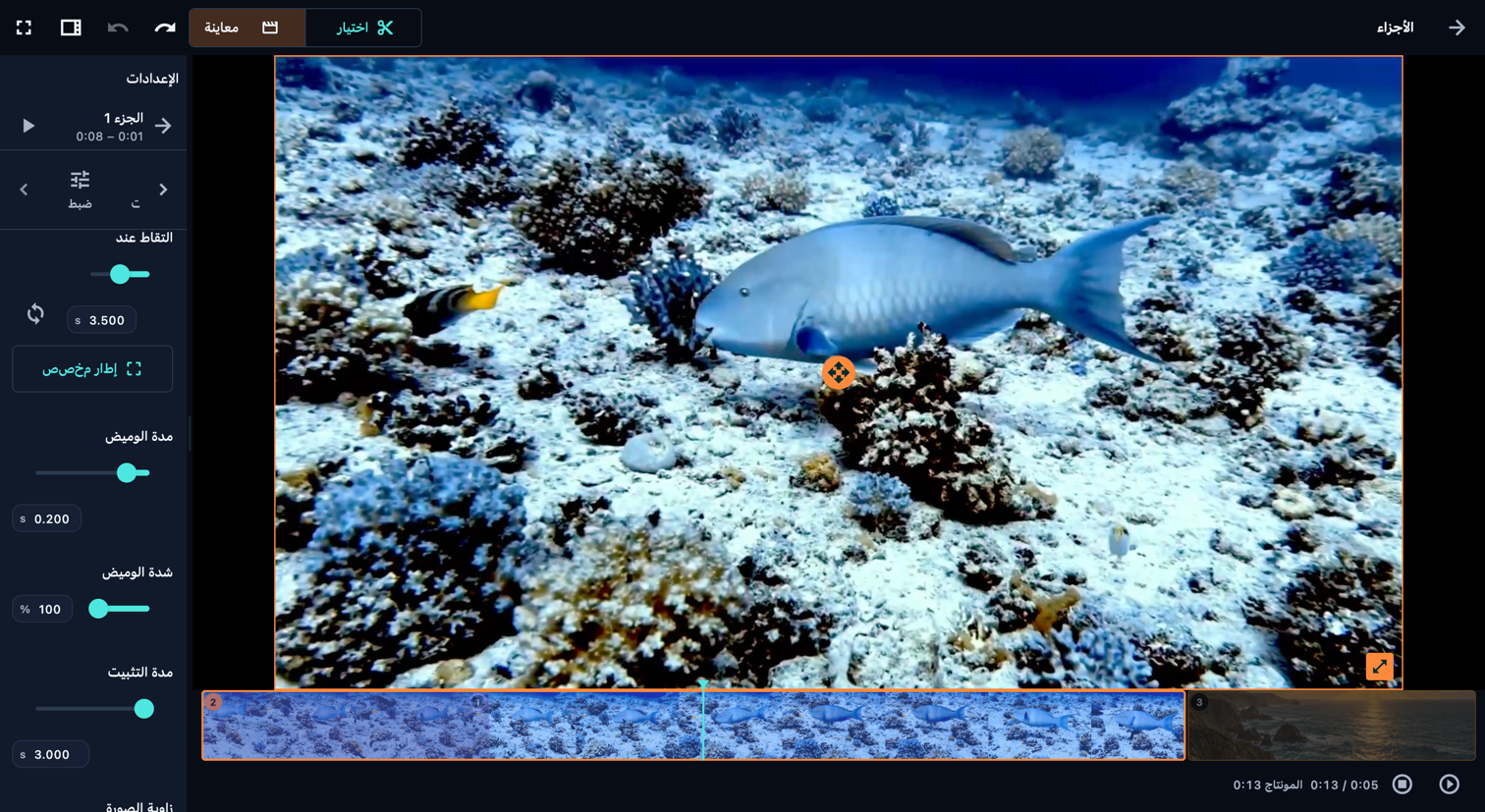
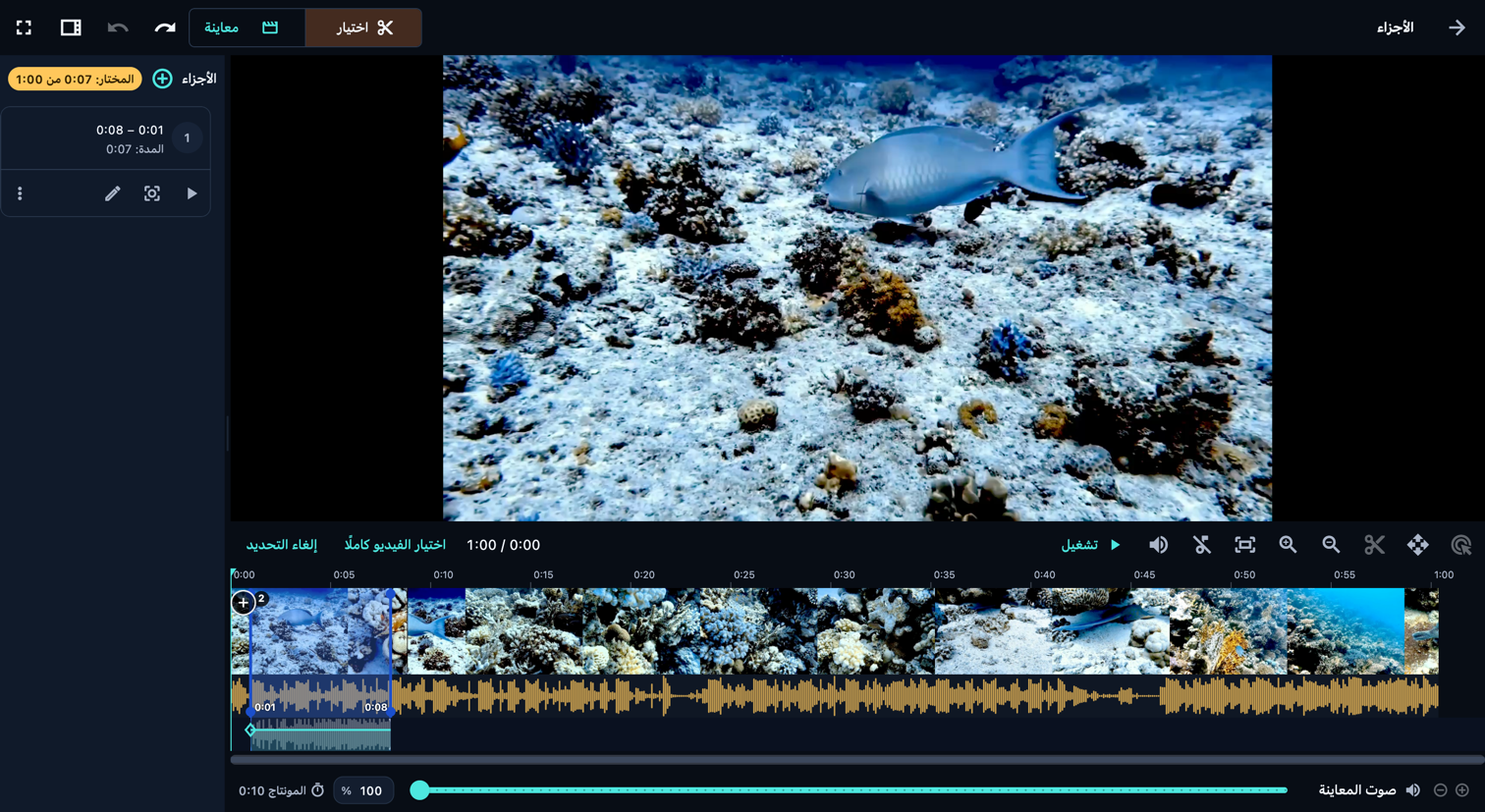
افتح إعدادات جزء فيديو غير مقفل، واختر التقاط صورة ثم فعّله. اضبط التقاط عند، أو ضع رأس التشغيل داخل الجزء واستخدم مزامنة مع مؤشر التشغيل.

يعرض اختيار التسجيل الأصلي؛ أما الصورة فتستخدم التأطير والمظهر الحاليين لهذا الجزء. افتح إطار مخصص، وحرّك المستطيل البرتقالي أو اسحب إحدى زواياه أو أدخل حدود القص الأربعة، ثم اختر تطبيق. يحتفظ إلغاء بالقص السابق. افتراضيًا، عند ضبط الحجم على 100%، تحتفظ المساحة المحددة بحجمها وموضعها على اللوحة.

اضبط مدة الوميض وشدة الوميض ومدة التثبيت، وعدّل زاوية الصورة والإطار. مع فتح الإعدادات، أوقف التشغيل مؤقتًا أثناء تثبيت الصورة في معاينة واستخدم مقبض تحريك الصورة ومقبض الزاوية لتغيير موضعها وحجمها. راجع الوميض والتوقف والعودة إلى الحركة.

يضيف التوقف وقتًا إلى جزء الفيديو نفسه. يصمت صوت المصدر أثناء التوقف وتستمر الموسيقى. لاستخدام صورة محفوظة على جهازك، أضفها من قائمة + كـجزء مستقل أو تراكب، كما توضح خطوة الصور أدناه.

افتح في التطبيق: المصادر بالترتيب → افتح بطاقة الفيديو المصدر (أيقونة المقص) → معاينة → إعدادات الجزء → التقاط صورة

استخدم الأسهم بجانب علامات تبويب الإعدادات لإظهار المزيد منها. مرّر داخل لوحة الإعدادات للوصول إلى عناصر التحكم في الأسفل.
جمّد لحظة باستخدام «التقاط صورة»
جمّد لحظة باستخدام «التقاط صورة» · الحاسوب

أضف عناوين وطبقات

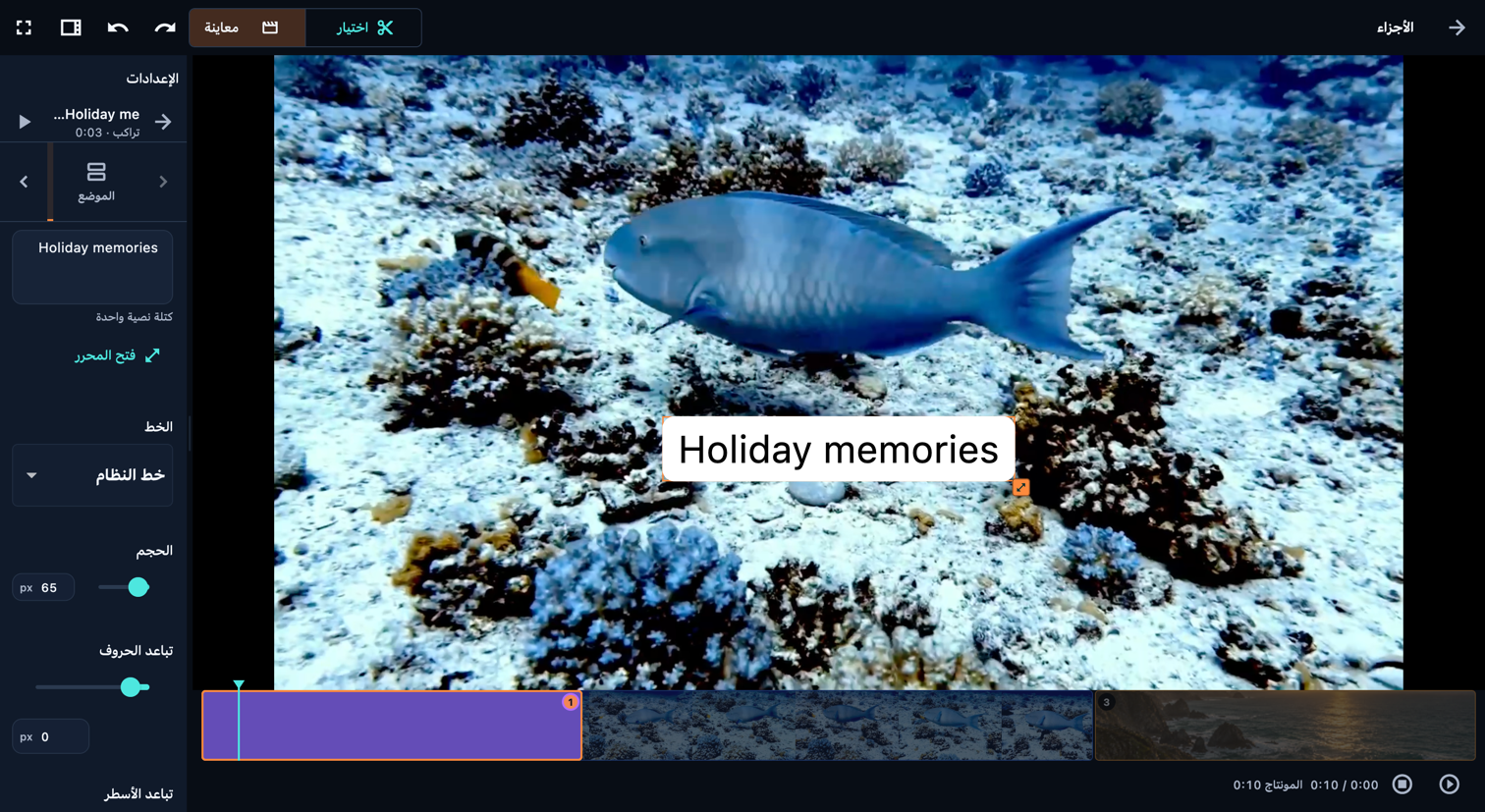
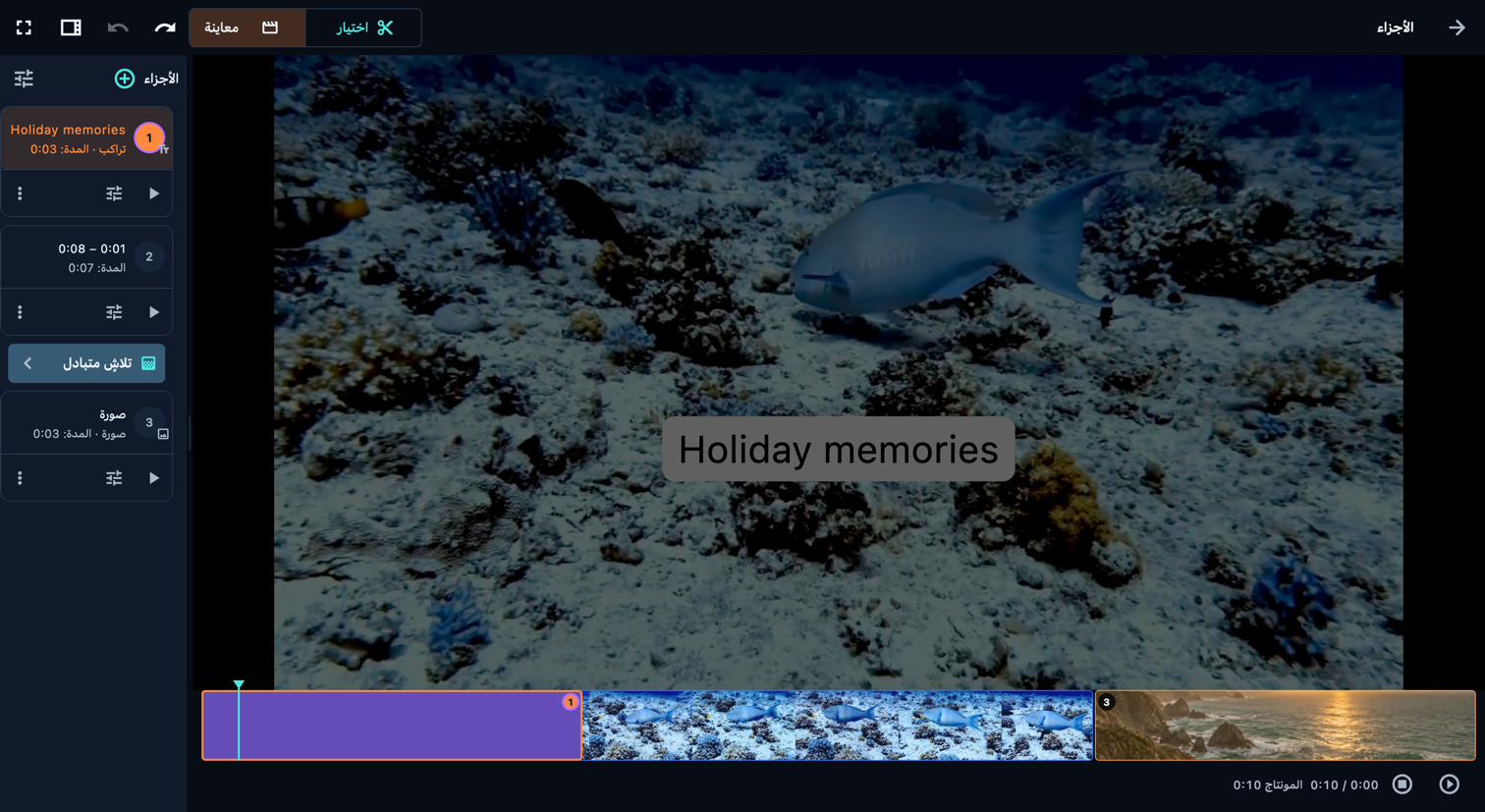
اختر إضافة نص بجانب جزء، فيُفتح النص والنص الافتراضي محدد لتكتب كلماتك مباشرة. في الموضع، يمنح جزء مستقل النص مدته الخاصة، بينما يضعه تراكب فوق اللقطات أثناء استمرار تشغيلها دون إطالة الريل. يجعل عرض الطبقات معًا النص يشارك الطبقة التالية في مدة العرض. اضبط الموضع، واستخدم تحريك النص والحركة للتحريك. يظهر الخطوات عند ضبط توقيت حركة النص صفًا بصف. ويحدد اللون خلفية الجزء النصي المستقل.

افتح في التطبيق: المصادر بالترتيب → افتح بطاقة الفيديو المصدر (أيقونة المقص) → معاينة → إضافة إلى هذا المصدر → إضافة نص → إضافة قبل / إضافة بعد

استخدم الأسهم بجانب علامات تبويب الإعدادات لإظهار المزيد منها. مرّر داخل لوحة الإعدادات للوصول إلى عناصر التحكم في الأسفل.
أضف عناوين وطبقات
أضف عناوين وطبقات · الحاسوب

أضف صورًا إلى القصة

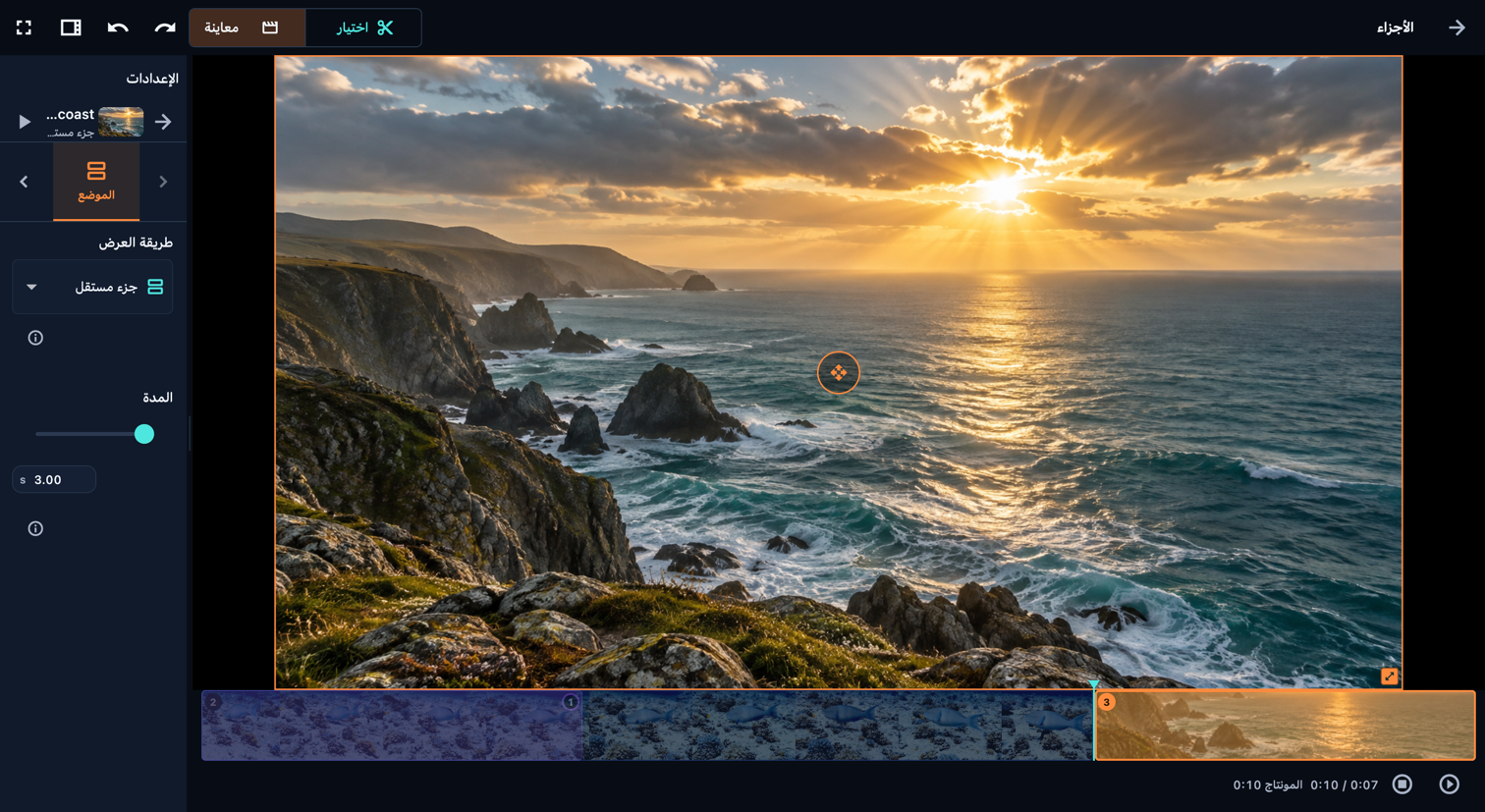
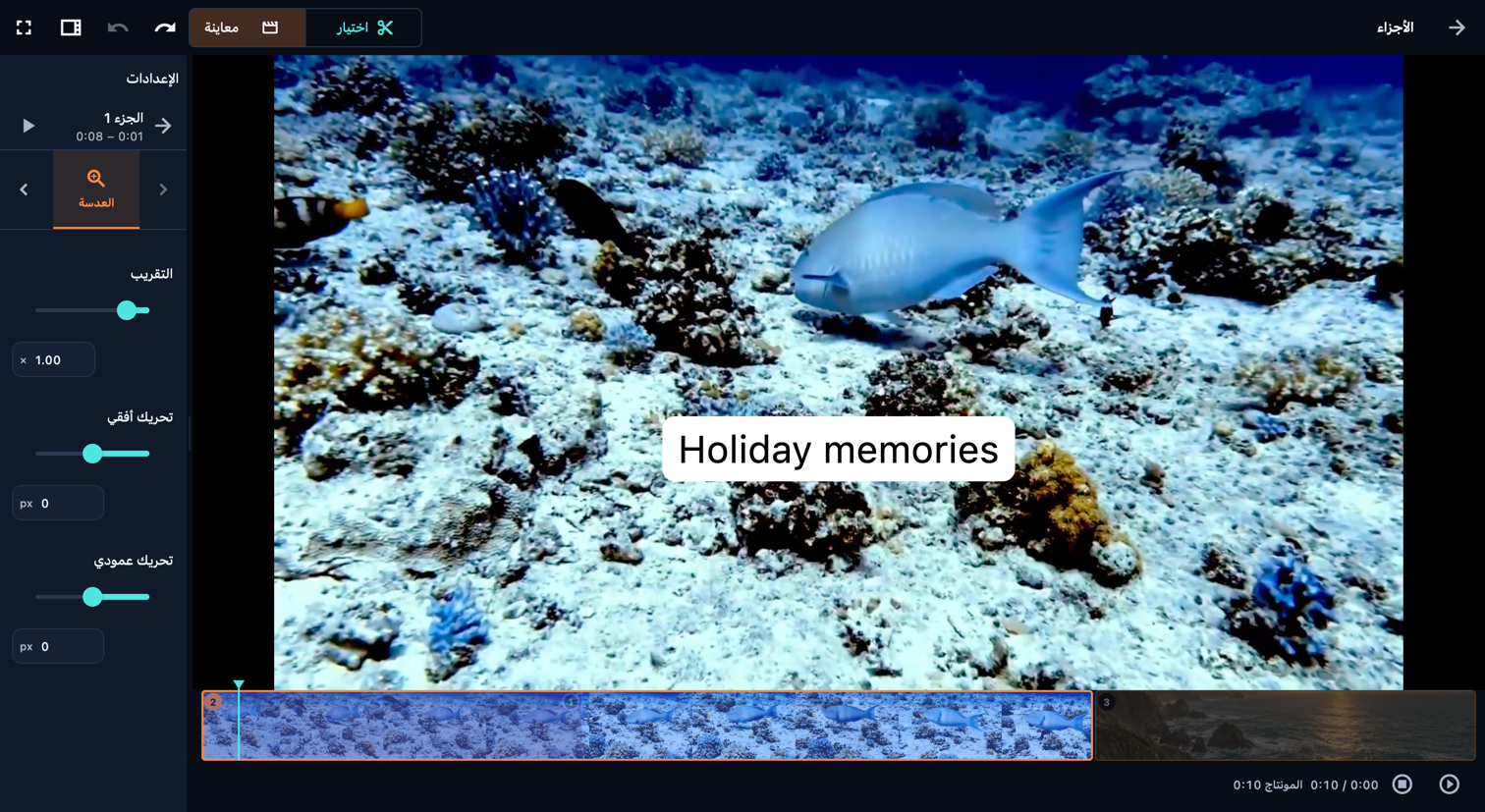
استخدم قائمة + بجانب الجزء لإضافة صورة. اختر جزء مستقل لمنح الصورة مدتها الخاصة في التسلسل، أو تراكب لعرضها فوق اللقطات أثناء استمرار تشغيلها. اضبط الصورة وتأطير الصورة والمظهر والتأثير؛ يتحكم اللون في خلفية جزء الصورة المستقل. أضف النص كعنصر منفصل إذا احتاجت الصورة إلى تعليق.

افتح في التطبيق: المصادر بالترتيب → افتح بطاقة الفيديو المصدر (أيقونة المقص) → معاينة → إضافة إلى هذا المصدر → إضافة صورة → إضافة قبل / إضافة بعد

استخدم الأسهم بجانب علامات تبويب الإعدادات لإظهار المزيد منها. مرّر داخل لوحة الإعدادات للوصول إلى عناصر التحكم في الأسفل.
أضف صورًا إلى القصة
أضف صورًا إلى القصة · الحاسوب

اختر الموسيقى واضبطها

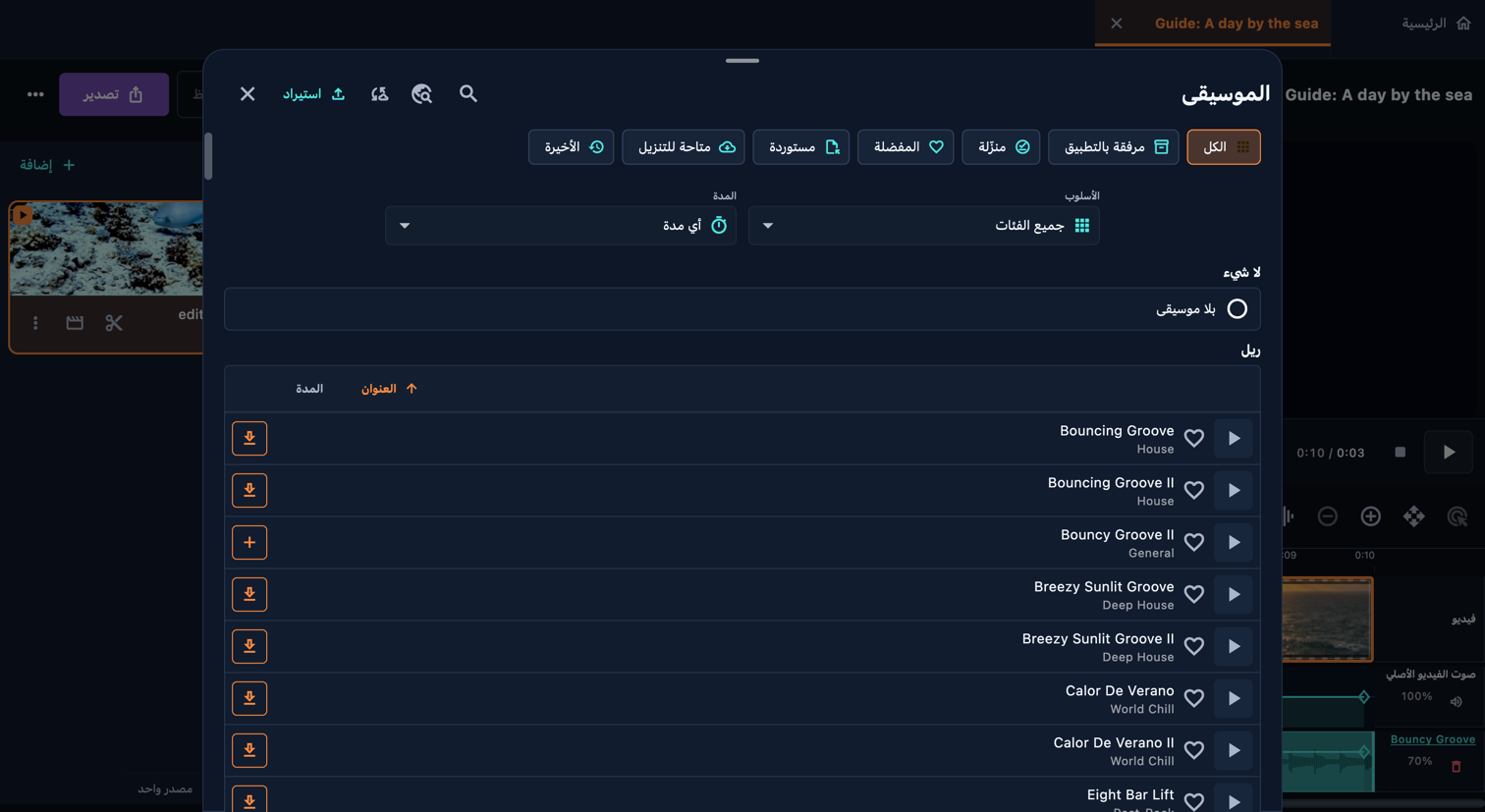
افتح الموسيقى من محرر الريل. ابحث بالعنوان أو صفِّ المكتبة حسب الفئة والمدة والتوفر. يتيح تشغيل المعاينة الاستماع إلى المقطوعة؛ وتضيفها + إلى الريل. تعمل المقطوعات المرفقة دون اتصال، وقد تحتاج غيرها إلى تنزيل. يمكنك أيضًا استيراد ملف صوتي. افتح كتلة الموسيقى لتحديد بدايتها ونهايتها في الريل، ونقطة البداية داخل الأغنية، ومستوى الصوت. اضبط التدرج عند البداية والنهاية في لوحة الموسيقى الرئيسية. تؤدي إضافة أول مقطوعة إلى كتم صوت المصادر؛ أعد مستوى صوت المصدر أو الجزء إذا أردت مزجهما.

افتح في التطبيق: المونتاج → الموسيقى

اختر الموسيقى واضبطها
اختر الموسيقى واضبطها · الحاسوب

اربط الأجزاء

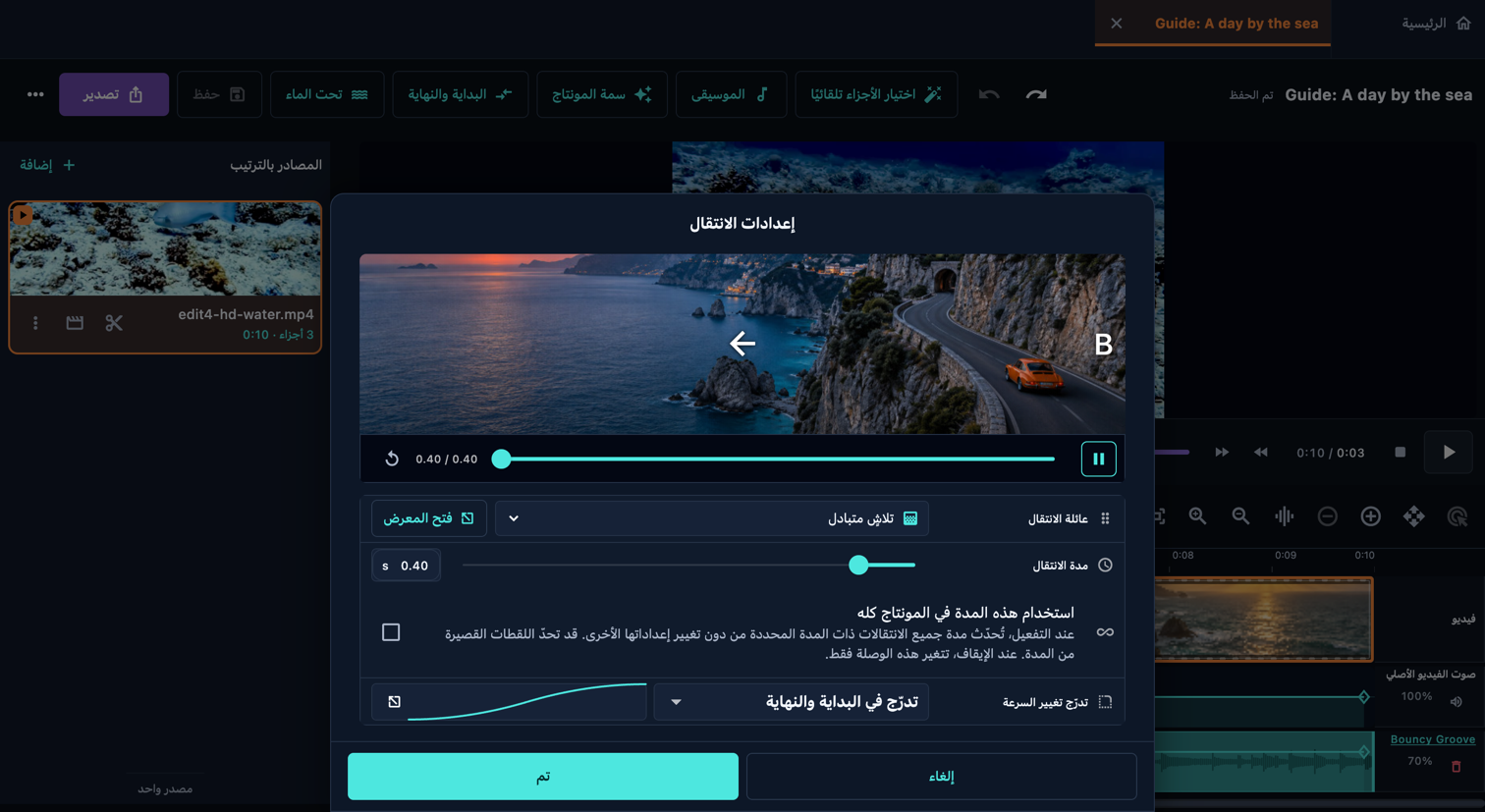
افتح صف الانتقال بين جزأين. عاين الخيارات في المعرض، واختر واحدًا، واضبط توقيته، ثم أكّد. شاهد الوصلة ضمن سياقها؛ فقد يخفي الانتقال حركة قصيرة أو نصًا. تخص معالجة البداية والنهاية الريل كله، بينما تربط الوصلة الأجزاء المتجاورة.

افتح في التطبيق: المصادر بالترتيب → افتح بطاقة الفيديو المصدر (أيقونة المقص) → معاينة → الانتقال بين الأجزاء

في شريط أدوات الريل، اختر سمة المونتاج. إذا لم يظهر، افتح قائمة … ثم اختر سمة المونتاج. يحدد ذلك أسلوب انتقالات الريل. ألوان الواجهة موجودة في الإعدادات → سمة الواجهة.

اربط الأجزاء
اربط الأجزاء · الحاسوب

شاهد واحفظ وصدّر

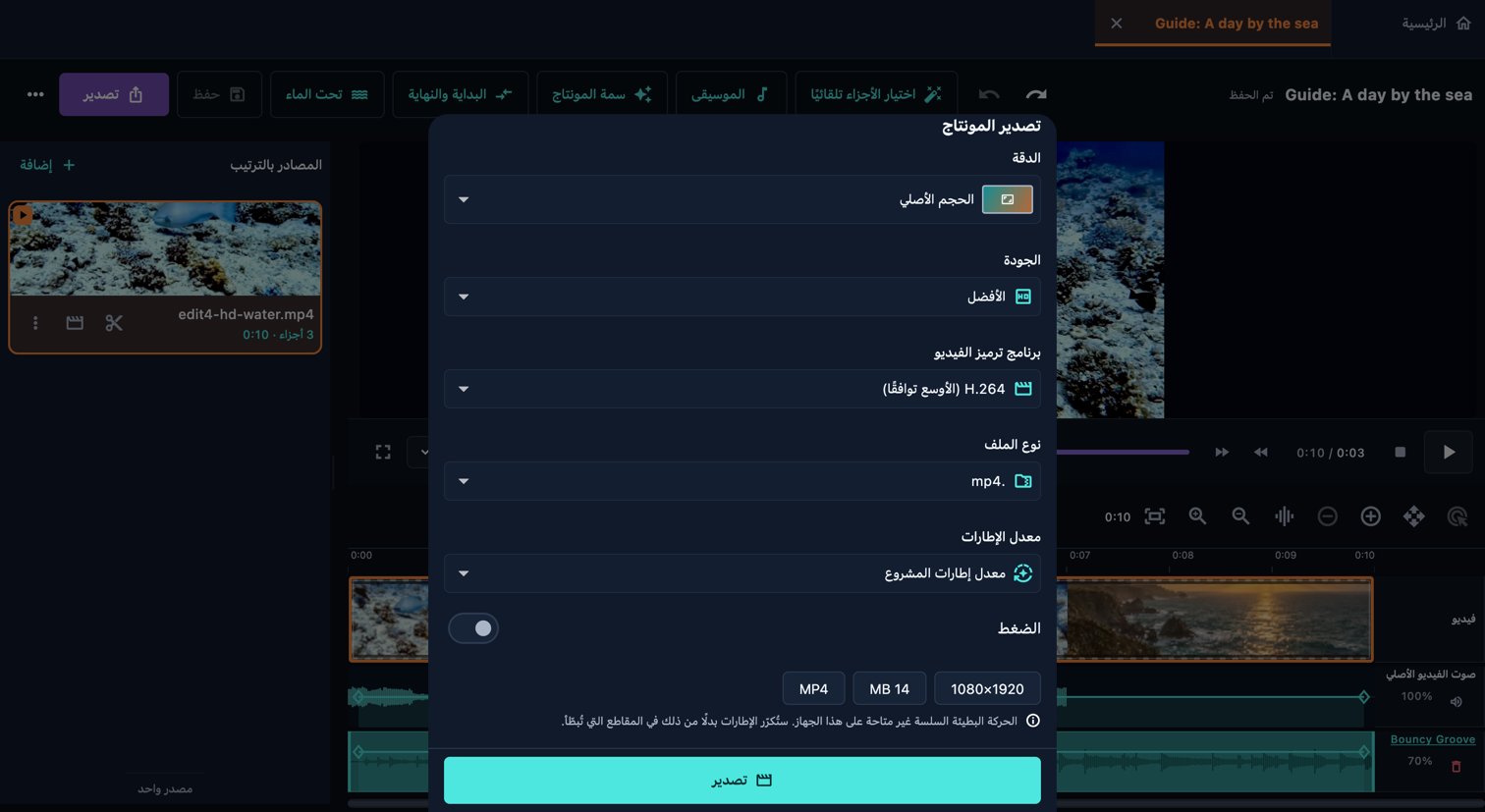
ارجع إلى صفحة الريل وشاهده من البداية إلى النهاية مع الصوت. تحقق من الإطار الأول، وكل وصلة، ووضوح النص، والموسيقى، والخاتمة. احفظ المشروع القابل للتعديل، ثم افتح تصدير. اختر الحجم والجودة وتنسيقًا يدعمه جهازك. انتظر اكتمال العملية وافتح الملف المصدّر لفحصه. حفظ المشروع وتصدير الفيديو عمليتان مختلفتان.

افتح في التطبيق: المونتاج → تصدير المونتاج

شاهد واحفظ وصدّر
شاهد واحفظ وصدّر · الحاسوب

دع مونتاج تلقائي يعدّ المسودة الأولى

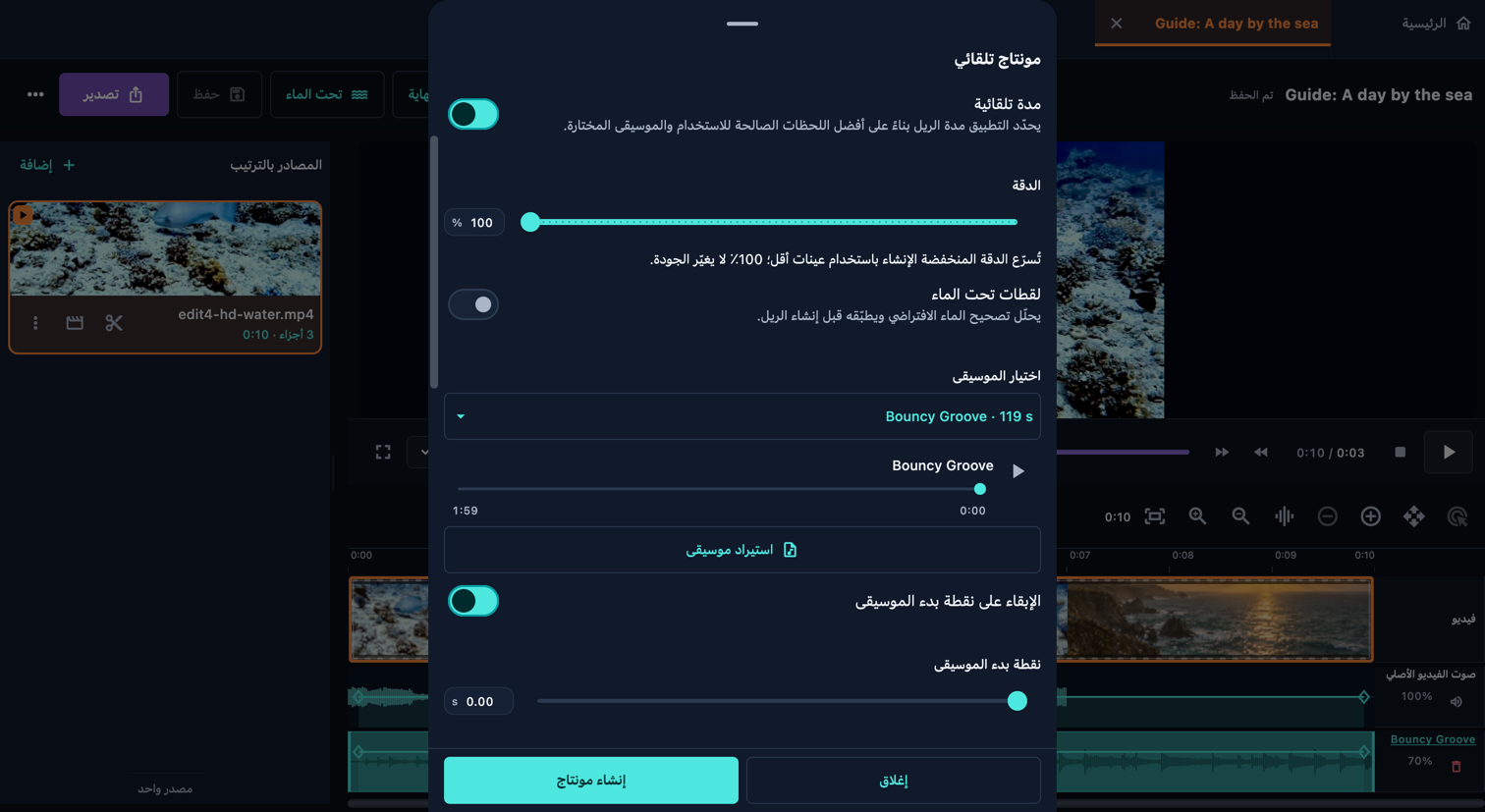
هل تفضل البدء بمسودة؟ افتح مونتاج تلقائي، وأضف فيديوهاتك، واختر المدة والموسيقى، ثم اضبط الإيقاع والترتيب ودقة التحليل. يحلل التطبيق اللقطات، ويفحص المشاهد وجودة الصورة، ويحلل الموسيقى، ويرتب الأجزاء، ويراجع النتيجة. كلما زادت اللقطات أو دقة التحليل، زاد العمل المطلوب من جهازك، وكذلك عند تفعيل التصحيح تحت الماء. قد يستغرق ذلك عدة دقائق؛ تابع مراحل التقدم. راجع الأجزاء الناتجة وعدّلها قبل التصدير.

دع مونتاج تلقائي يعدّ المسودة الأولى
دع مونتاج تلقائي يعدّ المسودة الأولى · الحاسوب