NeuraTiM FrameOSU

Crie seu primeiro reel

Crie um reel escolhendo as partes e ajustando-as depois. Siga estas ações na ordem indicada para seu primeiro projeto. Consulte a referência da interface, separada deste guia, para identificar um botão ou entender uma configuração.

Nesta página
  1. Comece com seus arquivos
  2. Escolha os momentos úteis
  3. Organize as partes
  4. Ajuste uma parte de vídeo
  5. Congele um momento com a captura de foto
  6. Adicione títulos e sobreposições
  7. Adicione fotos à história
  8. Escolha e ajuste a música
  9. Ligue as partes
  10. Confira, salve e exporte
  11. Deixe Montagem automática preparar um primeiro rascunho

Comece com seus arquivos

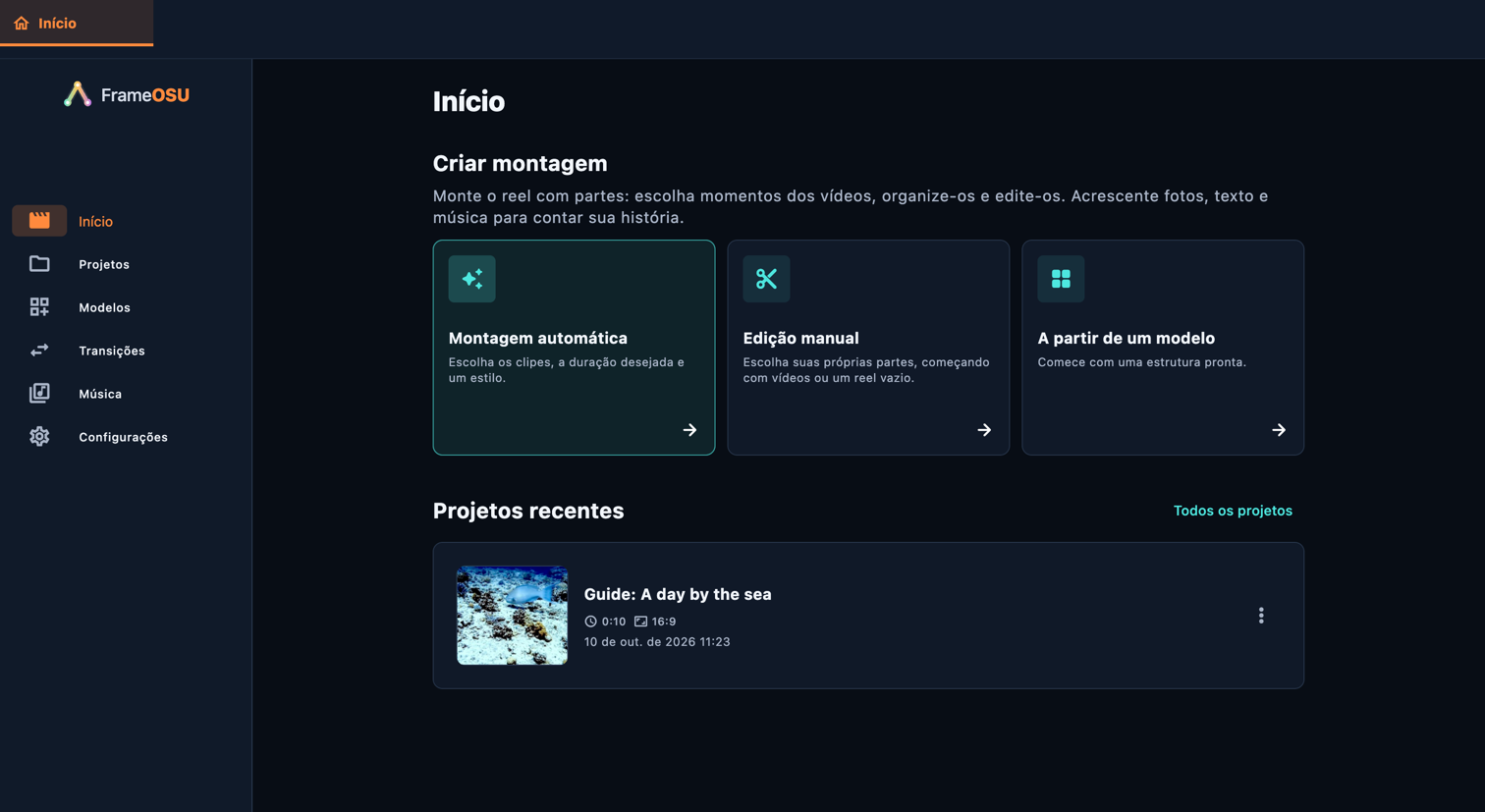
Em Início, escolha Edição manual e depois selecione os vídeos. Para uma história com fotos ou textos, comece com um reel vazio e adicione uma fonte vazia. Escolha a proporção de imagem conforme o destino do reel. Você pode usar os arquivos de prática incluídos na introdução guiada em Configurações. Mantenha os originais onde o app possa encontrá-los.

Abrir no app: Início

Comece com seus arquivos
Comece com seus arquivos · Computador

Escolha os momentos úteis

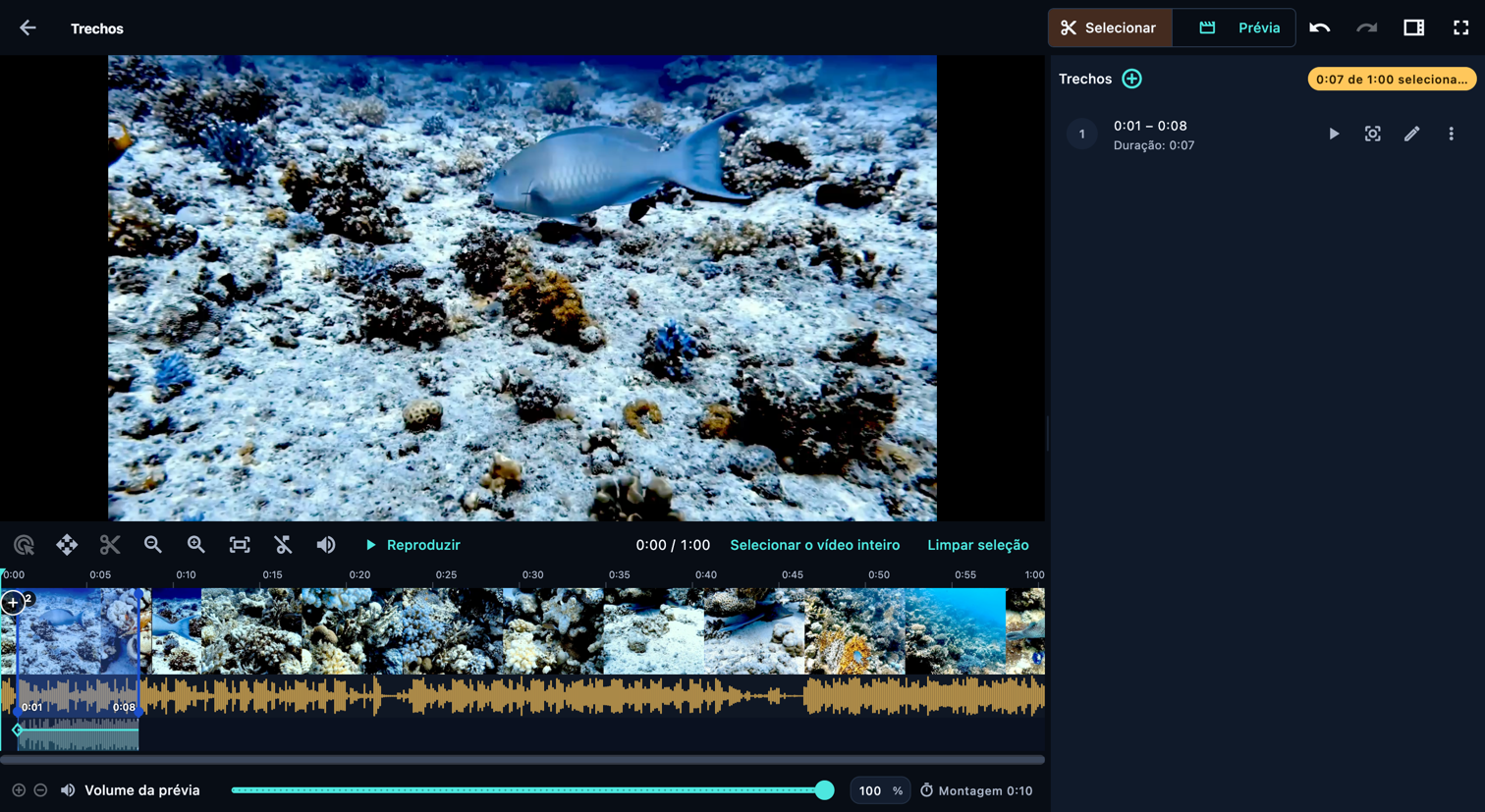
Abra uma fonte de vídeo e permaneça em Selecionar. Coloque o cursor de reprodução no início desejado, pressione + e toque ou clique na tira de quadros no ponto final. Repita para cada momento útil. Adicionar trecho por tempo permite digitar tempos exatos da fonte. Selecionar mostra a gravação original; Prévia reproduz as partes escolhidas. Suas durações e sua ordem determinam o conteúdo do reel.

Abrir no app: Fontes, em ordem → Abra o cartão do vídeo de origem (ícone de tesoura) → Selecionar

Se o painel de partes estiver oculto, toque em Mostrar o painel de trechos no celular. No computador, abra Visualização (ícone do painel) e ative Trechos. O + no cabeçalho abre um menu: na seleção, ele adiciona uma parte por tempo ou uma imagem congelada; na prévia, um texto ou uma foto.

Escolha os momentos úteis
Escolha os momentos úteis · Computador

Organize as partes

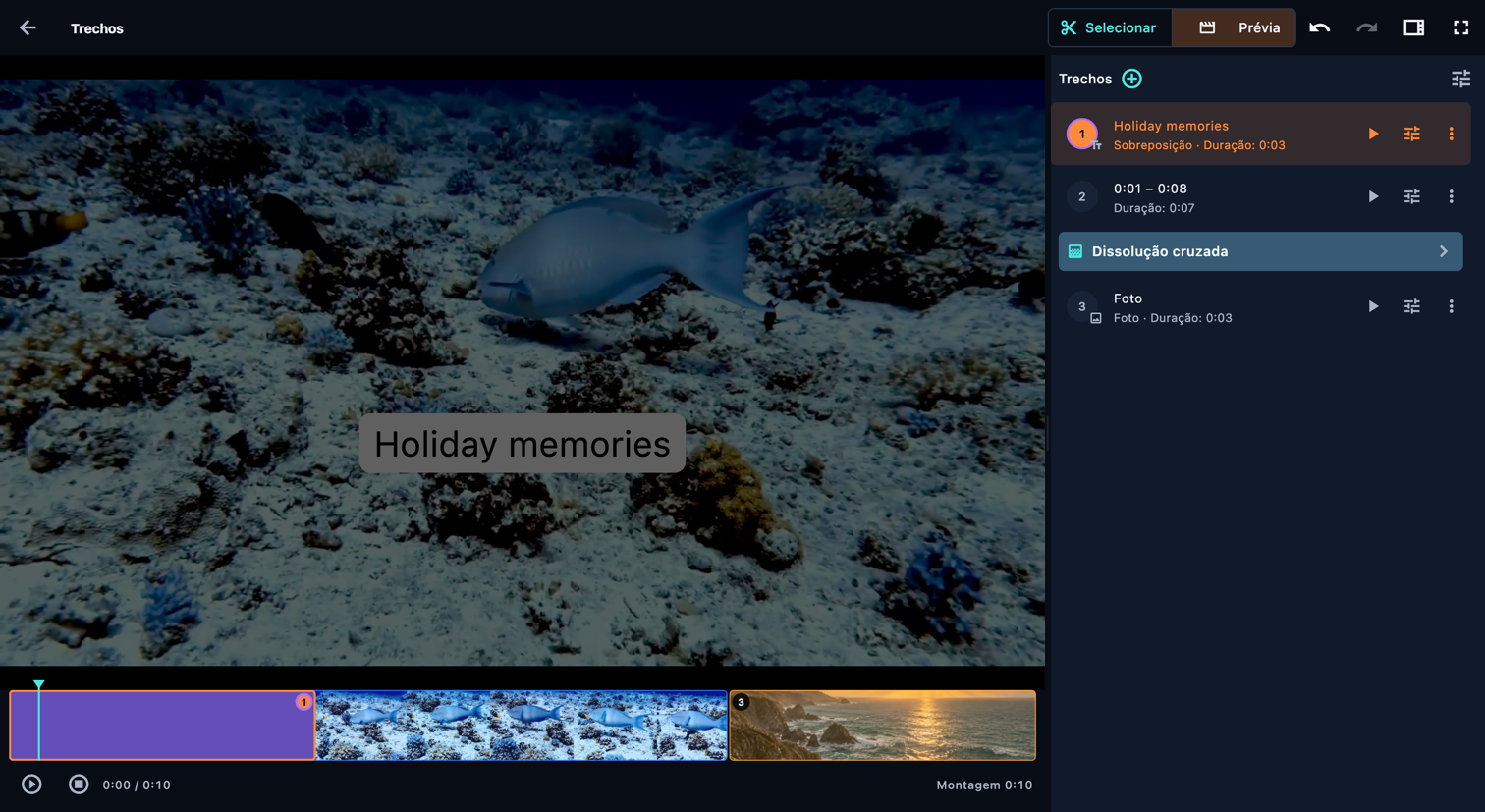
Mude para Prévia para ver as partes selecionadas com suas alterações. A lista de partes define a ordem de reprodução. Arraste uma alça numerada ou ative o modo de reordenação para mover uma parte. Arrastar normalmente na linha do tempo move o cursor de reprodução. As configurações de uma parte alteram apenas essa parte; Configurações de todos os trechos aplica alterações comuns a esta fonte. Confira novamente a ordem depois de adicionar texto ou fotos. As partes e as fontes ficam verdes durante o movimento. Arrastar uma fonte na linha do tempo do reel atualiza a ordem da lista de fontes antes de soltá-la.

Abrir no app: Fontes, em ordem → Abra o cartão do vídeo de origem (ícone de tesoura) → Prévia

Se o painel de partes estiver oculto, toque em Mostrar o painel de trechos no celular. No computador, abra Visualização (ícone do painel) e ative Trechos. O + no cabeçalho abre um menu: na seleção, ele adiciona uma parte por tempo ou uma imagem congelada; na prévia, um texto ou uma foto.

Organize as partes
Organize as partes · Computador

Ajuste uma parte de vídeo

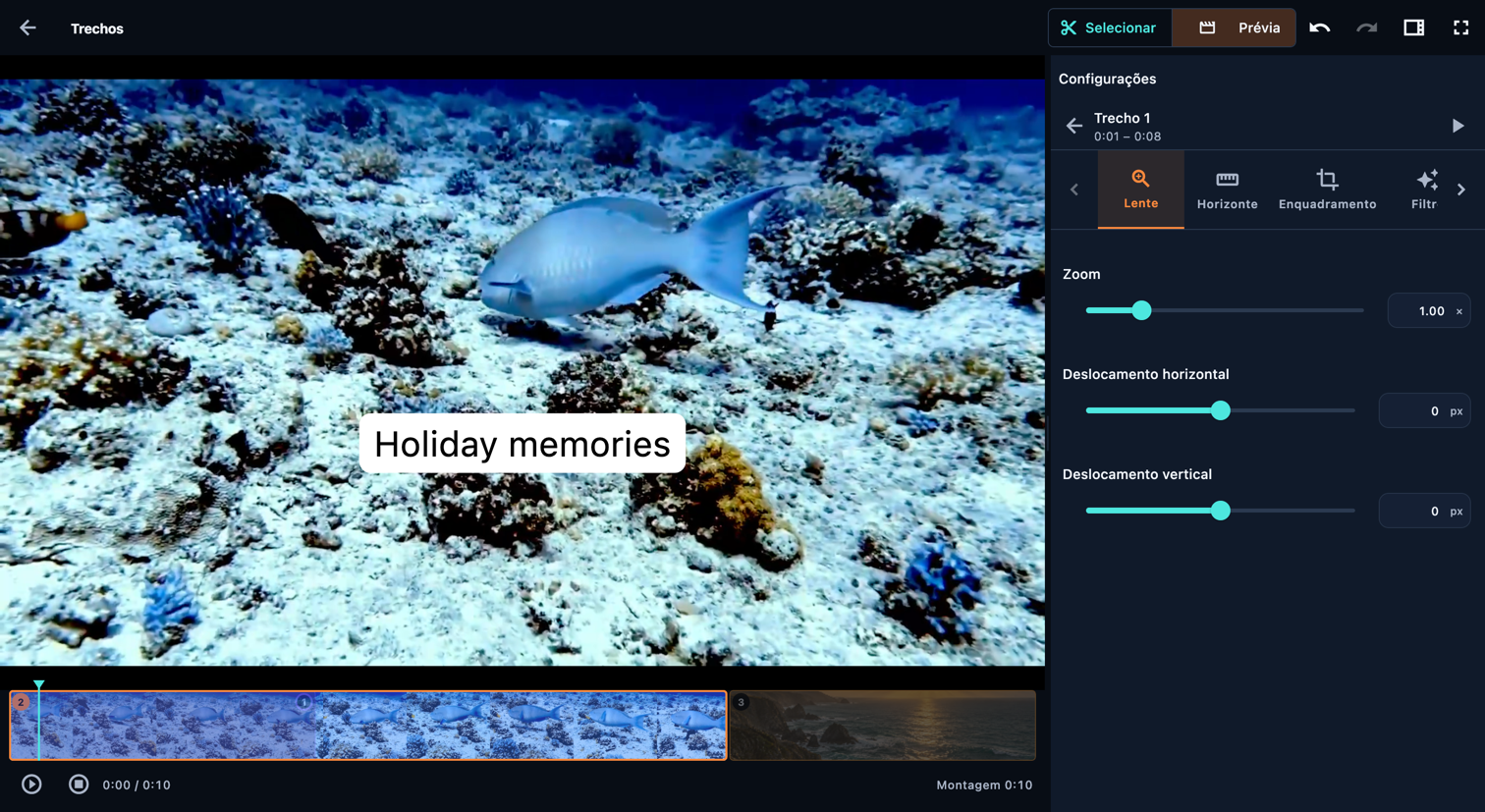
Abra as configurações de uma parte de vídeo. Aparar altera o início e o fim na fonte. Lente e Enquadramento ajustam a composição; Horizonte endireita a imagem. Filtro e Ajustar mudam o visual; Subaquático corrige uma tonalidade indesejada quando necessário. Efeito acrescenta movimento ou destaque. Volume altera o áudio desta parte e Velocidade a velocidade de reprodução. Confira a prévia depois de cada alteração importante.

Abrir no app: Fontes, em ordem → Abra o cartão do vídeo de origem (ícone de tesoura) → Prévia → Configurações do trecho

Use as setas ao lado das abas de configurações para mostrar mais abas. Role dentro do painel para chegar aos controles mais abaixo.

Ajuste uma parte de vídeo
Ajuste uma parte de vídeo · Computador

Congele um momento com a captura de foto

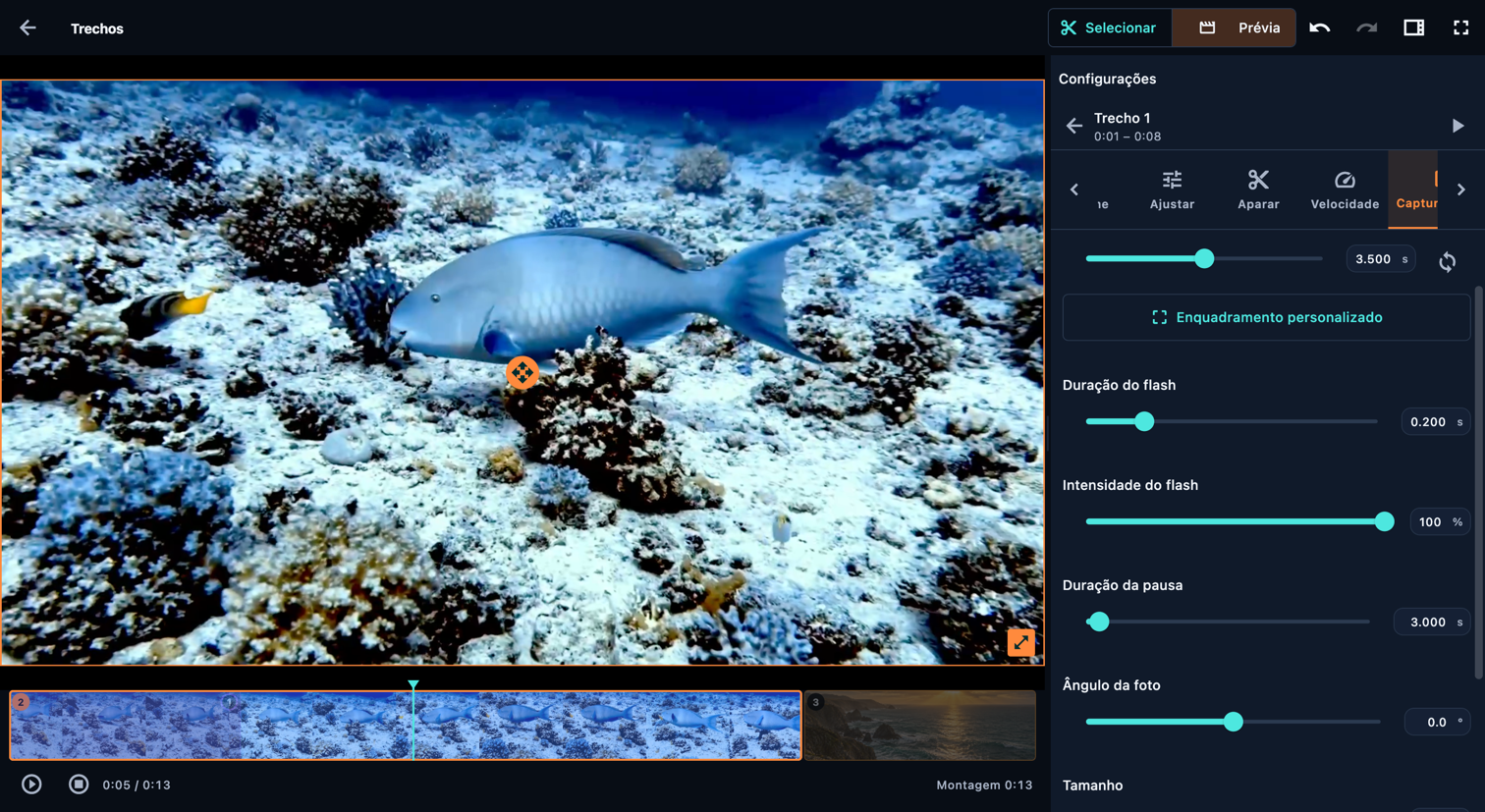
Abra as configurações de uma parte de vídeo desbloqueada, escolha Captura de foto e ative-a. Defina Capturar em, ou coloque o cursor de reprodução dentro da parte e use Sincronizar com a posição de reprodução.

Selecionar mostra a gravação original; a foto usa o enquadramento e o visual atuais desta parte. Abra Enquadramento personalizado, mova o retângulo laranja, arraste um canto ou digite os quatro limites do recorte e escolha Aplicar. Cancelar mantém o recorte anterior. Por padrão, Tamanho a 100% preserva o tamanho e a posição da área selecionada no quadro.

Defina Duração do flash, Intensidade do flash e Duração da pausa; ajuste Ângulo da foto e a borda. Com as configurações abertas, pause Prévia enquanto a foto está congelada e use as alças de movimento e de canto para posicioná-la e redimensioná-la. Confira o flash, a pausa e a retomada do movimento.

A pausa aumenta a duração desta parte de vídeo. O som original fica mudo durante a pausa; a música continua. Para usar uma foto já salva no dispositivo, adicione-a pelo menu + como Trecho independente ou Sobreposição, conforme a etapa sobre fotos mais abaixo.

Abrir no app: Fontes, em ordem → Abra o cartão do vídeo de origem (ícone de tesoura) → Prévia → Configurações do trecho → Captura de foto

Use as setas ao lado das abas de configurações para mostrar mais abas. Role dentro do painel para chegar aos controles mais abaixo.
Congele um momento com a captura de foto
Congele um momento com a captura de foto · Computador

Adicione títulos e sobreposições

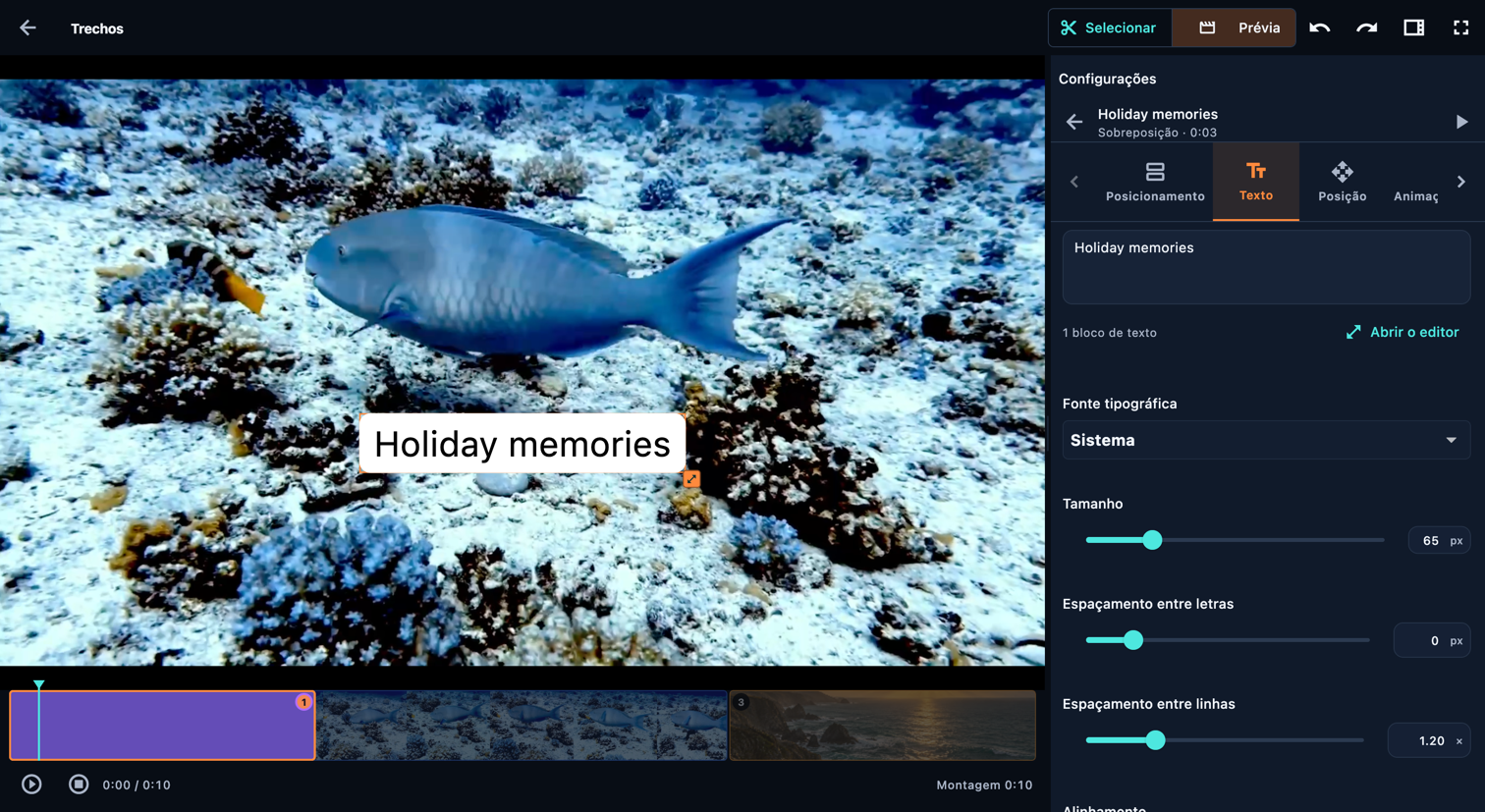
Escolha Adicionar texto ao lado de uma parte: Texto abre com o texto padrão selecionado, para você digitar suas palavras de imediato. Em Posicionamento, Trecho independente dá ao texto sua própria duração; Sobreposição o coloca sobre o vídeo enquanto ele continua a ser reproduzido, sem prolongar o reel. Mostrar em conjunto compartilha a duração da sobreposição seguinte. Ajuste Posição e use Animação de blocos de texto e Movimento para animar o texto. Etapas aparece para ajustar os tempos de cada linha. Cor define o fundo de uma parte de texto independente.

Abrir no app: Fontes, em ordem → Abra o cartão do vídeo de origem (ícone de tesoura) → Prévia → Adicionar a esta fonte → Adicionar texto → Adicionar antes / Adicionar depois

Use as setas ao lado das abas de configurações para mostrar mais abas. Role dentro do painel para chegar aos controles mais abaixo.
Adicione títulos e sobreposições
Adicione títulos e sobreposições · Computador

Adicione fotos à história

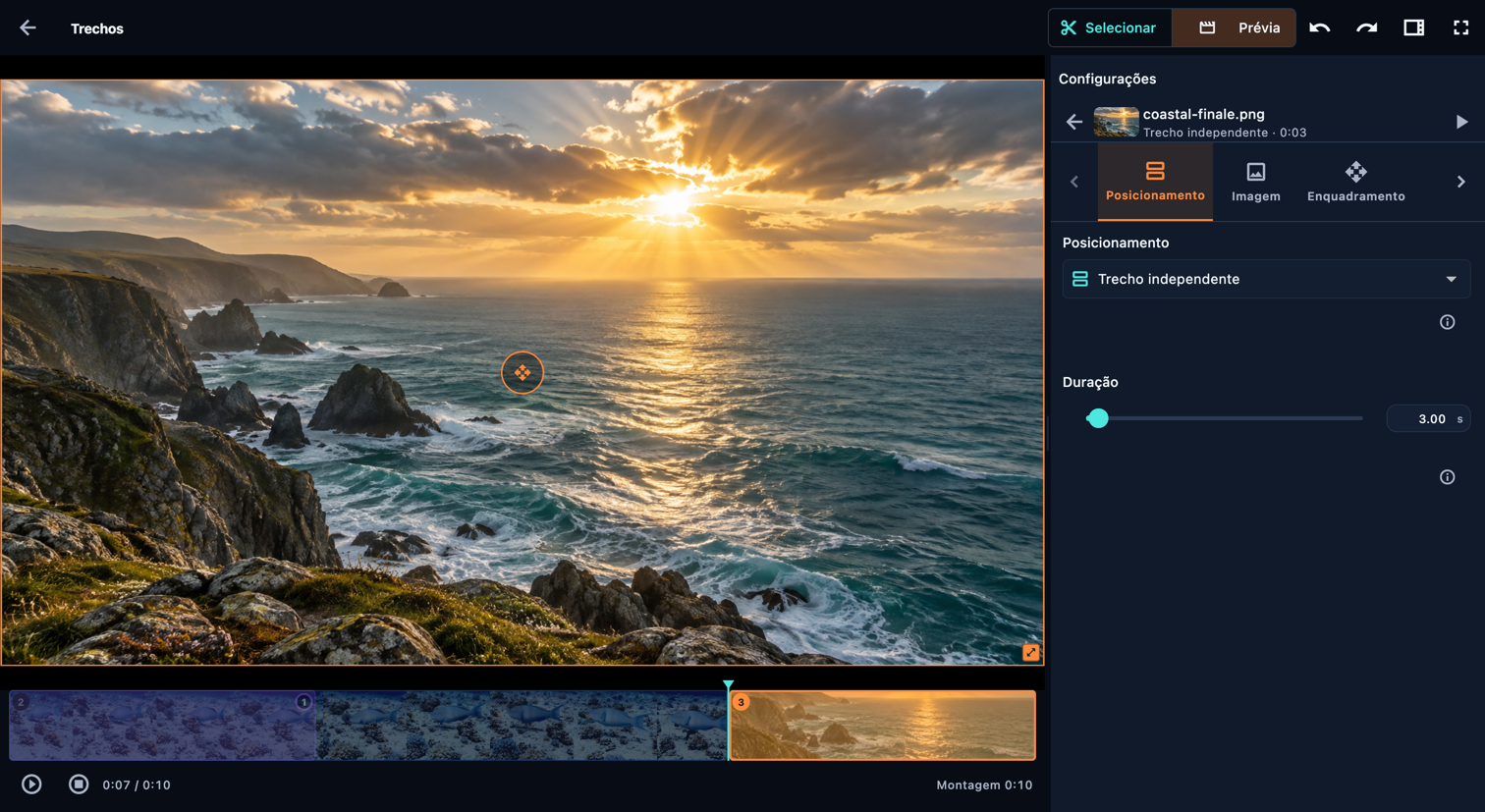
Use o menu + ao lado de uma parte para adicionar uma foto. Escolha Trecho independente para dar a ela sua própria duração na sequência, ou Sobreposição para exibi-la sobre o vídeo enquanto ele continua a ser reproduzido. Ajuste Imagem, Enquadramento, Visual e Efeito; Cor controla o fundo de uma imagem independente. Adicione o texto separadamente se a foto precisar de uma legenda.

Abrir no app: Fontes, em ordem → Abra o cartão do vídeo de origem (ícone de tesoura) → Prévia → Adicionar a esta fonte → Adicionar imagem → Adicionar antes / Adicionar depois

Use as setas ao lado das abas de configurações para mostrar mais abas. Role dentro do painel para chegar aos controles mais abaixo.
Adicione fotos à história
Adicione fotos à história · Computador

Escolha e ajuste a música

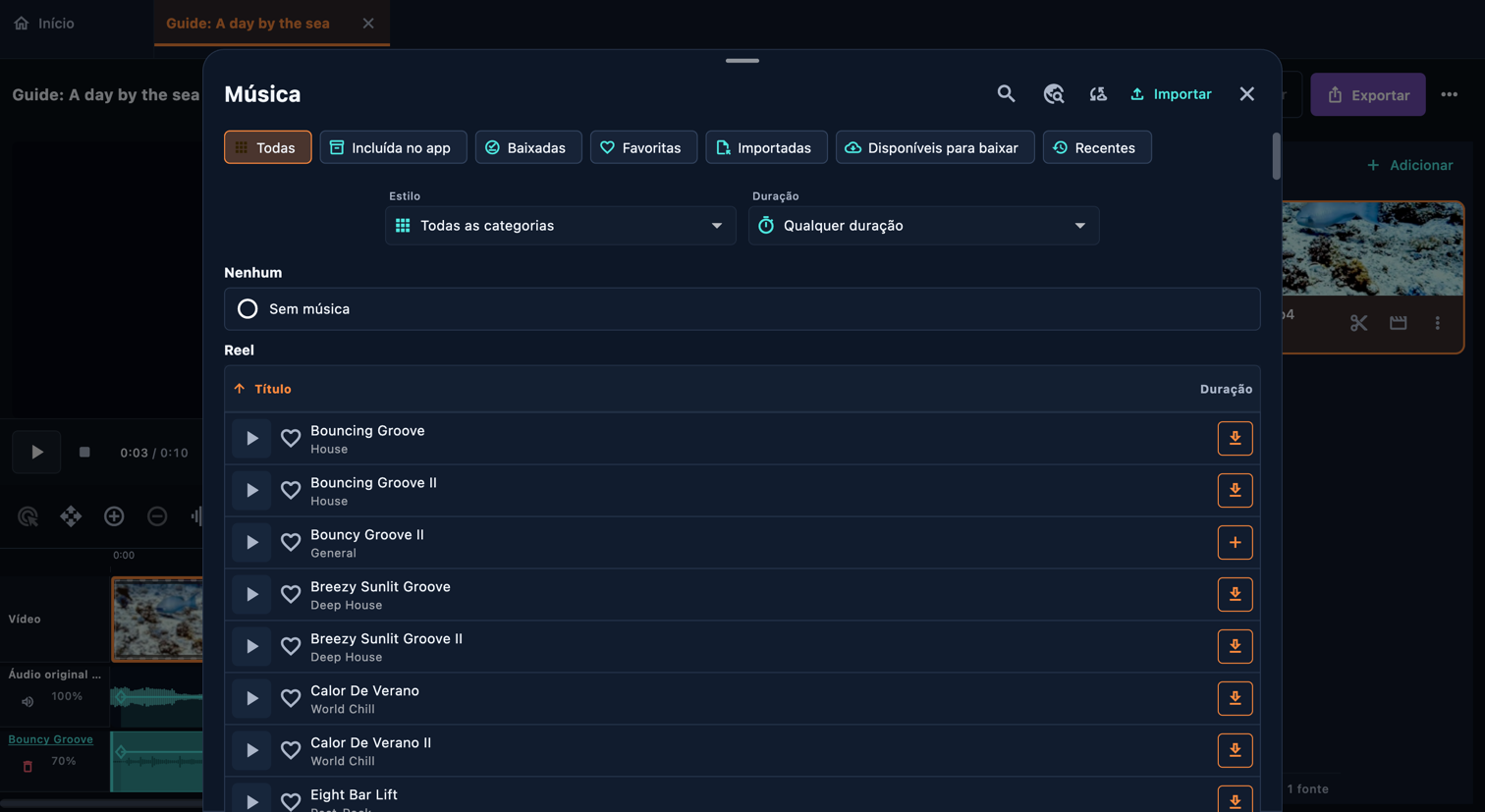
No editor do reel, abra Música. Pesquise pelo título ou filtre a biblioteca por categoria, duração e disponibilidade. Reproduzir prévia permite ouvir uma faixa; + a adiciona ao reel. As faixas incluídas funcionam offline; outras podem precisar de um download. Você também pode importar um arquivo de áudio. Abra o bloco de música para definir o início e o fim no reel, o ponto inicial na faixa e o volume. Ajuste as entradas e saídas graduais no painel principal de música. Adicionar a primeira faixa silencia o áudio original; restaure o volume da fonte ou da parte se quiser misturá-lo à música.

Abrir no app: Montagem → Música

Escolha e ajuste a música
Escolha e ajuste a música · Computador

Ligue as partes

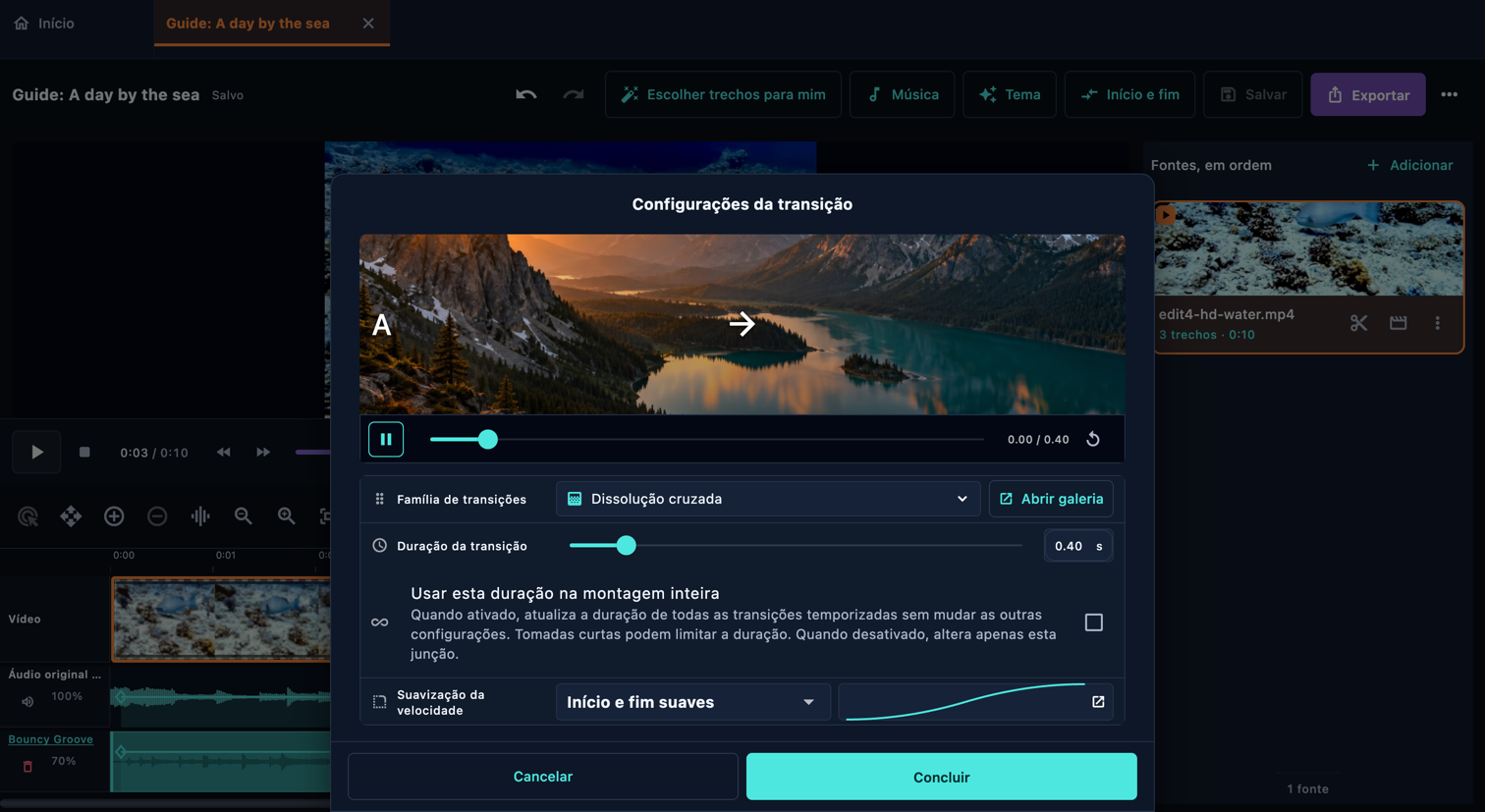
Abra a linha de transição entre duas partes. Veja as prévias na galeria, escolha uma transição, ajuste os tempos e confirme. Confira a transição no contexto: ela pode esconder uma ação breve ou um texto. Os efeitos de início e de final se aplicam ao reel; as transições entre partes conectam trechos vizinhos.

Abrir no app: Fontes, em ordem → Abra o cartão do vídeo de origem (ícone de tesoura) → Prévia → Transição entre trechos

Na barra do reel, escolha Tema. Se não estiver visível, abra o menu … e escolha Tema. Isso define o estilo das transições. As cores da interface estão em Configurações → Aparência.

Ligue as partes
Ligue as partes · Computador

Confira, salve e exporte

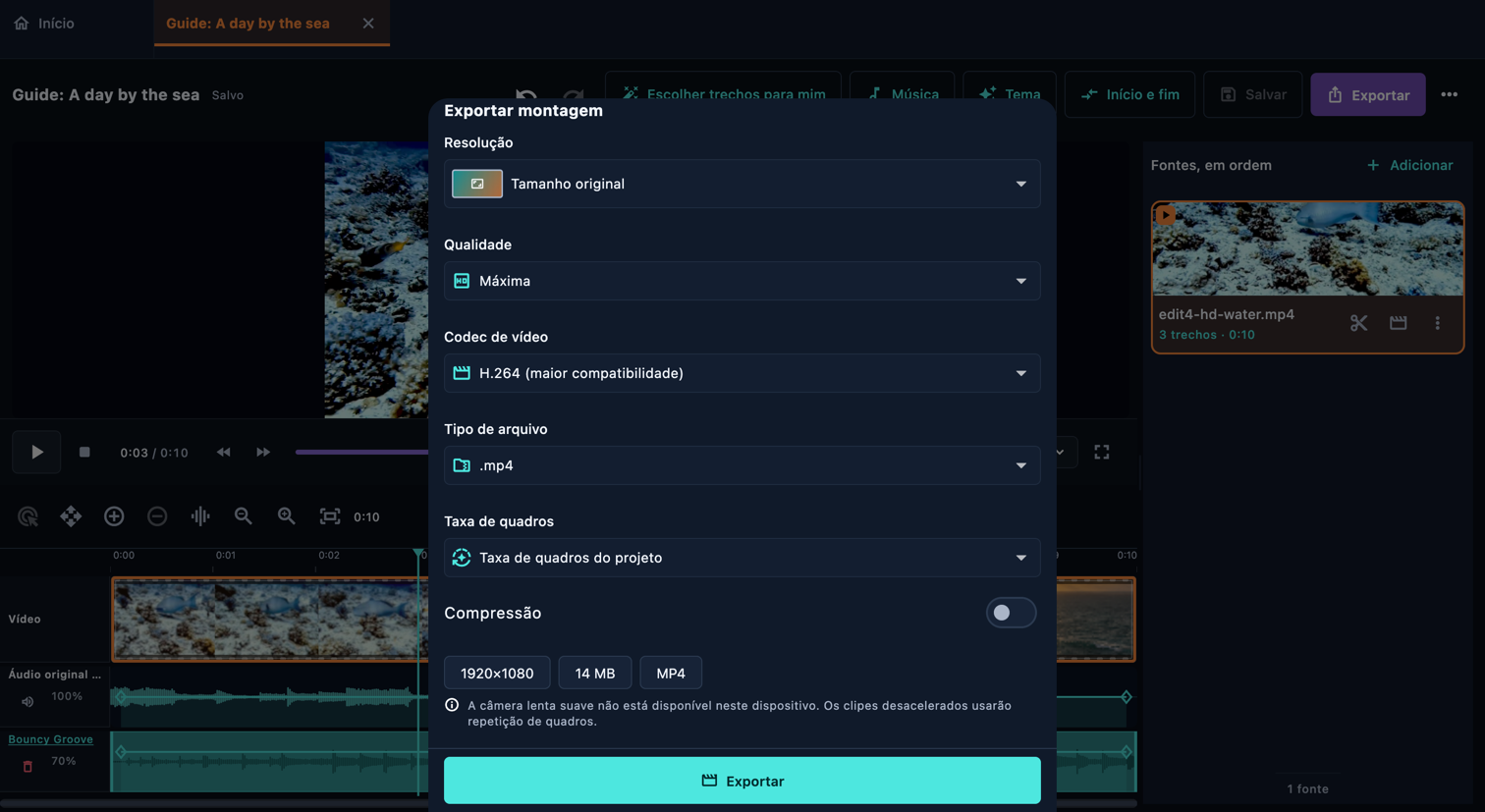
Volte à página do reel e assista a ele do início ao fim com som. Verifique o primeiro quadro, cada transição, a legibilidade dos textos, a música e o final. Salve o projeto editável e abra Exportar. Escolha o tamanho, a qualidade e um formato compatível com seu dispositivo. Aguarde a conclusão e abra o arquivo exportado para conferir o resultado. Salvar um projeto e exportar um vídeo são ações diferentes.

Abrir no app: Montagem → Exportar montagem

Confira, salve e exporte
Confira, salve e exporte · Computador

Deixe Montagem automática preparar um primeiro rascunho

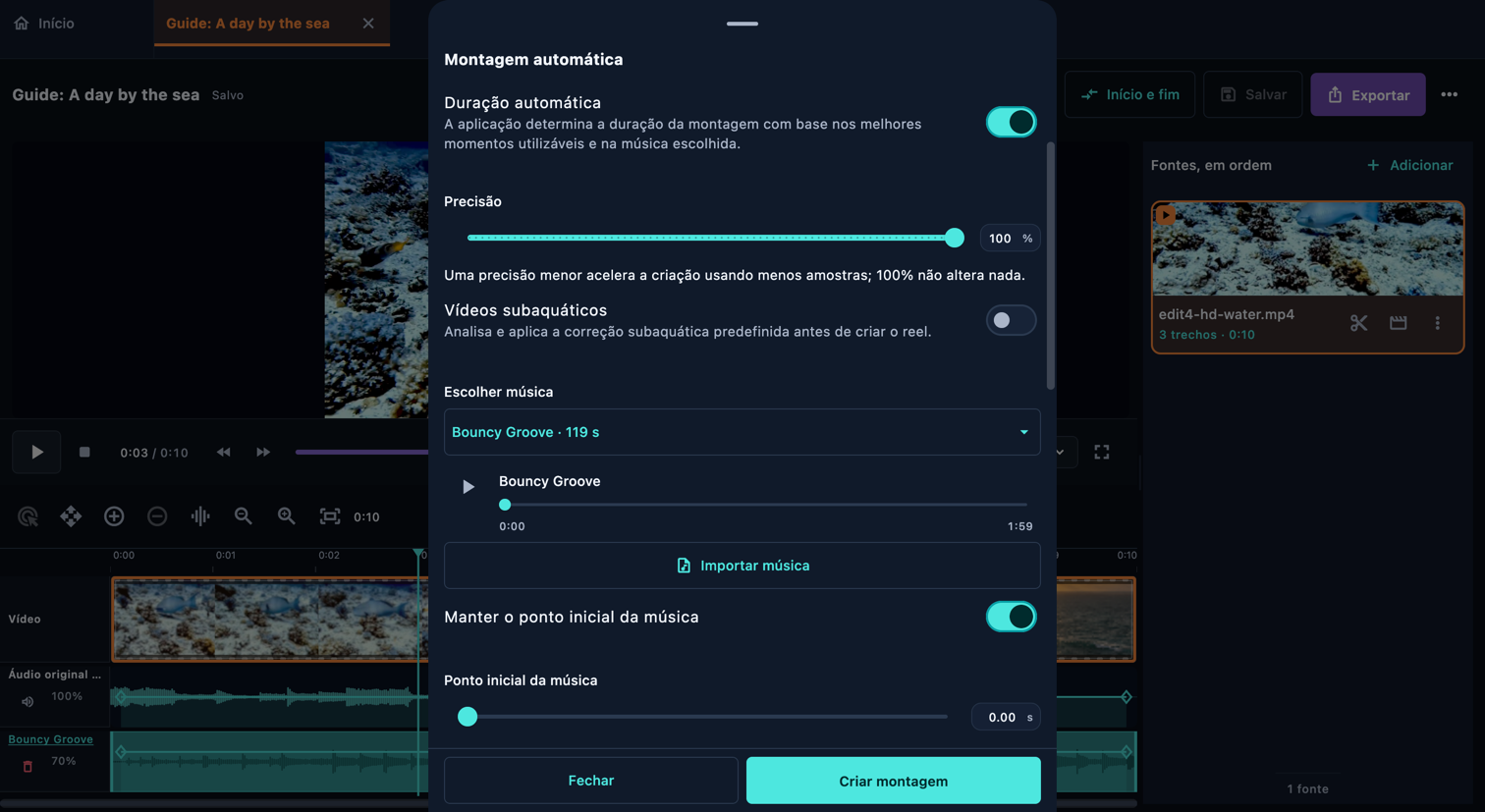
Prefere começar com um rascunho? Abra Montagem automática, adicione seus vídeos, escolha a duração e a música e ajuste o ritmo, a ordem e a precisão da análise. O app analisa as gravações, verifica as cenas e a qualidade da imagem, analisa a música, organiza as partes e confere o resultado. Quanto mais material e maior a precisão, mais trabalho o dispositivo precisa fazer. A correção subaquática também exige mais processamento. Isso pode levar vários minutos; acompanhe as etapas exibidas na tela. Revise e edite as partes resultantes antes de exportar.

Deixe Montagem automática preparar um primeiro rascunho
Deixe Montagem automática preparar um primeiro rascunho · Computador