Zastavte okamžik pomocí funkce Pořízení snímku
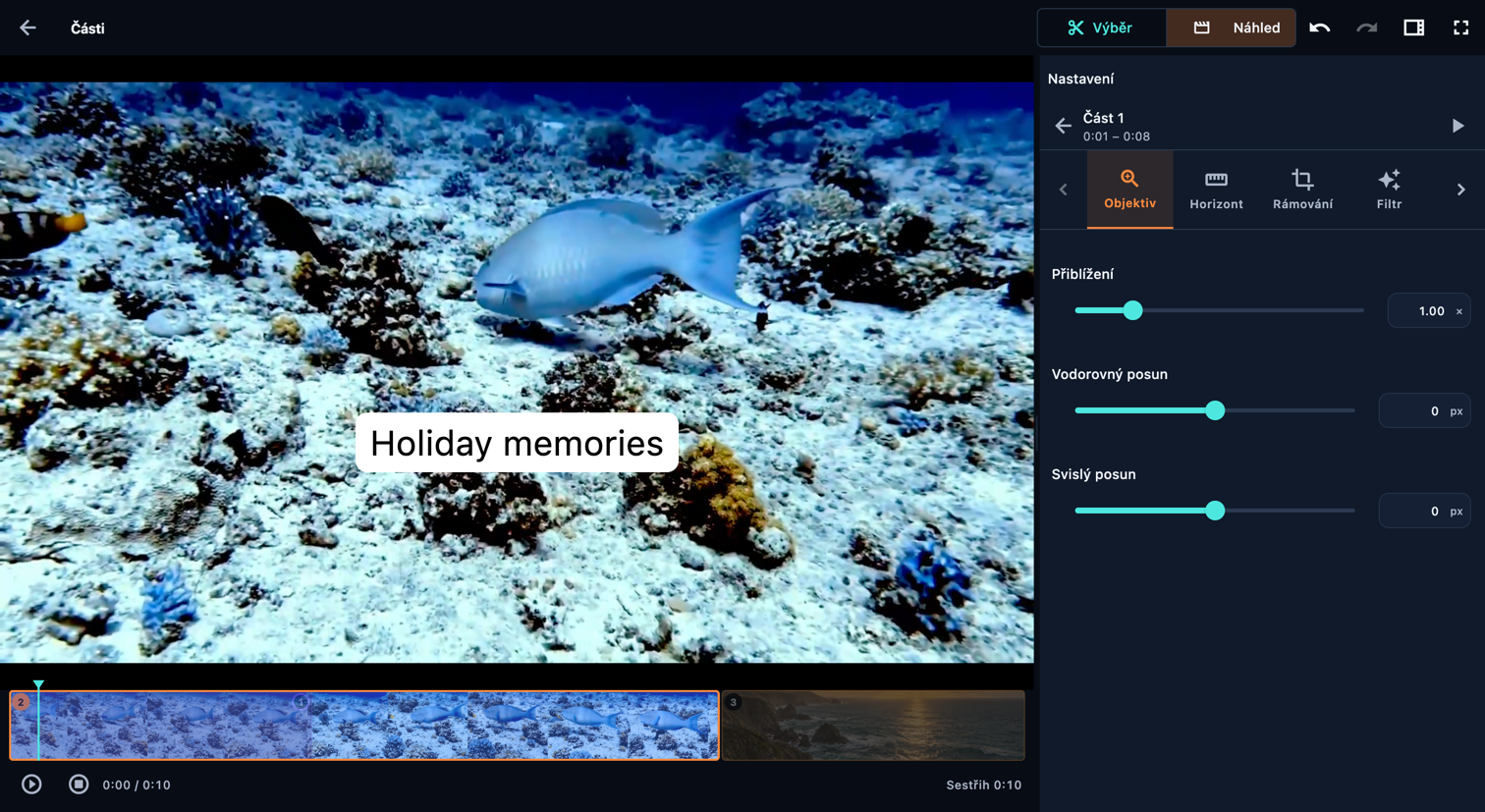
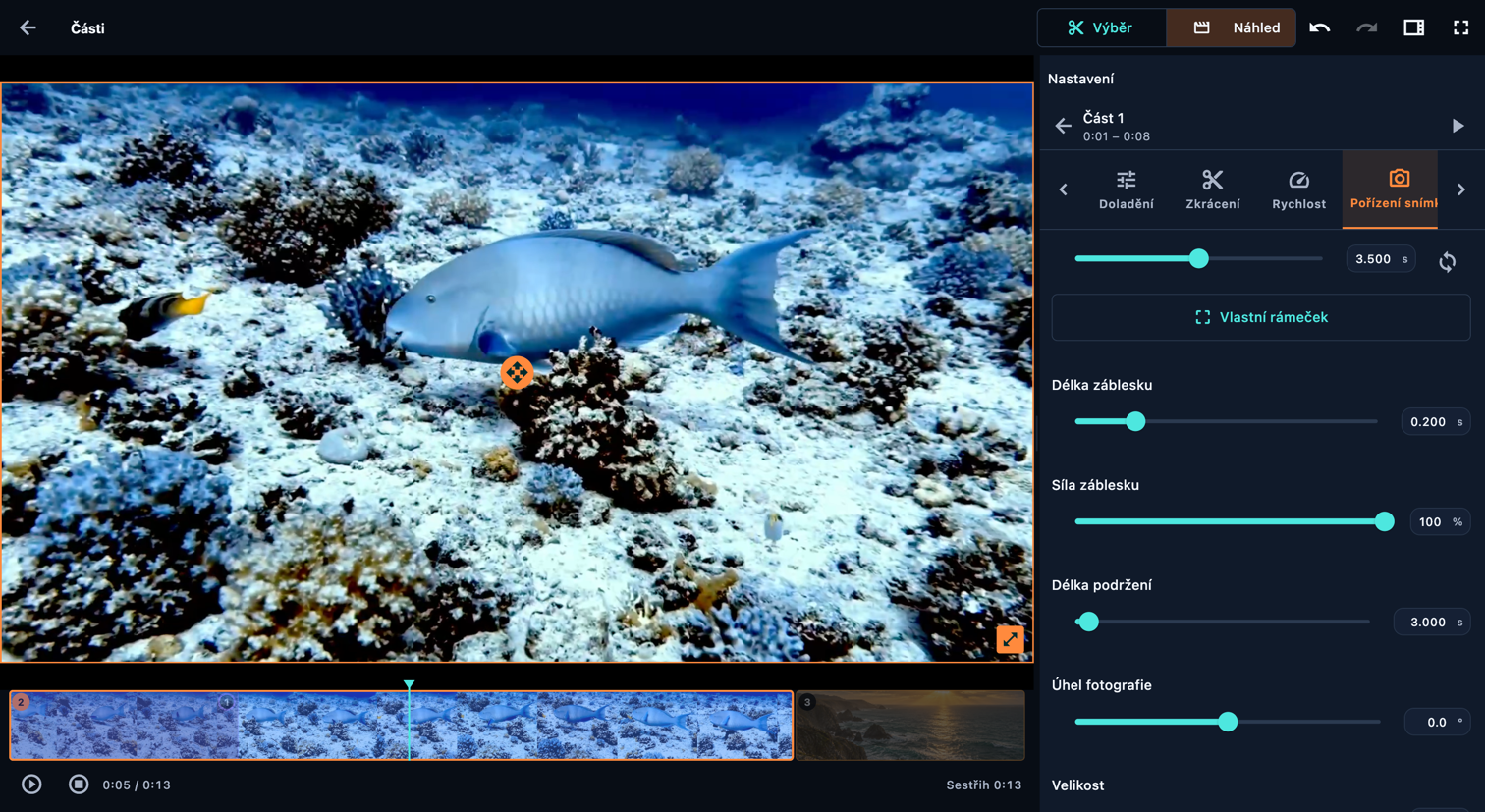
Otevřete nastavení odemčené části videa, zvolte Pořízení snímku a zapněte jej. Nastavte Pořídit v čase, nebo umístěte přehrávací hlavu dovnitř části a použijte Synchronizovat s pozicí přehrávání.
Výběr ukazuje původní záznam; fotografie používá aktuální rámování a vzhled této části. Otevřete Vlastní rámeček, posuňte oranžový obdélník, přetáhněte roh nebo zadejte čtyři okraje výřezu a zvolte Použít. Zrušit ponechá předchozí výřez. Ve výchozím nastavení zachová 100% hodnota Velikost velikost a polohu vybrané oblasti na plátně.
Nastavte Délka záblesku, Síla záblesku a Délka podržení; upravte Úhel fotografie a rámeček. Nechte nastavení otevřené a v režimu Náhled pozastavte přehrávání během zobrazení fotografie. Pomocí úchytu pro posun a rohových úchytů upravte její polohu a velikost. Potom si přehrajte záblesk, zastavený snímek a návrat k pohyblivému záběru.
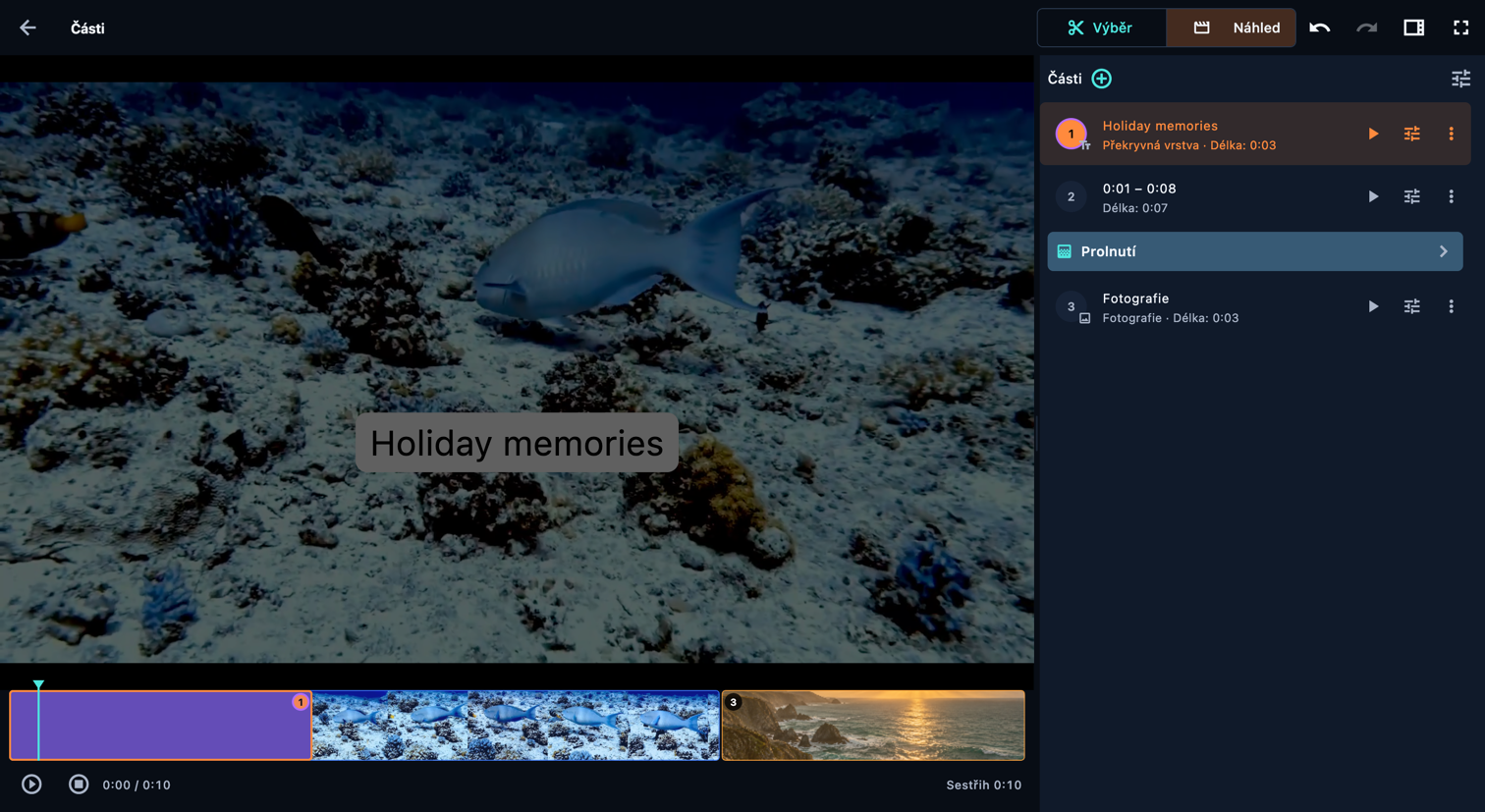
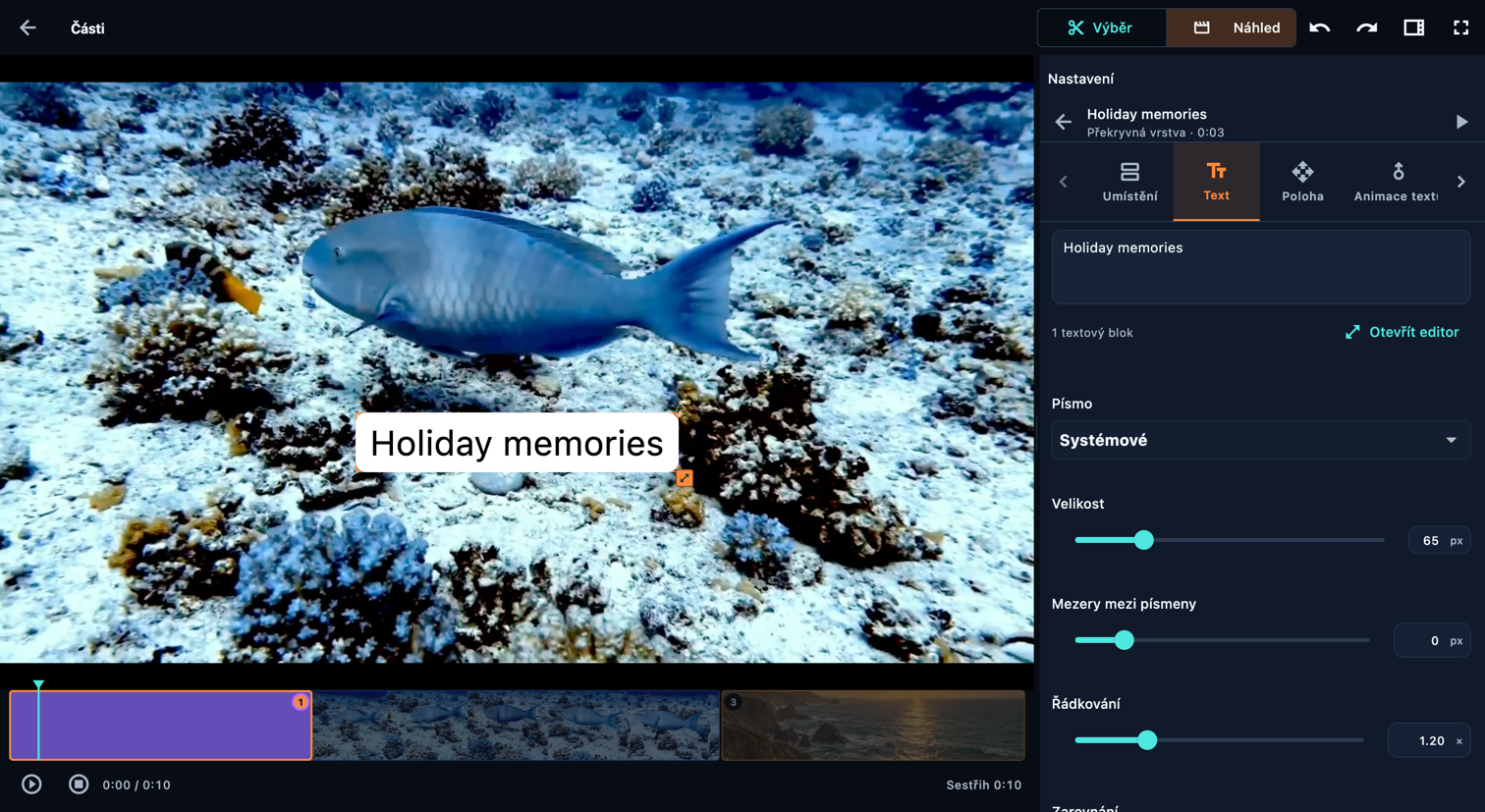
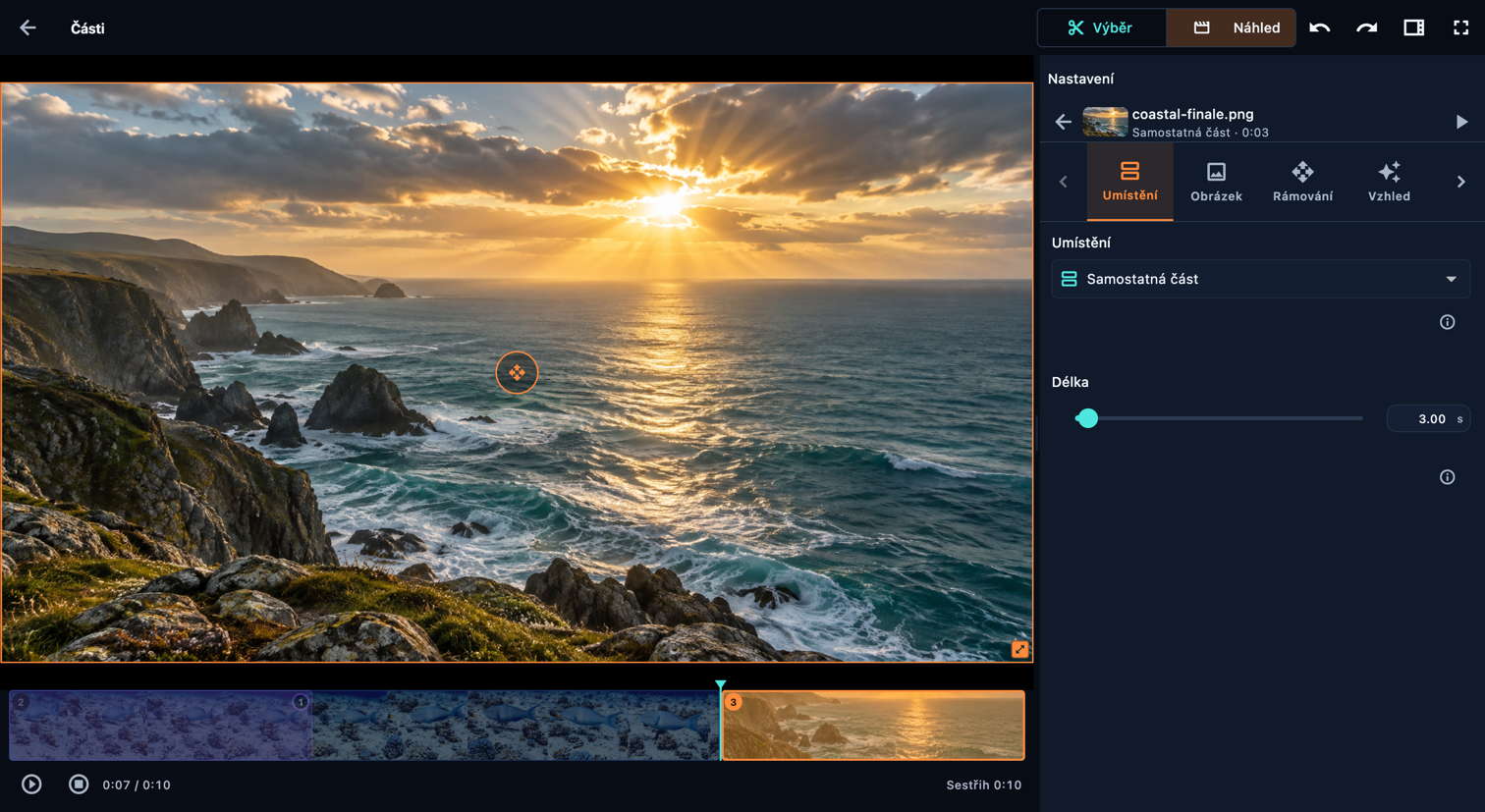
Pauza prodlužuje stejnou část videa. Její původní zvuk během pauzy utichne; hudba pokračuje. Fotografii již uloženou v zařízení přidejte nabídkou + jako Samostatná část nebo Překryvná vrstva, jak popisuje krok o fotografiích níže.
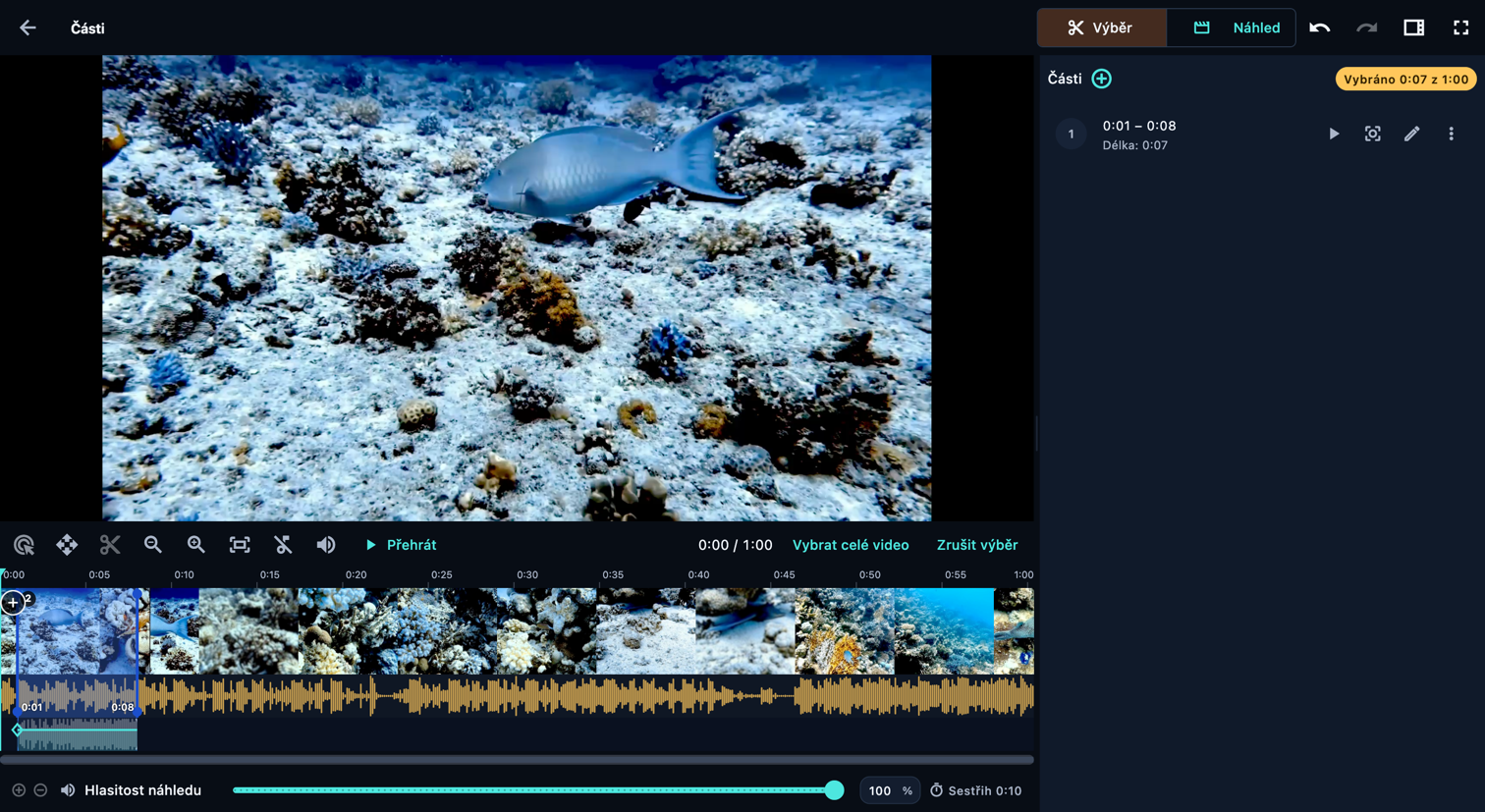
Otevřete v aplikaci: Zdroje v pořadí → Otevřete kartu zdrojového videa (ikona nůžek) → Náhled → Nastavení části → Pořízení snímku
Šipkami vedle záložek nastavení zobrazíte další záložky. Další ovládací prvky najdete posouváním uvnitř panelu nastavení.