फ़ोटो कैप्चर से एक पल थामें
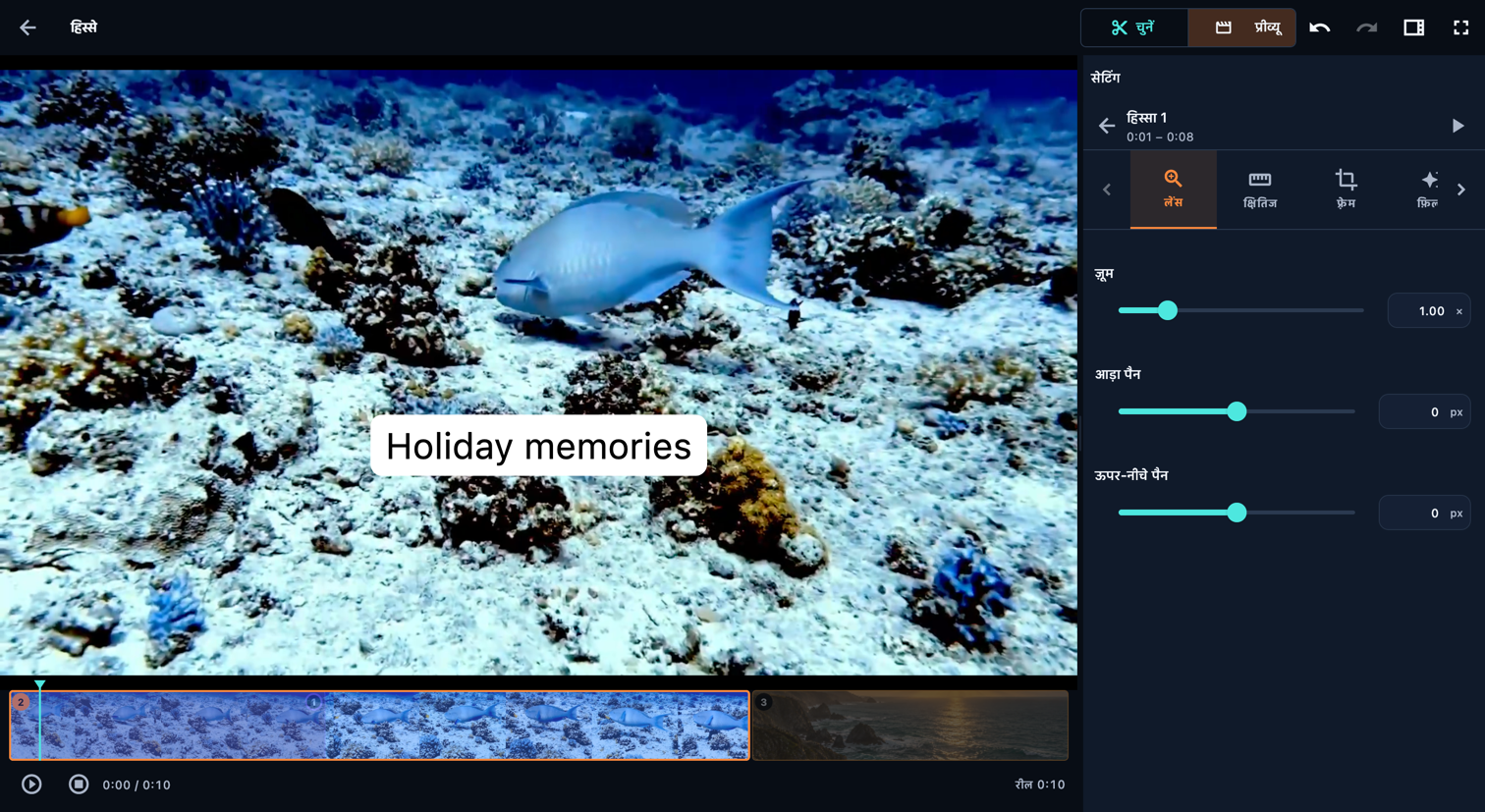
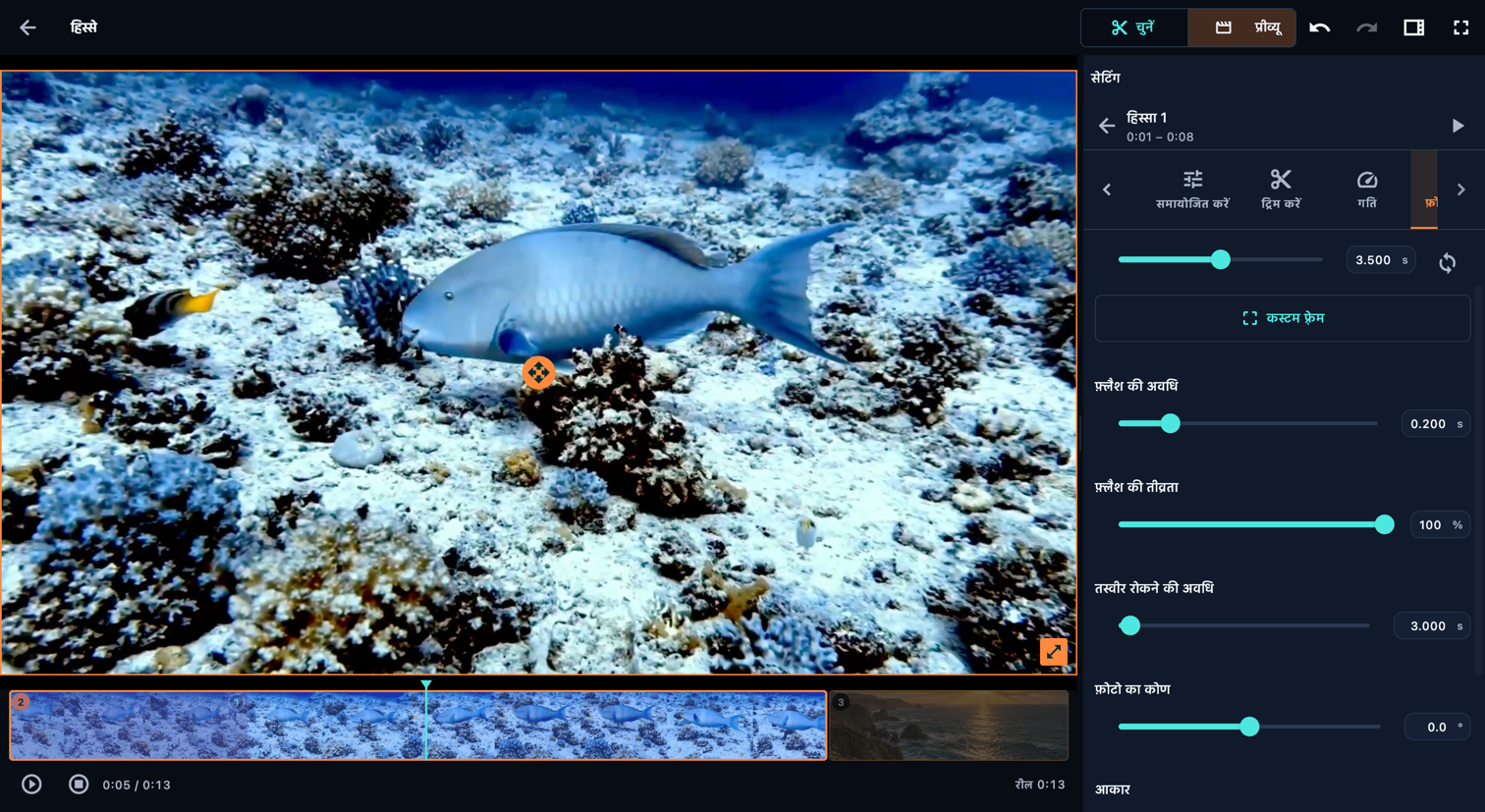
अनलॉक किए गए वीडियो भाग की सेटिंग खोलें, फ़ोटो कैप्चर चुनें और उसे चालू करें। इस समय कैप्चर करें तय करें, या प्लेहेड को भाग के भीतर रखकर प्लेहेड के साथ सिंक करें इस्तेमाल करें।
चुनें मूल रिकॉर्डिंग दिखाता है; फ़ोटो इस भाग की मौजूदा फ़्रेमिंग और रूप इस्तेमाल करती है। कस्टम फ़्रेम खोलें, नारंगी आयत खिसकाएँ, कोई कोना खींचें या क्रॉप के चार किनारे दर्ज करें, फिर लागू करें चुनें। रद्द करें पिछला क्रॉप बनाए रखता है। डिफ़ॉल्ट रूप से आकार 100% पर चयनित क्षेत्र कैनवस पर अपना आकार और स्थान बनाए रखता है।
फ़्लैश की अवधि, फ़्लैश की तीव्रता और तस्वीर रोकने की अवधि तय करें; फ़ोटो का कोण और बॉर्डर बदलें। सेटिंग खुली रखते हुए प्रीव्यू में स्थिर फ़ोटो दिखने के दौरान प्लेबैक रोकें। फ़ोटो खिसकाने वाले हैंडल और कोने के हैंडल से उसका स्थान और आकार बदलें। फ़्लैश, ठहराव और वीडियो फिर चलने का क्रम देखें।
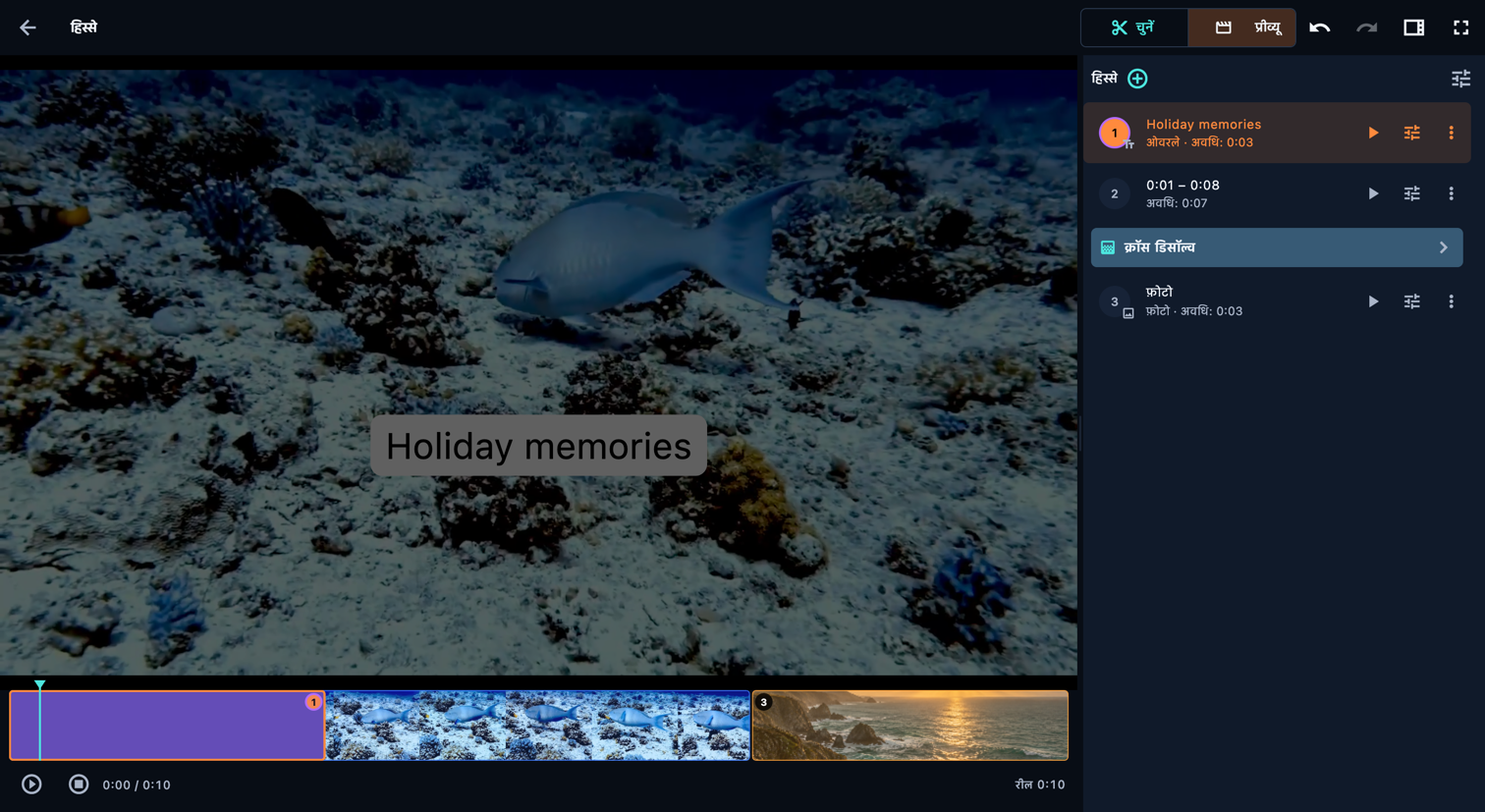
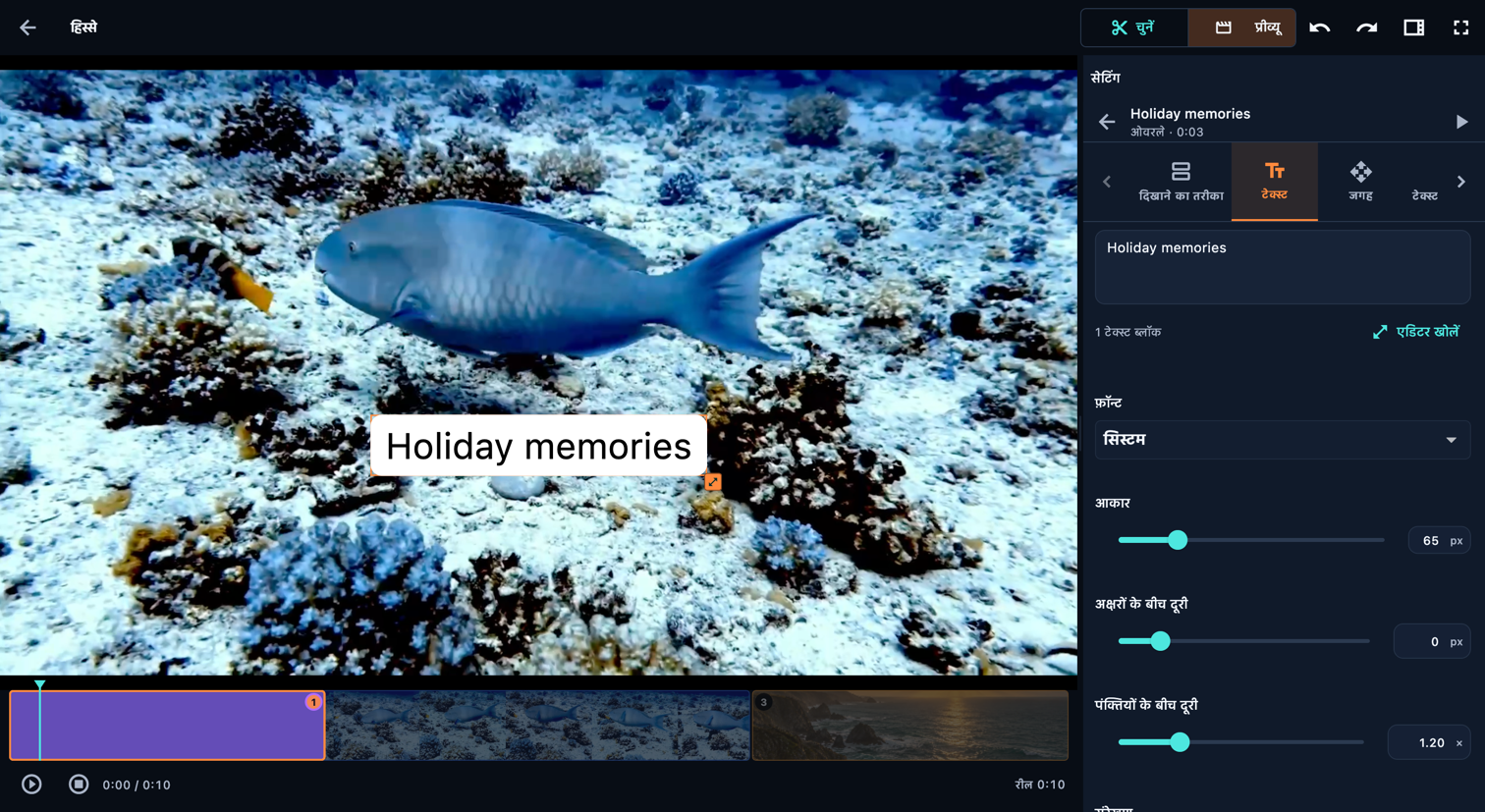
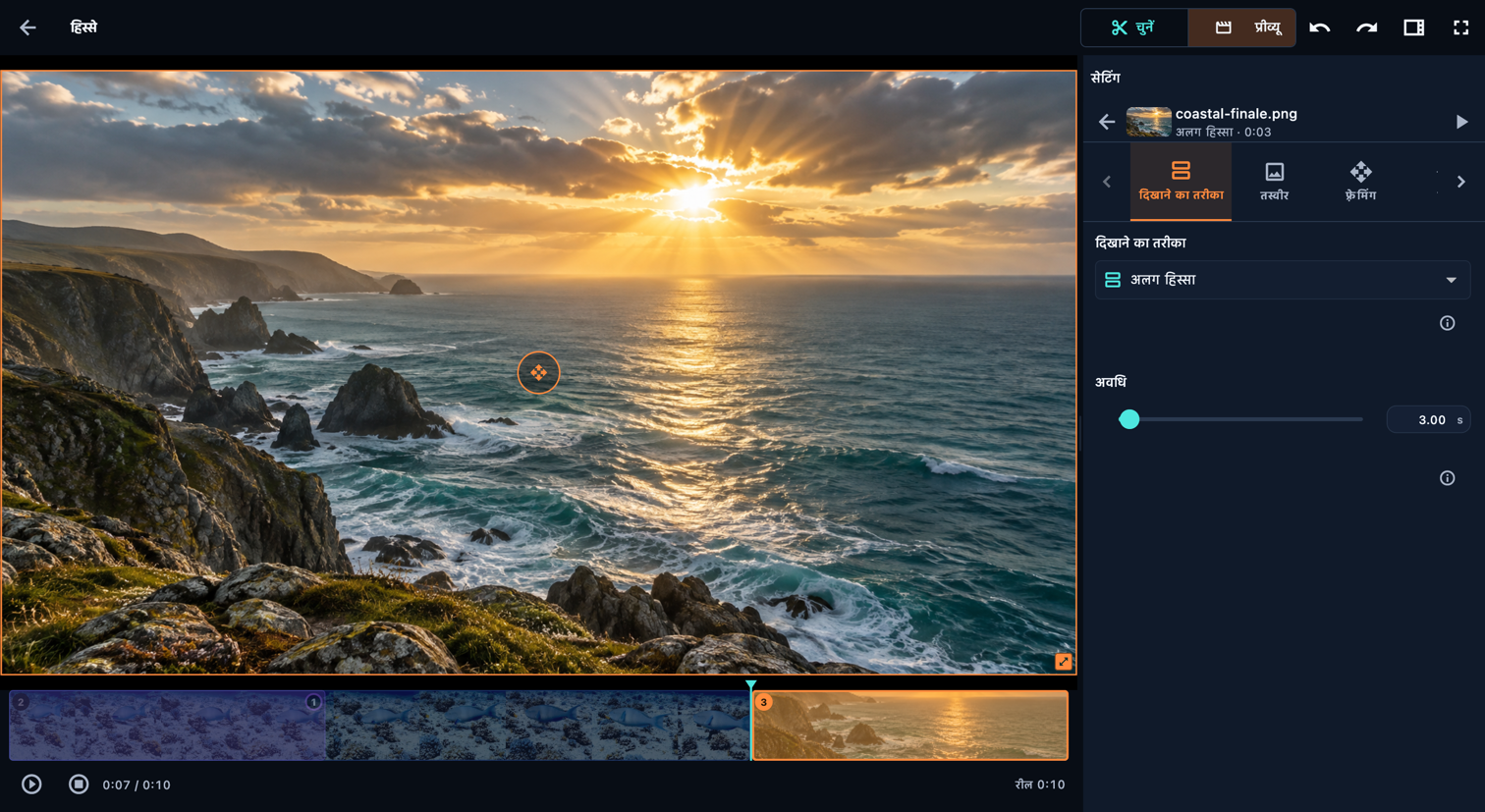
ठहराव उसी वीडियो भाग में समय जोड़ता है। ठहराव के दौरान स्रोत की आवाज़ बंद रहती है; संगीत चलता रहता है। डिवाइस पर पहले से सहेजी फ़ोटो इस्तेमाल करने के लिए + मेनू से उसे अलग हिस्सा या ओवरले के रूप में जोड़ें, जैसा नीचे फ़ोटो के चरण में बताया गया है।
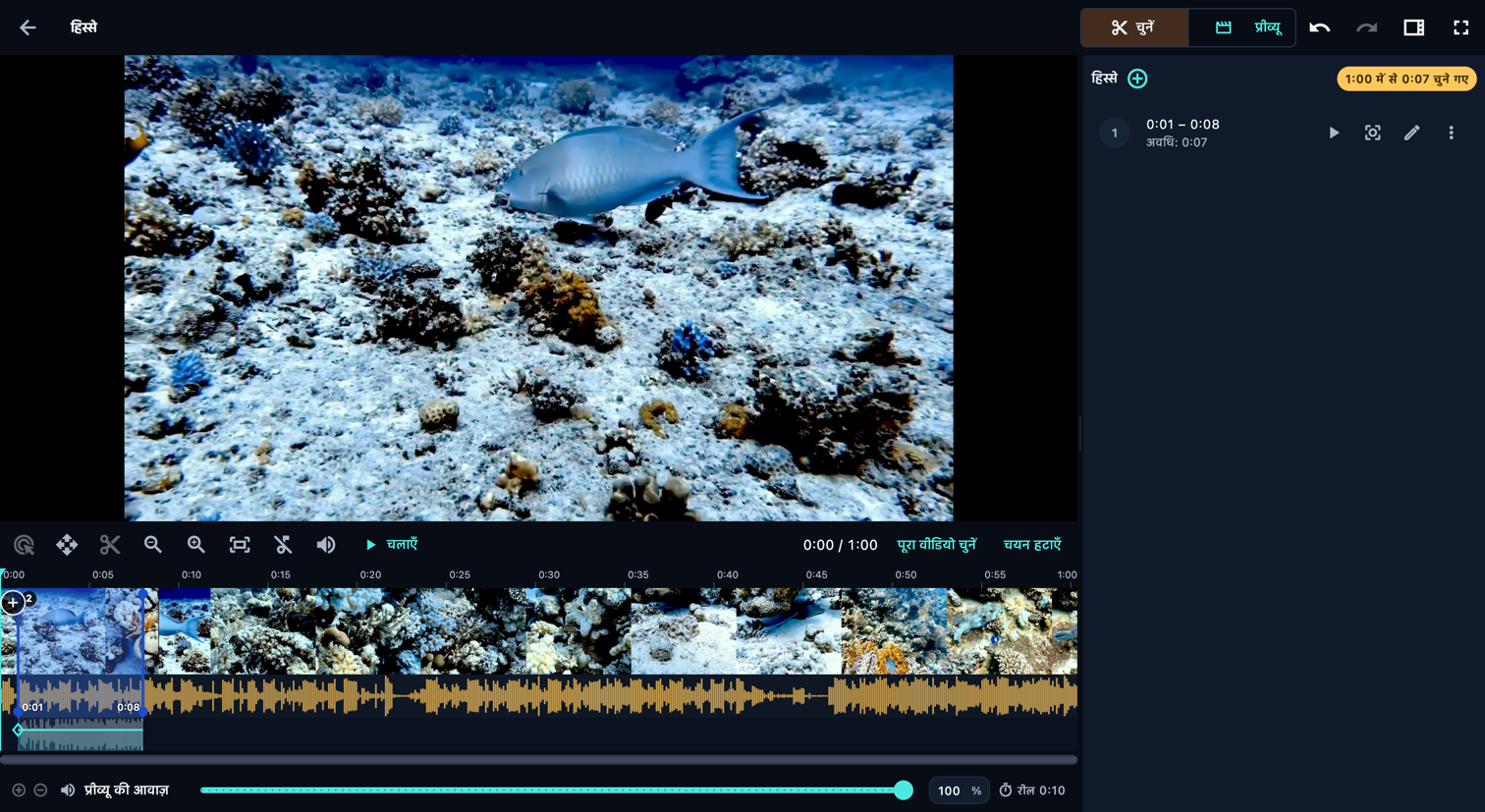
ऐप में खोलें: स्रोतों का क्रम → स्रोत वीडियो का कार्ड खोलें (कैंची आइकन) → प्रीव्यू → हिस्से की सेटिंग → फ़ोटो कैप्चर
और टैब देखने के लिए सेटिंग टैब के पास के तीरों का उपयोग करें। नीचे के नियंत्रणों तक पहुँचने के लिए सेटिंग पैनल के अंदर स्क्रॉल करें।