NeuraTiM FrameOSU

İlk reelinizi oluşturun

Önce parçaları seçerek bir reel oluşturun, ardından bu parçaları geliştirin. İlk projenizde bu işlemleri sırayla izleyin. Bir düğmeyi bulmak veya bir ayarı anlamak için ayrı arayüz rehberine başvurun.

Bu sayfada
  1. Medyanızla başlayın
  2. Kullanacağınız anları seçin
  3. Parçalarınızı sıralayın
  4. Video parçasını geliştirin
  5. Fotoğraf çekimi ile bir anı dondurun
  6. Başlıklar ve katmanlar ekleyin
  7. Hikâyeye fotoğraflar ekleyin
  8. Müziği seçin ve uyarlayın
  9. Parçaları bağlayın
  10. İzleyin, kaydedin ve dışa aktarın
  11. İlk taslağı Otomatik kurgu hazırlasın

Medyanızla başlayın

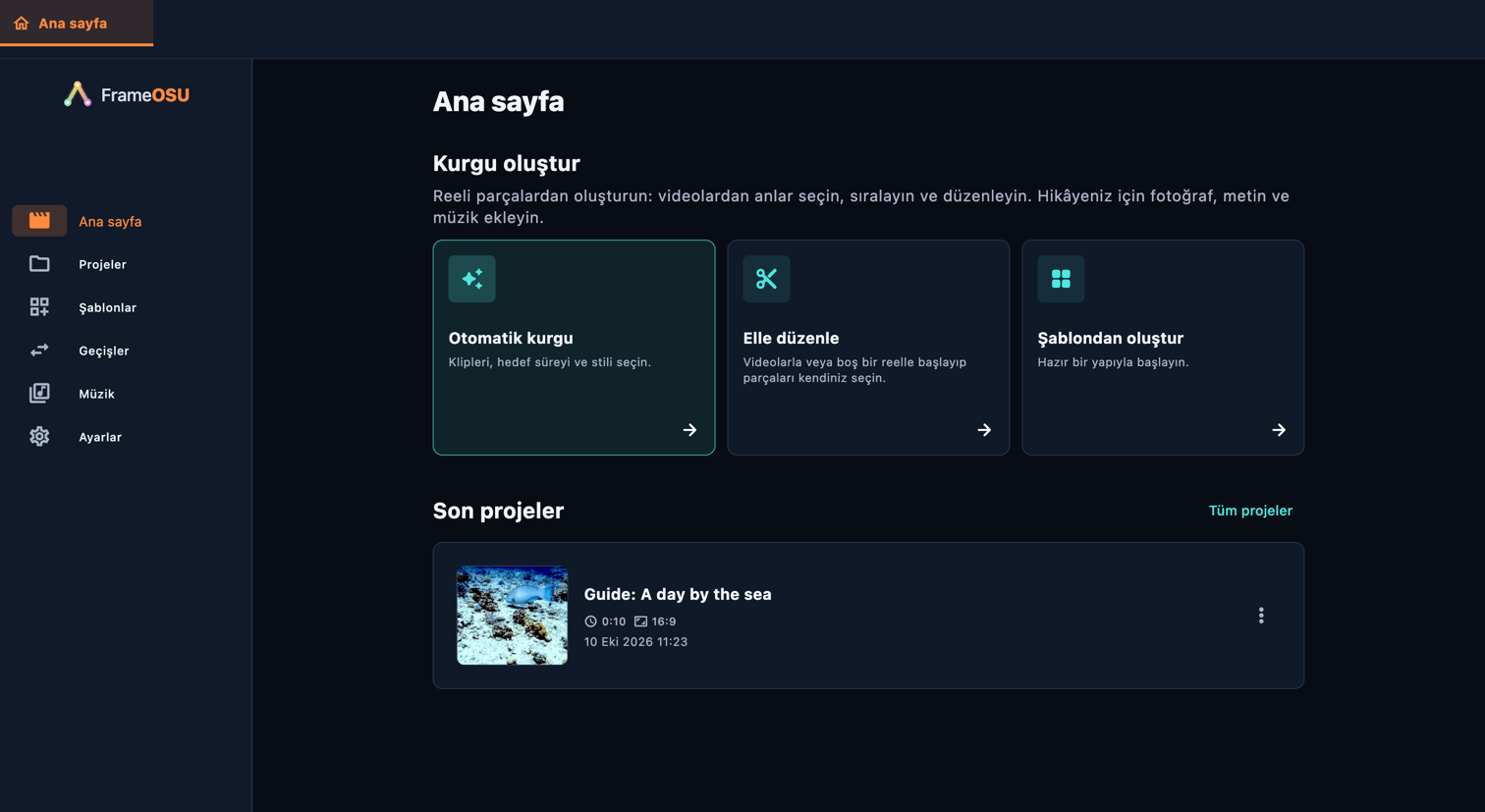
Ana sayfa ekranında Elle düzenle seçin, ardından videoları seçin. Fotoğraf veya metin hikâyesi için boş bir reelle başlayıp boş kaynak ekleyin. En-boy oranını reelin kullanılacağı yere göre belirleyin. Dahil edilen deneme medyasını Ayarlar içindeki yönlendirmeli tanıtımdan kullanabilirsiniz. Özgün dosyaları uygulamanın bulabileceği yerde tutun.

Uygulamada açın: Ana sayfa

Medyanızla başlayın
Medyanızla başlayın · Bilgisayar

Kullanacağınız anları seçin

Bir video kaynağı açın ve Seç bölümünde kalın. Oynatma imlecini istediğiniz başlangıca taşıyın, + düğmesine basın ve film şeridinde bitişe dokunun. Her yararlı an için tekrarlayın. Zaman girerek bölüm ekle kesin kaynak zamanlarını girmenizi sağlar. Seç özgün kaydı gösterir; Önizleme seçtiğiniz parçaları oynatır. Süreleri ve sıraları reelin içeriğini belirler.

Uygulamada açın: Sıralı kaynaklar → Videonun kaynak kartını açın (makas simgesi) → Seç

Bölümler paneli gizliyse telefonda Bölümler panelini göster düğmesine dokunun. Bilgisayarda Görünüm menüsünü (panel simgesi) açıp Bölümler seçeneğini etkinleştirin. Panel başlığındaki + bir menü açar: seçim sırasında zamana göre parça ya da dondurulmuş kare, önizlemede metin ya da fotoğraf ekler.

Kullanacağınız anları seçin
Kullanacağınız anları seçin · Bilgisayar

Parçalarınızı sıralayın

Seçilen parçaları düzenlemeleriyle izlemek için Önizleme bölümüne geçin. Parça listesi oynatma sırasını belirler. Parçayı taşımak için numaralı tutamacı sürükleyin veya sıralama modunu açın. Zaman çizelgesinde normal sürükleme oynatma imlecini taşır. Bir parçanın ayarları yalnızca o parçayı değiştirir; Tüm bölümlerin ayarları bu kaynağa ortak değişiklikler uygular. Metin veya fotoğraf ekledikten sonra sıralamayı yeniden kontrol edin. Taşınan parçalar ve kaynaklar yeşil görünür. Reel zaman çizelgesinde bir kaynağı sürüklediğinizde kaynak listesinin sırası, siz bırakmadan önce değişir.

Uygulamada açın: Sıralı kaynaklar → Videonun kaynak kartını açın (makas simgesi) → Önizleme

Bölümler paneli gizliyse telefonda Bölümler panelini göster düğmesine dokunun. Bilgisayarda Görünüm menüsünü (panel simgesi) açıp Bölümler seçeneğini etkinleştirin. Panel başlığındaki + bir menü açar: seçim sırasında zamana göre parça ya da dondurulmuş kare, önizlemede metin ya da fotoğraf ekler.

Parçalarınızı sıralayın
Parçalarınızı sıralayın · Bilgisayar

Video parçasını geliştirin

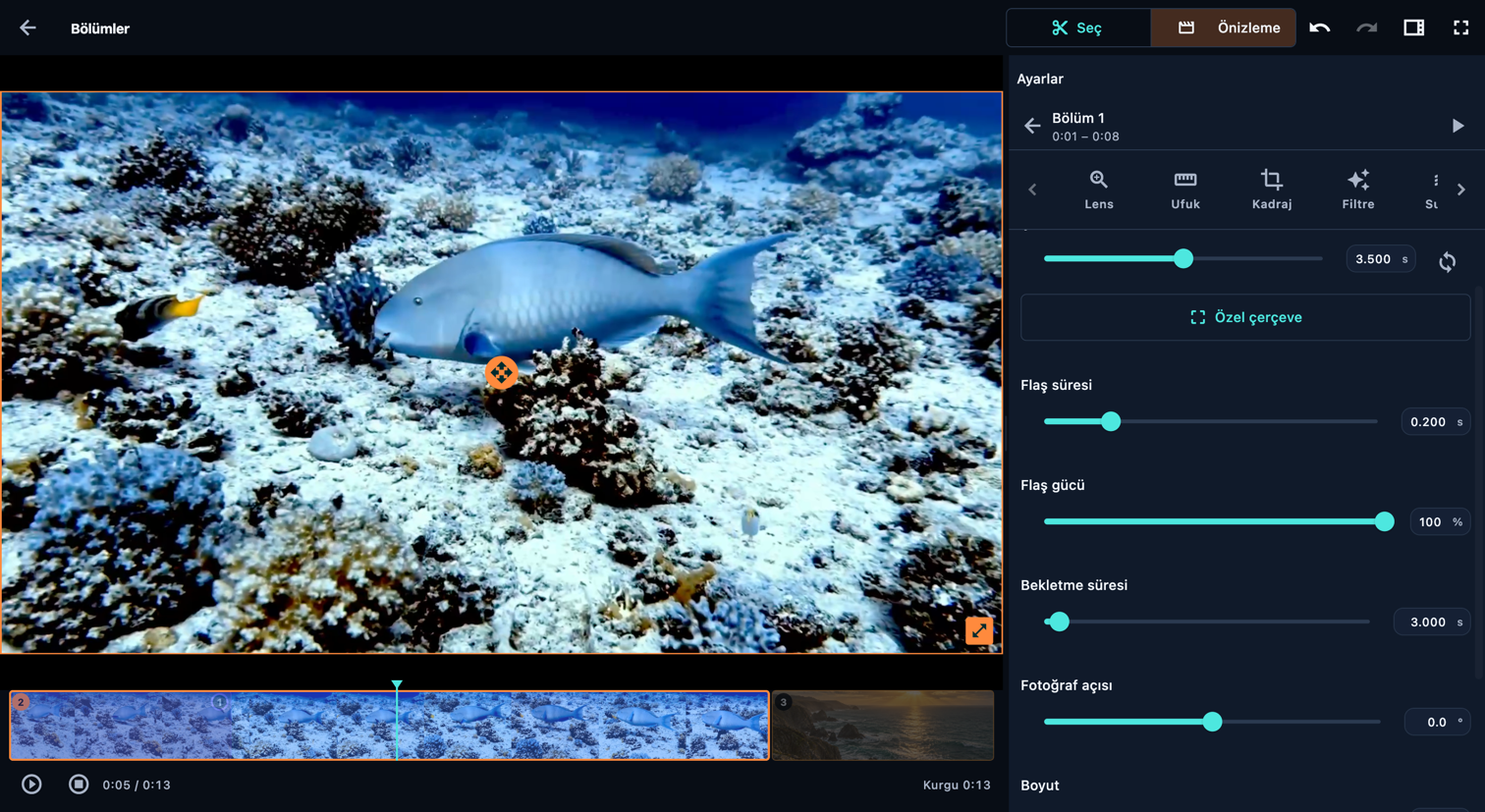
Video parçasının ayarlarını açın. Kırp kaynaktaki başlangıcı ve bitişi değiştirir. Lens ve Kadraj kompozisyonu ayarlar; Ufuk görüntüyü hizalar. Filtre ve Ayarla görünümü değiştirir; Su altı gerektiğinde renk baskınlığını düzeltir. Efekt hareket veya vurgu ekler. Ses düzeyi bu parçanın sesini, Hız oynatma hızını değiştirir. Her önemli değişiklikten sonra önizleyin.

Uygulamada açın: Sıralı kaynaklar → Videonun kaynak kartını açın (makas simgesi) → Önizleme → Bölüm ayarları

Diğer sekmeleri görmek için ayar sekmelerinin yanındaki okları kullanın. Alttaki kontrollere ulaşmak için ayarlar panelinin içinde kaydırın.

Video parçasını geliştirin
Video parçasını geliştirin · Bilgisayar

Fotoğraf çekimi ile bir anı dondurun

Kilidi açık bir video parçasının ayarlarını açın, Fotoğraf çekimi seçeneğini seçip etkinleştirin. Çekim zamanı değerini ayarlayın veya oynatma imlecini parçanın içine getirip Oynatma konumuyla eşitle kullanın.

Seç özgün kaydı gösterir; fotoğraf bu parçanın mevcut kadrajını ve görünümünü kullanır. Özel çerçeve açın, turuncu dikdörtgeni taşıyın, bir köşeyi sürükleyin veya dört kırpma kenarını girip Uygula seçin. İptal önceki kırpmayı korur. Varsayılan olarak Boyut %100 olduğunda seçilen alan tuvaldeki boyutunu ve konumunu korur.

Flaş süresi, Flaş gücü ve Bekletme süresi değerlerini ayarlayın; Fotoğraf açısı ve kenarlığı düzenleyin. Ayarlar açıkken Önizleme içinde fotoğrafın sabit kaldığı anda oynatmayı duraklatın. Fotoğrafı taşıma tutamacıyla konumlandırın, köşe tutamaçlarıyla boyutunu değiştirin. Flaşı, duraklamayı ve videonun yeniden hareket etmeye başlamasını kontrol edin.

Duraklama aynı video parçasına süre ekler. Duraklama sırasında kaynak ses susar; müzik devam eder. Cihazınızda kayıtlı bir fotoğrafı kullanmak için aşağıdaki fotoğraf adımında anlatıldığı gibi + menüsünden Bağımsız bölüm veya Üst katman olarak ekleyin.

Uygulamada açın: Sıralı kaynaklar → Videonun kaynak kartını açın (makas simgesi) → Önizleme → Bölüm ayarları → Fotoğraf çekimi

Diğer sekmeleri görmek için ayar sekmelerinin yanındaki okları kullanın. Alttaki kontrollere ulaşmak için ayarlar panelinin içinde kaydırın.
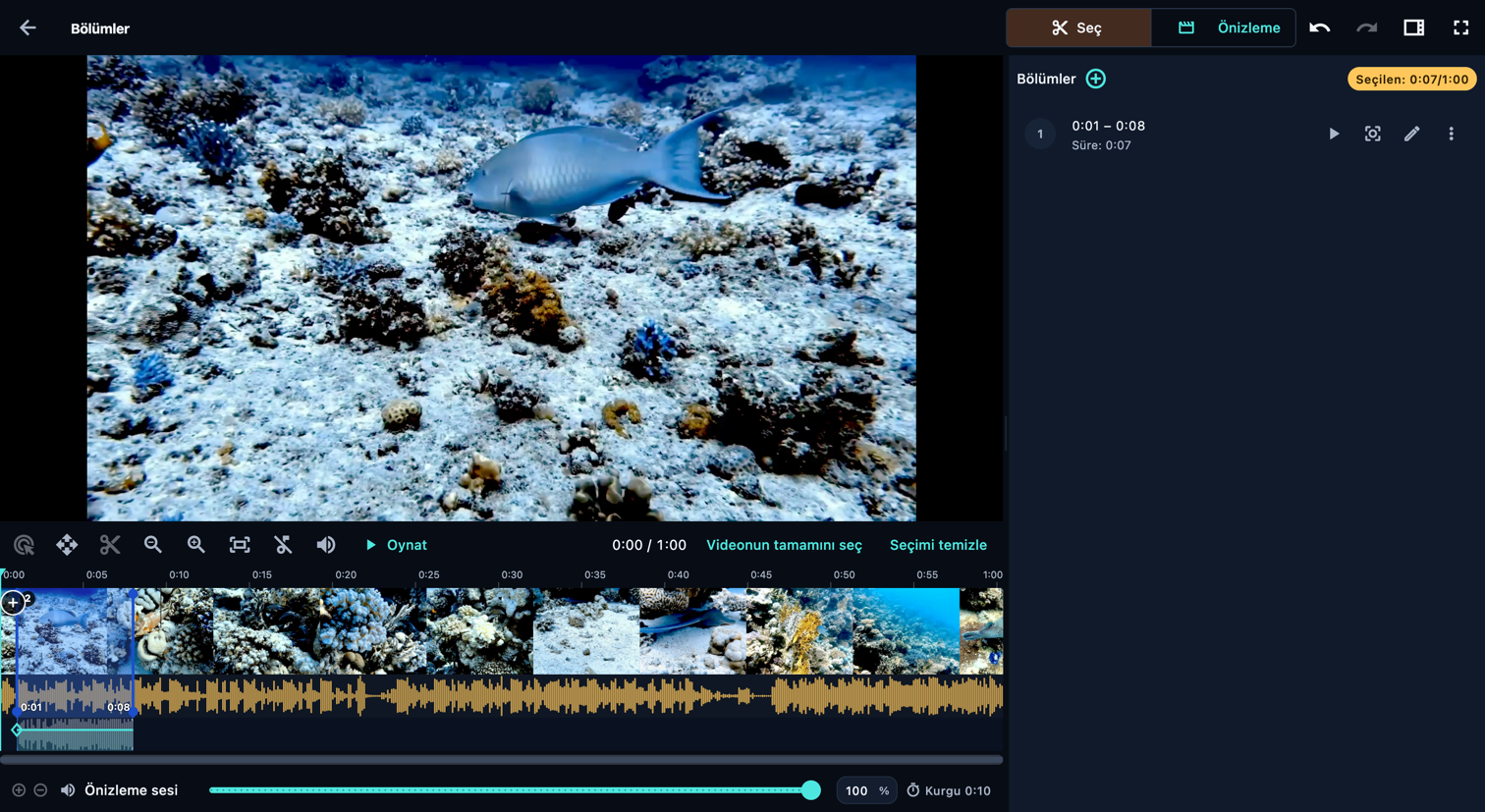
Fotoğraf çekimi ile bir anı dondurun
Fotoğraf çekimi ile bir anı dondurun · Bilgisayar

Başlıklar ve katmanlar ekleyin

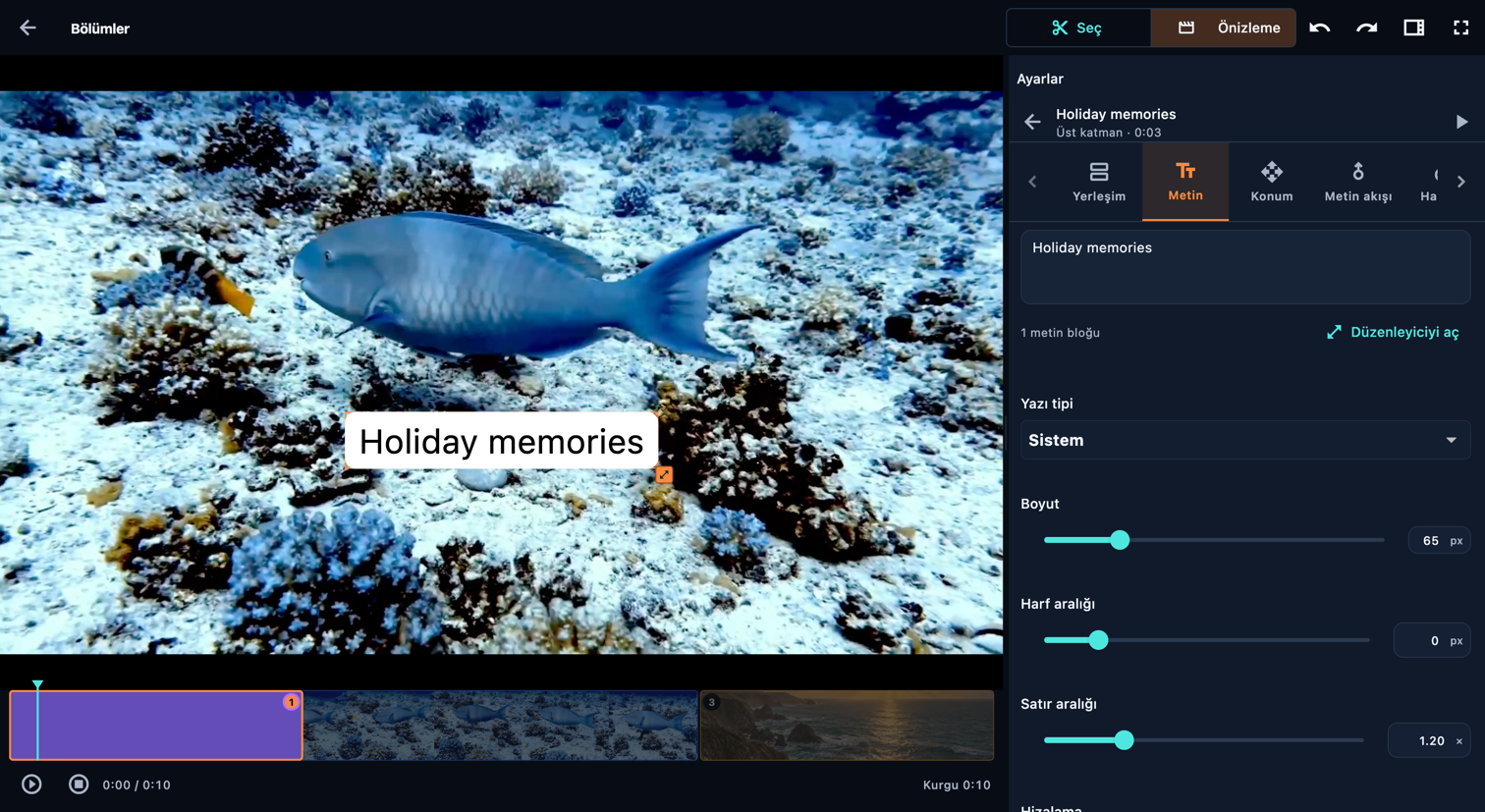
Parçanın yanında Metin ekle seçin: Metin varsayılan metin seçili olarak açılır, böylece hemen kendi metninizi yazabilirsiniz. Yerleşim içinde Bağımsız bölüm metne kendi süresini verir; Üst katman reeli uzatmadan devam eden görüntünün üzerine yerleştirir. Birlikte göster metni sonraki katmanla aynı süre içinde gösterir. Konum ayarlayın ve animasyon için Metin akışı ile Hareket kullanın. Adımlar satır bazlı kayan metin zamanlaması için görünür. Renk bağımsız metin parçasının arka planıdır.

Uygulamada açın: Sıralı kaynaklar → Videonun kaynak kartını açın (makas simgesi) → Önizleme → Bu kaynağa ekle → Metin ekle → Önüne ekle / Arkasına ekle

Diğer sekmeleri görmek için ayar sekmelerinin yanındaki okları kullanın. Alttaki kontrollere ulaşmak için ayarlar panelinin içinde kaydırın.
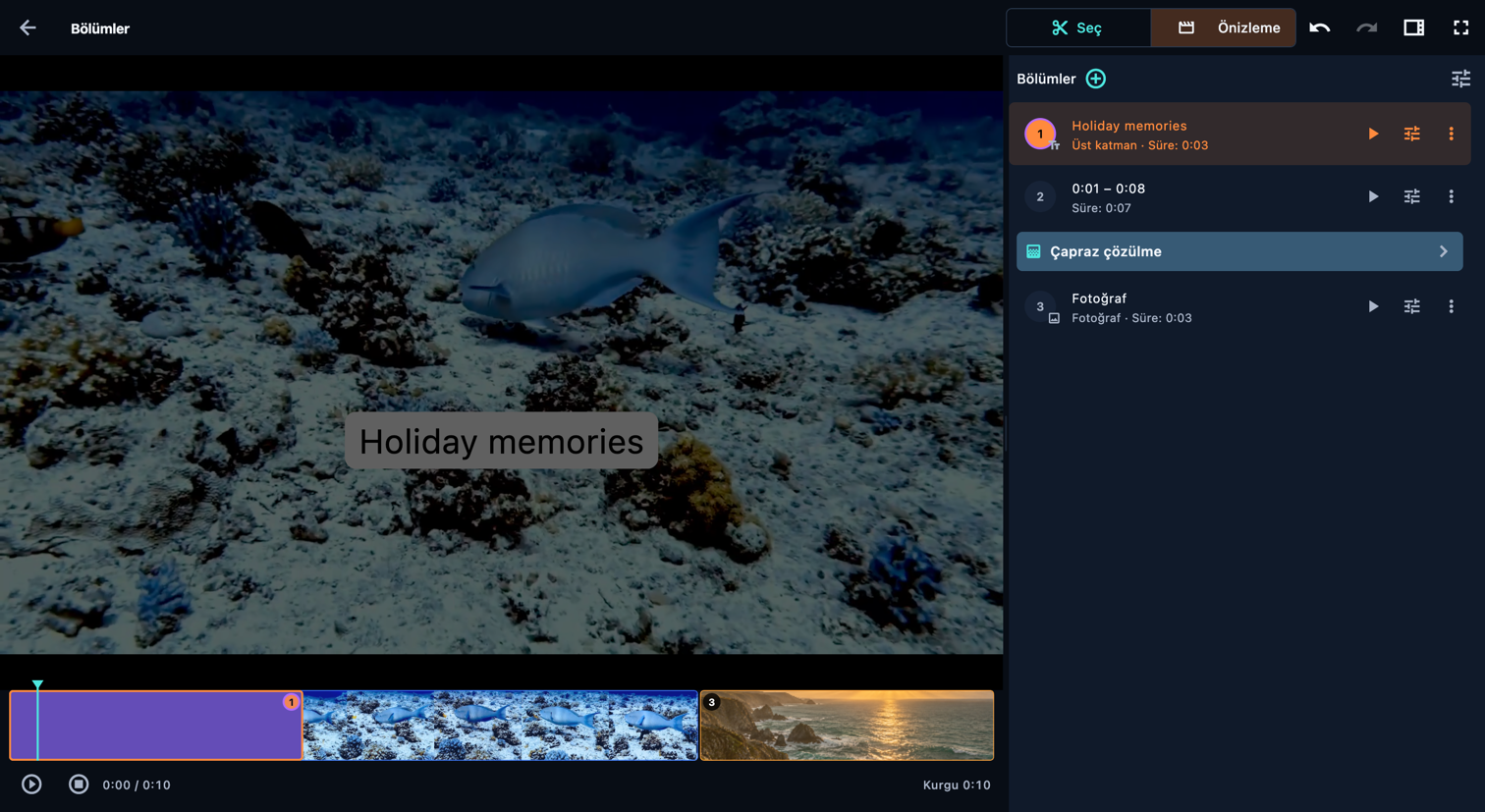
Başlıklar ve katmanlar ekleyin
Başlıklar ve katmanlar ekleyin · Bilgisayar

Hikâyeye fotoğraflar ekleyin

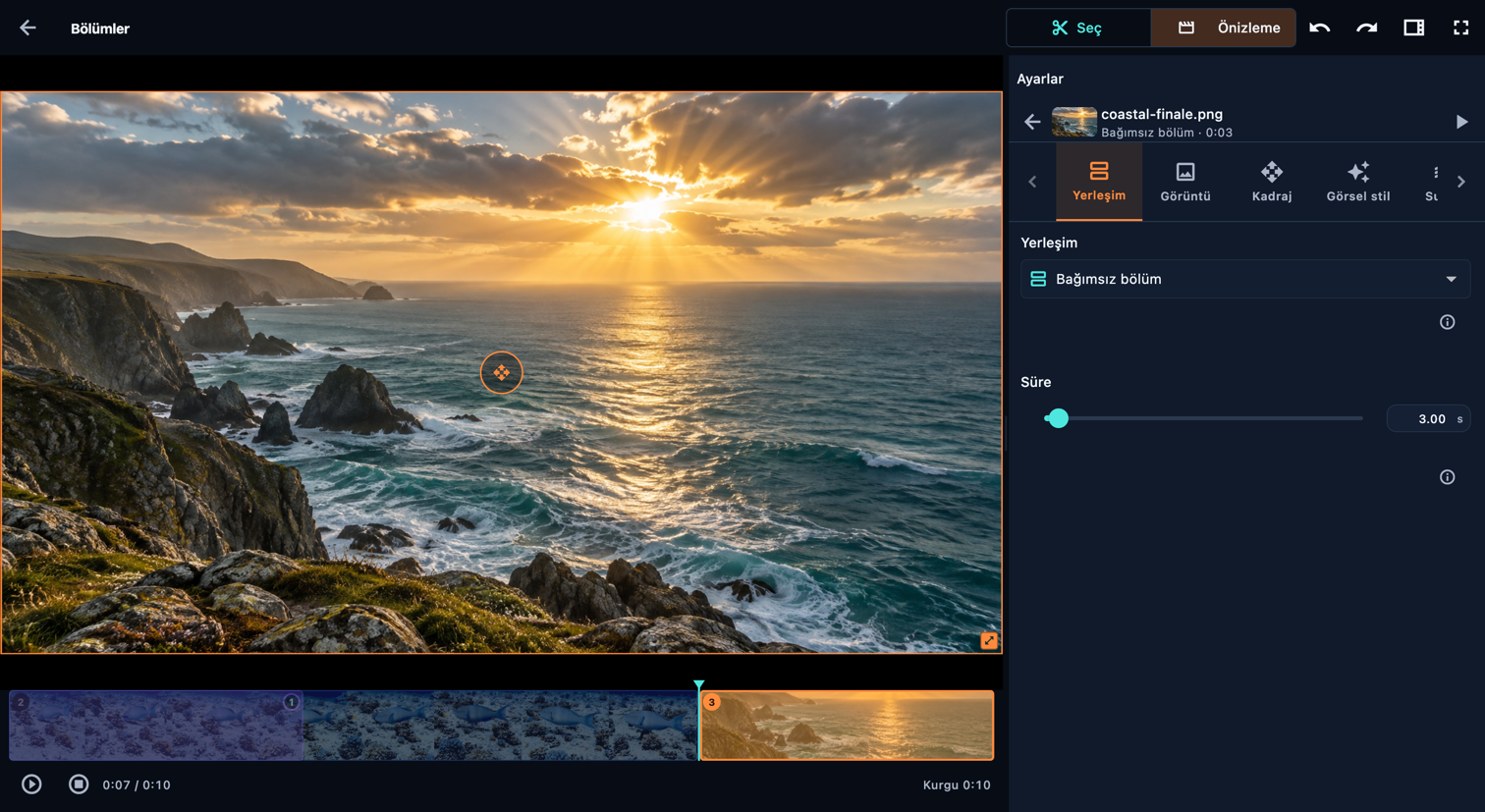
Fotoğraf eklemek için bir parçanın yanındaki + menüsünü kullanın. Fotoğrafa sıralamada kendi süresini vermek için Bağımsız bölüm, devam eden görüntünün üzerine koymak için Üst katman seçin. Görüntü, Kadraj, Görsel stil ve Efekt ayarlarını yapın; Renk bağımsız görüntünün arka planını belirler. Fotoğrafa açıklama gerekiyorsa metni ayrı bir öğe olarak ekleyin.

Uygulamada açın: Sıralı kaynaklar → Videonun kaynak kartını açın (makas simgesi) → Önizleme → Bu kaynağa ekle → Görüntü ekle → Önüne ekle / Arkasına ekle

Diğer sekmeleri görmek için ayar sekmelerinin yanındaki okları kullanın. Alttaki kontrollere ulaşmak için ayarlar panelinin içinde kaydırın.
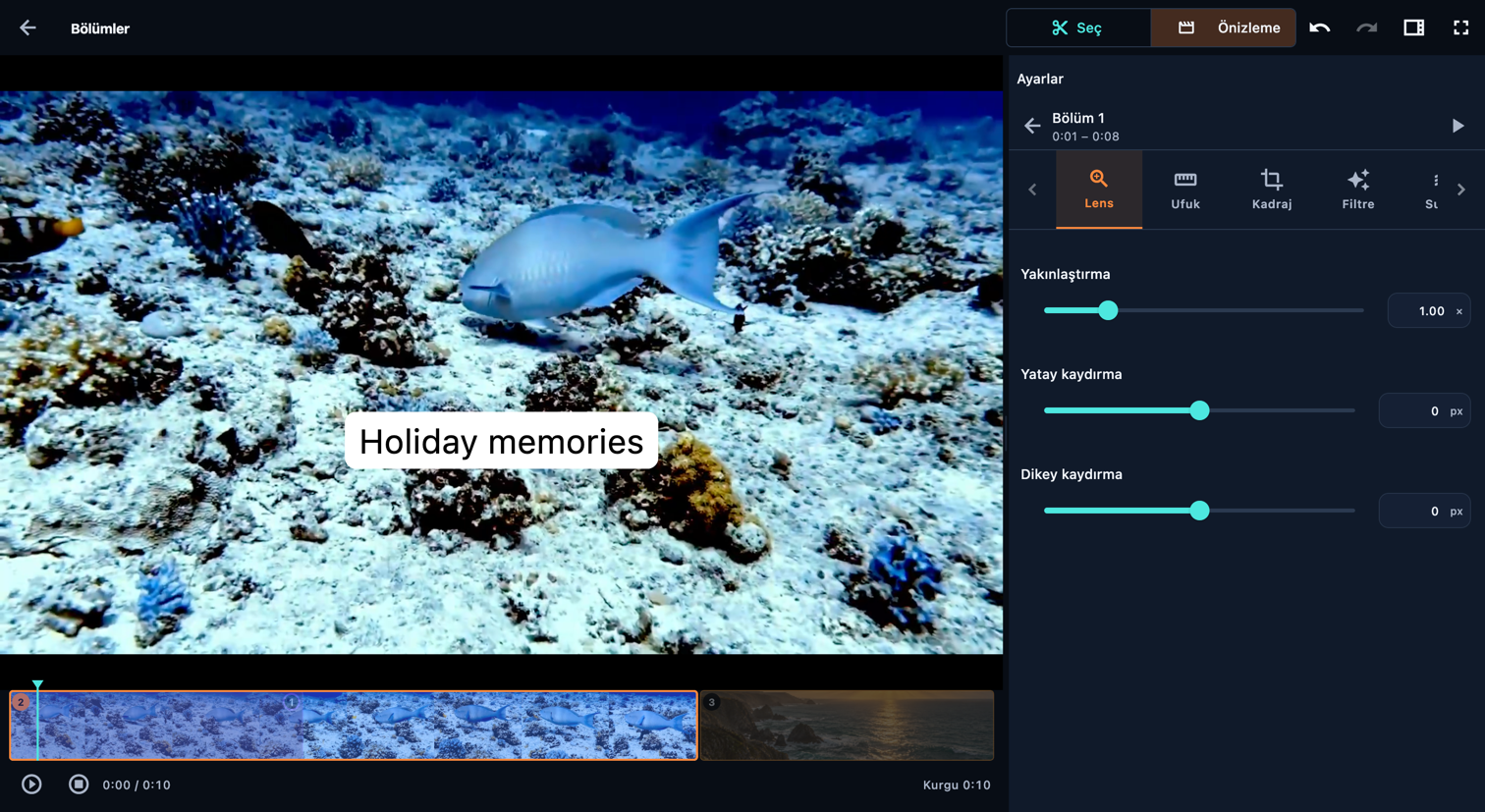
Hikâyeye fotoğraflar ekleyin
Hikâyeye fotoğraflar ekleyin · Bilgisayar

Müziği seçin ve uyarlayın

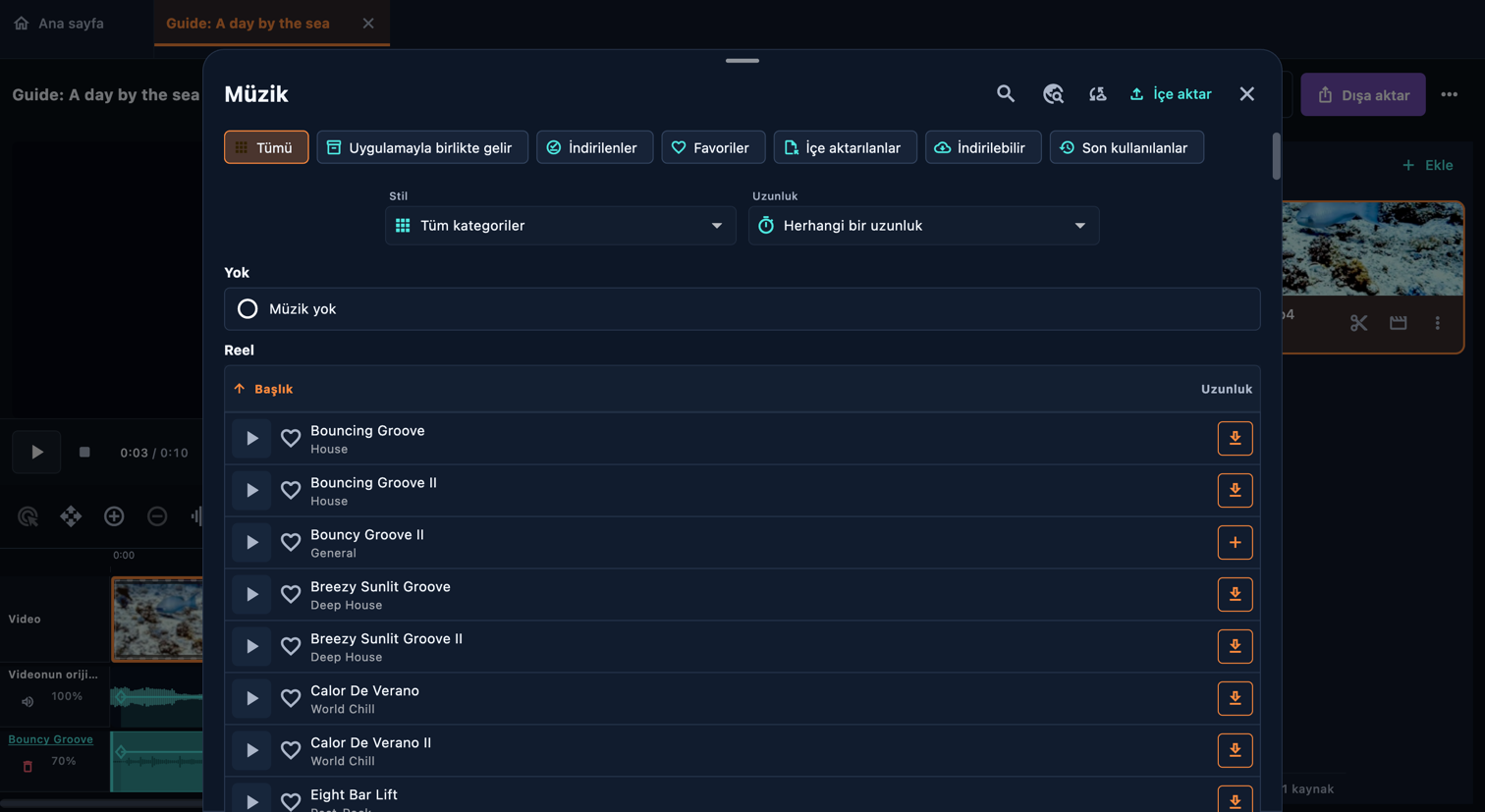
Reel düzenleyicisinde Müzik bölümünü açın. Ada göre arayın veya kitaplığı kategori, süre ve kullanılabilirliğe göre filtreleyin. Önizlemeyi oynat ile bir parçayı dinleyebilirsiniz; + parçayı reele ekler. Dahil edilen parçalar çevrimdışı çalışır; diğerlerinin indirilmesi gerekebilir. Bir ses dosyası da içe aktarabilirsiniz. Müzik bloğunu açarak reeldeki başlangıcını ve bitişini, şarkının hangi noktasından başlayacağını ve ses düzeyini ayarlayın. Sesin kademeli giriş ve çıkışını ana müzik panelinde ayarlayın. İlk müziği eklemek kaynak sesini kapatır; ikisini karıştırmak isterseniz kaynağın veya parçanın sesini tekrar yükseltin.

Uygulamada açın: Kurgu → Müzik

Müziği seçin ve uyarlayın
Müziği seçin ve uyarlayın · Bilgisayar

Parçaları bağlayın

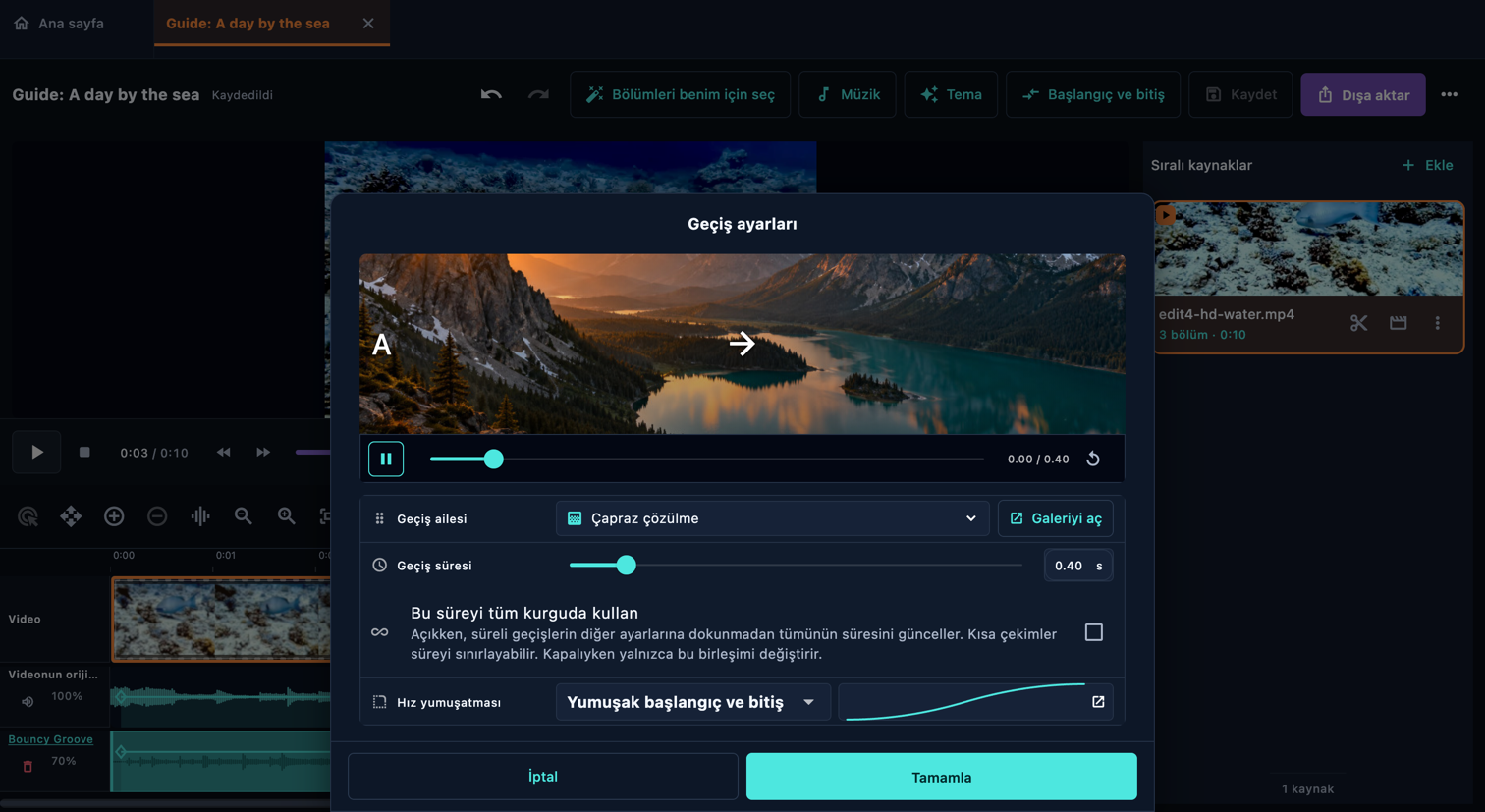
İki parça arasındaki geçiş satırını açın. Galeride seçenekleri önizleyin, birini seçin, zamanlamayı ayarlayın ve onaylayın. Bağlantıyı çevresindeki görüntülerle izleyin: geçiş kısa bir hareketi veya metni gizleyebilir. Başlangıç ve bitiş işlemleri reele aittir; bağlantı ise komşu parçaları birleştirir.

Uygulamada açın: Sıralı kaynaklar → Videonun kaynak kartını açın (makas simgesi) → Önizleme → Bölümler arası geçiş

Reel araç çubuğunda Tema seçin. Görünmüyorsa … menüsünü açıp Tema seçin. Bu, reelin geçiş stilini ayarlar. Arayüz renkleri Ayarlar → Uygulama teması altındadır.

Parçaları bağlayın
Parçaları bağlayın · Bilgisayar

İzleyin, kaydedin ve dışa aktarın

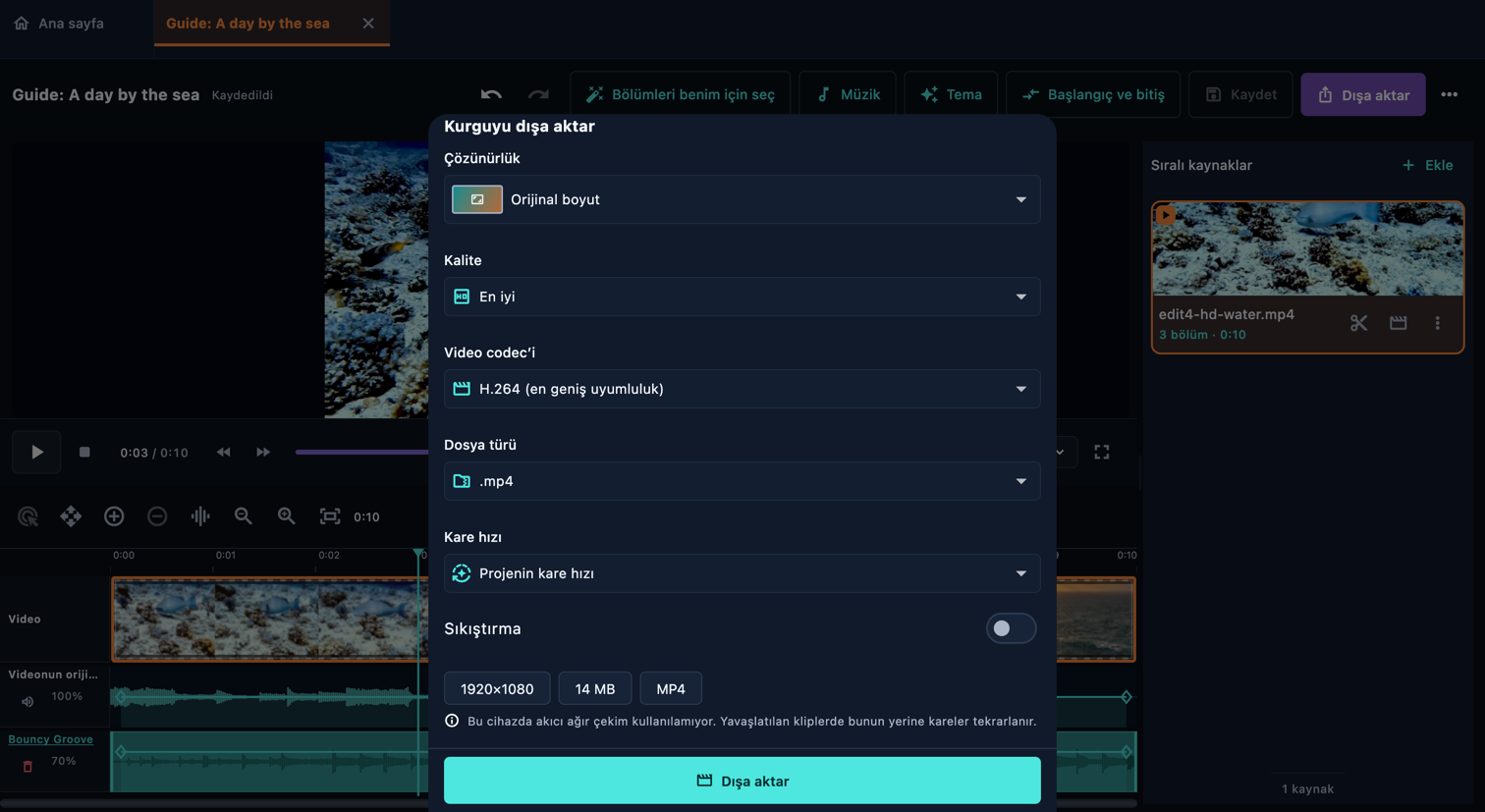
Reel sayfasına dönüp baştan sona sesli izleyin. İlk kareyi, her bağlantıyı, yazıların okunurluğunu, müziği ve bitişi kontrol edin. Düzenlenebilir projeyi kaydedin, ardından Dışa aktar bölümünü açın. Cihazın desteklediği boyut, kalite ve biçimi seçin. Tamamlanmasını bekleyin ve çıkan dosyayı açıp kontrol edin. Proje kaydetmek ve video dışa aktarmak farklı işlemlerdir.

Uygulamada açın: Kurgu → Kurguyu dışa aktar

İzleyin, kaydedin ve dışa aktarın
İzleyin, kaydedin ve dışa aktarın · Bilgisayar

İlk taslağı Otomatik kurgu hazırlasın

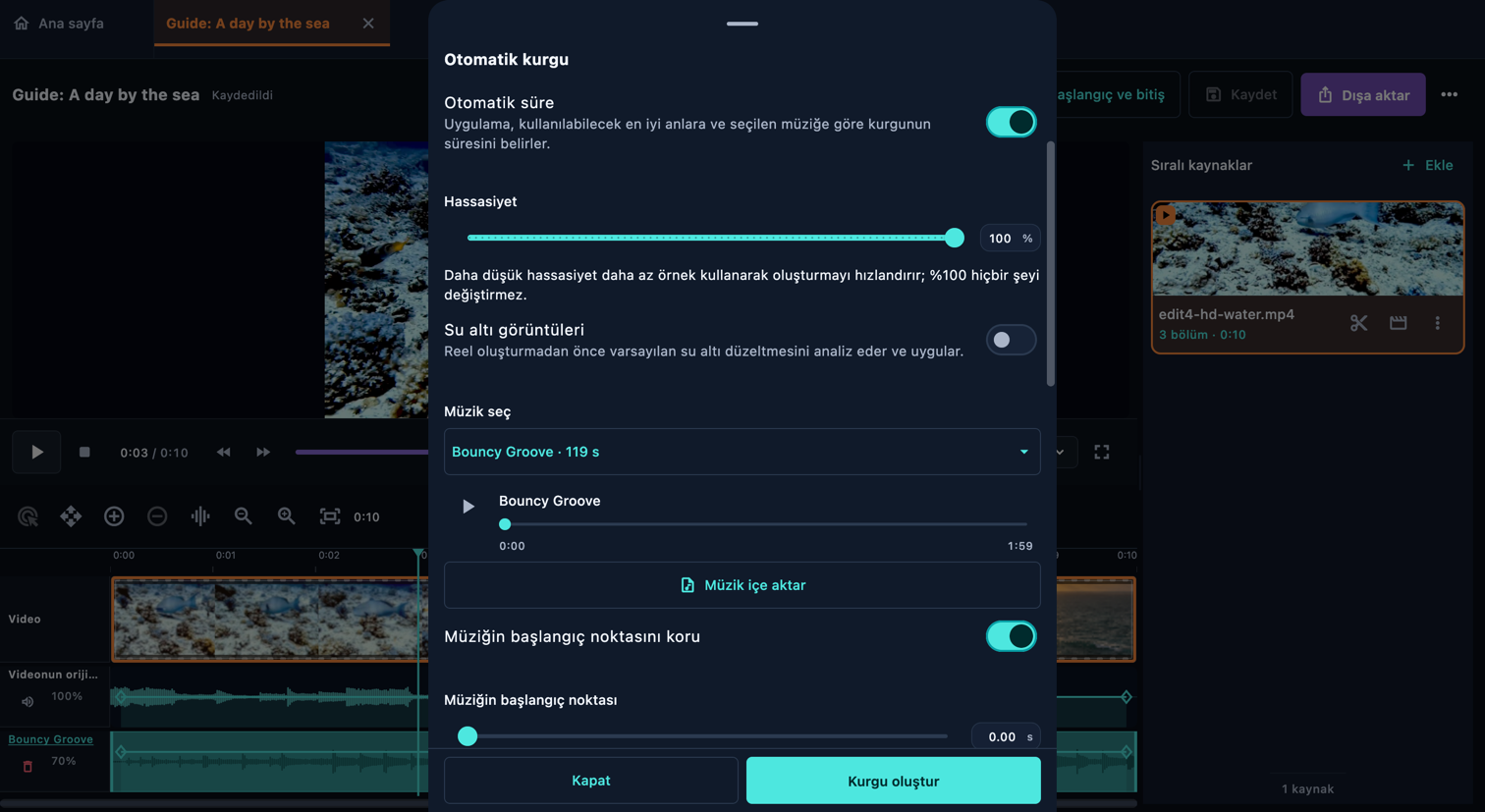
Bir taslakla başlamak mı istersiniz? Otomatik kurgu bölümünü açın, videoları ekleyin, süreyi ve müziği seçin; ardından tempoyu, sıralamayı ve analiz hassasiyetini ayarlayın. Uygulama görüntüleri analiz eder, sahneleri ve görüntü kalitesini kontrol eder, müziği inceler, parçaları sıralar ve sonucu gözden geçirir. Daha fazla görüntü, daha yüksek hassasiyet ve su altı düzeltmesi cihazınızda daha fazla işlem gerektirir. Birkaç dakika sürebilir; ilerleme aşamalarını takip edin. Dışa aktarmadan önce oluşan parçaları inceleyip düzenleyin.

İlk taslağı Otomatik kurgu hazırlasın
İlk taslağı Otomatik kurgu hazırlasın · Bilgisayar