NeuraTiM FrameOSU

Crea tu primer reel

Crea un reel eligiendo partes y afinándolas después. Sigue estas acciones en orden para tu primer proyecto. Consulta la referencia de la interfaz, separada de esta guía, cuando necesites identificar un botón o entender un ajuste.

En esta página
  1. Empieza con tus archivos
  2. Elige los momentos útiles
  3. Organiza las partes
  4. Afina una parte de vídeo
  5. Congela un momento con la captura de foto
  6. Añade títulos y superposiciones
  7. Añade fotos a la historia
  8. Elige y ajusta la música
  9. Conecta las partes
  10. Revisa, guarda y exporta
  11. Deja que Montaje automático prepare un primer borrador

Empieza con tus archivos

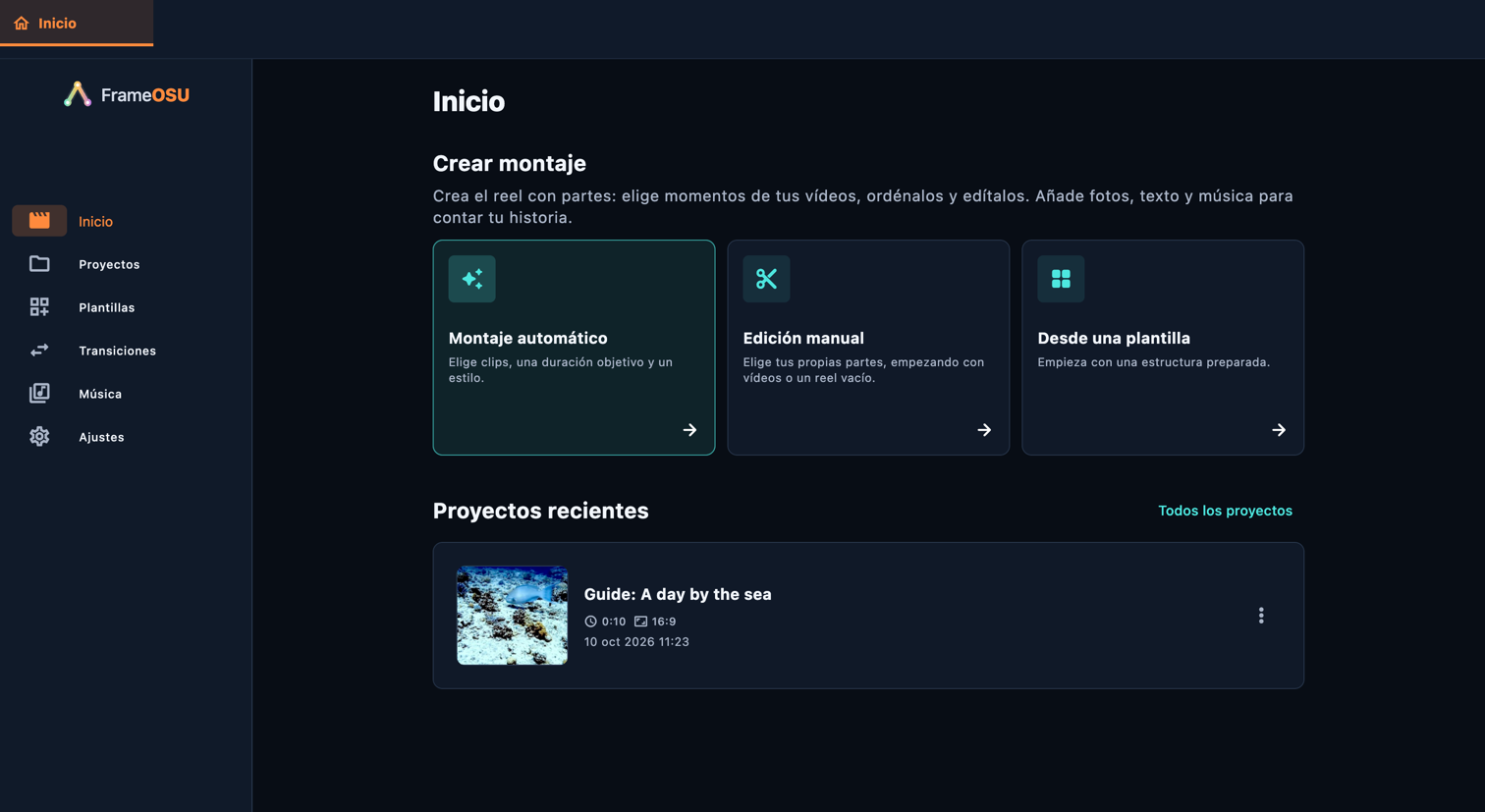
En Inicio, elige Edición manual y después selecciona vídeos. Para una historia de fotos o texto, empieza con un reel vacío y añade una fuente vacía. Elige la relación de aspecto según el destino del reel. Puedes usar los archivos de práctica incluidos mediante la introducción guiada de Ajustes. Conserva los originales donde la aplicación pueda encontrarlos.

Abrir en la aplicación: Inicio

Empieza con tus archivos
Empieza con tus archivos · Ordenador

Elige los momentos útiles

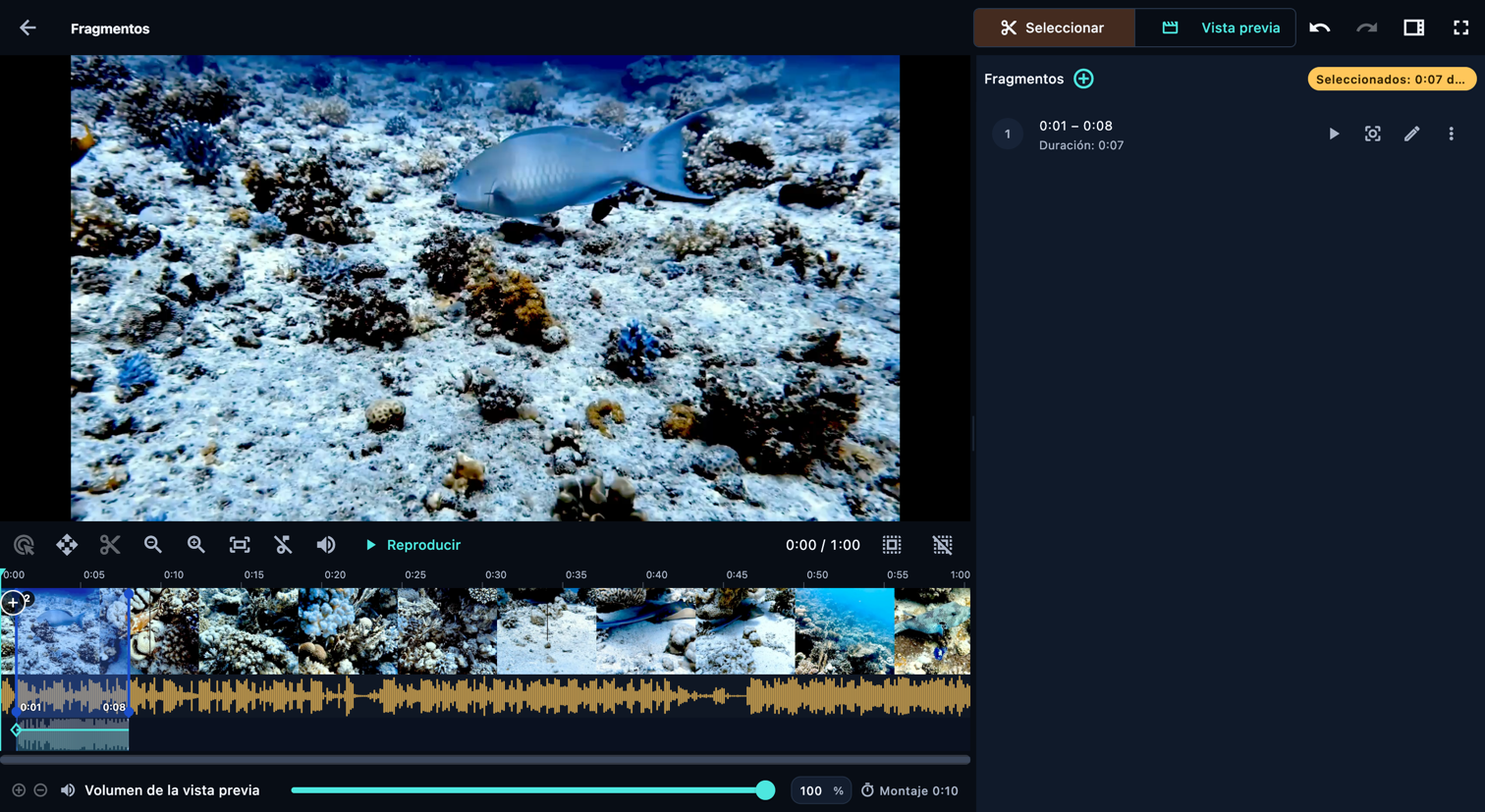
Abre una fuente de vídeo y permanece en Seleccionar. Coloca el cabezal en el inicio deseado, pulsa + y toca la tira de fotogramas en el final. Repite el proceso para cada momento útil. Añadir fragmento por tiempo permite introducir tiempos exactos de la fuente. Seleccionar muestra la grabación original; Vista previa reproduce las partes elegidas. Sus duraciones y su orden determinan el contenido del reel.

Abrir en la aplicación: Fuentes, en orden → Abre la tarjeta del vídeo de origen (icono de tijeras) → Seleccionar

Si el panel de partes está oculto, toca Mostrar el panel de fragmentos en el teléfono. En el ordenador, abre Ver (icono del panel) y activa Fragmentos. El + de la cabecera abre un menú: al seleccionar añade una parte por tiempo o una imagen congelada, y en la vista previa un texto o una foto.

Elige los momentos útiles
Elige los momentos útiles · Ordenador

Organiza las partes

Cambia a Vista previa para ver las partes elegidas con sus cambios. La lista de partes define el orden de reproducción. Arrastra un tirador numerado o activa el modo de reordenación para mover una parte. Arrastrar normalmente en la línea de tiempo mueve el cabezal. Los ajustes de una parte solo modifican esa parte; Ajustes de todos los fragmentos aplica cambios comunes a esta fuente. Revisa de nuevo el orden después de añadir texto o fotos. Las partes y las fuentes se muestran en verde al moverlas. Al arrastrar una fuente en la línea de tiempo del vídeo, la lista de fuentes cambia de orden antes de soltarla.

Abrir en la aplicación: Fuentes, en orden → Abre la tarjeta del vídeo de origen (icono de tijeras) → Vista previa

Si el panel de partes está oculto, toca Mostrar el panel de fragmentos en el teléfono. En el ordenador, abre Ver (icono del panel) y activa Fragmentos. El + de la cabecera abre un menú: al seleccionar añade una parte por tiempo o una imagen congelada, y en la vista previa un texto o una foto.

Organiza las partes
Organiza las partes · Ordenador

Afina una parte de vídeo

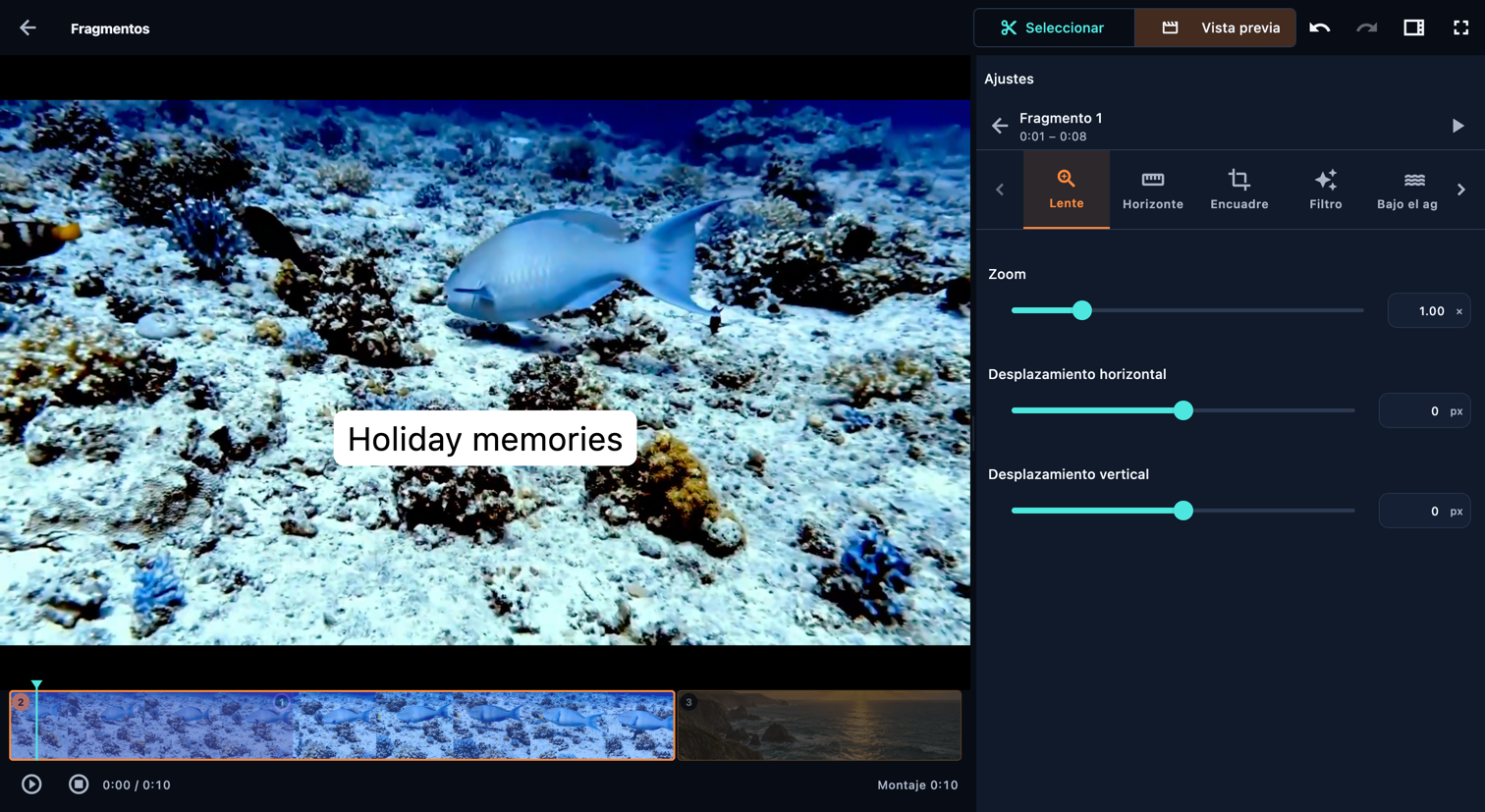
Abre los ajustes de una parte de vídeo. Recortar cambia el inicio y el final en la fuente. Lente y Encuadre ajustan la composición; Horizonte endereza la imagen. Filtro y Ajustar cambian el aspecto; Bajo el agua corrige dominantes de color cuando corresponde. Efecto añade movimiento o un foco. Volumen cambia el audio de esta parte y Velocidad el paso del tiempo. Revisa la vista previa después de cada cambio importante.

Abrir en la aplicación: Fuentes, en orden → Abre la tarjeta del vídeo de origen (icono de tijeras) → Vista previa → Ajustes del fragmento

Usa las flechas junto a las pestañas de ajustes para mostrar más pestañas. Desplázate dentro del panel de ajustes para llegar a los controles inferiores.

Afina una parte de vídeo
Afina una parte de vídeo · Ordenador

Congela un momento con la captura de foto

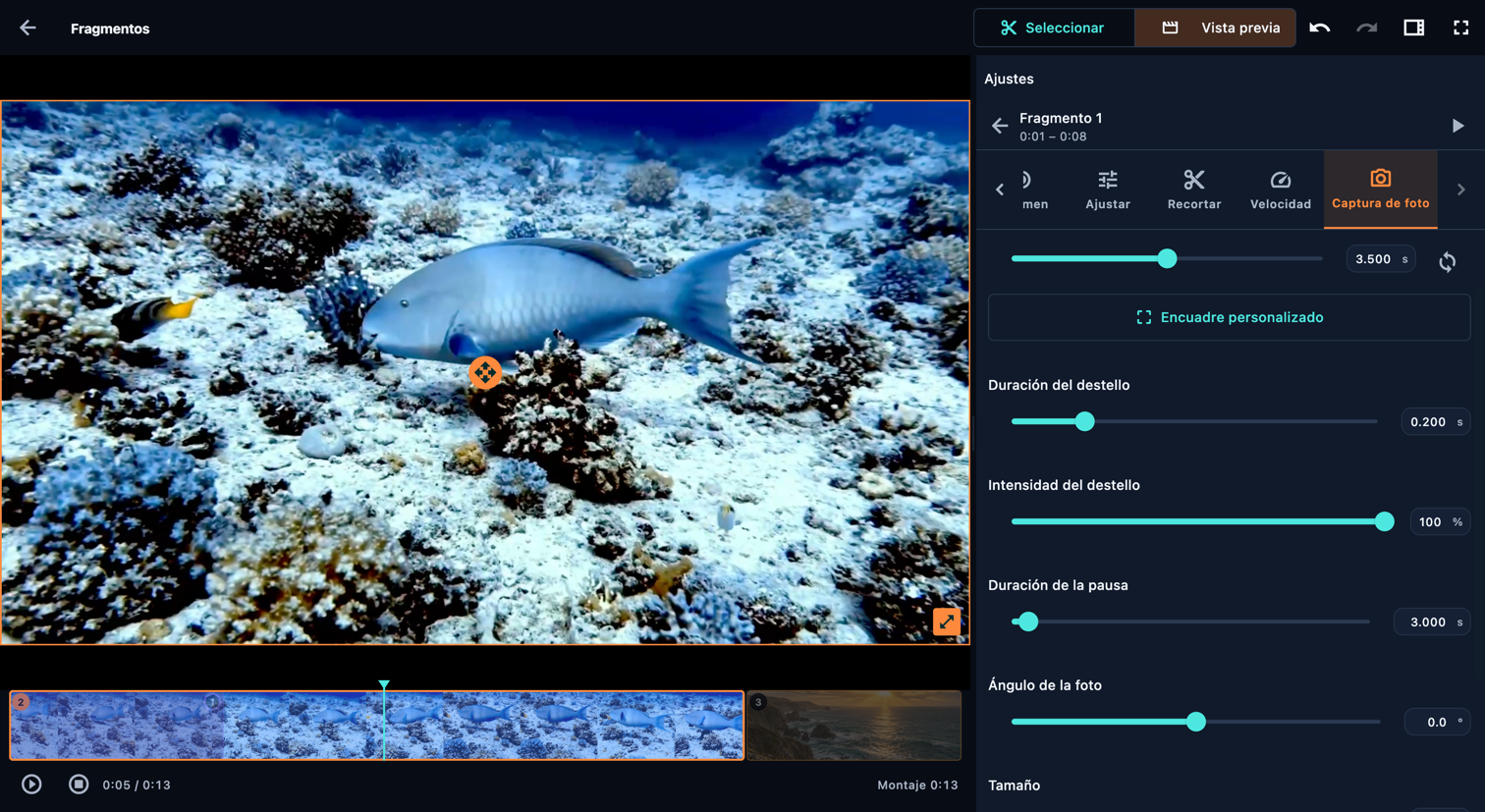
Abre los ajustes de una parte de vídeo desbloqueada, elige Captura de foto y actívala. Ajusta Capturar en, o coloca el cabezal dentro de la parte y usa Sincronizar con el cabezal de reproducción.

Seleccionar muestra la grabación original; la foto usa el encuadre y el aspecto actuales de esta parte. Abre Encuadre personalizado, mueve el rectángulo naranja, arrastra una esquina o introduce los cuatro bordes del recorte y elige Aplicar. Cancelar conserva el recorte anterior. De forma predeterminada, Tamaño al 100% conserva el tamaño y la posición del área seleccionada en el lienzo.

Ajusta Duración del destello, Intensidad del destello y Duración de la pausa; modifica Ángulo de la foto y el borde. Con los ajustes abiertos, pausa Vista previa mientras la foto está congelada y usa sus tiradores de movimiento y de esquina para colocarla y cambiar su tamaño. Revisa el destello, la pausa y la vuelta al movimiento.

La pausa añade tiempo a la misma parte de vídeo. Su sonido original queda en silencio durante la pausa; la música continúa. Para usar una foto ya guardada en tu dispositivo, añádela desde el menú + como Fragmento independiente o Superposición, según el paso sobre fotos que aparece más abajo.

Abrir en la aplicación: Fuentes, en orden → Abre la tarjeta del vídeo de origen (icono de tijeras) → Vista previa → Ajustes del fragmento → Captura de foto

Usa las flechas junto a las pestañas de ajustes para mostrar más pestañas. Desplázate dentro del panel de ajustes para llegar a los controles inferiores.
Congela un momento con la captura de foto
Congela un momento con la captura de foto · Ordenador

Añade títulos y superposiciones

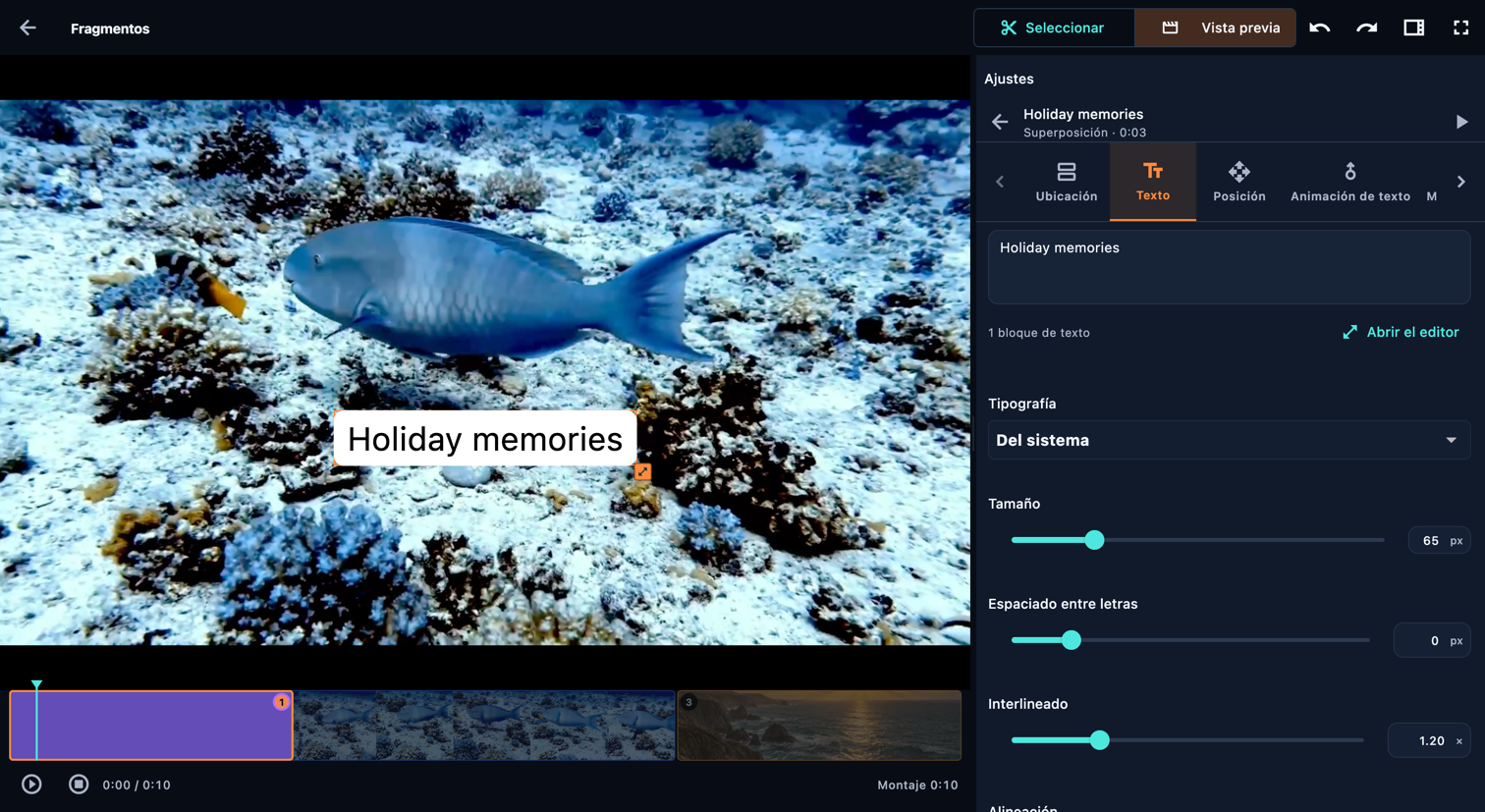
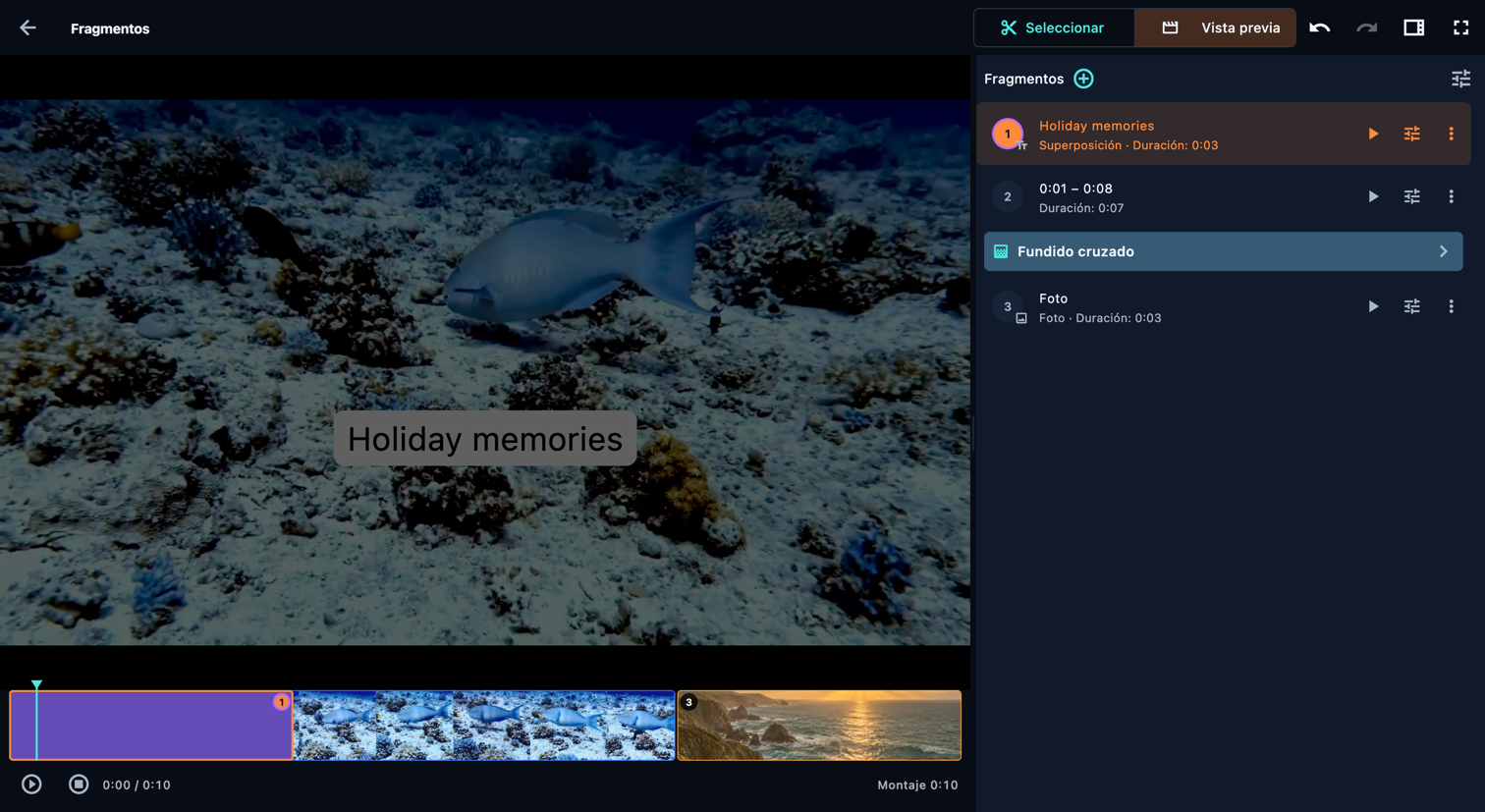
Elige Añadir texto junto a una parte: se abre Texto con el texto predeterminado seleccionado, para que escribas tus palabras al momento. En Ubicación, Fragmento independiente da al texto su propia duración; Superposición lo coloca sobre el vídeo mientras sigue reproduciéndose, sin alargar el reel. Mostrar a la vez comparte la duración de la siguiente superposición. Ajusta Posición y usa Animación de texto y Movimiento para animarlo. Etapas aparece para ajustar los tiempos de cada línea. Color define el fondo de una parte de texto independiente.

Abrir en la aplicación: Fuentes, en orden → Abre la tarjeta del vídeo de origen (icono de tijeras) → Vista previa → Añadir a esta fuente → Añadir texto → Añadir antes / Añadir después

Usa las flechas junto a las pestañas de ajustes para mostrar más pestañas. Desplázate dentro del panel de ajustes para llegar a los controles inferiores.
Añade títulos y superposiciones
Añade títulos y superposiciones · Ordenador

Añade fotos a la historia

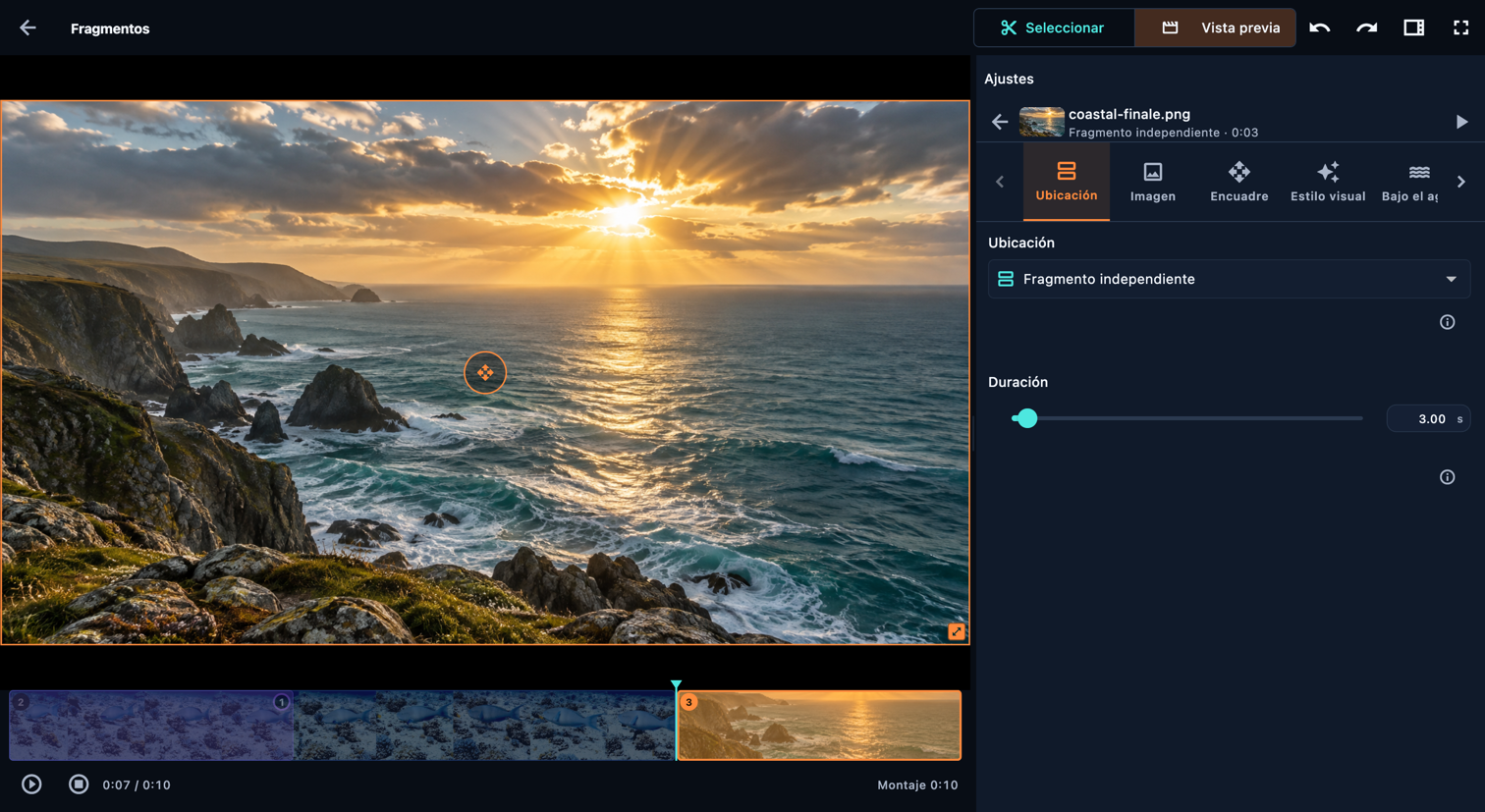
Usa el menú + junto a una parte para añadir una foto. Elige Fragmento independiente para darle su propia duración en la secuencia, o Superposición para mostrarla sobre el vídeo mientras sigue reproduciéndose. Ajusta Imagen, Encuadre, Estilo visual y Efecto; Color controla el fondo de una imagen independiente. Añade el texto como elemento separado si la foto necesita un pie de foto.

Abrir en la aplicación: Fuentes, en orden → Abre la tarjeta del vídeo de origen (icono de tijeras) → Vista previa → Añadir a esta fuente → Añadir imagen → Añadir antes / Añadir después

Usa las flechas junto a las pestañas de ajustes para mostrar más pestañas. Desplázate dentro del panel de ajustes para llegar a los controles inferiores.
Añade fotos a la historia
Añade fotos a la historia · Ordenador

Elige y ajusta la música

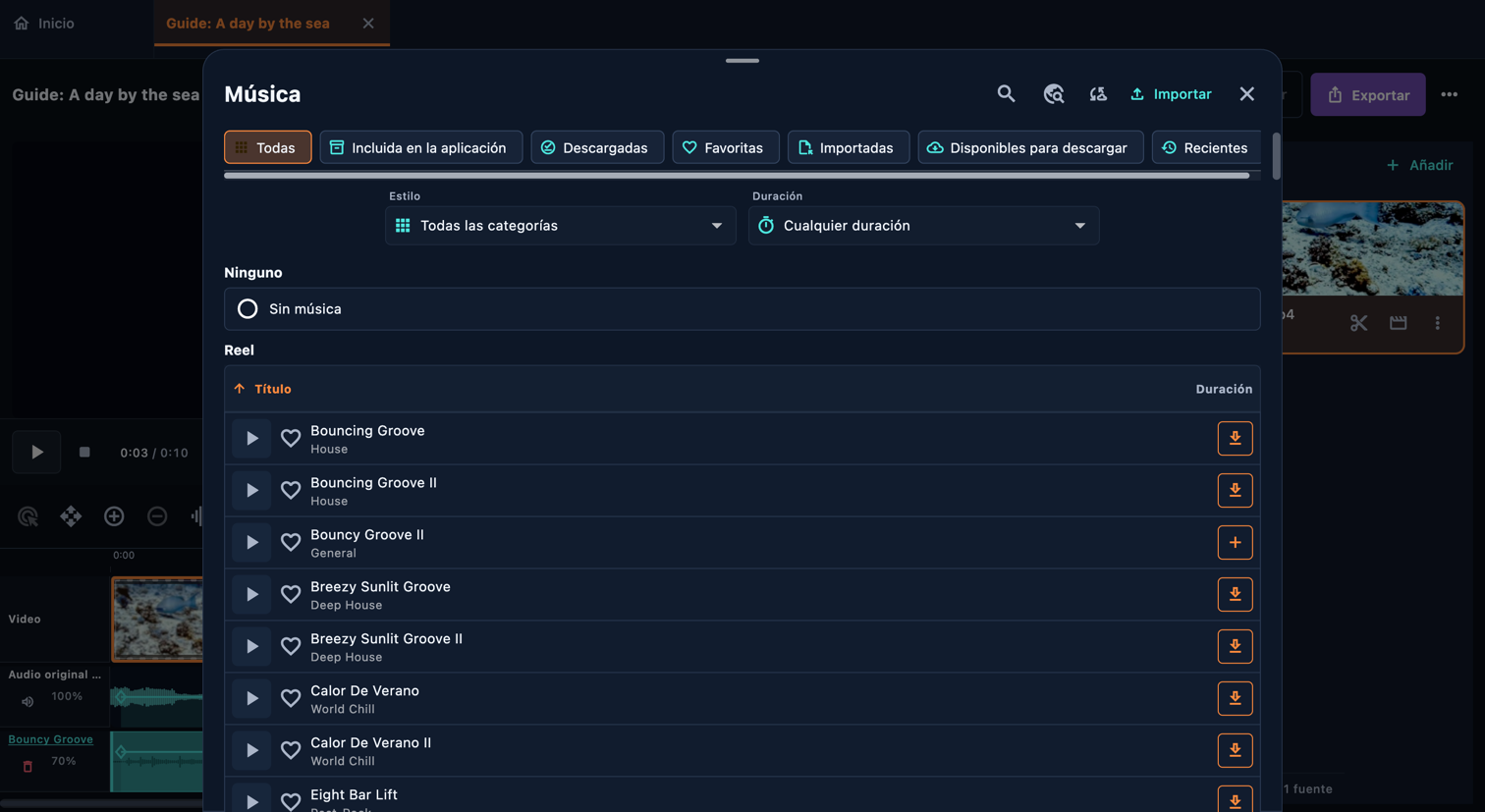
En el editor del reel, abre Música. Busca por título o filtra la biblioteca por categoría, duración y disponibilidad. Reproducir vista previa permite escuchar una pista; + la añade al reel. Las pistas incluidas funcionan sin conexión; otras pueden requerir una descarga. También puedes importar un archivo de audio. Abre el bloque musical para definir su inicio y final en el reel, el punto de inicio dentro de la canción, y el volumen. Ajusta los fundidos en el panel principal de música. Añadir la primera pista silencia el audio original; restaura el volumen de la fuente o de la parte si quieres mezclarlos.

Abrir en la aplicación: Montaje → Música

Elige y ajusta la música
Elige y ajusta la música · Ordenador

Conecta las partes

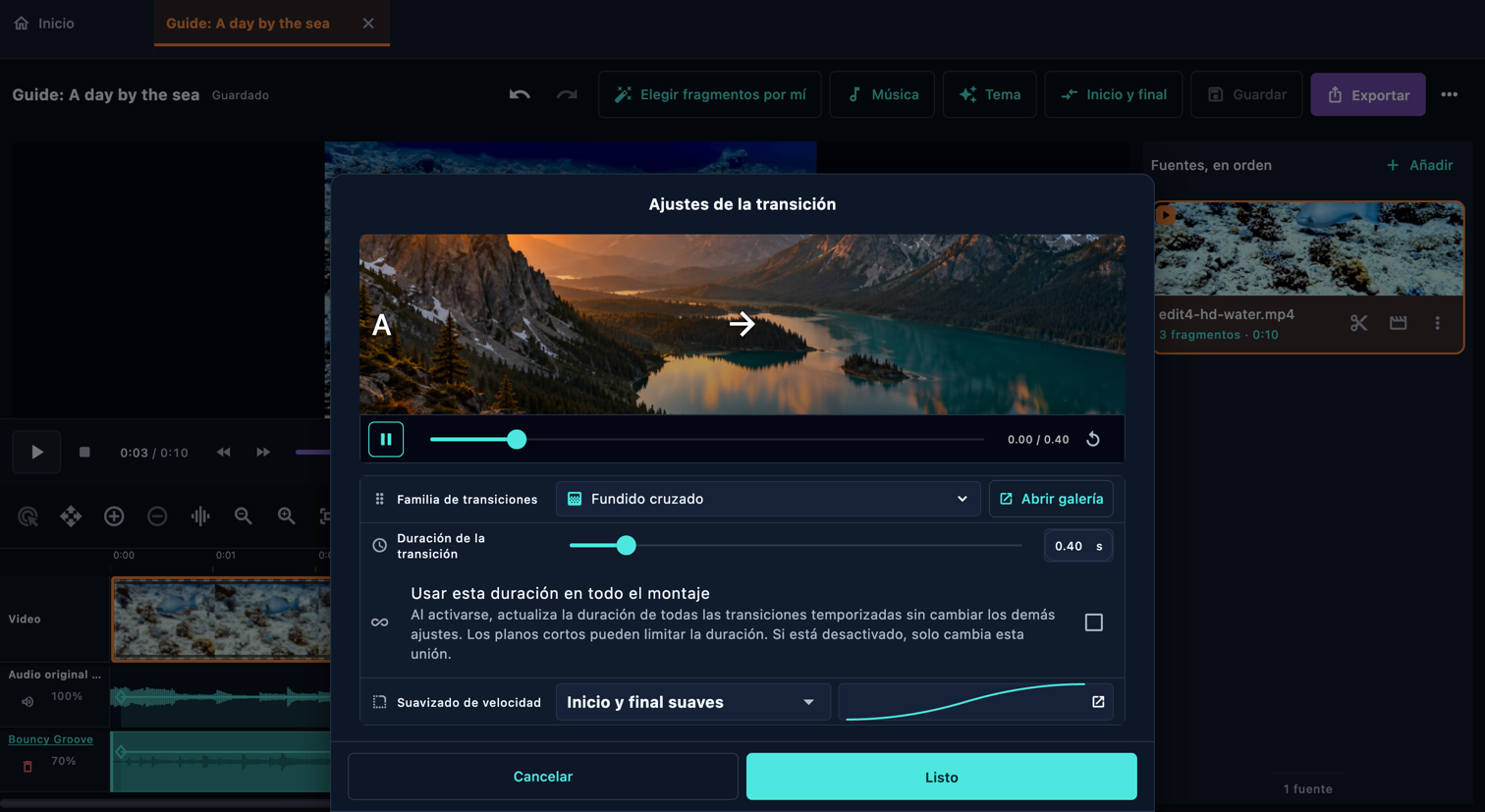
Abre la fila de transición entre dos partes. Previsualiza las opciones de la galería, elige una, ajusta sus tiempos y confirma. Mira la transición en contexto: puede ocultar una acción breve o un texto. Los efectos de inicio y de final se aplican al reel; las transiciones entre partes conectan fragmentos contiguos.

Abrir en la aplicación: Fuentes, en orden → Abre la tarjeta del vídeo de origen (icono de tijeras) → Vista previa → Transición entre fragmentos

En la barra del reel, elige Tema. Si no aparece, abre el menú … y elige Tema. Esto define el estilo de las transiciones. Los colores de la interfaz están en Ajustes → Apariencia.

Conecta las partes
Conecta las partes · Ordenador

Revisa, guarda y exporta

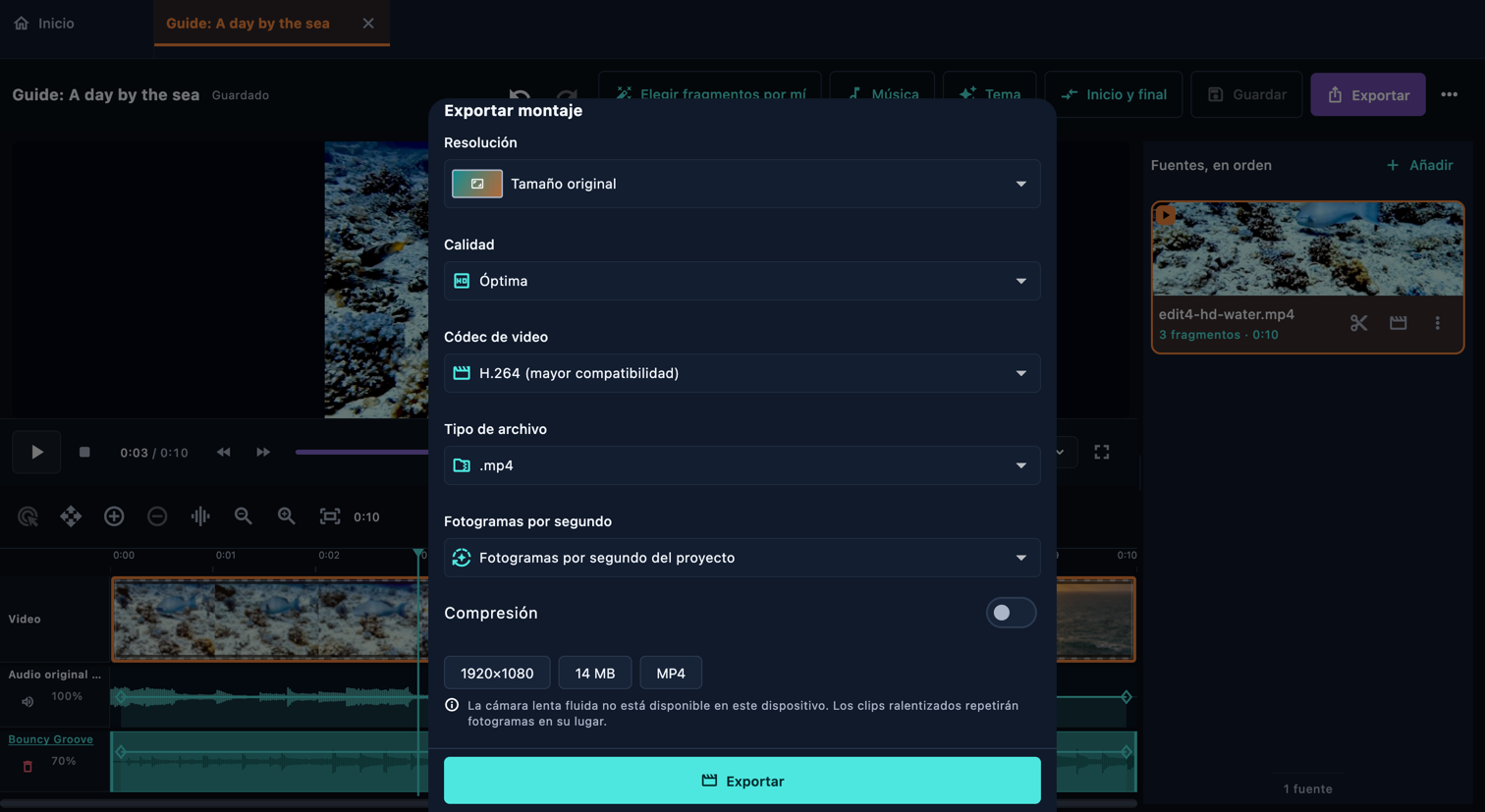
Vuelve a la página del reel y míralo de principio a fin con sonido. Comprueba el primer fotograma, cada unión, la legibilidad del texto, la música y el final. Guarda el proyecto editable y abre Exportar. Elige el tamaño, la calidad y un formato compatible con tu dispositivo. Espera a que termine y abre el archivo exportado para revisarlo. Guardar un proyecto y exportar un vídeo son acciones diferentes.

Abrir en la aplicación: Montaje → Exportar montaje

Revisa, guarda y exporta
Revisa, guarda y exporta · Ordenador

Deja que Montaje automático prepare un primer borrador

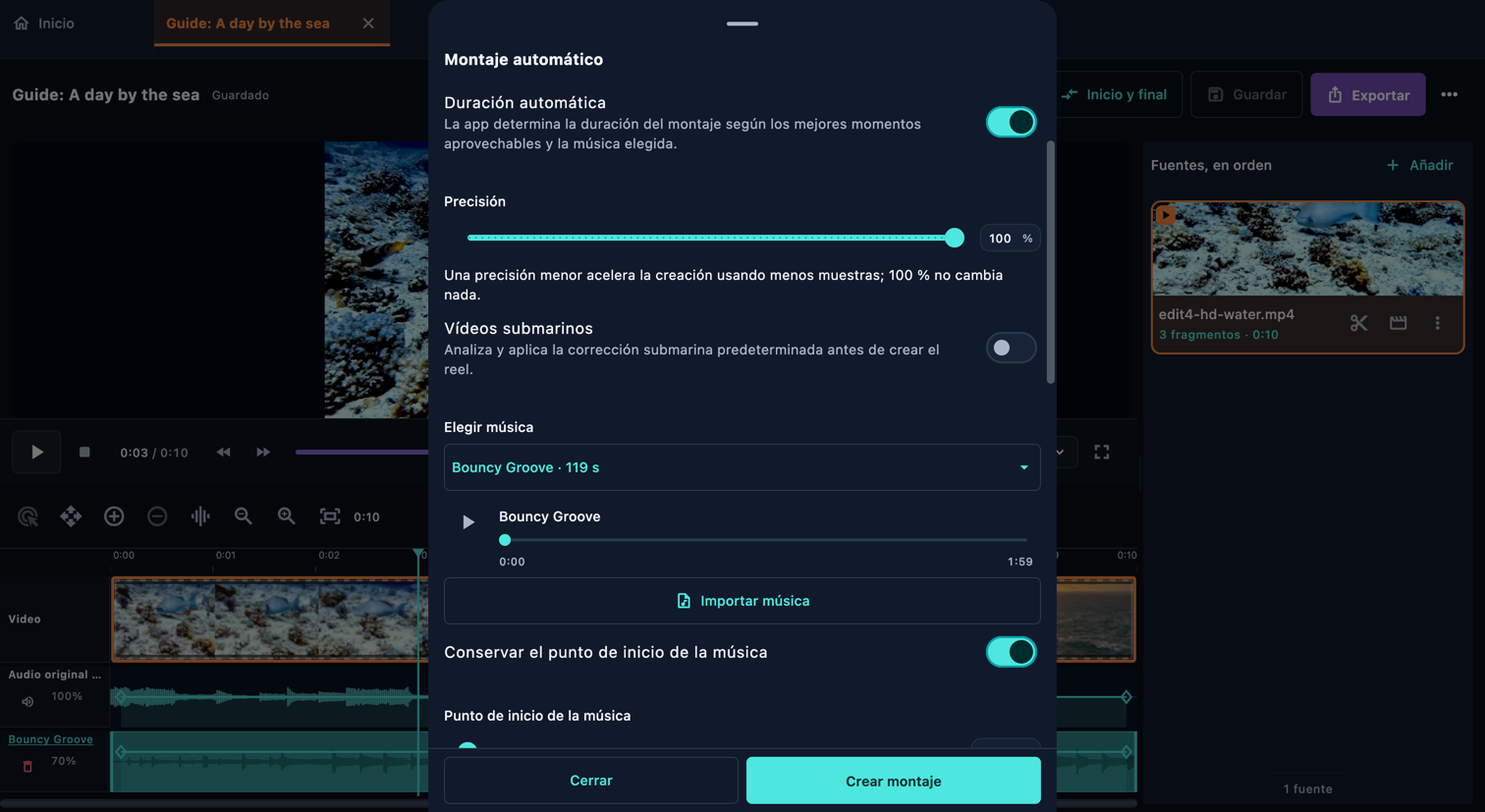
¿Prefieres empezar con un borrador? Abre Montaje automático, añade tus vídeos, elige la duración y la música y ajusta el ritmo, el orden y la precisión del análisis. La aplicación analiza el material, comprueba las escenas y la calidad de imagen, estudia la música, organiza las partes y revisa el resultado. Cuanto más material haya y mayor sea la precisión, más trabajo tendrá que hacer el dispositivo. La corrección submarina también exige más procesamiento. Puede tardar varios minutos; sigue las etapas que se muestran en pantalla. Revisa y edita las partes resultantes antes de exportar.

Deja que Montaje automático prepare un primer borrador
Deja que Montaje automático prepare un primer borrador · Ordenador