Zatrzymaj chwilę za pomocą funkcji Zrobienie zdjęcia
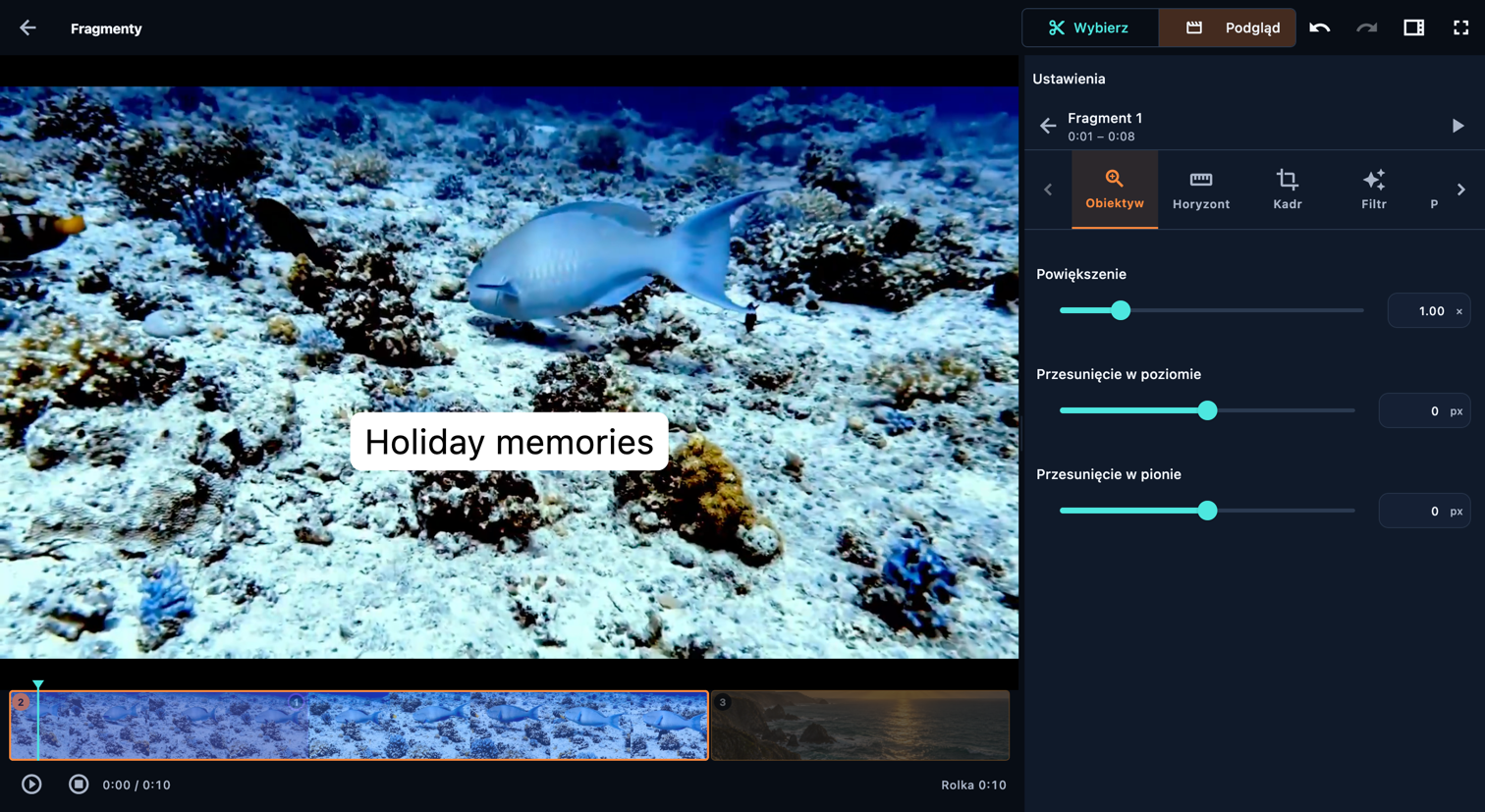
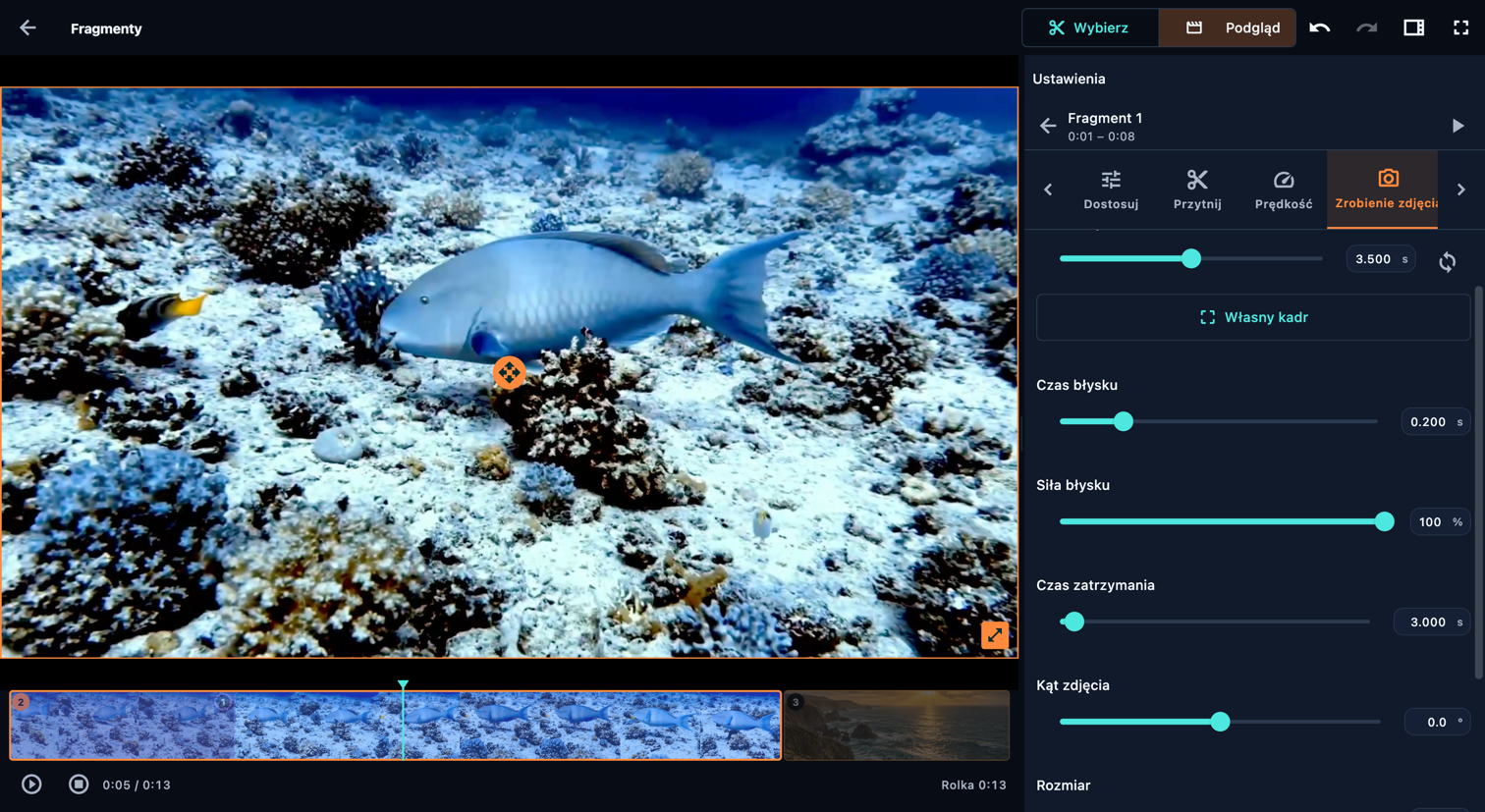
Otwórz ustawienia odblokowanej części wideo, wybierz Zrobienie zdjęcia i włącz tę funkcję. Ustaw Zrób zdjęcie w albo umieść głowicę odtwarzania wewnątrz części i użyj Synchronizuj z głowicą odtwarzania.
Wybierz pokazuje oryginalne nagranie; zdjęcie wykorzystuje obecne kadrowanie i wygląd tej części. Otwórz Własny kadr, przesuń pomarańczowy prostokąt, przeciągnij narożnik lub wpisz cztery krawędzie kadru, a następnie wybierz Zastosuj. Anuluj zachowuje poprzedni kadr. Domyślnie przy 100% Rozmiar wybrany obszar zachowuje rozmiar i położenie na płótnie.
Ustaw Czas błysku, Siła błysku i Czas zatrzymania; dostosuj Kąt zdjęcia i obramowanie. Przy otwartych ustawieniach w trybie Podgląd wstrzymaj odtwarzanie podczas wyświetlania zdjęcia i użyj uchwytu przesuwania oraz narożnego, aby zmienić jego położenie i rozmiar. Sprawdź błysk, pauzę i powrót do ruchu.
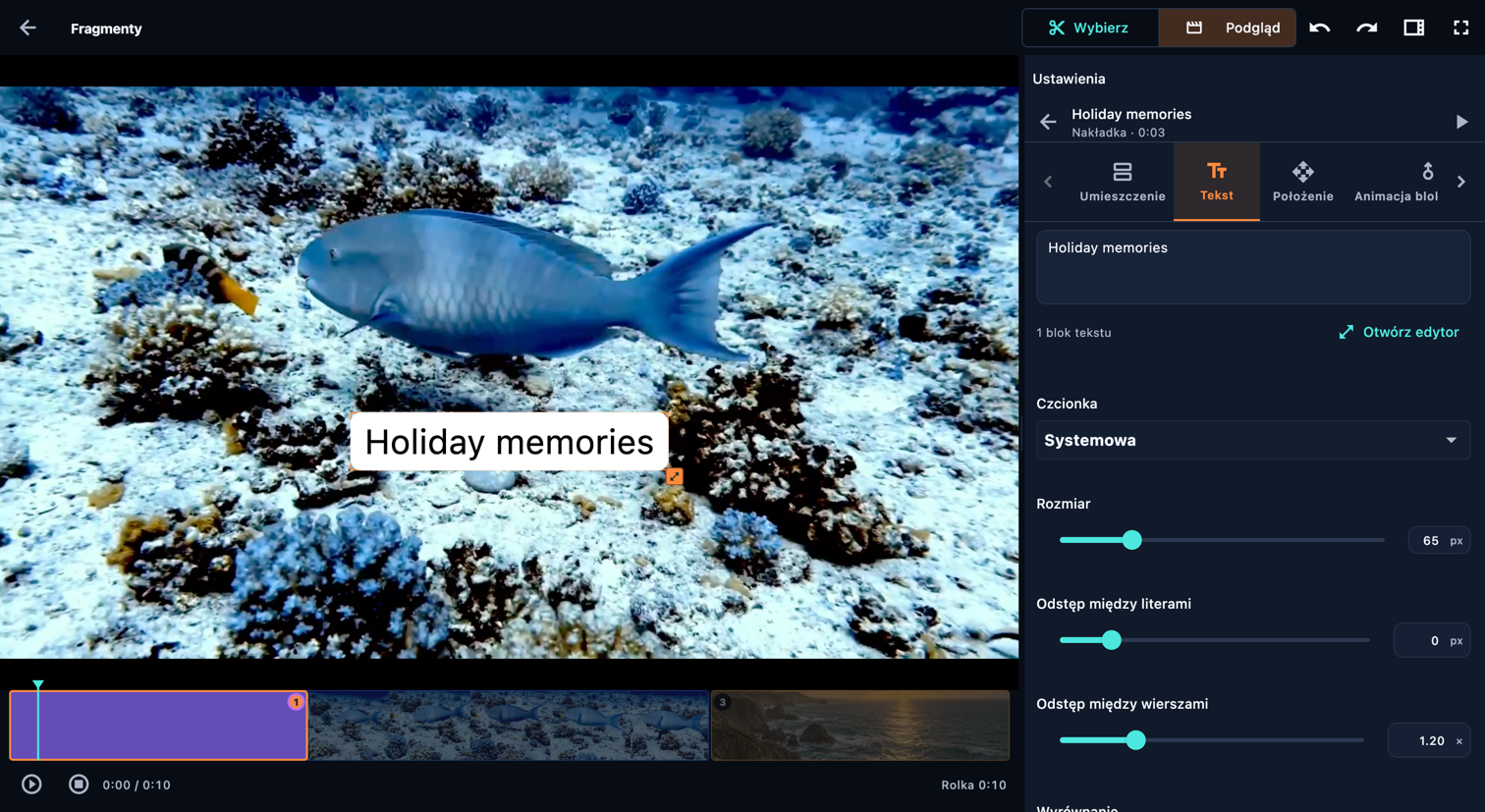
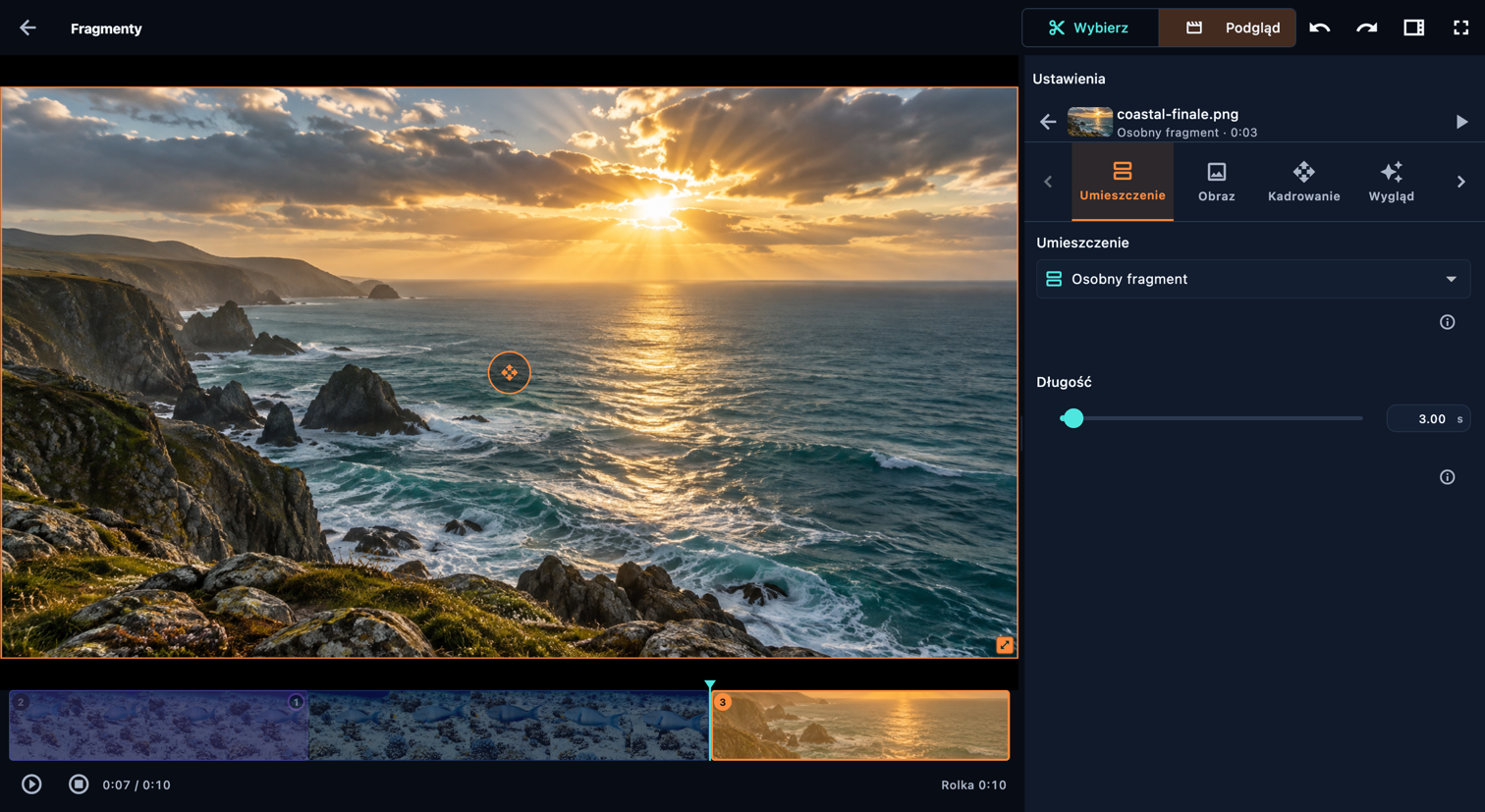
Pauza wydłuża tę samą część wideo. Jej dźwięk źródłowy milknie podczas pauzy; muzyka gra dalej. Zdjęcie już zapisane na urządzeniu dodaj przez menu + jako Osobny fragment lub Nakładka, zgodnie z krokiem dotyczącym zdjęć poniżej.
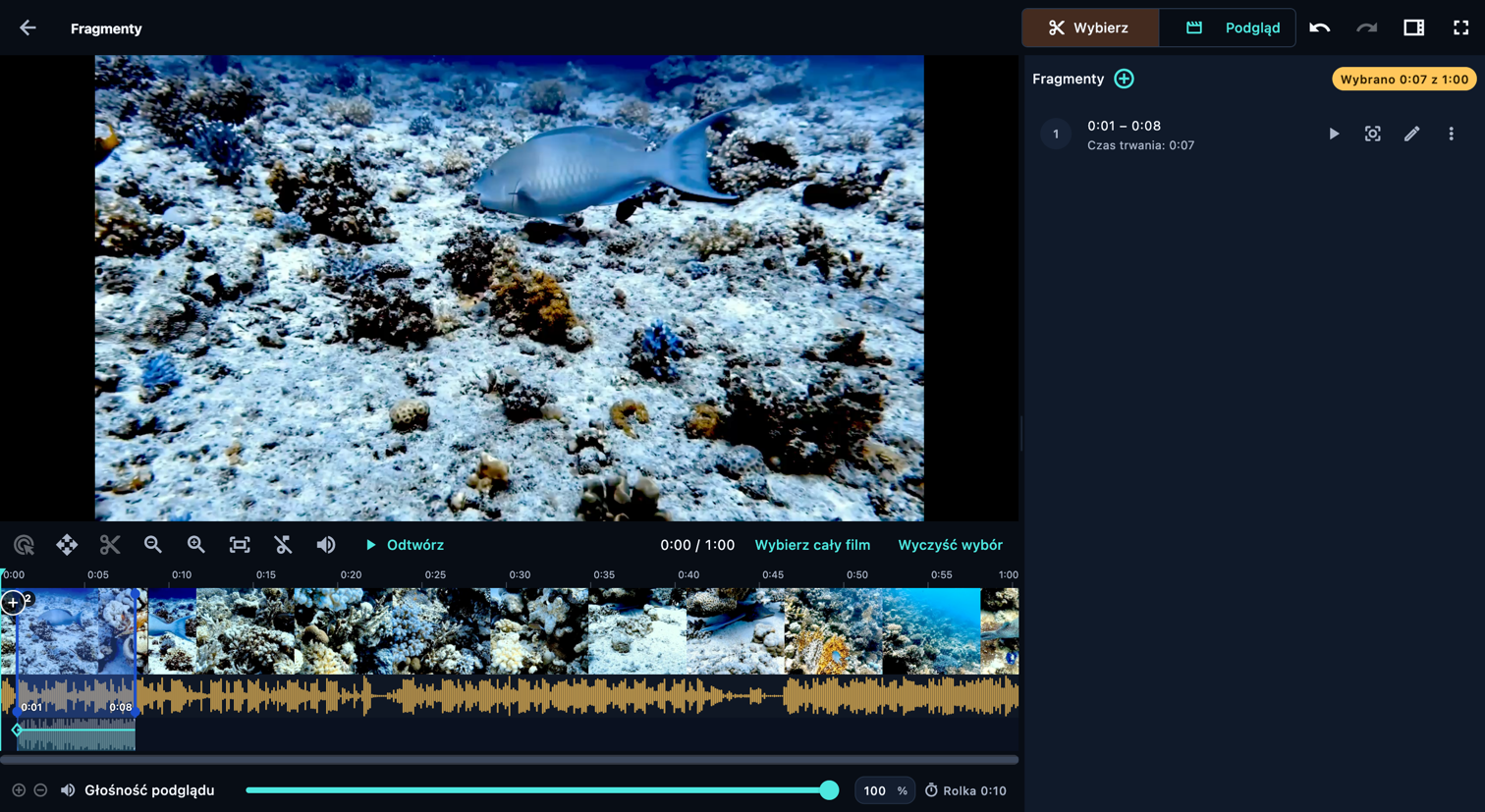
Otwórz w aplikacji: Źródła w kolejności → Otwórz kartę filmu źródłowego (ikona nożyczek) → Podgląd → Ustawienia fragmentu → Zrobienie zdjęcia
Strzałki obok kart ustawień pokazują kolejne karty. Przewijaj wewnątrz panelu ustawień, aby dotrzeć do elementów poniżej.