“ছবি তোলা” দিয়ে একটি মুহূর্ত থামিয়ে রাখুন
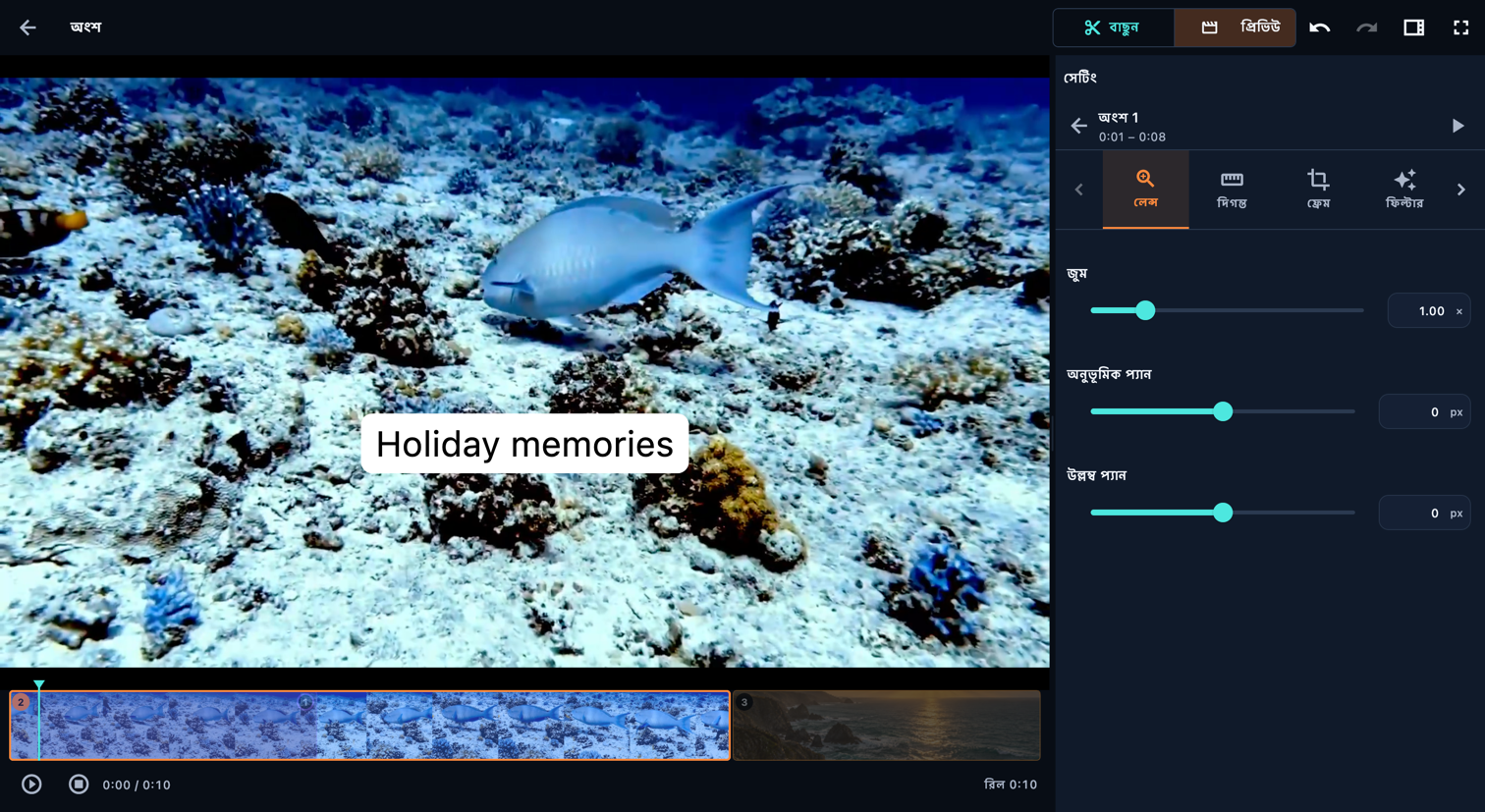
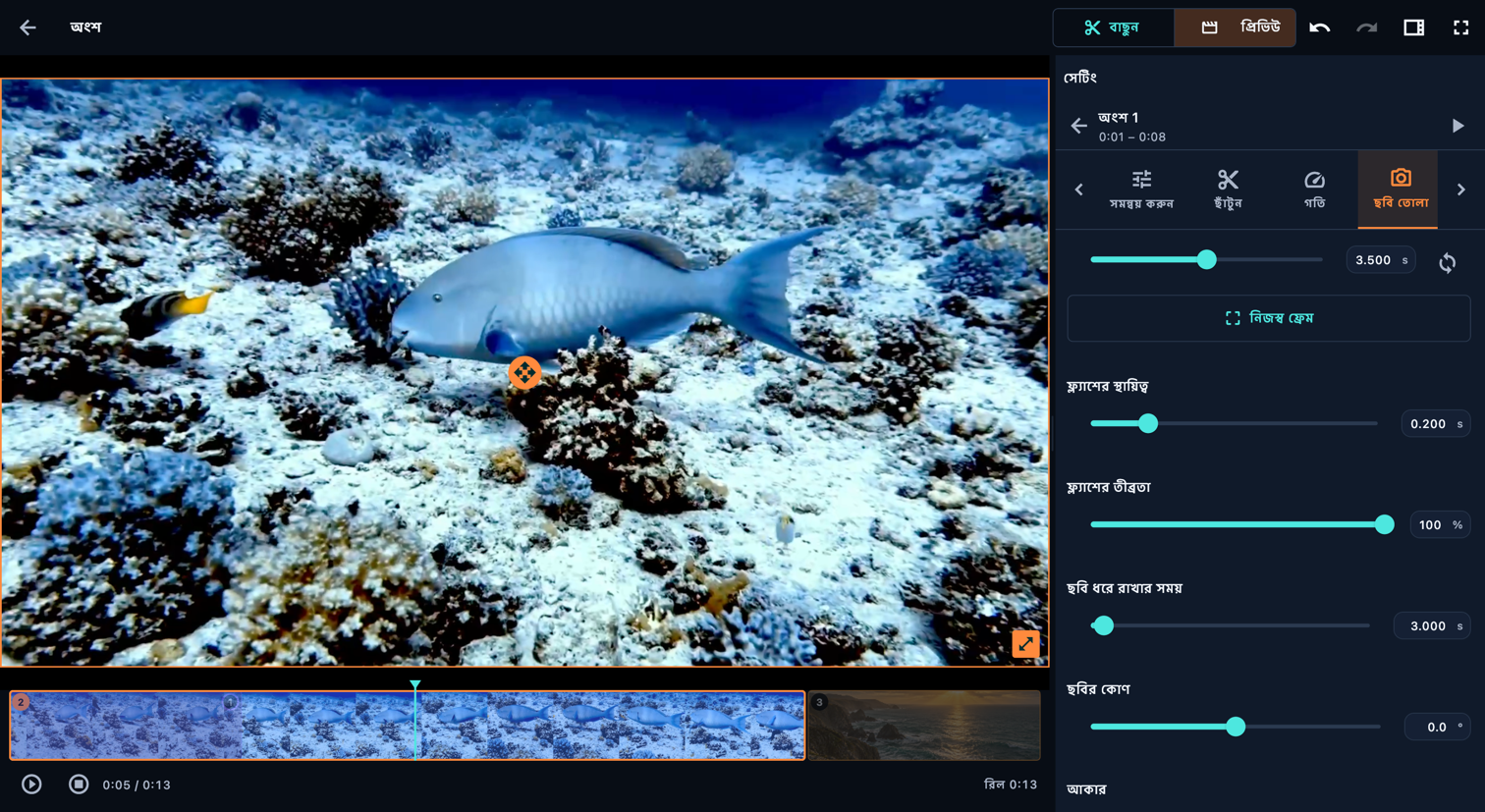
আনলক করা ভিডিও অংশের সেটিং খুলুন, ছবি তোলা বেছে চালু করুন। ছবি তোলার সময় ঠিক করুন, অথবা প্লেহেড অংশটির ভেতরে রেখে প্লেহেডের সঙ্গে সমন্বয় ব্যবহার করুন।
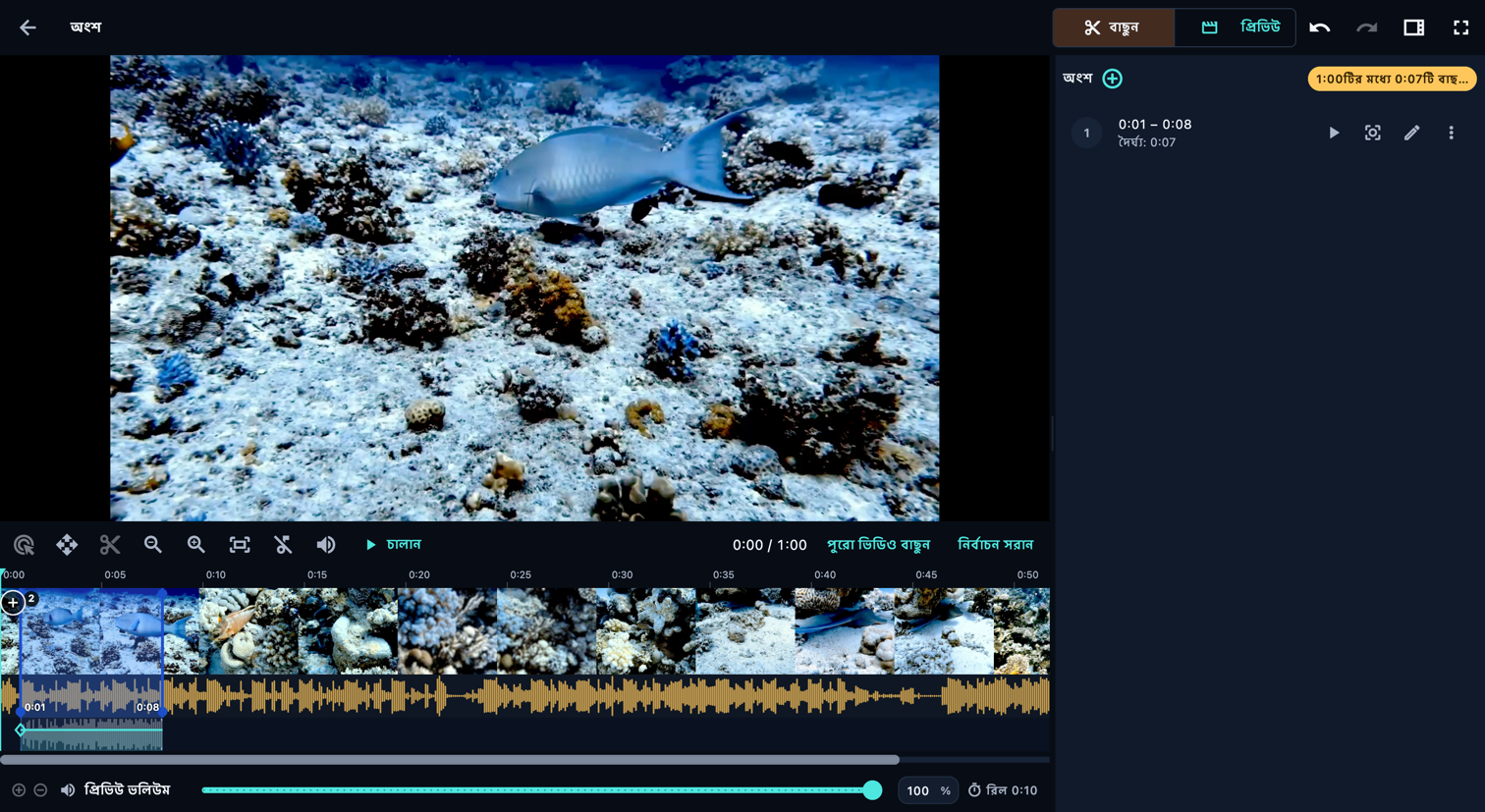
বাছুন মূল রেকর্ডিং দেখায়; ছবিতে এই অংশের বর্তমান ফ্রেমিং ও চেহারা ব্যবহৃত হয়। নিজস্ব ফ্রেম খুলুন, কমলা আয়তক্ষেত্র সরান, কোণা টানুন অথবা ক্রপের চারটি প্রান্তের মান লিখে প্রয়োগ করুন বেছে নিন। বাতিল করুন আগের ক্রপ রাখে। ডিফল্টভাবে আকার 100% হলে নির্বাচিত অংশ ক্যানভাসে তার আকার ও অবস্থান ধরে রাখে।
ফ্ল্যাশের স্থায়িত্ব, ফ্ল্যাশের তীব্রতা ও ছবি ধরে রাখার সময় ঠিক করুন; ছবির কোণ ও বর্ডার বদলান। সেটিং খোলা রেখে প্রিভিউ-এ স্থির ছবিটি দেখানোর সময় পজ করুন। ছবির সরানোর হাতল ও কোণার হাতল দিয়ে তার অবস্থান ও আকার বদলান। ফ্ল্যাশ, বিরতি ও ভিডিও আবার চলতে শুরু করার মুহূর্ত দেখে নিন।
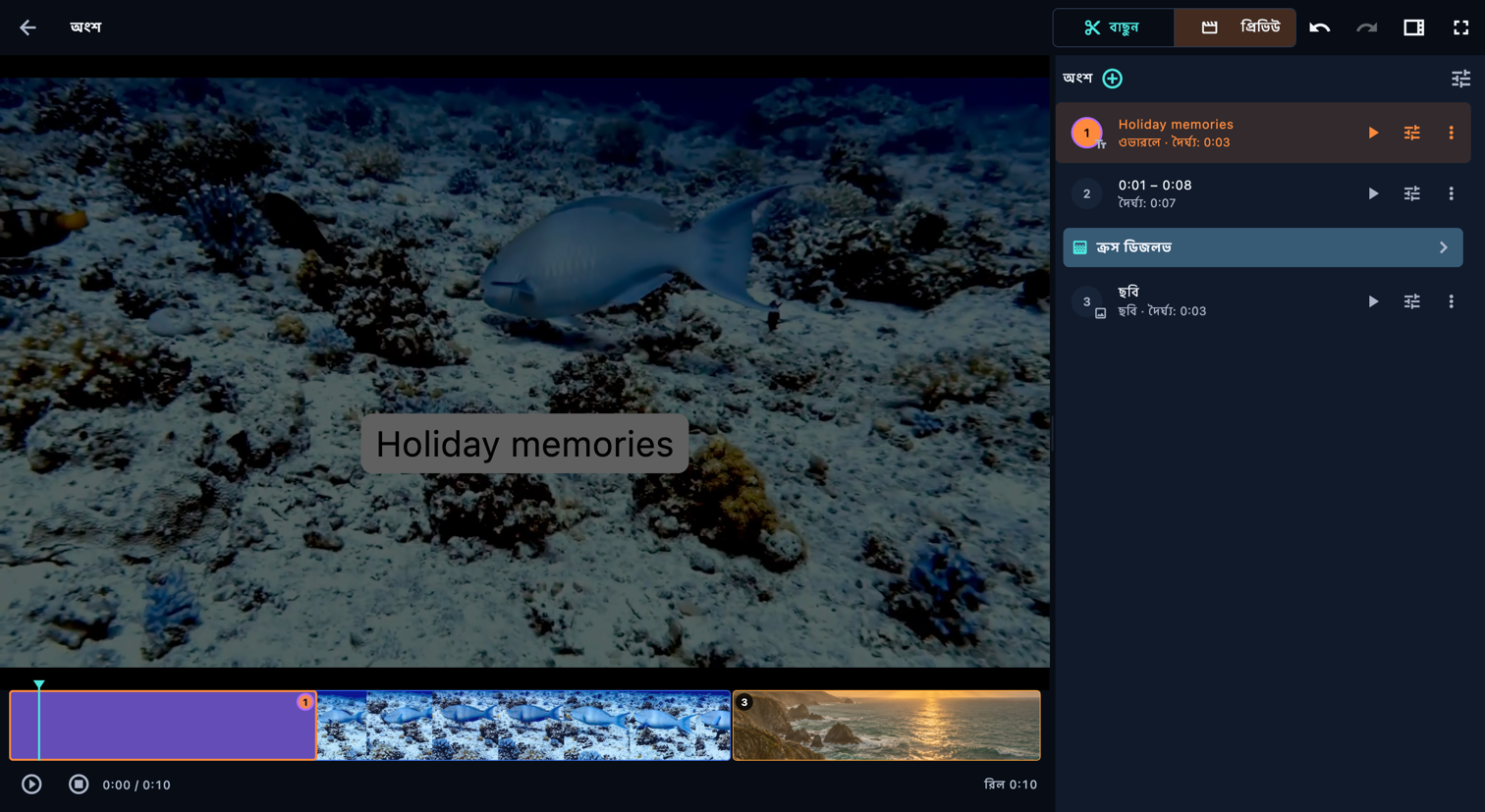
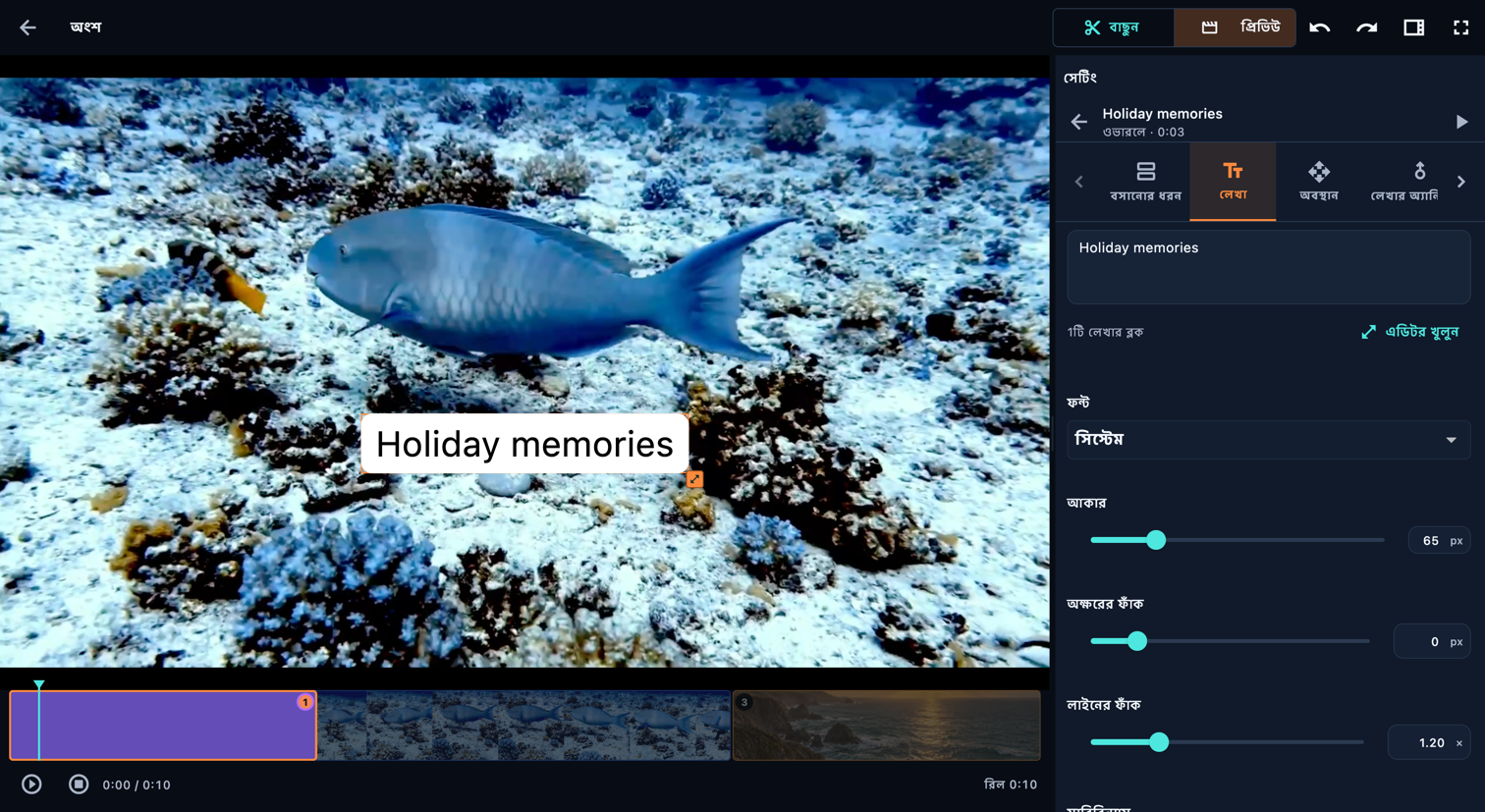
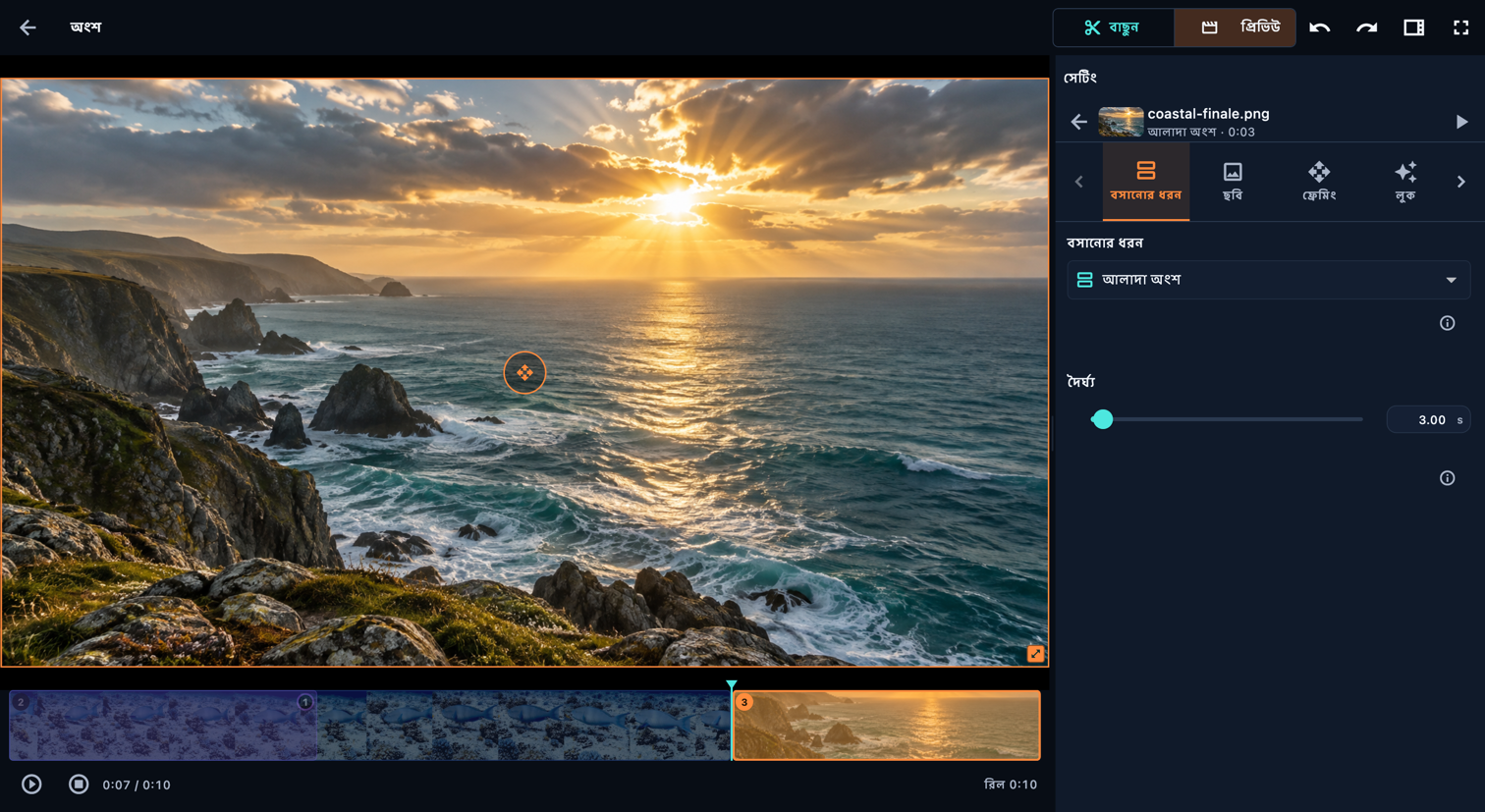
বিরতি একই ভিডিও অংশের সময় বাড়ায়। বিরতির সময় উৎসের শব্দ নীরব থাকে; সংগীত চলতে থাকে। ডিভাইসে আগে থেকে সংরক্ষিত ছবি ব্যবহার করতে + মেনু থেকে আলাদা অংশ বা ওভারলে হিসেবে যোগ করুন, যেমন নিচের ছবির ধাপে বলা হয়েছে।
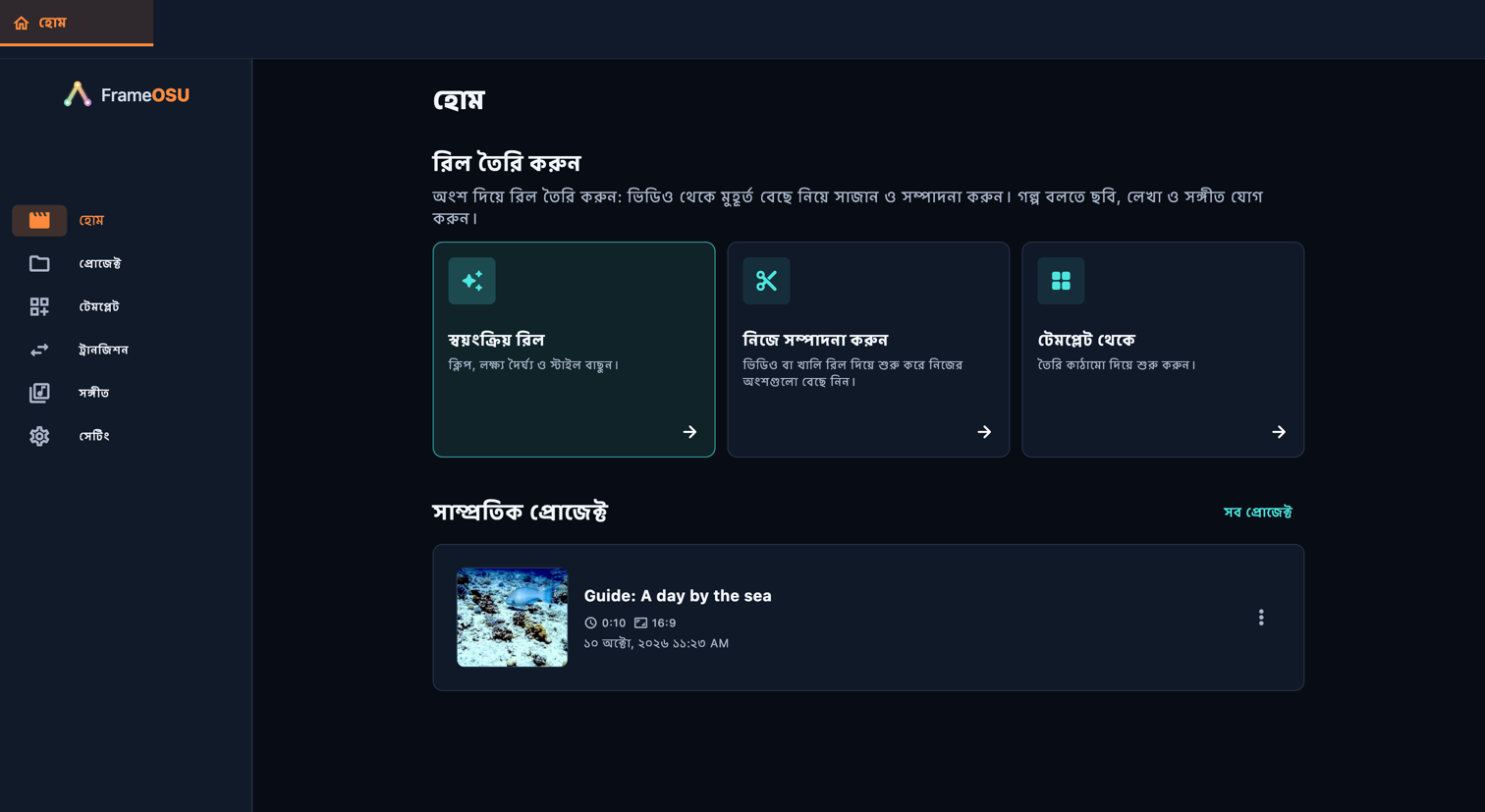
অ্যাপে খুলুন: সোর্সগুলোর ক্রম → সোর্স ভিডিওর কার্ড খুলুন (কাঁচি আইকন) → প্রিভিউ → অংশের সেটিং → ছবি তোলা
আরও ট্যাব দেখতে সেটিংস ট্যাবগুলোর পাশের তীর ব্যবহার করুন। নিচের নিয়ন্ত্রণগুলো পেতে সেটিংস প্যানেলের ভেতরে স্ক্রল করুন।